02
ユーザー設定
ユーザーを設定する
ユーザーを設定する
実際の画面は、本ガイドの画像と異なる場合があります。
- メイン画面で[]>[ユーザー]をクリックします。ユーザー設定画面が表示されます。
![メイン画面で[{{icon:cog-frame}}]>[ユーザー]をクリックします。ユーザー設定画面が表示されます。](/manual/vurix-admin/images/page38_img1.jpg)
- 必要な項目を選択します。
メモ
- [ユーザー]設定には[ユーザー管理]権限が必要です。
- ユーザー設定画面でユーザーを選択し、[権限グループ]>[管理]>[ユーザー管理]をクリックします。
ユーザー環境設定
権限設定およびユーザー設定を行います。
権限グループの追加
グループを追加します。
- メイン画面で[]>[ユーザー]>[ユーザー設定]を選択します。
- [ユーザー一覧]を選択します。
- 右クリックしてポップアップメニューを表示します。
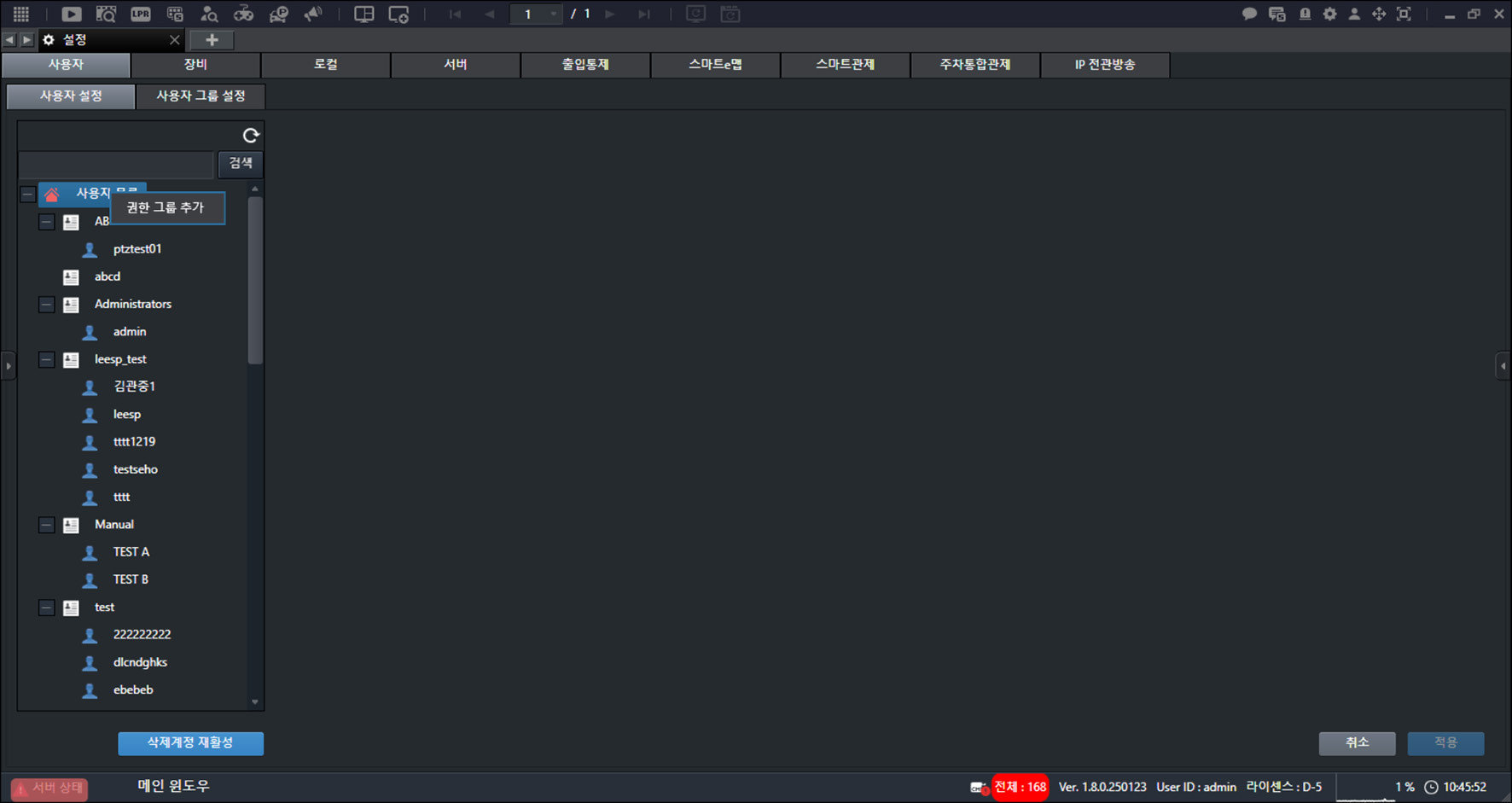
- [権限グループ追加]をクリックします。
![[権限グループ追加]をクリックします。](/manual/vurix-admin/images/page40_img1.jpg)
- [権限グループ名]を入力します。
- [カメラ]を設定します。
- [PTZアクセスレベル]:複数ユーザーのPTZカメラ制御の優先順位を設定します。
- [PTZ制御]:権限を設定します。
- [PTZ Preset設定]:管理権限を設定します。
- [マイク制御]:権限を設定します。
- [スピーカー制御]:権限を設定します。
- [映像]を設定します。
- [録画映像再生]:再生権限を設定します。
- [AVIバックアップ]:保存権限を設定します。
- [JPGバックアップ]:保存権限を設定します。
- [即時検索]:即時映像検索の制限時間を設定します。(1分〜60分)
- [リアルタイム映像保存]:保存権限を設定します。
- [リアルタイム映像許可期間]:リアルタイム映像を許可する期間を設定します。
- [リアルタイム映像許可期間]は即時適用されず、毎正時に動作します。
- [検索期間制限]:録画映像の検索期間を設定します。
- [管理]を設定します。
- [ユーザー管理]:管理権限を設定します。
- [機器管理]:管理権限を設定します。
- [ツリー管理]:管理権限を設定します。
- [クライアント管理]:管理権限を設定します。
- [イベント管理]:管理権限を設定します。
- [サーバー管理]:管理権限を設定します。
- [プライバシーマスキング]:管理権限を設定します。
- [スマート監視管理]:管理権限を設定します。
- [その他]を設定します。
- [PTZツーリング設定]:権限を設定します。
- [システムモニタリング]:権限を設定します。
- [レコーディングサーバーフェイルオーバー]:権限を設定します。
- [手動VFS復旧]:権限を設定します。
- [単一接続]:ユーザーアカウントの同時接続権限を設定します。
- [2次ストレージ復元状態表示]:権限を設定します。
- [ユーザー行為]:権限を設定します。
- [チャット]:権限を設定します。
- [機器システム情報アクセス]:機器情報関連メニューの表示を無効化します。
- [情報表示セキュリティ]:IP情報関連メニューの表示を無効化します。
- [イベントがないときのログアウト時間]:自動ログアウト時間を設定します。
- [スマート監視]を設定します。
- [モニタリング]
- [投網監視]
- [イベント検索]
- [監視報告検索]
- [その他の権限]
- [機能オプション]を設定します。
- [アドオン]
- [外部システム(Web API)連携機能]
- [適用]をクリックします。
- プログラムを再起動して設定を完了します。
メモ
- [グループスケジュール]をクリックします。グループのログインスケジュールを設定します。
- [グループスケジュール]設定時、ユーザーアカウントのログインスケジュールは動作しません。
権限グループの削除
グループを削除します。
- メイン画面で[]>[ユーザー]>[ユーザー設定]を選択します。
- 必要な項目を選択します。
- 右クリックしてポップアップメニューを表示します。
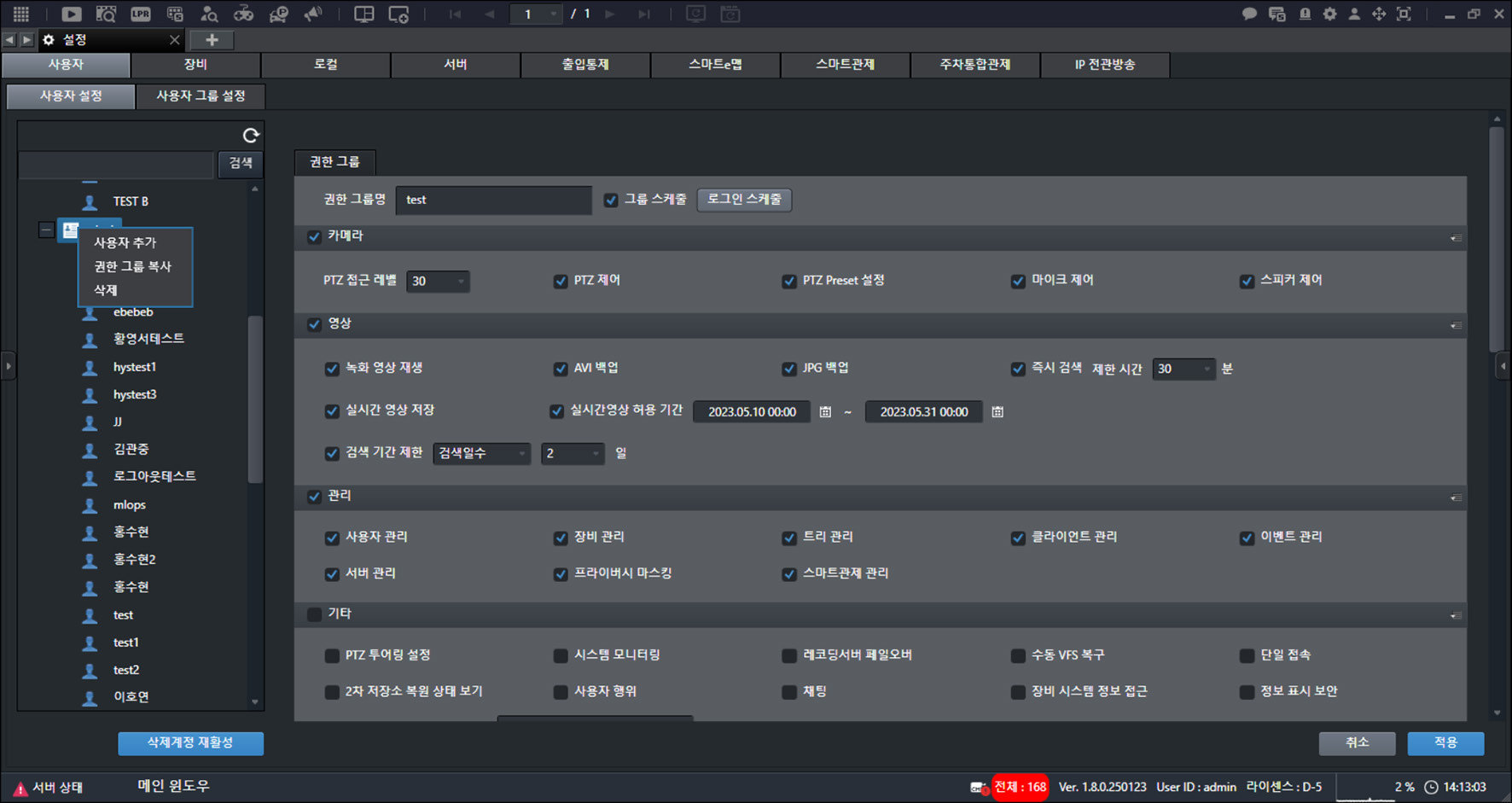
- [削除]をクリックします。
![[削除]をクリックします。](/manual/vurix-admin/images/page44_img2.jpg)
- [確認]>[確認]>[適用]をクリックします。
メモ
- [権限グループコピー]をクリックします。同じ権限を持つグループをコピーします。
- ユーザーが登録されているグループは削除できません。
- [Administrators]および[未分類]グループは削除およびコピーできません。
ユーザーを追加する
ユーザーアカウントを追加します。
- メイン画面で[]>[ユーザー]>[ユーザー設定]を選択します。
- 必要な項目を選択します。
- 右クリックしてポップアップメニューを表示します。
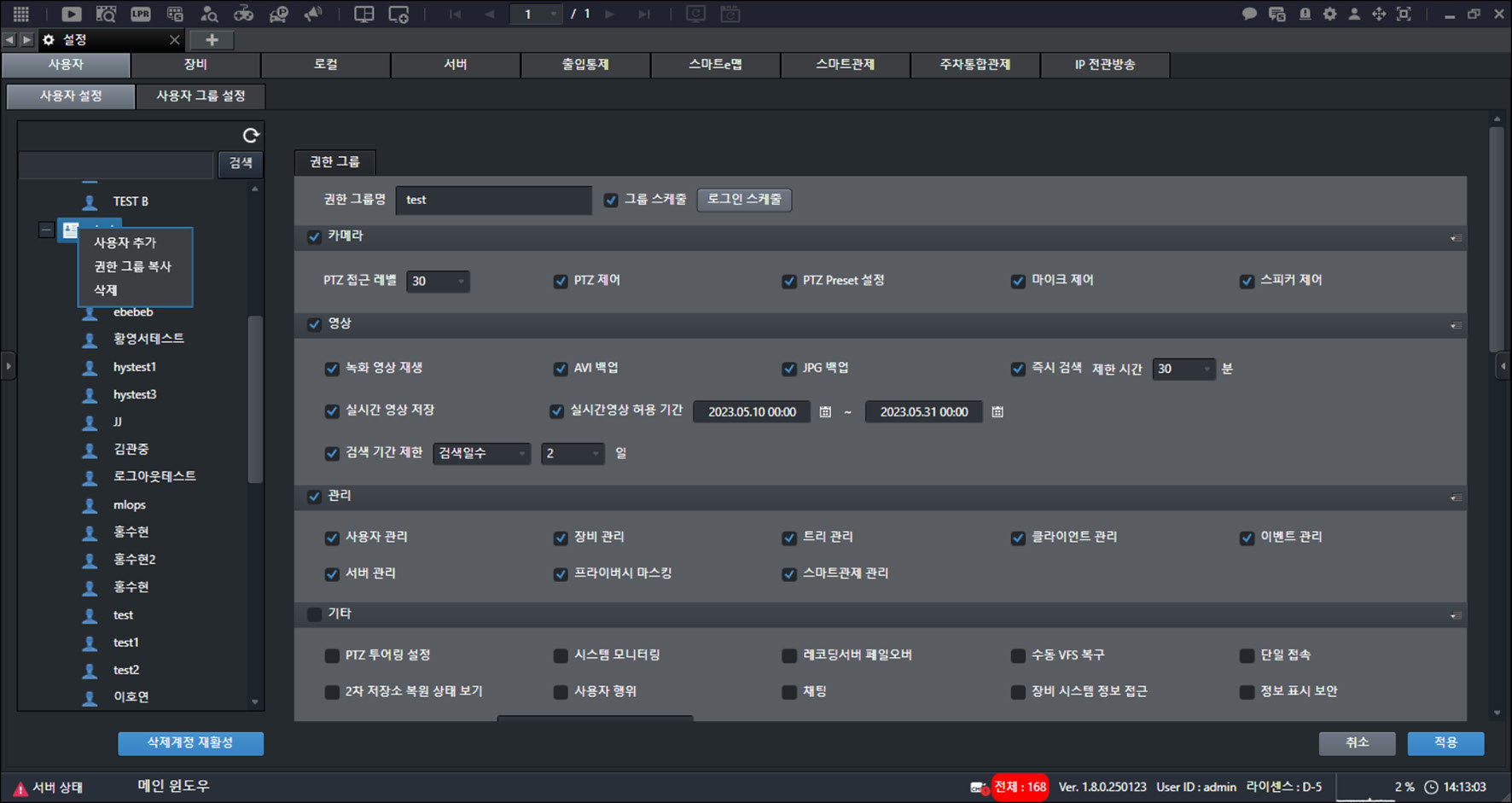
- [ユーザー追加]をクリックします。
![[ユーザー追加]をクリックします。](/manual/vurix-admin/images/page46_img2.jpg)
- 情報を入力します。
- [ユーザーID]:IDを入力します。
- [パスワード]/[パスワード確認]:パスワードを入力します。
- [機関名]/[部署名]:機関名および部署名を入力します。
- [ユーザー名]:名前を入力します。
- [ユーザータイプ]:ユーザーアカウントのタイプを設定します。
- [ログインスケジュール]:ユーザーアカウントのログインスケジュールを設定します。
- [認証質問]/[認証回答]:認証質問と回答を入力します。
- [ログイン追加ユーザー情報]:ログインに必要な追加情報を設定します。
- [適用]をクリックします。
メモ
- [パスワード]には英大文字・小文字、数字、特殊文字をすべて含めます。(9桁〜16桁)
- [許可されたIP一覧]>[追加]をクリックします。接続可能なIP一覧を追加します。
- 削除したユーザーアカウントIDの再利用はできません。
ユーザー環境を設定する
ユーザーアカウントの環境設定をします。
- メイン画面で[]>[ユーザー]>[ユーザー設定]を選択します。
- ユーザーアカウントを選択します。
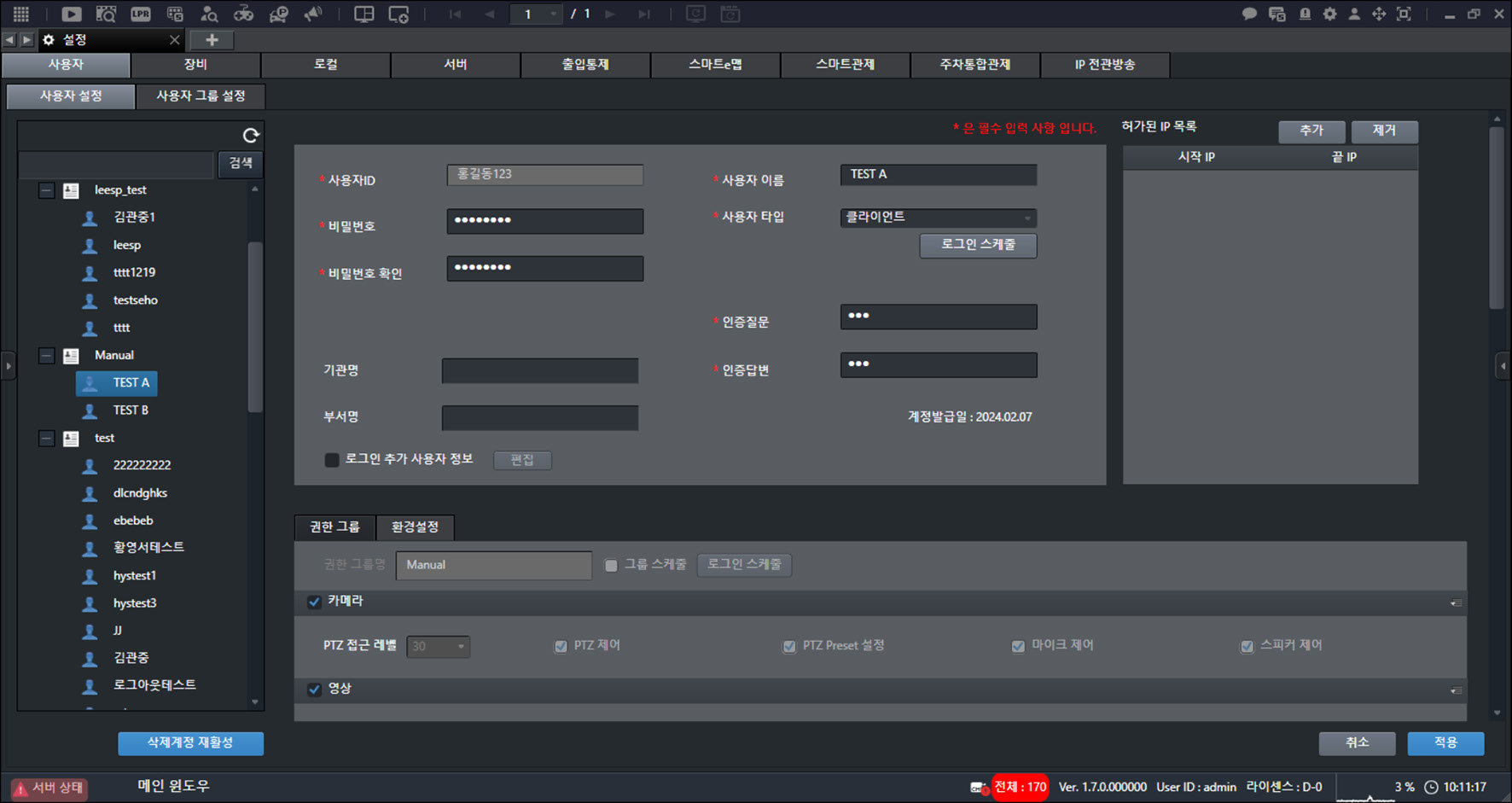
- [環境設定]をクリックします。
![[環境設定]をクリックします。](/manual/vurix-admin/images/page48_img2.jpg)
- [画面設定]を設定します。
- [ツリー位置]:ツリーの位置を左または右に設定します。
- [設定ウィンドウ開始形態]:メイン画面で[]をクリックし、設定画面を新しいウィンドウまたは新しいタブで表示します。
- [フォント設定]を設定します。
- [ライブウィンドウフォント設定]:フォントの色、フォント、フォントサイズなどを設定し、リアルタイム映像画面に表示します。
- [イベントポップアップウィンドウフォント設定]:フォントの色、フォント、フォントサイズなどを設定し、イベントポップアップウィンドウに表示します。
- [イベント]を設定します。
- [イベント発生ウィンドウ太さ設定]:線の色、線の太さなどを設定してイベントポップアップウィンドウを表示します。
- [イベントポップアップ設定]:[イベント規則別の重ね生成]、[チャンネル別の単一生成]などを設定します。
- [映像]を設定します。
- [最初から映像情報表示]:映像情報を映像に表示します。
- [ツリー]を設定します。
- [ツリーアイテムサムネイル表示]:サムネイルをツリーに表示します。
- [ツリー階層制限]:ツリーの表示段階を設定します。
- [ツリーに説明表示]:説明をツリーに表示します。
- [検索タイプ]:機器ツリー簡易検索ウィンドウで機器名を検索する際、検索結果のみを表示するか、または検索した機器へ移動します。
- [切替時間]を設定します。
- [自動タブ切替時間(3〜120)]:メイン画面で[]をクリックし、リアルタイム映像タブを自動切替する時間を設定します。(3秒〜120秒)
- [自動ページ切替時間(3〜120)]:メイン画面で[]をクリックし、画面ページを自動切替する時間を設定します。(3秒〜120秒)
- [PTZ]を設定します。
- [PTZガイドライン有効化]:PTZガイドラインをリアルタイム映像画面に表示します。
- [PTZ制御パネル初期表示]:PTZカメラ制御ミニウィンドウをリアルタイム映像画面に表示します。
- [その他]を設定します。
- [プロセス検査使用]:プログラム実行時、主要プロセス検査の使用を設定します。
- [カメラ機器障害通知]:カメラ機器の障害通知をメイン画面の情報表示バーに表示します。
- [ショートカット設定]:ショートカットを設定します。
- [LPR]を設定します。
- [LPR認識失敗表示]:LPR認識に失敗した場合、LPR映像に表示します。
- [LPR追加情報表示設定]:情報表示項目を設定し、LPR映像に表示します。
- [スマート監視]を設定します。
- [アラーム音ファイル]:イベントアラーム音を設定します。
- [イベント通知(イベント通知遅延時間(秒))]:イベント発生時、映像に緑色の枠を表示します。
- [監視状態]:一覧を確認します。
- [簡易監視状態]:[簡易監視状態]項目を設定し、イベント映像に表示します。
- [適用]をクリックします。
- プログラムを再起動して設定を完了します。
メモ
お持ちのライセンスおよび機器の仕様により、対応機能が異なる場合があります。
情報表示セキュリティを設定する
IP情報関連メニューの表示を無効にします。
- メイン画面で[]>[ユーザー]>[ユーザー設定]を選択します。
- ユーザーアカウントを選択します。
- [権限グループ]>[その他]>[情報表示セキュリティ]をクリックします。
![[権限グループ]>[その他]>[情報表示セキュリティ]をクリックします。](/manual/vurix-admin/images/page51_img1.jpg)
- [適用]をクリックします。
- プログラムを再起動して設定を完了します。
メモ
- [情報表示セキュリティ]使用時、ログインおよびログアウトウィンドウでIP情報を特殊文字(*)で表示します。
- [情報表示セキュリティ]使用時、[]、[]、[IP]を無効にします。
ショートカットの設定
ショートカットを設定します。
- メイン画面で[]>[ユーザー]>[ユーザー設定]を選択します。
- ユーザーアカウントを選択します。
- [環境設定]をクリックします。
![[環境設定]をクリックします。](/manual/vurix-admin/images/page52_img1.jpg)
- [その他]>[ショートカット設定]>[設定]をクリックします。
![[その他]>[ショートカット設定]>[設定]をクリックします。](/manual/vurix-admin/images/page52_img2.jpg)
- 必要な項目を選択します。
- [適用]をクリックします。
メモ
[初期化]をクリックします。設定を初期化します。
簡易監視状態の設定
[簡易管制状態]項目を設定し、イベント映像に表示します。
- メイン画面で[]>[ユーザー]>[ユーザー設定]を選択します。
- ユーザーアカウントを選択します。
- [環境設定]>[スマート管制]>[管制状態]をクリックします。
![[環境設定]>[スマート管制]>[管制状態]をクリックします。](/manual/vurix-admin/images/page55_img1.jpg)
- 必要な項目を選択します。
- [適用]をクリックします。
メモ
- [管制状態]項目を管理します。
- 項目の追加または削除は管理者アカウントのみ可能です。
- 詳細は「管制状態項目の追加」158ページを参照してください。
削除アカウントを再活性化する
削除したアカウントを再活性化します。
[削除アカウント再活性化]設定は管理者アカウントのみ可能です。
- メイン画面で[]>[ユーザー]>[ユーザー設定]を選択します。
- [削除アカウント再有効化]をクリックします。
![[削除アカウント再有効化]をクリックします。](/manual/vurix-admin/images/page56_img1.jpg)
- [再有効化理由]を入力します。
- [アカウント再有効化]>[確認]をクリックします。
- [適用]をクリックします。
メモ
メイン画面で[]>[ユーザー行為]をクリックします。アカウント再有効化の理由を照会します。
ユーザーグループ設定
ユーザーグループ設定をします。
[ユーザーグループ設定]は管理者アカウントのみ可能です。
ユーザーグループを追加する
グループを追加します。
- メイン画面で[]>[ユーザー]>[ユーザーグループ設定]を選択します。
- 必要な項目を選択します。
- 右クリックしてポップアップメニューを表示します。
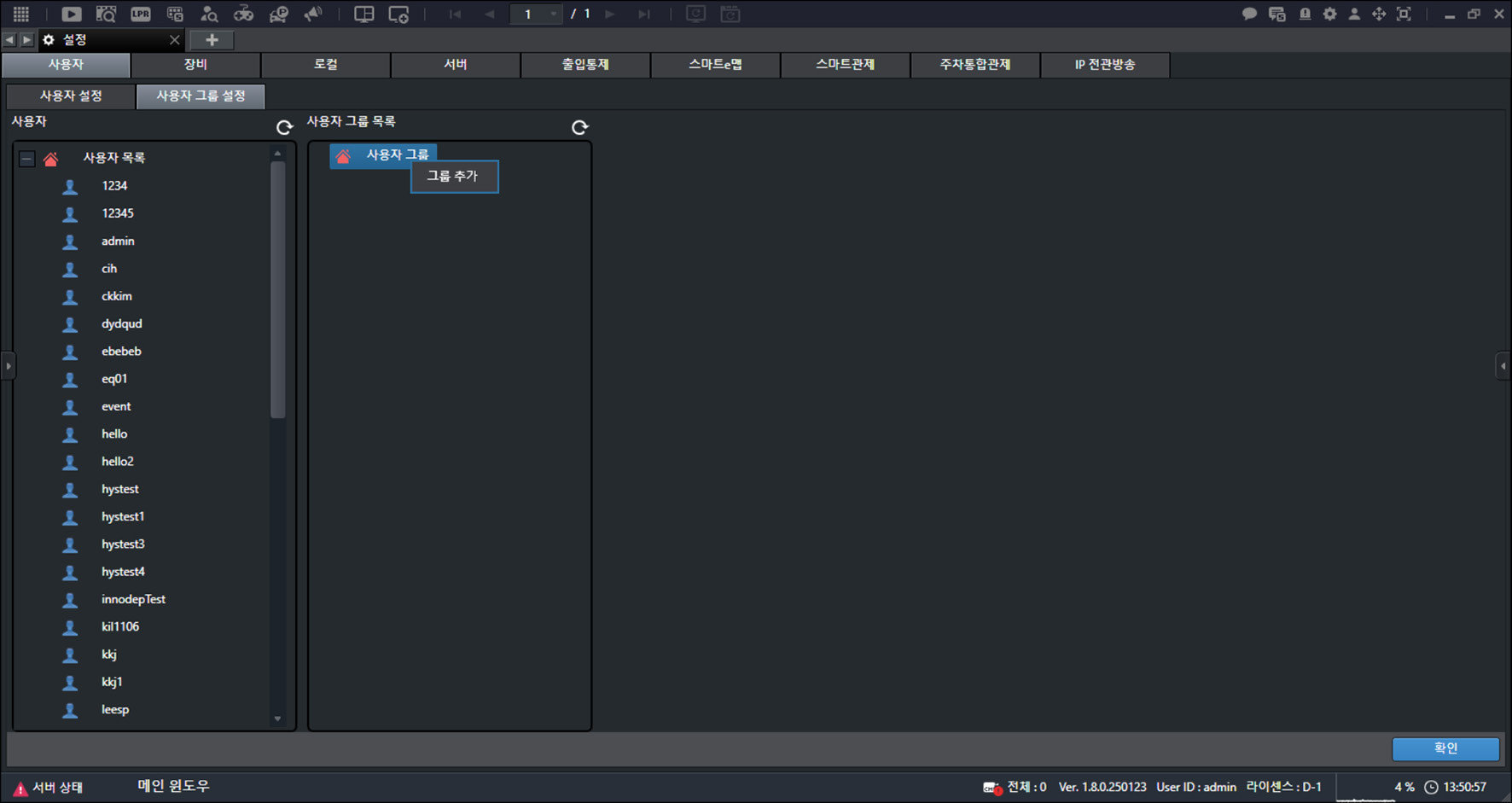
- [グループ追加]をクリックします。
![[グループ追加]をクリックします。](/manual/vurix-admin/images/page58_img1.jpg)
- グループ名を入力してください。
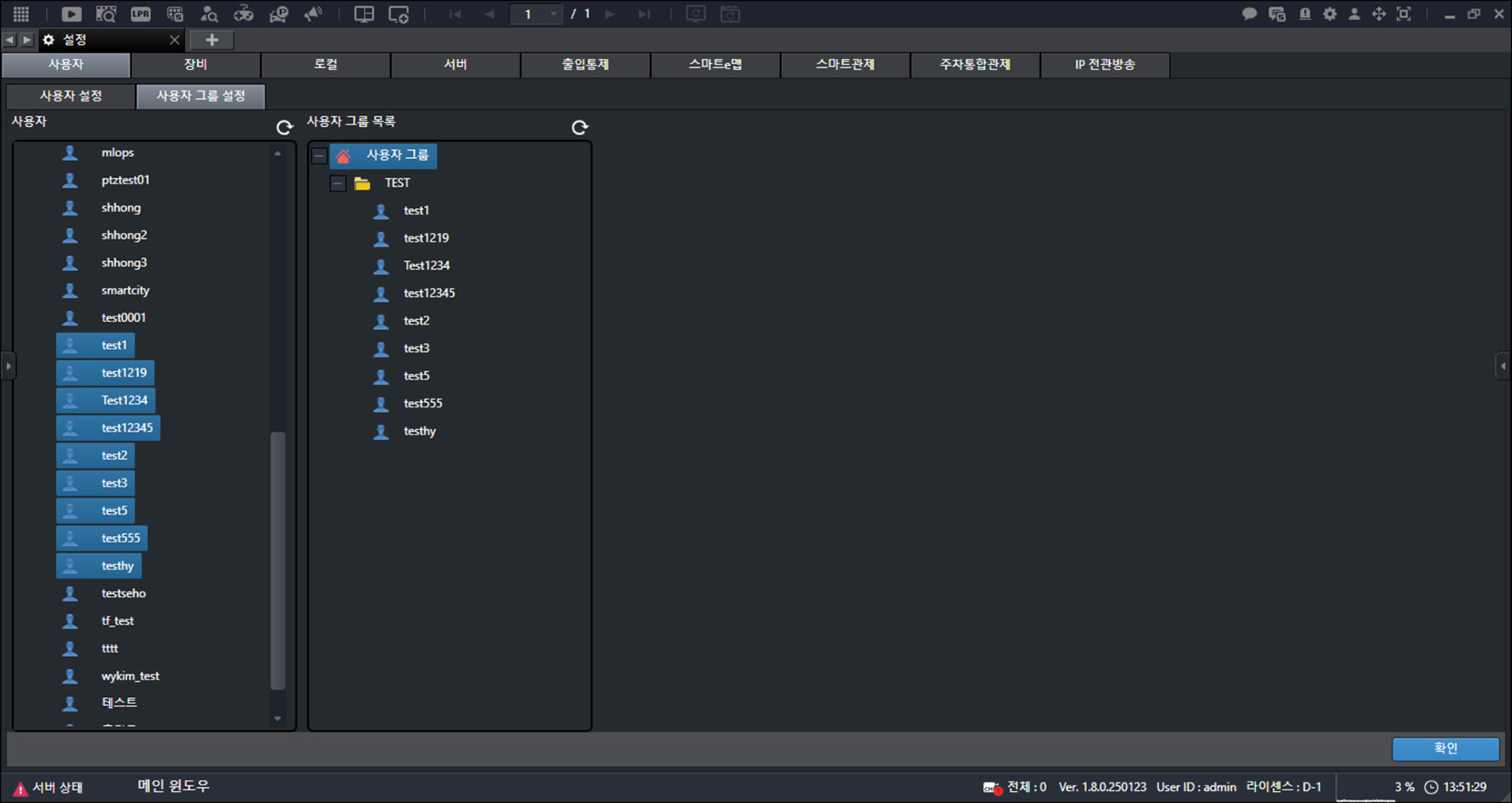
- マウスボタンを押したまま右へドラッグします。
- [確認]をクリックします。
ユーザーグループを削除する
グループを削除します。
- メイン画面で[]>[ユーザー]>[ユーザーグループ設定]を選択します。
- 必要な項目を選択します。
- 右クリックしてポップアップメニューを表示します。
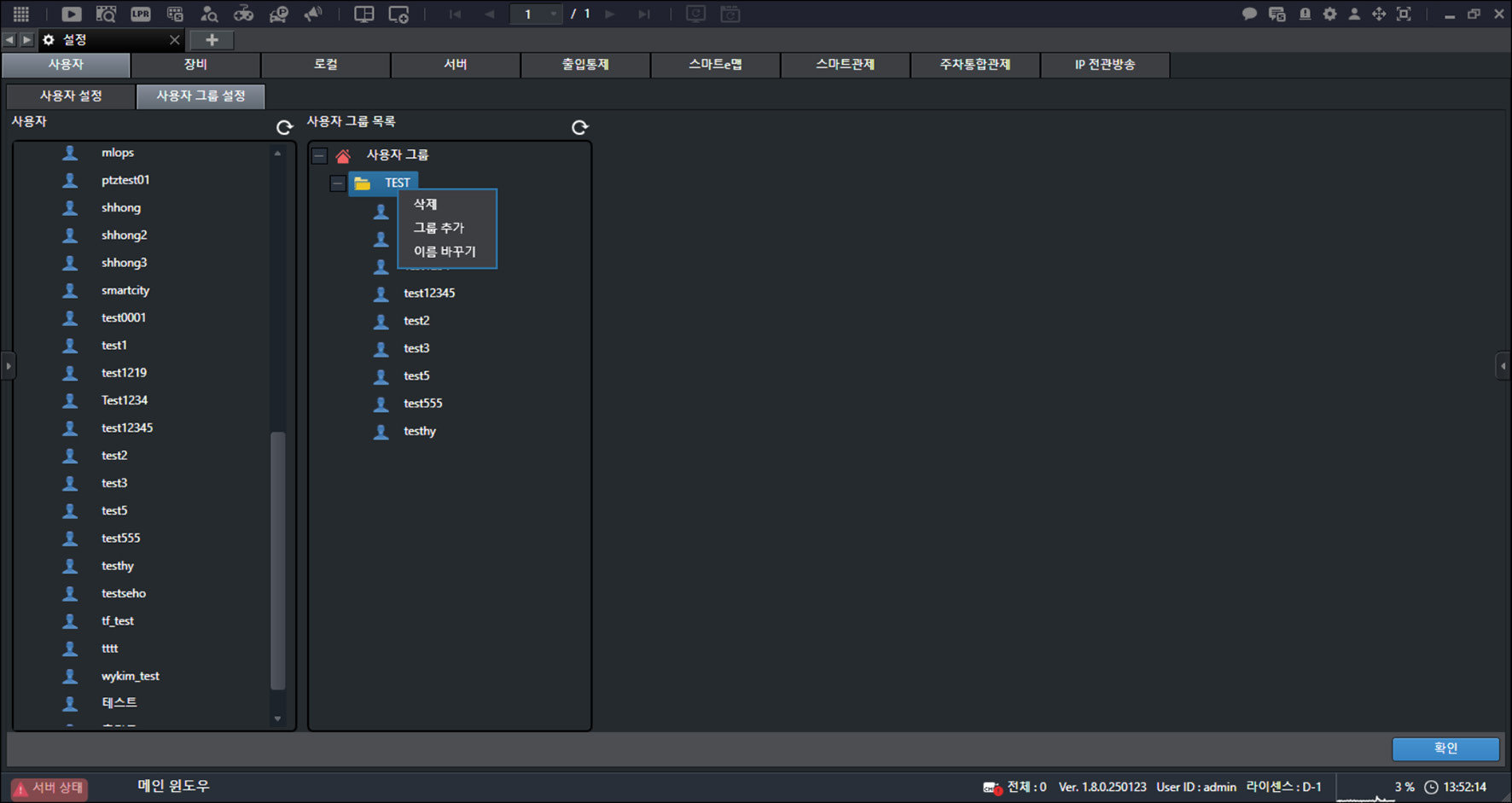
- [削除]をクリックします。
![[削除]をクリックします。](/manual/vurix-admin/images/page59_img2.jpg)
- [確認]をクリックします。