9
IP放送設定
IP放送を設定する
IP放送を設定する
実際の画面は、本ガイドの画像と異なる場合があります。
- メイン画面で[]>[IP構内放送]をクリックします。IP構内放送設定画面が表示されます。
![メイン画面で[{{icon:cog-frame}}]>[IP構内放送]をクリックします。IP構内放送設定画面が表示されます。](/manual/vurix-admin/images/page186_img1.jpg)
- 必要な項目を選択します。
メモ
[IP放送]にはサーバー連携およびライセンスが必要です。
IP放送機器管理
スピーカーまたはマイクなどの機器を管理します。
IP放送機器を追加する
機器を追加します。
- メイン画面で[]>[IP放送]>[機器管理]を選択します。
![メイン画面で[{{icon:cog-frame}}]>[IP放送]>[機器管理]を選択します。](/manual/vurix-admin/images/page187_img1.jpg)
- [スピーカー]または[マイク]を選択します。
![[スピーカー]または[マイク]を選択します。](/manual/vurix-admin/images/page187_img2.jpg)
- [+]をクリックします。
- 情報を入力します。
- [機器名]:機器名を入力します。
- [IP]:IPを入力します。
- [Webポート]:ポートを入力します。
- [ID]:IDを入力します。
- [パスワード]:パスワードを入力します。
- [スピーカー種類]:スピーカー種類を選択します。
- [カメラ連携]:カメラを選択します。
- [モデル]:モデルを選択します。
- [メーカー]:メーカーを選択します。
- [緯度]/[経度]:緯度および経度を入力します。
- [追加]をクリックします。
メモ
必須値をすべて入力しないと機器を追加できません。
IP放送機器を同期する
音源と機器を同期します。
- メイン画面で[]>[IP放送]>[機器管理]を選択します。
![メイン画面で[{{icon:cog-frame}}]>[IP放送]>[機器管理]を選択します。](/manual/vurix-admin/images/page189_img1.jpg)
- 必要な項目を選択します。
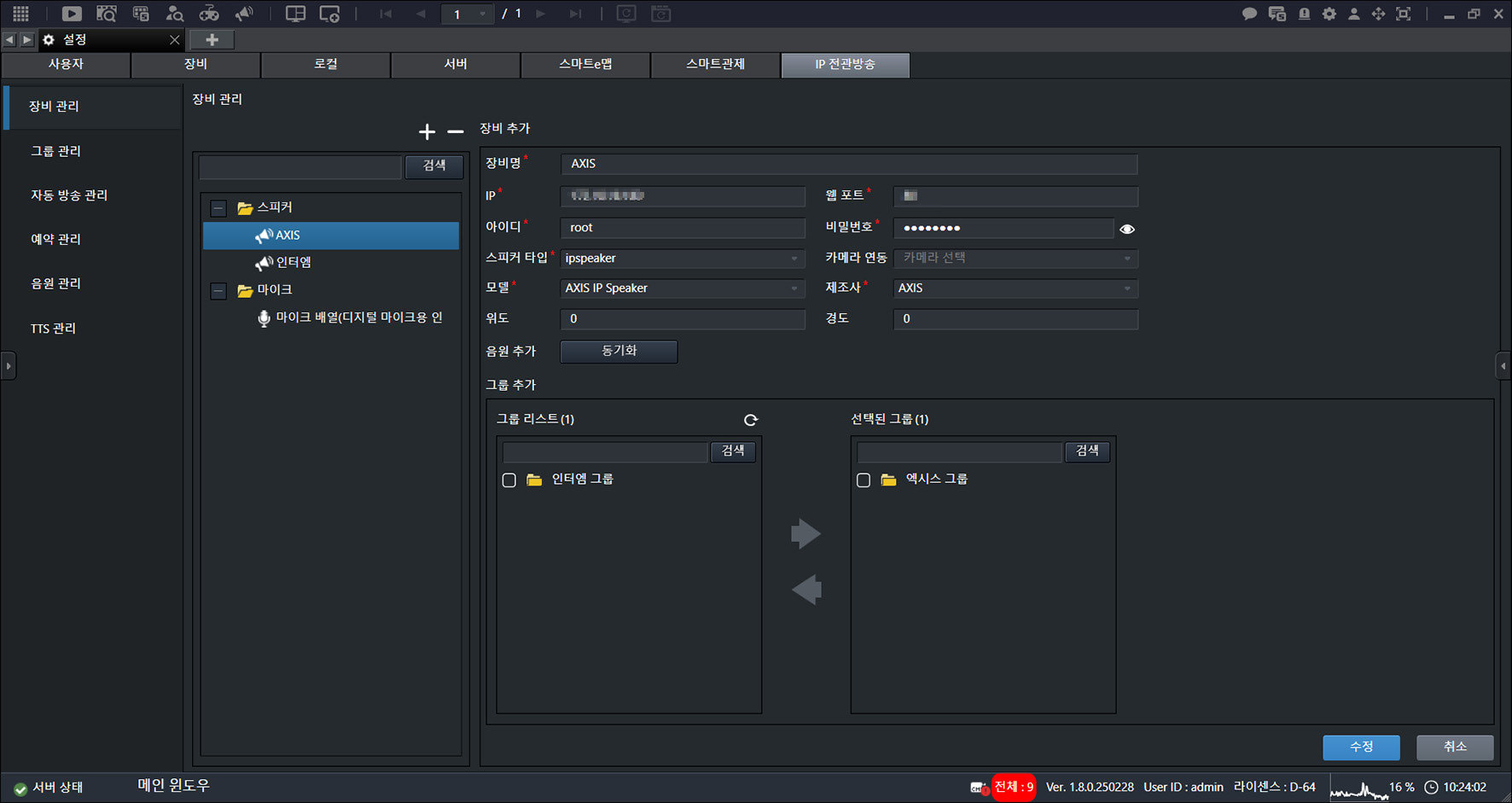
- [同期]をクリックします。
メモ
- AXIS機器を追加した状態で別のAXIS機器を追加する場合、既存のAXIS機器に登録された音源の同期が可能です。
- Inter-M機器は[同期]をサポートしません。
- Inter-M機器のみが登録されている場合、または接続されたAXIS機器がない場合、[プレビュー]はサポートされません。
- TTS音源は機器に関係なく[プレビュー]をサポートします。
IP放送機器を削除する
機器を削除します。
- メイン画面で[]>[IP放送]>[機器管理]を選択します。
![メイン画面で[{{icon:cog-frame}}]>[IP放送]>[機器管理]を選択します。](/manual/vurix-admin/images/page191_img1.jpg)
- 必要な項目を選択します。
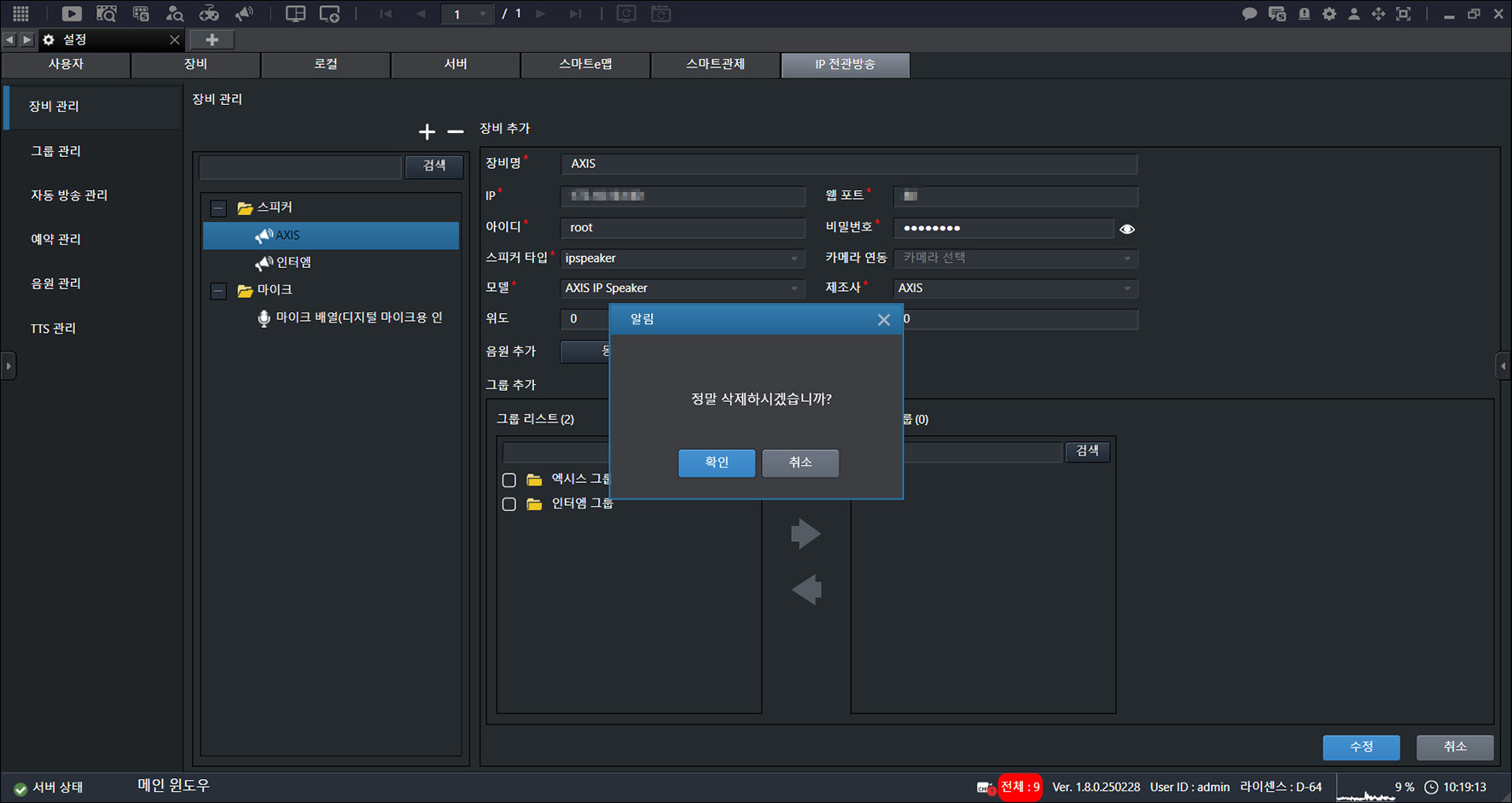
- [-]>[確認]をクリックします。
IP放送グループ管理
IP放送グループを管理します。
IP放送グループを追加する
グループを追加します。
- メイン画面で[]>[IP放送]>[グループ管理]を選択します。
![メイン画面で[{{icon:cog-frame}}]>[IP放送]>[グループ管理]を選択します。](/manual/vurix-admin/images/page192_img1.jpg)
- [+]をクリックします。
![[+]をクリックします。](/manual/vurix-admin/images/page192_img2.jpg)
- [グループ名]を入力します。
- [追加]をクリックします。
IP放送グループを削除する
グループを削除します。
- メイン画面で[]>[IP放送]>[グループ管理]を選択します。
![メイン画面で[{{icon:cog-frame}}]>[IP放送]>[グループ管理]を選択します。](/manual/vurix-admin/images/page193_img1.jpg)
- 必要な項目を選択します。
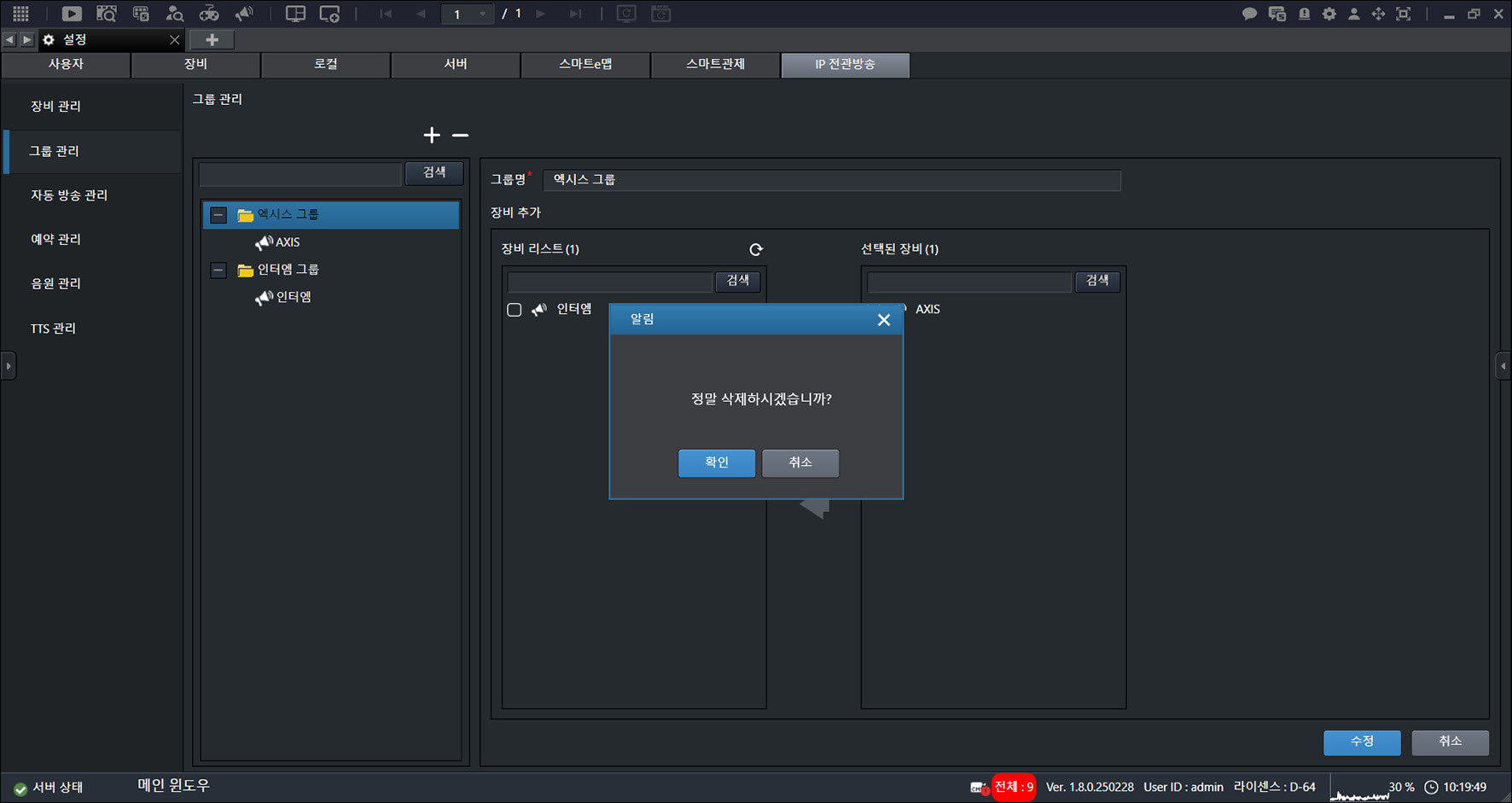
- [-]>[確認]をクリックします。
自動放送管理
自動放送を管理します。
自動放送を追加する
自動放送を追加します。
- メイン画面で[]>[IP放送]>[自動放送管理]を選択します。
![メイン画面で[{{icon:cog-frame}}]>[IP放送]>[自動放送管理]を選択します。](/manual/vurix-admin/images/page194_img1.jpg)
- 必要な項目を選択します。
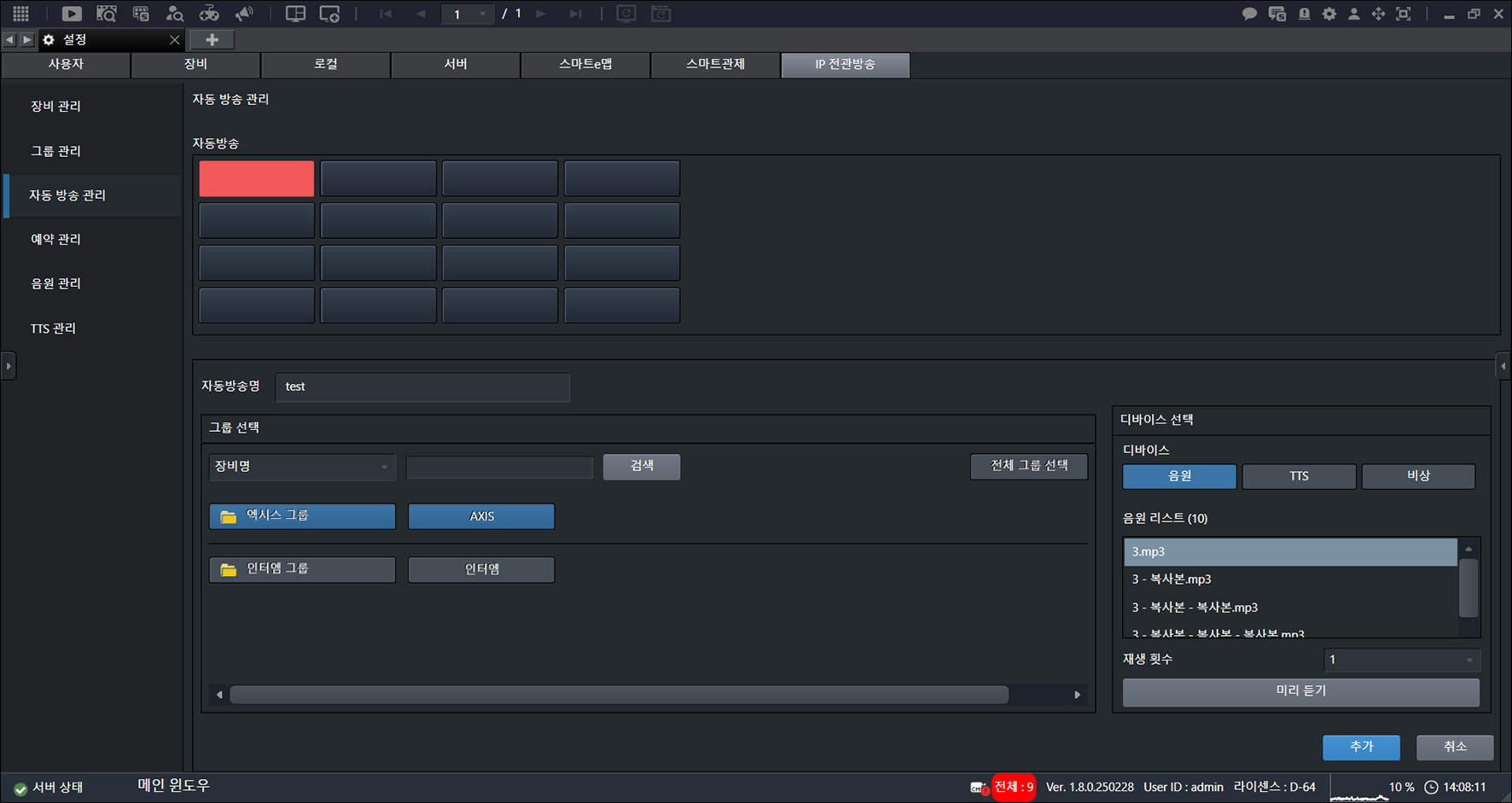
- [自動放送名]を入力します。
- [追加]をクリックします。
自動放送を削除する
自動放送を削除します。
- メイン画面で[]>[IP放送]>[自動放送管理]を選択します。
![メイン画面で[{{icon:cog-frame}}]>[IP放送]>[自動放送管理]を選択します。](/manual/vurix-admin/images/page195_img1.jpg)
- 必要な項目を選択します。
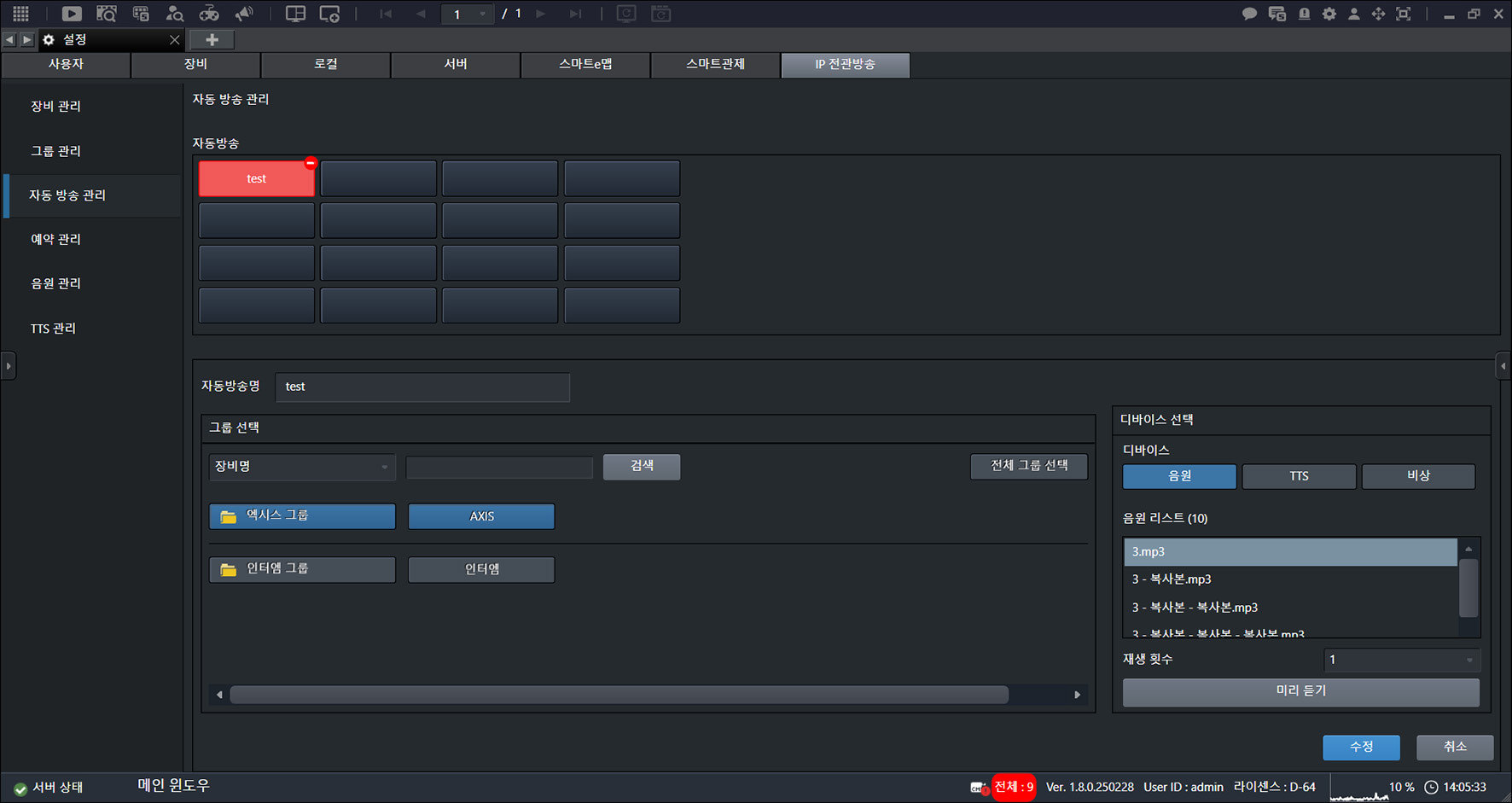
- [-]をクリックします。
IP放送予約管理
IP放送のスケジュールを管理します。
IP放送スケジュールを追加する
スケジュールを追加します。
- メイン画面で[]>[IP放送]>[予約管理]を選択します。
![メイン画面で[{{icon:cog-frame}}]>[IP放送]>[予約管理]を選択します。](/manual/vurix-admin/images/page196_img1.jpg)
- [追加]をクリックします。
![[追加]をクリックします。](/manual/vurix-admin/images/page196_img2.jpg)
- [予約開始時間]と[予約日]を設定します。
- [追加]をクリックします。
IP放送スケジュールを修正する
スケジュールを修正します。
- メイン画面で[]>[IP放送]>[予約管理]を選択します。
![メイン画面で[{{icon:cog-frame}}]>[IP放送]>[予約管理]を選択します。](/manual/vurix-admin/images/page197_img1.jpg)
- 必要な項目を選択します。
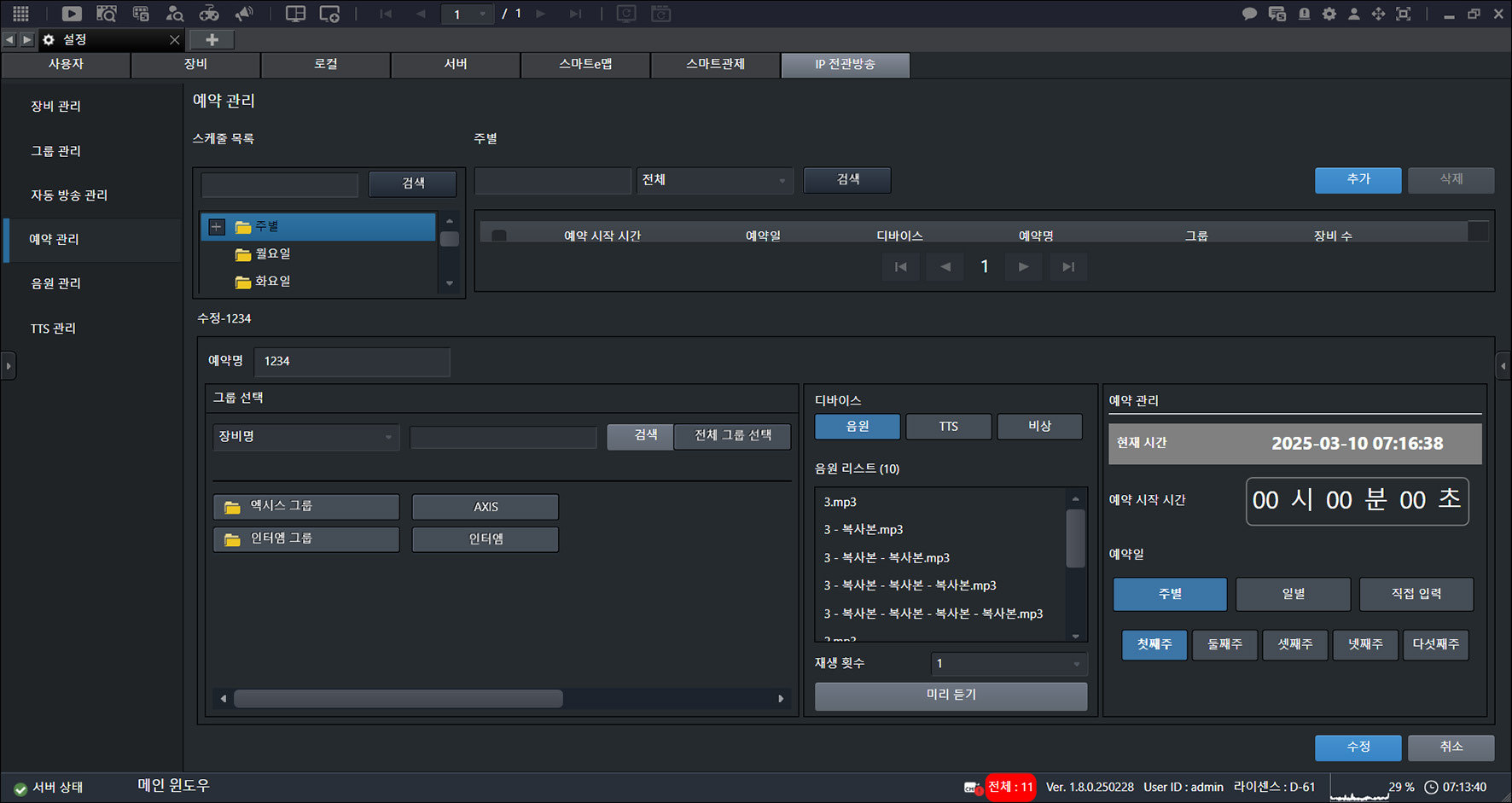
- [修正]をクリックします。
IP放送スケジュールを削除する
スケジュールを削除します。
- メイン画面で[]>[IP放送]>[予約管理]を選択します。
![メイン画面で[{{icon:cog-frame}}]>[IP放送]>[予約管理]を選択します。](/manual/vurix-admin/images/page198_img1.jpg)
- 必要な項目を選択します。
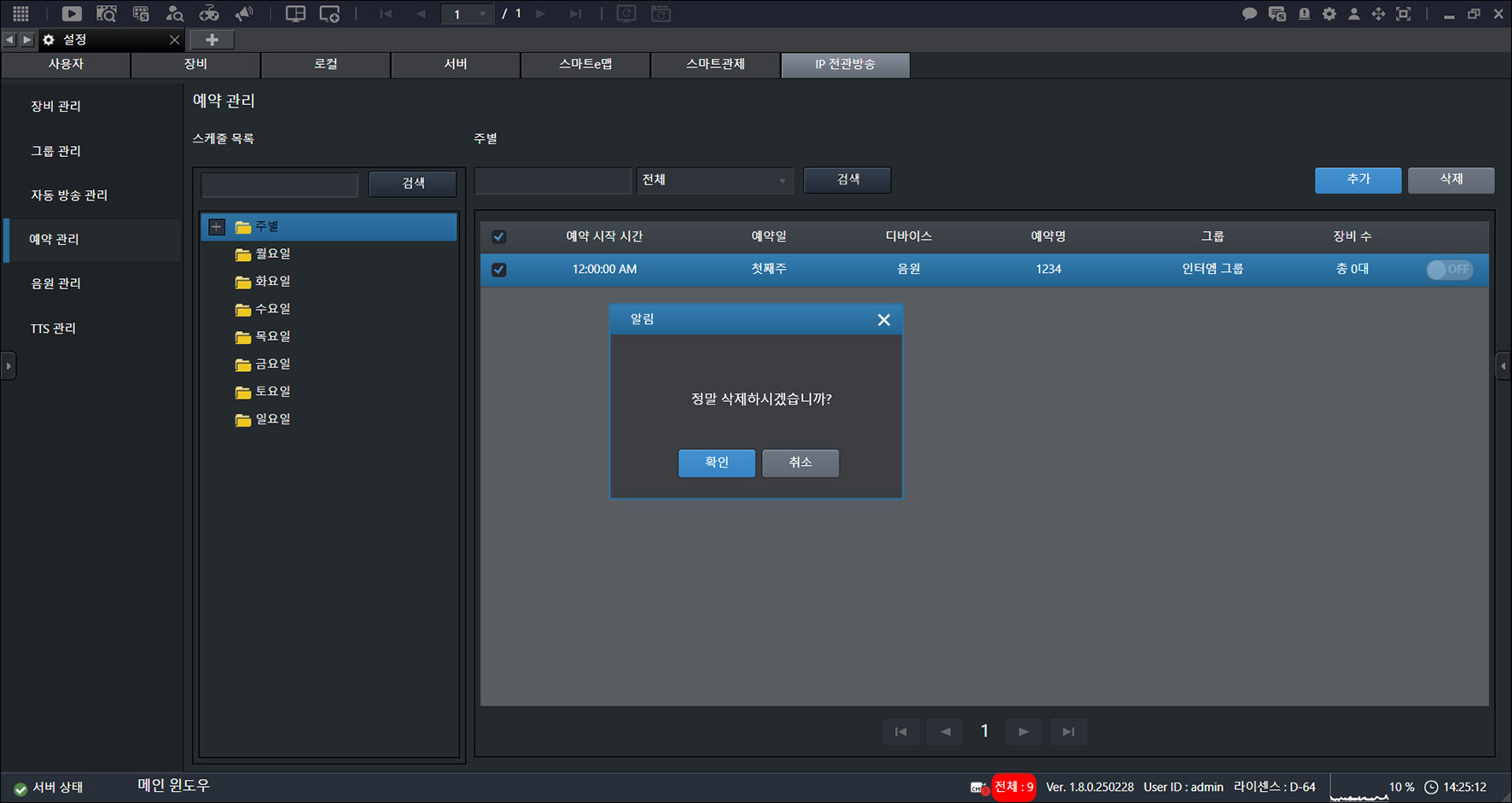
- [削除]>[確認]をクリックします。
IP放送音源管理
IP放送の音源を管理します。
IP放送音源を追加する
音源を追加します。
- メイン画面で[]>[IP放送]>[音源管理]を選択します。
![メイン画面で[{{icon:cog-frame}}]>[IP放送]>[音源管理]を選択します。](/manual/vurix-admin/images/page199_img1.jpg)
- [追加]をクリックします。
![[追加]をクリックします。](/manual/vurix-admin/images/page199_img2.jpg)
- [ファイル選択]をクリックします。
![[ファイル選択]をクリックします。](/manual/vurix-admin/images/page200_img1.jpg)
- [追加]をクリックします。
IP放送音源を修正する
音源を修正します。
- メイン画面で[]>[IP放送]>[音源管理]を選択します。
![メイン画面で[{{icon:cog-frame}}]>[IP放送]>[音源管理]を選択します。](/manual/vurix-admin/images/page201_img1.jpg)
- 必要な項目を選択します。
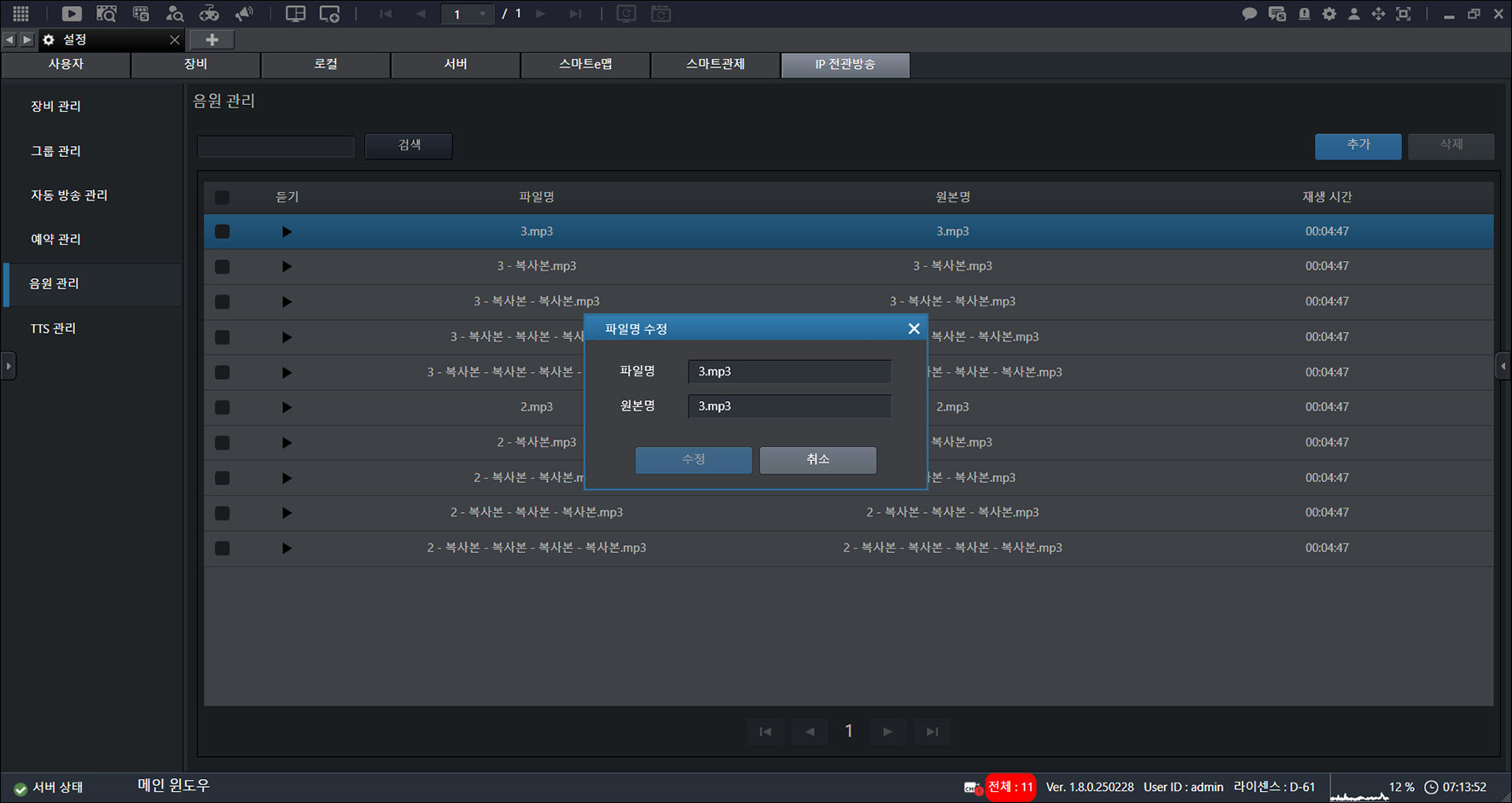
- [修正]をクリックします。
IP放送音源を削除する
音源を削除します。
- メイン画面で[]>[IP放送]>[音源管理]を選択します。
![メイン画面で[{{icon:cog-frame}}]>[IP放送]>[音源管理]を選択します。](/manual/vurix-admin/images/page202_img1.jpg)
- 必要な項目を選択します。
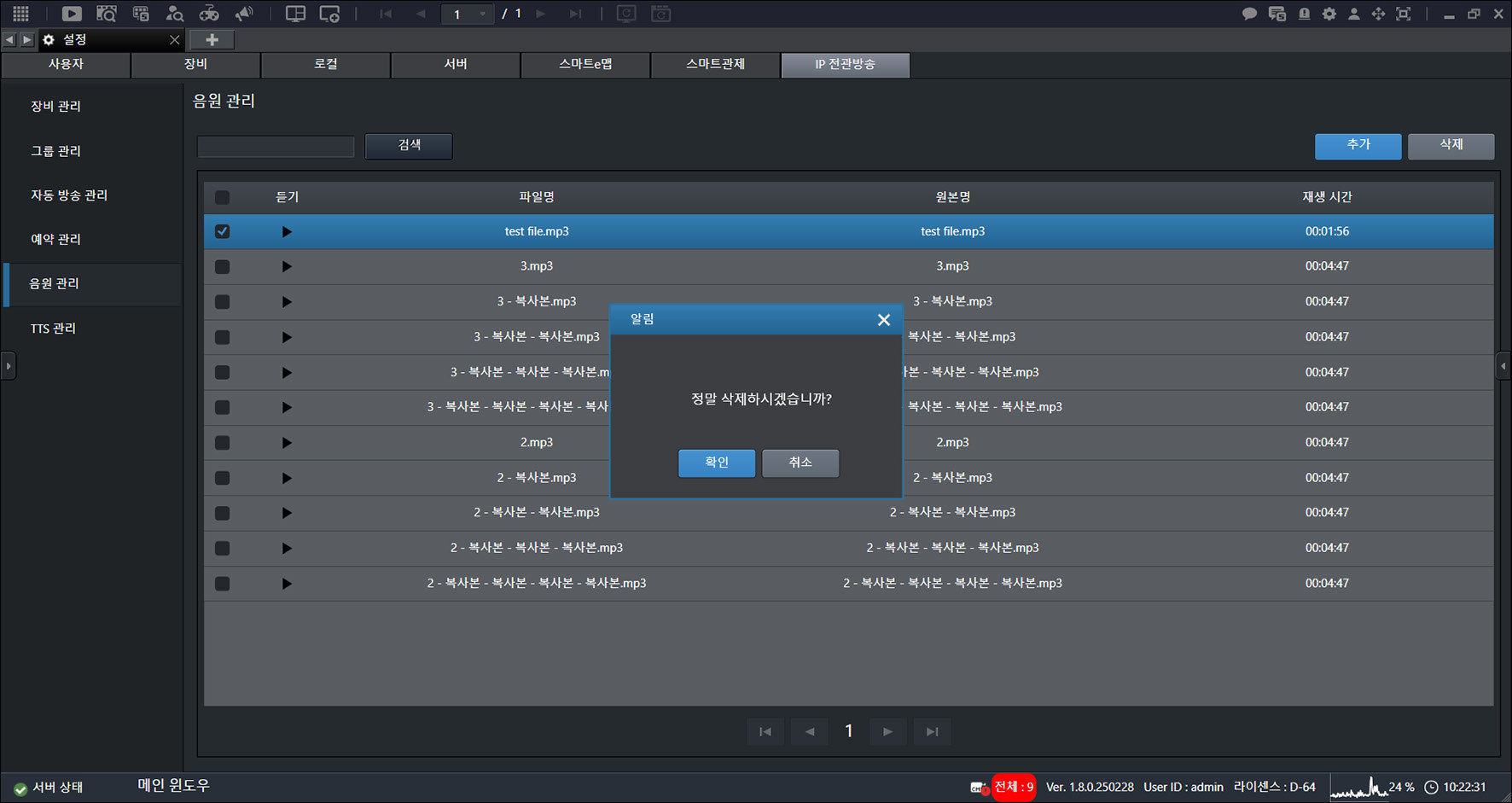
- [削除]>[確認]をクリックします。
IP放送 TTS管理
IP放送のTTS(Text to Speech)を管理します。
IP放送 TTSを追加する
TTSを追加します。
- メイン画面で[]>[IP放送]>[TTS管理]を選択します。
![メイン画面で[{{icon:cog-frame}}]>[IP放送]>[TTS管理]を選択します。](/manual/vurix-admin/images/page203_img1.jpg)
- [追加]をクリックします。
![[追加]をクリックします。](/manual/vurix-admin/images/page203_img2.jpg)
- タイトルと内容を入力してください。
- [追加]をクリックします。
IP放送 TTSを修正する
TTSを修正します。
- メイン画面で[]>[IP放送]>[TTS管理]を選択します。
![メイン画面で[{{icon:cog-frame}}]>[IP放送]>[TTS管理]を選択します。](/manual/vurix-admin/images/page204_img1.jpg)
- 必要な項目を選択します。
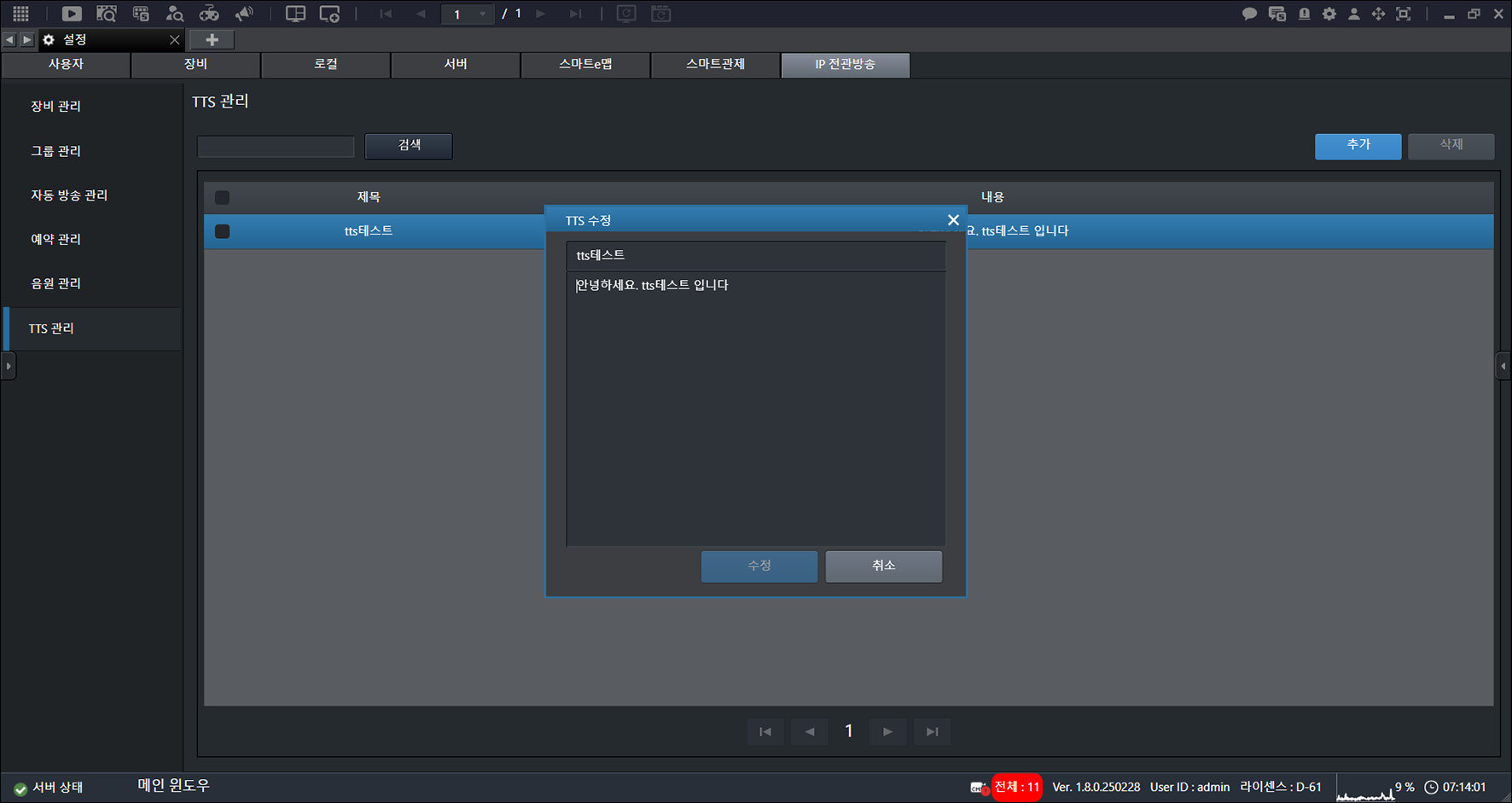
- [修正]をクリックします。
IP放送 TTSを削除する
TTSを削除します。
- メイン画面で[]>[IP放送]>[TTS管理]を選択します。
![メイン画面で[{{icon:cog-frame}}]>[IP放送]>[TTS管理]を選択します。](/manual/vurix-admin/images/page205_img1.jpg)
- 必要な項目を選択します。
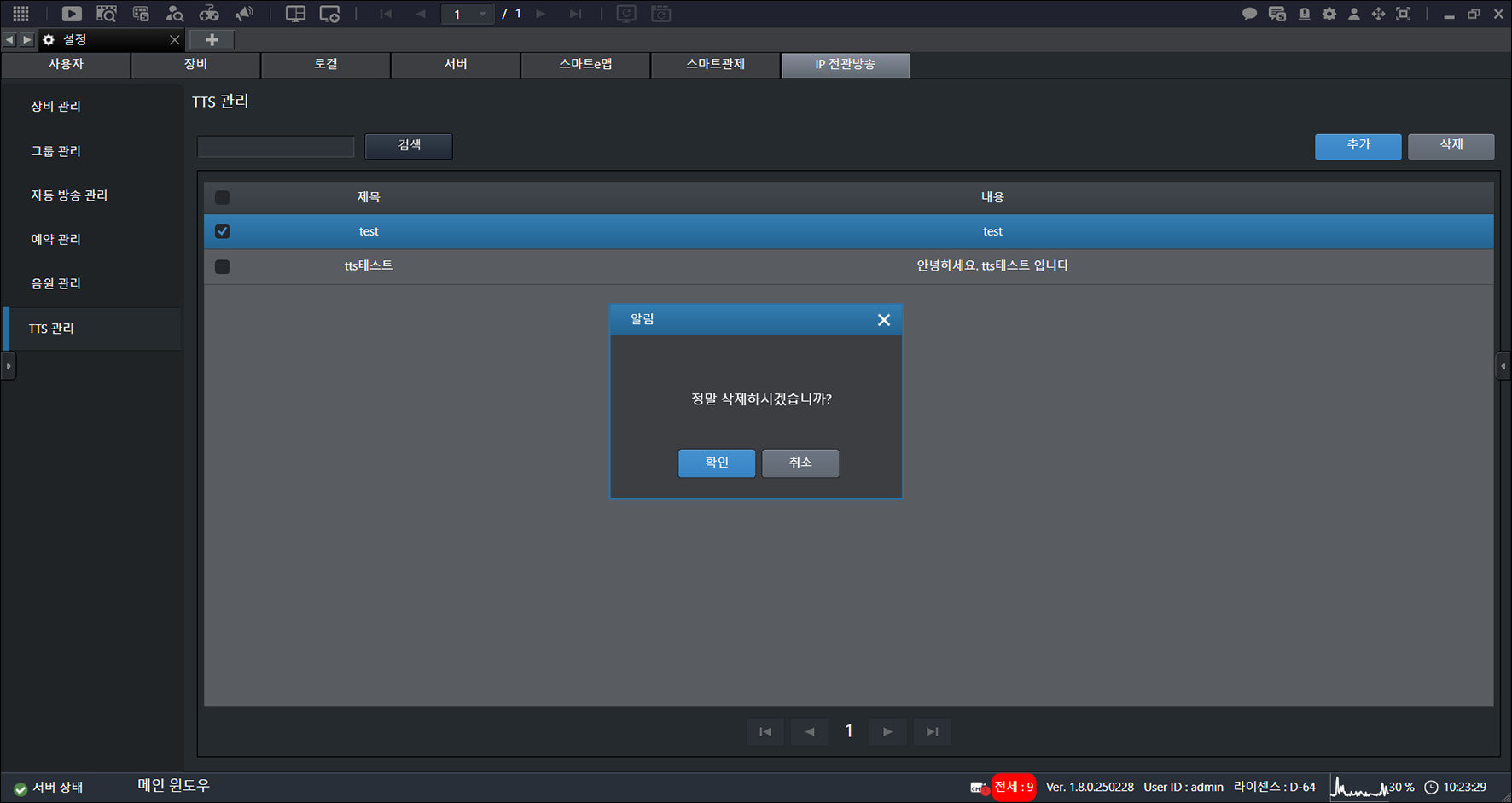
- [削除]>[確認]をクリックします。