03
機器設定
機器を設定する
機器を設定する
実際の画面は、本ガイドの画像と異なる場合があります。
- メイン画面で[]>[機器]をクリックします。機器設定画面が表示されます。
![メイン画面で[{{icon:cog-frame}}]>[機器]をクリックします。機器設定画面が表示されます。](/manual/vurix-admin/images/page61_img1.jpg)
- 必要な項目を選択します。
メモ
- [機器]設定には[機器管理]権限が必要です。
- ユーザー設定画面でユーザーを選択し、[権限グループ]>[管理]>[機器管理]をクリックします。
機器管理
機器の追加、削除、コピーなど、機器を管理します。
機器を追加する
機器を追加します。
- メイン画面で[]>[機器]>[機器管理]を選択します。
![メイン画面で[{{icon:cog-frame}}]>[機器]>[機器管理]を選択します。](/manual/vurix-admin/images/page62_img1.jpg)
- [機器追加]をクリックします。
- 条件を設定し、[検索]をクリックします。
![条件を設定し、[検索]をクリックします。](/manual/vurix-admin/images/page62_img2.jpg)
- 必要な項目を選択します。
- [確認]をクリックします。
- [レコーディングメディア]:レコーディングメディアを設定します。
- [メディア追加]:メディアを追加します。
- [レコーディングスケジュール]:録画スケジュールを設定します。
- [PTZ制御スケジュール]:PTZ制御スケジュールを設定します。
- [魚眼レンズ設定]:魚眼レンズを設定します。
- [連携機器]:連携機器を設定します。
![[確認]をクリックします。](/manual/vurix-admin/images/page63_img1.jpg)
- [確認]をクリックします。
メモ
- [IP]入力後、[ID]と[パスワード]の確認が必要です。
- [魚眼レンズ設定]の[X軸半径変更]、[Y軸半径変更]、[回転コントロール表示]などの選択値は
機器を削除する
機器を削除します。
- メイン画面で[]>[機器]>[機器管理]を選択します。
- 機器を選択します。
- [削除]をクリックします。
![[削除]をクリックします。](/manual/vurix-admin/images/page64_img1.jpg)
- [はい]>[確認]をクリックします。
メモ
[全機器一覧]使用時、機器を削除するとサーバーから機器を完全に削除します。
機器をコピーする
機器をコピーします。
- メイン画面で[]>[機器]>[機器管理]を選択します。
- 機器を選択します。
- [機器コピー]をクリックします。
![[機器コピー]をクリックします。](/manual/vurix-admin/images/page65_img1.jpg)
- [確認]をクリックします。
機器を自動追加する
機器を自動で追加します。
[機器の自動追加]をクリックしてONVIF機器を追加します。
- メイン画面で[]>[機器]>[機器管理]を選択します。
- [自動機器追加]をクリックします。
![[自動機器追加]をクリックします。](/manual/vurix-admin/images/page66_img1.jpg)
- サーバーを選択します。
- [次へ]をクリックします。
![[次へ]をクリックします。](/manual/vurix-admin/images/page66_img2.jpg)
- [ID]と[パスワード]を入力します。
- [次へ]をクリックします。
- 必要な項目を選択します。
- [次へ]>[確認]をクリックします。
メモ
- ローカル設定画面で[ONVIF検索タイプ]>[ウィザードUI]をクリックします。
- 機器設定画面でUIボタン名[ONVIF]を[自動機器追加]に変更します。
リモート制御プロセスおよび機器を設定する
デジタル入力およびデジタル出力を管理・制御するプロセスを登録します。
プロセスを登録した後、機器をリモート制御します。
- メイン画面で[]>[機器]>[機器管理]を選択します。
- [機器追加]をクリックします。
![[機器追加]をクリックします。](/manual/vurix-admin/images/page68_img1.jpg)
- [確認]をクリックします。
![[確認]をクリックします。](/manual/vurix-admin/images/page68_img2.jpg)
- [その他のチャンネル]を設定します。
- 機器を選択します。
- [リンク機器]をクリックします。
![[リンク機器]をクリックします。](/manual/vurix-admin/images/page69_img1.jpg)
- [確認]をクリックします。
![[確認]をクリックします。](/manual/vurix-admin/images/page69_img2.jpg)
メモ
- 現場に合わせて[その他チャンネル]リモート制御項目を構成します。
- 電源制御機器のリモート制御を設定します。
- 遮断機のリモート制御を設定します。
- メイン画面で[]をクリックします。リモート制御プロセスと連携した機器を確認します。
イベント機器を設定する
イベントを正常に受信するために機器を設定します。
- メイン画面で[]>[機器]>[機器管理]を選択します。
- 機器を選択します。
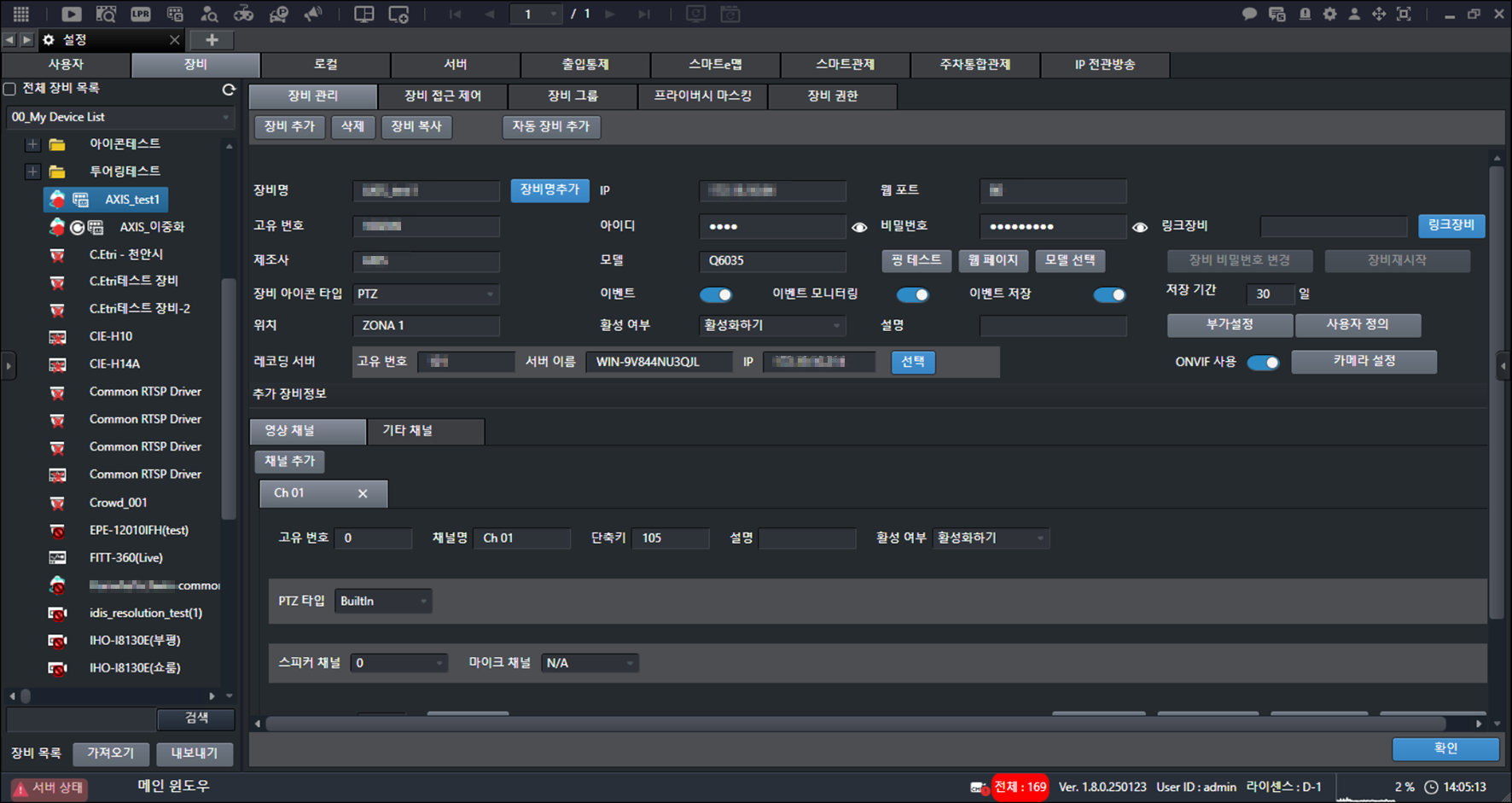
- 必要な項目を選択します。
- [イベント]:イベントの使用を設定します。
- [イベントモニタリング]:イベントとメタデータを受信すると、画面にメタデータを表示します。
- [イベント保存]:イベントの保存可否を設定します。
- [保存期間]:イベントの保存期間を設定します。
- [ONVIF使用]:ONVIFの使用を設定します。
- [確認]をクリックします。
メモ
メイン画面で[] > []をクリックします。イベントルールを設定します。
機器アクセス制御
ユーザーアカウントに機器を割り当てるか、削除します。
ユーザーアカウントに機器を割り当てる
機器を割り当てます。
- メイン画面で[]>[機器]>[機器アクセス制御]を選択します。
![メイン画面で[{{icon:cog-frame}}]>[機器]>[機器アクセス制御]を選択します。](/manual/vurix-admin/images/page72_img1.jpg)
- ユーザーアカウントを選択します。
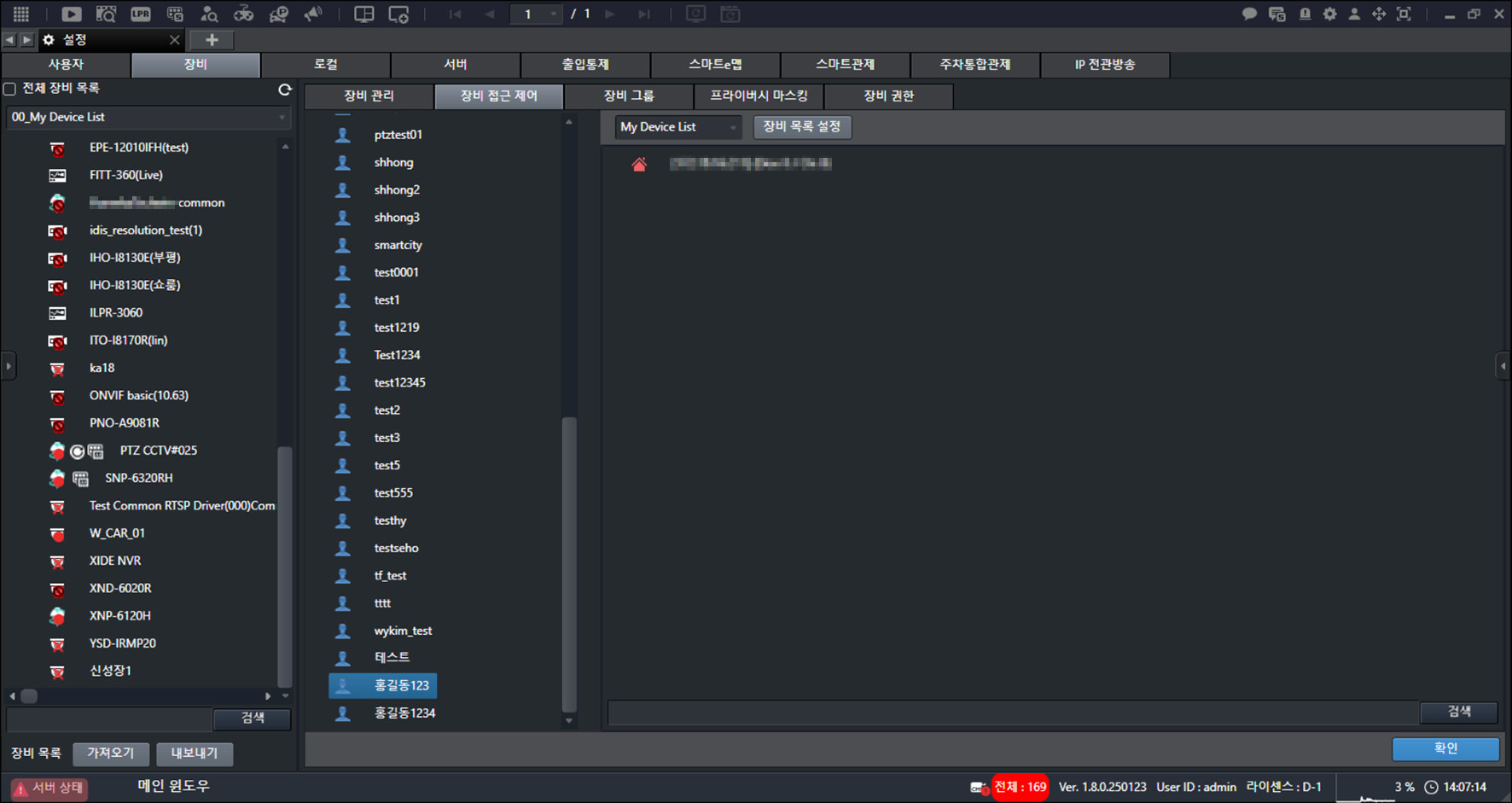
- マウスボタンを押したまま右へドラッグします。
- [確認]をクリックします。
ユーザーアカウントの機器を削除する
機器を削除します。
- メイン画面で[]>[機器]>[機器アクセス制御]を選択します。
- ユーザーアカウントを選択します。
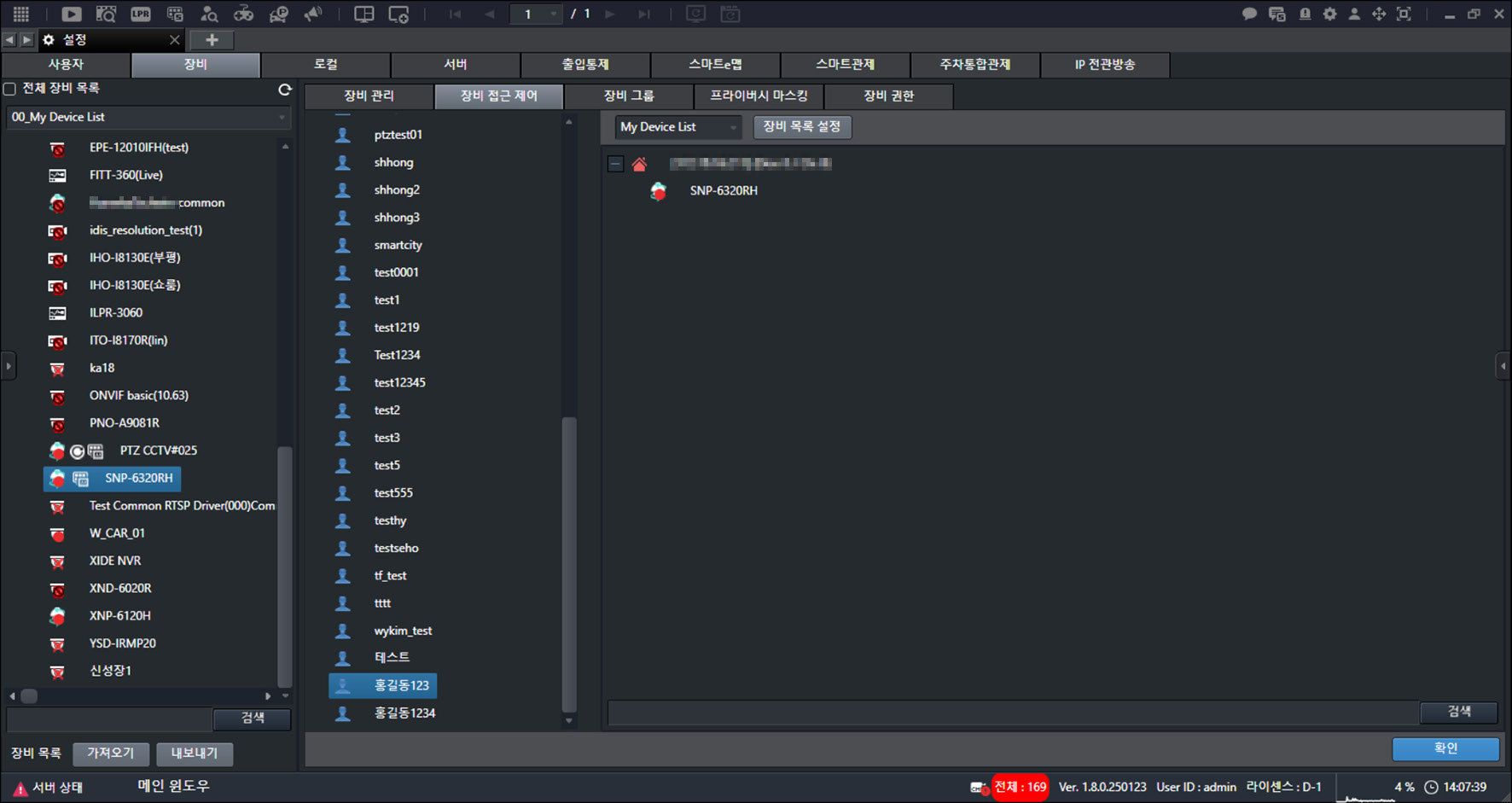
- 機器を選択します。
- 右クリックしてポップアップメニューを表示します。
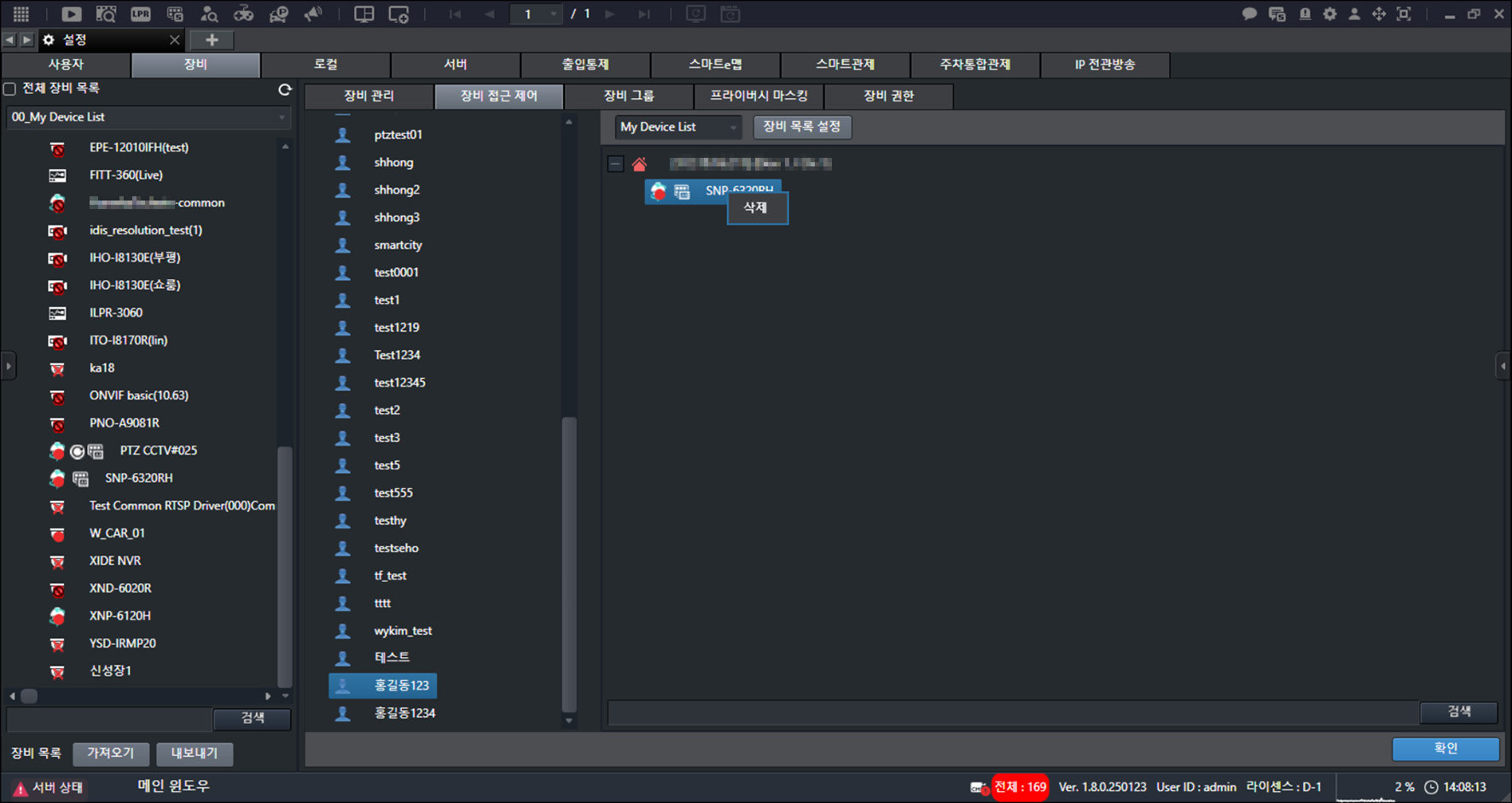
- [削除]をクリックします。
![[削除]をクリックします。](/manual/vurix-admin/images/page74_img1.jpg)
- [はい]をクリックします。
![[はい]をクリックします。](/manual/vurix-admin/images/page74_img2.jpg)
- [はい]>[確認]をクリックします。
メモ
[機器]設定には[機器管理]権限が必要です。
複数ユーザーアカウントへの機器割当
機器を割り当てます。
- メイン画面で[]>[機器]>[機器アクセス制御]を選択します。
![メイン画面で[{{icon:cog-frame}}]>[機器]>[機器アクセス制御]を選択します。](/manual/vurix-admin/images/page75_img1.jpg)
- ユーザーアカウントを選択します。
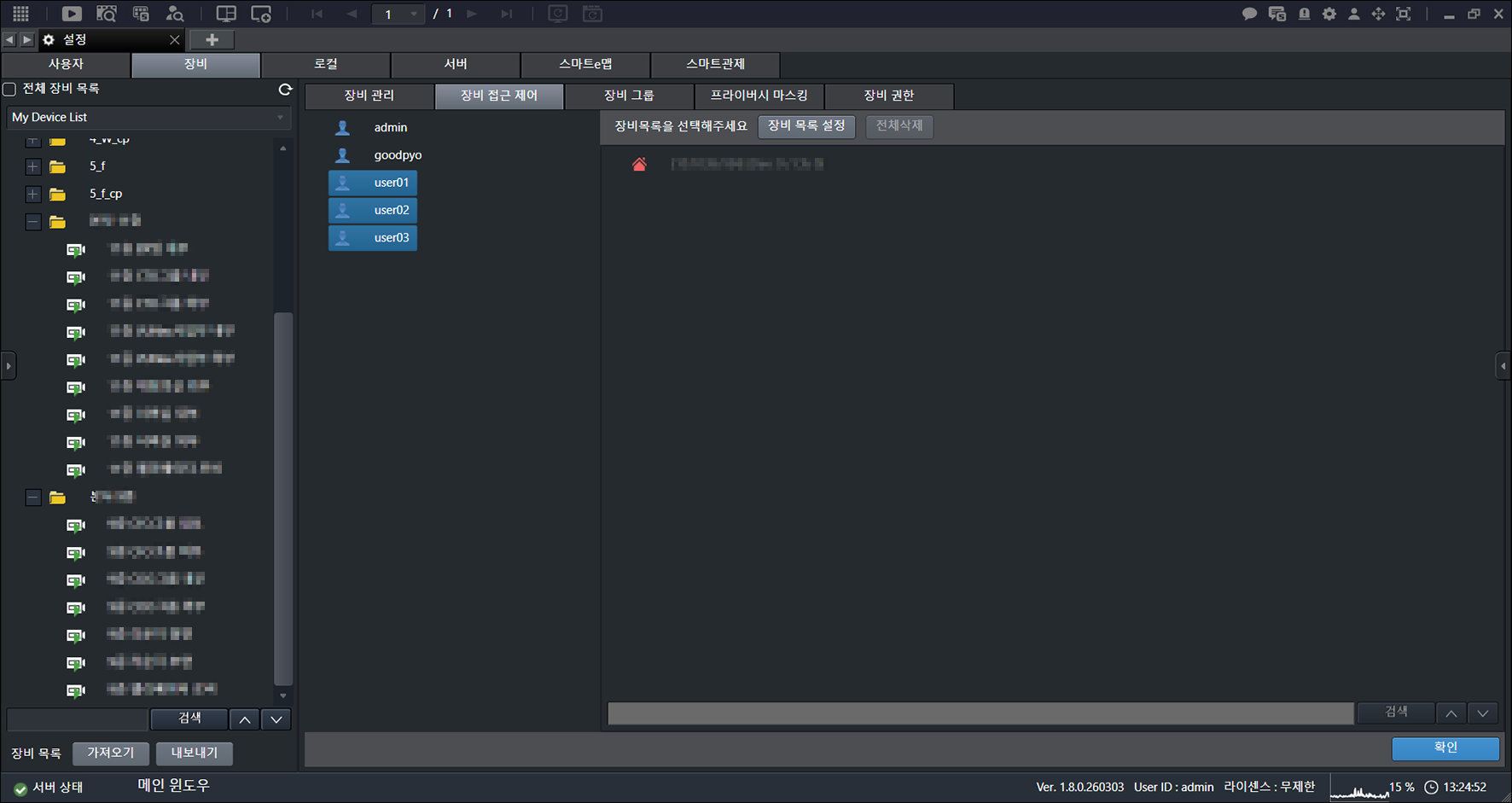
- [機器一覧設定]をクリックします。
![[機器一覧設定]をクリックします。](/manual/vurix-admin/images/page76_img1.jpg)
- [確認]をクリックします。
- 機器を選択します。
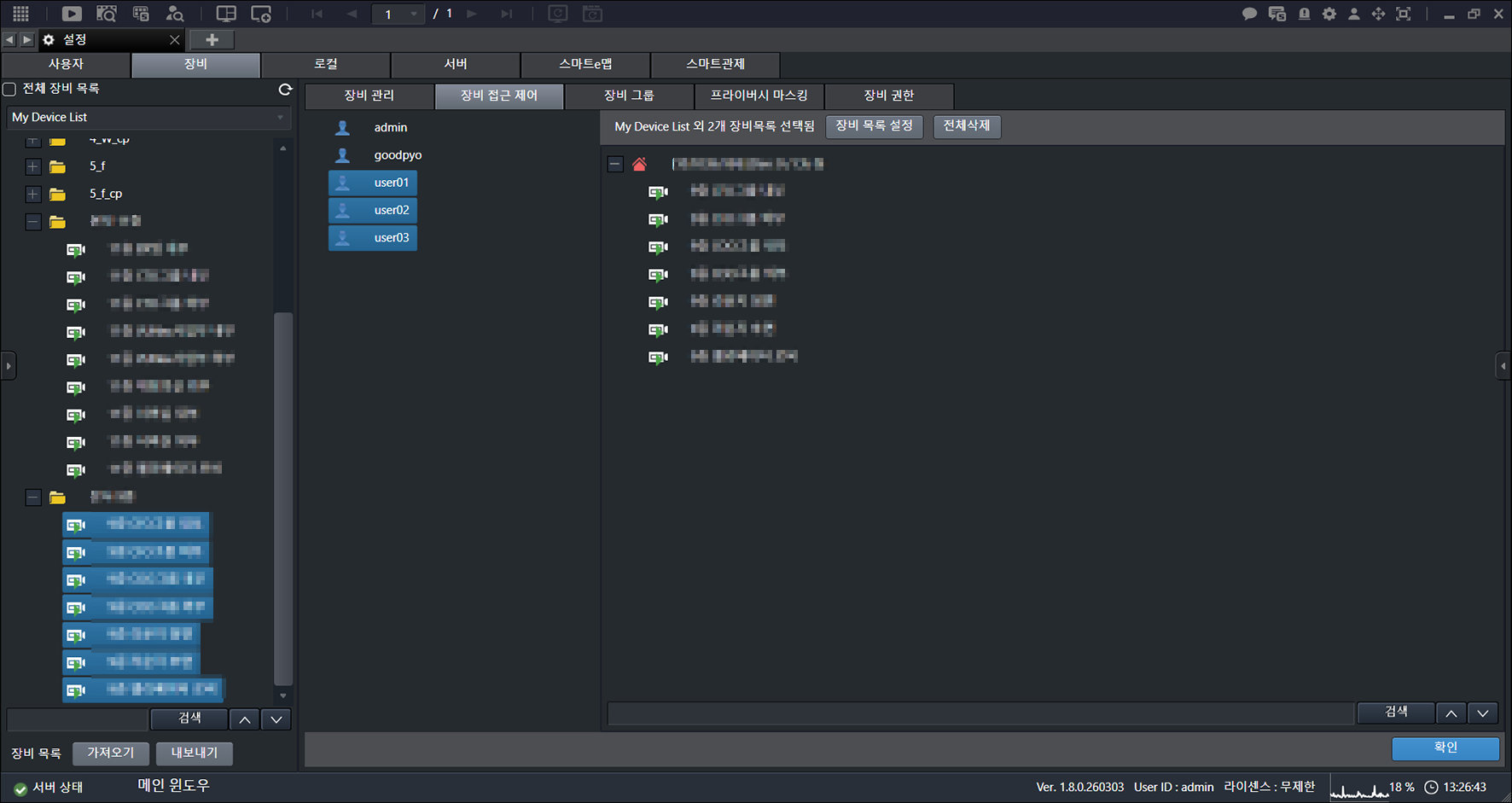
- マウスボタンを押したまま右へドラッグします。
- [確認]をクリックします。
![[確認]をクリックします。](/manual/vurix-admin/images/page77_img1.jpg)
- [確認]をクリックします。
![[確認]をクリックします。](/manual/vurix-admin/images/page77_img2.jpg)
複数ユーザーアカウント機器の一括削除
機器を削除します。
- メイン画面で[]>[機器]>[機器アクセス制御]を選択します。
- ユーザーアカウントを選択します。
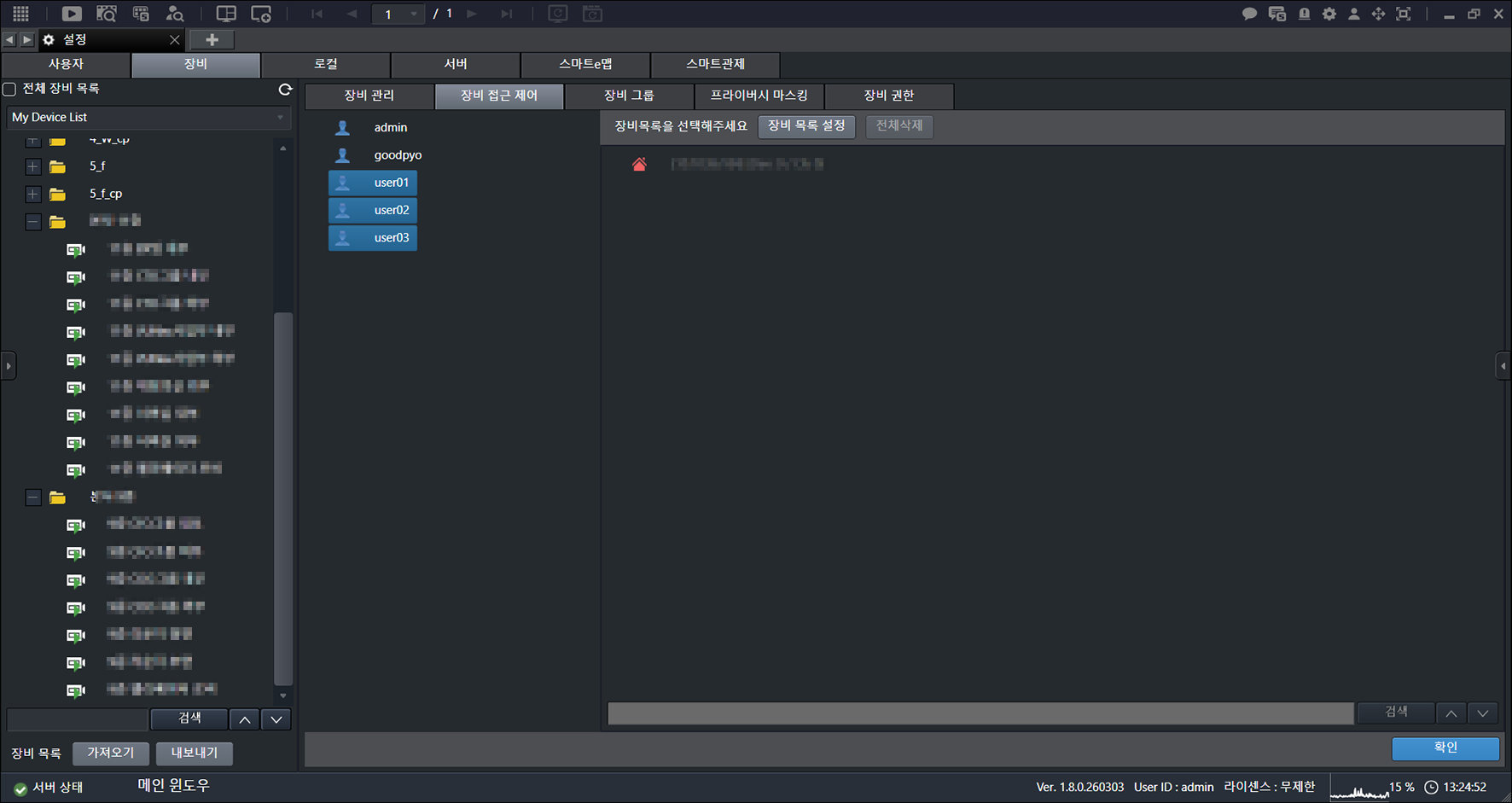
- [機器一覧設定]をクリックします。
![[機器一覧設定]をクリックします。](/manual/vurix-admin/images/page78_img2.jpg)
- [確認]をクリックします。
![[確認]をクリックします。](/manual/vurix-admin/images/page79_img1.jpg)
- [全削除]をクリックします。
![[全削除]をクリックします。](/manual/vurix-admin/images/page79_img2.jpg)
- [確認]をクリックします。
機器グループ
[機器グループ]設定は管理者アカウントのみ可能です。
機器グループを追加する
グループを追加します。
- メイン画面で[]>[機器]>[機器グループ]を選択します。
![メイン画面で[{{icon:cog-frame}}]>[機器]>[機器グループ]を選択します。](/manual/vurix-admin/images/page80_img1.jpg)
- [追加]をクリックします。
![[追加]をクリックします。](/manual/vurix-admin/images/page80_img2.jpg)
- 名前を入力してください。
- [確認]をクリックします。
- グループを選択します。
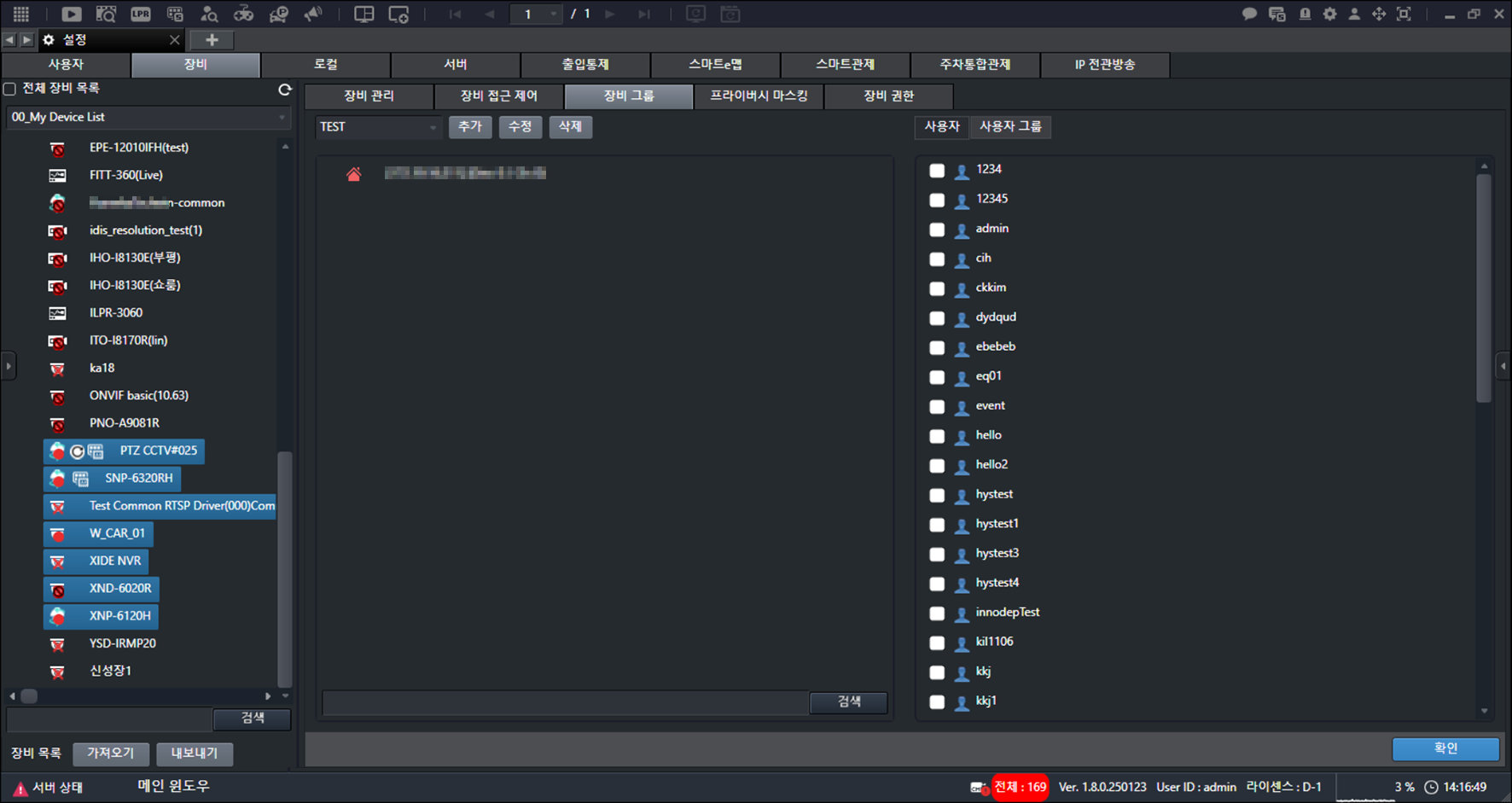
- マウスボタンを押したまま右へドラッグします。
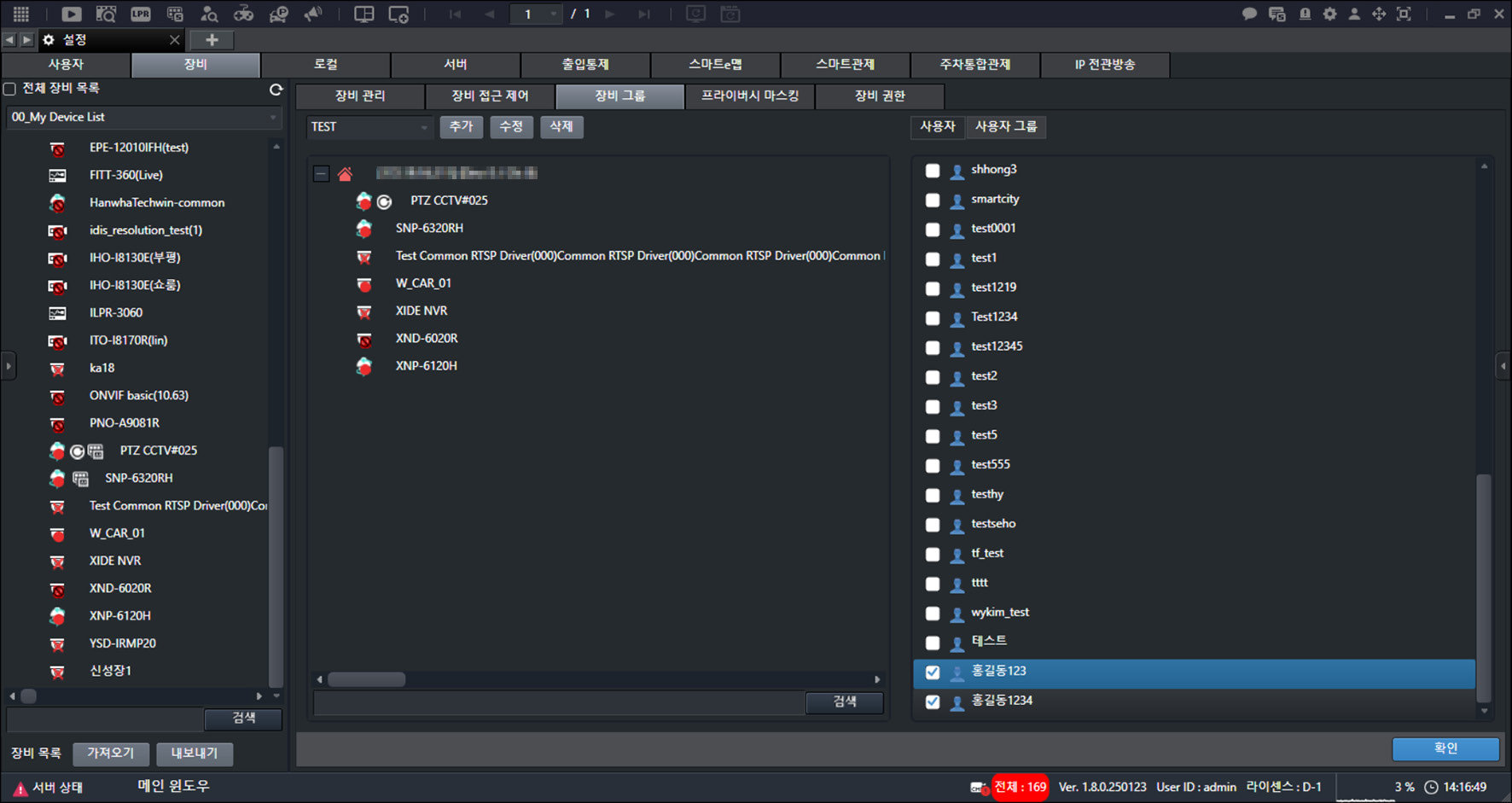
- ユーザーアカウントを選択します。
- [確認]をクリックします。
機器グループを削除する
グループを削除します。
- メイン画面で[]>[機器]>[機器グループ]を選択します。
- グループを選択します。
- [削除]をクリックします。
![[削除]をクリックします。](/manual/vurix-admin/images/page82_img1.jpg)
- [はい]>[確認]をクリックします。
プライバシーマスキング
機器に応じてプライバシーマスキング領域を設定します。
- メイン画面で[]>[機器]>[プライバシーマスキング]をクリックします。
- 機器を選択します。
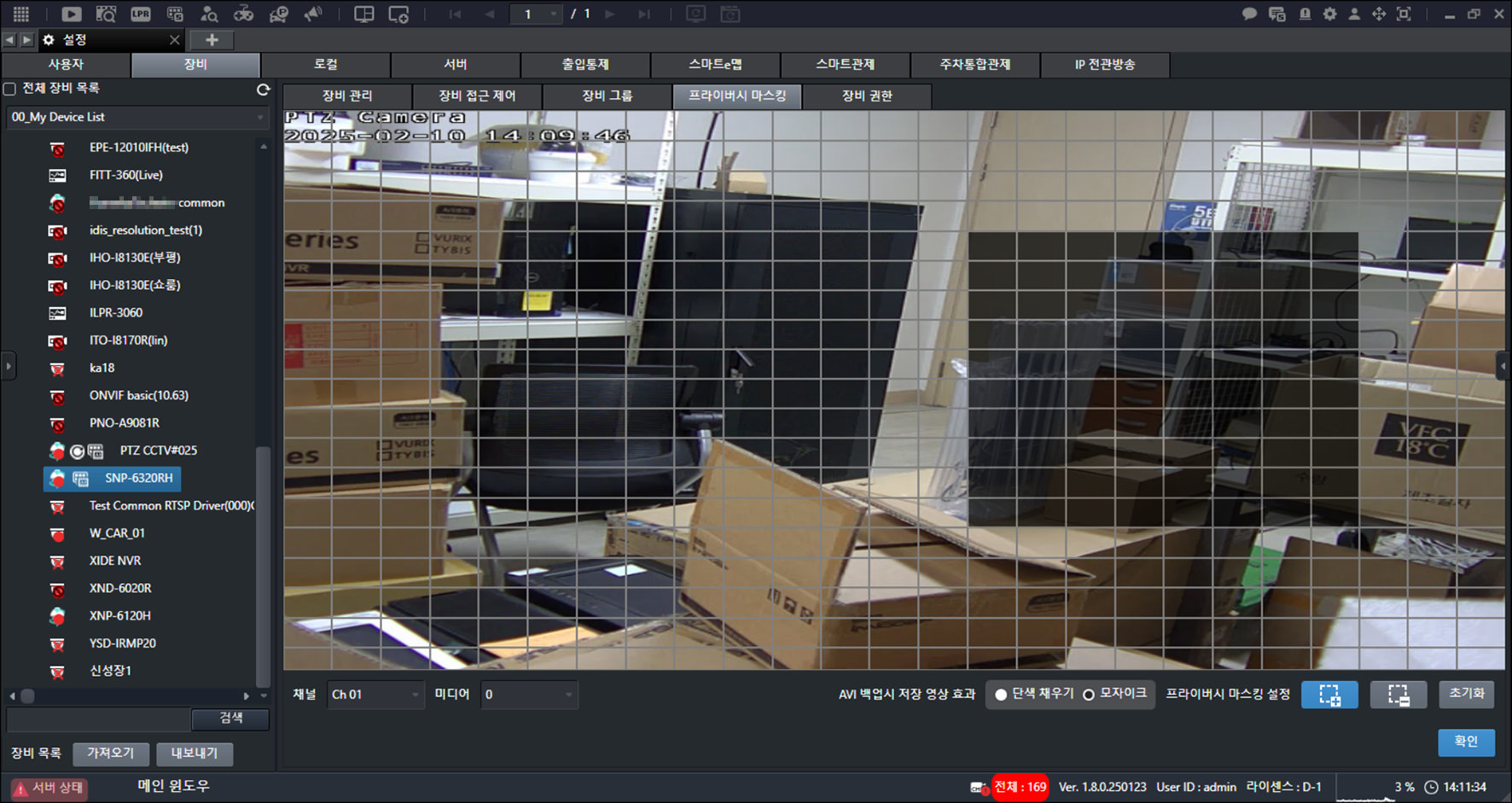
- マウスボタンを押したまま、目的の方向へ動かします。
- 必要な項目を選択します。
- [AVIバックアップ時の保存映像効果]:[単色塗りつぶし]、[モザイク]などを設定します。
- [プライバシーマスキング設定]:プライバシーマスキング領域を設定します。
- [初期化]:設定を初期化します。
- [確認]をクリックします。
![[確認]をクリックします。](/manual/vurix-admin/images/page84_img1.jpg)
メモ
[プライバシーマスキング]設定には[プライバシーマスキング]権限が必要です。
機器権限
[機器権限]設定は管理者アカウントのみ可能です。
PTZ機器制御権限を設定する
機器権限を設定します。
- メイン画面で[]>[機器]>[機器権限]をクリックします。
- ユーザーアカウントを選択します。
- [機器別権限使用]をクリックします。
- 機器を選択します。
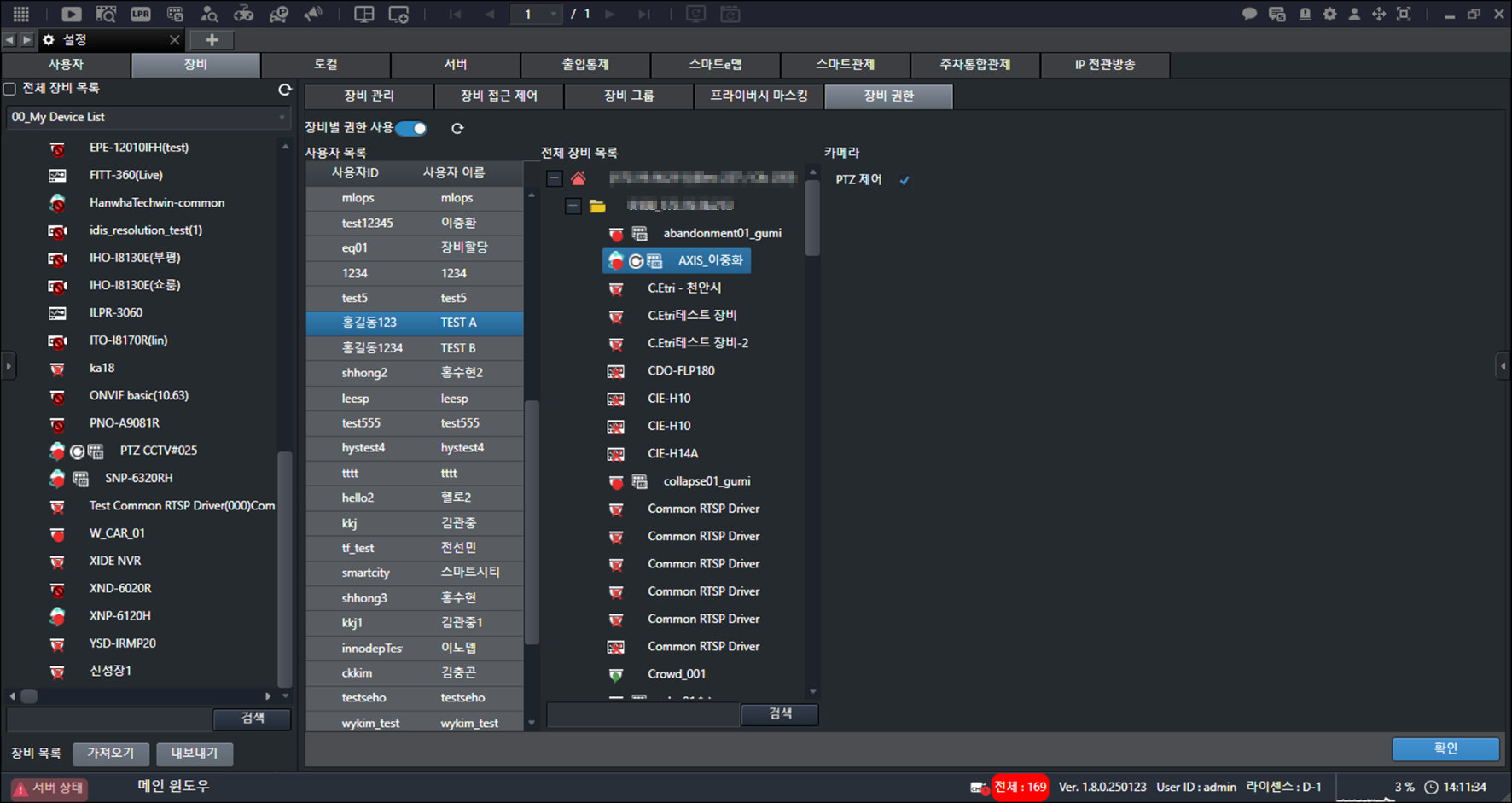
- [カメラ]>[PTZ制御]をクリックします。
- [確認]をクリックします。
- プログラムを再起動して設定を完了します。
機器のエクスポートまたはインポート
プログラムに保存された機器リストをエクスポートするか、プログラムにインポートします。
- メイン画面で[]>[機器]>[機器管理]を選択します。
- [エクスポート]をクリックします。
- [Device Tree Page]>[]をクリックします。
![[Device Tree Page]>[{{icon:cog-frame}}]をクリックします。](/manual/vurix-admin/images/page86_img1.jpg)
- 必要な項目を選択します。
- [読み込み]をクリックします。
![[読み込み]をクリックします。](/manual/vurix-admin/images/page86_img2.jpg)
- [エクスポート]>[確認]をクリックします。