スマート監視設定
スマート監視を設定する
スマート監視を設定する
実際の画面は、本ガイドの画像と異なる場合があります。
- メイン画面で[]>[スマート監視]をクリックします。スマート監視設定画面が表示されます。
![メイン画面で[{{icon:cog-frame}}]>[スマート監視]をクリックします。スマート監視設定画面が表示されます。](/manual/vurix-admin/images/page152_img1.jpg)
- 必要な項目を選択します。
- [スマート監視]設定には[スマート監視管理]権限が必要です。
- ユーザー設定画面でユーザーを選択し、[権限グループ]>[管理]>[スマート監視管理]をクリックします。
スマート監視環境設定
MAM接続、スマート監視オプション設定など、スマート監視環境を設定します。
MAMに接続する
MAMに接続します。
- メイン画面で[]>[スマート監視]>[基本設定]を選択します。
![メイン画面で[{{icon:cog-frame}}]>[スマート監視]>[基本設定]を選択します。](/manual/vurix-admin/images/page153_img1.jpg)
- [MAM情報]を入力します。
- [MAMホスト]:ホストを入力します。(MAMウェブページアドレス)
- [MAMポート]:ポートを入力します。(固定値:3001)
- [MAM ID]:IDを入力します。(MAMウェブページID)
- [MAMパスワード]:パスワードを入力します。(MAMウェブページパスワード)
- [リクエスト待機時間]:インテリジェント検索リクエストの待機時間を設定します。
- [MAM接続]をクリックします。
インテリジェント統計を設定する
インテリジェント統計を設定します。
- メイン画面で[]>[スマート監視]>[基本設定]を選択します。
![メイン画面で[{{icon:cog-frame}}]>[スマート監視]>[基本設定]を選択します。](/manual/vurix-admin/images/page154_img1.jpg)
- [統計設定]を設定します。
- [VURIX情報]:情報を確認します。
- [ダッシュボード地域選択]:インテリジェント統計ダッシュボードに表示する地域を選択します。
- [確認]をクリックします。
スマート監視のメタデータを保存する
メタデータを設定します。
録画映像にオブジェクトボックスを一緒に保存します。
- メイン画面で[]>[スマート監視]>[基本設定]を選択します。
![メイン画面で[{{icon:cog-frame}}]>[スマート監視]>[基本設定]を選択します。](/manual/vurix-admin/images/page155_img1.jpg)
- [サーバー]>[メタデータ保存]をクリックします。
- [確認]をクリックします。
- [メタデータ保存]を設定すると、スマート監視機器の録画保存容量が急激に増加する場合があります。
- 使用にはご注意ください。
イベントモニタリングオプションを設定する
モニタリングオプションを設定します。
- メイン画面で[]>[スマート監視]>[基本設定]を選択します。
![メイン画面で[{{icon:cog-frame}}]>[スマート監視]>[基本設定]を選択します。](/manual/vurix-admin/images/page156_img1.jpg)
- [モニタリング]を設定します。
- [管制報告後に実行する機能]:報告後に映像を閉じる、または映像を固定します。
- [簡易管制報告サイズ]/[簡易管制報告表示]:サイズまたは表示可否を設定します。
- [ROI領域表示]:イベント映像にROI領域を表示します。
- [チャンネルアイコン表示]:イベント映像にチャンネルアイコンを表示します。
- [イベント時間表示]:イベント映像にイベント発生時間を表示します。
- [確認]をクリックします。
イベント優先順位を設定する
イベント優先順位を設定します。
優先順位未設定時は、イベント発生時刻の順に映像を表示します。
- メイン画面で[]>[スマート監視]>[基本設定]を選択します。
![メイン画面で[{{icon:cog-frame}}]>[スマート監視]>[基本設定]を選択します。](/manual/vurix-admin/images/page157_img1.jpg)
- [イベント優先順位]を設定します。
- [確認]をクリックします。
- 重み値は0〜5で設定します。
- 重み値が高いほど優先順位が高くなります。
監視状態項目の追加
[管制状態]項目を管理します。
項目の追加または削除は管理者アカウントのみ可能です。
- メイン画面で[]>[スマート監視]>[基本設定]を選択します。
![メイン画面で[{{icon:cog-frame}}]>[スマート監視]>[基本設定]を選択します。](/manual/vurix-admin/images/page158_img1.jpg)
- [管制状態]を設定します。
- [追加]:項目を追加します。
- [削除]:項目を削除します。
- [確認]をクリックします。
オブジェクトボックスオプションの設定
オブジェクトボックスの表示オプションを設定します。
- メイン画面で[]>[スマート監視]>[基本設定]を選択します。
![メイン画面で[{{icon:cog-frame}}]>[スマート監視]>[基本設定]を選択します。](/manual/vurix-admin/images/page159_img1.jpg)
- [オブジェクトボックス]を設定します。
- [オブジェクトボックス表示管制窓]:映像にオブジェクトボックスを表示します。
- [イベントオブジェクトのみ表示]:リアルタイム映像にスマート管制機器の分析情報を表示します。
- [オブジェクトボックス追加表示有無]:オブジェクトボックスに追加表示する項目を設定します。
- [オブジェクトボックスラベル表示]:オブジェクトボックスラベルを表示します。
- [オブジェクトボックススタイル]:オブジェクトボックスの色、線の太さなどを設定します。
- [確認]をクリックします。
ROIイベント色を設定する
発生したイベントに応じて、検知領域(ROI、Region of Interest)を設定したイベント色で表示します。
- メイン画面で[]>[スマート監視]>[基本設定]を選択します。
![メイン画面で[{{icon:cog-frame}}]>[スマート監視]>[基本設定]を選択します。](/manual/vurix-admin/images/page160_img1.jpg)
- [ROIイベント色設定]を設定します。
- [セル枠線の使用有無]:枠線を表示します。
- [セルイベントテキスト表示]:テキストを表示します。
- 必要な項目を選択します。
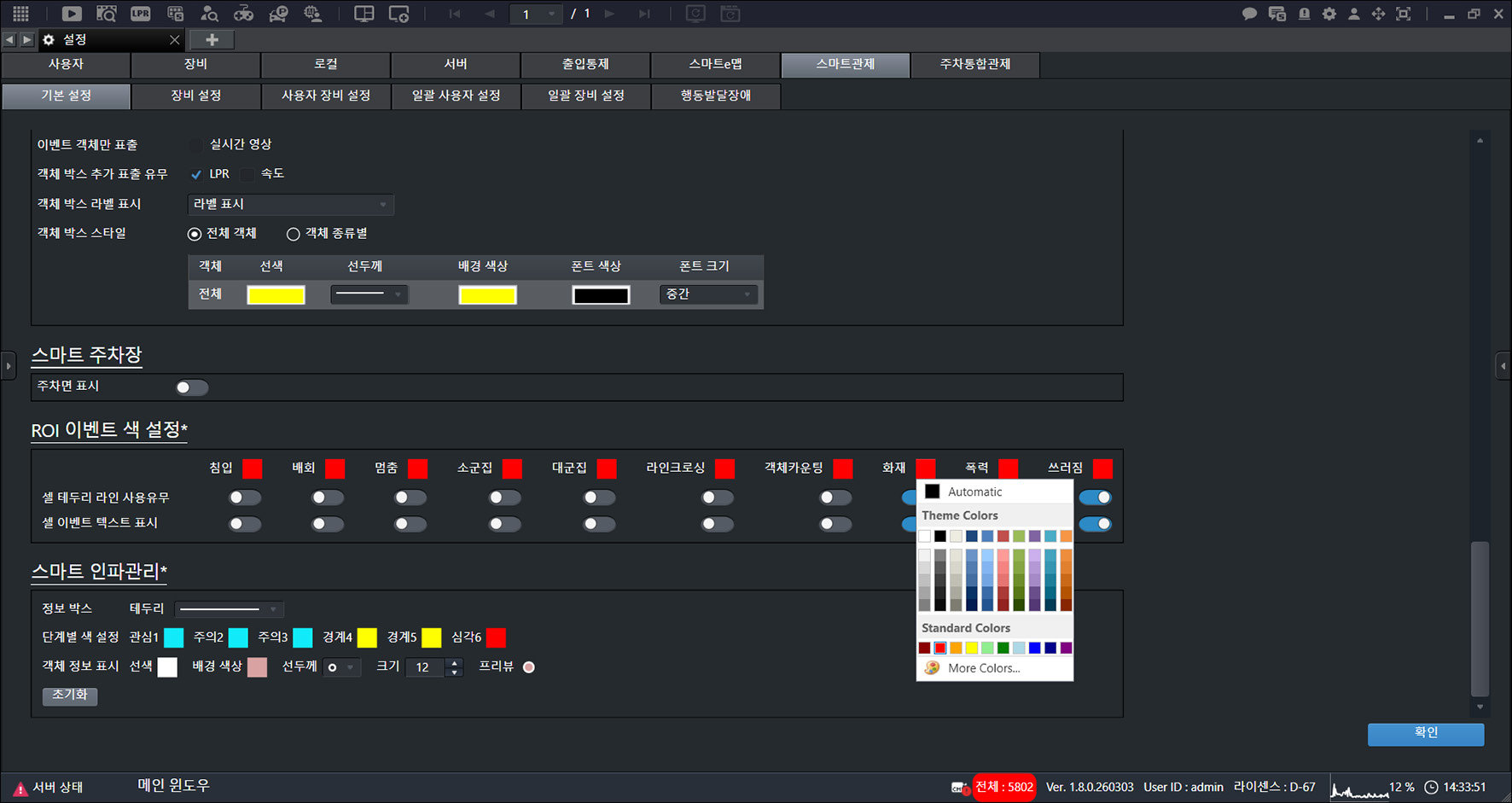
- [確認]をクリックします。
人流管理イベントの色を設定する
人流管理イベントの色を設定します。
- メイン画面で[]>[スマート監視]>[基本設定]を選択します。
![メイン画面で[{{icon:cog-frame}}]>[スマート監視]>[基本設定]を選択します。](/manual/vurix-admin/images/page161_img1.jpg)
- [スマート群衆管理]を設定します。
- [情報ボックス]:イベント情報ボックスの背景色を設定します。
- [段階別色設定]:イベント段階ごとの色を設定します。
- [オブジェクト情報表示]:オブジェクト情報表示の色を設定します。
- [確認]をクリックします。
スマート監視機器設定
スマート監視機器を設定します。
スマート監視機器を登録する
スマート監視で使用する機器を登録します。
スマート監視機器の登録時、設定したオブジェクトをモニタリングします。
- メイン画面で[]>[スマート監視]>[機器設定]を選択します。
- 機器を選択します。
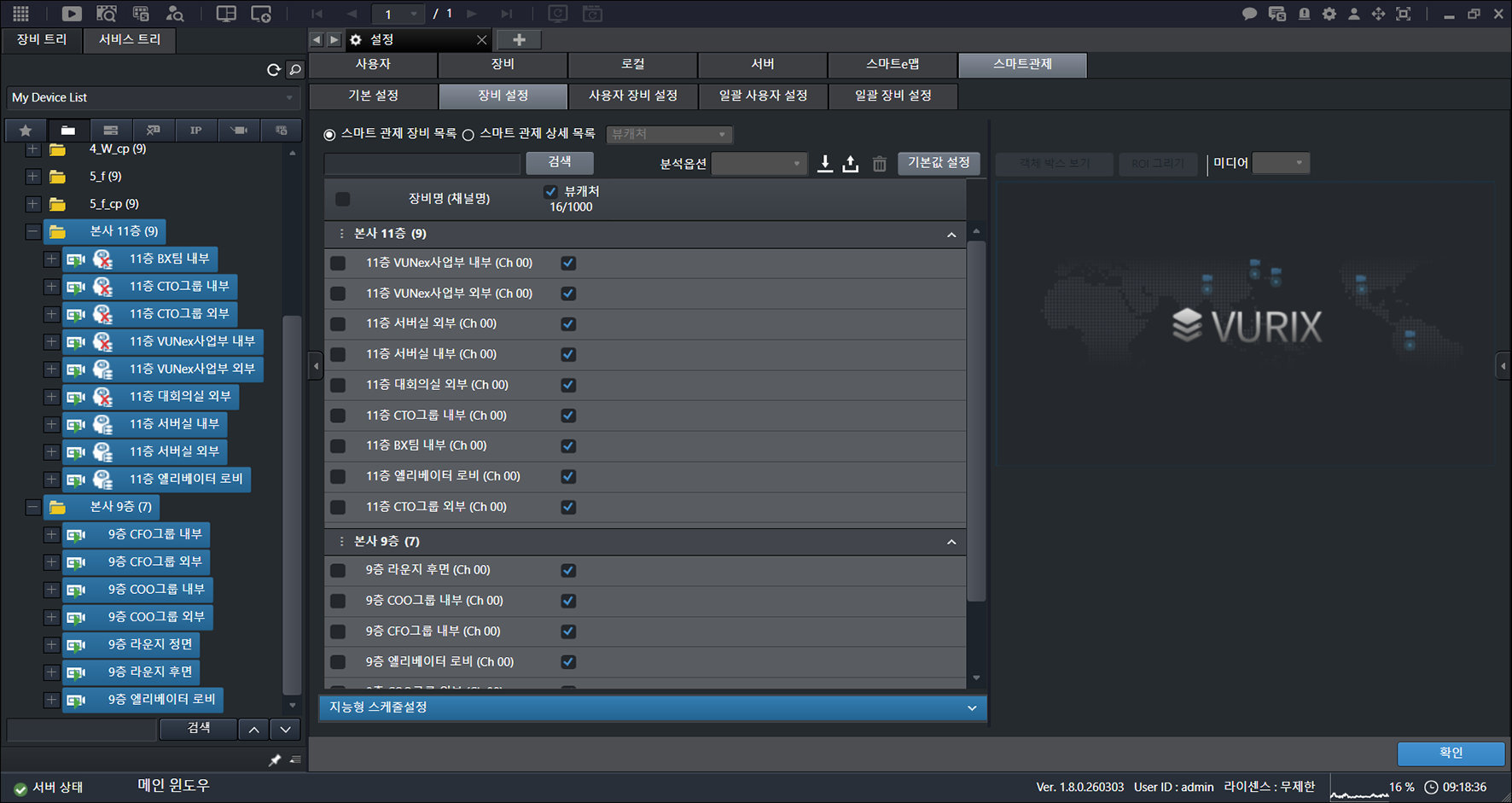
- マウスボタンを押したまま右へドラッグします。
- [確認]をクリックします。
スマート監視機器一覧を表示する
スマート監視機器に設定された検知領域情報、イベント情報、分析領域などの情報を確認します。
- メイン画面で[]>[スマート監視]>[機器設定]を選択します。
![メイン画面で[{{icon:cog-frame}}]>[スマート監視]>[機器設定]を選択します。](/manual/vurix-admin/images/page163_img1.jpg)
- [スマート管制詳細一覧]をクリックします。
![[スマート管制詳細一覧]をクリックします。](/manual/vurix-admin/images/page163_img2.jpg)
- 必要な項目を選択します。
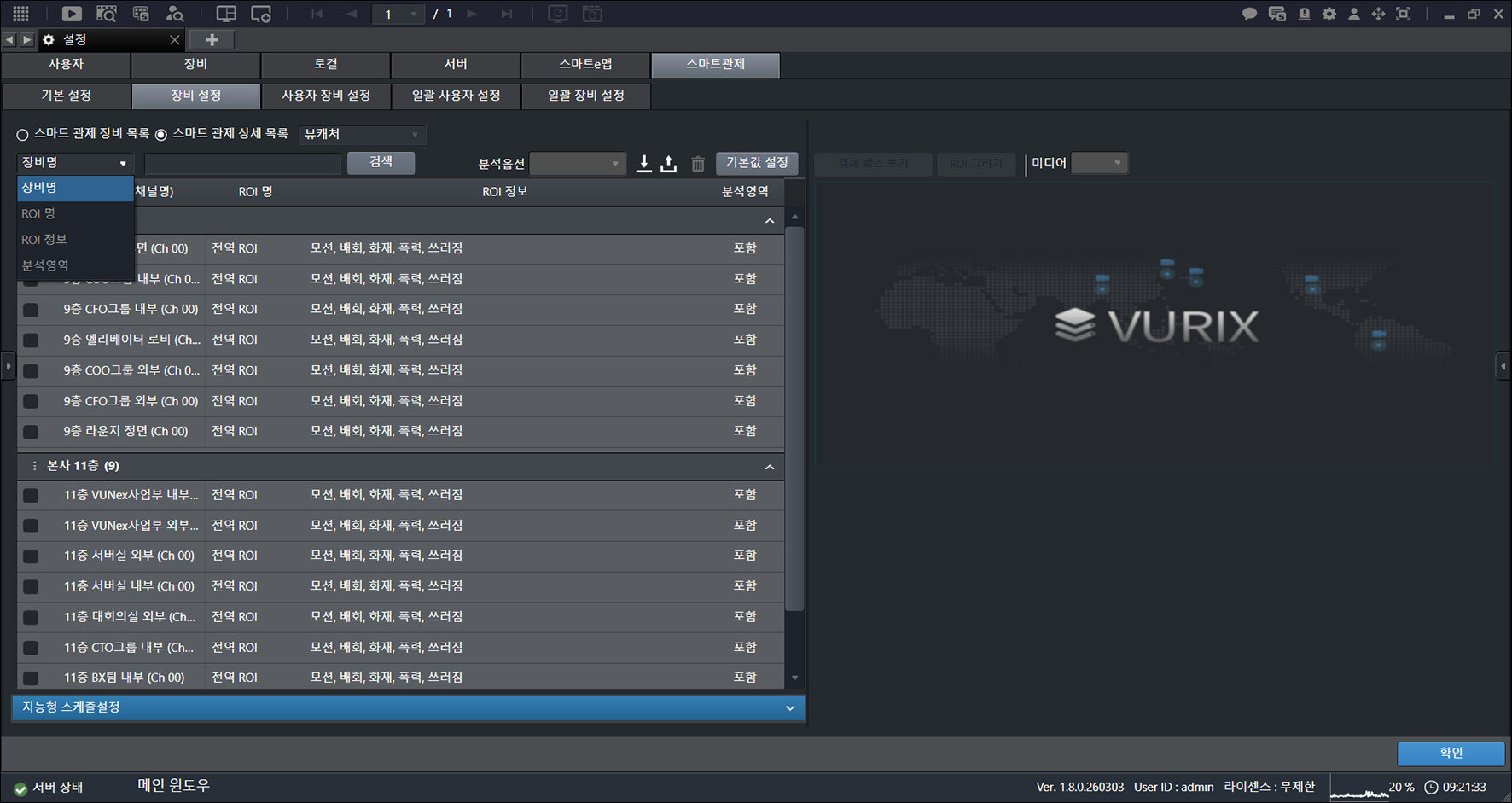
- 条件を設定し、[検索]をクリックします。
- [分析オプション]:分析オプションを設定します。
- []/[]:プログラムに保存された機器一覧をエクスポートするか、プログラムにインポートします。
- []:項目を削除します。
- [デフォルト設定]:映像分析のデフォルト値を設定します。
![条件を設定し、[検索]をクリックします。](/manual/vurix-admin/images/page164_img2.jpg)
- 結果を確認します。
スマート監視ROI設定
機器を選択して、検知領域情報の確認および検知領域の修正が可能です。
検知領域(ROI)の作成
機器ごとに検知領域を作成します。
- メイン画面で[]>[スマート監視]>[機器設定]を選択します。
- 機器を選択します。
- [オブジェクトボックス表示]:映像にオブジェクトボックスを表示します。
- [ROI描画]/[ライン描画]:図形または線を描いて検知領域を作成します。
- [メディア]:メディアを選択します。
- [設定]:スマート横断歩道を設定します。
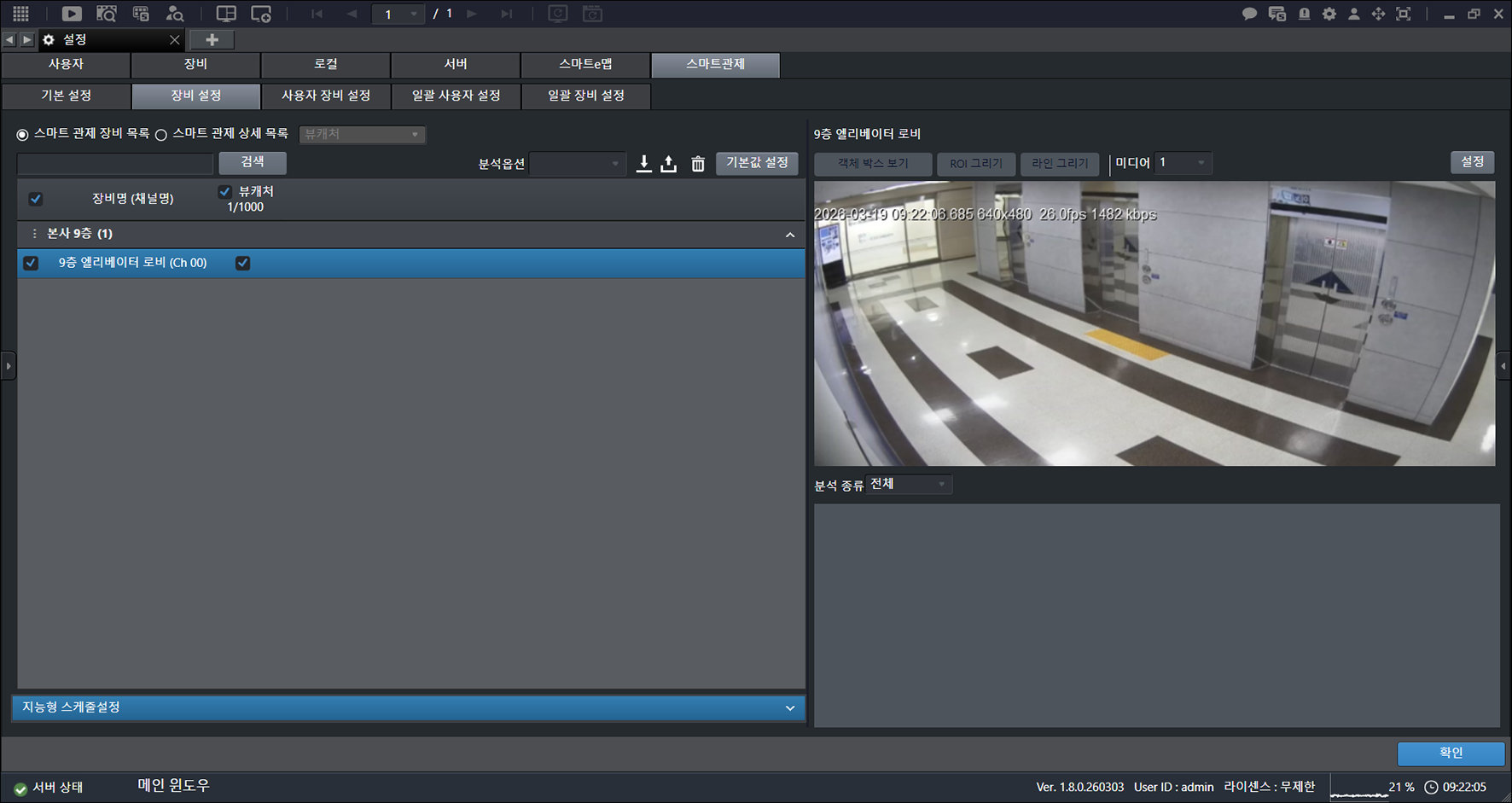
- [ROI描画]をクリックします。
![[ROI描画]をクリックします。](/manual/vurix-admin/images/page166_img1.jpg)
- 必要な項目を選択します。
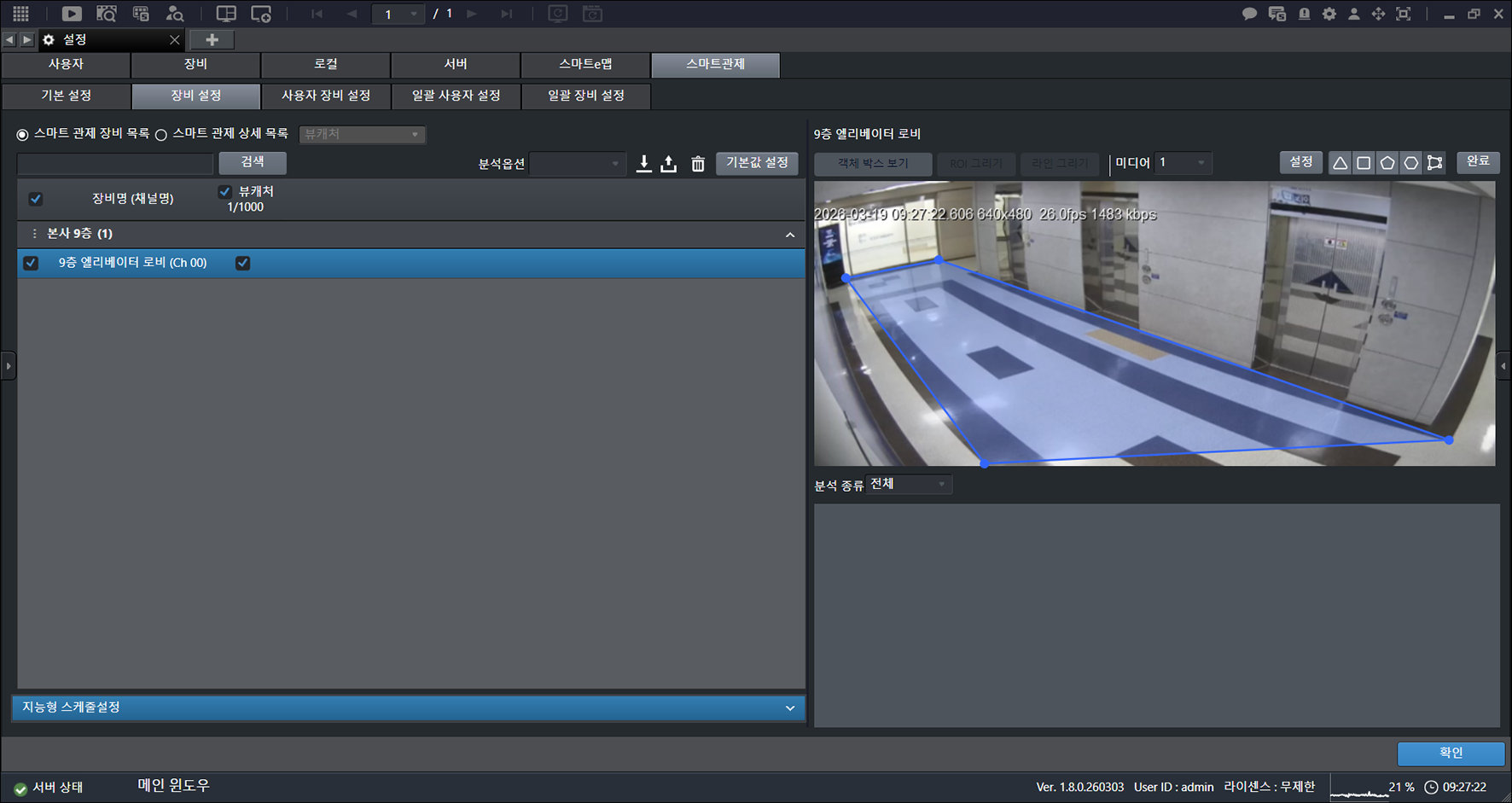
- マウスで目的の位置をクリックします。
- 領域を作成します。
- [完了]>[確認]をクリックします。
検知領域(ROI)の分析条件設定
検知領域に分析条件を設定します。
- メイン画面で[]>[スマート監視]>[機器設定]を選択します。
- 機器を選択します。
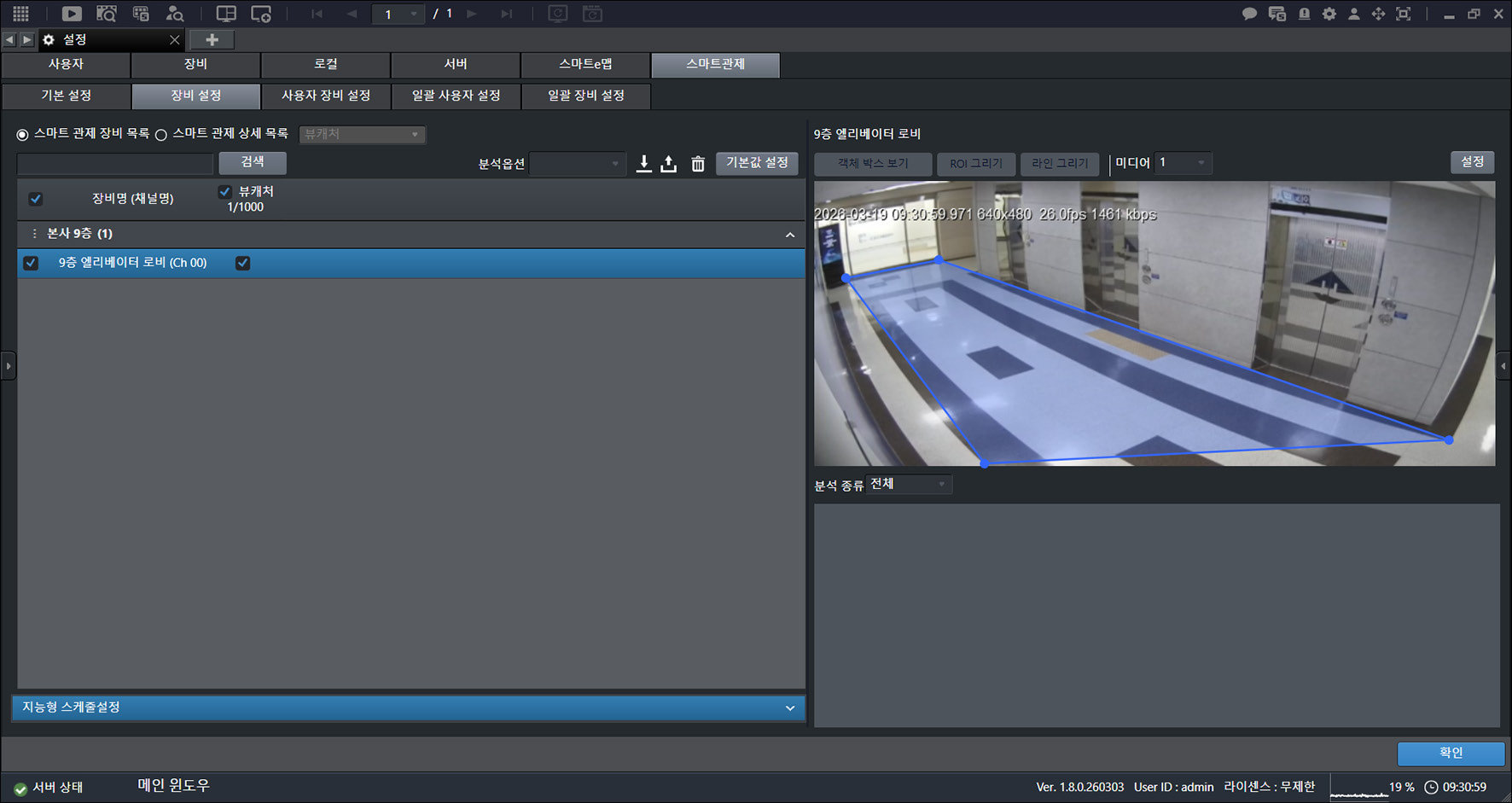
- [分析種類]>[ROI]をクリックします。
- [ROI名]:名前を入力します。
- [分析領域]:分析領域を含める、または除外します。
- [感度設定]:検知領域の感度を設定します。
![[分析種類]>[ROI]をクリックします。](/manual/vurix-admin/images/page167_img2.jpg)
- [ROI]を選択します。
![[ROI]を選択します。](/manual/vurix-admin/images/page168_img1.jpg)
- [イベント]を選択します。
![[イベント]を選択します。](/manual/vurix-admin/images/page168_img2.jpg)
- [オブジェクト]を選択します。
![[オブジェクト]を選択します。](/manual/vurix-admin/images/page169_img1.jpg)
- [確認]をクリックします。
検知領域(ROI)の感度設定
検知領域に感度を設定します。
イベントに応じて、イベント感度およびオブジェクト感度をそれぞれ設定することもできます。(例:暴力、転倒など)
- メイン画面で[]>[スマート監視]>[機器設定]を選択します。
- 機器を選択します。
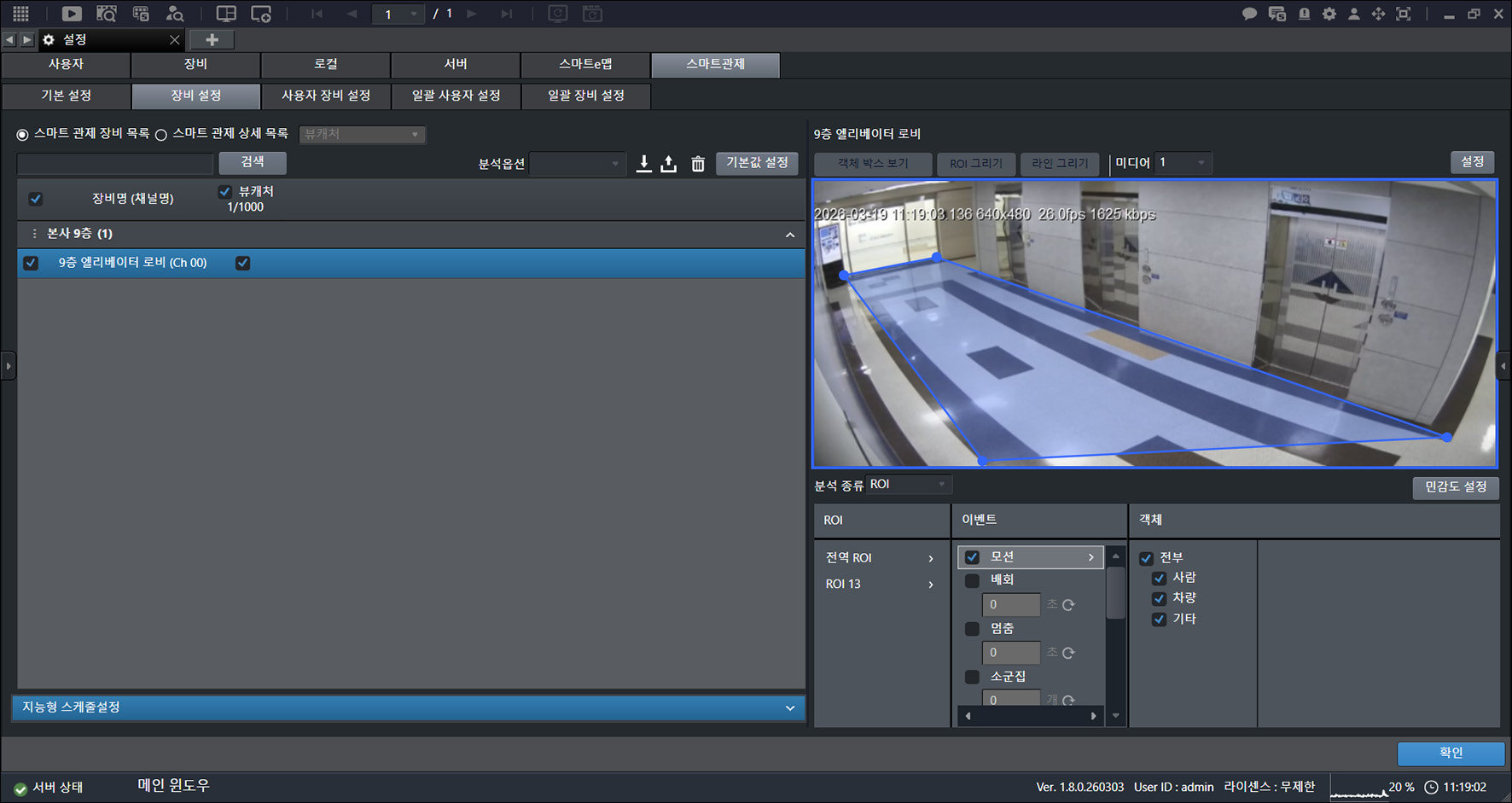
- 必要な項目を選択します。
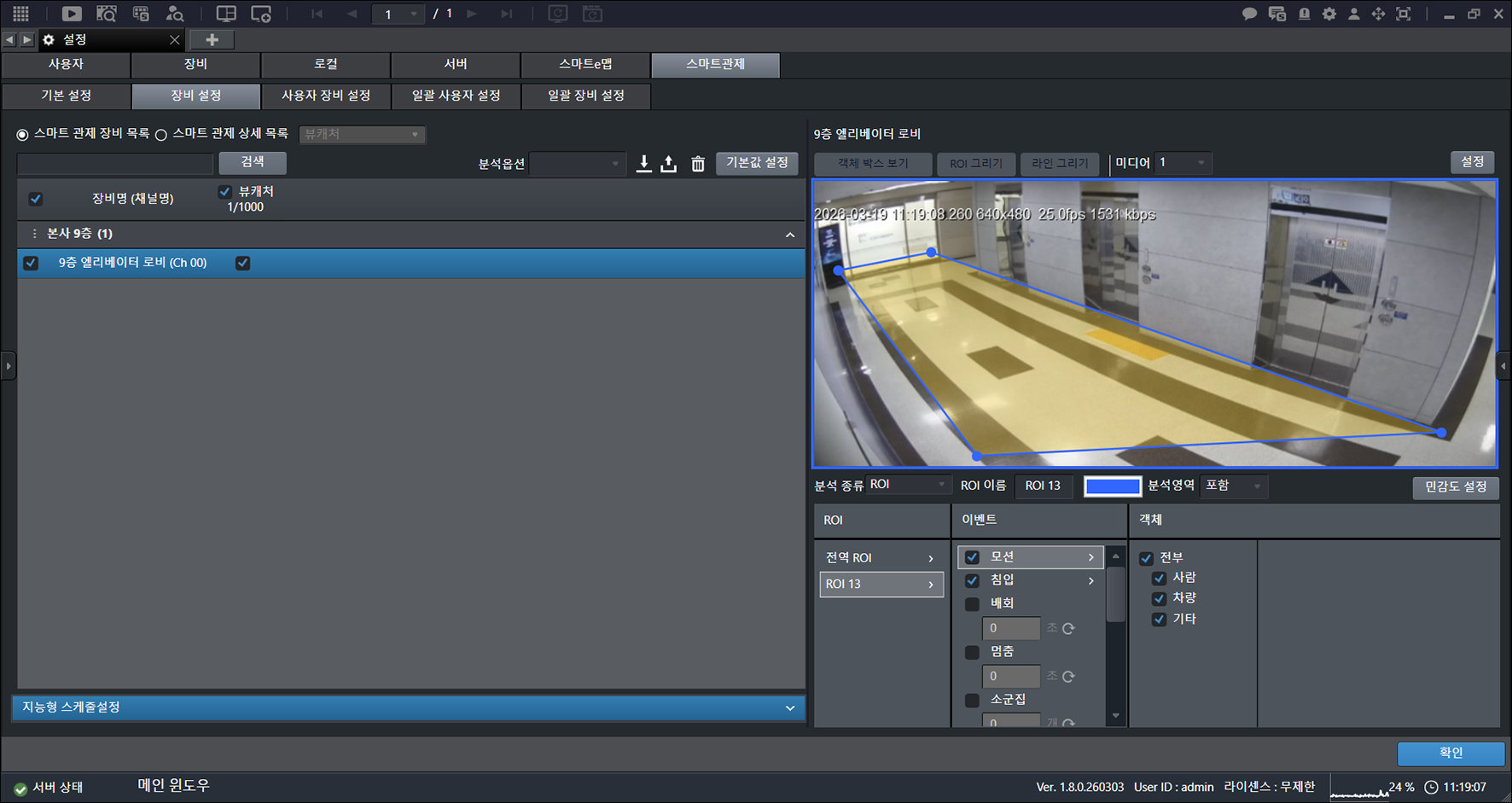
- [感度設定]をクリックします。
- 目的の項目を設定します。
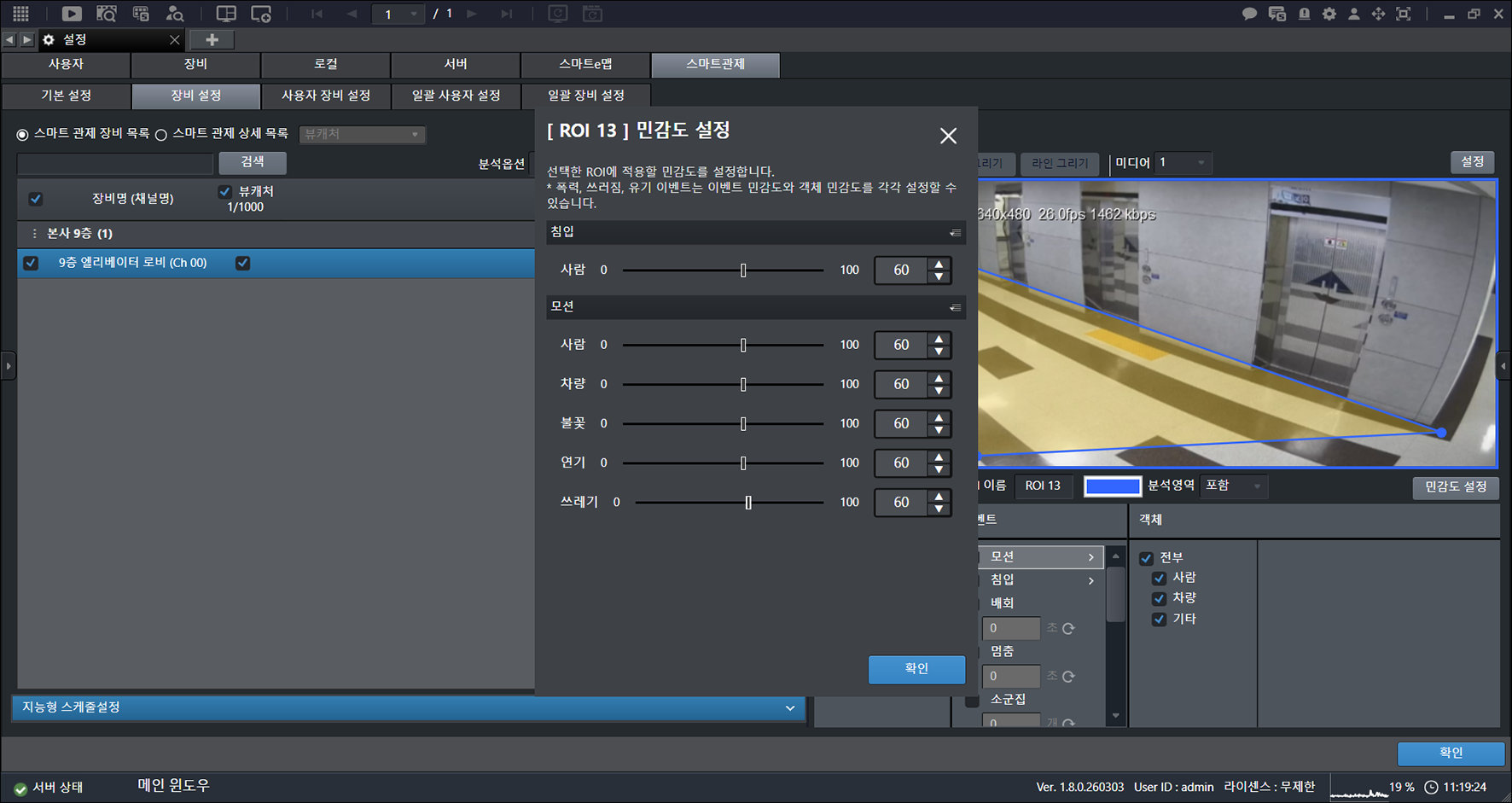
- マウスボタンを押したまま、目的の方向へ動かします。
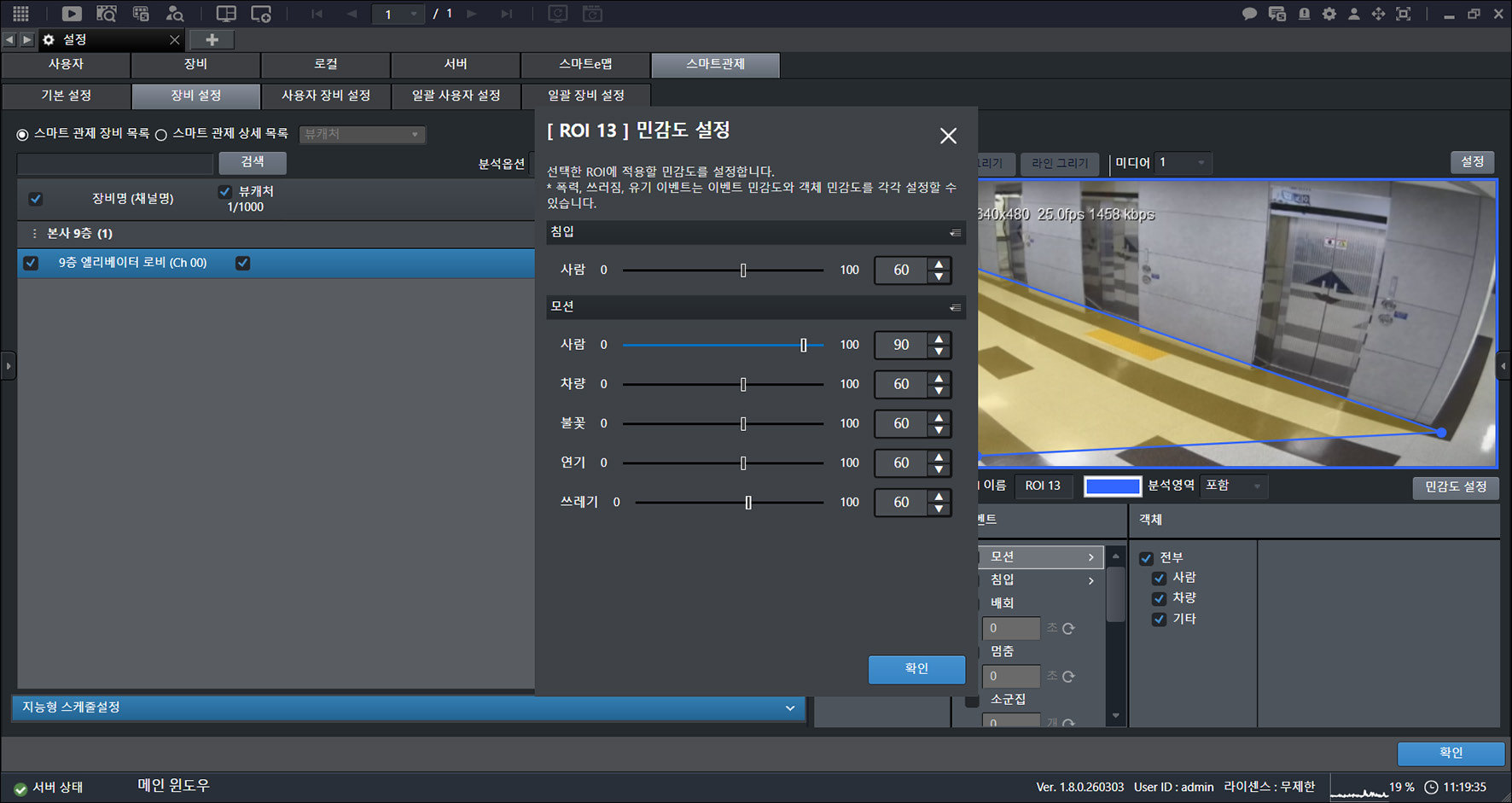
- [確認]>[確認]をクリックします。
- イベントに応じて、イベント感度およびオブジェクト感度をそれぞれ設定することもできます。(例:暴力、転倒など)
- イベント別の感度分類は下表を参照してください。
検知領域(ROI)の削除
検知領域を削除します。
- メイン画面で[]>[スマート監視]>[機器設定]を選択します。
- 機器を選択します。
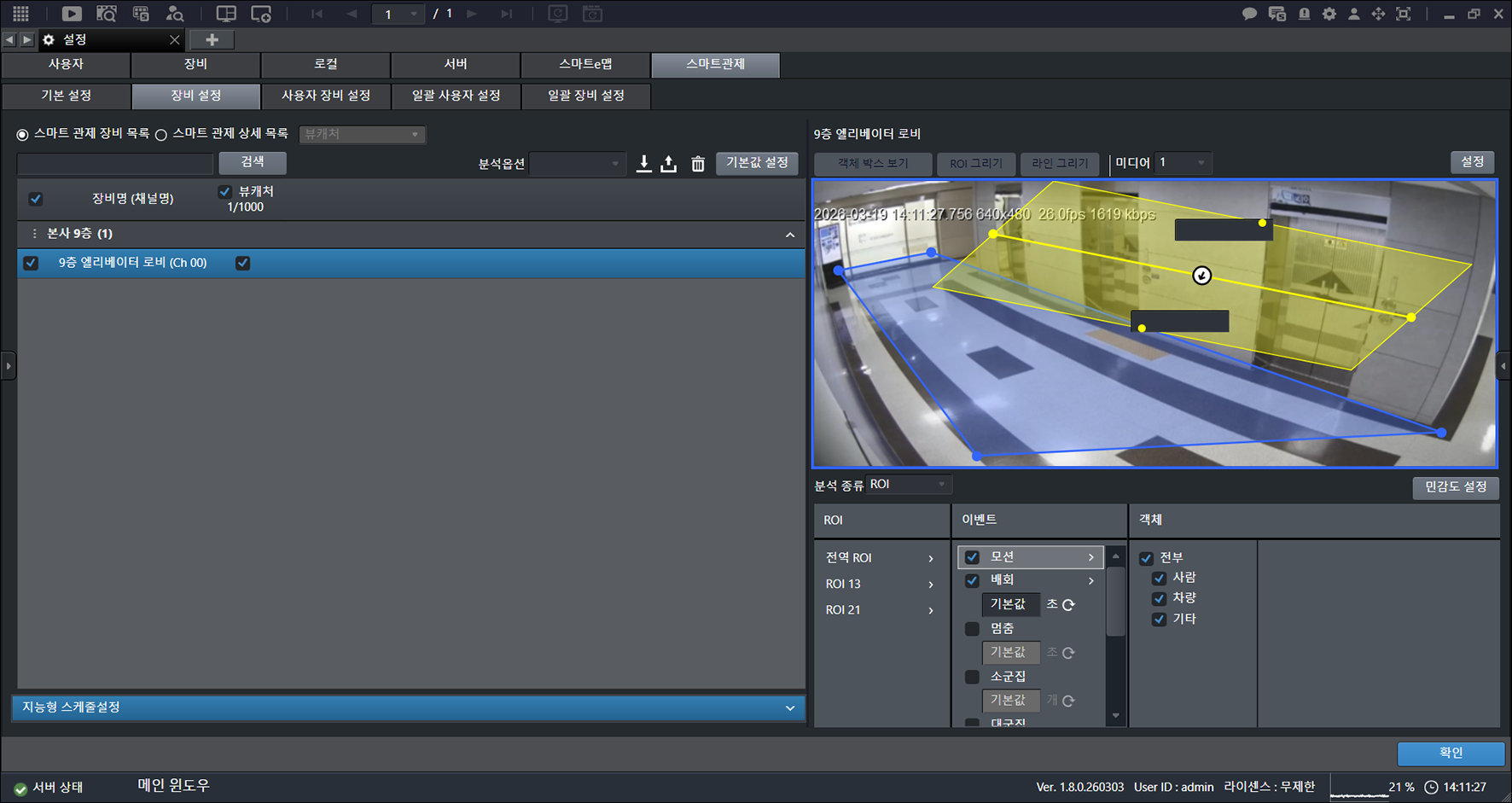
- 必要な項目を選択します。
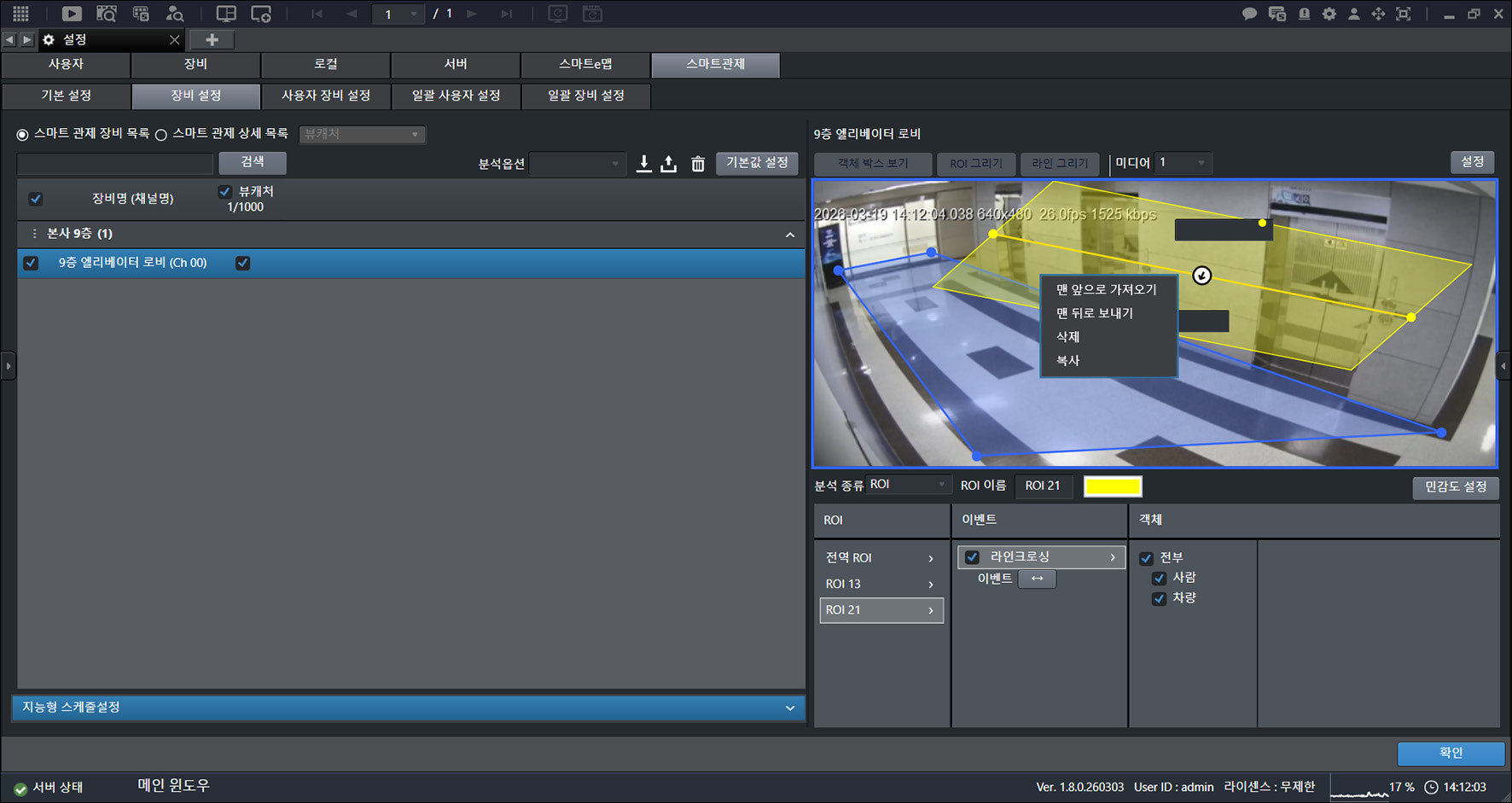
- 右クリックしてポップアップメニューを表示します。
- [最前面へ移動]:項目を最前面に移動します。
- [最背面へ移動]:項目を最背面に送ります。
- [削除]:項目を削除します。
- [コピー]:項目をコピーします。
- [削除]>[確認]をクリックします。
検知領域(ROI)の形状変更
点の追加、削除など、検知領域の形状を変更します。
- メイン画面で[]>[スマート監視]>[機器設定]を選択します。
- 機器を選択します。
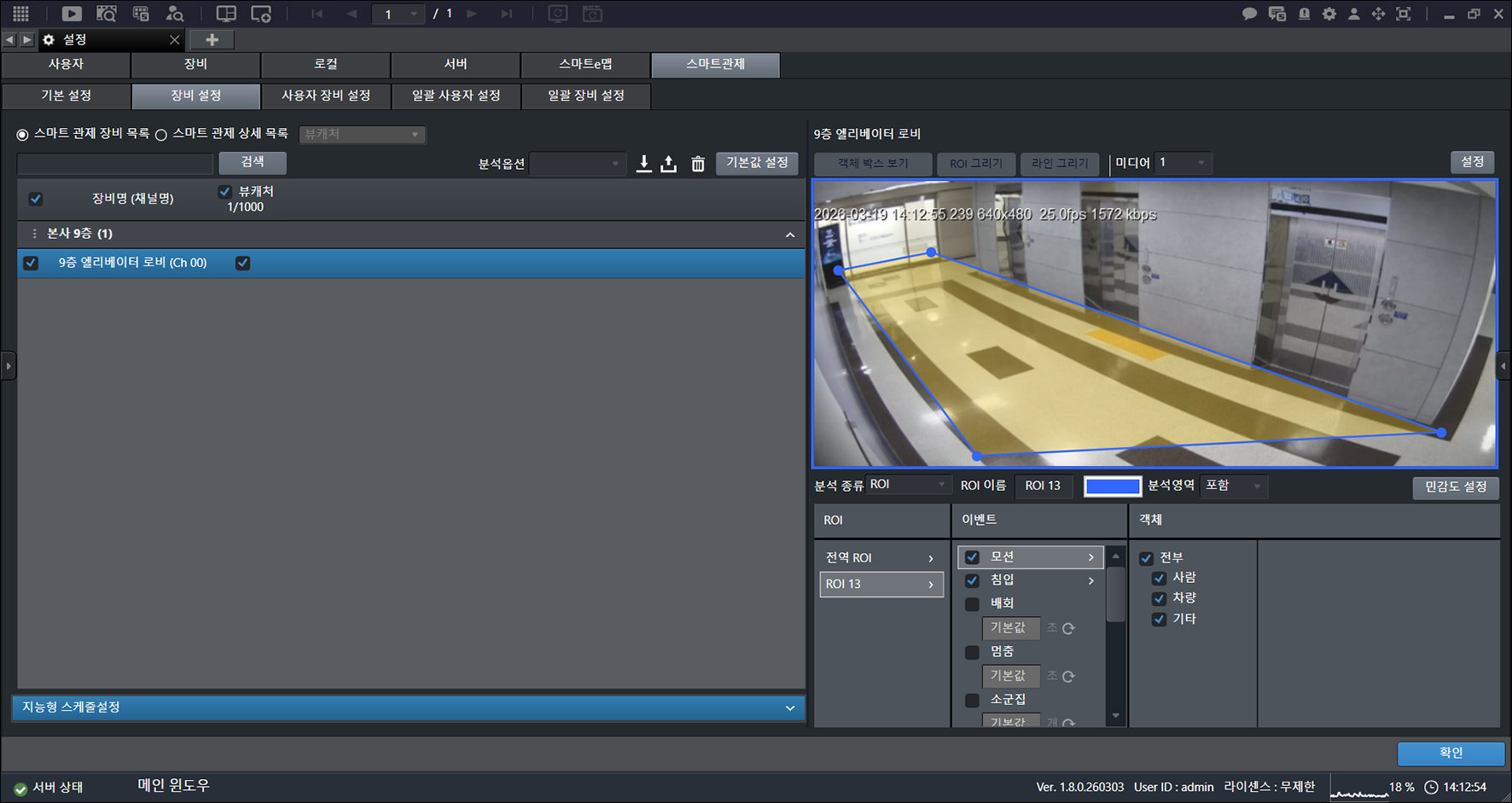
- 必要な項目を選択します。
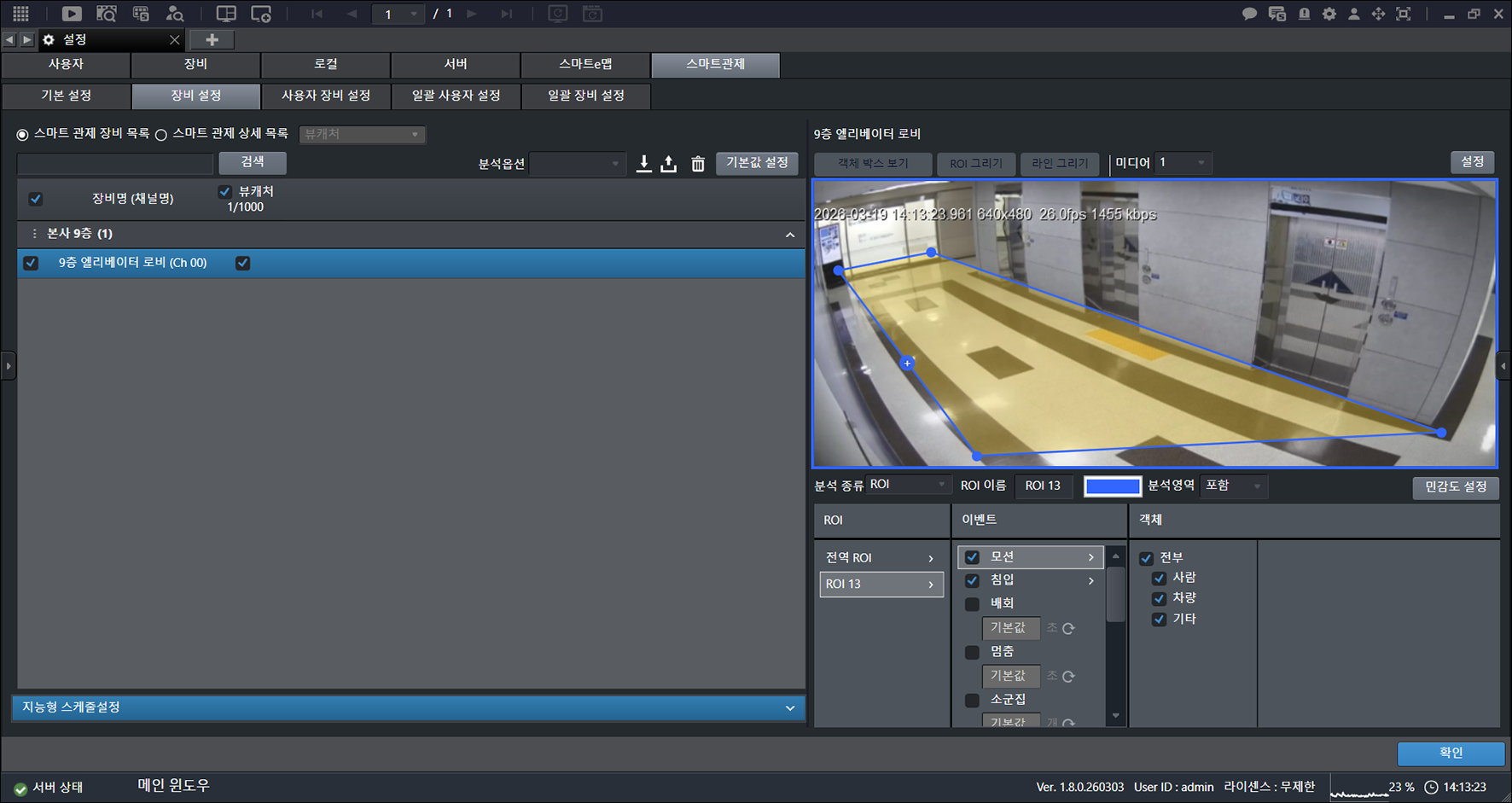
- マウスで目的の位置をクリックします。
- 点を追加します。
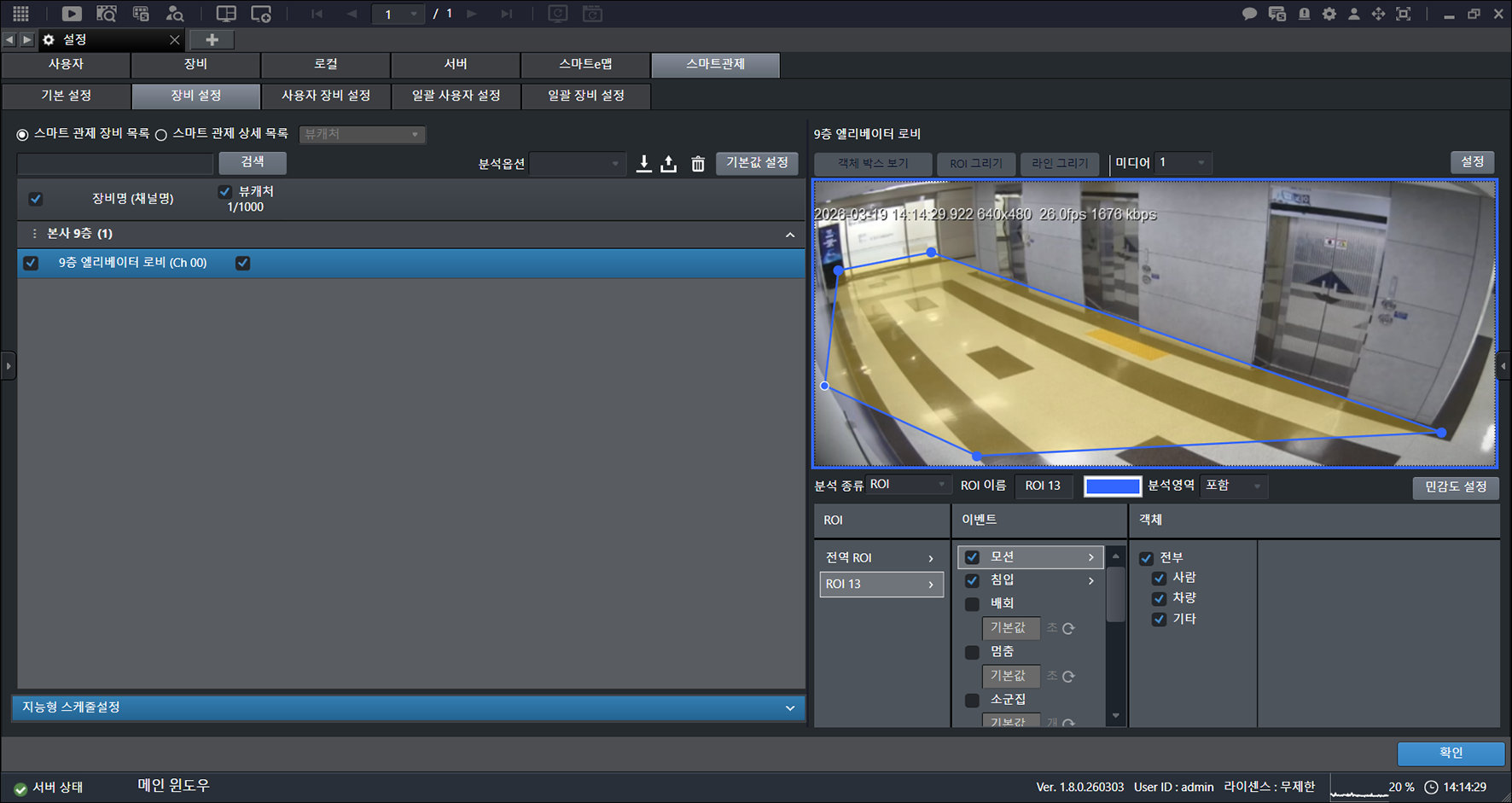
- マウスボタンを押したまま、目的の方向へ動かします。
- 領域の形状を変更します。
- [確認]をクリックします。
検知領域(ROI)の色設定
検知領域の色を設定します。
- メイン画面で[]>[スマート監視]>[機器設定]を選択します。
- 機器を選択します。
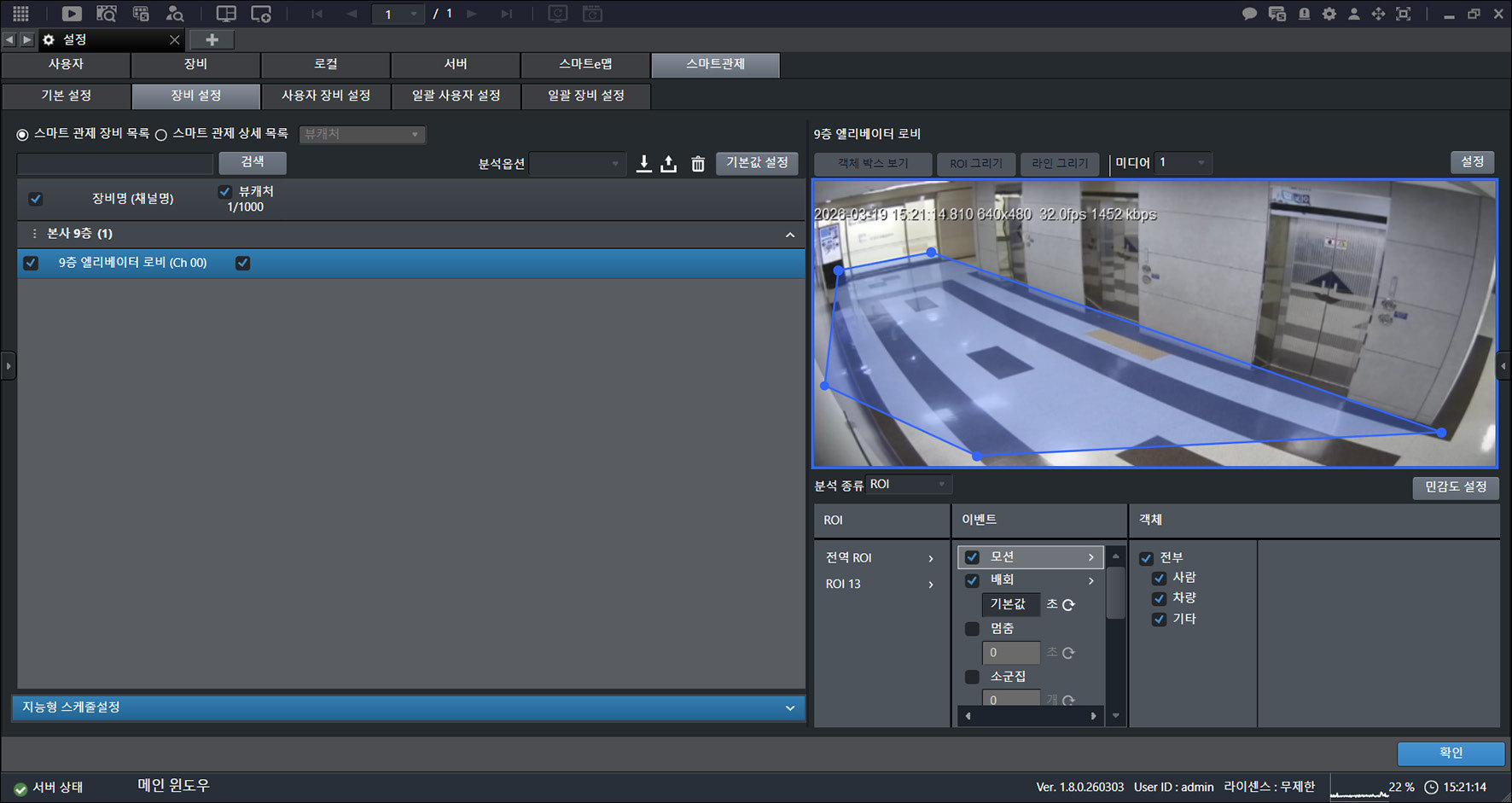
- 必要な項目を選択します。
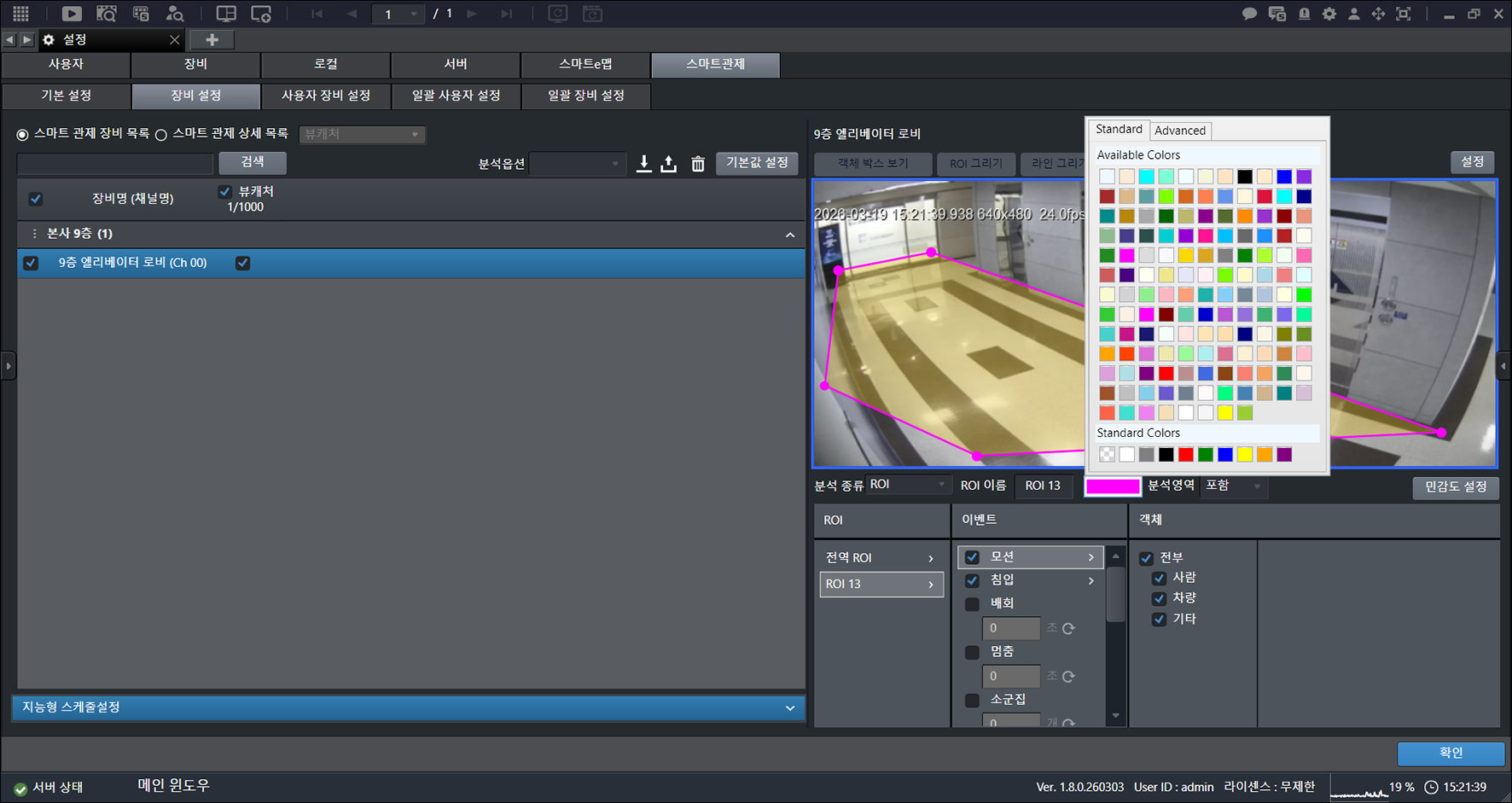
- 点線で示された部分をクリックします。
- 必要な項目を選択します。
- [確認]をクリックします。
![[確認]をクリックします。](/manual/vurix-admin/images/page178_img1.jpg)
スマート横断歩道を設定する
スマート横断歩道は映像分析および音声案内システムを活用して歩行者と車両をインテリジェントに認識し、危険
状況を事前に警告します。
- メイン画面で[]>[スマート監視]>[機器設定]を選択します。
- 機器を選択します。
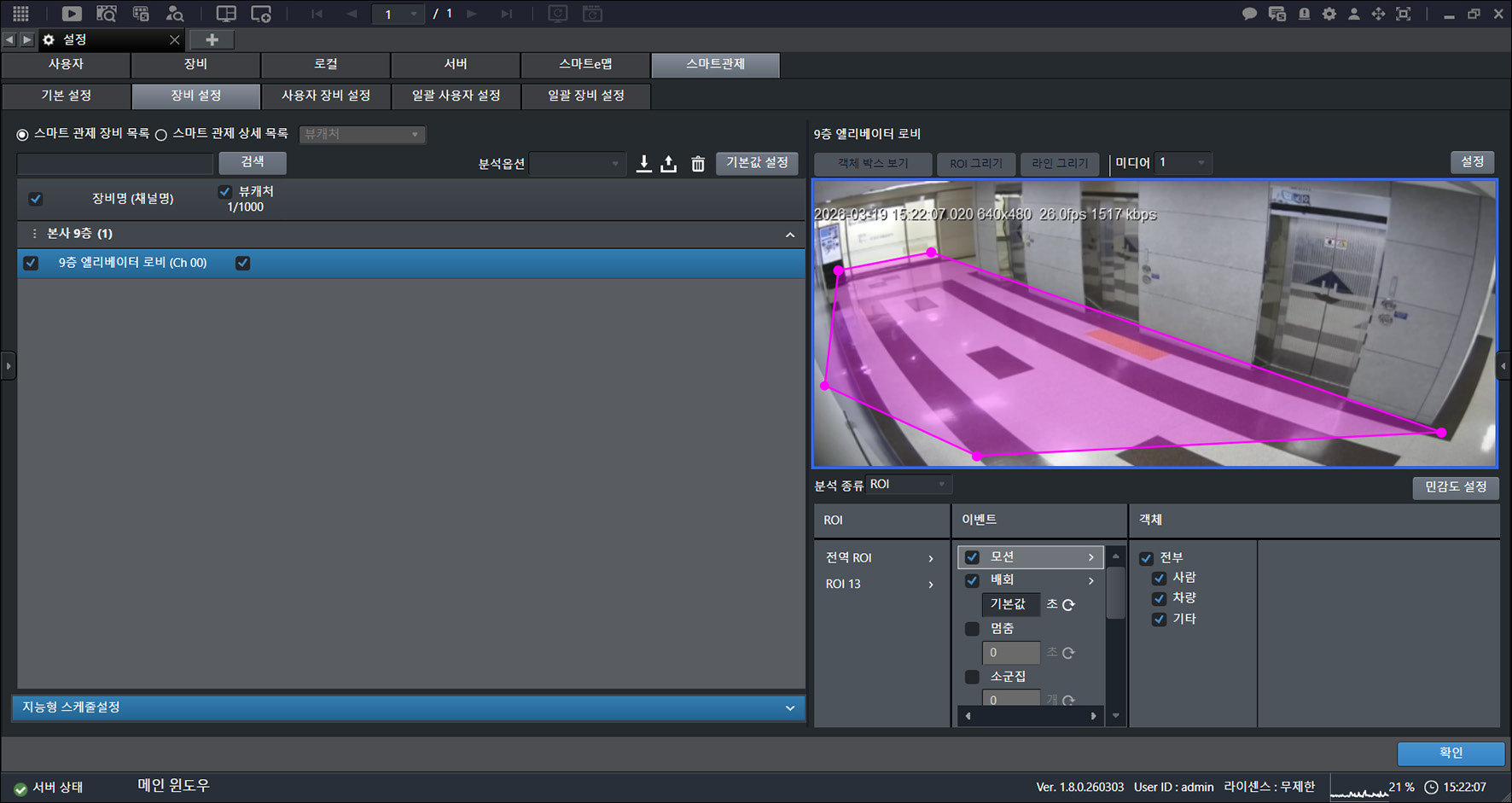
- [設定]>[スマート横断歩道]をクリックします。
![[設定]>[スマート横断歩道]をクリックします。](/manual/vurix-admin/images/page179_img2.jpg)
- 必要な項目を選択します。
- [確認]をクリックします。
スマート監視ユーザー機器設定
[ユーザー機器設定]は、事前に該当ユーザーアカウントにスマート管制機器が割り当てられている必要があります。
ユーザーアカウントのスマート監視機器を設定する
機器を割り当てます。
- メイン画面で[]>[スマート監視]>[ユーザー機器設定]を選択します。
- ユーザーアカウントを選択します。
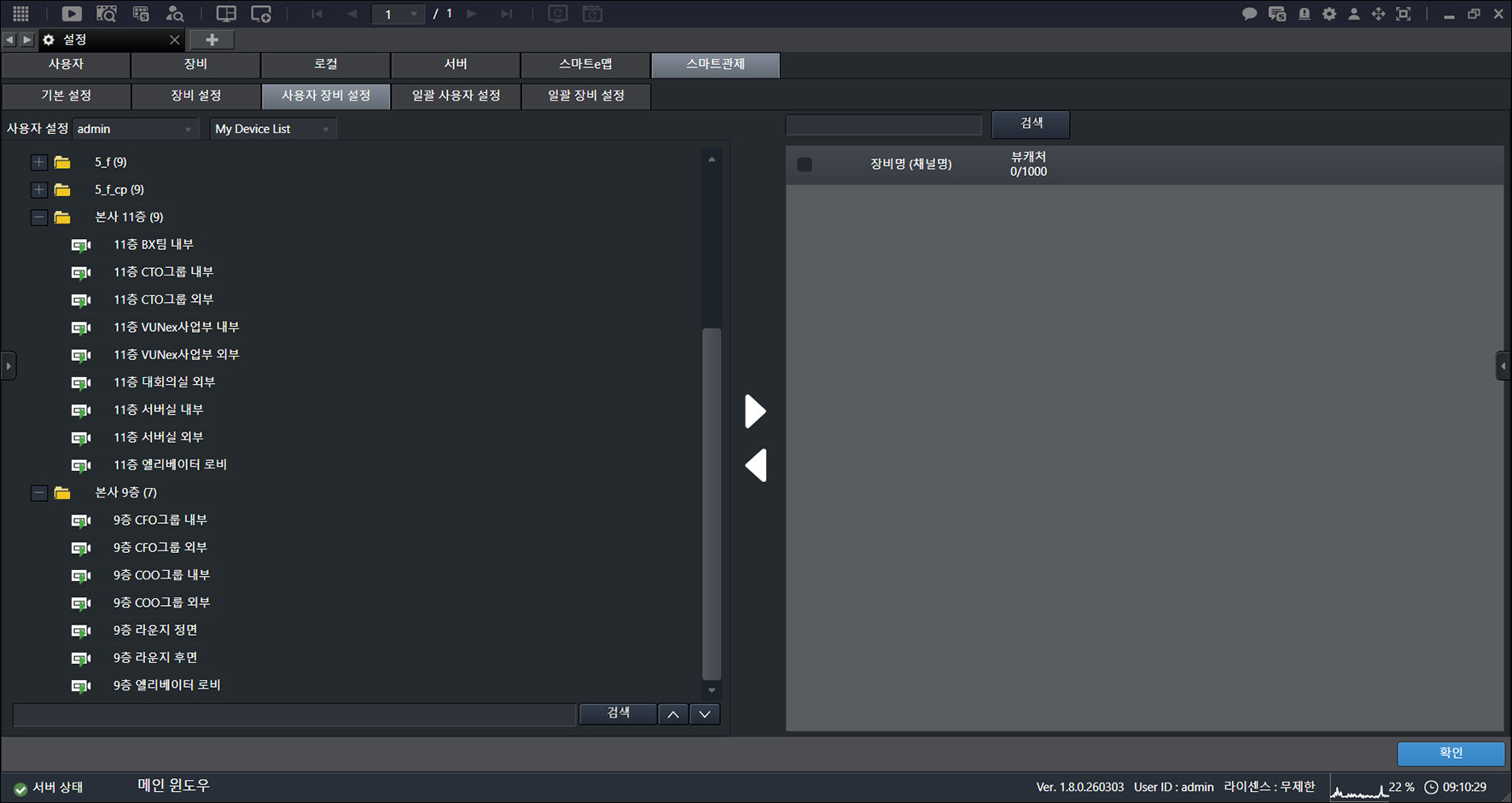
- 機器を選択します。
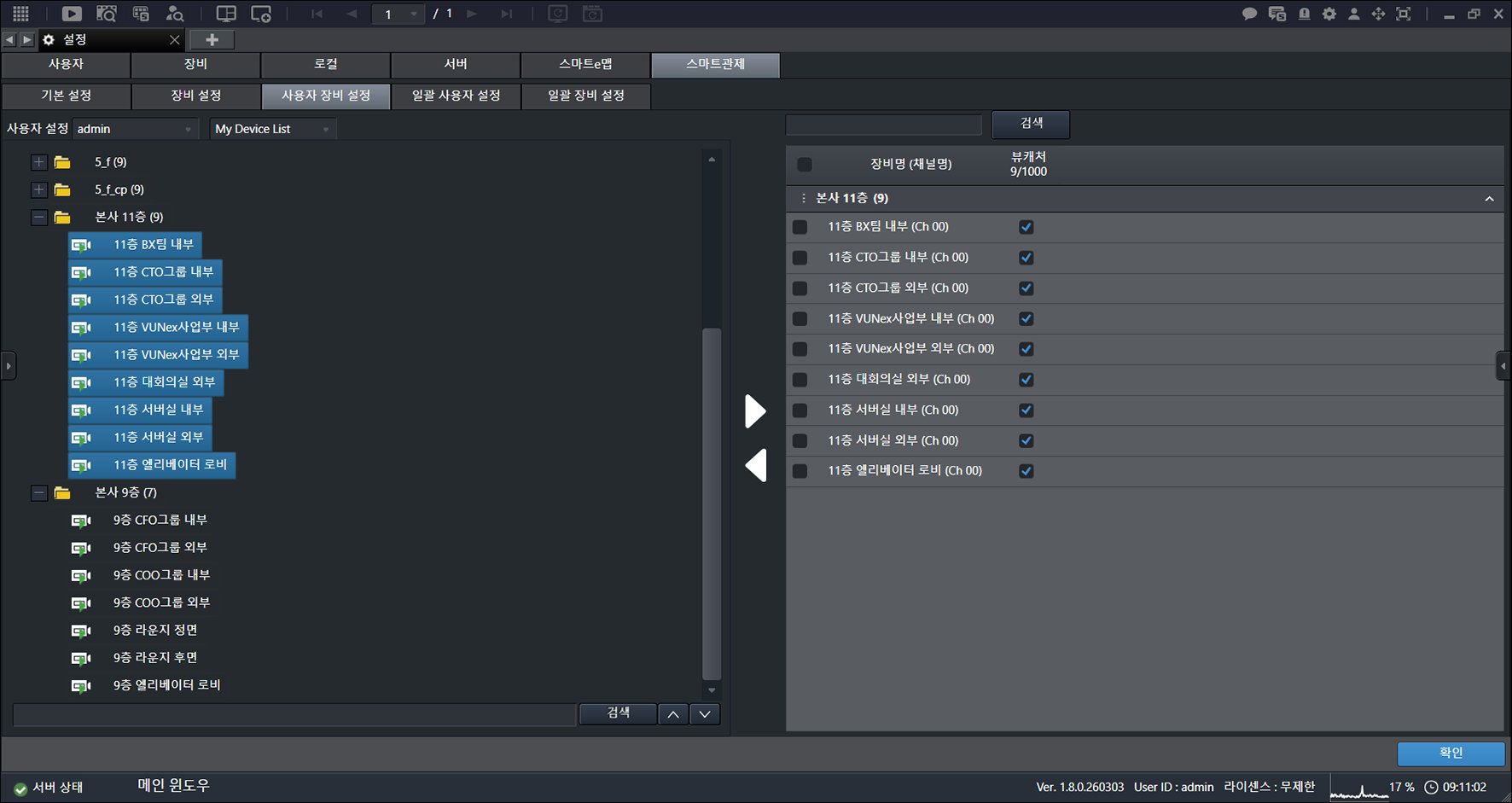
- []>[確認]をクリックします。
ユーザーアカウントのスマート監視機器を検索する
割り当てられた機器を検索します。
- メイン画面で[]>[スマート監視]>[ユーザー機器設定]を選択します。
- ユーザーアカウントを選択します。
- 検索ボックスに検索語を入力してください。
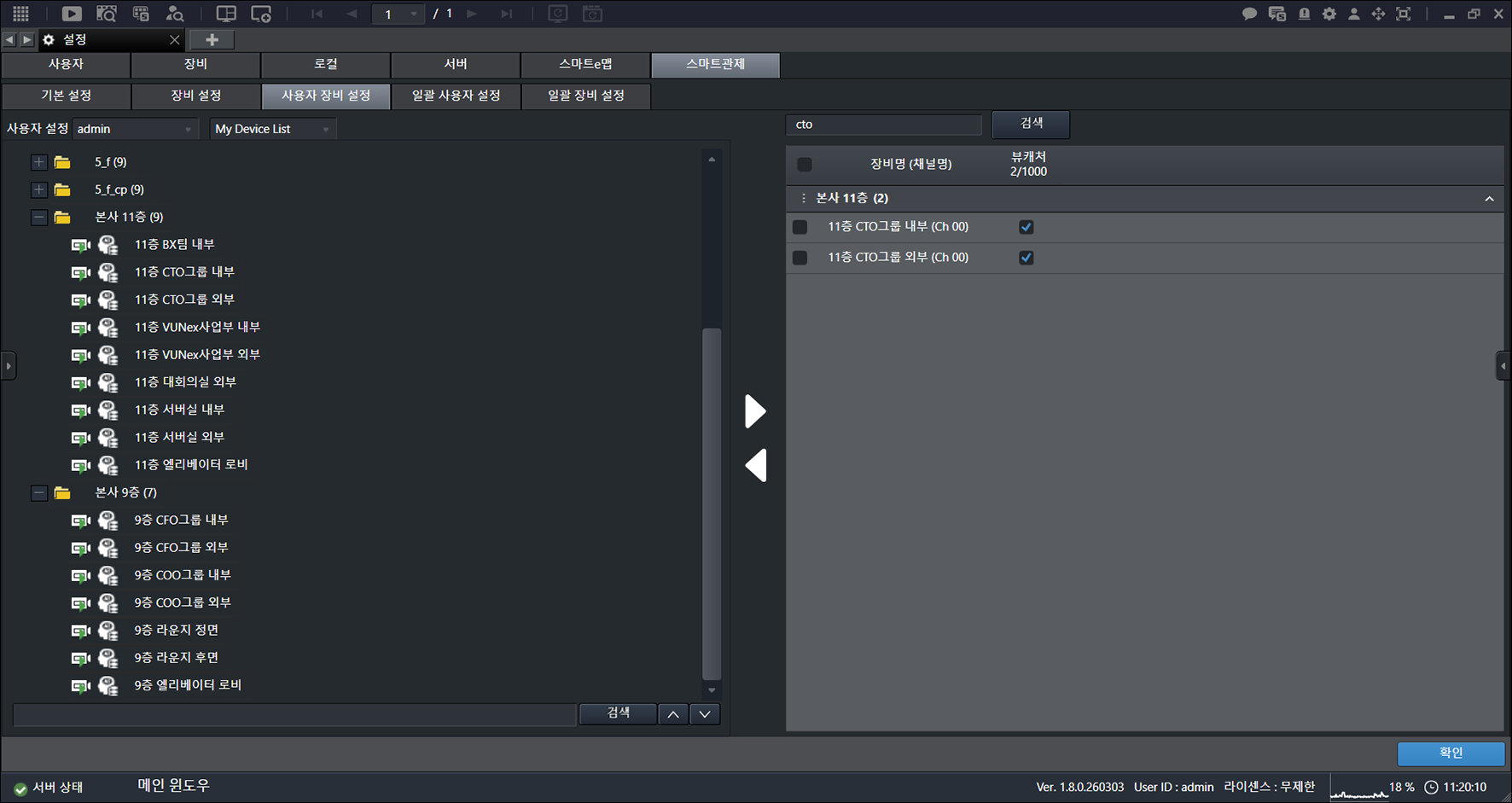
- 結果を確認します。
スマート監視ユーザー一括設定
機器の割り当てを複数のユーザーアカウントに一括適用します。
- メイン画面で[]>[スマート監視]>[一括ユーザー設定]をクリックします。
![メイン画面で[{{icon:cog-frame}}]>[スマート監視]>[一括ユーザー設定]をクリックします。](/manual/vurix-admin/images/page182_img1.jpg)
- [追加モード]または[削除モード]を選択します。
![[追加モード]または[削除モード]を選択します。](/manual/vurix-admin/images/page182_img2.jpg)
- ユーザーアカウントを選択します。
- 機器を選択します。
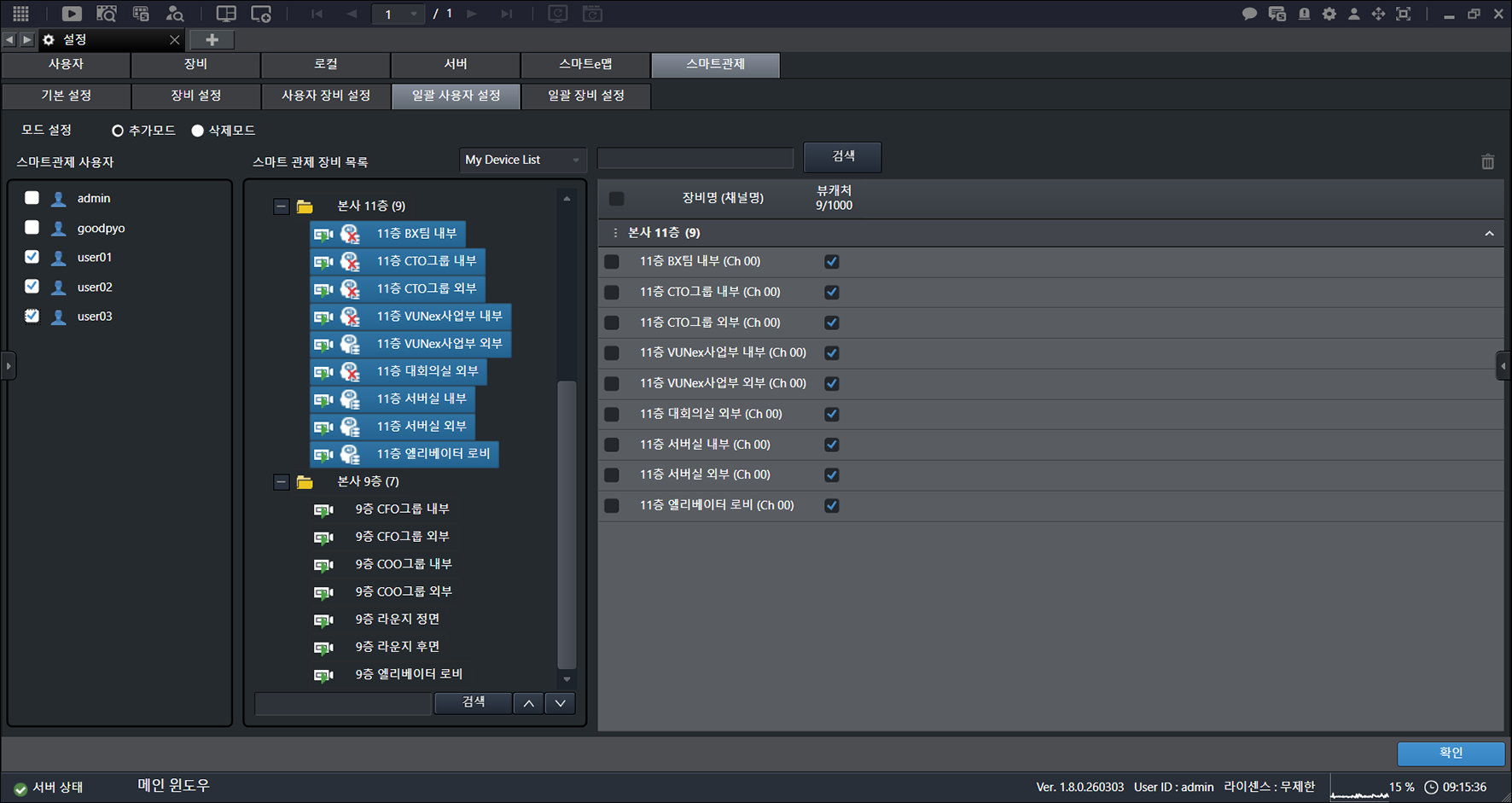
- マウスボタンを押したまま右へドラッグします。
- [確認]をクリックします。
スマート監視機器一括設定
スケジュール設定、イベント設定などの詳細設定を機器に一括適用します。
- メイン画面で[]>[スマート監視]>[一括機器設定]をクリックします。
- 必要な項目を選択します。
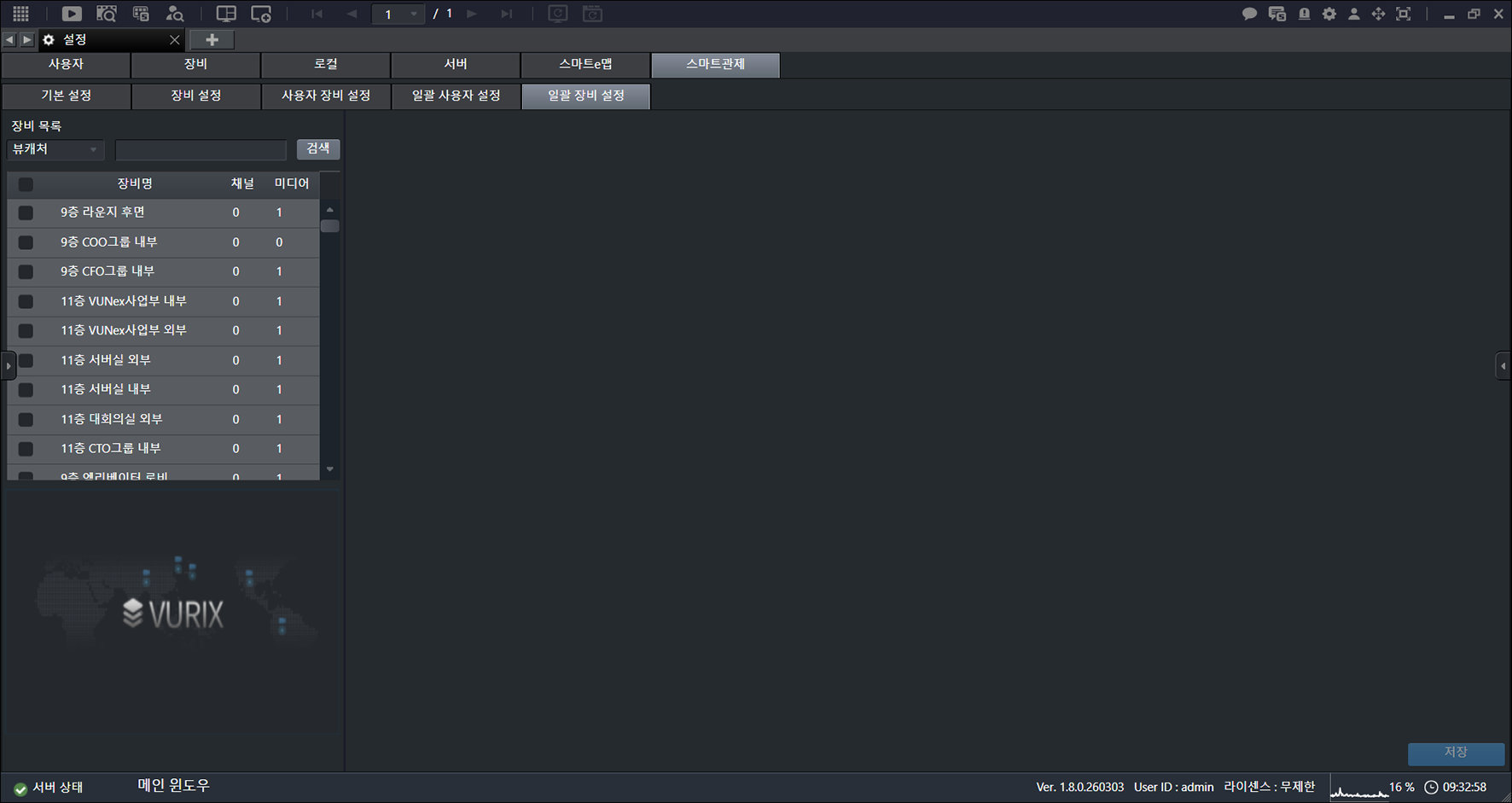
- 機器を選択します。
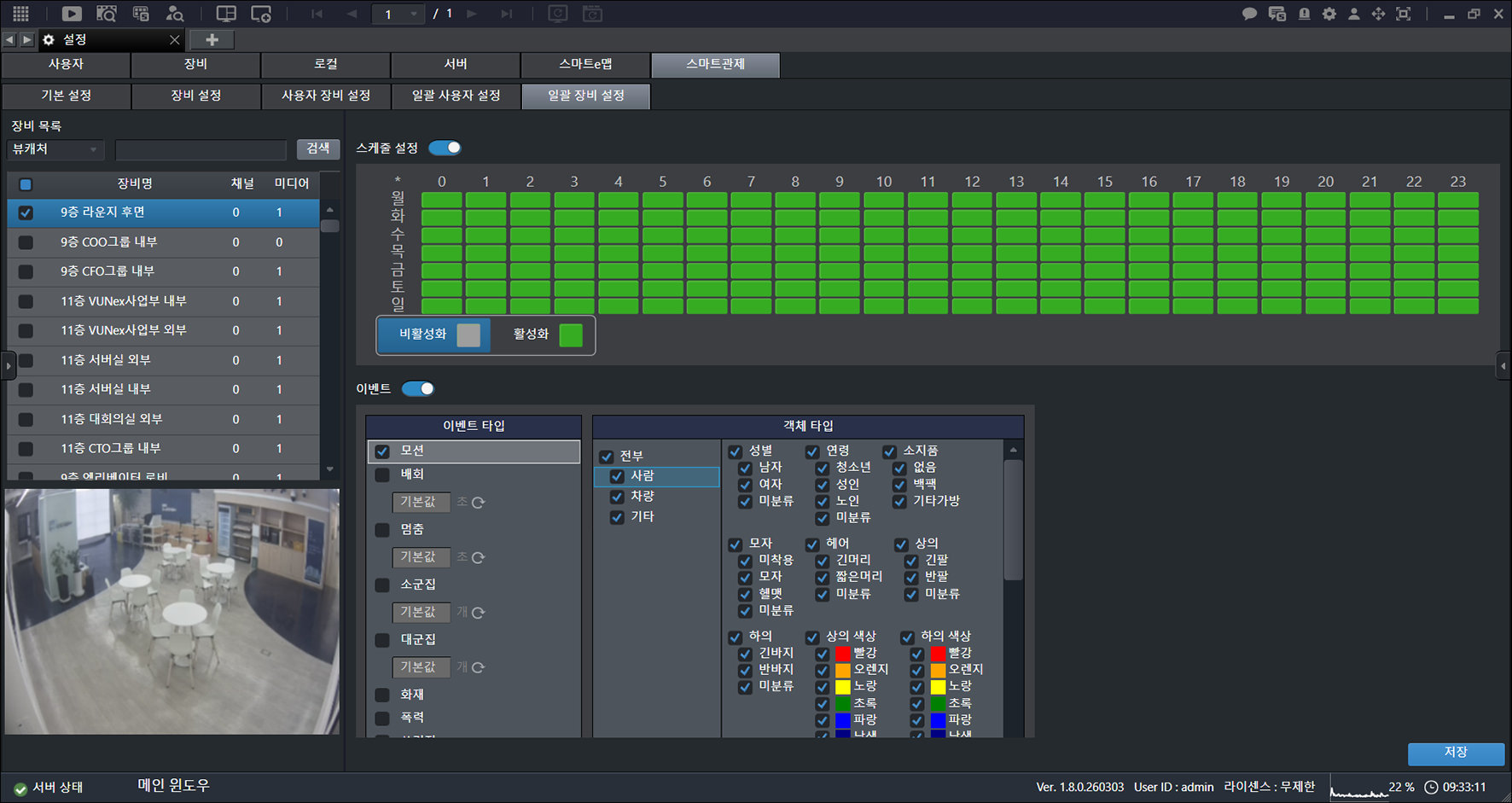
- 目的の項目を設定します。
- [保存]をクリックします。