VURIX Admin
ユーザーマニュアル
製品バージョンによりメニュー構成が異なる場合や、一部機能がサポートされない場合があります。
目次
ダッシュボード
ダッシュボードを管理する
ダッシュボードを管理する
実際の画面は、本ガイドの画像と異なる場合があります。
- メイン画面で[]をクリックします。メニューを表示します。
![メイン画面で[{{icon:grid-3x3}}]をクリックします。メニューを表示します。](/manual/vurix-admin/images/page6_img1.jpg)
- 必要な項目を選択します。
- [PTZツーリング設定]:ツーリングの開始・停止、またはツーリンググループの作成・削除などを設定します。
- [手動VFS復旧]:VFSデータを手動で復旧します。
- [手動フェイルオーバー]:保存サーバーをフェイルオーバーサーバーとして手動設定します。
- [システムモニタリング]:サーバー、カメラ、ライセンス情報を確認します。
- [2次ストレージ復元状態表示]:2次ストレージの復元状態を確認します。
- [ユーザー行為]:ユーザーが行ったすべての行為を確認します。
- [メンテナンス]:レコーディングサーバーと照会期間を選択し、未録画機器の保存状態を確認します。
- [インテリジェント統計]:インテリジェント統計を確認します。
PTZツーリング設定
PTZカメラのプリセットを複数、順次に繰り返し移動し、監視区域を自動モニタリングします。
PTZツーリングを開始する
ツーリング開始を設定します。
- メイン画面で[]>[PTZツーリング設定]を選択します。
- [すべて開始]:すべてのグループのツーリングを開始します。
- [すべて停止]:すべてのグループのツーリングを停止します。
- [設定]:ツーリングを設定します。
- [PTZツーリング停止リスト]:ツーリングが停止した機器の一覧を確認します。
![メイン画面で[{{icon:grid-3x3}}]>[PTZツーリング設定]を選択します。](/manual/vurix-admin/images/page7_img1.jpg)
- グループを選択します。
- [開始]:選択したグループのツーリングを開始します。
- [停止]:選択したグループのツーリングを停止します。
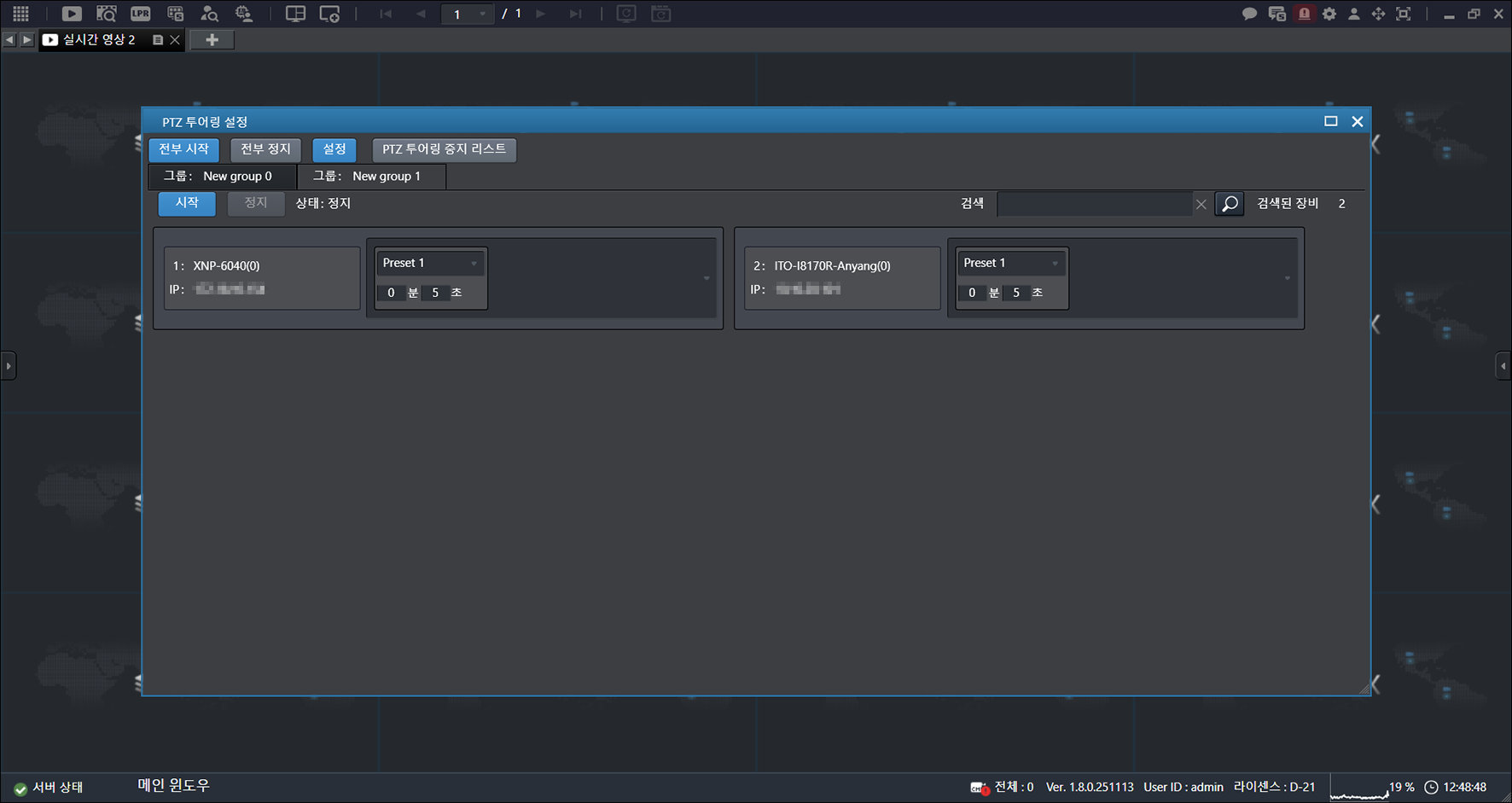
- 機器を選択します。
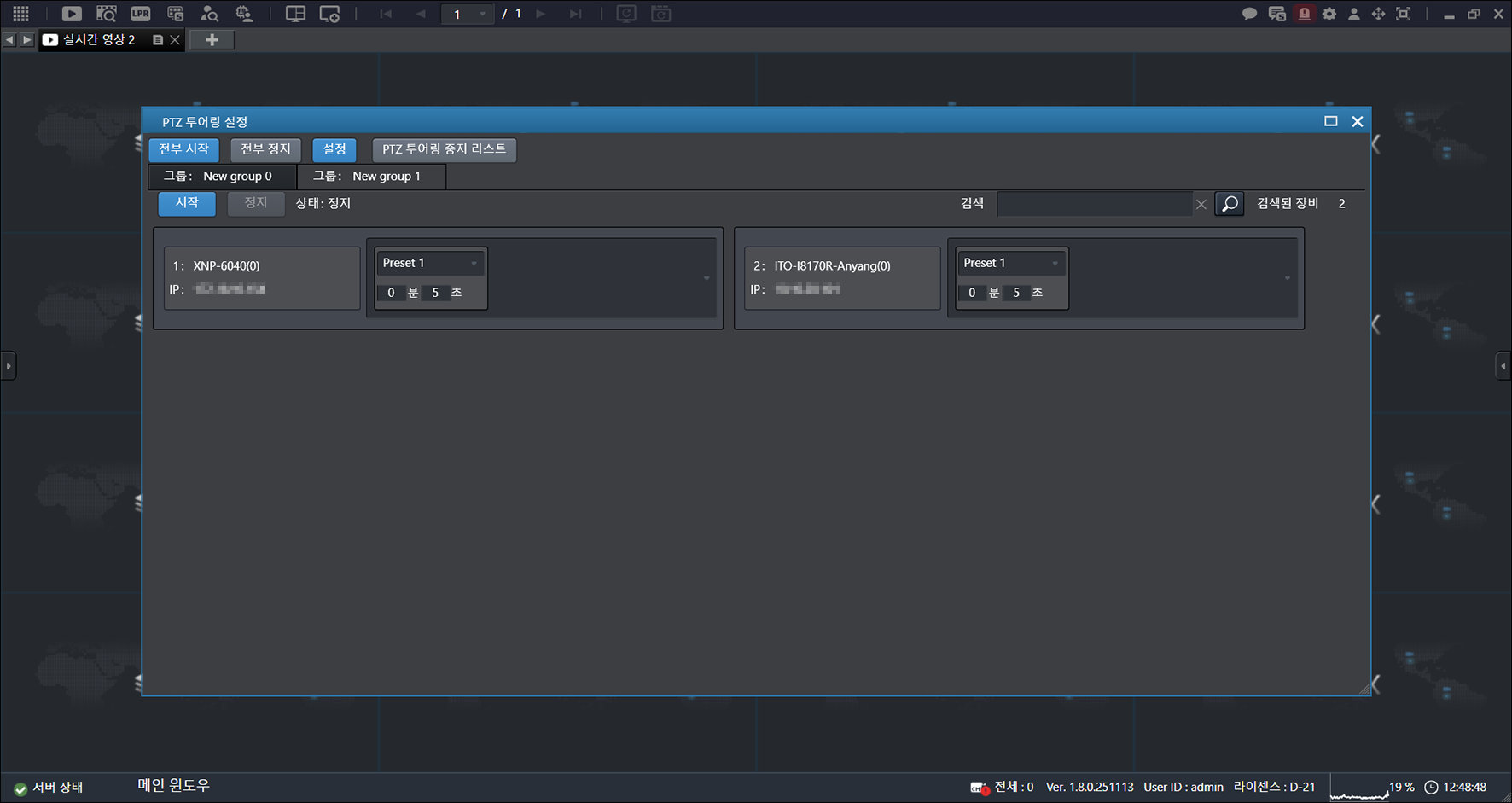
- 設定を確認してください。
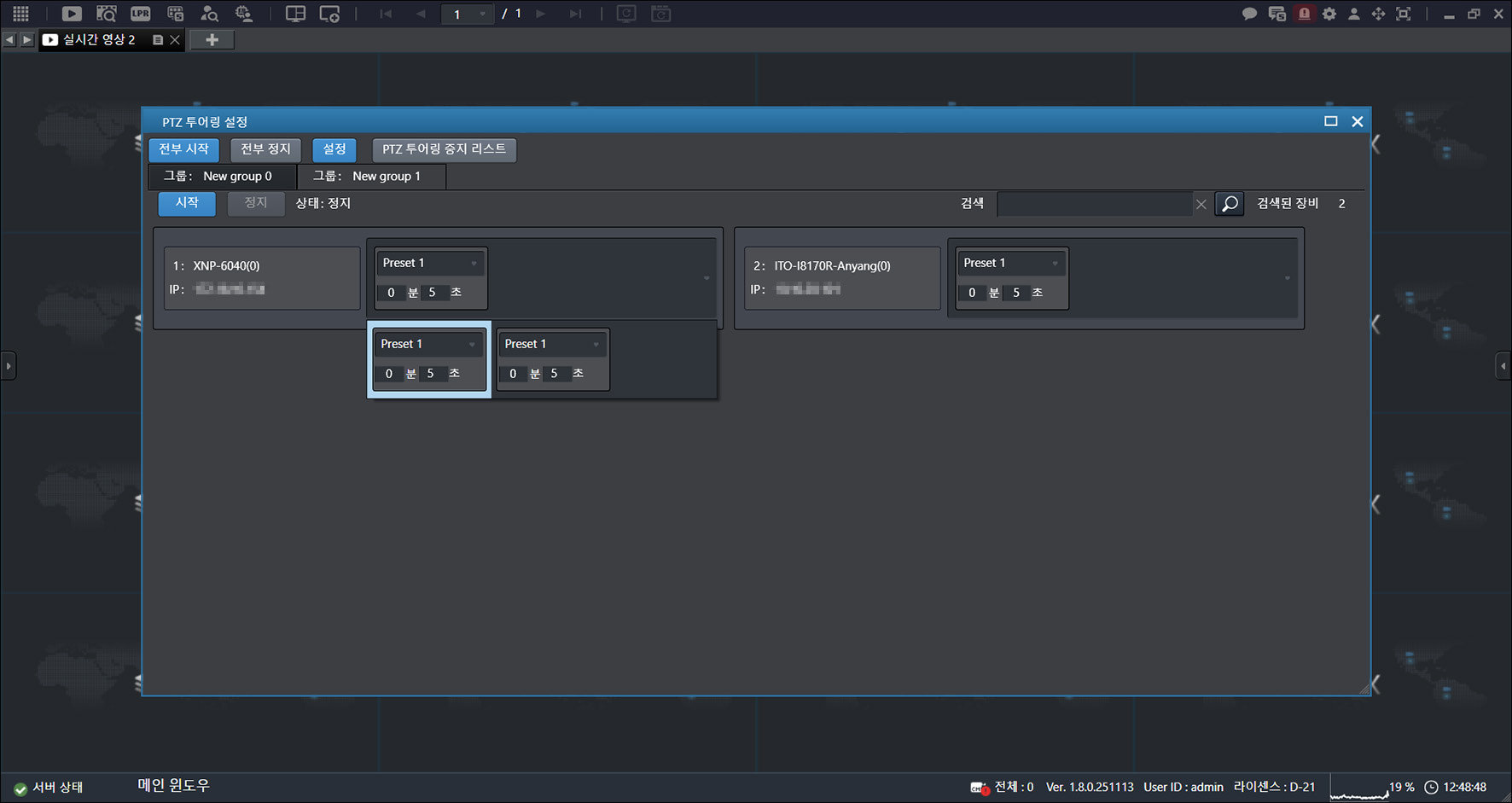
- [開始]をクリックします。
ツーリンググループを作成する
グループを作成します。
- メイン画面で[]>[PTZツーリング設定]を選択します。
![メイン画面で[{{icon:grid-3x3}}]>[PTZツーリング設定]を選択します。](/manual/vurix-admin/images/page10_img1.jpg)
- [設定]をクリックします。
- [グループ作成]:グループを作成します。
- [グループ削除]:グループを削除します。
- [すべてのグループ更新]:すべてのグループを更新します。
![[設定]をクリックします。](/manual/vurix-admin/images/page10_img2.jpg)
- [グループ作成]をクリックします。
![[グループ作成]をクリックします。](/manual/vurix-admin/images/page11_img1.jpg)
- [PTZ機器一覧]>[割り当て済み]で[X]表示の機器を選択します。
- マウスボタンを押したまま右へドラッグします。
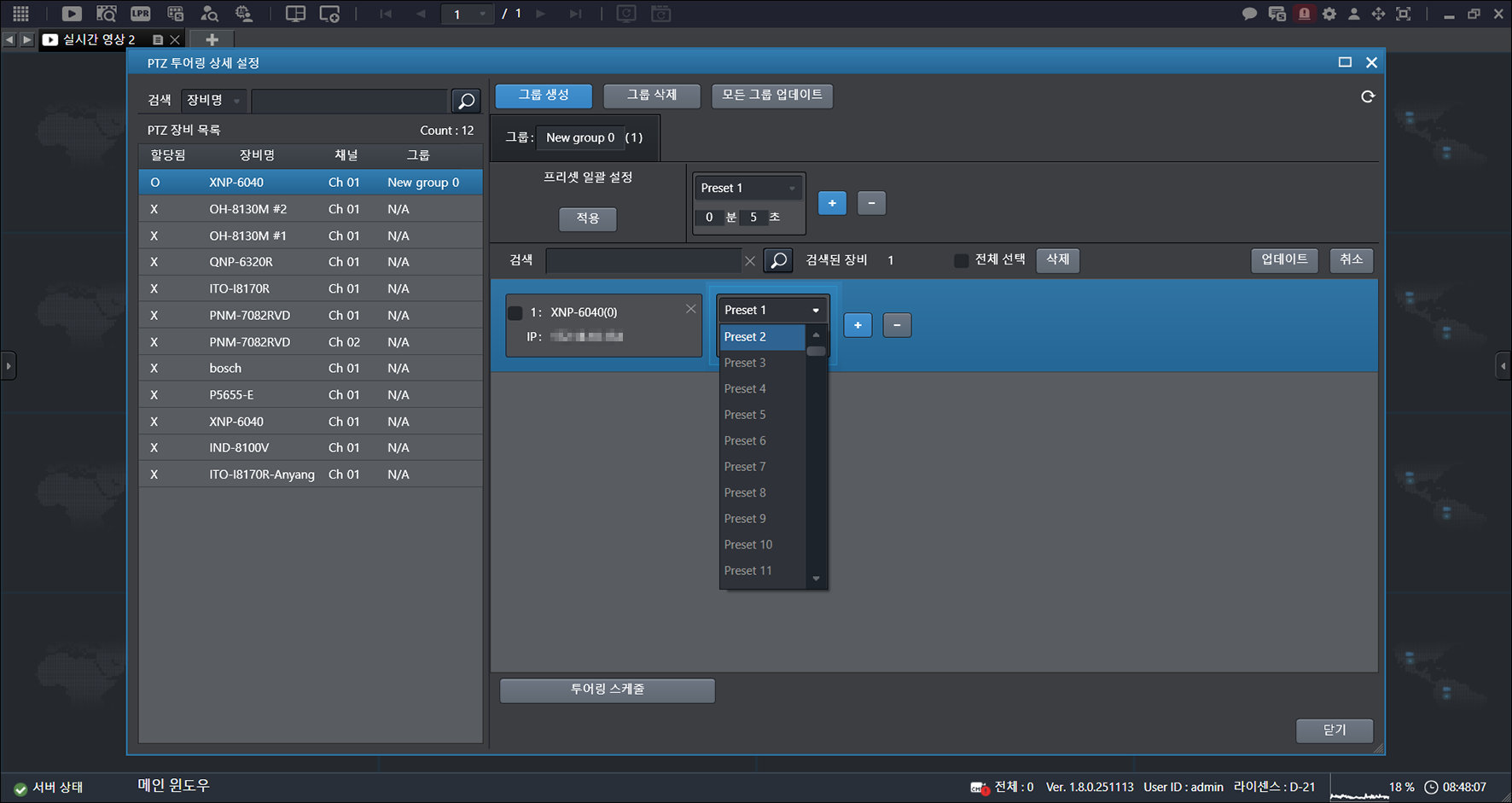
- 点線で示された部分をクリックします。
- [+]をクリックします。
![[+]をクリックします。](/manual/vurix-admin/images/page12_img1.jpg)
- [更新]をクリックします。
![[更新]をクリックします。](/manual/vurix-admin/images/page12_img2.jpg)
- [確認]>[閉じる]をクリックします。
![[確認]>[閉じる]をクリックします。](/manual/vurix-admin/images/page13_img1.jpg)
- [X]表示の機器のみツーリンググループに割り当てできます。
- [PTZ機器一覧]>[割当済み]で[O]表示の機器は、ツーリンググループへの割当が完了した機器です。
ツーリングプリセットを一括適用する
グループに属するすべての機器に同一のプリセット設定を適用します。
- メイン画面で[]>[PTZツーリング設定]>[設定]を選択します。
- グループを選択します。
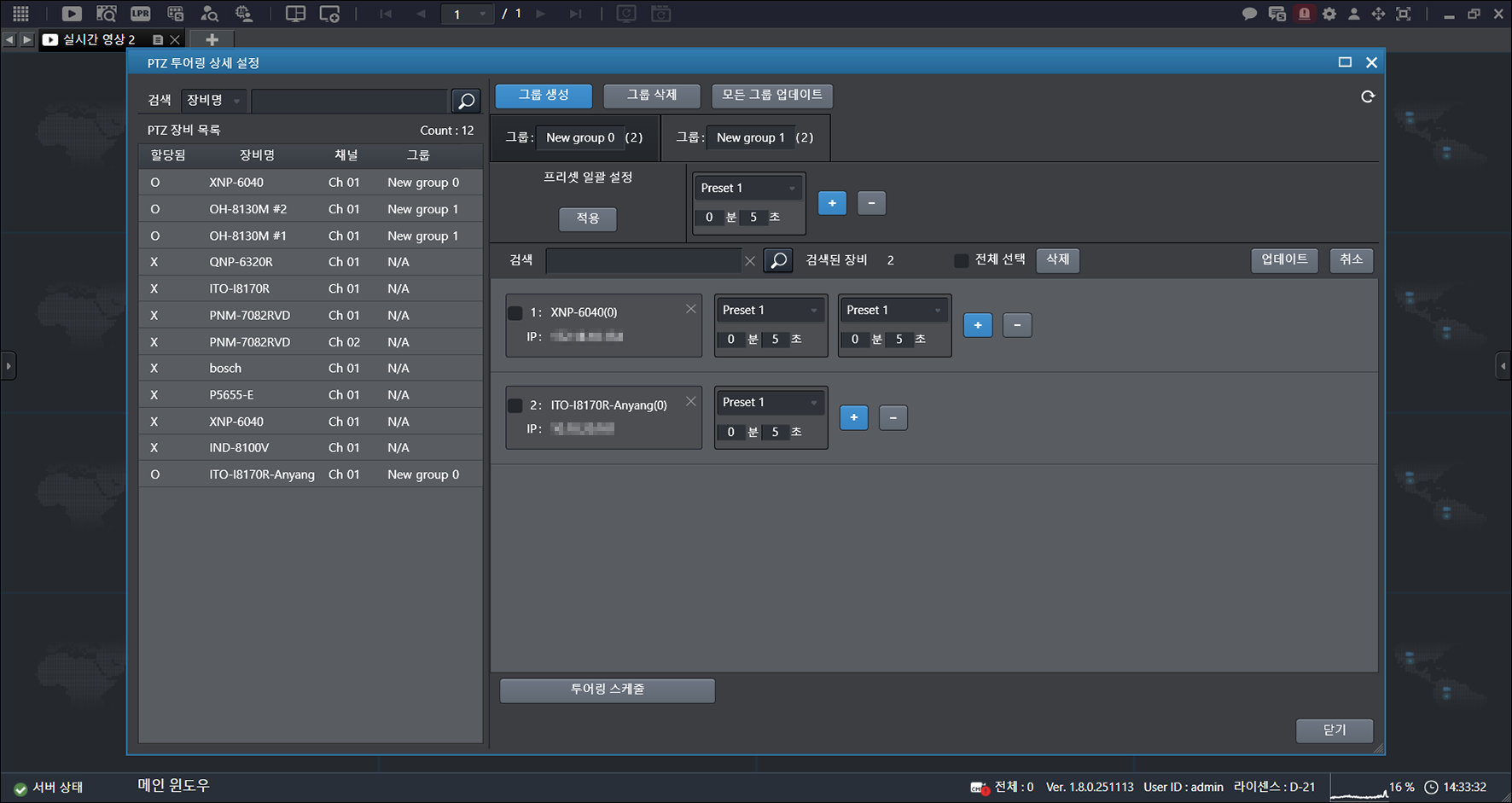
- [プリセット一括適用]を設定します。
![[プリセット一括適用]を設定します。](/manual/vurix-admin/images/page14_img2.jpg)
- [適用]をクリックします。
![[適用]をクリックします。](/manual/vurix-admin/images/page15_img1.jpg)
- [更新]>[確認]>[閉じる]をクリックします。
ツーリングスケジュールを設定する
ツーリング稼働時間を設定します。
- メイン画面で[]>[PTZツーリング設定]>[設定]を選択します。
- グループを選択します。
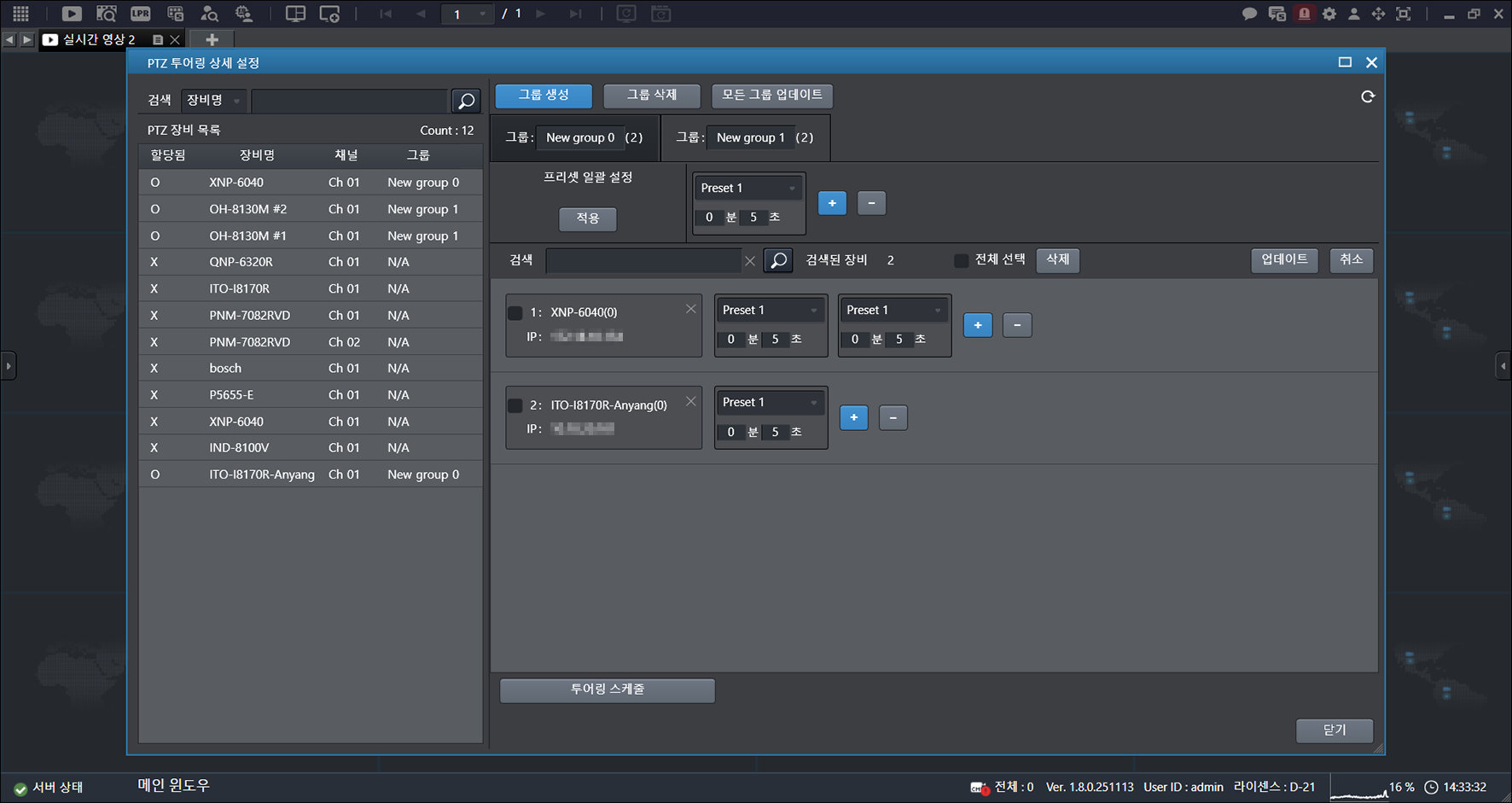
- [ツーリングスケジュール]をクリックします。
![[ツーリングスケジュール]をクリックします。](/manual/vurix-admin/images/page16_img2.jpg)
- [無効化]をクリックします。
- マウスボタンを押したまま、目的の方向へ動かします。
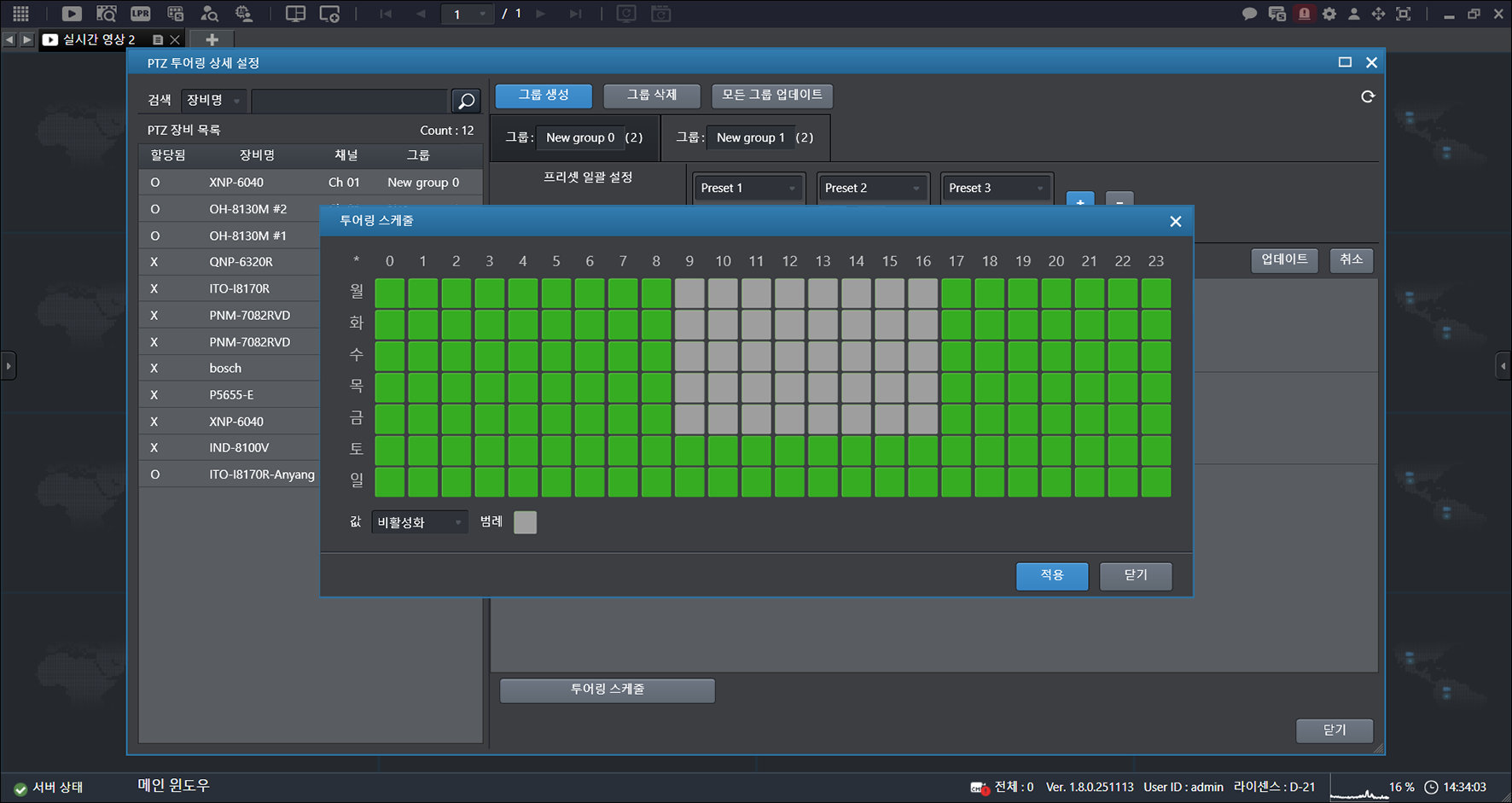
- [適用]をクリックします。
- [更新]>[確認]>[閉じる]をクリックします。
ツーリンググループを削除する
グループを削除します。
- メイン画面で[]>[PTZツーリング設定]>[設定]を選択します。
- グループを選択します。
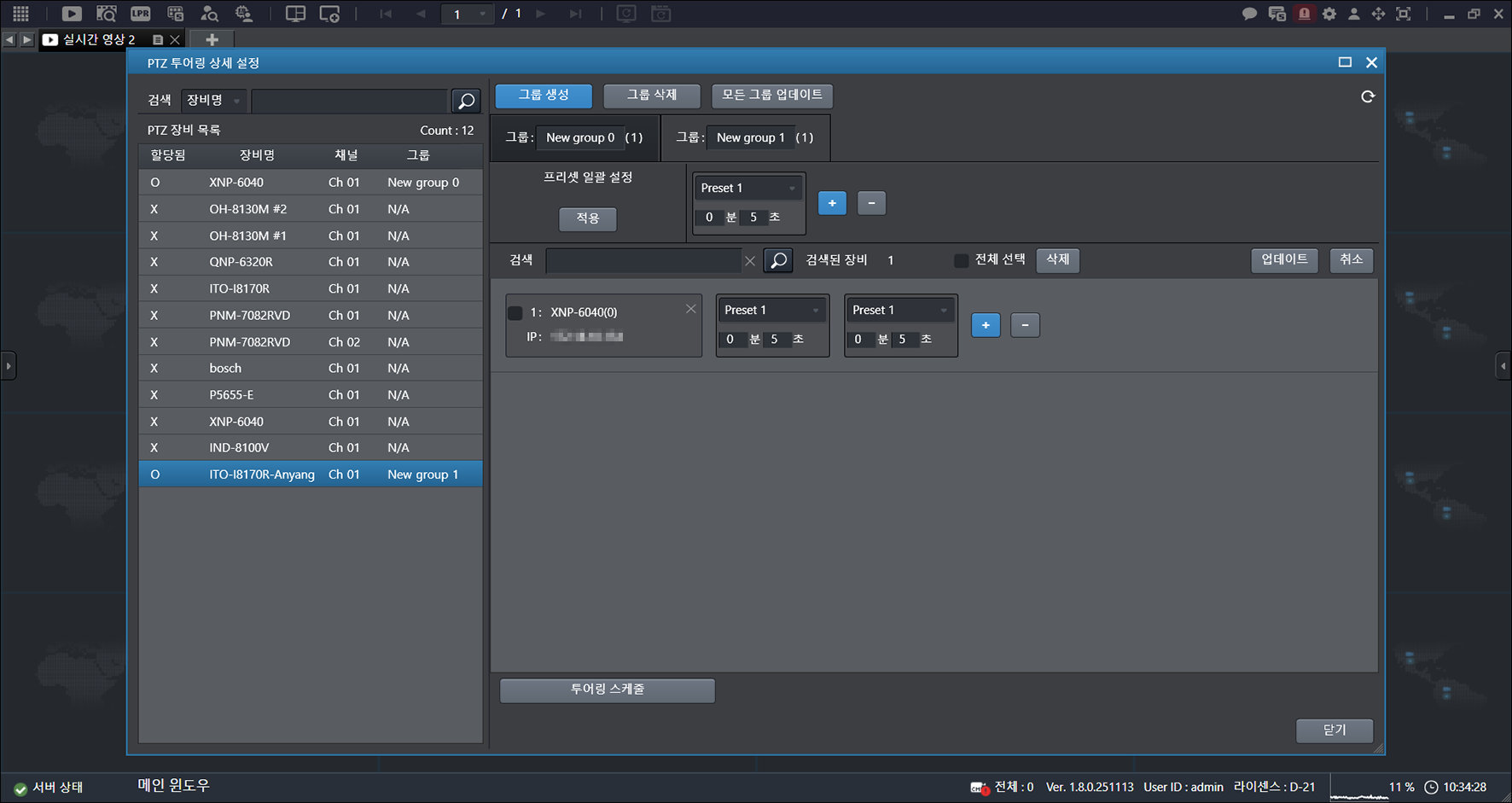
- [グループ削除]をクリックします。
![[グループ削除]をクリックします。](/manual/vurix-admin/images/page18_img2.jpg)
- [確認]をクリックします。
- [更新]>[確認]>[閉じる]をクリックします。
手動VFS復旧
VFS(Video File System)データは、マスターサーバーのデータベースを通じて保存された映像のインデックス情報を
確認します。
VFSを手動で復旧する
VFSデータを手動で復元します。
- メイン画面で[] > [手動VFS復旧]をクリックします。
![メイン画面で[{{icon:grid-3x3}}] > [手動VFS復旧]をクリックします。](/manual/vurix-admin/images/page19_img1.jpg)
- [復旧期間]を選択します。
- [期間指定]:復旧する期間を選択します。
- [全期間]:全期間を復旧期間として選択します。
- [復旧モード]を選択します。
- [通常復旧モード]:VFSデータファイルを1つずつ開き、ファイルヘッダーのデータに基づいて復旧を進めます。
- [高速復旧モード]:VFSデータファイルの名前に基づき、無条件でフルインデックス復旧を進めます。
- [次へ]をクリックします。
- マウスボタンを押したまま右へドラッグします。
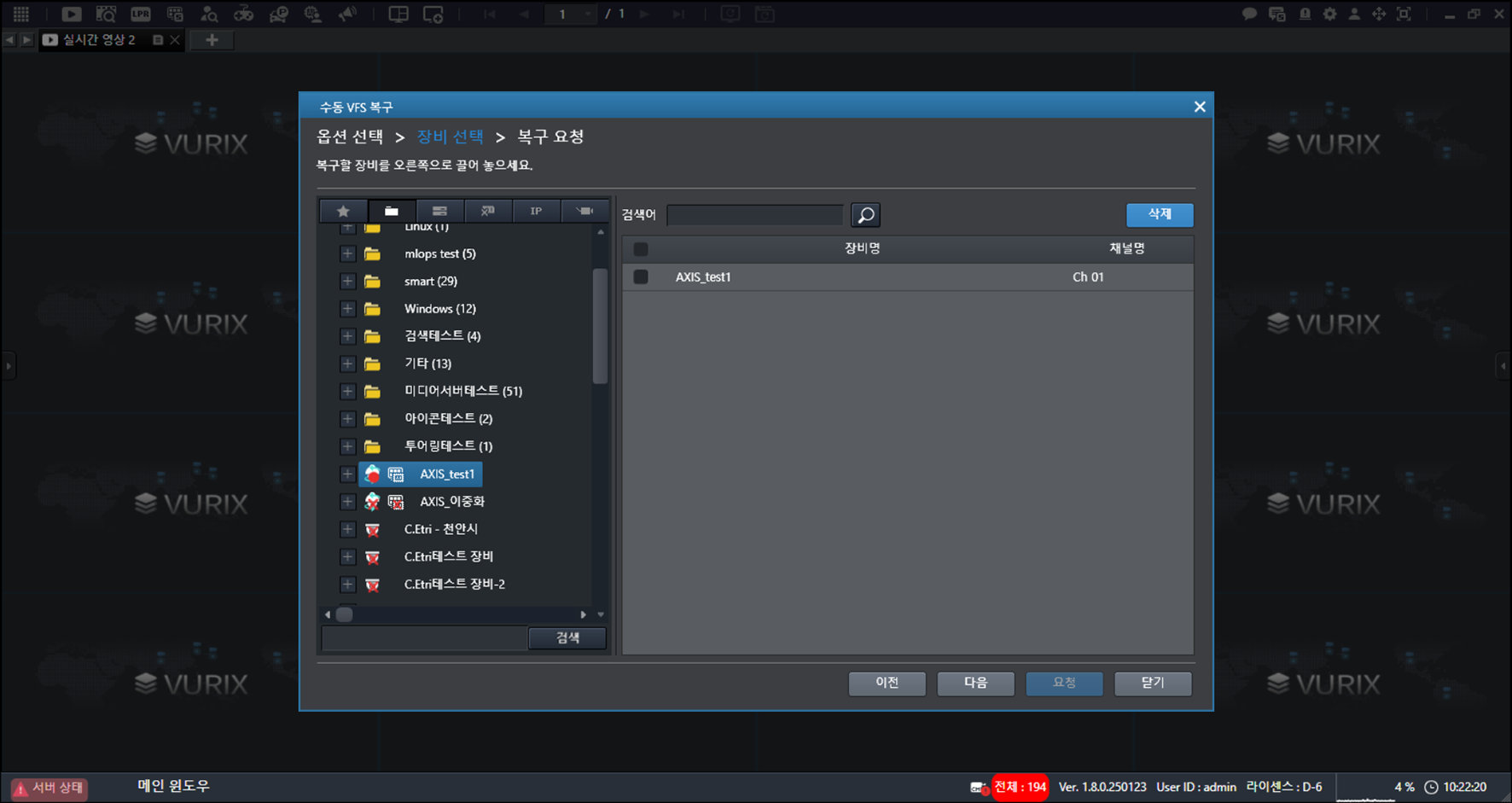
- [次へ]をクリックします。
![[次へ]をクリックします。](/manual/vurix-admin/images/page20_img2.jpg)
- [要求]>[確認]をクリックします。
手動フェイルオーバー
[手動フェイルオーバー]設定にはフェイルオーバー保存サーバーの指定が必要です。
手動フェイルオーバーを設定する
ストレージサーバーをフェイルオーバーサーバーとして手動で設定します。
- メイン画面で[] > [手動フェイルオーバー]をクリックします。
![メイン画面で[{{icon:grid-3x3}}] > [手動フェイルオーバー]をクリックします。](/manual/vurix-admin/images/page21_img1.jpg)
- [レコーディングサーバー]と[フェイルオーバーサーバー]を選択します。
- [説明]を入力します。
- [手動フェイルオーバー]をクリックします。
- 必要な項目を選択します。
- [現在のフェイルオーバー]:現在のフェイルオーバーサーバー情報を確認します。
- [フェイルオーバー記録]:フェイルオーバー記録を確認します。
- [フェイルバック]:手動フェイルオーバー動作を元に戻します。
- [更新]をクリックします。画面を更新します。
- サーバー設定画面で[フェイルオーバーサーバー]をクリックします。フェイルオーバーサーバーの使用を設定します。
システムモニタリング
サーバー、カメラ、ライセンス情報を確認します。
サーバー情報を確認する
マスターサーバー、レコーディングサーバー、サーバー過去履歴など、サーバー情報を確認します。
- メイン画面で[] > [システムモニタリング] > [サーバー情報]をクリックします。
- [マスターサーバー]をクリックします。
![[マスターサーバー]をクリックします。](/manual/vurix-admin/images/page22_img1.jpg)
- [レコーディングサーバー]をクリックします。
![[レコーディングサーバー]をクリックします。](/manual/vurix-admin/images/page22_img2.jpg)
- [履歴管理]をクリックします。
![[履歴管理]をクリックします。](/manual/vurix-admin/images/page23_img1.jpg)
- 情報を確認します。
- [マスターサーバー]>[接続者リスト]>[接続解除]をクリックします。ユーザーの接続を解除します。
- [Excelにエクスポート]をクリックします。結果をExcelファイルとして保存します。
カメラ情報を確認する
登録されたカメラ情報を確認します。
- メイン画面で[] > [システムモニタリング] > [カメラ情報]をクリックします。
- 条件を設定し、[検索]をクリックします。
![条件を設定し、[検索]をクリックします。](/manual/vurix-admin/images/page24_img1.jpg)
- 結果を確認します。
- []をクリックします。画面を更新します。
- [Excelにエクスポート]をクリックします。結果をExcelファイルとして保存します。
ライセンス情報の確認
営業ポリシーおよびバージョンによってライセンス項目が異なる場合があります。
ライセンス発行数および使用状況など、ライセンス情報を確認します。
- メイン画面で[] > [システムモニタリング] > [ライセンス情報]をクリックします。
![メイン画面で[{{icon:grid-3x3}}] > [システムモニタリング] > [ライセンス情報]をクリックします。](/manual/vurix-admin/images/page25_img1.jpg)
- 情報を確認します。
二次ストレージの復元状態を表示する
二次ストレージを使用するには、二次ストレージの保存パスの設定が必要です。
二次ストレージの復元状態を確認する
二次ストレージの復元状態を確認します。
- メイン画面で[] > [2次ストレージ復元状態の表示]をクリックします。
![メイン画面で[{{icon:grid-3x3}}] > [2次ストレージ復元状態の表示]をクリックします。](/manual/vurix-admin/images/page26_img1.jpg)
- [復元ジョブ登録]をクリックします。
![[復元ジョブ登録]をクリックします。](/manual/vurix-admin/images/page26_img2.jpg)
- [復元ジョブ名]および[復元要求理由]を入力します。
![[復元ジョブ名]および[復元要求理由]を入力します。](/manual/vurix-admin/images/page27_img1.jpg)
- マウスボタンを押したまま右へドラッグします。
- [追加]をクリックします。
![[追加]をクリックします。](/manual/vurix-admin/images/page27_img2.jpg)
- [復元]をクリックします。
- 復元容量0 Byteの機器には保存映像がありません。
- 復元容量0 Byteの機器には、2次ストレージから復元するデータがありません。
ユーザー行為
ユーザーがクライアントで行ったすべての行為を確認します。
ユーザー行為を確認する
ユーザー行為を確認します。
- メイン画面で[] > [ユーザー行為]をクリックします。
![メイン画面で[{{icon:grid-3x3}}] > [ユーザー行為]をクリックします。](/manual/vurix-admin/images/page28_img1.jpg)
- 条件を設定し、[検索]をクリックします。
![条件を設定し、[検索]をクリックします。](/manual/vurix-admin/images/page28_img2.jpg)
- 結果を確認します。
- [初期化]をクリックします。設定を初期化します。
- [Excelにエクスポート]をクリックします。結果をExcelファイルとして保存します。
メンテナンス
未録画の録画機器の保存状態を確認します。
メンテナンスを確認する
メンテナンスを確認します。
- メイン画面で[] > [メンテナンス]をクリックします。
![メイン画面で[{{icon:grid-3x3}}] > [メンテナンス]をクリックします。](/manual/vurix-admin/images/page30_img1.jpg)
- 条件を設定し、[検索]をクリックします。
![条件を設定し、[検索]をクリックします。](/manual/vurix-admin/images/page30_img2.jpg)
- 結果を確認します。
インテリジェント統計
インテリジェント機器を基準に、ダッシュボード地域のオブジェクトおよびイベント統計情報を確認します。
インテリジェント統計ダッシュボードを表示する
インテリジェント統計でダッシュボードを確認します。
- メイン画面で[] > [インテリジェント統計] > [統計ダッシュボード]をクリックします。
![メイン画面で[{{icon:grid-3x3}}] > [インテリジェント統計] > [統計ダッシュボード]をクリックします。](/manual/vurix-admin/images/page31_img1.jpg)
- 必要な項目を選択します。
- インテリジェント統計にはIDMサーバー(Back)とWeb_Stats(Front)が必要です。
- インテリジェント統計ダッシュボードに表示する地域を選択します。
- 詳細は「インテリジェント統計の設定」154ページを参照してください。
インテリジェント統計のオブジェクトを照会する
インテリジェント統計でオブジェクト照会を確認します。
- メイン画面で[] > [インテリジェント統計] > [オブジェクト照会]をクリックします。
![メイン画面で[{{icon:grid-3x3}}] > [インテリジェント統計] > [オブジェクト照会]をクリックします。](/manual/vurix-admin/images/page32_img1.jpg)
- 条件を設定し、[検索]をクリックします。
![条件を設定し、[検索]をクリックします。](/manual/vurix-admin/images/page32_img2.jpg)
- マウスで目的の項目を指します。
- 情報を確認します。
- [PNGダウンロード]をクリックします。結果を画像ファイルとして保存します。
- [Excelダウンロード]をクリックします。結果をExcelファイルとして保存します。
インテリジェント統計のイベントを照会する
インテリジェント統計でイベント照会を確認します。
- メイン画面で[] > [インテリジェント統計] > [イベント照会]をクリックします。
![メイン画面で[{{icon:grid-3x3}}] > [インテリジェント統計] > [イベント照会]をクリックします。](/manual/vurix-admin/images/page34_img1.jpg)
- 条件を設定し、[検索]をクリックします。
![条件を設定し、[検索]をクリックします。](/manual/vurix-admin/images/page34_img2.jpg)
- マウスで目的の項目を指します。
- 情報を確認します。
- [PNGダウンロード]をクリックします。結果を画像ファイルとして保存します。
- [Excelダウンロード]をクリックします。結果をExcelファイルとして保存します。
インテリジェント統計の現状を確認する
インテリジェント統計の現状を確認します。
- メイン画面で[] > [インテリジェント統計] > [統計状況]をクリックします。
![メイン画面で[{{icon:grid-3x3}}] > [インテリジェント統計] > [統計状況]をクリックします。](/manual/vurix-admin/images/page36_img1.jpg)
- 条件を設定し、[検索]をクリックします。
![条件を設定し、[検索]をクリックします。](/manual/vurix-admin/images/page36_img2.jpg)
- マウスで目的の項目を指します。
- 情報を確認します。
ユーザー設定
ユーザーを設定する
ユーザーを設定する
実際の画面は、本ガイドの画像と異なる場合があります。
- メイン画面で[]>[ユーザー]をクリックします。ユーザー設定画面が表示されます。
![メイン画面で[{{icon:cog-frame}}]>[ユーザー]をクリックします。ユーザー設定画面が表示されます。](/manual/vurix-admin/images/page38_img1.jpg)
- 必要な項目を選択します。
- [ユーザー]設定には[ユーザー管理]権限が必要です。
- ユーザー設定画面でユーザーを選択し、[権限グループ]>[管理]>[ユーザー管理]をクリックします。
ユーザー環境設定
権限設定およびユーザー設定を行います。
権限グループの追加
グループを追加します。
- メイン画面で[]>[ユーザー]>[ユーザー設定]を選択します。
- [ユーザー一覧]を選択します。
- 右クリックしてポップアップメニューを表示します。
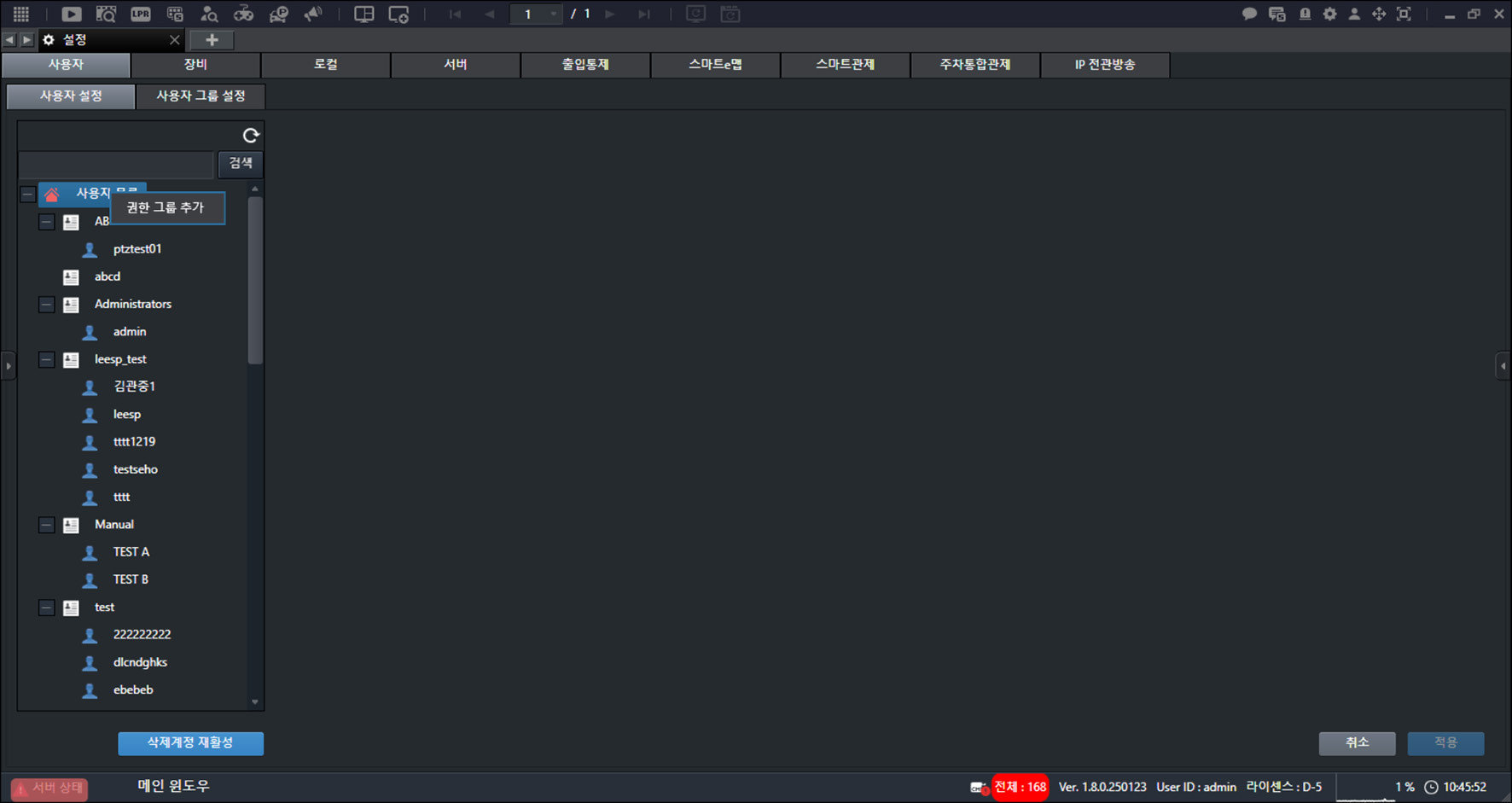
- [権限グループ追加]をクリックします。
![[権限グループ追加]をクリックします。](/manual/vurix-admin/images/page40_img1.jpg)
- [権限グループ名]を入力します。
- [カメラ]を設定します。
- [PTZアクセスレベル]:複数ユーザーのPTZカメラ制御の優先順位を設定します。
- [PTZ制御]:権限を設定します。
- [PTZ Preset設定]:管理権限を設定します。
- [マイク制御]:権限を設定します。
- [スピーカー制御]:権限を設定します。
- [映像]を設定します。
- [録画映像再生]:再生権限を設定します。
- [AVIバックアップ]:保存権限を設定します。
- [JPGバックアップ]:保存権限を設定します。
- [即時検索]:即時映像検索の制限時間を設定します。(1分〜60分)
- [リアルタイム映像保存]:保存権限を設定します。
- [リアルタイム映像許可期間]:リアルタイム映像を許可する期間を設定します。
- [リアルタイム映像許可期間]は即時適用されず、毎正時に動作します。
- [検索期間制限]:録画映像の検索期間を設定します。
- [管理]を設定します。
- [ユーザー管理]:管理権限を設定します。
- [機器管理]:管理権限を設定します。
- [ツリー管理]:管理権限を設定します。
- [クライアント管理]:管理権限を設定します。
- [イベント管理]:管理権限を設定します。
- [サーバー管理]:管理権限を設定します。
- [プライバシーマスキング]:管理権限を設定します。
- [スマート監視管理]:管理権限を設定します。
- [その他]を設定します。
- [PTZツーリング設定]:権限を設定します。
- [システムモニタリング]:権限を設定します。
- [レコーディングサーバーフェイルオーバー]:権限を設定します。
- [手動VFS復旧]:権限を設定します。
- [単一接続]:ユーザーアカウントの同時接続権限を設定します。
- [2次ストレージ復元状態表示]:権限を設定します。
- [ユーザー行為]:権限を設定します。
- [チャット]:権限を設定します。
- [機器システム情報アクセス]:機器情報関連メニューの表示を無効化します。
- [情報表示セキュリティ]:IP情報関連メニューの表示を無効化します。
- [イベントがないときのログアウト時間]:自動ログアウト時間を設定します。
- [スマート監視]を設定します。
- [モニタリング]
- [投網監視]
- [イベント検索]
- [監視報告検索]
- [その他の権限]
- [機能オプション]を設定します。
- [アドオン]
- [外部システム(Web API)連携機能]
- [適用]をクリックします。
- プログラムを再起動して設定を完了します。
- [グループスケジュール]をクリックします。グループのログインスケジュールを設定します。
- [グループスケジュール]設定時、ユーザーアカウントのログインスケジュールは動作しません。
権限グループの削除
グループを削除します。
- メイン画面で[]>[ユーザー]>[ユーザー設定]を選択します。
- 必要な項目を選択します。
- 右クリックしてポップアップメニューを表示します。
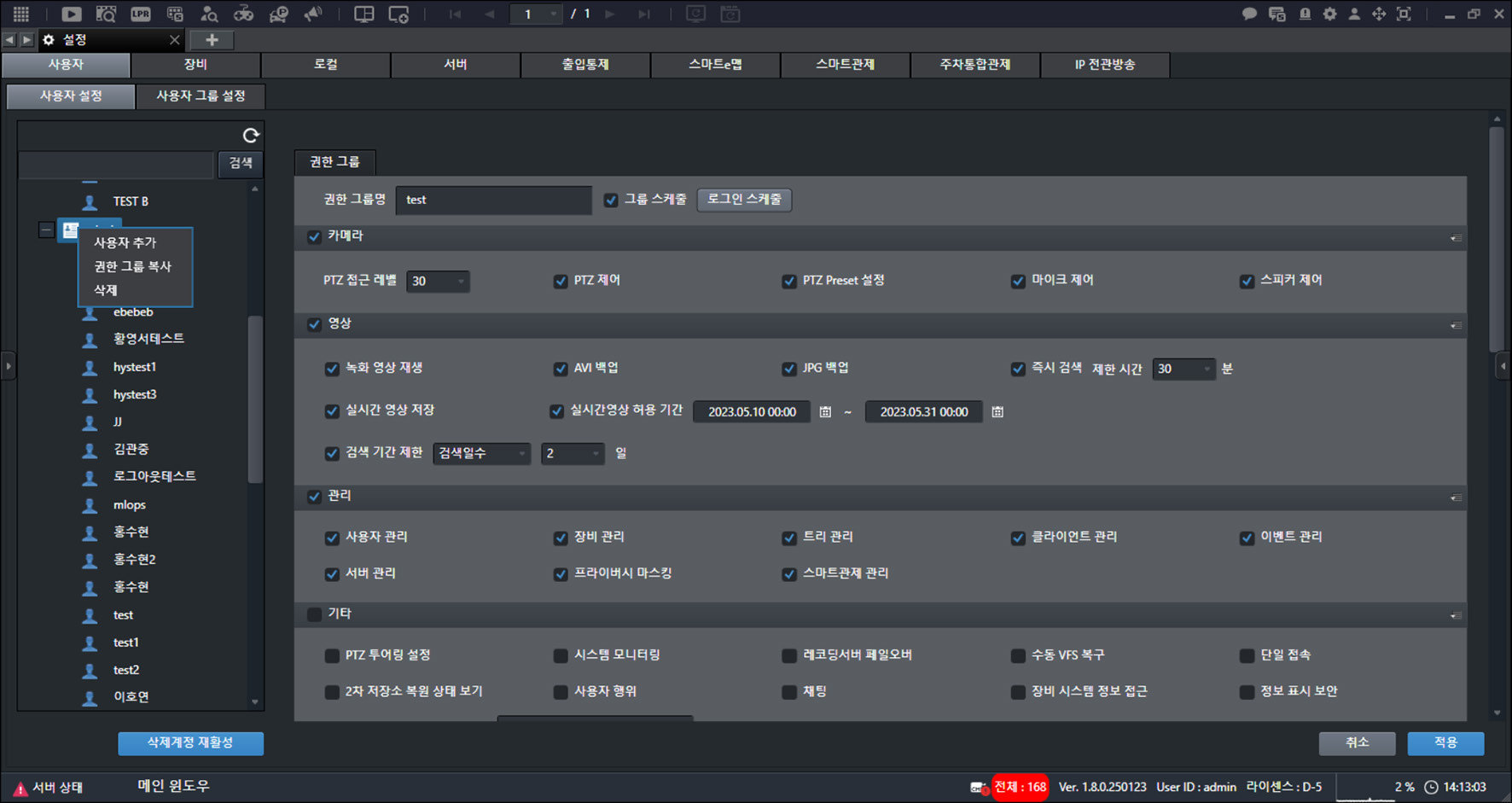
- [削除]をクリックします。
![[削除]をクリックします。](/manual/vurix-admin/images/page44_img2.jpg)
- [確認]>[確認]>[適用]をクリックします。
- [権限グループコピー]をクリックします。同じ権限を持つグループをコピーします。
- ユーザーが登録されているグループは削除できません。
- [Administrators]および[未分類]グループは削除およびコピーできません。
ユーザーを追加する
ユーザーアカウントを追加します。
- メイン画面で[]>[ユーザー]>[ユーザー設定]を選択します。
- 必要な項目を選択します。
- 右クリックしてポップアップメニューを表示します。
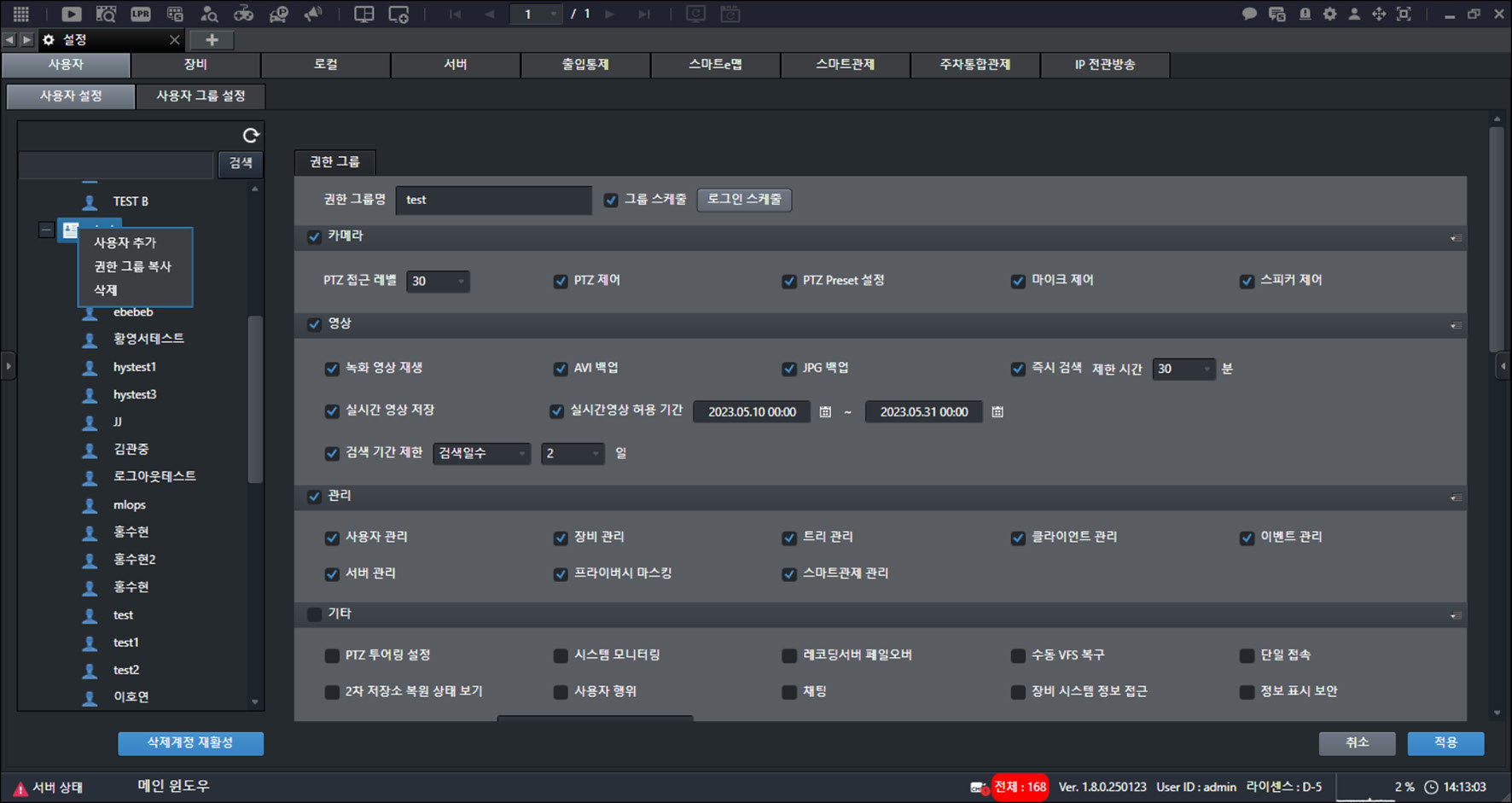
- [ユーザー追加]をクリックします。
![[ユーザー追加]をクリックします。](/manual/vurix-admin/images/page46_img2.jpg)
- 情報を入力します。
- [ユーザーID]:IDを入力します。
- [パスワード]/[パスワード確認]:パスワードを入力します。
- [機関名]/[部署名]:機関名および部署名を入力します。
- [ユーザー名]:名前を入力します。
- [ユーザータイプ]:ユーザーアカウントのタイプを設定します。
- [ログインスケジュール]:ユーザーアカウントのログインスケジュールを設定します。
- [認証質問]/[認証回答]:認証質問と回答を入力します。
- [ログイン追加ユーザー情報]:ログインに必要な追加情報を設定します。
- [適用]をクリックします。
- [パスワード]には英大文字・小文字、数字、特殊文字をすべて含めます。(9桁〜16桁)
- [許可されたIP一覧]>[追加]をクリックします。接続可能なIP一覧を追加します。
- 削除したユーザーアカウントIDの再利用はできません。
ユーザー環境を設定する
ユーザーアカウントの環境設定をします。
- メイン画面で[]>[ユーザー]>[ユーザー設定]を選択します。
- ユーザーアカウントを選択します。
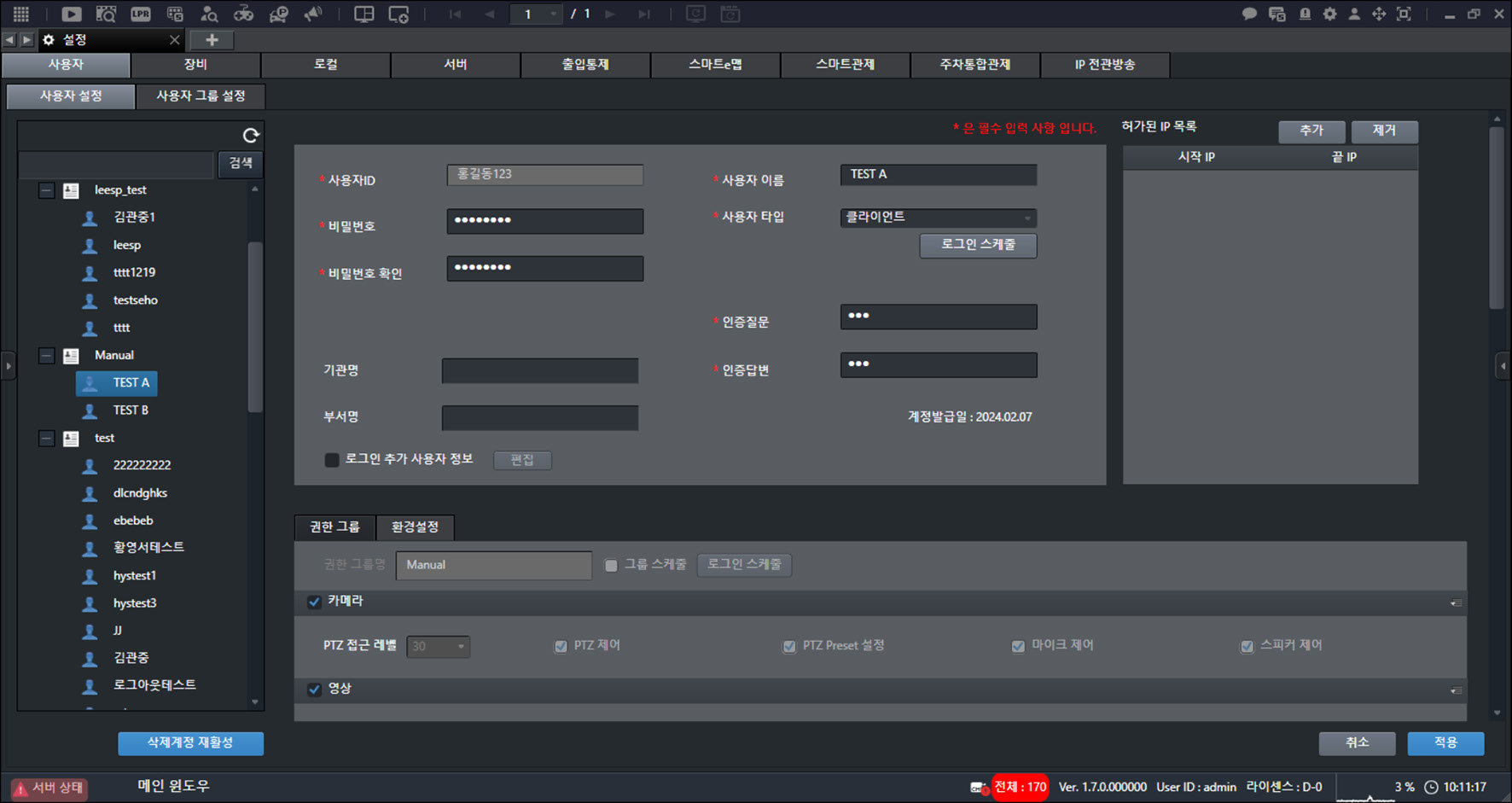
- [環境設定]をクリックします。
![[環境設定]をクリックします。](/manual/vurix-admin/images/page48_img2.jpg)
- [画面設定]を設定します。
- [ツリー位置]:ツリーの位置を左または右に設定します。
- [設定ウィンドウ開始形態]:メイン画面で[]をクリックし、設定画面を新しいウィンドウまたは新しいタブで表示します。
- [フォント設定]を設定します。
- [ライブウィンドウフォント設定]:フォントの色、フォント、フォントサイズなどを設定し、リアルタイム映像画面に表示します。
- [イベントポップアップウィンドウフォント設定]:フォントの色、フォント、フォントサイズなどを設定し、イベントポップアップウィンドウに表示します。
- [イベント]を設定します。
- [イベント発生ウィンドウ太さ設定]:線の色、線の太さなどを設定してイベントポップアップウィンドウを表示します。
- [イベントポップアップ設定]:[イベント規則別の重ね生成]、[チャンネル別の単一生成]などを設定します。
- [映像]を設定します。
- [最初から映像情報表示]:映像情報を映像に表示します。
- [ツリー]を設定します。
- [ツリーアイテムサムネイル表示]:サムネイルをツリーに表示します。
- [ツリー階層制限]:ツリーの表示段階を設定します。
- [ツリーに説明表示]:説明をツリーに表示します。
- [検索タイプ]:機器ツリー簡易検索ウィンドウで機器名を検索する際、検索結果のみを表示するか、または検索した機器へ移動します。
- [切替時間]を設定します。
- [自動タブ切替時間(3〜120)]:メイン画面で[]をクリックし、リアルタイム映像タブを自動切替する時間を設定します。(3秒〜120秒)
- [自動ページ切替時間(3〜120)]:メイン画面で[]をクリックし、画面ページを自動切替する時間を設定します。(3秒〜120秒)
- [PTZ]を設定します。
- [PTZガイドライン有効化]:PTZガイドラインをリアルタイム映像画面に表示します。
- [PTZ制御パネル初期表示]:PTZカメラ制御ミニウィンドウをリアルタイム映像画面に表示します。
- [その他]を設定します。
- [プロセス検査使用]:プログラム実行時、主要プロセス検査の使用を設定します。
- [カメラ機器障害通知]:カメラ機器の障害通知をメイン画面の情報表示バーに表示します。
- [ショートカット設定]:ショートカットを設定します。
- [LPR]を設定します。
- [LPR認識失敗表示]:LPR認識に失敗した場合、LPR映像に表示します。
- [LPR追加情報表示設定]:情報表示項目を設定し、LPR映像に表示します。
- [スマート監視]を設定します。
- [アラーム音ファイル]:イベントアラーム音を設定します。
- [イベント通知(イベント通知遅延時間(秒))]:イベント発生時、映像に緑色の枠を表示します。
- [監視状態]:一覧を確認します。
- [簡易監視状態]:[簡易監視状態]項目を設定し、イベント映像に表示します。
- [適用]をクリックします。
- プログラムを再起動して設定を完了します。
情報表示セキュリティを設定する
IP情報関連メニューの表示を無効にします。
- メイン画面で[]>[ユーザー]>[ユーザー設定]を選択します。
- ユーザーアカウントを選択します。
- [権限グループ]>[その他]>[情報表示セキュリティ]をクリックします。
![[権限グループ]>[その他]>[情報表示セキュリティ]をクリックします。](/manual/vurix-admin/images/page51_img1.jpg)
- [適用]をクリックします。
- プログラムを再起動して設定を完了します。
- [情報表示セキュリティ]使用時、ログインおよびログアウトウィンドウでIP情報を特殊文字(*)で表示します。
- [情報表示セキュリティ]使用時、[]、[]、[IP]を無効にします。
ショートカットの設定
ショートカットを設定します。
- メイン画面で[]>[ユーザー]>[ユーザー設定]を選択します。
- ユーザーアカウントを選択します。
- [環境設定]をクリックします。
![[環境設定]をクリックします。](/manual/vurix-admin/images/page52_img1.jpg)
- [その他]>[ショートカット設定]>[設定]をクリックします。
![[その他]>[ショートカット設定]>[設定]をクリックします。](/manual/vurix-admin/images/page52_img2.jpg)
- 必要な項目を選択します。
- [適用]をクリックします。
簡易監視状態の設定
[簡易管制状態]項目を設定し、イベント映像に表示します。
- メイン画面で[]>[ユーザー]>[ユーザー設定]を選択します。
- ユーザーアカウントを選択します。
- [環境設定]>[スマート管制]>[管制状態]をクリックします。
![[環境設定]>[スマート管制]>[管制状態]をクリックします。](/manual/vurix-admin/images/page55_img1.jpg)
- 必要な項目を選択します。
- [適用]をクリックします。
- [管制状態]項目を管理します。
- 項目の追加または削除は管理者アカウントのみ可能です。
- 詳細は「管制状態項目の追加」158ページを参照してください。
削除アカウントを再活性化する
削除したアカウントを再活性化します。
[削除アカウント再活性化]設定は管理者アカウントのみ可能です。
- メイン画面で[]>[ユーザー]>[ユーザー設定]を選択します。
- [削除アカウント再有効化]をクリックします。
![[削除アカウント再有効化]をクリックします。](/manual/vurix-admin/images/page56_img1.jpg)
- [再有効化理由]を入力します。
- [アカウント再有効化]>[確認]をクリックします。
- [適用]をクリックします。
ユーザーグループ設定
ユーザーグループ設定をします。
[ユーザーグループ設定]は管理者アカウントのみ可能です。
ユーザーグループを追加する
グループを追加します。
- メイン画面で[]>[ユーザー]>[ユーザーグループ設定]を選択します。
- 必要な項目を選択します。
- 右クリックしてポップアップメニューを表示します。
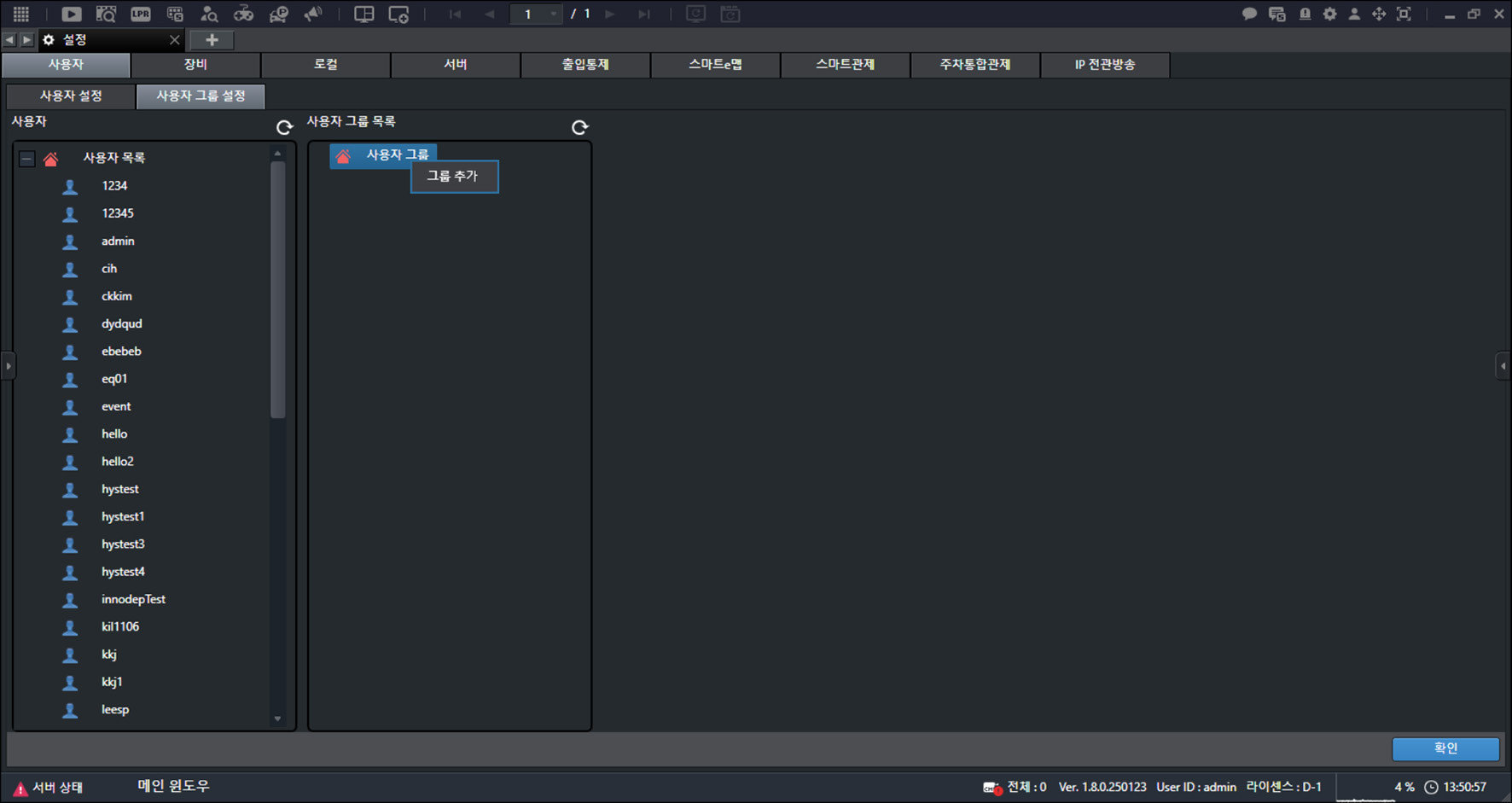
- [グループ追加]をクリックします。
![[グループ追加]をクリックします。](/manual/vurix-admin/images/page58_img1.jpg)
- グループ名を入力してください。
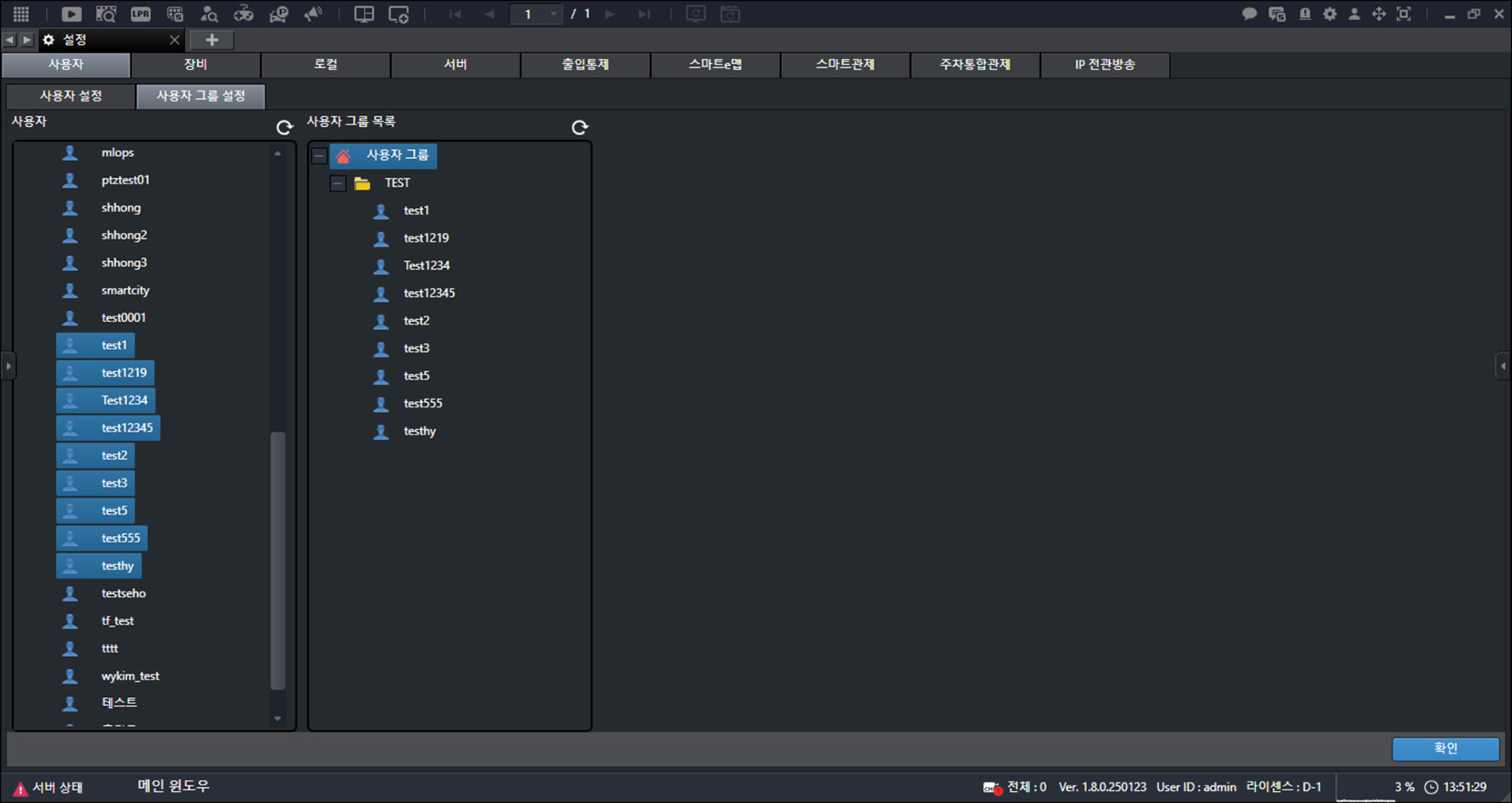
- マウスボタンを押したまま右へドラッグします。
- [確認]をクリックします。
ユーザーグループを削除する
グループを削除します。
- メイン画面で[]>[ユーザー]>[ユーザーグループ設定]を選択します。
- 必要な項目を選択します。
- 右クリックしてポップアップメニューを表示します。
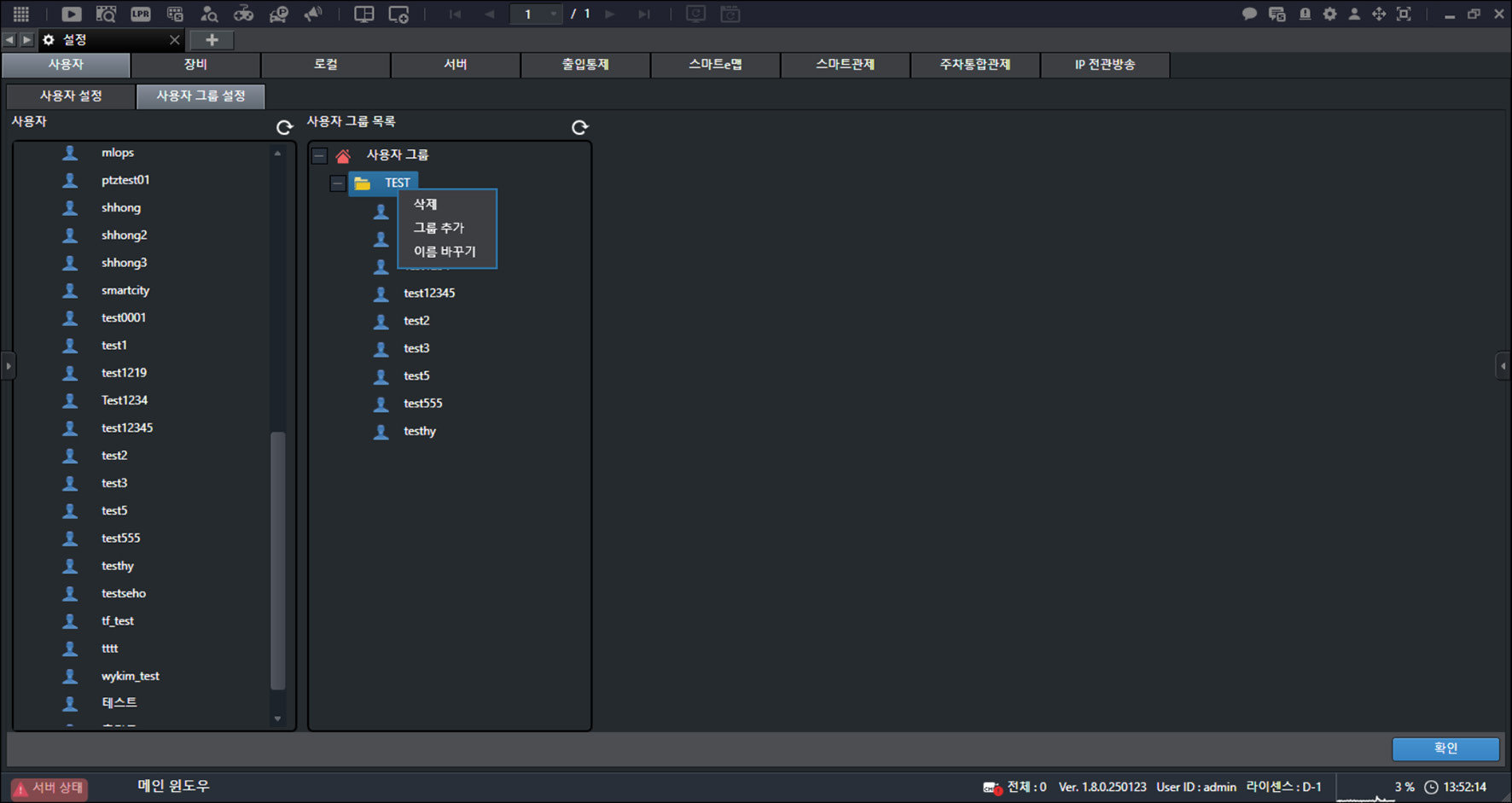
- [削除]をクリックします。
![[削除]をクリックします。](/manual/vurix-admin/images/page59_img2.jpg)
- [確認]をクリックします。
機器設定
機器を設定する
機器を設定する
実際の画面は、本ガイドの画像と異なる場合があります。
- メイン画面で[]>[機器]をクリックします。機器設定画面が表示されます。
![メイン画面で[{{icon:cog-frame}}]>[機器]をクリックします。機器設定画面が表示されます。](/manual/vurix-admin/images/page61_img1.jpg)
- 必要な項目を選択します。
- [機器]設定には[機器管理]権限が必要です。
- ユーザー設定画面でユーザーを選択し、[権限グループ]>[管理]>[機器管理]をクリックします。
機器管理
機器の追加、削除、コピーなど、機器を管理します。
機器を追加する
機器を追加します。
- メイン画面で[]>[機器]>[機器管理]を選択します。
![メイン画面で[{{icon:cog-frame}}]>[機器]>[機器管理]を選択します。](/manual/vurix-admin/images/page62_img1.jpg)
- [機器追加]をクリックします。
- 条件を設定し、[検索]をクリックします。
![条件を設定し、[検索]をクリックします。](/manual/vurix-admin/images/page62_img2.jpg)
- 必要な項目を選択します。
- [確認]をクリックします。
- [レコーディングメディア]:レコーディングメディアを設定します。
- [メディア追加]:メディアを追加します。
- [レコーディングスケジュール]:録画スケジュールを設定します。
- [PTZ制御スケジュール]:PTZ制御スケジュールを設定します。
- [魚眼レンズ設定]:魚眼レンズを設定します。
- [連携機器]:連携機器を設定します。
![[確認]をクリックします。](/manual/vurix-admin/images/page63_img1.jpg)
- [確認]をクリックします。
- [IP]入力後、[ID]と[パスワード]の確認が必要です。
- [魚眼レンズ設定]の[X軸半径変更]、[Y軸半径変更]、[回転コントロール表示]などの選択値は
機器を削除する
機器を削除します。
- メイン画面で[]>[機器]>[機器管理]を選択します。
- 機器を選択します。
- [削除]をクリックします。
![[削除]をクリックします。](/manual/vurix-admin/images/page64_img1.jpg)
- [はい]>[確認]をクリックします。
機器をコピーする
機器をコピーします。
- メイン画面で[]>[機器]>[機器管理]を選択します。
- 機器を選択します。
- [機器コピー]をクリックします。
![[機器コピー]をクリックします。](/manual/vurix-admin/images/page65_img1.jpg)
- [確認]をクリックします。
機器を自動追加する
機器を自動で追加します。
[機器の自動追加]をクリックしてONVIF機器を追加します。
- メイン画面で[]>[機器]>[機器管理]を選択します。
- [自動機器追加]をクリックします。
![[自動機器追加]をクリックします。](/manual/vurix-admin/images/page66_img1.jpg)
- サーバーを選択します。
- [次へ]をクリックします。
![[次へ]をクリックします。](/manual/vurix-admin/images/page66_img2.jpg)
- [ID]と[パスワード]を入力します。
- [次へ]をクリックします。
- 必要な項目を選択します。
- [次へ]>[確認]をクリックします。
- ローカル設定画面で[ONVIF検索タイプ]>[ウィザードUI]をクリックします。
- 機器設定画面でUIボタン名[ONVIF]を[自動機器追加]に変更します。
リモート制御プロセスおよび機器を設定する
デジタル入力およびデジタル出力を管理・制御するプロセスを登録します。
プロセスを登録した後、機器をリモート制御します。
- メイン画面で[]>[機器]>[機器管理]を選択します。
- [機器追加]をクリックします。
![[機器追加]をクリックします。](/manual/vurix-admin/images/page68_img1.jpg)
- [確認]をクリックします。
![[確認]をクリックします。](/manual/vurix-admin/images/page68_img2.jpg)
- [その他のチャンネル]を設定します。
- 機器を選択します。
- [リンク機器]をクリックします。
![[リンク機器]をクリックします。](/manual/vurix-admin/images/page69_img1.jpg)
- [確認]をクリックします。
![[確認]をクリックします。](/manual/vurix-admin/images/page69_img2.jpg)
- 現場に合わせて[その他チャンネル]リモート制御項目を構成します。
- 電源制御機器のリモート制御を設定します。
- 遮断機のリモート制御を設定します。
- メイン画面で[]をクリックします。リモート制御プロセスと連携した機器を確認します。
イベント機器を設定する
イベントを正常に受信するために機器を設定します。
- メイン画面で[]>[機器]>[機器管理]を選択します。
- 機器を選択します。
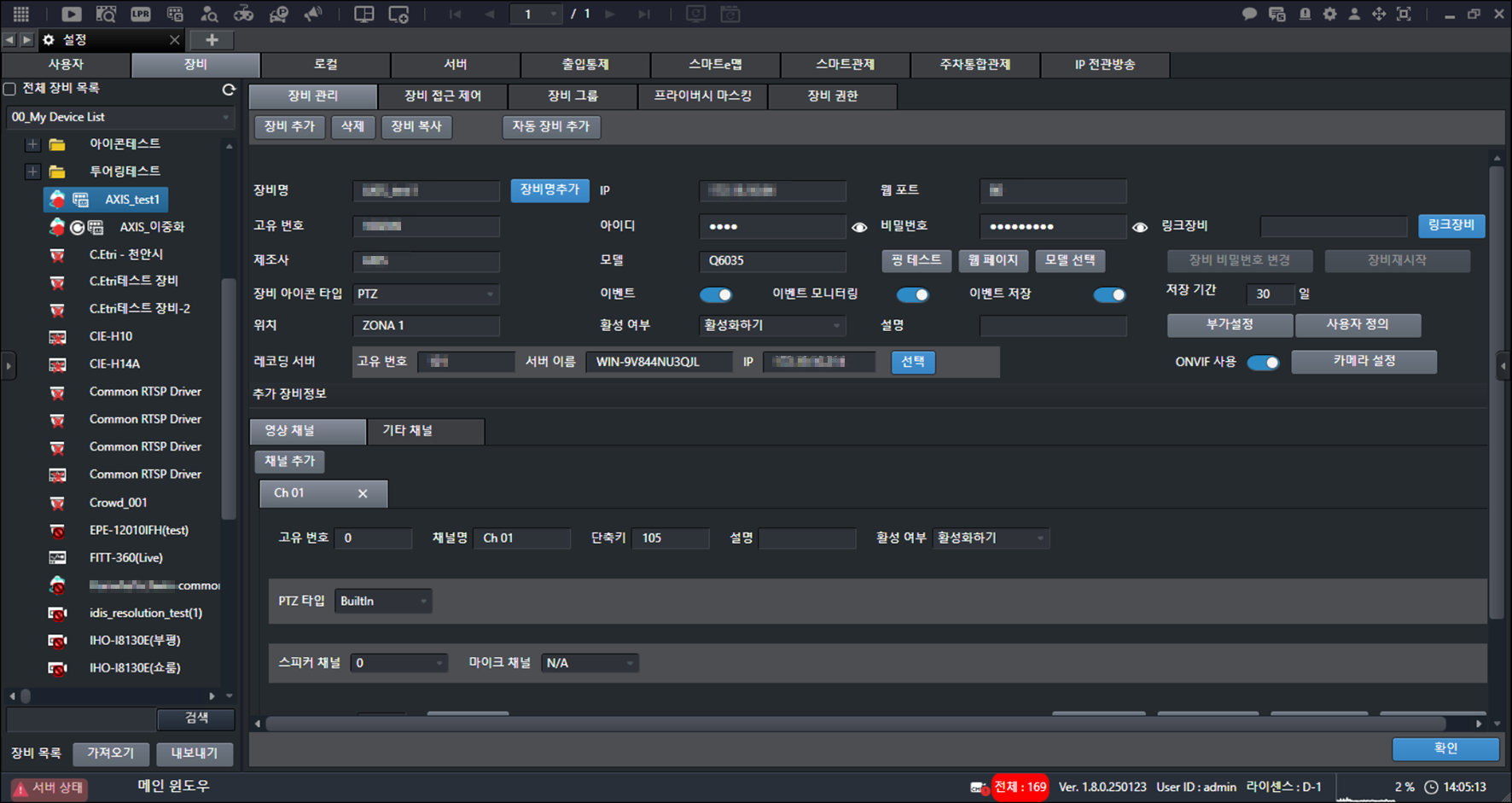
- 必要な項目を選択します。
- [イベント]:イベントの使用を設定します。
- [イベントモニタリング]:イベントとメタデータを受信すると、画面にメタデータを表示します。
- [イベント保存]:イベントの保存可否を設定します。
- [保存期間]:イベントの保存期間を設定します。
- [ONVIF使用]:ONVIFの使用を設定します。
- [確認]をクリックします。
機器アクセス制御
ユーザーアカウントに機器を割り当てるか、削除します。
ユーザーアカウントに機器を割り当てる
機器を割り当てます。
- メイン画面で[]>[機器]>[機器アクセス制御]を選択します。
![メイン画面で[{{icon:cog-frame}}]>[機器]>[機器アクセス制御]を選択します。](/manual/vurix-admin/images/page72_img1.jpg)
- ユーザーアカウントを選択します。
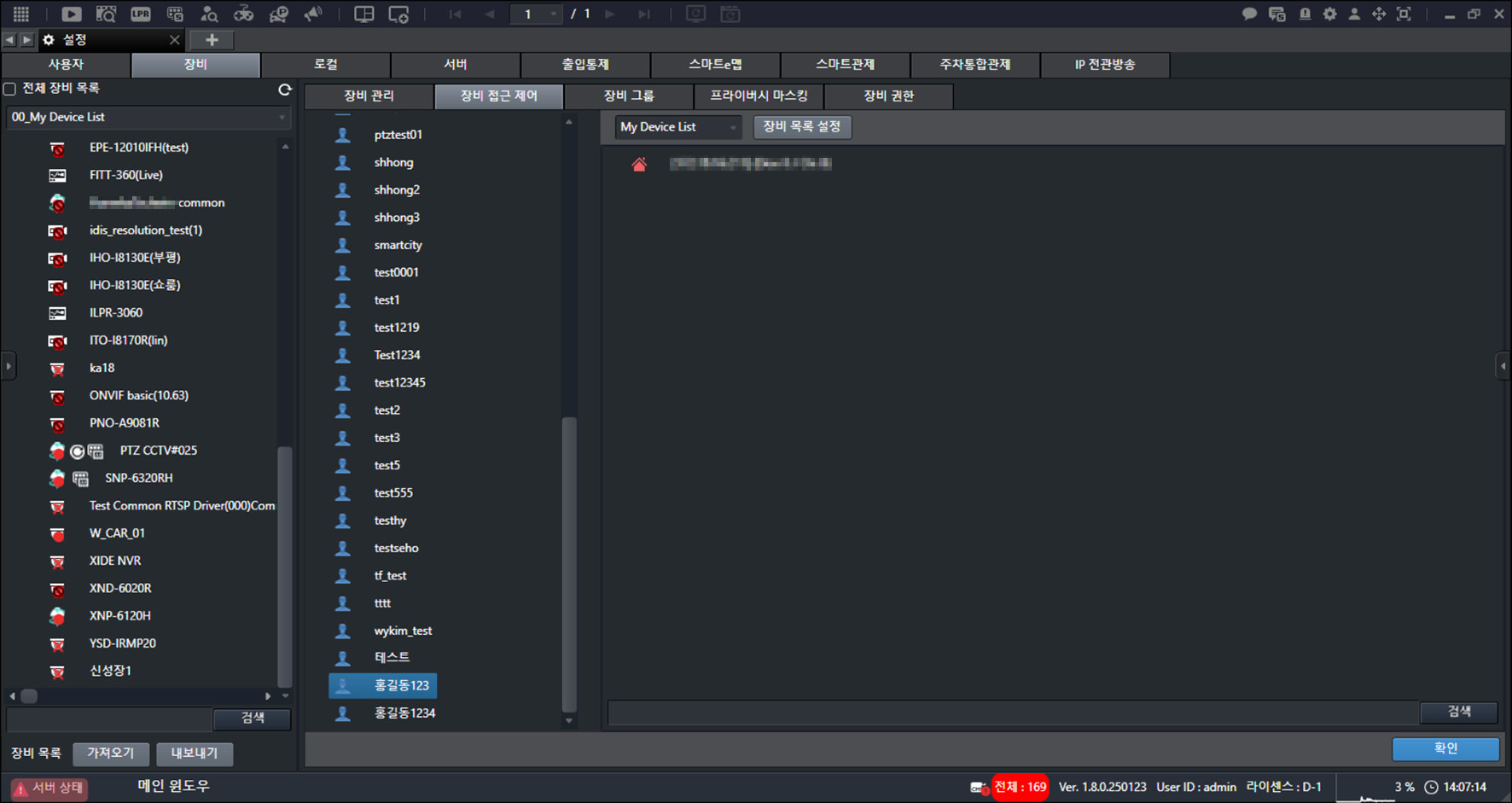
- マウスボタンを押したまま右へドラッグします。
- [確認]をクリックします。
ユーザーアカウントの機器を削除する
機器を削除します。
- メイン画面で[]>[機器]>[機器アクセス制御]を選択します。
- ユーザーアカウントを選択します。
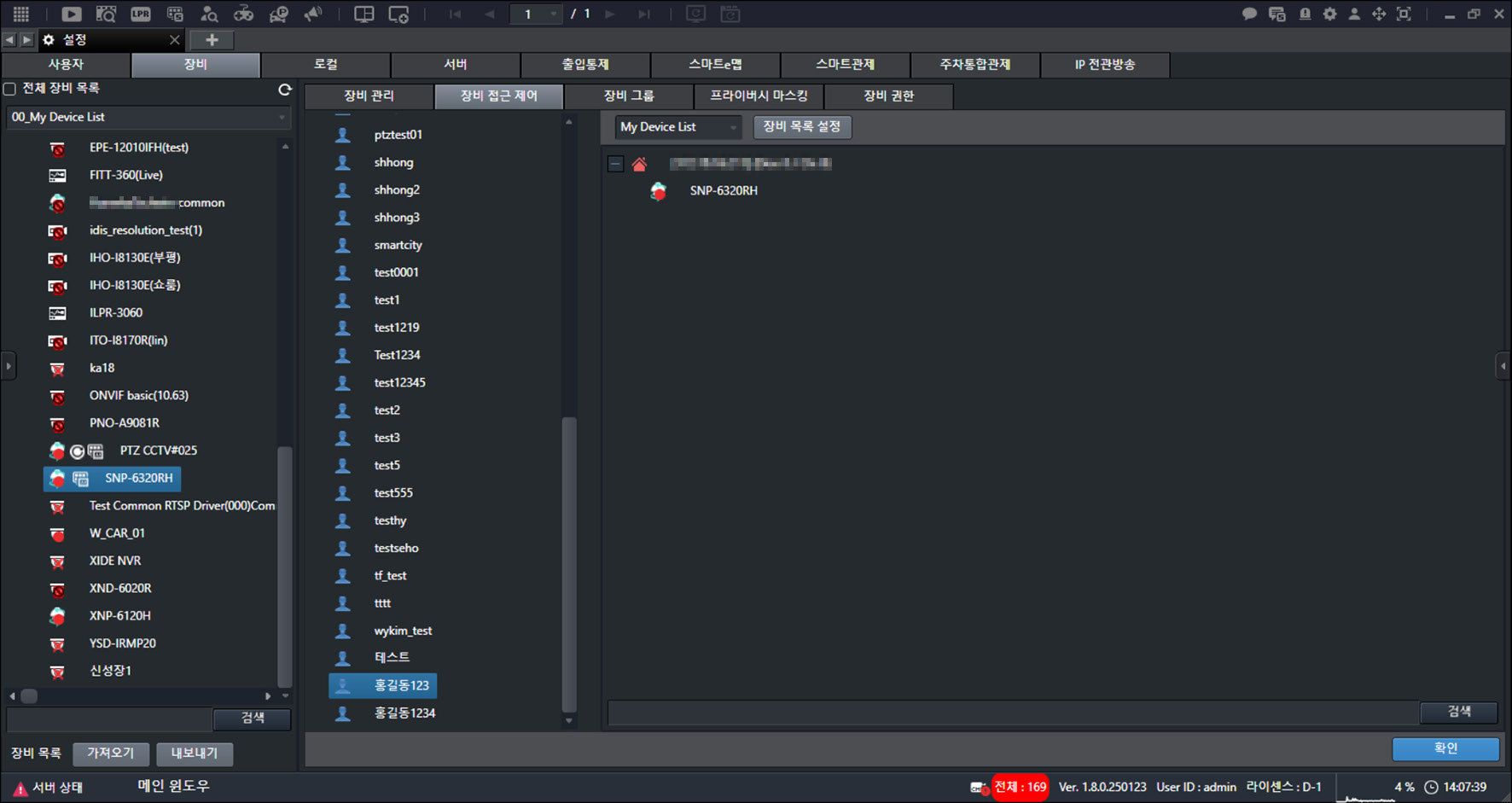
- 機器を選択します。
- 右クリックしてポップアップメニューを表示します。
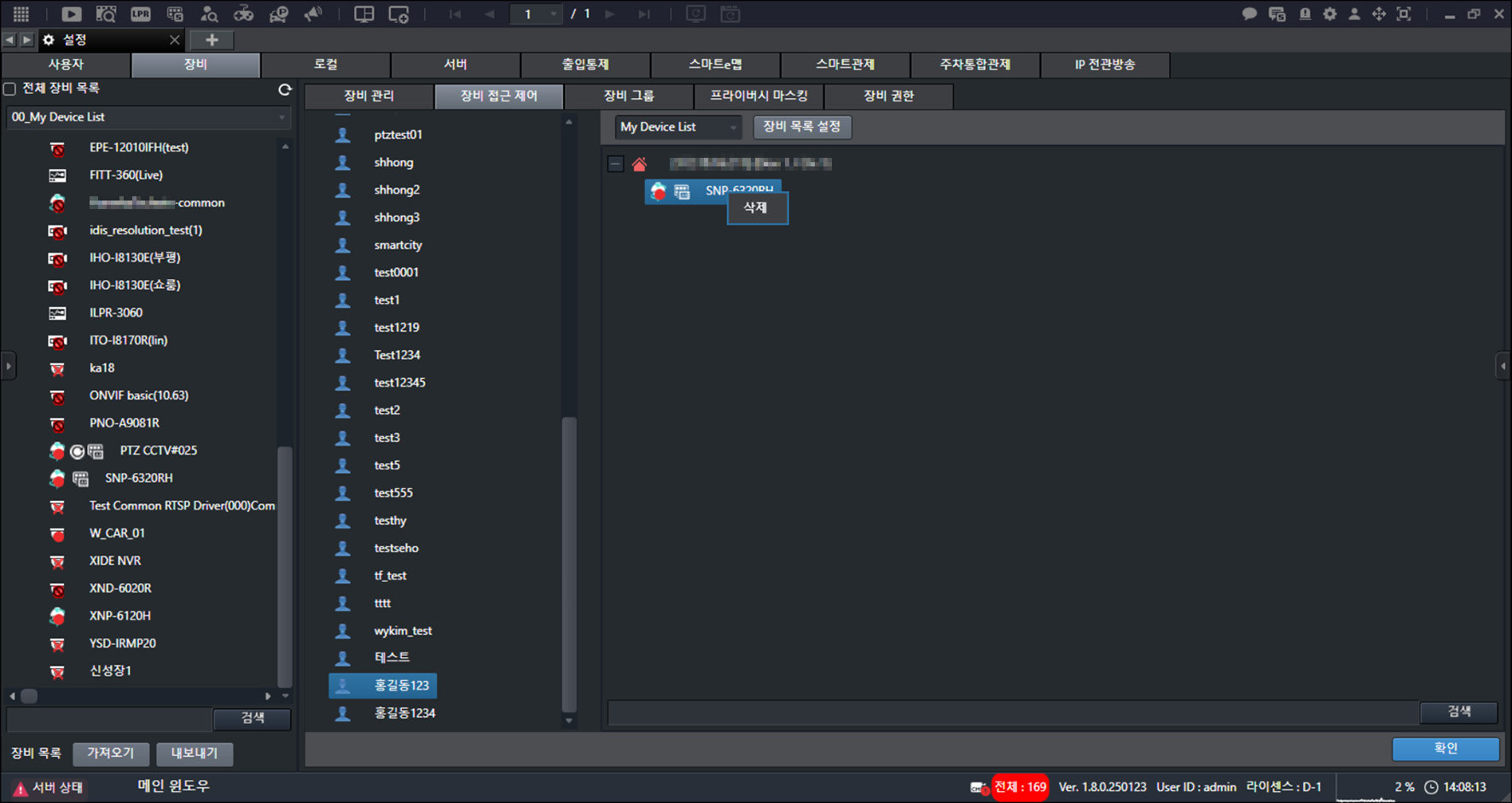
- [削除]をクリックします。
![[削除]をクリックします。](/manual/vurix-admin/images/page74_img1.jpg)
- [はい]をクリックします。
![[はい]をクリックします。](/manual/vurix-admin/images/page74_img2.jpg)
- [はい]>[確認]をクリックします。
複数ユーザーアカウントへの機器割当
機器を割り当てます。
- メイン画面で[]>[機器]>[機器アクセス制御]を選択します。
![メイン画面で[{{icon:cog-frame}}]>[機器]>[機器アクセス制御]を選択します。](/manual/vurix-admin/images/page75_img1.jpg)
- ユーザーアカウントを選択します。
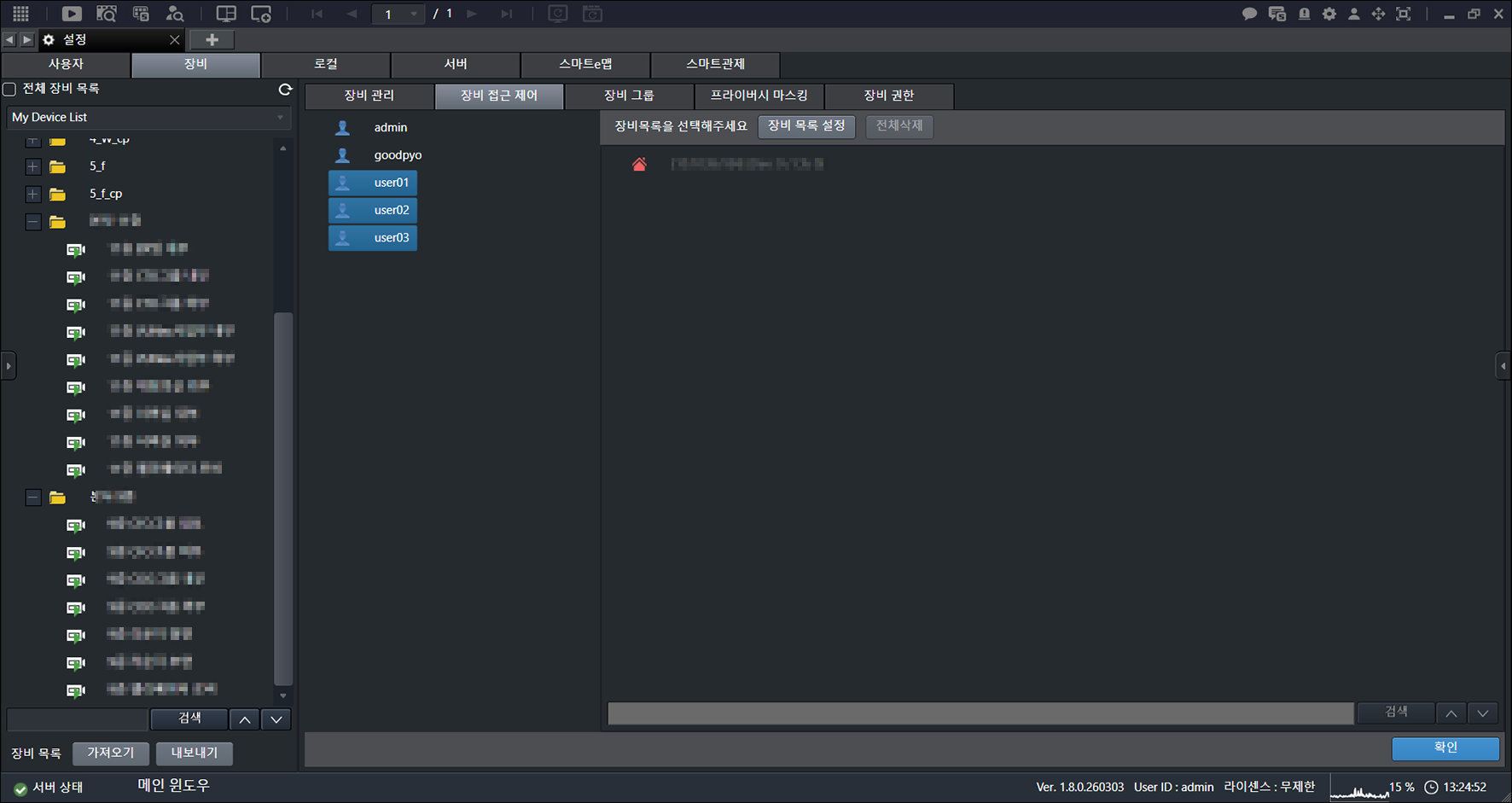
- [機器一覧設定]をクリックします。
![[機器一覧設定]をクリックします。](/manual/vurix-admin/images/page76_img1.jpg)
- [確認]をクリックします。
- 機器を選択します。
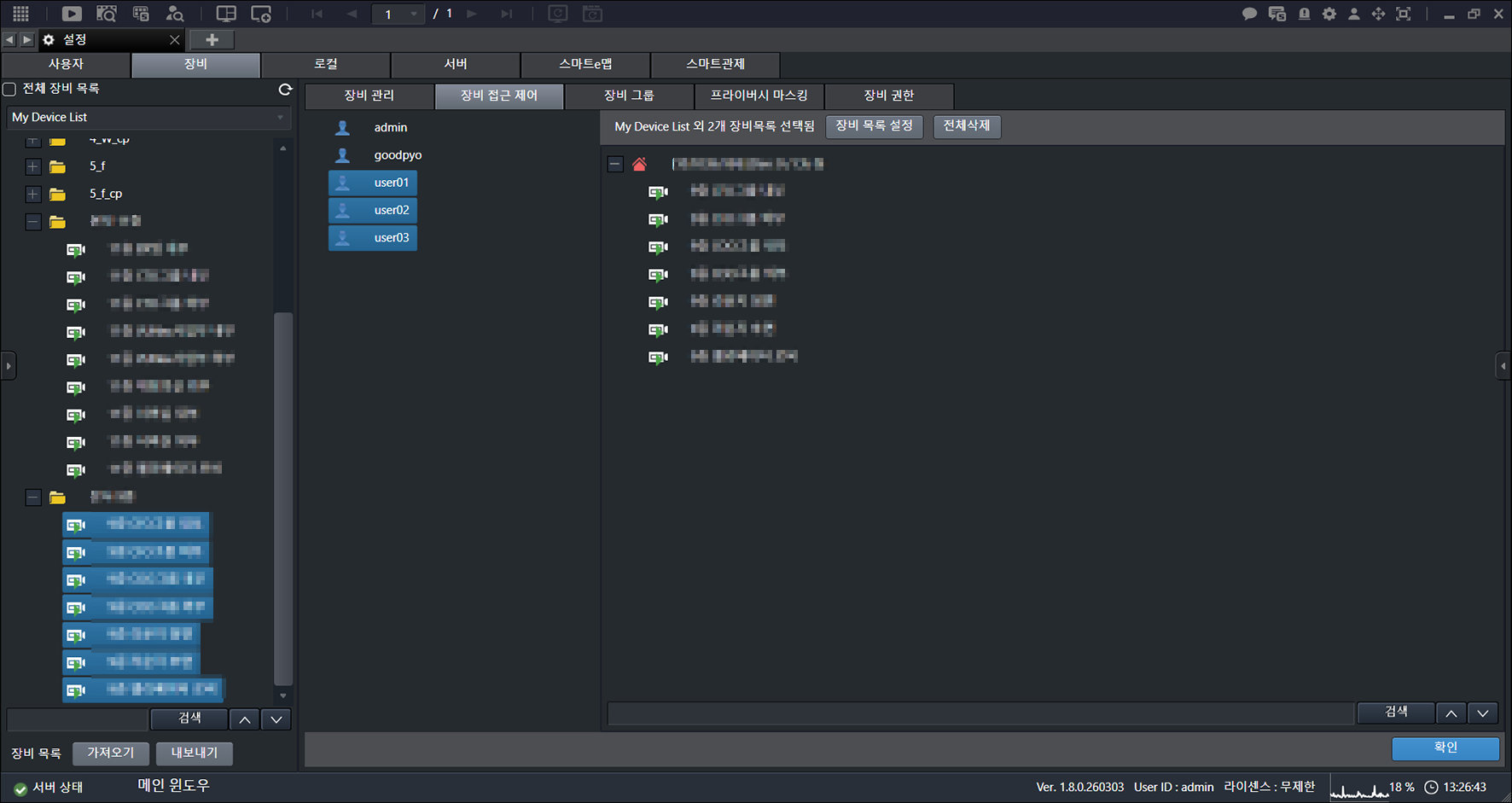
- マウスボタンを押したまま右へドラッグします。
- [確認]をクリックします。
![[確認]をクリックします。](/manual/vurix-admin/images/page77_img1.jpg)
- [確認]をクリックします。
![[確認]をクリックします。](/manual/vurix-admin/images/page77_img2.jpg)
複数ユーザーアカウント機器の一括削除
機器を削除します。
- メイン画面で[]>[機器]>[機器アクセス制御]を選択します。
- ユーザーアカウントを選択します。
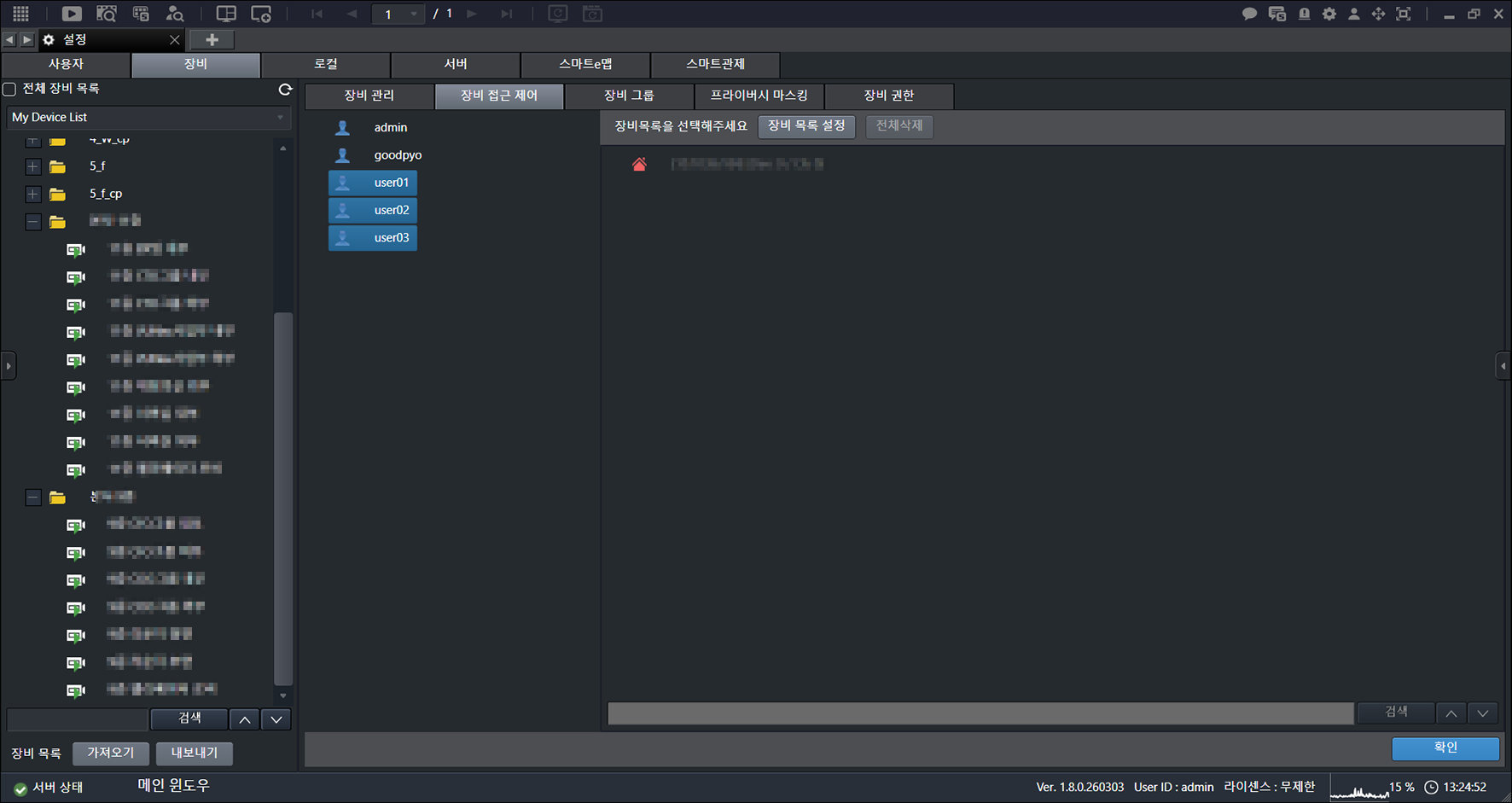
- [機器一覧設定]をクリックします。
![[機器一覧設定]をクリックします。](/manual/vurix-admin/images/page78_img2.jpg)
- [確認]をクリックします。
![[確認]をクリックします。](/manual/vurix-admin/images/page79_img1.jpg)
- [全削除]をクリックします。
![[全削除]をクリックします。](/manual/vurix-admin/images/page79_img2.jpg)
- [確認]をクリックします。
機器グループ
[機器グループ]設定は管理者アカウントのみ可能です。
機器グループを追加する
グループを追加します。
- メイン画面で[]>[機器]>[機器グループ]を選択します。
![メイン画面で[{{icon:cog-frame}}]>[機器]>[機器グループ]を選択します。](/manual/vurix-admin/images/page80_img1.jpg)
- [追加]をクリックします。
![[追加]をクリックします。](/manual/vurix-admin/images/page80_img2.jpg)
- 名前を入力してください。
- [確認]をクリックします。
- グループを選択します。
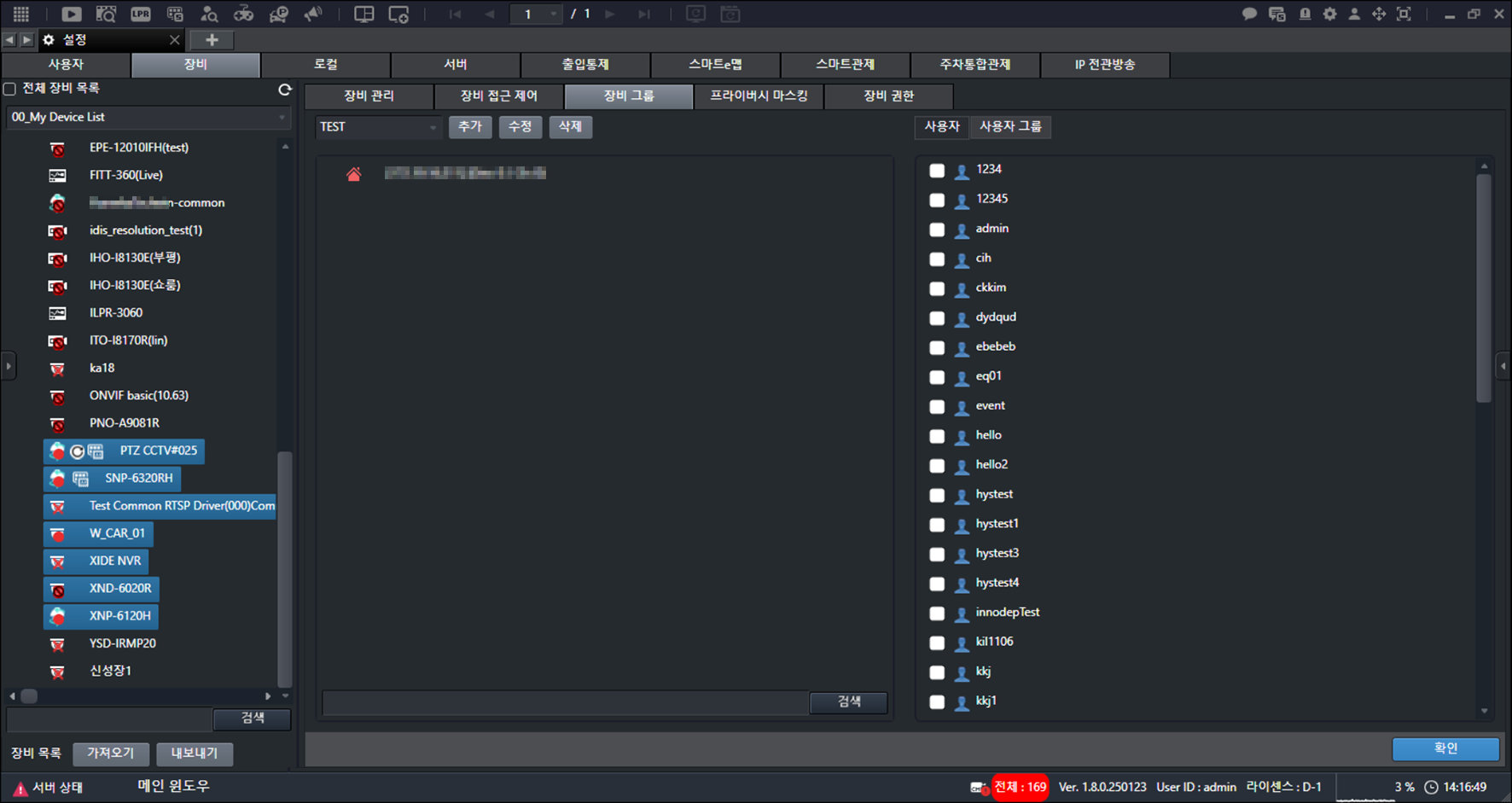
- マウスボタンを押したまま右へドラッグします。
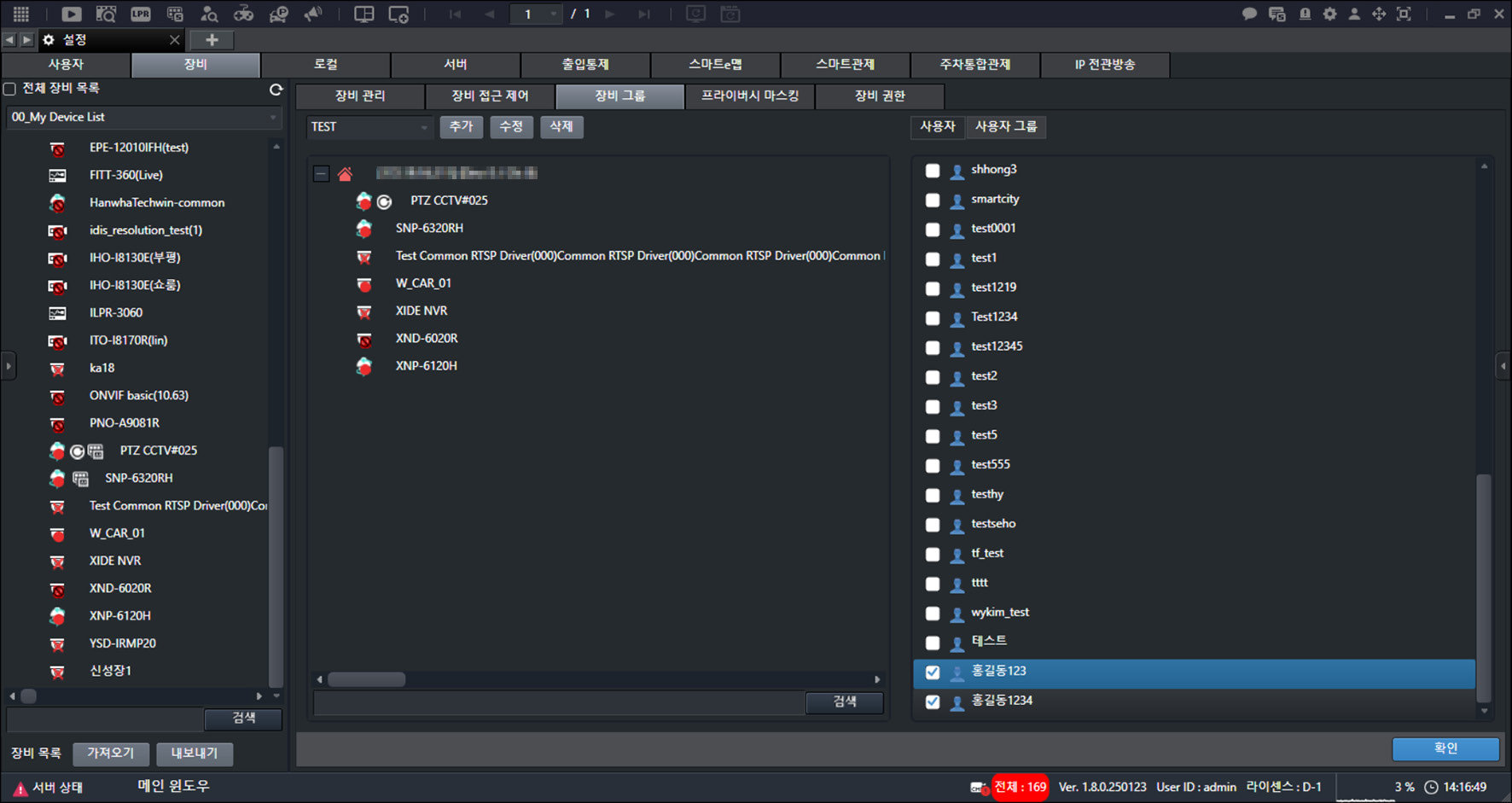
- ユーザーアカウントを選択します。
- [確認]をクリックします。
機器グループを削除する
グループを削除します。
- メイン画面で[]>[機器]>[機器グループ]を選択します。
- グループを選択します。
- [削除]をクリックします。
![[削除]をクリックします。](/manual/vurix-admin/images/page82_img1.jpg)
- [はい]>[確認]をクリックします。
プライバシーマスキング
機器に応じてプライバシーマスキング領域を設定します。
- メイン画面で[]>[機器]>[プライバシーマスキング]をクリックします。
- 機器を選択します。
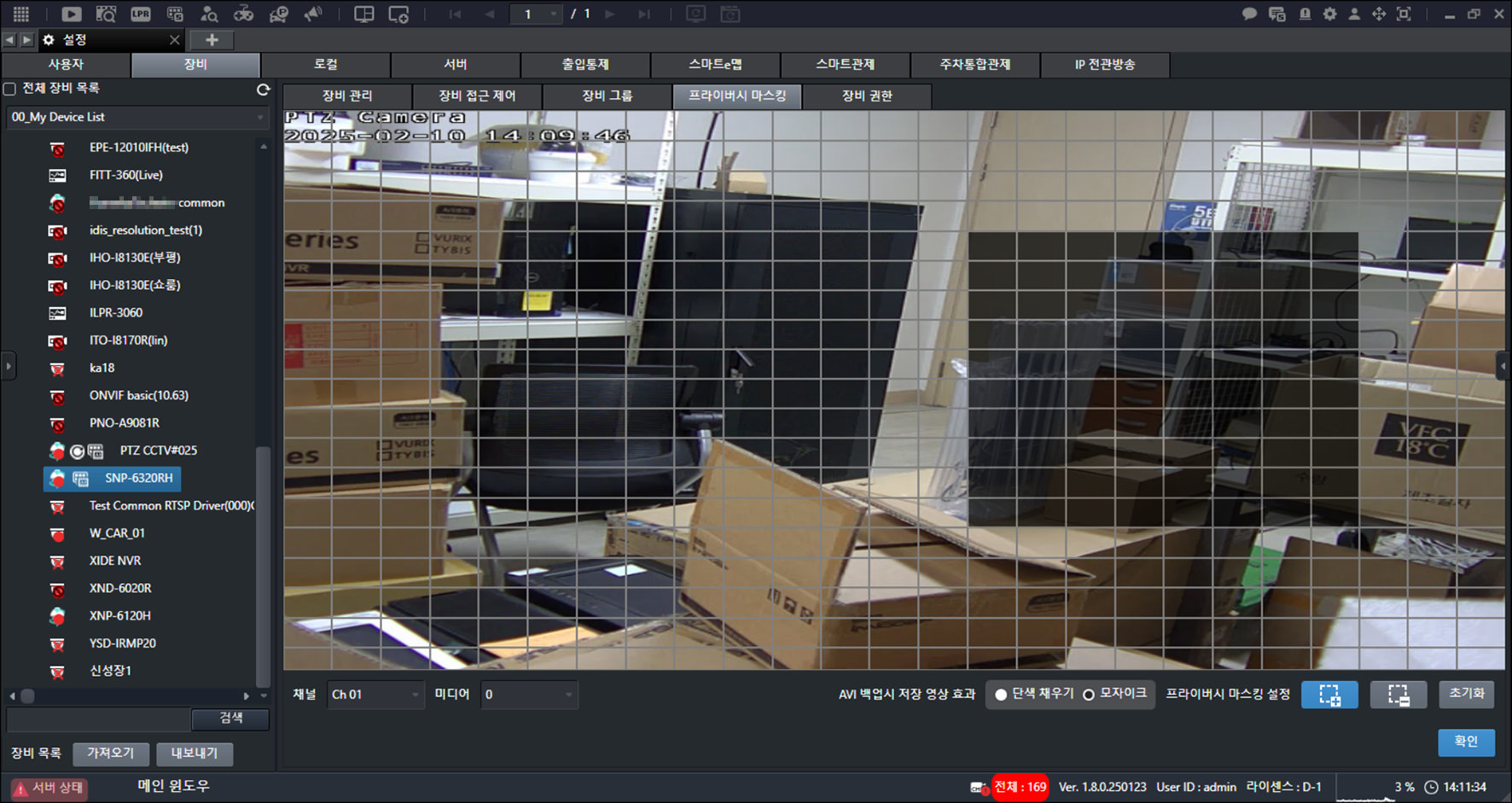
- マウスボタンを押したまま、目的の方向へ動かします。
- 必要な項目を選択します。
- [AVIバックアップ時の保存映像効果]:[単色塗りつぶし]、[モザイク]などを設定します。
- [プライバシーマスキング設定]:プライバシーマスキング領域を設定します。
- [初期化]:設定を初期化します。
- [確認]をクリックします。
![[確認]をクリックします。](/manual/vurix-admin/images/page84_img1.jpg)
機器権限
[機器権限]設定は管理者アカウントのみ可能です。
PTZ機器制御権限を設定する
機器権限を設定します。
- メイン画面で[]>[機器]>[機器権限]をクリックします。
- ユーザーアカウントを選択します。
- [機器別権限使用]をクリックします。
- 機器を選択します。
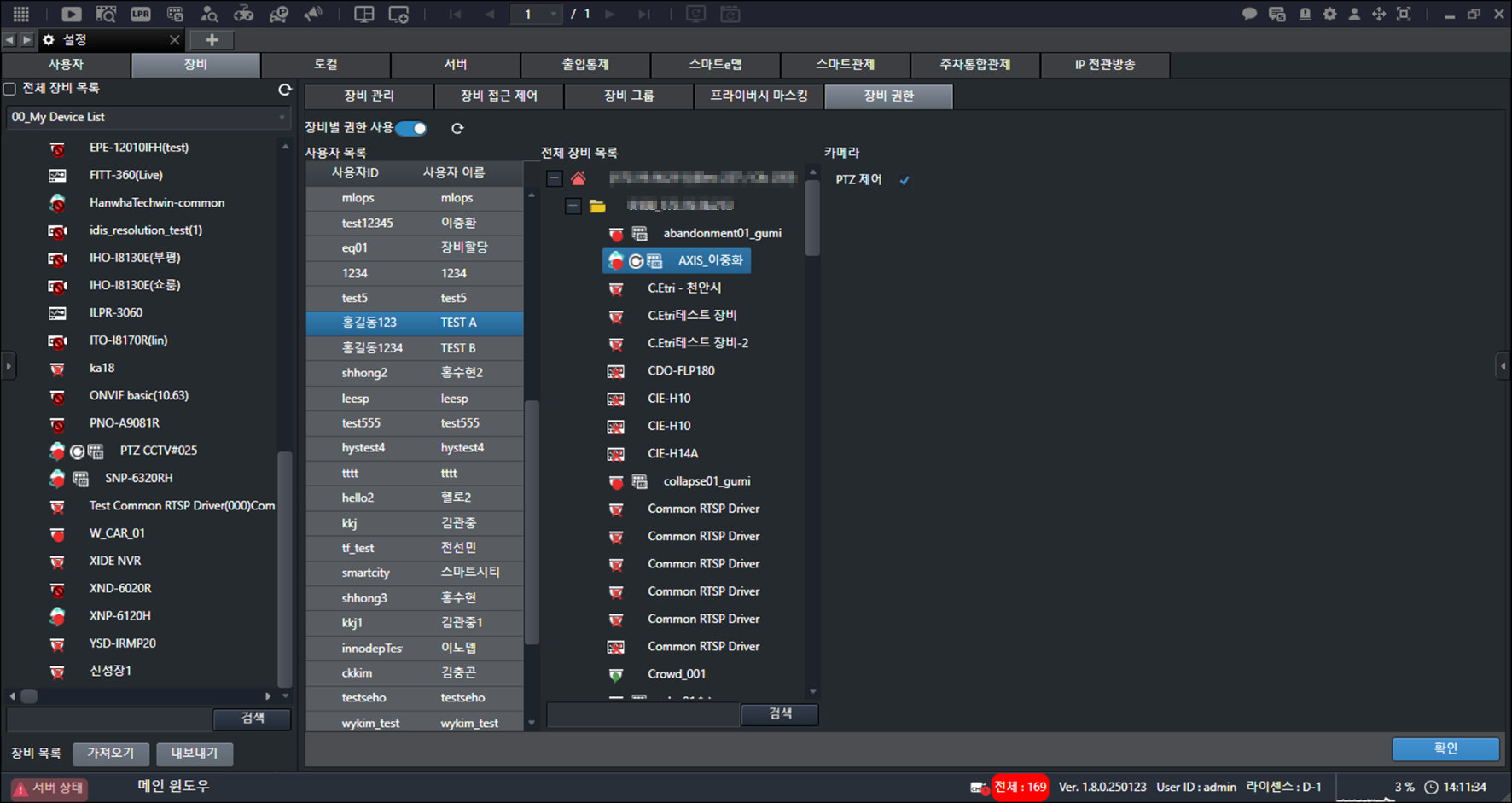
- [カメラ]>[PTZ制御]をクリックします。
- [確認]をクリックします。
- プログラムを再起動して設定を完了します。
機器のエクスポートまたはインポート
プログラムに保存された機器リストをエクスポートするか、プログラムにインポートします。
- メイン画面で[]>[機器]>[機器管理]を選択します。
- [エクスポート]をクリックします。
- [Device Tree Page]>[]をクリックします。
![[Device Tree Page]>[{{icon:cog-frame}}]をクリックします。](/manual/vurix-admin/images/page86_img1.jpg)
- 必要な項目を選択します。
- [読み込み]をクリックします。
![[読み込み]をクリックします。](/manual/vurix-admin/images/page86_img2.jpg)
- [エクスポート]>[確認]をクリックします。
ローカル設定
ローカルを設定する
ローカルを設定する
実際の画面は、本ガイドの画像と異なる場合があります。
- メイン画面で[]>[ローカル]をクリックします。ローカル設定画面が表示されます。
![メイン画面で[{{icon:cog-frame}}]>[ローカル]をクリックします。ローカル設定画面が表示されます。](/manual/vurix-admin/images/page88_img1.jpg)
- 必要な項目を選択します。
- [ローカル]設定には[クライアント管理]権限が必要です。
- ユーザー設定画面でユーザーを選択し、[権限グループ]>[管理]>[クライアント管理]をクリックします。
ローカル環境設定
言語、背景画像、ハードウェアコーデックなど、クライアント環境を設定します。
- メイン画面で[]>[ローカル]を選択します。
![メイン画面で[{{icon:cog-frame}}]>[ローカル]を選択します。](/manual/vurix-admin/images/page89_img1.jpg)
- 必要な項目を選択します。
- [言語]:言語を設定します。
- [検索画面バージョン]:録画映像の検索モードを設定します。
- [デフォルト背景画像]/[接続試行画像]/[切断画像]/[非アクティブ画像]:背景画面の画像を設定します。
- [ファイル保存パス]:ファイルの保存パスを設定します。
- [ログレベル]:ログレベルを設定します。
- [ハードウェアコーデック使用可否]:ハードウェアコーデックの使用を設定します。
- [拡張アニメーション使用]:拡張アニメーションの使用を設定します。
- [ログイン情報保存]:ログイン情報の保存を設定します。
- [ログイン情報セキュリティ使用]:ログイン情報セキュリティの使用を設定します。
- [ジョイスティック設定]:ジョイスティックを設定します。
- [FTP設定]:FTPサーバー情報を設定します。
- [UCP設定]:統合プラットフォームと連携してUCPを設定します。
- [障害履歴登録設定]:障害履歴を登録するサーバー情報を設定します。
- [ウォーターマーク設定]:保存した画像へのウォーターマーク表示を設定します。
- [AVIファイル最大サイズ]:保存したAVIファイルの最大サイズを設定します。
- [ライブ映像再生制御]:リアルタイム映像の再生制御の使用を設定します。
- [画像保存時フォント設定]:保存した画像に表示される書体と属性などを設定します。
- [イベントポップアップ下部表示]:イベントポップアップ下部に表示する情報を設定します。
- [映像画質選択]:映像画質を設定します。
- [イベントサムネイルログ]:イベントサムネイルログの使用を設定します。
- [ライブセル上下メニュー表示方法]:リアルタイム映像画面の上下にメニューを表示する方法を設定します。
- [回転灯設定]:回転灯の使用を設定します。
- [リアルタイム映像タブセル最大数]:リアルタイム映像タブに表示できる機器の数を設定します。
- [障害状態ポップアップ設定]:サーバー障害発生時、障害通知ウィンドウとアラーム音を設定します。
- [デュアルストリーム設定]:[品質自動変換]、[分割画面数]、[高品質固定]などを設定します。
- [ONVIF検索タイプ]:オープンネットワークビデオインターフェース(ONVIF)の検索タイプを設定します。
- [NVR最大接続オプション使用]:NVR最大接続オプションの使用を設定します。
- [確認]をクリックします。
- プログラムを再起動して設定を完了します。
- 統合プラットフォームと連携してUCPを設定する場合、統合プラットフォームが提供するURLを入力します。
- 映像画面で[UCP]ボタンを有効にします。
言語を設定する
言語を設定します。
- メイン画面で[]>[ローカル]を選択します。
- [言語]を選択します。
![[言語]を選択します。](/manual/vurix-admin/images/page92_img1.jpg)
- [確認]をクリックします。
- プログラムを再起動して設定を完了します。
録画映像検索モードの変更
録画映像の検索モードを設定します。
- メイン画面で[]>[ローカル]を選択します。
![メイン画面で[{{icon:cog-frame}}]>[ローカル]を選択します。](/manual/vurix-admin/images/page93_img1.jpg)
- [検索画面バージョン]を選択します。
- [Basic]:基本モードに設定します。
- [Advanced]:詳細モードに設定します。
- [確認]をクリックします。
- プログラムを再起動して設定を完了します。
- 保有ライセンスおよび機器仕様により、対応機能が異なる場合があります。
- [Advanced]は1.7.4バージョン未満のレコーディングサーバーでは動作しません。
- 1.7.4バージョン未満のレコーディングサーバーは、再インストールにより[Advanced]を使用できます。
- [Advanced]はポートフォワーディングをサポートしません。
- [Advanced]は7005ポートでレコーディングサーバーとクライアントの通信ポート使用が必要です。
- [Advanced]は最低6 GBのメモリが必要です。
ハードウェアコーデックの使用可否を設定する
ハードウェアコーデックの使用を設定します。
ハードウェアコーデックは、ビデオおよびオーディオデータをエンコード(圧縮)およびデコード(圧縮解除)する専用のハードウェアアクセラレーション
機器です。
- メイン画面で[]>[ローカル]を選択します。
![メイン画面で[{{icon:cog-frame}}]>[ローカル]を選択します。](/manual/vurix-admin/images/page94_img1.jpg)
- [ハードウェアコーデック使用可否]を選択します。
- [Software]:CPUを使用したデコーダーを使用します。
- [QSV]:QSVを使用します。
- [NVDEC]:NVDECを使用します。
- [スケーラーバージョン]を選択します。
![[スケーラーバージョン]を選択します。](/manual/vurix-admin/images/page94_img2.jpg)
- [確認]をクリックします。
- プログラムを再起動して設定を完了します。
- 保有ライセンスおよび機器仕様により、対応機能が異なる場合があります。
- [ハードウェアコーデック使用可否]設定時、[割当設定]が有効になります。
- 割当数を選択するか、またはPC仕様に応じて自動で設定します。
- [ハードウェアコーデック使用可否]設定時、映像情報に[QSV]または[NVDEC]を表示します。
- [Scaler ver.1]、[Scaler ver.2]はライブラリが異なります。
- [Scaler ver.3]はFFmpegスケーラーを使用します。
サーバー設定
サーバーを設定する
サーバーを設定する
実際の画面は、本ガイドの画像と異なる場合があります。
- メイン画面で[]>[サーバー]をクリックします。サーバー設定画面が表示されます。
![メイン画面で[{{icon:cog-frame}}]>[サーバー]をクリックします。サーバー設定画面が表示されます。](/manual/vurix-admin/images/page97_img1.jpg)
- 必要な項目を選択します。
- [サーバー]設定には[サーバー管理]権限が必要です。
- ユーザー設定画面で[ユーザー設定]>[権限グループ]>[管理]>[サーバー管理]をクリックします。
サーバー環境設定
サーバー設定、冗長化、フェイルオーバー設定、データベース設定など、サーバー環境を設定します。
サーバー環境を設定する
サーバーを設定します。
- メイン画面で[]>[サーバー]を選択します。
![メイン画面で[{{icon:cog-frame}}]>[サーバー]を選択します。](/manual/vurix-admin/images/page98_img1.jpg)
- [レコーディングサーバー一覧]を選択します。
- [保存パス]を設定します。
- 必要な項目を選択します。
- [エンジン使用]:レコーディングサーバーのDBエンジン使用を設定します。
- [制限オプション]:制限オプションを設定します。
- [ポート]:ポートを設定します。
- [その他のオプション]:その他のオプションを設定します。
- [実行モード]:実行モードを設定します。
- [LPR画像保存パス]:LPR画像の保存パスを設定します。
- [画像保存パス]:画像の保存パスを設定します。
- [2次ストレージ]:2次ストレージの使用を設定します。
- [適用]をクリックします。
- プログラムを再起動して設定を完了します。
- レコーディングサーバーを5台運用する場合、保存フェイルオーバーサーバーを1台指定します。(5:1の比率)
- 万一に備え、保存フェイルオーバーサーバーの運用を推奨します。
レコーディングサービスの実行
レコーディングサービスの実行を設定します。
- メイン画面で[]>[サーバー]を選択します。
![メイン画面で[{{icon:cog-frame}}]>[サーバー]を選択します。](/manual/vurix-admin/images/page100_img1.jpg)
- 必要な項目を選択します。
- 右クリックしてポップアップメニューを表示します。
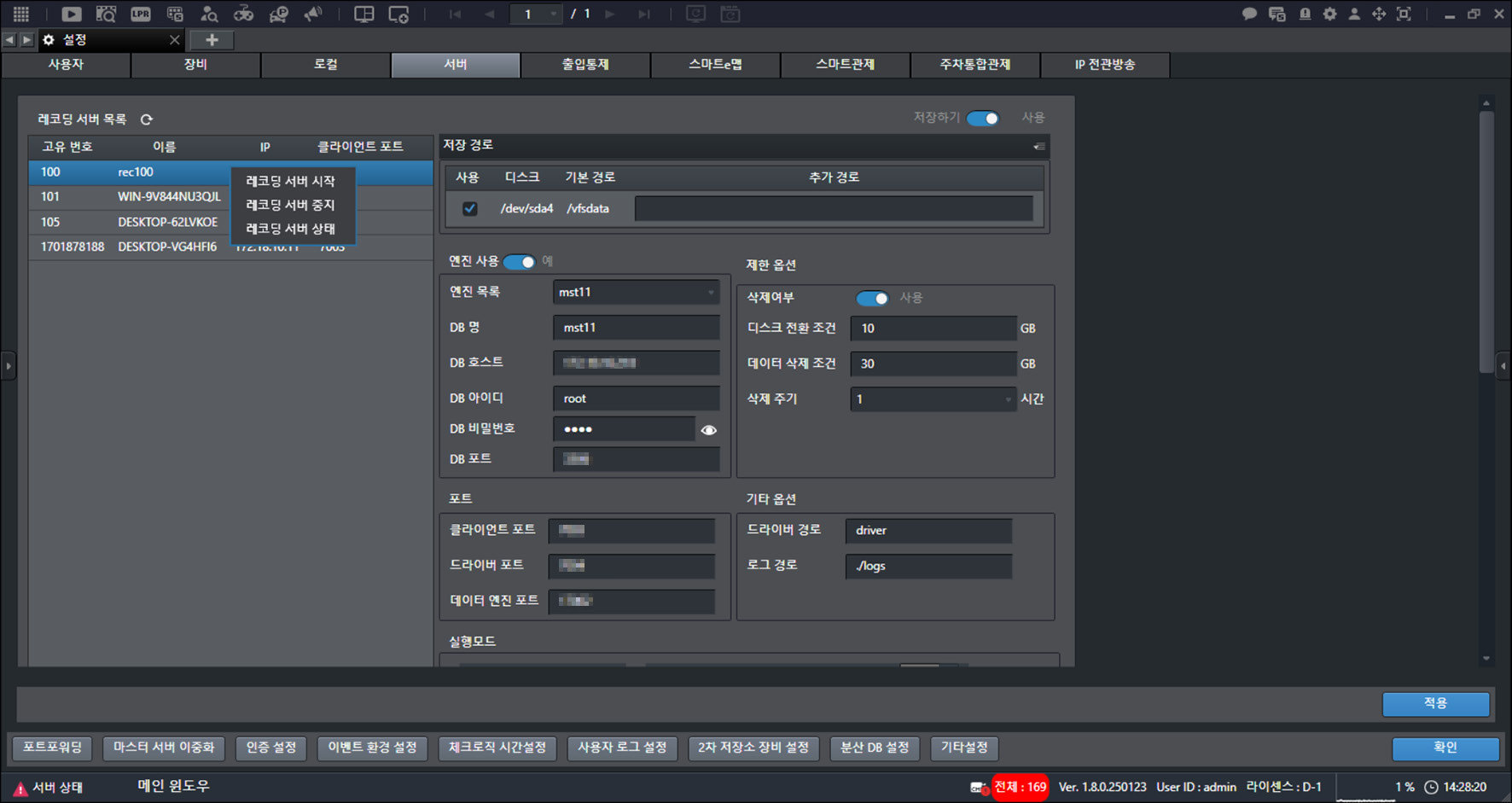
- [レコーディングサーバー開始]をクリックします。
- [レコーディングサーバー停止]をクリックします。実行中のレコーディングサービスを停止します。
- [レコーディングサーバー状態]をクリックします。情報を確認します。
ポートフォワーディング設定
外部から接続する場合は、ポートフォワーディングを設定します。
[ポートフォワーディング]の設定は管理者アカウントのみ可能です。
マスターサーバーポートフォワーディングの設定
マスターサーバーのポートフォワーディングを設定します。
- メイン画面で[]>[サーバー]>[ポートフォワーディング]を選択します。
![メイン画面で[{{icon:cog-frame}}]>[サーバー]>[ポートフォワーディング]を選択します。](/manual/vurix-admin/images/page102_img1.jpg)
- [グループ追加]>[修正]をクリックします。
![[グループ追加]>[修正]をクリックします。](/manual/vurix-admin/images/page102_img2.jpg)
- サーバーを選択します。
- [確認]をクリックします。
![[確認]をクリックします。](/manual/vurix-admin/images/page103_img1.jpg)
- [グループ説明]を入力します。
- [追加]をクリックします。
![[追加]をクリックします。](/manual/vurix-admin/images/page103_img2.jpg)
- [適用]>[確認]>[適用]をクリックします。
- プログラムを再起動して設定を完了します。
- [更新]をクリックします。情報を更新します。
- [削除]をクリックします。情報を削除します。
レコーディングサーバーポートフォワーディングの設定
レコーディングサーバーのポートフォワーディングを設定します。
- メイン画面で[]>[サーバー]>[ポートフォワーディング]を選択します。
![メイン画面で[{{icon:cog-frame}}]>[サーバー]>[ポートフォワーディング]を選択します。](/manual/vurix-admin/images/page104_img1.jpg)
- [ルール追加]>[グループ]をクリックします。
![[ルール追加]>[グループ]をクリックします。](/manual/vurix-admin/images/page104_img2.jpg)
- グループを選択します。
- [修正]をクリックします。
![[修正]をクリックします。](/manual/vurix-admin/images/page105_img1.jpg)
- サーバーを選択します。
- [確認]をクリックします。
- [ルール説明]を入力します。
- [追加]をクリックします。
![[追加]をクリックします。](/manual/vurix-admin/images/page105_img2.jpg)
- [適用]>[確認]>[適用]をクリックします。
- プログラムを再起動して設定を完了します。
- [更新]をクリックします。情報を更新します。
- [削除]をクリックします。情報を削除します。
マスターサーバー冗長化設定
途切れないサービスのためにマスターサーバーを冗長化します。
[マスターサーバー冗長化]の設定は管理者アカウントのみ可能です。
- メイン画面で[]>[サーバー]>[マスターサーバー冗長化]をクリックします。
![メイン画面で[{{icon:cog-frame}}]>[サーバー]>[マスターサーバー冗長化]をクリックします。](/manual/vurix-admin/images/page107_img1.jpg)
- [IP]と[ポート]を入力します。
- [適用]>[確認]>[適用]をクリックします。
- プログラムを再起動して設定を完了します。
ログイン認証設定
セキュリティのため、認証設定を強化または緩和します。
[認証設定]は管理者アカウントのみ可能です。
- メイン画面で[]>[サーバー]>[認証設定]をクリックします。
![メイン画面で[{{icon:cog-frame}}]>[サーバー]>[認証設定]をクリックします。](/manual/vurix-admin/images/page108_img1.jpg)
- 必要な項目を選択します。
- [リセットモード]:[ON]または[OFF]を設定します。
- [失敗時待機時間]:ログイン失敗制限回数を超えた場合の待機時間を設定します。
- [パスワード再設定周期]:パスワード再設定の周期を設定します。
- [ログイン失敗制限回数]:ログイン失敗の制限回数を設定します。
- [IPフィルタリング設定]:IPフィルタリングを設定します。
- [IP一覧]:[ホワイトリスト]または[ブラックリスト]にIPアドレスを追加または削除します。
- [適用]>[確認]>[適用]をクリックします。
- プログラムを再起動して設定を完了します。
イベント環境設定
[イベント環境設定]は管理者アカウントのみ可能です。
- メイン画面で[]>[サーバー]>[イベント環境設定]をクリックします。
![メイン画面で[{{icon:cog-frame}}]>[サーバー]>[イベント環境設定]をクリックします。](/manual/vurix-admin/images/page110_img1.jpg)
- 必要な項目を選択します。
- [RAWイベント重複保存]:LPRイベントを「raw_lpr_event」テーブルと「raw_event」テーブルに重複
- [RAWイベント保存日]:LPRイベント関連のすべてのテーブルへの重複保存期間を設定します。
- [ユーザーイベント保存日]:ユーザーイベントの保存期間を設定します。
- [適用]>[確認]>[適用]をクリックします。
- プログラムを再起動して設定を完了します。
チェックロジック時間設定
ドライバー再接続チェックロジックは、指定した時間ごとにドライバーのカメラ正常接続を確認します。
解除されたカメラの再接続を指示します。
[チェックロジック時間設定]は管理者アカウントのみ可能です。
- メイン画面で[]>[サーバー]>[チェックロジック時間設定]をクリックします。
![メイン画面で[{{icon:cog-frame}}]>[サーバー]>[チェックロジック時間設定]をクリックします。](/manual/vurix-admin/images/page111_img1.jpg)
- サーバーを選択します。
- [時間設定]を設定します。
- [確認]>[適用]をクリックします。
- プログラムを再起動して設定を完了します。
ユーザーログ保存設定
ユーザーアカウントの活動ログ保存を設定します。
[ユーザーログ設定]は管理者アカウントのみ可能です。
- メイン画面で[]>[サーバー]>[ユーザーログ設定]をクリックします。
![メイン画面で[{{icon:cog-frame}}]>[サーバー]>[ユーザーログ設定]をクリックします。](/manual/vurix-admin/images/page112_img1.jpg)
- [ログ保存期間]を選択します。
- [DB容量超過通知設定]を設定します。
- [適用]>[確認]>[適用]をクリックします。
- プログラムを再起動して設定を完了します。
二次ストレージ機器設定
二次ストレージは、システム外部に連携された別の保管領域です。
二次ストレージ機器を設定します。
[二次ストレージ機器設定]は管理者アカウントのみ利用できます。
- メイン画面で[]>[サーバー]>[2次ストレージ機器設定]をクリックします。
![メイン画面で[{{icon:cog-frame}}]>[サーバー]>[2次ストレージ機器設定]をクリックします。](/manual/vurix-admin/images/page113_img1.jpg)
- 必要な項目を選択します。
- [機器]:2次ストレージの機器を選択します。
- [作業状態]:作業状態を設定します。
- [2次ストレージ種類]:2次ストレージの種類を選択します。
- [パス]:パスを設定します。
- [保存期間(日)]:保存期間を設定します。
- [保管期間(日)]:保管期間を設定します。
- [タイムアウト(分)]:タイムアウトを設定します。
- [ホスト]:ホストを入力します。
- [ポート]:ポートを入力します。
- [ユーザー]:IDを入力します。
- [パスワード]:パスワードを入力します。
- [適用]>[確認]>[適用]をクリックします。
- プログラムを再起動して設定を完了します。
分散DB設定
DBに発生する過負荷を分散するため、複数のDBサーバーを設定します。
[分散DB設定]では、該当レコーディングサーバーのVFS、EVT DBデータが分散して保存されます。
[分散DB設定]は管理者アカウントのみ利用できます。
分散DBを追加する
分散DBを設定します。
- メイン画面で[]>[サーバー]を選択します。
![メイン画面で[{{icon:cog-frame}}]>[サーバー]を選択します。](/manual/vurix-admin/images/page115_img1.jpg)
- 必要な項目を選択します。
- [DBエンジン一覧]:エンジン一覧を表示します。
- [ターゲットサーバー]:サーバーを選択します。
- [エンジン名]/[エンジンタイプ]/[エンジンDB]/[エンジンIP]/[エンジンポート]/[エンジンユーザー(ID)]/[エンジン
- [追加]>[確認]>[確認]>[適用]をクリックします。
- プログラムを再起動して設定を完了します。
- [更新]をクリックします。画面を更新します。
- [修正]または[削除]をクリックします。サーバーを修正または削除します。
サーバーその他の設定
[その他の設定]は管理者アカウントのみ可能です。
- メイン画面で[]>[サーバー]>[その他設定]をクリックします。
![メイン画面で[{{icon:cog-frame}}]>[サーバー]>[その他設定]をクリックします。](/manual/vurix-admin/images/page116_img1.jpg)
- 必要な項目を選択します。
- [FTPサーバー設定]:FTPの使用を設定します。
- [PTZ設定]:PTZ関連機能を設定します。
- [リモート管理サービス設定]:リモート接続の使用を設定します。
- [Agentサーバー設定]:Agentサーバーの使用を設定します。
- [オーディオ保存設定]:映像保存時にオーディオも保存します。
- [管理者接続管理]:管理者の接続を管理します。
- [写真転送設定]:写真転送の使用を設定します。
- [連絡先設定]:連絡先情報を保存します。
- [バックアップ二重セキュリティ]:AVIファイル保存時にパスワードを確認します。
- [機器グローバル設定]:機器詳細検索に使用する項目を設定します。
- [リプライタイムアウト]:リプライタイムアウトを設定します。
- [WASS設定]:WASSの使用を設定します。
- [システム時間設定]:システム時間の使用を設定します。
- [機器情報追加設定]:機器の追加情報を設定します。
- [適用]>[確認]>[適用]をクリックします。
- プログラムを再起動して設定を完了します。
入退室管理設定
入退室管理を設定する
入退室管理を設定する
実際の画面は、本ガイドの画像と異なる場合があります。
- メイン画面で[]>[入退室管理]をクリックします。入退室管理設定画面が表示されます。
![メイン画面で[{{icon:cog-frame}}]>[入退室管理]をクリックします。入退室管理設定画面が表示されます。](/manual/vurix-admin/images/page119_img1.jpg)
- 必要な項目を選択します。
入退室者
入退室者の検索または入退室者の追加など、入退室者を管理します。
入退室者を検索する
入退室者を検索します。
- メイン画面で[]>[入退室管理]>[入退室ユーザー]を選択します。
- 条件を設定し、[検索]をクリックします。
![条件を設定し、[検索]をクリックします。](/manual/vurix-admin/images/page120_img1.jpg)
- 結果を確認します。
- [インポート]をクリックします。項目をインポートします。
- []をクリックします。画面を更新します。
- [削除]をクリックします。項目を削除します。
入退室者を追加する
入退室者を追加します。
- メイン画面で[]>[入退室管理]>[入退室ユーザー]を選択します。
- [追加]をクリックします。
![[追加]をクリックします。](/manual/vurix-admin/images/page121_img1.jpg)
- 情報を入力します。
- [状態]を設定します。
- [ブラックリスト]:ブラックリストを設定します。
- [有効期限]:有効期限を設定します。
- [クレデンシャル]を設定します。
- [検証レベル]:検証レベルを設定します。
- [クレデンシャル]:認証情報を追加します。
- [確認]をクリックします。
- プログラムを再起動して設定を完了します。
入退室ドア
入退室ドアの検索および入退室ドアの追加など、入退室ドアを管理します。
入退室ドアを検索する
入退室ドアを検索します。
- メイン画面で[]>[入退室管理]>[入退室ドア]を選択します。
- 条件を設定し、[検索]をクリックします。
![条件を設定し、[検索]をクリックします。](/manual/vurix-admin/images/page122_img1.jpg)
- 結果を確認します。
- [同期]をクリックします。サーバーと同期します。
- []をクリックします。画面を更新します。
- [削除]をクリックします。項目を削除します。
入退室ドアを追加する
入退室ドアを追加します。
- メイン画面で[]>[入退室管理]>[入退室ドア]を選択します。
- [追加]をクリックします。
![[追加]をクリックします。](/manual/vurix-admin/images/page123_img1.jpg)
- 情報を入力します。
- [グループ]を選択します。
- [サーバー]を選択します。
![[サーバー]を選択します。](/manual/vurix-admin/images/page123_img2.jpg)
- [カメラ追加]をクリックします。
- 機器を選択します。
- [確認]をクリックします。
- プログラムを再起動して設定を完了します。
エレベーター
エレベーターの検索および追加など、エレベーターを管理します。
エレベーターを検索する
エレベーターを検索します。
- メイン画面で[]>[入退室管理]>[エレベーター]を選択します。
- 条件を設定し、[検索]をクリックします。
![条件を設定し、[検索]をクリックします。](/manual/vurix-admin/images/page125_img1.jpg)
- 結果を確認します。
- [同期]をクリックします。サーバーと同期します。
- []をクリックします。画面を更新します。
- [削除]をクリックします。項目を削除します。
エレベーターを追加する
エレベーターを追加します。
- メイン画面で[]>[入退室管理]>[エレベーター]を選択します。
- [追加]をクリックします。
![[追加]をクリックします。](/manual/vurix-admin/images/page126_img1.jpg)
- 情報を入力します。
- [グループ]を選択します。
- [サーバー]を選択します。
![[サーバー]を選択します。](/manual/vurix-admin/images/page126_img2.jpg)
- [総階数]を設定します。
- [適用]をクリックします。
- [カメラ追加]をクリックします。
- 機器を選択します。
- [確認]をクリックします。
- プログラムを再起動して設定を完了します。
入退室管理スケジュール
入退室管理スケジュールを管理します。
入退室管理スケジュールを検索する
スケジュールを検索します。
- メイン画面で[]>[入退室管理]>[スケジュール]を選択します。
- 条件を設定し、[検索]をクリックします。
![条件を設定し、[検索]をクリックします。](/manual/vurix-admin/images/page128_img1.jpg)
- 結果を確認します。
- [同期]をクリックします。サーバーと同期します。
- []をクリックします。画面を更新します。
- [削除]をクリックします。項目を削除します。
入退室管理スケジュールを追加する
スケジュールを追加します。
- メイン画面で[]>[入退室管理]>[スケジュール]を選択します。
- [追加]をクリックします。
![[追加]をクリックします。](/manual/vurix-admin/images/page129_img1.jpg)
- 情報を入力します。
- [有効化]または[無効化]を選択します。
![[有効化]または[無効化]を選択します。](/manual/vurix-admin/images/page129_img2.jpg)
- 時間と曜日を設定してください。
- [確認]をクリックします。
- プログラムを再起動して設定を完了します。
- 碁盤目状にスケジュールを表示します。(1マス=30分)
- [休日]はカレンダーで希望する日付を休日として選択します。
入退室ルール
入退室ルールの検索および入退室ルールの追加など、入退室ルールを管理します。
入退室ドア、エレベーターに適用する入退室ルールを設定して入退室を制御します。
入退室ルールを検索する
入退室ルールを検索します。
- メイン画面で[]>[入退室管理]>[入退室ルール]を選択します。
- 条件を設定し、[検索]をクリックします。
![条件を設定し、[検索]をクリックします。](/manual/vurix-admin/images/page131_img1.jpg)
- 結果を確認します。
- [同期]をクリックします。サーバーと同期します。
- []をクリックします。画面を更新します。
- [削除]をクリックします。項目を削除します。
入退室ルールを追加する
入退室ルールを追加します。
- メイン画面で[]>[入退室管理]>[入退室ルール]を選択します。
- [追加]をクリックします。
![[追加]をクリックします。](/manual/vurix-admin/images/page132_img1.jpg)
- 情報を入力します。
- [名前]/[説明]:ルールおよび等級に関する情報を入力します。
- [出入者]:出入者を選択します。
- [出入等級]:出入等級を選択します。
- [階等級]:階等級を選択します。
- [確認]をクリックします。
- [出入等級]>[追加]をクリックします。
![[出入等級]>[追加]をクリックします。](/manual/vurix-admin/images/page133_img1.jpg)
- 情報を入力します。
- [名前]/[説明]:ルールおよび等級に関する情報を入力します。
- [サーバー]:サーバーを選択します。
- [出入扉]:出入扉を選択します。
- [スケジュール]:スケジュールを選択します。
- [確認]をクリックします。
- [階等級]>[追加]をクリックします。
![[階等級]>[追加]をクリックします。](/manual/vurix-admin/images/page134_img1.jpg)
- 情報を入力します。
- [名前]/[説明]:ルールおよび等級に関する情報を入力します。
- [サーバー]:サーバーを選択します。
- [スケジュール]:スケジュールを選択します。
- [エレベーター]:エレベーターを選択します。
- [階]:階を選択します。
- [確認]をクリックします。
- プログラムを再起動して設定を完了します。
入退室管理ゾーン
入退室管理ゾーンの検索および入退室管理ゾーンの追加など、入退室管理ゾーンを管理します。
入退室管理ゾーンを検索する
入退室管理ゾーンを検索します。
- メイン画面で[]>[入退室管理]>[ゾーン]を選択します。
- 条件を設定し、[検索]をクリックします。
![条件を設定し、[検索]をクリックします。](/manual/vurix-admin/images/page135_img1.jpg)
- 結果を確認します。
- [同期]をクリックします。サーバーと同期します。
- []をクリックします。画面を更新します。
- [削除]をクリックします。項目を削除します。
入退室管理ゾーンを追加する
入退室管理ゾーンを追加します。
- メイン画面で[]>[入退室管理]>[ゾーン]を選択します。
- [追加]をクリックします。
![[追加]をクリックします。](/manual/vurix-admin/images/page136_img1.jpg)
- 情報を入力します。
- [サーバー]を選択します。
![[サーバー]を選択します。](/manual/vurix-admin/images/page136_img2.jpg)
- 目的の項目を設定します。
- [確認]をクリックします。
- プログラムを再起動して設定を完了します。
入退室管理機器
入退室管理機器を管理します。
入退室管理サーバーを登録する
入退室管理サーバーを登録した後に入退室管理設定が可能です。
- メイン画面で[]>[入退室管理]>[機器]を選択します。
- []を選択します。
- 右クリックしてポップアップメニューを表示します。
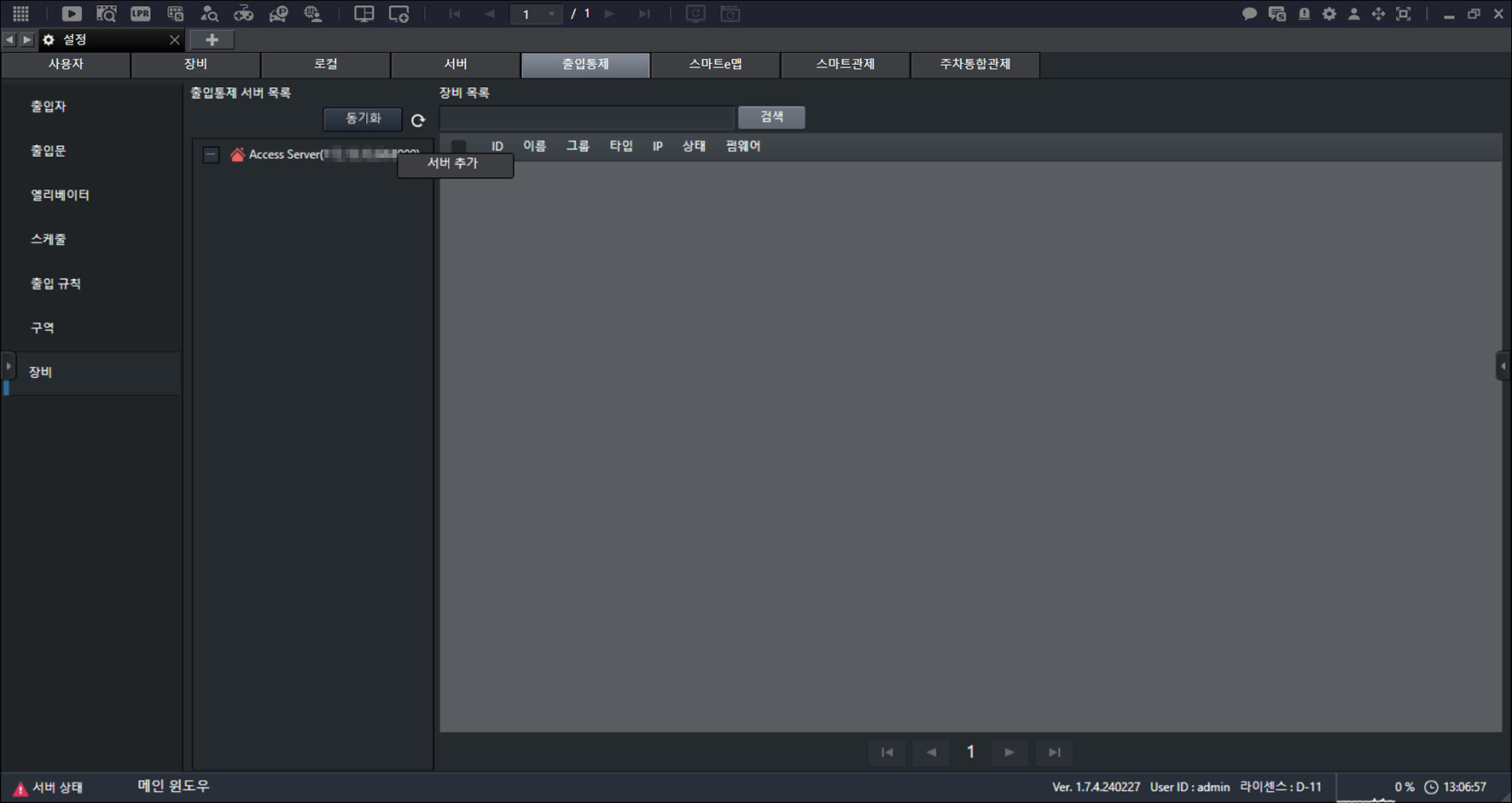
- [サーバー追加]をクリックします。
![[サーバー追加]をクリックします。](/manual/vurix-admin/images/page137_img2.jpg)
- 情報を入力します。
- [名前]:名前を入力します。
- [メーカー]:メーカーを選択します。
- [サーバーIP]:IPを入力します。
- [ポート]:ポートを入力します。
- [ID]:IDを入力します。
- [パスワード]:パスワードを入力します。
- [接続方式]:サーバー接続方式を選択します。
- [適用]をクリックします。
- プログラムを再起動して設定を完了します。
- [ID]を一般ユーザーアカウントに設定すると、入退室管理機能が動作しない場合があります。
- [接続方式]が入退室管理サーバーと異なる場合、サーバーに接続できません。
入退室管理機器を検索する
機器を検索します。
- メイン画面で[]>[入退室管理]>[機器]を選択します。
- 条件を設定し、[検索]をクリックします。
![条件を設定し、[検索]をクリックします。](/manual/vurix-admin/images/page139_img1.jpg)
- 結果を確認します。
- [同期]をクリックします。サーバーと同期します。
- []をクリックします。画面を更新します。
- [削除]をクリックします。項目を削除します。
入退室管理機器を追加する
機器を追加します。
- メイン画面で[]>[入退室管理]>[機器]を選択します。
![メイン画面で[{{icon:cog-frame}}]>[入退室管理]>[機器]を選択します。](/manual/vurix-admin/images/page140_img1.jpg)
- 機器を選択します。
- 右クリックしてポップアップメニューを表示します。
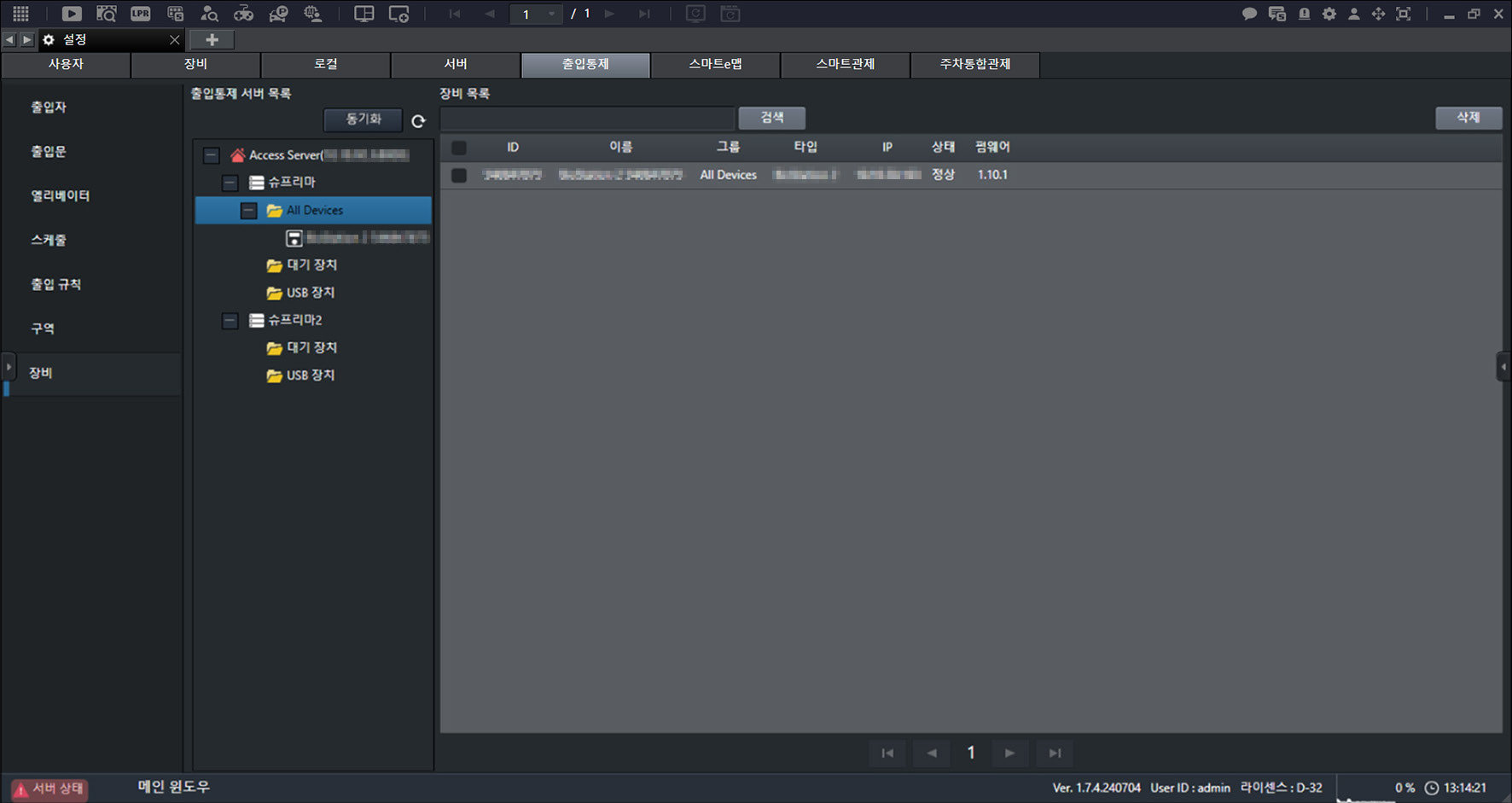
- [登録待機デバイス追加]をクリックします。
スマートeMap設定
スマートeMapを設定する
スマートeMapを設定する
実際の画面は、本ガイドの画像と異なる場合があります。
- メイン画面で[]>[スマートeマップ]をクリックします。スマートeマップ設定画面が表示されます。
![メイン画面で[{{icon:cog-frame}}]>[スマートeマップ]をクリックします。スマートeマップ設定画面が表示されます。](/manual/vurix-admin/images/page143_img1.jpg)
- 必要な項目を選択します。
- [スマートeマップ]設定には[E-Map]権限が必要です。
- ユーザー設定画面でユーザーを選択し、[権限グループ]>[機能オプション]>[E-Map]をクリックします。
スマートeMap環境設定
サーバー接続、プロキシ設定など、スマートeMap環境を設定します。
スマートeMapサーバーを設定する
サーバーを設定します。
- メイン画面で[]>[スマートeMap]>[基本設定]を選択します。
![メイン画面で[{{icon:cog-frame}}]>[スマートeMap]>[基本設定]を選択します。](/manual/vurix-admin/images/page144_img1.jpg)
- 必要な項目を選択します。
- [E-Map]:サーバーを設定します。
- [プロキシ]:サーバーを設定します。別ネットワーク経由で間接アクセスします。
- [オフライン]:オフラインモードを設定します。保存済み画像を使用します。
- [地図API Key]:地図APIキーを設定します。
- [確認]をクリックします。
- プログラムを再起動して設定を完了します。
スマートeMapイベント監視を設定する
イベント集中監視を設定します。
- メイン画面で[]>[スマートeMap]>[基本設定]を選択します。
- [イベント集中管制]をクリックします。
![[イベント集中管制]をクリックします。](/manual/vurix-admin/images/page145_img1.jpg)
- 必要な項目を選択します。
- [イベント発生位置へ直接移動]:地図上でイベントが発生した機器の位置へ移動します。
- [映像ポップアップウィンドウ位置]:ポップアップウィンドウの位置を設定します。
- [映像ポップアップウィンドウサイズ]:ポップアップウィンドウのサイズを設定します。
- [映像ポップアップウィンドウ閉じ条件]:ポップアップウィンドウの閉じ条件を設定します。
- [映像ポップアップウィンドウ再生モード]:ポップアップウィンドウの再生モードを設定します。
- [確認]をクリックします。
- プログラムを再起動して設定を完了します。
スマートeMap管理
地図の追加、修正、削除など、スマートeマップを管理します。
スマートeMapを検索する
地図を検索します。
- メイン画面で[]>[スマートeMap]>[eMap管理]を選択します。
- 条件を設定し、[検索]をクリックします。
![条件を設定し、[検索]をクリックします。](/manual/vurix-admin/images/page146_img1.jpg)
- 結果を確認します。
- []をクリックします。画面を更新します。
- []をクリックします。項目を修正します。
- []をクリックします。項目を追加します。
- []をクリックします。項目を削除します。
スマートeMapを追加する
地図を追加します。
- メイン画面で[]>[スマートeMap]>[eMap管理]を選択します。
- [+ 新しいマップ]をクリックします。
![[+ 新しいマップ]をクリックします。](/manual/vurix-admin/images/page147_img1.jpg)
- 情報を入力します。
- [背景]を選択します。
- [Image]:画像を選択します。
- [Geographic]:地図を選択します。
- [確認]をクリックします。
スマートeMapを編集する
地図を編集します。
- メイン画面で[]>[スマートeMap]>[eMap管理]を選択します。
![メイン画面で[{{icon:cog-frame}}]>[スマートeMap]>[eMap管理]を選択します。](/manual/vurix-admin/images/page148_img1.jpg)
- 地図をクリックしてください。
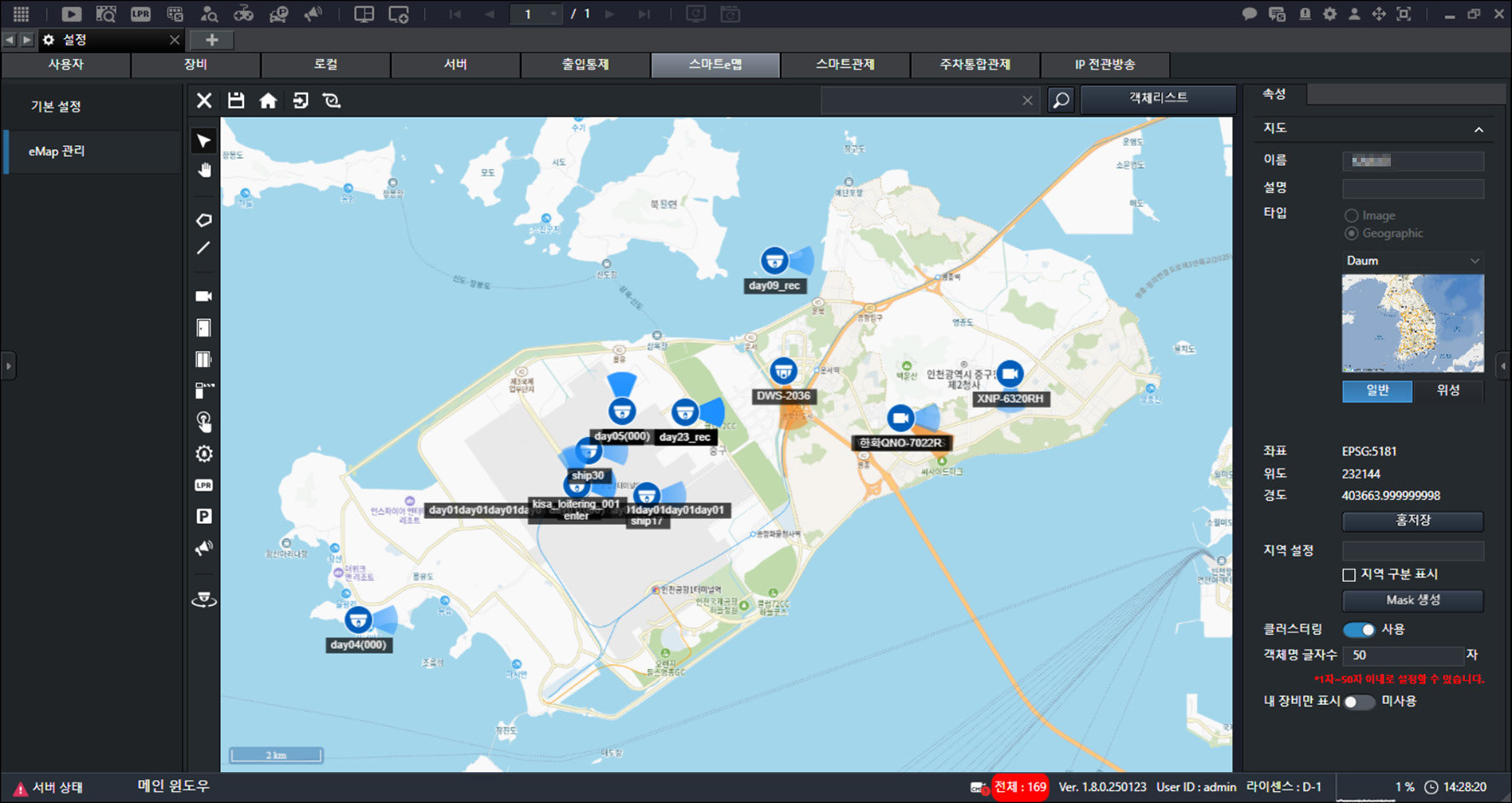
- 必要な項目を選択します。
- []:地図を閉じます。
- []:設定を保存します。
- []:地図でホームに指定した位置へ移動します。
- []:機器をインポートします。
- []:機器の位置情報を更新します。
- []:住所を検索します。
- [オブジェクトリスト]:地図に登録された機器一覧を表示します。
- 地図を編集してください。
- []:項目を選択します。
- []:地図を移動します。
- []:多角形を描きます
- []:線を描きます。
- []:カメラを追加します。
- []:出入ドアを追加します。
- []:エレベーターを追加します。
- []:遮断機を追加します。
- []:非常ベルを追加します。
- []:その他のオブジェクトを追加します。
- [LPR]:LPRを追加します。
- [P]:駐車場を追加します。
- []:スピーカーを追加します。
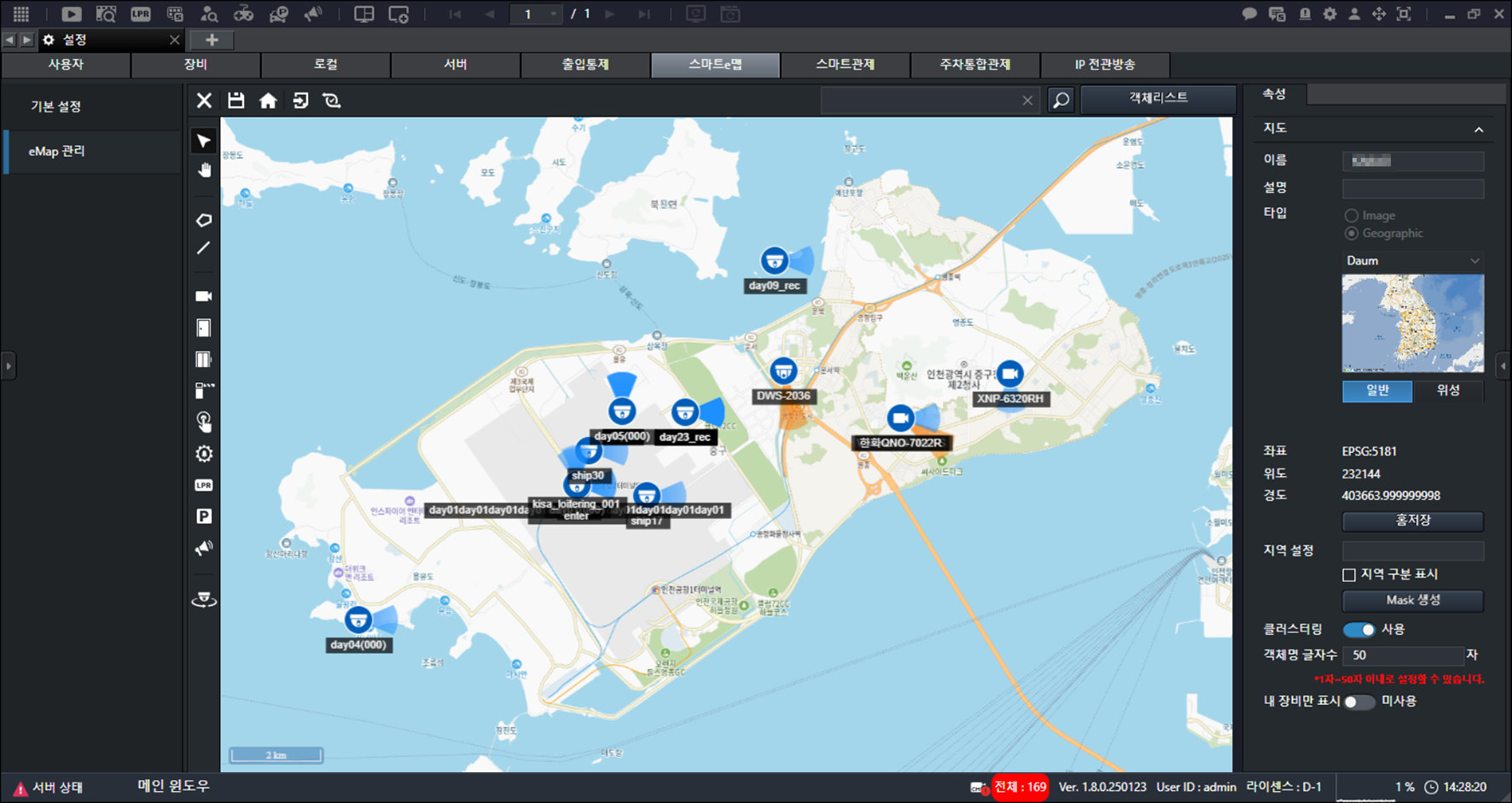
- [属性]を設定します。
- [名前]:名前を入力します。
- [説明]:説明を入力します。
- [タイプ]:地図タイプを選択します。
- [座標]/[緯度]/[経度]:ホーム座標、緯度、経度を表示します。
- [地域設定]:地域を選択します。
- [クラスタリング]:クラスタリングの使用を設定します。
- [オブジェクト名文字数]:文字数を設定します。(1文字〜50文字)
- [自分の機器のみ表示]:自分の機器のみを表示するよう設定します。
- []をクリックします。
スマート監視設定
スマート監視を設定する
スマート監視を設定する
実際の画面は、本ガイドの画像と異なる場合があります。
- メイン画面で[]>[スマート監視]をクリックします。スマート監視設定画面が表示されます。
![メイン画面で[{{icon:cog-frame}}]>[スマート監視]をクリックします。スマート監視設定画面が表示されます。](/manual/vurix-admin/images/page152_img1.jpg)
- 必要な項目を選択します。
- [スマート監視]設定には[スマート監視管理]権限が必要です。
- ユーザー設定画面でユーザーを選択し、[権限グループ]>[管理]>[スマート監視管理]をクリックします。
スマート監視環境設定
MAM接続、スマート監視オプション設定など、スマート監視環境を設定します。
MAMに接続する
MAMに接続します。
- メイン画面で[]>[スマート監視]>[基本設定]を選択します。
![メイン画面で[{{icon:cog-frame}}]>[スマート監視]>[基本設定]を選択します。](/manual/vurix-admin/images/page153_img1.jpg)
- [MAM情報]を入力します。
- [MAMホスト]:ホストを入力します。(MAMウェブページアドレス)
- [MAMポート]:ポートを入力します。(固定値:3001)
- [MAM ID]:IDを入力します。(MAMウェブページID)
- [MAMパスワード]:パスワードを入力します。(MAMウェブページパスワード)
- [リクエスト待機時間]:インテリジェント検索リクエストの待機時間を設定します。
- [MAM接続]をクリックします。
インテリジェント統計を設定する
インテリジェント統計を設定します。
- メイン画面で[]>[スマート監視]>[基本設定]を選択します。
![メイン画面で[{{icon:cog-frame}}]>[スマート監視]>[基本設定]を選択します。](/manual/vurix-admin/images/page154_img1.jpg)
- [統計設定]を設定します。
- [VURIX情報]:情報を確認します。
- [ダッシュボード地域選択]:インテリジェント統計ダッシュボードに表示する地域を選択します。
- [確認]をクリックします。
スマート監視のメタデータを保存する
メタデータを設定します。
録画映像にオブジェクトボックスを一緒に保存します。
- メイン画面で[]>[スマート監視]>[基本設定]を選択します。
![メイン画面で[{{icon:cog-frame}}]>[スマート監視]>[基本設定]を選択します。](/manual/vurix-admin/images/page155_img1.jpg)
- [サーバー]>[メタデータ保存]をクリックします。
- [確認]をクリックします。
- [メタデータ保存]を設定すると、スマート監視機器の録画保存容量が急激に増加する場合があります。
- 使用にはご注意ください。
イベントモニタリングオプションを設定する
モニタリングオプションを設定します。
- メイン画面で[]>[スマート監視]>[基本設定]を選択します。
![メイン画面で[{{icon:cog-frame}}]>[スマート監視]>[基本設定]を選択します。](/manual/vurix-admin/images/page156_img1.jpg)
- [モニタリング]を設定します。
- [管制報告後に実行する機能]:報告後に映像を閉じる、または映像を固定します。
- [簡易管制報告サイズ]/[簡易管制報告表示]:サイズまたは表示可否を設定します。
- [ROI領域表示]:イベント映像にROI領域を表示します。
- [チャンネルアイコン表示]:イベント映像にチャンネルアイコンを表示します。
- [イベント時間表示]:イベント映像にイベント発生時間を表示します。
- [確認]をクリックします。
イベント優先順位を設定する
イベント優先順位を設定します。
優先順位未設定時は、イベント発生時刻の順に映像を表示します。
- メイン画面で[]>[スマート監視]>[基本設定]を選択します。
![メイン画面で[{{icon:cog-frame}}]>[スマート監視]>[基本設定]を選択します。](/manual/vurix-admin/images/page157_img1.jpg)
- [イベント優先順位]を設定します。
- [確認]をクリックします。
- 重み値は0〜5で設定します。
- 重み値が高いほど優先順位が高くなります。
監視状態項目の追加
[管制状態]項目を管理します。
項目の追加または削除は管理者アカウントのみ可能です。
- メイン画面で[]>[スマート監視]>[基本設定]を選択します。
![メイン画面で[{{icon:cog-frame}}]>[スマート監視]>[基本設定]を選択します。](/manual/vurix-admin/images/page158_img1.jpg)
- [管制状態]を設定します。
- [追加]:項目を追加します。
- [削除]:項目を削除します。
- [確認]をクリックします。
オブジェクトボックスオプションの設定
オブジェクトボックスの表示オプションを設定します。
- メイン画面で[]>[スマート監視]>[基本設定]を選択します。
![メイン画面で[{{icon:cog-frame}}]>[スマート監視]>[基本設定]を選択します。](/manual/vurix-admin/images/page159_img1.jpg)
- [オブジェクトボックス]を設定します。
- [オブジェクトボックス表示管制窓]:映像にオブジェクトボックスを表示します。
- [イベントオブジェクトのみ表示]:リアルタイム映像にスマート管制機器の分析情報を表示します。
- [オブジェクトボックス追加表示有無]:オブジェクトボックスに追加表示する項目を設定します。
- [オブジェクトボックスラベル表示]:オブジェクトボックスラベルを表示します。
- [オブジェクトボックススタイル]:オブジェクトボックスの色、線の太さなどを設定します。
- [確認]をクリックします。
ROIイベント色を設定する
発生したイベントに応じて、検知領域(ROI、Region of Interest)を設定したイベント色で表示します。
- メイン画面で[]>[スマート監視]>[基本設定]を選択します。
![メイン画面で[{{icon:cog-frame}}]>[スマート監視]>[基本設定]を選択します。](/manual/vurix-admin/images/page160_img1.jpg)
- [ROIイベント色設定]を設定します。
- [セル枠線の使用有無]:枠線を表示します。
- [セルイベントテキスト表示]:テキストを表示します。
- 必要な項目を選択します。
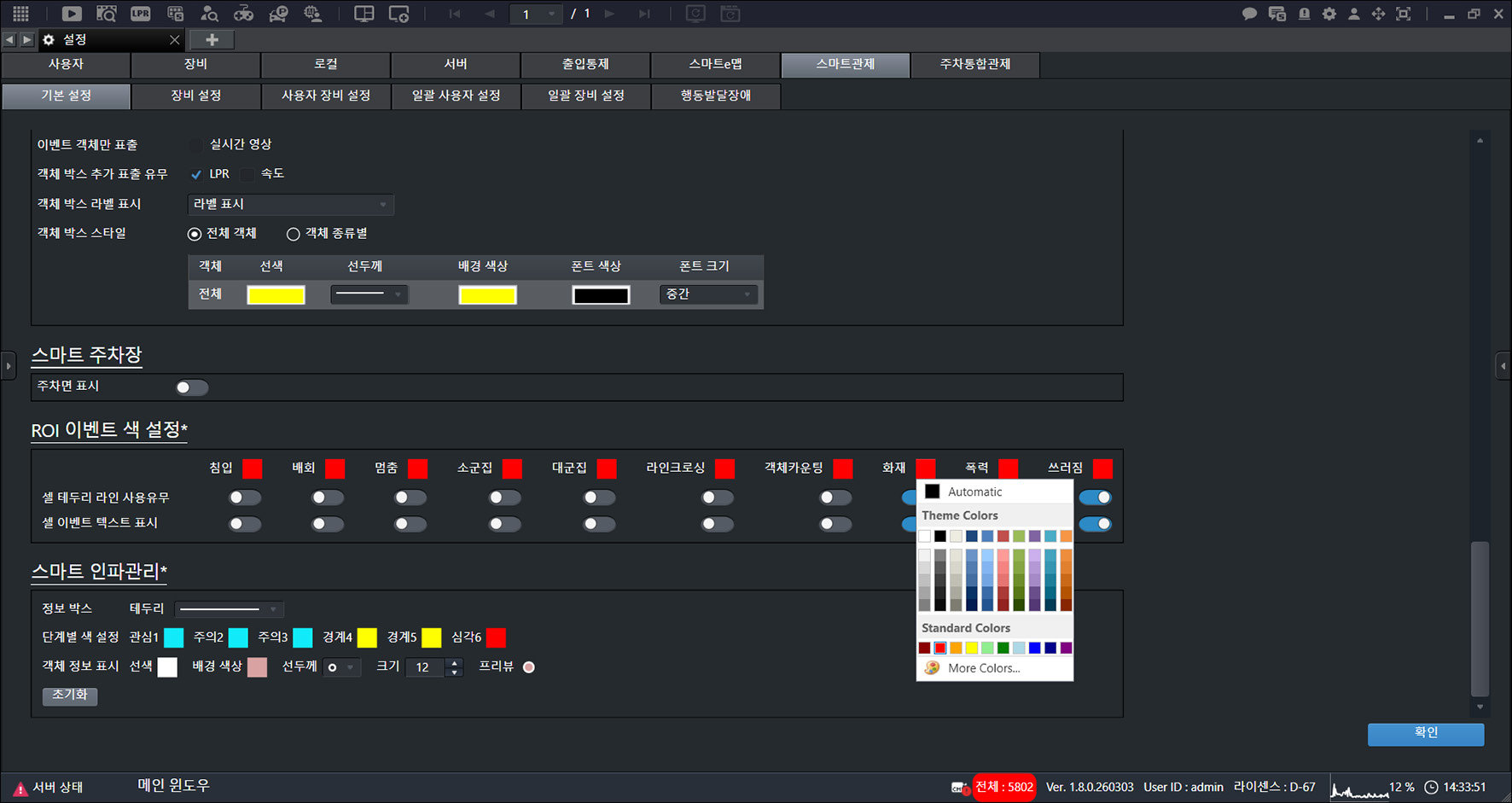
- [確認]をクリックします。
人流管理イベントの色を設定する
人流管理イベントの色を設定します。
- メイン画面で[]>[スマート監視]>[基本設定]を選択します。
![メイン画面で[{{icon:cog-frame}}]>[スマート監視]>[基本設定]を選択します。](/manual/vurix-admin/images/page161_img1.jpg)
- [スマート群衆管理]を設定します。
- [情報ボックス]:イベント情報ボックスの背景色を設定します。
- [段階別色設定]:イベント段階ごとの色を設定します。
- [オブジェクト情報表示]:オブジェクト情報表示の色を設定します。
- [確認]をクリックします。
スマート監視機器設定
スマート監視機器を設定します。
スマート監視機器を登録する
スマート監視で使用する機器を登録します。
スマート監視機器の登録時、設定したオブジェクトをモニタリングします。
- メイン画面で[]>[スマート監視]>[機器設定]を選択します。
- 機器を選択します。
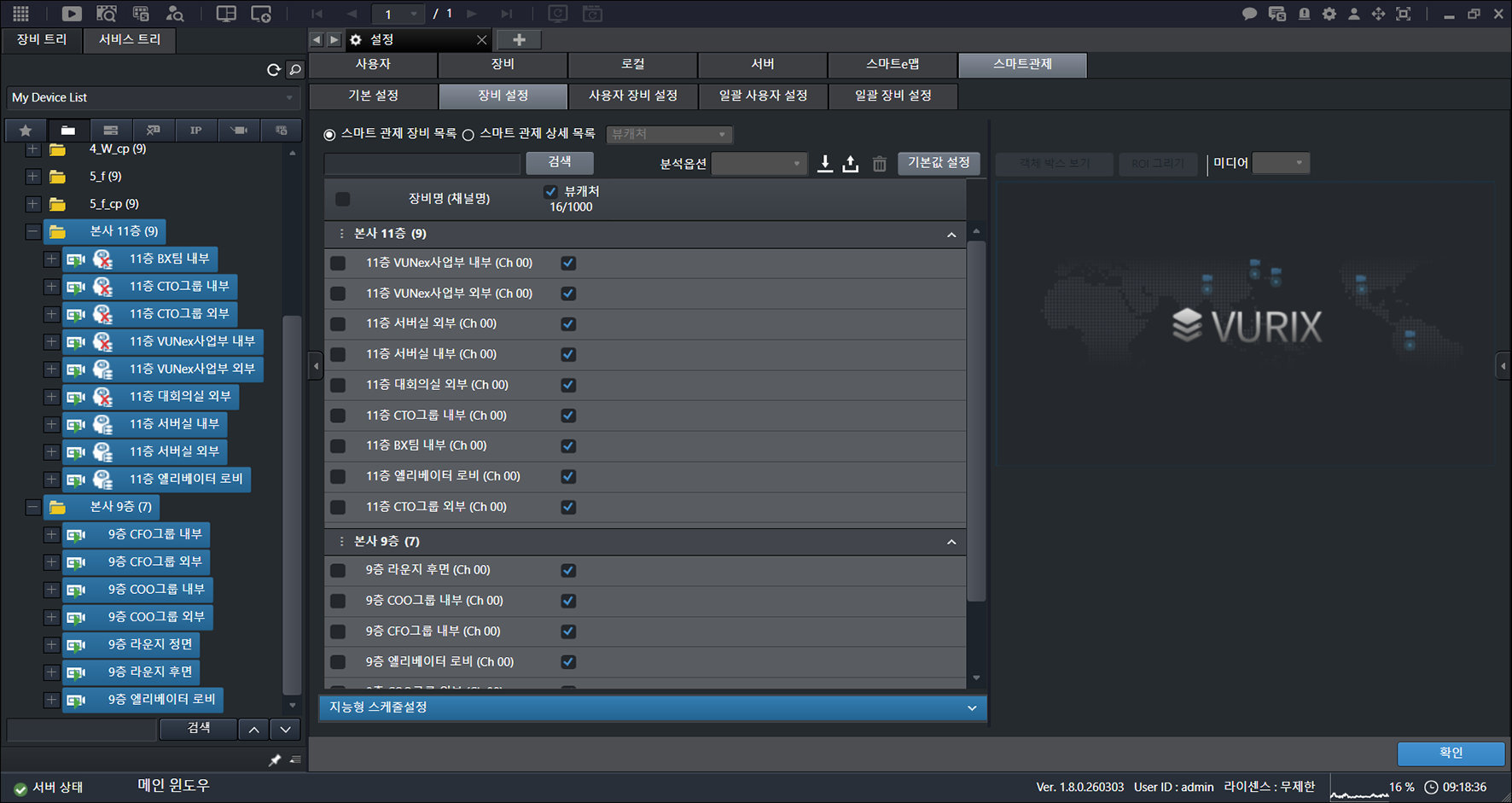
- マウスボタンを押したまま右へドラッグします。
- [確認]をクリックします。
スマート監視機器一覧を表示する
スマート監視機器に設定された検知領域情報、イベント情報、分析領域などの情報を確認します。
- メイン画面で[]>[スマート監視]>[機器設定]を選択します。
![メイン画面で[{{icon:cog-frame}}]>[スマート監視]>[機器設定]を選択します。](/manual/vurix-admin/images/page163_img1.jpg)
- [スマート管制詳細一覧]をクリックします。
![[スマート管制詳細一覧]をクリックします。](/manual/vurix-admin/images/page163_img2.jpg)
- 必要な項目を選択します。
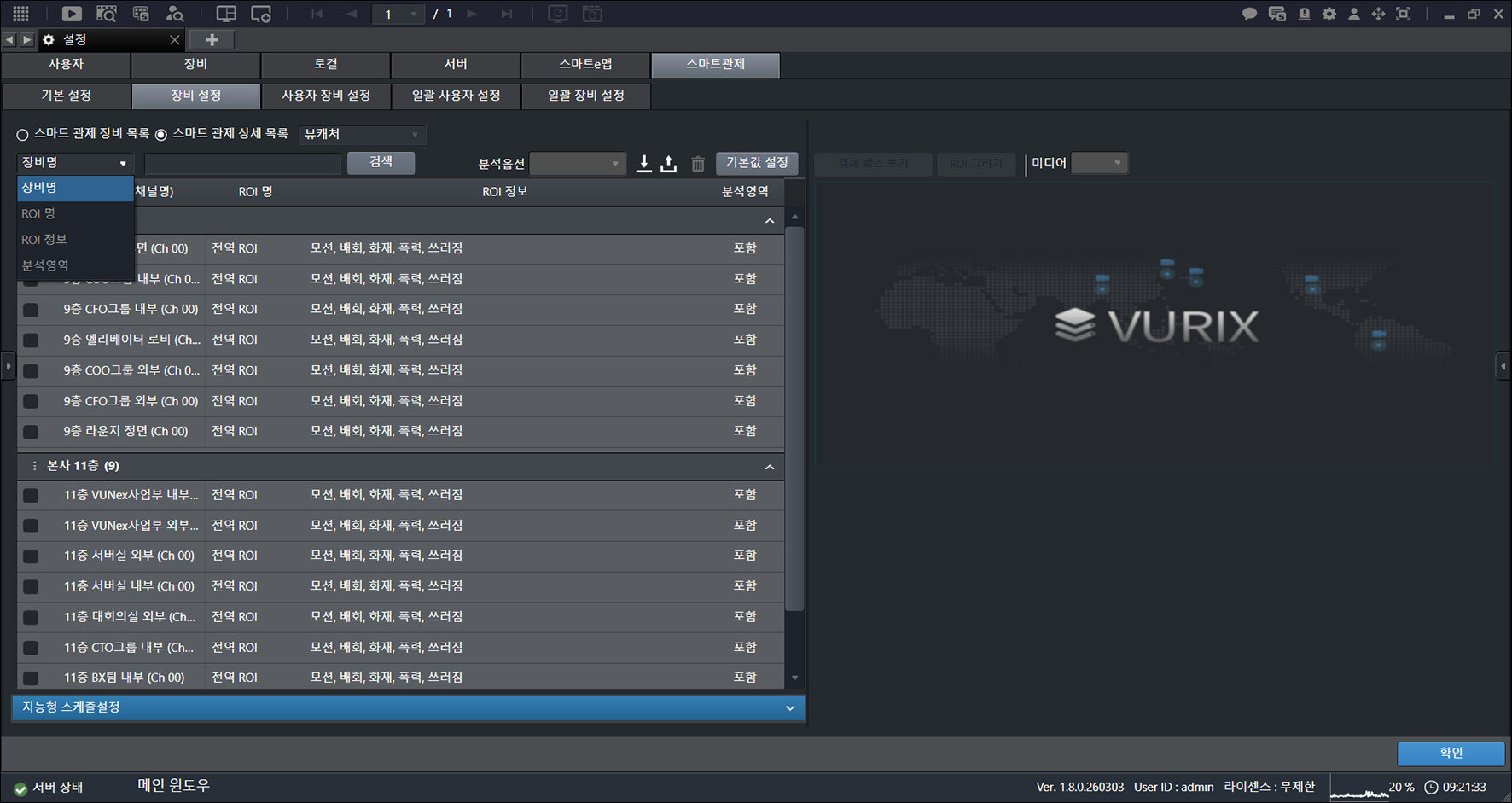
- 条件を設定し、[検索]をクリックします。
- [分析オプション]:分析オプションを設定します。
- []/[]:プログラムに保存された機器一覧をエクスポートするか、プログラムにインポートします。
- []:項目を削除します。
- [デフォルト設定]:映像分析のデフォルト値を設定します。
![条件を設定し、[検索]をクリックします。](/manual/vurix-admin/images/page164_img2.jpg)
- 結果を確認します。
スマート監視ROI設定
機器を選択して、検知領域情報の確認および検知領域の修正が可能です。
検知領域(ROI)の作成
機器ごとに検知領域を作成します。
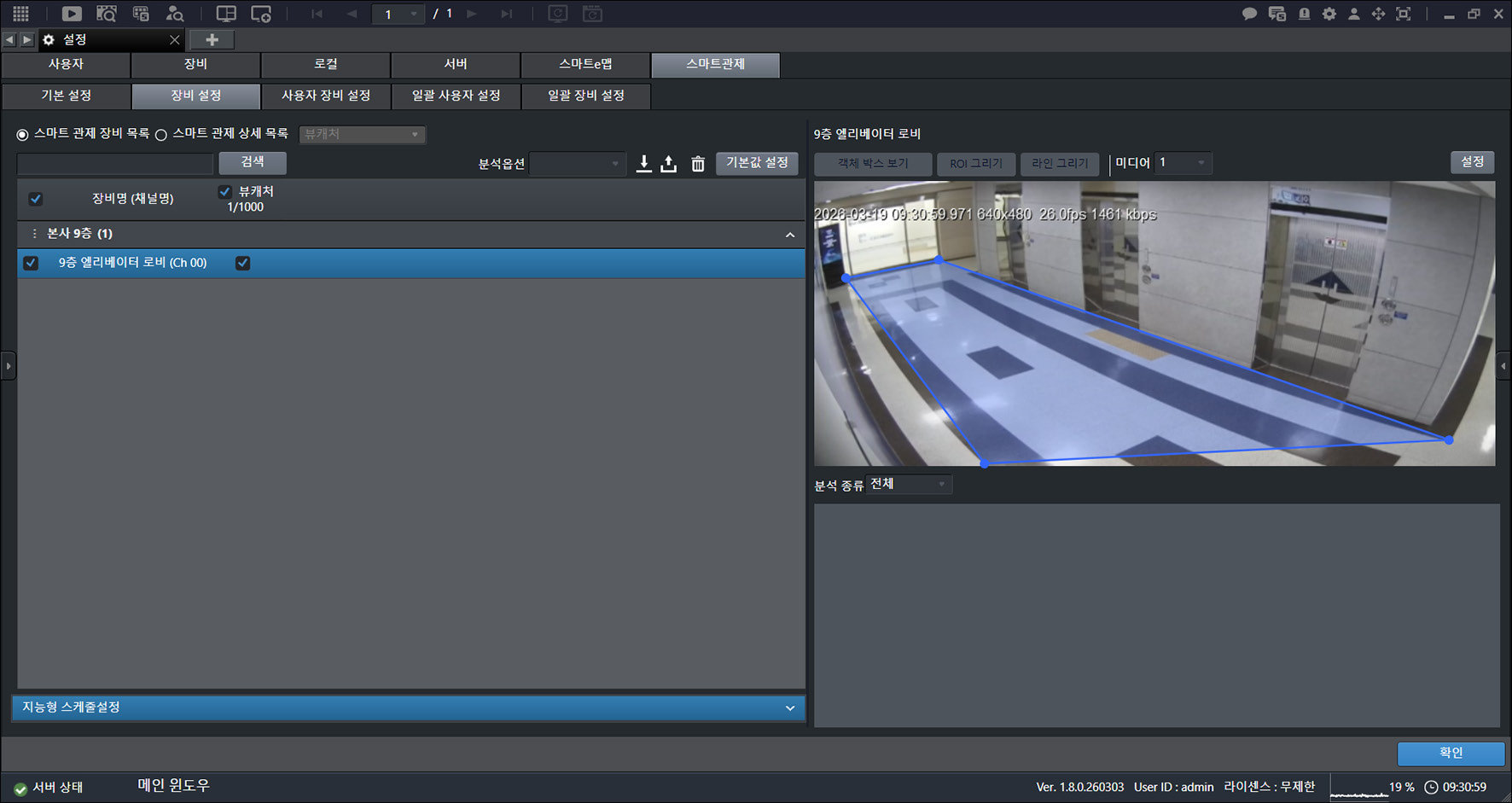
- メイン画面で[]>[スマート監視]>[機器設定]を選択します。
- 機器を選択します。
- [オブジェクトボックス表示]:映像にオブジェクトボックスを表示します。
- [ROI描画]/[ライン描画]:図形または線を描いて検知領域を作成します。
- [メディア]:メディアを選択します。
- [設定]:スマート横断歩道を設定します。
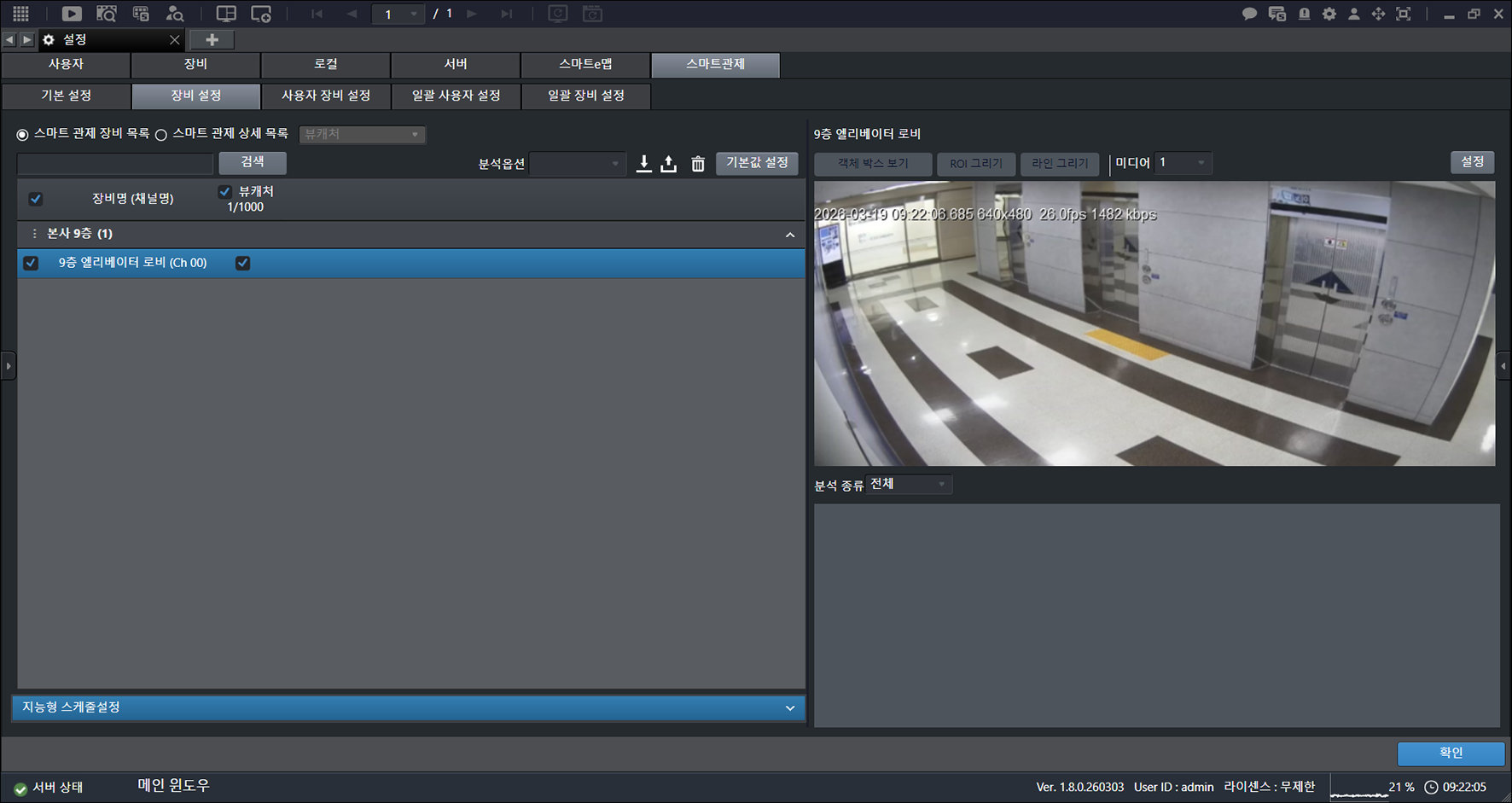
- [ROI描画]をクリックします。
![[ROI描画]をクリックします。](/manual/vurix-admin/images/page166_img1.jpg)
- 必要な項目を選択します。
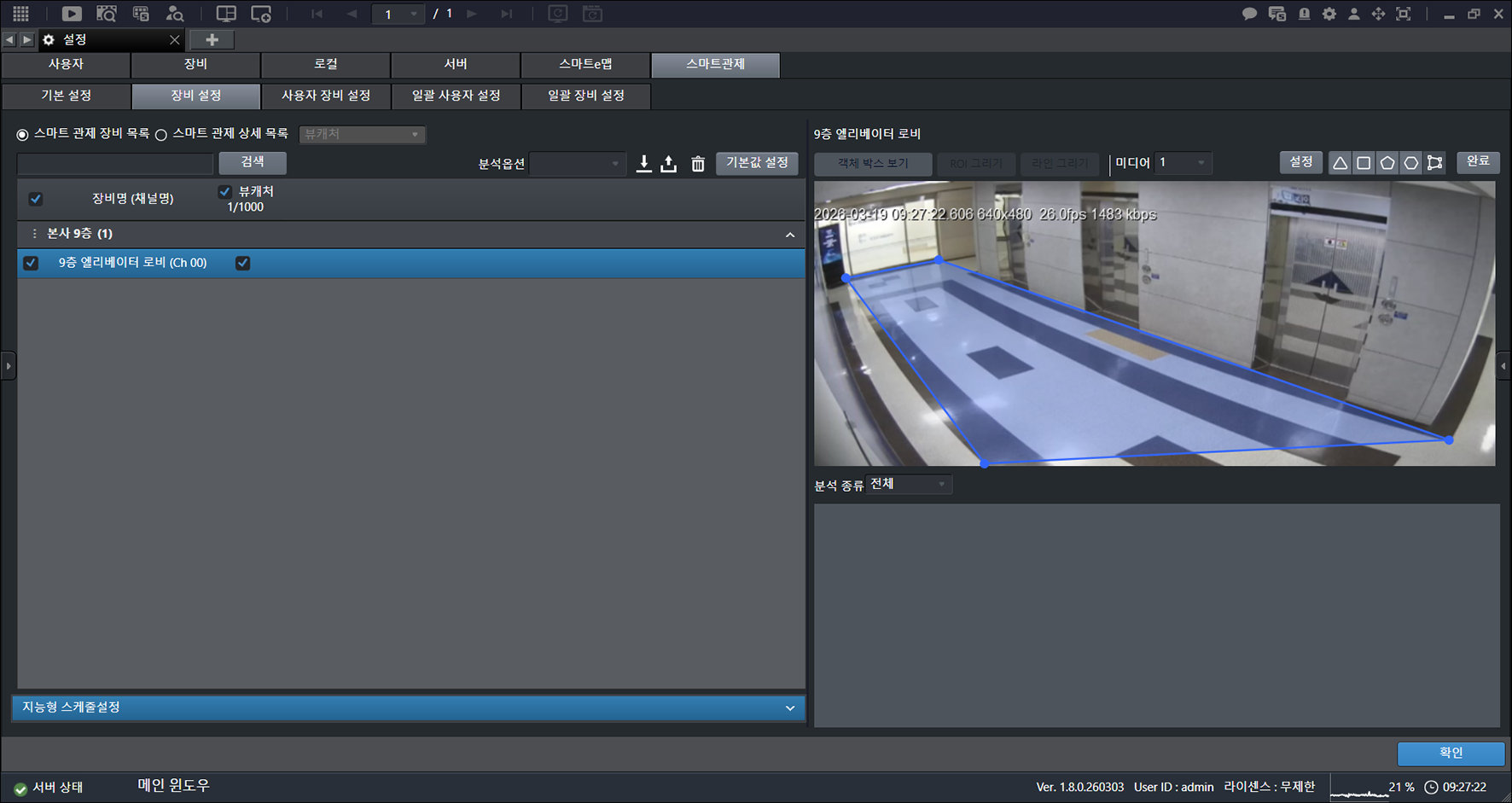
- マウスで目的の位置をクリックします。
- 領域を作成します。
- [完了]>[確認]をクリックします。
検知領域(ROI)の分析条件設定
検知領域に分析条件を設定します。
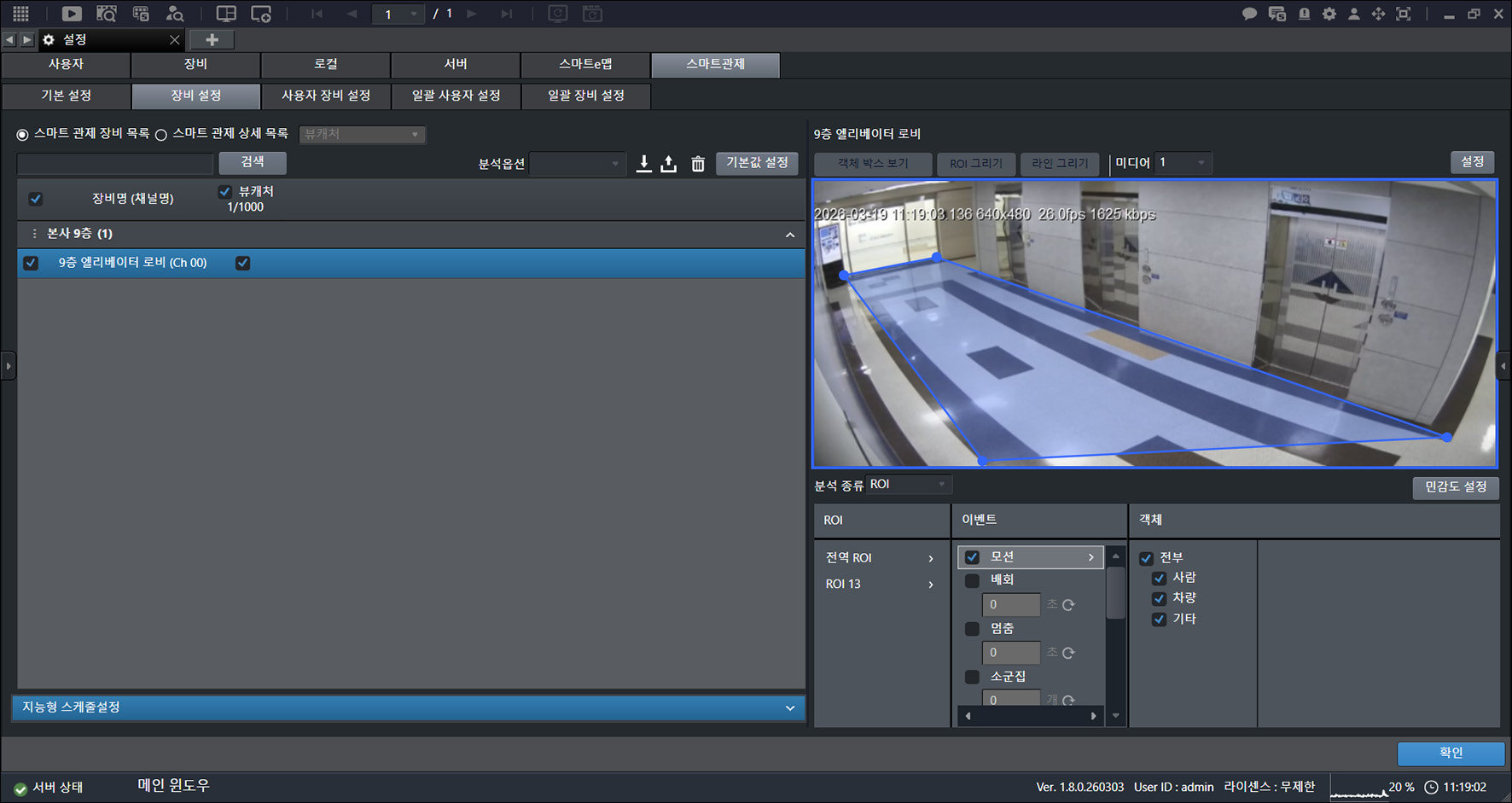
- メイン画面で[]>[スマート監視]>[機器設定]を選択します。
- 機器を選択します。
- [分析種類]>[ROI]をクリックします。
- [ROI名]:名前を入力します。
- [分析領域]:分析領域を含める、または除外します。
- [感度設定]:検知領域の感度を設定します。
![[分析種類]>[ROI]をクリックします。](/manual/vurix-admin/images/page167_img2.jpg)
- [ROI]を選択します。
![[ROI]を選択します。](/manual/vurix-admin/images/page168_img1.jpg)
- [イベント]を選択します。
![[イベント]を選択します。](/manual/vurix-admin/images/page168_img2.jpg)
- [オブジェクト]を選択します。
![[オブジェクト]を選択します。](/manual/vurix-admin/images/page169_img1.jpg)
- [確認]をクリックします。
検知領域(ROI)の感度設定
検知領域に感度を設定します。
イベントに応じて、イベント感度およびオブジェクト感度をそれぞれ設定することもできます。(例:暴力、転倒など)
- メイン画面で[]>[スマート監視]>[機器設定]を選択します。
- 機器を選択します。
- 必要な項目を選択します。
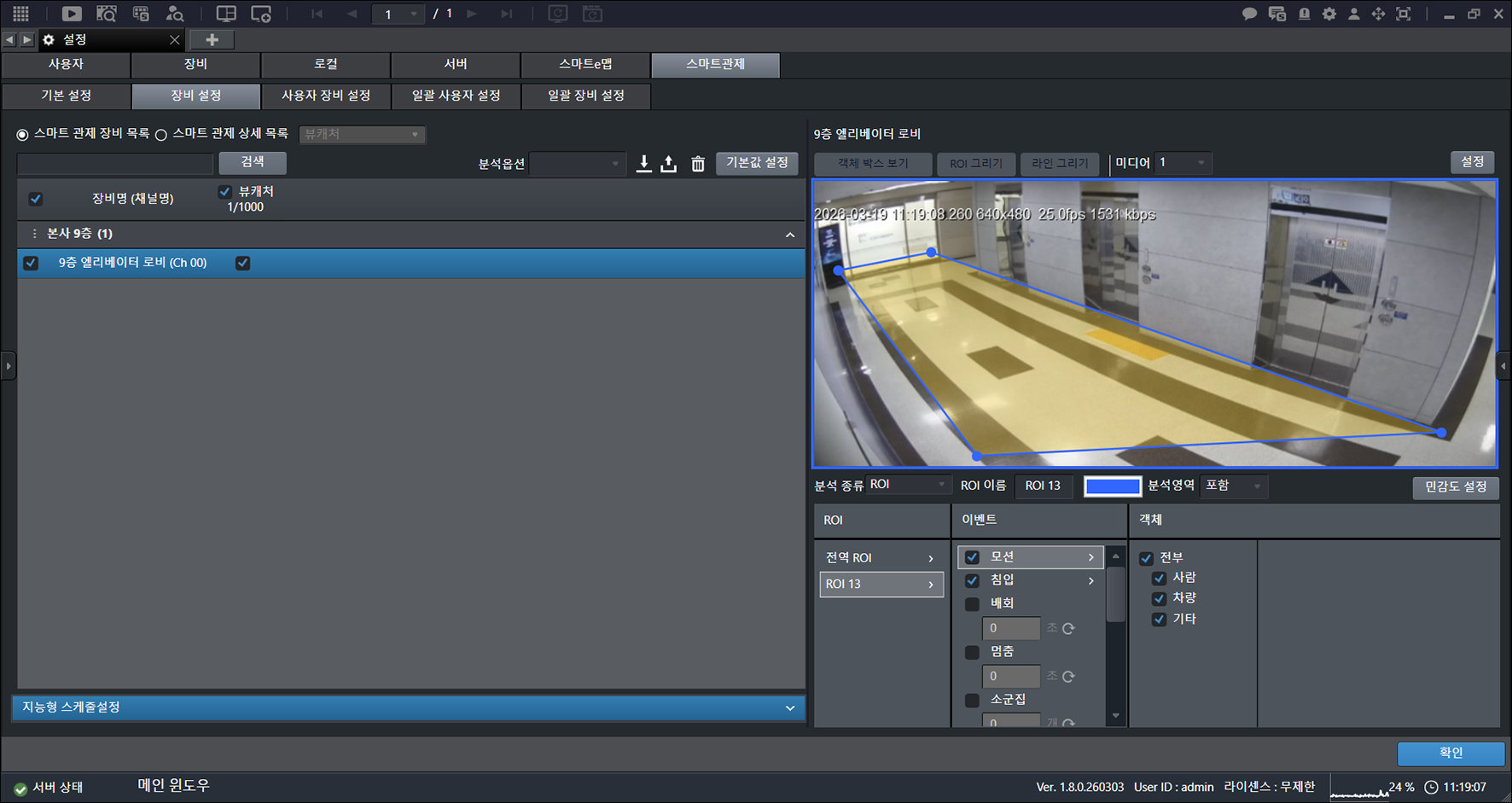
- [感度設定]をクリックします。
- 目的の項目を設定します。
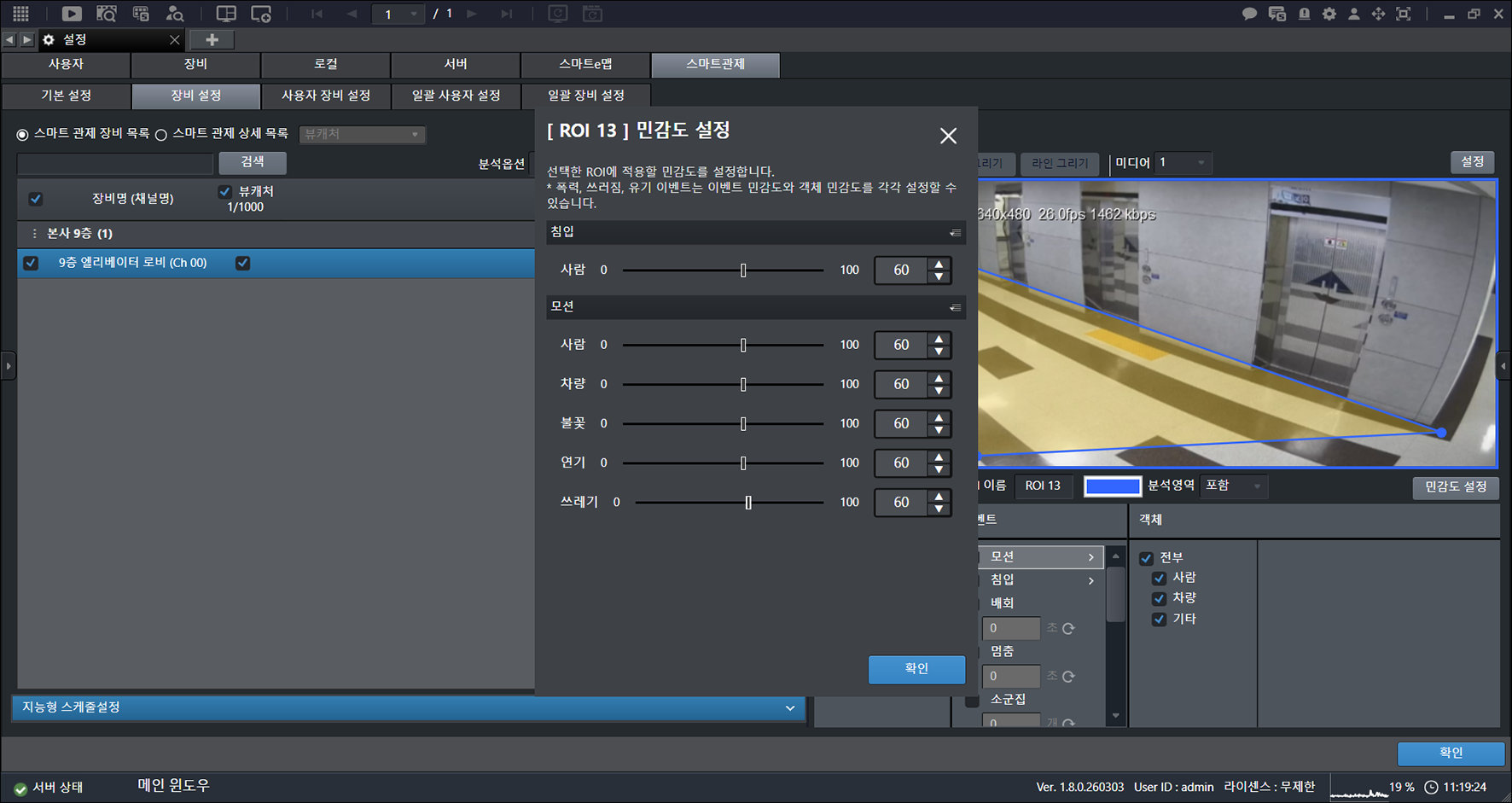
- マウスボタンを押したまま、目的の方向へ動かします。
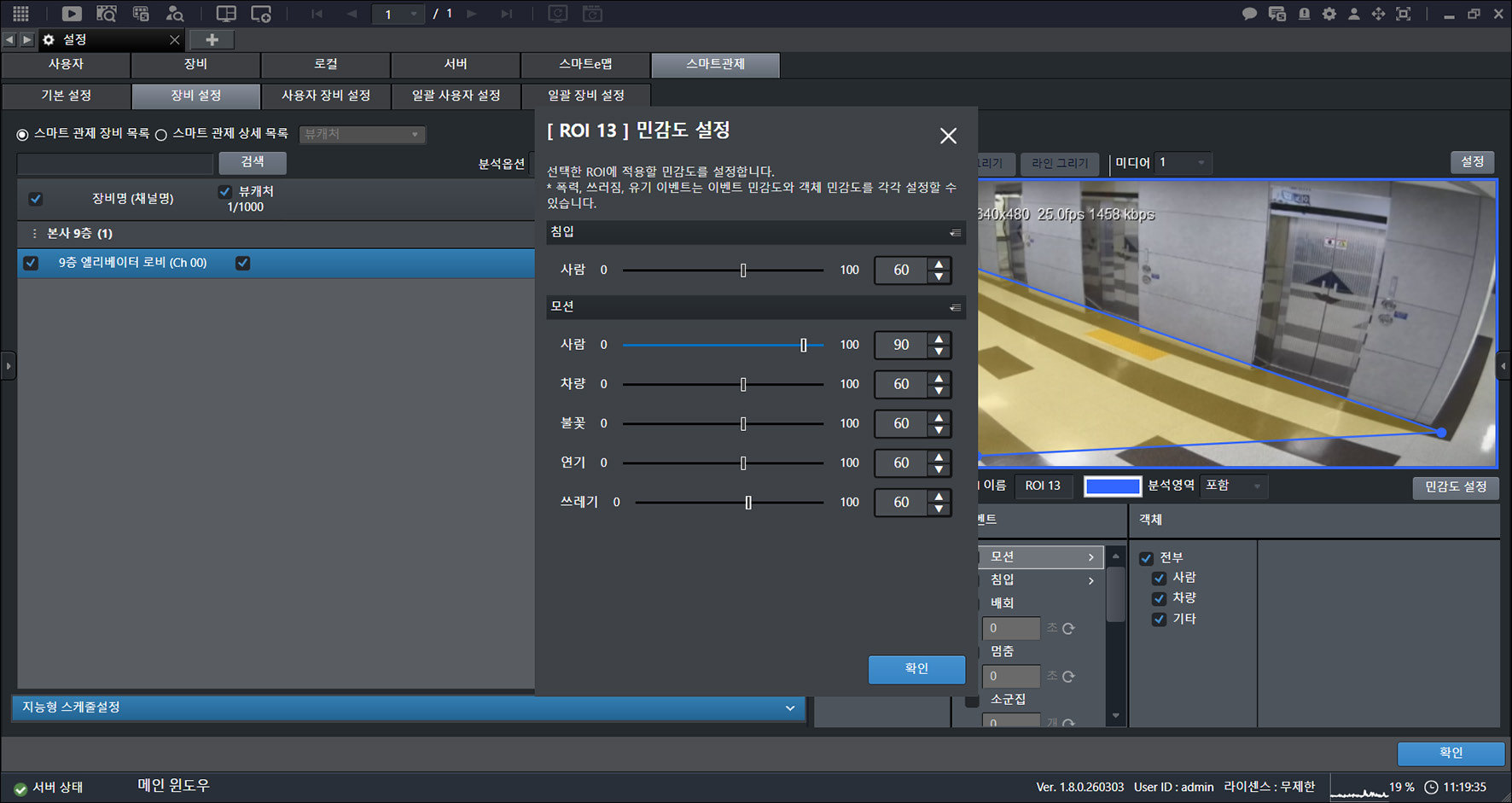
- [確認]>[確認]をクリックします。
- イベントに応じて、イベント感度およびオブジェクト感度をそれぞれ設定することもできます。(例:暴力、転倒など)
- イベント別の感度分類は下表を参照してください。
検知領域(ROI)の削除
検知領域を削除します。
- メイン画面で[]>[スマート監視]>[機器設定]を選択します。
- 機器を選択します。
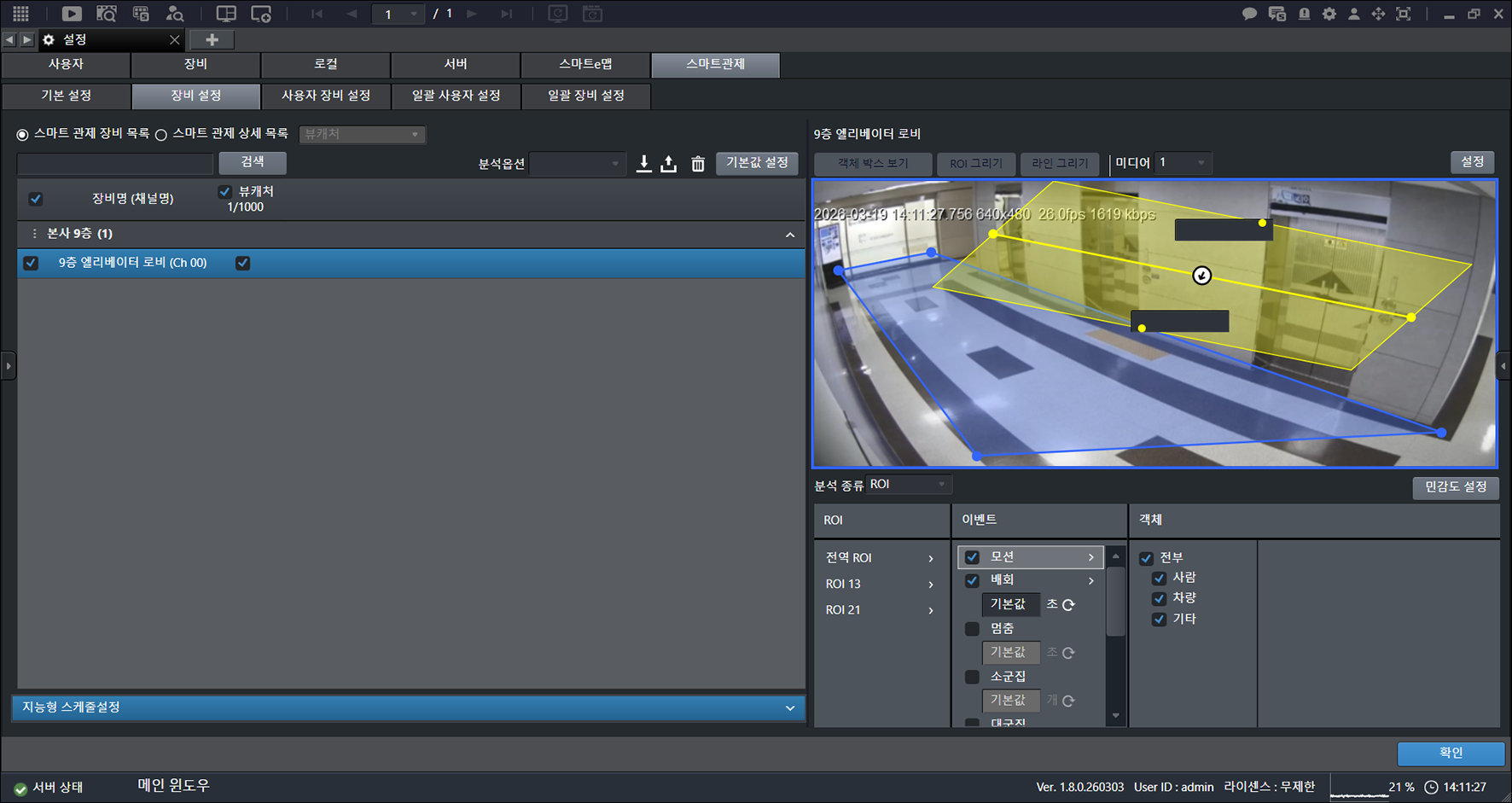
- 必要な項目を選択します。
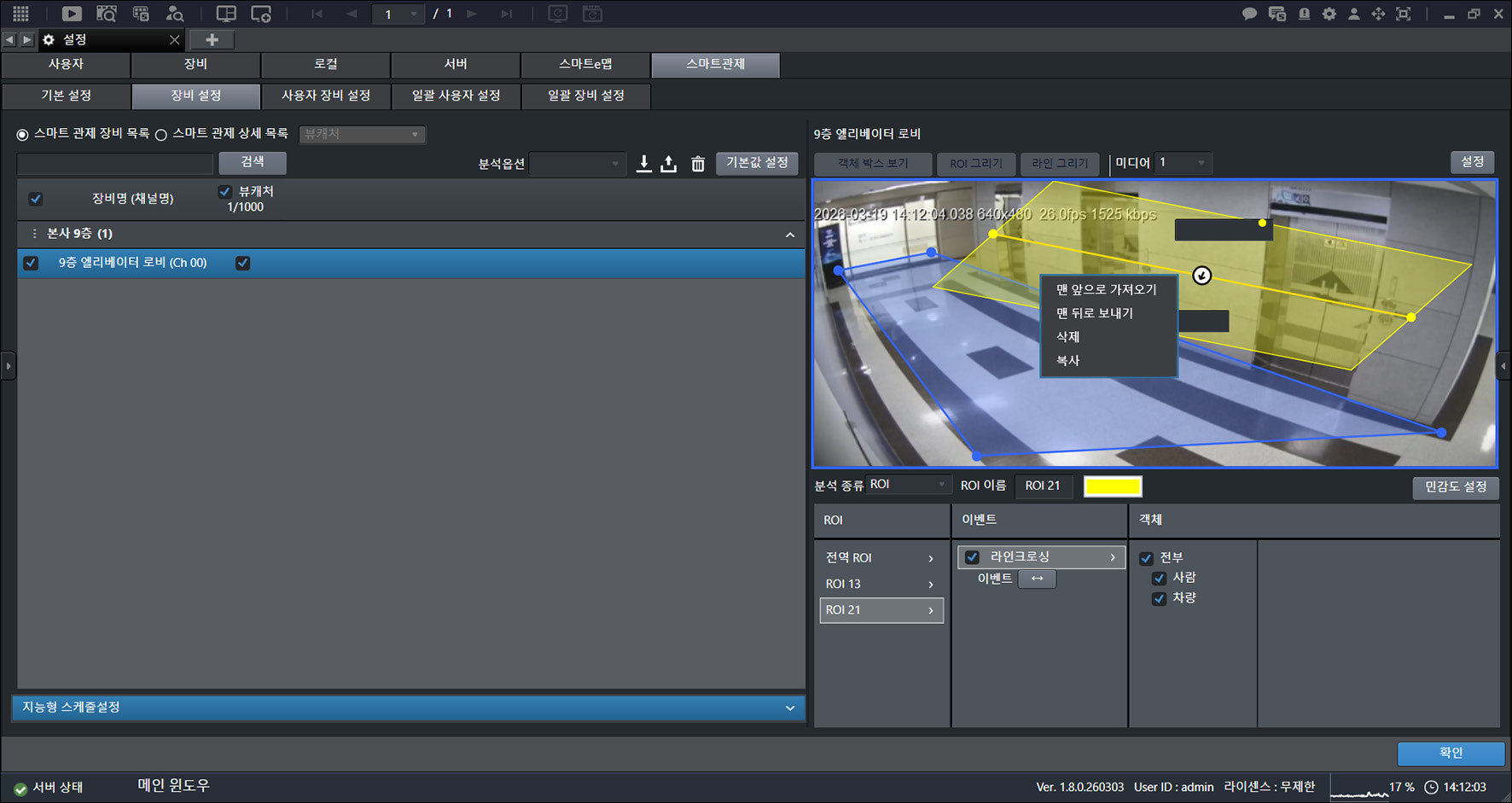
- 右クリックしてポップアップメニューを表示します。
- [最前面へ移動]:項目を最前面に移動します。
- [最背面へ移動]:項目を最背面に送ります。
- [削除]:項目を削除します。
- [コピー]:項目をコピーします。
- [削除]>[確認]をクリックします。
検知領域(ROI)の形状変更
点の追加、削除など、検知領域の形状を変更します。
- メイン画面で[]>[スマート監視]>[機器設定]を選択します。
- 機器を選択します。
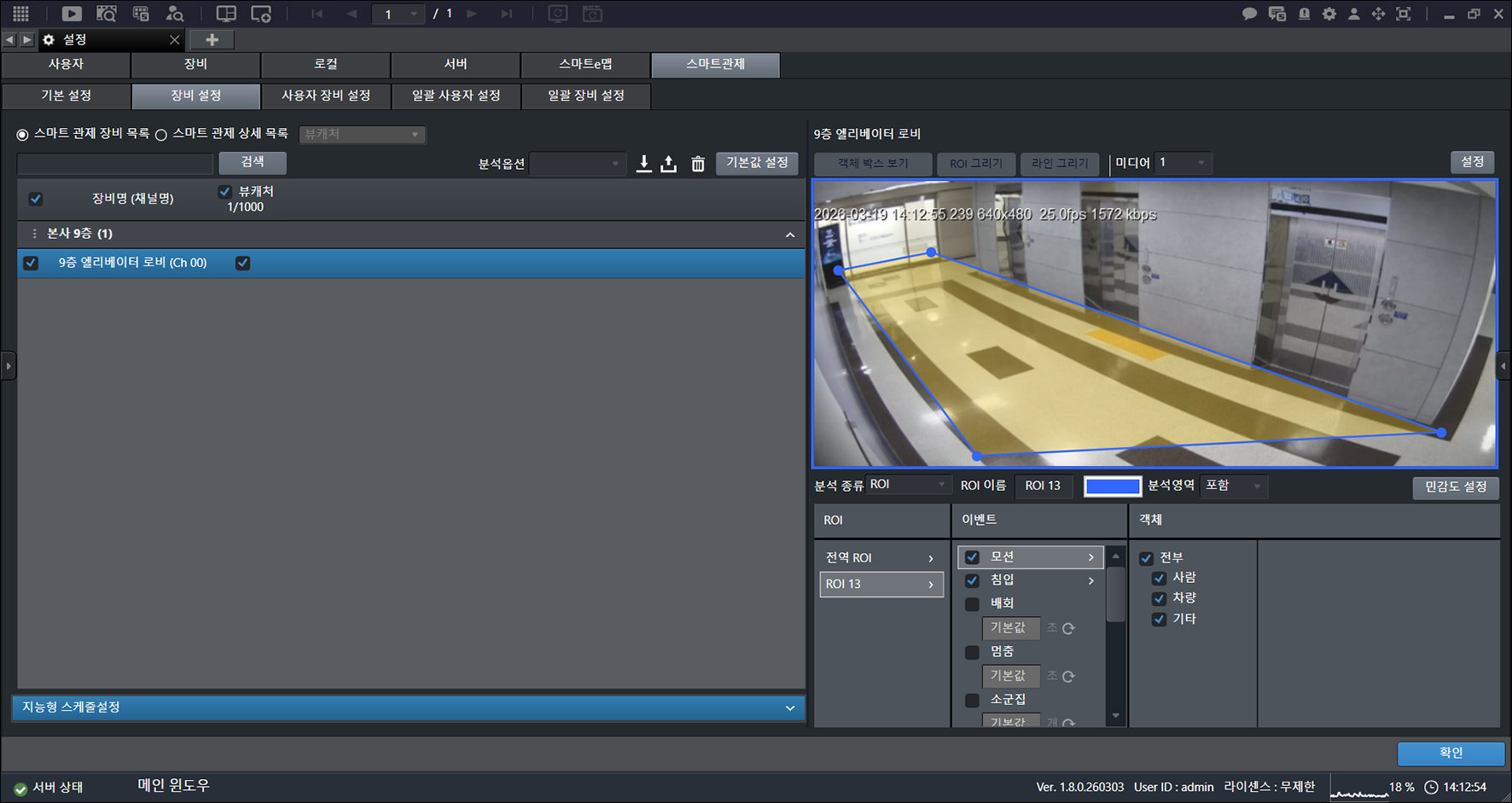
- 必要な項目を選択します。
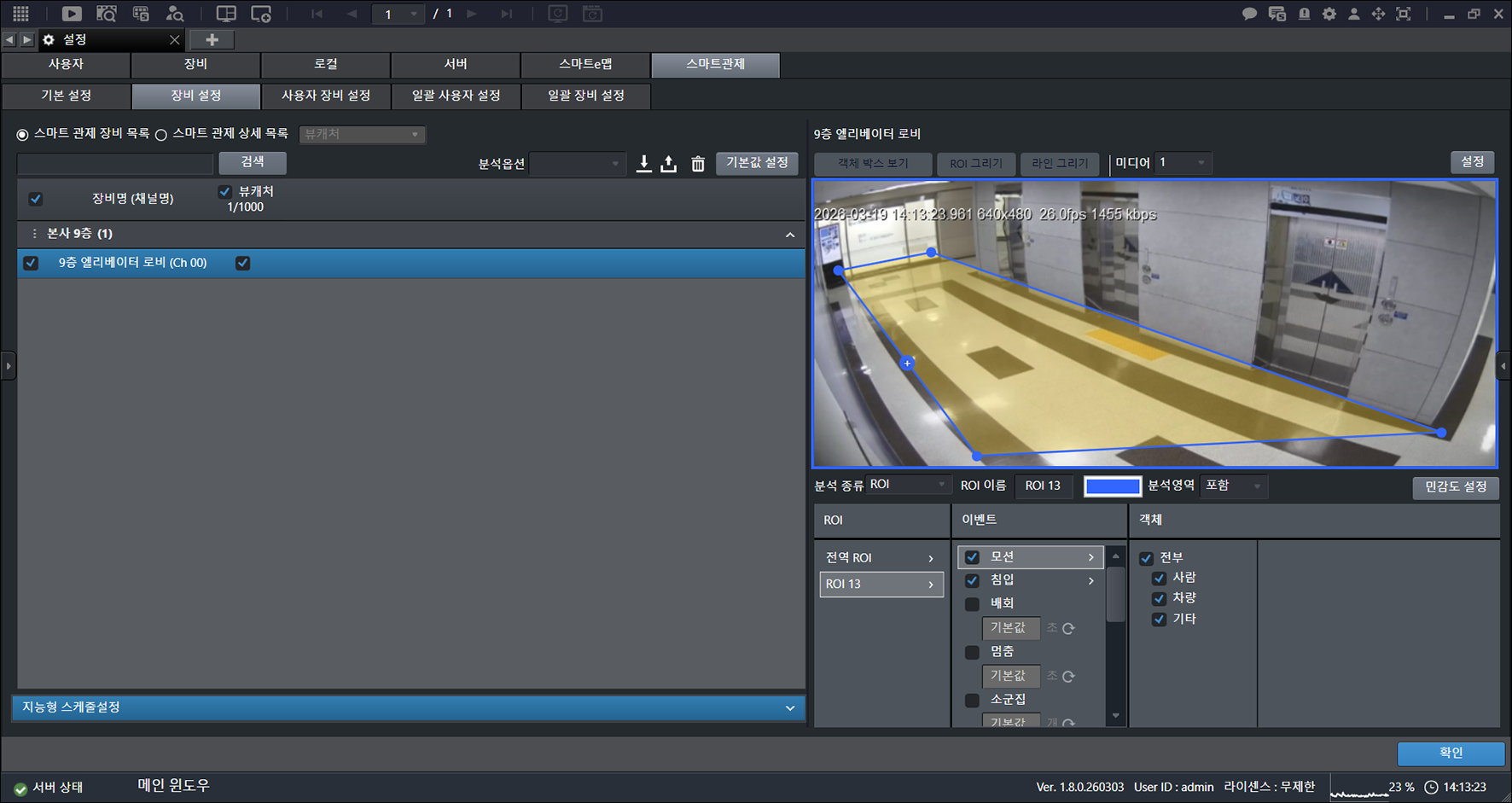
- マウスで目的の位置をクリックします。
- 点を追加します。
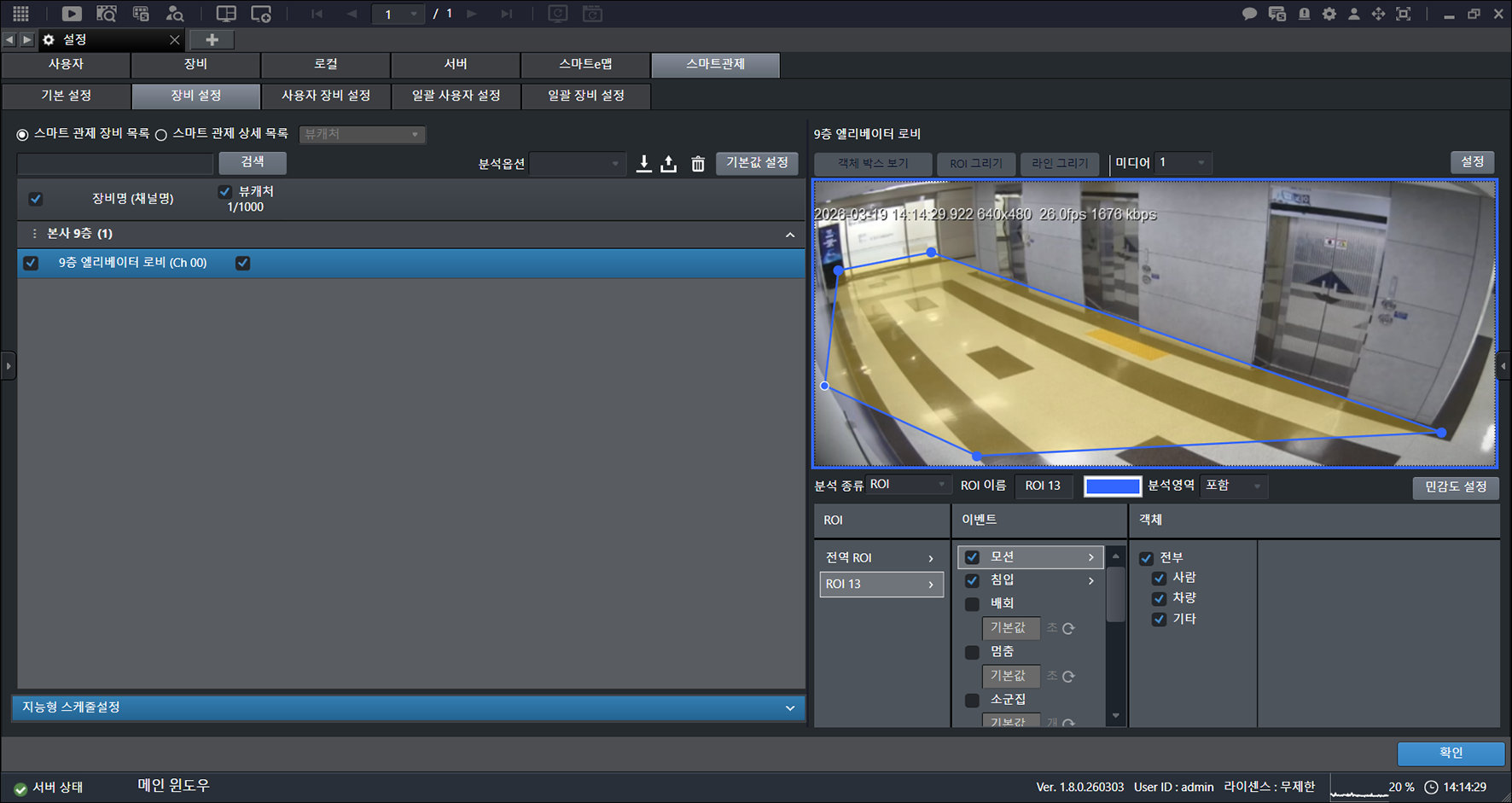
- マウスボタンを押したまま、目的の方向へ動かします。
- 領域の形状を変更します。
- [確認]をクリックします。
検知領域(ROI)の色設定
検知領域の色を設定します。
- メイン画面で[]>[スマート監視]>[機器設定]を選択します。
- 機器を選択します。
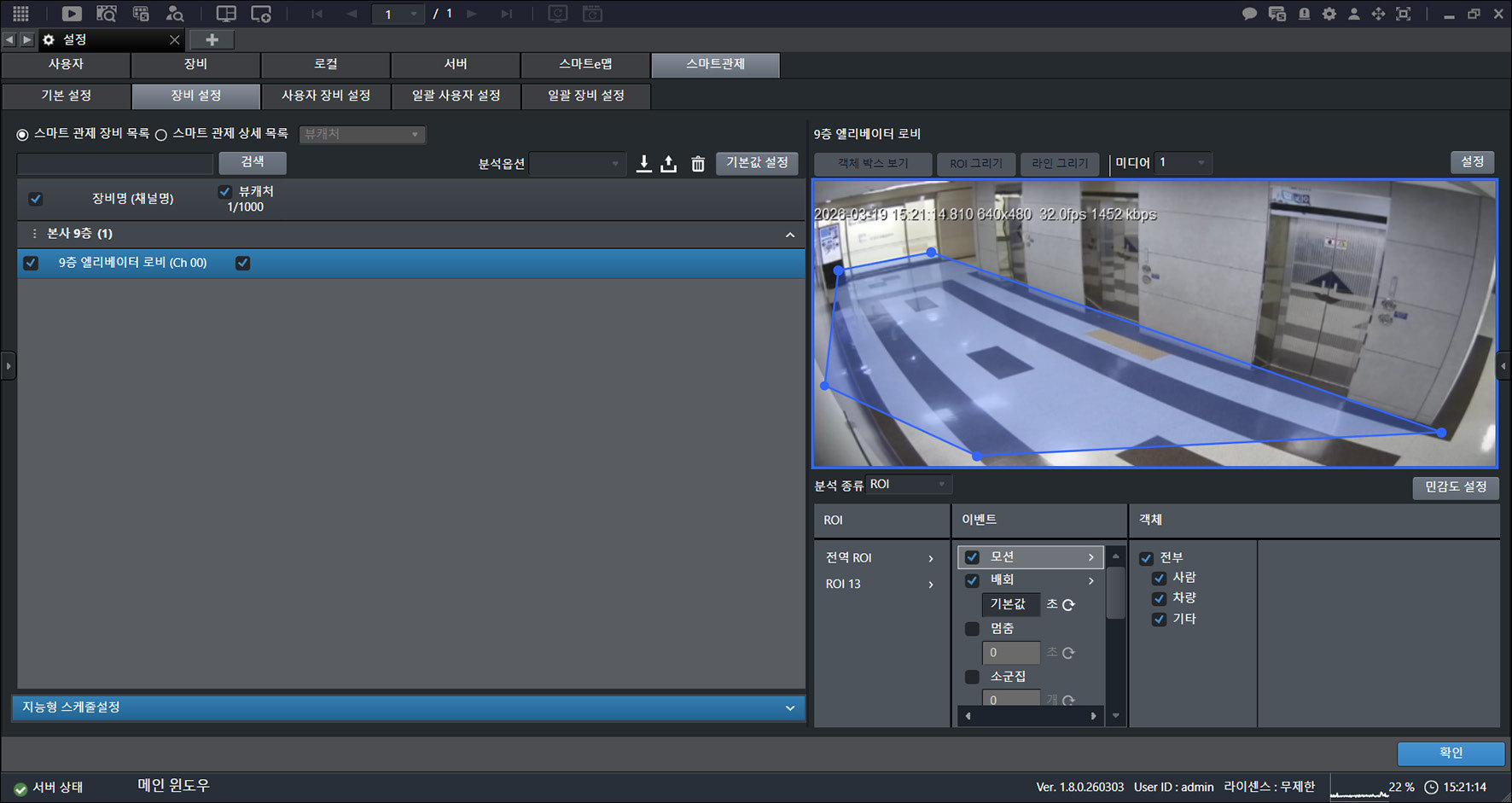
- 必要な項目を選択します。
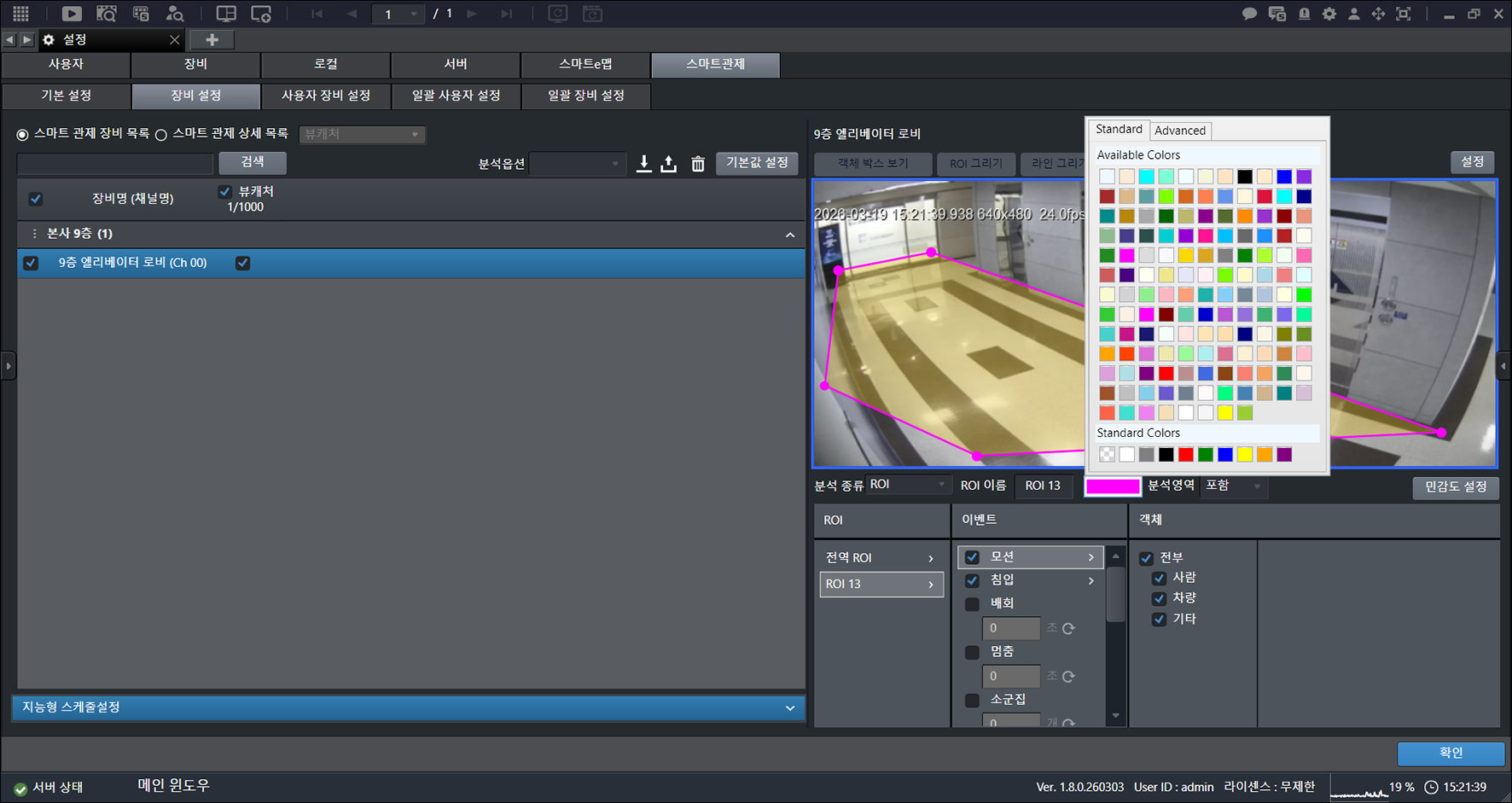
- 点線で示された部分をクリックします。
- 必要な項目を選択します。
- [確認]をクリックします。
![[確認]をクリックします。](/manual/vurix-admin/images/page178_img1.jpg)
スマート横断歩道を設定する
スマート横断歩道は映像分析および音声案内システムを活用して歩行者と車両をインテリジェントに認識し、危険
状況を事前に警告します。
- メイン画面で[]>[スマート監視]>[機器設定]を選択します。
- 機器を選択します。
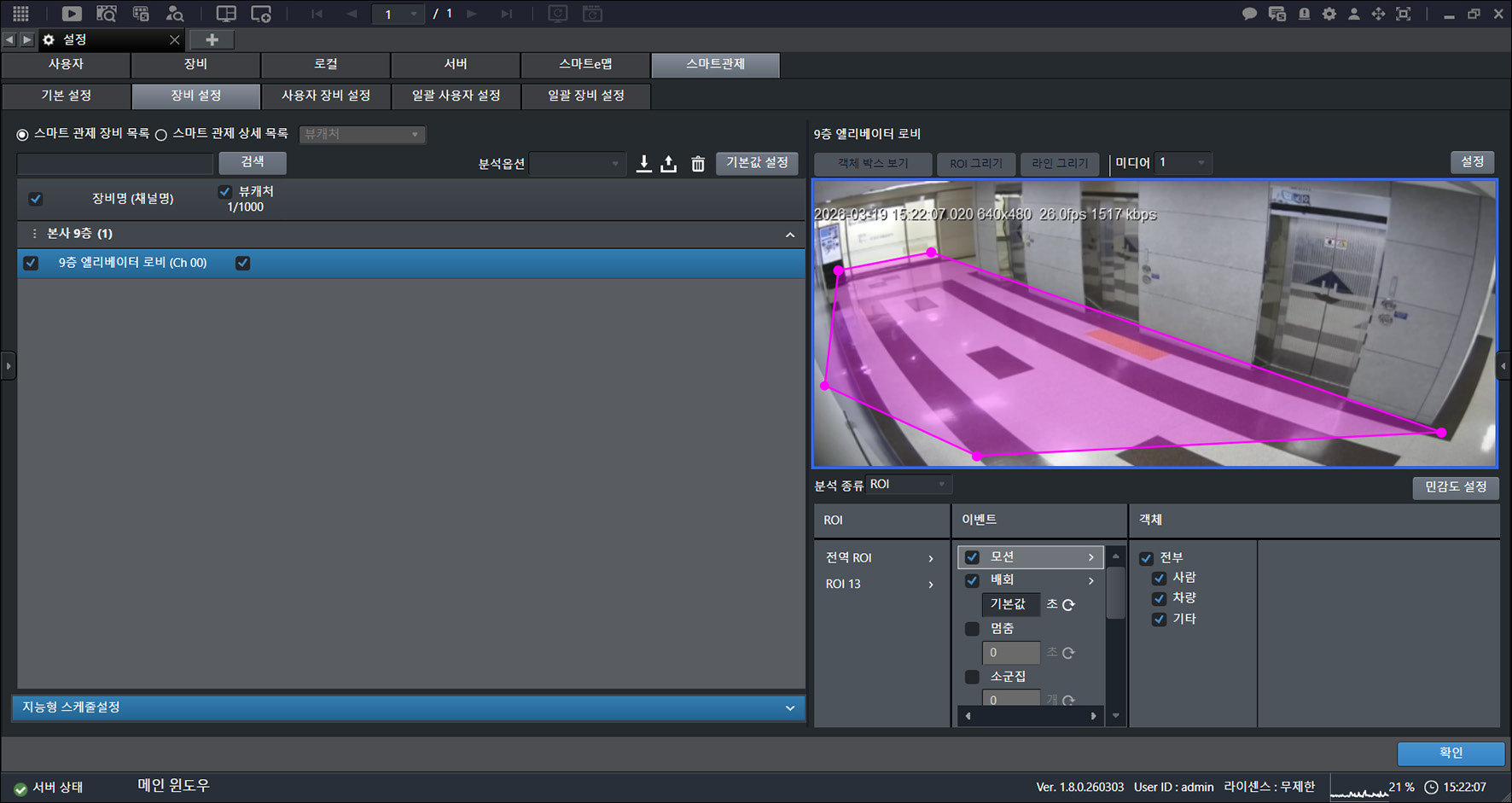
- [設定]>[スマート横断歩道]をクリックします。
![[設定]>[スマート横断歩道]をクリックします。](/manual/vurix-admin/images/page179_img2.jpg)
- 必要な項目を選択します。
- [確認]をクリックします。
スマート監視ユーザー機器設定
[ユーザー機器設定]は、事前に該当ユーザーアカウントにスマート管制機器が割り当てられている必要があります。
ユーザーアカウントのスマート監視機器を設定する
機器を割り当てます。
- メイン画面で[]>[スマート監視]>[ユーザー機器設定]を選択します。
- ユーザーアカウントを選択します。
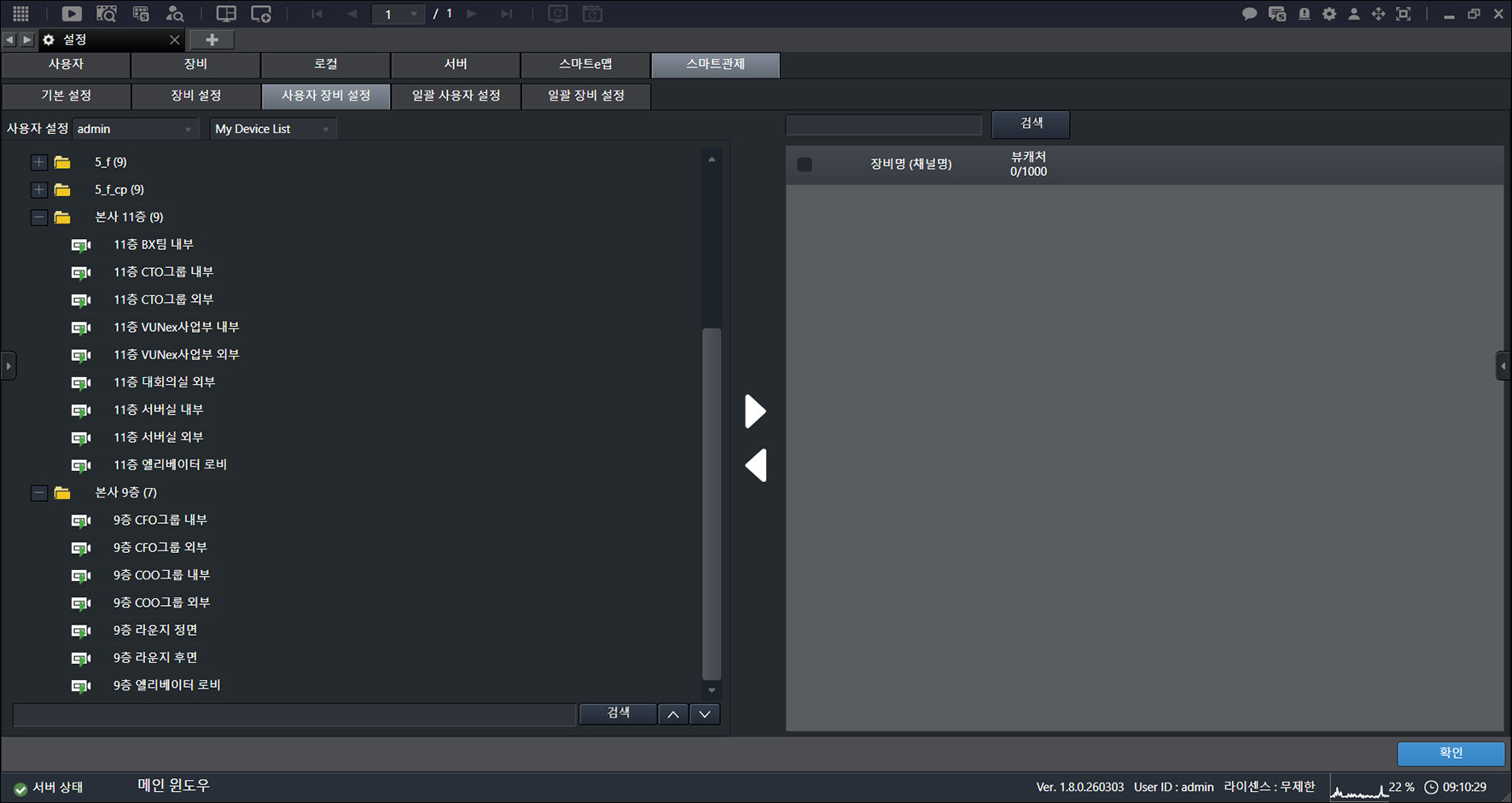
- 機器を選択します。
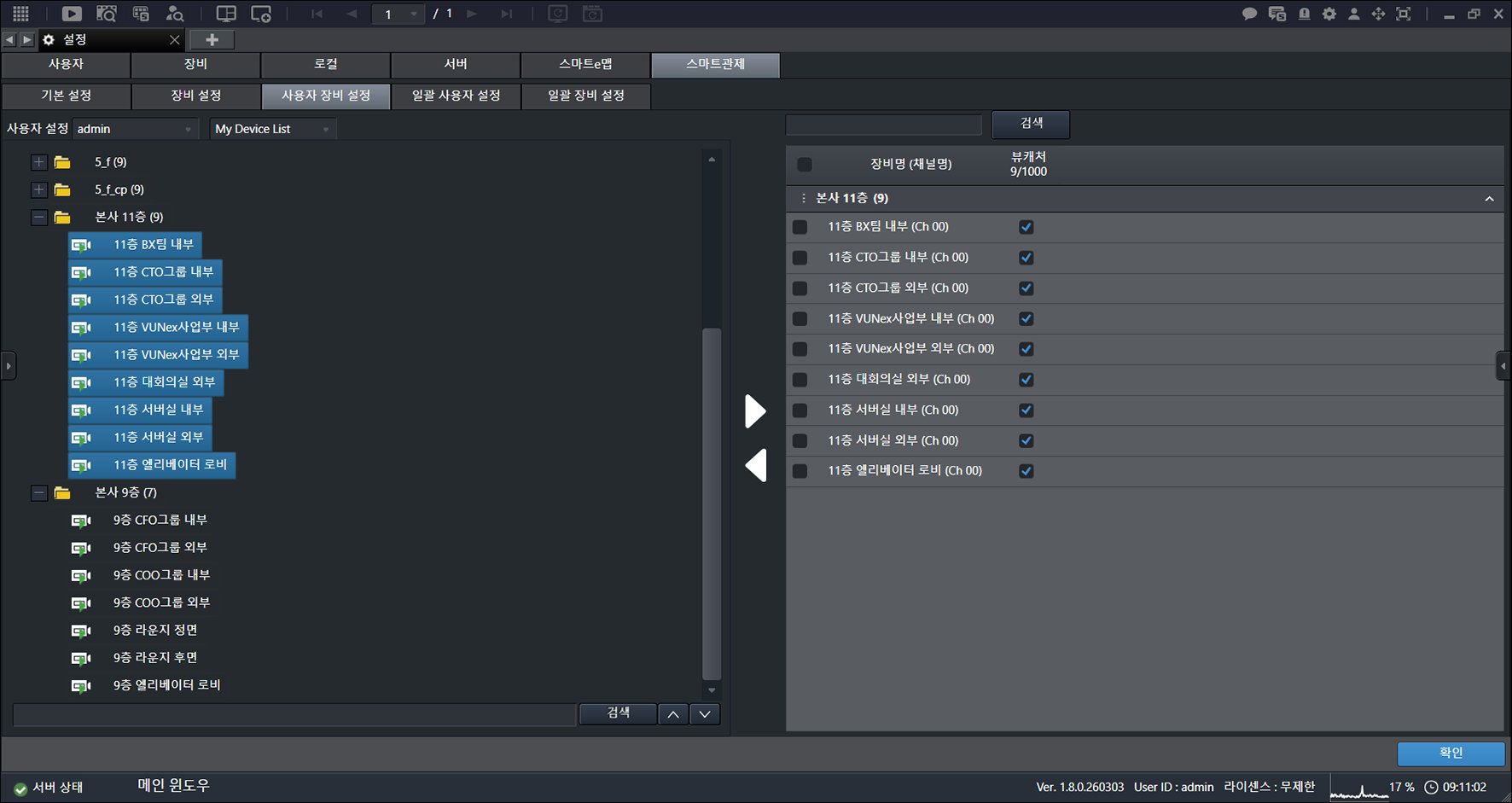
- []>[確認]をクリックします。
ユーザーアカウントのスマート監視機器を検索する
割り当てられた機器を検索します。
- メイン画面で[]>[スマート監視]>[ユーザー機器設定]を選択します。
- ユーザーアカウントを選択します。
- 検索ボックスに検索語を入力してください。
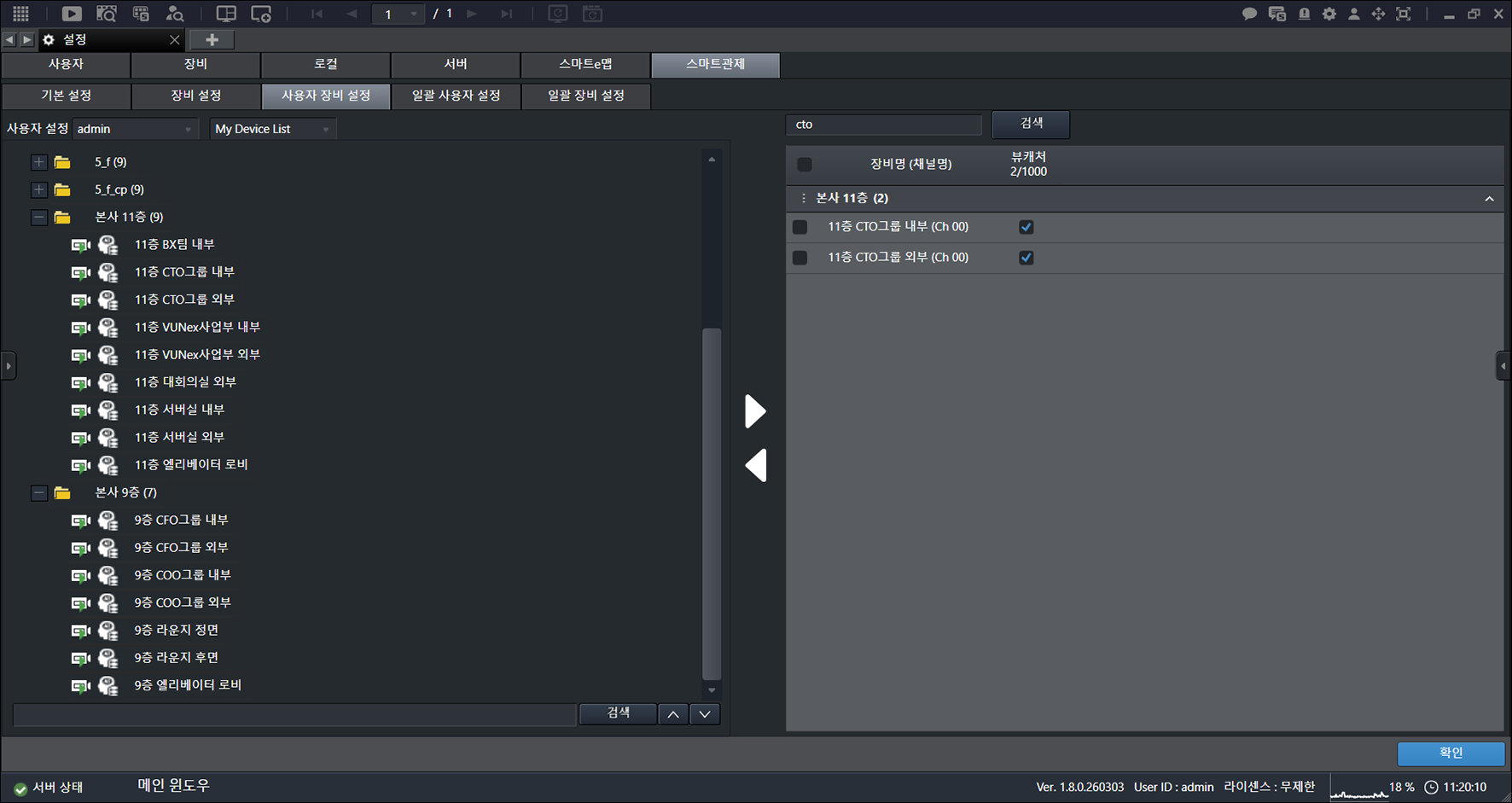
- 結果を確認します。
スマート監視ユーザー一括設定
機器の割り当てを複数のユーザーアカウントに一括適用します。
- メイン画面で[]>[スマート監視]>[一括ユーザー設定]をクリックします。
![メイン画面で[{{icon:cog-frame}}]>[スマート監視]>[一括ユーザー設定]をクリックします。](/manual/vurix-admin/images/page182_img1.jpg)
- [追加モード]または[削除モード]を選択します。
![[追加モード]または[削除モード]を選択します。](/manual/vurix-admin/images/page182_img2.jpg)
- ユーザーアカウントを選択します。
- 機器を選択します。
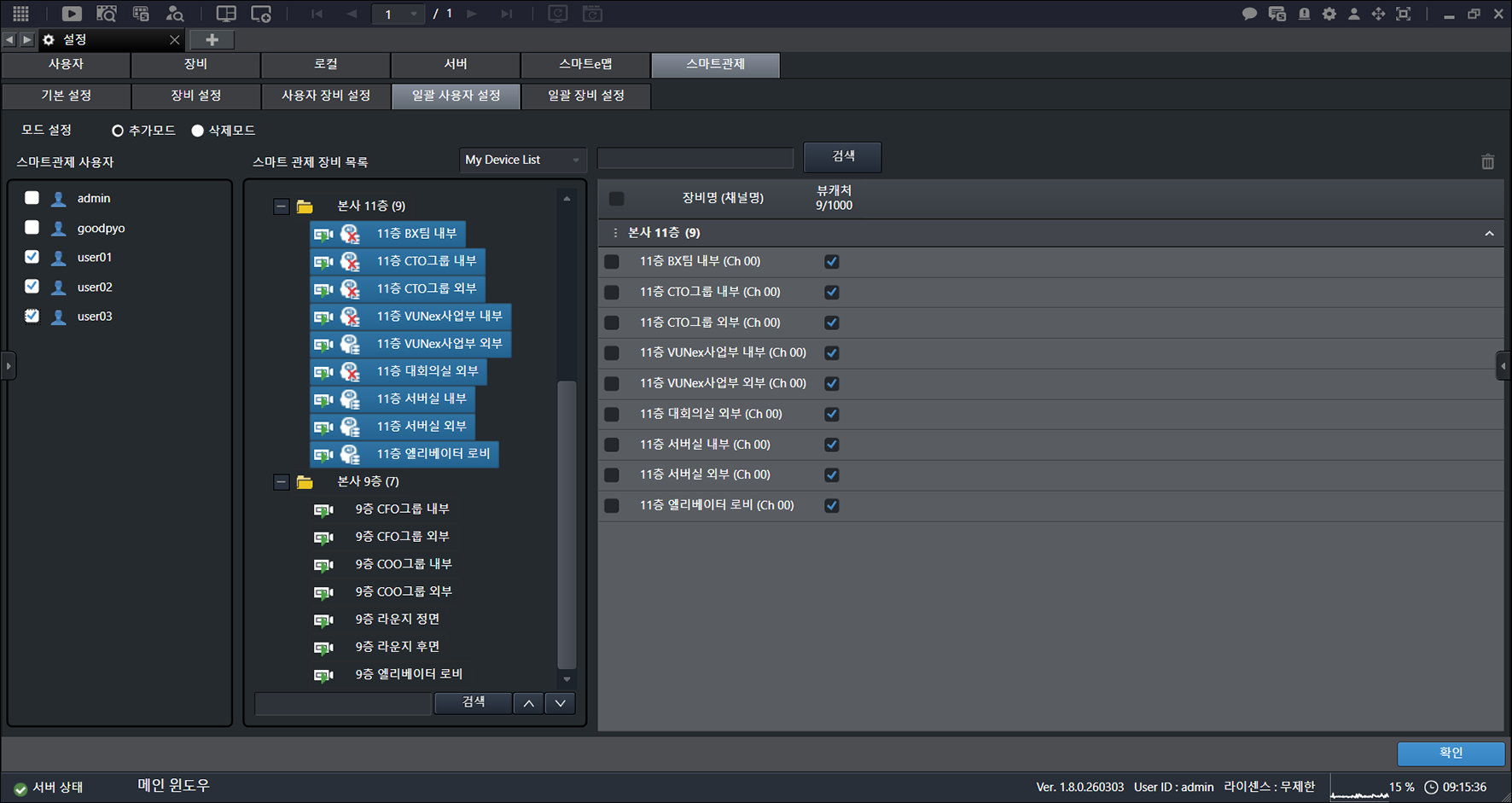
- マウスボタンを押したまま右へドラッグします。
- [確認]をクリックします。
スマート監視機器一括設定
スケジュール設定、イベント設定などの詳細設定を機器に一括適用します。
- メイン画面で[]>[スマート監視]>[一括機器設定]をクリックします。
- 必要な項目を選択します。
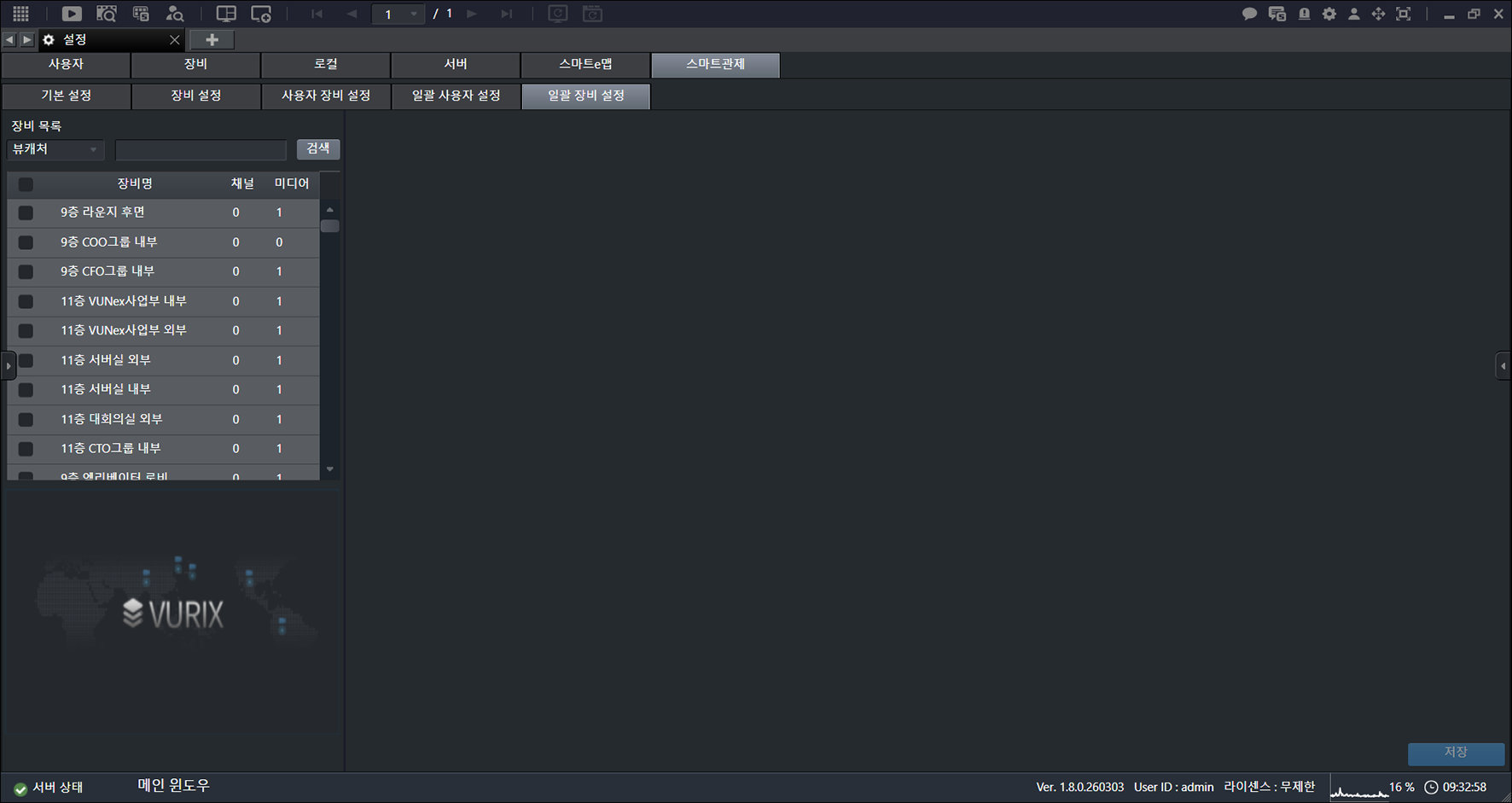
- 機器を選択します。
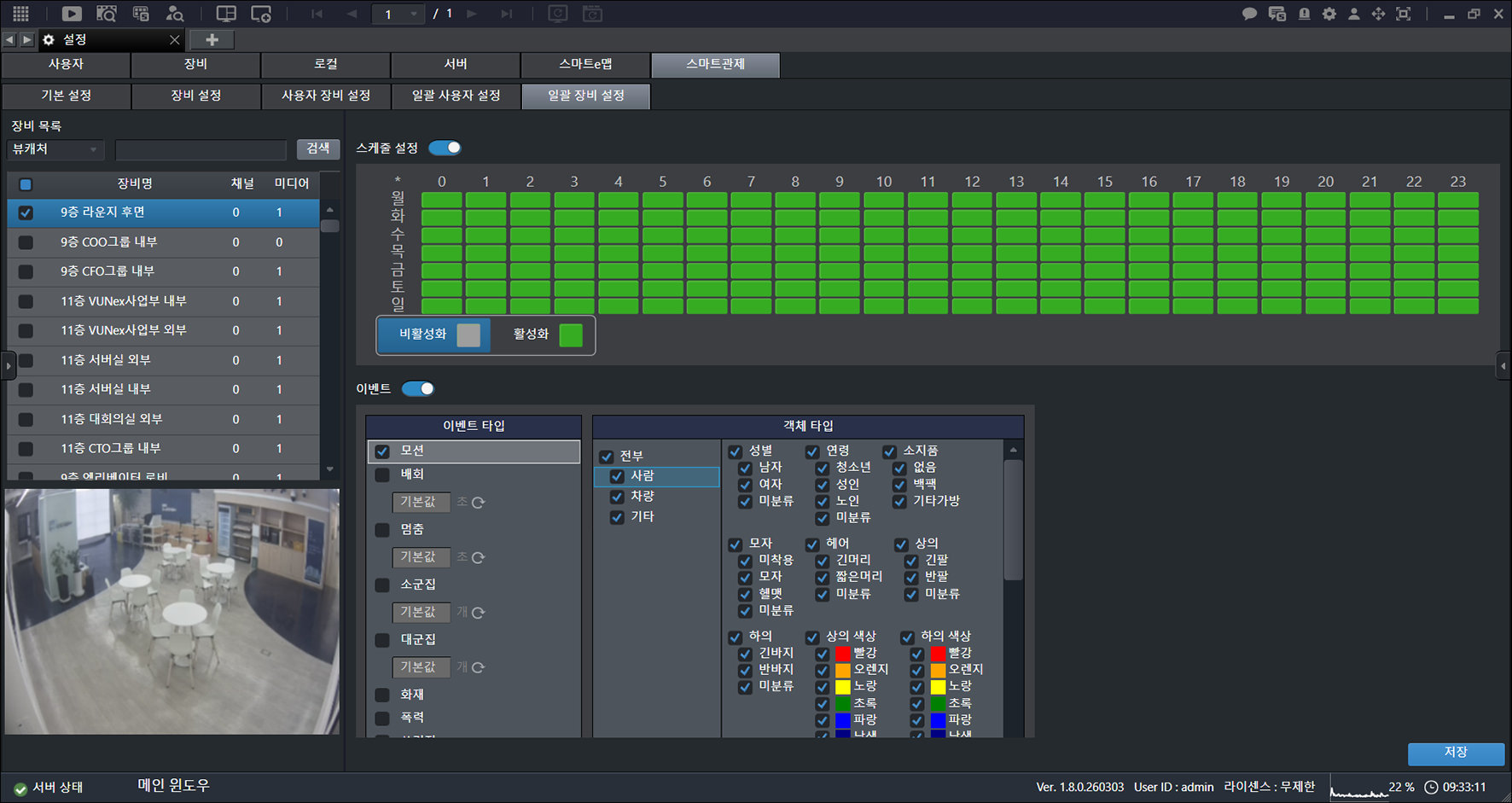
- 目的の項目を設定します。
- [保存]をクリックします。
IP放送設定
IP放送を設定する
IP放送を設定する
実際の画面は、本ガイドの画像と異なる場合があります。
- メイン画面で[]>[IP構内放送]をクリックします。IP構内放送設定画面が表示されます。
![メイン画面で[{{icon:cog-frame}}]>[IP構内放送]をクリックします。IP構内放送設定画面が表示されます。](/manual/vurix-admin/images/page186_img1.jpg)
- 必要な項目を選択します。
IP放送機器管理
スピーカーまたはマイクなどの機器を管理します。
IP放送機器を追加する
機器を追加します。
- メイン画面で[]>[IP放送]>[機器管理]を選択します。
![メイン画面で[{{icon:cog-frame}}]>[IP放送]>[機器管理]を選択します。](/manual/vurix-admin/images/page187_img1.jpg)
- [スピーカー]または[マイク]を選択します。
![[スピーカー]または[マイク]を選択します。](/manual/vurix-admin/images/page187_img2.jpg)
- [+]をクリックします。
- 情報を入力します。
- [機器名]:機器名を入力します。
- [IP]:IPを入力します。
- [Webポート]:ポートを入力します。
- [ID]:IDを入力します。
- [パスワード]:パスワードを入力します。
- [スピーカー種類]:スピーカー種類を選択します。
- [カメラ連携]:カメラを選択します。
- [モデル]:モデルを選択します。
- [メーカー]:メーカーを選択します。
- [緯度]/[経度]:緯度および経度を入力します。
- [追加]をクリックします。
IP放送機器を同期する
音源と機器を同期します。
- メイン画面で[]>[IP放送]>[機器管理]を選択します。
![メイン画面で[{{icon:cog-frame}}]>[IP放送]>[機器管理]を選択します。](/manual/vurix-admin/images/page189_img1.jpg)
- 必要な項目を選択します。
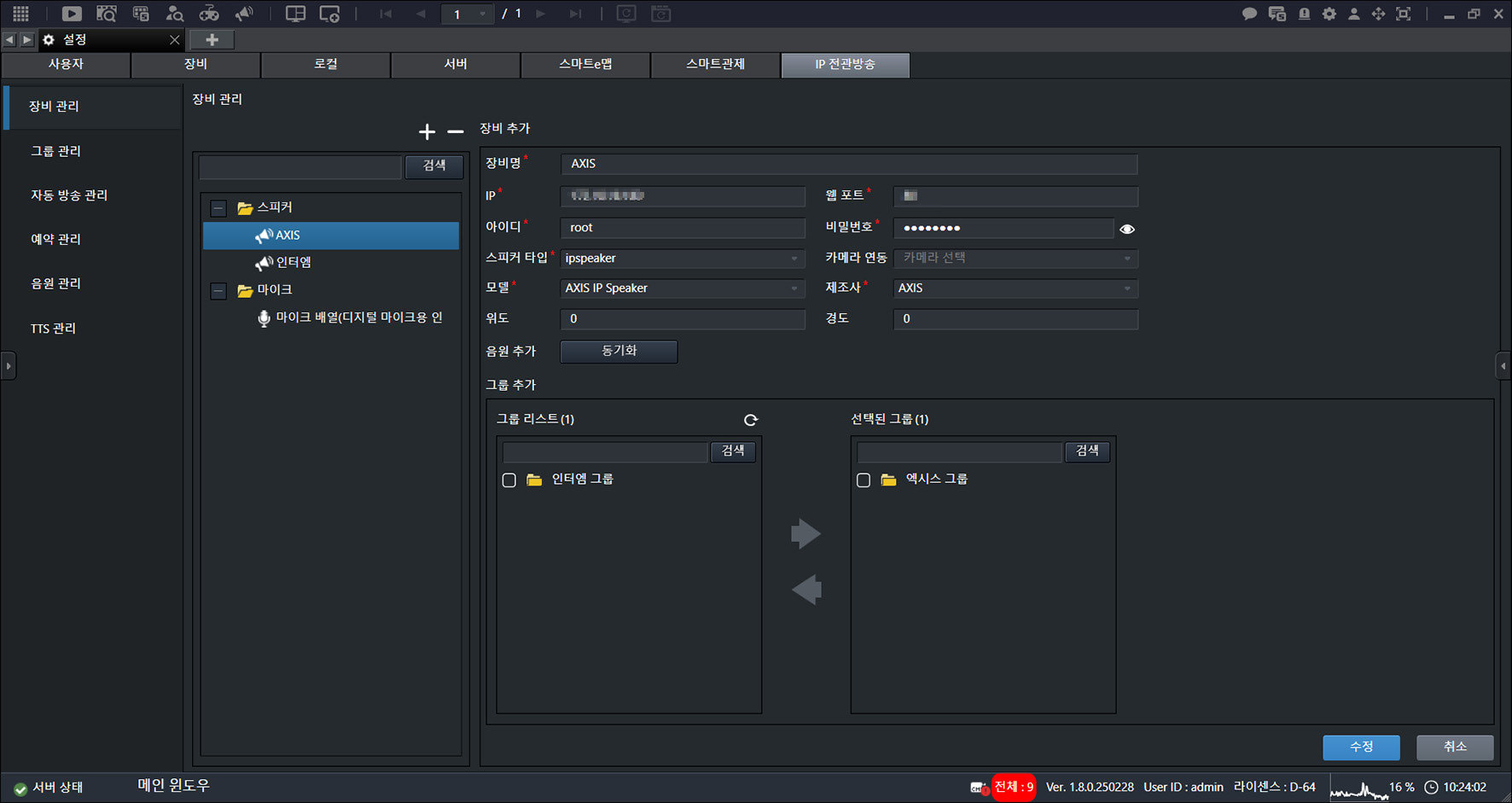
- [同期]をクリックします。
- AXIS機器を追加した状態で別のAXIS機器を追加する場合、既存のAXIS機器に登録された音源の同期が可能です。
- Inter-M機器は[同期]をサポートしません。
- Inter-M機器のみが登録されている場合、または接続されたAXIS機器がない場合、[プレビュー]はサポートされません。
- TTS音源は機器に関係なく[プレビュー]をサポートします。
IP放送機器を削除する
機器を削除します。
- メイン画面で[]>[IP放送]>[機器管理]を選択します。
![メイン画面で[{{icon:cog-frame}}]>[IP放送]>[機器管理]を選択します。](/manual/vurix-admin/images/page191_img1.jpg)
- 必要な項目を選択します。
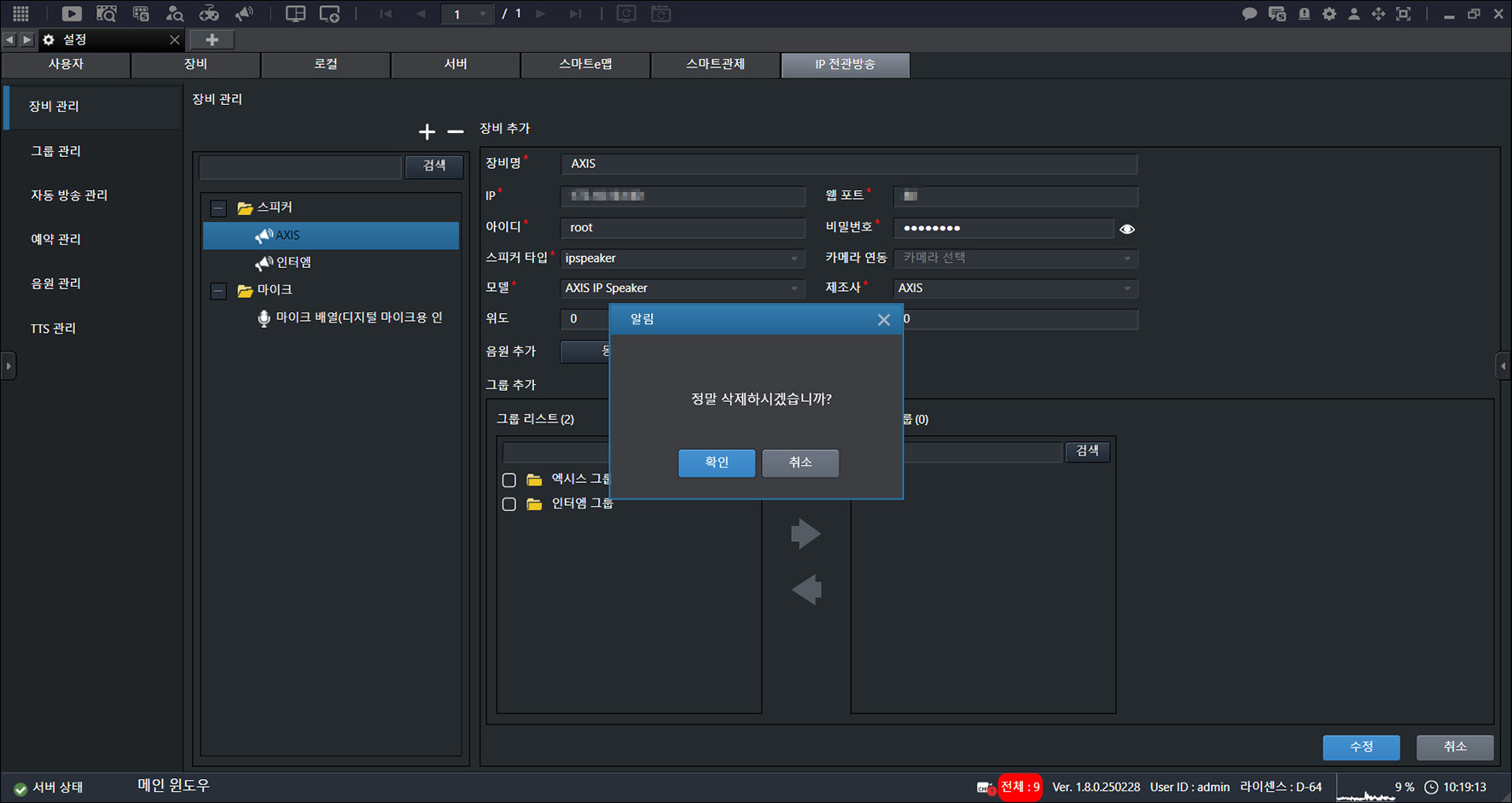
- [-]>[確認]をクリックします。
IP放送グループ管理
IP放送グループを管理します。
IP放送グループを追加する
グループを追加します。
- メイン画面で[]>[IP放送]>[グループ管理]を選択します。
![メイン画面で[{{icon:cog-frame}}]>[IP放送]>[グループ管理]を選択します。](/manual/vurix-admin/images/page192_img1.jpg)
- [+]をクリックします。
![[+]をクリックします。](/manual/vurix-admin/images/page192_img2.jpg)
- [グループ名]を入力します。
- [追加]をクリックします。
IP放送グループを削除する
グループを削除します。
- メイン画面で[]>[IP放送]>[グループ管理]を選択します。
![メイン画面で[{{icon:cog-frame}}]>[IP放送]>[グループ管理]を選択します。](/manual/vurix-admin/images/page193_img1.jpg)
- 必要な項目を選択します。
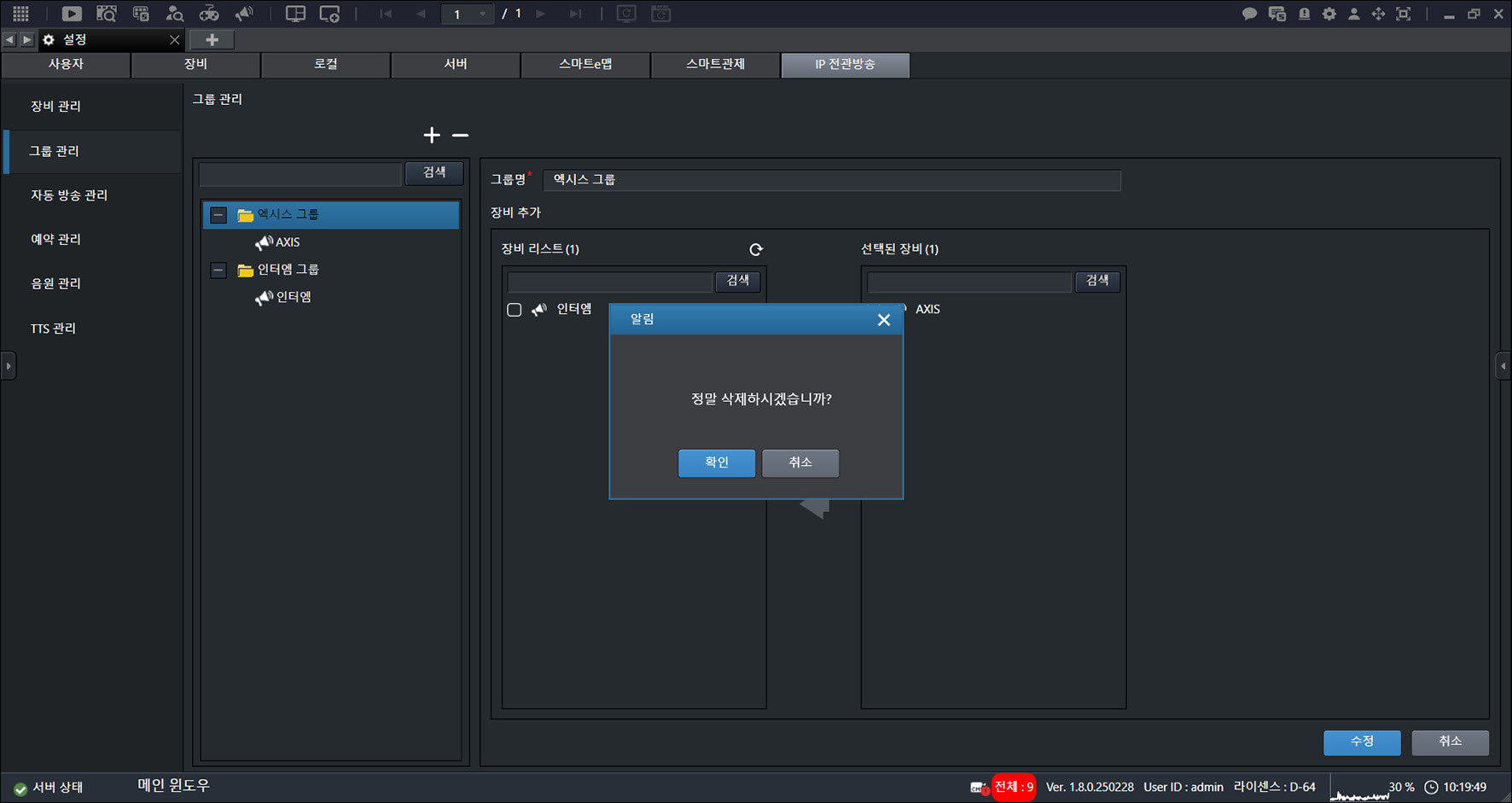
- [-]>[確認]をクリックします。
自動放送管理
自動放送を管理します。
自動放送を追加する
自動放送を追加します。
- メイン画面で[]>[IP放送]>[自動放送管理]を選択します。
![メイン画面で[{{icon:cog-frame}}]>[IP放送]>[自動放送管理]を選択します。](/manual/vurix-admin/images/page194_img1.jpg)
- 必要な項目を選択します。
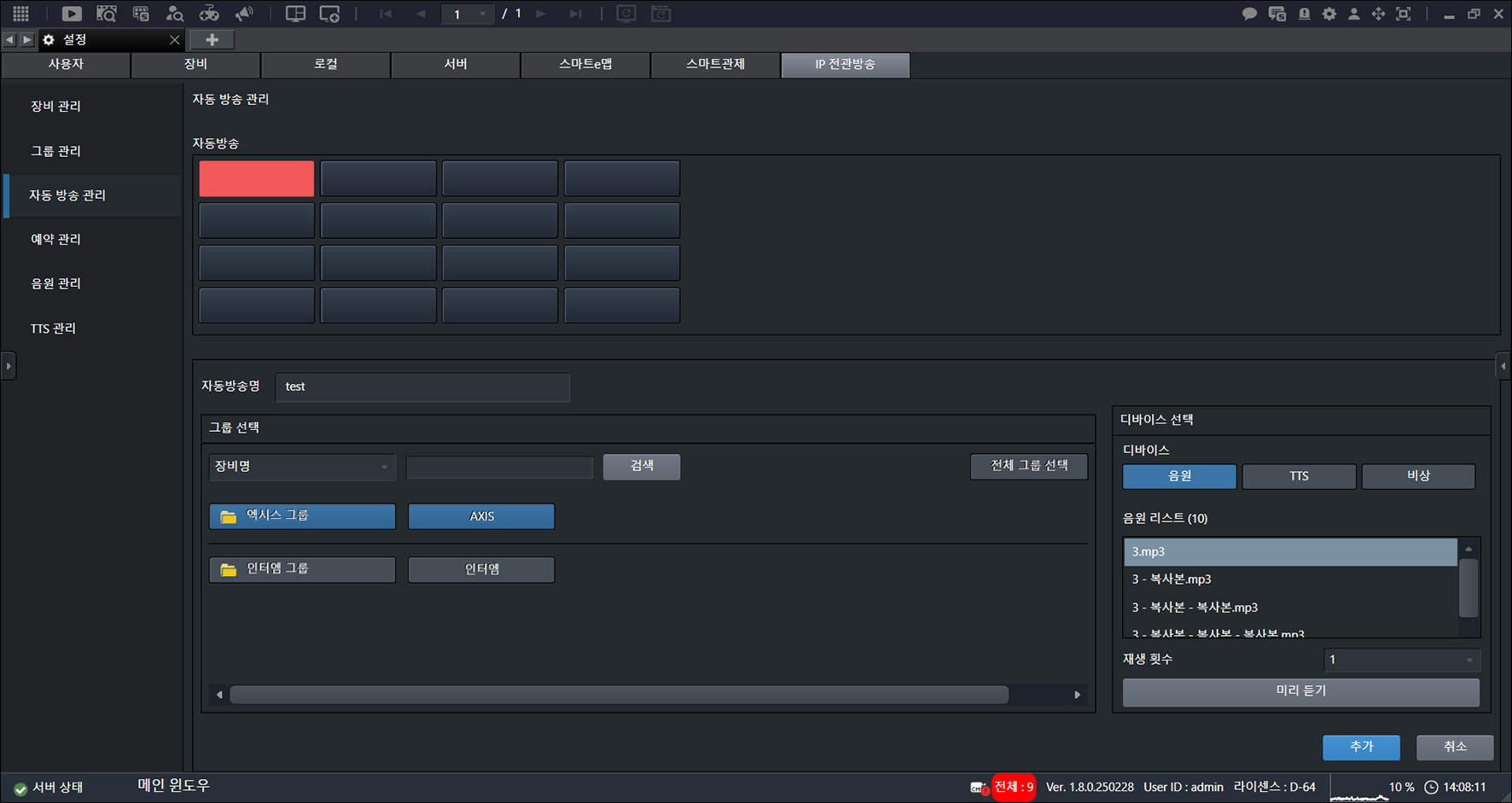
- [自動放送名]を入力します。
- [追加]をクリックします。
自動放送を削除する
自動放送を削除します。
- メイン画面で[]>[IP放送]>[自動放送管理]を選択します。
![メイン画面で[{{icon:cog-frame}}]>[IP放送]>[自動放送管理]を選択します。](/manual/vurix-admin/images/page195_img1.jpg)
- 必要な項目を選択します。
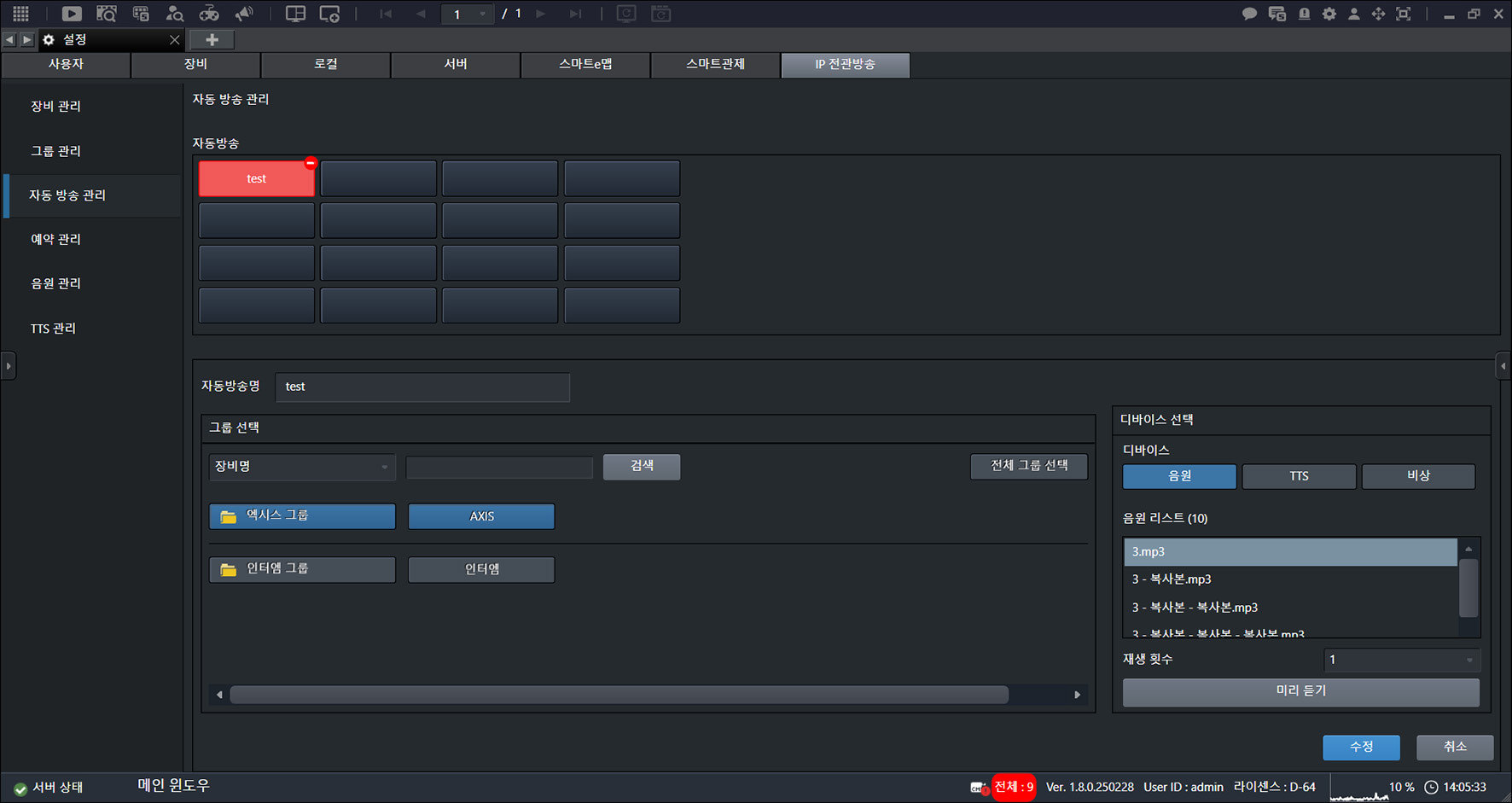
- [-]をクリックします。
IP放送予約管理
IP放送のスケジュールを管理します。
IP放送スケジュールを追加する
スケジュールを追加します。
- メイン画面で[]>[IP放送]>[予約管理]を選択します。
![メイン画面で[{{icon:cog-frame}}]>[IP放送]>[予約管理]を選択します。](/manual/vurix-admin/images/page196_img1.jpg)
- [追加]をクリックします。
![[追加]をクリックします。](/manual/vurix-admin/images/page196_img2.jpg)
- [予約開始時間]と[予約日]を設定します。
- [追加]をクリックします。
IP放送スケジュールを修正する
スケジュールを修正します。
- メイン画面で[]>[IP放送]>[予約管理]を選択します。
![メイン画面で[{{icon:cog-frame}}]>[IP放送]>[予約管理]を選択します。](/manual/vurix-admin/images/page197_img1.jpg)
- 必要な項目を選択します。
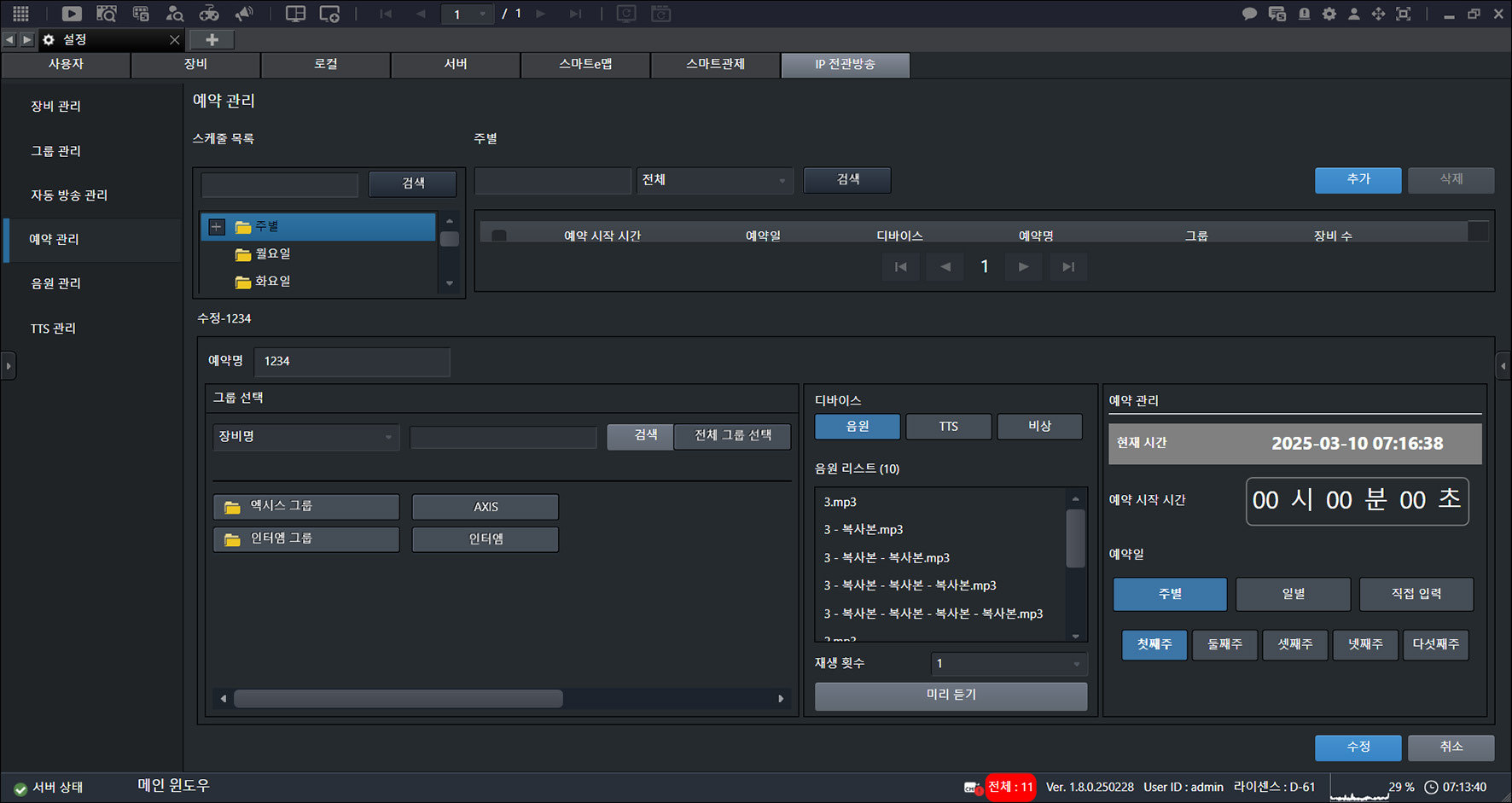
- [修正]をクリックします。
IP放送スケジュールを削除する
スケジュールを削除します。
- メイン画面で[]>[IP放送]>[予約管理]を選択します。
![メイン画面で[{{icon:cog-frame}}]>[IP放送]>[予約管理]を選択します。](/manual/vurix-admin/images/page198_img1.jpg)
- 必要な項目を選択します。
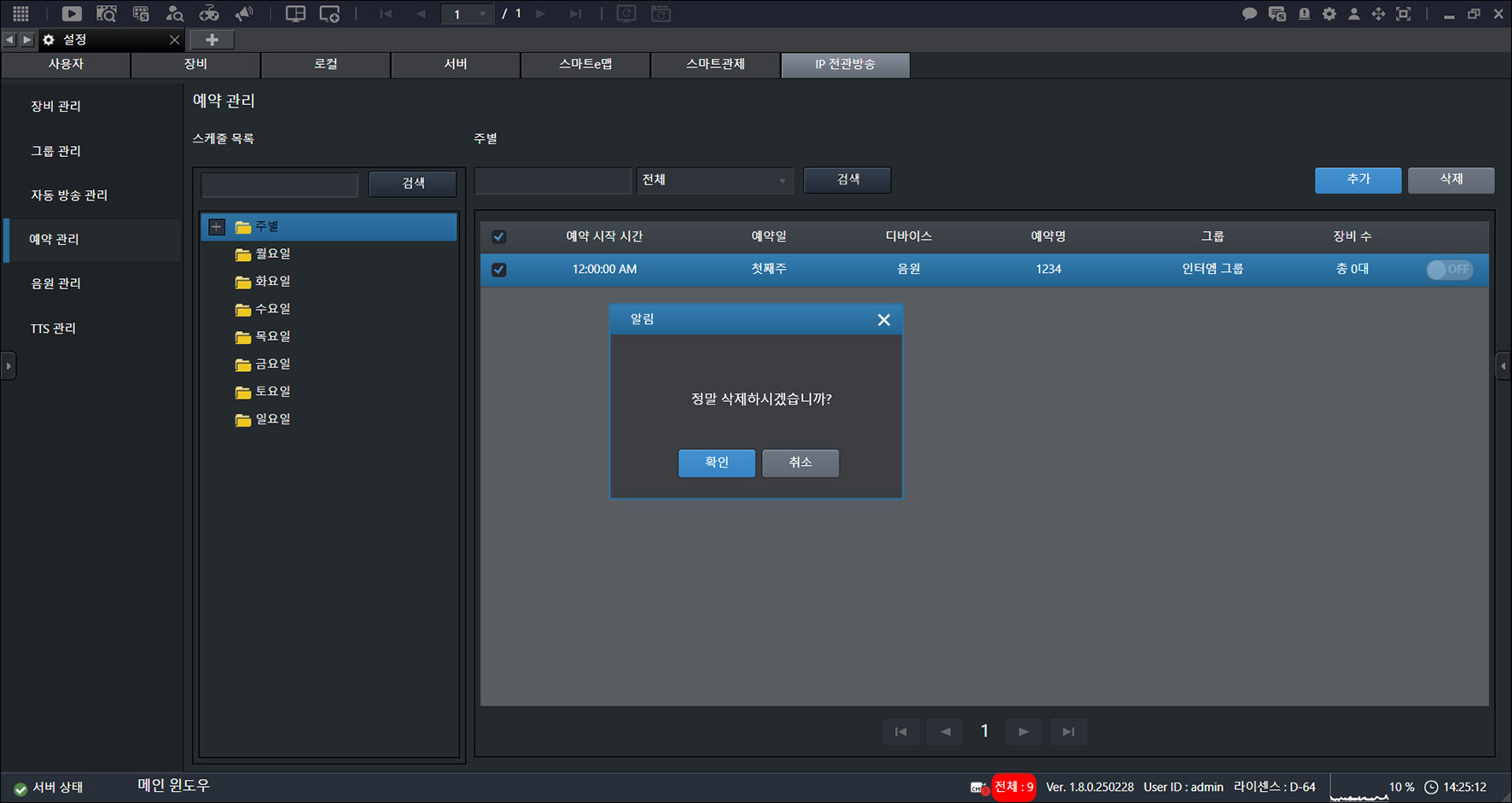
- [削除]>[確認]をクリックします。
IP放送音源管理
IP放送の音源を管理します。
IP放送音源を追加する
音源を追加します。
- メイン画面で[]>[IP放送]>[音源管理]を選択します。
![メイン画面で[{{icon:cog-frame}}]>[IP放送]>[音源管理]を選択します。](/manual/vurix-admin/images/page199_img1.jpg)
- [追加]をクリックします。
![[追加]をクリックします。](/manual/vurix-admin/images/page199_img2.jpg)
- [ファイル選択]をクリックします。
![[ファイル選択]をクリックします。](/manual/vurix-admin/images/page200_img1.jpg)
- [追加]をクリックします。
IP放送音源を修正する
音源を修正します。
- メイン画面で[]>[IP放送]>[音源管理]を選択します。
![メイン画面で[{{icon:cog-frame}}]>[IP放送]>[音源管理]を選択します。](/manual/vurix-admin/images/page201_img1.jpg)
- 必要な項目を選択します。
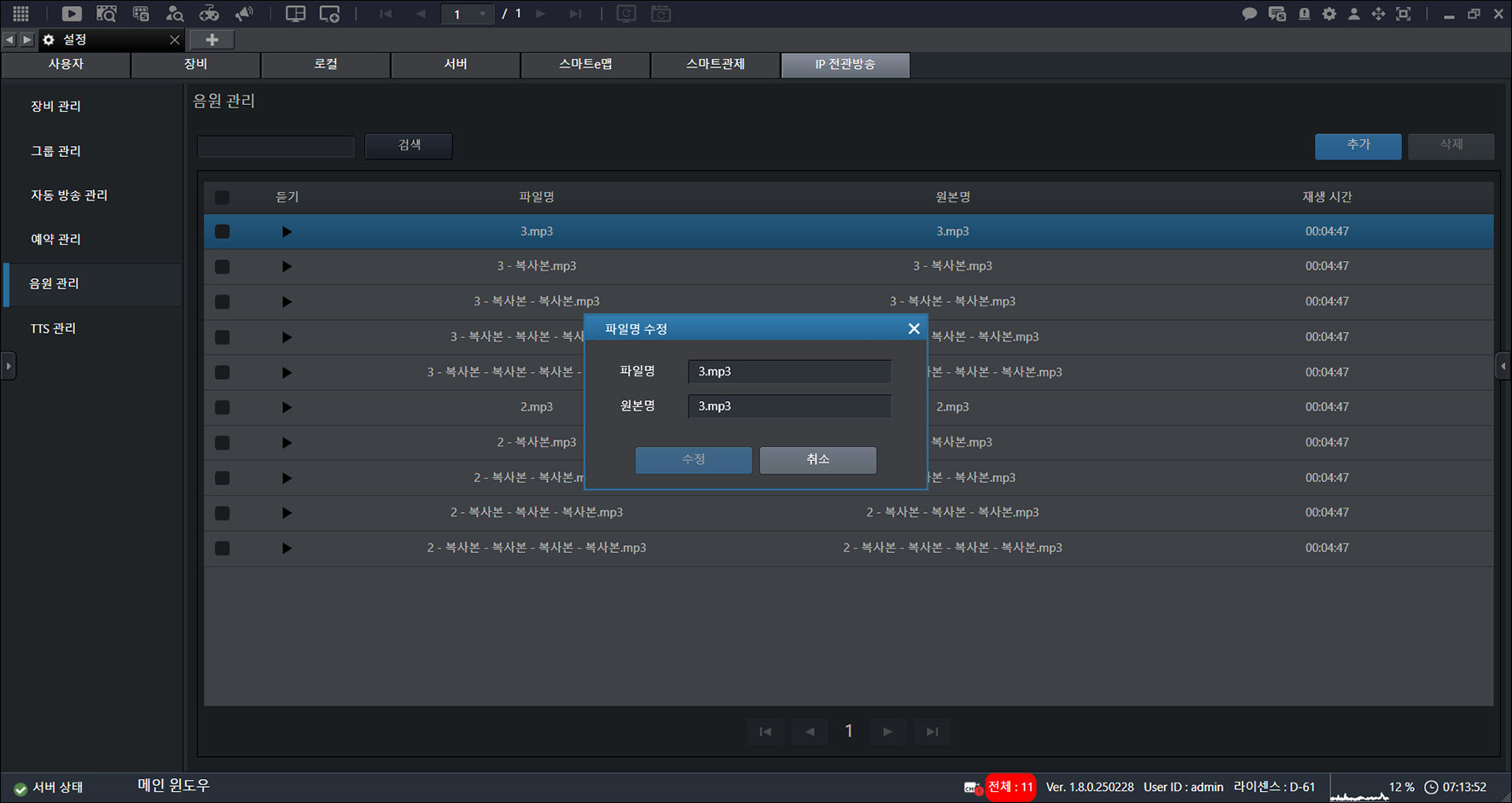
- [修正]をクリックします。
IP放送音源を削除する
音源を削除します。
- メイン画面で[]>[IP放送]>[音源管理]を選択します。
![メイン画面で[{{icon:cog-frame}}]>[IP放送]>[音源管理]を選択します。](/manual/vurix-admin/images/page202_img1.jpg)
- 必要な項目を選択します。
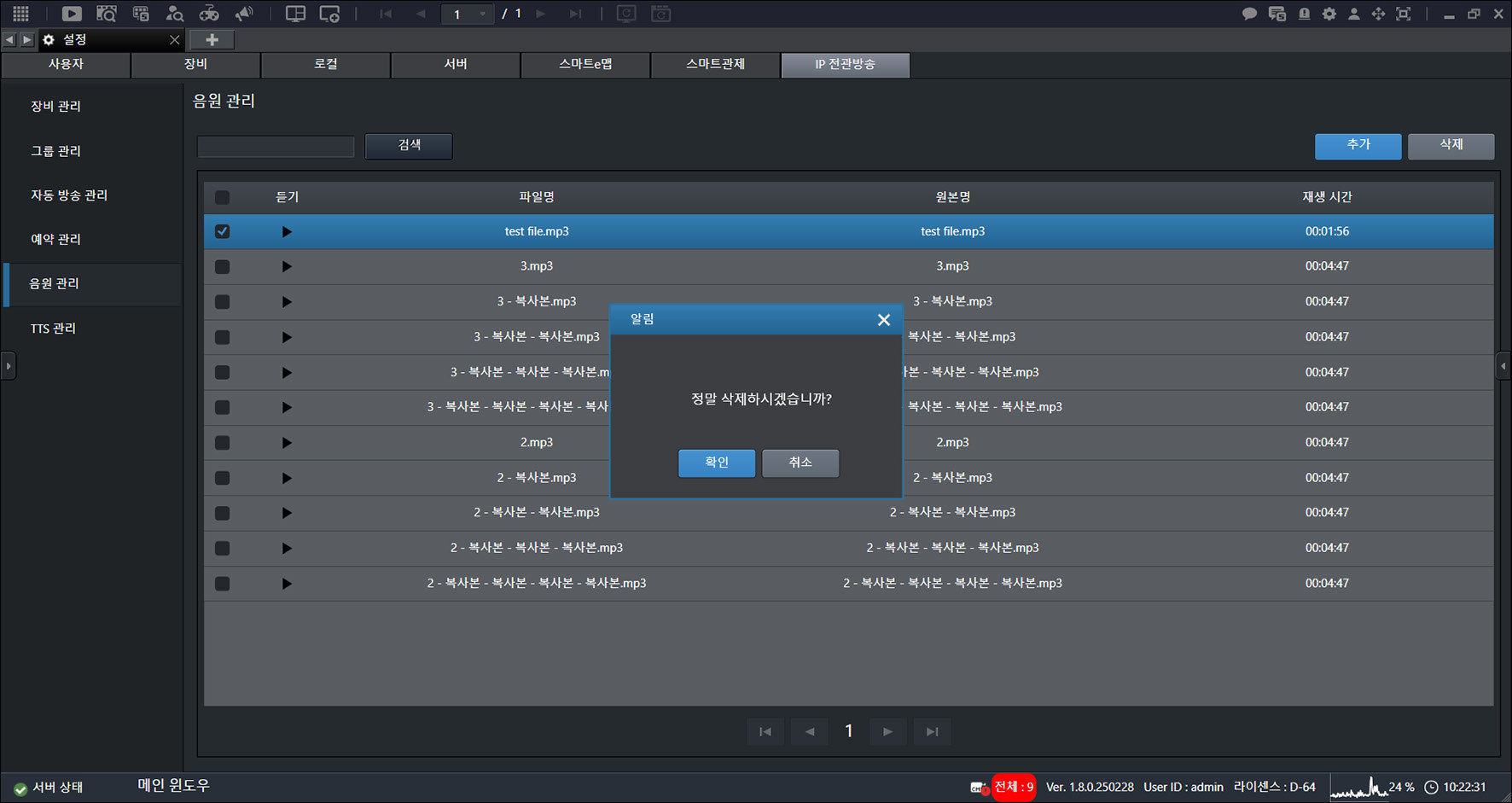
- [削除]>[確認]をクリックします。
IP放送 TTS管理
IP放送のTTS(Text to Speech)を管理します。
IP放送 TTSを追加する
TTSを追加します。
- メイン画面で[]>[IP放送]>[TTS管理]を選択します。
![メイン画面で[{{icon:cog-frame}}]>[IP放送]>[TTS管理]を選択します。](/manual/vurix-admin/images/page203_img1.jpg)
- [追加]をクリックします。
![[追加]をクリックします。](/manual/vurix-admin/images/page203_img2.jpg)
- タイトルと内容を入力してください。
- [追加]をクリックします。
IP放送 TTSを修正する
TTSを修正します。
- メイン画面で[]>[IP放送]>[TTS管理]を選択します。
![メイン画面で[{{icon:cog-frame}}]>[IP放送]>[TTS管理]を選択します。](/manual/vurix-admin/images/page204_img1.jpg)
- 必要な項目を選択します。
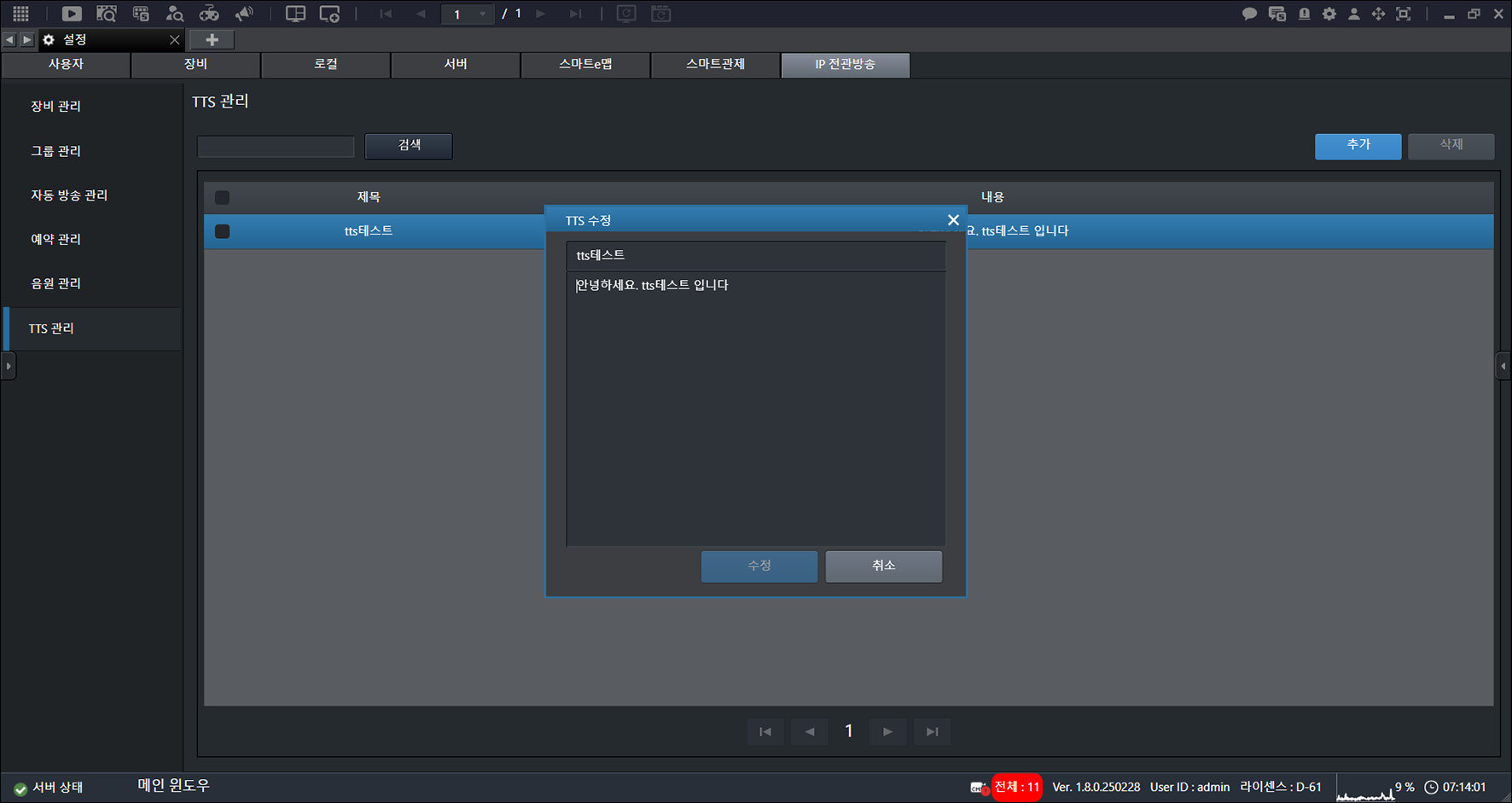
- [修正]をクリックします。
IP放送 TTSを削除する
TTSを削除します。
- メイン画面で[]>[IP放送]>[TTS管理]を選択します。
![メイン画面で[{{icon:cog-frame}}]>[IP放送]>[TTS管理]を選択します。](/manual/vurix-admin/images/page205_img1.jpg)
- 必要な項目を選択します。
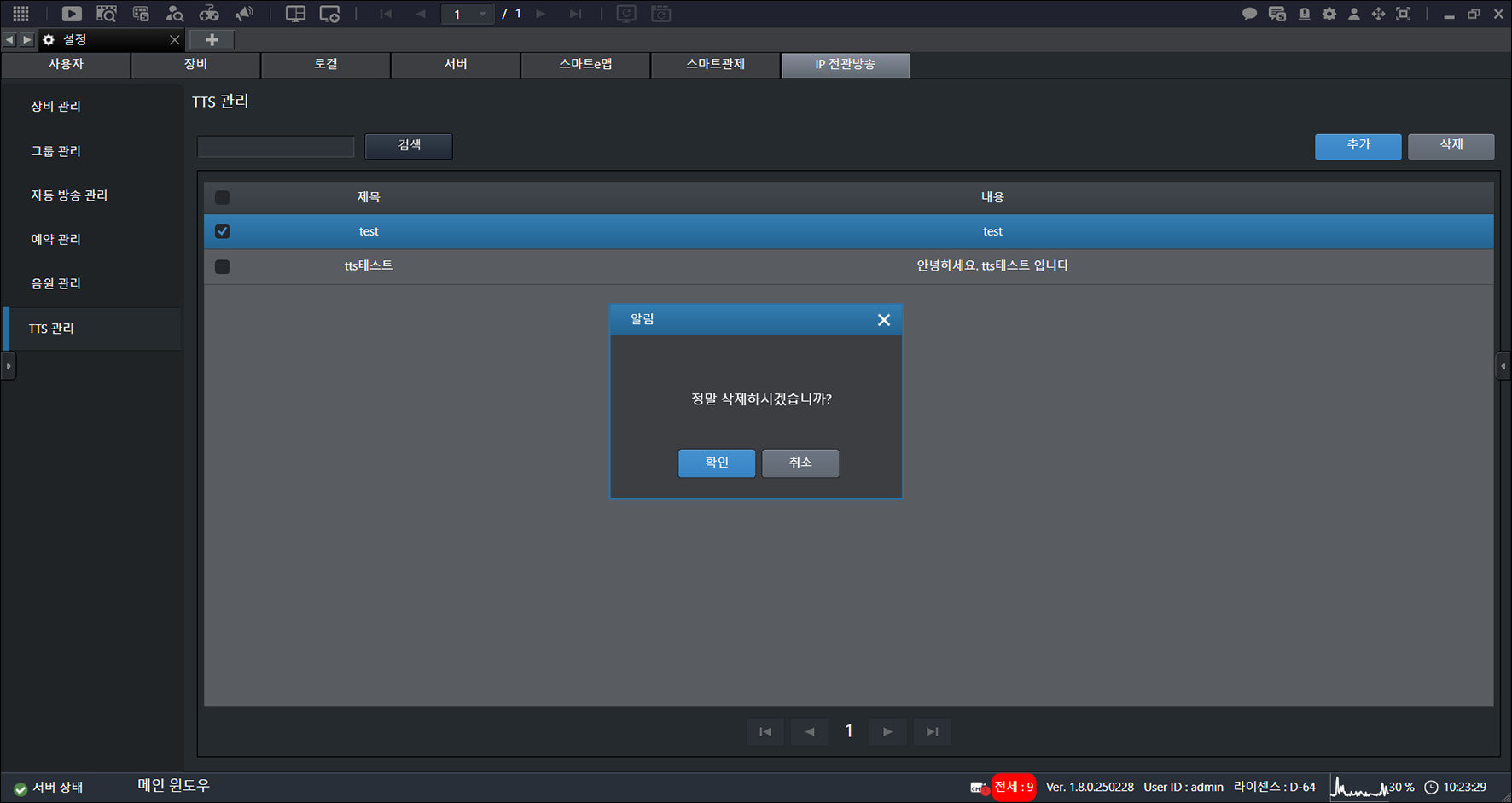
- [削除]>[確認]をクリックします。
駐車統合監視の設定
駐車統合監視を設定する
駐車統合監視を設定する
実際の画面は、本ガイドの画像と異なる場合があります。
- メイン画面で[]>[駐車統合監視]をクリックします。駐車統合監視設定画面が表示されます。
![メイン画面で[{{icon:cog-frame}}]>[駐車統合監視]をクリックします。駐車統合監視設定画面が表示されます。](/manual/vurix-admin/images/page207_img1.jpg)
- 必要な項目を選択します。
駐車統合監視の設定
駐車統合管制を設定します。
保存期間を設定する
データベースの保存期間を設定します。
- メイン画面で[]>[駐車統合監視]をクリックします。
![メイン画面で[{{icon:cog-frame}}]>[駐車統合監視]をクリックします。](/manual/vurix-admin/images/page208_img1.jpg)
- [保存期間設定未使用(無期限保存)]をクリックします。
- [確認]をクリックします。
メモ
マニュアルについて
マニュアルについて
• 製品使用前に必ずこの説明書を読み、正しく使用してください。
• 本説明書は製品の基本画面を基準に使用方法を案内します。
• 本説明書には安全のための非常に重要な情報が含まれているため、必ず熟知してください。
• 保有ライセンスおよび機器仕様により、対応機能が異なる場合があります。
• ファームウェアバージョン、構成ファイル、または使用する機器の種類により、実際の製品と説明書の内容が一部異なる場合があります。
マニュアルで使用される記号
記号の意味
警告警告事項に違反すると、重大な傷害および事故が発生するおそれがあります。
注意注意事項に違反すると、軽微な傷害および製品損傷が発生するおそれがあります。
メモ正しい機能の使用および動作理解など、詳細情報を説明します。
法的通知
本ドキュメントおよび本ドキュメントで説明する製品は、イノデップ株式会社により提供され、次の条件に従います:
著作権
• 本ドキュメントは著作権法により保護されています。© イノデップ(株)。
• 無断複製、送信、配布、再制作、または変更を含め、本ドキュメントの全部または一部を、イノデップ(株)の事前の書面による同意なく、いかなる形態でも使用できません。
免責事項
• 本ドキュメントの情報は作成時点の製品状態を基準としており、現在の製品状態と異なる場合があります。
• イノデップ(株)は、本ドキュメントの情報または製品使用により発生する直接的、間接的、付随的、結果的損害について、いかなる場合も法的責任を負いません。
• 本ドキュメントの情報は正確を期すため最善を尽くしましたが、イノデップ(株)はその完全性、正確性、または信頼性について明示的または黙示的ないかなる保証も行わず、誤りや欠落について責任を負いません。
• 本ドキュメントは「現状有姿」(as is)で提供され、イノデップ(株)は商品性、特定目的への適合性、または非侵害に関する黙示的保証を含め、いかなる形態の品質保証も提供しません。
• イノデップ(株)は事前の通知なく、製品仕様および本ドキュメントの内容をいつでも修正、改善、または変更する権利を保有します。
• 本免責条項は、関連法令が許容する最大範囲まで適用されます。
登録商標
• 本製品はイノデップ(株)の登録商標です。
• 本ドキュメントに記載されたその他の商標は、各メーカーまたは供給業者の所有物です。
安全上の注意事項
危険を防止し財産上の被害を防ぐため、安全警告および注意事項に従って製品を正しく使用してください。
設置上の注意事項
- 製品を安全でない場所および位置に設置しないでください。製品損傷および故障の危険があります。
- 製品を勝手に分解、修理、改造しないでください。製品損傷および故障の危険があります。
- 製品を壁に近づけすぎて設置しないでください。製品損傷、火災および感電の危険があります。
- 製品を温度が高すぎるまたは低すぎる場所、湿気の多い場所に設置しないでください。火災および感電の危険があります。
- 製品を湿気、ほこり、すすの多い場所に設置しないでください。火災および感電の危険があります。
- 製品を暖房器具やアンプなど高温発熱器具の近くに設置しないでください。火災および感電の危険があります。
- 製品を設置したり追加工事を行う前に、必ず電源を遮断してください。火災および感電の危険があります。
使用上の注意事項
- 製品内部に水または異物が入らないよう注意してください。製品損傷、火災および感電の危険があります。
- 製品を太陽または強い光線にさらさないでください。製品損傷および故障の危険があります。
- 製品に振動または強い衝撃が加わらないよう注意してください。製品損傷および故障の危険があります。
- 指定された電源以外は使用しないでください。製品損傷および故障の危険があります。
- 電源プラグを同時に複数差し込んで使用しないでください。火災および感電の危険があります。
- 電源ケーブルを無理に曲げたり、重い物で押しつぶして破損しないよう注意してください。火災および感電の危険があります。
- 電源ケーブルを引っ張って抜いたり、濡れた手で電源プラグに触れないでください。火災および感電の危険があります。
- 製品から異音や異臭がする場合は、直ちに電源を遮断してください。火災および感電の危険があります。
- 電源供給または遮断直後は、本体を素手で触れないでください。火傷の危険があります。
- 製品の上に重い物を置かないでください。製品故障の危険があります。
- 製品の駆動中は製品を動かさないでください。製品故障の危険があります。
- 製品の動作状態を随時点検してください。異常がある場合は直ちにカスタマーセンターにお問い合わせください。
保管上の注意事項
- 製品を清掃する際は、必ず乾いた布で拭いてください。製品損傷、火災および感電の危険があります。
- 水、シンナー、有機溶剤を使用しないでください。製品損傷、火災および感電の危険があります。
- 水、コーヒー、飲料などの液体が入ったものを製品の上に置かないでください。製品損傷、火災および感電の危険があります。
- 電源を切った状態で製品を長期間保管しないでください。製品損傷および故障の危険があります。
- 製品を設置した場所にほこりがないよう、常にきれいに保ってください。
その他事項
- 電源接続端子が破損した場合
- 製品内部に液体が入った場合
- 製品内部に異物が入った場合
- 製品性能に問題がある場合
- 落雷など自然災害で製品が損傷した場合
- 設置不注意により製品が損傷した場合
故障診断
故障申告の前に確認してください。
一般的に発生する問題について、考えられる原因と解決方法を示します。
症状 - 特定のクライアントから機器に接続できない。
• Webブラウザーでプロキシ設定を確認してください。
• すべてのケーブルと接続端子を確認してください。
症状 - 機器はローカルでは正常に動作するが、別のネットワークでは動作しない。
• ファイアウォールおよびルーター設定を確認してください。
症状 - ネットワーク接続が円滑でない、または切断される。
• ネットワーク接続タイプを確認してください。
症状 - ホスト名で機器に接続できない。
• ホスト名およびDNSサーバー設定が一致しているか確認してください。
症状 - ログインできない。
• 正しいプロトコル(HTTPまたはHTTPS)を使用してください。
システム構成
主要モジュール
マスターサーバー
• データベースを管理し、すべての保存サーバーと機器、ユーザーを管理する中核サーバーです。
• マスターサーバーはVMSの中核モジュールです。
• マスターサーバーでは、データベースを通じてVMSのすべての項目を設定し、保管および管理します。
• ユーザー認証、ユーザー権限、イベント設定、カメラ登録、カメラ管理、システム管理などを設定します。
• ユーザーはクライアントを通じてマスターサーバーへの接続許可を受け、希望する保存サーバーの特定カメラ映像を要求します。
マスターサーバー冗長化
• 冗長化されたサーバーを駆動し、マスターサーバーの停止に備えます。
• マスターサーバー冗長化は、マスターサーバーで問題が発生した場合に備えます。
• 別サーバーにマスターサーバーをインストールし、最初のマスターサーバーで冗長化関連のIP情報を入力して駆動します。
データベースサーバー
• すべての機器の情報と映像、ユーザー、イベントなどの情報を保管するサーバーです。
• データベースサーバーはマスターサーバーと一緒にインストールされます。
• MariaDBまたはMS SQLを選択します。
• 5,000チャンネル以上のサイトでは、マスターサーバーとデータベースサーバーの性能向上のため、別サーバーにインストールします。
データベースサーバーフェイルオーバー
• 問題発生時、フェイルオーバーサーバーでデータベースサービスを維持します。
• データベースサーバーのフェイルオーバーはアクティブスタンバイ(Active Standby)方式でインストールされます。
• Linux OSの場合、DRBDを使用してフェイルオーバーを維持します。
• Windows OSの場合、Windows Clusterを使用してフェイルオーバーを維持します。
レコーディングサーバー
• 各IPカメラに直接接続し、該当映像を保存・送信するサーバーです。
• カメラ数が増えるにつれて、より多くの保存サーバーが必要になります。
• レコーディングサーバーは、すべてのIPカメラに実際に接続し、該当カメラ映像を保存・送信します。
• レコーディングサーバーの記録を通じて保存映像を検索します。
• レコーディングサーバーソフトウェアには、すべての機器ドライバーが含まれています。(ONVIF機器ドライバー、メーカー別ドライバーなど。)
• 各保存サーバーのハードウェア性能、接続映像の解像度およびサイズに応じて、映像ストリームの数が変わります。
• レコーディングサーバーSWは1.7.4バージョンからPlaybackサーバーを含みます。
• Playbackサーバーは保存映像をリアルタイム再生します。
• クライアントでAdvancedモードを使用すると、Playbackサーバーを通じて保存映像が送信されます。
レコーディングサーバーフェイルオーバー
• レコーディングサーバーに問題が発生した場合の予備サーバーです。
• レコーディングサーバーのフェイルオーバーはコールドスタンバイ(Cold Standby)方式で運用されます。
• 例:10台のレコーディングサーバーを運用する場合、問題発生の可能性を考慮して1〜2台の保存フェイルオーバーサーバーを運用します。特定のレコーディングサーバーが異常運用している場合、マスターサーバーがレコーディングサーバーの運用不可を判断し、該当レコーディングサーバーに接続されたすべてのカメラ映像を保存フェイルオーバーサーバーへ切り替えます。
• サーバー設定でフェイルオーバーを有効にすると、該当サーバーは保存フェイルオーバーサーバーとして動作します。
クライアント
• 基本的に映像をモニタリングおよび検索します。
• 管理者アカウント接続時のみ表示される管理者ツールを含みます。
• 一般PCインストール型クライアント、モバイルクライアントがあります。
• 一般PCインストール型クライアントは管理者機能を提供します。(例:サーバー設定、ユーザー設定など。)
• 一般PCインストール型クライアントは、使用権限に応じてモニタリングまたは検索を実行できる機能を一般ユーザーに提供します。
• 一般PCインストール型クライアントは、ハードウェア機器の性能に応じてモニタリングできるチャンネル数が異なります。
Web API
• サードパーティー連携のためのAPIサーバーです。
• VURIX連携のためにサードパーティーへ提供されるAPIサーバーです。
• 既存のWindows SDKを代替し、同一の機能を提供します。
入退室管理サーバー
• 入退室管理システム連携のために提供されるサーバーです。
• サードパーティー入退室管理システムと連携して統合管理します。
• サードパーティー入退室管理システム連携の対応は業者ごとに異なります。
IP放送サーバー
• IPスピーカーシステム連携のために提供されるサーバーです。
• サードパーティ(3rd party)のIPスピーカーシステムと連携し、統合管理します。
• サードパーティ(3rd party)IPスピーカーシステム連携のサポートはベンダーによって異なります。
IDMサーバー
• IDMサーバー(Innodep Data Mapping Server)は、スマートeマップを使用するためのサーバーです。
カスタマーサポート
カスタマーサポート
製品に関するお問い合わせは、パートナー企業およびカスタマーサービスまでご連絡ください。
カスタマーサービス1661 - 6806
業務時間24時間年中無休
電子メールsales@innodep.com
ホームページinnodep.co.kr
本社ソウル特別市衿川区デジタル路9ギル47、9階(加山洞、ハンシンITタワー2次)
安養センター京畿道安養市東安区市民大路109番ギル62
技術サポート
製品バージョンに応じて、カスタマーサービスを通じたテクニカルサポートサービスを利用できます。
テクニカルサポートサービスには、購入代理店、販売担当者などの購入情報と製品バージョン情報が必須です。
購入情報と製品バージョン情報を確認してください。
- A D M 1 0 4 2 *