06
入退室管理設定
入退室管理を設定する
入退室管理を設定する
実際の画面は、本ガイドの画像と異なる場合があります。
- メイン画面で[]>[入退室管理]をクリックします。入退室管理設定画面が表示されます。
![メイン画面で[{{icon:cog-frame}}]>[入退室管理]をクリックします。入退室管理設定画面が表示されます。](/manual/vurix-admin/images/page119_img1.jpg)
- 必要な項目を選択します。
メモ
[出入管理]にはサーバーおよび機器連携、ライセンスが必要です。
入退室者
入退室者の検索または入退室者の追加など、入退室者を管理します。
入退室者を検索する
入退室者を検索します。
- メイン画面で[]>[入退室管理]>[入退室ユーザー]を選択します。
- 条件を設定し、[検索]をクリックします。
![条件を設定し、[検索]をクリックします。](/manual/vurix-admin/images/page120_img1.jpg)
- 結果を確認します。
メモ
- [インポート]をクリックします。項目をインポートします。
- []をクリックします。画面を更新します。
- [削除]をクリックします。項目を削除します。
入退室者を追加する
入退室者を追加します。
- メイン画面で[]>[入退室管理]>[入退室ユーザー]を選択します。
- [追加]をクリックします。
![[追加]をクリックします。](/manual/vurix-admin/images/page121_img1.jpg)
- 情報を入力します。
- [状態]を設定します。
- [ブラックリスト]:ブラックリストを設定します。
- [有効期限]:有効期限を設定します。
- [クレデンシャル]を設定します。
- [検証レベル]:検証レベルを設定します。
- [クレデンシャル]:認証情報を追加します。
- [確認]をクリックします。
- プログラムを再起動して設定を完了します。
入退室ドア
入退室ドアの検索および入退室ドアの追加など、入退室ドアを管理します。
入退室ドアを検索する
入退室ドアを検索します。
- メイン画面で[]>[入退室管理]>[入退室ドア]を選択します。
- 条件を設定し、[検索]をクリックします。
![条件を設定し、[検索]をクリックします。](/manual/vurix-admin/images/page122_img1.jpg)
- 結果を確認します。
メモ
- [同期]をクリックします。サーバーと同期します。
- []をクリックします。画面を更新します。
- [削除]をクリックします。項目を削除します。
入退室ドアを追加する
入退室ドアを追加します。
- メイン画面で[]>[入退室管理]>[入退室ドア]を選択します。
- [追加]をクリックします。
![[追加]をクリックします。](/manual/vurix-admin/images/page123_img1.jpg)
- 情報を入力します。
- [グループ]を選択します。
- [サーバー]を選択します。
![[サーバー]を選択します。](/manual/vurix-admin/images/page123_img2.jpg)
- [カメラ追加]をクリックします。
- 機器を選択します。
- [確認]をクリックします。
- プログラムを再起動して設定を完了します。
エレベーター
エレベーターの検索および追加など、エレベーターを管理します。
エレベーターを検索する
エレベーターを検索します。
- メイン画面で[]>[入退室管理]>[エレベーター]を選択します。
- 条件を設定し、[検索]をクリックします。
![条件を設定し、[検索]をクリックします。](/manual/vurix-admin/images/page125_img1.jpg)
- 結果を確認します。
メモ
- [同期]をクリックします。サーバーと同期します。
- []をクリックします。画面を更新します。
- [削除]をクリックします。項目を削除します。
エレベーターを追加する
エレベーターを追加します。
- メイン画面で[]>[入退室管理]>[エレベーター]を選択します。
- [追加]をクリックします。
![[追加]をクリックします。](/manual/vurix-admin/images/page126_img1.jpg)
- 情報を入力します。
- [グループ]を選択します。
- [サーバー]を選択します。
![[サーバー]を選択します。](/manual/vurix-admin/images/page126_img2.jpg)
- [総階数]を設定します。
- [適用]をクリックします。
- [カメラ追加]をクリックします。
- 機器を選択します。
- [確認]をクリックします。
- プログラムを再起動して設定を完了します。
入退室管理スケジュール
入退室管理スケジュールを管理します。
入退室管理スケジュールを検索する
スケジュールを検索します。
- メイン画面で[]>[入退室管理]>[スケジュール]を選択します。
- 条件を設定し、[検索]をクリックします。
![条件を設定し、[検索]をクリックします。](/manual/vurix-admin/images/page128_img1.jpg)
- 結果を確認します。
メモ
- [同期]をクリックします。サーバーと同期します。
- []をクリックします。画面を更新します。
- [削除]をクリックします。項目を削除します。
入退室管理スケジュールを追加する
スケジュールを追加します。
- メイン画面で[]>[入退室管理]>[スケジュール]を選択します。
- [追加]をクリックします。
![[追加]をクリックします。](/manual/vurix-admin/images/page129_img1.jpg)
- 情報を入力します。
- [有効化]または[無効化]を選択します。
![[有効化]または[無効化]を選択します。](/manual/vurix-admin/images/page129_img2.jpg)
- 時間と曜日を設定してください。
- [確認]をクリックします。
- プログラムを再起動して設定を完了します。
メモ
- 碁盤目状にスケジュールを表示します。(1マス=30分)
- [休日]はカレンダーで希望する日付を休日として選択します。
入退室ルール
入退室ルールの検索および入退室ルールの追加など、入退室ルールを管理します。
入退室ドア、エレベーターに適用する入退室ルールを設定して入退室を制御します。
入退室ルールを検索する
入退室ルールを検索します。
- メイン画面で[]>[入退室管理]>[入退室ルール]を選択します。
- 条件を設定し、[検索]をクリックします。
![条件を設定し、[検索]をクリックします。](/manual/vurix-admin/images/page131_img1.jpg)
- 結果を確認します。
メモ
- [同期]をクリックします。サーバーと同期します。
- []をクリックします。画面を更新します。
- [削除]をクリックします。項目を削除します。
入退室ルールを追加する
入退室ルールを追加します。
- メイン画面で[]>[入退室管理]>[入退室ルール]を選択します。
- [追加]をクリックします。
![[追加]をクリックします。](/manual/vurix-admin/images/page132_img1.jpg)
- 情報を入力します。
- [名前]/[説明]:ルールおよび等級に関する情報を入力します。
- [出入者]:出入者を選択します。
- [出入等級]:出入等級を選択します。
- [階等級]:階等級を選択します。
- [確認]をクリックします。
- [出入等級]>[追加]をクリックします。
![[出入等級]>[追加]をクリックします。](/manual/vurix-admin/images/page133_img1.jpg)
- 情報を入力します。
- [名前]/[説明]:ルールおよび等級に関する情報を入力します。
- [サーバー]:サーバーを選択します。
- [出入扉]:出入扉を選択します。
- [スケジュール]:スケジュールを選択します。
- [確認]をクリックします。
- [階等級]>[追加]をクリックします。
![[階等級]>[追加]をクリックします。](/manual/vurix-admin/images/page134_img1.jpg)
- 情報を入力します。
- [名前]/[説明]:ルールおよび等級に関する情報を入力します。
- [サーバー]:サーバーを選択します。
- [スケジュール]:スケジュールを選択します。
- [エレベーター]:エレベーターを選択します。
- [階]:階を選択します。
- [確認]をクリックします。
- プログラムを再起動して設定を完了します。
入退室管理ゾーン
入退室管理ゾーンの検索および入退室管理ゾーンの追加など、入退室管理ゾーンを管理します。
入退室管理ゾーンを検索する
入退室管理ゾーンを検索します。
- メイン画面で[]>[入退室管理]>[ゾーン]を選択します。
- 条件を設定し、[検索]をクリックします。
![条件を設定し、[検索]をクリックします。](/manual/vurix-admin/images/page135_img1.jpg)
- 結果を確認します。
メモ
- [同期]をクリックします。サーバーと同期します。
- []をクリックします。画面を更新します。
- [削除]をクリックします。項目を削除します。
入退室管理ゾーンを追加する
入退室管理ゾーンを追加します。
- メイン画面で[]>[入退室管理]>[ゾーン]を選択します。
- [追加]をクリックします。
![[追加]をクリックします。](/manual/vurix-admin/images/page136_img1.jpg)
- 情報を入力します。
- [サーバー]を選択します。
![[サーバー]を選択します。](/manual/vurix-admin/images/page136_img2.jpg)
- 目的の項目を設定します。
- [確認]をクリックします。
- プログラムを再起動して設定を完了します。
入退室管理機器
入退室管理機器を管理します。
入退室管理サーバーを登録する
入退室管理サーバーを登録した後に入退室管理設定が可能です。
- メイン画面で[]>[入退室管理]>[機器]を選択します。
- []を選択します。
- 右クリックしてポップアップメニューを表示します。
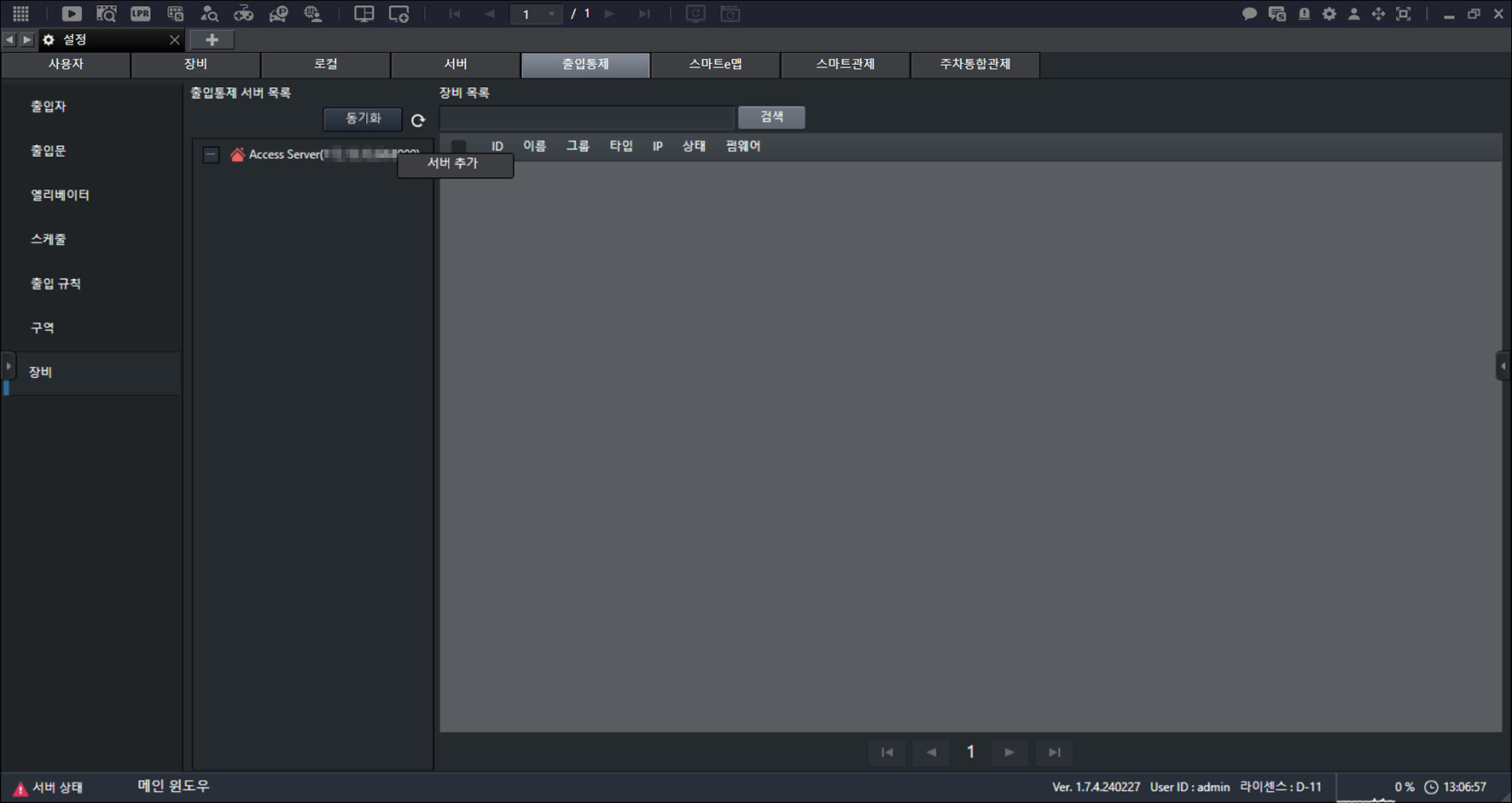
- [サーバー追加]をクリックします。
![[サーバー追加]をクリックします。](/manual/vurix-admin/images/page137_img2.jpg)
- 情報を入力します。
- [名前]:名前を入力します。
- [メーカー]:メーカーを選択します。
- [サーバーIP]:IPを入力します。
- [ポート]:ポートを入力します。
- [ID]:IDを入力します。
- [パスワード]:パスワードを入力します。
- [接続方式]:サーバー接続方式を選択します。
- [適用]をクリックします。
- プログラムを再起動して設定を完了します。
メモ
- [ID]を一般ユーザーアカウントに設定すると、入退室管理機能が動作しない場合があります。
- [接続方式]が入退室管理サーバーと異なる場合、サーバーに接続できません。
入退室管理機器を検索する
機器を検索します。
- メイン画面で[]>[入退室管理]>[機器]を選択します。
- 条件を設定し、[検索]をクリックします。
![条件を設定し、[検索]をクリックします。](/manual/vurix-admin/images/page139_img1.jpg)
- 結果を確認します。
メモ
- [同期]をクリックします。サーバーと同期します。
- []をクリックします。画面を更新します。
- [削除]をクリックします。項目を削除します。
入退室管理機器を追加する
機器を追加します。
- メイン画面で[]>[入退室管理]>[機器]を選択します。
![メイン画面で[{{icon:cog-frame}}]>[入退室管理]>[機器]を選択します。](/manual/vurix-admin/images/page140_img1.jpg)
- 機器を選択します。
- 右クリックしてポップアップメニューを表示します。
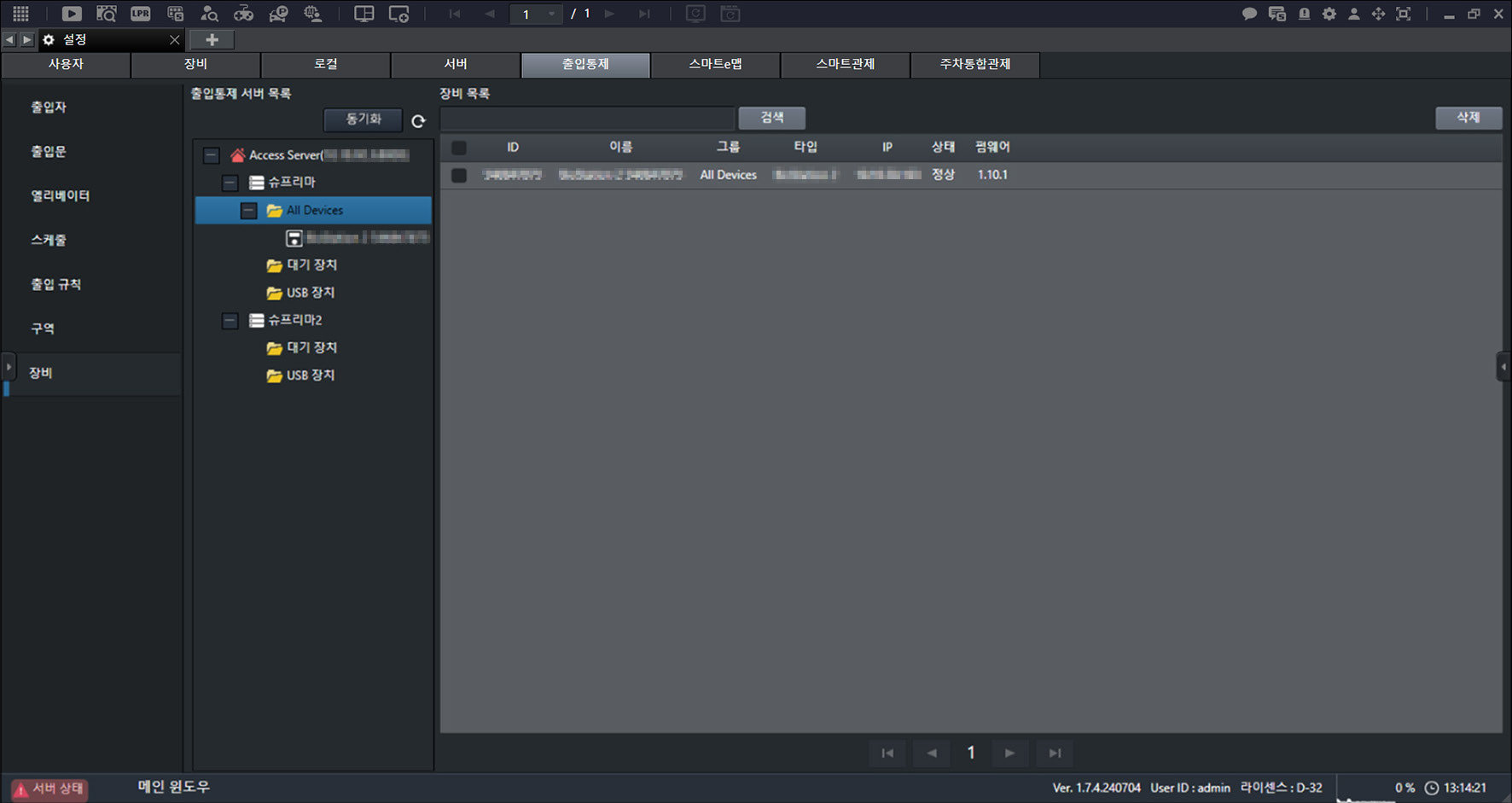
- [登録待機デバイス追加]をクリックします。
メモ
お持ちのライセンスおよび機器の仕様により、対応機能が異なる場合があります。