ダッシュボード
ダッシュボードを管理する
ダッシュボードを管理する
実際の画面は、本ガイドの画像と異なる場合があります。
- メイン画面で[]をクリックします。メニューを表示します。
![メイン画面で[{{icon:grid-3x3}}]をクリックします。メニューを表示します。](/manual/vurix-admin/images/page6_img1.jpg)
- 必要な項目を選択します。
- [PTZツーリング設定]:ツーリングの開始・停止、またはツーリンググループの作成・削除などを設定します。
- [手動VFS復旧]:VFSデータを手動で復旧します。
- [手動フェイルオーバー]:保存サーバーをフェイルオーバーサーバーとして手動設定します。
- [システムモニタリング]:サーバー、カメラ、ライセンス情報を確認します。
- [2次ストレージ復元状態表示]:2次ストレージの復元状態を確認します。
- [ユーザー行為]:ユーザーが行ったすべての行為を確認します。
- [メンテナンス]:レコーディングサーバーと照会期間を選択し、未録画機器の保存状態を確認します。
- [インテリジェント統計]:インテリジェント統計を確認します。
PTZツーリング設定
PTZカメラのプリセットを複数、順次に繰り返し移動し、監視区域を自動モニタリングします。
PTZツーリングを開始する
ツーリング開始を設定します。
- メイン画面で[]>[PTZツーリング設定]を選択します。
- [すべて開始]:すべてのグループのツーリングを開始します。
- [すべて停止]:すべてのグループのツーリングを停止します。
- [設定]:ツーリングを設定します。
- [PTZツーリング停止リスト]:ツーリングが停止した機器の一覧を確認します。
![メイン画面で[{{icon:grid-3x3}}]>[PTZツーリング設定]を選択します。](/manual/vurix-admin/images/page7_img1.jpg)
- グループを選択します。
- [開始]:選択したグループのツーリングを開始します。
- [停止]:選択したグループのツーリングを停止します。
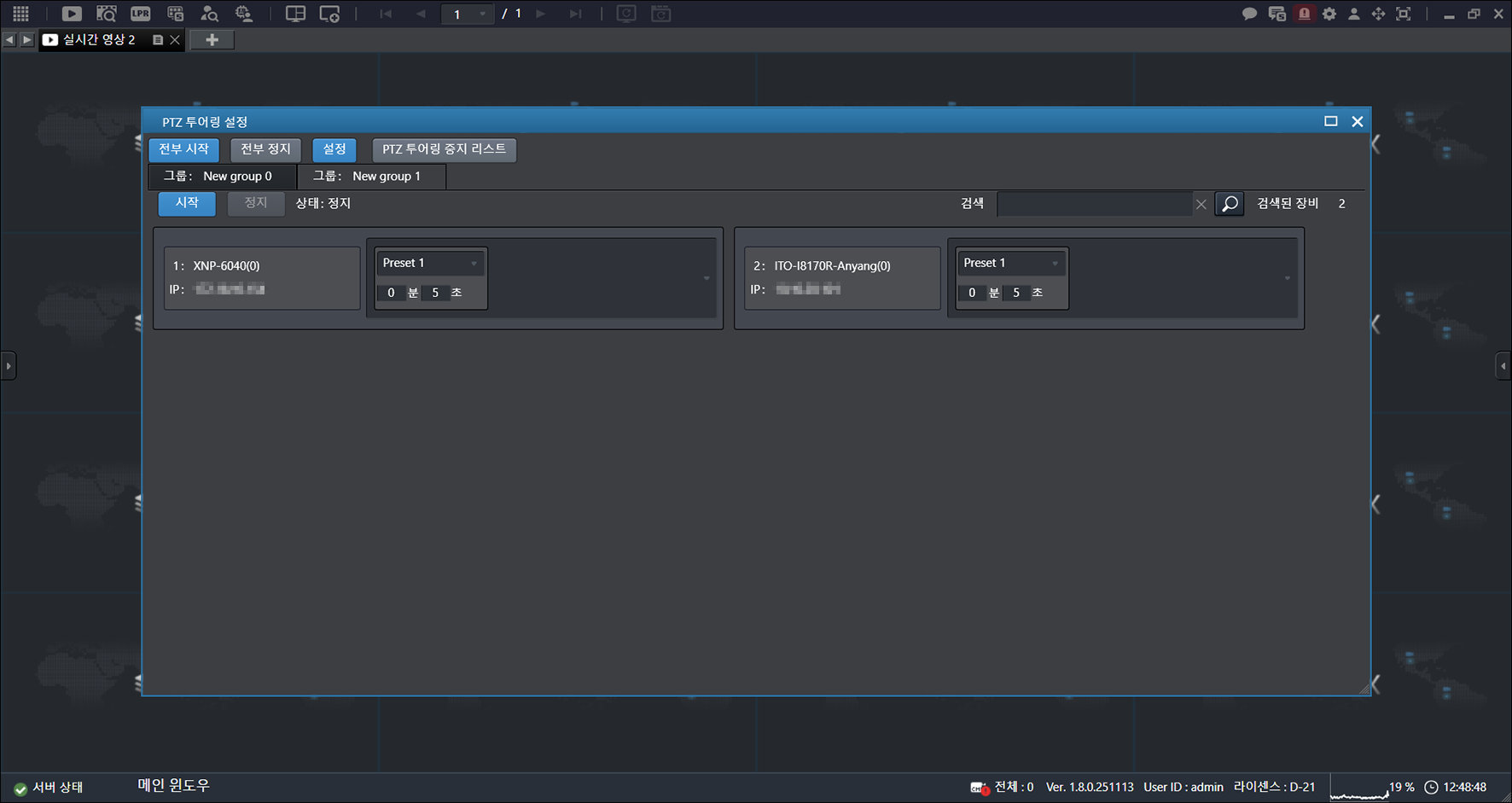
- 機器を選択します。
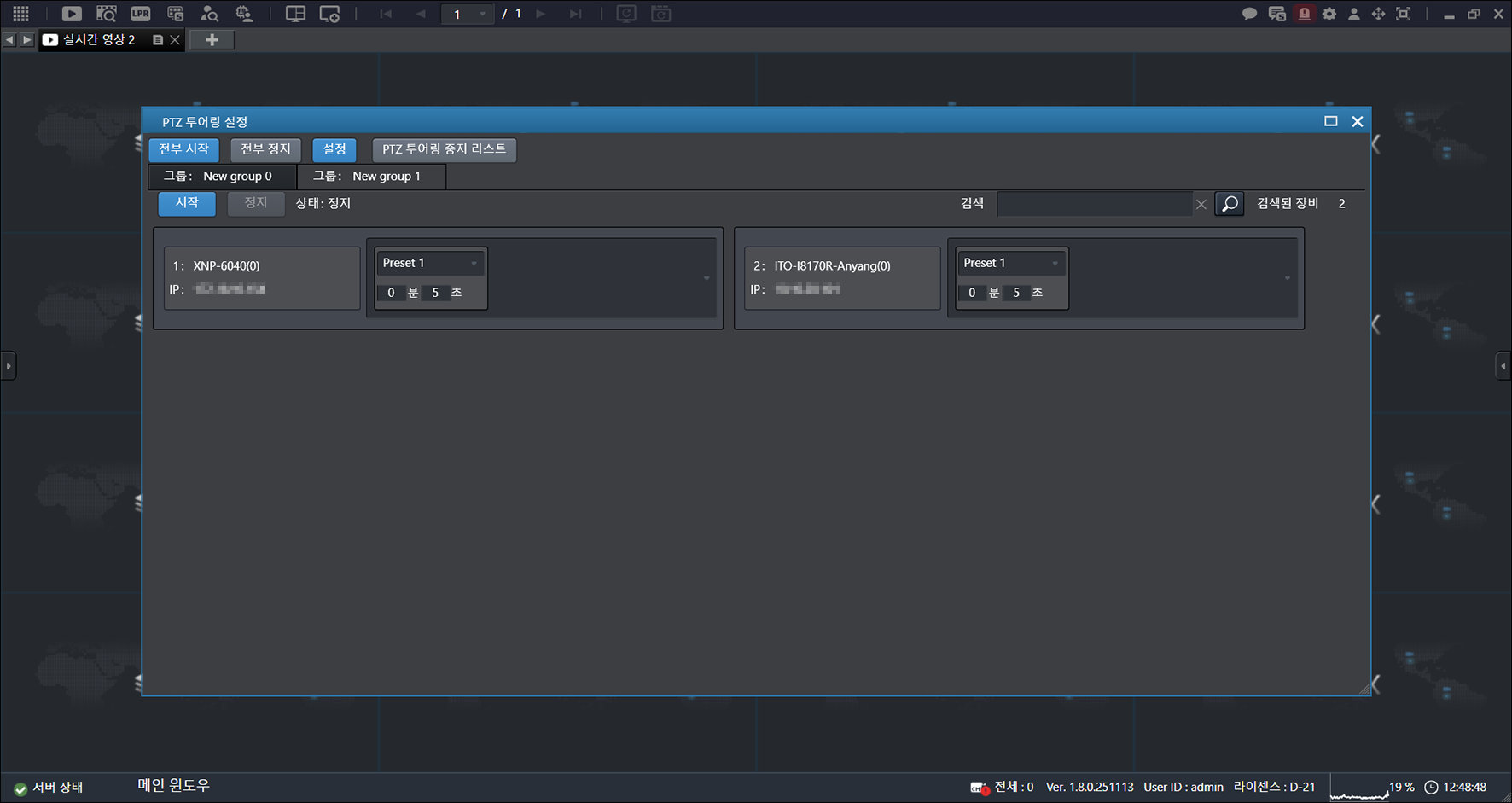
- 設定を確認してください。
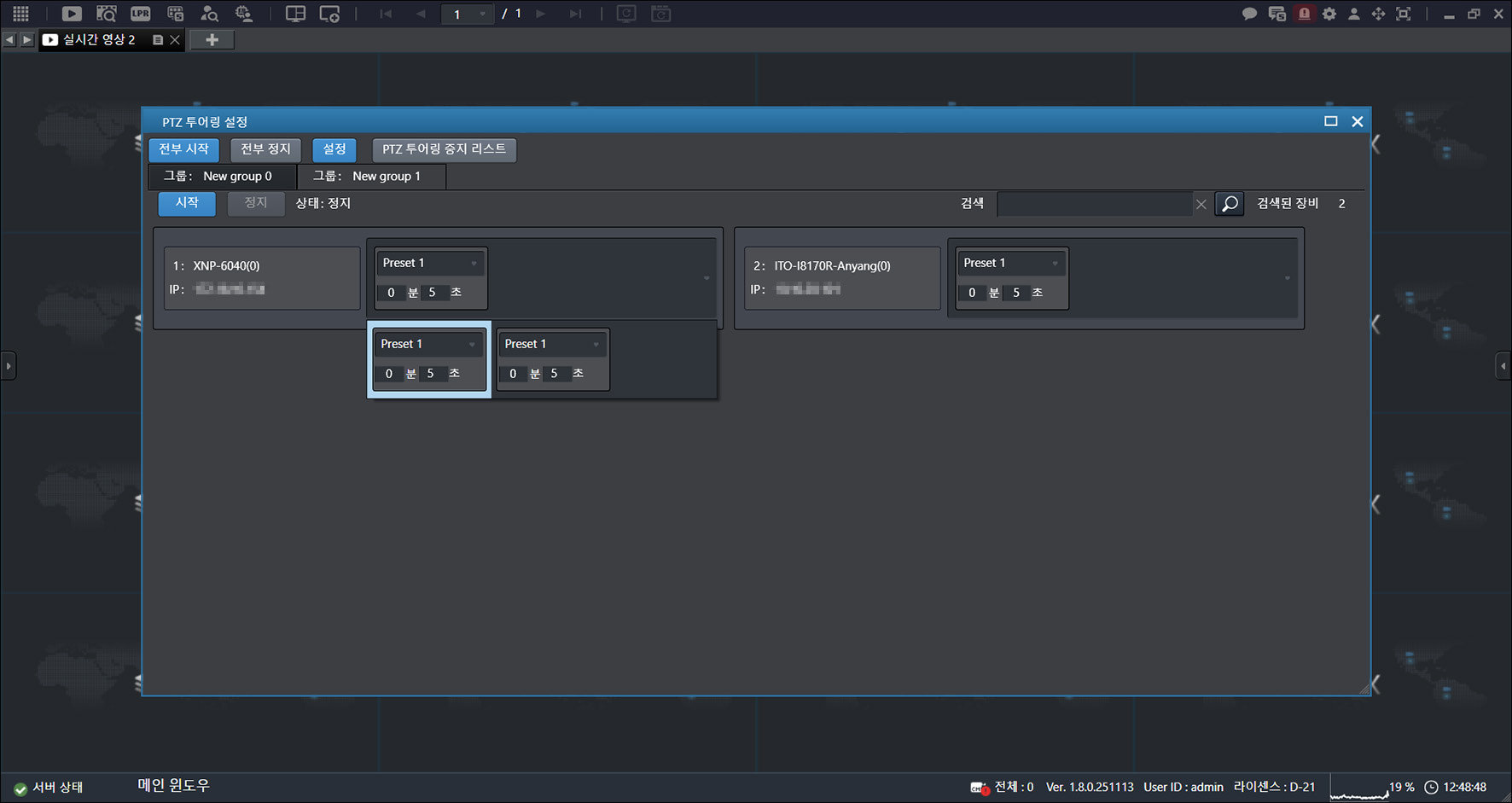
- [開始]をクリックします。
ツーリンググループを作成する
グループを作成します。
- メイン画面で[]>[PTZツーリング設定]を選択します。
![メイン画面で[{{icon:grid-3x3}}]>[PTZツーリング設定]を選択します。](/manual/vurix-admin/images/page10_img1.jpg)
- [設定]をクリックします。
- [グループ作成]:グループを作成します。
- [グループ削除]:グループを削除します。
- [すべてのグループ更新]:すべてのグループを更新します。
![[設定]をクリックします。](/manual/vurix-admin/images/page10_img2.jpg)
- [グループ作成]をクリックします。
![[グループ作成]をクリックします。](/manual/vurix-admin/images/page11_img1.jpg)
- [PTZ機器一覧]>[割り当て済み]で[X]表示の機器を選択します。
- マウスボタンを押したまま右へドラッグします。
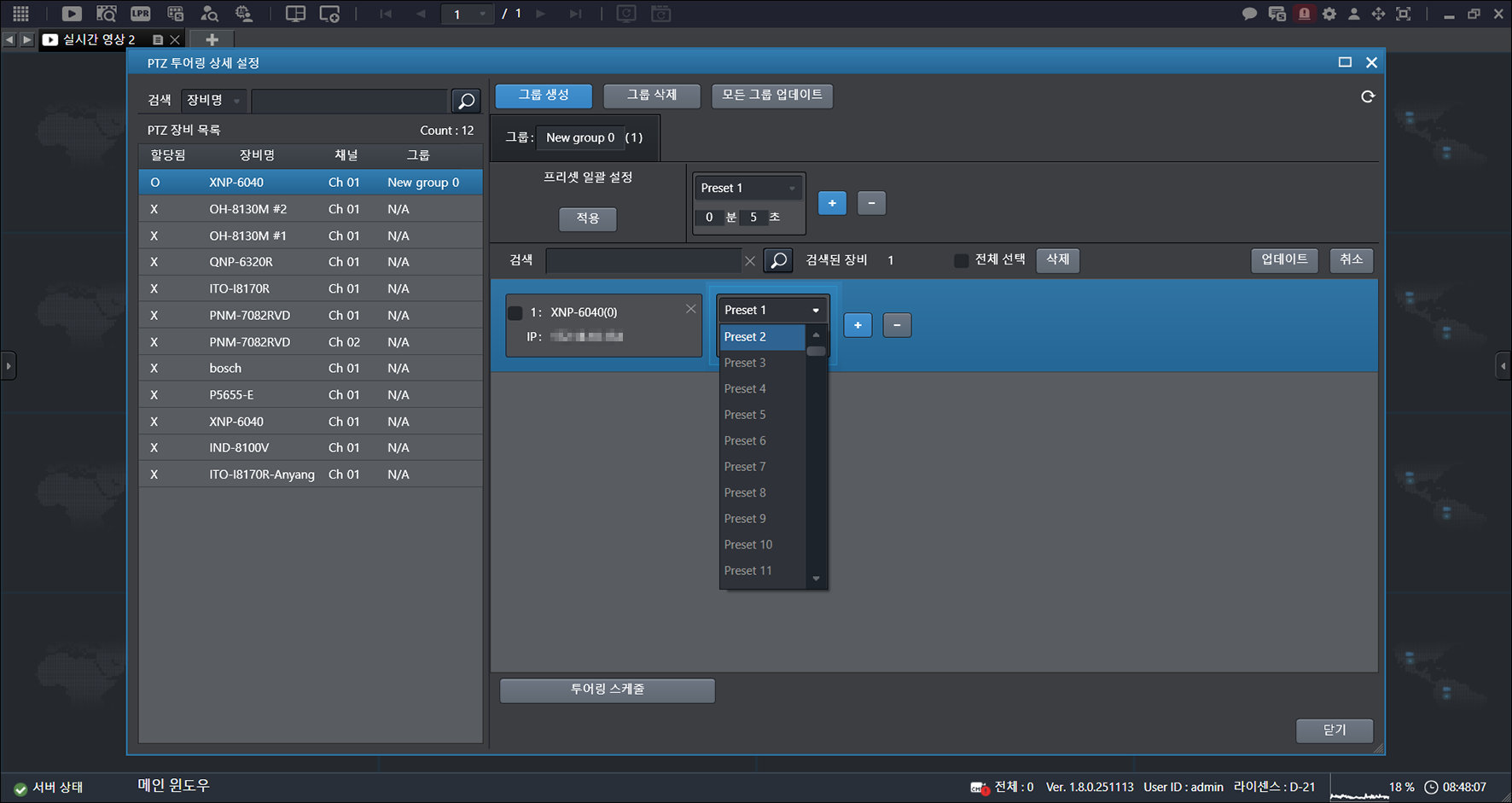
- 点線で示された部分をクリックします。
- [+]をクリックします。
![[+]をクリックします。](/manual/vurix-admin/images/page12_img1.jpg)
- [更新]をクリックします。
![[更新]をクリックします。](/manual/vurix-admin/images/page12_img2.jpg)
- [確認]>[閉じる]をクリックします。
![[確認]>[閉じる]をクリックします。](/manual/vurix-admin/images/page13_img1.jpg)
- [X]表示の機器のみツーリンググループに割り当てできます。
- [PTZ機器一覧]>[割当済み]で[O]表示の機器は、ツーリンググループへの割当が完了した機器です。
ツーリングプリセットを一括適用する
グループに属するすべての機器に同一のプリセット設定を適用します。
- メイン画面で[]>[PTZツーリング設定]>[設定]を選択します。
- グループを選択します。
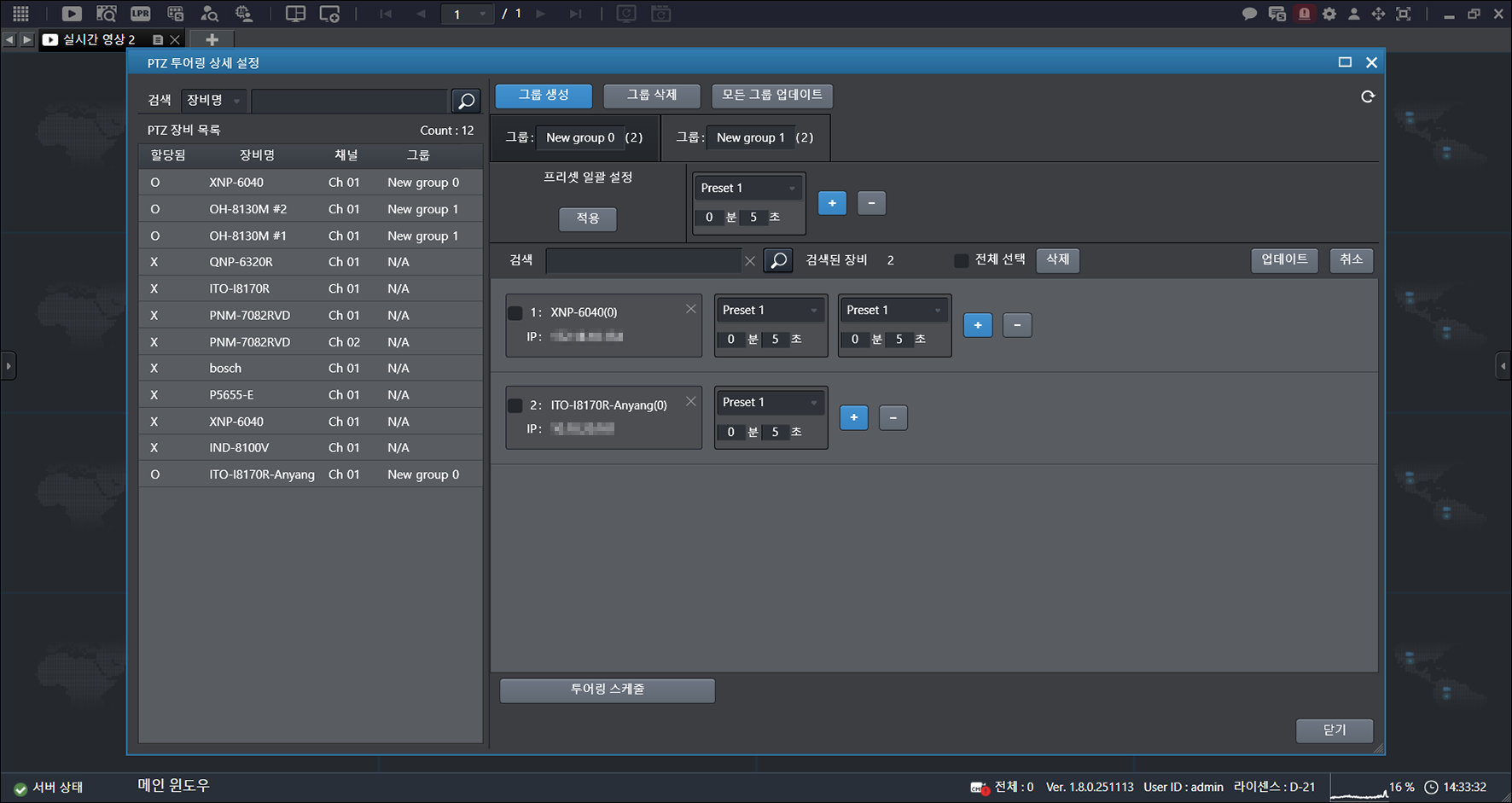
- [プリセット一括適用]を設定します。
![[プリセット一括適用]を設定します。](/manual/vurix-admin/images/page14_img2.jpg)
- [適用]をクリックします。
![[適用]をクリックします。](/manual/vurix-admin/images/page15_img1.jpg)
- [更新]>[確認]>[閉じる]をクリックします。
ツーリングスケジュールを設定する
ツーリング稼働時間を設定します。
- メイン画面で[]>[PTZツーリング設定]>[設定]を選択します。
- グループを選択します。
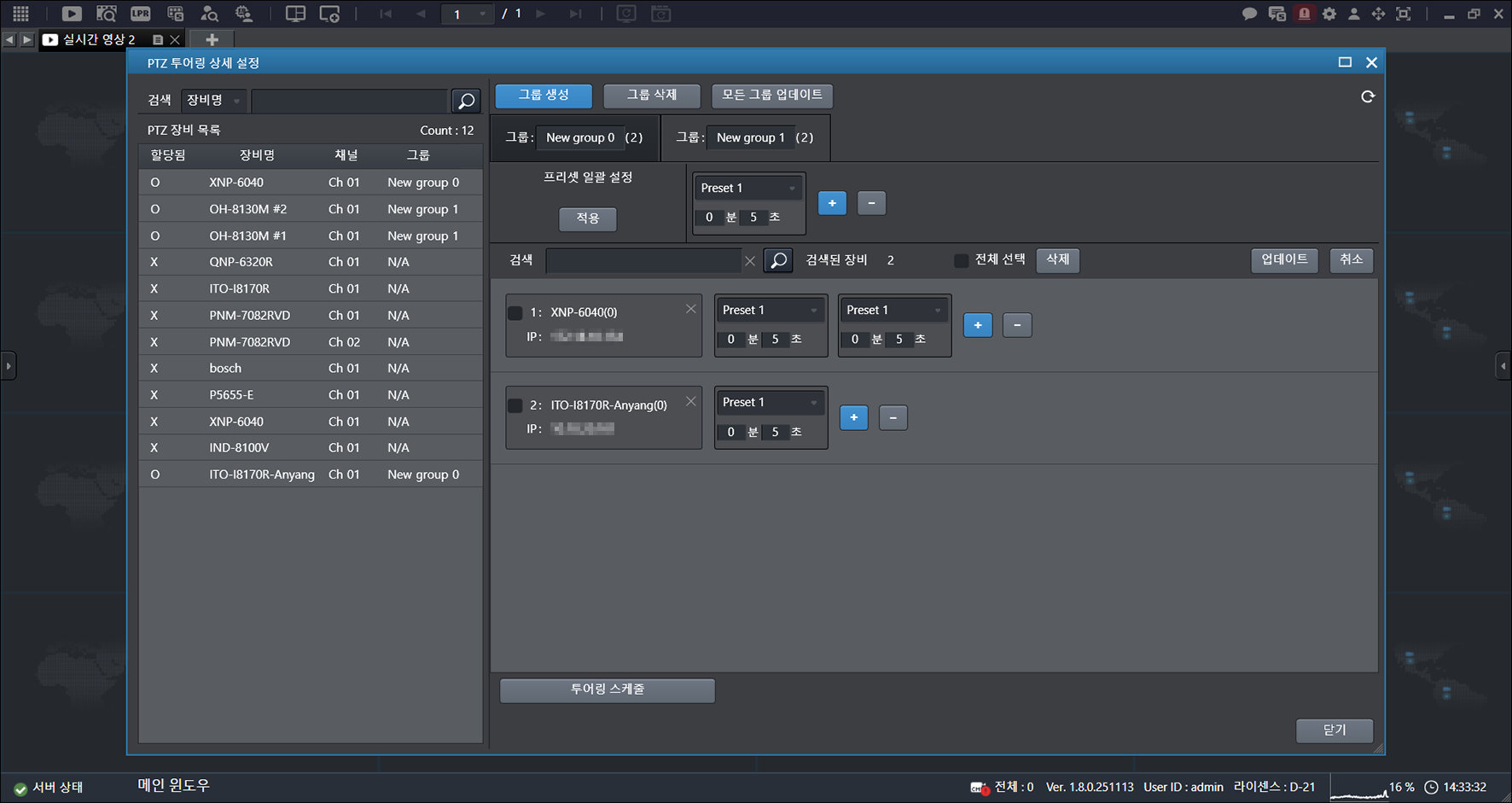
- [ツーリングスケジュール]をクリックします。
![[ツーリングスケジュール]をクリックします。](/manual/vurix-admin/images/page16_img2.jpg)
- [無効化]をクリックします。
- マウスボタンを押したまま、目的の方向へ動かします。
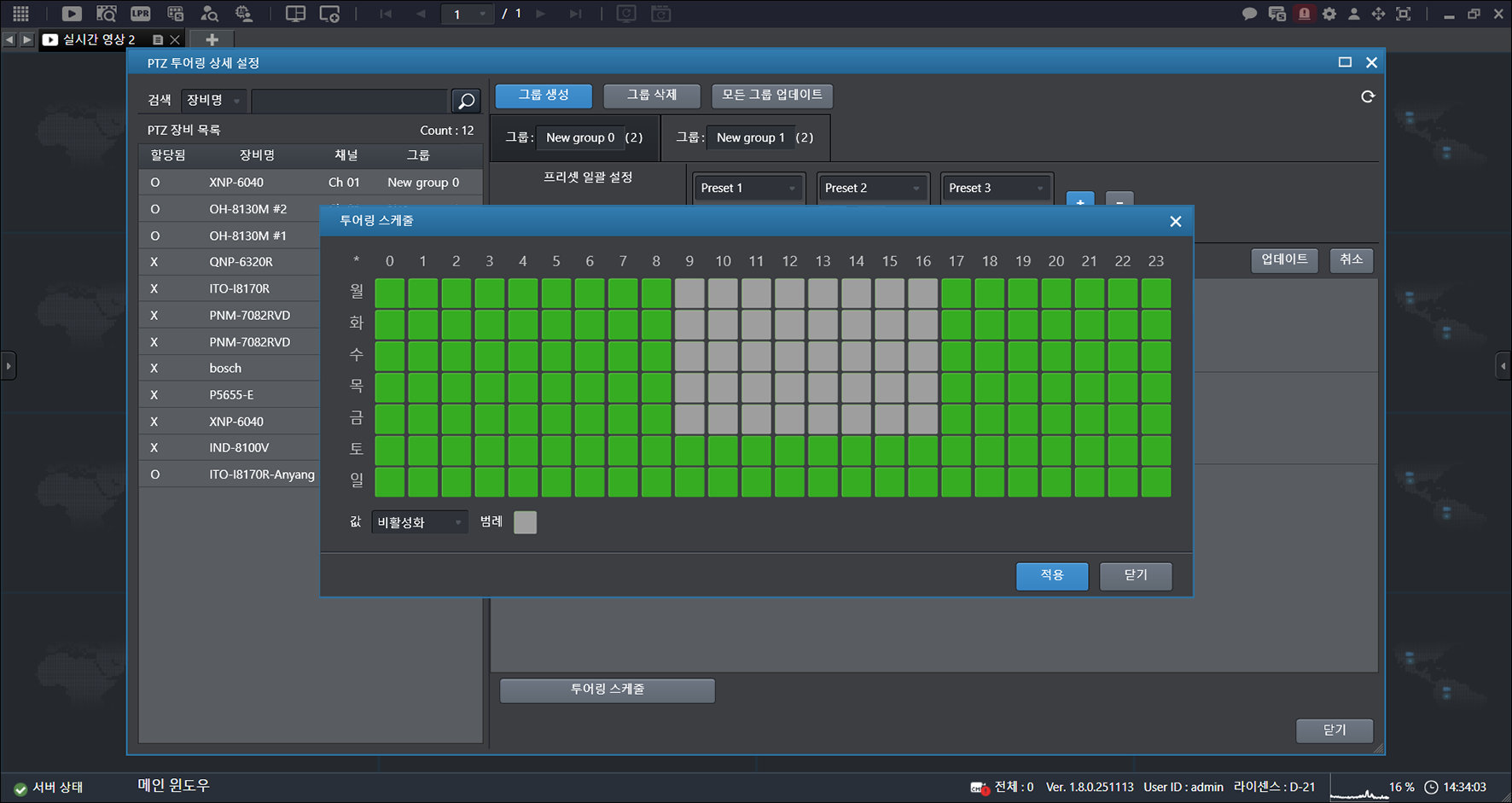
- [適用]をクリックします。
- [更新]>[確認]>[閉じる]をクリックします。
ツーリンググループを削除する
グループを削除します。
- メイン画面で[]>[PTZツーリング設定]>[設定]を選択します。
- グループを選択します。
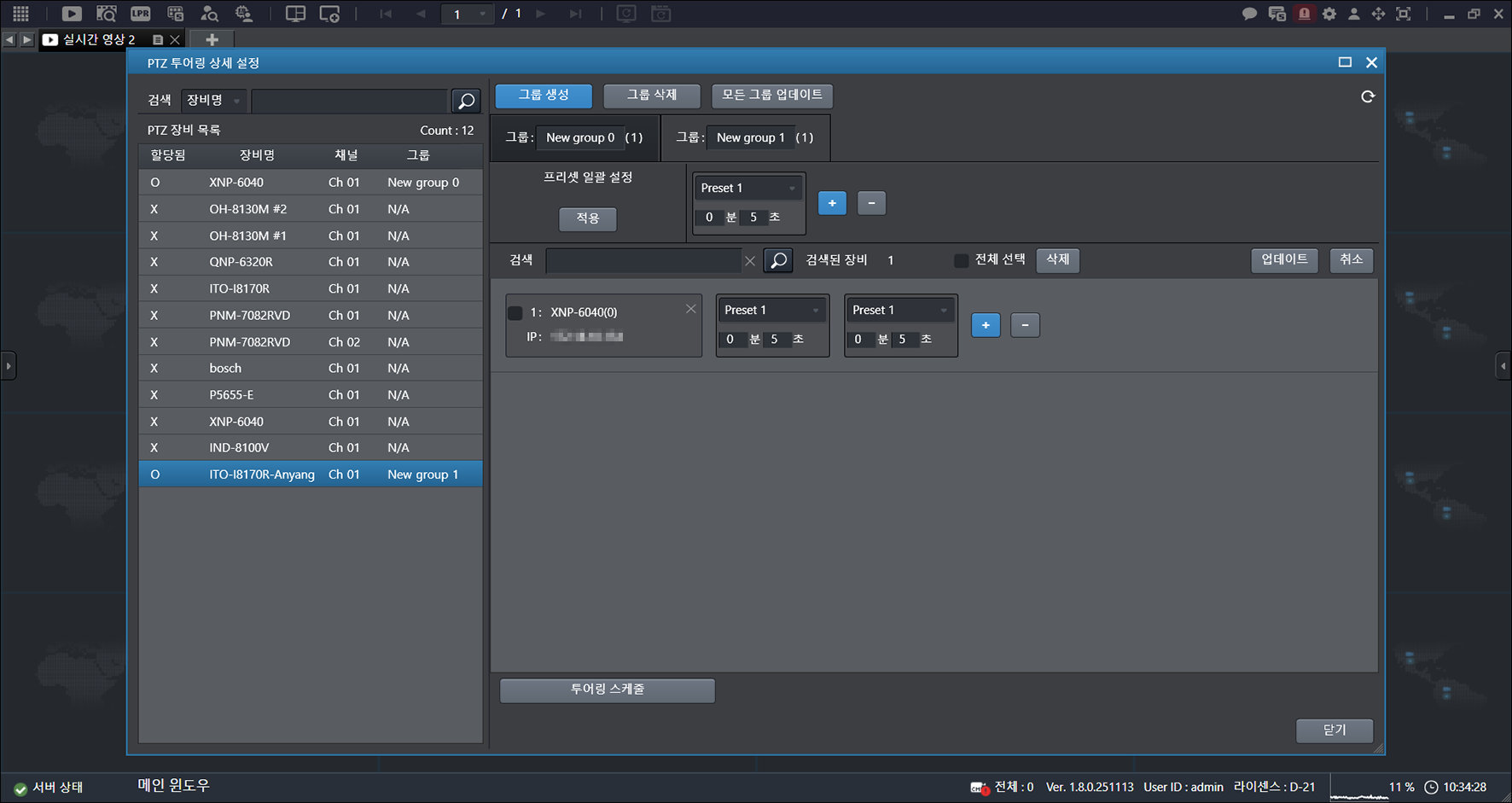
- [グループ削除]をクリックします。
![[グループ削除]をクリックします。](/manual/vurix-admin/images/page18_img2.jpg)
- [確認]をクリックします。
- [更新]>[確認]>[閉じる]をクリックします。
手動VFS復旧
VFS(Video File System)データは、マスターサーバーのデータベースを通じて保存された映像のインデックス情報を
確認します。
VFSを手動で復旧する
VFSデータを手動で復元します。
- メイン画面で[] > [手動VFS復旧]をクリックします。
![メイン画面で[{{icon:grid-3x3}}] > [手動VFS復旧]をクリックします。](/manual/vurix-admin/images/page19_img1.jpg)
- [復旧期間]を選択します。
- [期間指定]:復旧する期間を選択します。
- [全期間]:全期間を復旧期間として選択します。
- [復旧モード]を選択します。
- [通常復旧モード]:VFSデータファイルを1つずつ開き、ファイルヘッダーのデータに基づいて復旧を進めます。
- [高速復旧モード]:VFSデータファイルの名前に基づき、無条件でフルインデックス復旧を進めます。
- [次へ]をクリックします。
- マウスボタンを押したまま右へドラッグします。
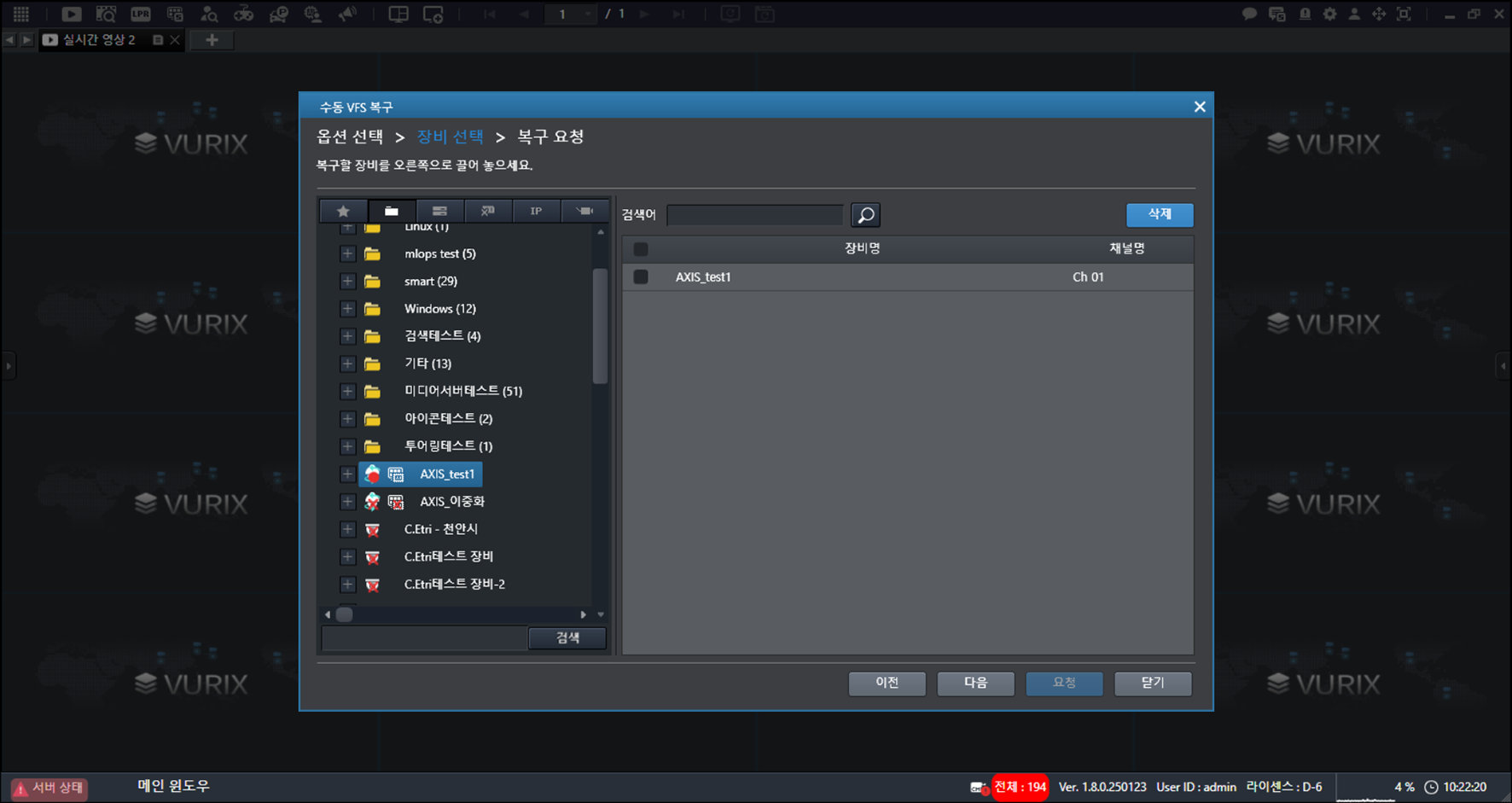
- [次へ]をクリックします。
![[次へ]をクリックします。](/manual/vurix-admin/images/page20_img2.jpg)
- [要求]>[確認]をクリックします。
手動フェイルオーバー
[手動フェイルオーバー]設定にはフェイルオーバー保存サーバーの指定が必要です。
手動フェイルオーバーを設定する
ストレージサーバーをフェイルオーバーサーバーとして手動で設定します。
- メイン画面で[] > [手動フェイルオーバー]をクリックします。
![メイン画面で[{{icon:grid-3x3}}] > [手動フェイルオーバー]をクリックします。](/manual/vurix-admin/images/page21_img1.jpg)
- [レコーディングサーバー]と[フェイルオーバーサーバー]を選択します。
- [説明]を入力します。
- [手動フェイルオーバー]をクリックします。
- 必要な項目を選択します。
- [現在のフェイルオーバー]:現在のフェイルオーバーサーバー情報を確認します。
- [フェイルオーバー記録]:フェイルオーバー記録を確認します。
- [フェイルバック]:手動フェイルオーバー動作を元に戻します。
- [更新]をクリックします。画面を更新します。
- サーバー設定画面で[フェイルオーバーサーバー]をクリックします。フェイルオーバーサーバーの使用を設定します。
システムモニタリング
サーバー、カメラ、ライセンス情報を確認します。
サーバー情報を確認する
マスターサーバー、レコーディングサーバー、サーバー過去履歴など、サーバー情報を確認します。
- メイン画面で[] > [システムモニタリング] > [サーバー情報]をクリックします。
- [マスターサーバー]をクリックします。
![[マスターサーバー]をクリックします。](/manual/vurix-admin/images/page22_img1.jpg)
- [レコーディングサーバー]をクリックします。
![[レコーディングサーバー]をクリックします。](/manual/vurix-admin/images/page22_img2.jpg)
- [履歴管理]をクリックします。
![[履歴管理]をクリックします。](/manual/vurix-admin/images/page23_img1.jpg)
- 情報を確認します。
- [マスターサーバー]>[接続者リスト]>[接続解除]をクリックします。ユーザーの接続を解除します。
- [Excelにエクスポート]をクリックします。結果をExcelファイルとして保存します。
カメラ情報を確認する
登録されたカメラ情報を確認します。
- メイン画面で[] > [システムモニタリング] > [カメラ情報]をクリックします。
- 条件を設定し、[検索]をクリックします。
![条件を設定し、[検索]をクリックします。](/manual/vurix-admin/images/page24_img1.jpg)
- 結果を確認します。
- []をクリックします。画面を更新します。
- [Excelにエクスポート]をクリックします。結果をExcelファイルとして保存します。
ライセンス情報の確認
営業ポリシーおよびバージョンによってライセンス項目が異なる場合があります。
ライセンス発行数および使用状況など、ライセンス情報を確認します。
- メイン画面で[] > [システムモニタリング] > [ライセンス情報]をクリックします。
![メイン画面で[{{icon:grid-3x3}}] > [システムモニタリング] > [ライセンス情報]をクリックします。](/manual/vurix-admin/images/page25_img1.jpg)
- 情報を確認します。
二次ストレージの復元状態を表示する
二次ストレージを使用するには、二次ストレージの保存パスの設定が必要です。
二次ストレージの復元状態を確認する
二次ストレージの復元状態を確認します。
- メイン画面で[] > [2次ストレージ復元状態の表示]をクリックします。
![メイン画面で[{{icon:grid-3x3}}] > [2次ストレージ復元状態の表示]をクリックします。](/manual/vurix-admin/images/page26_img1.jpg)
- [復元ジョブ登録]をクリックします。
![[復元ジョブ登録]をクリックします。](/manual/vurix-admin/images/page26_img2.jpg)
- [復元ジョブ名]および[復元要求理由]を入力します。
![[復元ジョブ名]および[復元要求理由]を入力します。](/manual/vurix-admin/images/page27_img1.jpg)
- マウスボタンを押したまま右へドラッグします。
- [追加]をクリックします。
![[追加]をクリックします。](/manual/vurix-admin/images/page27_img2.jpg)
- [復元]をクリックします。
- 復元容量0 Byteの機器には保存映像がありません。
- 復元容量0 Byteの機器には、2次ストレージから復元するデータがありません。
ユーザー行為
ユーザーがクライアントで行ったすべての行為を確認します。
ユーザー行為を確認する
ユーザー行為を確認します。
- メイン画面で[] > [ユーザー行為]をクリックします。
![メイン画面で[{{icon:grid-3x3}}] > [ユーザー行為]をクリックします。](/manual/vurix-admin/images/page28_img1.jpg)
- 条件を設定し、[検索]をクリックします。
![条件を設定し、[検索]をクリックします。](/manual/vurix-admin/images/page28_img2.jpg)
- 結果を確認します。
- [初期化]をクリックします。設定を初期化します。
- [Excelにエクスポート]をクリックします。結果をExcelファイルとして保存します。
メンテナンス
未録画の録画機器の保存状態を確認します。
メンテナンスを確認する
メンテナンスを確認します。
- メイン画面で[] > [メンテナンス]をクリックします。
![メイン画面で[{{icon:grid-3x3}}] > [メンテナンス]をクリックします。](/manual/vurix-admin/images/page30_img1.jpg)
- 条件を設定し、[検索]をクリックします。
![条件を設定し、[検索]をクリックします。](/manual/vurix-admin/images/page30_img2.jpg)
- 結果を確認します。
インテリジェント統計
インテリジェント機器を基準に、ダッシュボード地域のオブジェクトおよびイベント統計情報を確認します。
インテリジェント統計ダッシュボードを表示する
インテリジェント統計でダッシュボードを確認します。
- メイン画面で[] > [インテリジェント統計] > [統計ダッシュボード]をクリックします。
![メイン画面で[{{icon:grid-3x3}}] > [インテリジェント統計] > [統計ダッシュボード]をクリックします。](/manual/vurix-admin/images/page31_img1.jpg)
- 必要な項目を選択します。
- インテリジェント統計にはIDMサーバー(Back)とWeb_Stats(Front)が必要です。
- インテリジェント統計ダッシュボードに表示する地域を選択します。
- 詳細は「インテリジェント統計の設定」154ページを参照してください。
インテリジェント統計のオブジェクトを照会する
インテリジェント統計でオブジェクト照会を確認します。
- メイン画面で[] > [インテリジェント統計] > [オブジェクト照会]をクリックします。
![メイン画面で[{{icon:grid-3x3}}] > [インテリジェント統計] > [オブジェクト照会]をクリックします。](/manual/vurix-admin/images/page32_img1.jpg)
- 条件を設定し、[検索]をクリックします。
![条件を設定し、[検索]をクリックします。](/manual/vurix-admin/images/page32_img2.jpg)
- マウスで目的の項目を指します。
- 情報を確認します。
- [PNGダウンロード]をクリックします。結果を画像ファイルとして保存します。
- [Excelダウンロード]をクリックします。結果をExcelファイルとして保存します。
インテリジェント統計のイベントを照会する
インテリジェント統計でイベント照会を確認します。
- メイン画面で[] > [インテリジェント統計] > [イベント照会]をクリックします。
![メイン画面で[{{icon:grid-3x3}}] > [インテリジェント統計] > [イベント照会]をクリックします。](/manual/vurix-admin/images/page34_img1.jpg)
- 条件を設定し、[検索]をクリックします。
![条件を設定し、[検索]をクリックします。](/manual/vurix-admin/images/page34_img2.jpg)
- マウスで目的の項目を指します。
- 情報を確認します。
- [PNGダウンロード]をクリックします。結果を画像ファイルとして保存します。
- [Excelダウンロード]をクリックします。結果をExcelファイルとして保存します。
インテリジェント統計の現状を確認する
インテリジェント統計の現状を確認します。
- メイン画面で[] > [インテリジェント統計] > [統計状況]をクリックします。
![メイン画面で[{{icon:grid-3x3}}] > [インテリジェント統計] > [統計状況]をクリックします。](/manual/vurix-admin/images/page36_img1.jpg)
- 条件を設定し、[検索]をクリックします。
![条件を設定し、[検索]をクリックします。](/manual/vurix-admin/images/page36_img2.jpg)
- マウスで目的の項目を指します。
- 情報を確認します。