07
スマートeMap設定
スマートeMapを設定する
スマートeMapを設定する
実際の画面は、本ガイドの画像と異なる場合があります。
- メイン画面で[]>[スマートeマップ]をクリックします。スマートeマップ設定画面が表示されます。
![メイン画面で[{{icon:cog-frame}}]>[スマートeマップ]をクリックします。スマートeマップ設定画面が表示されます。](/manual/vurix-admin/images/page143_img1.jpg)
- 必要な項目を選択します。
メモ
- [スマートeマップ]設定には[E-Map]権限が必要です。
- ユーザー設定画面でユーザーを選択し、[権限グループ]>[機能オプション]>[E-Map]をクリックします。
スマートeMap環境設定
サーバー接続、プロキシ設定など、スマートeMap環境を設定します。
スマートeMapサーバーを設定する
サーバーを設定します。
- メイン画面で[]>[スマートeMap]>[基本設定]を選択します。
![メイン画面で[{{icon:cog-frame}}]>[スマートeMap]>[基本設定]を選択します。](/manual/vurix-admin/images/page144_img1.jpg)
- 必要な項目を選択します。
- [E-Map]:サーバーを設定します。
- [プロキシ]:サーバーを設定します。別ネットワーク経由で間接アクセスします。
- [オフライン]:オフラインモードを設定します。保存済み画像を使用します。
- [地図API Key]:地図APIキーを設定します。
- [確認]をクリックします。
- プログラムを再起動して設定を完了します。
スマートeMapイベント監視を設定する
イベント集中監視を設定します。
- メイン画面で[]>[スマートeMap]>[基本設定]を選択します。
- [イベント集中管制]をクリックします。
![[イベント集中管制]をクリックします。](/manual/vurix-admin/images/page145_img1.jpg)
- 必要な項目を選択します。
- [イベント発生位置へ直接移動]:地図上でイベントが発生した機器の位置へ移動します。
- [映像ポップアップウィンドウ位置]:ポップアップウィンドウの位置を設定します。
- [映像ポップアップウィンドウサイズ]:ポップアップウィンドウのサイズを設定します。
- [映像ポップアップウィンドウ閉じ条件]:ポップアップウィンドウの閉じ条件を設定します。
- [映像ポップアップウィンドウ再生モード]:ポップアップウィンドウの再生モードを設定します。
- [確認]をクリックします。
- プログラムを再起動して設定を完了します。
スマートeMap管理
地図の追加、修正、削除など、スマートeマップを管理します。
スマートeMapを検索する
地図を検索します。
- メイン画面で[]>[スマートeMap]>[eMap管理]を選択します。
- 条件を設定し、[検索]をクリックします。
![条件を設定し、[検索]をクリックします。](/manual/vurix-admin/images/page146_img1.jpg)
- 結果を確認します。
メモ
- []をクリックします。画面を更新します。
- []をクリックします。項目を修正します。
- []をクリックします。項目を追加します。
- []をクリックします。項目を削除します。
スマートeMapを追加する
地図を追加します。
- メイン画面で[]>[スマートeMap]>[eMap管理]を選択します。
- [+ 新しいマップ]をクリックします。
![[+ 新しいマップ]をクリックします。](/manual/vurix-admin/images/page147_img1.jpg)
- 情報を入力します。
- [背景]を選択します。
- [Image]:画像を選択します。
- [Geographic]:地図を選択します。
- [確認]をクリックします。
スマートeMapを編集する
地図を編集します。
- メイン画面で[]>[スマートeMap]>[eMap管理]を選択します。
![メイン画面で[{{icon:cog-frame}}]>[スマートeMap]>[eMap管理]を選択します。](/manual/vurix-admin/images/page148_img1.jpg)
- 地図をクリックしてください。
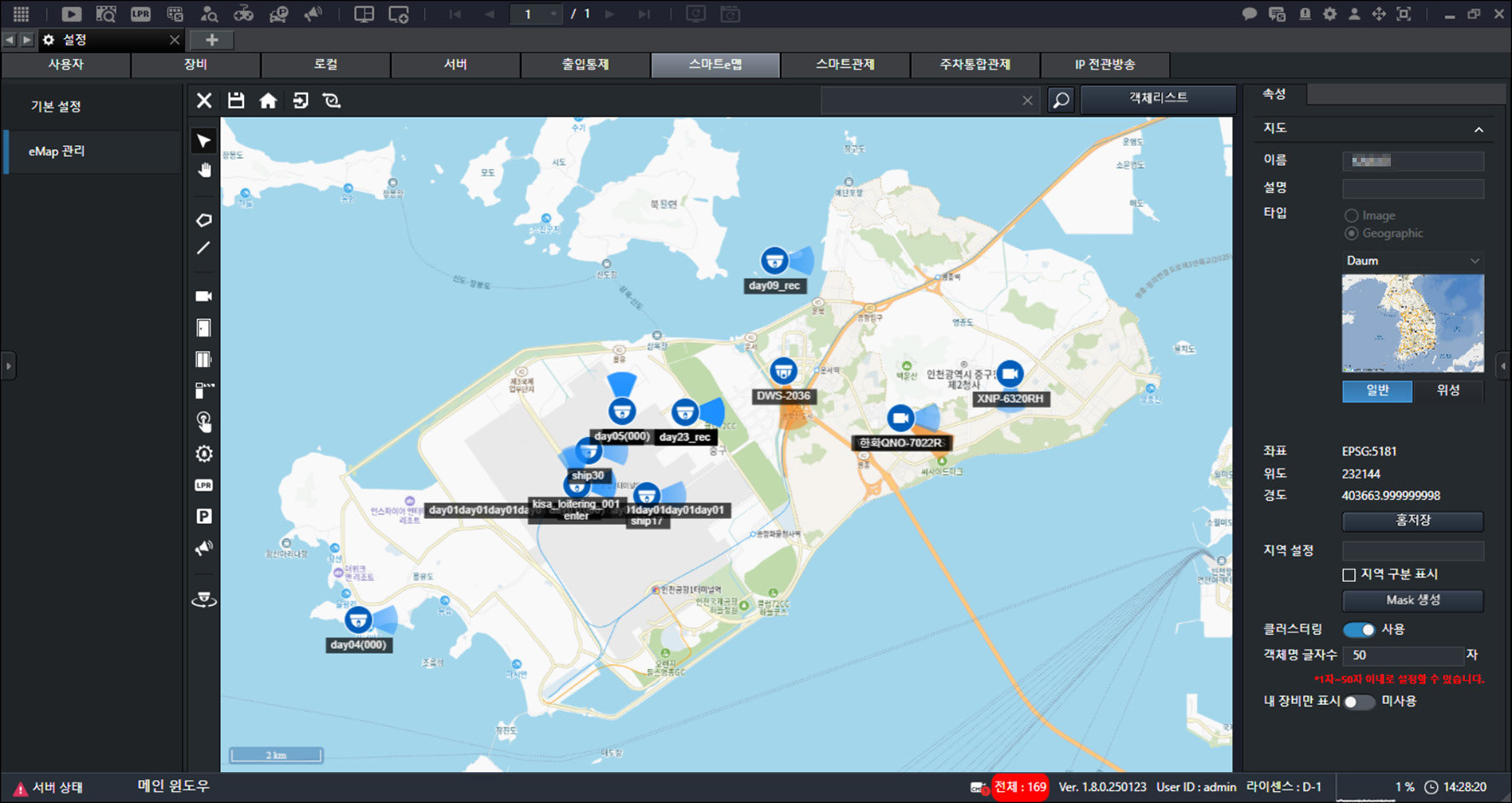
- 必要な項目を選択します。
- []:地図を閉じます。
- []:設定を保存します。
- []:地図でホームに指定した位置へ移動します。
- []:機器をインポートします。
- []:機器の位置情報を更新します。
- []:住所を検索します。
- [オブジェクトリスト]:地図に登録された機器一覧を表示します。
- 地図を編集してください。
- []:項目を選択します。
- []:地図を移動します。
- []:多角形を描きます
- []:線を描きます。
- []:カメラを追加します。
- []:出入ドアを追加します。
- []:エレベーターを追加します。
- []:遮断機を追加します。
- []:非常ベルを追加します。
- []:その他のオブジェクトを追加します。
- [LPR]:LPRを追加します。
- [P]:駐車場を追加します。
- []:スピーカーを追加します。
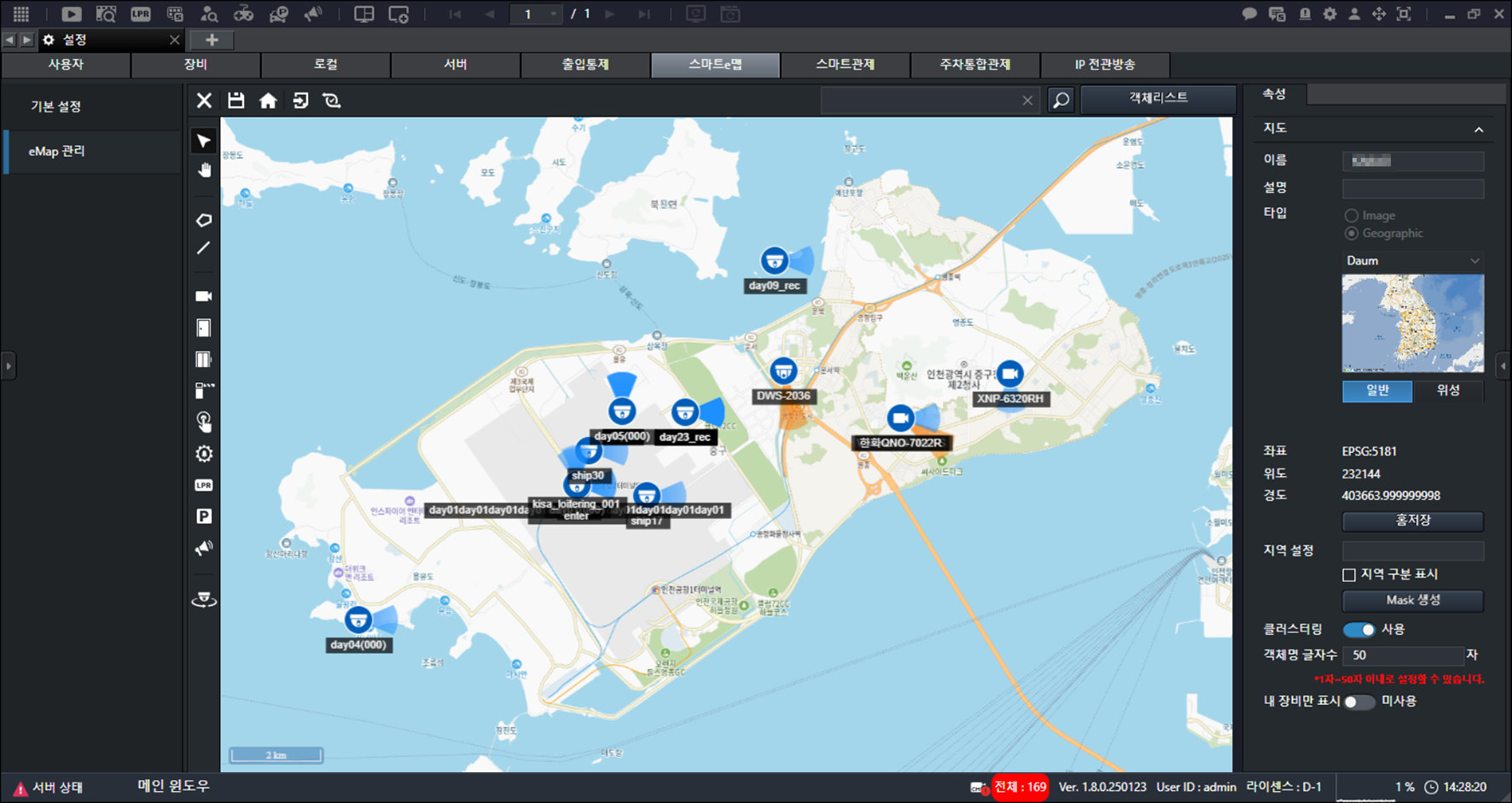
- [属性]を設定します。
- [名前]:名前を入力します。
- [説明]:説明を入力します。
- [タイプ]:地図タイプを選択します。
- [座標]/[緯度]/[経度]:ホーム座標、緯度、経度を表示します。
- [地域設定]:地域を選択します。
- [クラスタリング]:クラスタリングの使用を設定します。
- [オブジェクト名文字数]:文字数を設定します。(1文字〜50文字)
- [自分の機器のみ表示]:自分の機器のみを表示するよう設定します。
- []をクリックします。
メモ
[]をクリックします。カメラのプロパティを設定します。