05
サーバー設定
サーバーを設定する
サーバーを設定する
実際の画面は、本ガイドの画像と異なる場合があります。
- メイン画面で[]>[サーバー]をクリックします。サーバー設定画面が表示されます。
![メイン画面で[{{icon:cog-frame}}]>[サーバー]をクリックします。サーバー設定画面が表示されます。](/manual/vurix-admin/images/page97_img1.jpg)
- 必要な項目を選択します。
メモ
- [サーバー]設定には[サーバー管理]権限が必要です。
- ユーザー設定画面で[ユーザー設定]>[権限グループ]>[管理]>[サーバー管理]をクリックします。
サーバー環境設定
サーバー設定、冗長化、フェイルオーバー設定、データベース設定など、サーバー環境を設定します。
サーバー環境を設定する
サーバーを設定します。
- メイン画面で[]>[サーバー]を選択します。
![メイン画面で[{{icon:cog-frame}}]>[サーバー]を選択します。](/manual/vurix-admin/images/page98_img1.jpg)
- [レコーディングサーバー一覧]を選択します。
- [保存パス]を設定します。
- 必要な項目を選択します。
- [エンジン使用]:レコーディングサーバーのDBエンジン使用を設定します。
- [制限オプション]:制限オプションを設定します。
- [ポート]:ポートを設定します。
- [その他のオプション]:その他のオプションを設定します。
- [実行モード]:実行モードを設定します。
- [LPR画像保存パス]:LPR画像の保存パスを設定します。
- [画像保存パス]:画像の保存パスを設定します。
- [2次ストレージ]:2次ストレージの使用を設定します。
- [適用]をクリックします。
- プログラムを再起動して設定を完了します。
メモ
- レコーディングサーバーを5台運用する場合、保存フェイルオーバーサーバーを1台指定します。(5:1の比率)
- 万一に備え、保存フェイルオーバーサーバーの運用を推奨します。
レコーディングサービスの実行
レコーディングサービスの実行を設定します。
- メイン画面で[]>[サーバー]を選択します。
![メイン画面で[{{icon:cog-frame}}]>[サーバー]を選択します。](/manual/vurix-admin/images/page100_img1.jpg)
- 必要な項目を選択します。
- 右クリックしてポップアップメニューを表示します。
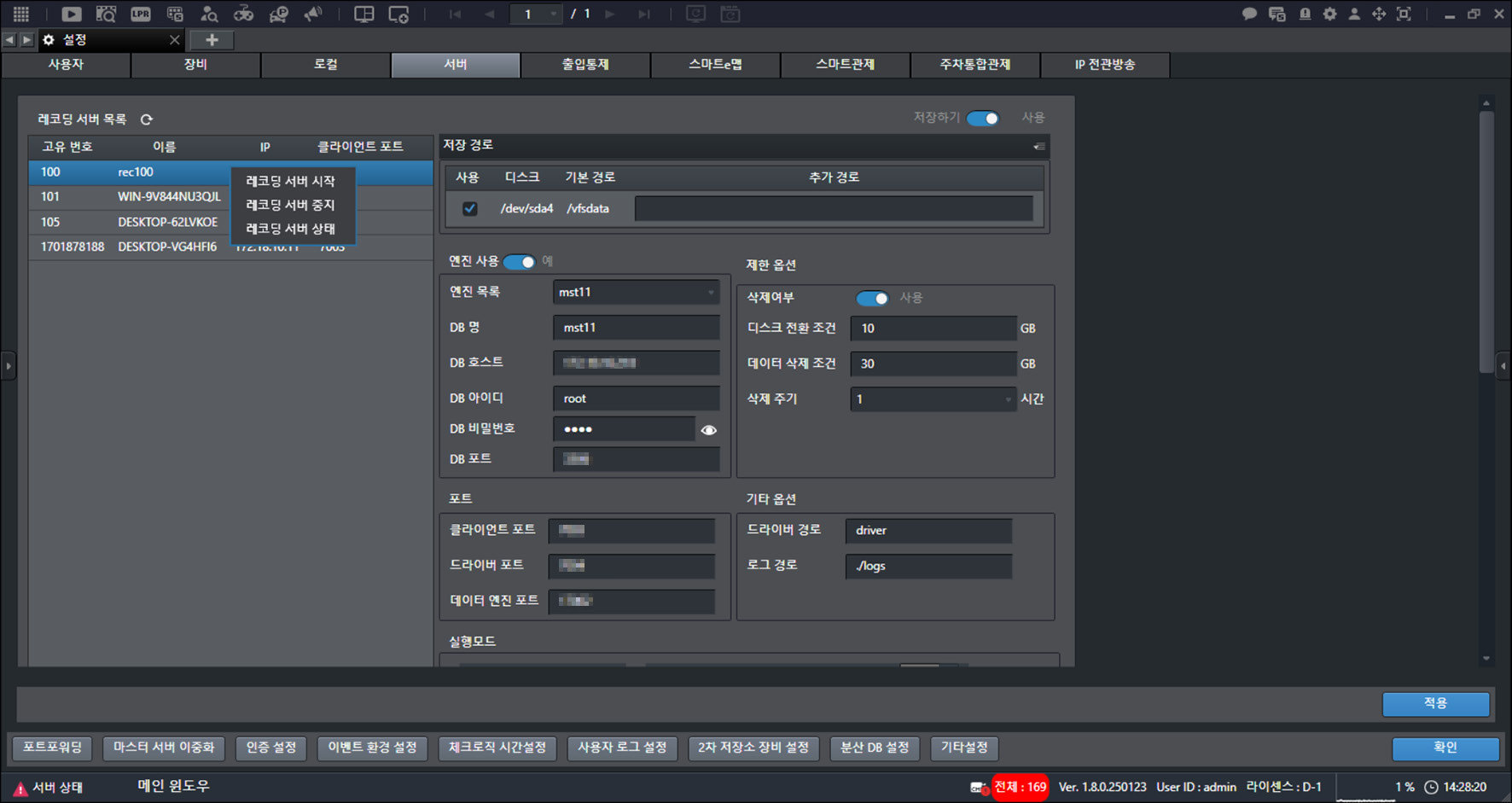
- [レコーディングサーバー開始]をクリックします。
メモ
- [レコーディングサーバー停止]をクリックします。実行中のレコーディングサービスを停止します。
- [レコーディングサーバー状態]をクリックします。情報を確認します。
ポートフォワーディング設定
外部から接続する場合は、ポートフォワーディングを設定します。
[ポートフォワーディング]の設定は管理者アカウントのみ可能です。
マスターサーバーポートフォワーディングの設定
マスターサーバーのポートフォワーディングを設定します。
- メイン画面で[]>[サーバー]>[ポートフォワーディング]を選択します。
![メイン画面で[{{icon:cog-frame}}]>[サーバー]>[ポートフォワーディング]を選択します。](/manual/vurix-admin/images/page102_img1.jpg)
- [グループ追加]>[修正]をクリックします。
![[グループ追加]>[修正]をクリックします。](/manual/vurix-admin/images/page102_img2.jpg)
- サーバーを選択します。
- [確認]をクリックします。
![[確認]をクリックします。](/manual/vurix-admin/images/page103_img1.jpg)
- [グループ説明]を入力します。
- [追加]をクリックします。
![[追加]をクリックします。](/manual/vurix-admin/images/page103_img2.jpg)
- [適用]>[確認]>[適用]をクリックします。
- プログラムを再起動して設定を完了します。
メモ
- [更新]をクリックします。情報を更新します。
- [削除]をクリックします。情報を削除します。
レコーディングサーバーポートフォワーディングの設定
レコーディングサーバーのポートフォワーディングを設定します。
- メイン画面で[]>[サーバー]>[ポートフォワーディング]を選択します。
![メイン画面で[{{icon:cog-frame}}]>[サーバー]>[ポートフォワーディング]を選択します。](/manual/vurix-admin/images/page104_img1.jpg)
- [ルール追加]>[グループ]をクリックします。
![[ルール追加]>[グループ]をクリックします。](/manual/vurix-admin/images/page104_img2.jpg)
- グループを選択します。
- [修正]をクリックします。
![[修正]をクリックします。](/manual/vurix-admin/images/page105_img1.jpg)
- サーバーを選択します。
- [確認]をクリックします。
- [ルール説明]を入力します。
- [追加]をクリックします。
![[追加]をクリックします。](/manual/vurix-admin/images/page105_img2.jpg)
- [適用]>[確認]>[適用]をクリックします。
- プログラムを再起動して設定を完了します。
メモ
- [更新]をクリックします。情報を更新します。
- [削除]をクリックします。情報を削除します。
マスターサーバー冗長化設定
途切れないサービスのためにマスターサーバーを冗長化します。
[マスターサーバー冗長化]の設定は管理者アカウントのみ可能です。
- メイン画面で[]>[サーバー]>[マスターサーバー冗長化]をクリックします。
![メイン画面で[{{icon:cog-frame}}]>[サーバー]>[マスターサーバー冗長化]をクリックします。](/manual/vurix-admin/images/page107_img1.jpg)
- [IP]と[ポート]を入力します。
- [適用]>[確認]>[適用]をクリックします。
- プログラムを再起動して設定を完了します。
メモ
[マスターサーバー#1]の故障時、[マスターサーバー#2]に自動接続します。
ログイン認証設定
セキュリティのため、認証設定を強化または緩和します。
[認証設定]は管理者アカウントのみ可能です。
- メイン画面で[]>[サーバー]>[認証設定]をクリックします。
![メイン画面で[{{icon:cog-frame}}]>[サーバー]>[認証設定]をクリックします。](/manual/vurix-admin/images/page108_img1.jpg)
- 必要な項目を選択します。
- [リセットモード]:[ON]または[OFF]を設定します。
- [失敗時待機時間]:ログイン失敗制限回数を超えた場合の待機時間を設定します。
- [パスワード再設定周期]:パスワード再設定の周期を設定します。
- [ログイン失敗制限回数]:ログイン失敗の制限回数を設定します。
- [IPフィルタリング設定]:IPフィルタリングを設定します。
- [IP一覧]:[ホワイトリスト]または[ブラックリスト]にIPアドレスを追加または削除します。
- [適用]>[確認]>[適用]をクリックします。
- プログラムを再起動して設定を完了します。
イベント環境設定
[イベント環境設定]は管理者アカウントのみ可能です。
- メイン画面で[]>[サーバー]>[イベント環境設定]をクリックします。
![メイン画面で[{{icon:cog-frame}}]>[サーバー]>[イベント環境設定]をクリックします。](/manual/vurix-admin/images/page110_img1.jpg)
- 必要な項目を選択します。
- [RAWイベント重複保存]:LPRイベントを「raw_lpr_event」テーブルと「raw_event」テーブルに重複
- [RAWイベント保存日]:LPRイベント関連のすべてのテーブルへの重複保存期間を設定します。
- [ユーザーイベント保存日]:ユーザーイベントの保存期間を設定します。
- [適用]>[確認]>[適用]をクリックします。
- プログラムを再起動して設定を完了します。
メモ
RAW[イベント環境設定]はLPRカメラに適用します。
チェックロジック時間設定
ドライバー再接続チェックロジックは、指定した時間ごとにドライバーのカメラ正常接続を確認します。
解除されたカメラの再接続を指示します。
[チェックロジック時間設定]は管理者アカウントのみ可能です。
- メイン画面で[]>[サーバー]>[チェックロジック時間設定]をクリックします。
![メイン画面で[{{icon:cog-frame}}]>[サーバー]>[チェックロジック時間設定]をクリックします。](/manual/vurix-admin/images/page111_img1.jpg)
- サーバーを選択します。
- [時間設定]を設定します。
- [確認]>[適用]をクリックします。
- プログラムを再起動して設定を完了します。
メモ
[一括設定]>[適用]をクリックします。レコーディングサーバー一覧のすべてのサーバー時間を一括設定します。
ユーザーログ保存設定
ユーザーアカウントの活動ログ保存を設定します。
[ユーザーログ設定]は管理者アカウントのみ可能です。
- メイン画面で[]>[サーバー]>[ユーザーログ設定]をクリックします。
![メイン画面で[{{icon:cog-frame}}]>[サーバー]>[ユーザーログ設定]をクリックします。](/manual/vurix-admin/images/page112_img1.jpg)
- [ログ保存期間]を選択します。
- [DB容量超過通知設定]を設定します。
- [適用]>[確認]>[適用]をクリックします。
- プログラムを再起動して設定を完了します。
二次ストレージ機器設定
二次ストレージは、システム外部に連携された別の保管領域です。
二次ストレージ機器を設定します。
[二次ストレージ機器設定]は管理者アカウントのみ利用できます。
- メイン画面で[]>[サーバー]>[2次ストレージ機器設定]をクリックします。
![メイン画面で[{{icon:cog-frame}}]>[サーバー]>[2次ストレージ機器設定]をクリックします。](/manual/vurix-admin/images/page113_img1.jpg)
- 必要な項目を選択します。
- [機器]:2次ストレージの機器を選択します。
- [作業状態]:作業状態を設定します。
- [2次ストレージ種類]:2次ストレージの種類を選択します。
- [パス]:パスを設定します。
- [保存期間(日)]:保存期間を設定します。
- [保管期間(日)]:保管期間を設定します。
- [タイムアウト(分)]:タイムアウトを設定します。
- [ホスト]:ホストを入力します。
- [ポート]:ポートを入力します。
- [ユーザー]:IDを入力します。
- [パスワード]:パスワードを入力します。
- [適用]>[確認]>[適用]をクリックします。
- プログラムを再起動して設定を完了します。
メモ
Quantum社のXcellis連携をサポートします。
分散DB設定
DBに発生する過負荷を分散するため、複数のDBサーバーを設定します。
[分散DB設定]では、該当レコーディングサーバーのVFS、EVT DBデータが分散して保存されます。
[分散DB設定]は管理者アカウントのみ利用できます。
分散DBを追加する
分散DBを設定します。
- メイン画面で[]>[サーバー]を選択します。
![メイン画面で[{{icon:cog-frame}}]>[サーバー]を選択します。](/manual/vurix-admin/images/page115_img1.jpg)
- 必要な項目を選択します。
- [DBエンジン一覧]:エンジン一覧を表示します。
- [ターゲットサーバー]:サーバーを選択します。
- [エンジン名]/[エンジンタイプ]/[エンジンDB]/[エンジンIP]/[エンジンポート]/[エンジンユーザー(ID)]/[エンジン
- [追加]>[確認]>[確認]>[適用]をクリックします。
- プログラムを再起動して設定を完了します。
メモ
- [更新]をクリックします。画面を更新します。
- [修正]または[削除]をクリックします。サーバーを修正または削除します。
サーバーその他の設定
[その他の設定]は管理者アカウントのみ可能です。
- メイン画面で[]>[サーバー]>[その他設定]をクリックします。
![メイン画面で[{{icon:cog-frame}}]>[サーバー]>[その他設定]をクリックします。](/manual/vurix-admin/images/page116_img1.jpg)
- 必要な項目を選択します。
- [FTPサーバー設定]:FTPの使用を設定します。
- [PTZ設定]:PTZ関連機能を設定します。
- [リモート管理サービス設定]:リモート接続の使用を設定します。
- [Agentサーバー設定]:Agentサーバーの使用を設定します。
- [オーディオ保存設定]:映像保存時にオーディオも保存します。
- [管理者接続管理]:管理者の接続を管理します。
- [写真転送設定]:写真転送の使用を設定します。
- [連絡先設定]:連絡先情報を保存します。
- [バックアップ二重セキュリティ]:AVIファイル保存時にパスワードを確認します。
- [機器グローバル設定]:機器詳細検索に使用する項目を設定します。
- [リプライタイムアウト]:リプライタイムアウトを設定します。
- [WASS設定]:WASSの使用を設定します。
- [システム時間設定]:システム時間の使用を設定します。
- [機器情報追加設定]:機器の追加情報を設定します。
- [適用]>[確認]>[適用]をクリックします。
- プログラムを再起動して設定を完了します。
メモ
お持ちのライセンスおよび機器の仕様により、対応機能が異なる場合があります。