07
Gestión del sistema
Actualice el software o controle el sistema.
Menú de gestión del sistema
- En el menú principal, haga clic en [] > [Gestión del sistema]Aparece la pantalla de gestión del sistema.
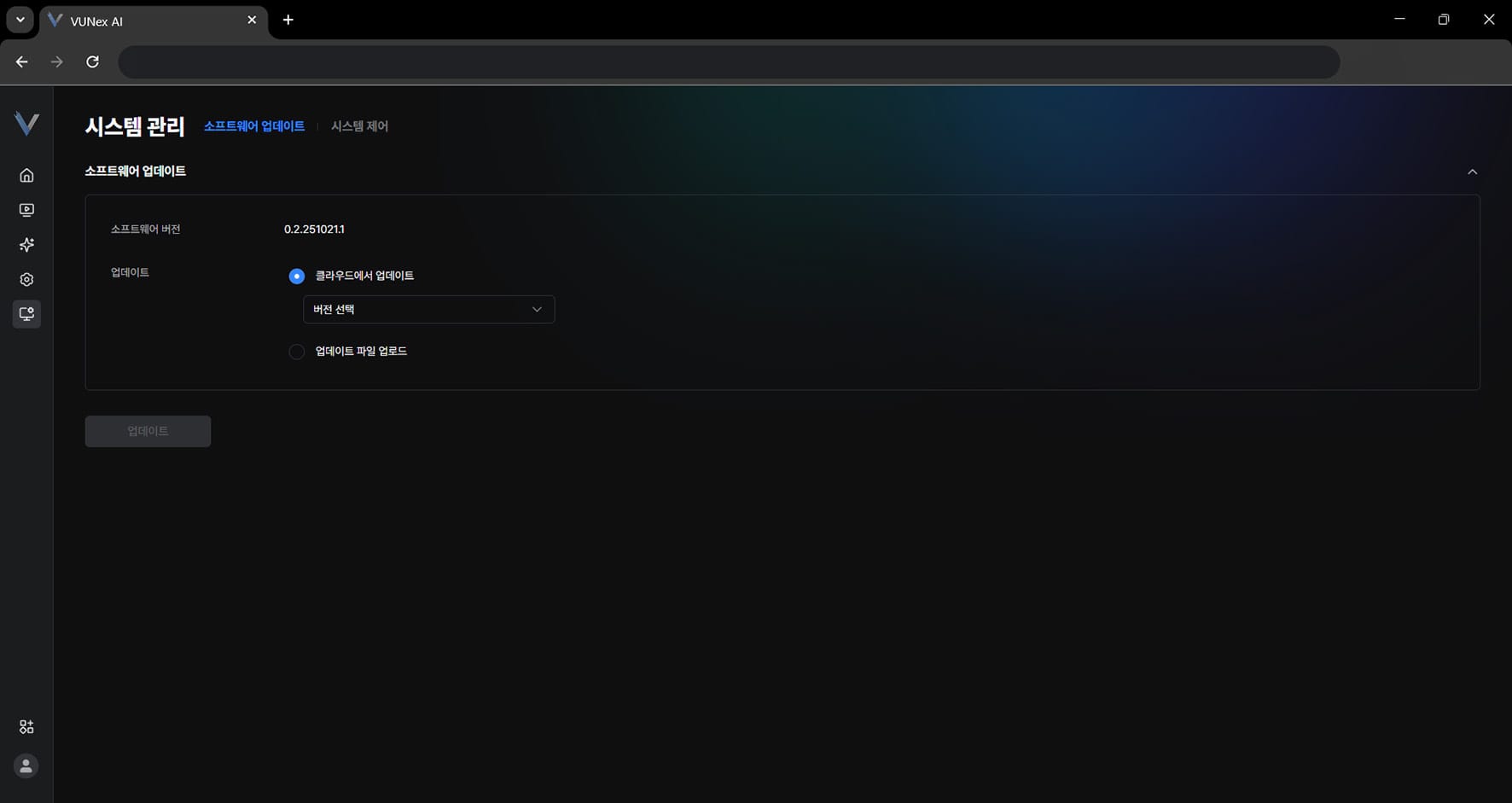 Figura 7-1. Pantalla de gestión del sistema
 - Haga clic en el elemento que desee[Actualización de software]: actualiza el software.
- [Actualizar desde la nube]: seleccione una versión de actualización desde la nube.
- [Cargar archivo de actualización]: cargue un archivo de actualización.
- [Dirección MAC]: muestra la dirección MAC.
- [Token de autenticación (API HTTP)]: muestra el token de autenticación.
- [Importar/Exportar configuración]: Exporta la configuración del dispositivo a un archivo o la importa desde un archivo.
- [Restablecimiento de fábrica]: restablece el sistema.
- [Reiniciar el sistema]: reinicia el sistema.
- [Apagar el sistema]: apaga el sistema.
Actualizar el software
El software se actualiza.
- En el menú principal, haga clic en [] > [Gestión del sistema] > [Actualización de software]
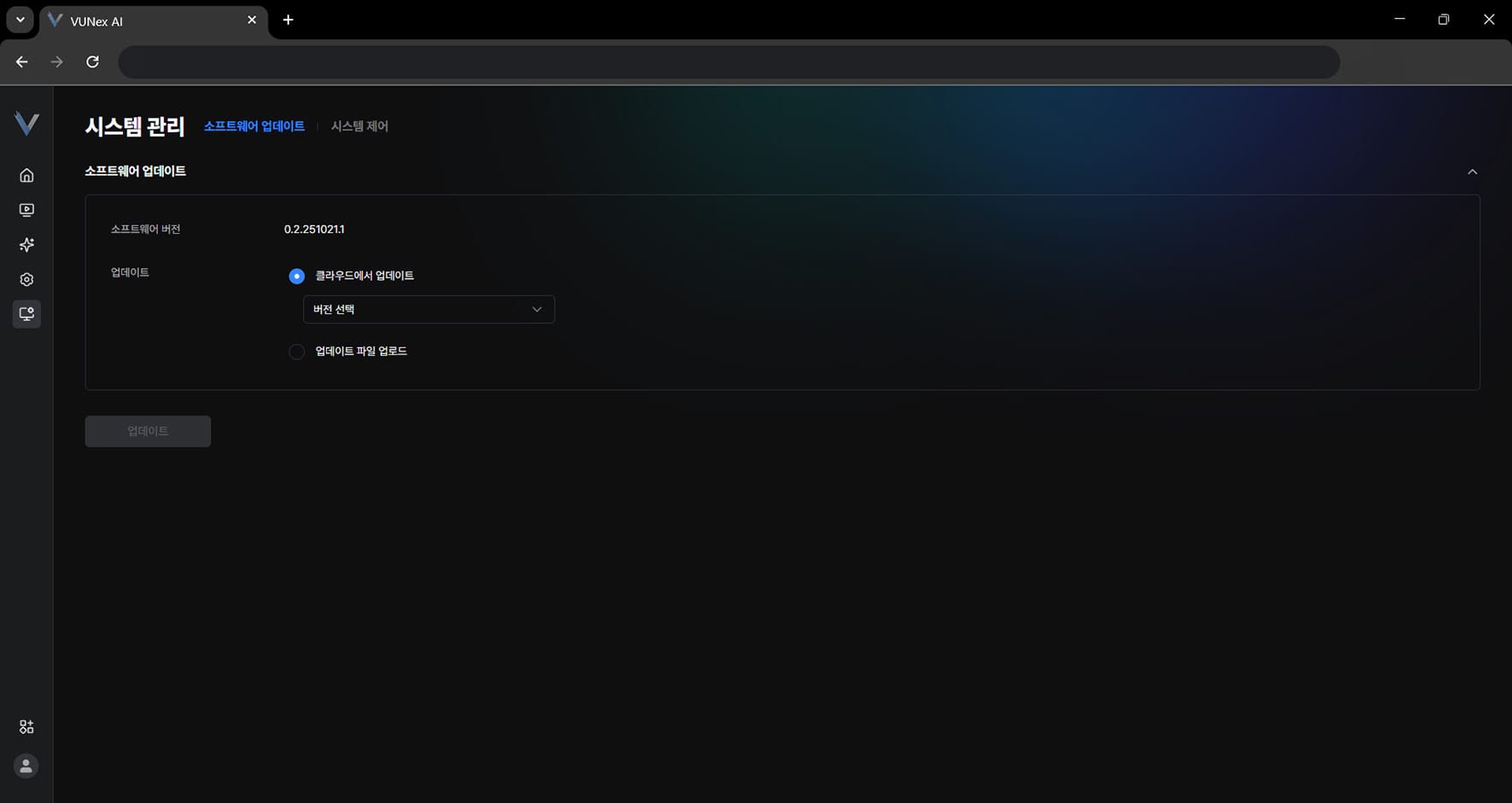 Figura 7-2. Actualización de software
 - Seleccione el elemento que desee[Actualizar desde la nube]: seleccione una versión de actualización desde la nube. [Cargar archivo de actualización]: cargue un archivo de actualización.
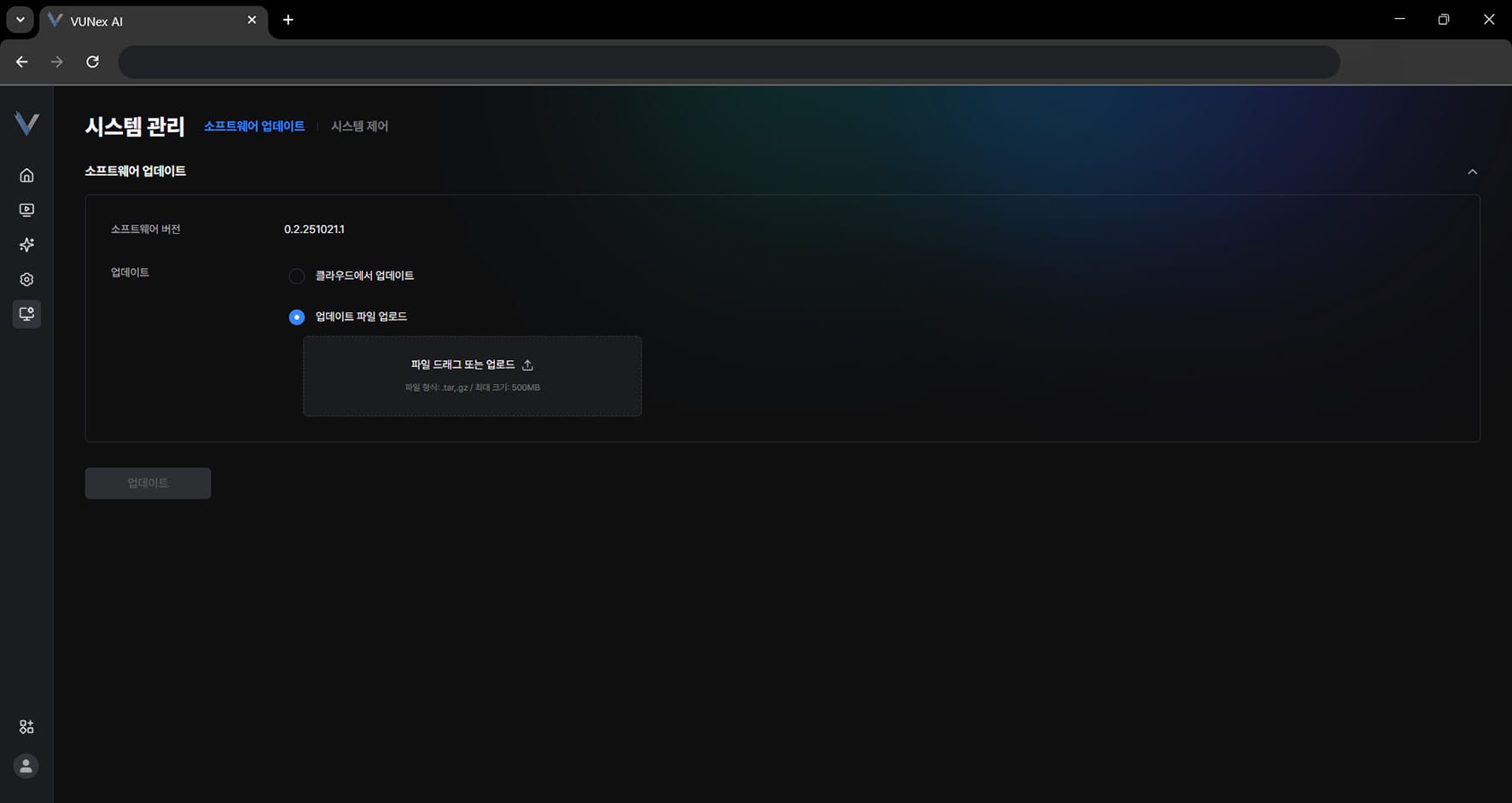 Figura 7-3. Elección del método de actualización
 - Haga clic en [Actualizar]El software se actualiza.
Exportar la configuración
Exporte la configuración del dispositivo a un archivo para aplicarla en otro dispositivo.
- En el menú principal, haga clic en [] > [Gestión del sistema] > [Control del sistema]
- Haga clic en [Importar/exportar configuración] > [Exportar]
- Escriba la [Contraseña del archivo]La contraseña debe tener al menos 4 caracteres y será necesaria al importar el archivo más adelante.
- Haga clic en [Exportar]
Precaución
El archivo exportado puede contener información sensible, como credenciales de dispositivos.
Defina siempre una contraseña de archivo para evitar accesos no autorizados y guárdela en un lugar seguro.
La exportación de la configuración se registra en el registro del sistema.
Importar la configuración
Restaure la configuración del dispositivo cargando un archivo de configuración exportado.
- En el menú principal, haga clic en [] > [Gestión del sistema] > [Control del sistema]
- Haga clic en [Importar/exportar configuración] > [Importar]
- Cargue el archivo de copia de seguridad y escriba la [Contraseña del archivo]
- Haga clic en [Aceptar]
- Compruebe el resultado de la restauraciónLa restauración se realiza en orden — dispositivos, preajustes de programación, comprobación de aplicaciones de IA, tipos de acción personalizados, ajustes de servicio y evento de IA, ajustes de ROI y ajustes del motor de IA — y se muestra el número de elementos correctos, omitidos y fallidos de cada uno.
Nota
Los ajustes con el mismo nombre se sobrescriben.
También se pueden importar copias creadas en otra versión de software, pero los elementos cuya estructura ha cambiado pueden fallar al restaurarse.
El registro de dispositivos y la comprobación de aplicaciones de IA pueden tardar, así que espere a que termine la restauración.
Los ajustes de las aplicaciones de IA no instaladas se omiten, por lo que debe instalar primero las aplicaciones necesarias y volver a importar.
Reiniciar y apagar el sistema
Reinicie el dispositivo o apáguelo de forma segura.
- En el menú principal, haga clic en [] > [Gestión del sistema] > [Control del sistema]
- Haga clic en [Reiniciar el sistema] > [Reiniciar] o [Apagar el sistema] > [Apagar]
- Haga clic en [Aceptar]
Precaución
El dispositivo se desconecta temporalmente durante el reinicio; no cierre el navegador y espere.
Tras el apagado no podrá acceder al dispositivo hasta que vuelva a encenderlo.
Las solicitudes de reinicio y apagado se registran en el registro del sistema.
Realizar un restablecimiento de fábrica
Todos los datos vuelven al estado inicial de la instalación.
- En el menú principal, haga clic en [] > [Gestión del sistema] > [Control del sistema]
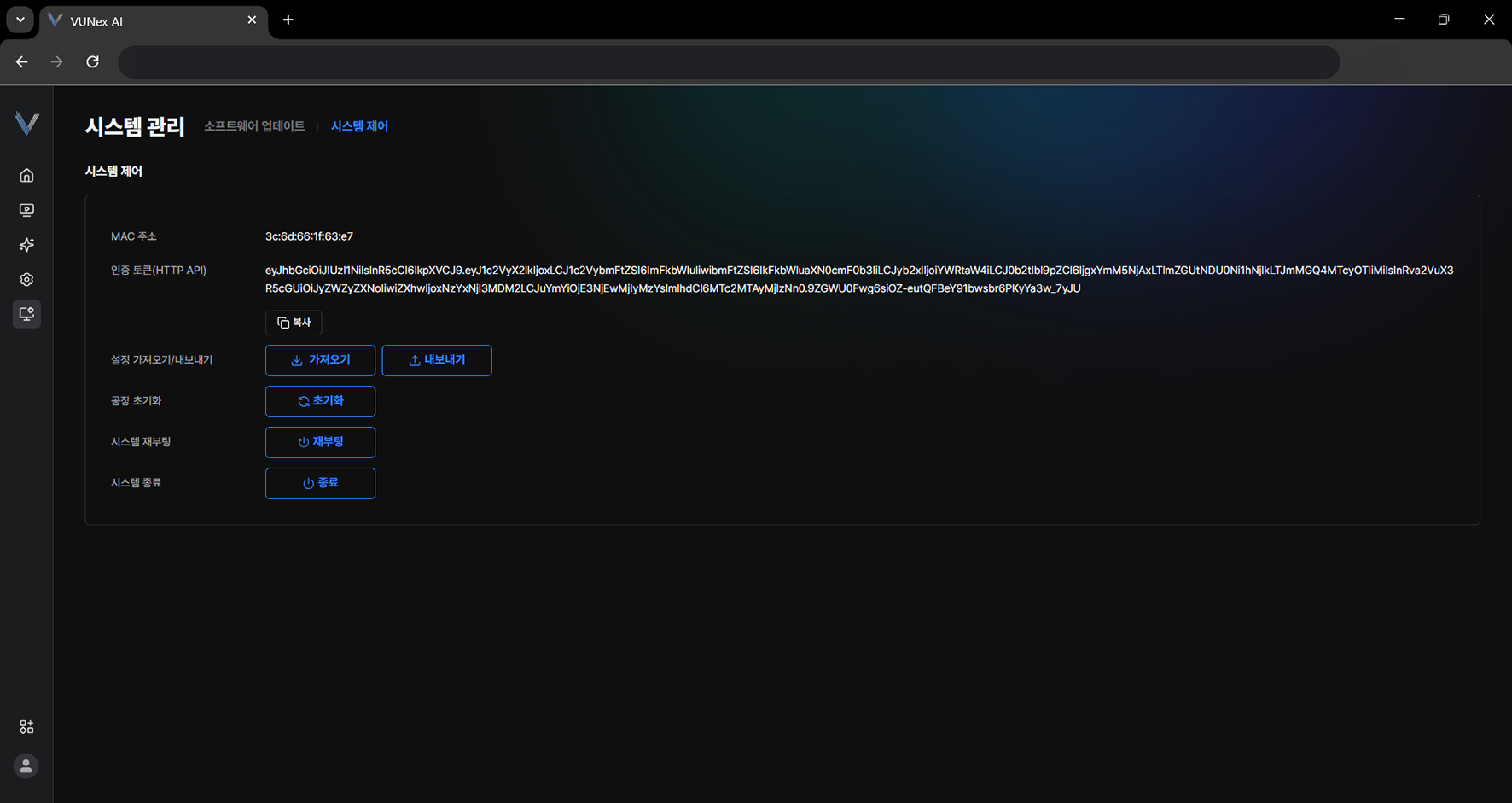 Figura 7-4. Restablecimiento de fábrica
 - Haga clic en [Restablecimiento de fábrica] > [Restablecer]
- Escriba la [Contraseña]
- Haga clic en [Restablecer]Todos los datos vuelven al estado inicial de la instalación.
Advertencia
Al realizar un restablecimiento de fábrica se eliminan todos los ajustes y datos. Haga siempre una copia de seguridad de los datos importantes.
Configurar la fecha y la hora
Configure la zona horaria del dispositivo y el modo de sincronización de la hora.
- En el menú principal, haga clic en [] > [Zona horaria]
- Seleccione la [Zona horaria]Puede encontrar una zona horaria escribiendo el nombre de una región en el cuadro de búsqueda.
- En [Modo de sincronización], seleccione [NTP (automático)] o [Manual]Si selecciona [Manual], introduzca la hora directamente en [Configurar fecha y hora].
- Haga clic en [Aplicar]
Nota
[Hora actual] muestra la hora aplicada actualmente al dispositivo.
Cambiar la zona horaria también cambia la referencia de hora que se muestra en los videos grabados y los registros.
Los cambios de zona horaria se registran en el registro del sistema.
Ver el registro de eventos
- [Fecha / Hora]: cuándo ocurrió el evento
- [Dispositivo]: la cámara donde ocurrió el evento
- [Evento], [Acción], [Tipo de acción]: el evento ocurrido y la acción ejecutada
- [Resultado]: el resultado de la acción ([Correcto] o [Fallido])
- En el menú principal, haga clic en [] > [Registros]
- Haga clic en [Evento]
- Defina el periodo, [Seleccionar dispositivo] y [Seleccionar tipo de evento]
- Consulte la lista de registros
Nota
Las listas de filtros se generan a partir de los registros reales, por lo que también puede seleccionar registros antiguos de dispositivos o eventos personalizados ya eliminados.
Use [Filas por página] para cambiar cuántas entradas se muestran a la vez.
El periodo de retención de registros se configura en [] > [Almacenamiento].
Ver el registro del sistema
Consulte el registro de operaciones realizadas en el sistema, como inicios de sesión, cambios de configuración y actualizaciones de software.
- En el menú principal, haga clic en [] > [Registros]
- Haga clic en [Sistema]
- Defina el periodo y [Seleccionar tipo de registro]
- Consulte [Mensaje], [SO y navegador] y [Solicitante]
Nota
La instalación, eliminación y redistribución de aplicaciones de evento también se registran en el registro del sistema, y las operaciones realizadas de forma remota desde la nube se marcan por separado.
También se registran las exportaciones de registros y de configuración, los cambios de zona horaria y los reinicios o apagados del sistema.
Exportar registros
Descargue los registros consultados como un archivo CSV.
- En el menú principal, haga clic en [] > [Registros]
- Seleccione [Evento] o [Sistema] y defina las condiciones de consulta
- Haga clic en [Exportar]
Nota
Los registros se pueden exportar como máximo de 31 días a la vez.
Las horas del archivo exportado se muestran en la hora local del dispositivo.
Las descargas de registros se anotan en el registro del sistema.
Configurar la red
Configure la dirección IP y el DNS del dispositivo.
- En el menú principal, haga clic en [] > [Red]
- Seleccione el [Perfil de red] de la red que desea configurarEl estado del cable se muestra como [Conectado] o [Desconectado], y también se muestran el ID de interfaz y la dirección MAC.
- En [Modo IP], seleccione [DHCP (automático)] o [IP fija (manual)]
- Para [IP fija (manual)], introduzca la [Dirección IP], la [Máscara de subred] y la [Puerta de enlace]Haga clic en [Comprobar disponibilidad] para verificar que la dirección IP no la use ya otro dispositivo. La puerta de enlace debe estar en la misma subred que la dirección IP.
- Seleccione el [Modo DNS] y, para [Manual], introduzca el [Servidor DNS]
- Haga clic en [Aplicar] y luego en [Aceptar]
Precaución
Al cambiar la configuración de red se cierra la conexión actual. Guarde los ajustes y vuelva a conectarse con la nueva dirección.
Un perfil solo se puede asignar a una red, y no se puede usar la misma dirección IP en redes distintas.
Compruebe que los ajustes sean correctos antes de aplicarlos; una configuración incorrecta puede dejar el dispositivo inaccesible.