VUNex AI
Manual de Usuario
La configuración del menú puede variar o algunas funciones pueden no ser compatibles según la versión del producto.
Índice
- 01. Primeros pasos
- 02. Monitoreo de video en tiempo real
- 03. Reproducción de video grabado
- 04. Búsqueda
- 05. Configuración de eventos
- 06. Configuración
- 07. Gestión del sistema
- 08. Enseñanza IA
- 09. Tienda de aplicaciones
Información del documento
Primeros pasos
Esta sección explica el uso básico del sistema VUNex AI.
Iniciar y cerrar sesión
Inicie o cierre sesión en el sistema.
- Ingrese la URL predeterminada en su navegador web
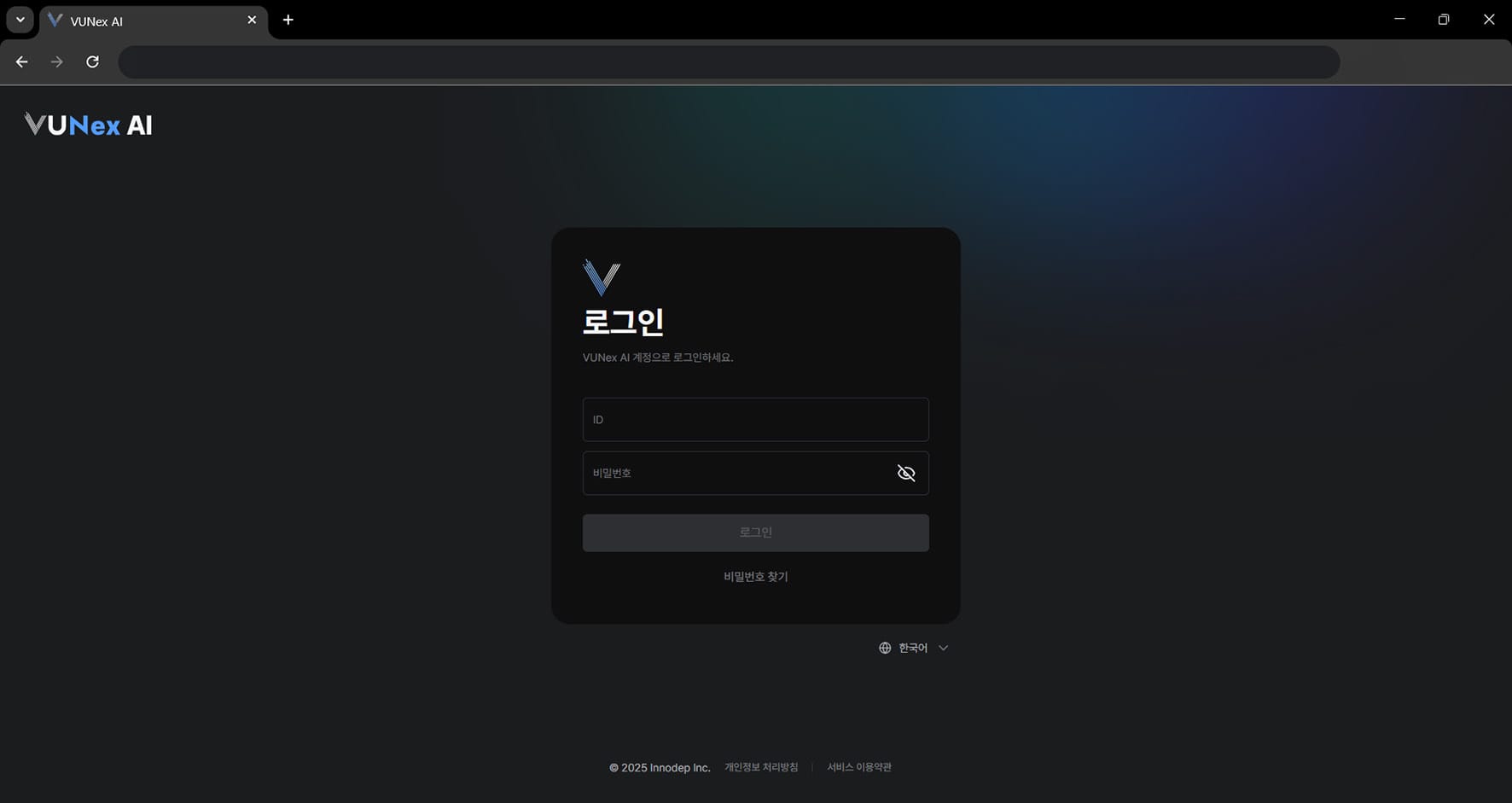 Figura 1-1. Pantalla de inicio de sesión
 - Ingrese su información[ID]: Ingrese su ID. [Contraseña]: Ingrese su contraseña.
- Haga clic en [Iniciar sesión]Acceda al sistema.
Inicio de sesión inicial
Acceda al sistema por primera vez después de la instalación.
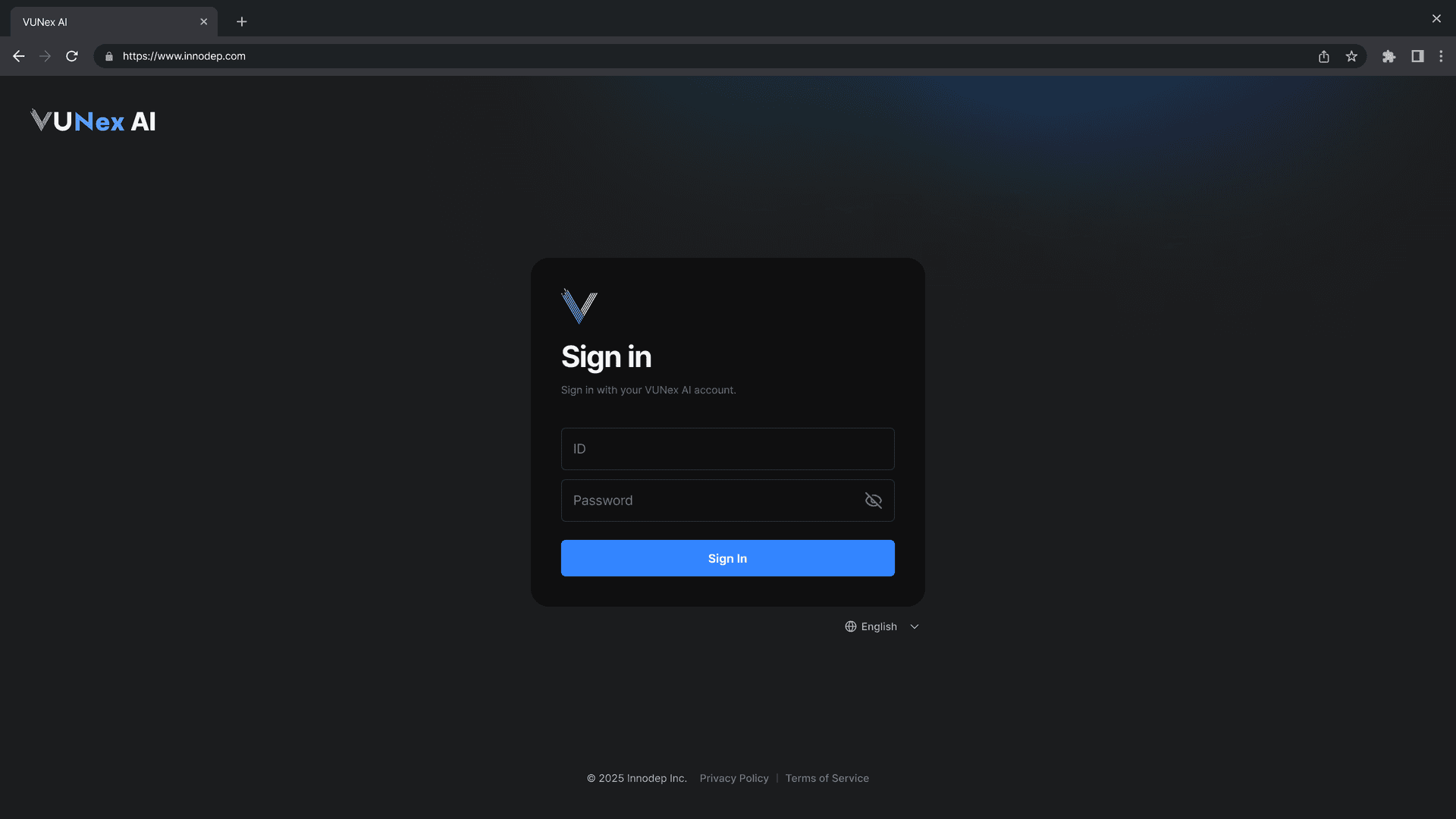
- Ingrese la URL del sistema en su navegador webAcceda usando la dirección IP o dominio configurado durante la instalación.
- Inicie sesión con la cuenta predeterminada[ID]: admin [Password]: admin
- Haga clic en el botón [Sign In]
Cambiar contraseña predeterminada
Cambie la contraseña predeterminada por seguridad.
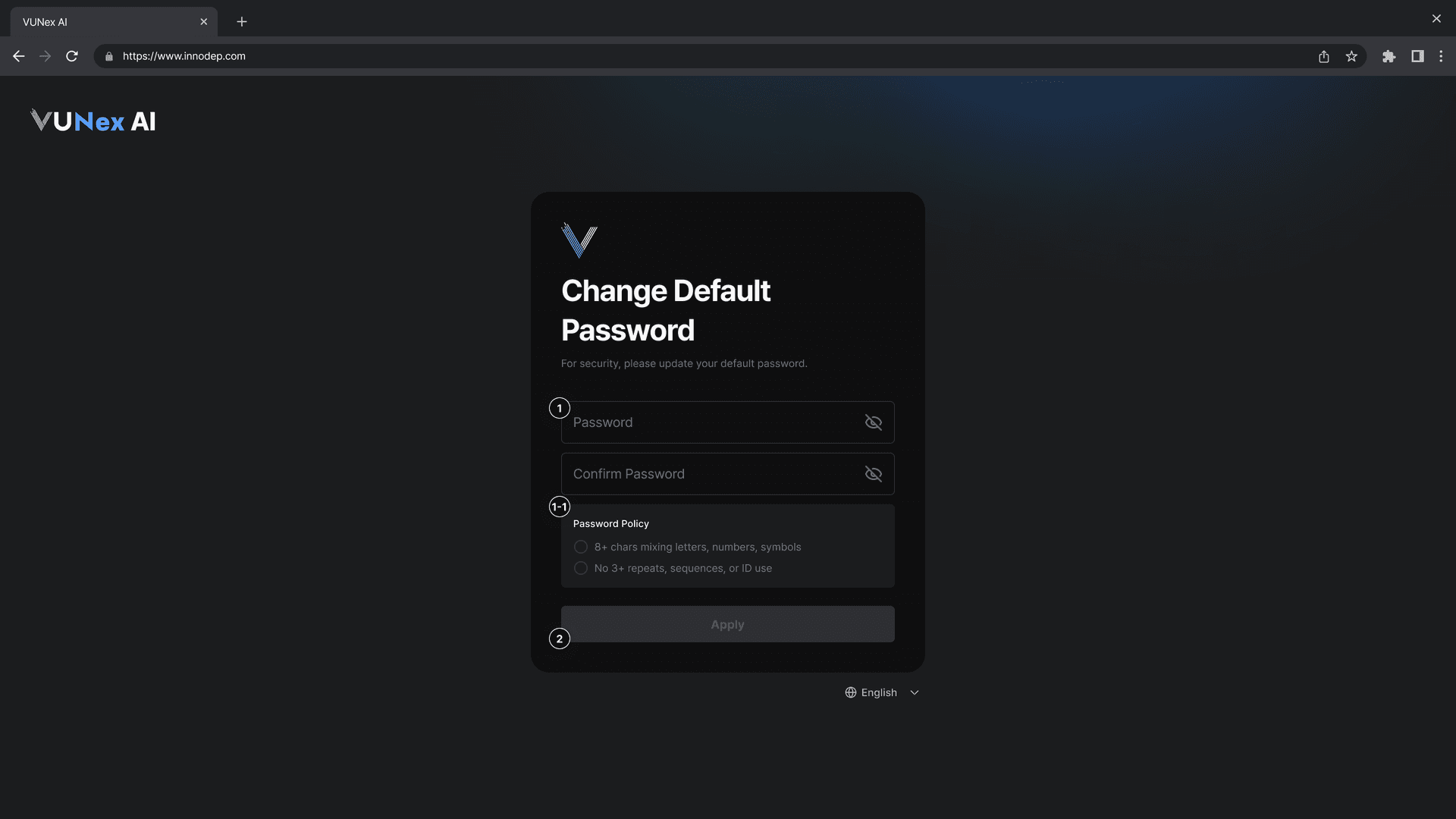
- Ingrese su nueva contraseña[Password]: Ingrese su nueva contraseña. [Confirm Password]: Vuelva a ingresar la misma contraseña.
- Haga clic en el botón [Apply]
- 8+ caracteres mezclando letras, números y símbolos
- No 3+ repeticiones, secuencias o uso de ID
Configuración de preguntas de seguridad
Configure las preguntas de seguridad para la recuperación de contraseña.
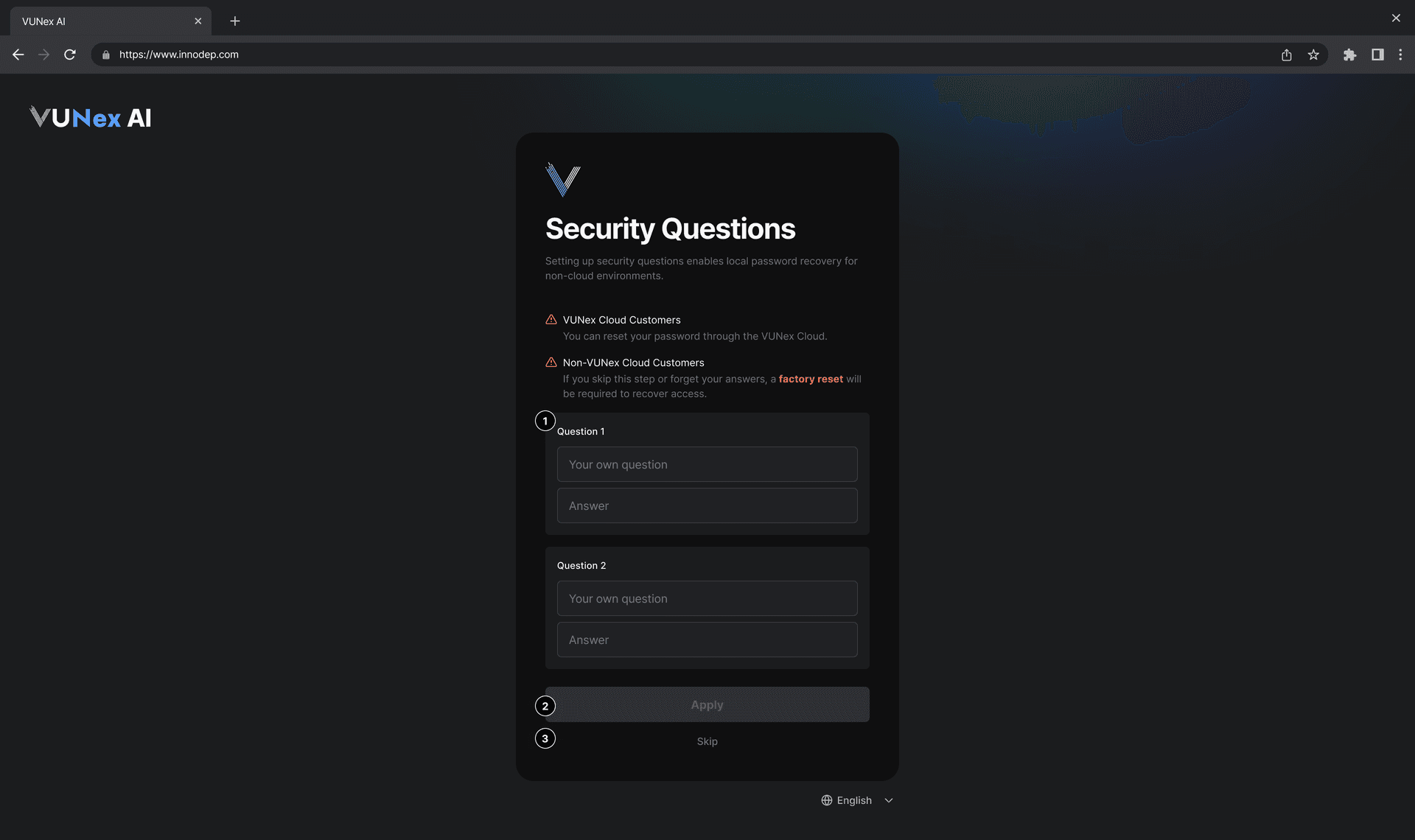
- Configure la Pregunta de Seguridad 1[Question 1]: Ingrese su pregunta. [Answer]: Ingrese su respuesta.
- Configure la Pregunta de Seguridad 2[Question 2]: Ingrese su segunda pregunta. [Answer]: Ingrese su respuesta.
- Haga clic en el botón [Apply] o [Skip]
Olvidó su contraseña
Instrucciones para recuperar su contraseña si la olvidó.
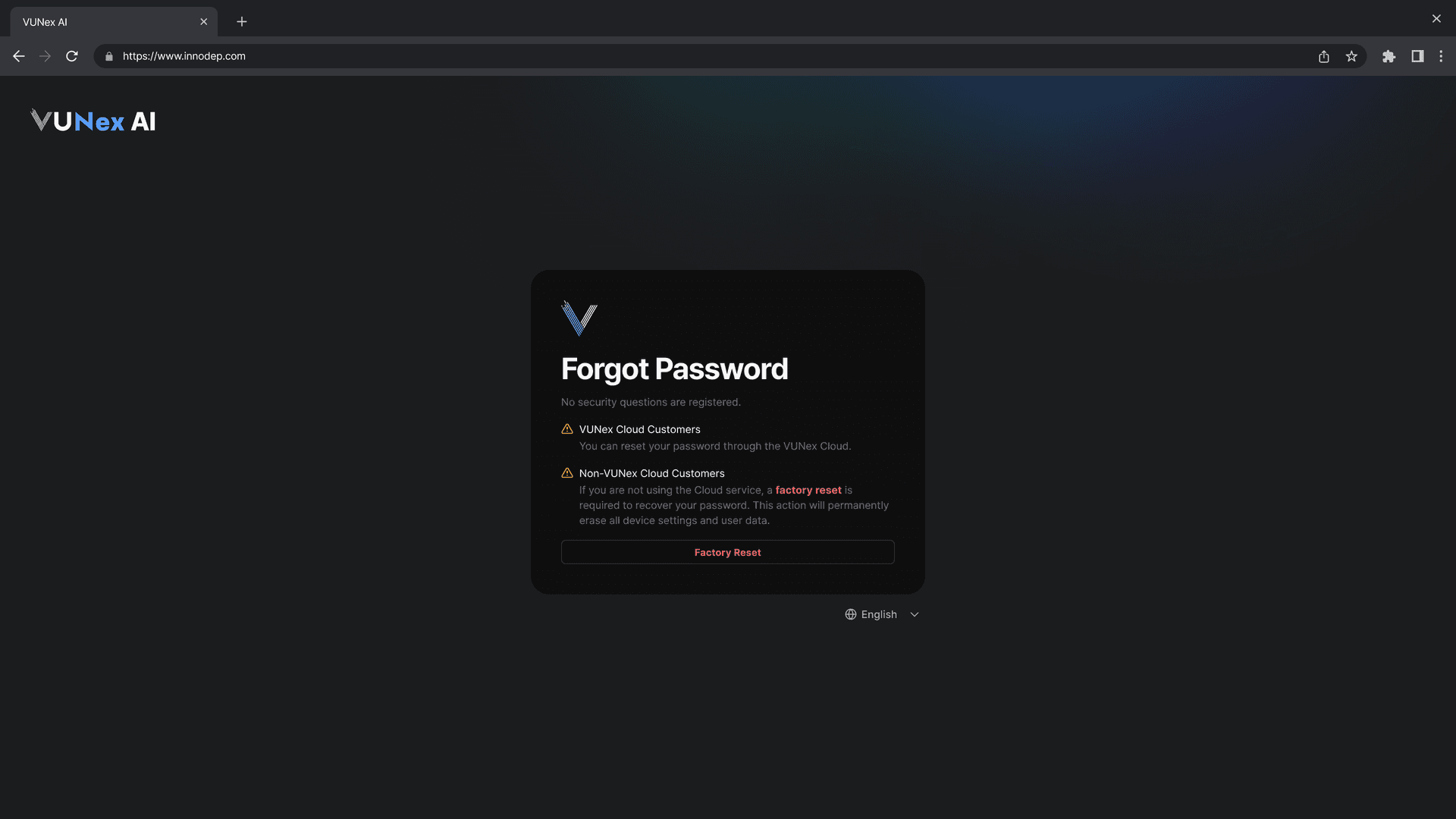
- Haga clic en [Forgot password] en la pantalla de inicio de sesión
- Haga clic en el botón [Factory Reset]Advertencia: Esto eliminará todas las configuraciones y datos.
Nueva contraseña (recuperación)
Establezca una nueva contraseña después de la verificación de la pregunta de seguridad.
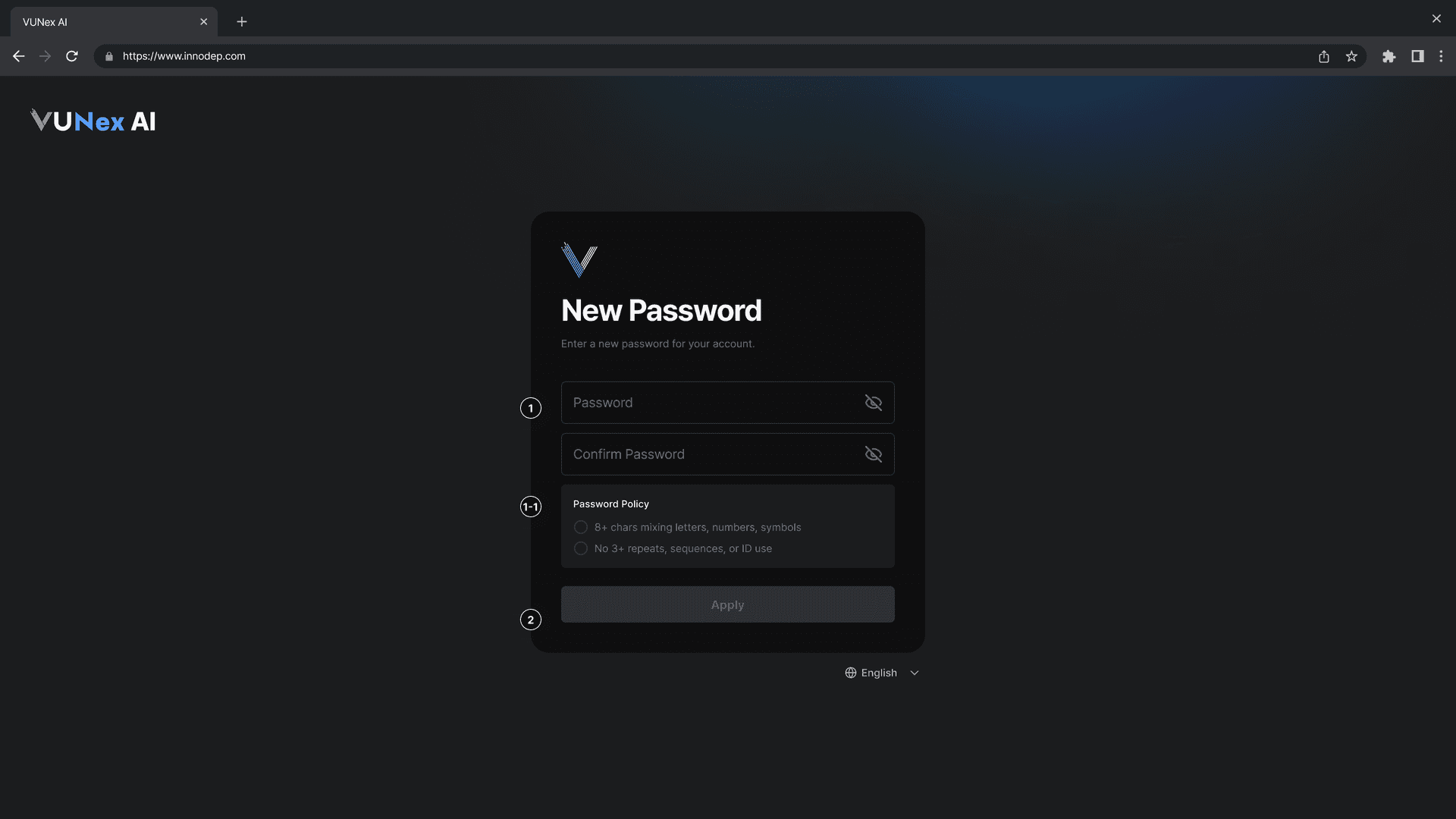
- Ingrese su nueva contraseña[Password]: Ingrese su nueva contraseña. [Confirm Password]: Vuelva a ingresar la misma contraseña.
- Haga clic en el botón [Apply]Su nueva contraseña se aplicará y será redirigido a la pantalla de inicio de sesión.
- Mínimo 8 caracteres mezclando letras, números y símbolos
- Sin 3+ repeticiones, secuencias o uso de ID
Cerrar sesión
Cierre sesión en el sistema.
- Haga clic en el botón [Cerrar sesión] situado en la parte inferior izquierda de la pantalla.
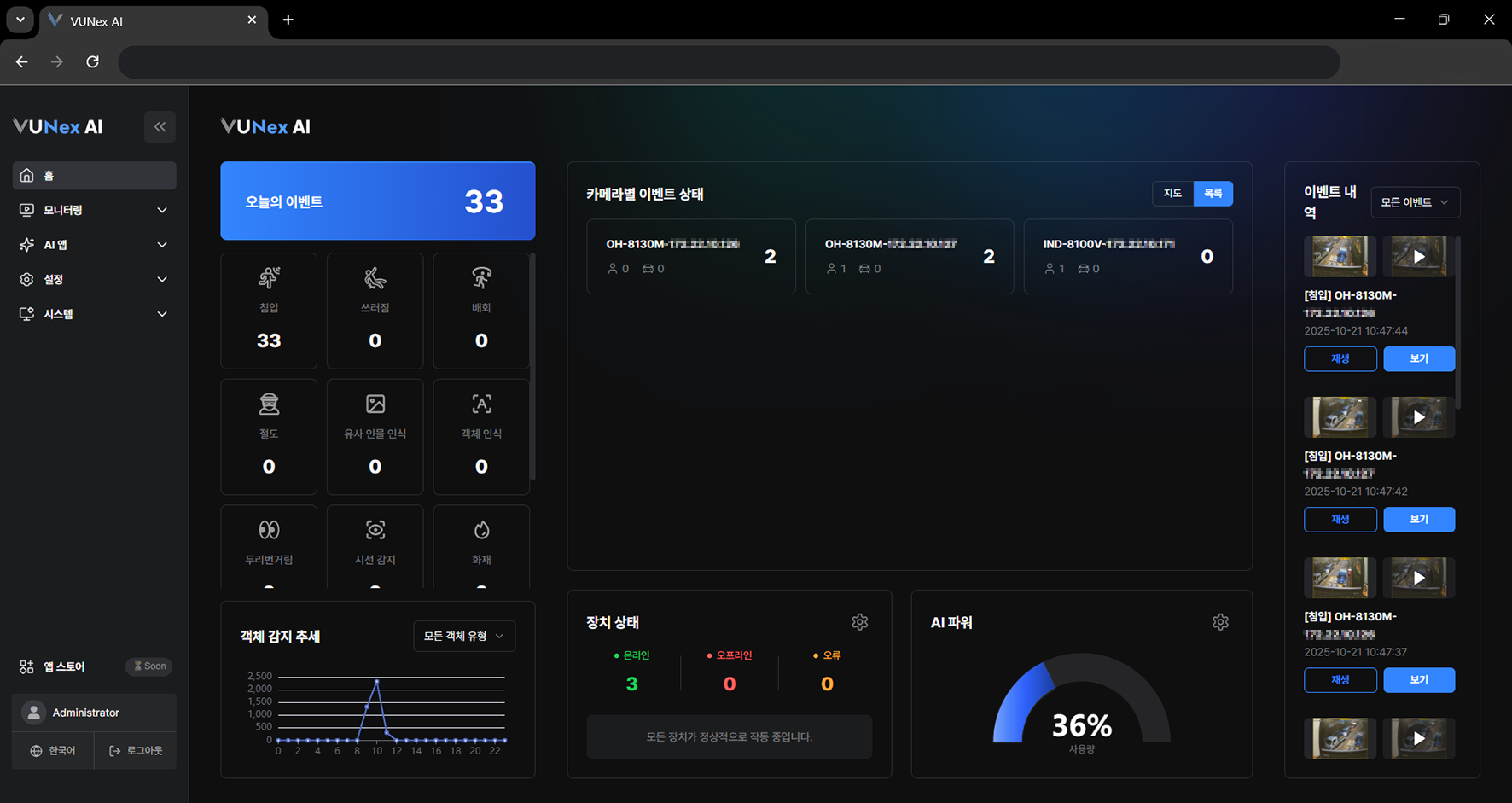 Figura 1-2. Botón de cerrar sesión
 - Se cerrará la sesión y volverá a la pantalla de inicio de sesión.
Pantalla principal
Vea la pantalla y los menús.
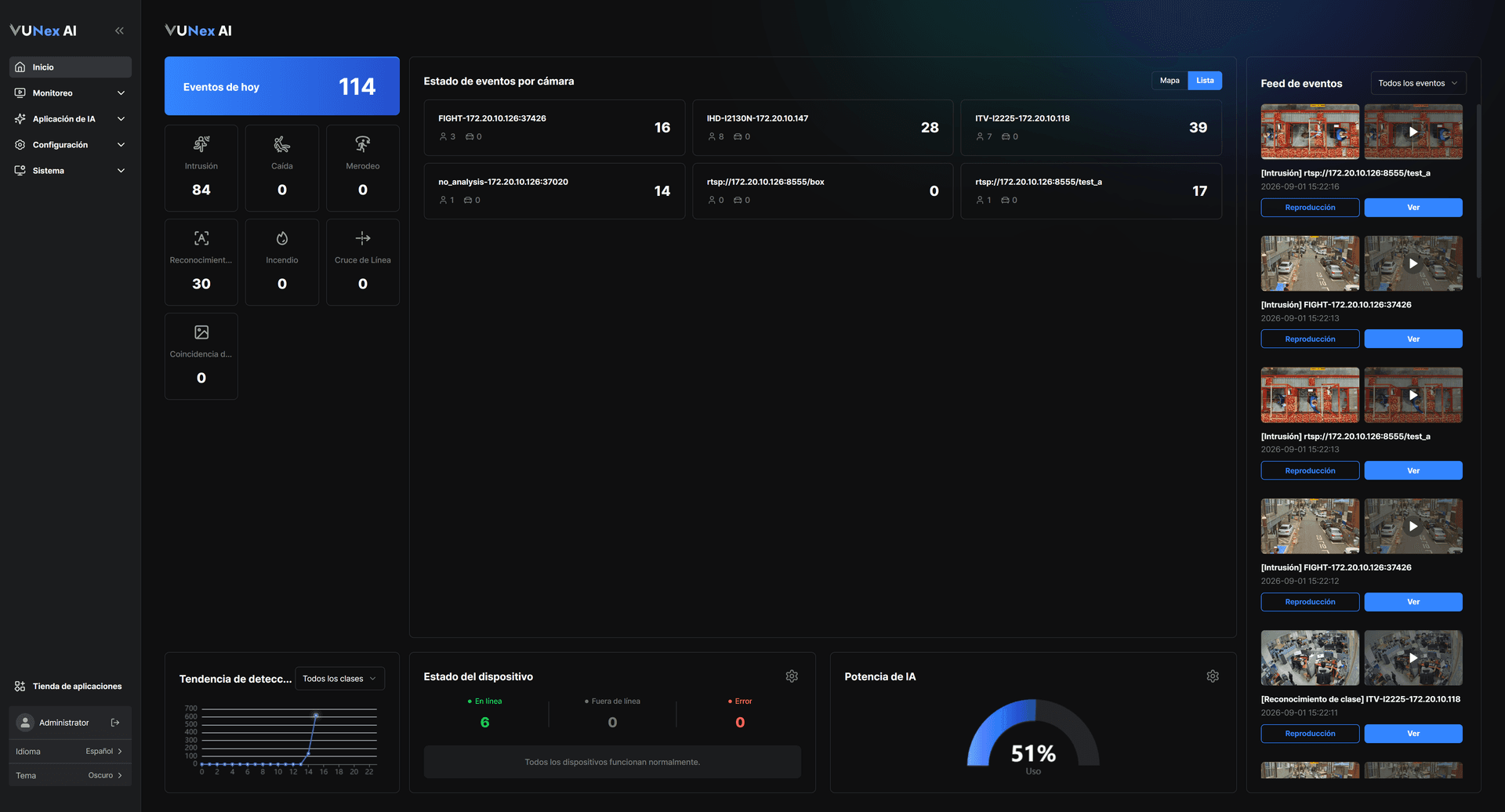
| N.º | Menú | Descripción |
|---|---|---|
| ❶ | Inicio | Va a la pantalla de inicio. |
| ❷ | Supervisión | Consulte el video en vivo y grabado. |
| ❸ | Aplicación de IA | Configure los eventos y servicios de IA. |
| ❹ | Ajustes | Configure el sistema. |
| ❺ | Sistema | Gestione el sistema, como actualizaciones y restablecimiento. |
| ❻ | Tienda de aplicaciones | Gestione el modelo de IA, las aplicaciones de IA y el uso de AI Power. |
Configuración de idioma
Cambie el idioma del sistema.
- Haga clic en el botón de selección de idioma
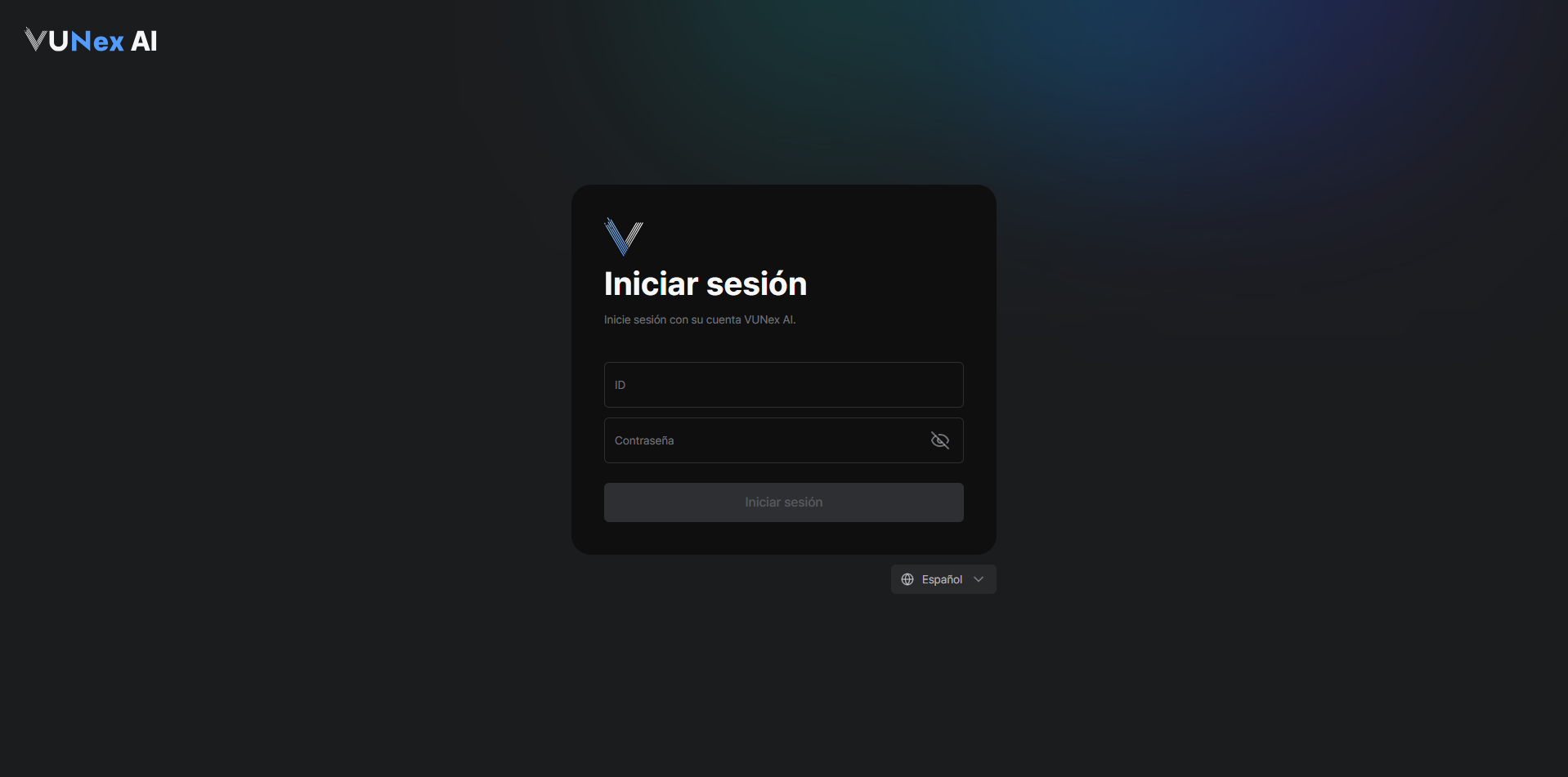 Figura 1-3. Configuración de idioma
 - Seleccione su idioma preferidoPuede elegir entre coreano, inglés, japonés o español.
Ver pantalla de inicio
Vea la pantalla de inicio.
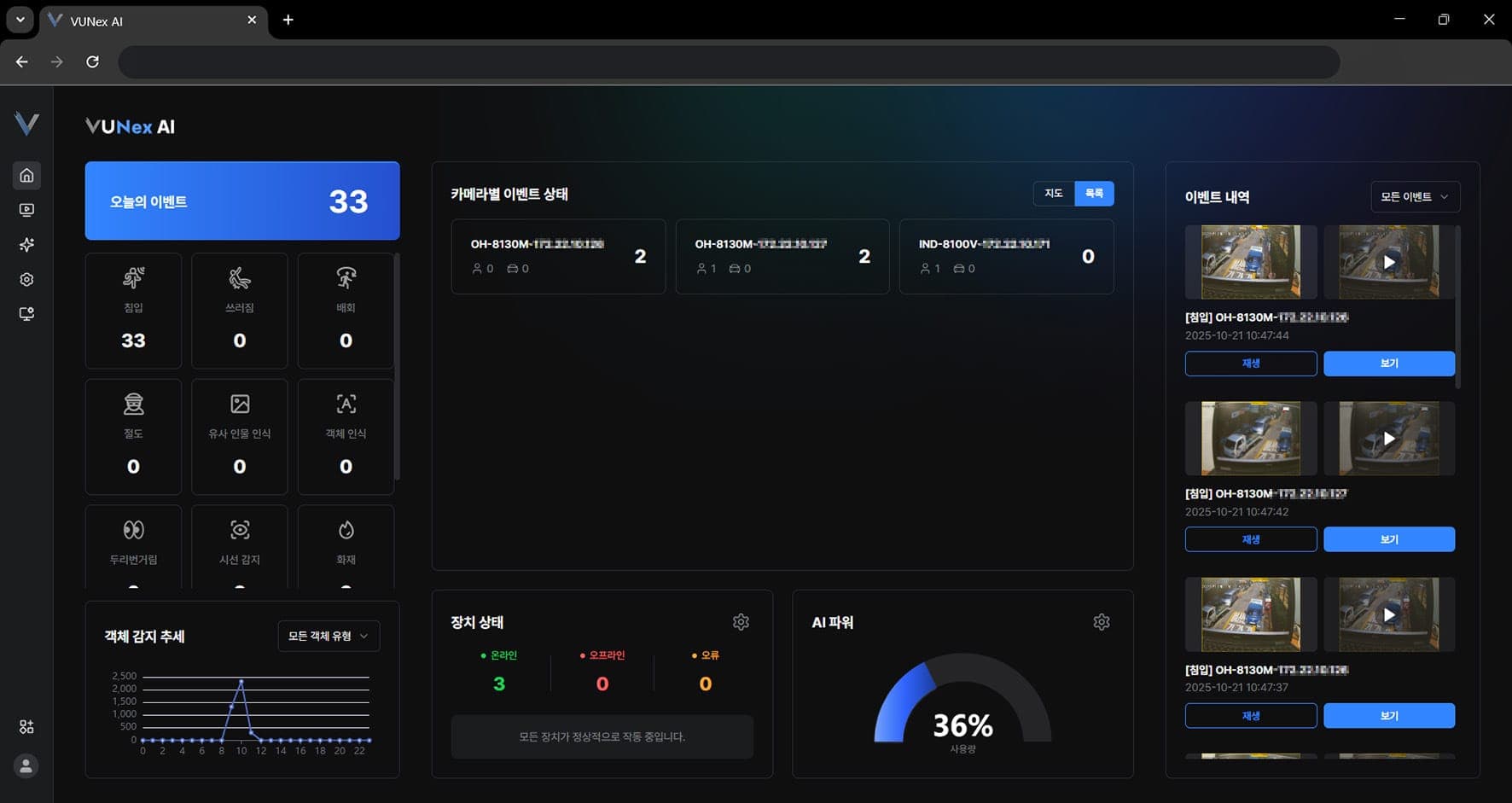
| N.º | Elemento | Descripción |
|---|---|---|
| ❶ | Estado del dispositivo | Consulte el número de dispositivos en línea, desconectados y con error. |
| ❷ | Eventos de hoy | Consulte los eventos de hoy por tipo. |
| ❸ | Tendencia de detección de objetos | Consulte la tendencia de detección por objeto de interés. |
| ❹ | Historial de eventos | Consulte la lista de eventos recientes. |
| ❺ | AI Power | Consulte el uso y el total de los recursos de análisis de IA. |
| ❻ | Estado de eventos | Consulte dónde ocurrieron los eventos como mapa, lista o estadísticas. |
Monitoreo de video en tiempo real
Verifique el video en tiempo real y el menú.
Ver el video en vivo
Compruebe el video en vivo.
- En el menú principal, haga clic en [] > [Video en vivo con IA]Aparece la pantalla de video en vivo.
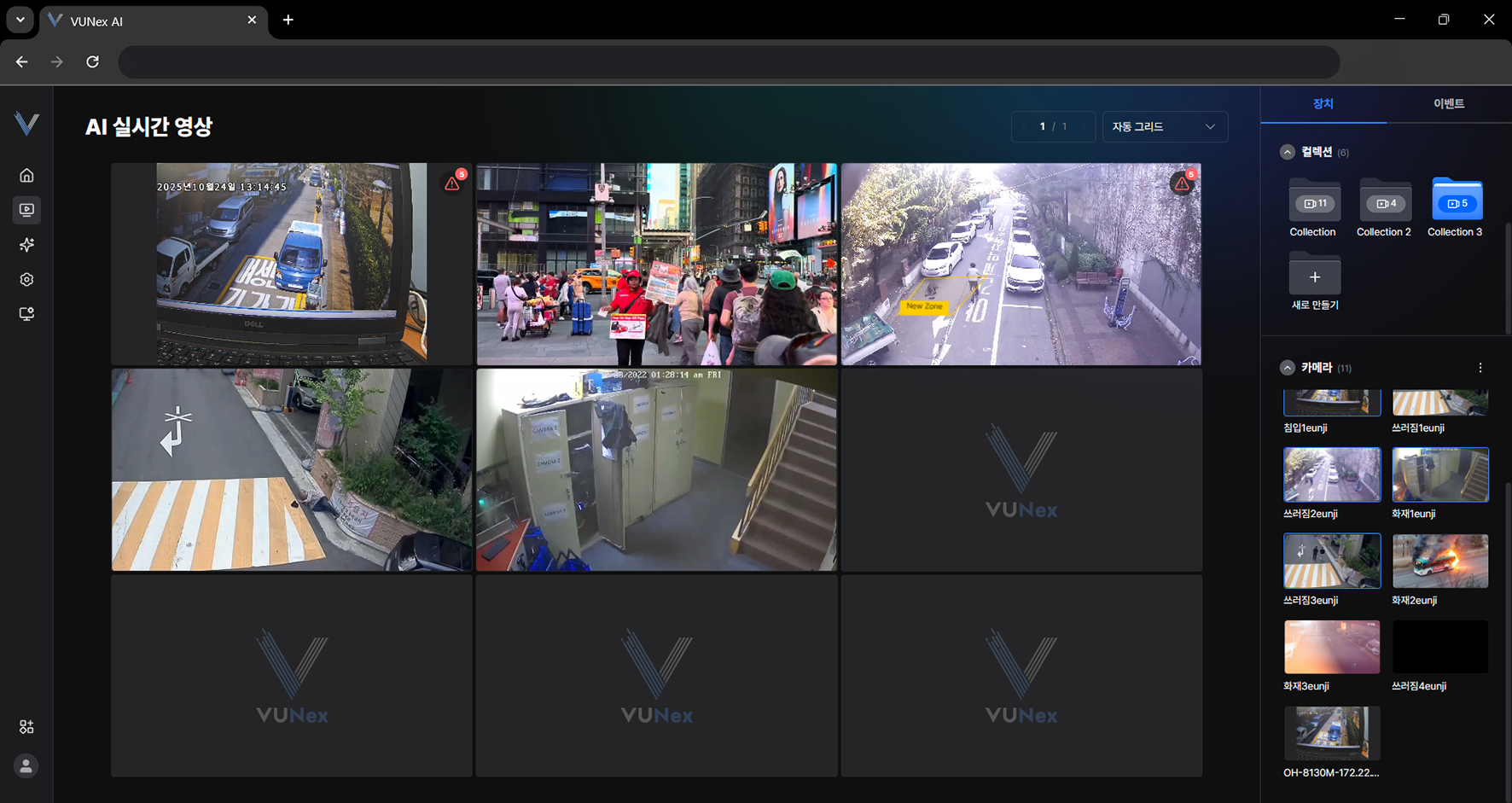 Figura 2-1. Pantalla de video en vivo
 - Seleccione un video y haga doble clicEl video se maximiza.
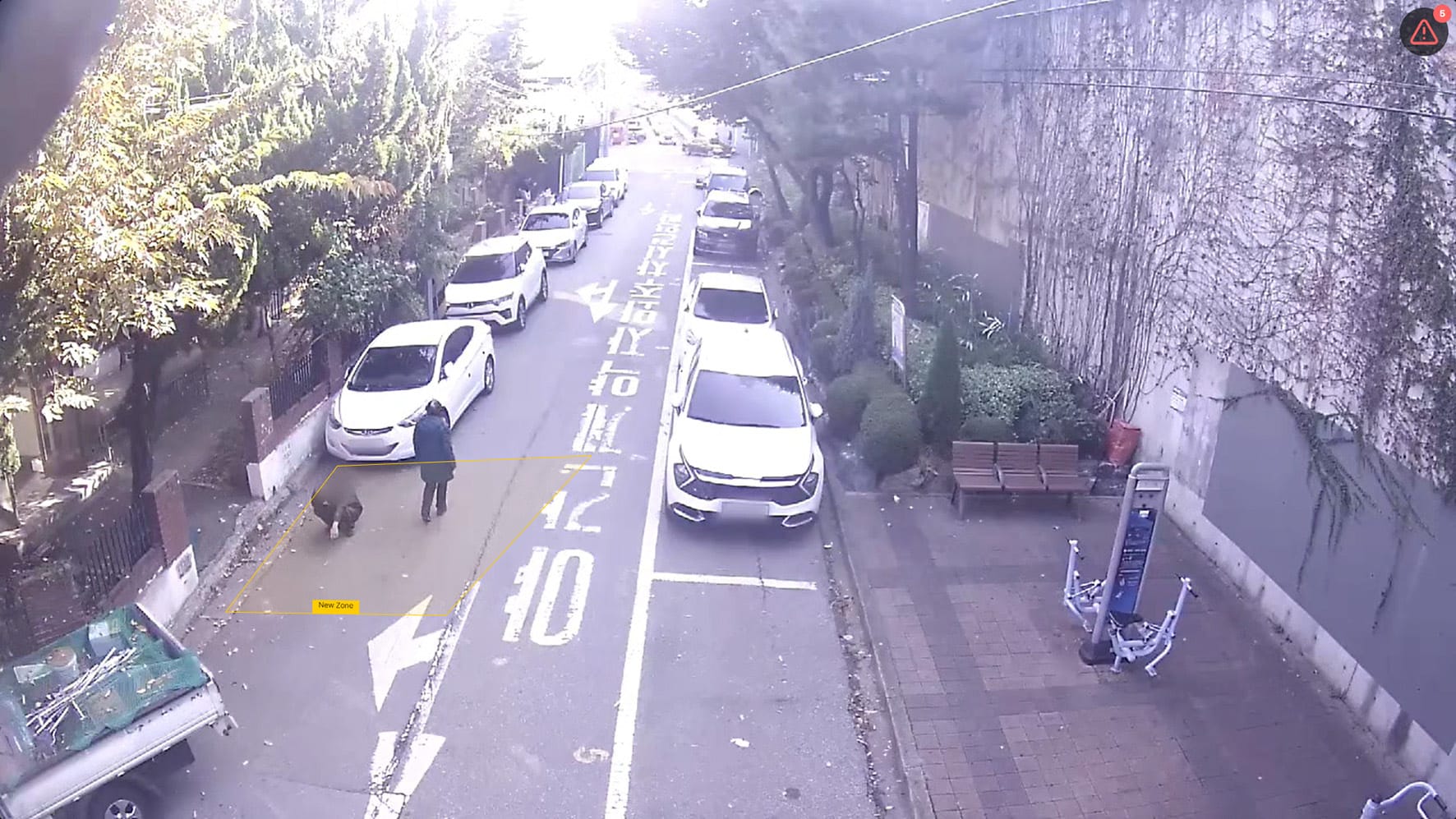 Figura 2-2. Maximizar el video
 - Compruebe el video en vivo
Ver las opciones del video en vivo
Consulte las opciones del video en vivo.
- En el menú principal, haga clic en [] > [Video en vivo con IA]Aparece la pantalla de video en vivo.
- Seleccione un video y haga doble clicEl video se maximiza.
- Haga clic derecho sobre el videoAparece el menú contextual.
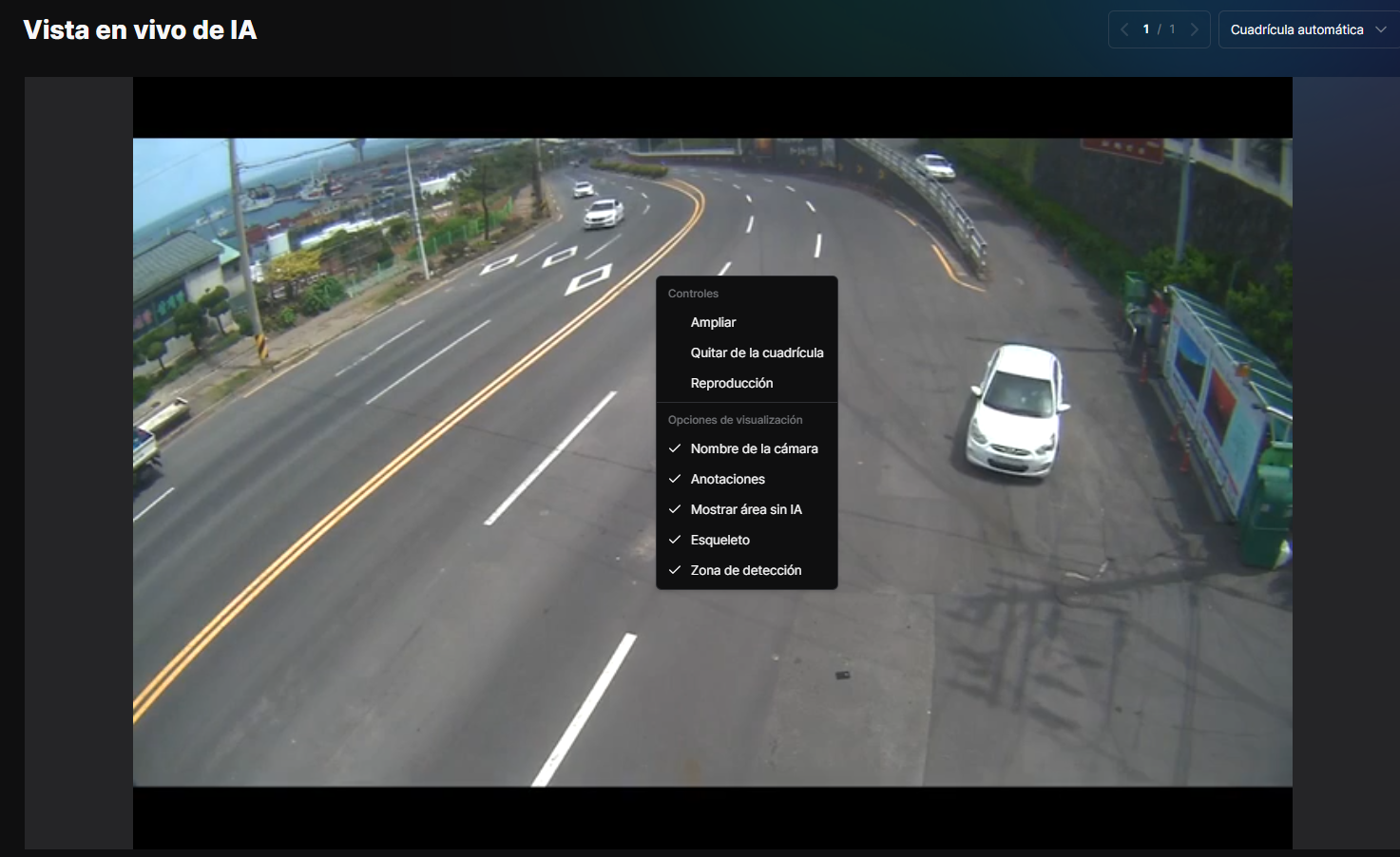 Figura 2-3. Menú contextual del video en vivo
 - Haga clic en el elemento que desee
- [Maximizar/Minimizar]: Maximiza o minimiza el vídeo.
- [Nombre de la cámara]: muestra el nombre de la cámara en el video.
- [Mostrar recuadro de objeto]: muestra los recuadros de objeto en el video.
- [Mostrar área excluida del análisis]: Muestra el área excluida del análisis.
- [Esqueleto]: muestra los esqueletos en el video.(Cuando se aplica el modelo Pose)
- [Zona de detección]: muestra las zonas de detección en el video.
Ver los eventos más recientes en el video en vivo
Mientras supervisa el video en vivo, consulte los eventos más recientes ocurridos en esa cámara.
- En el menú principal, haga clic en [] > [Video en vivo con IA]Aparece la pantalla de video en vivo.
- Seleccione un video y haga doble clicEl video se maximiza.
- Haga clic en []
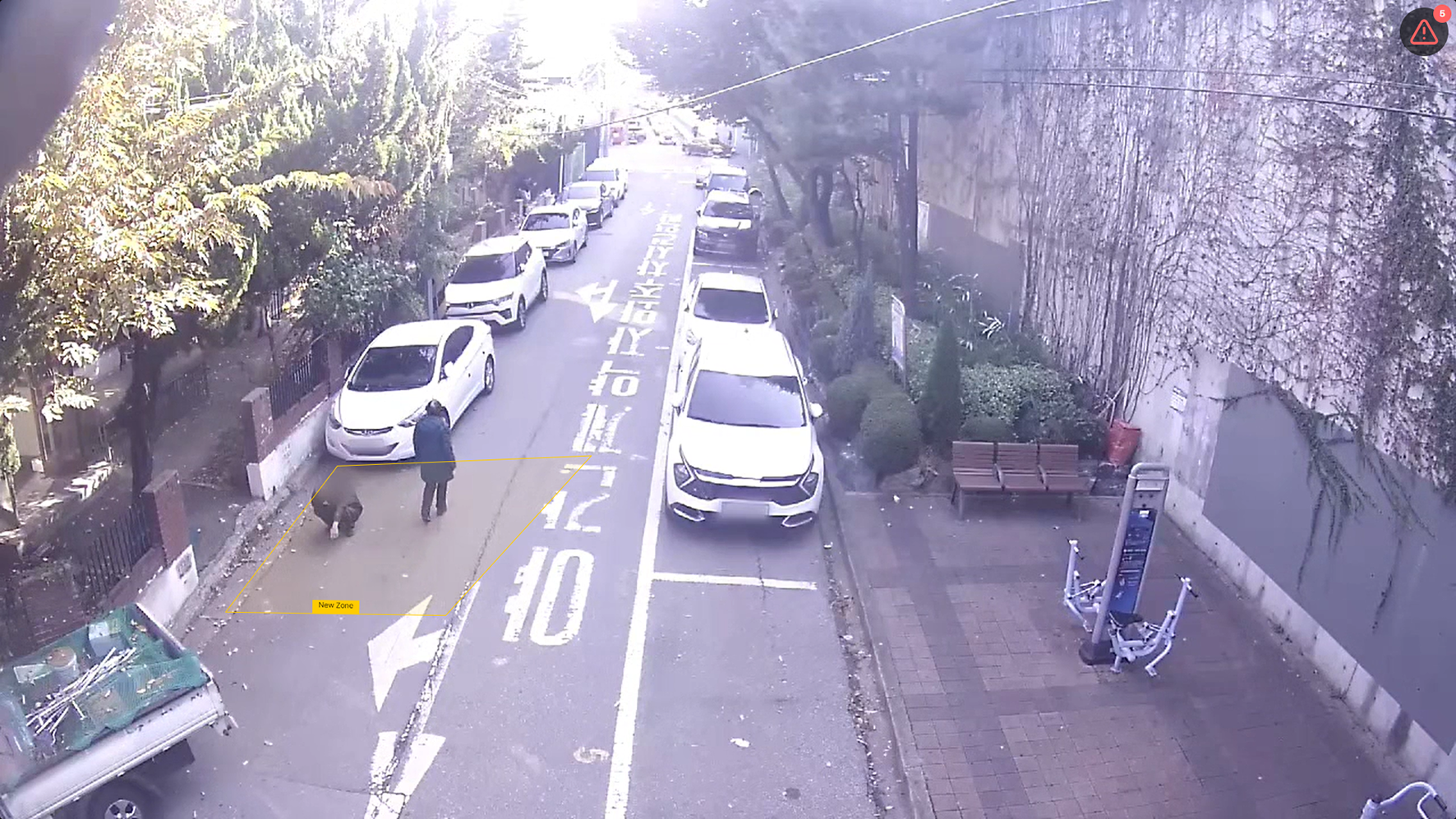 Figura 2-4. Lista de eventos más recientes
 - Consulte la lista de eventos más recientes ocurridos en esa cámara
Ver el menú del video en vivo
Se muestra el menú.
- En el menú principal, haga clic en [] > [Video en vivo con IA]Aparece la pantalla de video en vivo.
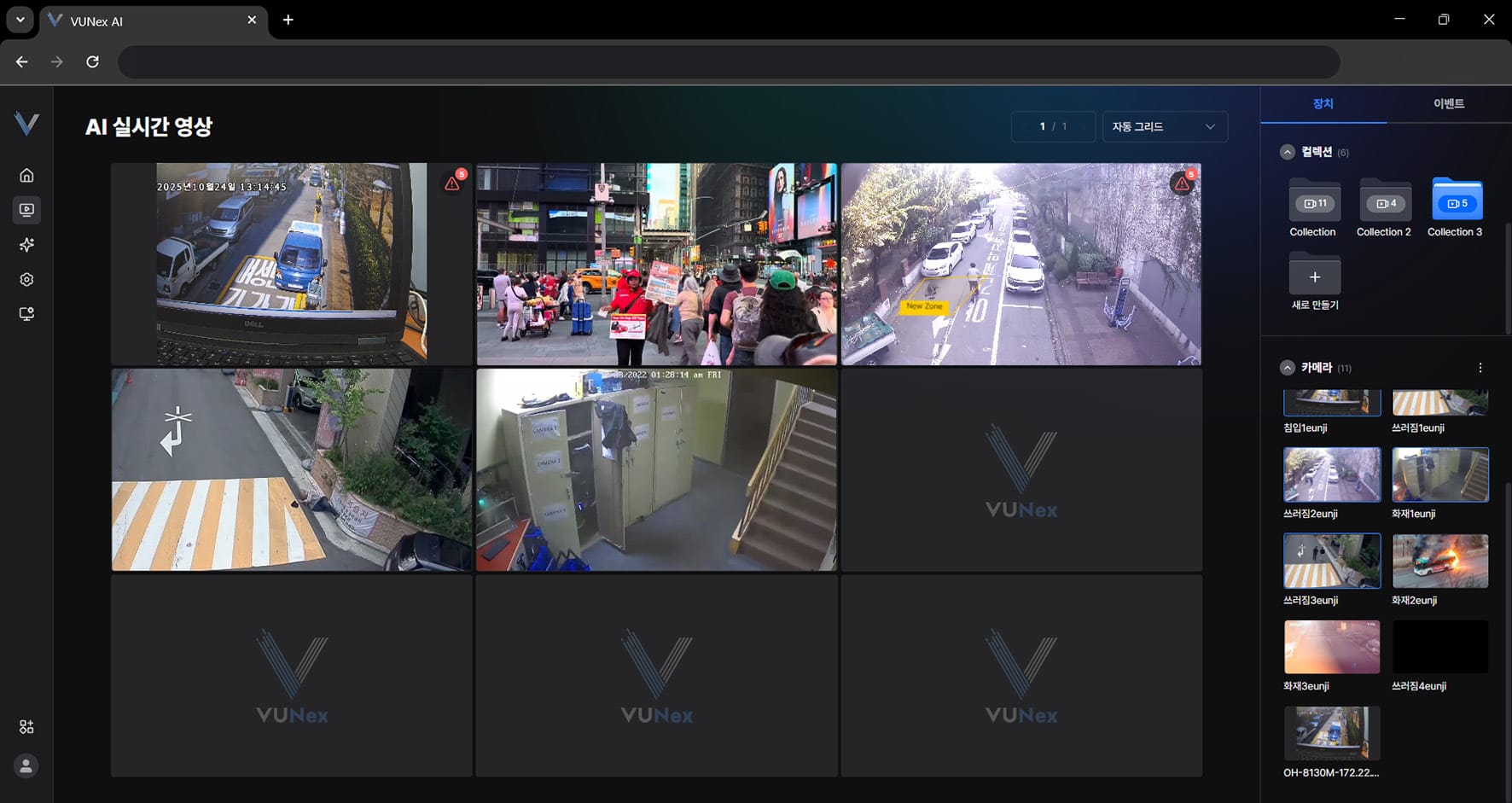 Figura 2-5. Menú del video en vivo
 - Haga clic en el elemento que desee[Dispositivo]: consulte las cámaras registradas. [Evento]: consulte la lista de eventos.
- Haga clic derecho sobre el videoAparece el menú contextual.
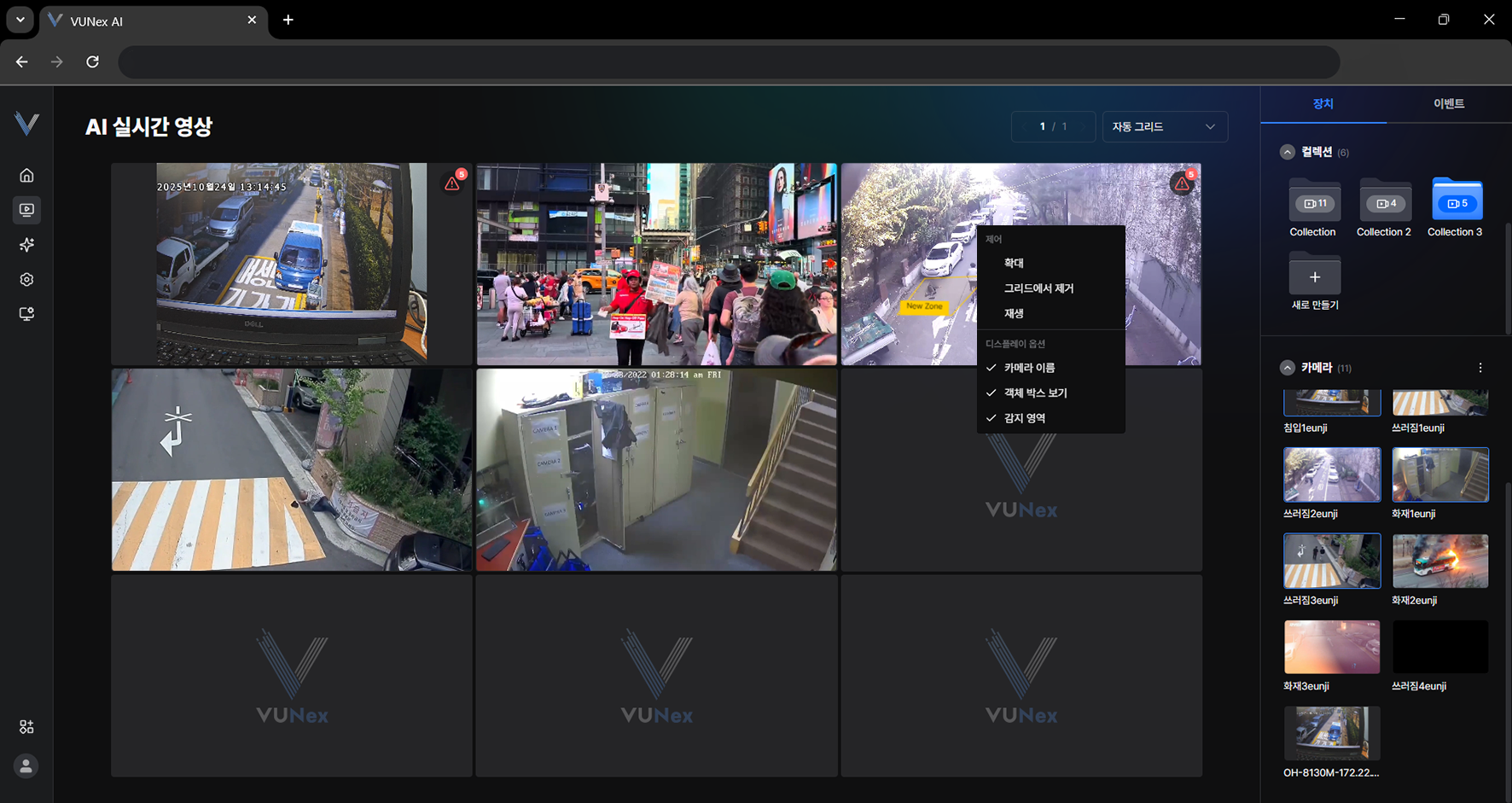 Figura 2-6. Menú contextual de la celda de video
 - Haga clic en el elemento que desee
- [Maximizar/Minimizar]: Maximiza o minimiza el vídeo.
- [Eliminar de la cuadrícula]: Elimina el vídeo de la cuadrícula.
- [Reproducción]: Inicia la reproducción.
- [Nombre de la cámara]: muestra el nombre de la cámara en el video.
- [Mostrar recuadro de objeto]: muestra los recuadros de objeto en el video.
- [Mostrar área excluida del análisis]: Muestra el área excluida del análisis.
- [Esqueleto]: muestra los esqueletos en el video.(Cuando se aplica el modelo Pose)
- [Zona de detección]: muestra las zonas de detección en el video.
Ver la lista de cámaras
Configure cómo se muestra la lista de cámaras.
- En el menú principal, haga clic en [] > [Video en vivo con IA]Aparece la pantalla de video en vivo.
- Haga clic en [Dispositivo] > [Cámara] > []
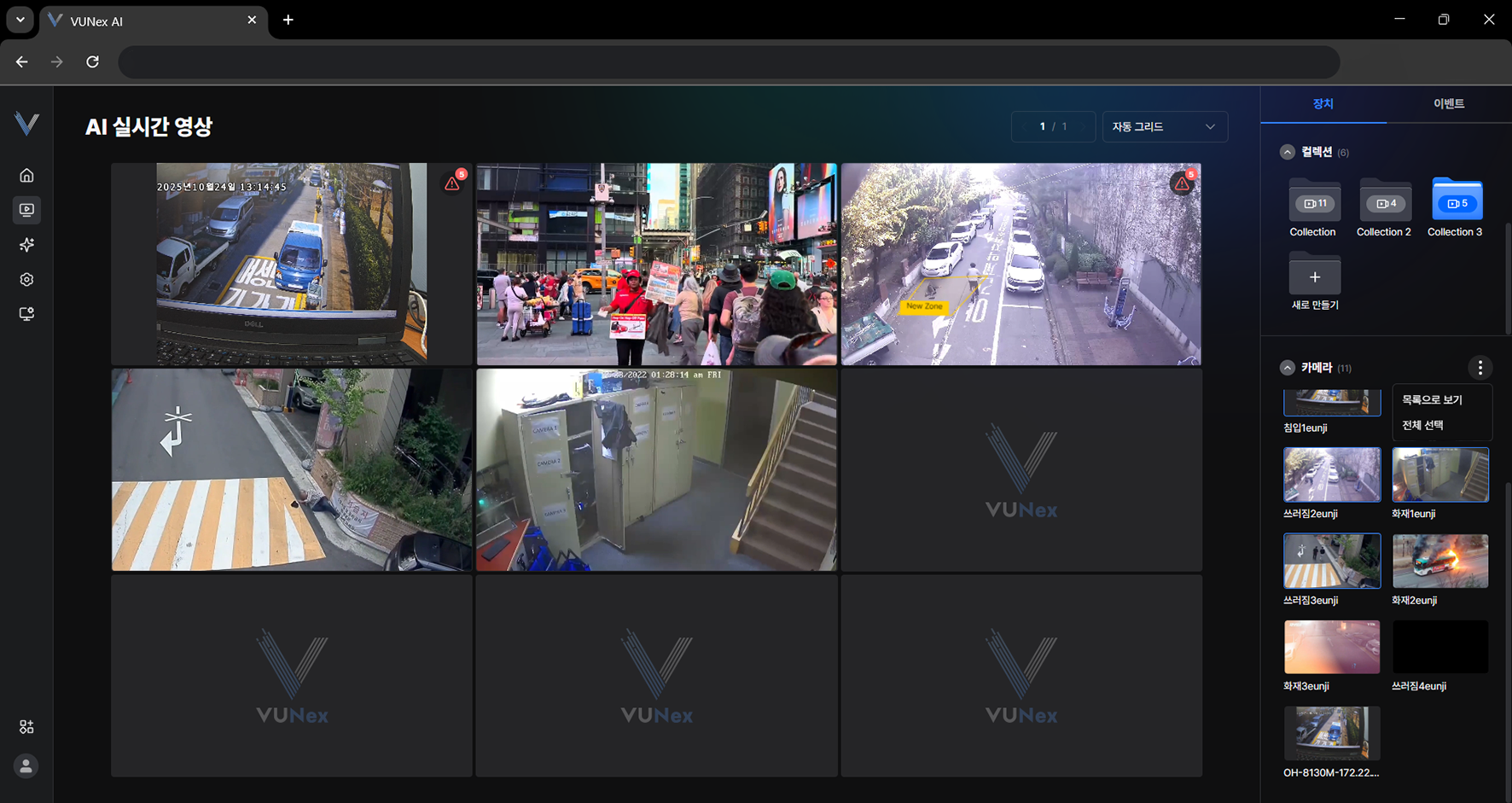 Figura 2-7. Vista de la lista de cámaras
 - Haga clic en [Ver como lista]
- Configure cómo se muestra la lista de cámaras
Cambiar la cuadrícula
Cambie el número de celdas que se muestran en la pantalla.
- En el menú principal, haga clic en [] > [Video en vivo con IA]Aparece la pantalla de video en vivo.
- Haga clic en [Cuadrícula automática].
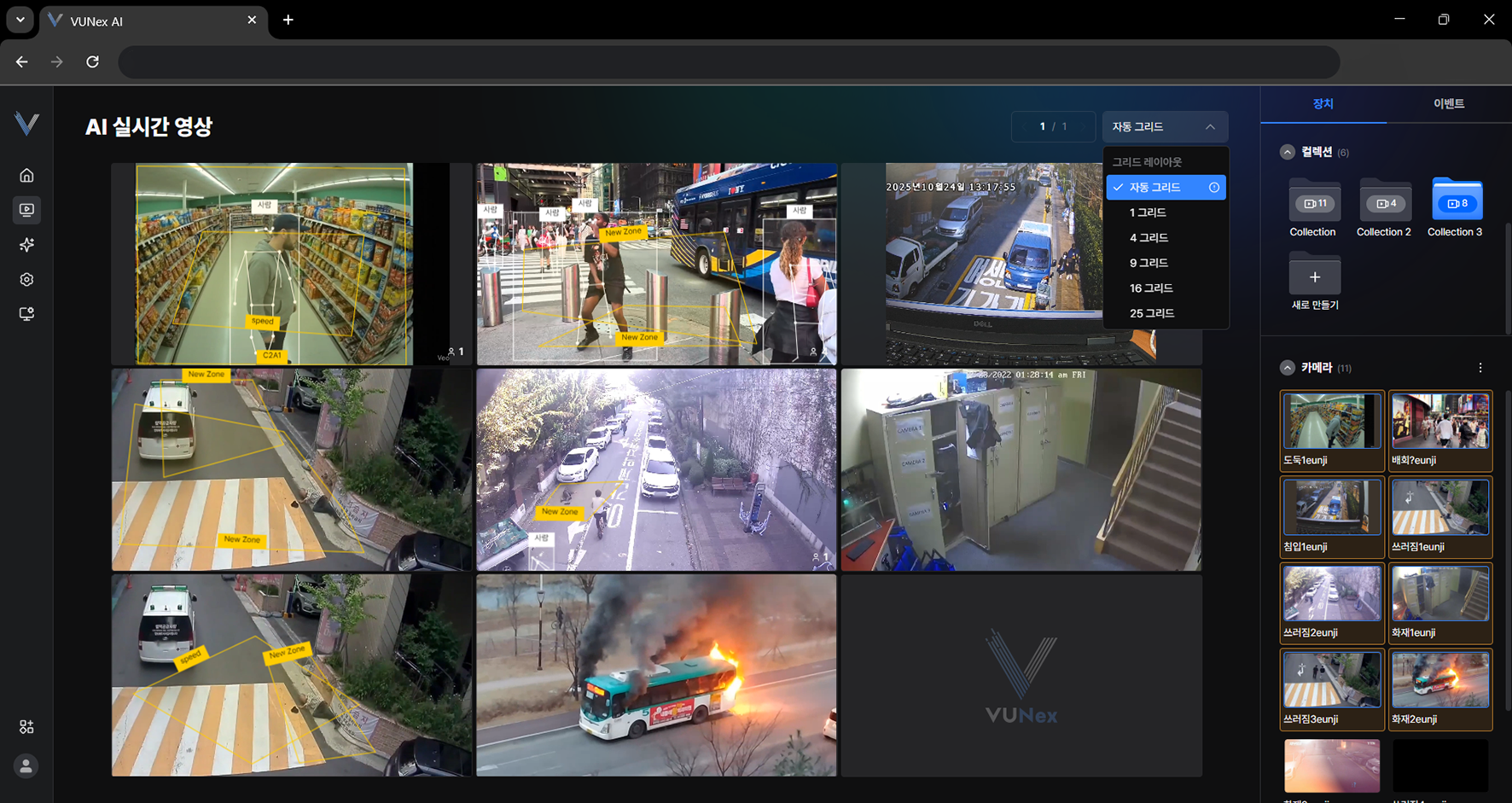 Figura 2-8. Cambio de la cuadrícula
 - Seleccione el elemento que deseePuede cambiar al modo personalizado y la cuadrícula se selecciona según la relación de aspecto del vídeo.
- Cambie el número de celdas que se muestran en la pantalla
Asignar una cámara al área de video
Asigne una cámara al área de video.
- En el menú principal, haga clic en [] > [Video en vivo con IA] > [Dispositivo]
- Seleccione la colección o la cámara que desee
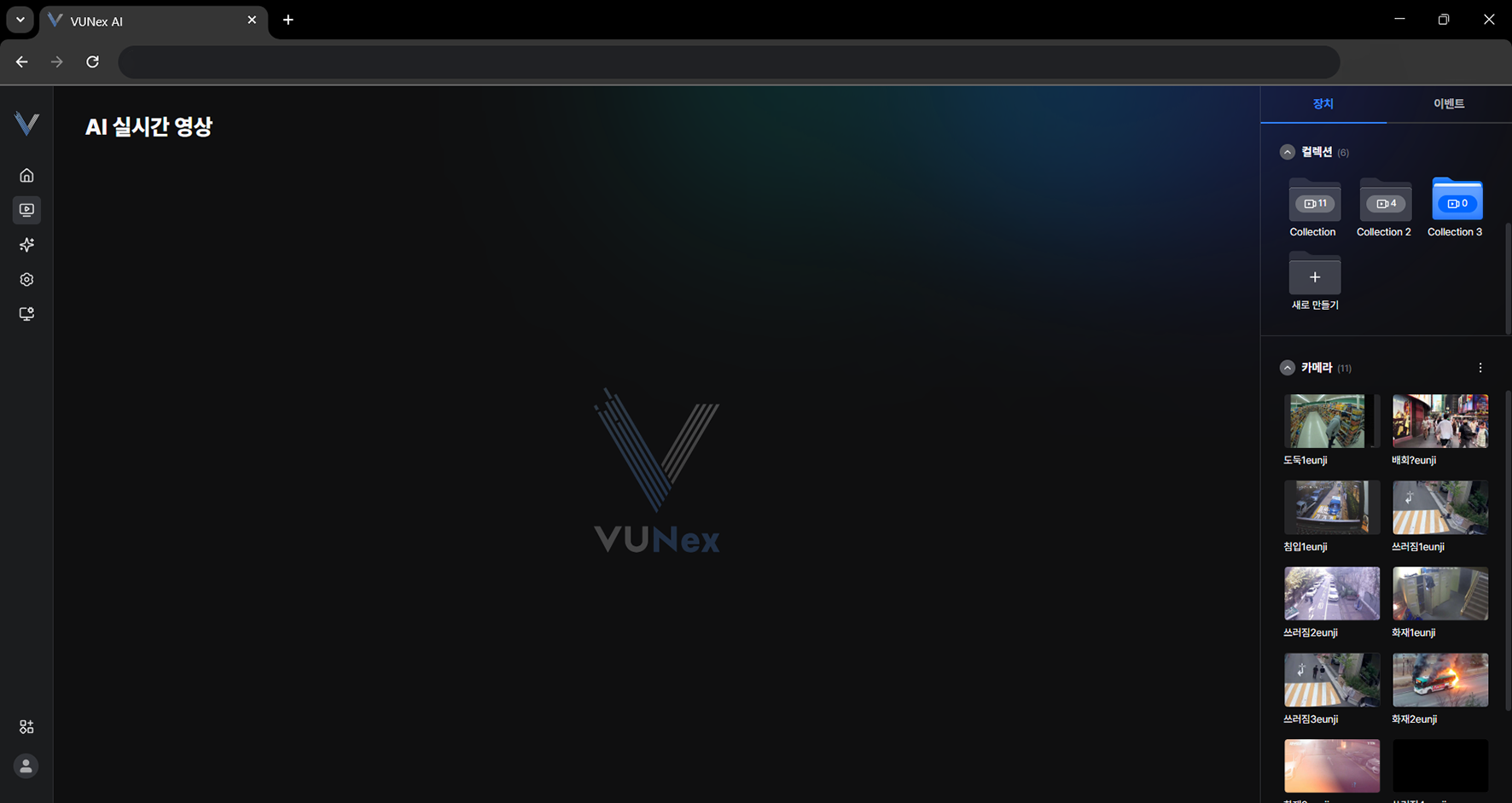 Figura 2-9. Asignación de una cámara
 - Arrástrelo al área de video o a una colección
- Asigne una cámara al área de video
Consultar el área excluida del análisis de IA
Muestre sobre el video el área en la que no se aplica el análisis de IA.
- En el menú principal, haga clic en [] > [Video en vivo con IA]
- Haga clic derecho sobre el video
- Haga clic en [Opciones de visualización] > [Mostrar área excluida del análisis]
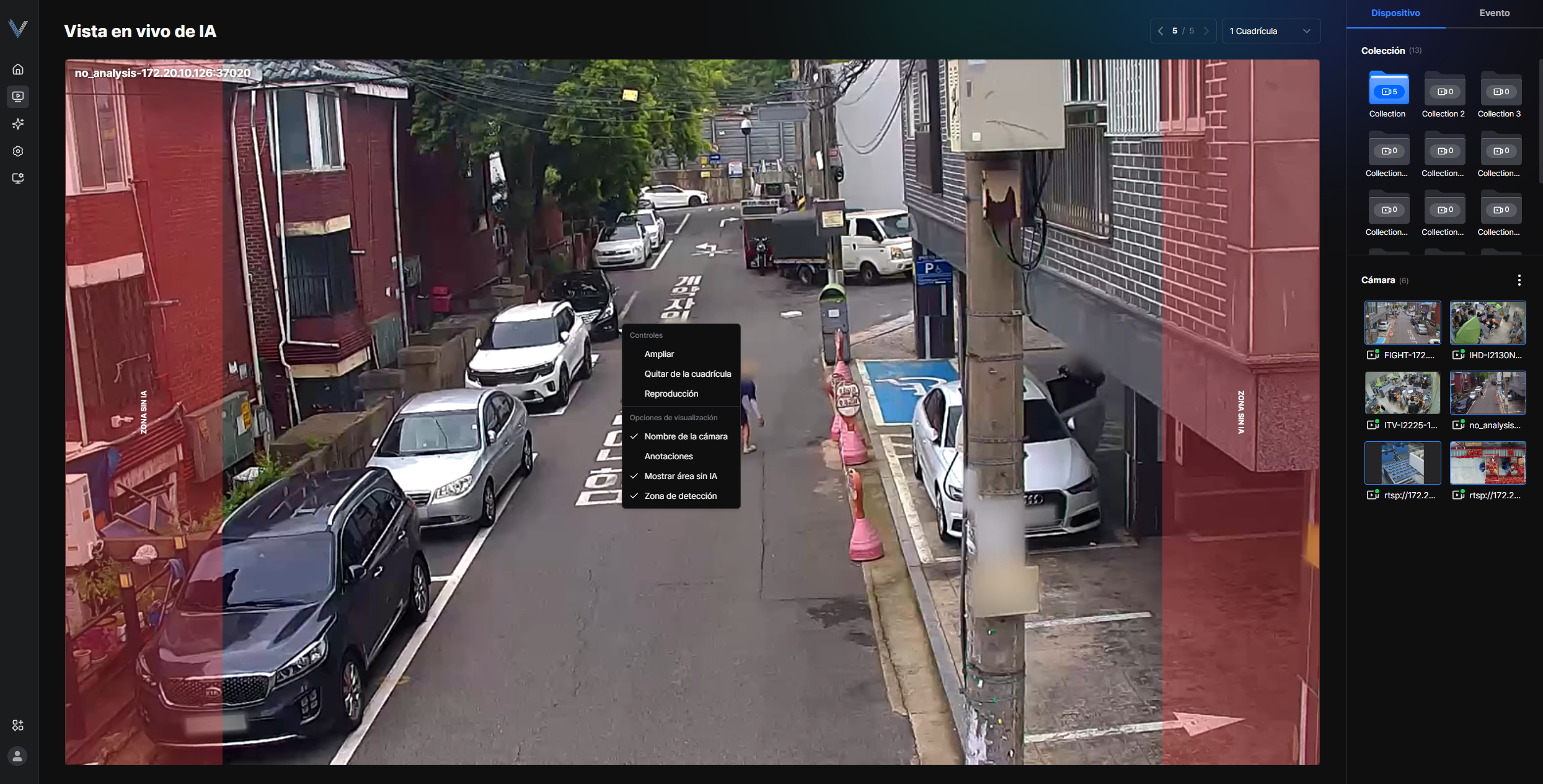 Figura 2-18. Visualización del área excluida del análisis
Crear una colección nueva
Guarde cámaras en una colección nueva.
- En el menú principal, haga clic en [] > [Video en vivo con IA] > [Dispositivo]
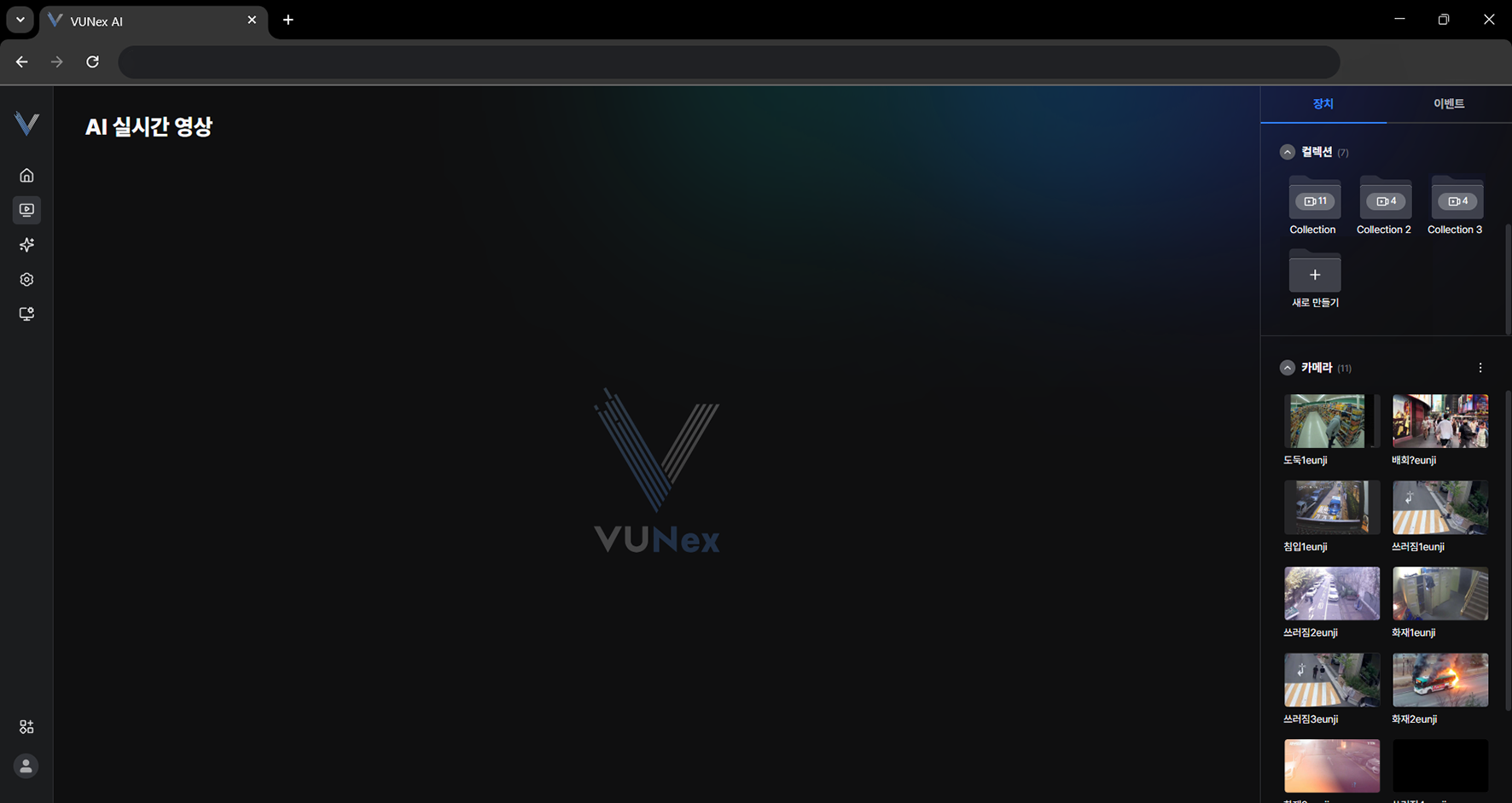 Figura 2-10. Creación de una colección nueva
 - Haga clic en [Nueva]
- Escriba un nombre
- Arrástrelo al área de video o a una colección
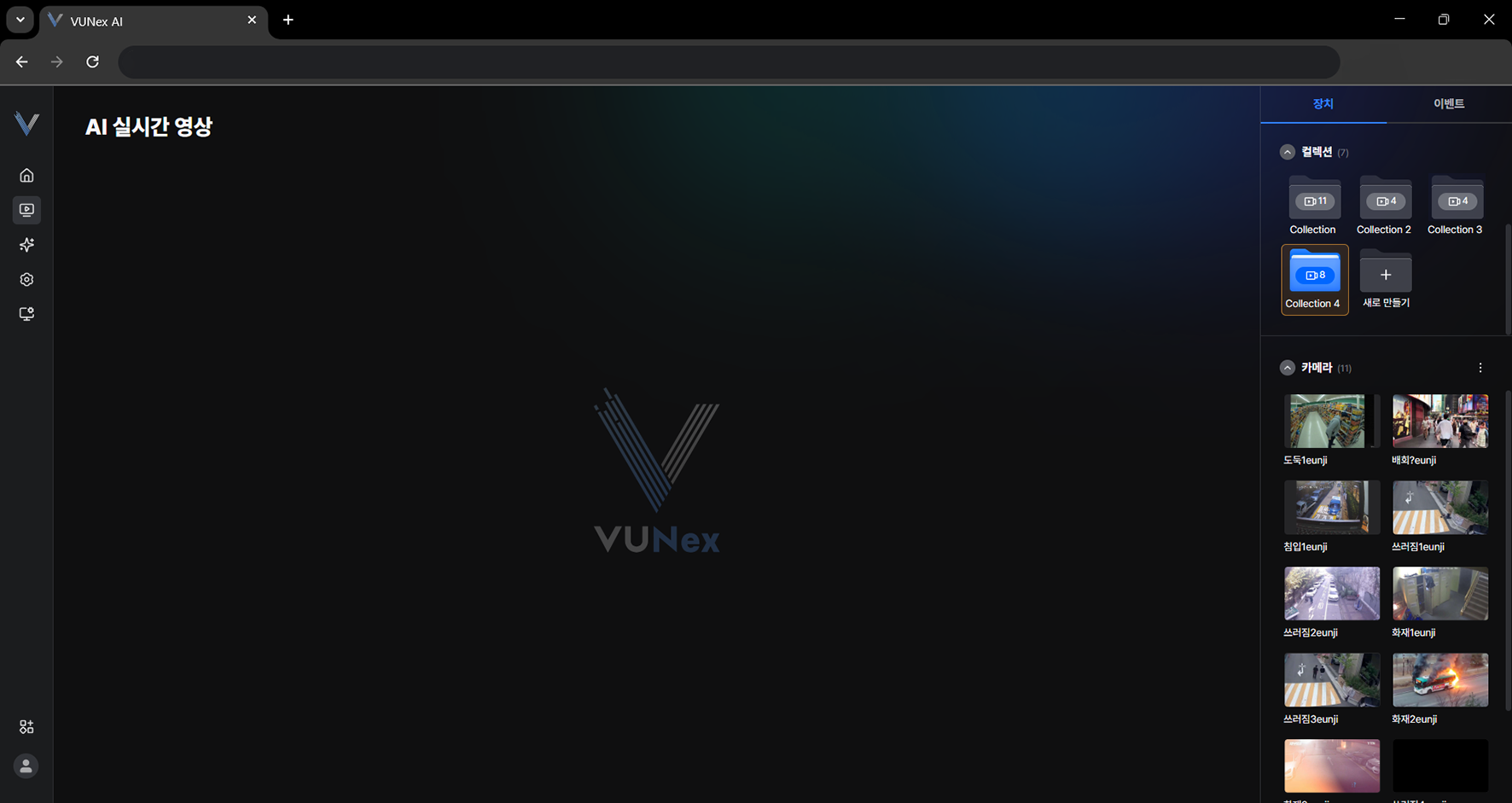 Figura 2-11. Guardado de cámaras en una colección
 - Guarde cámaras en la colección
Editar una colección
Edite una colección.
- En el menú principal, haga clic en [] > [Video en vivo con IA] > [Dispositivo]
- Seleccione una colección y haga clic derechoAparece el menú contextual.
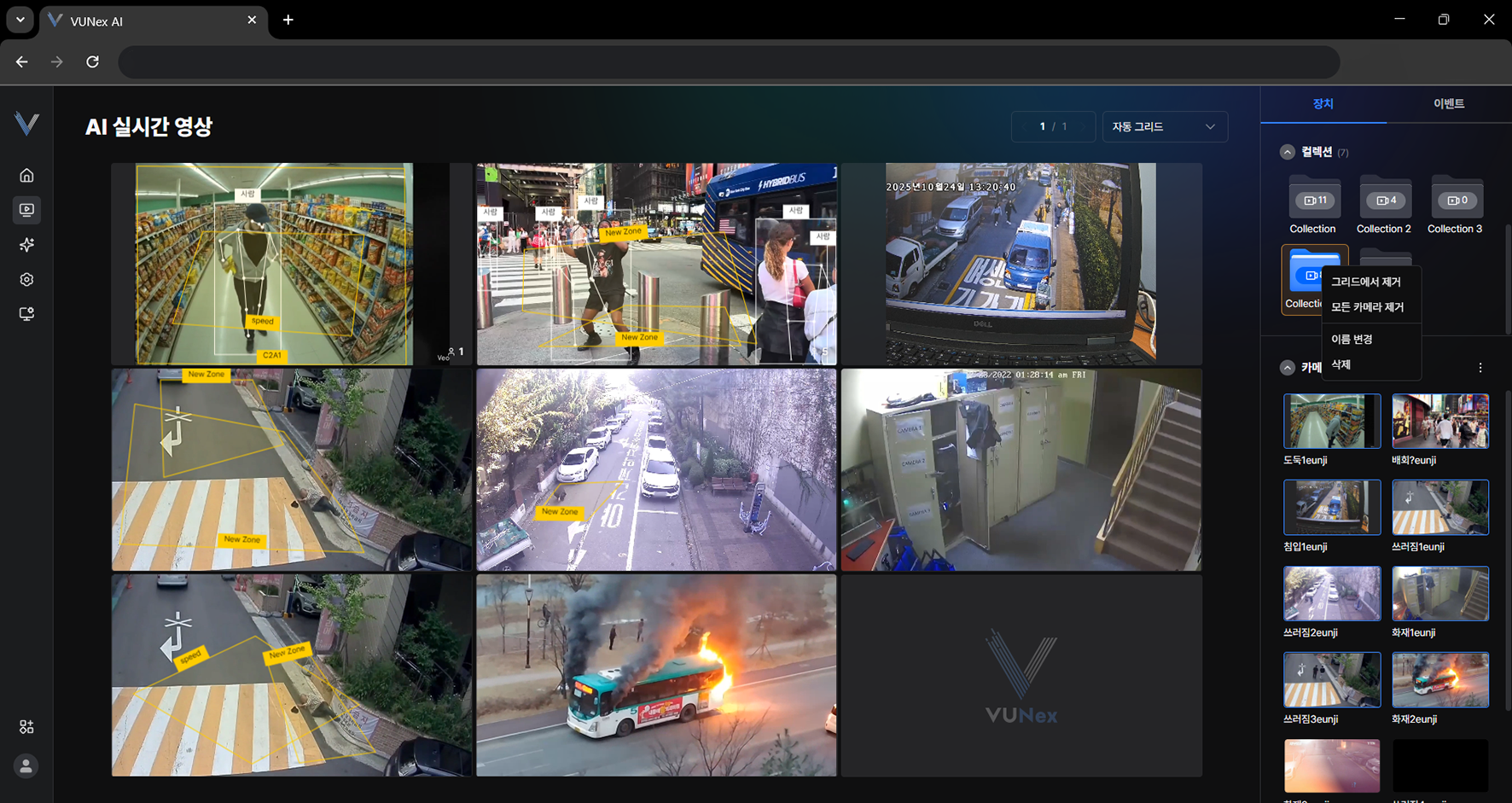 Figura 2-12. Menú de edición de colecciones
 - Haga clic en el elemento que desee[Quitar de la cuadrícula]: desasigna la cámara del área de video. [Quitar todas las cámaras]: elimina todas las cámaras guardadas en la colección. [Renombrar]: cambia el nombre de la colección. [Eliminar]: elimina la colección.
Eliminar una colección
La colección se elimina.
- En el menú principal, haga clic en [] > [Video en vivo con IA] > [Dispositivo]
- Seleccione una colección y haga clic derechoAparece el menú contextual.
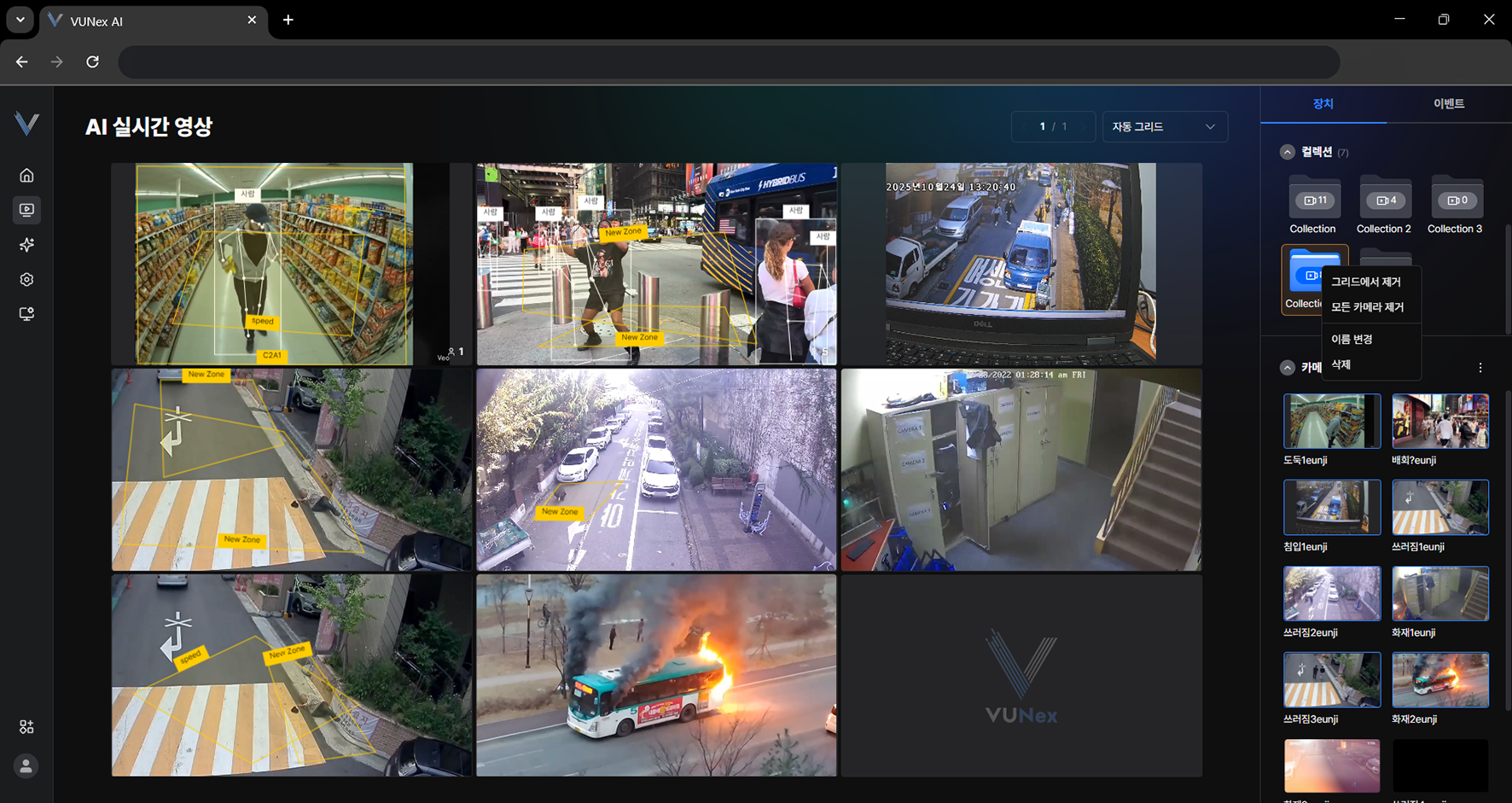 Figura 2-13. Eliminación de una colección
 - Haga clic en [Eliminar]
- Haga clic en [Aceptar]La colección se elimina.
Notas sobre el uso de colecciones
Este apartado describe los límites y comportamientos aplicables al crear y gestionar colecciones.
- Se pueden crear hasta 20 colecciones; el botón [Nueva] se desactiva al alcanzar el límite.
- No puede haber dos colecciones con el mismo nombre.
- Si asigna una cámara ya asignada, esa cámara se omite y solo se asignan las restantes.
- Haga clic derecho en una colección para usar [Mostrar en la cuadrícula], [Quitar de la cuadrícula], [Quitar todas las cámaras], [Renombrar] y [Eliminar].
- Cuando la lista de colecciones es larga, puede desplazarse dentro de la lista.
Ver las notificaciones en la celda de evento
Consulte la notificación de evento mostrada en la celda.
- En el menú principal, haga clic en [] > [Video en vivo con IA]Aparece la pantalla de video en vivo.
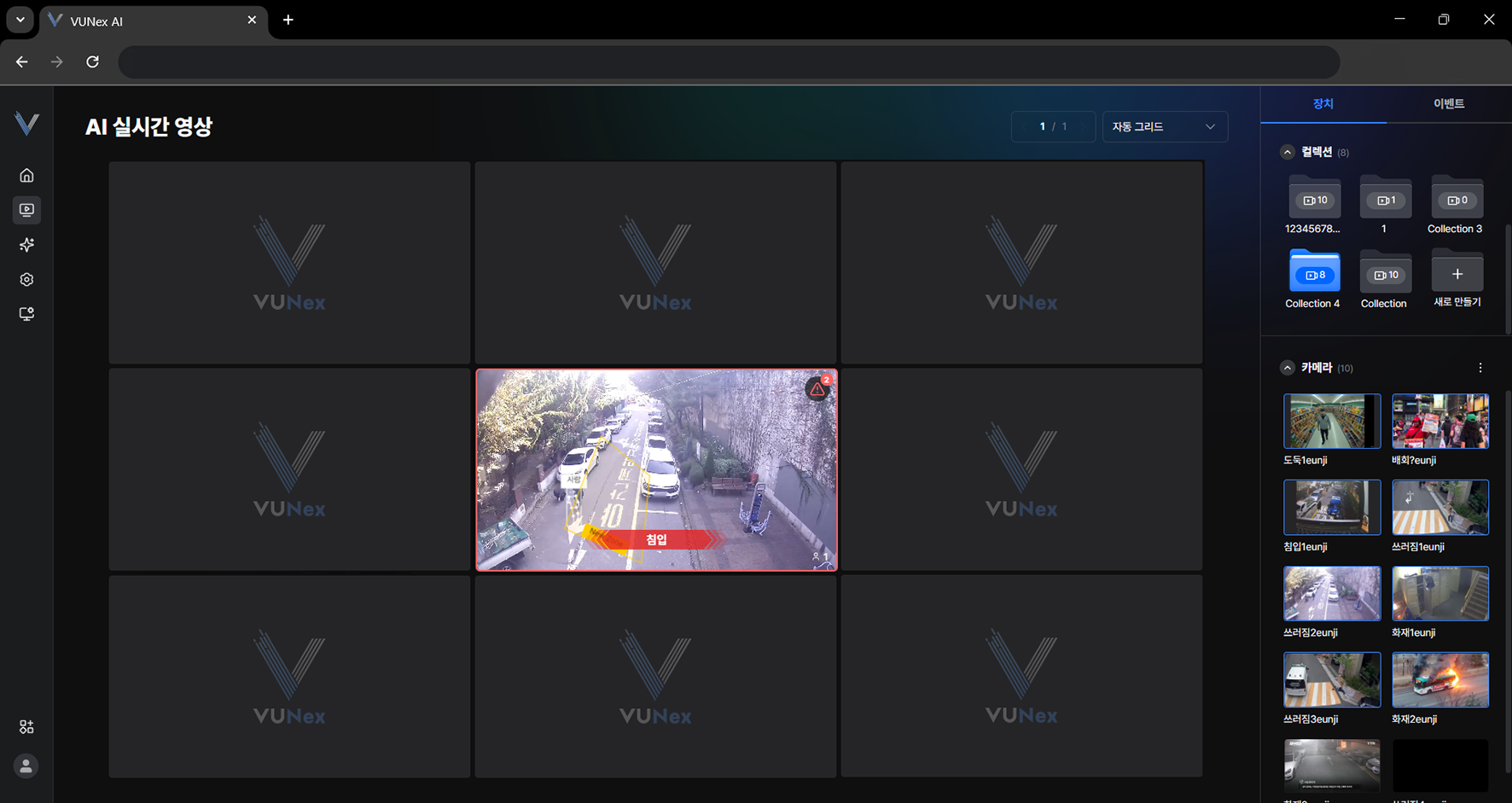 Figura 2-14. Notificación en la celda de evento
 - Consulte la notificación de evento mostrada en la celda
- Haga clic en []
- Haga clic en el elemento que desee
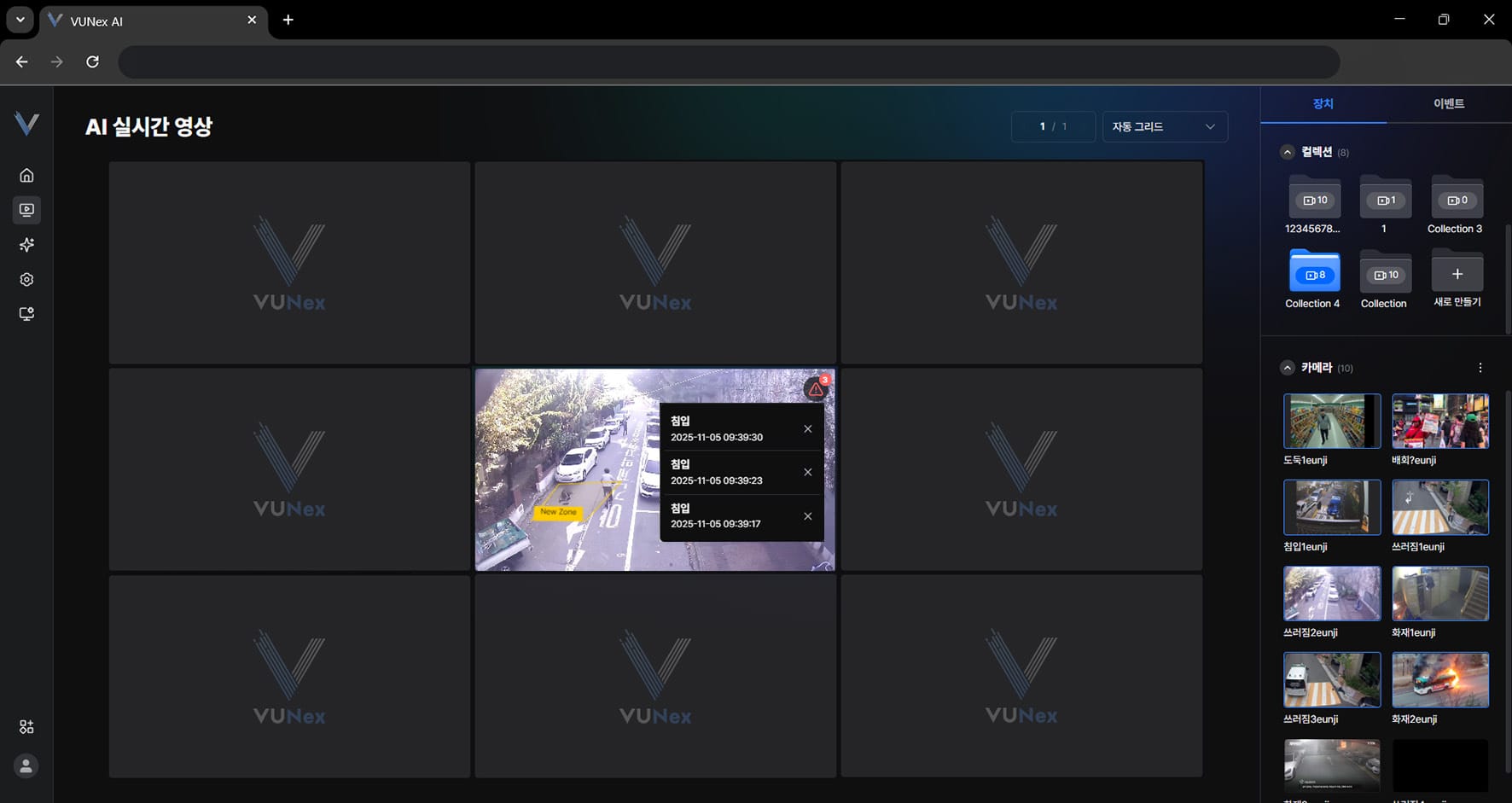 Figura 2-15. Detalles del evento
 - Consulte los detalles del evento
Ver la lista de notificaciones de eventos
Consulte la lista de notificaciones de eventos.
- En el menú principal, haga clic en [] > [Video en vivo con IA] > [Evento]
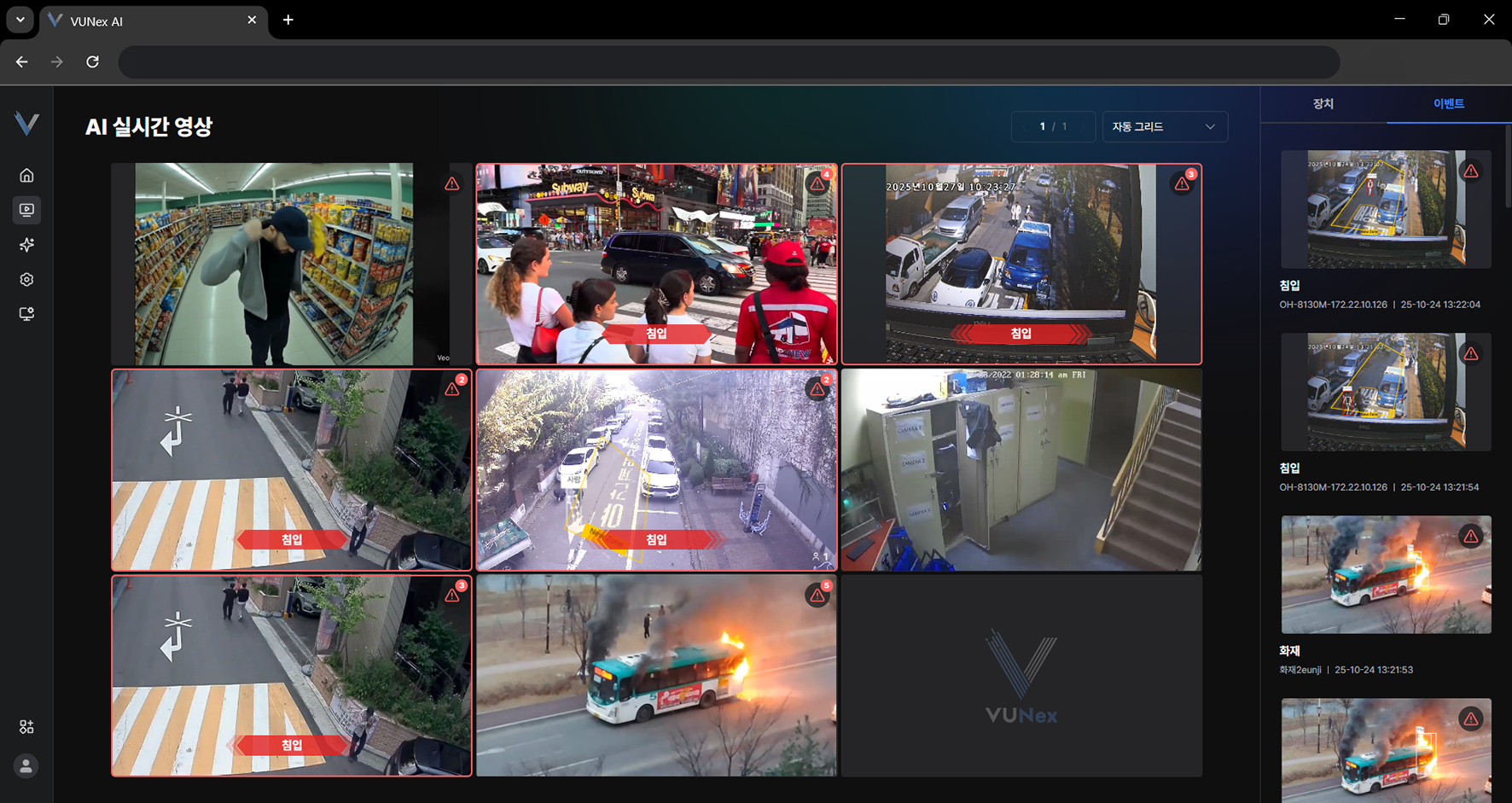 Figura 2-16. Lista de notificaciones de eventos
 - Consulte la lista de notificaciones de eventos
- Haga clic en el elemento que desee
- Consulte los detalles del evento
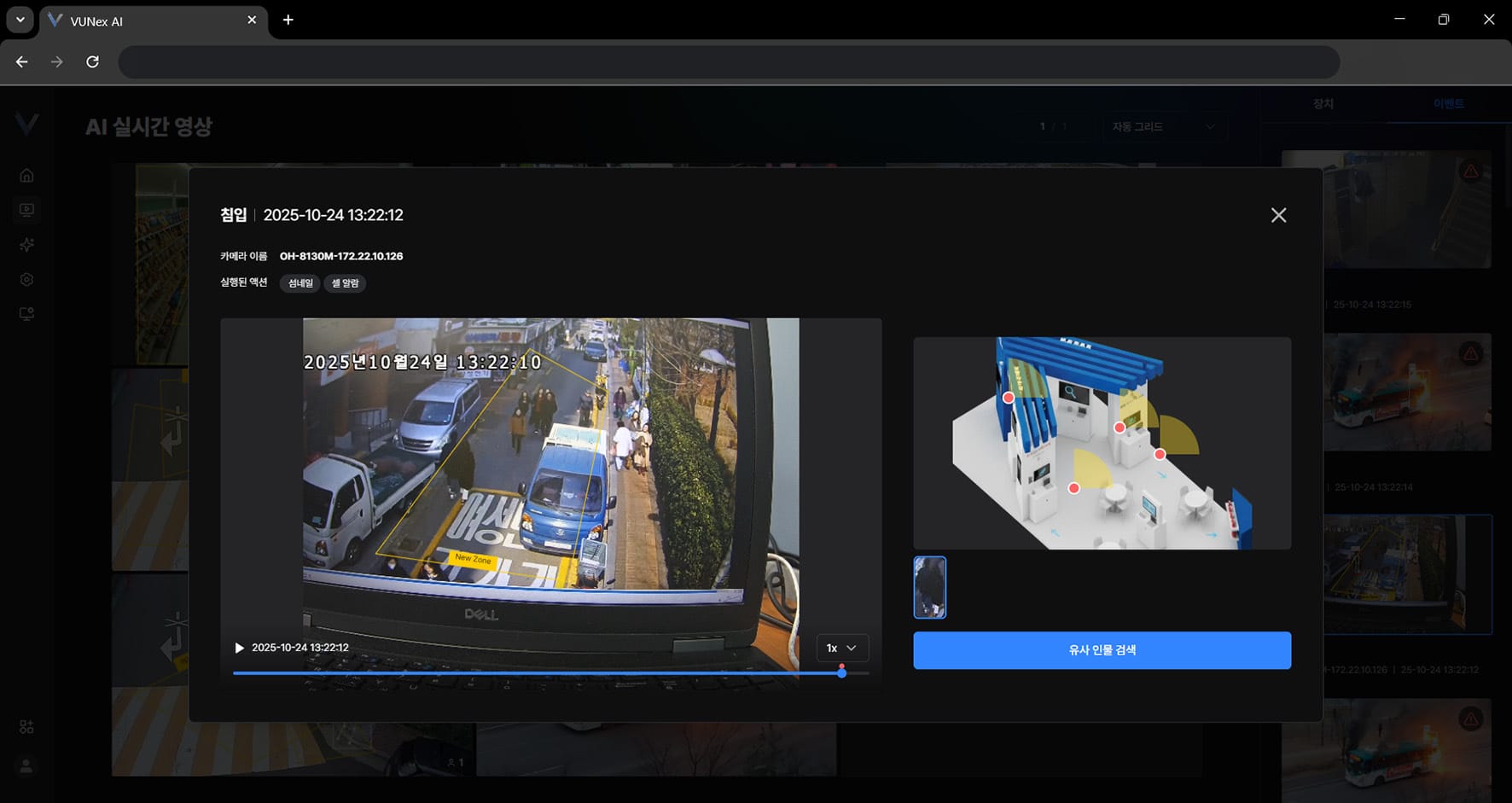 Figura 2-17. Detalles del evento y búsqueda de persona similar
Reproducción de video grabado
Verifique el video grabado y el menú.
Ver el video grabado
Compruebe el video grabado.
- En el menú principal, haga clic en [] > [Video grabado]Aparece la pantalla de video grabado.
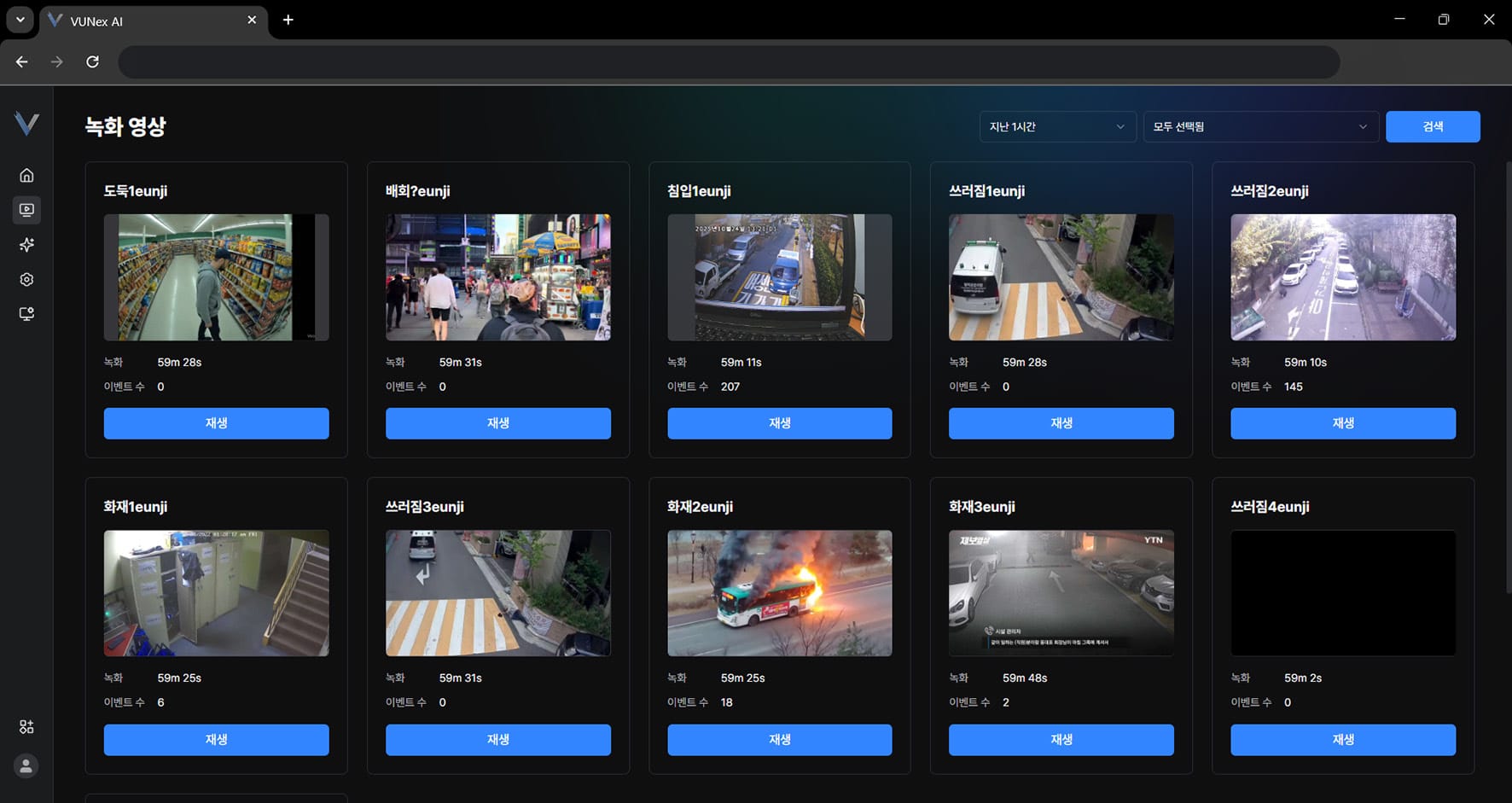 Figura 3-1. Pantalla de video grabado
 - Haga clic en [Reproducción]
- Seleccione un video y haga doble clicEl video se maximiza.
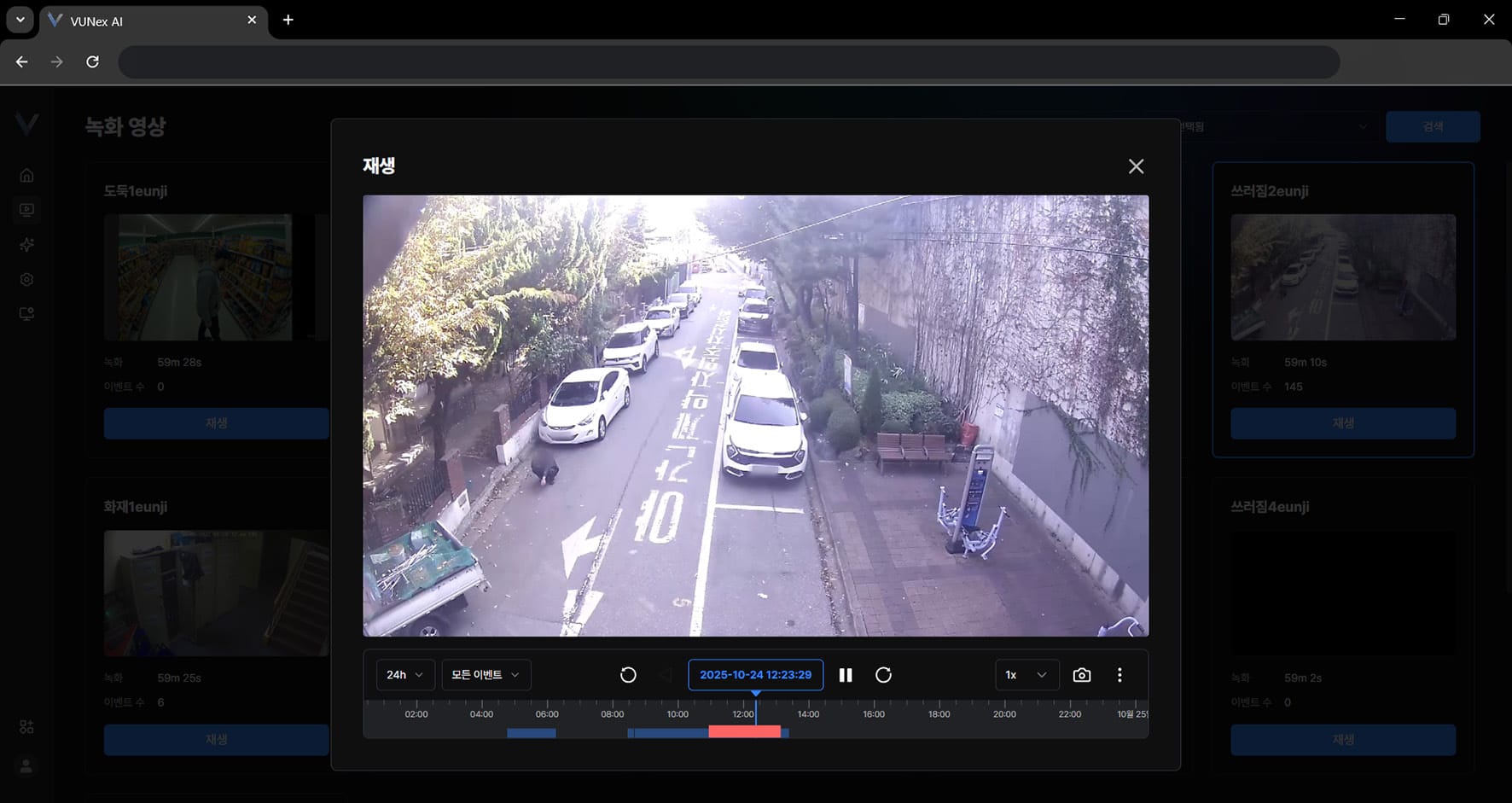 Figura 3-2. Reproducción del video grabado
 - Compruebe el video grabado
Ver las opciones del video grabado
Consulte las opciones del video grabado.
- En el menú principal, haga clic en [] > [Video grabado]Aparece la pantalla de video grabado.
- Haga clic en [Reproducción]
- Seleccione un video y haga doble clicEl video se maximiza.
- Haga clic derecho sobre el videoAparece el menú contextual.
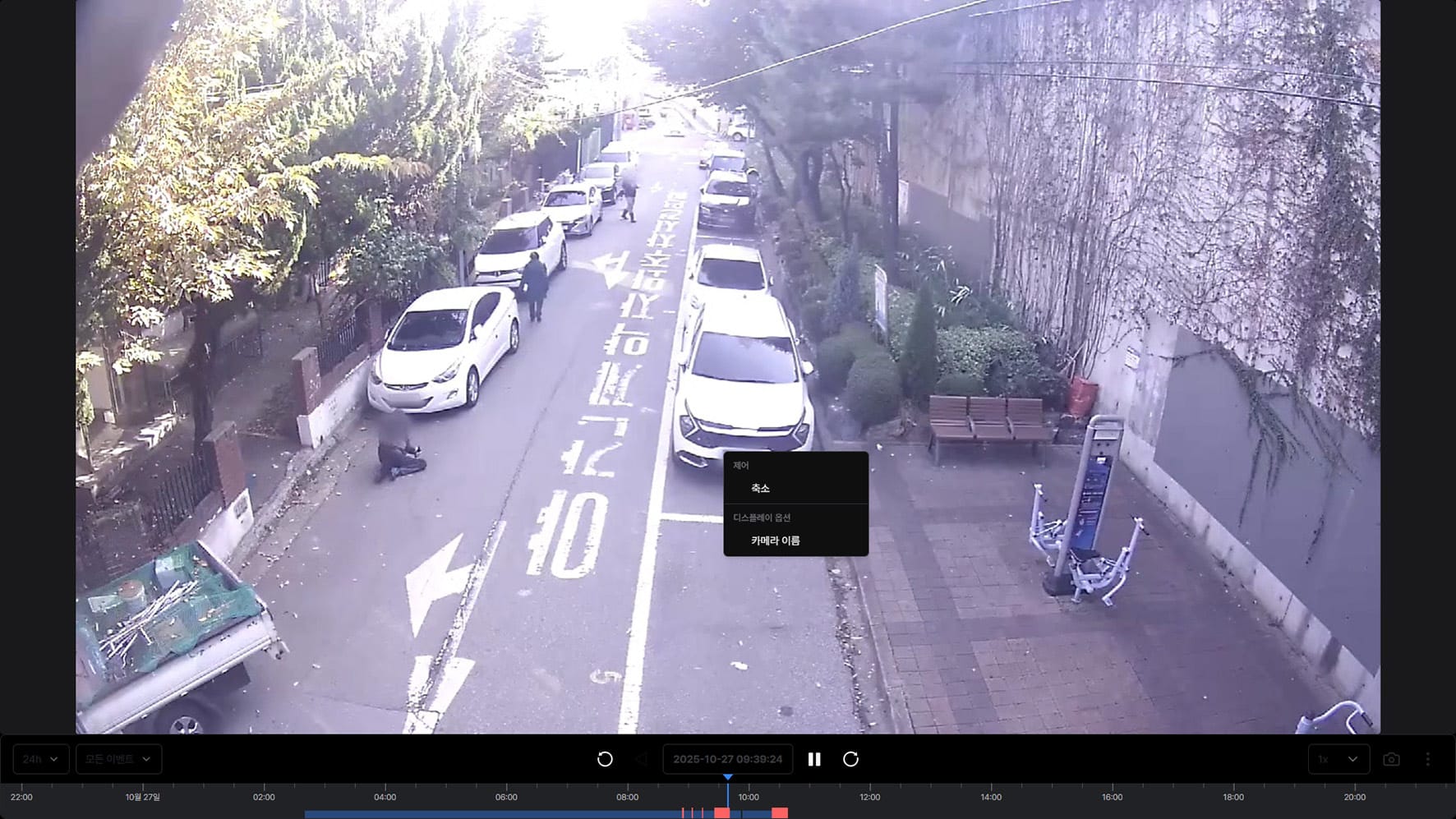 Figura 3-3. Menú de opciones del video grabado
 - Haga clic en el elemento que desee[Minimizar]: minimiza el video. [Nombre de la cámara]: muestra el nombre de la cámara en el video.
Ver el menú del video grabado
Se muestra el menú.
- En el menú principal, haga clic en [] > [Video grabado]Aparece la pantalla de video grabado.
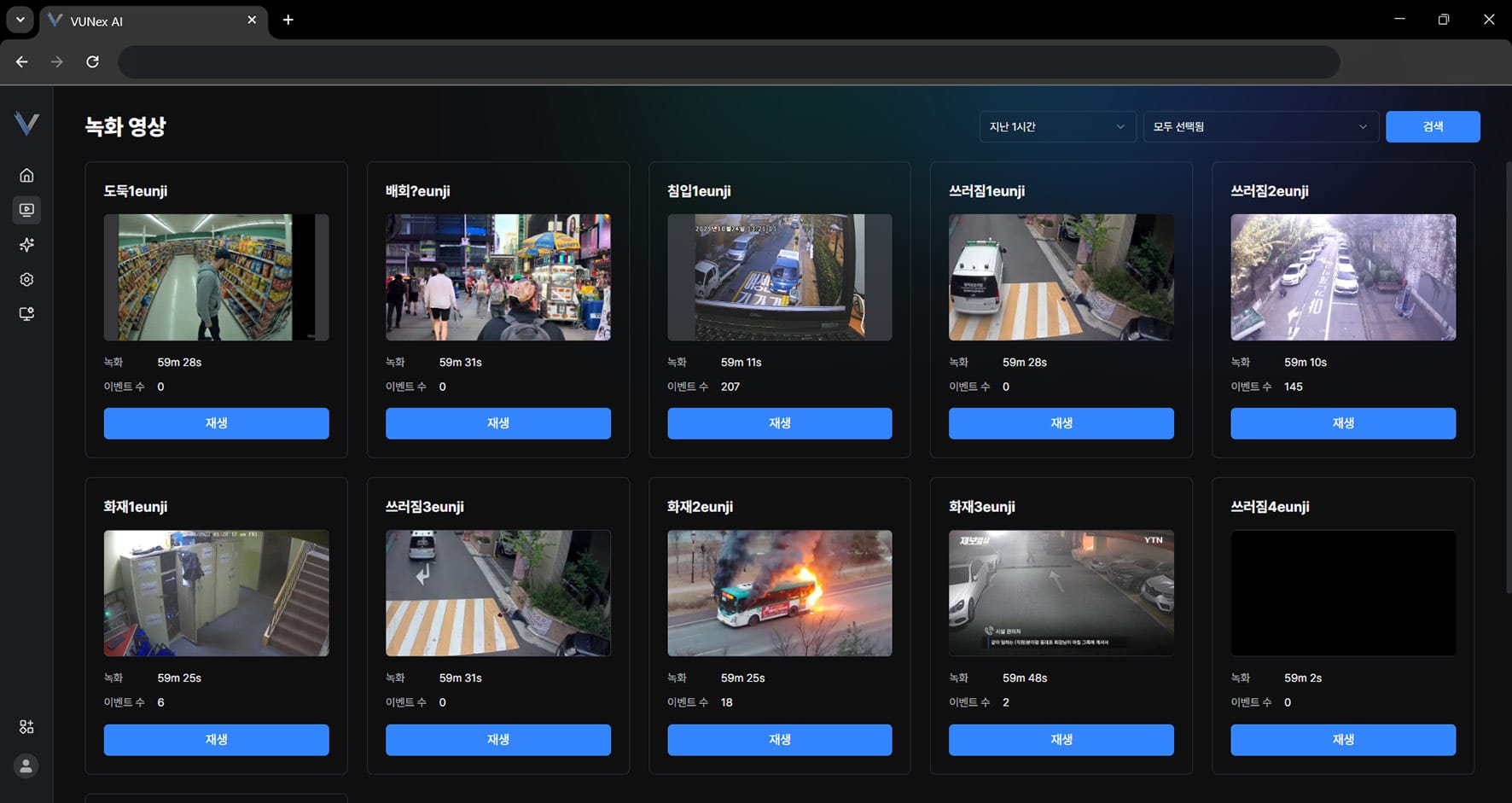 Figura 3-4. Menú del video grabado
 - Haga clic en el elemento que desee[Grabación]: muestra el tiempo de grabación. [Número de eventos]: muestra el número de eventos. [Reproducción]: consulte el video grabado.
- Haga clic en [Reproducción]
- Haga clic derecho sobre el videoAparece el menú contextual.
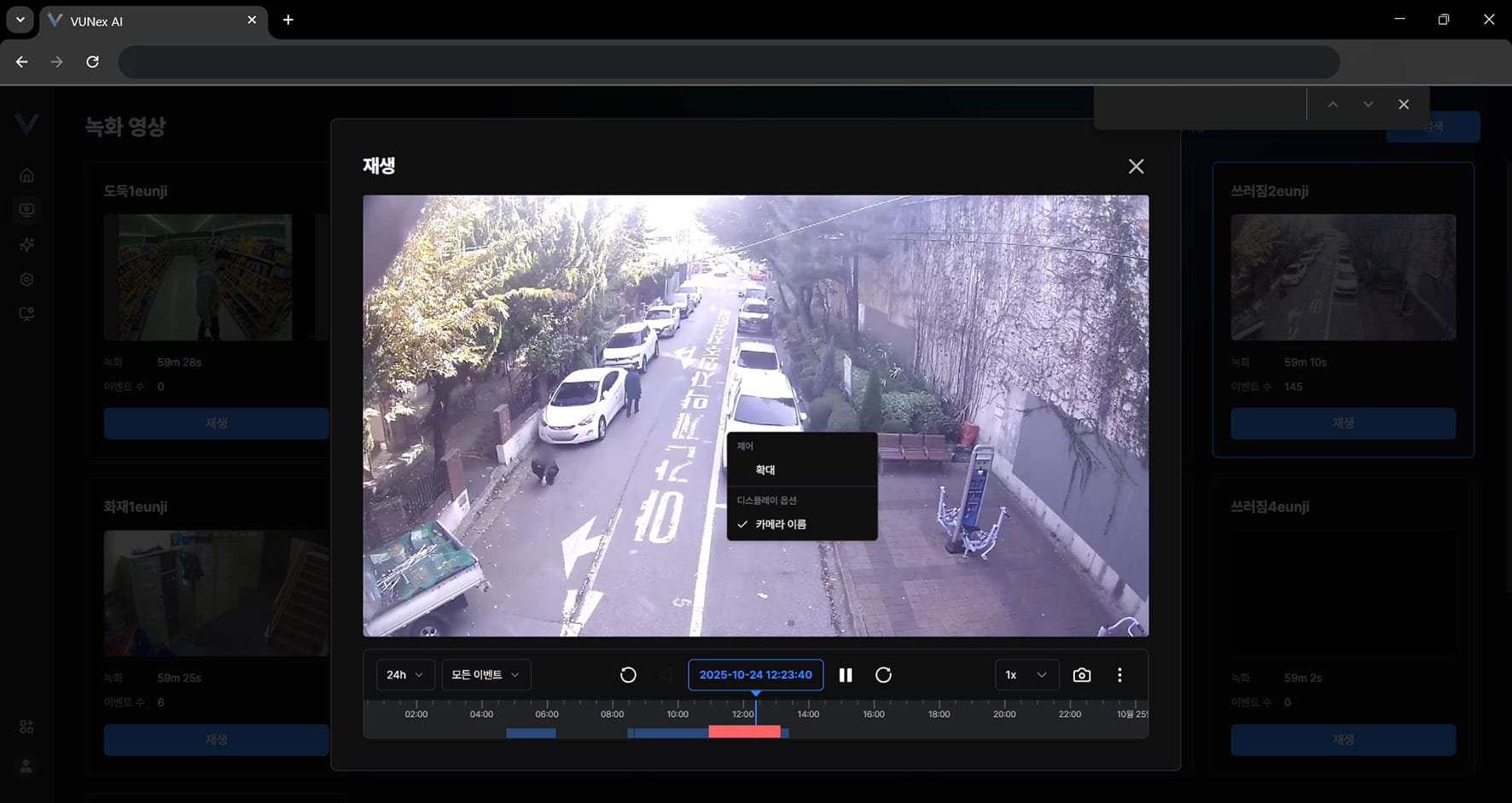 Figura 3-5. Menú contextual del video grabado
 - Haga clic en el elemento que desee[Maximizar]: maximiza el video. [Nombre de la cámara]: muestra el nombre de la cámara en el video.
Ver la disposición de la pantalla de reproducción
Se muestra la disposición de la pantalla.
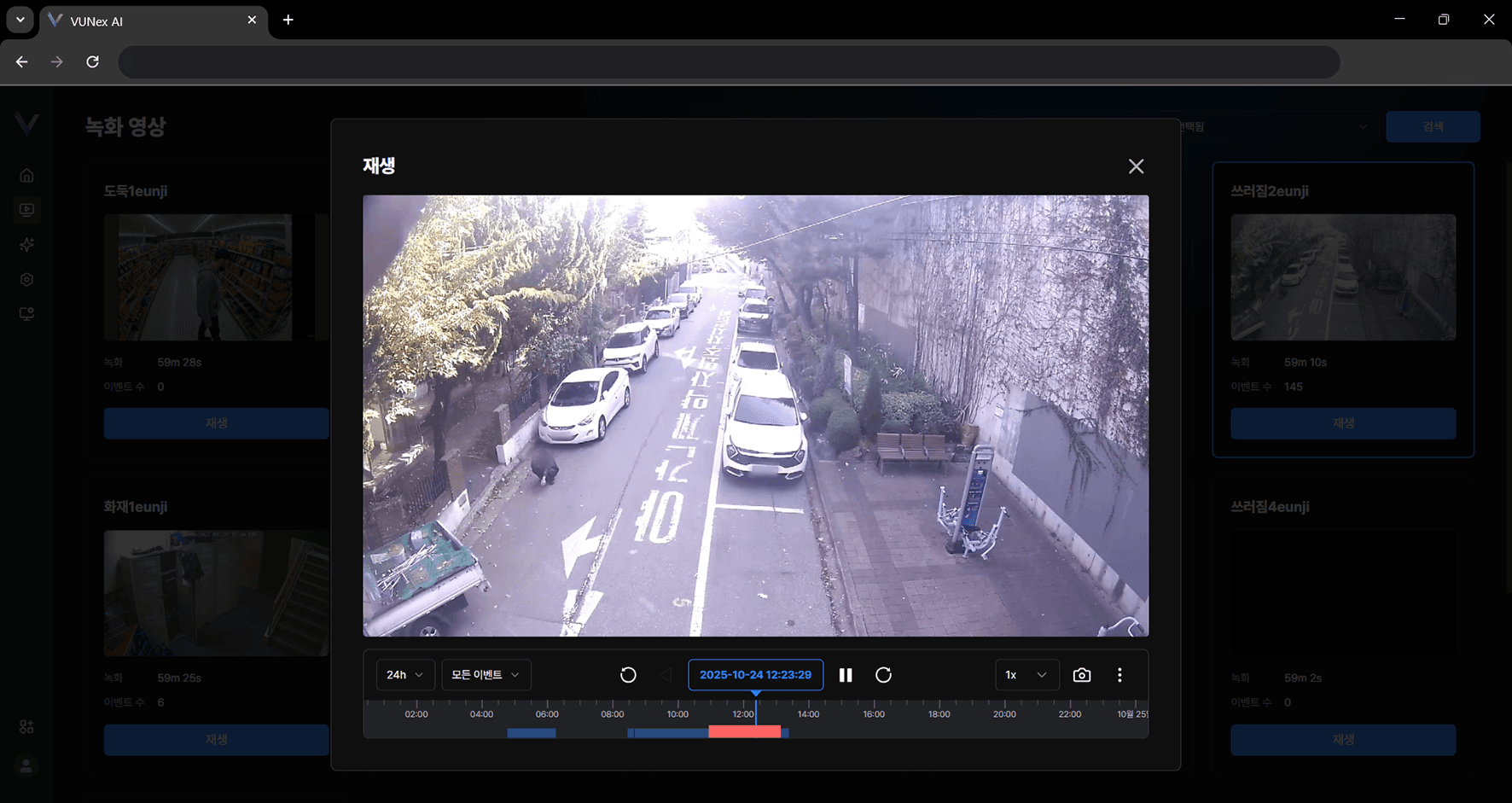
| N.º | Elemento | Descripción |
|---|---|---|
| ❶ | Intervalo de tiempo | Muestra el intervalo de grabación por niveles. El espaciado de la línea de tiempo cambia según el nivel. |
| ❷ | Filtro de eventos | Muestra la línea de tiempo según los eventos. |
| ❸ | Retroceder 5 segundos | Retrocede 5 segundos. |
| ❹ | Fecha y hora | Muestra la fecha y la hora. Seleccione una fecha y una hora para buscar video. |
| ❺ | Reproducir/Pausar | Reproduce o pausa el video. |
| ❻ | Avanzar 5 segundos | Avanza 5 segundos. |
| ❼ | Velocidad | Define la velocidad de reproducción. |
| ❾ | Búsqueda de persona similar | Busca imágenes similares a la persona seleccionada en el video. |
| ❿ | Línea de tiempo | Muestra la línea de tiempo del video grabado. |
| ⓫ | Posición de reproducción actual | Muestra la posición de reproducción actual. |
Consultar el video grabado por cámara
Consulte el video grabado de cada cámara.
- En el menú principal, haga clic en [] > [Video grabado]Aparece la pantalla de video grabado.
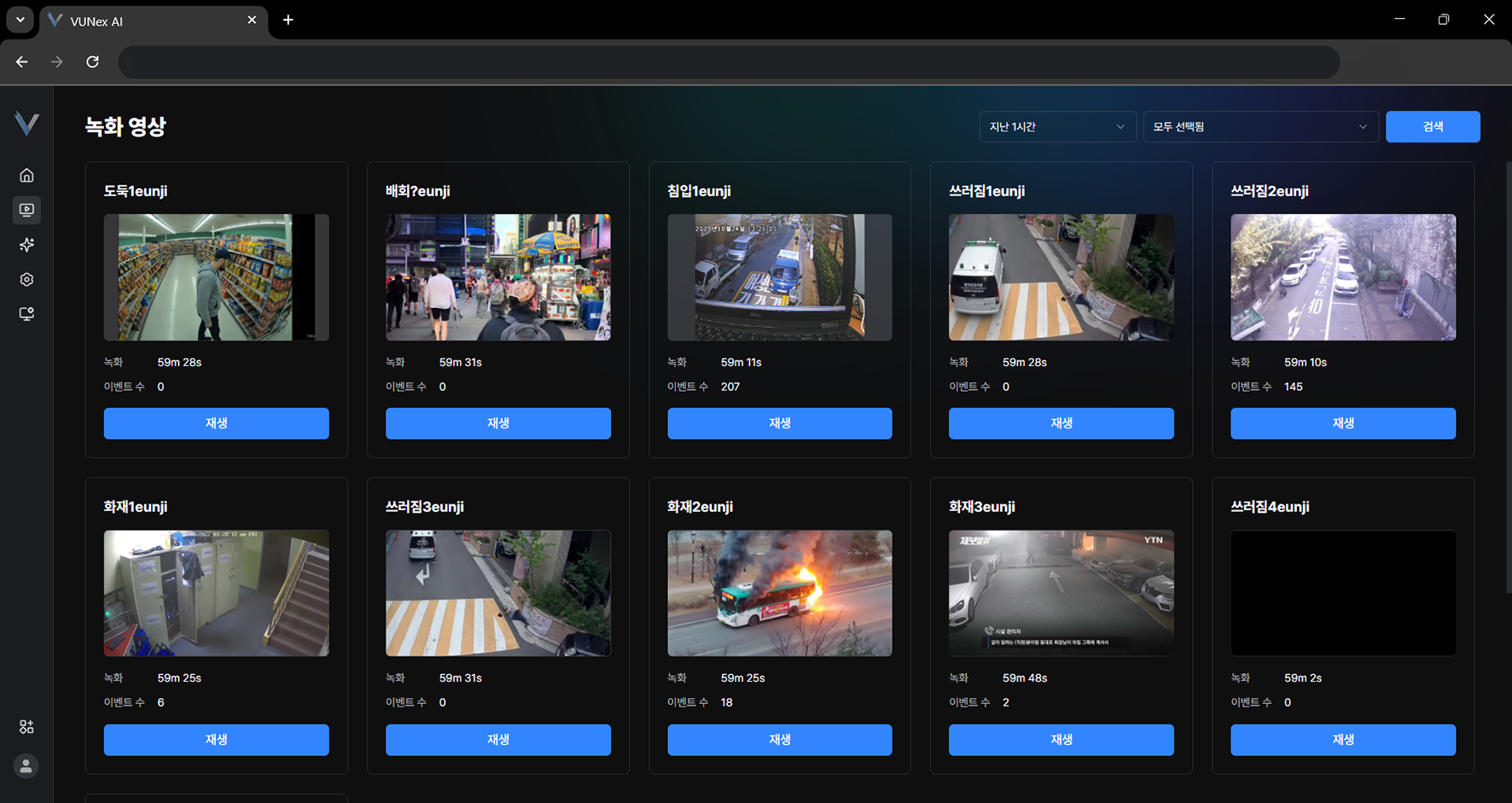 Figura 3-7. Búsqueda de video grabado por cámara
 - Haga clic en el área marcada con una línea de puntos
- Defina las condiciones y haga clic en [Buscar]
- Compruebe el video grabado
Consultar el video grabado por periodo de búsqueda
Consulte el video grabado según el periodo de búsqueda.
- En el menú principal, haga clic en [] > [Video grabado]Aparece la pantalla de video grabado.
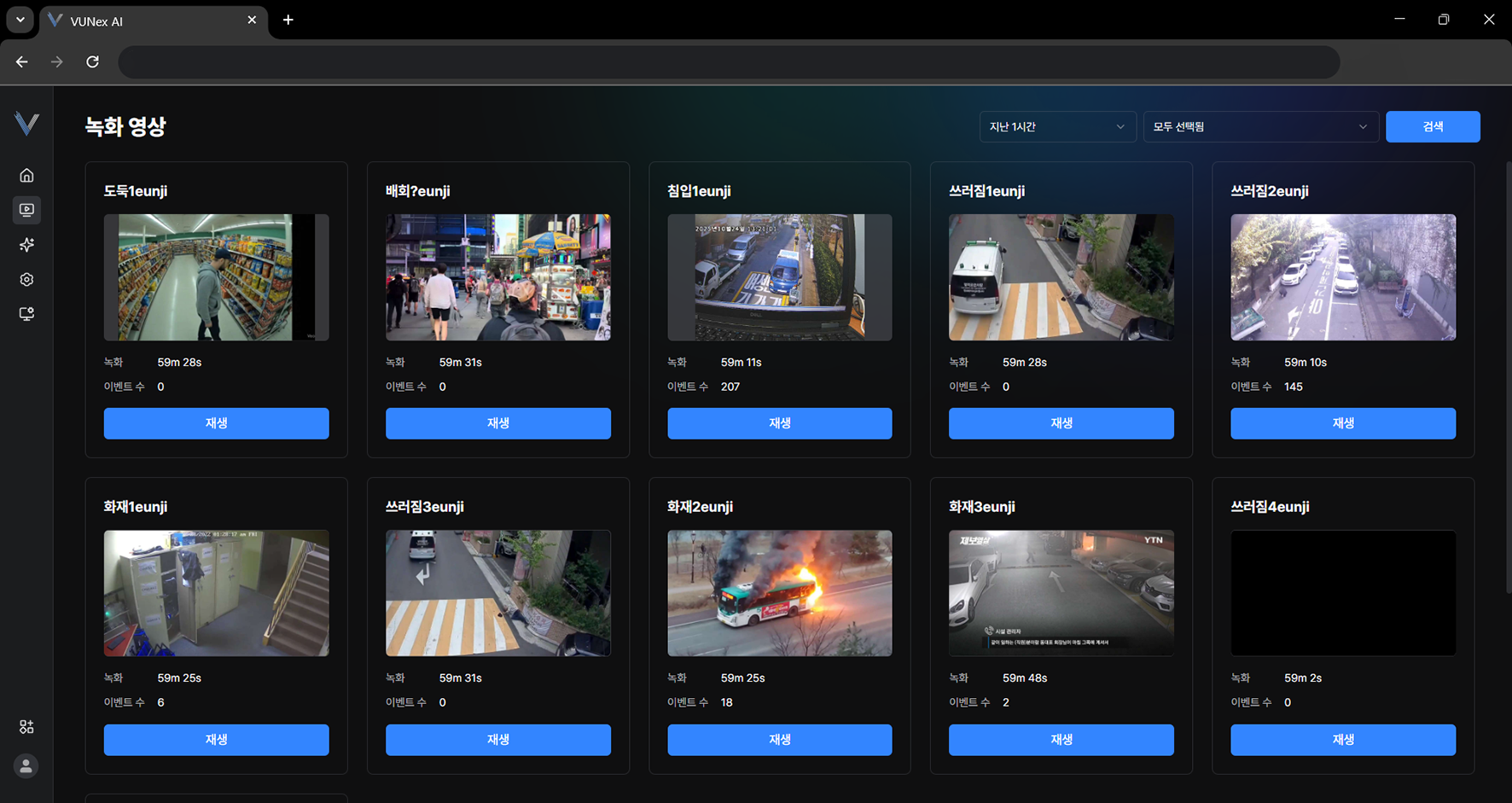 Figura 3-8. Video grabado por periodo de búsqueda
 - Haga clic en el área marcada con una línea de puntos
- Defina las condiciones y haga clic en [Buscar]
- Compruebe el video grabado
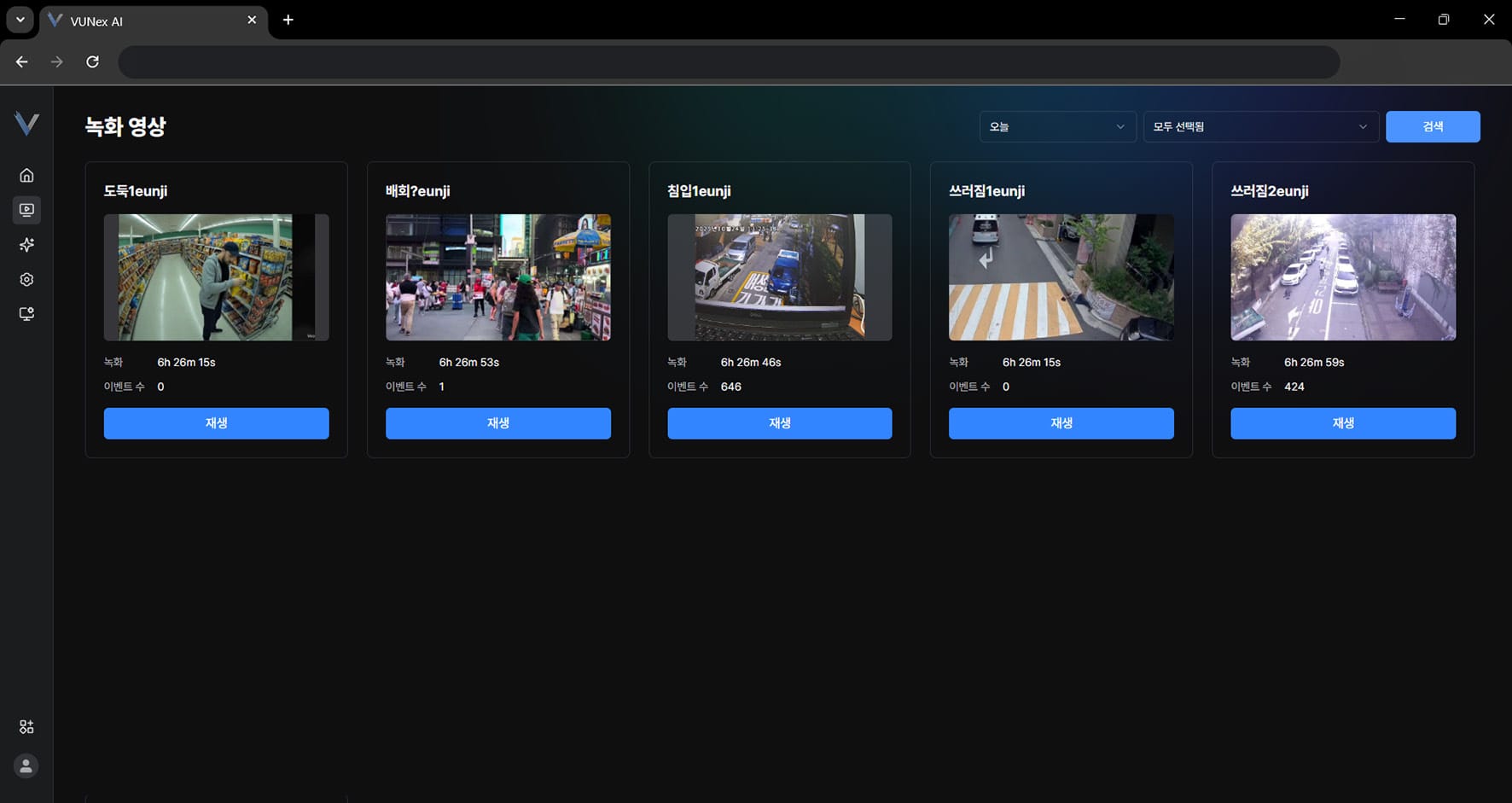 Figura 3-9. Resultados de búsqueda por periodo
Reproducir en vista múltiple
Consulte varios videos grabados a la vez.
- En el menú principal, haga clic en [] > [Video grabado]Aparece la pantalla de video grabado.
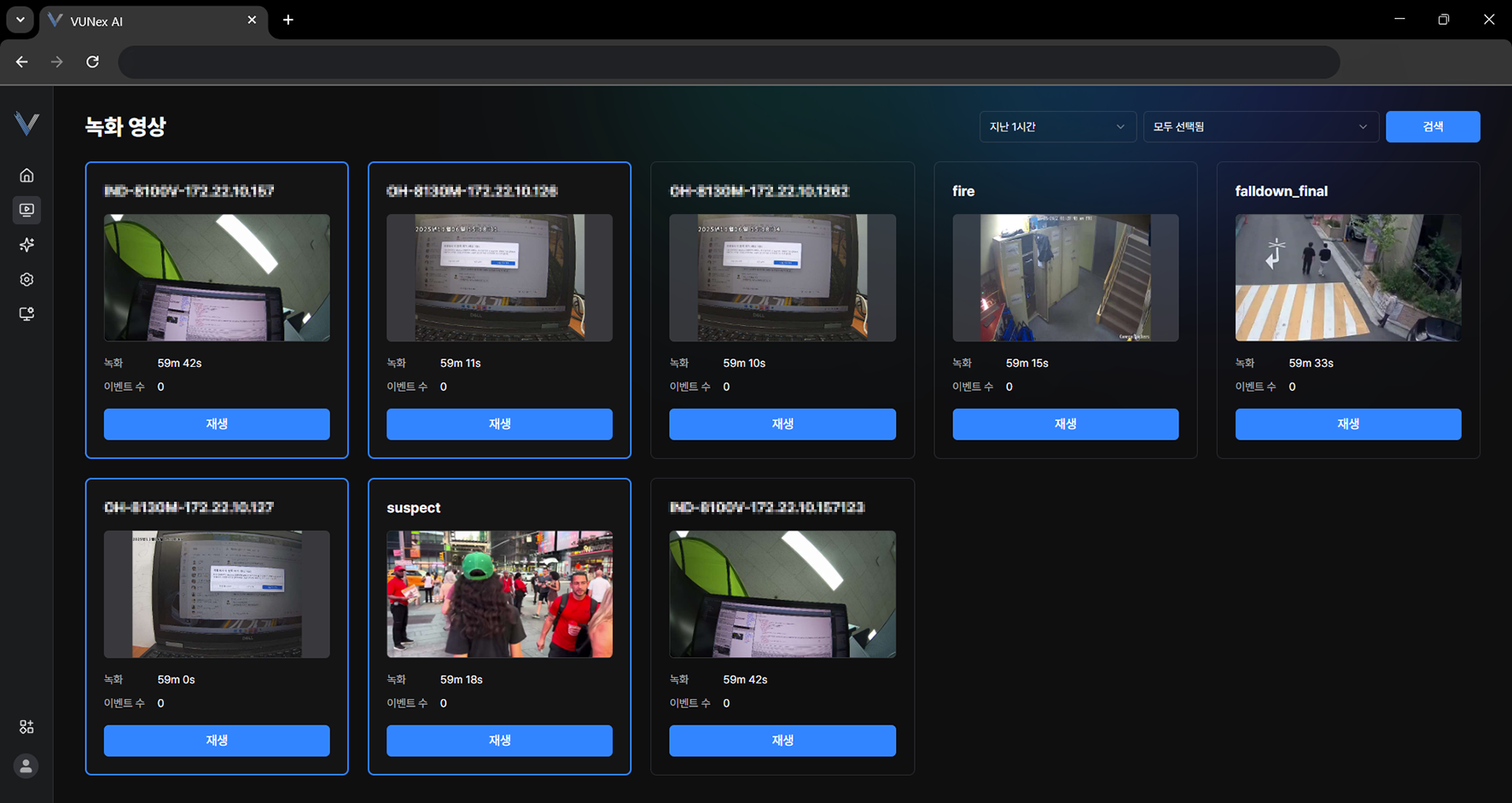 Figura 3-10. Selección de vista múltiple
 - Seleccione los elementos que desee y haga clic derecho
- Haga clic en [Reproducción en vista múltiple]
- Compruebe el video grabado
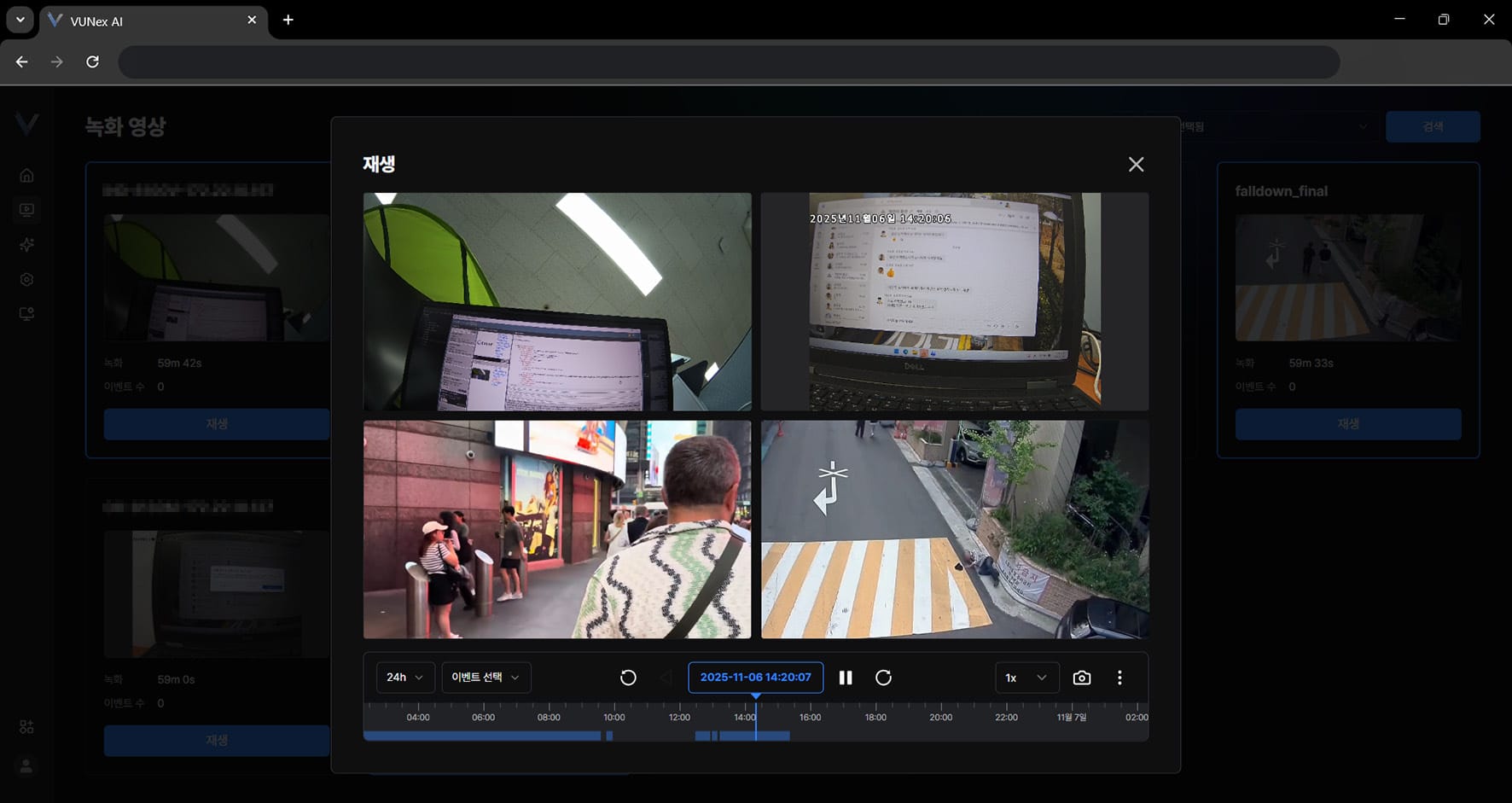 Figura 3-11. Pantalla de reproducción en vista múltiple
Buscar el video directamente
Busque el video directamente.
- En el menú principal, haga clic en [] > [Video grabado]Aparece la pantalla de video grabado.
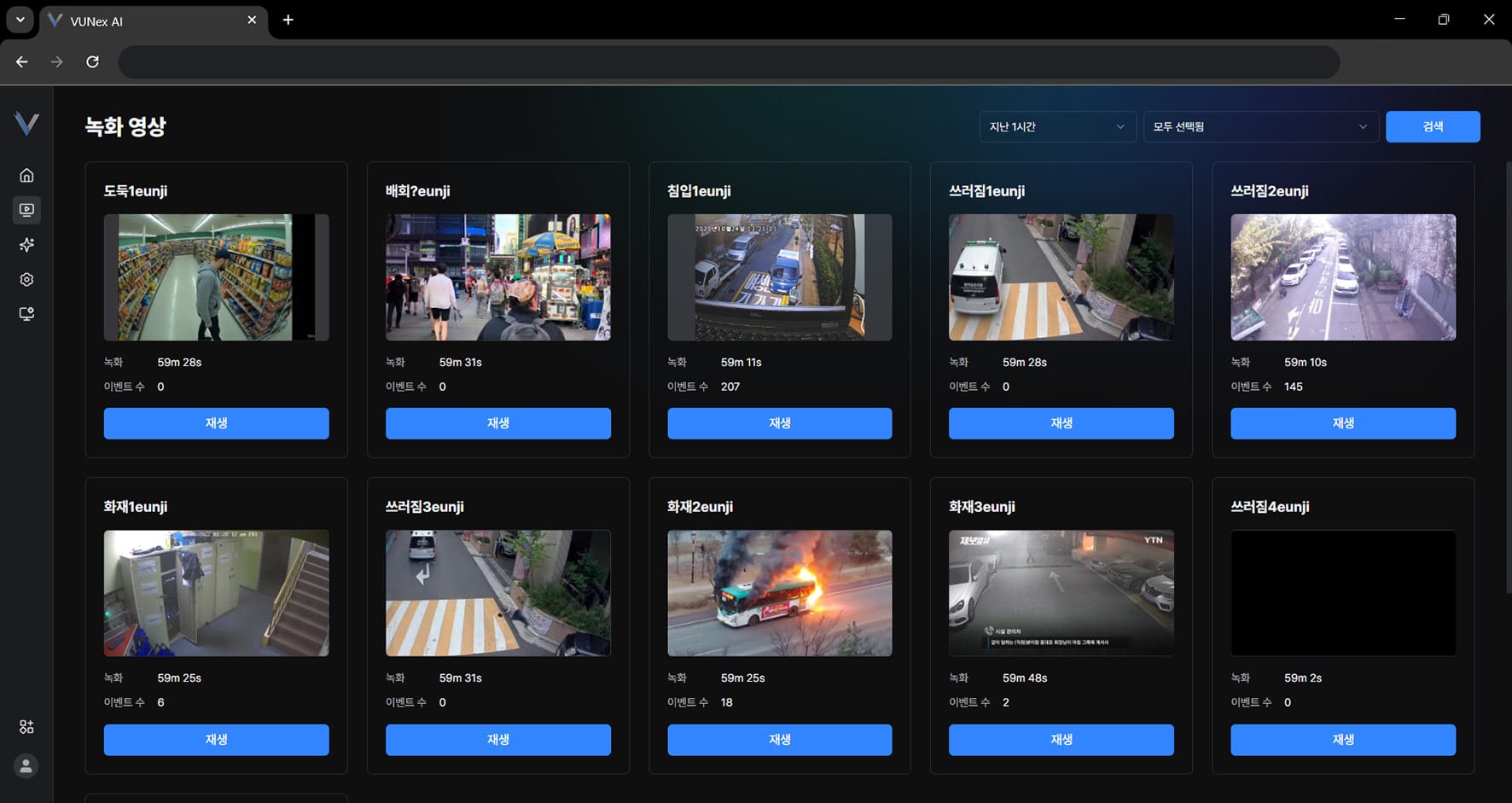 Figura 3-12. Búsqueda directa en la línea de tiempo
 - Haga clic en [Reproducción]
- Arrastre la línea de tiempo hacia la izquierda o la derecha
- Busque el video grabado
Buscar video por fecha y hora
Busque video por fecha y hora.
- En el menú principal, haga clic en [] > [Video grabado]Aparece la pantalla de video grabado.
- Haga clic en [Reproducción]
- Haga clic en el área marcada con una línea de puntos
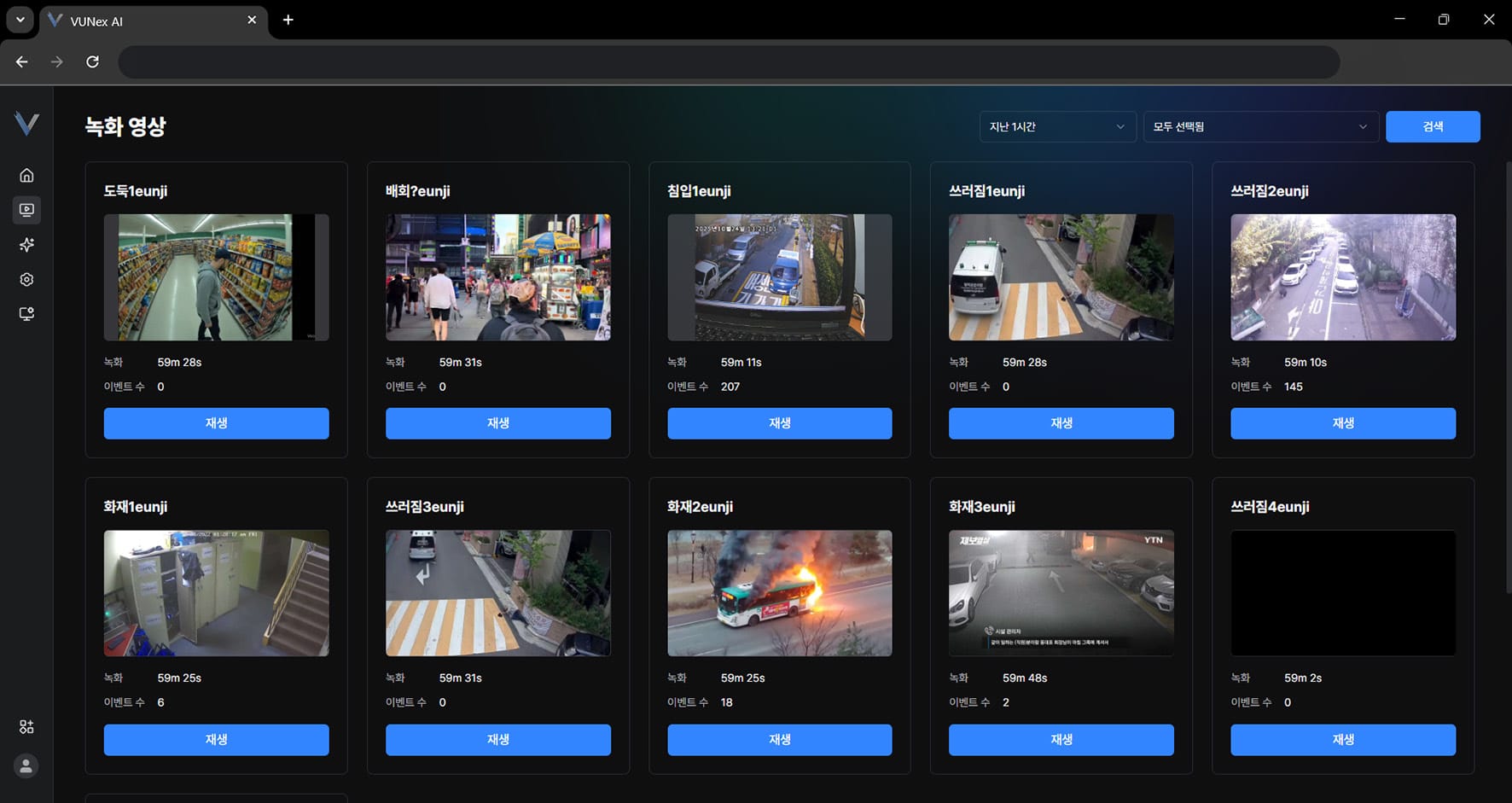 Figura 3-13. Selección de fecha y hora
 - Seleccione una fecha y una hora para buscar el video
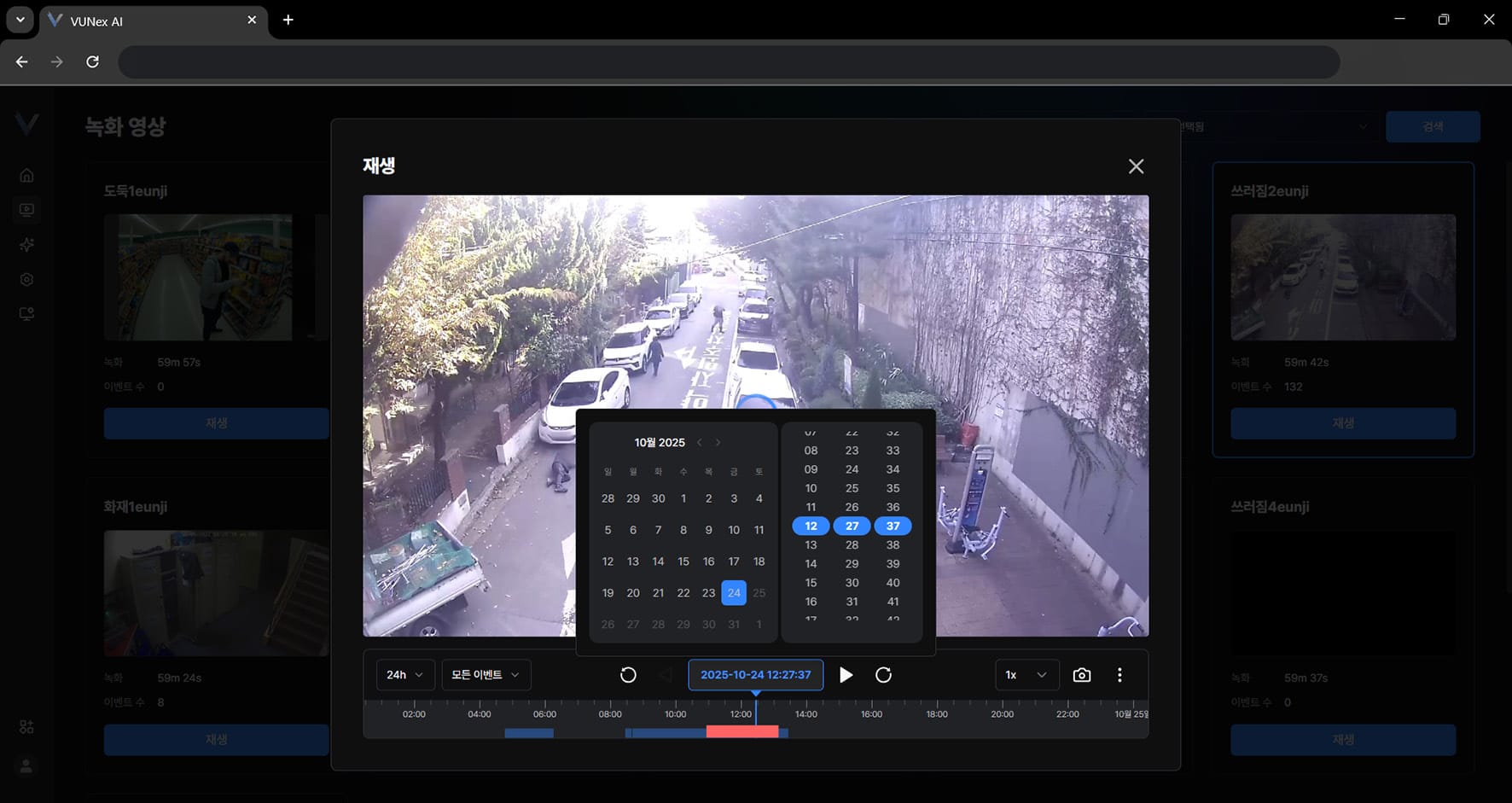 Figura 3-14. Resultados de búsqueda por fecha y hora
Buscar por una imagen del video
Busque por una imagen del video.
- En el menú principal, haga clic en [] > [Video grabado]Aparece la pantalla de video grabado.
- Haga clic en [Reproducción]
- Haga clic en [] > [Búsqueda de persona similar]
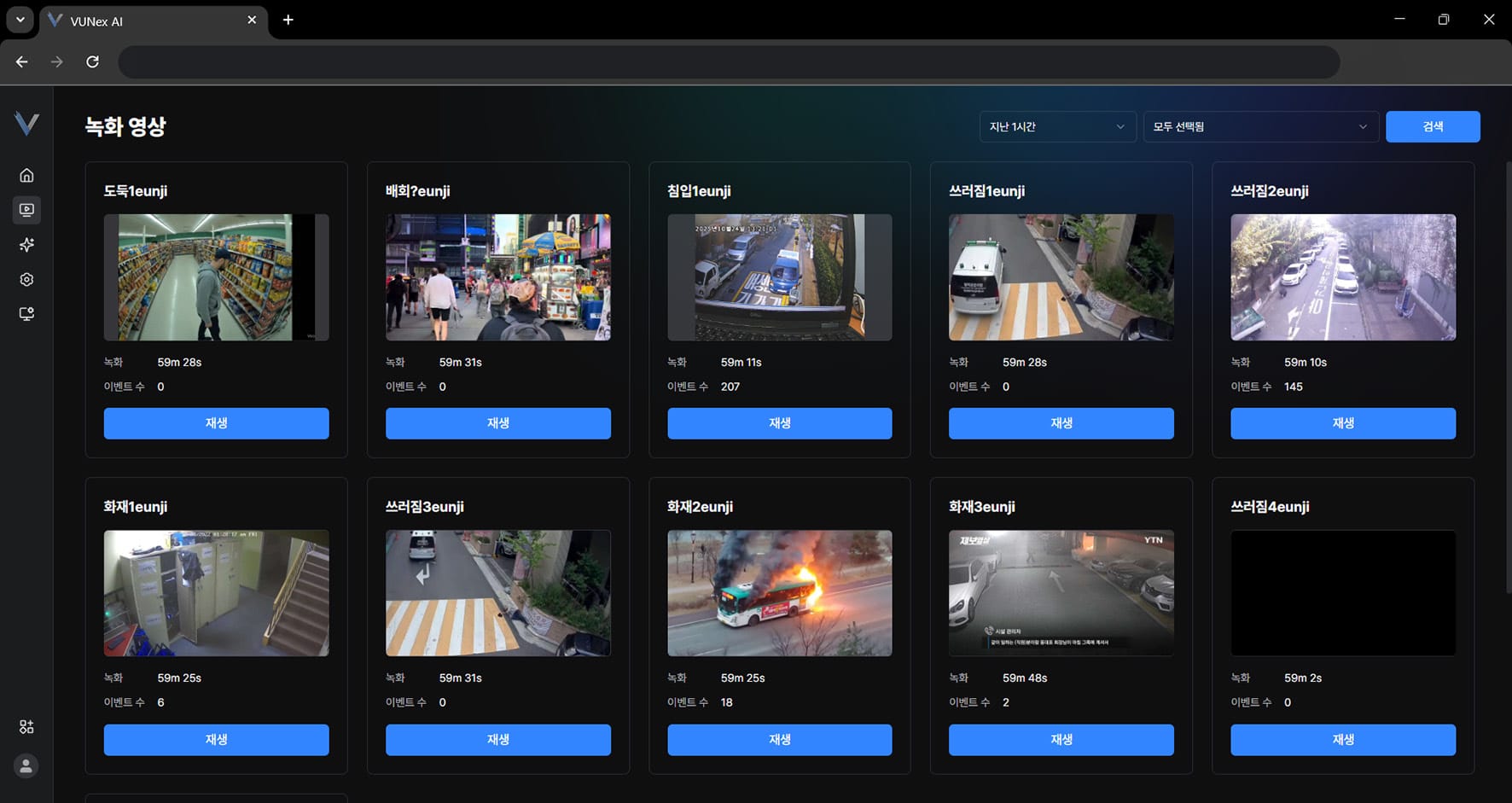 Figura 3-15. Selección de la búsqueda de persona similar
 - Arrastre hacia arriba, abajo, izquierda o derechaSeleccione el área de búsqueda.
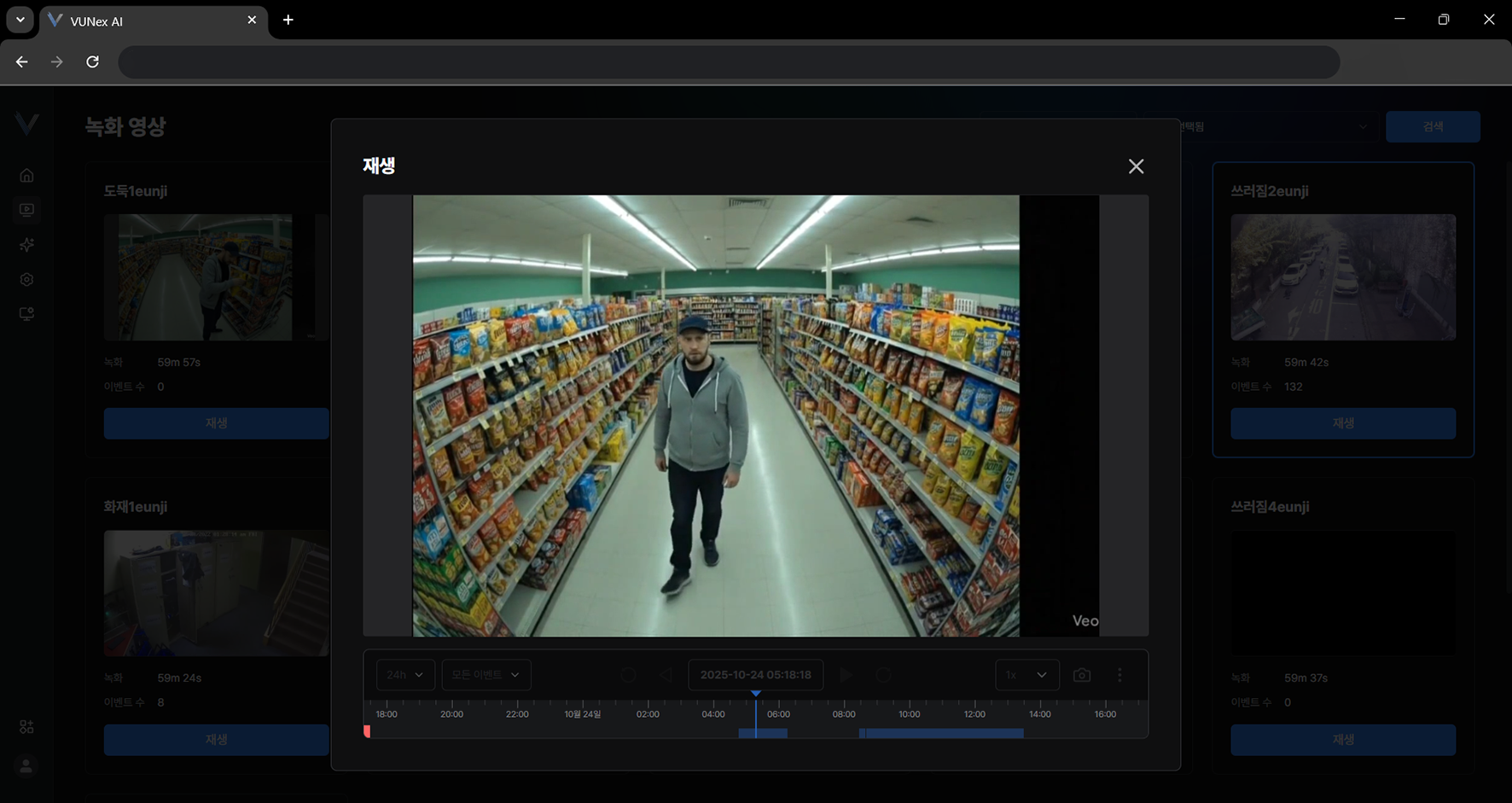 Figura 3-16. Selección del área de búsqueda
 - Haga clic en [Buscar]
- Busque la imagen
- Compruebe los resultados de la búsqueda
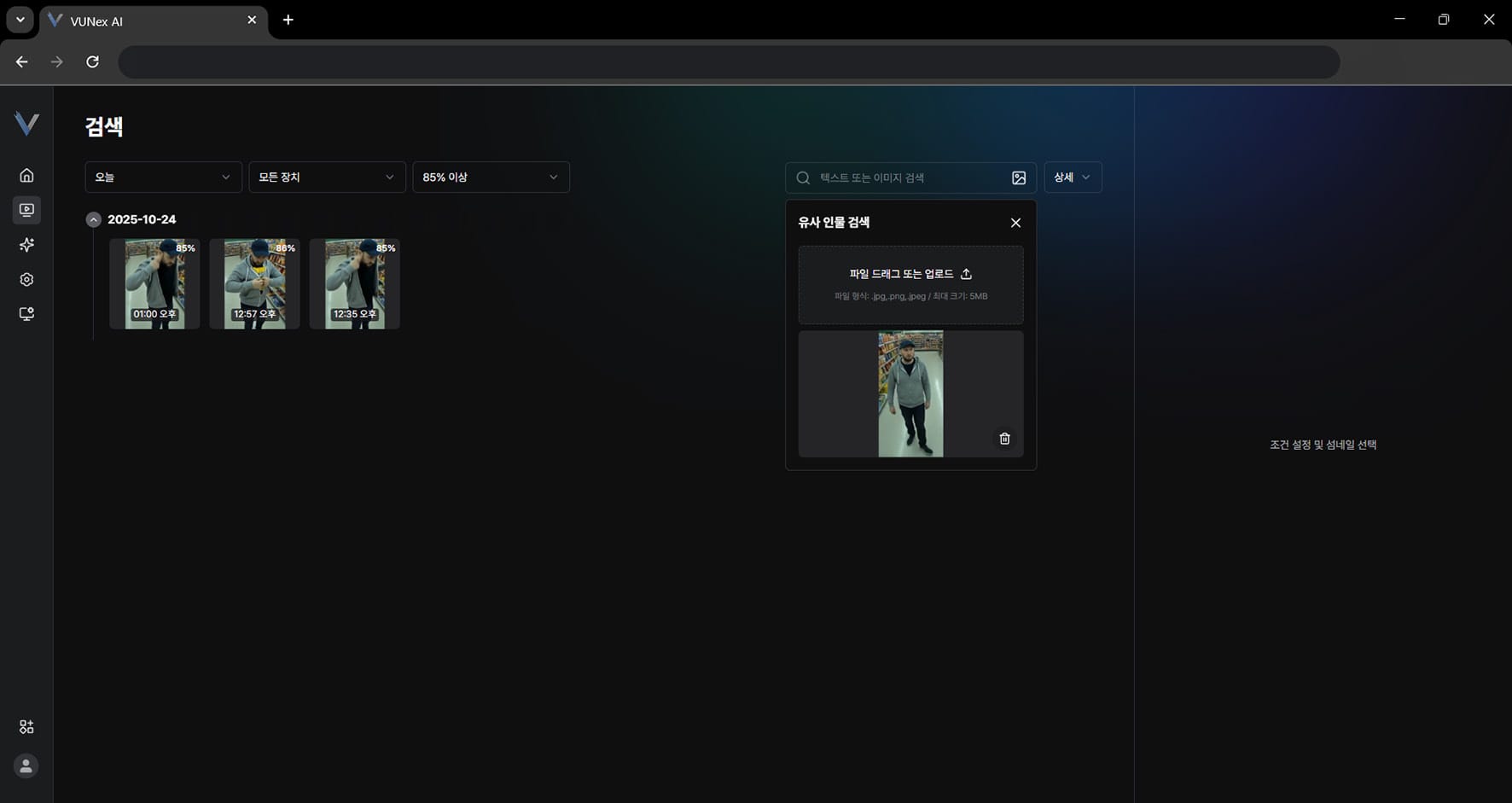 Figura 3-17. Resultados de la búsqueda por imagen
Ver grabaciones en el modo de clip de evento
Cuando el modo de grabación es [Clip de evento], la pantalla de video grabado se organiza en torno a la lista de eventos.
- En el menú principal, haga clic en [] > [Video grabado]
- Seleccione la cámara que desea revisar en el filtro [Cámara]Solo se listan las cámaras en las que realmente ocurrieron eventos.
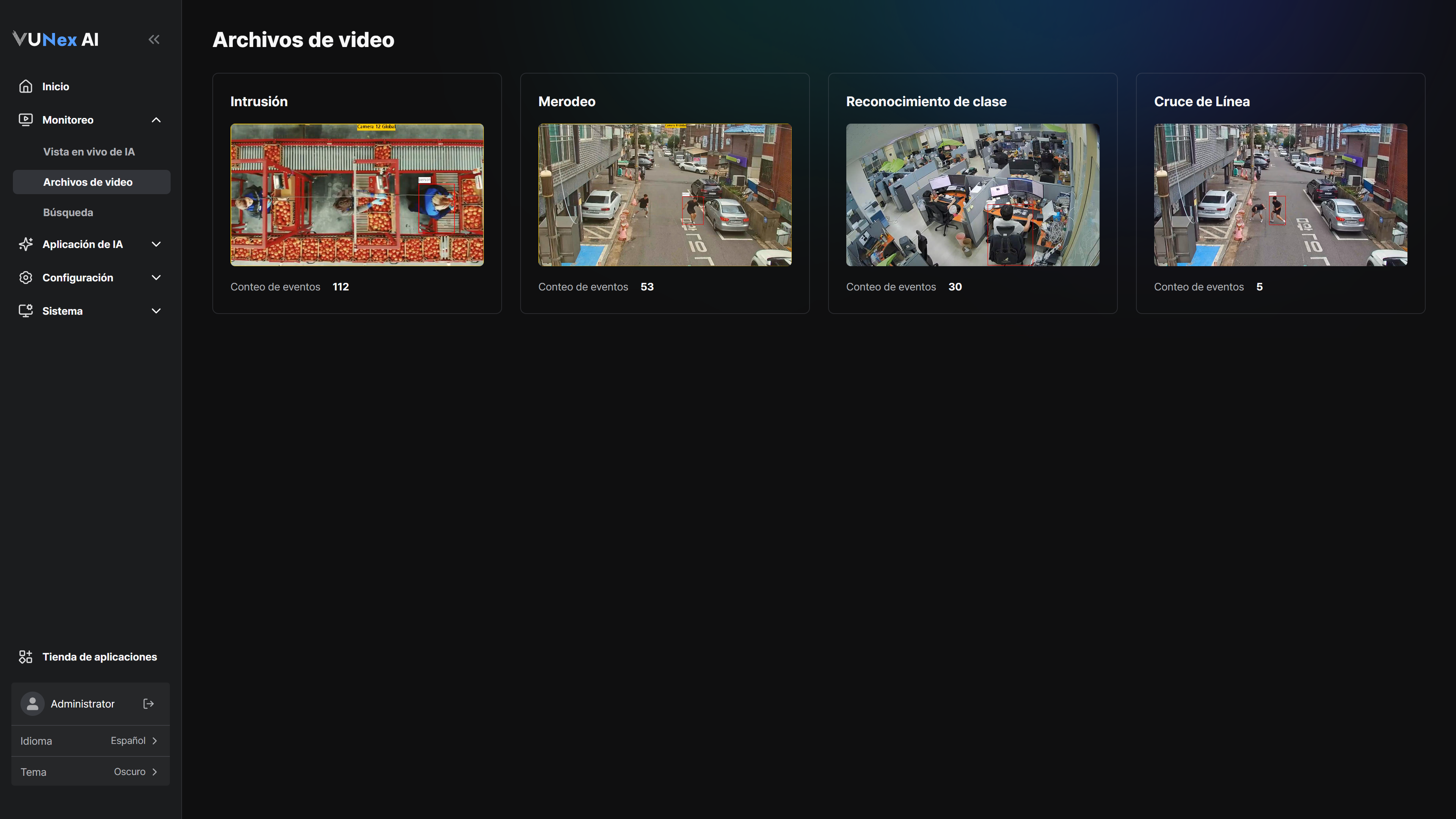 Figura 3-18. Video grabado en el modo de clip de evento
 - Ordene por [Más recientes] o [Más antiguos]
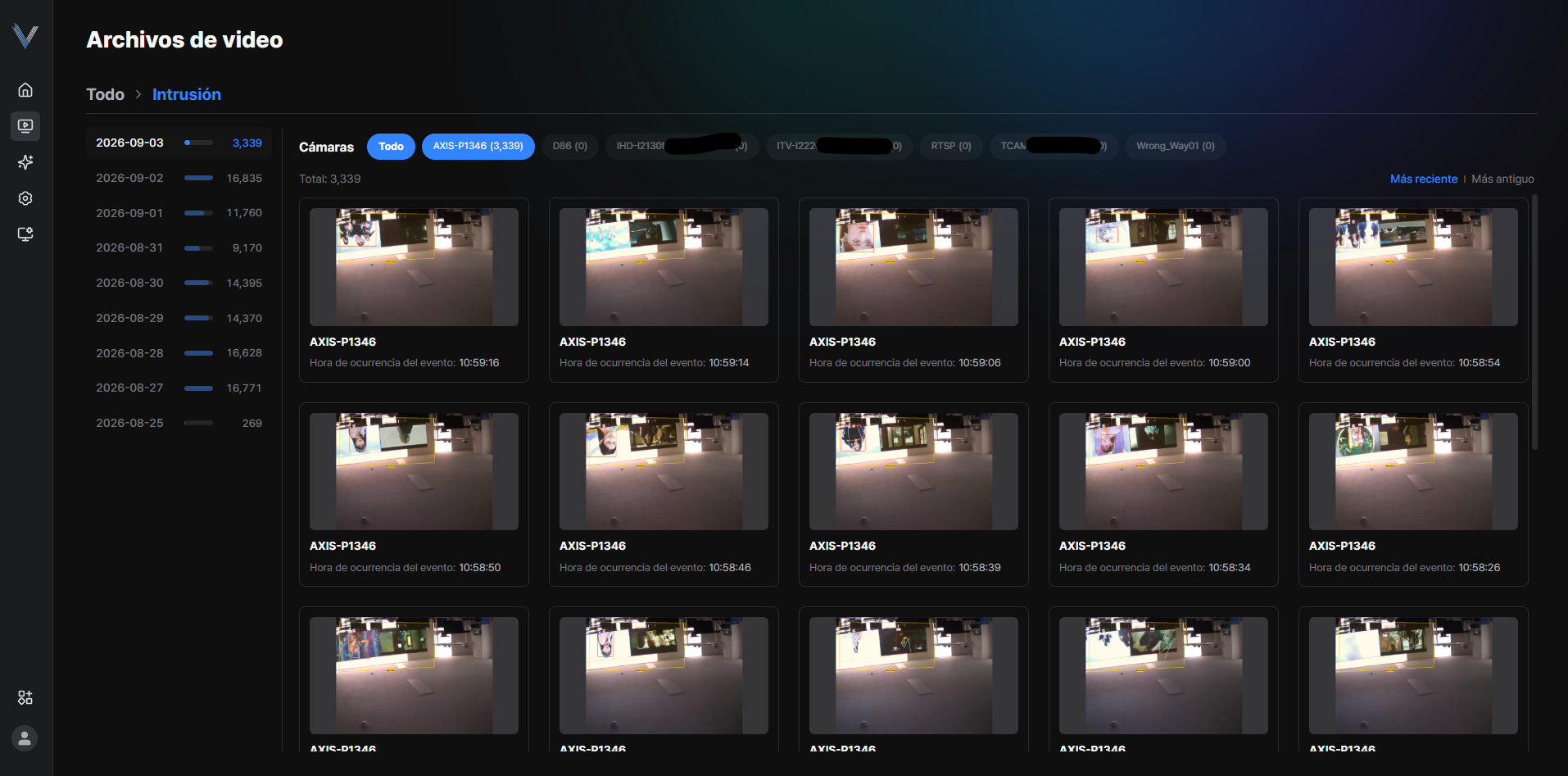 Figura 3-19. Lista de clips de evento
 - Seleccione un clip de evento y haga doble clic
Seleccionar varias celdas
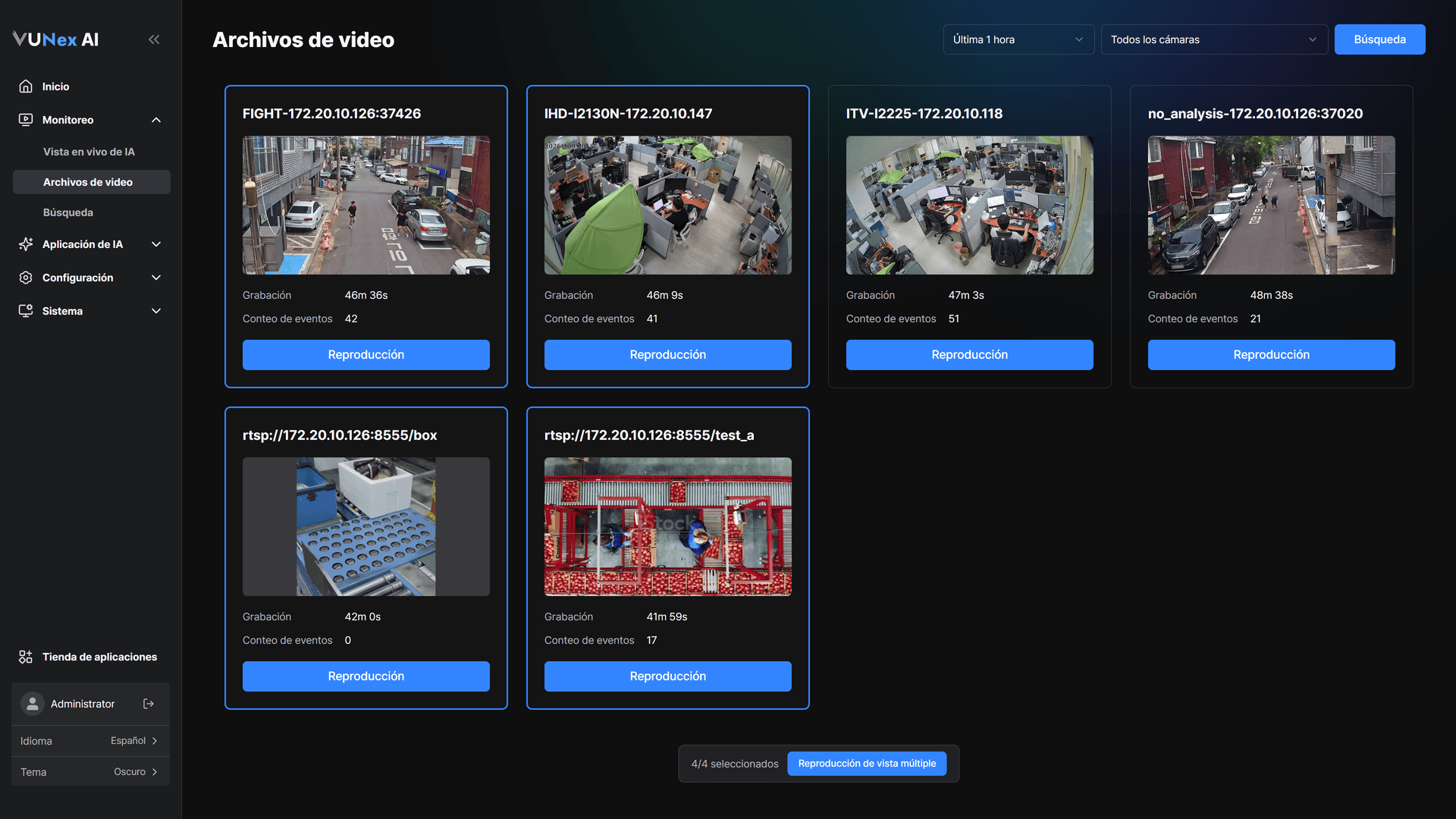
Seleccione varias celdas a la vez en el video grabado y reprodúzcalas en vista múltiple.
- En el menú principal, haga clic en [] > [Video grabado]
- Arrastre para seleccionar varias celdasDebajo de la cuadrícula se muestra el recuento [seleccionadas/máximo].
- Haga clic derecho y luego en [Reproducción en vista múltiple]
Búsqueda
Los modos de búsqueda como búsqueda de texto, búsqueda de personas similares y búsqueda de atributos se pueden configurar en [Servicio AI]. El diseño de la pantalla de búsqueda puede variar según la configuración del modo de búsqueda.
Buscar
- En el menú principal, haga clic en [] > [Búsqueda]Aparece la pantalla de búsqueda.
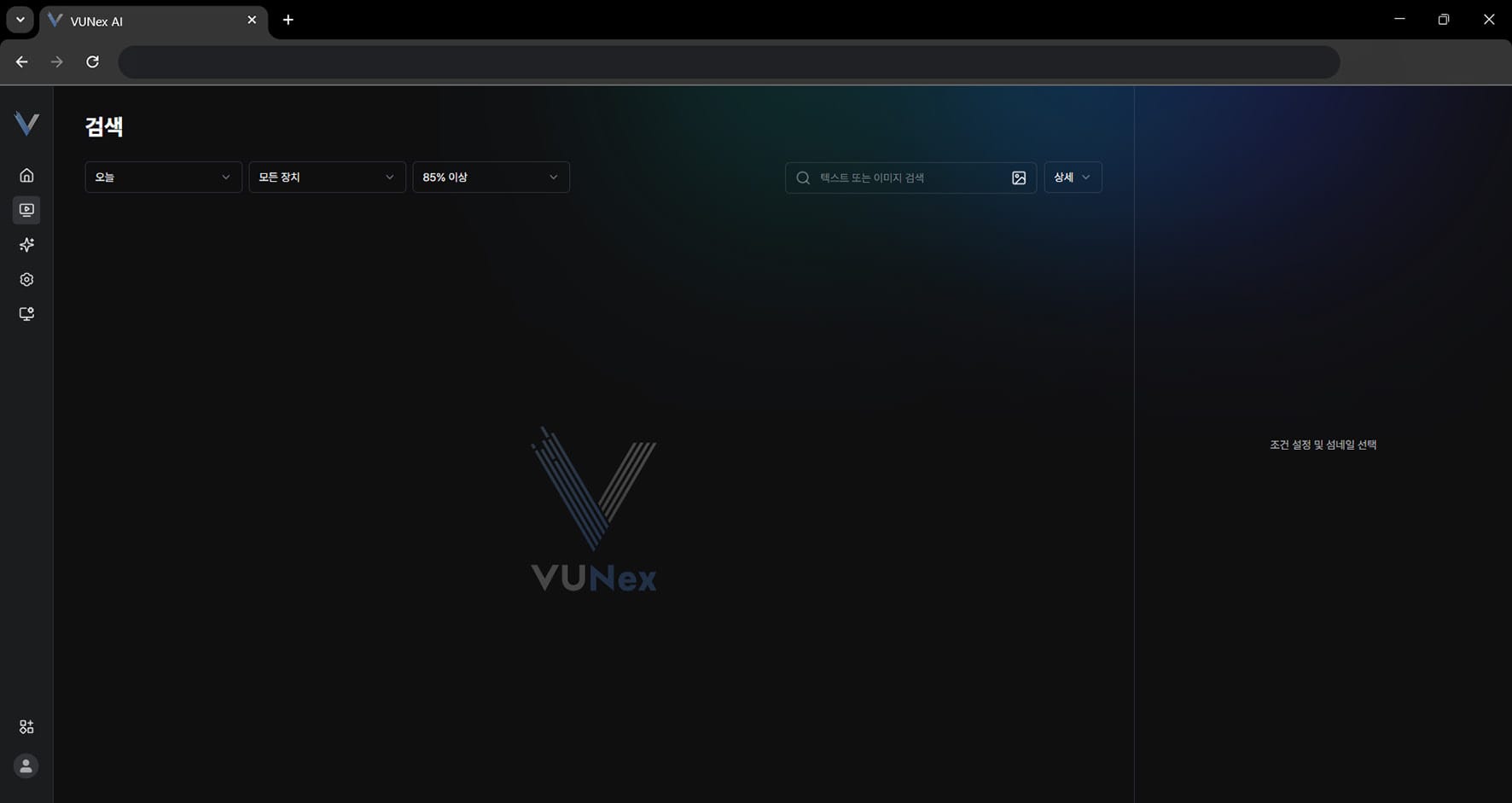 Figura 4-1. Pantalla de búsqueda
 - Defina las condiciones de búsqueda
- Compruebe los resultados de la búsqueda
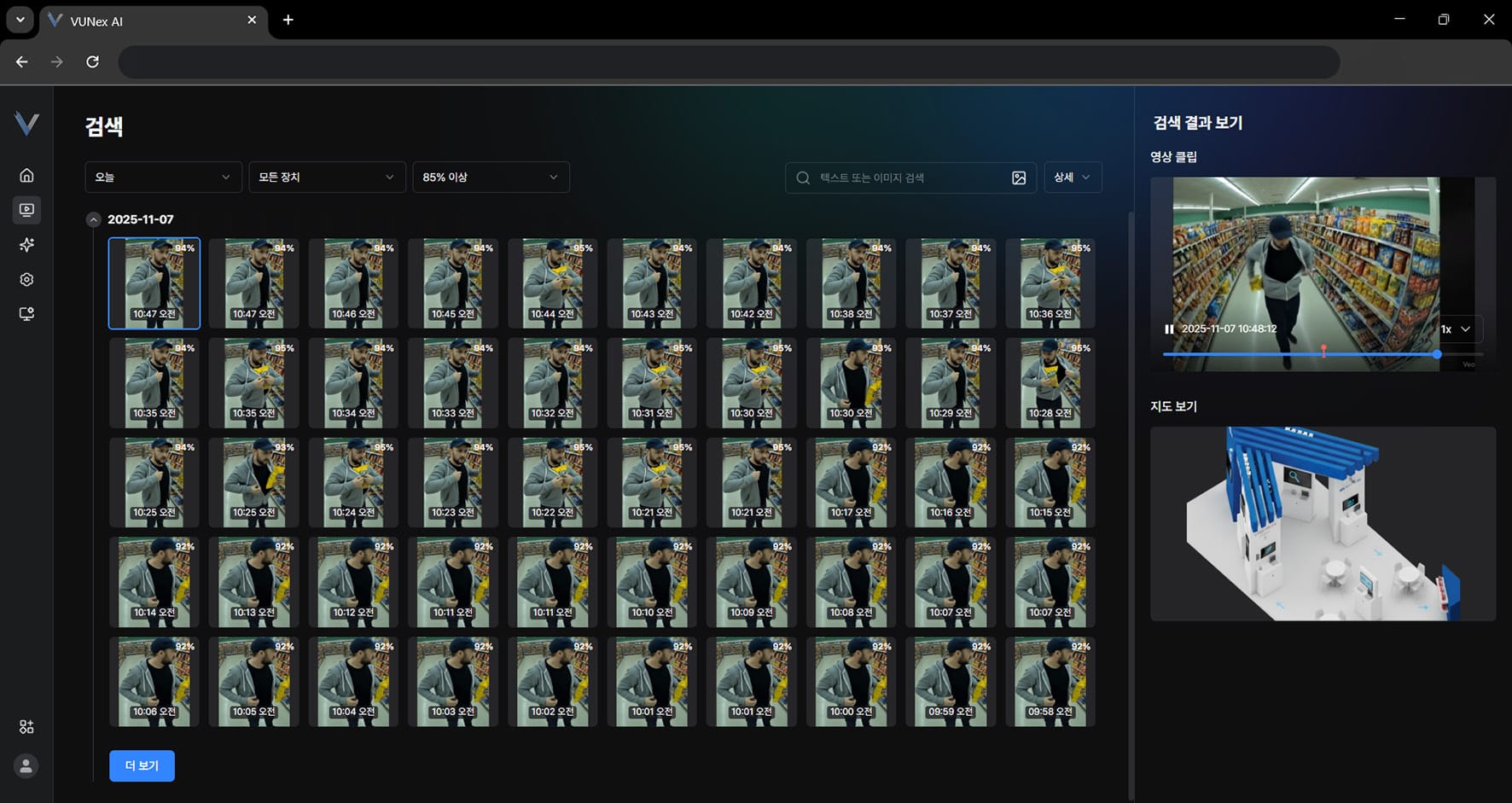 Figura 4-2. Resultados de la búsqueda
Ver la disposición de la pantalla de búsqueda
Se muestra la disposición de la pantalla.
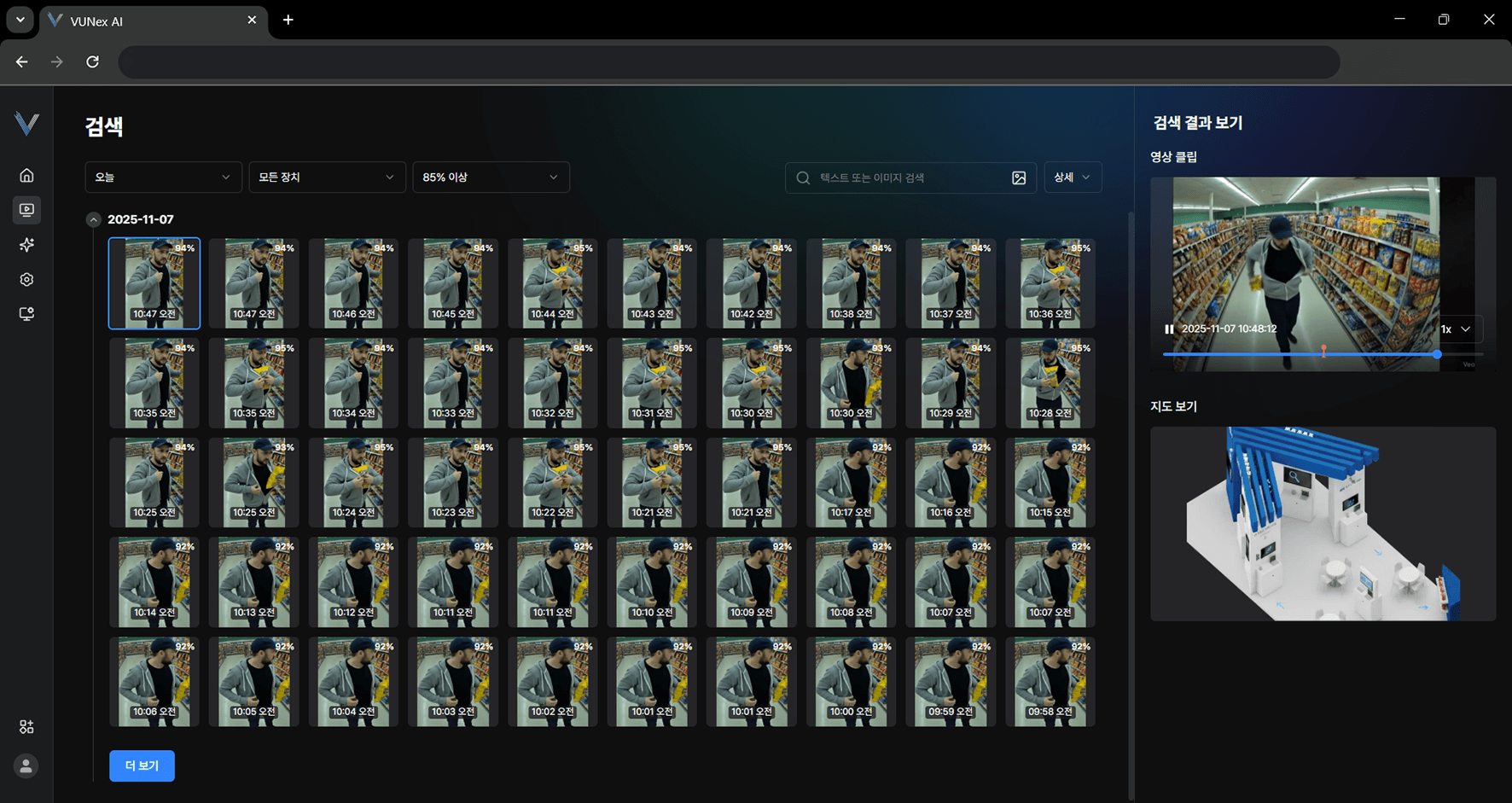
| N.º | Elemento | Descripción |
|---|---|---|
| ❶ | Periodo de búsqueda | Seleccione una fecha y una hora. |
| ❷ | Dispositivo de búsqueda | Seleccione un dispositivo. |
| ❸ | Precisión de búsqueda | Seleccione la precisión de búsqueda. |
| ❹ | Búsqueda por texto o imagen | Busque escribiendo una consulta o registrando una imagen. |
| ❺ | Búsqueda detallada | Muestra el panel de búsqueda detallada. |
| ❻ | Resultados de la búsqueda | Muestra como miniaturas los resultados que coinciden con las condiciones de búsqueda. |
| ❼ | Detalles del resultado | Muestra información del resultado, como el video y el mapa. |
Definir las condiciones de búsqueda
Defina las condiciones de búsqueda.
- En el menú principal, haga clic en [] > [Búsqueda]Aparece la pantalla de búsqueda.
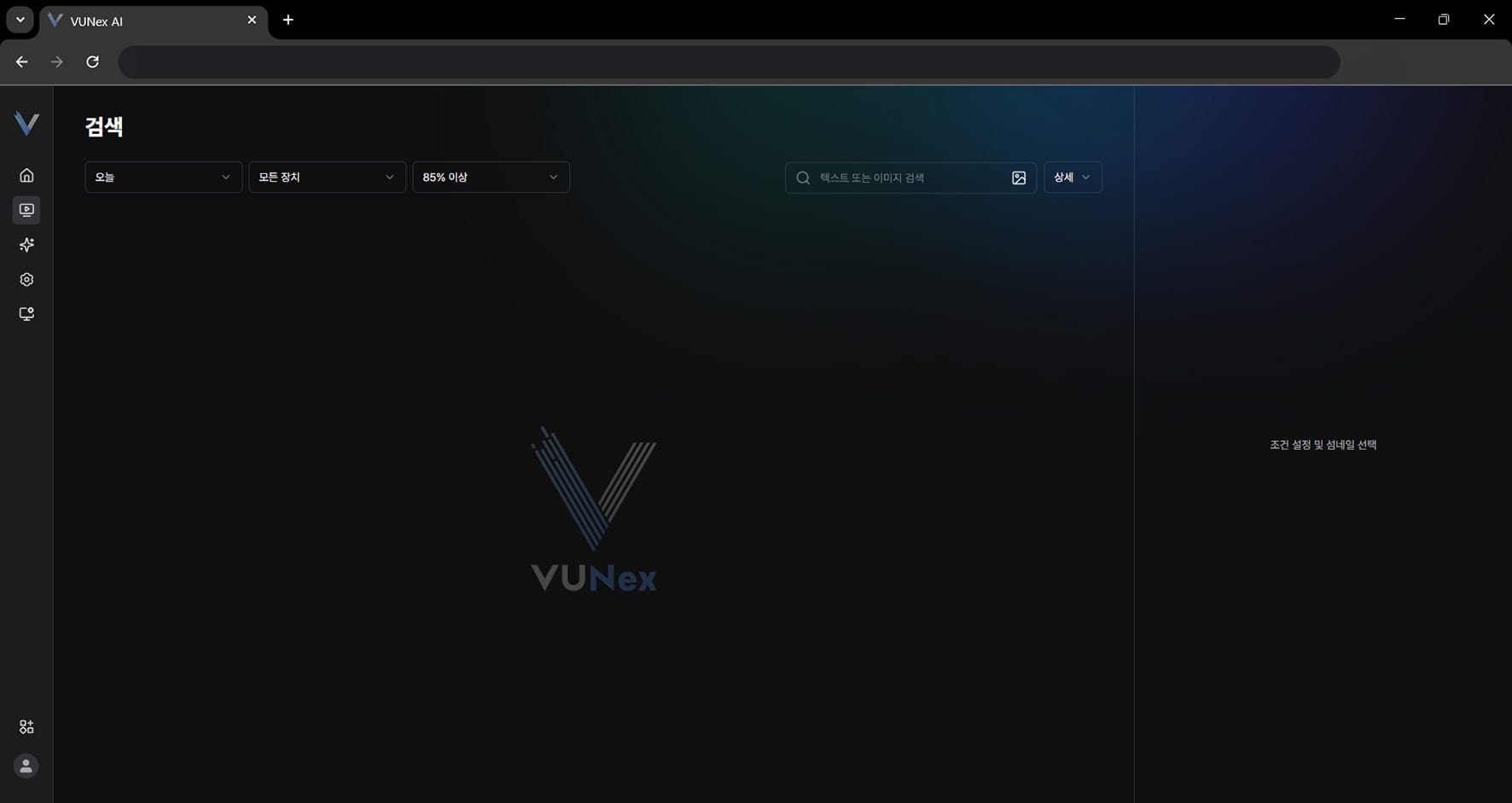 Figura 4-4. Configuración del periodo de búsqueda
 - Seleccione el periodo de búsqueda
- Seleccione el dispositivo que desea buscar
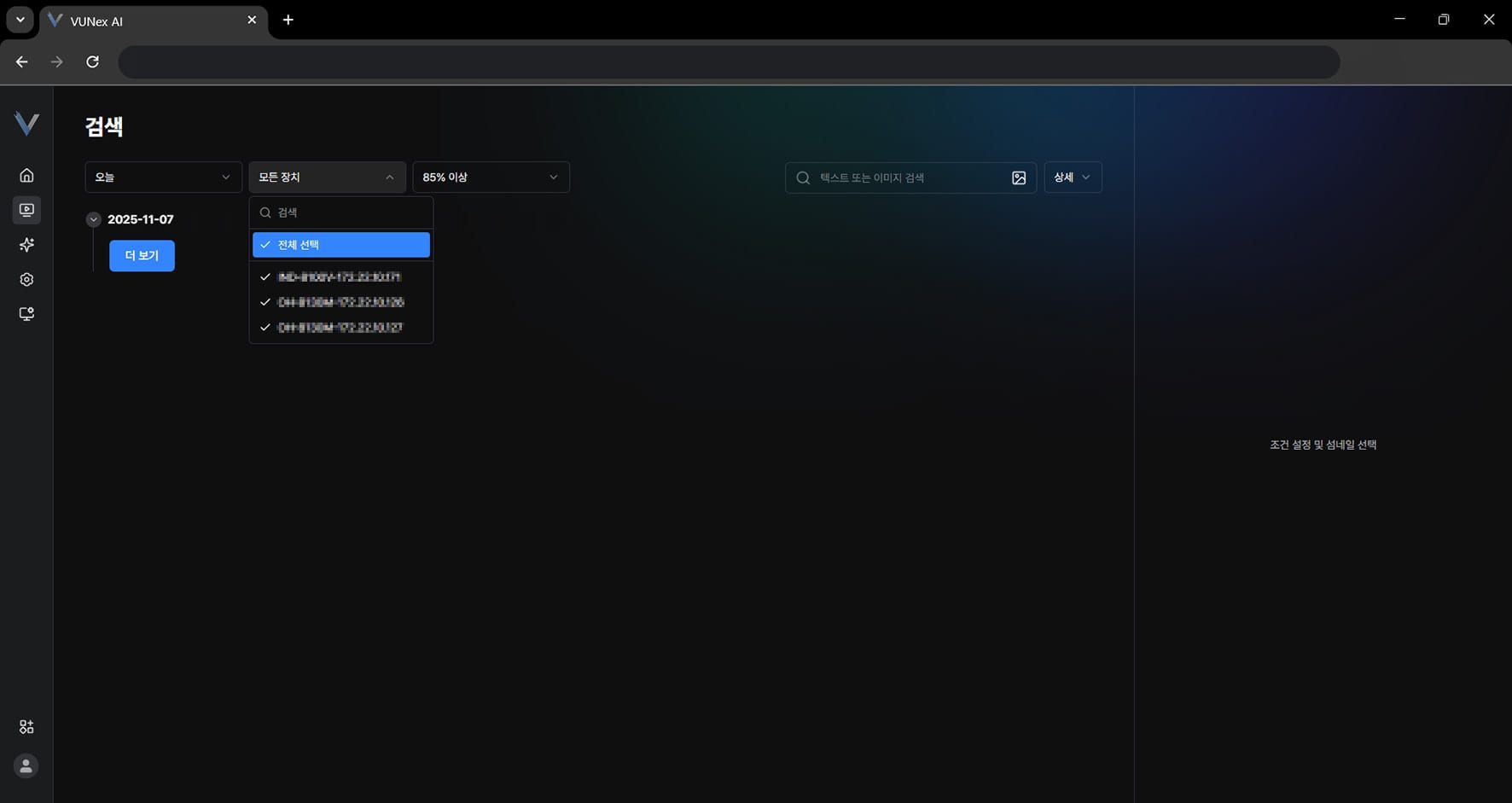 Figura 4-5. Configuración del dispositivo y la precisión de búsqueda
 - Seleccione la precisión de búsqueda
- Defina las condiciones y seleccione el elemento que desee
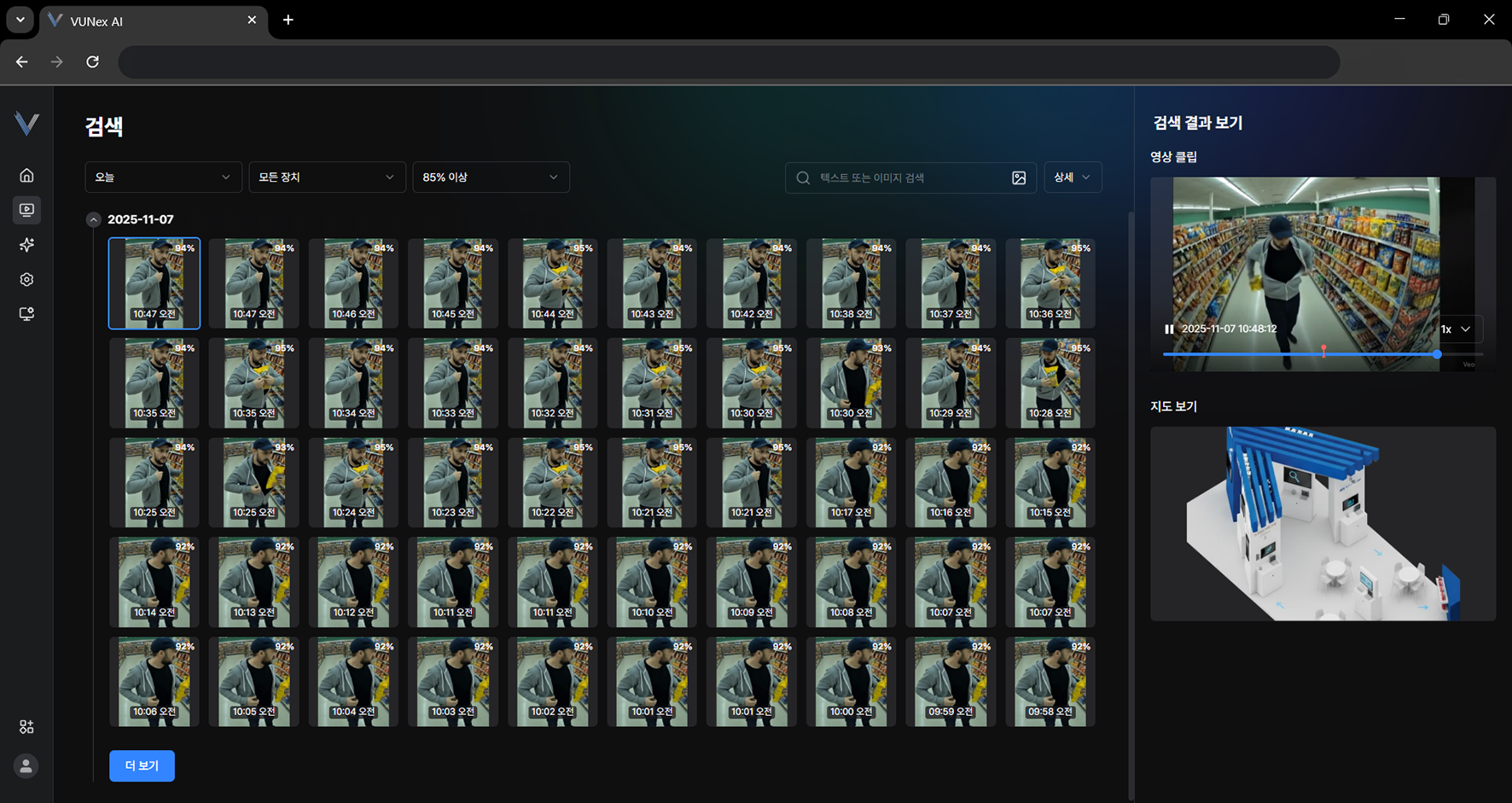 Figura 4-6. Introducción de la consulta y búsqueda
 - Compruebe los resultados de la búsqueda
Ver los resultados de la búsqueda
Seleccione una miniatura que coincida con las condiciones de búsqueda para consultar la información del resultado, como el video y el mapa.
- En el menú principal, haga clic en [] > [Búsqueda]Aparece la pantalla de búsqueda.
- Defina las condiciones y seleccione el elemento que desee
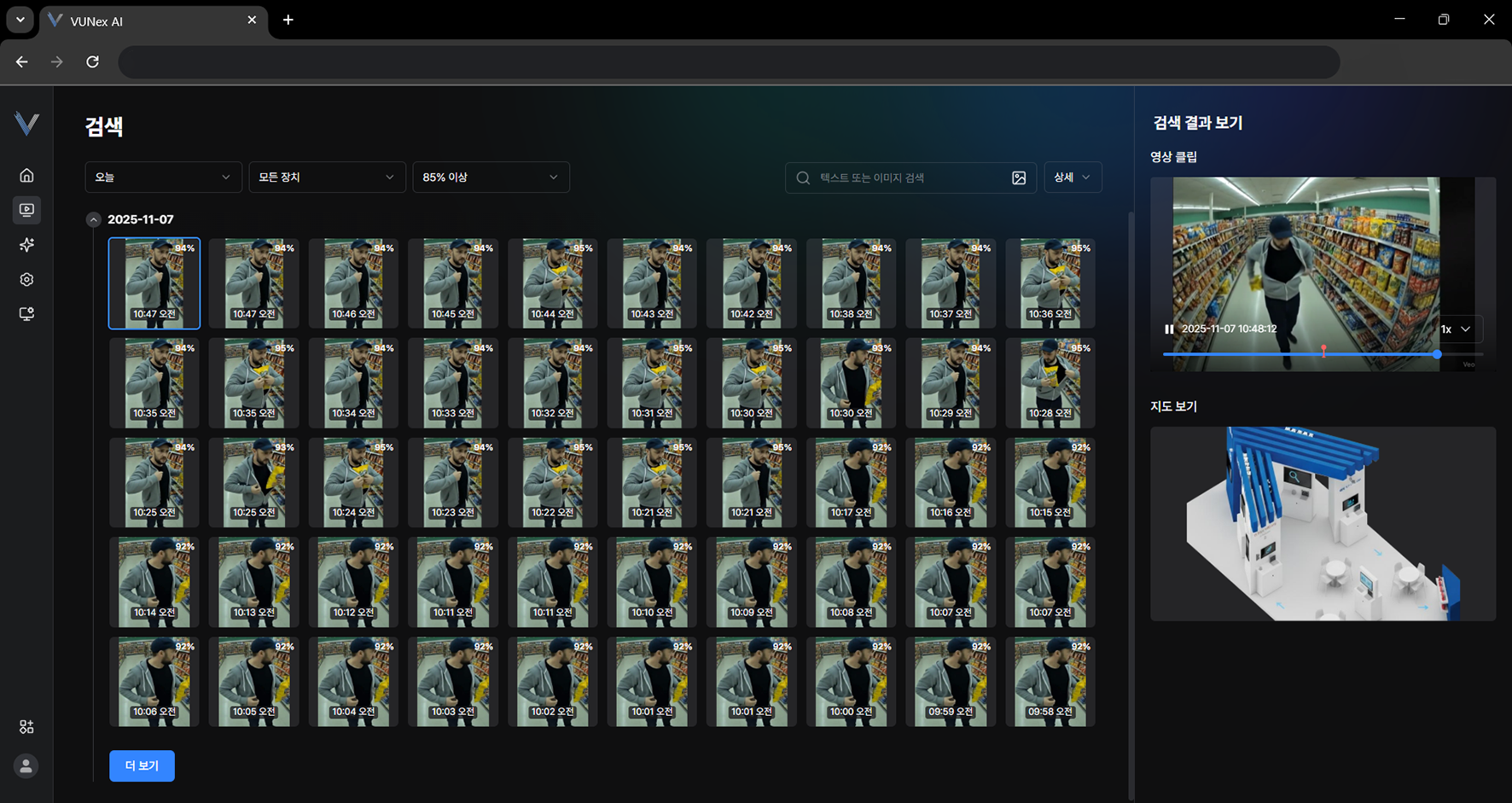 Figura 4-7. Selección de un resultado de búsqueda
 - Haga clic derecho sobre el videoAparece el menú contextual.
- Haga clic en el elemento que desee[Ampliar]: maximiza el video. [Reproducción]: reproduce el video. [Nombre de la cámara]: muestra el nombre de la cámara en el video.
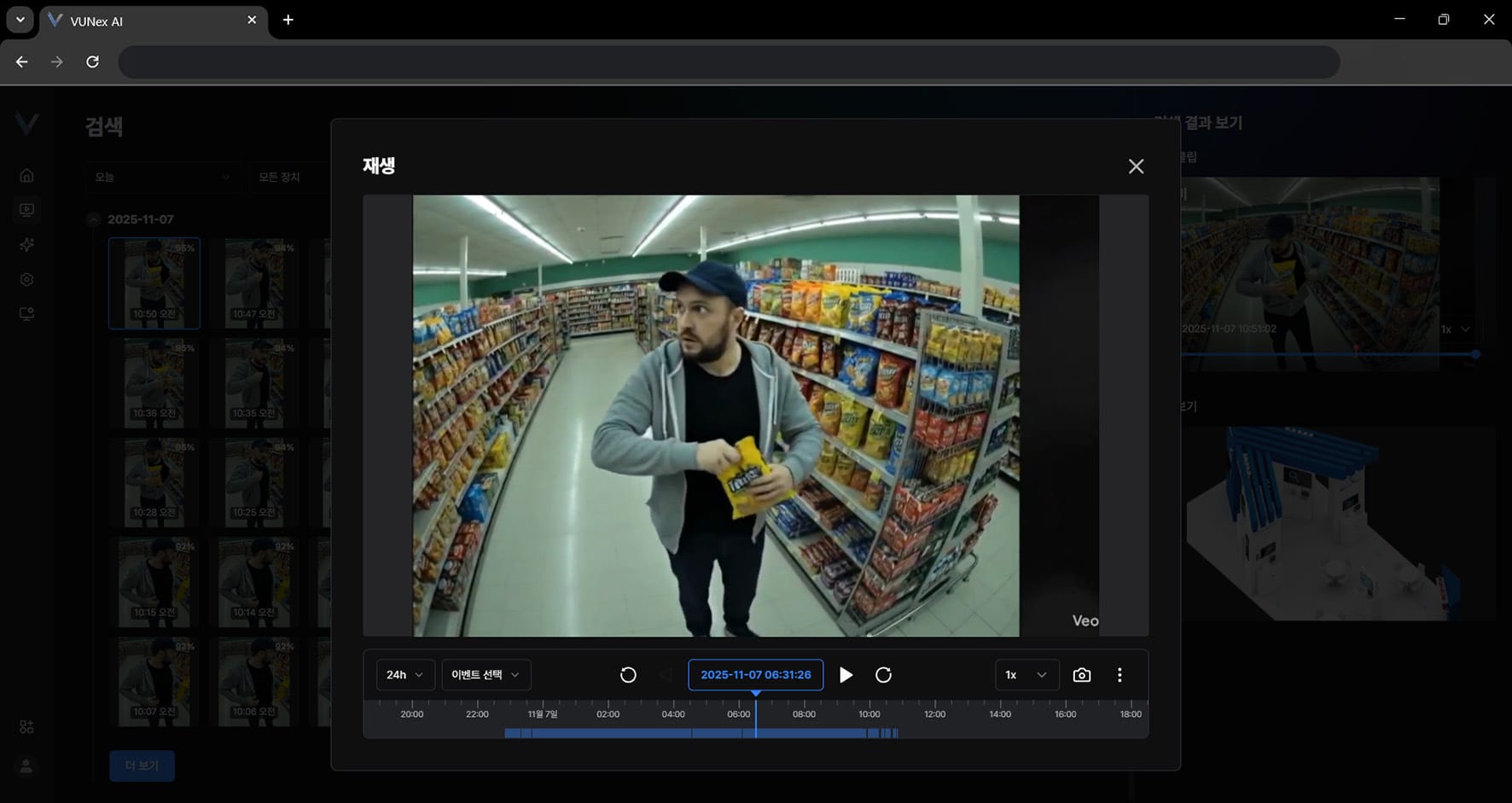 Figura 4-8. Reproducción del video de un resultado
 - Haga clic en [Reproducción]
- Compruebe el video grabado
Buscar por texto o imagen
Busque escribiendo una consulta o registrando una imagen.
- En el menú principal, haga clic en [] > [Búsqueda]Aparece la pantalla de búsqueda.
- Haga clic en [Búsqueda por texto o imagen] > [icono de imagen]
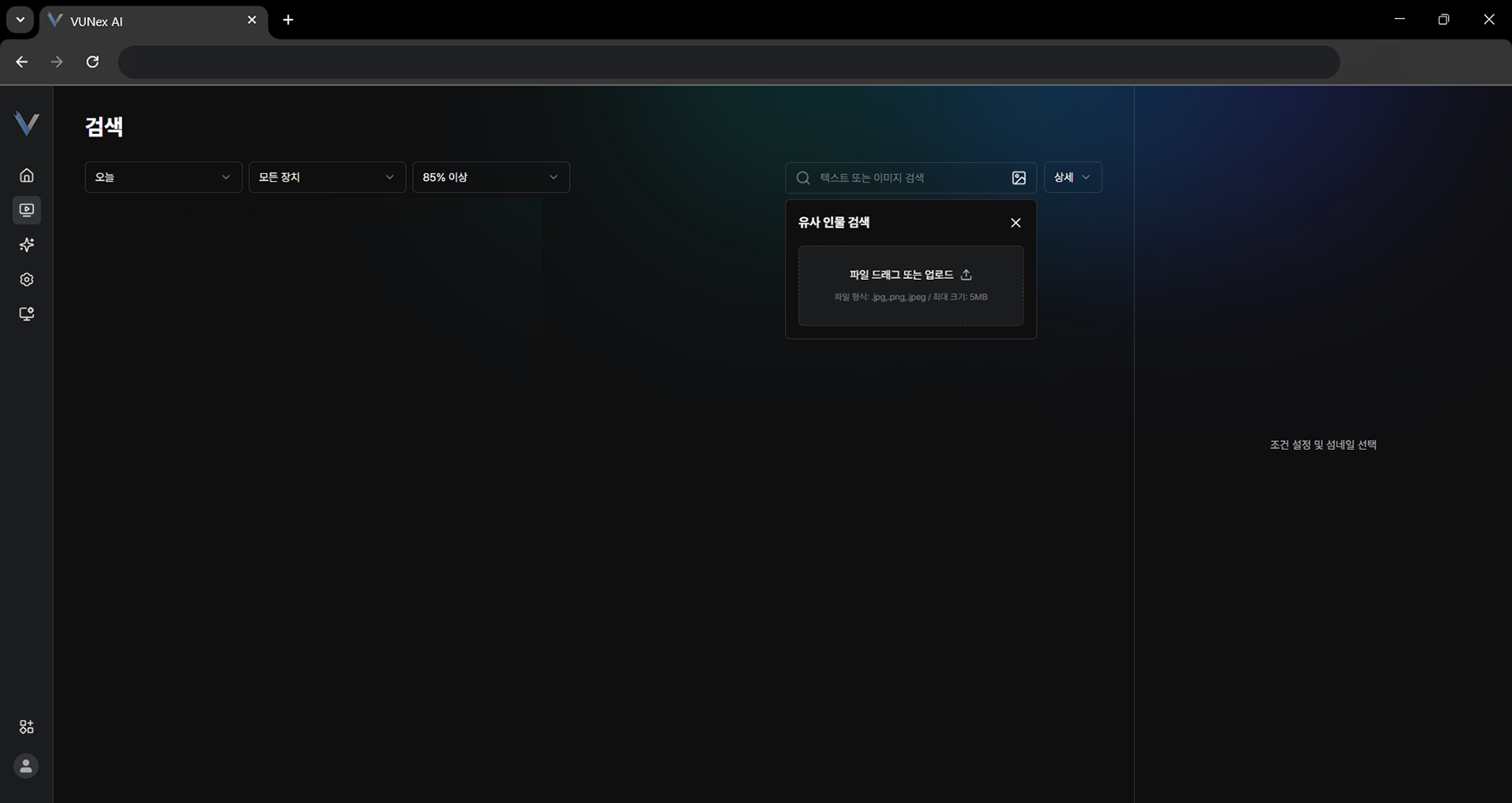 Figura 4-9. Modo de búsqueda por imagen
 - Haga clic en el área marcada con una línea de puntos
- Seleccione el archivo y haga clic en [Abrir]
- Arrastre el elemento que desee al cuadro de búsqueda
- Busque la imagen
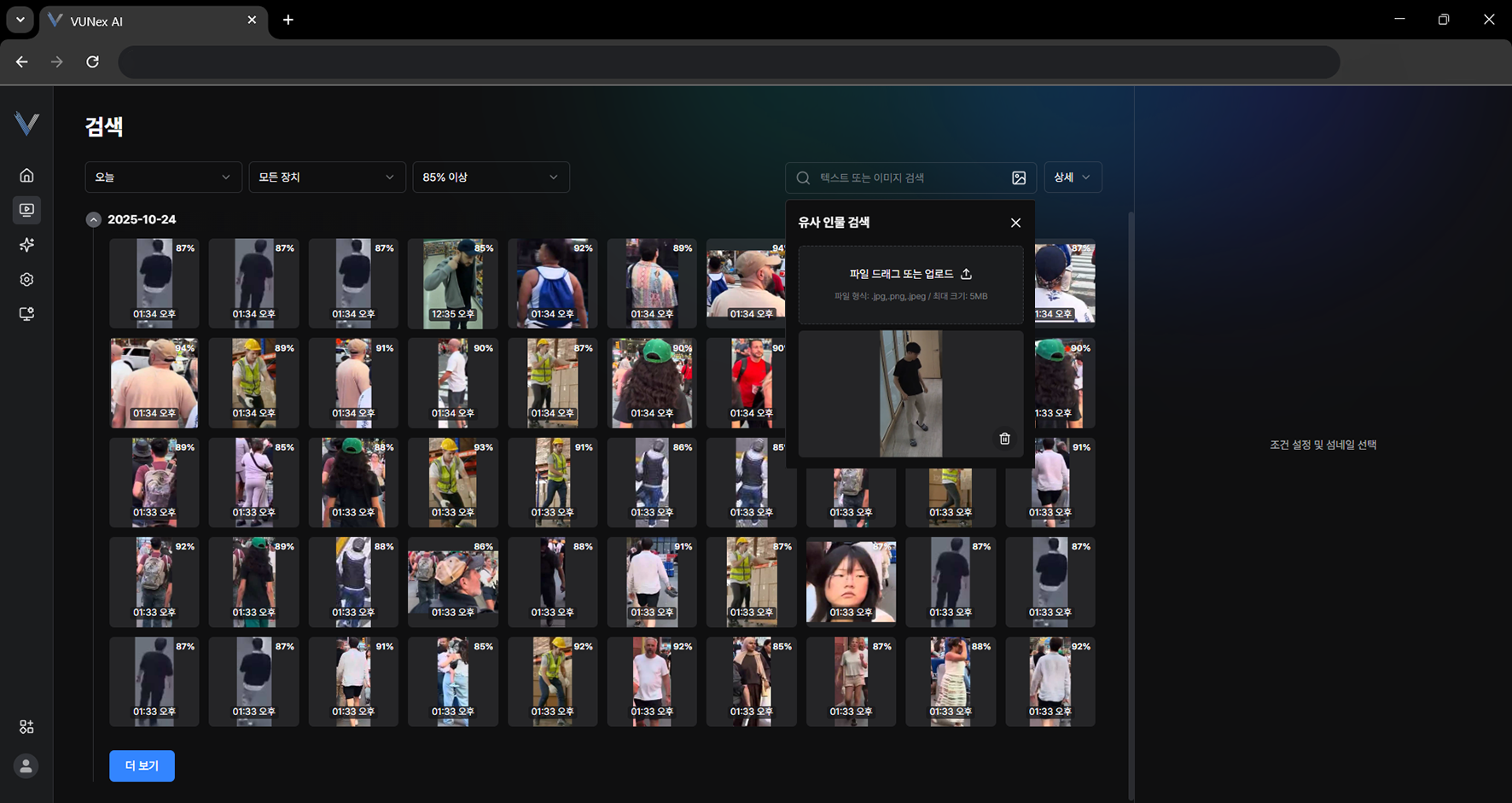 Figura 4-10. Carga de una imagen y búsqueda
 - Seleccione el elemento que desee
- Compruebe los resultados de la búsqueda
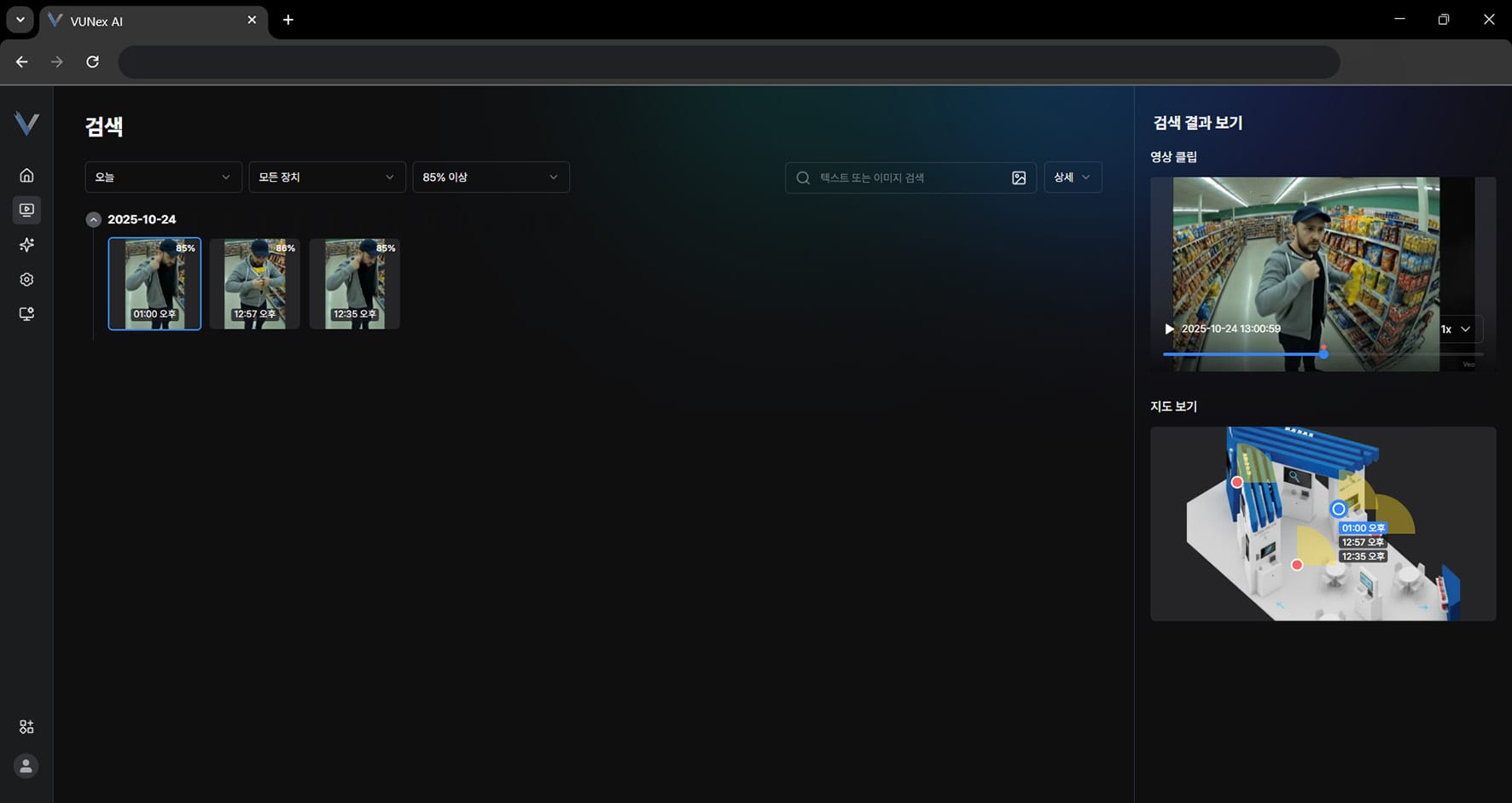 Figura 4-11. Resultados de la búsqueda por imagen
Buscar con condiciones detalladas
Busque con condiciones detalladas.
- En el menú principal, haga clic en [] > [Búsqueda]Aparece la pantalla de búsqueda.
- Haga clic en [Detalle]
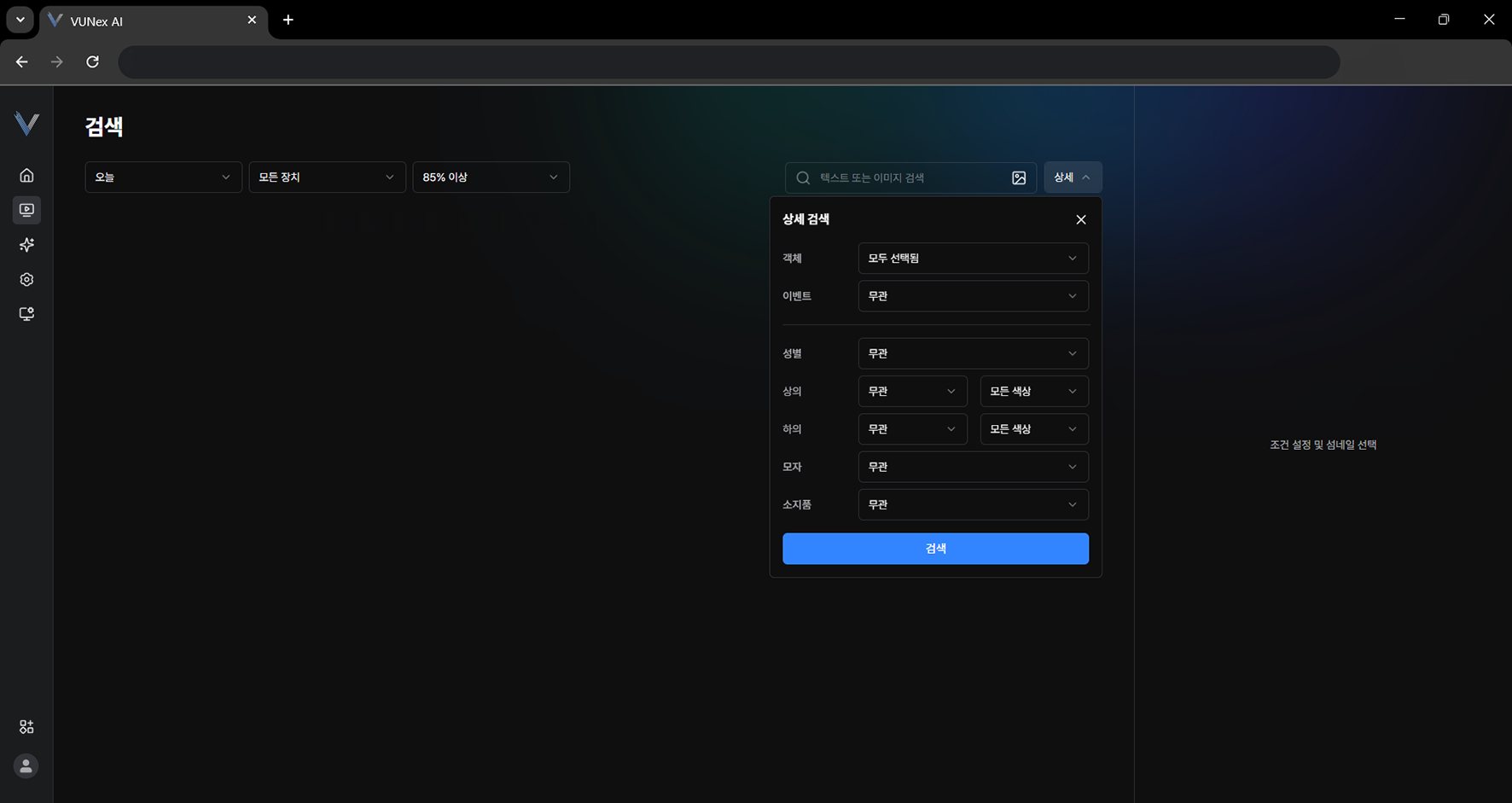 Figura 4-12. Menú de búsqueda detallada
 - Defina las condiciones y haga clic en [Buscar]
- Seleccione el elemento que desee
- Compruebe los resultados de la búsqueda
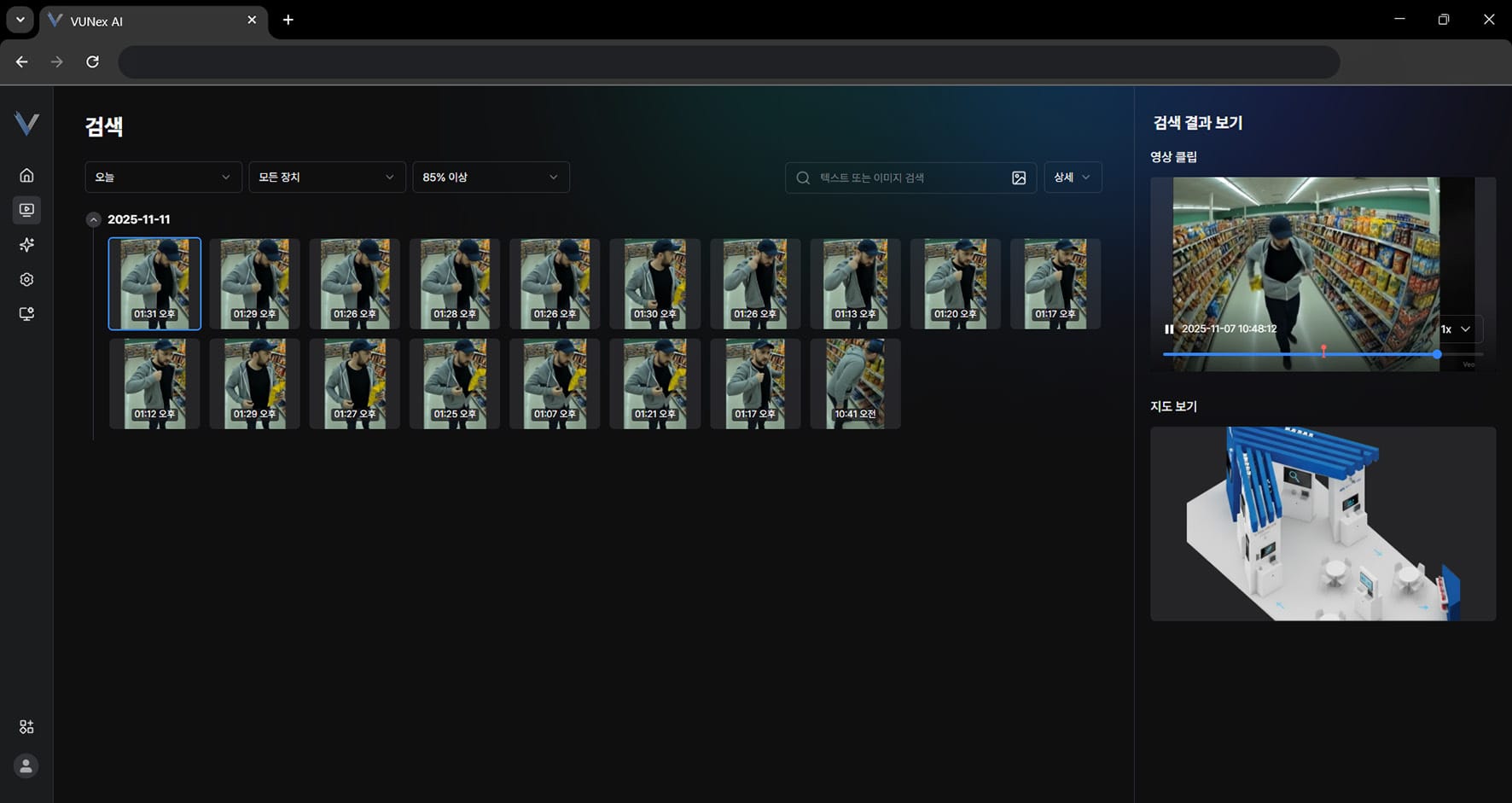 Figura 4-13. Resultados de la búsqueda detallada
Buscar por persona similar
Encuentre escenas con personas similares a la persona seleccionada.
- En el menú principal, haga clic en [] > [Búsqueda]
- Haga clic en [Búsqueda de persona similar]
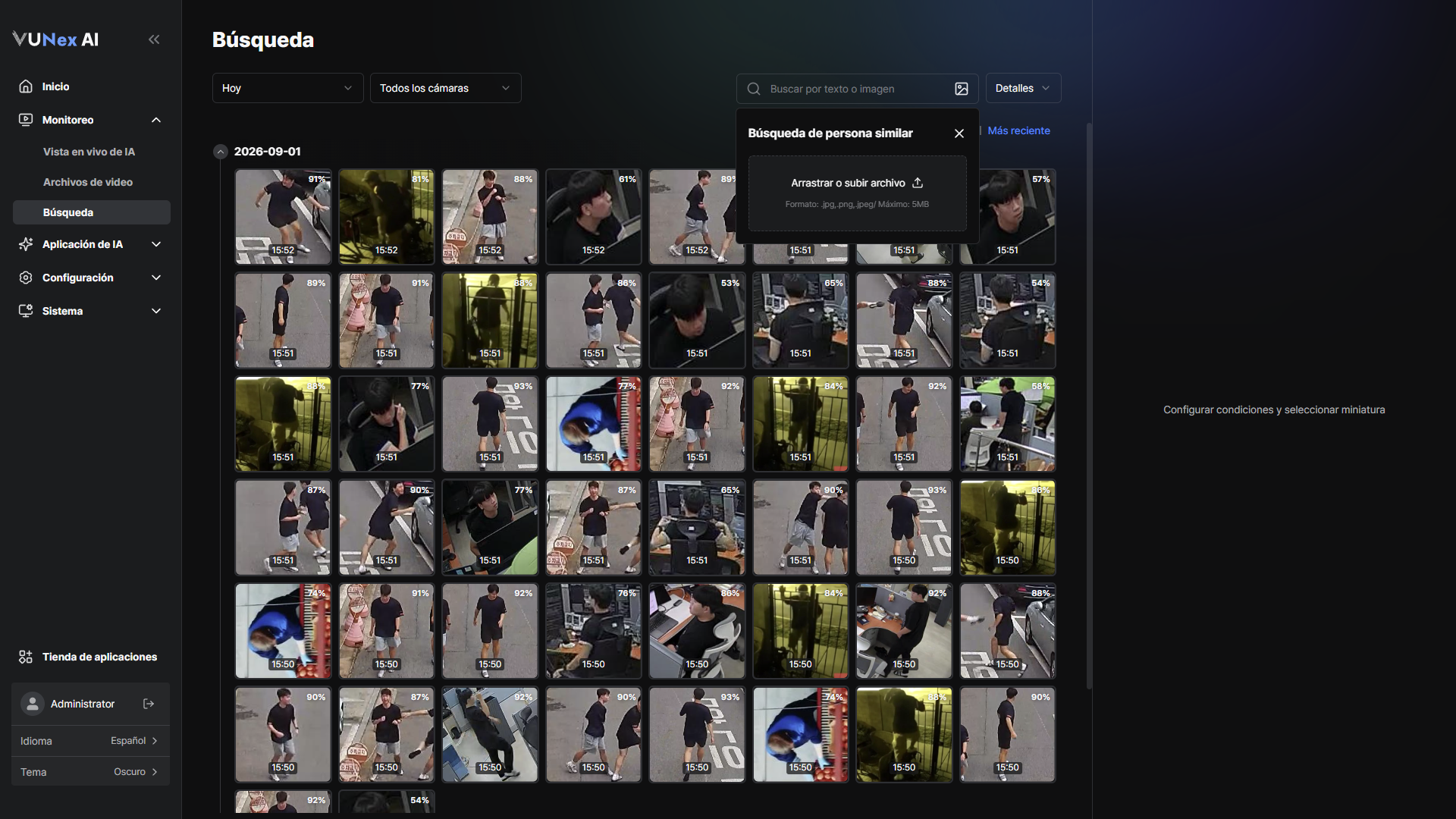 Figura 4-14. Selección de la búsqueda de persona similar
 - Seleccione la persona que desea buscarCuando finaliza la detección de personas, se muestran las personas seleccionables. Haga clic en [Original] para ver la imagen original.
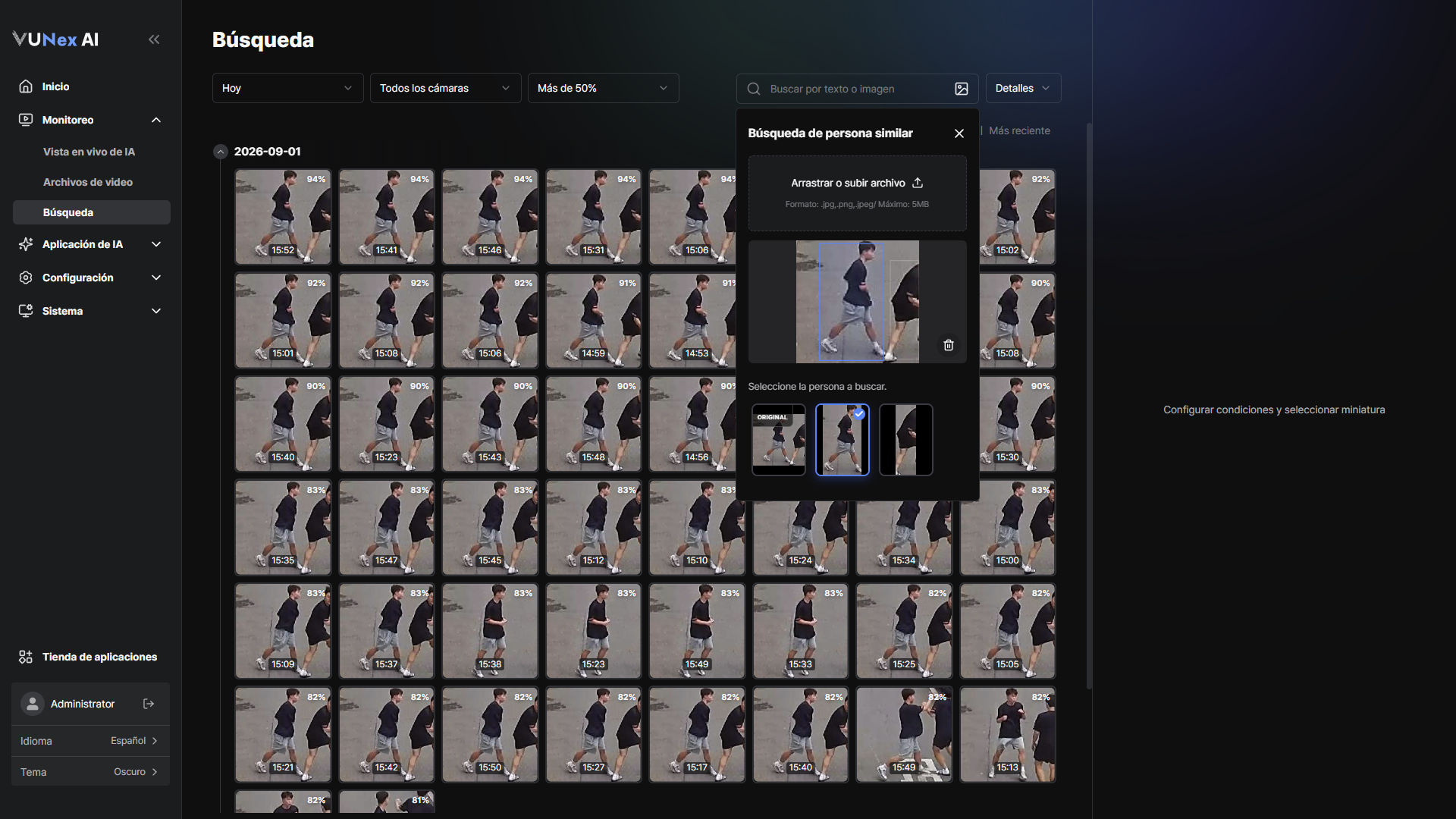 Figura 4-15. Selección de la persona que se busca
 - Defina la [Precisión] y haga clic en [Buscar]
- Compruebe los resultados de la búsqueda
Ordenar resultados y verlos en el mapa
Cambie el orden de los resultados o consulte en el mapa dónde ocurrieron.
- En el menú principal, haga clic en [] > [Búsqueda]
- Defina las condiciones y haga clic en [Buscar]
- Seleccione [Por precisión] o [Más recientes]
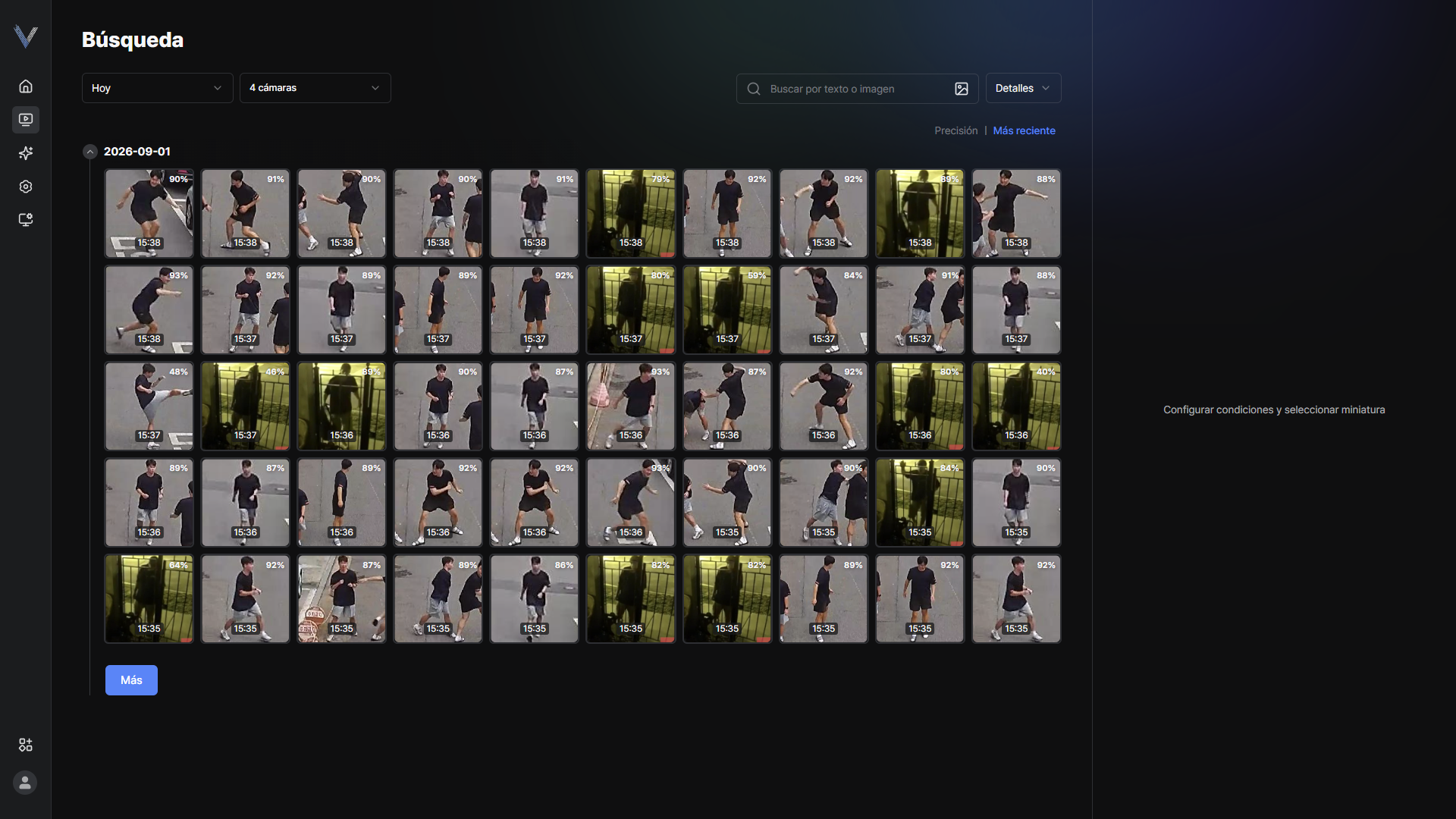 Figura 4-16. Ordenación de los resultados de búsqueda
 - Seleccione una miniatura y consulte [Clip de video] y [Vista de mapa]
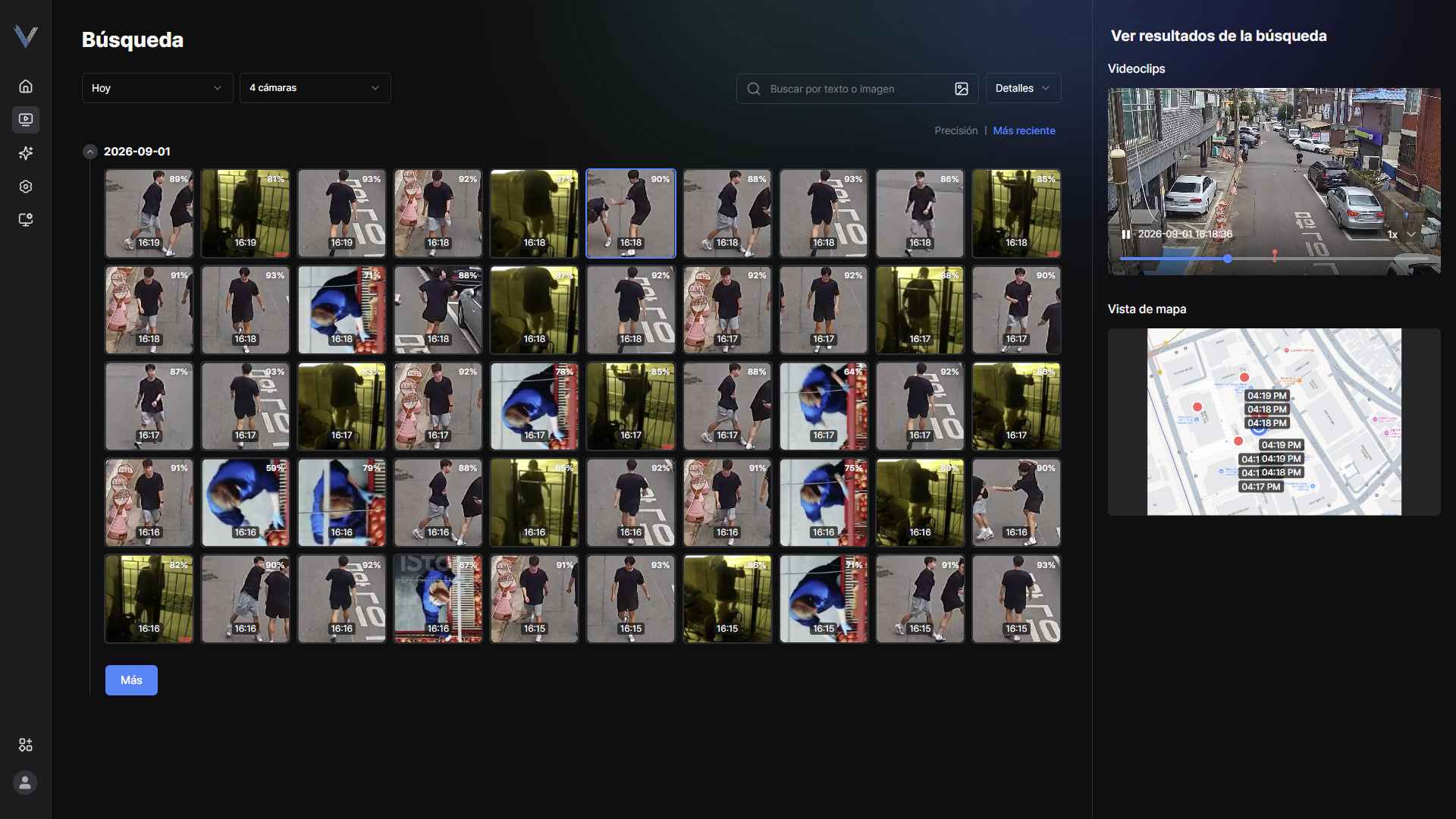 Figura 4-17. Clip de video y vista de mapa
Configuración de eventos
Verifique eventos y configure acciones según los eventos. La lista de eventos puede variar según el modelo aplicado y la configuración.
Ver la lista de eventos y acciones
Consulte las acciones recomendadas para cada evento.
- En el menú principal, haga clic en [] > [Evento de IA]Aparece la pantalla de Evento de IA.
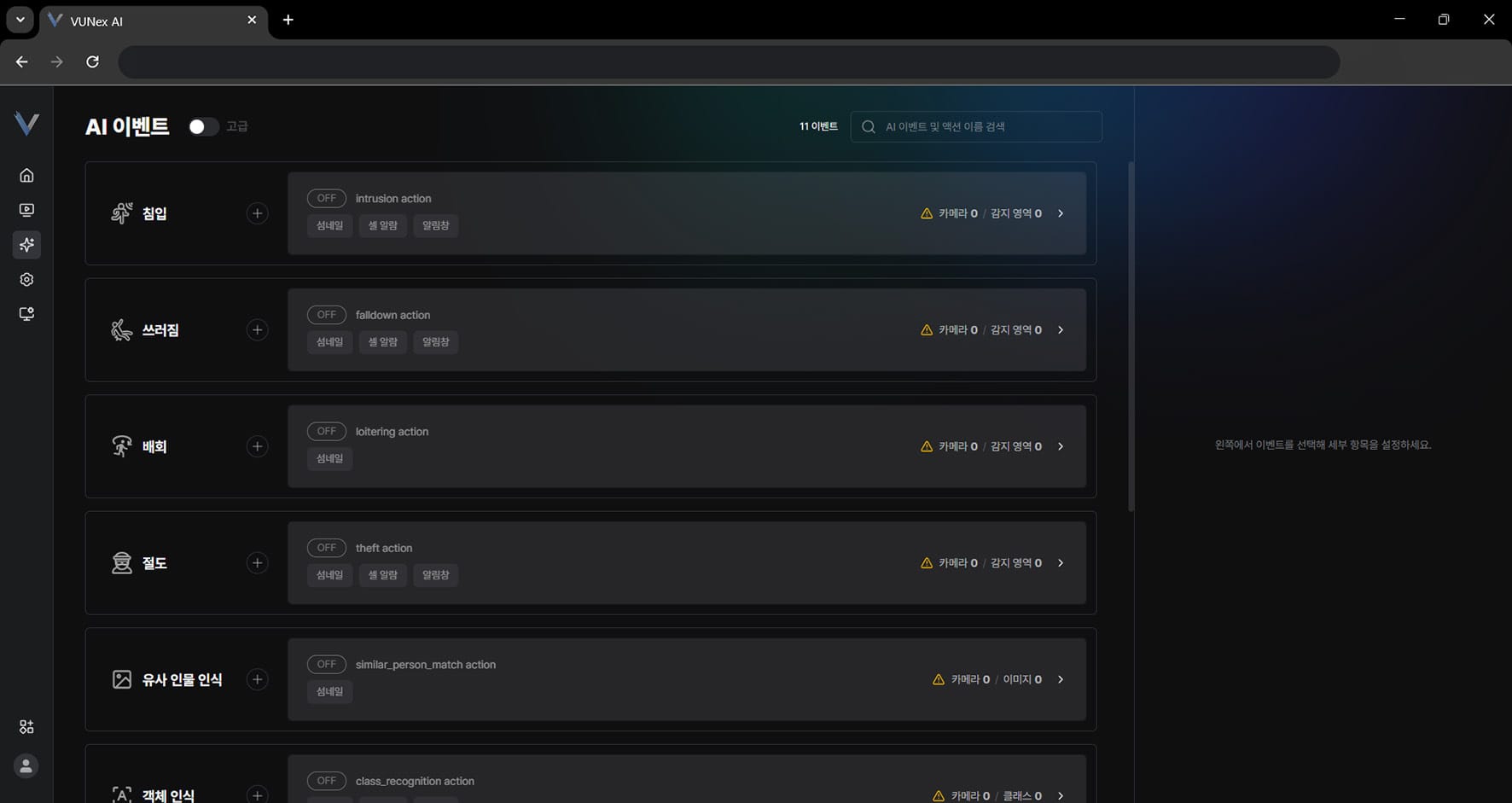 Figura 5-1. Pantalla de Evento de IA
 - Seleccione el elemento que desee[Intrusión]: detecta a una persona que entra en la zona de detección designada. [Caída]: detecta a una persona que se cae o queda tendida en la zona de detección designada. [Merodeo]: detecta a una persona que permanece mucho tiempo en la zona de detección designada. [Robo]: detecta el acto de robar un objeto en la zona de detección designada. [Coincidencia de persona similar]: registre la imagen de una persona para detectar personas similares. [Reconocimiento de clase]: detecta un objeto concreto que usted elija. [Mirar alrededor]: detecta el gesto de mirar alrededor en la zona de detección designada. [Detección de mirada]: detecta una mirada hacia la cámara en la zona de detección designada. [Incendio]: detecta incendios, como llamas o humo. [Exceso de velocidad de carretilla]: calcula la velocidad de la carretilla respecto a una zona de referencia para detectar excesos. [Movimiento en sentido contrario]: detecta objetos que se mueven en contra de la dirección permitida. [Ocultamiento]: detecta el acto de esconder un objeto. [Cruce de línea]: detecta objetos que cruzan una línea de referencia definida y cuenta los cruces.
- Consulte las acciones recomendadas para cada evento
Configurar acciones
Agregue, edite o elimine acciones.
- En el menú principal, haga clic en [] > [Evento de IA]Aparece la pantalla de Evento de IA.
- Seleccione el evento y la acción que desee
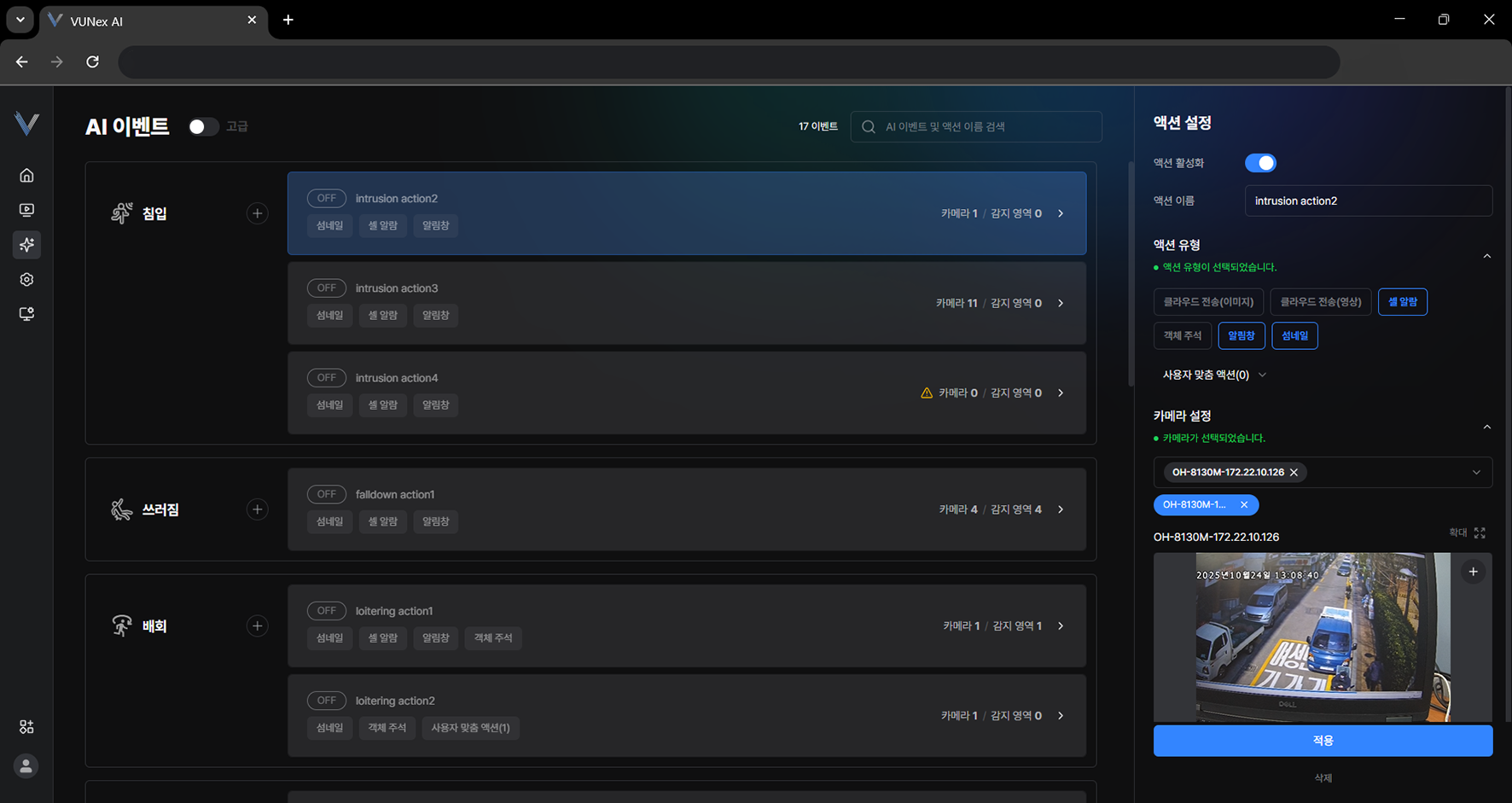 Figura 5-3. Pantalla de configuración de acciones
 - Configure [Configuración de acción][Habilitar acción]: habilita la acción. [Nombre de la acción]: escriba el nombre de la acción. [Tipo de acción]: elija entre envío a la nube (imagen/video), alarma de celda, ONVIF, ventana de aviso, miniatura y acción personalizada. [Configuración de cámara]: seleccione las cámaras a las que se aplica el evento. [Imagen de la persona objetivo]: registre la imagen de la persona objetivo. Solo aplica al evento [Coincidencia de persona similar]. [Objeto objetivo]: seleccione los objetos a detectar. Solo aplica al evento [Reconocimiento de clase].
- Haga clic en [Aplicar]La acción queda configurada.
Configurar acciones personalizadas
Configure acciones personalizadas.
- En el menú principal, haga clic en [] > [Evento de IA]Aparece la pantalla de Evento de IA.
- Haga clic en [Avanzado]
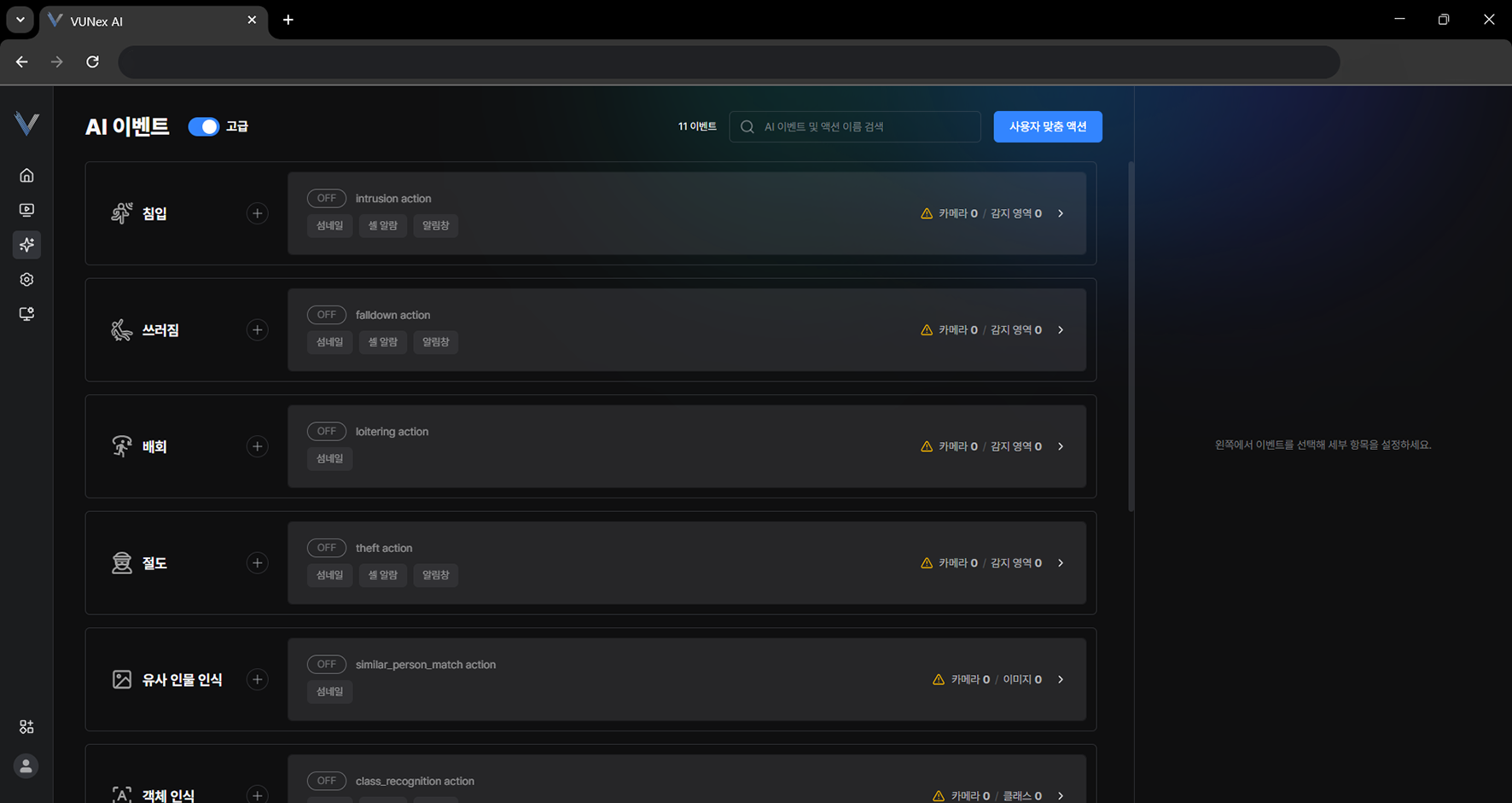 Figura 5-5. Menú de configuración avanzada
 - Haga clic en [Acción personalizada]
- Haga clic en [Agregar]
- Haga clic en el elemento que desee[Tipo de acción]: elija entre HTTP.
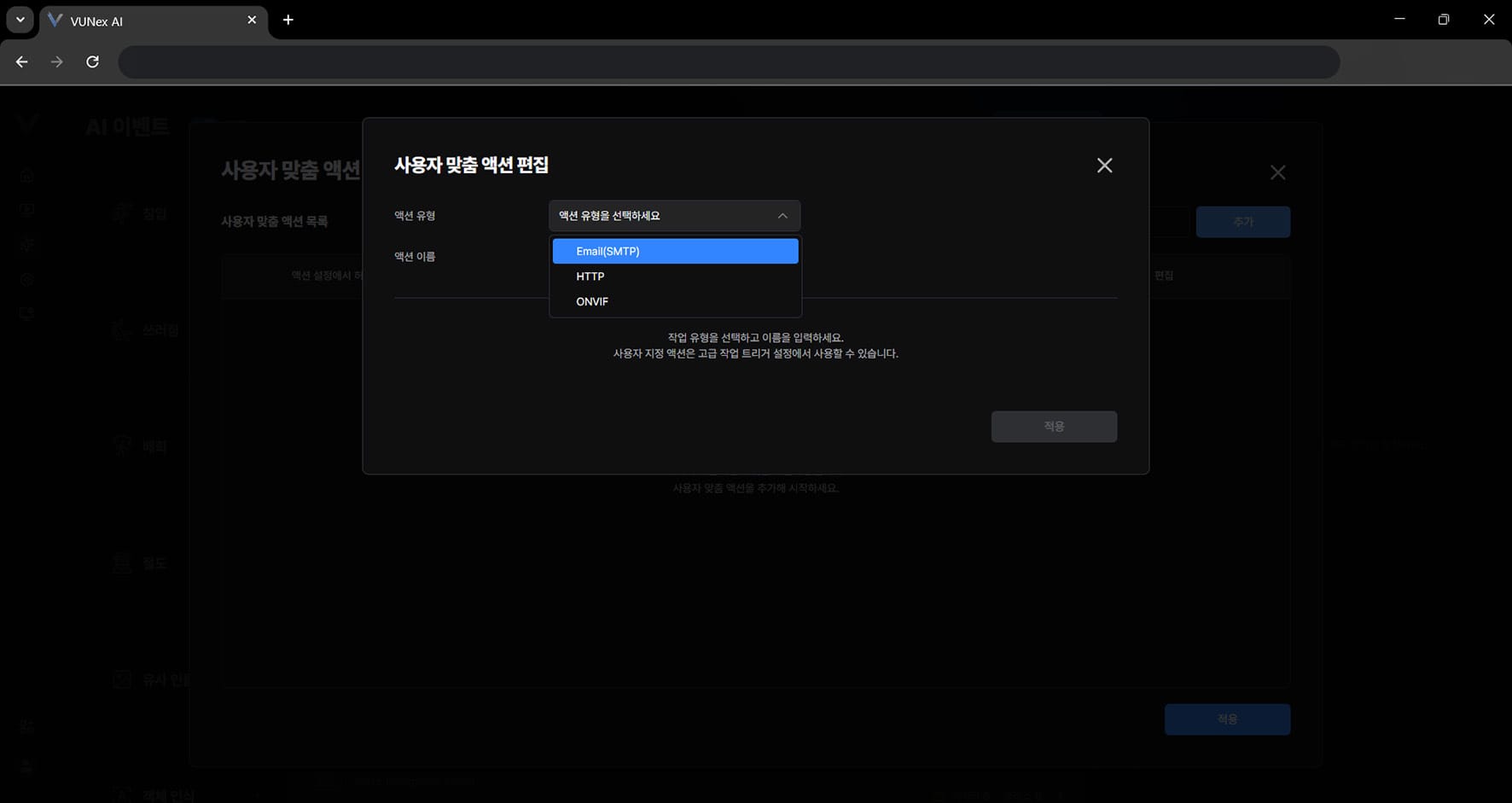 Figura 5-6. Configuración de la acción de correo (SMTP)
 - Haga clic en [Aplicar]
- Haga clic en el elemento que desee[Permitir en la configuración de acción]: hace que una acción personalizada añadida a la lista esté disponible en la configuración de acción predeterminada de un evento. [Editar]: edita una acción personalizada añadida a la lista. [Eliminar]: elimina una acción personalizada añadida a la lista.
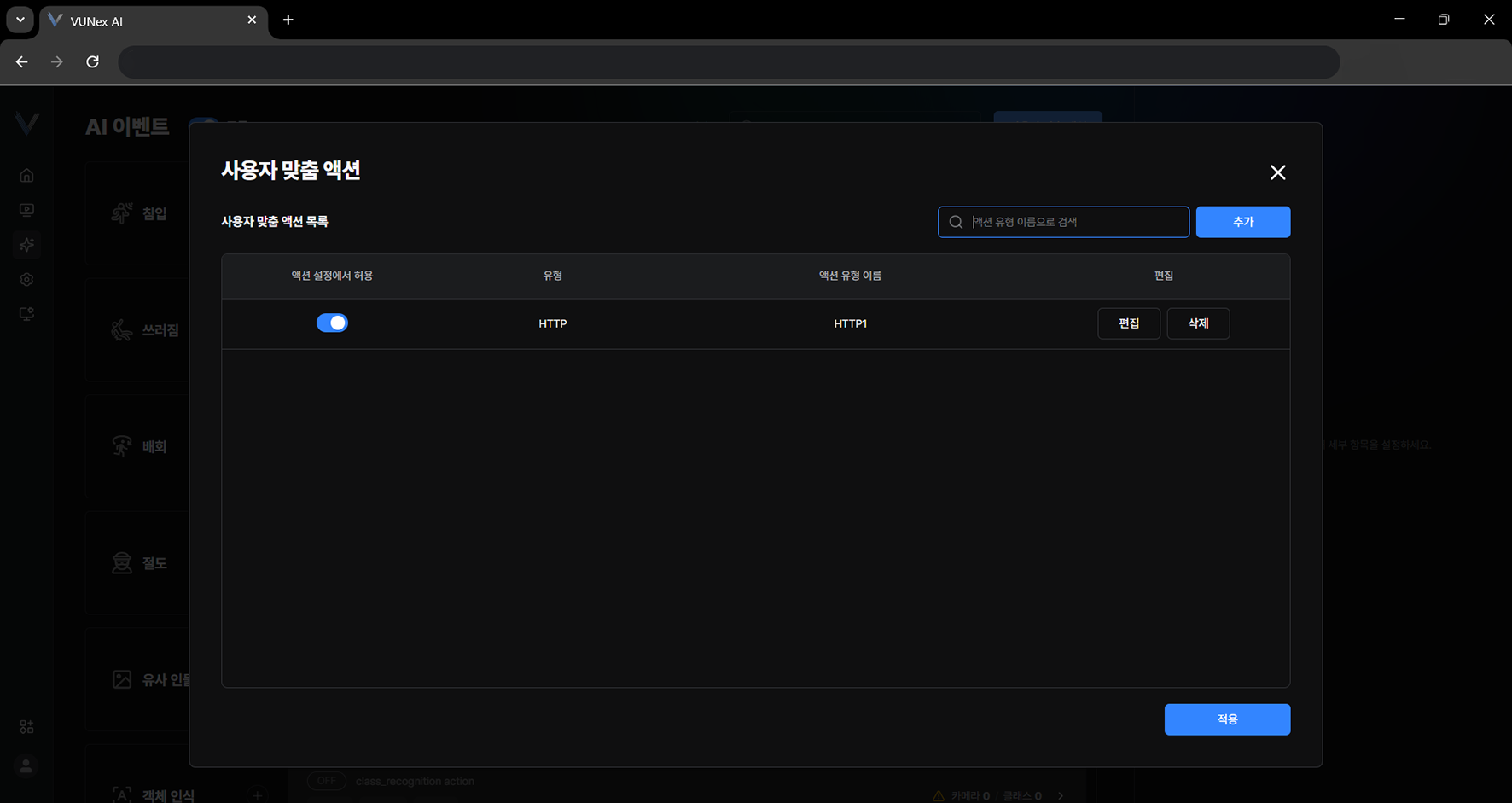 Figura 5-8. Gestión de acciones personalizadas
 - Haga clic en [Permitir en la configuración de acción] > [ ]
- Haga clic en [Aplicar]La acción queda configurada.
Configurar la programación de acciones
Especifique los días y las franjas horarias en las que se ejecuta la acción cuando ocurre un evento.
- En el menú principal, haga clic en [] > [Evento de IA]
- Seleccione el evento y la acción que desee
- Haga clic en [Programación] > [Usar programación]Si no se usa la programación, la detección se ejecuta en todo momento.
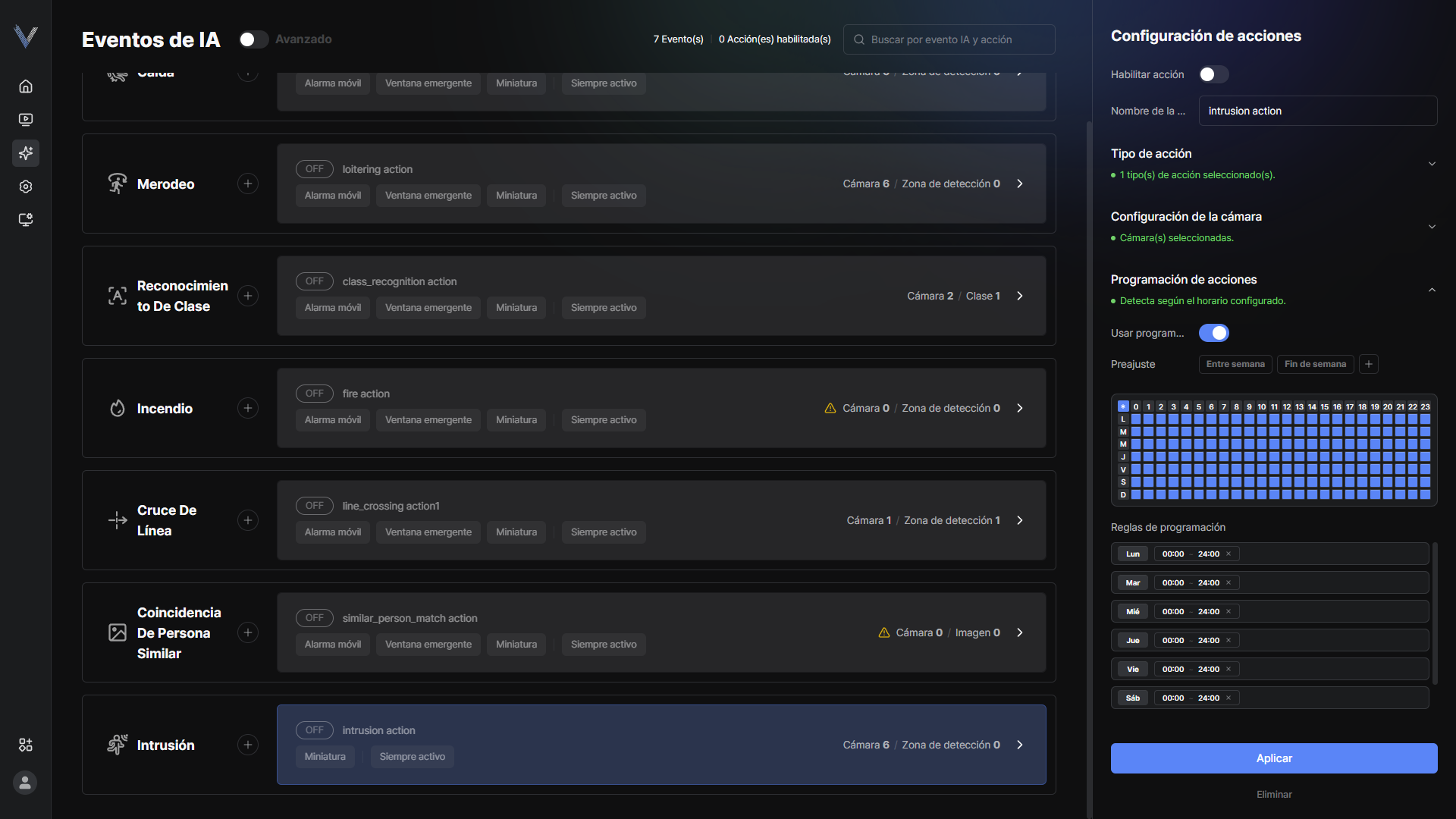 Figura 5-18. Configuración de la programación
 - Defina los días y las horas de [Inicio] y [Fin] en [Reglas de programación]Use [Todos los días], [Días laborables] o [Fin de semana] para seleccionar días a la vez; introduzca las horas en formato HH:MM. Una regla no puede superar las 24 horas.
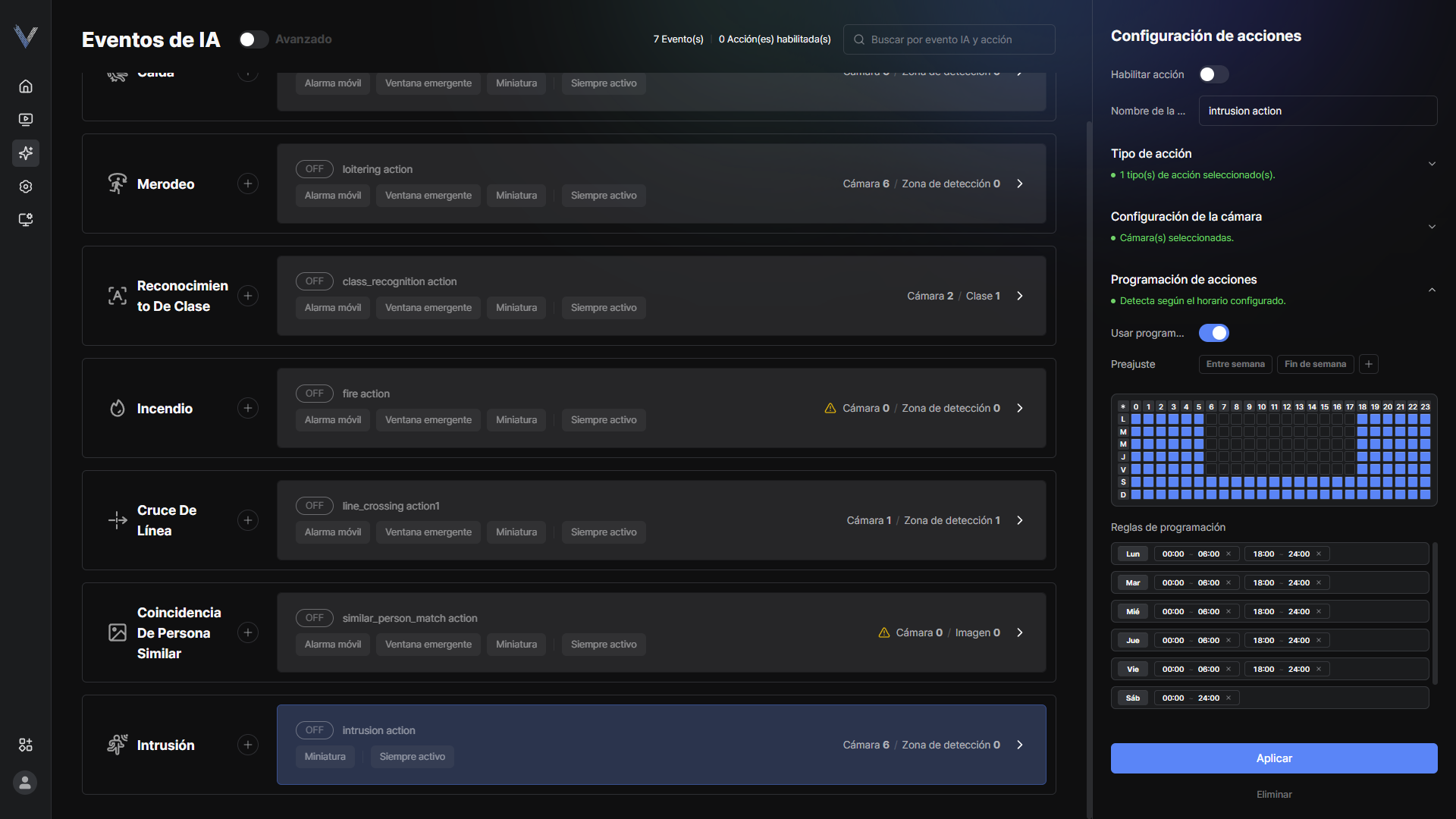 Figura 5-19. Reglas de programación
 - Haga clic en [Aplicar]
Usar preajustes de programación
Guarde las programaciones habituales como preajustes y aplíquelas a otras acciones.
- En el menú principal, haga clic en [] > [Evento de IA]
- Seleccione el evento y la acción que desee
- Haga clic en [Programación] > [Preajuste] > [+]
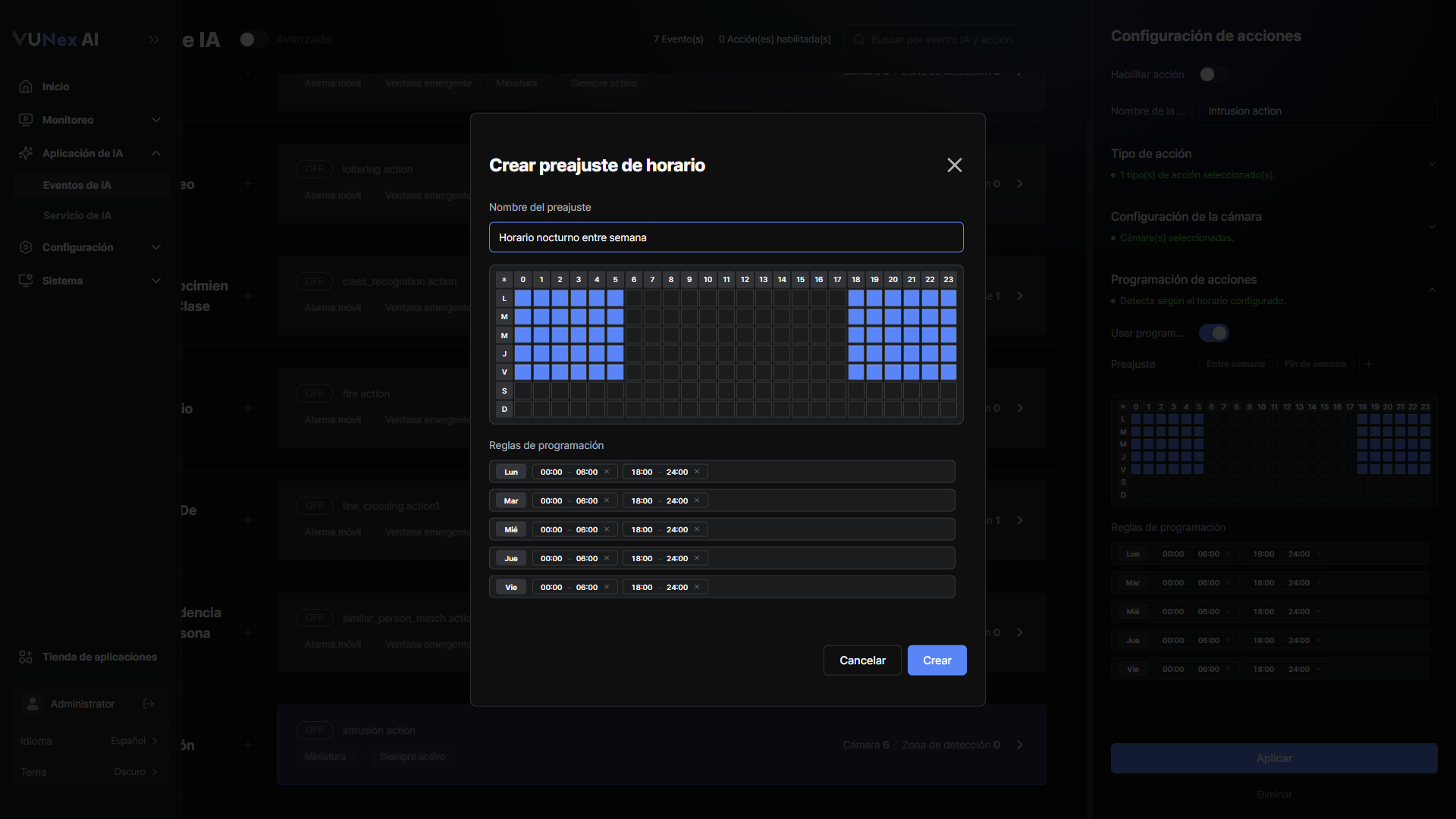 Figura 5-20. Guardado de un preajuste de programación
 - Escriba el [Nombre del preajuste] y haga clic en [Crear]
- En otra acción, seleccione el [Preajuste guardado] y haga clic en [Aplicar]
Crear una zona de detección
Cree y gestione zonas de detección en una cámara. Una zona de detección se puede habilitar o deshabilitar por evento.
- En el menú principal, haga clic en [] > [Evento de IA]Aparece la pantalla de Evento de IA.
- Seleccione el evento y la acción que desee
- Haga clic en [Configuración de acción] > [Configuración de cámara]Seleccione una cámara.
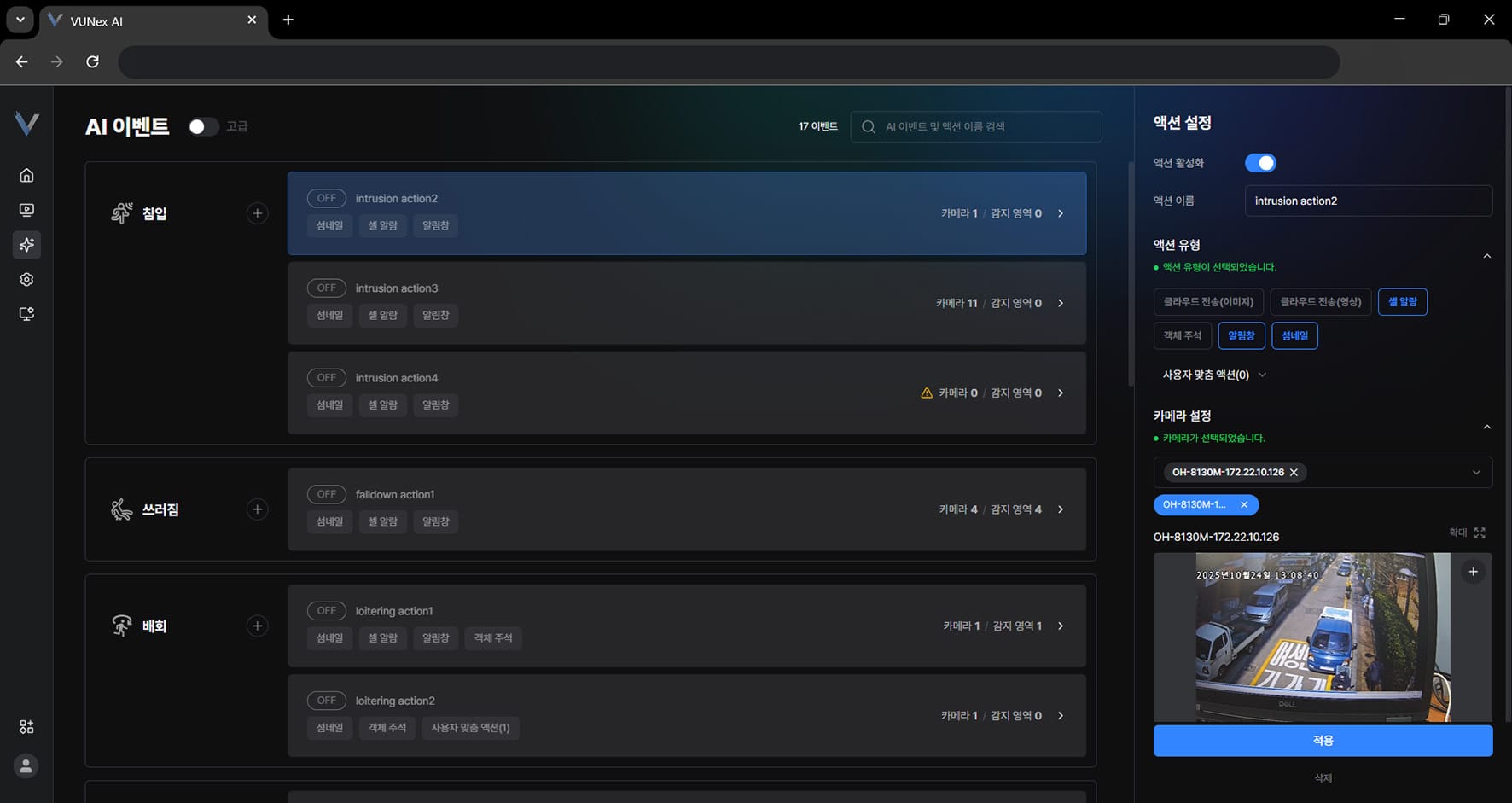 Figura 5-9. Creación de una zona de detección
 - Haga clic en [+] en la pantalla de vista previa
- Haga clic con el ratón en los puntos que deseeSe crea la zona.
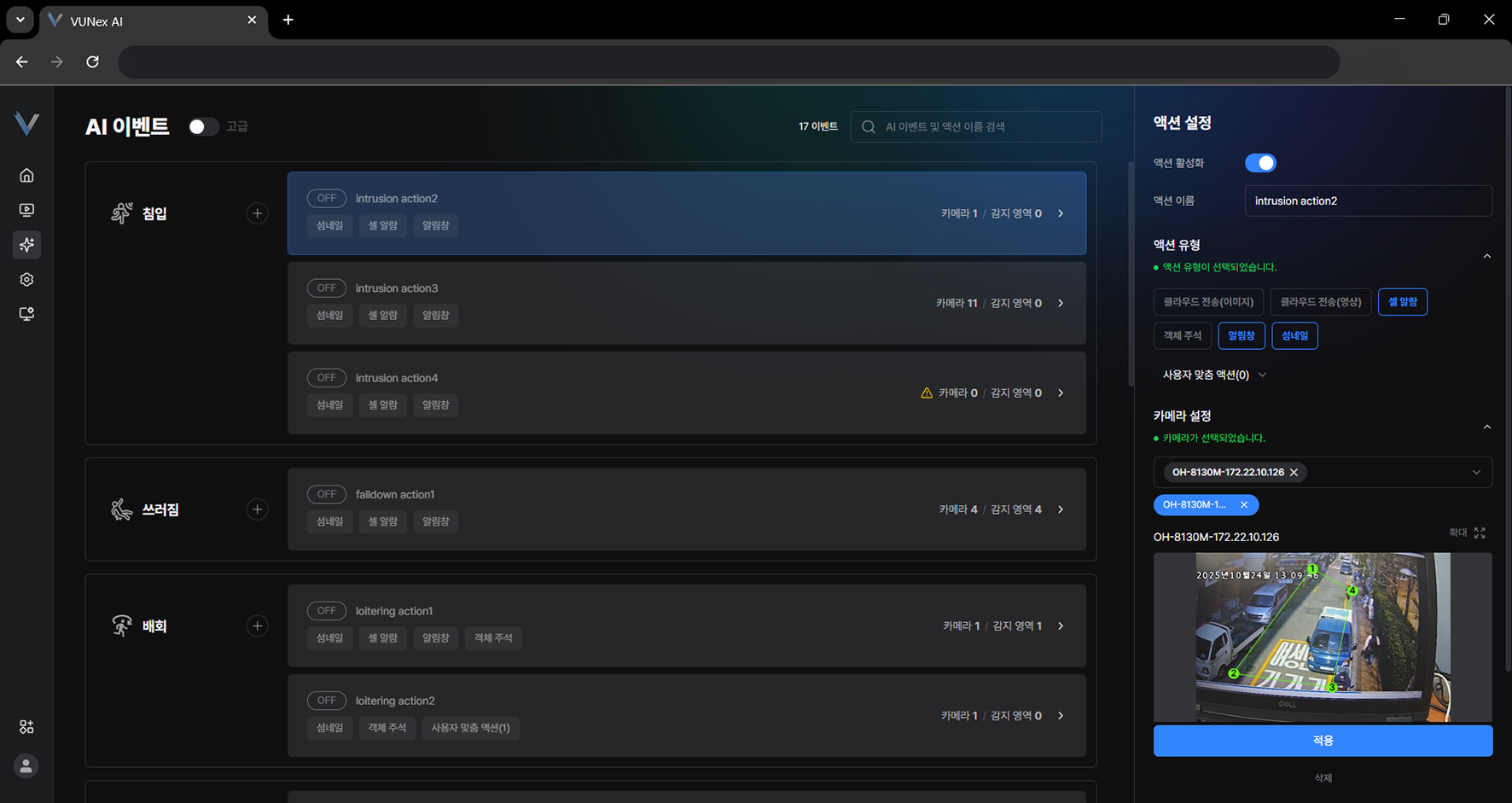 Figura 5-10. Designación de una zona de detección
 - Haga clic en [Aplicar]Se crea la zona de detección.
Eliminar una zona de detección
La zona de detección se elimina.
- En el menú principal, haga clic en [] > [Evento de IA]Aparece la pantalla de Evento de IA.
- Seleccione el evento y la acción que desee
- Haga clic en [Configuración de acción] > [Configuración de cámara]
- Seleccione una cámara
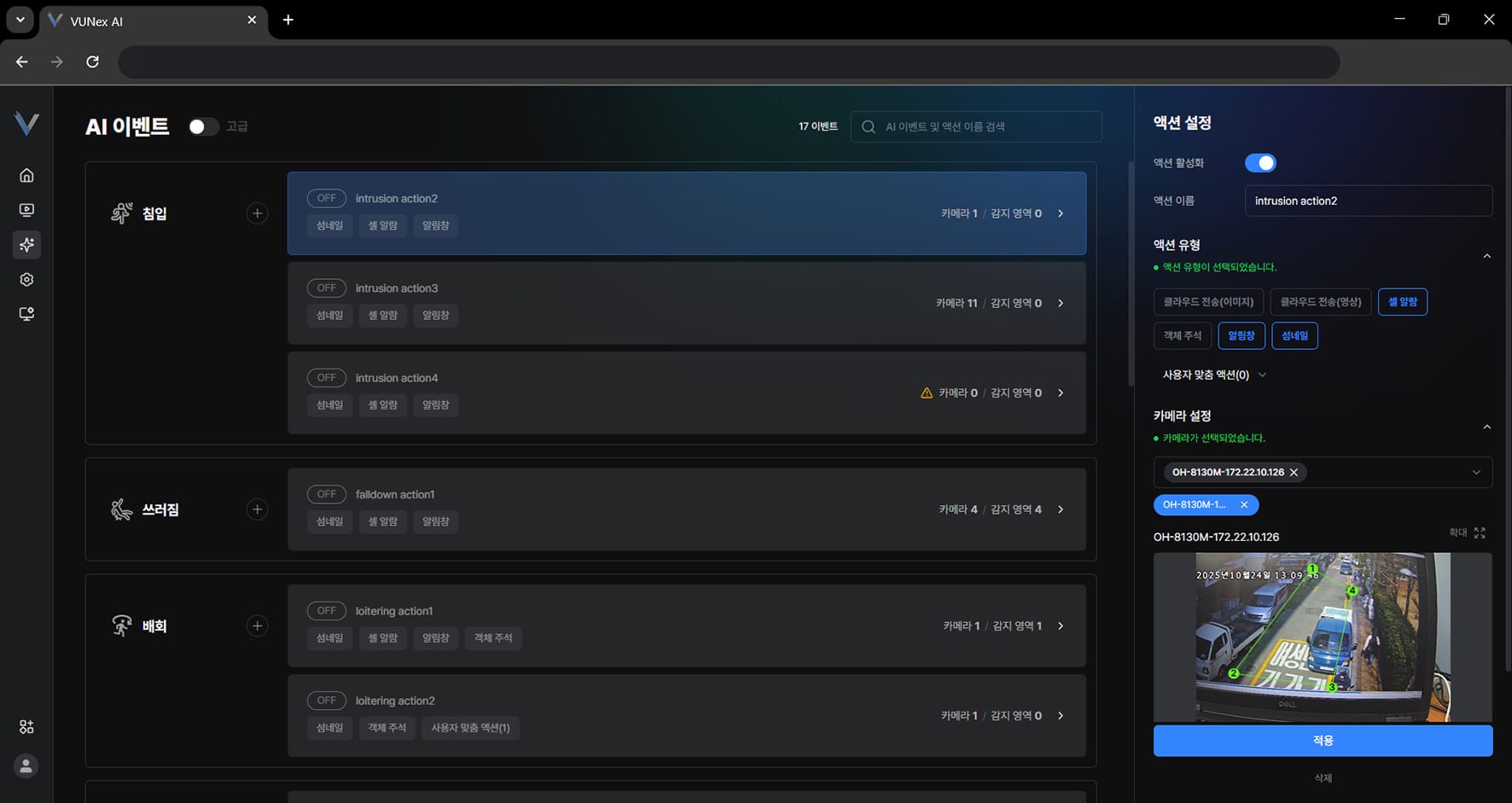 Figura 5-11. Eliminación de una zona de detección
 - Haga clic en [] > [Eliminar la zona '(nombre de la zona)']
- Haga clic en [Aplicar]La zona de detección se elimina.
Configurar el cruce de línea
Dibuje una línea de referencia en el video y detecte los objetos que la cruzan.
- En el menú principal, haga clic en [] > [Evento de IA]
- Seleccione el evento [Cruce de línea] y una acción
- Haga clic en [Configuración de acción] > [Configuración de cámara y línea]
- Seleccione una cámara y haga clic en [+] en la pantalla de vista previa.
- Arrastre sobre el video para dibujar la línea de referencia.Arrastre los puntos inicial y final de la línea para ajustar su posición.
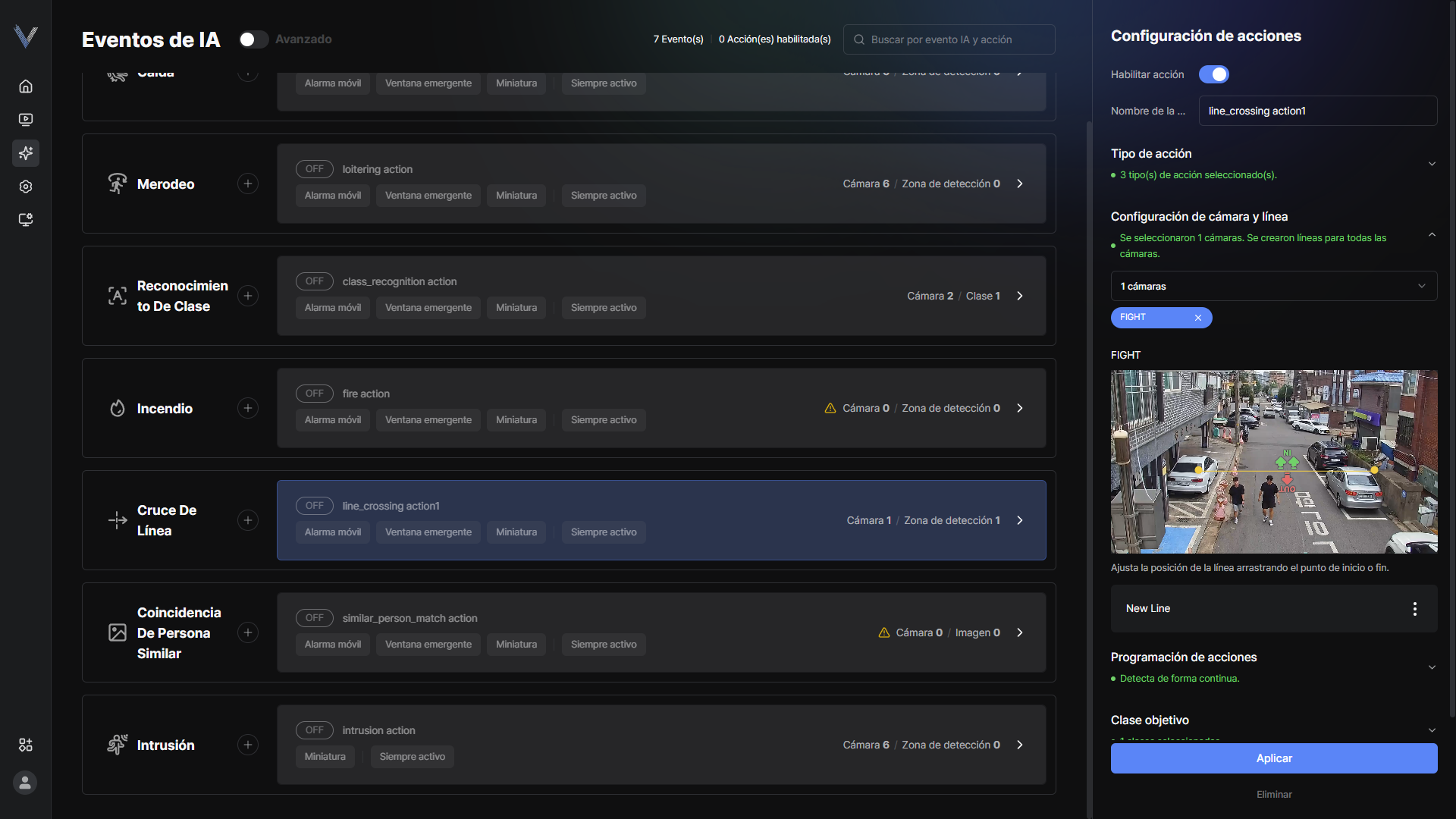 Figura 5-21. Línea de referencia del cruce de línea
 - Escriba el [Nombre de la línea]
- Compruebe la [Dirección permitida] y haga clic en [Invertir dirección] si es necesario
- Seleccione los objetos a detectar en [Objeto objetivo]Puede seleccionar varios tipos de objeto a la vez.
- Defina la [Condición de activación]Elija [IN] o [OUT] en [Dirección de detección] y defina [Cada n] o [Más de n] con la cantidad.
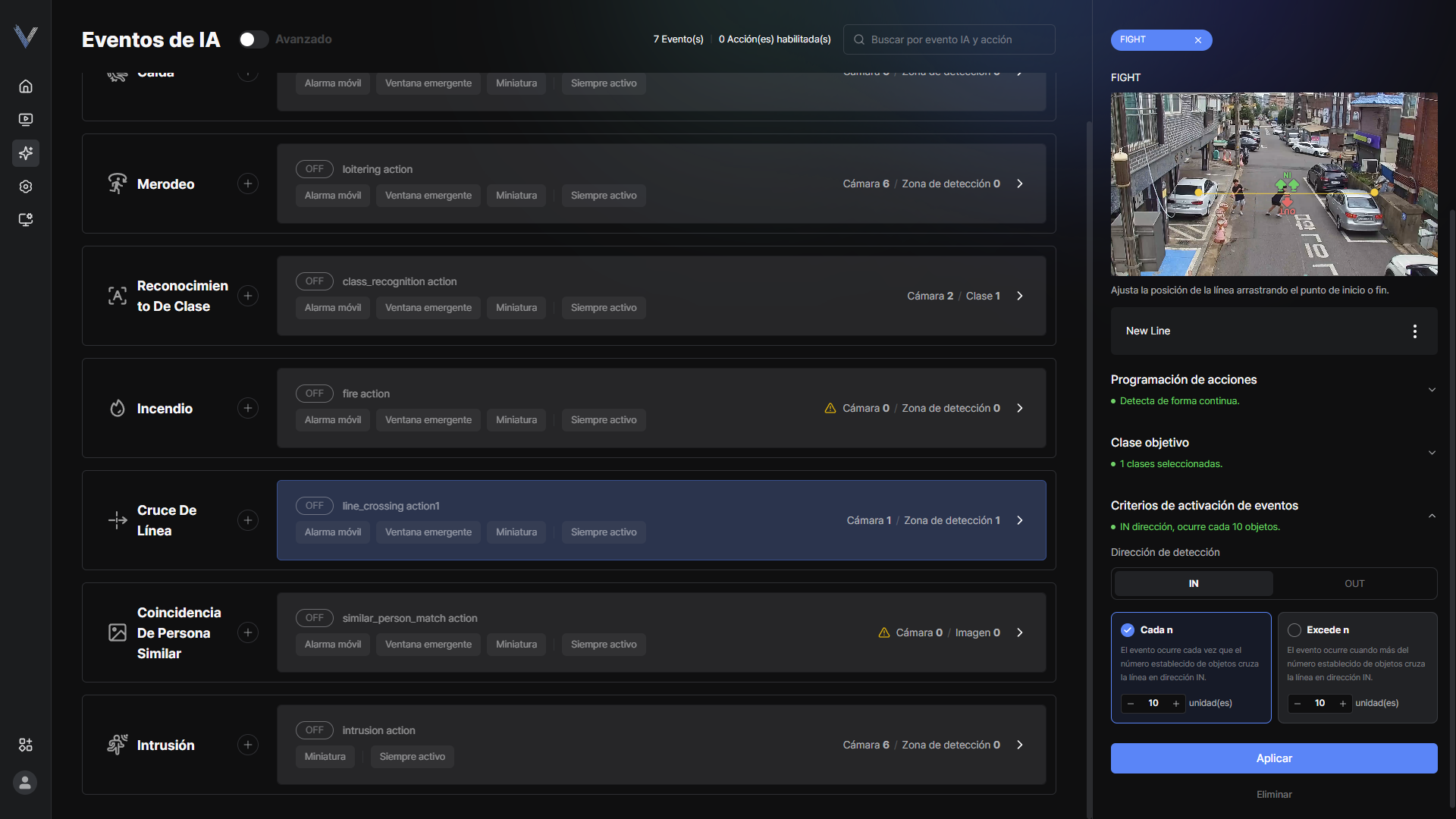 Figura 5-22. Condición de activación del cruce de línea
 - Haga clic en [Aplicar]
- [Cada n]: se genera un evento cada vez que el número configurado de objetos cruza la línea en la dirección elegida.
- [Más de n]: se genera un evento cuando más objetos que el número configurado cruzan la línea en la dirección elegida.
- El nombre del evento se muestra como [(nombre de línea) cruzada n veces].
Configurar el movimiento en sentido contrario
Detecte objetos que se mueven en contra de la dirección de circulación permitida.
- En el menú principal, haga clic en [] > [Evento de IA]
- Seleccione el evento [Movimiento en sentido contrario] y una acción
- Haga clic en [Configuración de acción] > [Configuración de cámara y línea]
- Seleccione una cámara y haga clic en [+] en la pantalla de vista previa.
- Dibuje la línea de referencia sobre el video.La zona de detección se crea automáticamente a partir de la línea de referencia.
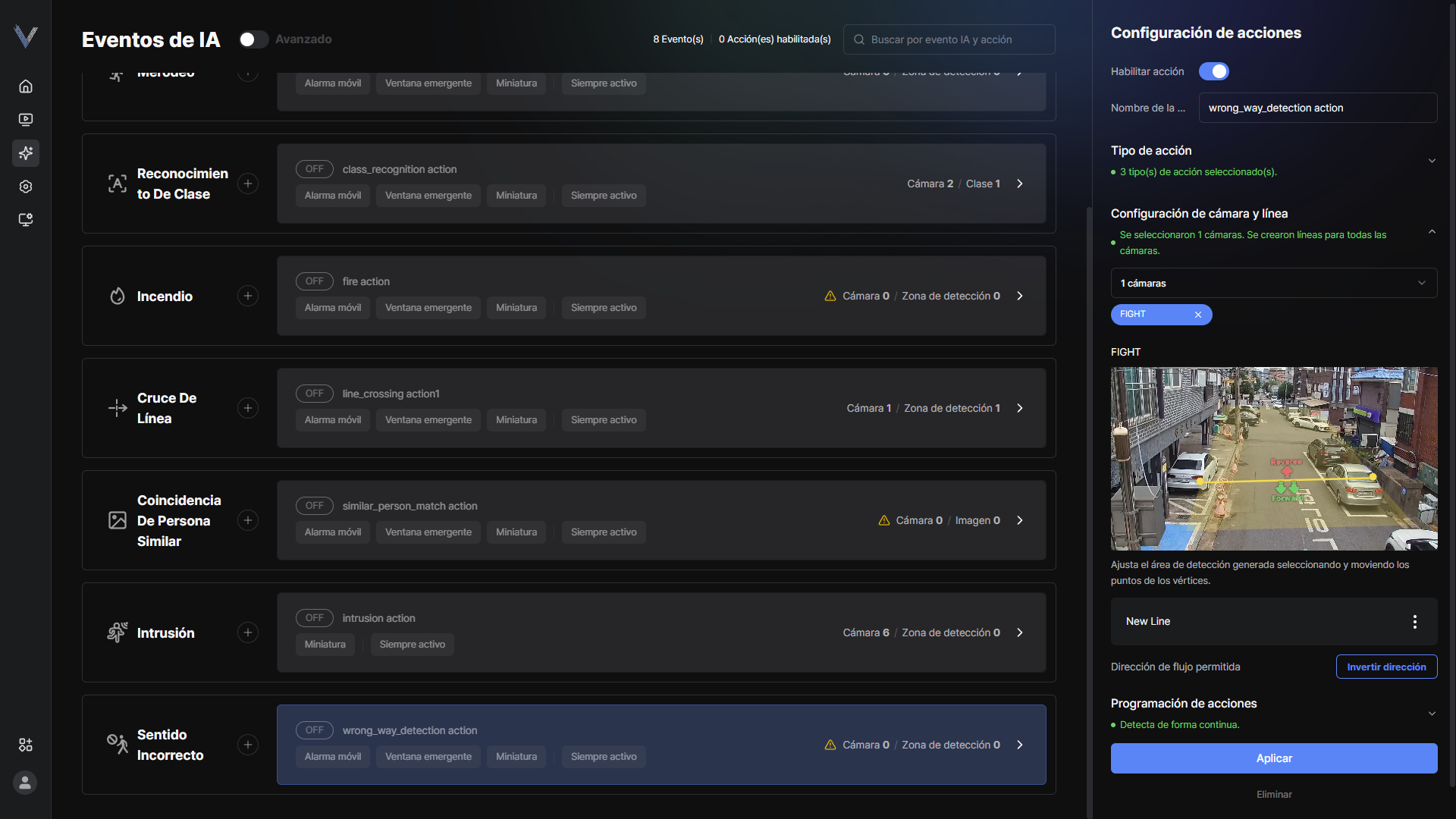 Figura 5-23. Línea de referencia del movimiento en sentido contrario
 - Arrastre los vértices de la zona de detección creada automáticamente para ajustar su alcance
- Compruebe la [Dirección permitida] y haga clic en [Invertir dirección] si es necesario
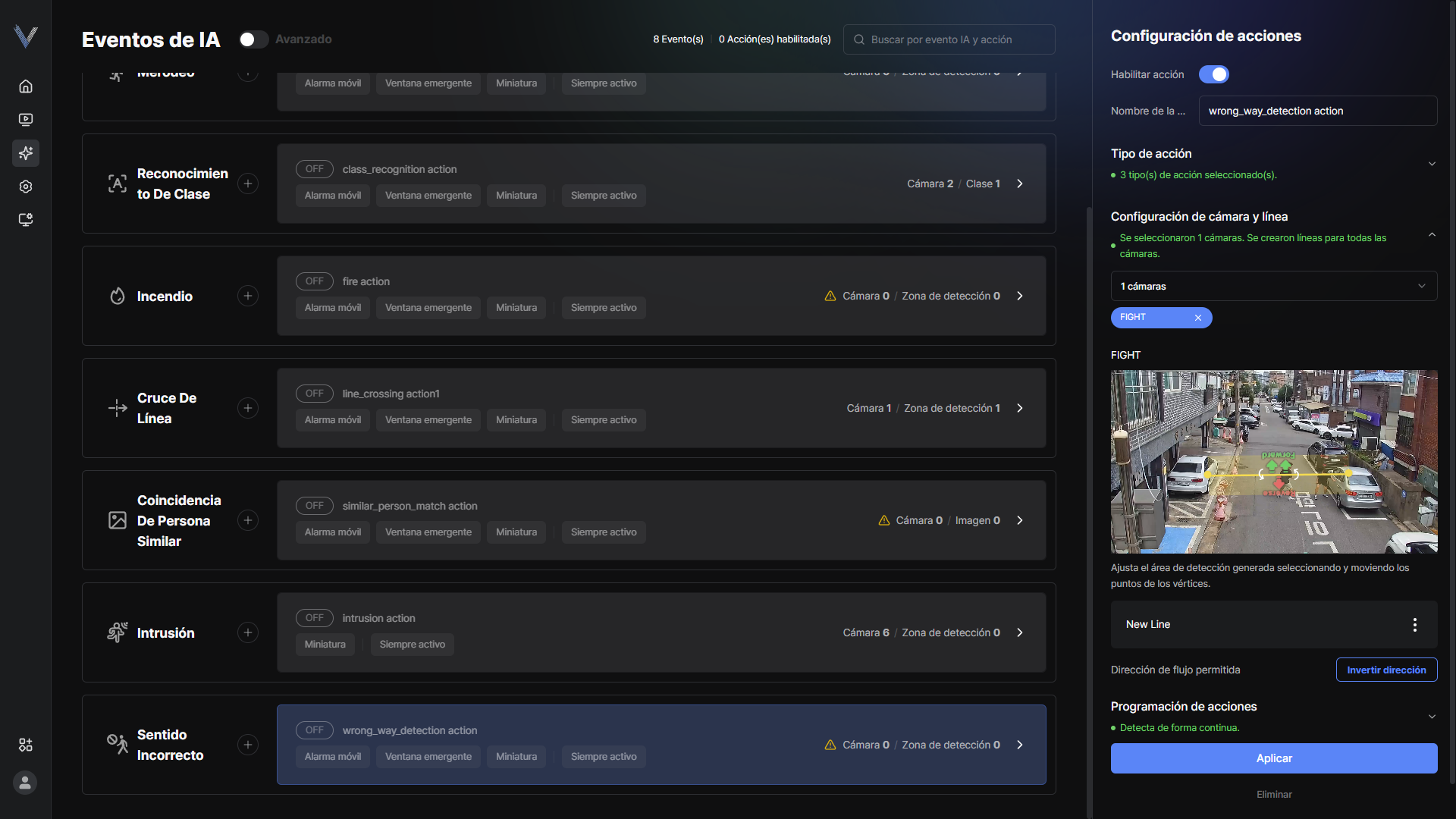 Figura 5-24. Dirección de circulación permitida
 - Haga clic en [Aplicar]
Configurar los servicios de IA
- En el menú principal, haga clic en [] > [Servicio de IA]Aparece la pantalla de Servicio de IA.
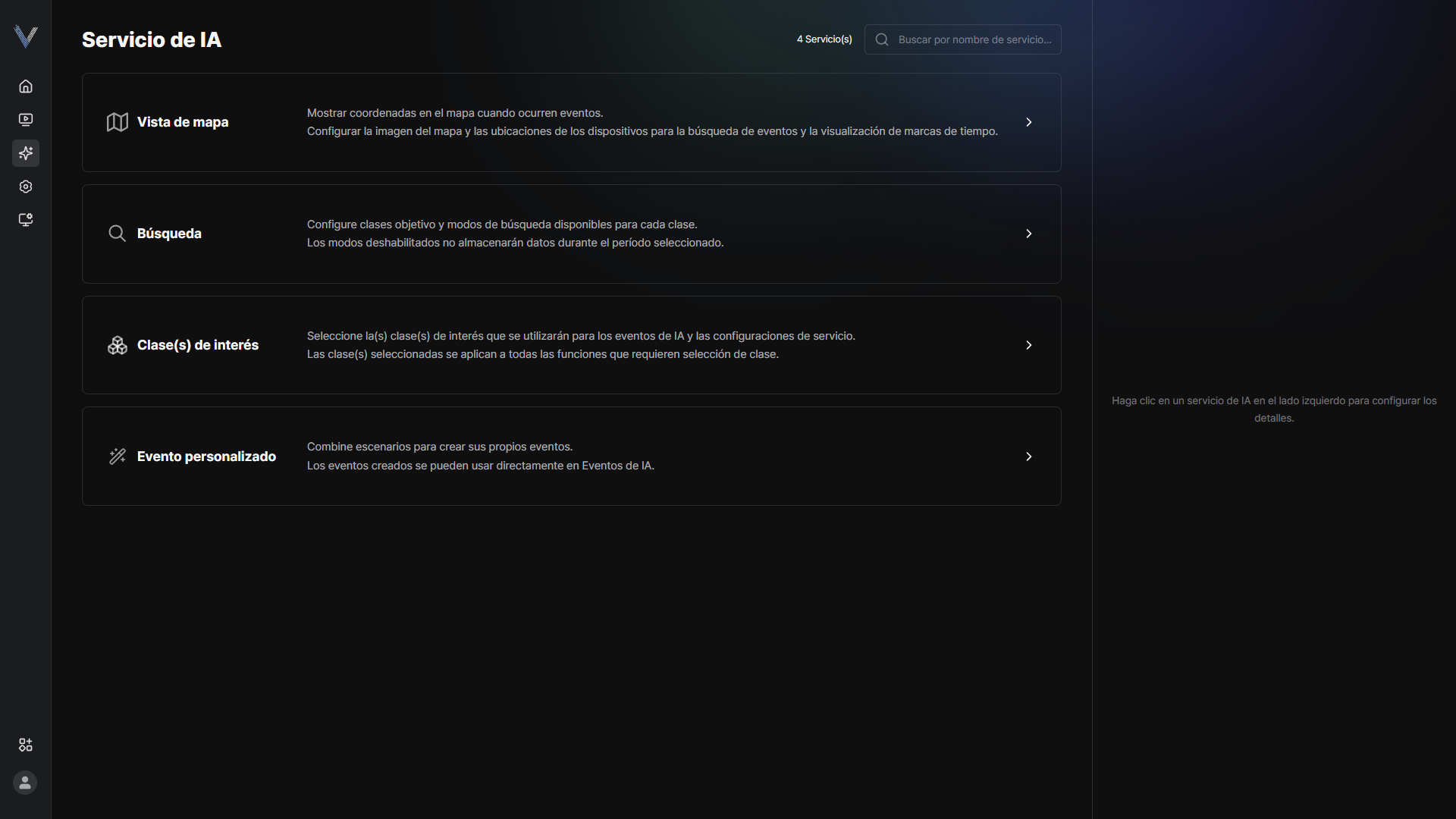 Figura 5-12. Pantalla de Servicio de IA
 - Haga clic en el elemento que deseeEl servicio queda configurado.
Configurar el servicio de vista de mapa
Configure el servicio de vista de mapa.
- En el menú principal, haga clic en [] > [Servicio de IA] > [Vista de mapa]
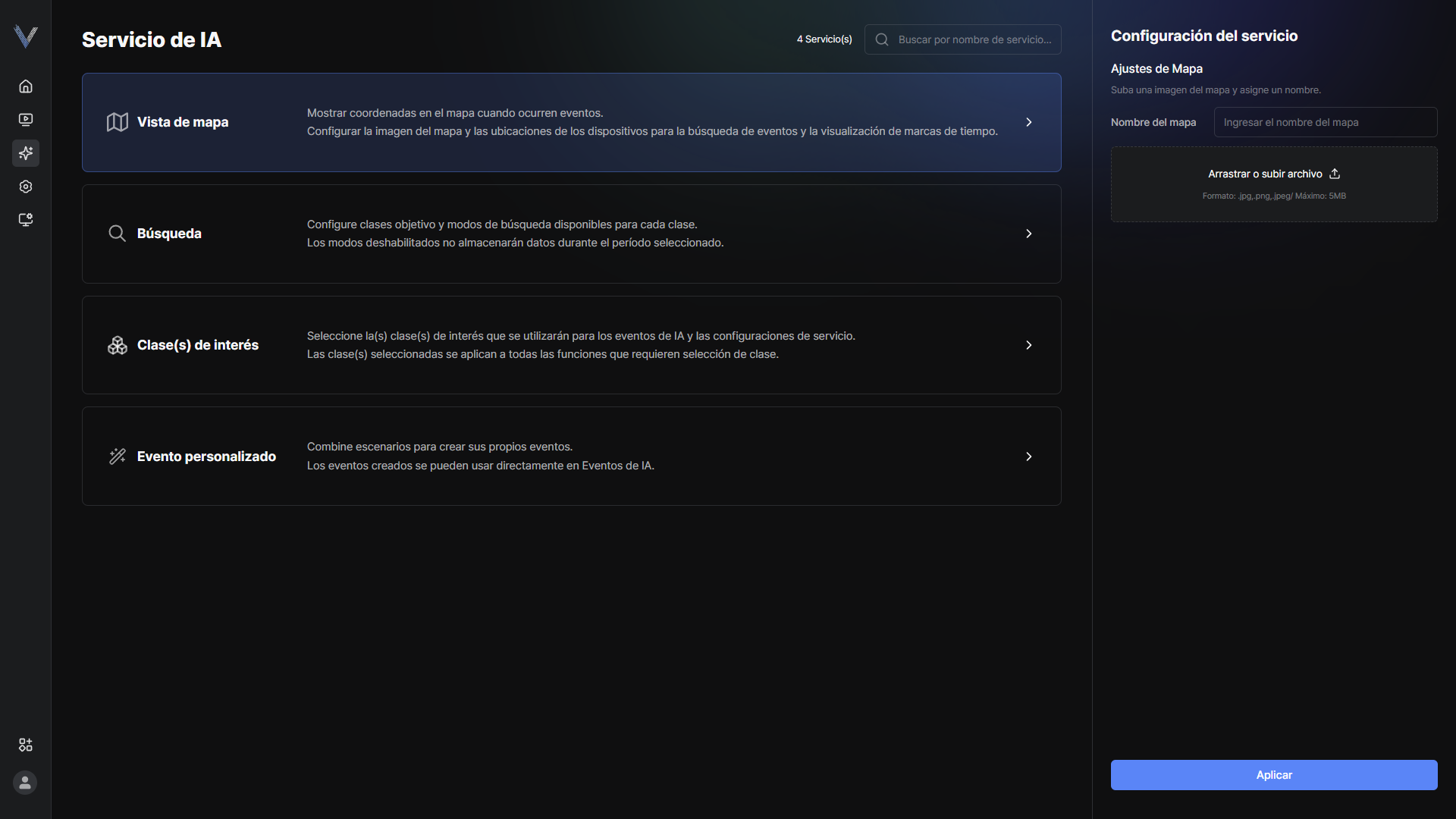 Figura 5-13. Configuración del servicio de vista de mapa
 - Seleccione [Arrastrar o subir archivo].
- Seleccione el archivo y haga clic en [Abrir]
- Arrastre la cámara sobre el mapaHaga clic sobre el mapa con el ratón para definir la posición de la cámara.
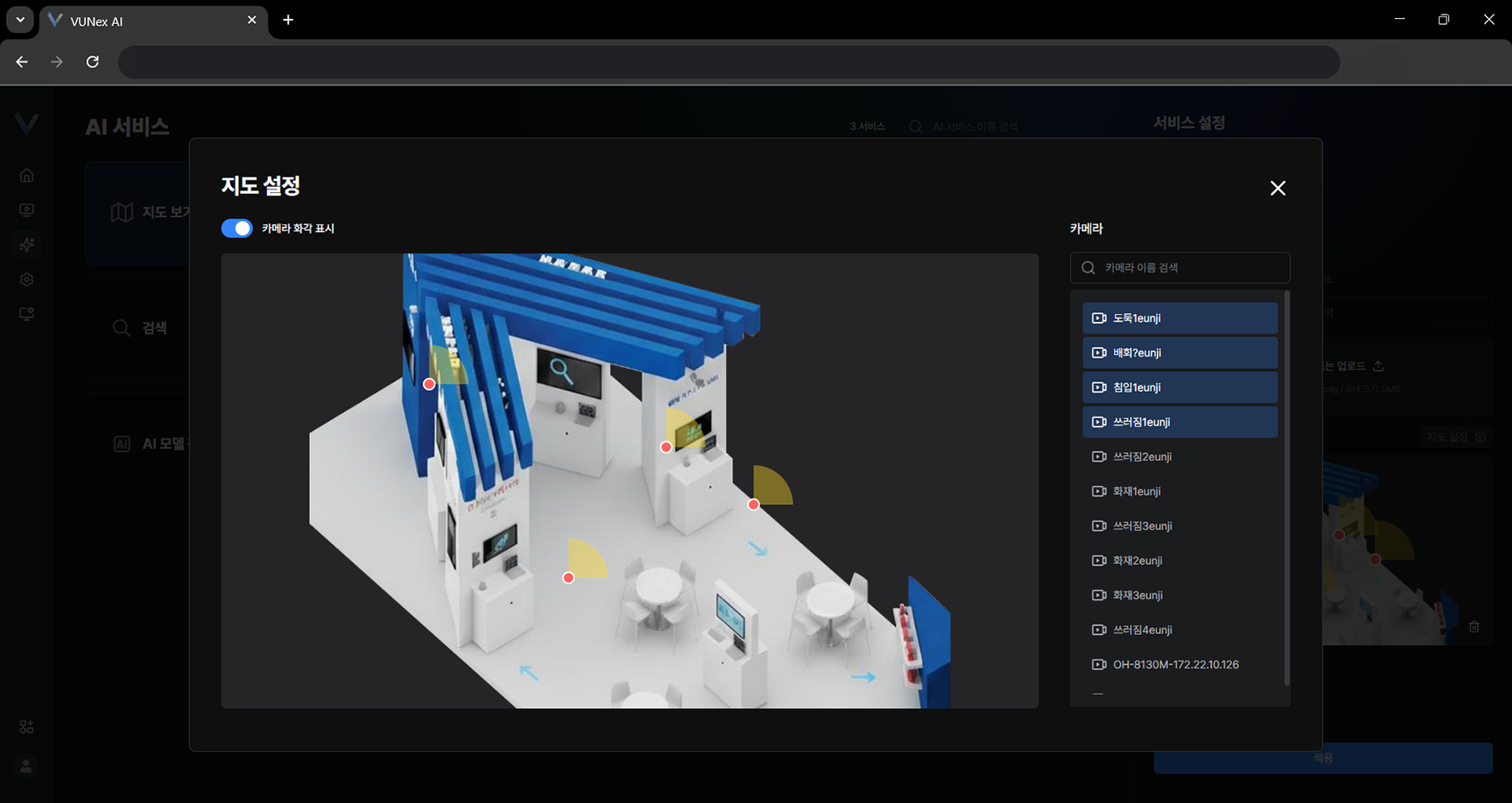 Figura 5-14. Definición de las posiciones de cámara en el mapa
 - Haga clic en [Alternar]Se muestra el campo de visión de la cámara.
- Arrastre el campo de visión de la cámara hacia la izquierda o la derecha
- Haga clic en [X]
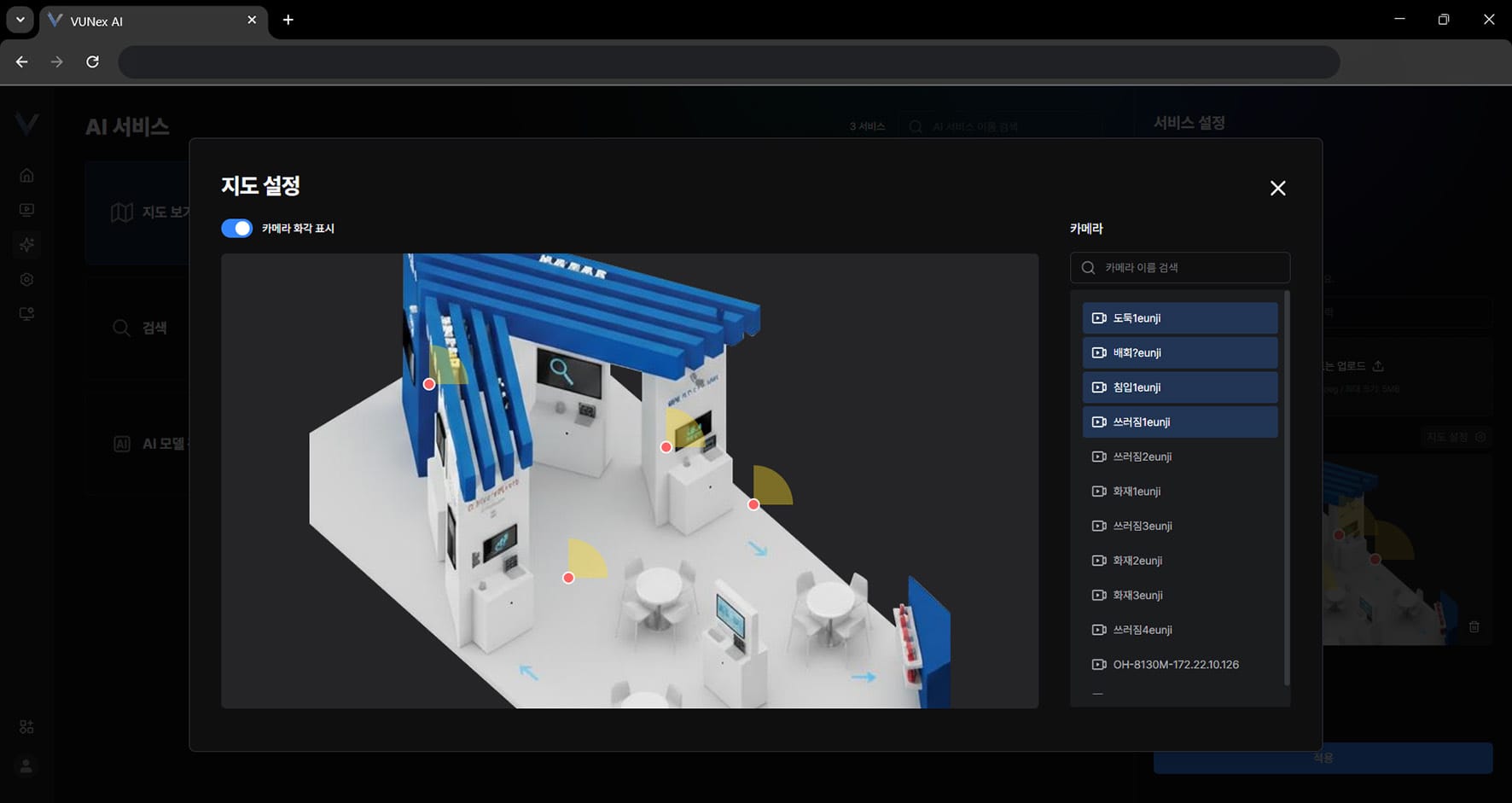 Figura 5-15. Configuración de la vista de mapa completada
 - Haga clic en [Aplicar]El servicio queda configurado.
Configurar el servicio de búsqueda
Configure el servicio de búsqueda.
- En el menú principal, haga clic en [] > [Servicio de IA] > [Búsqueda]
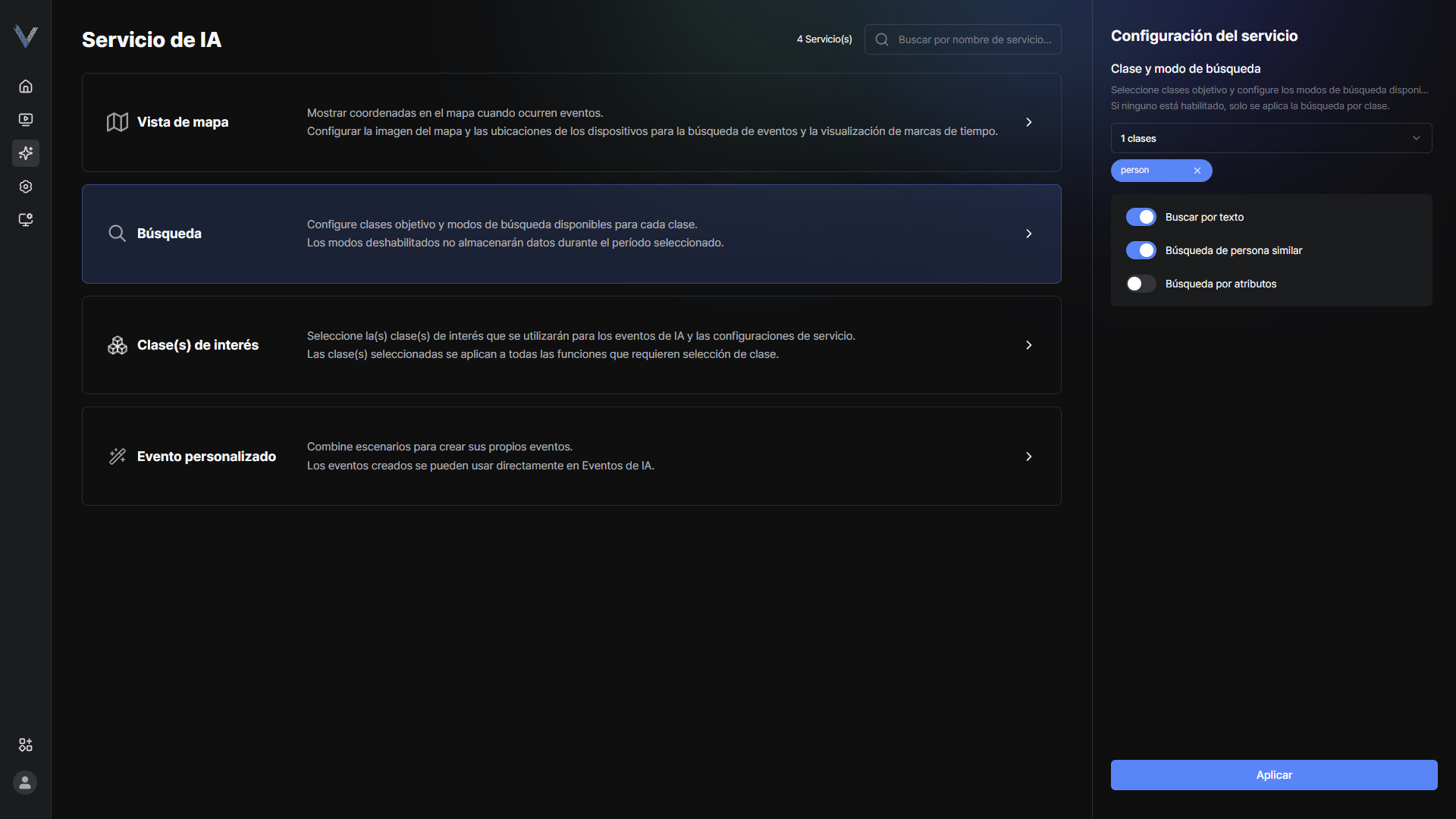 Figura 5-16. Configuración del servicio de búsqueda
 - Configure el elemento que desee
- Haga clic en [Aplicar]El servicio queda configurado.
Configurar las clases de interés
Elija con antelación las clases que se usarán en los ajustes de Evento de IA y Servicio de IA.
- En el menú principal, haga clic en [] > [Servicio de IA] > [Clase de interés]
- Seleccione las clases que desea usar en [Todas las clases]Puede buscar una clase escribiendo su nombre en el cuadro de búsqueda. Las clases seleccionadas se agrupan en [Mis clases de interés].
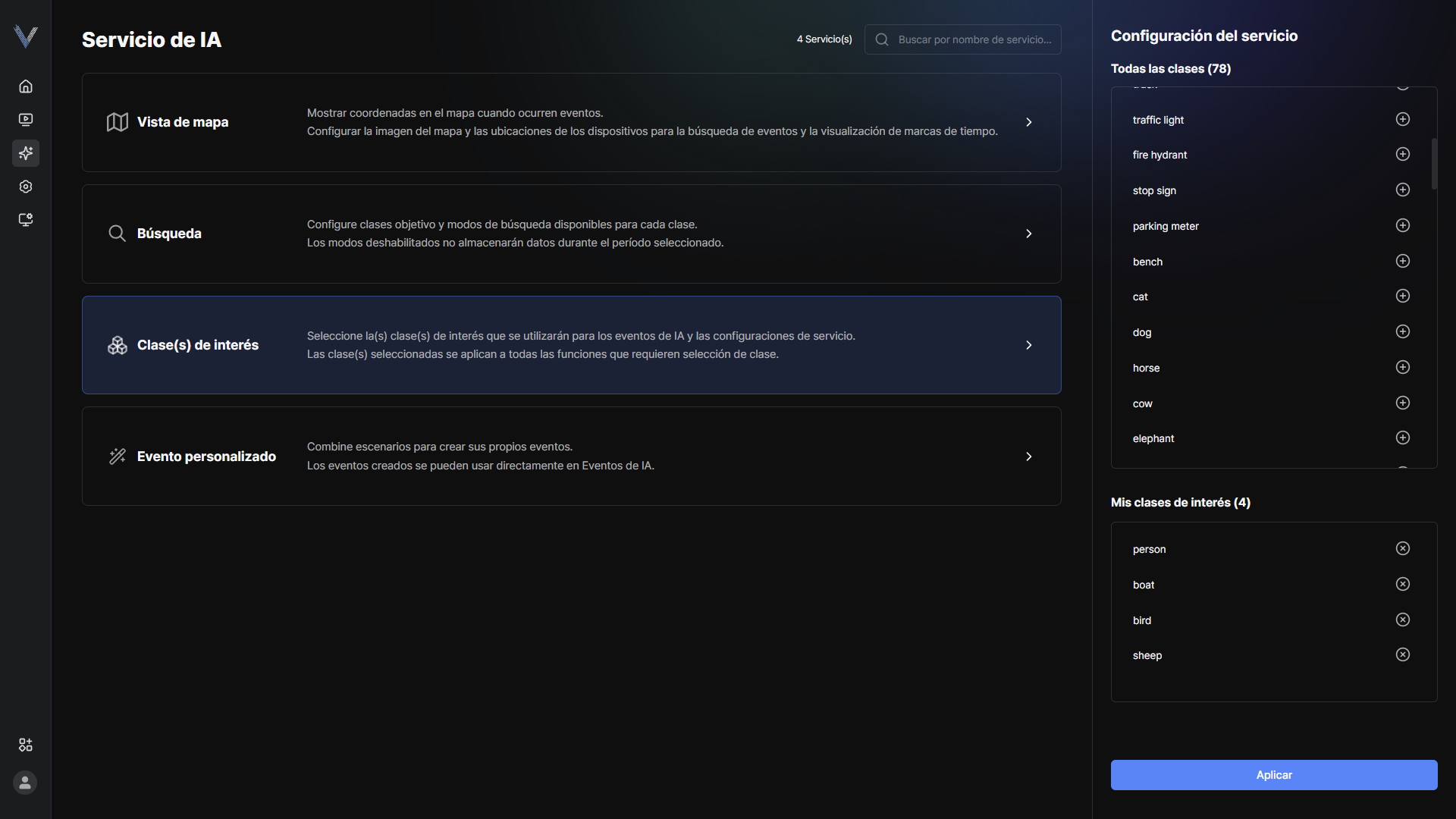 Figura 5-25. Configuración de clases de interés
 - Haga clic en [Aplicar]
Crear un evento personalizado
Combine escenarios para crear un evento con las condiciones que desee.
- En el menú principal, haga clic en [] > [Servicio de IA] > [Evento personalizado]
- Seleccione el modelo que se usará en [Modelo de detección]
- Haga clic en [Crear evento]
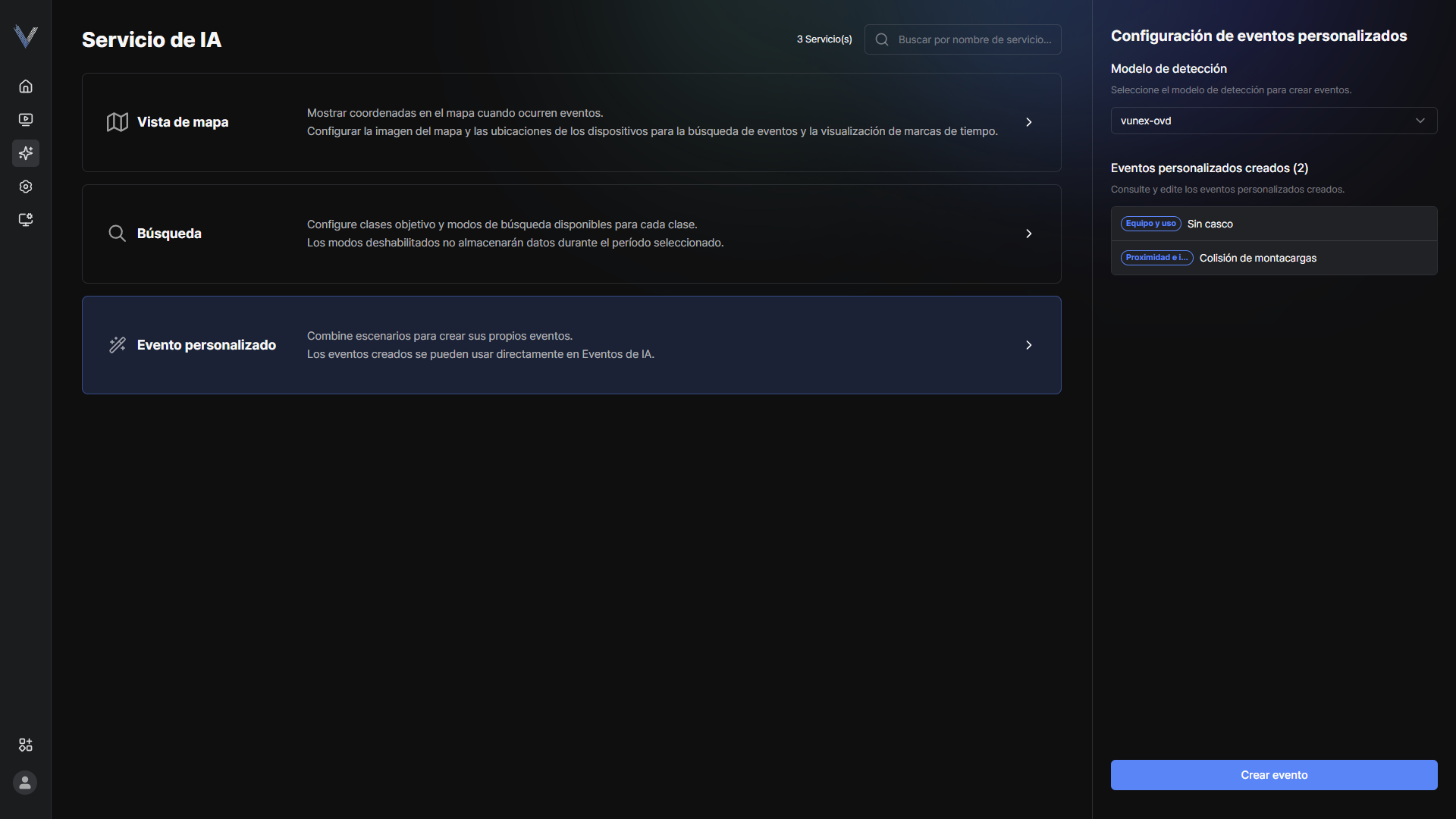 Figura 5-26. Lista de eventos personalizados
 - Escriba el [Nombre del evento] y seleccione la [Cámara]En el nombre del evento solo se pueden usar caracteres coreanos, letras, números y espacios.
- Seleccione un escenario en [Step 1. Lógica del escenario]Puede elegir [Proximidad e interacción], [Ausencia y omisión], [Recuento y agrupación], [Merodeo y permanencia] o [Equipamiento y uso].
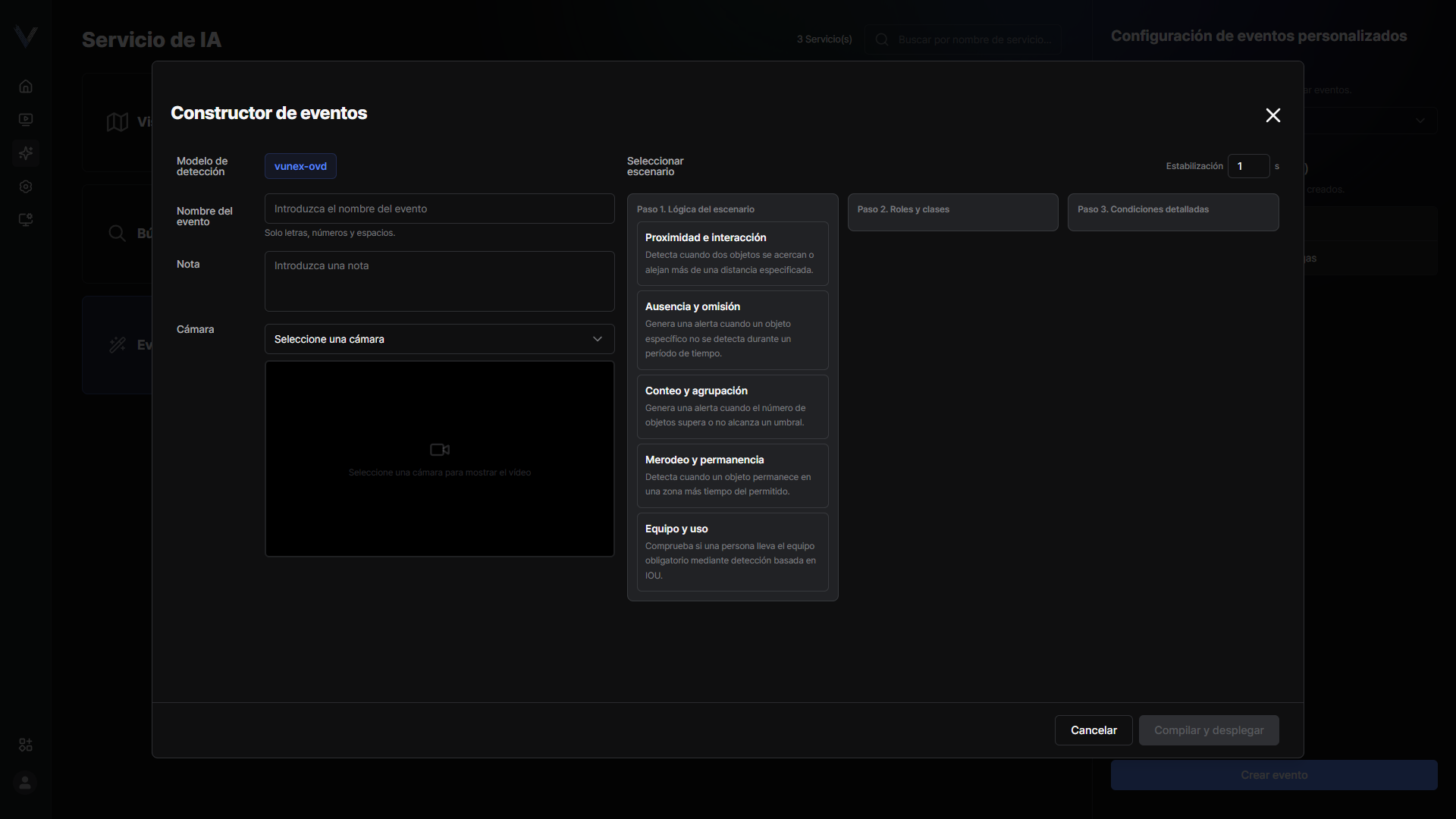 Figura 5-27. Escenario del generador de eventos
 - Seleccione las clases objetivo en [Step 2. Roles y clases]
- Defina las condiciones de evaluación en [Step 3. Condiciones detalladas]Según el escenario, introduzca la distancia, la duración de ausencia, la cantidad umbral, la duración de permanencia, el umbral de IOU y el tiempo de estabilización.
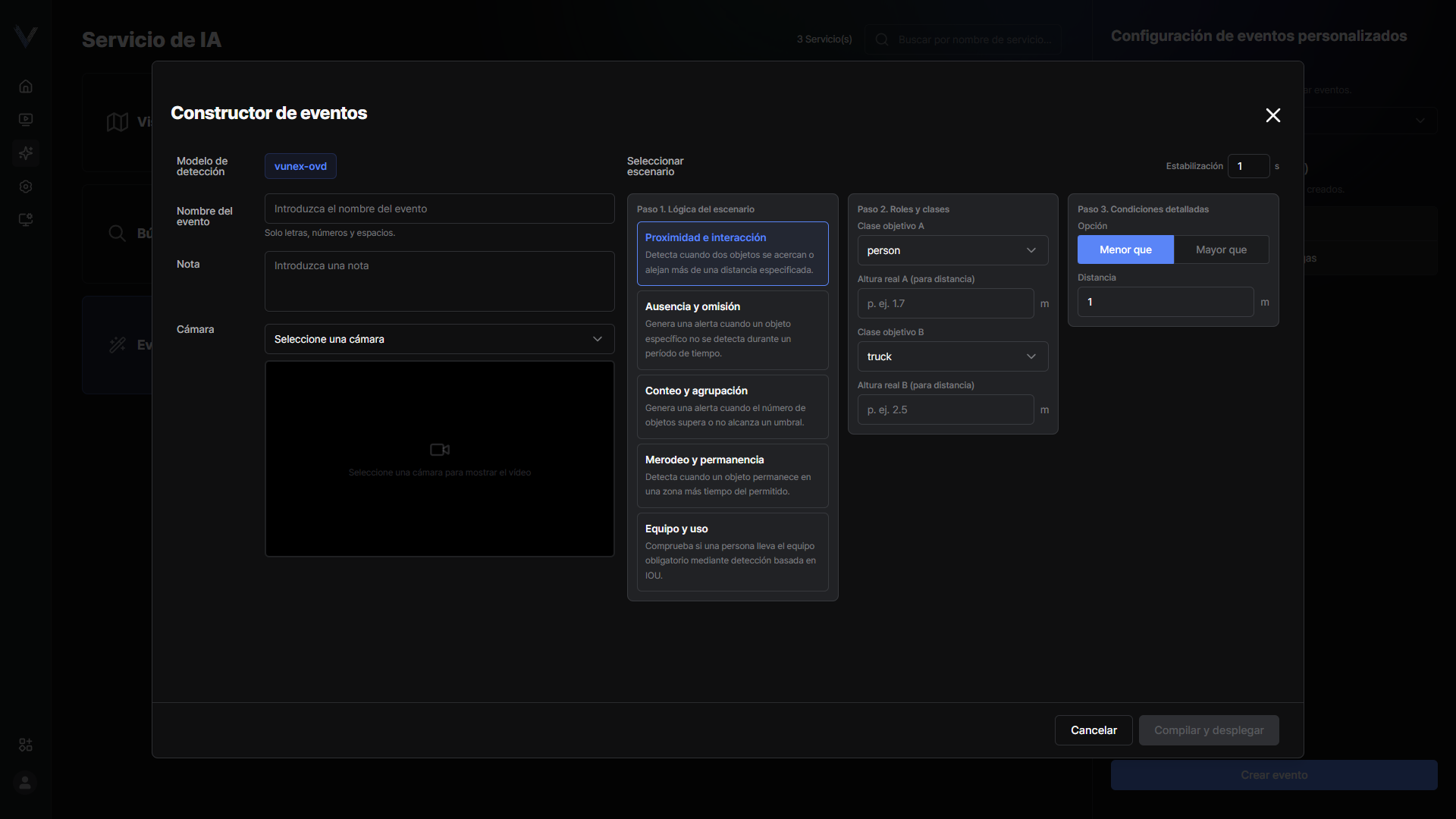 Figura 5-28. Condiciones detalladas del generador de eventos
 - Si es necesario, defina una ROI sobre el videoHaga clic para definir el área y haga clic derecho en un vértice para eliminarlo.
- Haga clic en [Iniciar simulación] para comprobar el comportamiento
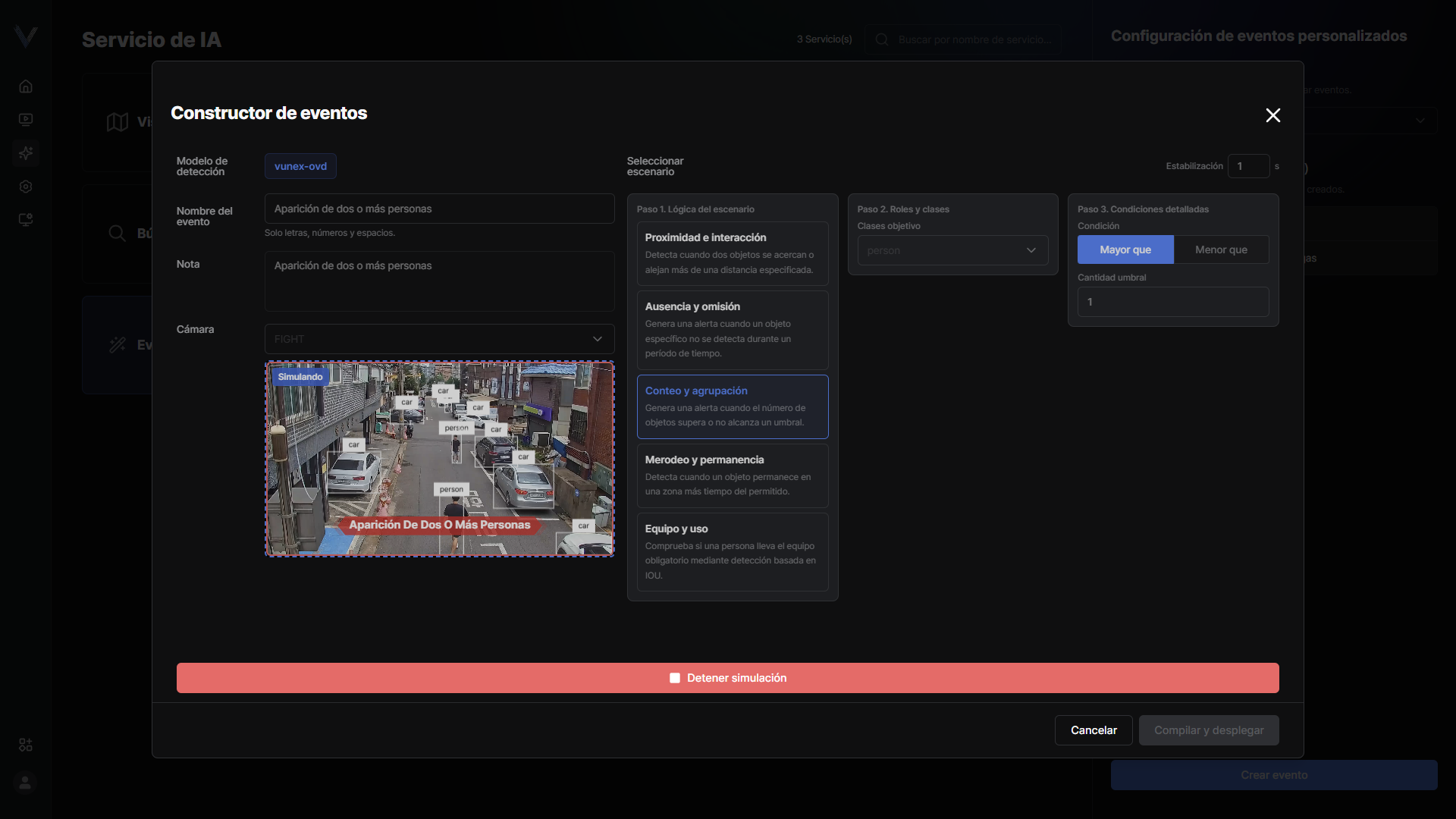 Figura 5-29. Simulación del evento personalizado
 - Haga clic en [Compilar e implementar]
Configuración
Configure los ajustes del sistema.
Cambiar el tema y el idioma
Cambie el tema de la pantalla y el idioma en el área de perfil, en la parte inferior del menú izquierdo.
- Observe el área de perfil en la parte inferior del menú izquierdo
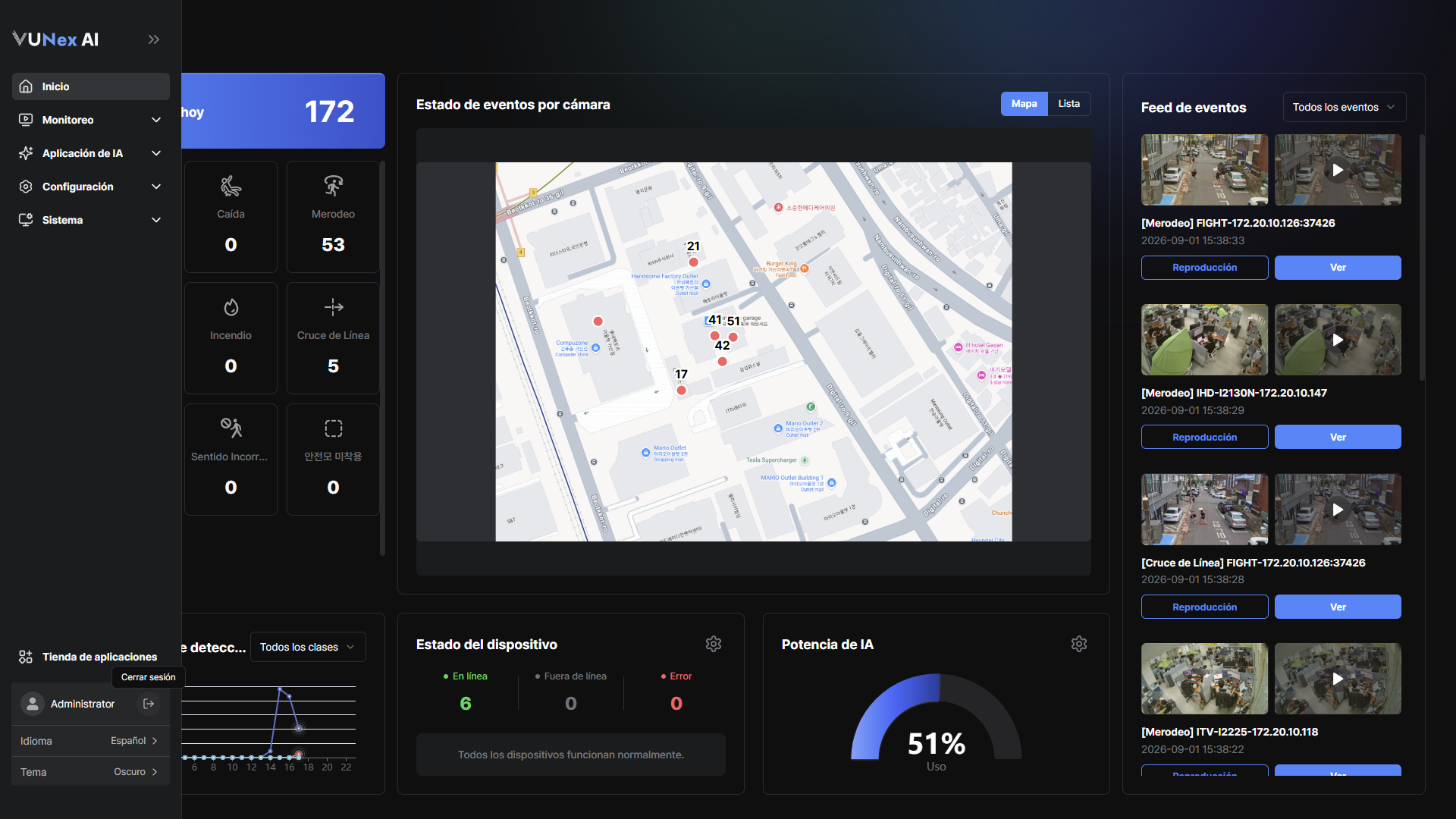 Figura 6-14. Área de perfil
 - Haga clic en [Idioma] y seleccione el idioma que desea usarSe admiten coreano, inglés, japonés y español.
- Haga clic en [Tema] y seleccione [Oscuro] o [Claro]
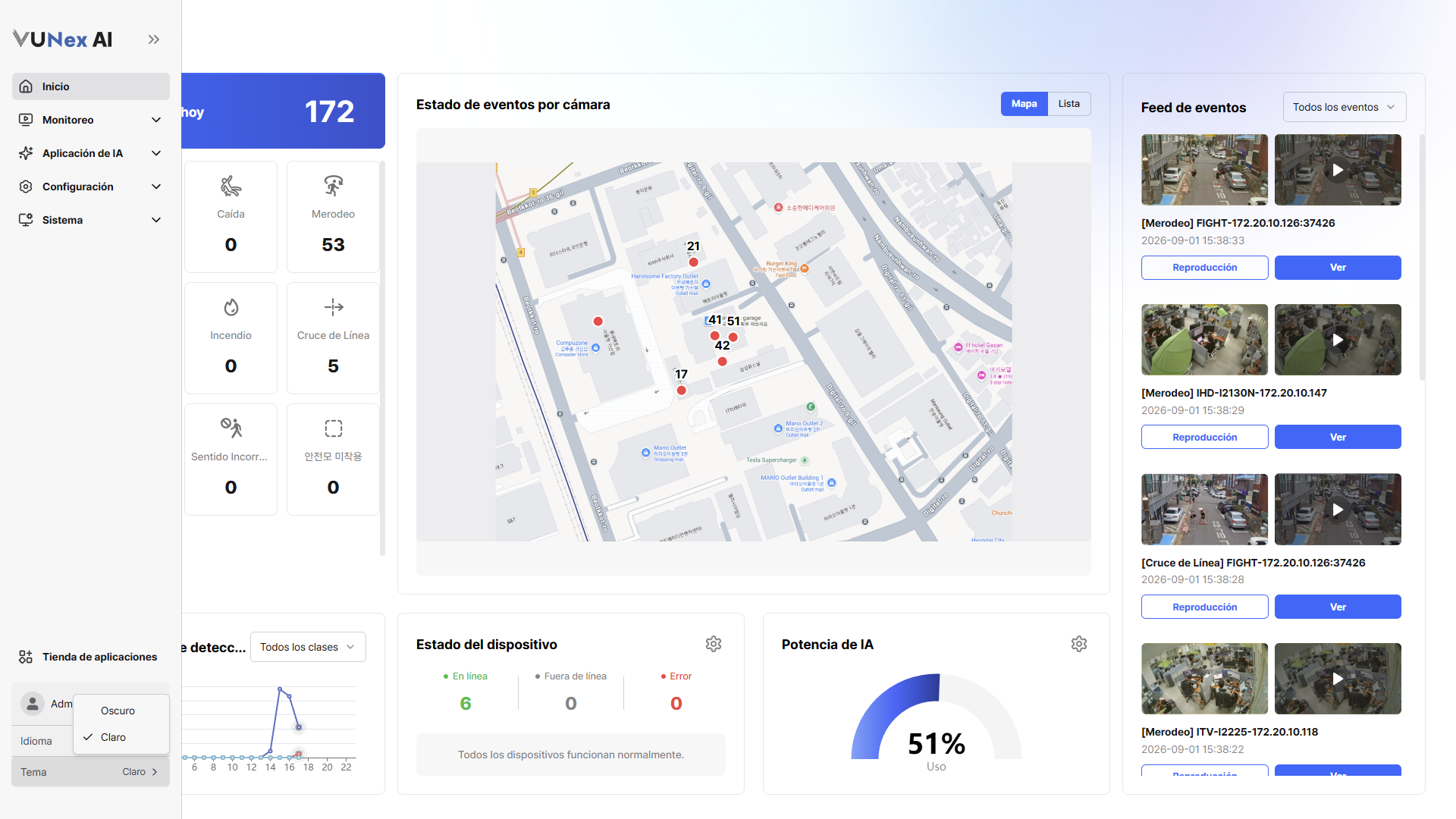 Figura 6-15. Selección del tema
Agregar un dispositivo
Agregue un dispositivo.
- En el menú principal, haga clic en [] > [Dispositivo]Aparece la pantalla de ajustes de dispositivo.
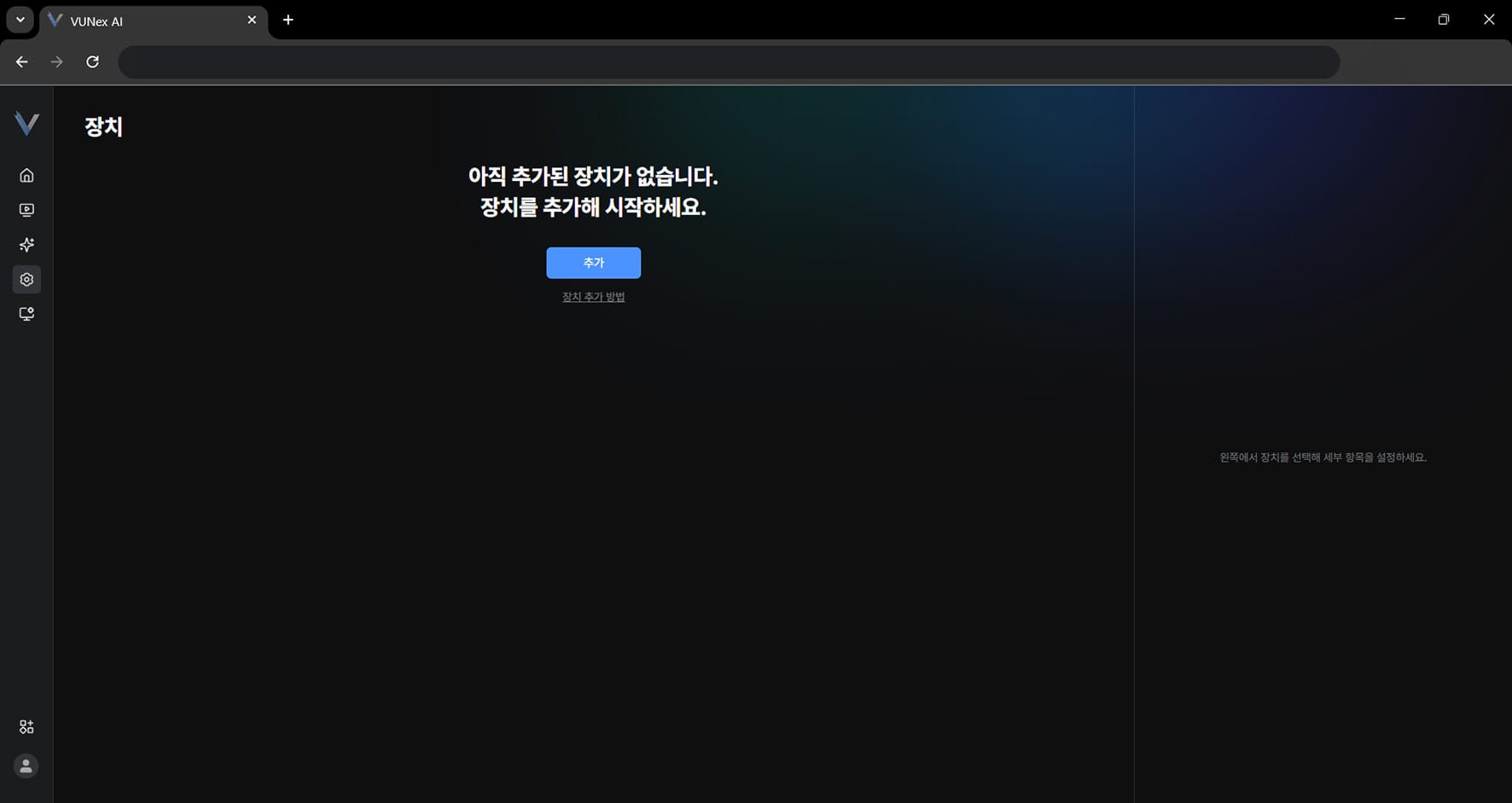 Figura 6-3. Pantalla de ajustes de dispositivo
 - Haga clic en [Agregar]
- Seleccione el elemento que desee[Escaneo automático]: encuentra automáticamente dispositivos ONVIF y mDNS de la misma subred. [Escaneo manual]: encuentra dispositivos ONVIF introduciendo un rango de IP y credenciales. [Adición manual]: agrega un dispositivo manualmente introduciendo una dirección RTSP y los datos de conexión. [Cargar archivo]: agrega dispositivos cargando un archivo.
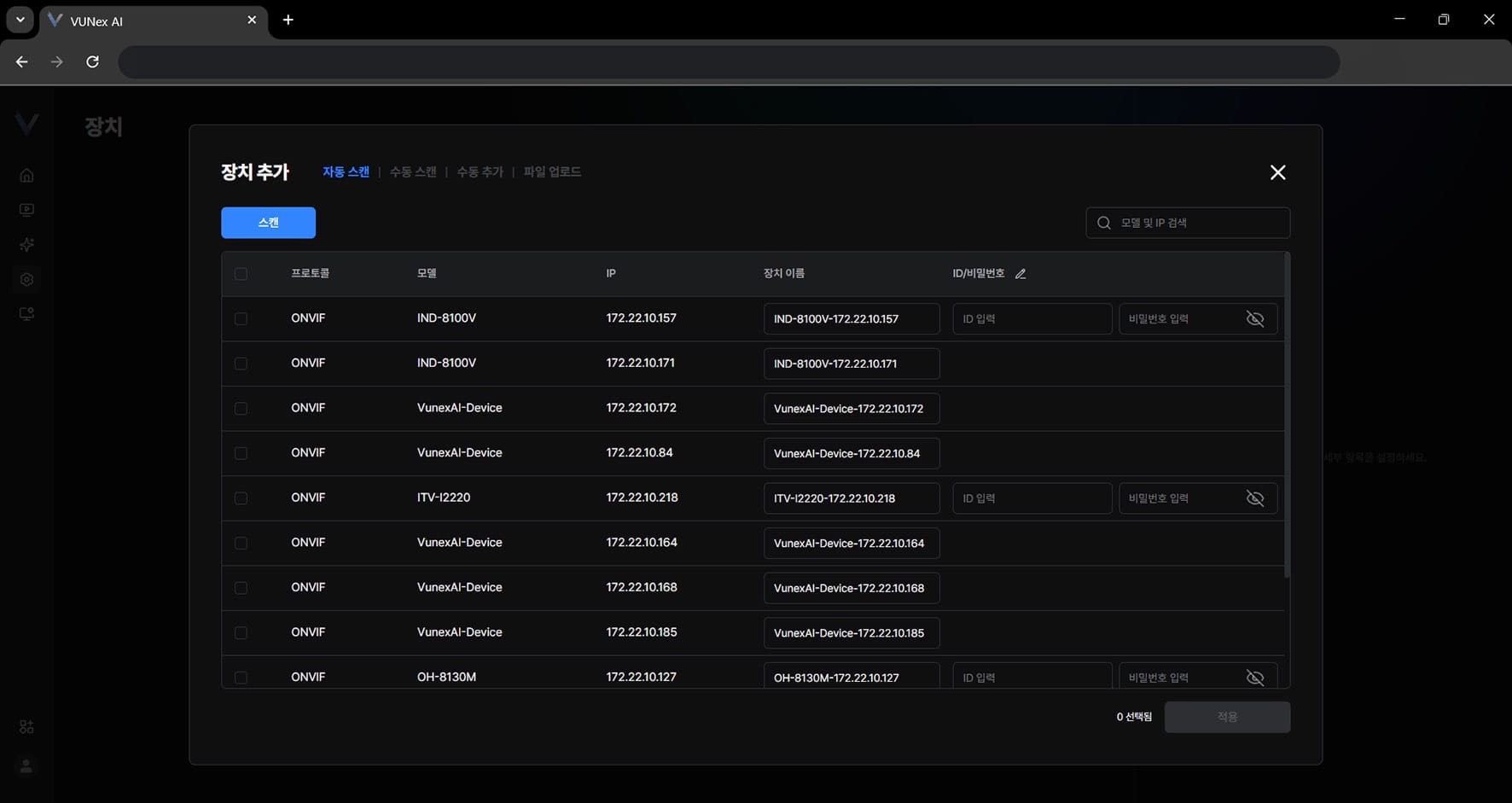 Figura 6-4. Escaneo automático
 - Haga clic en [Aplicar]
- Compruebe el resultado de los dispositivos agregados
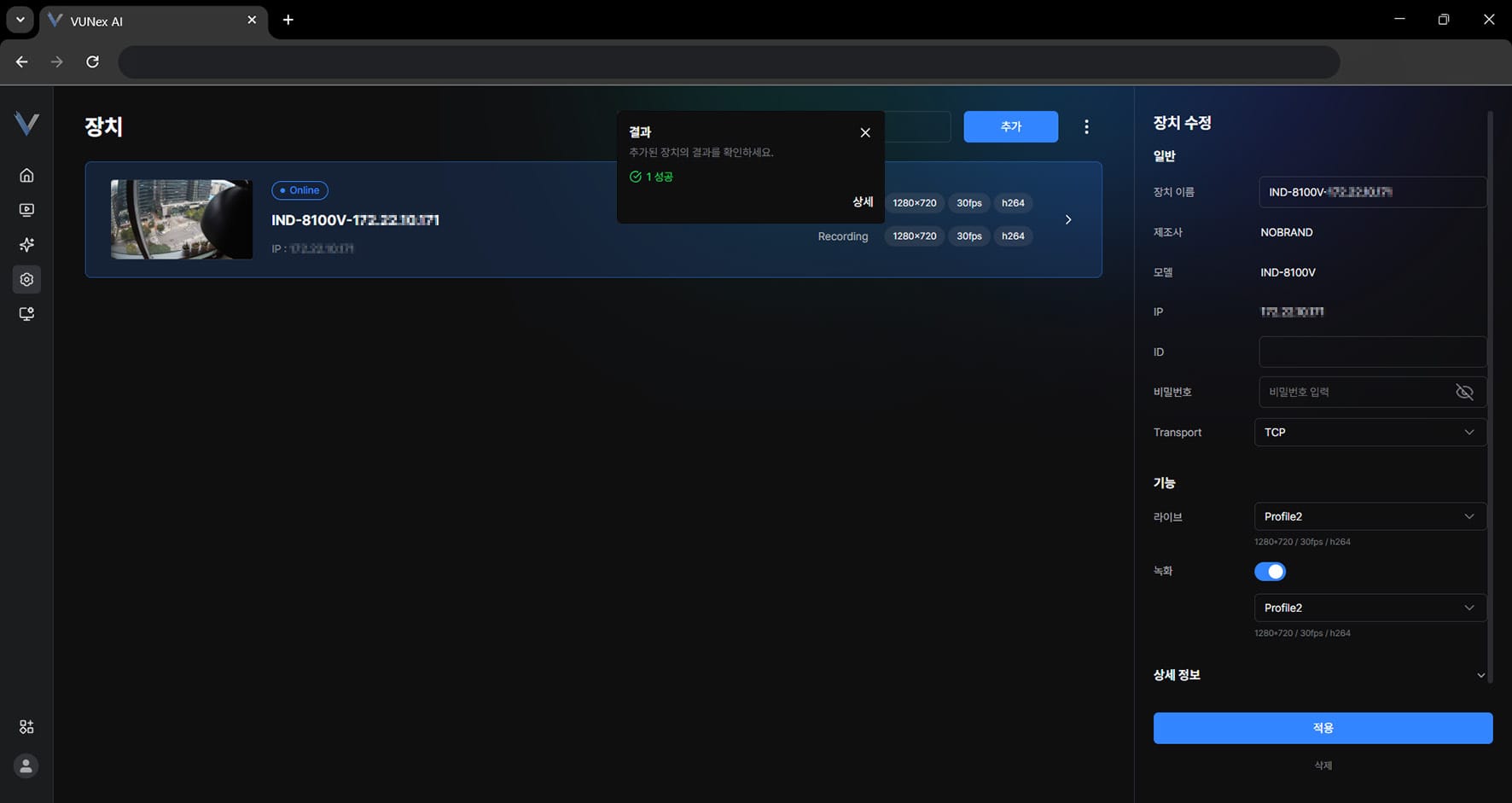 Figura 6-6. Resultado del registro de dispositivos
 - Haga clic en [X]
- Agregue el dispositivo
Editar un dispositivo
El dispositivo se actualiza.
- En el menú principal, haga clic en [] > [Dispositivo]Aparece la pantalla de ajustes de dispositivo.
- Seleccione un dispositivo
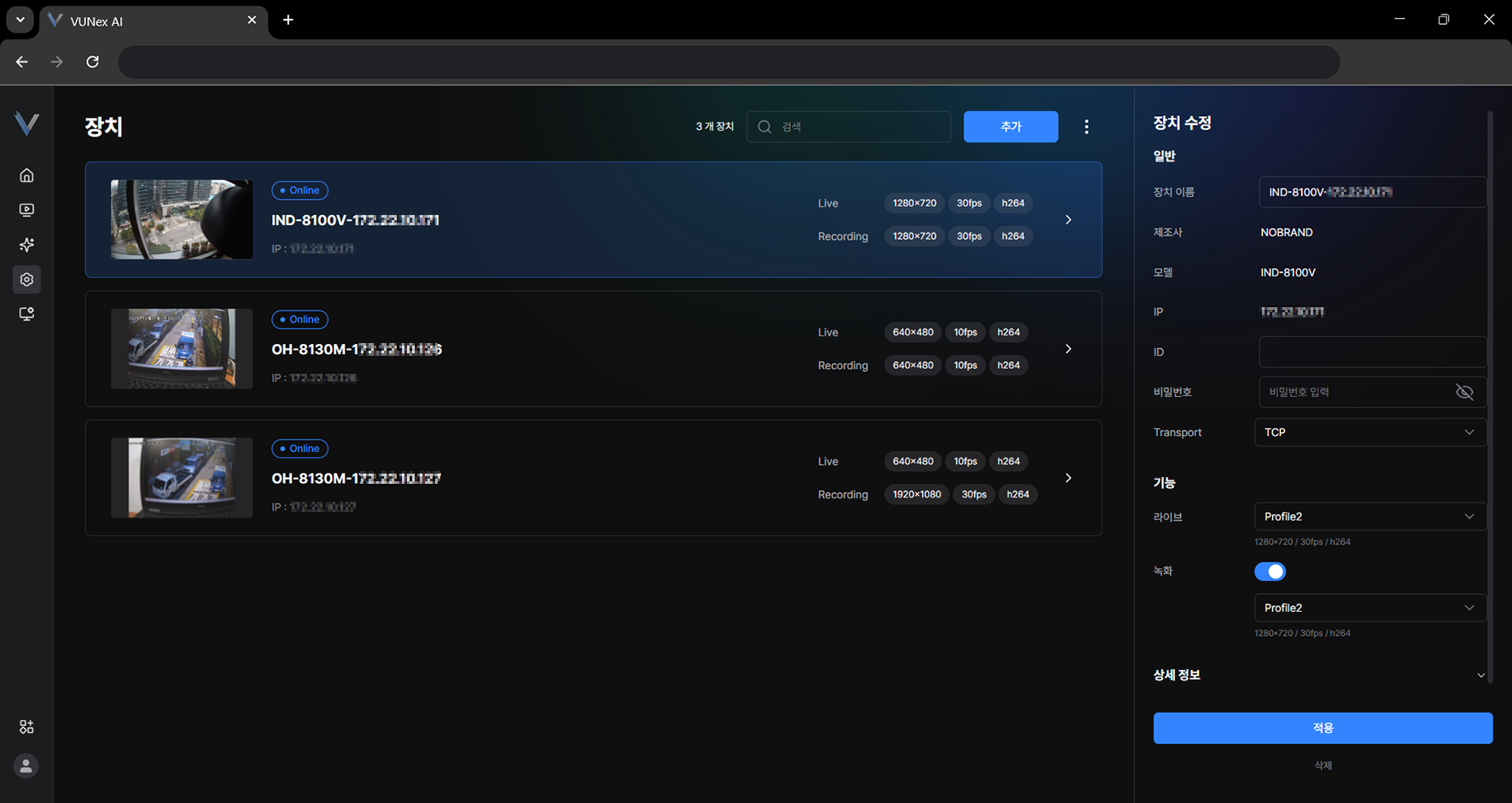 Figura 6-7. Edición de un dispositivo
 - Edite los elementos que desee
- Haga clic en [Aplicar]El dispositivo se actualiza.
Eliminar todos los dispositivos
Se eliminan todos los dispositivos.
- En el menú principal, haga clic en [] > [Dispositivo]Aparece la pantalla de ajustes de dispositivo.
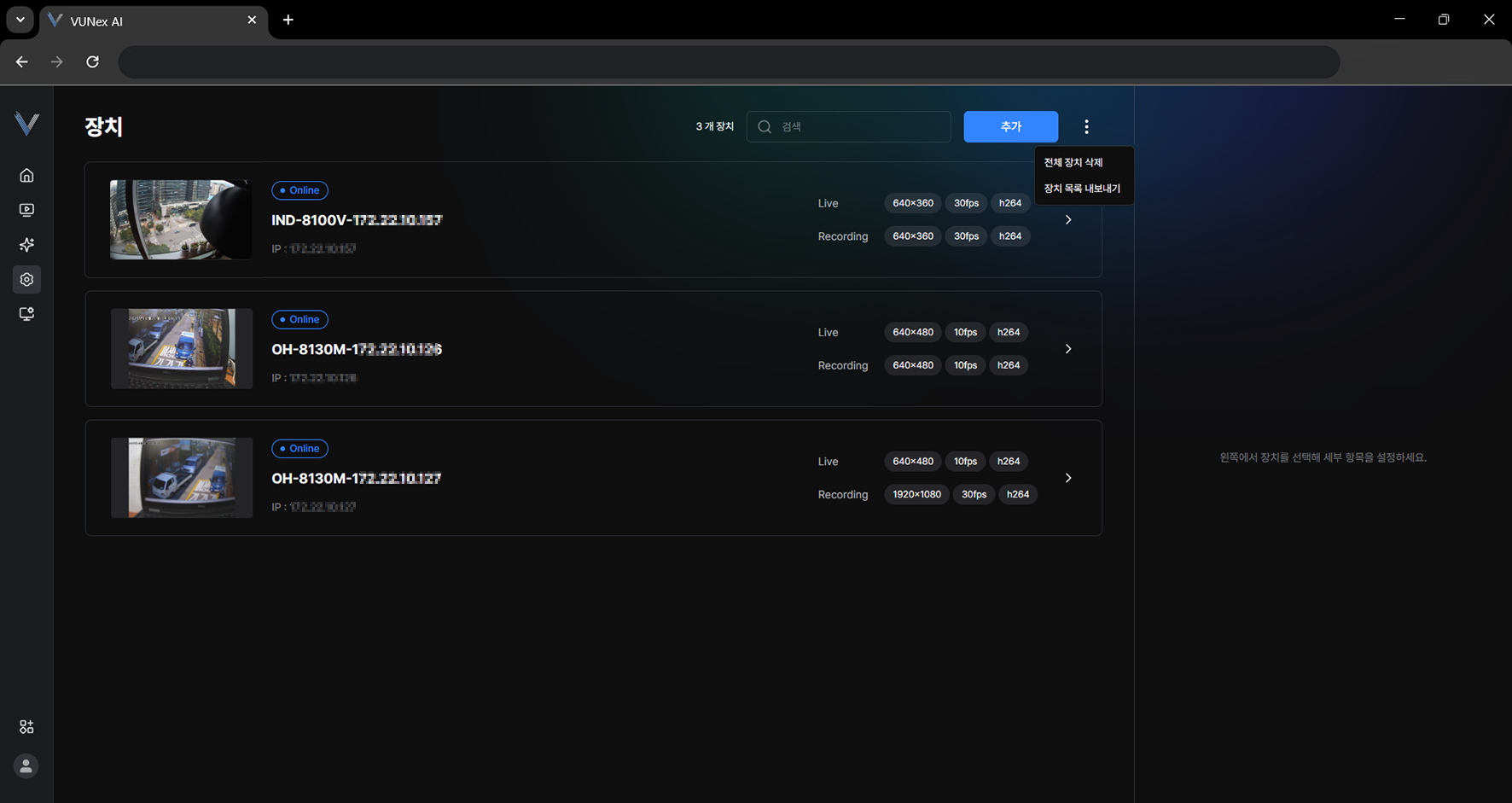 Figura 6-8. Eliminación de todos los dispositivos
 - Haga clic en [] > [Eliminar todos los dispositivos]
- Haga clic en [Eliminar]Se eliminan todos los dispositivos.
Exportar dispositivos
Los dispositivos se exportan.
- En el menú principal, haga clic en [] > [Dispositivo]Aparece la pantalla de ajustes de dispositivo.
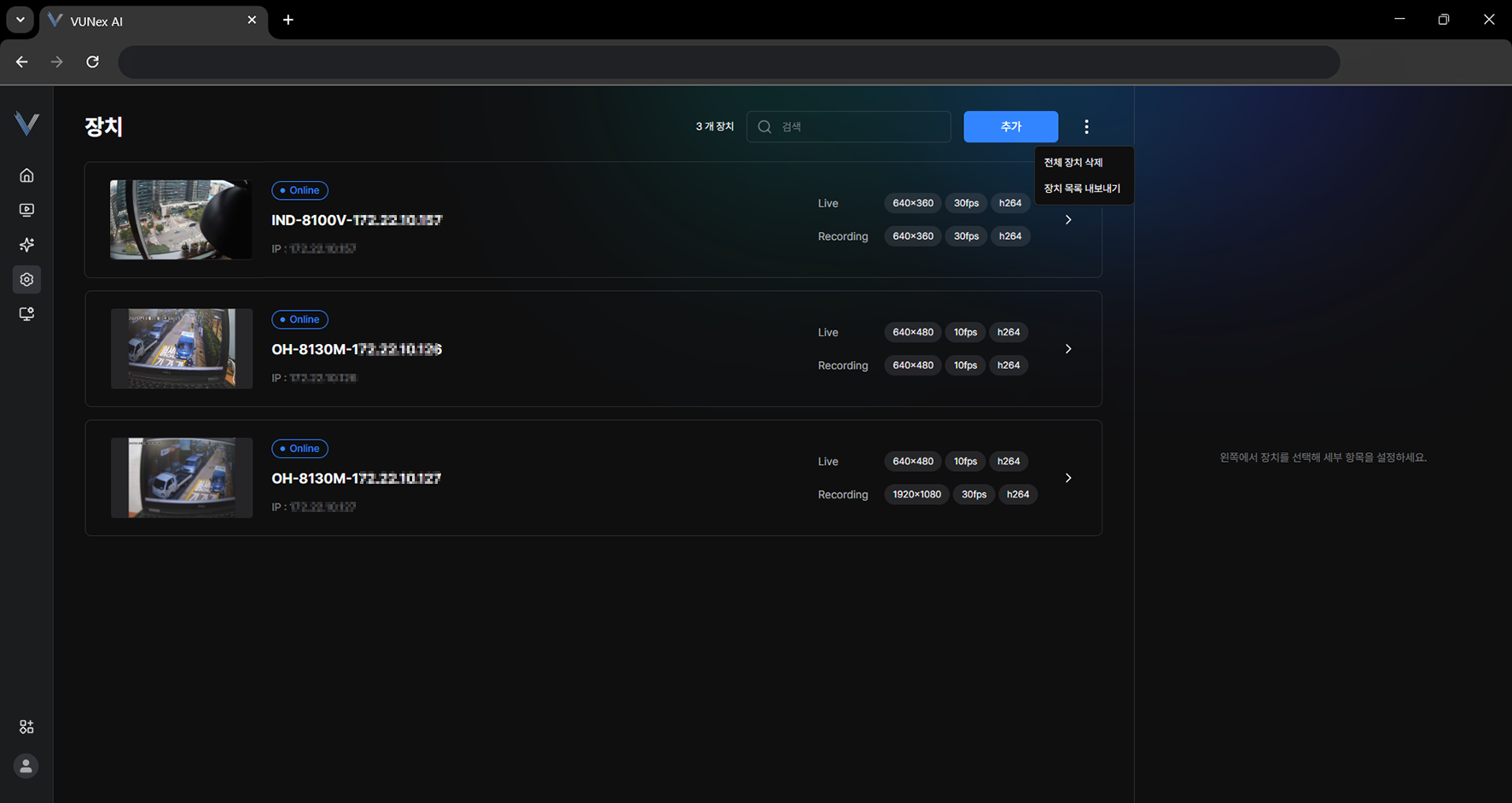 Figura 6-9. Exportación de la lista de dispositivos
 - Haga clic en [] > [Exportar lista de dispositivos]
- Escriba la [Contraseña del archivo]Los dispositivos se exportan.
Importar dispositivos desde un archivo
Registre dispositivos en bloque desde una lista de dispositivos exportada o un archivo de plantilla.
- En el menú principal, haga clic en [] > [Dispositivo]
- Haga clic en [Agregar] > [Cargar archivo]
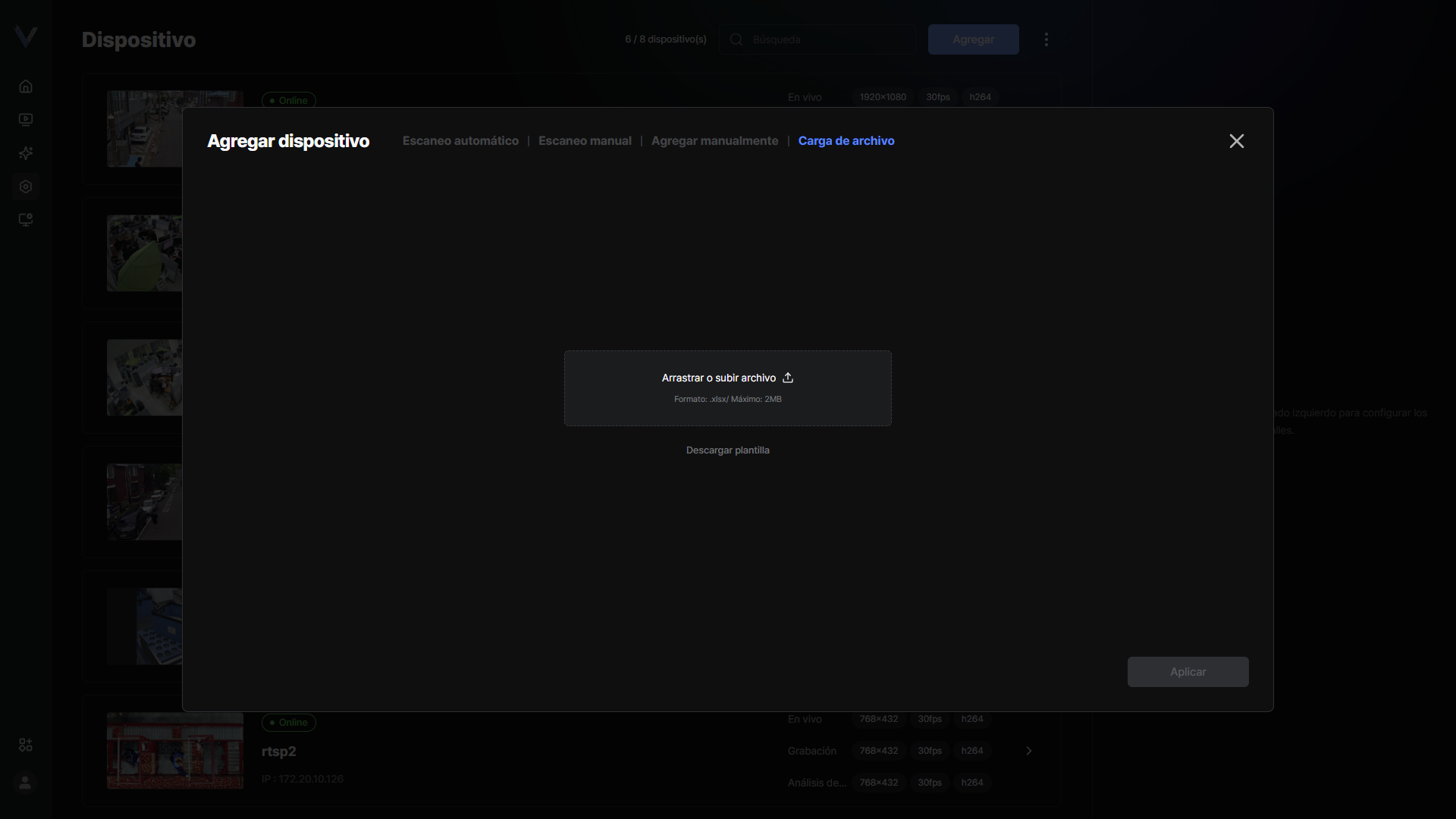 Figura 6-16. Carga de archivo de dispositivos
 - Arrastre y suelte el archivo, o rellene el formulario obtenido con [Descargar plantilla] y cárgueloSolo se admiten archivos de Excel (.xlsx).
- Si el archivo está cifrado, escriba la [Contraseña del archivo]
- Haga clic en [Aplicar]
- Compruebe el resultado del registroLos dispositivos que fallaron se muestran con un [Motivo del fallo] y puede volver a registrarlos con [Reintentar].
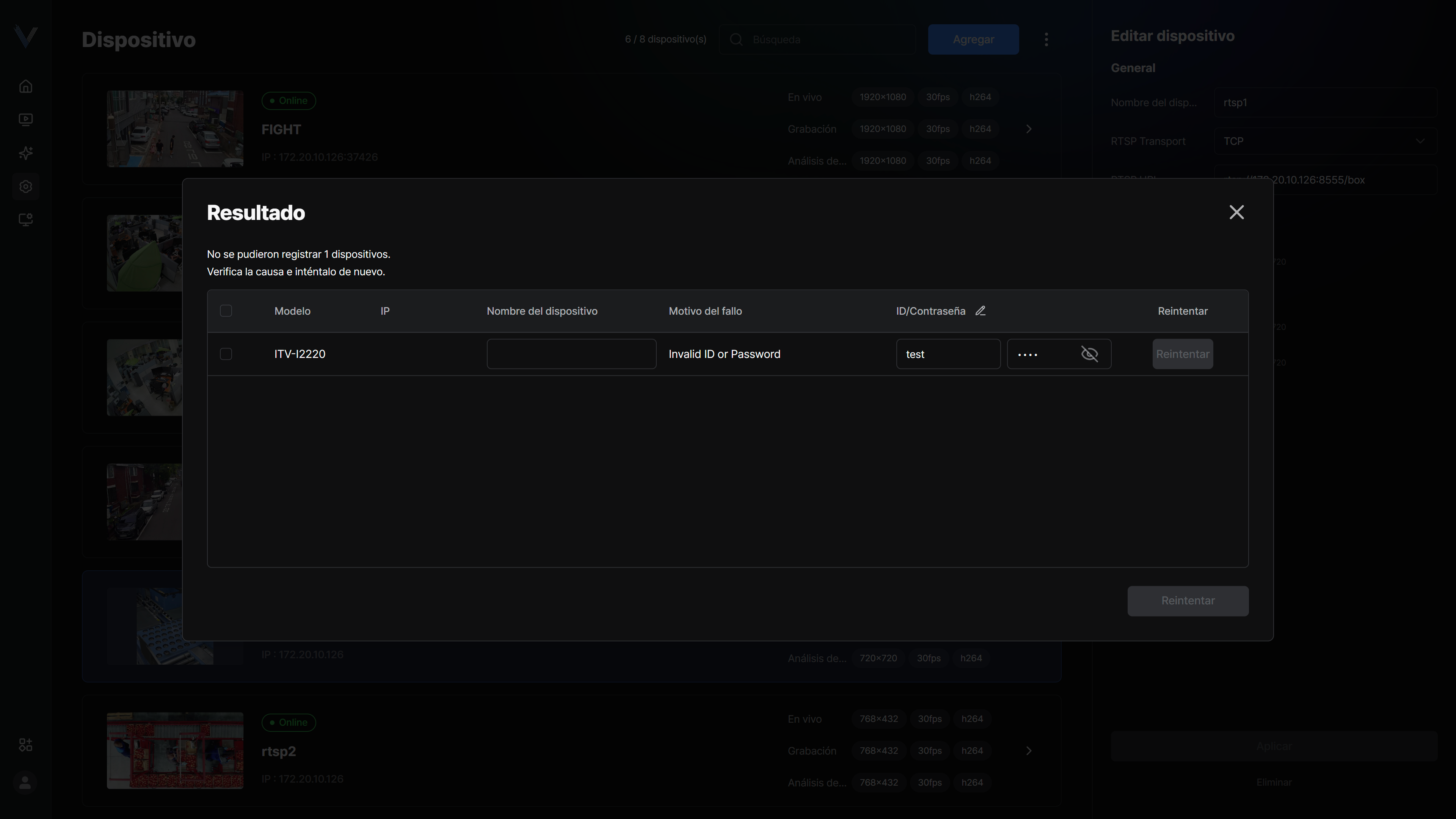 Figura 6-17. Resultado del registro de dispositivos
Habilitar la nube
La nube queda habilitada.
- En el menú principal, haga clic en [] > [Nube]Aparece la pantalla de ajustes de la nube.
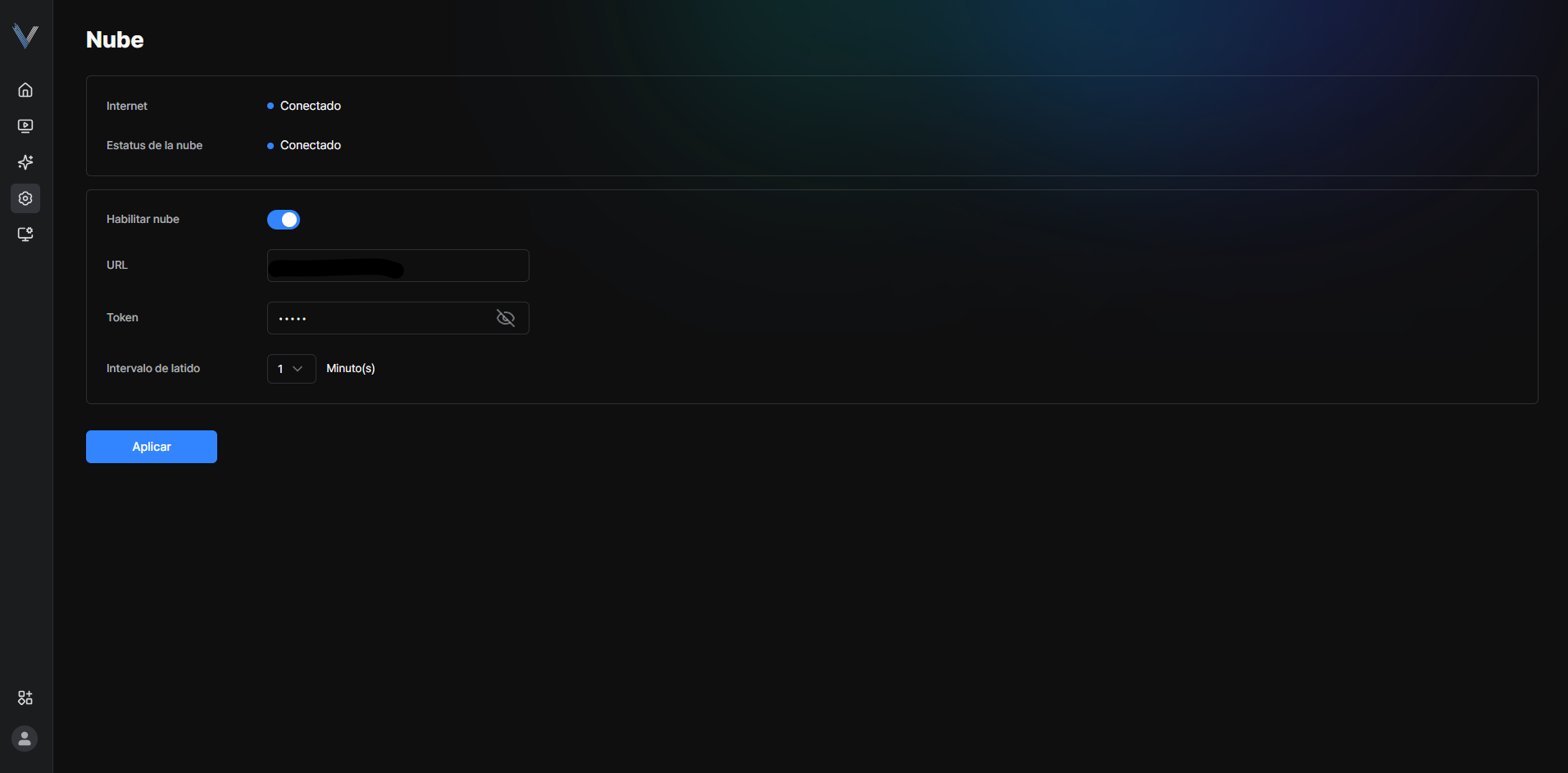 Figura 6-10. Ajustes de la nube
 - Haga clic en [Habilitar la nube]
- Haga clic en [Aplicar]La nube queda habilitada.
Configurar el uso y el periodo de retención
Se configuran el límite de uso del almacenamiento y el periodo de retención.
- En el menú principal, haga clic en [] > [Almacenamiento]Aparece la pantalla de ajustes de almacenamiento.
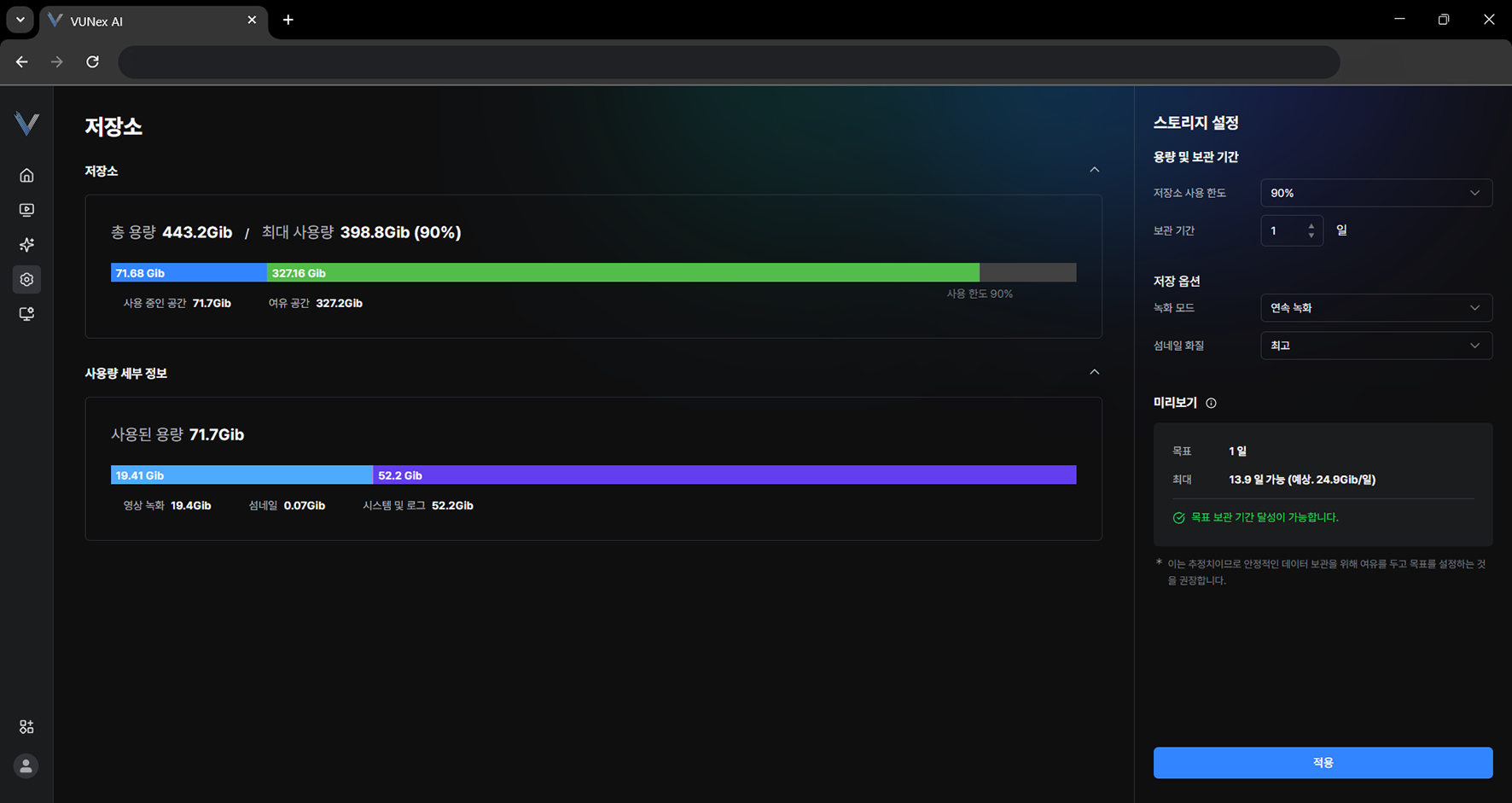 Figura 6-12. Ajustes de almacenamiento
 - Configure [Capacidad y periodo de retención][Límite de uso del almacenamiento]: define la cantidad máxima de datos almacenados del espacio total. [Periodo de retención]: define cuánto tiempo se conservan los videos grabados y las miniaturas.
- Haga clic en [Aplicar]Se configuran el límite de uso del almacenamiento y el periodo de retención.
Configurar el modo de grabación y las miniaturas
Se configuran el modo de grabación y la calidad de las miniaturas.
- En el menú principal, haga clic en [] > [Almacenamiento]Aparece la pantalla de ajustes de almacenamiento.
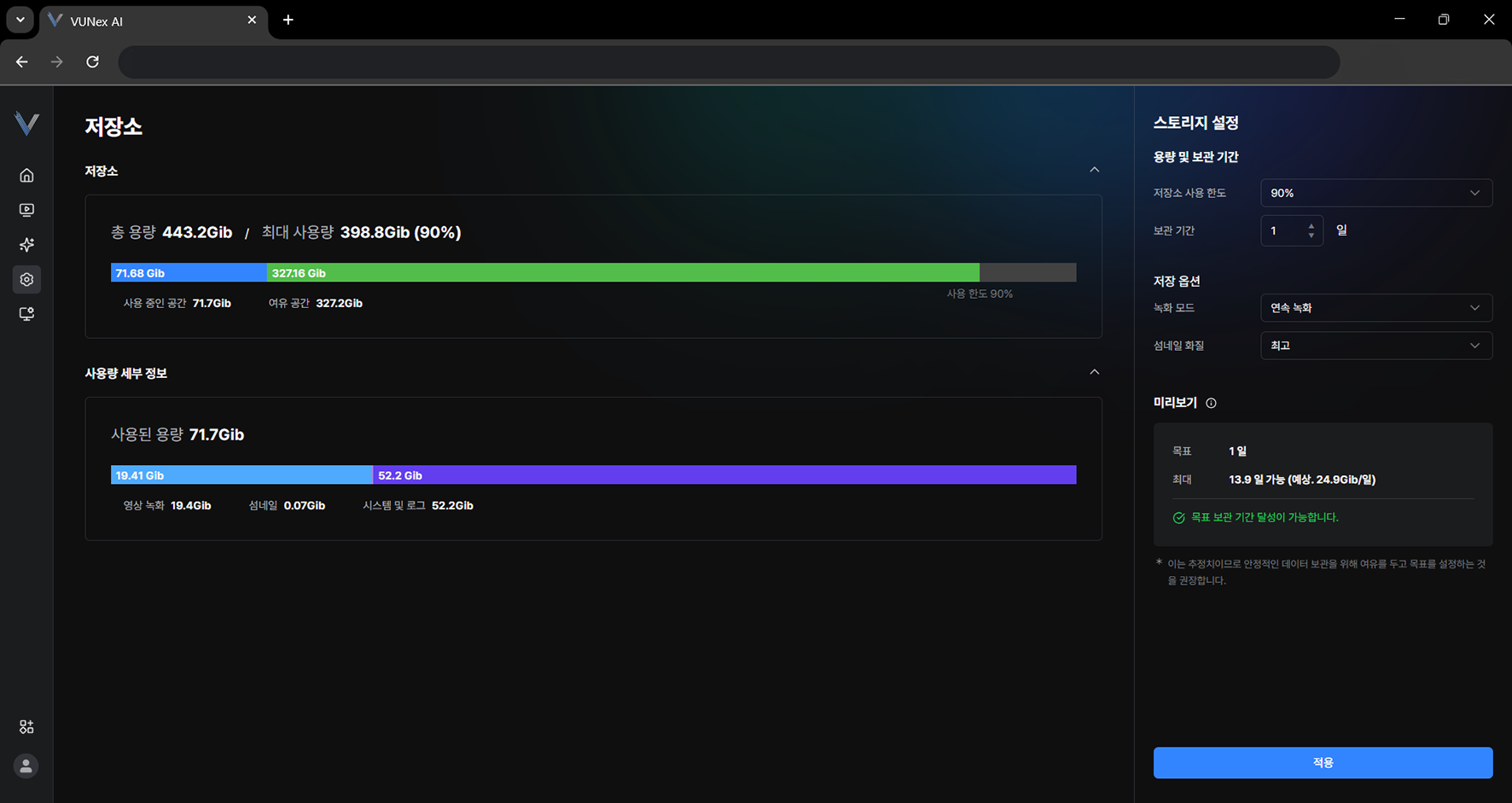 Figura 6-13. Ajustes del modo de grabación y las miniaturas
 - Configure [Opciones de guardado][Modo de grabación]: elija cómo se graba, por ejemplo grabación continua o grabación solo cuando ocurre un evento. [Calidad de miniatura]: elija la calidad de las miniaturas.
- Haga clic en [Aplicar]Se configuran el modo de grabación y la calidad de las miniaturas.
Configurar el periodo de retención de registros
Especifique cuánto tiempo se conservan el registro del sistema y el registro de eventos.
- En el menú principal, haga clic en [] > [Almacenamiento]
- Defina los periodos de [Registro del sistema] y [Registro de eventos] en [Periodo de retención de registros]
- Haga clic en [Aplicar]
Gestión del sistema
Actualice el software o controle el sistema.
Menú de gestión del sistema
- En el menú principal, haga clic en [] > [Gestión del sistema]Aparece la pantalla de gestión del sistema.
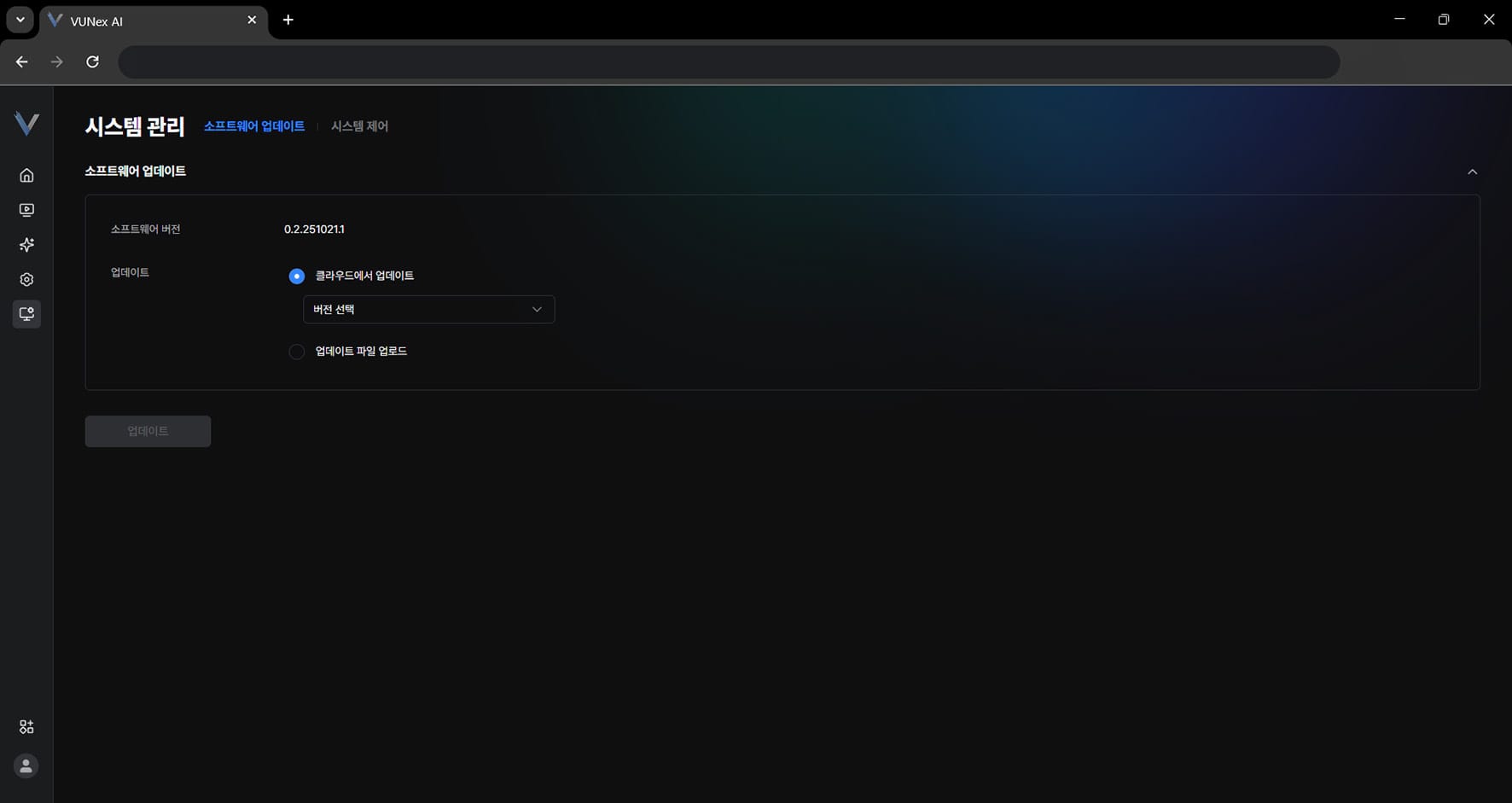 Figura 7-1. Pantalla de gestión del sistema
 - Haga clic en el elemento que desee[Actualización de software]: actualiza el software.
- [Actualizar desde la nube]: seleccione una versión de actualización desde la nube.
- [Cargar archivo de actualización]: cargue un archivo de actualización.
- [Dirección MAC]: muestra la dirección MAC.
- [Token de autenticación (API HTTP)]: muestra el token de autenticación.
- [Importar/Exportar configuración]: Exporta la configuración del dispositivo a un archivo o la importa desde un archivo.
- [Restablecimiento de fábrica]: restablece el sistema.
- [Reiniciar el sistema]: reinicia el sistema.
- [Apagar el sistema]: apaga el sistema.
Actualizar el software
El software se actualiza.
- En el menú principal, haga clic en [] > [Gestión del sistema] > [Actualización de software]
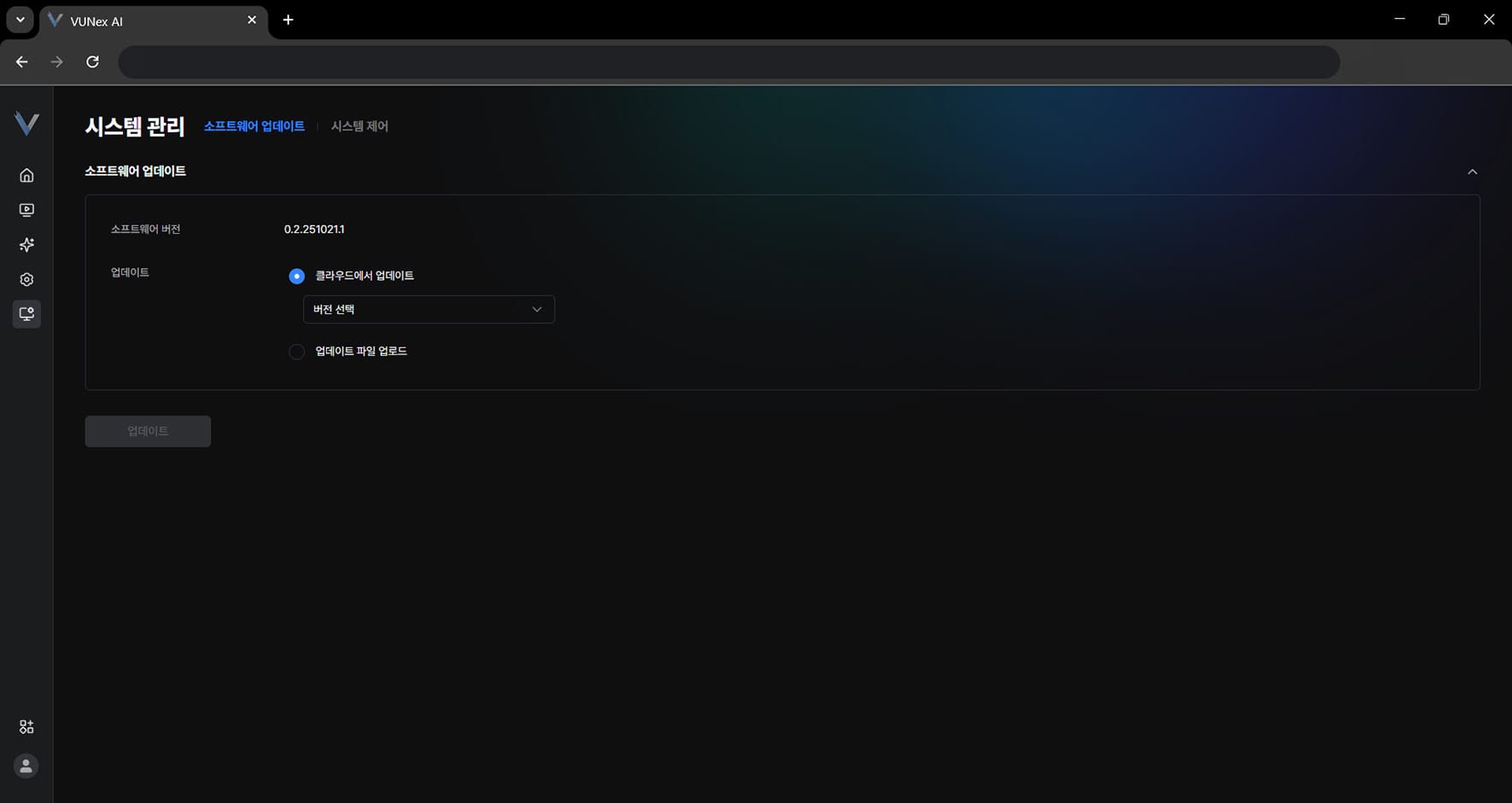 Figura 7-2. Actualización de software
 - Seleccione el elemento que desee[Actualizar desde la nube]: seleccione una versión de actualización desde la nube. [Cargar archivo de actualización]: cargue un archivo de actualización.
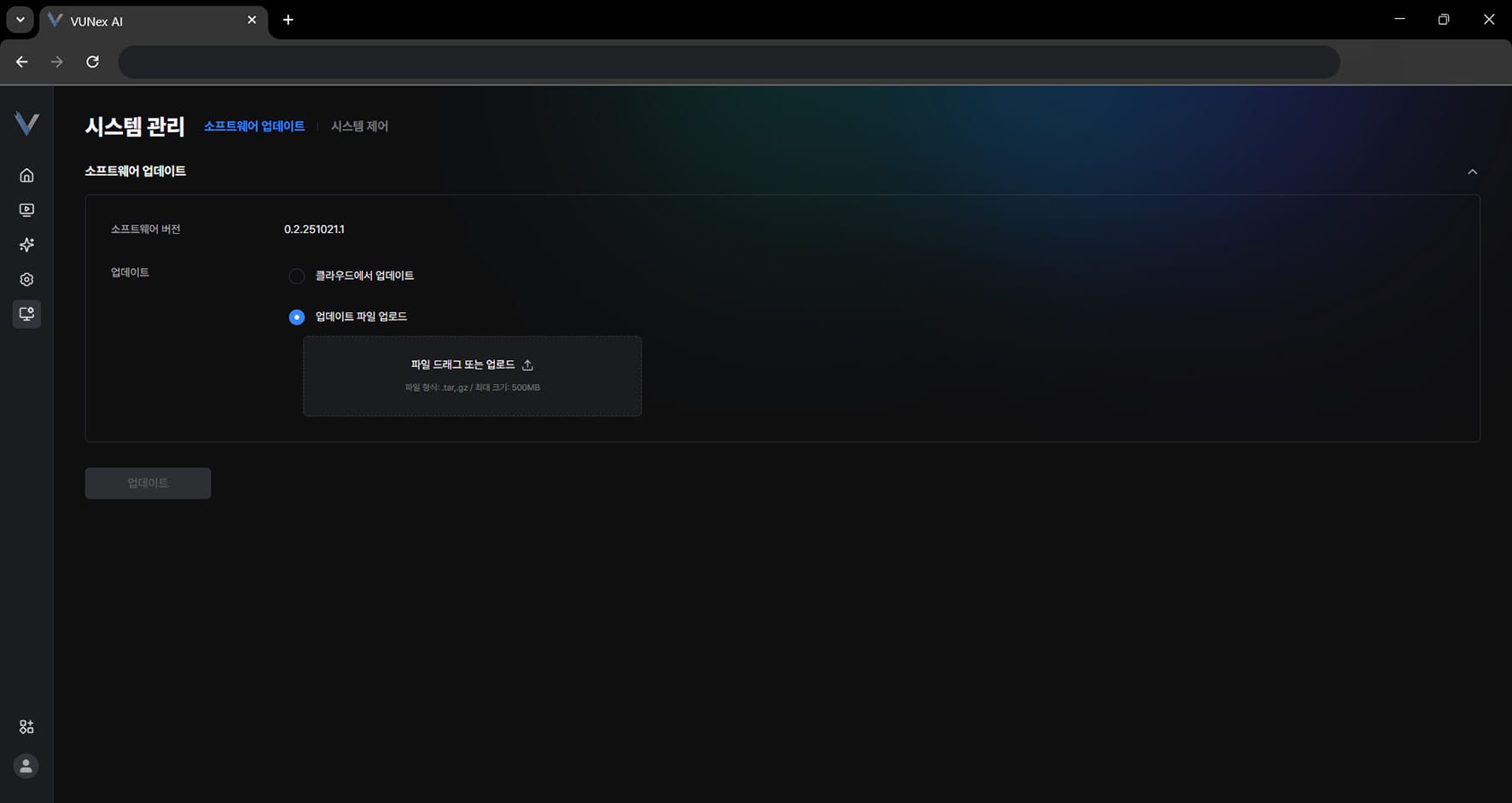 Figura 7-3. Elección del método de actualización
 - Haga clic en [Actualizar]El software se actualiza.
Exportar la configuración
Exporte la configuración del dispositivo a un archivo para aplicarla en otro dispositivo.
- En el menú principal, haga clic en [] > [Gestión del sistema] > [Control del sistema]
- Haga clic en [Importar/exportar configuración] > [Exportar]
- Escriba la [Contraseña del archivo]La contraseña debe tener al menos 4 caracteres y será necesaria al importar el archivo más adelante.
- Haga clic en [Exportar]
Importar la configuración
Restaure la configuración del dispositivo cargando un archivo de configuración exportado.
- En el menú principal, haga clic en [] > [Gestión del sistema] > [Control del sistema]
- Haga clic en [Importar/exportar configuración] > [Importar]
- Cargue el archivo de copia de seguridad y escriba la [Contraseña del archivo]
- Haga clic en [Aceptar]
- Compruebe el resultado de la restauraciónLa restauración se realiza en orden — dispositivos, preajustes de programación, comprobación de aplicaciones de IA, tipos de acción personalizados, ajustes de servicio y evento de IA, ajustes de ROI y ajustes del motor de IA — y se muestra el número de elementos correctos, omitidos y fallidos de cada uno.
Reiniciar y apagar el sistema
Reinicie el dispositivo o apáguelo de forma segura.
- En el menú principal, haga clic en [] > [Gestión del sistema] > [Control del sistema]
- Haga clic en [Reiniciar el sistema] > [Reiniciar] o [Apagar el sistema] > [Apagar]
- Haga clic en [Aceptar]
Realizar un restablecimiento de fábrica
Todos los datos vuelven al estado inicial de la instalación.
- En el menú principal, haga clic en [] > [Gestión del sistema] > [Control del sistema]
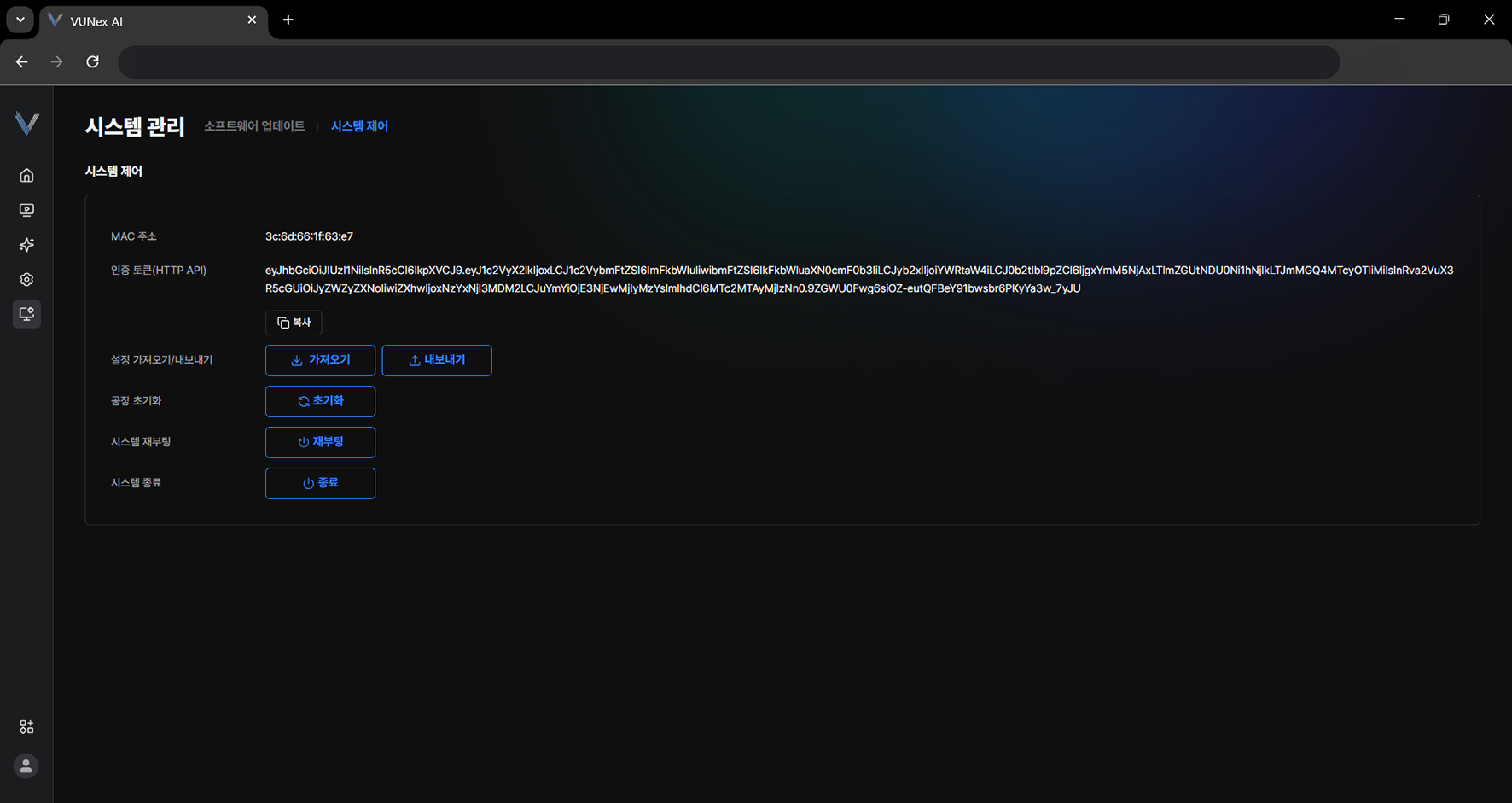 Figura 7-4. Restablecimiento de fábrica
 - Haga clic en [Restablecimiento de fábrica] > [Restablecer]
- Escriba la [Contraseña]
- Haga clic en [Restablecer]Todos los datos vuelven al estado inicial de la instalación.
Configurar la fecha y la hora
Configure la zona horaria del dispositivo y el modo de sincronización de la hora.
- En el menú principal, haga clic en [] > [Zona horaria]
- Seleccione la [Zona horaria]Puede encontrar una zona horaria escribiendo el nombre de una región en el cuadro de búsqueda.
- En [Modo de sincronización], seleccione [NTP (automático)] o [Manual]Si selecciona [Manual], introduzca la hora directamente en [Configurar fecha y hora].
- Haga clic en [Aplicar]
Ver el registro de eventos
- [Fecha / Hora]: cuándo ocurrió el evento
- [Dispositivo]: la cámara donde ocurrió el evento
- [Evento], [Acción], [Tipo de acción]: el evento ocurrido y la acción ejecutada
- [Resultado]: el resultado de la acción ([Correcto] o [Fallido])
- En el menú principal, haga clic en [] > [Registros]
- Haga clic en [Evento]
- Defina el periodo, [Seleccionar dispositivo] y [Seleccionar tipo de evento]
- Consulte la lista de registros
Ver el registro del sistema
Consulte el registro de operaciones realizadas en el sistema, como inicios de sesión, cambios de configuración y actualizaciones de software.
- En el menú principal, haga clic en [] > [Registros]
- Haga clic en [Sistema]
- Defina el periodo y [Seleccionar tipo de registro]
- Consulte [Mensaje], [SO y navegador] y [Solicitante]
Exportar registros
Descargue los registros consultados como un archivo CSV.
- En el menú principal, haga clic en [] > [Registros]
- Seleccione [Evento] o [Sistema] y defina las condiciones de consulta
- Haga clic en [Exportar]
Configurar la red
Configure la dirección IP y el DNS del dispositivo.
- En el menú principal, haga clic en [] > [Red]
- Seleccione el [Perfil de red] de la red que desea configurarEl estado del cable se muestra como [Conectado] o [Desconectado], y también se muestran el ID de interfaz y la dirección MAC.
- En [Modo IP], seleccione [DHCP (automático)] o [IP fija (manual)]
- Para [IP fija (manual)], introduzca la [Dirección IP], la [Máscara de subred] y la [Puerta de enlace]Haga clic en [Comprobar disponibilidad] para verificar que la dirección IP no la use ya otro dispositivo. La puerta de enlace debe estar en la misma subred que la dirección IP.
- Seleccione el [Modo DNS] y, para [Manual], introduzca el [Servidor DNS]
- Haga clic en [Aplicar] y luego en [Aceptar]
Enseñanza IA
Esta sección explica cómo enseñar nuevas clases seleccionando objetivos directamente en el video.
Iniciar la enseñanza IA
Abra la pantalla de enseñanza IA desde el video en vivo o la pantalla de reproducción.
- En el menú principal, haga clic en [] > [Video en vivo con IA]
- Haga clic en [AI Teaching] en la parte superior derecha de la pantallaTambién puede abrirlo desde la pantalla de reproducción seleccionando el icono [Enseñanza IA].
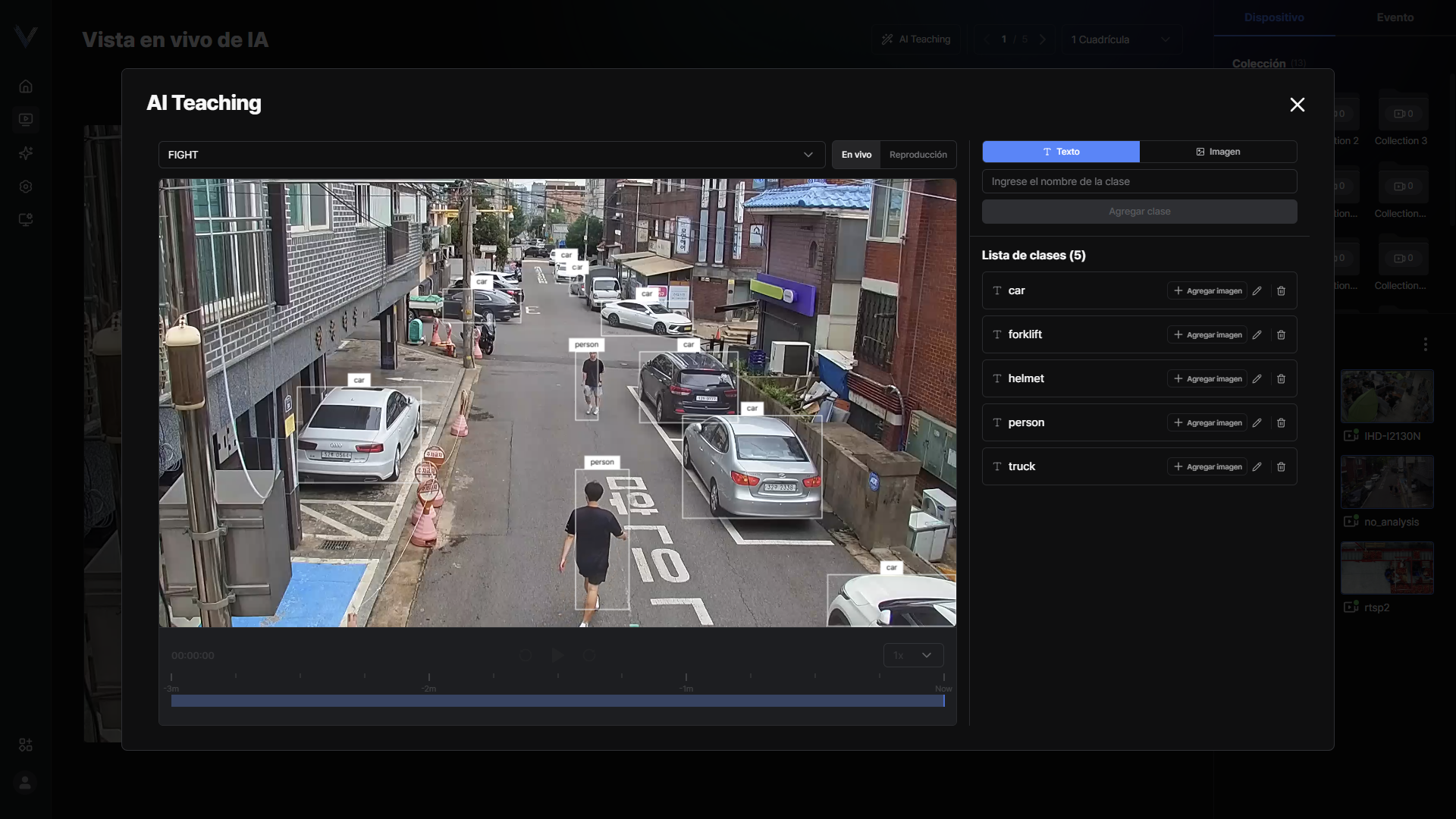 Figura 8-1. Apertura de AI Teaching
 - Elija la cámara que se usará para la enseñanza en [Seleccionar cámara]
- Seleccione [En vivo] o [Reproducción]En [Reproducción], use [Retroceder 10 s] y [Avanzar 10 s] para encontrar la escena deseada.
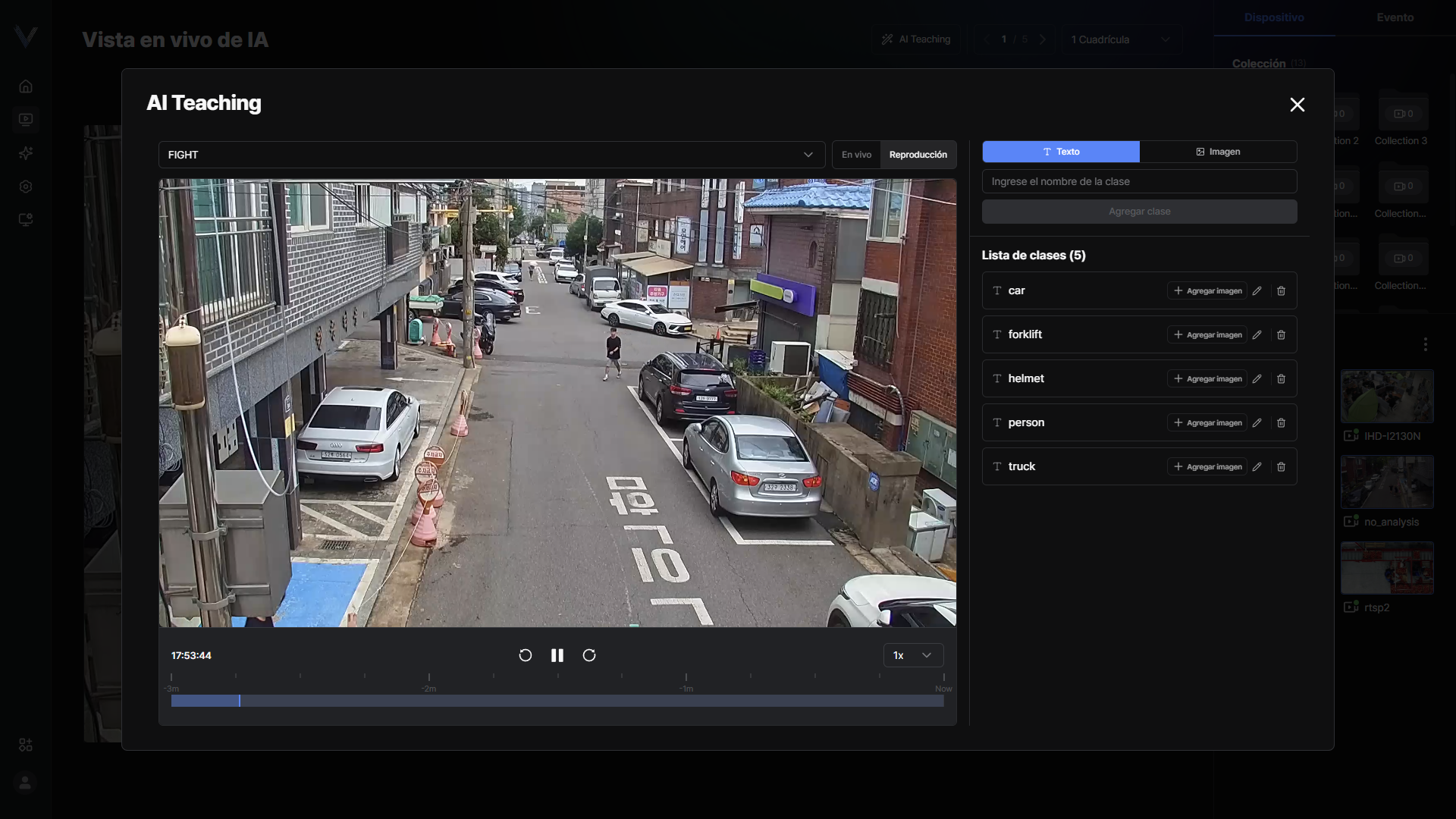 Figura 8-2. Pantalla de enseñanza IA
Enseñar una clase nueva
Cree una clase nueva dibujando un recuadro alrededor del objetivo en el video.
- En la pantalla de enseñanza IA, seleccione [Imagen]
- Escriba un nombre en [Ingrese el nombre de la clase]Solo se permiten letras, números y espacios. No se puede reutilizar un nombre ya registrado.
- Arrastre sobre el video para dibujar un recuadro alrededor del objetivoUn recuadro demasiado pequeño no se agrega como muestra. Se requiere al menos un recuadro.
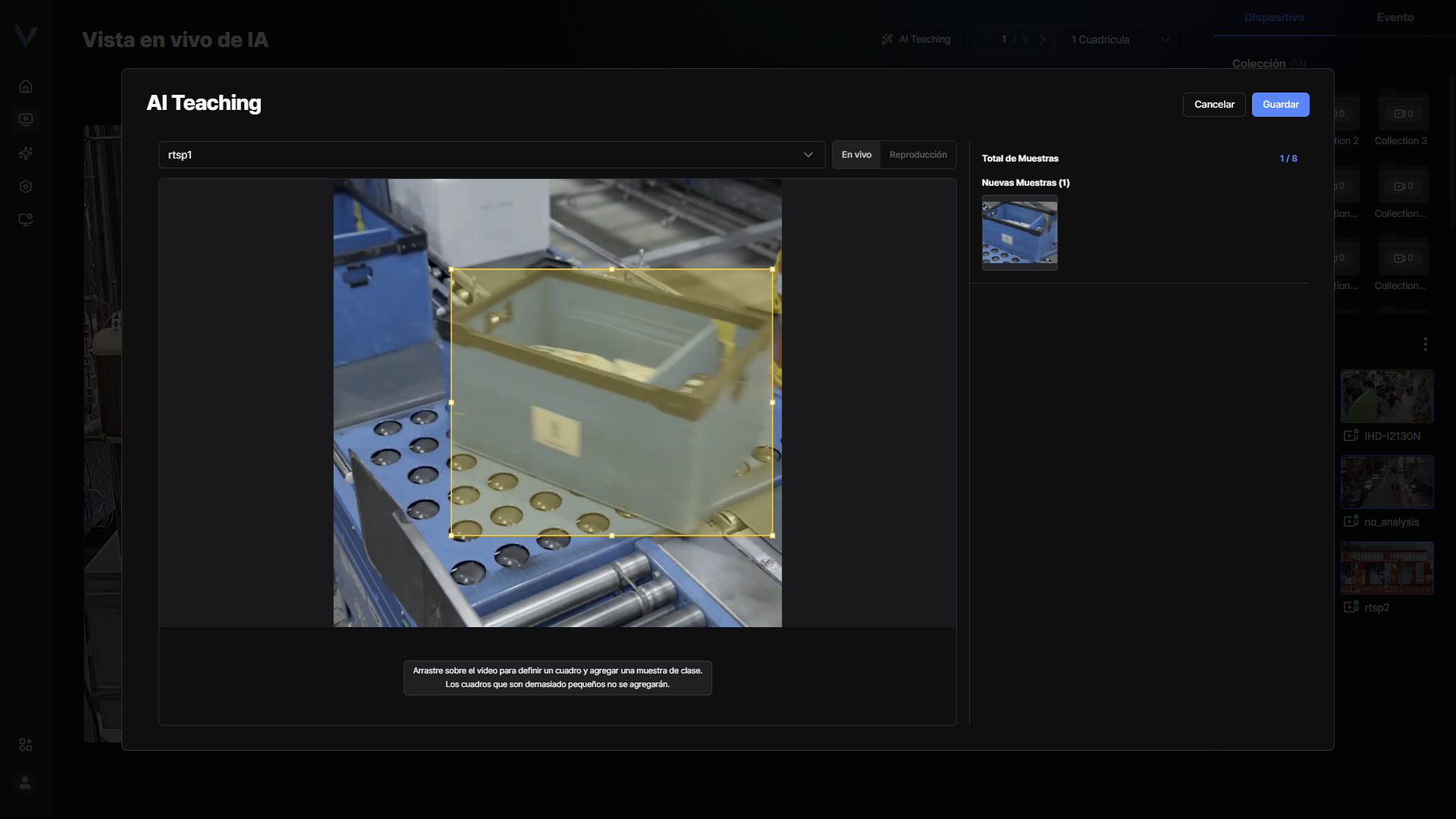 Figura 8-3. Dibujo del recuadro del objetivo
 - Haga clic en [Agregar clase]
- Haga clic en [Guardar y cerrar]Las clases enseñadas se guardan y la pantalla de enseñanza IA se cierra.
Agregar muestras a una clase existente
Agregue más imágenes a una clase existente para mejorar la precisión del reconocimiento.
- En la pantalla de enseñanza IA, seleccione [Imagen]
- Seleccione una clase y haga clic en el botón [Agregar imagen].
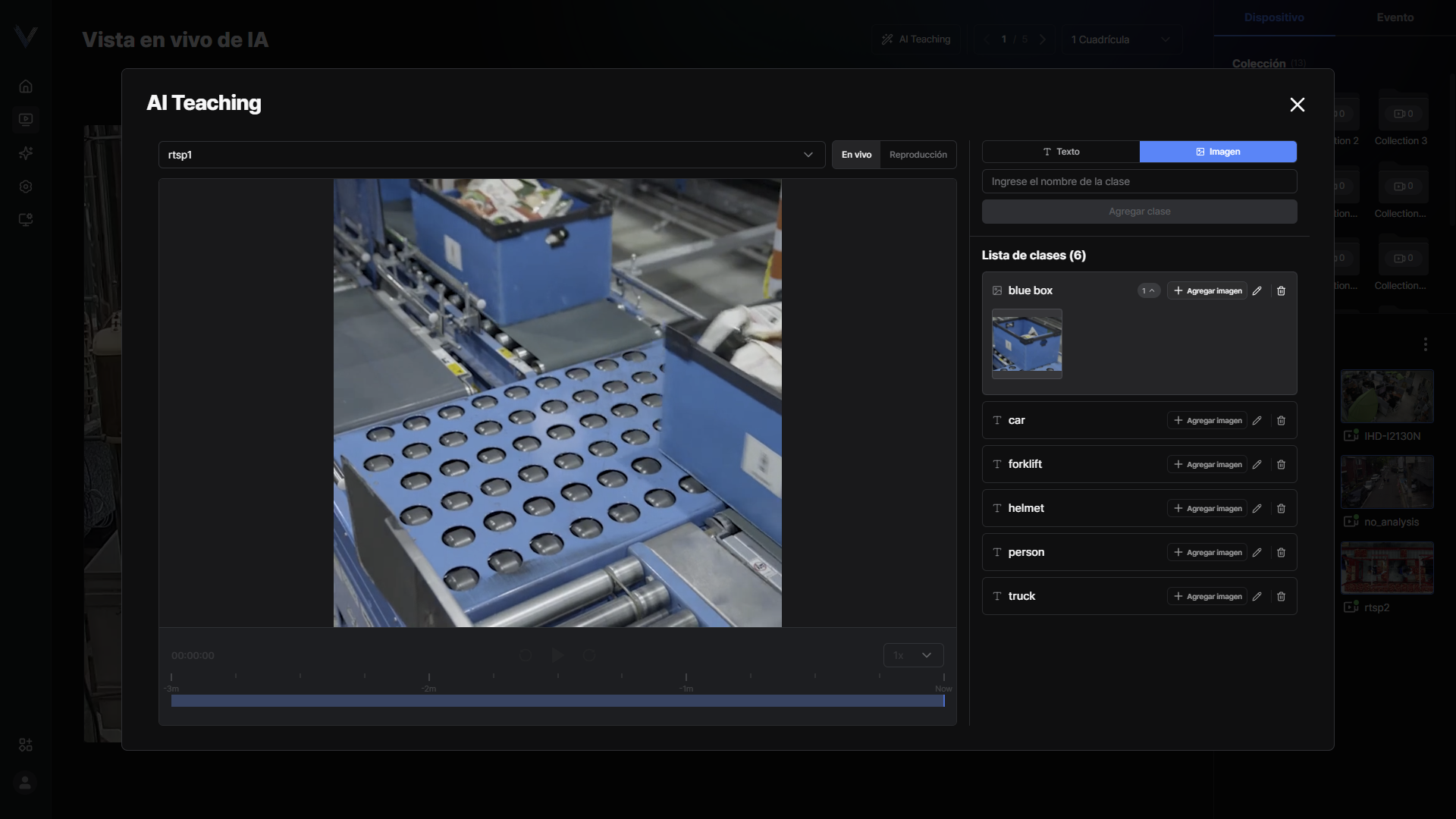 Figura 8-5. Adición a una clase existente
 - Arrastre sobre el video para dibujar un recuadro alrededor del objetivo
- Haga clic en [Agregar imagen]
- Haga clic en [Guardar y cerrar]
Renombrar y eliminar una clase
Cambie el nombre de una clase enseñada o elimine clases y muestras que ya no use.
- Consulte [Lista de clases] en la pantalla de enseñanza IA
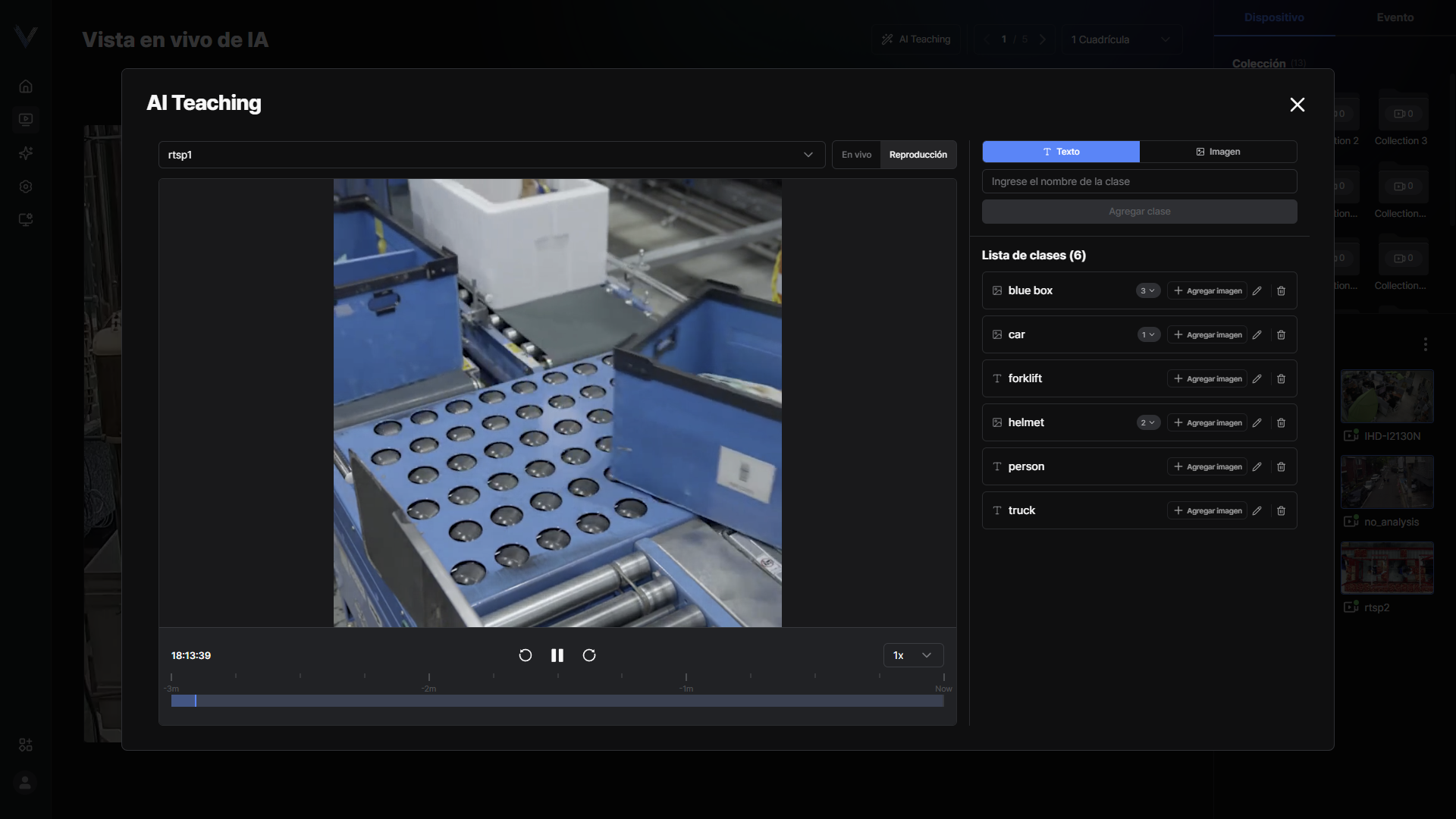 Figura 8-6. Lista de clases
 - Seleccione la clase que desea renombrar, escriba el nuevo nombre y pulse [Enter]Solo se permiten letras, números y espacios; los caracteres no admitidos se indican mientras escribe.
- Para eliminar, haga clic en [Eliminar] en la clase o en la imagen de muestra
- Haga clic en [Aceptar]
Tienda de aplicaciones
Esta sección explica cómo activar y desactivar las funciones de IA de este dispositivo y cómo consultar el modelo de IA aplicado y el uso de AI Power.
Ver la pantalla de la tienda de aplicaciones
- [Modelo de IA]: el modelo que se ejecuta actualmente en el dispositivo y su última actualización
- [Clases del modelo]: las clases que puede detectar el modelo actual
- [Desglose de AI Power]: costo total, costo usado y costo libre
- [Mis aplicaciones de IA]: los eventos y servicios de IA instalados
- En el menú principal, haga clic en [] > [Tienda de aplicaciones]
- Consulte el elemento que desee
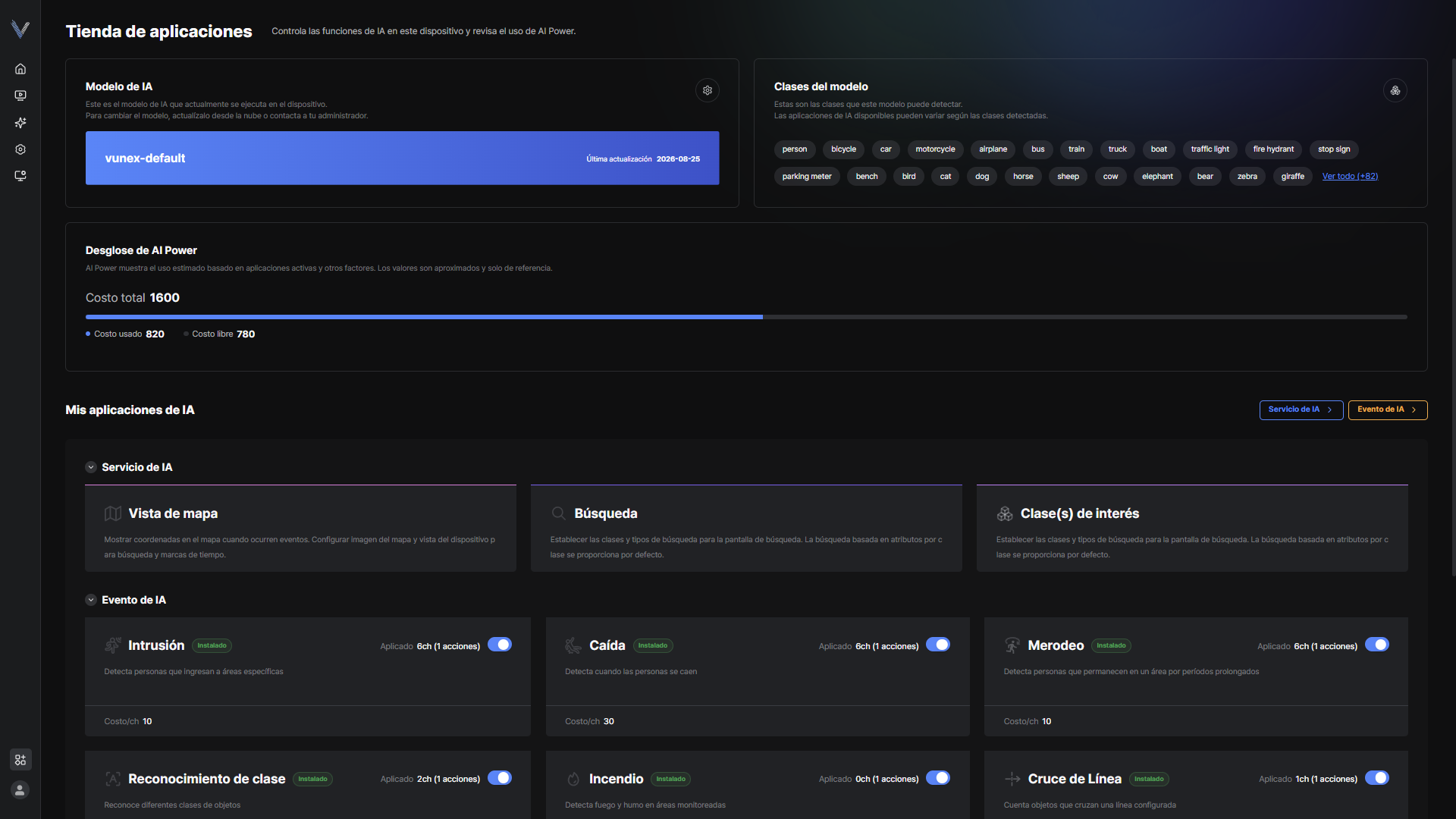 Figura 9-1. Pantalla de la tienda de aplicaciones
Cambiar el modelo de IA
Reemplace el modelo de IA aplicado al dispositivo por otro.
- En el menú principal, haga clic en [] > [Tienda de aplicaciones]
- Haga clic en [Modelo de IA] > [Cambiar modelo de IA]
- Seleccione el modelo que desea usar
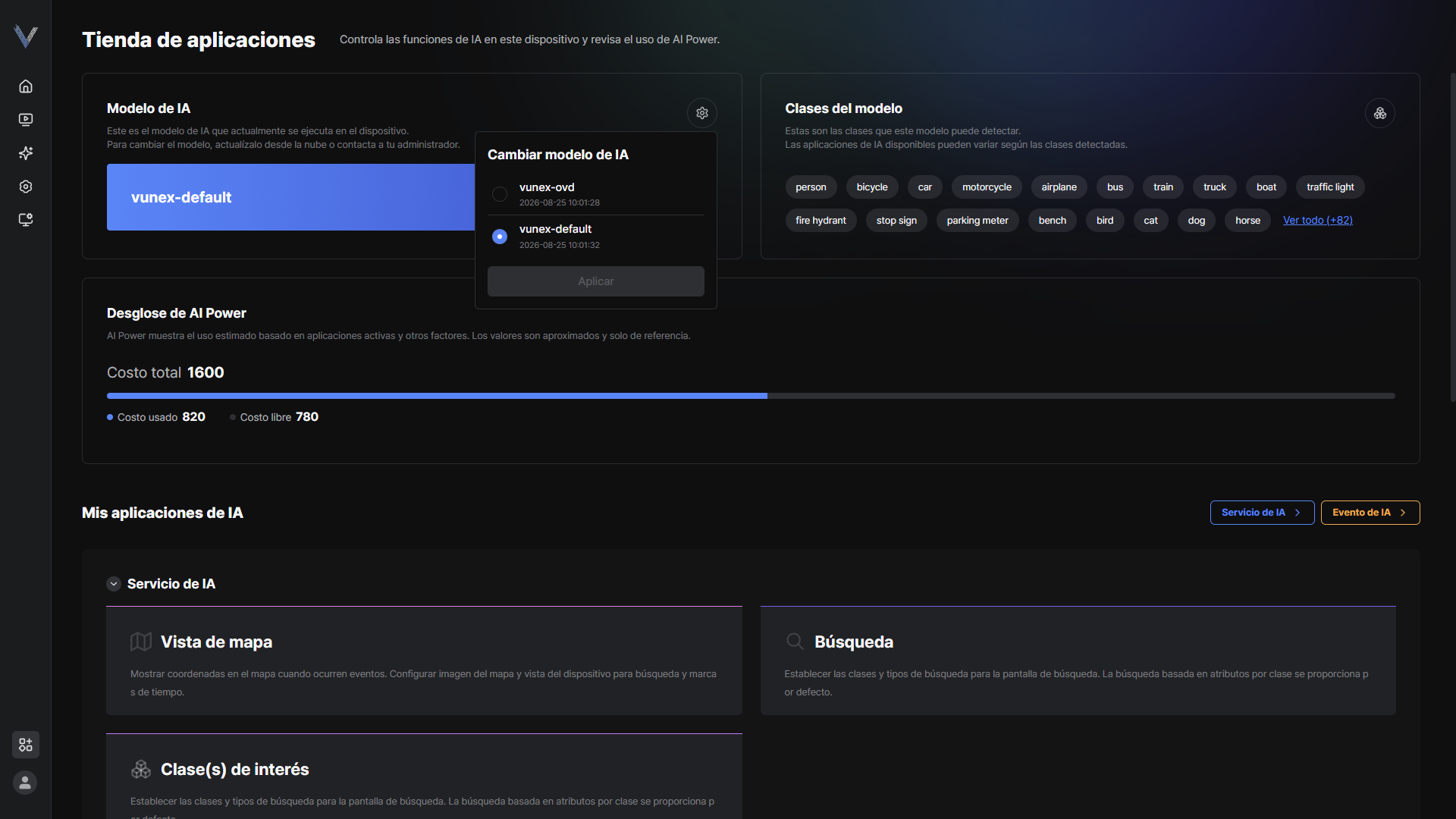 Figura 9-2. Cambio del modelo de IA
 - Haga clic en [Aceptar]Aparece un indicador de progreso mientras se cambia el modelo y el estado se refleja en la pantalla al finalizar.
Consultar las clases que ofrece el modelo
Vea todas las clases que puede detectar el modelo actual.
- En el menú principal, haga clic en [] > [Tienda de aplicaciones]
- Haga clic en [Clases del modelo] > [Ver todo]
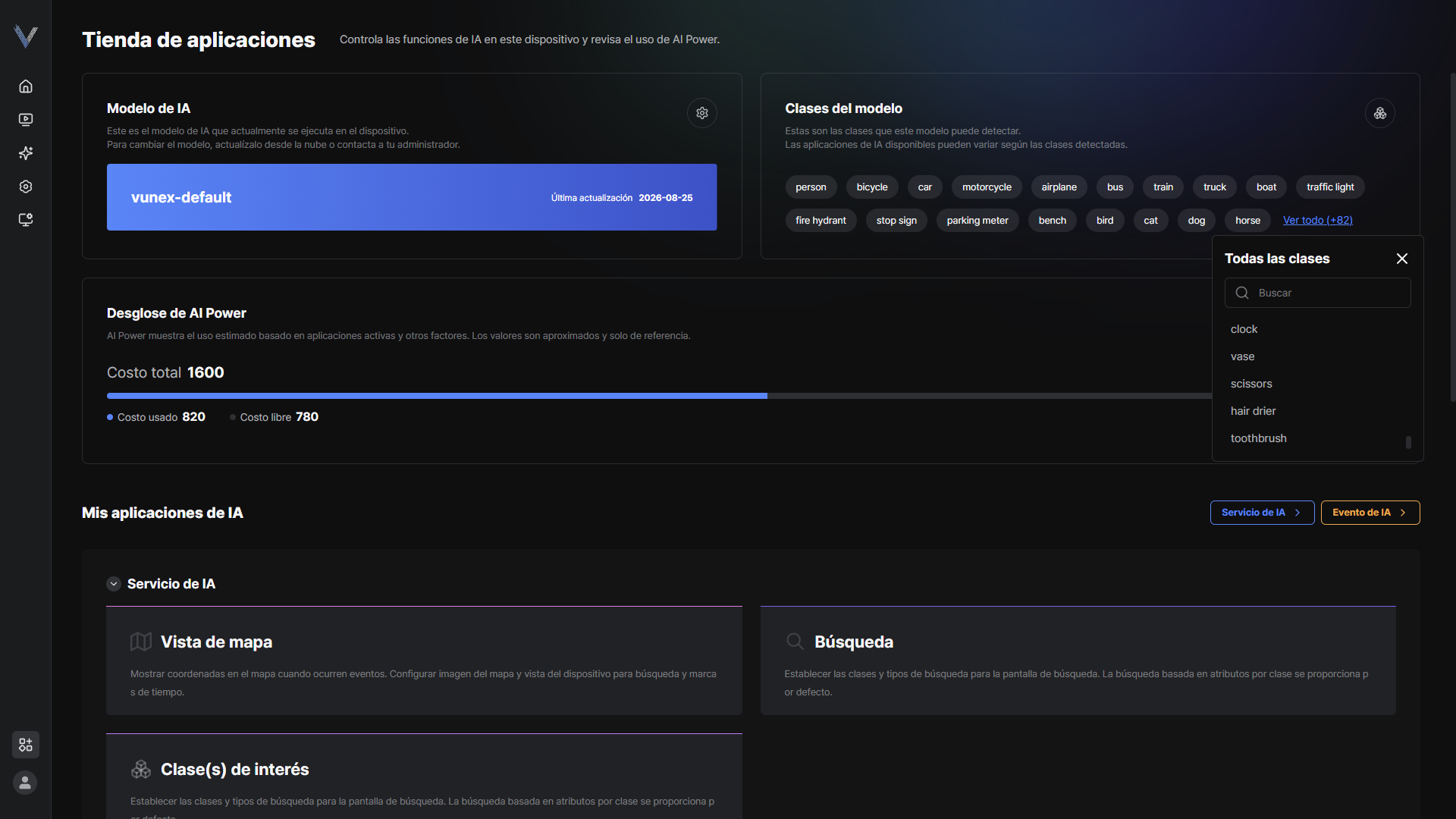 Figura 9-3. Clases que ofrece el modelo
 - Escriba un nombre de clase en [Buscar] para encontrar la clase que desea
Consultar el uso de AI Power
Consulte la capacidad de análisis de IA del dispositivo y cuánto se usa actualmente.
- En el menú principal, haga clic en [] > [Tienda de aplicaciones]
- Consulte [Costo total], [Costo usado] y [Costo libre] en [Desglose de AI Power]
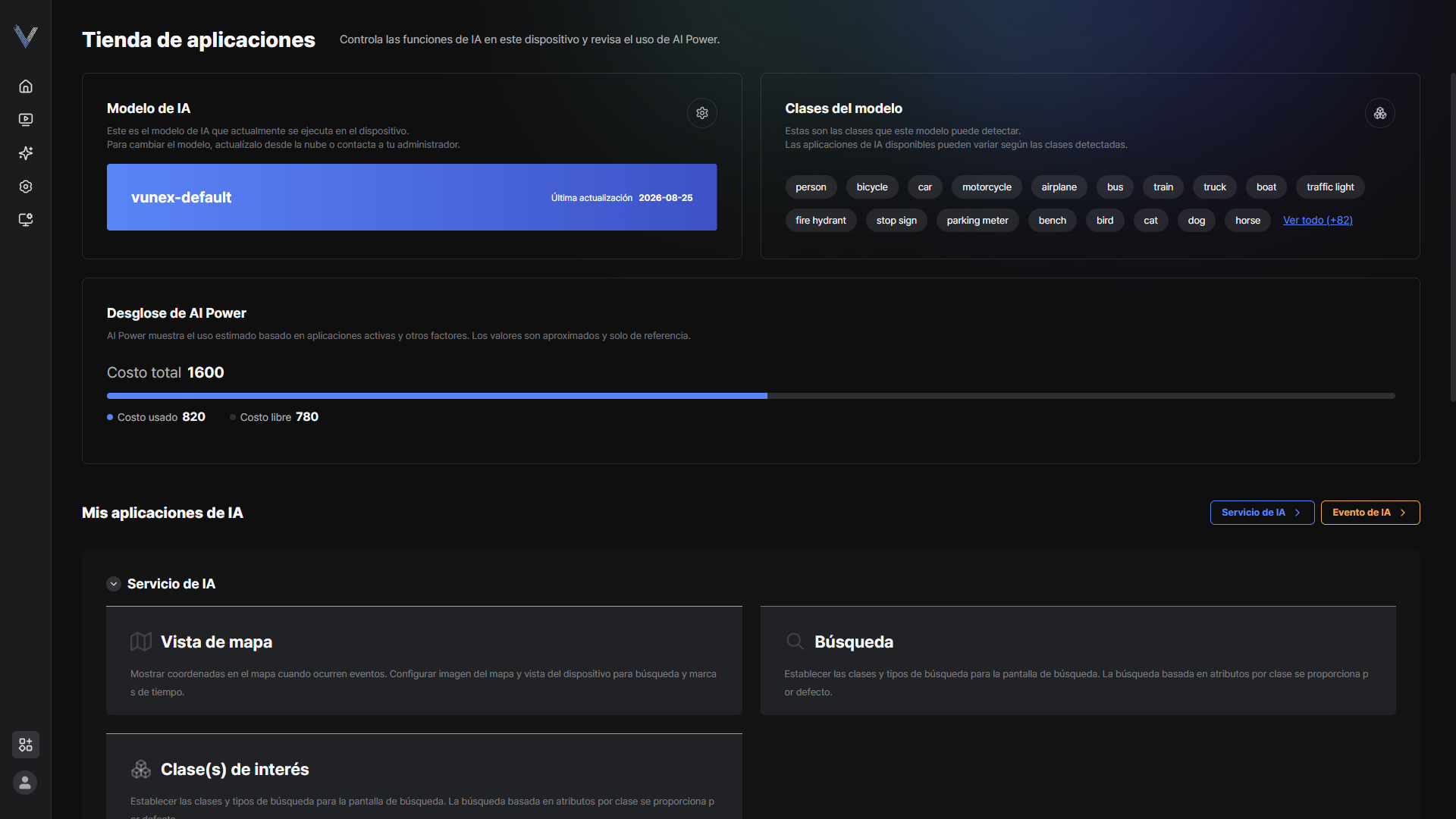 Figura 9-4. Desglose de AI Power
Activar y desactivar aplicaciones de IA
Active o desactive los eventos y servicios de IA instalados.
- En el menú principal, haga clic en [] > [Tienda de aplicaciones]
- En [Mis aplicaciones de IA], haga clic en [Evento de IA] o [Servicio de IA]
- Haga clic en [] de la aplicación para activarla o desactivarlaTambién puede ver el número de canales y acciones aplicados y el costo por canal.
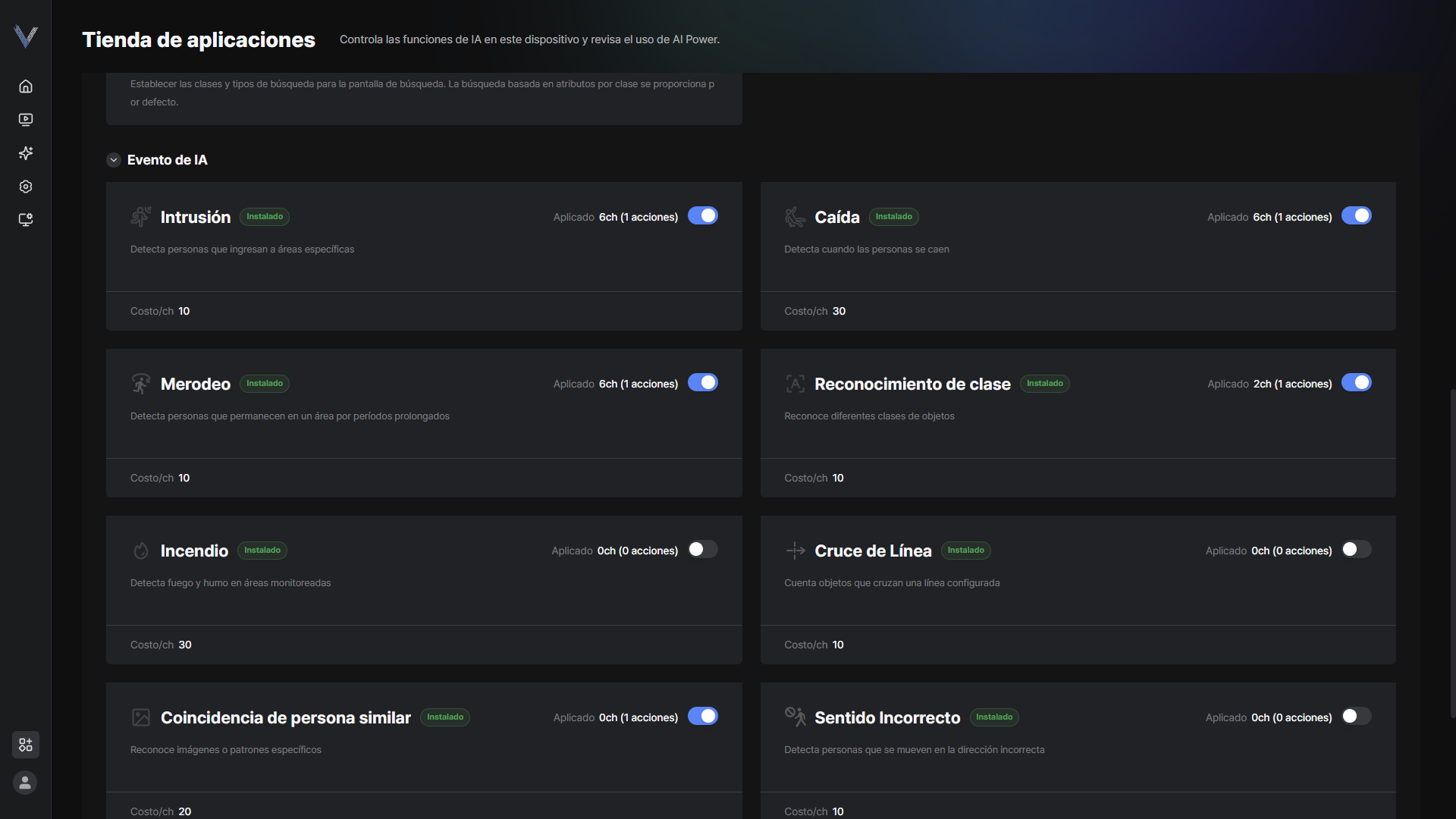 Figura 9-5. Activación de aplicaciones de IA
 - Compruebe el estado de la instalaciónEl estado se muestra como [Instalado], [Instalando] o [Error], y se muestra el progreso durante la instalación.
Referencia
Esta sección ofrece información de referencia y avisos legales.
Símbolos utilizados en este manual
| Símbolo | Significado |
|---|---|
| Advertencia | Incumplir una advertencia puede provocar lesiones graves o un accidente. |
| Precaución | Incumplir una precaución puede provocar lesiones leves o daños en el producto. |
| Nota | Explica detalles como el uso correcto de una función y su funcionamiento. |
Precauciones de instalación
- No instale el producto en un lugar o una posición inseguros. Puede dañar o averiar el producto.
- No desmonte, repare ni modifique el producto por su cuenta. Puede dañar o averiar el producto.
- No instale el producto demasiado cerca de una pared. Puede dañar el producto y provocar un incendio o una descarga eléctrica.
- No instale el producto donde la temperatura sea demasiado alta o baja, ni donde haya mucha humedad. Puede provocar un incendio o una descarga eléctrica.
- No instale el producto donde haya mucha humedad, polvo u hollín. Puede provocar un incendio o una descarga eléctrica.
- No instale el producto cerca de equipos que generen calor, como radiadores o amplificadores. Puede provocar un incendio o una descarga eléctrica.
- Corte siempre la alimentación antes de instalar el producto o realizar trabajos adicionales. Puede provocar un incendio o una descarga eléctrica.
Precauciones de uso
Precauciones de almacenamiento
Otras notas
- El conector de alimentación está dañado
- Ha entrado líquido en el producto
- Ha entrado un objeto extraño en el producto
- Hay un problema con el rendimiento del producto
- El producto se ha dañado por un desastre natural, como un rayo
- El producto se ha dañado por una instalación descuidada
Guía de resolución de problemas
| Síntoma | Solución |
|---|---|
| No se puede conectar al dispositivo desde un cliente concreto | Compruebe la configuración del proxy en el navegador. Revise todos los cables y conectores. |
| El dispositivo funciona en local pero no desde otra red | Compruebe la configuración del firewall y del router. |
| La conexión de red es inestable o se corta | Compruebe el tipo de conexión de red. |
| No se puede acceder al dispositivo por nombre de host | Compruebe que el nombre de host y la configuración del servidor DNS coincidan. |
| No se puede iniciar sesión | Use el protocolo correcto (HTTP o HTTPS). |
Centro de atención al cliente
Para consultas sobre el producto, contacte con su socio o con el centro de atención al cliente.
| Elemento | Información |
|---|---|
| Centro de atención al cliente | 1661-6806 |
| Horario de atención | Abierto 24/7 |
| Correo electrónico | sales@innodep.com |
| Sitio web | innodep.co.kr |
Notas de la versión
Esta sección describe los cambios de cada versión de VUNex AI.
1.0.0 (2026-09-03)
A partir de esta versión se proporcionan notas de la versión.
VUNex AI analiza el video de las cámaras en tiempo real para detectar intrusiones, caídas, incendios y otras situaciones, y ejecuta las acciones asignadas cuando se produce un evento.
Puede enseñar al sistema los objetivos que desea o crear eventos combinando sus propias condiciones, y los objetos detectados se pueden buscar más tarde.
Se accede desde un navegador web.
- Puede iniciar sesión desde un navegador web. En el primer acceso cambia la contraseña predeterminada y configura las preguntas de seguridad, con las que después puede restablecer la contraseña.
- Puede seleccionar coreano, inglés, japonés o español en la pantalla de inicio de sesión.
- Puede definir el tema de la pantalla como oscuro o claro. El producto está optimizado para Google Chrome y en navegadores no compatibles aparece una pantalla informativa.
- Puede consultar el estado del día de un vistazo con los eventos de hoy, la tendencia de detección de objetos y el historial de eventos.
- Puede comprobar cuántos dispositivos están en línea, desconectados o con error en el estado del dispositivo, y cuánta capacidad de análisis se usa en el widget de AI Power.
- Puede ver el estado de eventos como mapa, lista o estadísticas, y consultar las estadísticas por ROI y por hora.
- Puede supervisar varias cámaras en una cuadrícula, y la cuadrícula automática aplica la disposición adecuada al número de dispositivos.
- Puede arrastrar cámaras al área de video y agruparlas en colecciones que se pueden guardar, editar y eliminar. Se pueden crear hasta 20 colecciones.
- Puede mostrar la lista de cámaras como lista o como miniaturas, y activar los recuadros de objeto, los esqueletos, las zonas de detección y el nombre de la cámara sobre el video.
- La celda parpadea cuando ocurre un evento y desde ella puede abrir la lista de eventos recientes y sus detalles. La pestaña de eventos de la derecha muestra la lista de notificaciones con miniaturas y las acciones ejecutadas.
- Puede consultar y reproducir el video grabado por cámara y por periodo, arrastrar la línea de tiempo para ir a un momento concreto o buscar indicando una fecha y una hora.
- Puede seleccionar varios videos y reproducirlos juntos en vista múltiple.
- Puede usar el control de velocidad, el salto de 5 segundos, la reproducción inversa, las instantáneas y los marcadores de evento, e iniciar una búsqueda de persona similar directamente desde la pantalla de reproducción.
- Puede elegir un modo de grabación que almacene solo los tramos en los que ocurrieron eventos. En este modo la pantalla de video grabado se organiza en torno a la lista de eventos.
- Puede buscar objetos detectados por periodo, dispositivo y precisión.
- Puede activar o desactivar la búsqueda por texto, por atributos y de persona similar por tipo de objeto.
- Puede combinar objeto, evento, género, prenda superior, prenda inferior, gorro, objeto portado y color como condiciones detalladas, y cargar una imagen con su objetivo para encontrar escenas con objetos similares.
- Puede seleccionar una miniatura en los resultados para ver el clip de video y la ubicación en el mapa.
- Puede enseñar al sistema seleccionando su objetivo directamente en el video. La pantalla de enseñanza se abre tanto desde el video en vivo como desde la reproducción, y puede mover o redimensionar el recuadro de selección.
- Puede renombrar más tarde una clase que haya creado.
- Puede usar intrusión, caída, merodeo, robo, coincidencia de persona similar, reconocimiento de clase, mirar alrededor, detección de mirada, incendio, exceso de velocidad de carretilla, movimiento en sentido contrario, ocultamiento y cruce de línea.
- Puede crear eventos personalizados combinando las condiciones que desee. Se pueden configurar escenarios de ausencia y equipamiento, combinaciones de condiciones y umbrales de superposición; los eventos creados se vinculan a zonas de detección y acciones igual que cualquier otro evento.
- Puede excluir de las notificaciones de intrusión y merodeo a las personas que van en un automóvil, una motocicleta o una carretilla elevadora, y activarlo o desactivarlo por zona de detección.
- Puede agregar, editar y eliminar acciones por evento y asignar cámaras y zonas de detección a cada acción. Los tipos de acción incluyen envío a la nube (imagen/video), alarma de celda, ventana de aviso, miniatura y metadatos ONVIF.
- Puede programar las acciones que se ejecutan cuando ocurre un evento por día de la semana y franja horaria. Las franjas habituales se pueden guardar como preajustes, y el nombre y los horarios de un preajuste guardado se pueden editar más tarde.
- Puede crear varias zonas de detección con nombre por cámara y activarlas por acción. Si no se define ninguna, toda la imagen es la zona de detección.
- Puede colocar una zona de referencia en el suelo e introducir la distancia real para calcular la velocidad en la detección de exceso de velocidad.
- Puede registrar acciones personalizadas de HTTP para reenviar los eventos a sistemas externos. Las acciones definidas por el usuario también se pueden enviar a la nube, y el resultado del envío se conserva en el historial.
- Puede configurar el modo de búsqueda por tipo de objeto en el servicio de búsqueda. Un modo desactivado no almacena datos.
- Puede cargar mapas de una o varias plantas en el servicio de vista de mapa y situar las posiciones y los campos de visión de las cámaras.
- Puede preseleccionar como clases de interés las que usan los eventos y los servicios. El modelo de IA se cambia en la tienda de aplicaciones.
- Puede consultar en la tienda de aplicaciones el modelo de IA aplicado, las clases que ofrece y el uso de AI Power, y activar o desactivar los eventos y servicios de IA instalados.
- Los modelos y módulos que necesita una aplicación de IA se instalan automáticamente, y también puede descargar una aplicación como archivo e instalarla directamente. El estado de instalación y aplicación se muestra en pantalla en tiempo real.
- Puede registrar dispositivos de cuatro formas: escaneo automático, escaneo manual, adición manual y carga de archivo.
- Puede elegir el transporte RTSP entre automático, TCP, UDP y multidifusión, y asignar por separado los perfiles de video en vivo, grabación y análisis de IA.
- Puede exportar la lista de dispositivos a un archivo protegido con contraseña o eliminar todos los dispositivos de una vez, y habilitar la integración con la nube y el servidor de mensajes.
- Puede configurar el límite de uso del almacenamiento, el periodo de retención, la calidad de las miniaturas y la retención de registros, y comprobar la estimación con la vista previa.
- Puede actualizar el software seleccionando una versión desde la nube o cargando un archivo de actualización.
- Puede realizar el restablecimiento de fábrica, el reinicio y el apagado del sistema con la contraseña de administrador, y consultar y copiar la dirección MAC y el token de autenticación de la API HTTP.
- Puede seleccionar la zona horaria y ajustar la hora automáticamente por NTP o de forma manual.
- Puede consultar el registro de eventos y el del sistema por periodo, dispositivo y tipo, y exportarlos a CSV.
- Puede configurar la red con DHCP o IP fija, comprobar la disponibilidad de la IP y definir los ajustes de DNS.
- Puede elegir HTTP o HTTPS para el acceso al dispositivo. Registre un certificado para acceder a la pantalla mediante una conexión cifrada.
- Puede exportar la configuración del dispositivo a un archivo y cargarla en otro dispositivo, de modo que no tiene que volver a introducir los ajustes al instalar varios dispositivos con la misma configuración.
- Puede ejecutar VUNex AI en un PC estándar con tarjeta gráfica NVIDIA, y comprobar e instalar de una vez los controladores y componentes necesarios.
Oficinas y soporte técnico
Puede ponerse en contacto con nosotros para cualquier consulta sobre una versión o para recibir soporte técnico.
- Sede central: 서울특별시 금천구 디지털로 9길 47, 9층·11층 (가산동, 한신IT타워 2차)
- Centro de Anyang: 경기도 안양시 동안구 시민대로 109번길 62
- Correo electrónico: PR_sales_team@innodep.com
- Fax: 02-6336-3368
- Centro de atención: 1661-6806 (24 horas, todos los días del año)