06
Configuración
Configure los ajustes del sistema.
Cambiar el tema y el idioma
Cambie el tema de la pantalla y el idioma en el área de perfil, en la parte inferior del menú izquierdo.
- Observe el área de perfil en la parte inferior del menú izquierdo
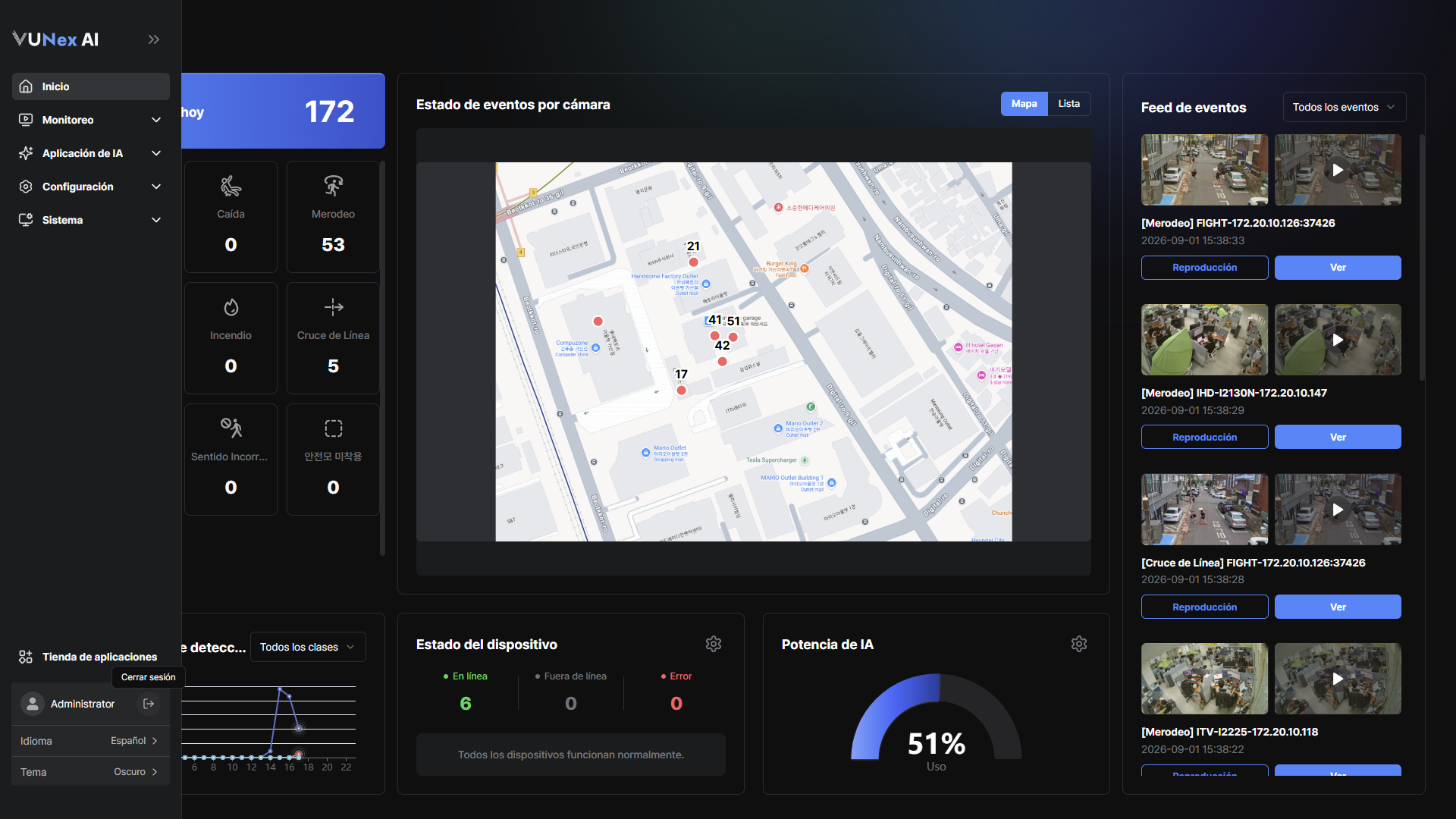 Figura 6-14. Área de perfil
 - Haga clic en [Idioma] y seleccione el idioma que desea usarSe admiten coreano, inglés, japonés y español.
- Haga clic en [Tema] y seleccione [Oscuro] o [Claro]
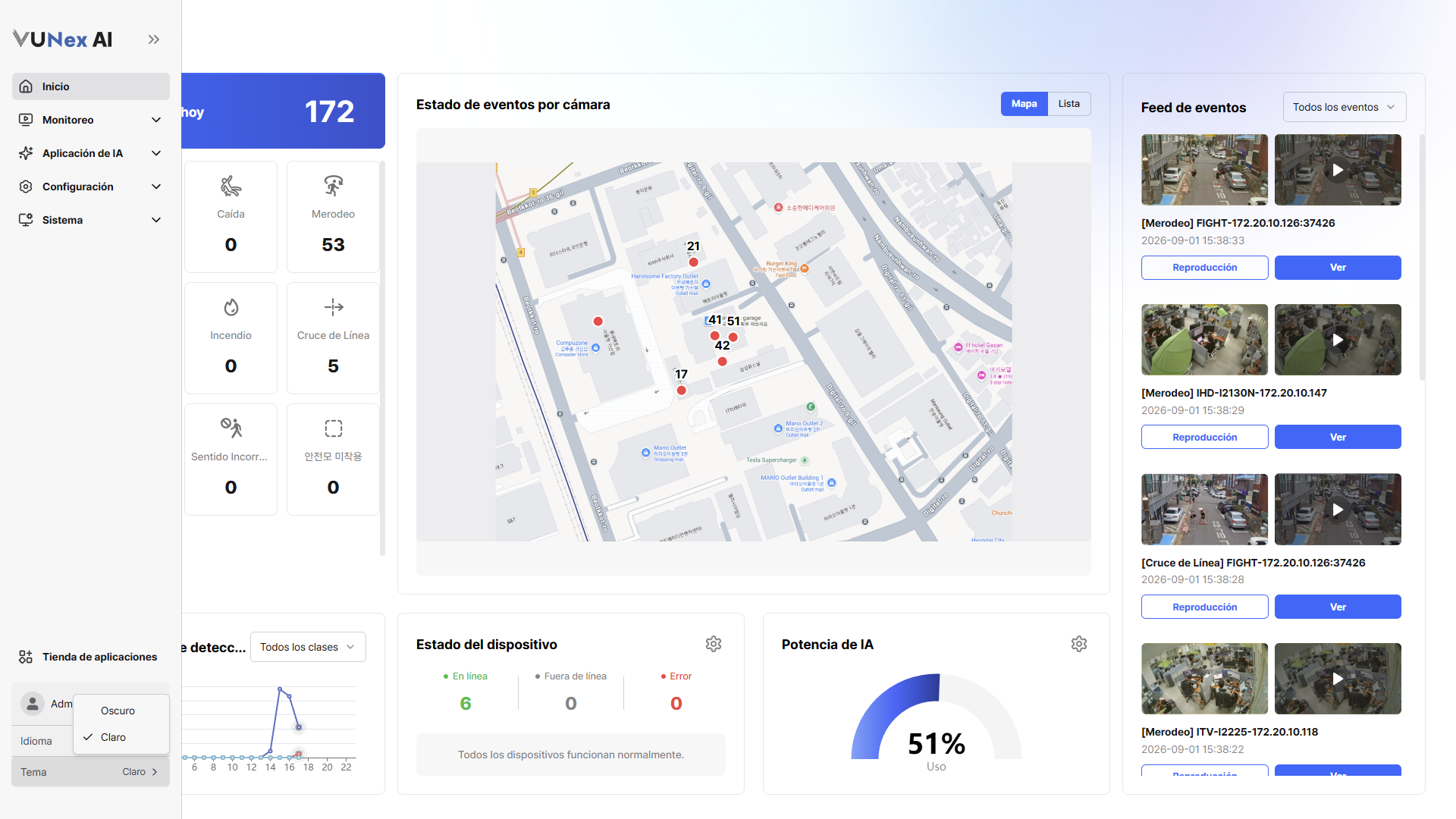 Figura 6-15. Selección del tema
Nota
El tema y el idioma seleccionados se aplican de inmediato y se conservan la próxima vez que se conecte.
El idioma también se puede cambiar en la pantalla de inicio de sesión.
Use el botón de cierre de sesión del área de perfil para salir del sistema.
Agregar un dispositivo
Agregue un dispositivo.
- En el menú principal, haga clic en [] > [Dispositivo]Aparece la pantalla de ajustes de dispositivo.
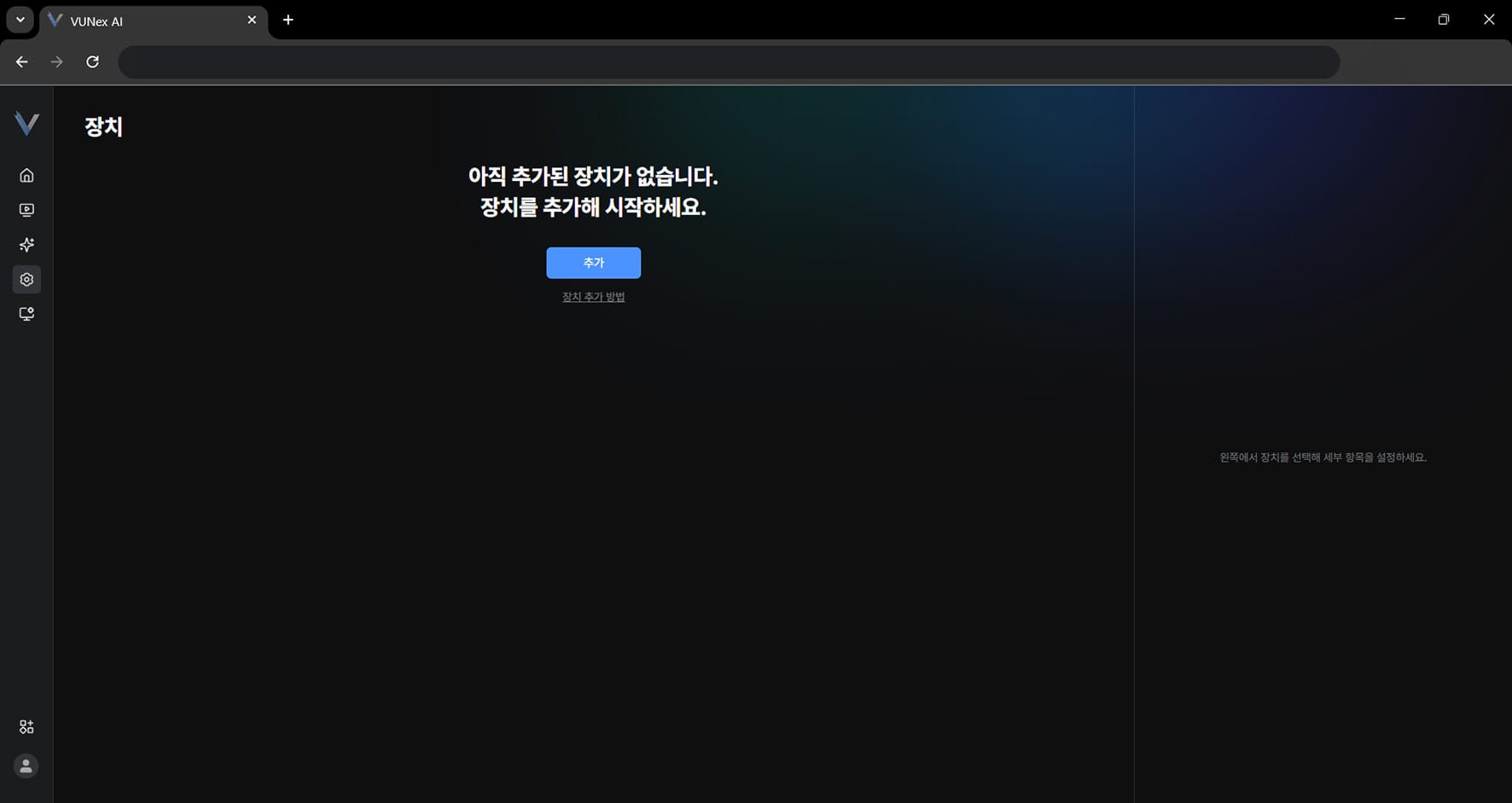 Figura 6-3. Pantalla de ajustes de dispositivo
 - Haga clic en [Agregar]
- Seleccione el elemento que desee[Escaneo automático]: encuentra automáticamente dispositivos ONVIF y mDNS de la misma subred. [Escaneo manual]: encuentra dispositivos ONVIF introduciendo un rango de IP y credenciales. [Adición manual]: agrega un dispositivo manualmente introduciendo una dirección RTSP y los datos de conexión. [Cargar archivo]: agrega dispositivos cargando un archivo.
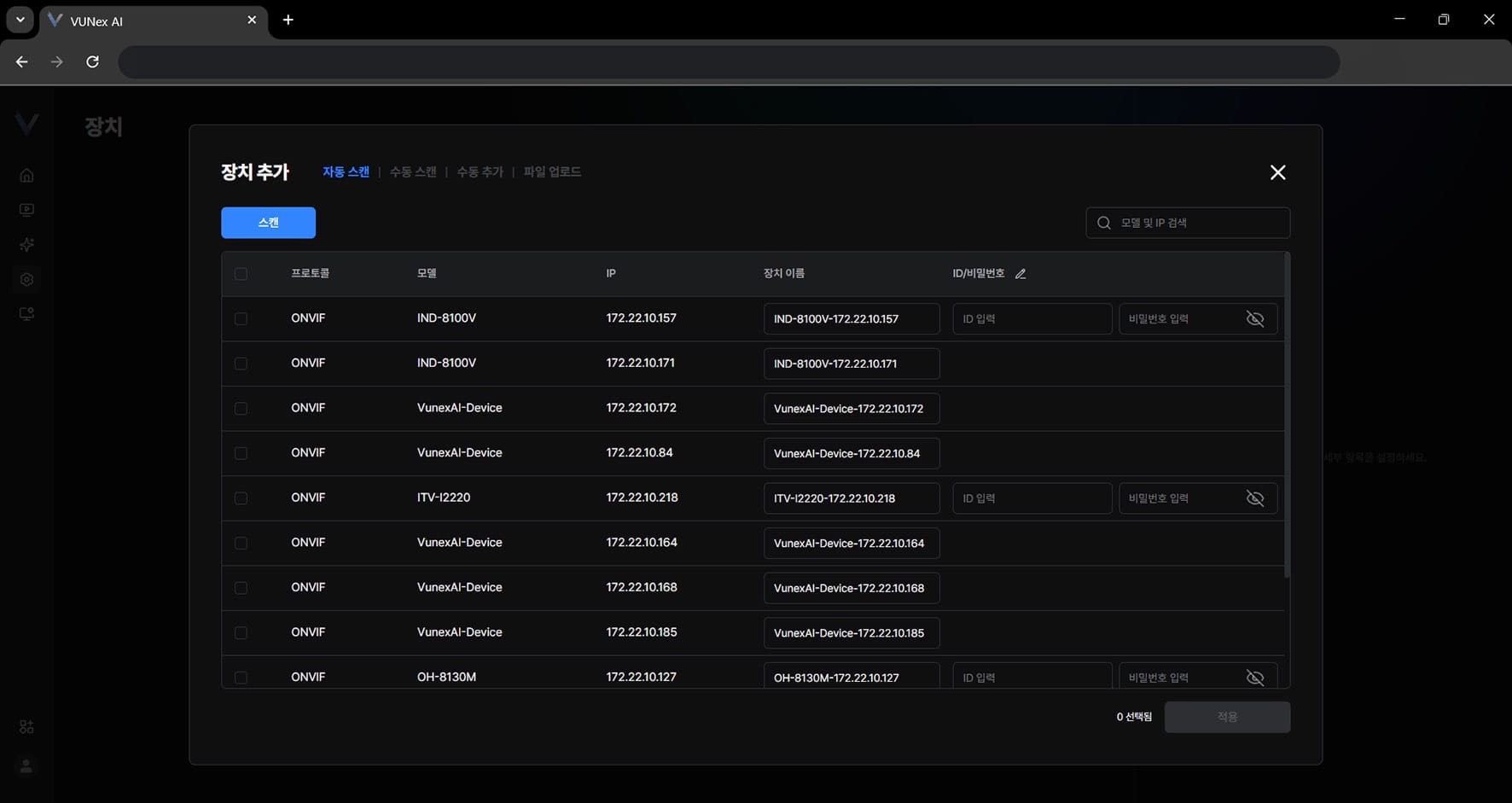 Figura 6-4. Escaneo automático
 - Haga clic en [Aplicar]
- Compruebe el resultado de los dispositivos agregados
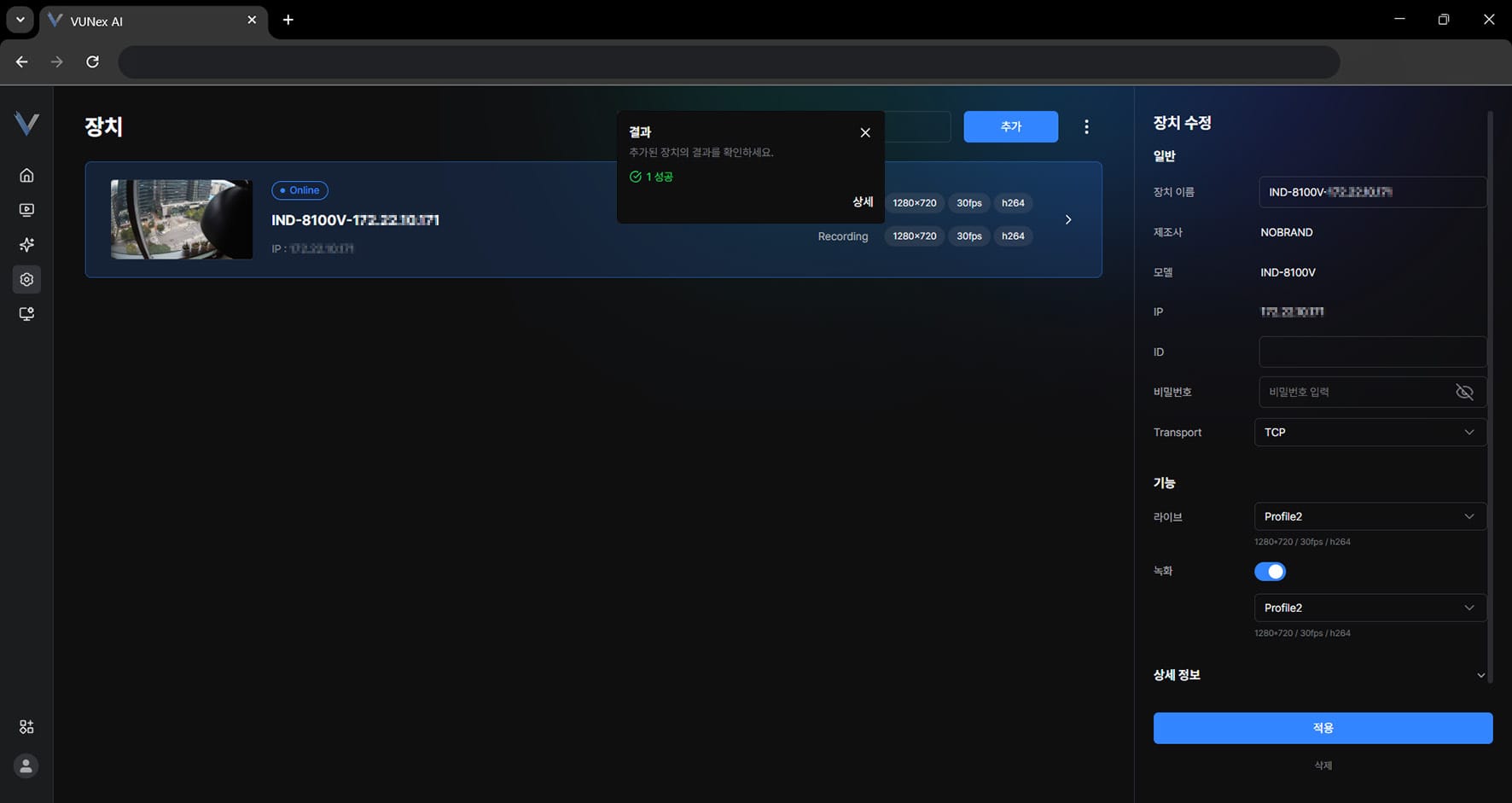 Figura 6-6. Resultado del registro de dispositivos
 - Haga clic en [X]
- Agregue el dispositivo
Nota
Haga clic en [Detalle] para ver por qué falló la adición del dispositivo y volver a intentarlo.
Editar un dispositivo
El dispositivo se actualiza.
- En el menú principal, haga clic en [] > [Dispositivo]Aparece la pantalla de ajustes de dispositivo.
- Seleccione un dispositivo
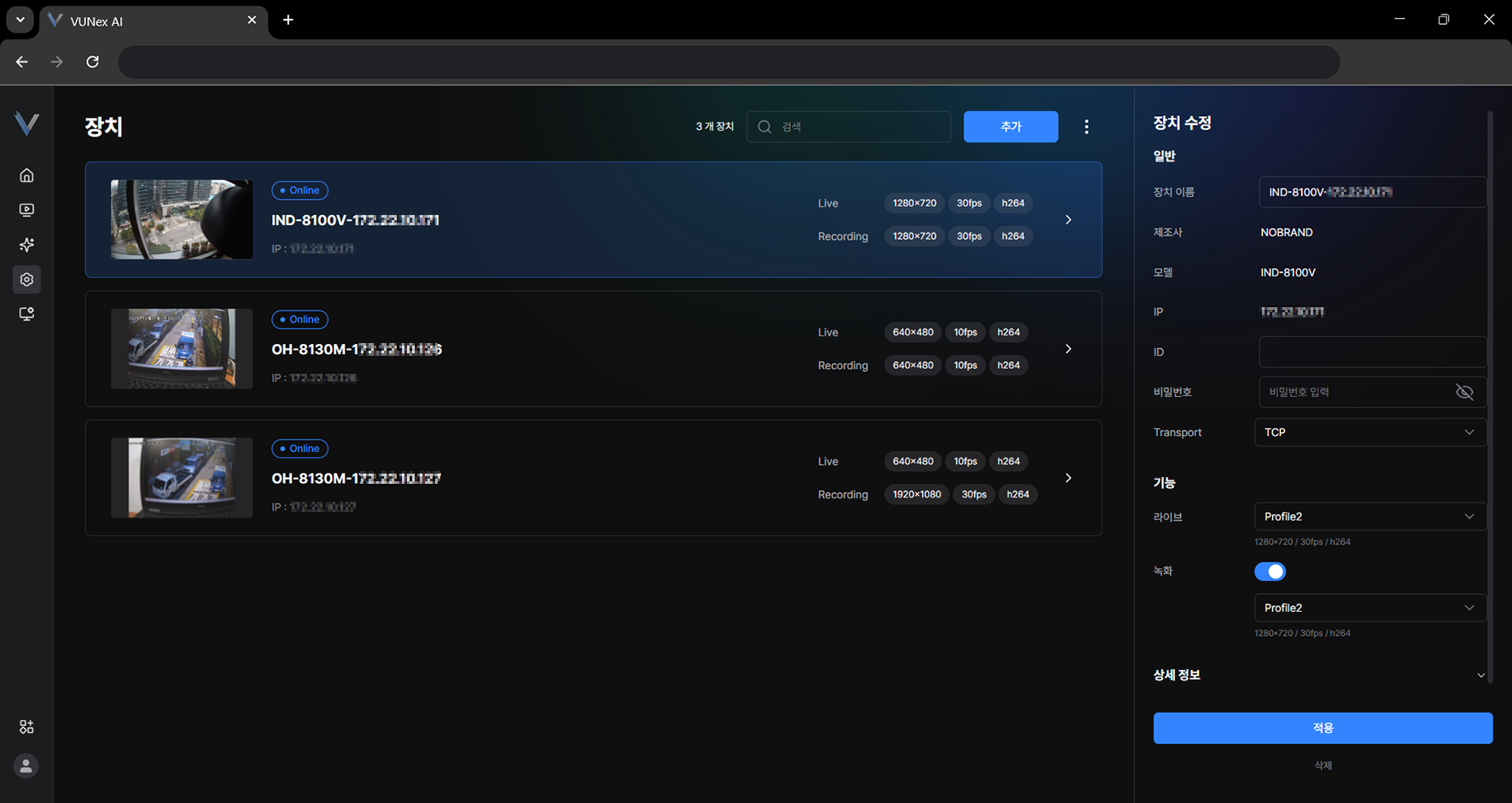 Figura 6-7. Edición de un dispositivo
 - Edite los elementos que desee
- Haga clic en [Aplicar]El dispositivo se actualiza.
Eliminar todos los dispositivos
Se eliminan todos los dispositivos.
- En el menú principal, haga clic en [] > [Dispositivo]Aparece la pantalla de ajustes de dispositivo.
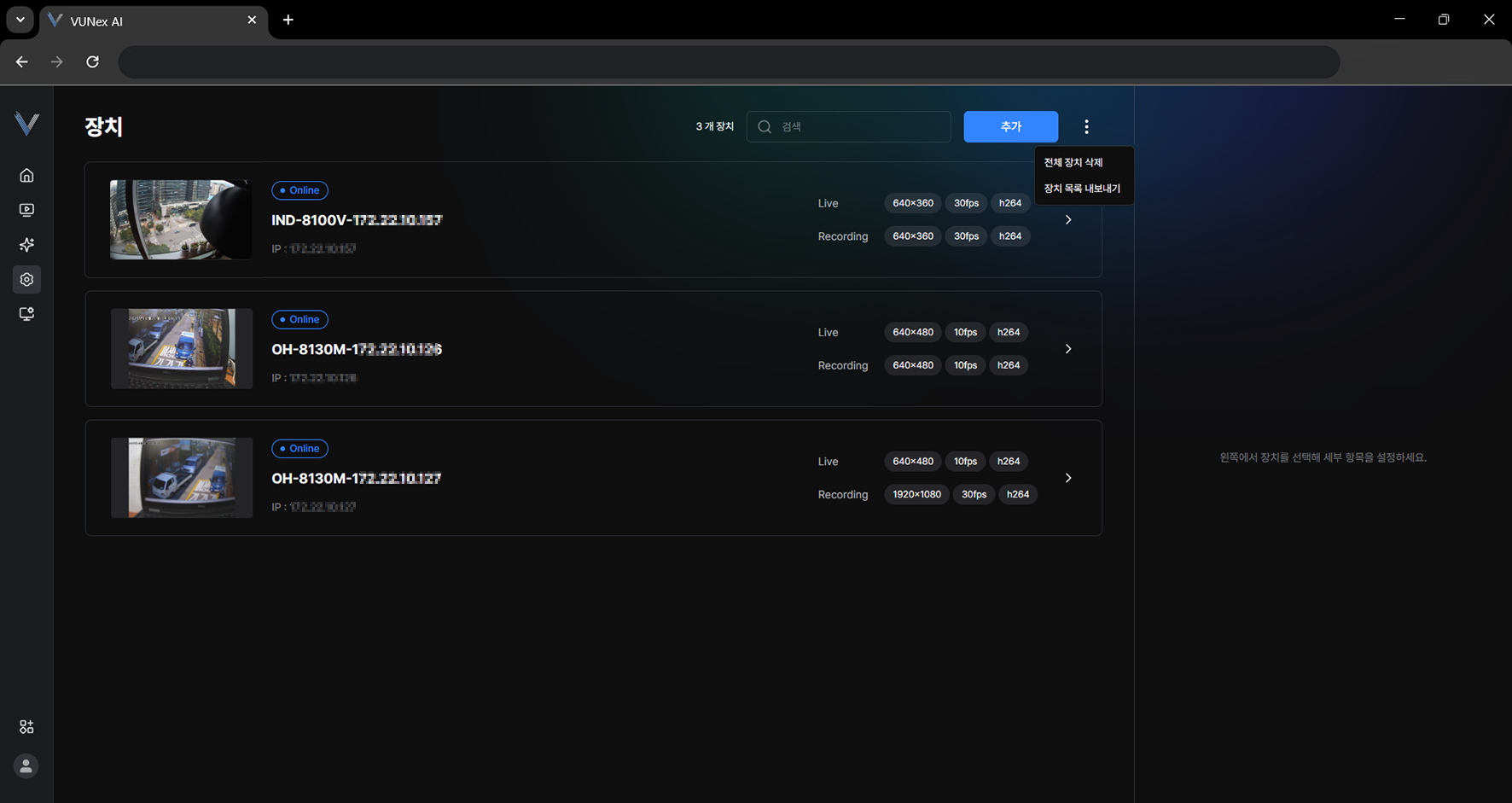 Figura 6-8. Eliminación de todos los dispositivos
 - Haga clic en [] > [Eliminar todos los dispositivos]
- Haga clic en [Eliminar]Se eliminan todos los dispositivos.
Exportar dispositivos
Los dispositivos se exportan.
- En el menú principal, haga clic en [] > [Dispositivo]Aparece la pantalla de ajustes de dispositivo.
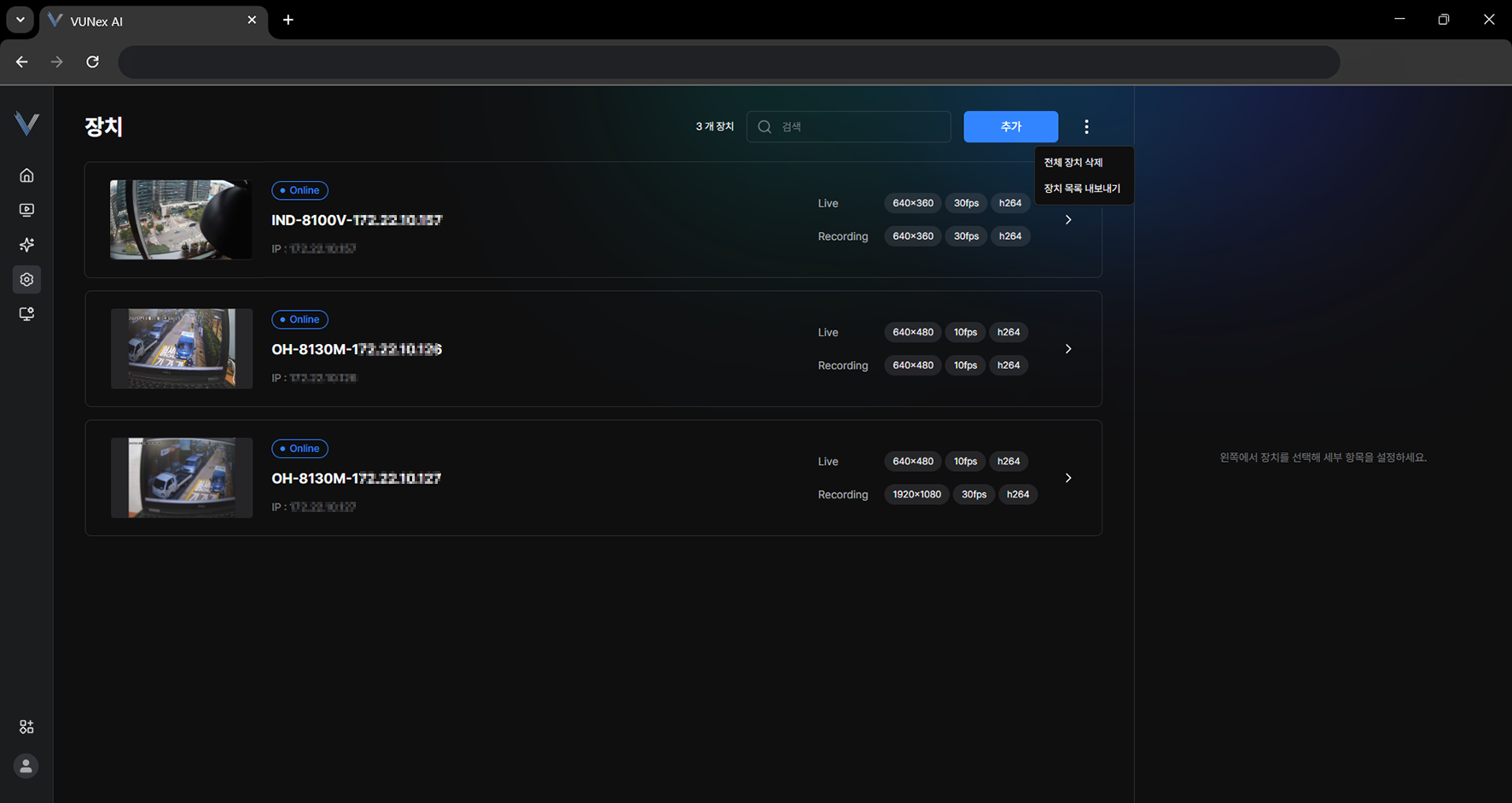 Figura 6-9. Exportación de la lista de dispositivos
 - Haga clic en [] > [Exportar lista de dispositivos]
- Escriba la [Contraseña del archivo]Los dispositivos se exportan.
Importar dispositivos desde un archivo
Registre dispositivos en bloque desde una lista de dispositivos exportada o un archivo de plantilla.
- En el menú principal, haga clic en [] > [Dispositivo]
- Haga clic en [Agregar] > [Cargar archivo]
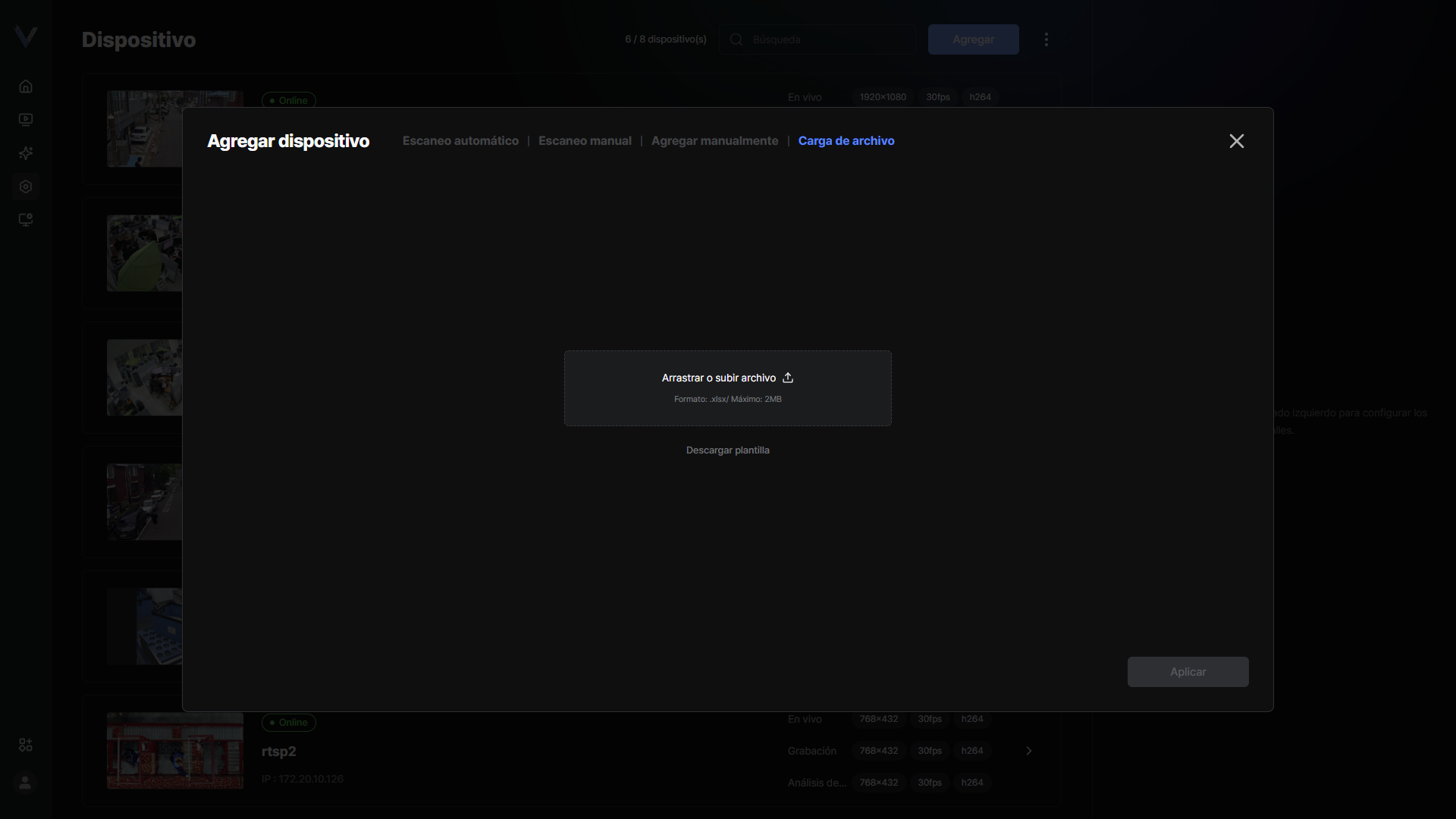 Figura 6-16. Carga de archivo de dispositivos
 - Arrastre y suelte el archivo, o rellene el formulario obtenido con [Descargar plantilla] y cárgueloSolo se admiten archivos de Excel (.xlsx).
- Si el archivo está cifrado, escriba la [Contraseña del archivo]
- Haga clic en [Aplicar]
- Compruebe el resultado del registroLos dispositivos que fallaron se muestran con un [Motivo del fallo] y puede volver a registrarlos con [Reintentar].
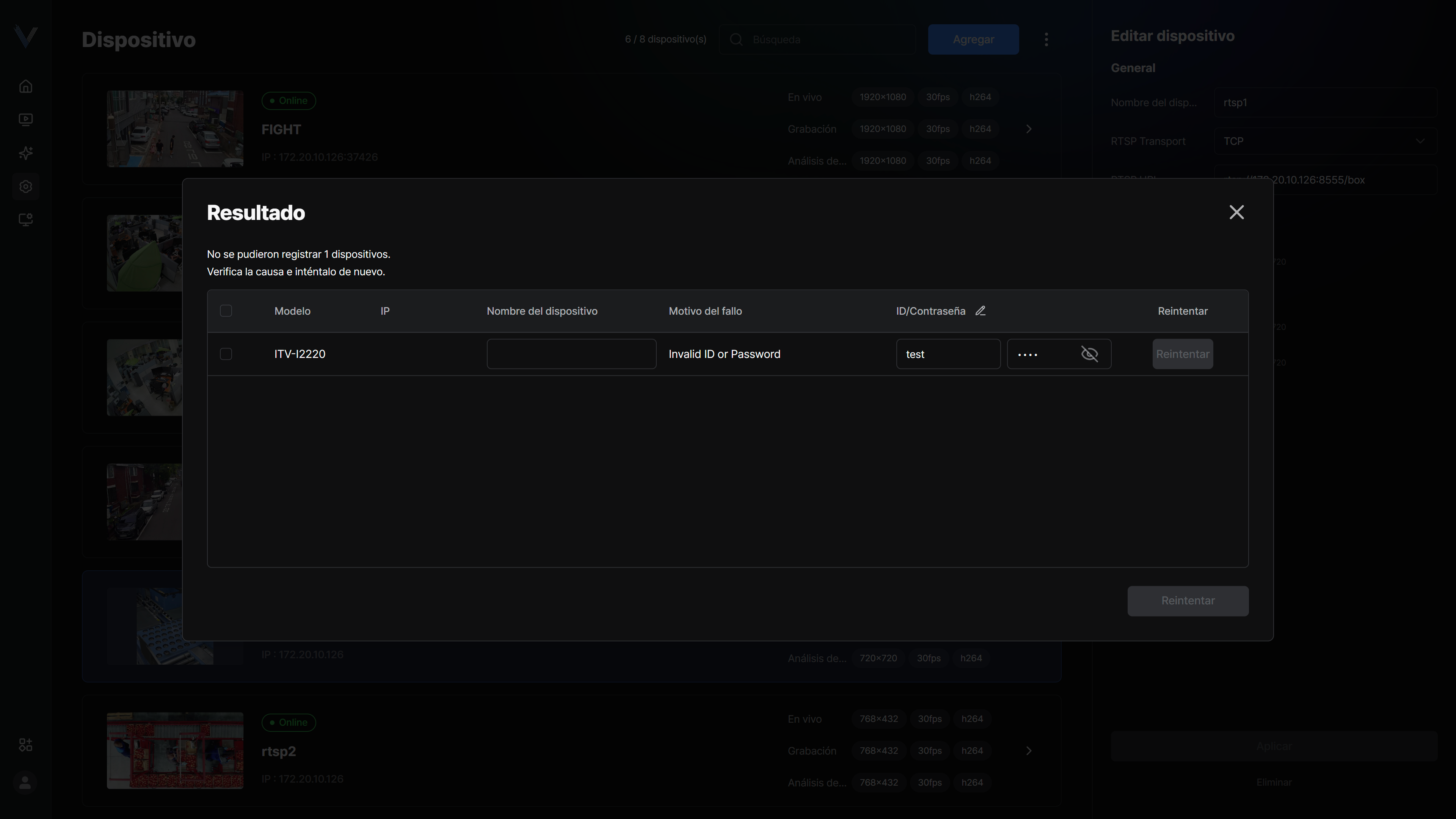 Figura 6-17. Resultado del registro de dispositivos
Nota
Se requiere la contraseña de archivo definida al exportar la lista de dispositivos.
Se muestra una advertencia cuando se supera el número de dispositivos registrables y los excedentes no se registran.
Si ya hay registrado un dispositivo ONVIF con la misma IP, ese dispositivo se omite.
Habilitar la nube
La nube queda habilitada.
- En el menú principal, haga clic en [] > [Nube]Aparece la pantalla de ajustes de la nube.
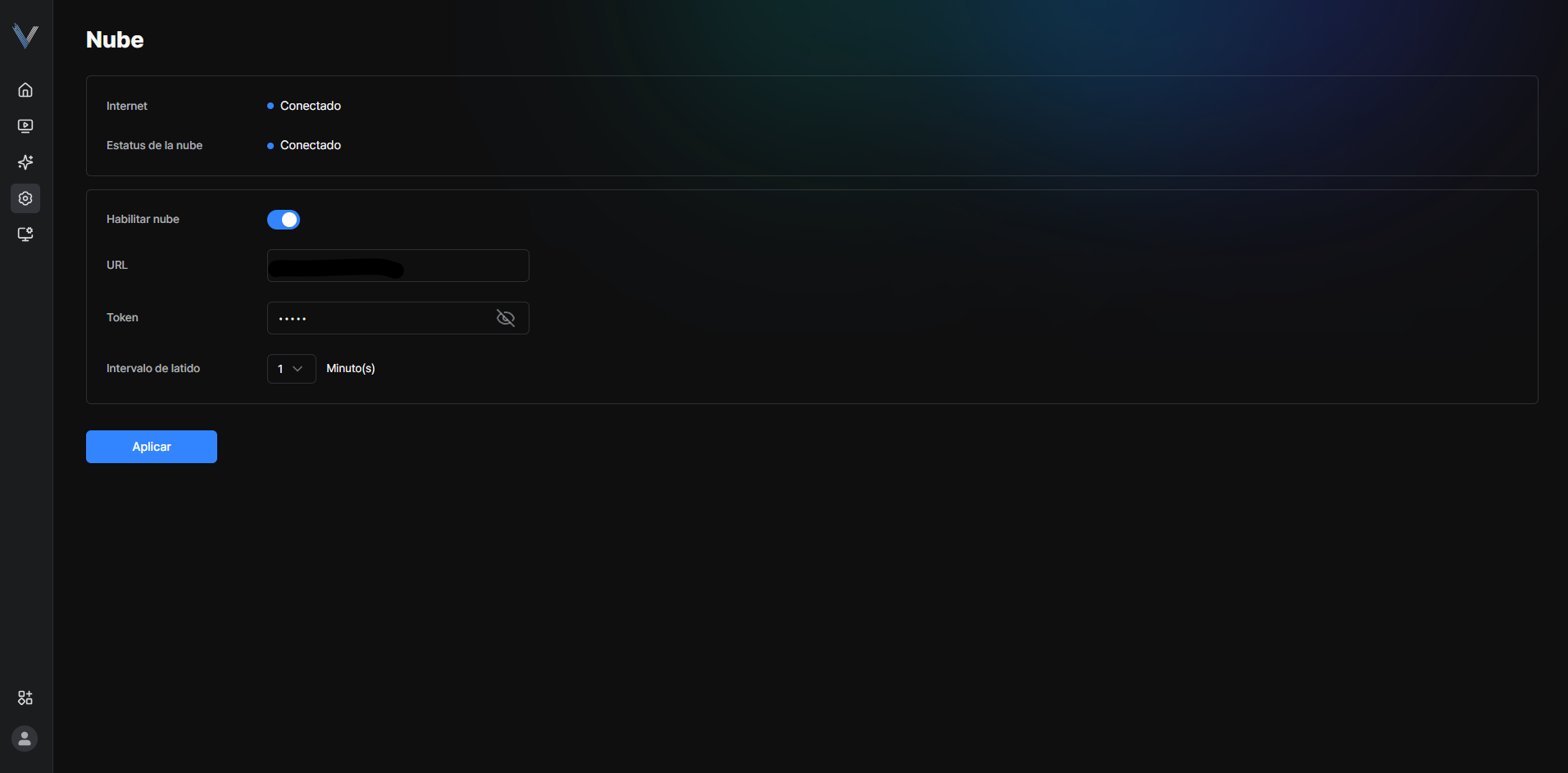 Figura 6-10. Ajustes de la nube
 - Haga clic en [Habilitar la nube]
- Haga clic en [Aplicar]La nube queda habilitada.
Configurar el uso y el periodo de retención
Se configuran el límite de uso del almacenamiento y el periodo de retención.
- En el menú principal, haga clic en [] > [Almacenamiento]Aparece la pantalla de ajustes de almacenamiento.
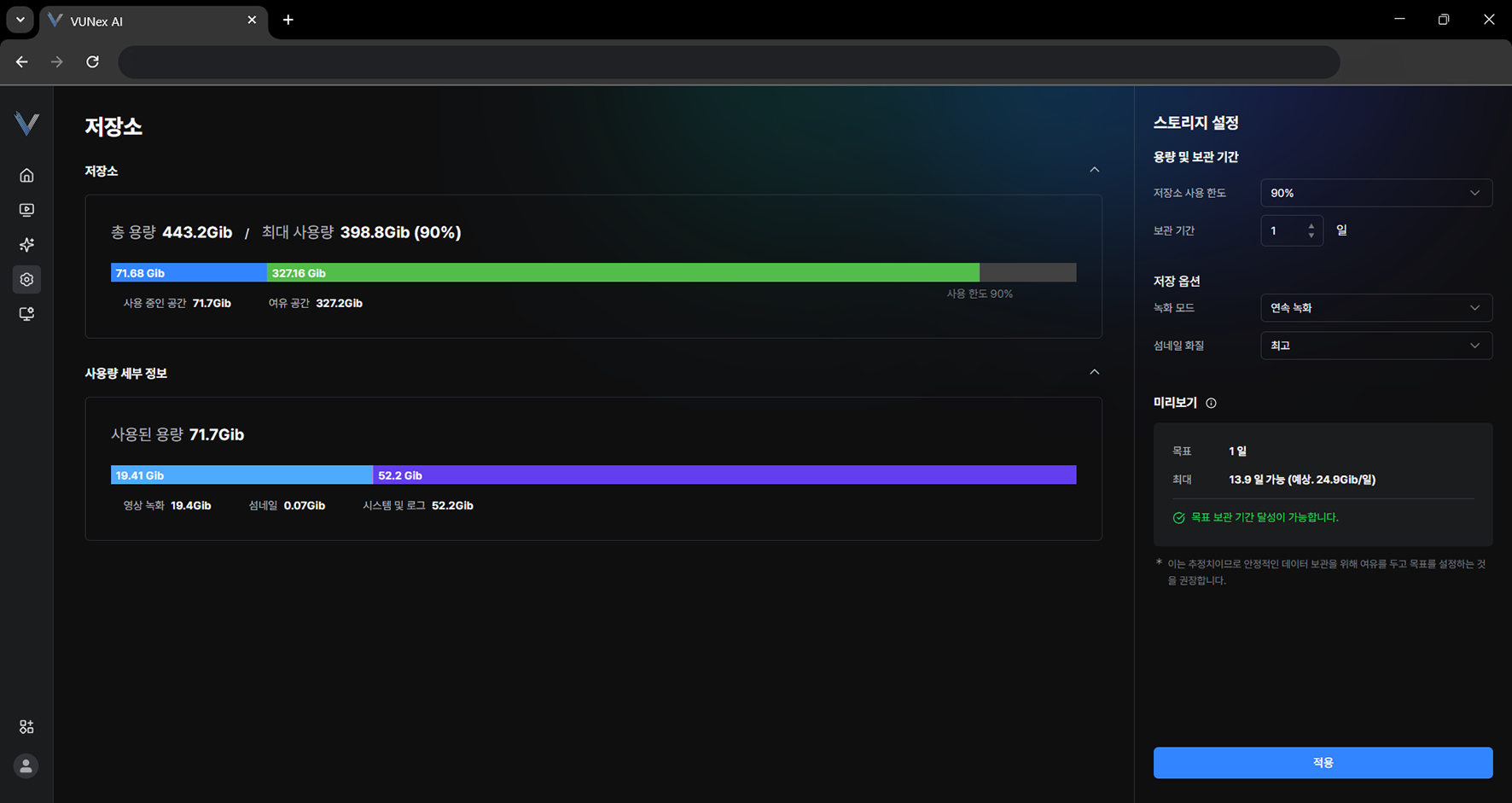 Figura 6-12. Ajustes de almacenamiento
 - Configure [Capacidad y periodo de retención][Límite de uso del almacenamiento]: define la cantidad máxima de datos almacenados del espacio total. [Periodo de retención]: define cuánto tiempo se conservan los videos grabados y las miniaturas.
- Haga clic en [Aplicar]Se configuran el límite de uso del almacenamiento y el periodo de retención.
Nota
[Vista previa] muestra el periodo de retención objetivo y el máximo según los ajustes actuales.
Configurar el modo de grabación y las miniaturas
Se configuran el modo de grabación y la calidad de las miniaturas.
- En el menú principal, haga clic en [] > [Almacenamiento]Aparece la pantalla de ajustes de almacenamiento.
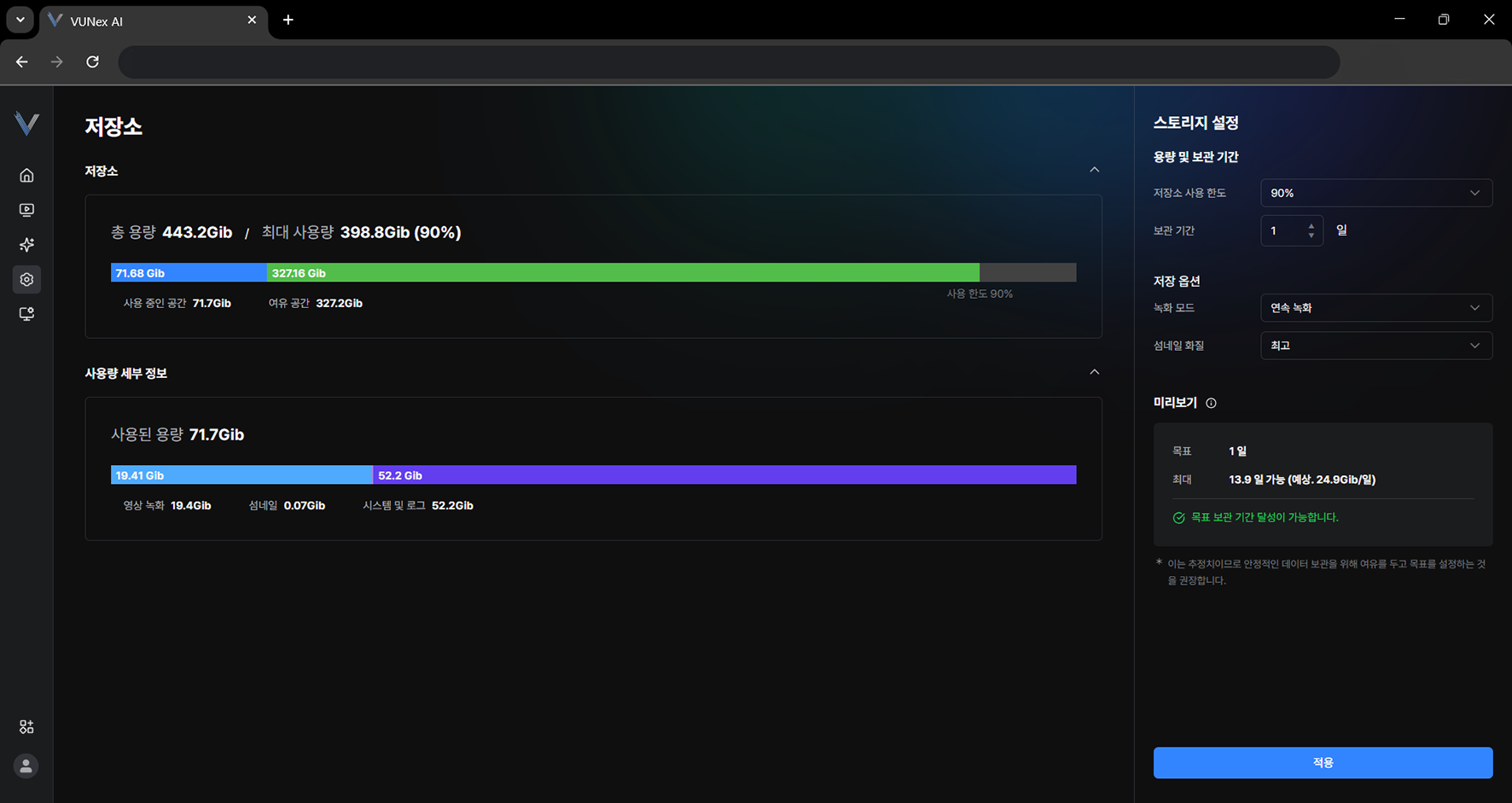 Figura 6-13. Ajustes del modo de grabación y las miniaturas
 - Configure [Opciones de guardado][Modo de grabación]: elija cómo se graba, por ejemplo grabación continua o grabación solo cuando ocurre un evento. [Calidad de miniatura]: elija la calidad de las miniaturas.
- Haga clic en [Aplicar]Se configuran el modo de grabación y la calidad de las miniaturas.
Configurar el periodo de retención de registros
Especifique cuánto tiempo se conservan el registro del sistema y el registro de eventos.
- En el menú principal, haga clic en [] > [Almacenamiento]
- Defina los periodos de [Registro del sistema] y [Registro de eventos] en [Periodo de retención de registros]
- Haga clic en [Aplicar]
Nota
Los registros que superan el periodo de retención se eliminan automáticamente. Exporte con antelación los registros que necesite conservar desde la pantalla [Registros].
El desglose de uso muestra cuánto espacio ocupa [Sistema y registros].