03
Reproducción de video grabado
Verifique el video grabado y el menú.
Ver el video grabado
Compruebe el video grabado.
- En el menú principal, haga clic en [] > [Video grabado]Aparece la pantalla de video grabado.
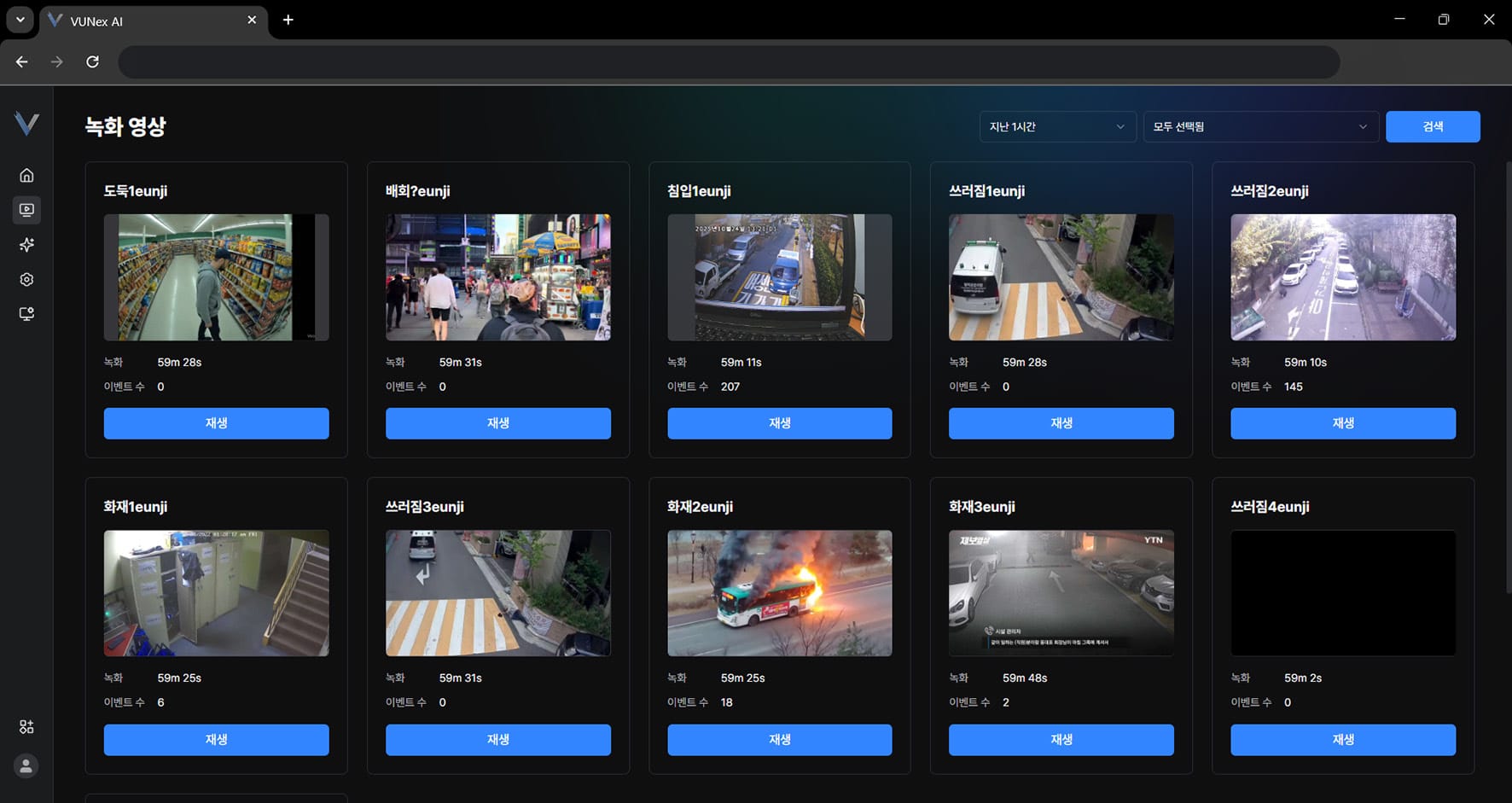 Figura 3-1. Pantalla de video grabado
 - Haga clic en [Reproducción]
- Seleccione un video y haga doble clicEl video se maximiza.
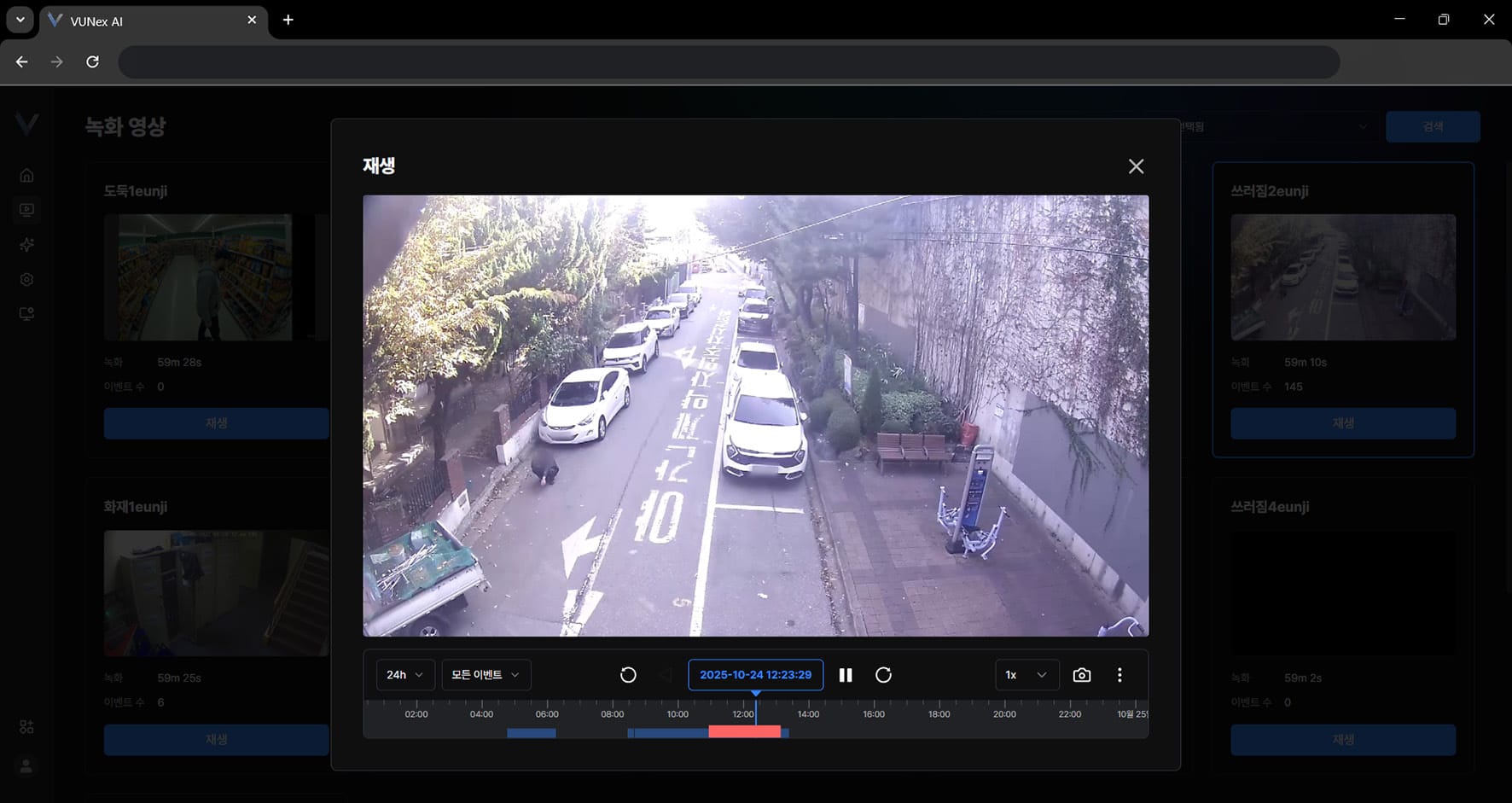 Figura 3-2. Reproducción del video grabado
 - Compruebe el video grabado
Ver las opciones del video grabado
Consulte las opciones del video grabado.
- En el menú principal, haga clic en [] > [Video grabado]Aparece la pantalla de video grabado.
- Haga clic en [Reproducción]
- Seleccione un video y haga doble clicEl video se maximiza.
- Haga clic derecho sobre el videoAparece el menú contextual.
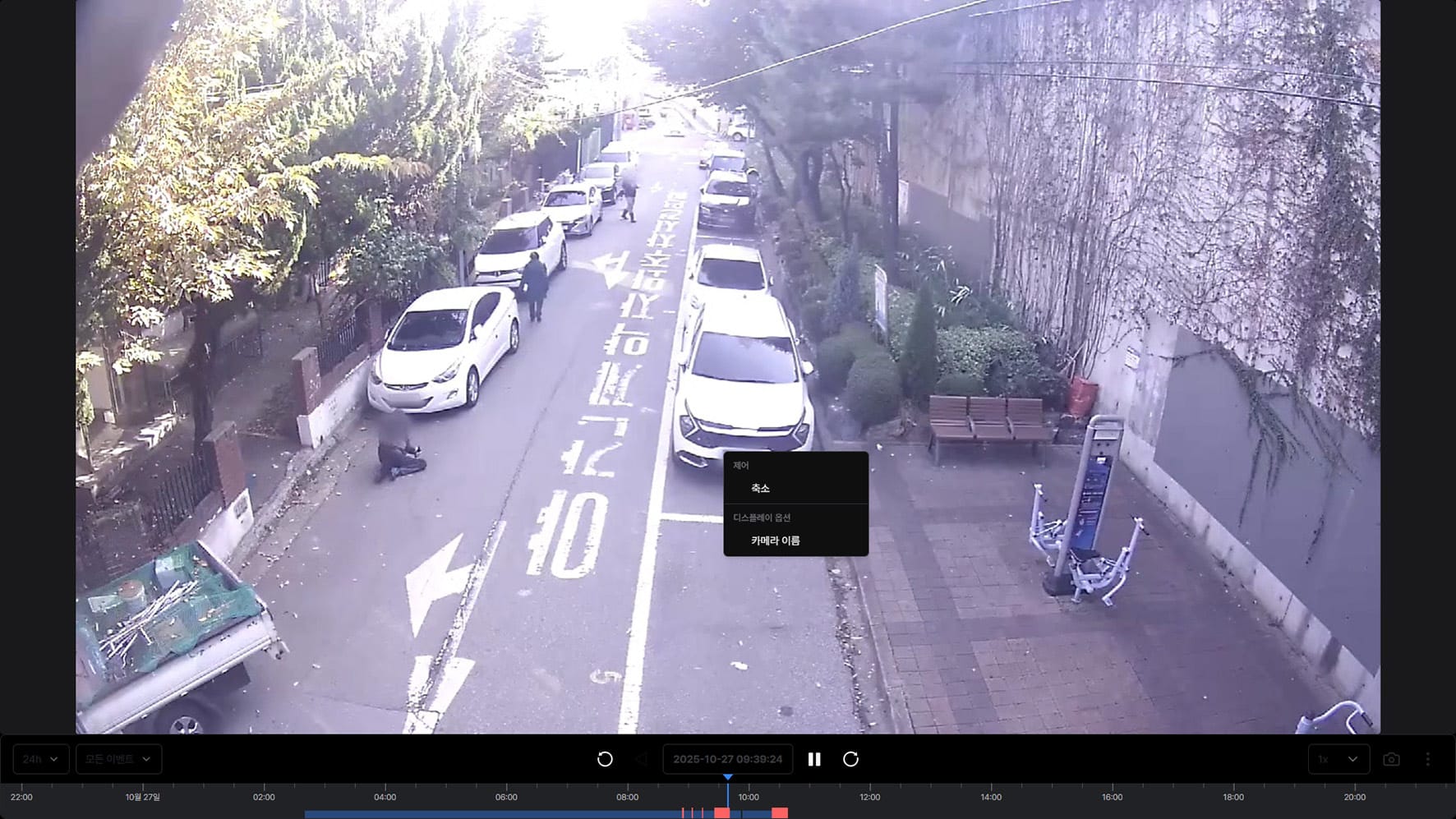 Figura 3-3. Menú de opciones del video grabado
 - Haga clic en el elemento que desee[Minimizar]: minimiza el video. [Nombre de la cámara]: muestra el nombre de la cámara en el video.
Ver el menú del video grabado
Se muestra el menú.
- En el menú principal, haga clic en [] > [Video grabado]Aparece la pantalla de video grabado.
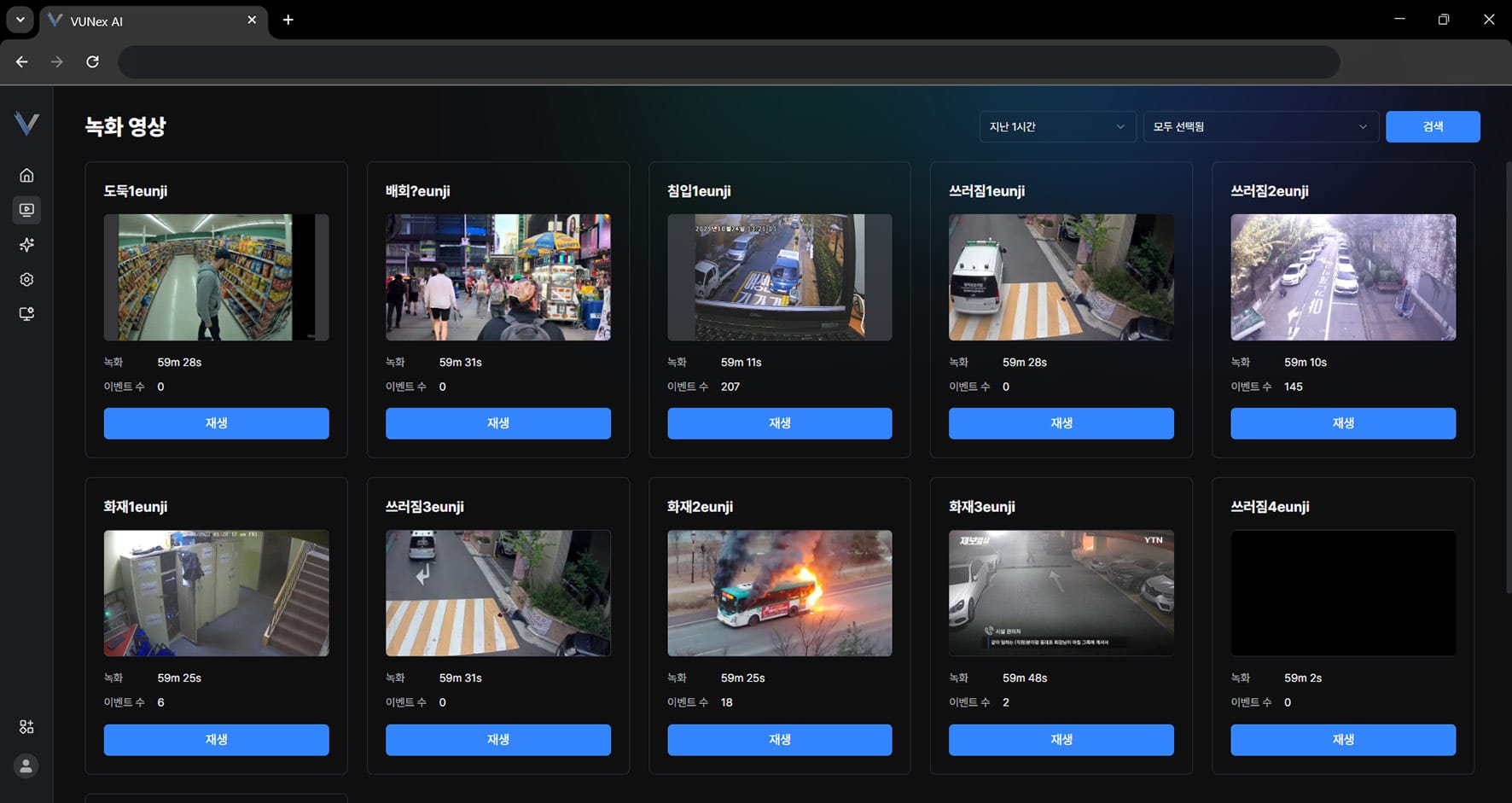 Figura 3-4. Menú del video grabado
 - Haga clic en el elemento que desee[Grabación]: muestra el tiempo de grabación. [Número de eventos]: muestra el número de eventos. [Reproducción]: consulte el video grabado.
- Haga clic en [Reproducción]
- Haga clic derecho sobre el videoAparece el menú contextual.
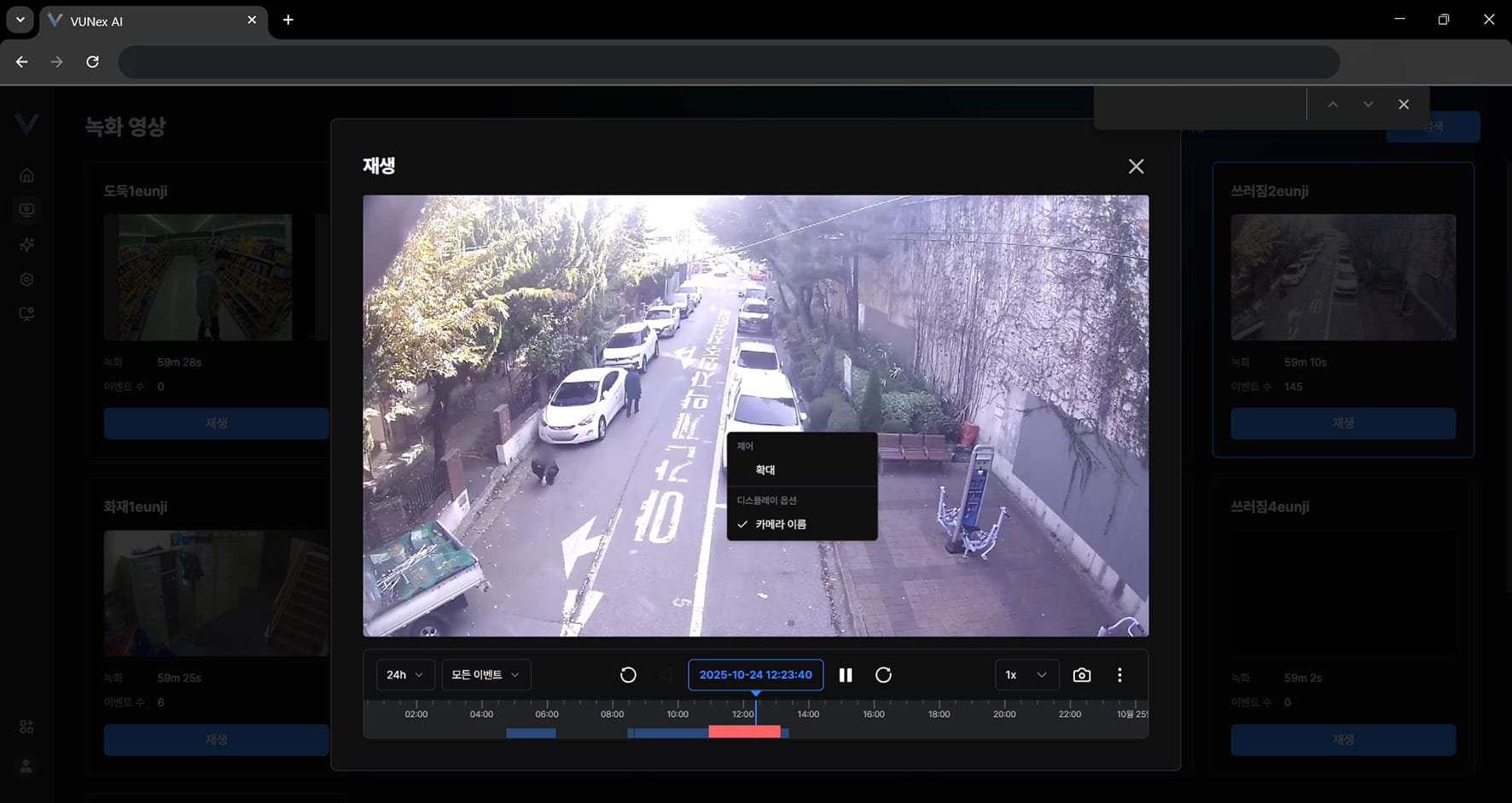 Figura 3-5. Menú contextual del video grabado
 - Haga clic en el elemento que desee[Maximizar]: maximiza el video. [Nombre de la cámara]: muestra el nombre de la cámara en el video.
Nota
Se muestran el tiempo de grabación y el número de eventos ocurridos según las condiciones de búsqueda definidas.
Ver la disposición de la pantalla de reproducción
Se muestra la disposición de la pantalla.
Nota
[Búsqueda de persona similar] requiere la configuración de [Búsqueda de persona similar].
En el menú principal, haga clic en [] > [Servicio de IA] > [Búsqueda] > [Búsqueda de persona similar] para configurar el modo de búsqueda de persona similar.
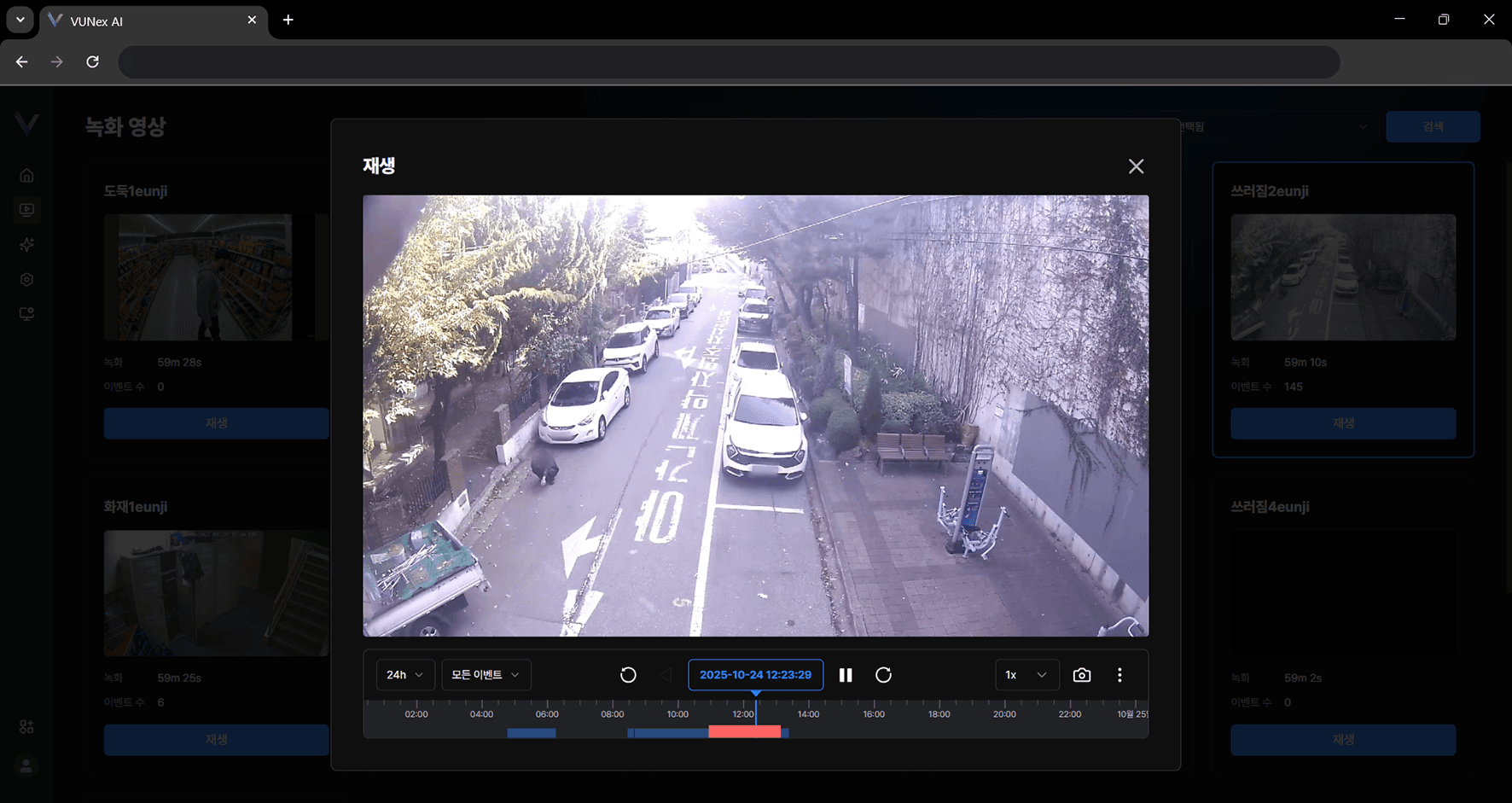
Figura 3-6. Disposición de la pantalla de reproducción
| N.º | Elemento | Descripción |
|---|---|---|
| ❶ | Intervalo de tiempo | Muestra el intervalo de grabación por niveles. El espaciado de la línea de tiempo cambia según el nivel. |
| ❷ | Filtro de eventos | Muestra la línea de tiempo según los eventos. |
| ❸ | Retroceder 5 segundos | Retrocede 5 segundos. |
| ❹ | Fecha y hora | Muestra la fecha y la hora. Seleccione una fecha y una hora para buscar video. |
| ❺ | Reproducir/Pausar | Reproduce o pausa el video. |
| ❻ | Avanzar 5 segundos | Avanza 5 segundos. |
| ❼ | Velocidad | Define la velocidad de reproducción. |
| ❾ | Búsqueda de persona similar | Busca imágenes similares a la persona seleccionada en el video. |
| ❿ | Línea de tiempo | Muestra la línea de tiempo del video grabado. |
| ⓫ | Posición de reproducción actual | Muestra la posición de reproducción actual. |
Consultar el video grabado por cámara
Consulte el video grabado de cada cámara.
- En el menú principal, haga clic en [] > [Video grabado]Aparece la pantalla de video grabado.
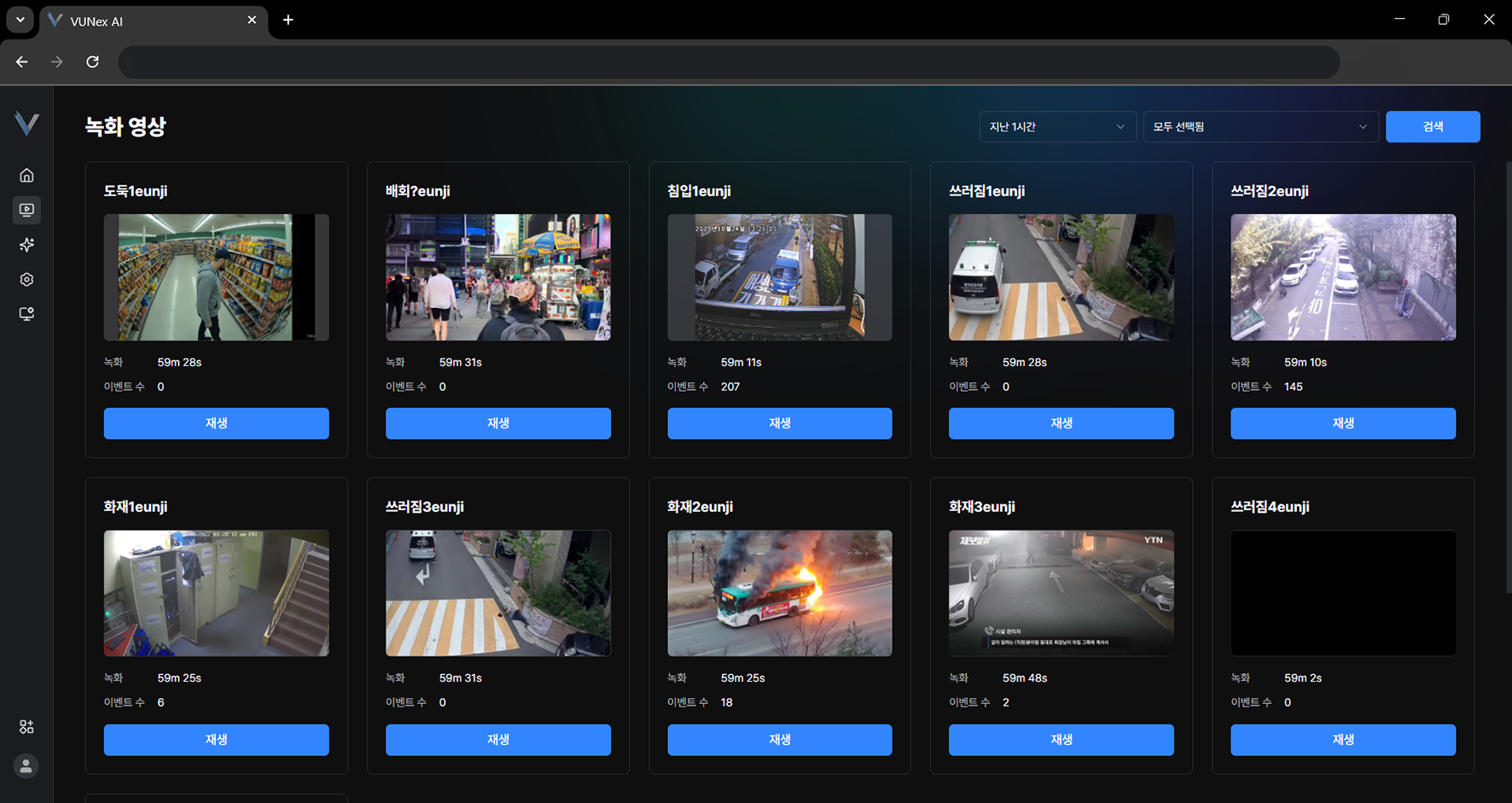 Figura 3-7. Búsqueda de video grabado por cámara
 - Haga clic en el área marcada con una línea de puntos
- Defina las condiciones y haga clic en [Buscar]
- Compruebe el video grabado
Nota
Se muestran el tiempo de grabación y el número de eventos ocurridos según las condiciones de búsqueda definidas.
Consultar el video grabado por periodo de búsqueda
Consulte el video grabado según el periodo de búsqueda.
- En el menú principal, haga clic en [] > [Video grabado]Aparece la pantalla de video grabado.
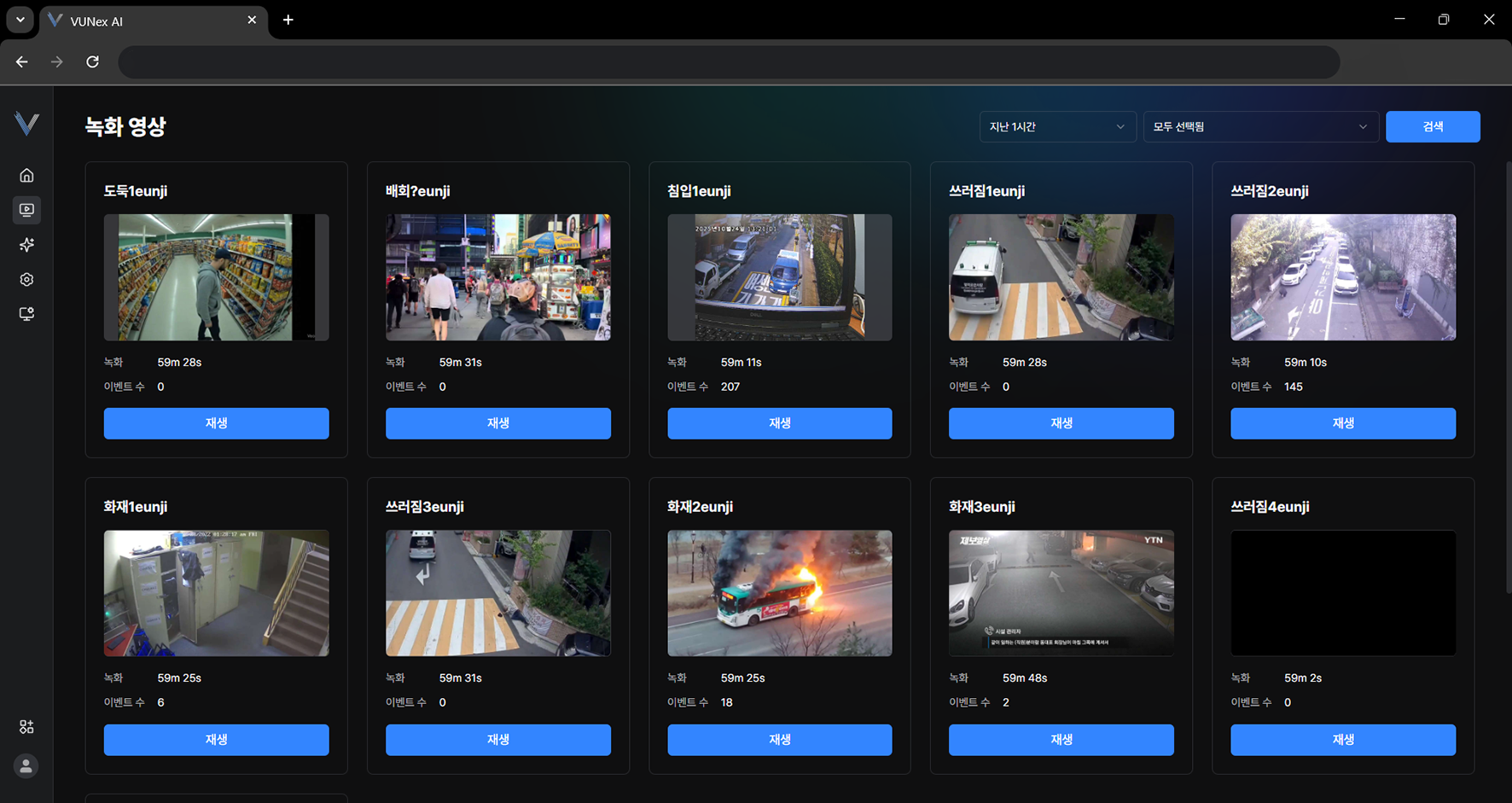 Figura 3-8. Video grabado por periodo de búsqueda
 - Haga clic en el área marcada con una línea de puntos
- Defina las condiciones y haga clic en [Buscar]
- Compruebe el video grabado
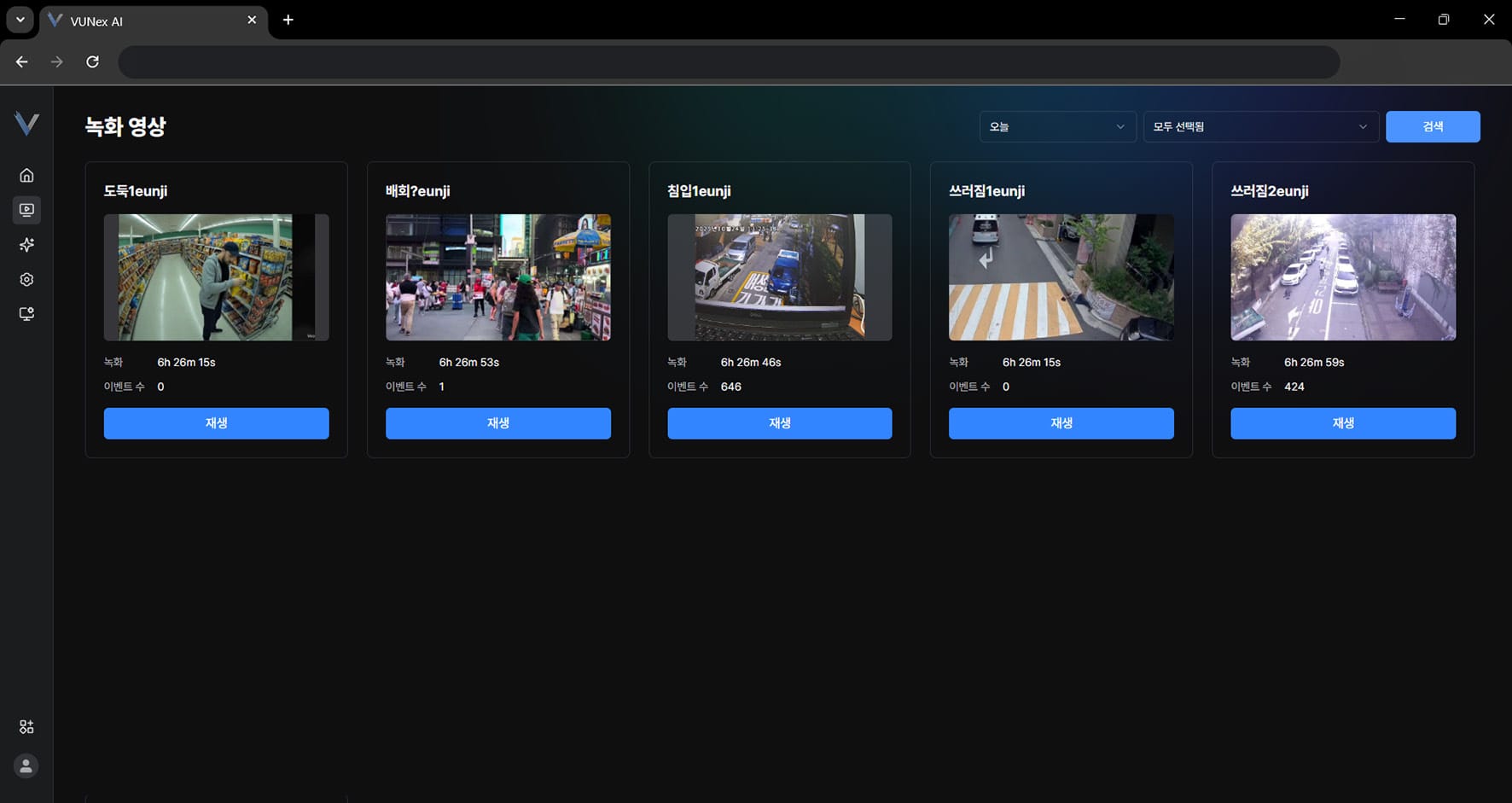 Figura 3-9. Resultados de búsqueda por periodo
Nota
Se muestran el tiempo de grabación y el número de eventos ocurridos según las condiciones de búsqueda definidas.
Reproducir en vista múltiple
Consulte varios videos grabados a la vez.
- En el menú principal, haga clic en [] > [Video grabado]Aparece la pantalla de video grabado.
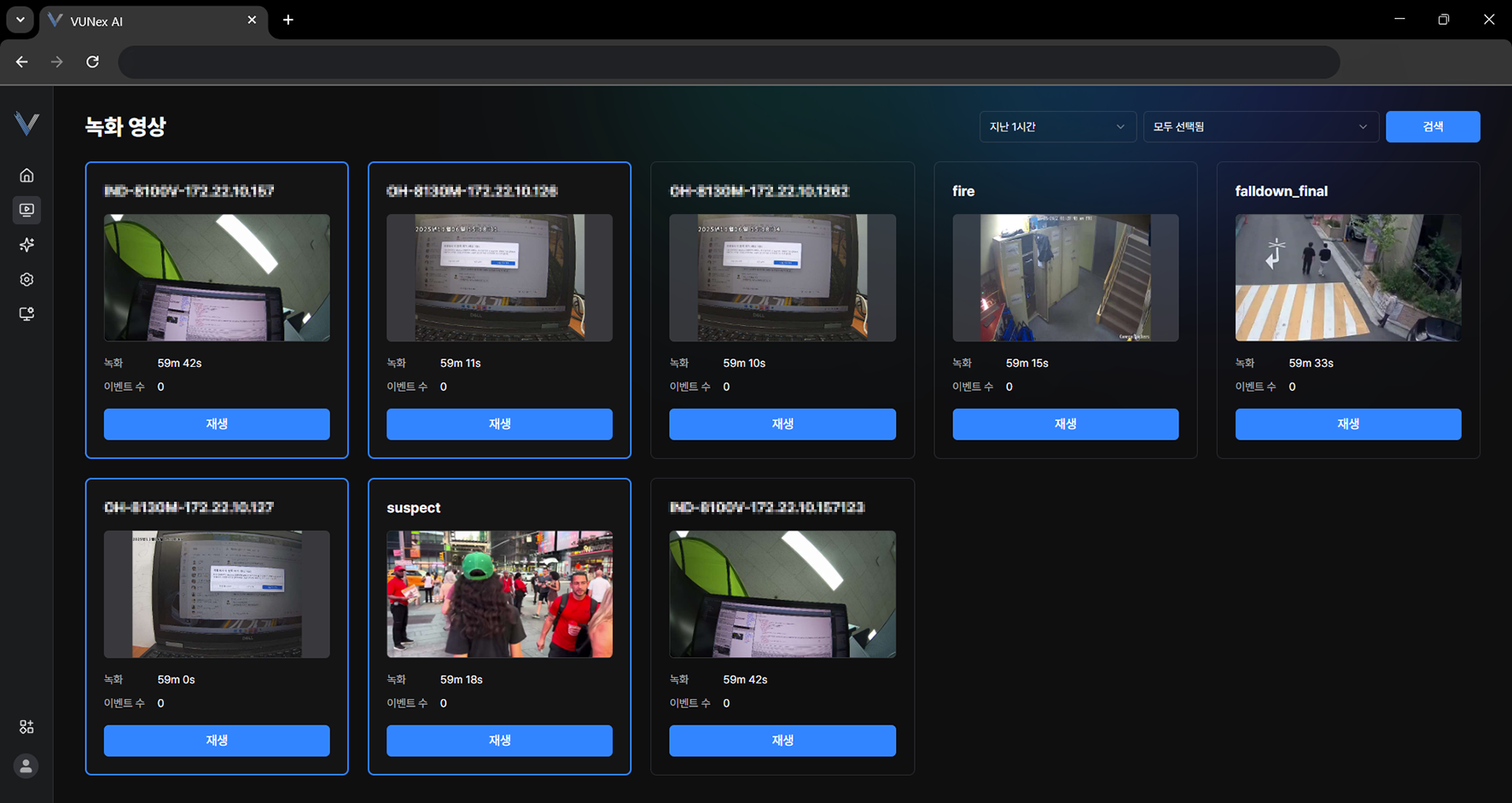 Figura 3-10. Selección de vista múltiple
 - Seleccione los elementos que desee y haga clic derecho
- Haga clic en [Reproducción en vista múltiple]
- Compruebe el video grabado
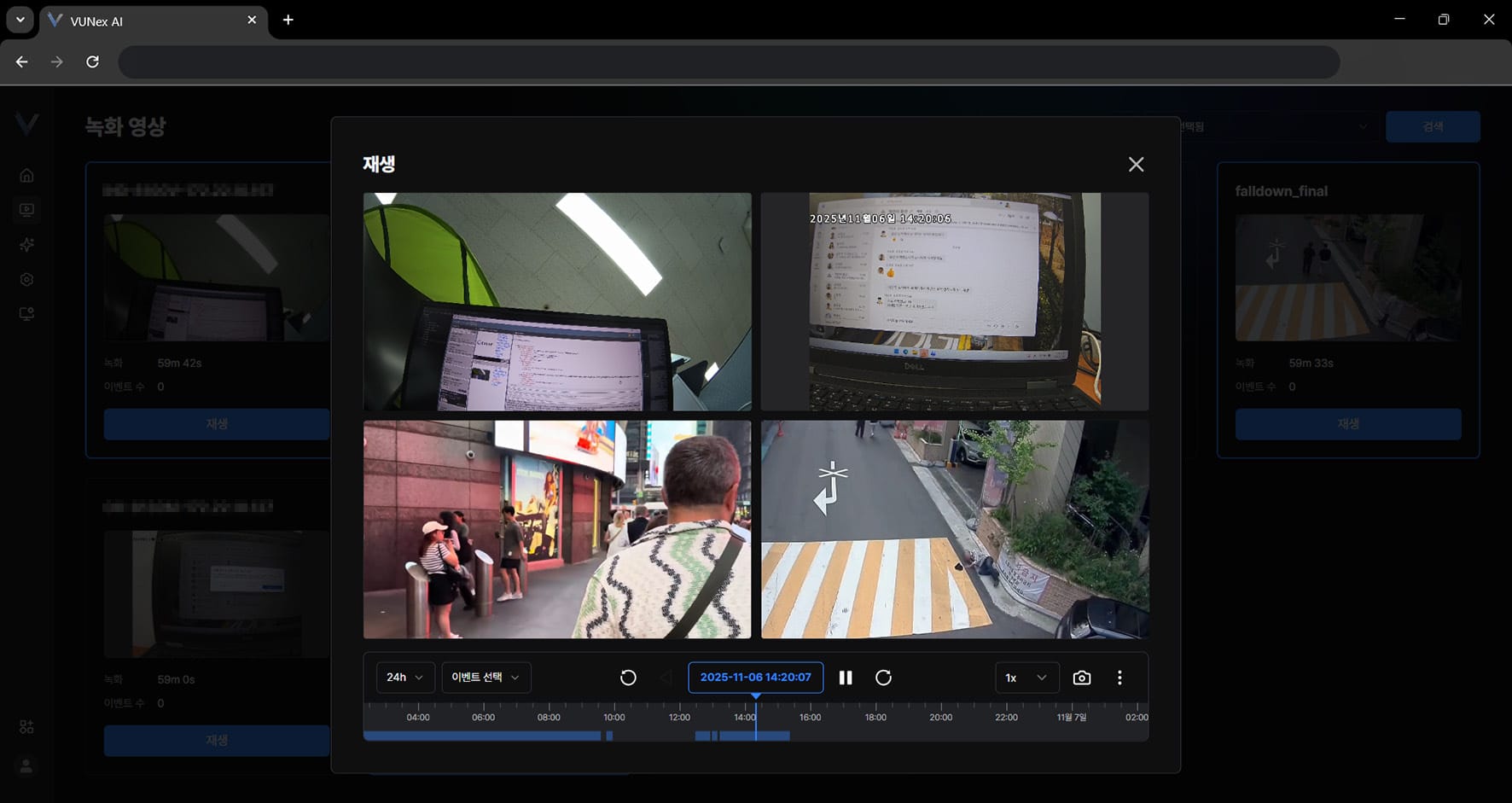 Figura 3-11. Pantalla de reproducción en vista múltiple
Buscar el video directamente
Busque el video directamente.
- En el menú principal, haga clic en [] > [Video grabado]Aparece la pantalla de video grabado.
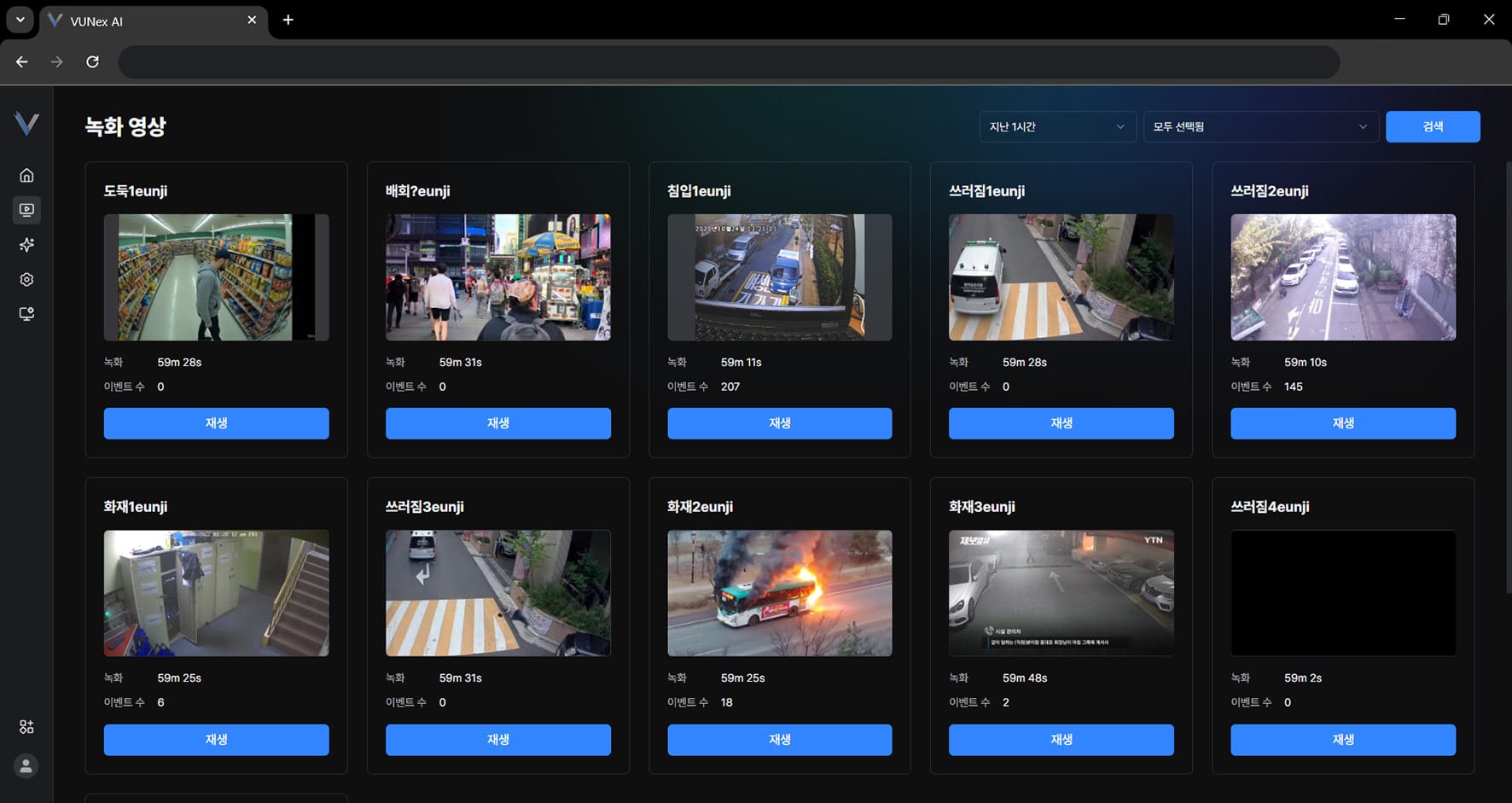 Figura 3-12. Búsqueda directa en la línea de tiempo
 - Haga clic en [Reproducción]
- Arrastre la línea de tiempo hacia la izquierda o la derecha
- Busque el video grabado
Buscar video por fecha y hora
Busque video por fecha y hora.
- En el menú principal, haga clic en [] > [Video grabado]Aparece la pantalla de video grabado.
- Haga clic en [Reproducción]
- Haga clic en el área marcada con una línea de puntos
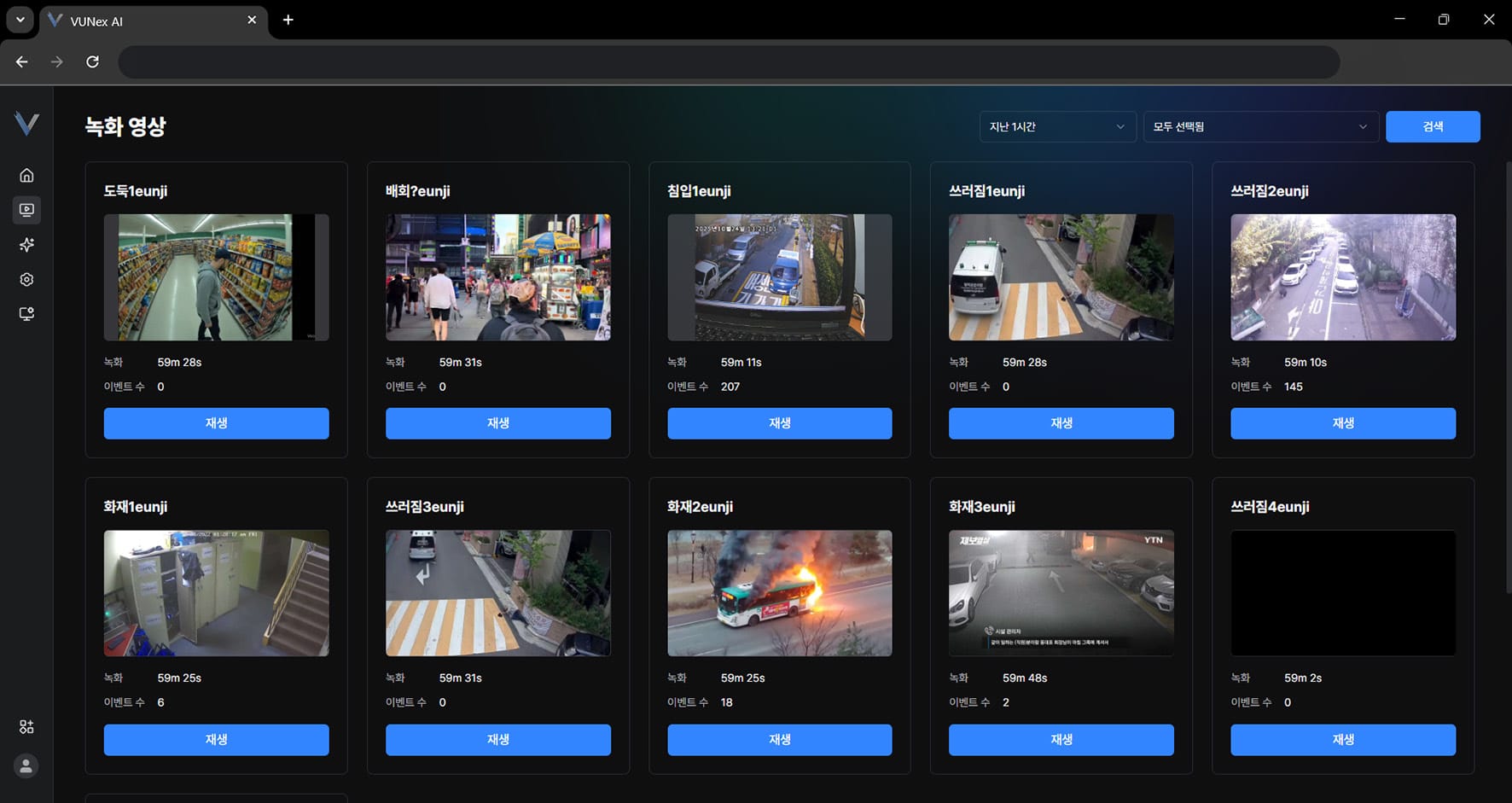 Figura 3-13. Selección de fecha y hora
 - Seleccione una fecha y una hora para buscar el video
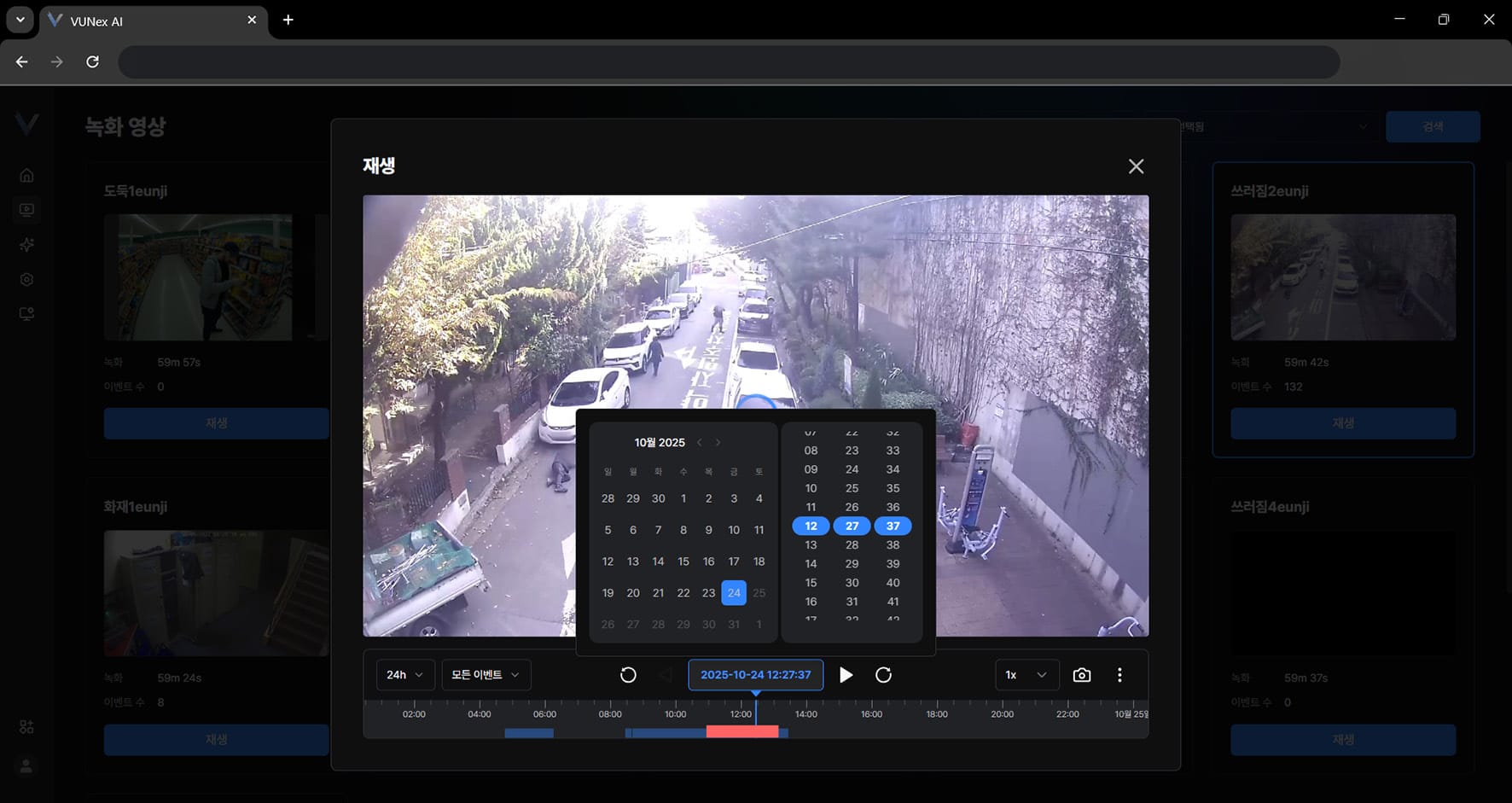 Figura 3-14. Resultados de búsqueda por fecha y hora
Buscar por una imagen del video
Busque por una imagen del video.
- En el menú principal, haga clic en [] > [Video grabado]Aparece la pantalla de video grabado.
- Haga clic en [Reproducción]
- Haga clic en [] > [Búsqueda de persona similar]
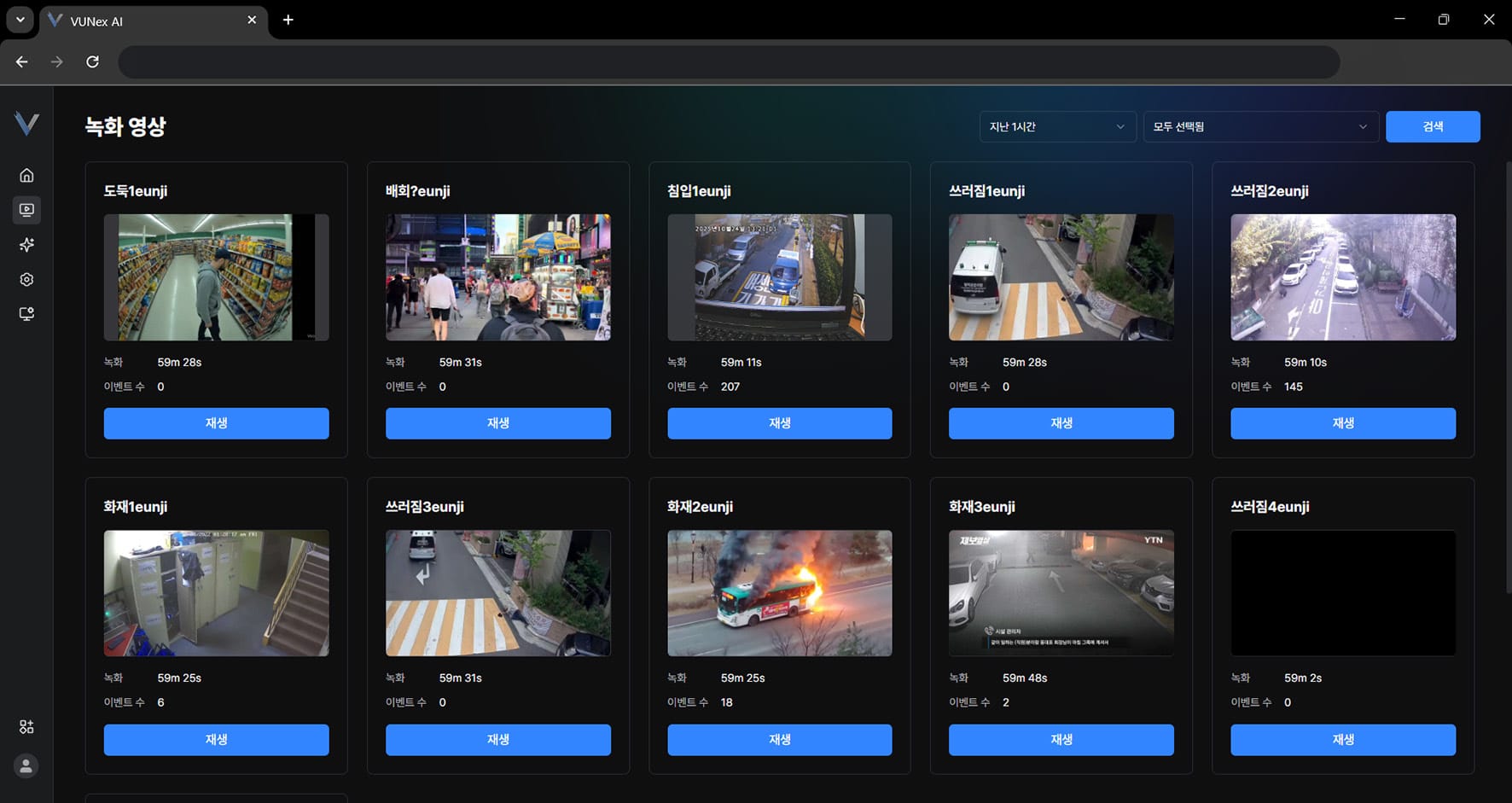 Figura 3-15. Selección de la búsqueda de persona similar
 - Arrastre hacia arriba, abajo, izquierda o derechaSeleccione el área de búsqueda.
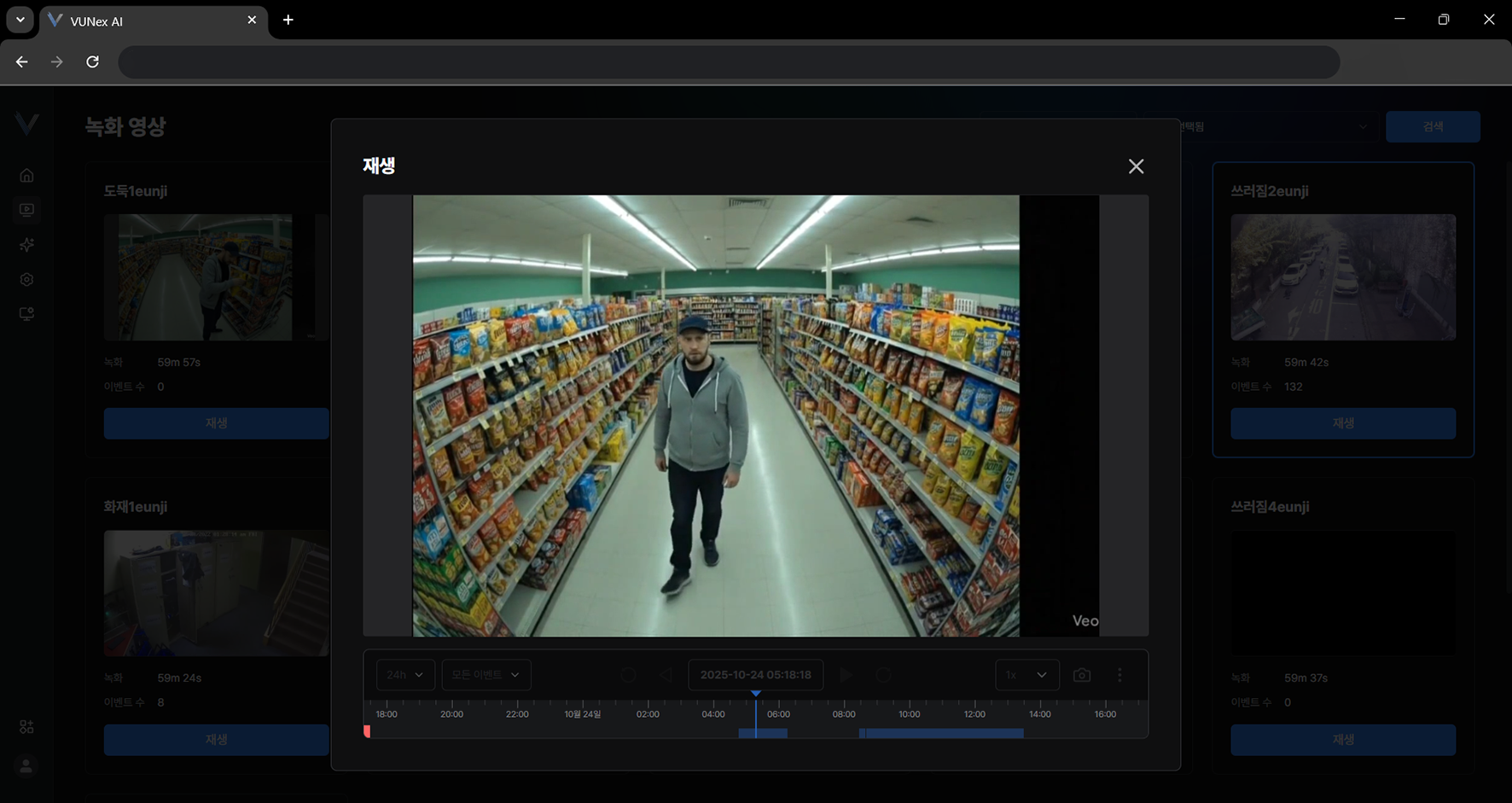 Figura 3-16. Selección del área de búsqueda
 - Haga clic en [Buscar]
- Busque la imagen
- Compruebe los resultados de la búsqueda
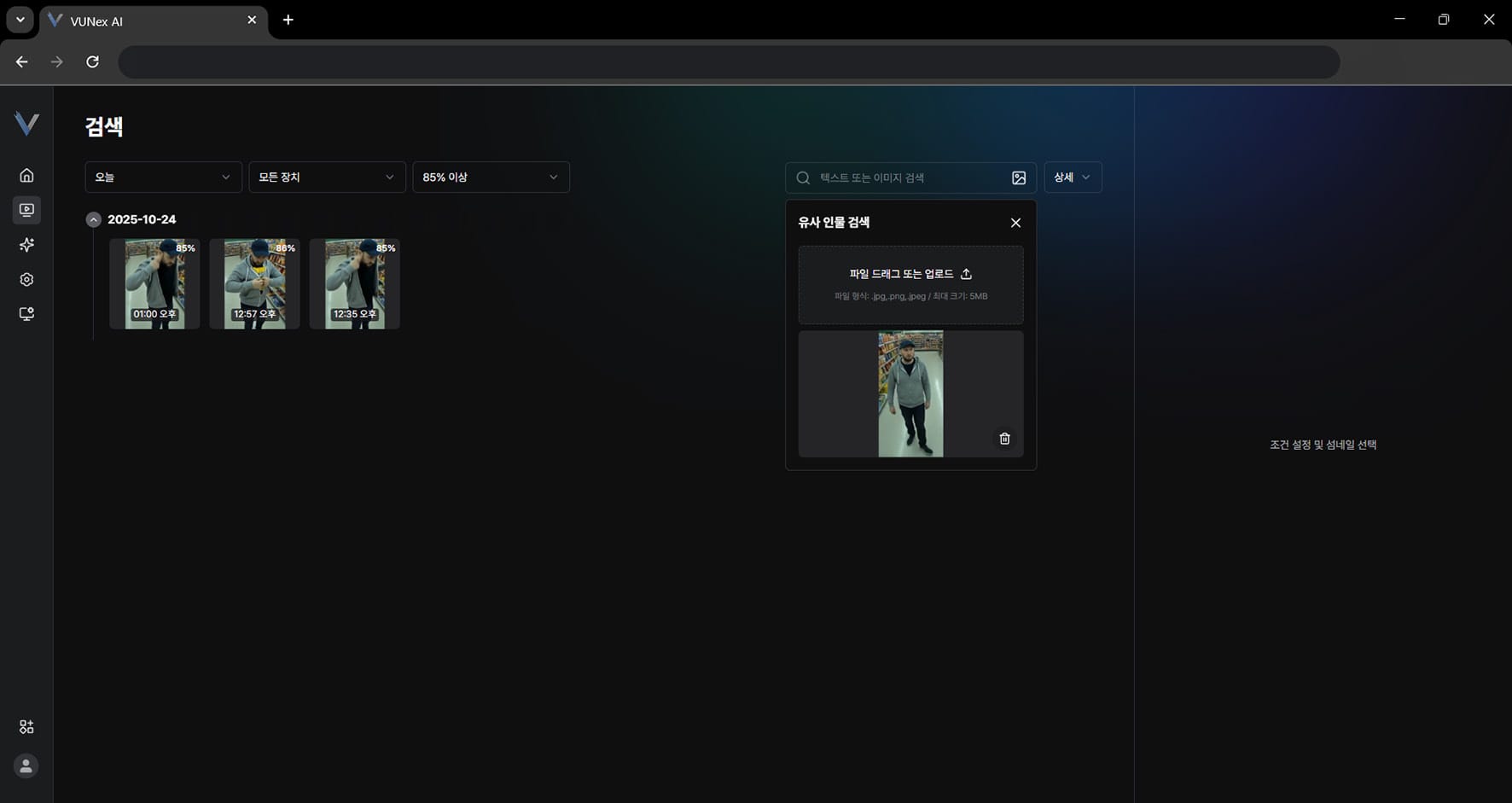 Figura 3-17. Resultados de la búsqueda por imagen
Nota
[Vista de mapa] requiere la configuración de [Vista de mapa].
En el menú principal, haga clic en [] > [Servicio de IA] > [Vista de mapa] para configurar el servicio de vista de mapa.
Ver grabaciones en el modo de clip de evento
Cuando el modo de grabación es [Clip de evento], la pantalla de video grabado se organiza en torno a la lista de eventos.
- En el menú principal, haga clic en [] > [Video grabado]
- Seleccione la cámara que desea revisar en el filtro [Cámara]Solo se listan las cámaras en las que realmente ocurrieron eventos.
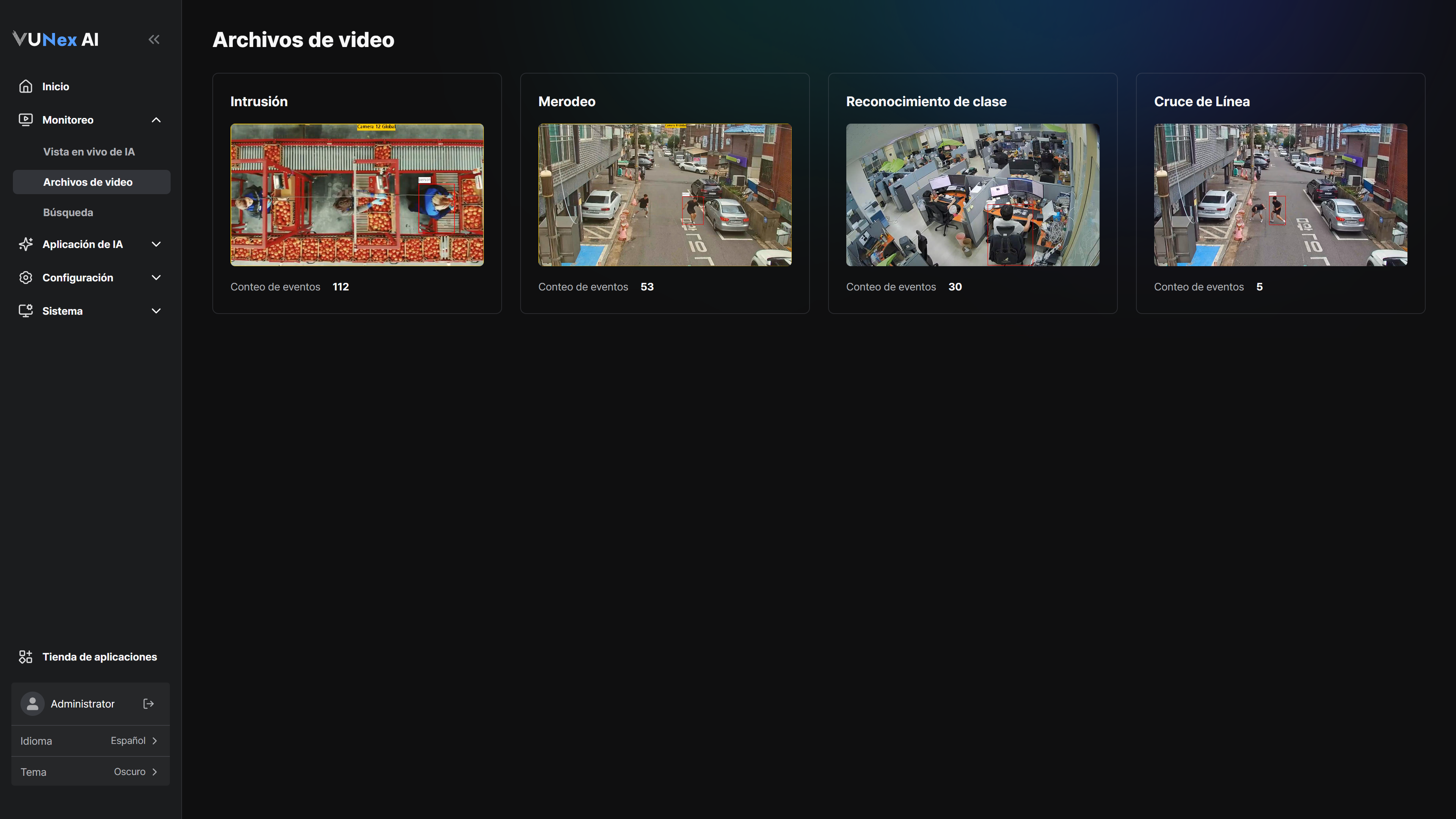 Figura 3-18. Video grabado en el modo de clip de evento
 - Ordene por [Más recientes] o [Más antiguos]
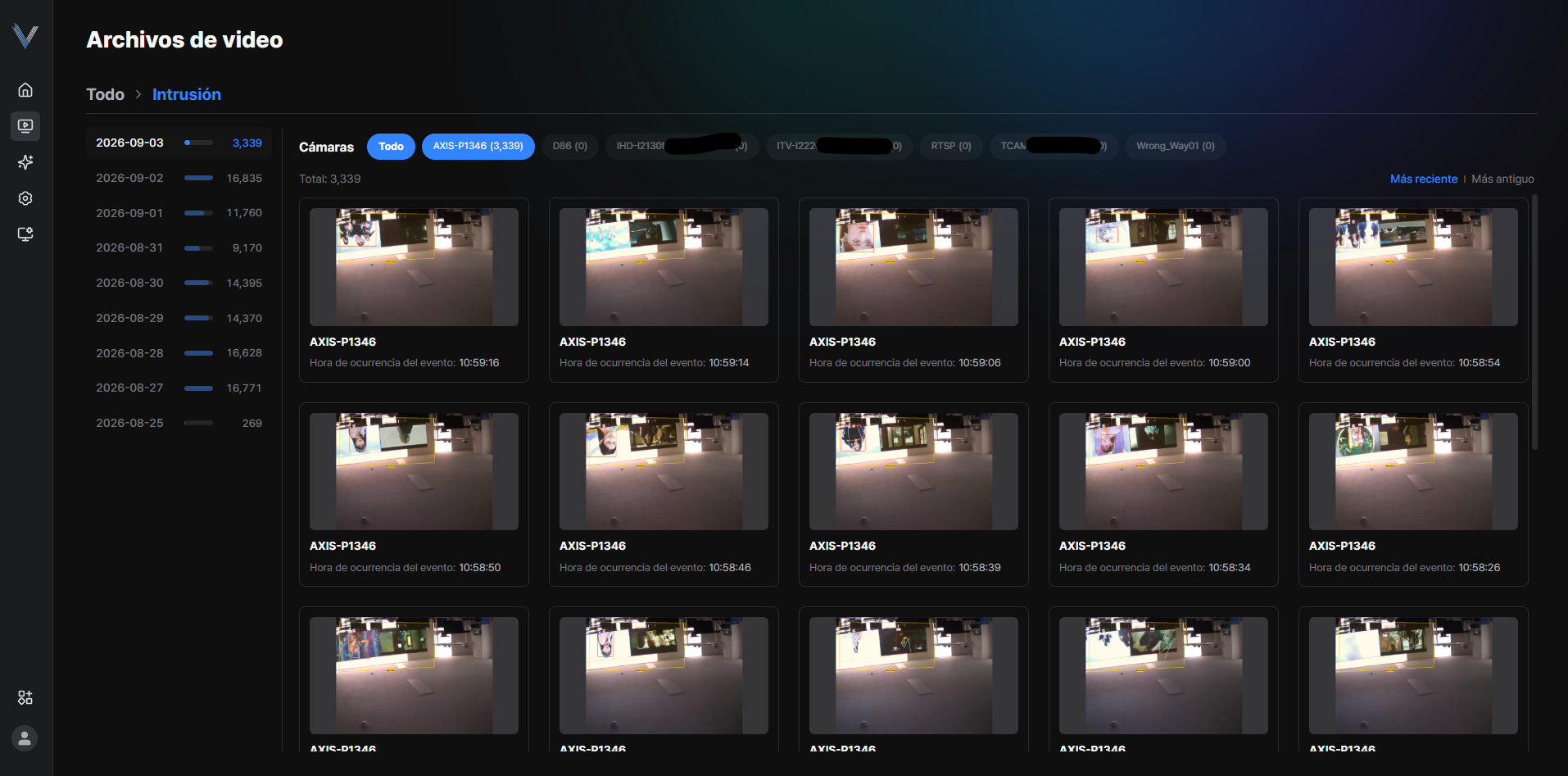 Figura 3-19. Lista de clips de evento
 - Seleccione un clip de evento y haga doble clic
Nota
Elija el modo de grabación en [] > [Almacenamiento] > [Opciones de guardado] > [Modo de grabación], entre [Continuo] y [Clip de evento].
En el modo [Clip de evento] el periodo de retención es de 30 días como máximo y puede ser menor según la capacidad de almacenamiento.
En el modo [Clip de evento] no se puede predecir el uso de almacenamiento por adelantado.
[Hora del evento] muestra cuándo ocurrió el evento de cada clip.
Seleccionar varias celdas
Seleccione varias celdas a la vez en el video grabado y reprodúzcalas en vista múltiple.
- En el menú principal, haga clic en [] > [Video grabado]
- Arrastre para seleccionar varias celdasDebajo de la cuadrícula se muestra el recuento [seleccionadas/máximo].
- Haga clic derecho y luego en [Reproducción en vista múltiple]
Nota
El número de celdas seleccionables es limitado y se muestra un aviso al superar el límite.
Puede cambiar a otro dispositivo durante la reproducción.
Seleccione el icono [Enseñanza IA] en la pantalla de reproducción para enseñar a partir de la escena reproducida.
El botón [AI Teaching] solo aparece en dispositivos que ejecutan un modelo de detección de vocabulario abierto (OVD).
Puede consultar el modelo aplicado en [Tienda de aplicaciones] > [Modelo de IA].
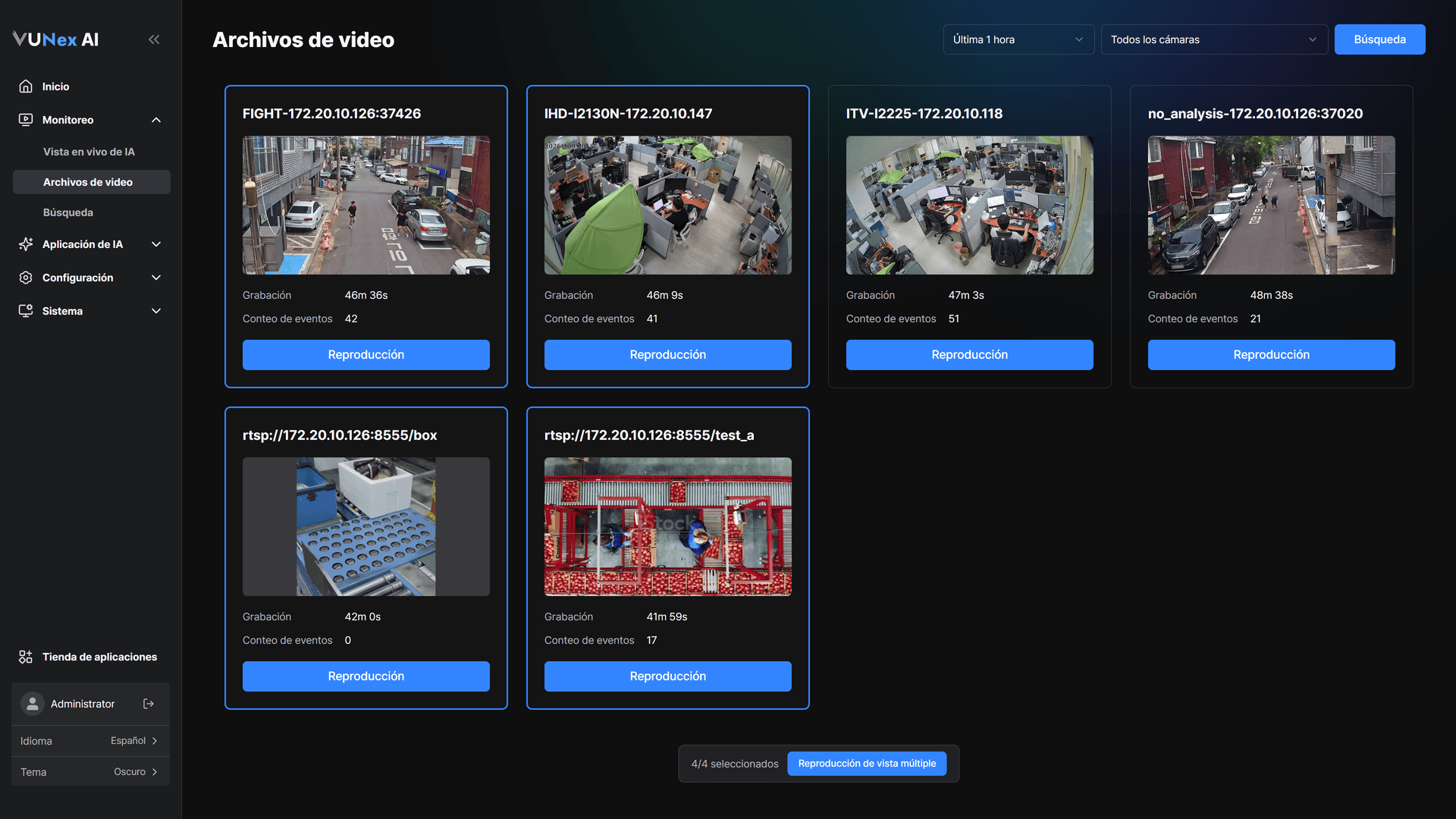
Figura 3-20. Selección de varias celdas