Configuración de eventos
Verifique eventos y configure acciones según los eventos. La lista de eventos puede variar según el modelo aplicado y la configuración.
Ver la lista de eventos y acciones
Consulte las acciones recomendadas para cada evento.
- En el menú principal, haga clic en [] > [Evento de IA]Aparece la pantalla de Evento de IA.
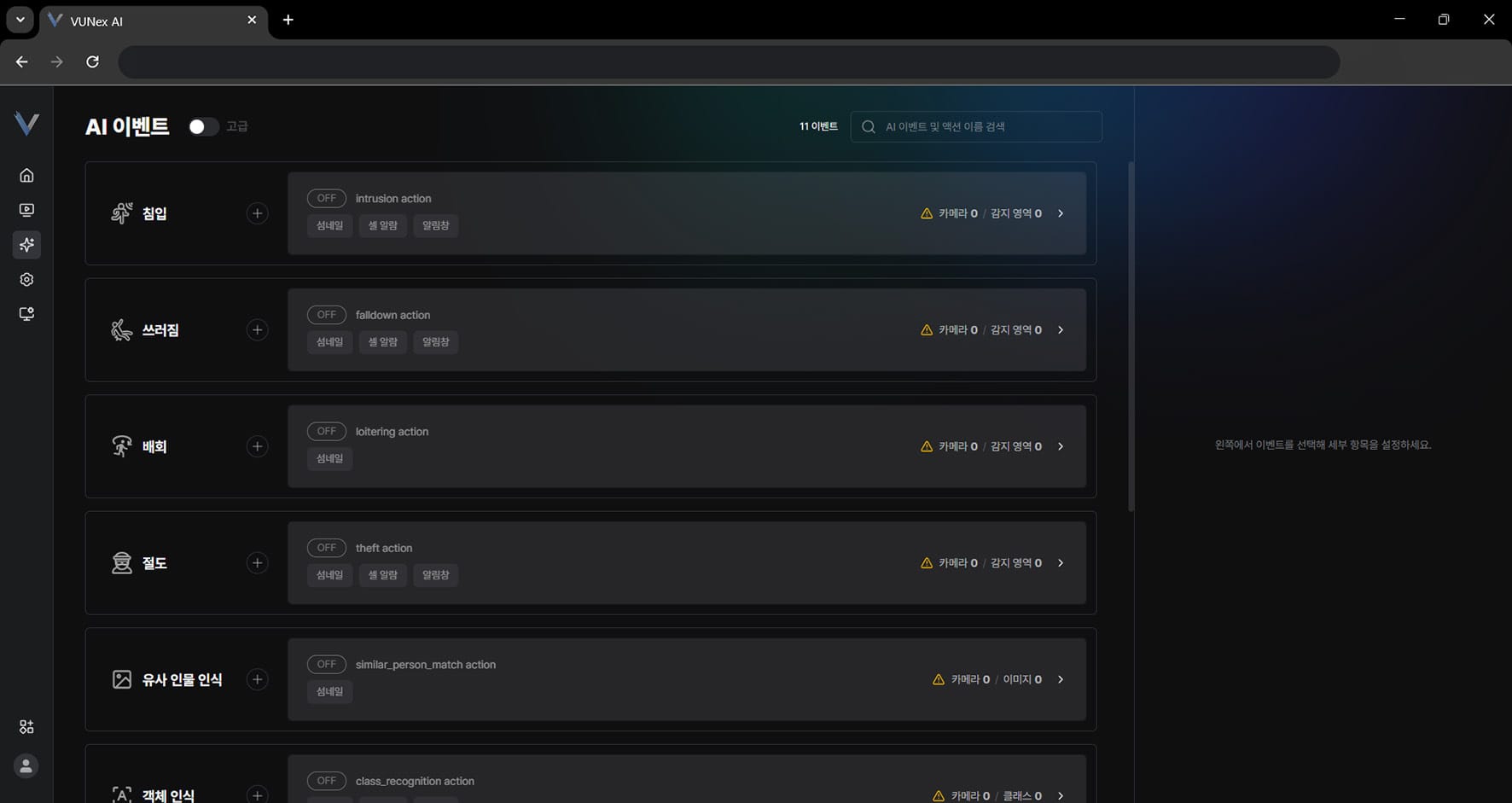 Figura 5-1. Pantalla de Evento de IA
 - Seleccione el elemento que desee[Intrusión]: detecta a una persona que entra en la zona de detección designada. [Caída]: detecta a una persona que se cae o queda tendida en la zona de detección designada. [Merodeo]: detecta a una persona que permanece mucho tiempo en la zona de detección designada. [Robo]: detecta el acto de robar un objeto en la zona de detección designada. [Coincidencia de persona similar]: registre la imagen de una persona para detectar personas similares. [Reconocimiento de clase]: detecta un objeto concreto que usted elija. [Mirar alrededor]: detecta el gesto de mirar alrededor en la zona de detección designada. [Detección de mirada]: detecta una mirada hacia la cámara en la zona de detección designada. [Incendio]: detecta incendios, como llamas o humo. [Exceso de velocidad de carretilla]: calcula la velocidad de la carretilla respecto a una zona de referencia para detectar excesos. [Movimiento en sentido contrario]: detecta objetos que se mueven en contra de la dirección permitida. [Ocultamiento]: detecta el acto de esconder un objeto. [Cruce de línea]: detecta objetos que cruzan una línea de referencia definida y cuenta los cruces.
- Consulte las acciones recomendadas para cada evento
Configurar acciones
Agregue, edite o elimine acciones.
- En el menú principal, haga clic en [] > [Evento de IA]Aparece la pantalla de Evento de IA.
- Seleccione el evento y la acción que desee
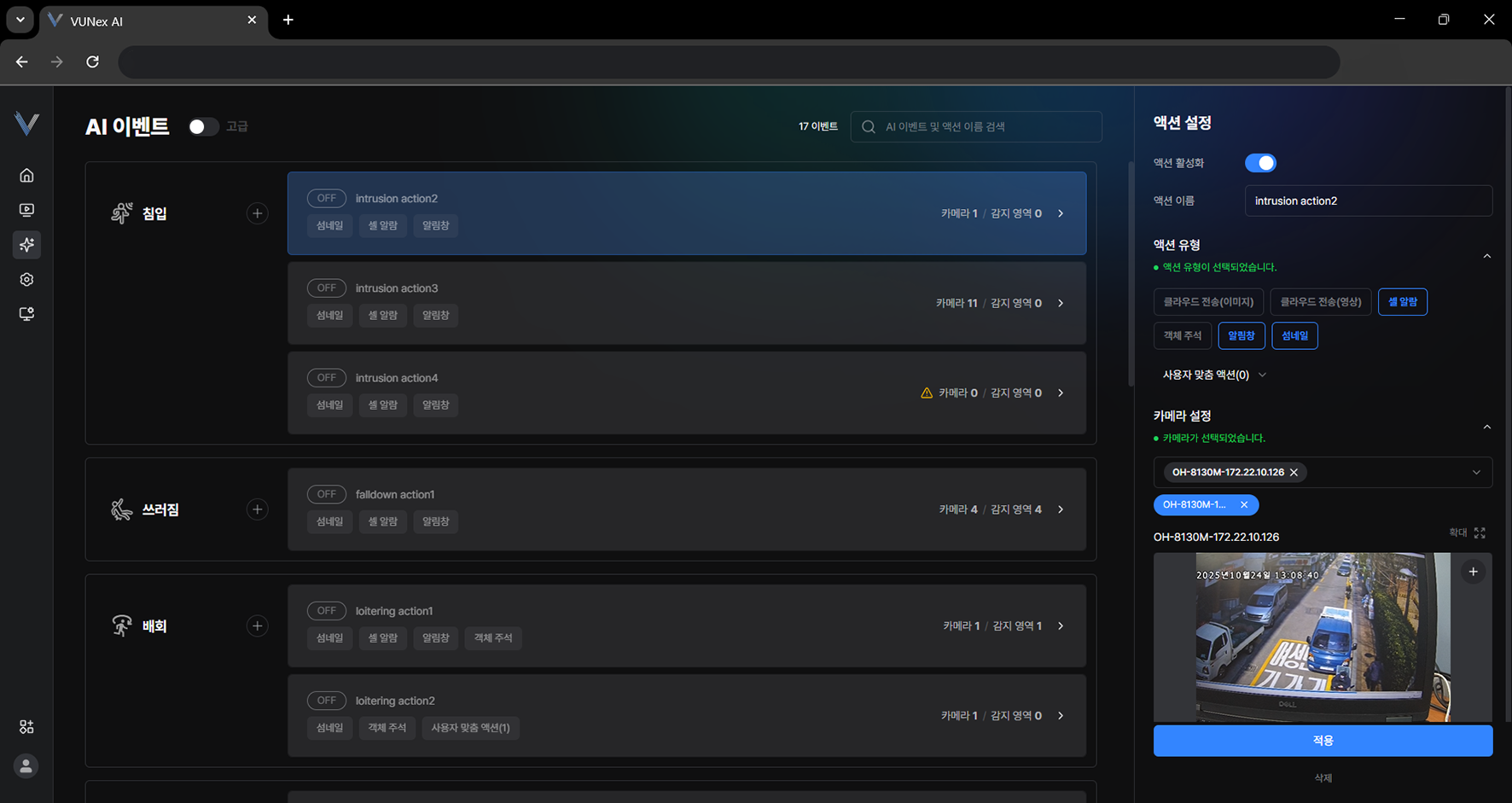 Figura 5-3. Pantalla de configuración de acciones
 - Configure [Configuración de acción][Habilitar acción]: habilita la acción. [Nombre de la acción]: escriba el nombre de la acción. [Tipo de acción]: elija entre envío a la nube (imagen/video), alarma de celda, ONVIF, ventana de aviso, miniatura y acción personalizada. [Configuración de cámara]: seleccione las cámaras a las que se aplica el evento. [Imagen de la persona objetivo]: registre la imagen de la persona objetivo. Solo aplica al evento [Coincidencia de persona similar]. [Objeto objetivo]: seleccione los objetos a detectar. Solo aplica al evento [Reconocimiento de clase].
- Haga clic en [Aplicar]La acción queda configurada.
Configurar acciones personalizadas
Configure acciones personalizadas.
- En el menú principal, haga clic en [] > [Evento de IA]Aparece la pantalla de Evento de IA.
- Haga clic en [Avanzado]
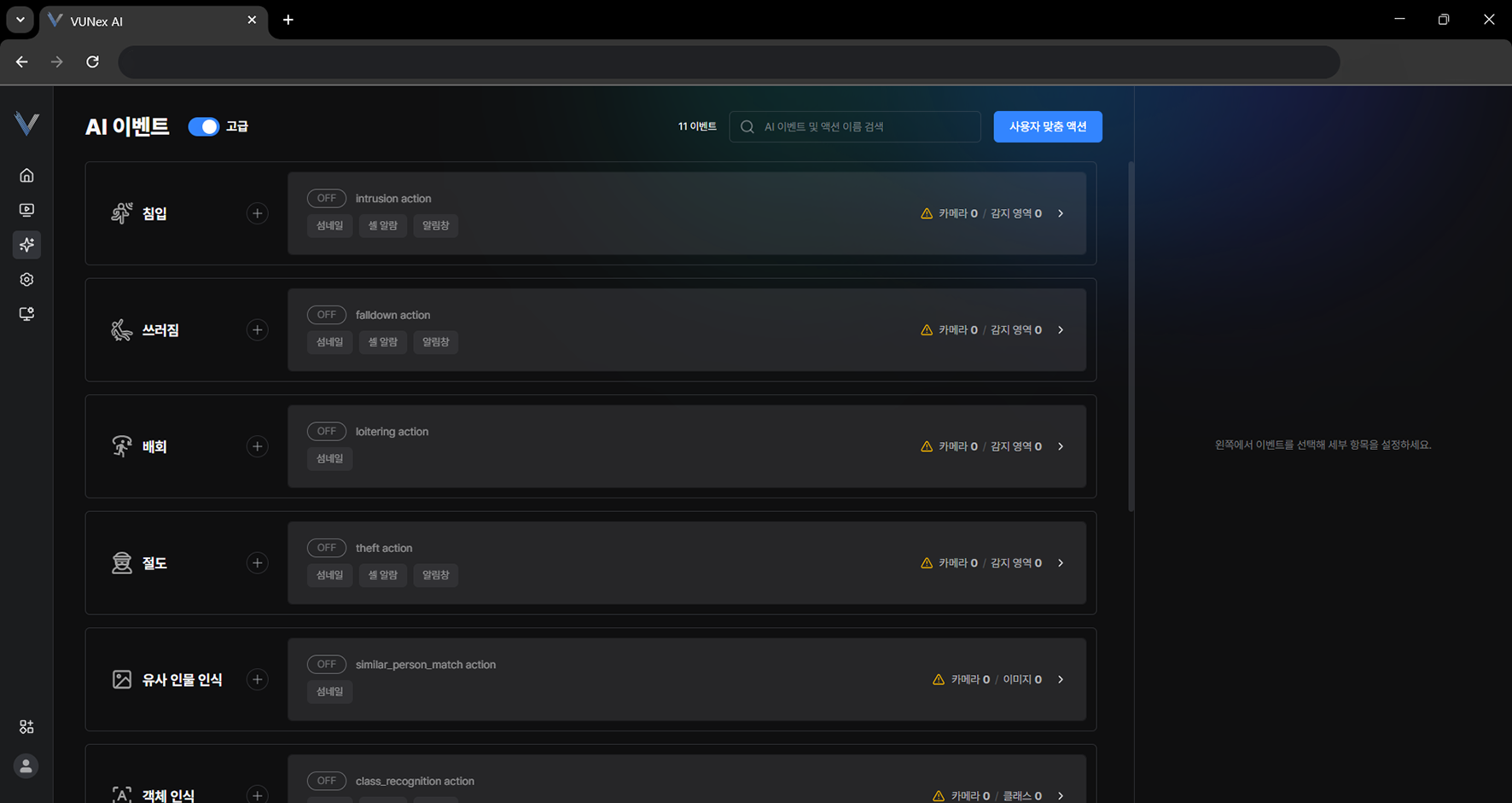 Figura 5-5. Menú de configuración avanzada
 - Haga clic en [Acción personalizada]
- Haga clic en [Agregar]
- Haga clic en el elemento que desee[Tipo de acción]: elija entre HTTP.
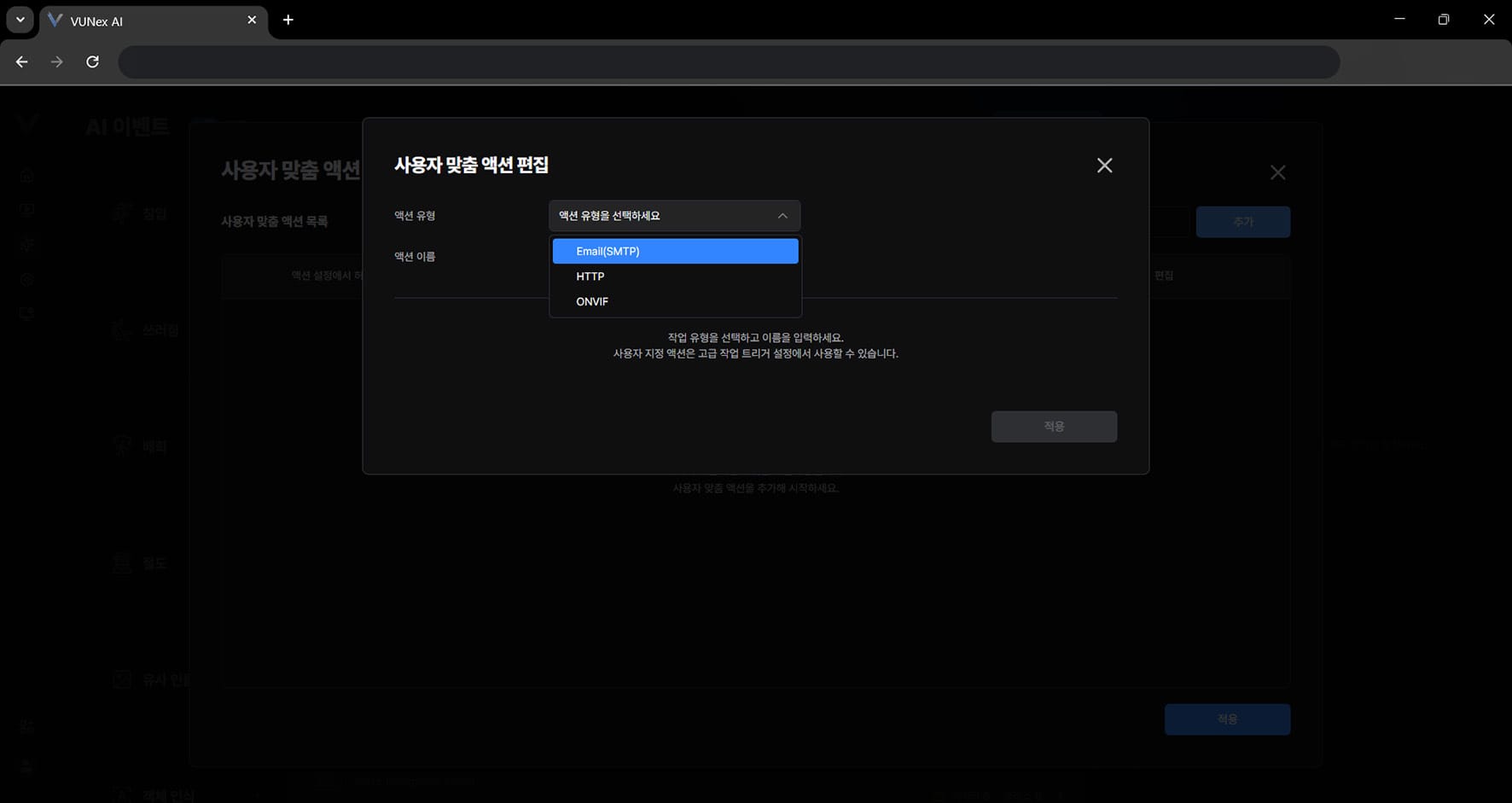 Figura 5-6. Configuración de la acción de correo (SMTP)
 - Haga clic en [Aplicar]
- Haga clic en el elemento que desee[Permitir en la configuración de acción]: hace que una acción personalizada añadida a la lista esté disponible en la configuración de acción predeterminada de un evento. [Editar]: edita una acción personalizada añadida a la lista. [Eliminar]: elimina una acción personalizada añadida a la lista.
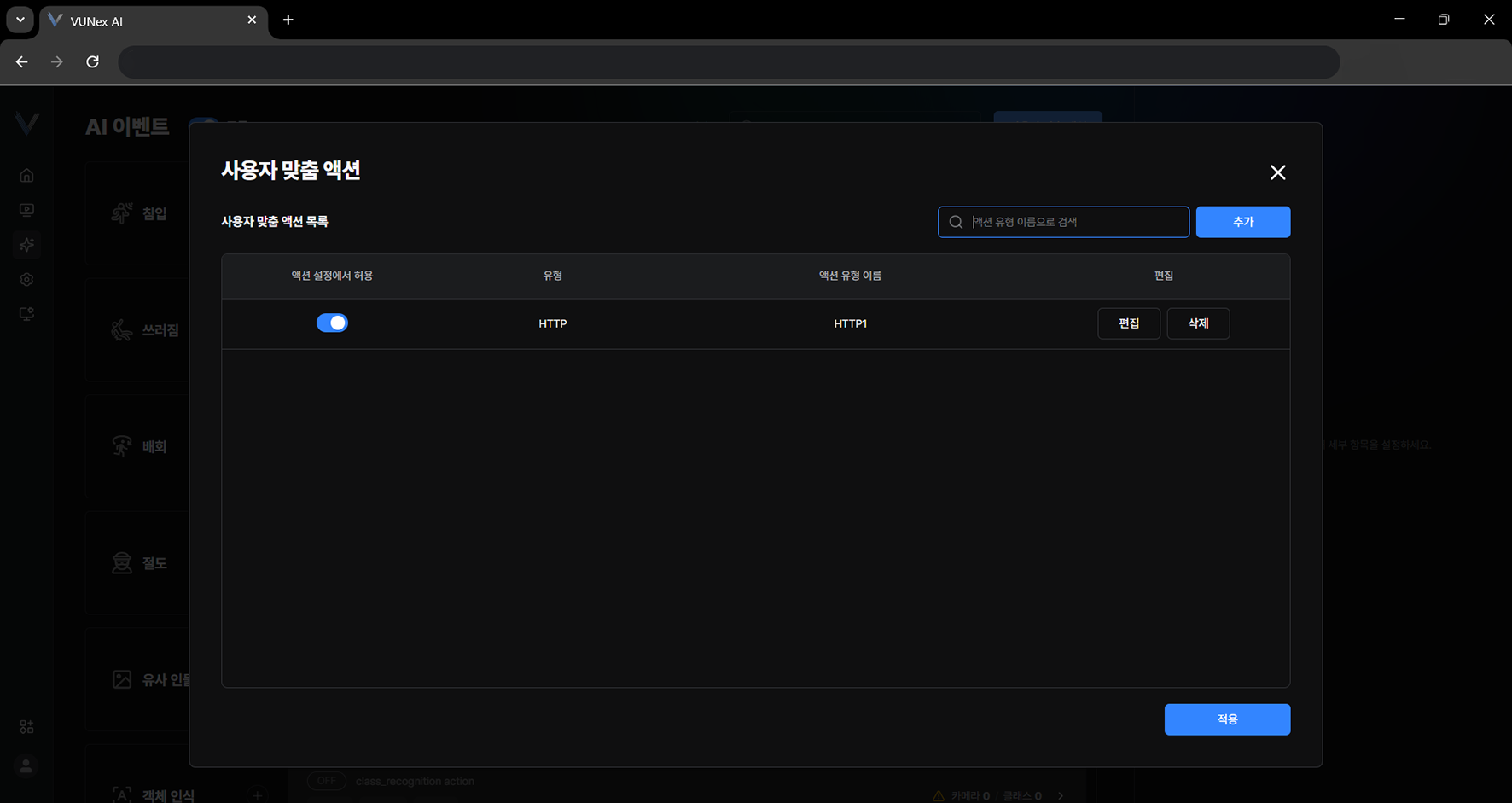 Figura 5-8. Gestión de acciones personalizadas
 - Haga clic en [Permitir en la configuración de acción] > [ ]
- Haga clic en [Aplicar]La acción queda configurada.
Configurar la programación de acciones
Especifique los días y las franjas horarias en las que se ejecuta la acción cuando ocurre un evento.
- En el menú principal, haga clic en [] > [Evento de IA]
- Seleccione el evento y la acción que desee
- Haga clic en [Programación] > [Usar programación]Si no se usa la programación, la detección se ejecuta en todo momento.
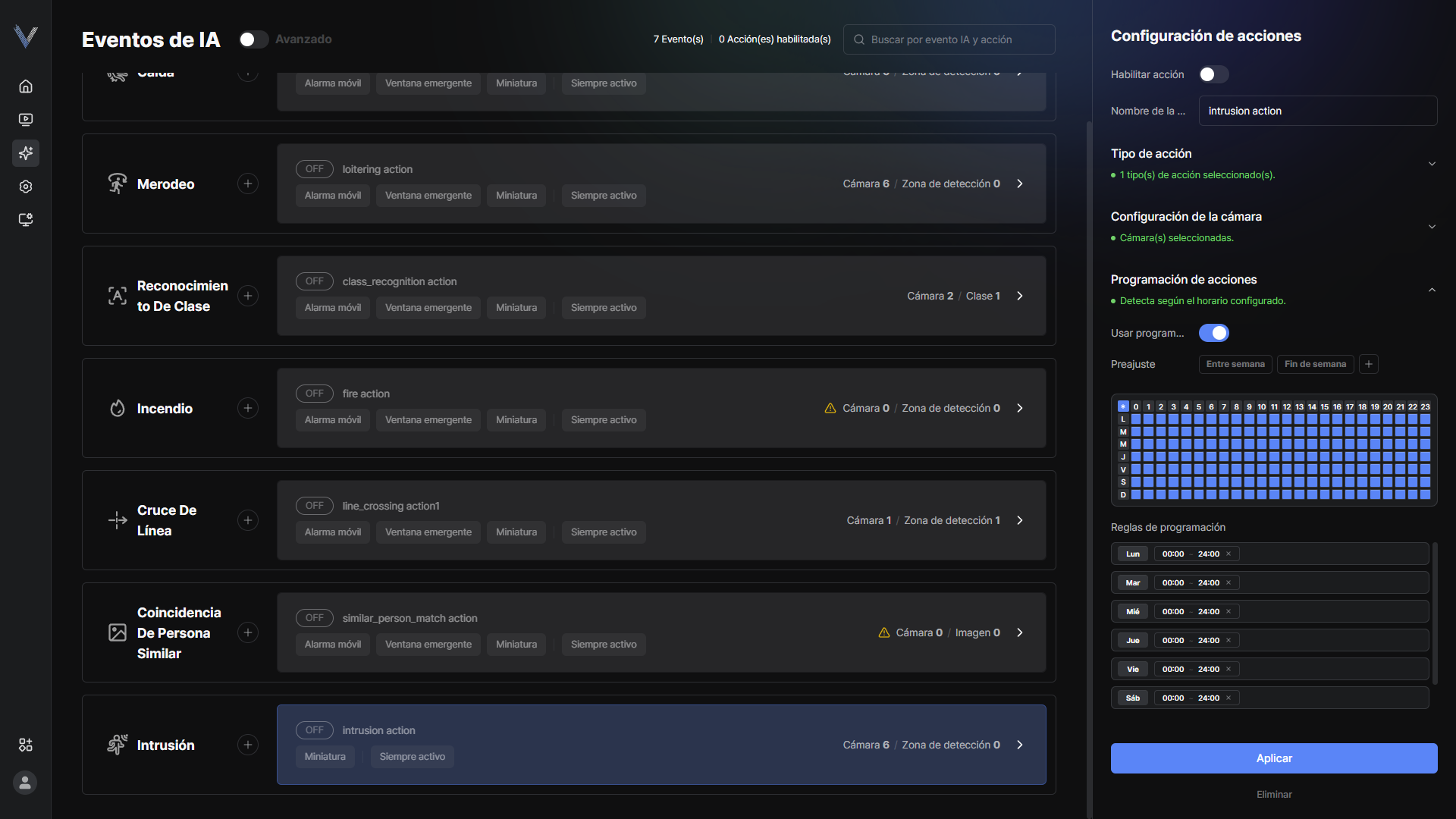 Figura 5-18. Configuración de la programación
 - Defina los días y las horas de [Inicio] y [Fin] en [Reglas de programación]Use [Todos los días], [Días laborables] o [Fin de semana] para seleccionar días a la vez; introduzca las horas en formato HH:MM. Una regla no puede superar las 24 horas.
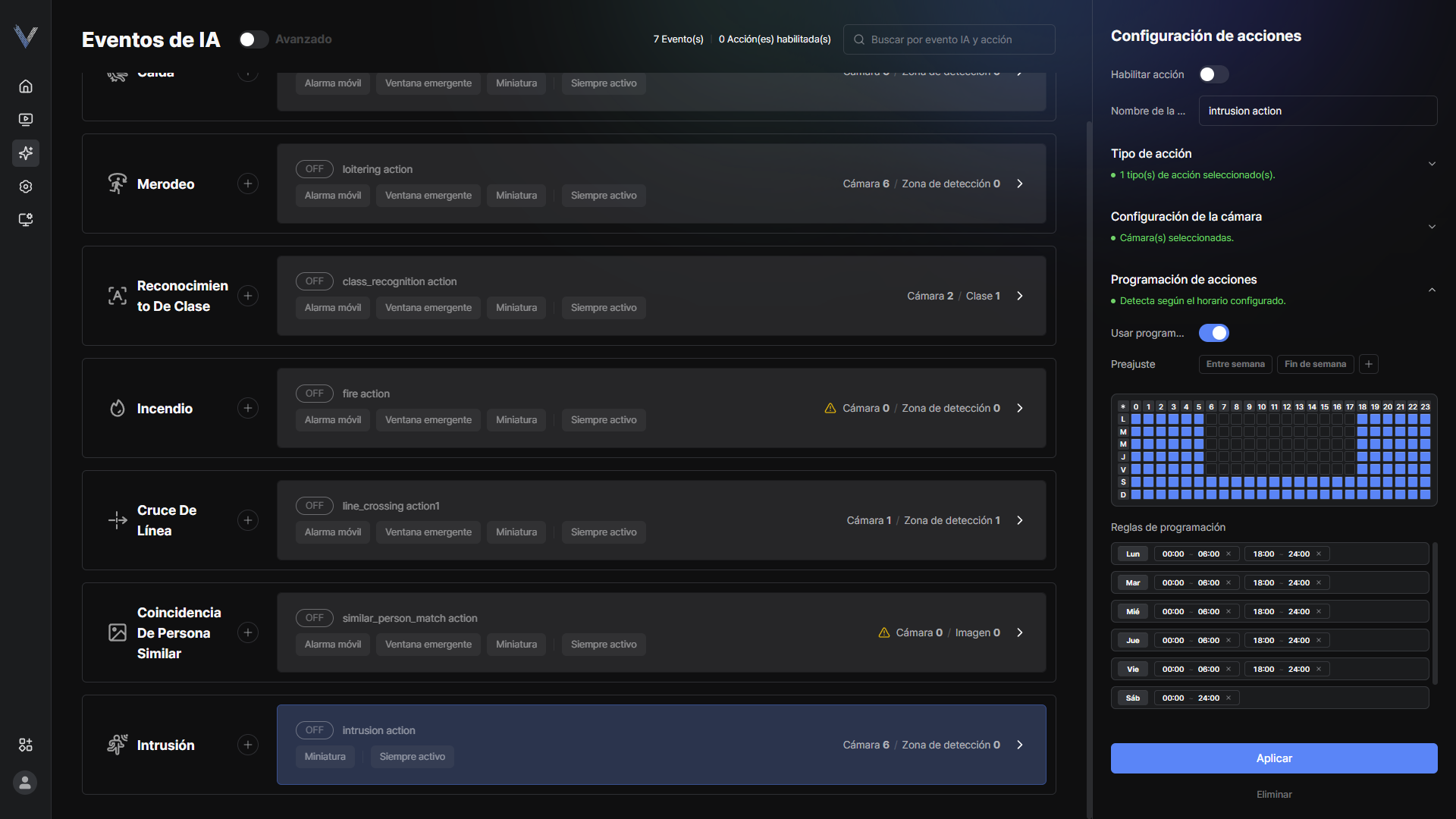 Figura 5-19. Reglas de programación
 - Haga clic en [Aplicar]
Usar preajustes de programación
Guarde las programaciones habituales como preajustes y aplíquelas a otras acciones.
- En el menú principal, haga clic en [] > [Evento de IA]
- Seleccione el evento y la acción que desee
- Haga clic en [Programación] > [Preajuste] > [+]
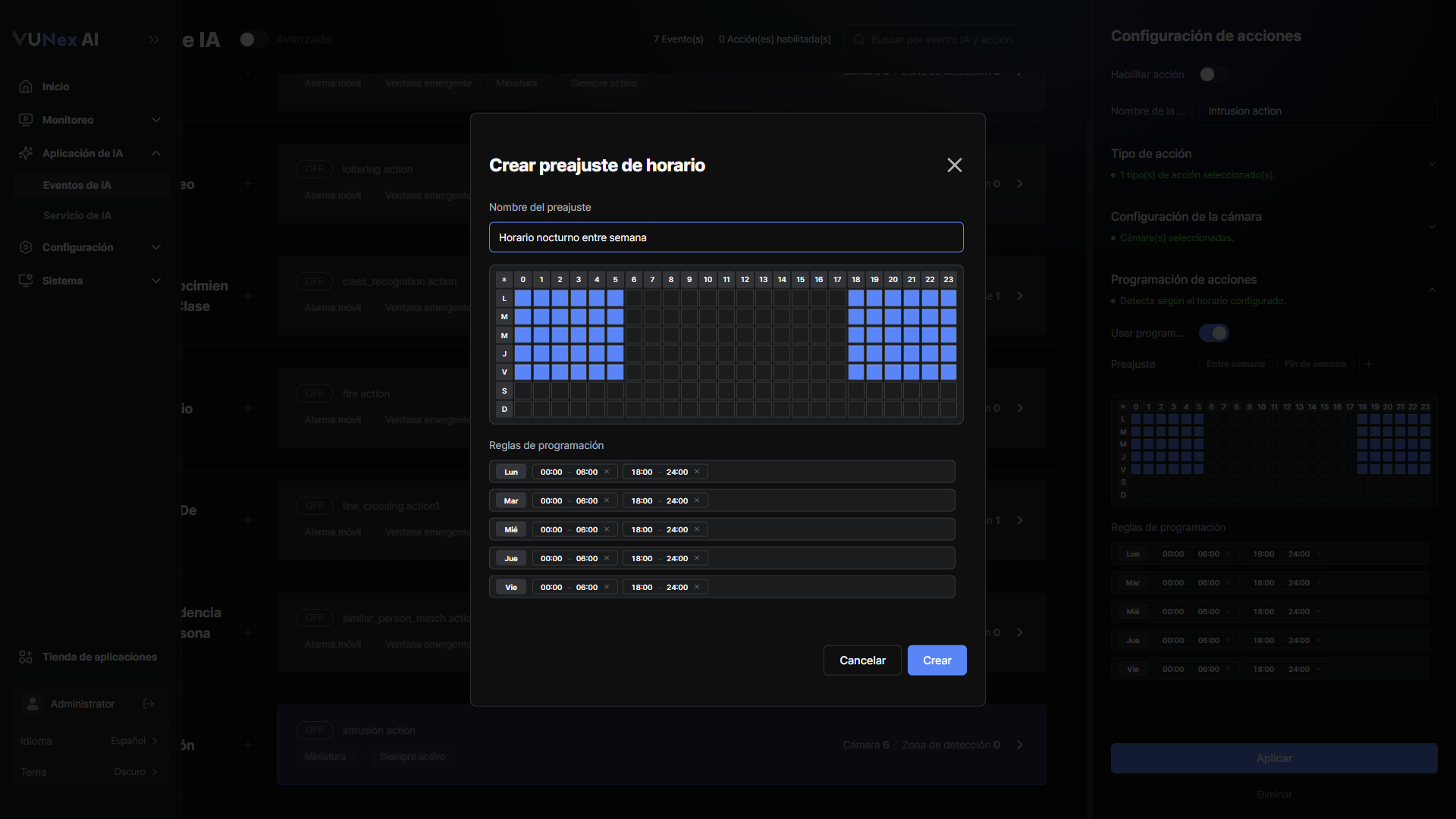 Figura 5-20. Guardado de un preajuste de programación
 - Escriba el [Nombre del preajuste] y haga clic en [Crear]
- En otra acción, seleccione el [Preajuste guardado] y haga clic en [Aplicar]
Crear una zona de detección
Cree y gestione zonas de detección en una cámara. Una zona de detección se puede habilitar o deshabilitar por evento.
- En el menú principal, haga clic en [] > [Evento de IA]Aparece la pantalla de Evento de IA.
- Seleccione el evento y la acción que desee
- Haga clic en [Configuración de acción] > [Configuración de cámara]Seleccione una cámara.
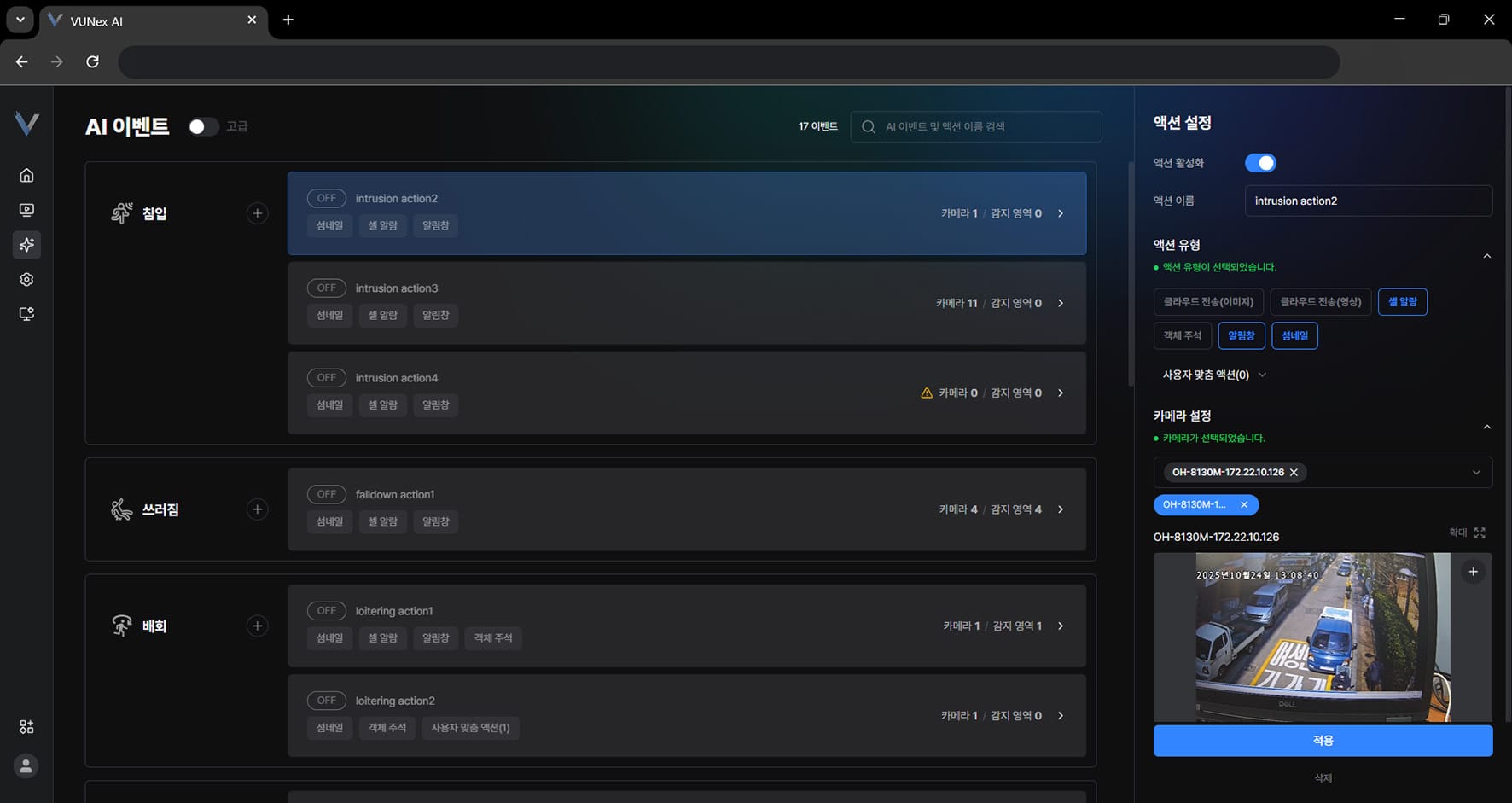 Figura 5-9. Creación de una zona de detección
 - Haga clic en [+] en la pantalla de vista previa
- Haga clic con el ratón en los puntos que deseeSe crea la zona.
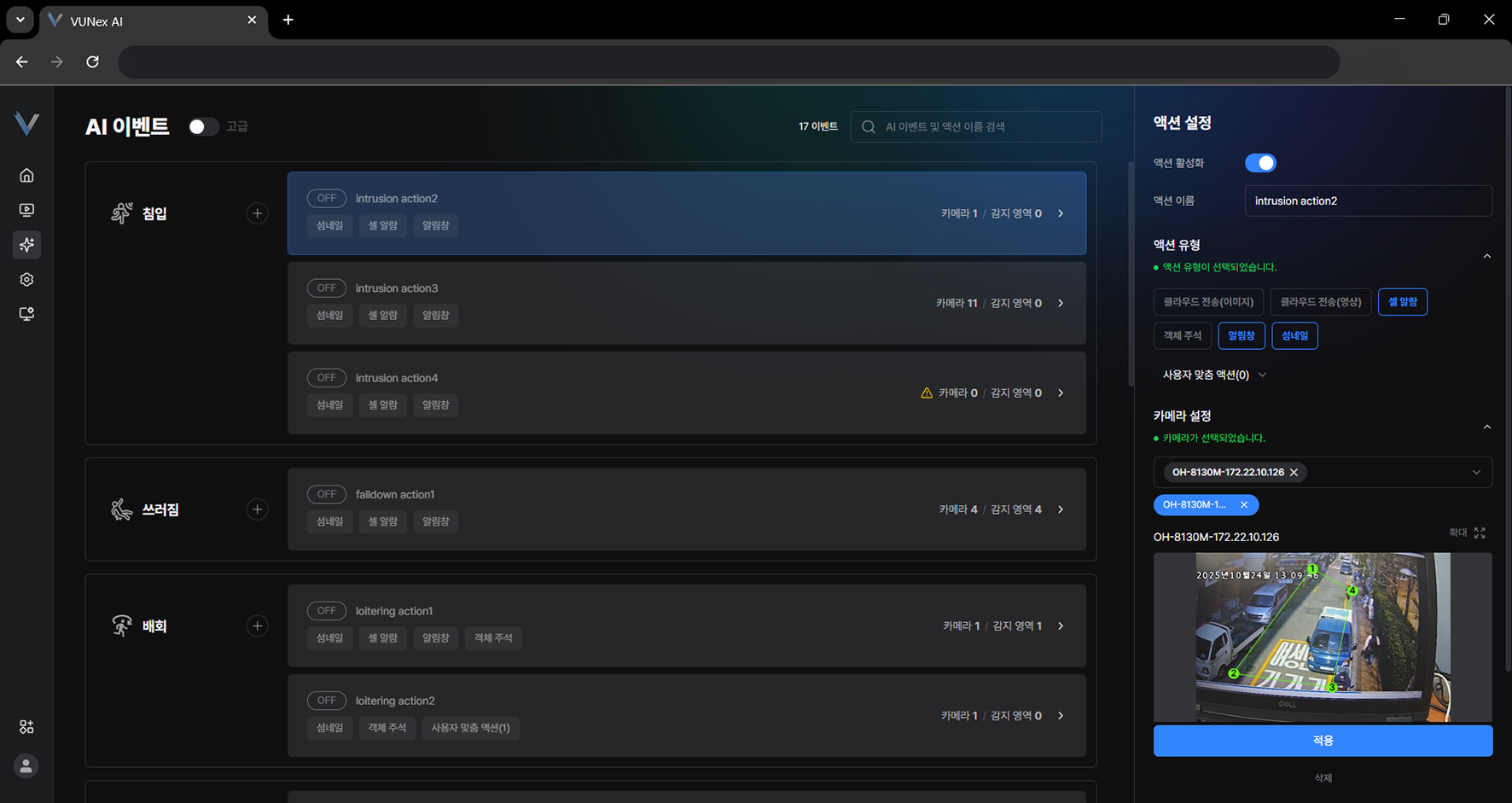 Figura 5-10. Designación de una zona de detección
 - Haga clic en [Aplicar]Se crea la zona de detección.
Eliminar una zona de detección
La zona de detección se elimina.
- En el menú principal, haga clic en [] > [Evento de IA]Aparece la pantalla de Evento de IA.
- Seleccione el evento y la acción que desee
- Haga clic en [Configuración de acción] > [Configuración de cámara]
- Seleccione una cámara
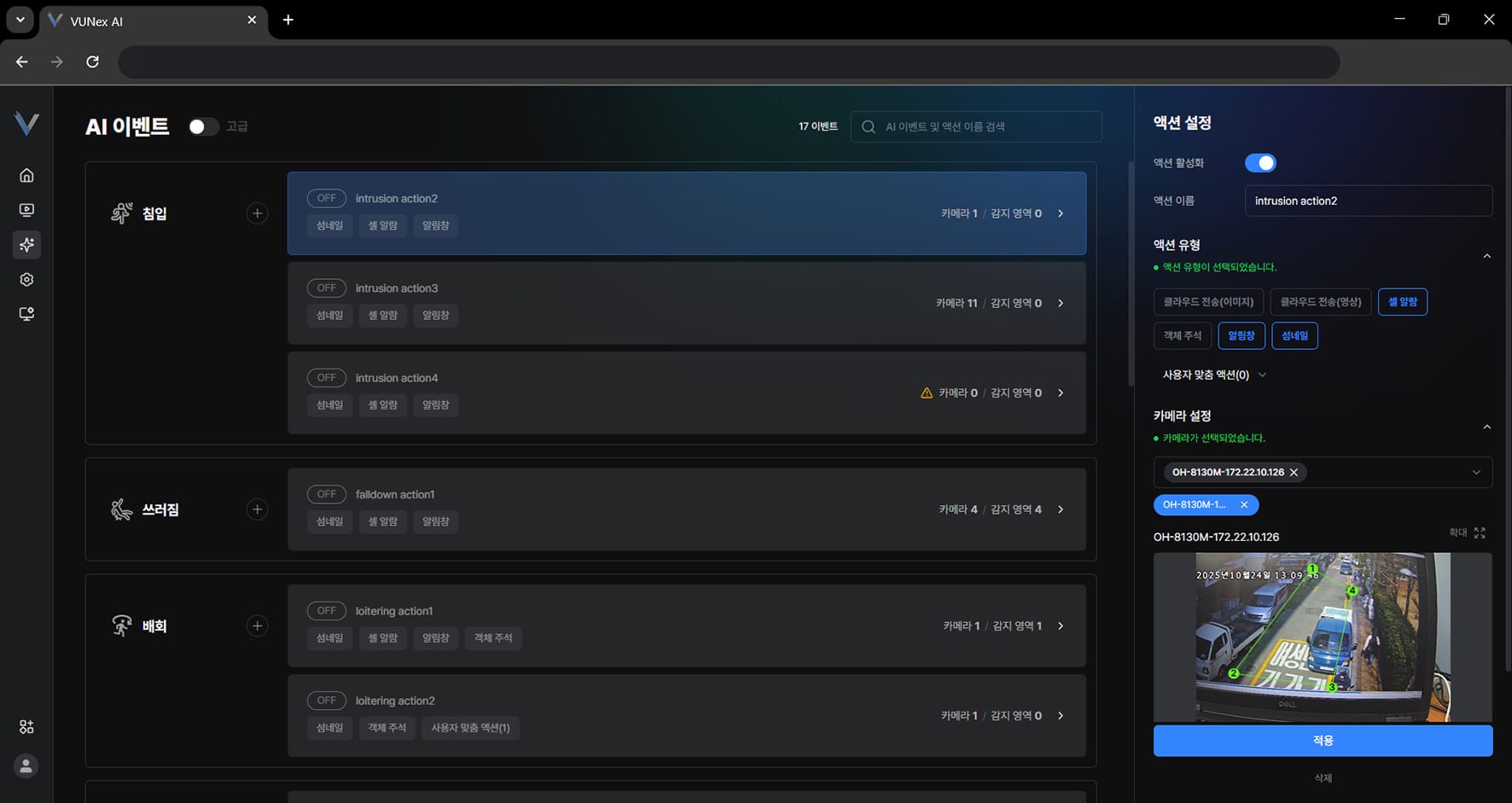 Figura 5-11. Eliminación de una zona de detección
 - Haga clic en [] > [Eliminar la zona '(nombre de la zona)']
- Haga clic en [Aplicar]La zona de detección se elimina.
Configurar el cruce de línea
Dibuje una línea de referencia en el video y detecte los objetos que la cruzan.
- En el menú principal, haga clic en [] > [Evento de IA]
- Seleccione el evento [Cruce de línea] y una acción
- Haga clic en [Configuración de acción] > [Configuración de cámara y línea]
- Seleccione una cámara y haga clic en [+] en la pantalla de vista previa.
- Arrastre sobre el video para dibujar la línea de referencia.Arrastre los puntos inicial y final de la línea para ajustar su posición.
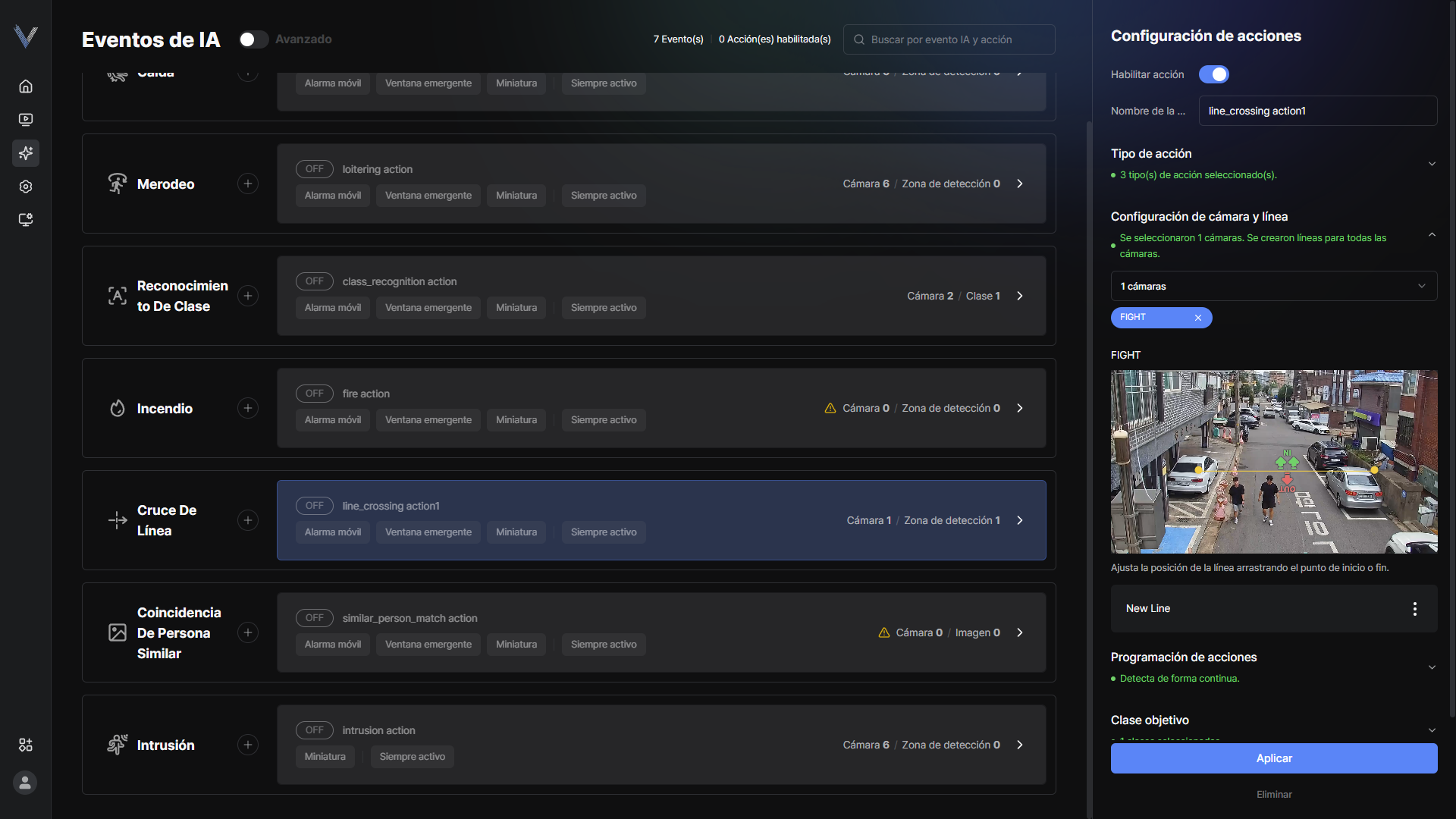 Figura 5-21. Línea de referencia del cruce de línea
 - Escriba el [Nombre de la línea]
- Compruebe la [Dirección permitida] y haga clic en [Invertir dirección] si es necesario
- Seleccione los objetos a detectar en [Objeto objetivo]Puede seleccionar varios tipos de objeto a la vez.
- Defina la [Condición de activación]Elija [IN] o [OUT] en [Dirección de detección] y defina [Cada n] o [Más de n] con la cantidad.
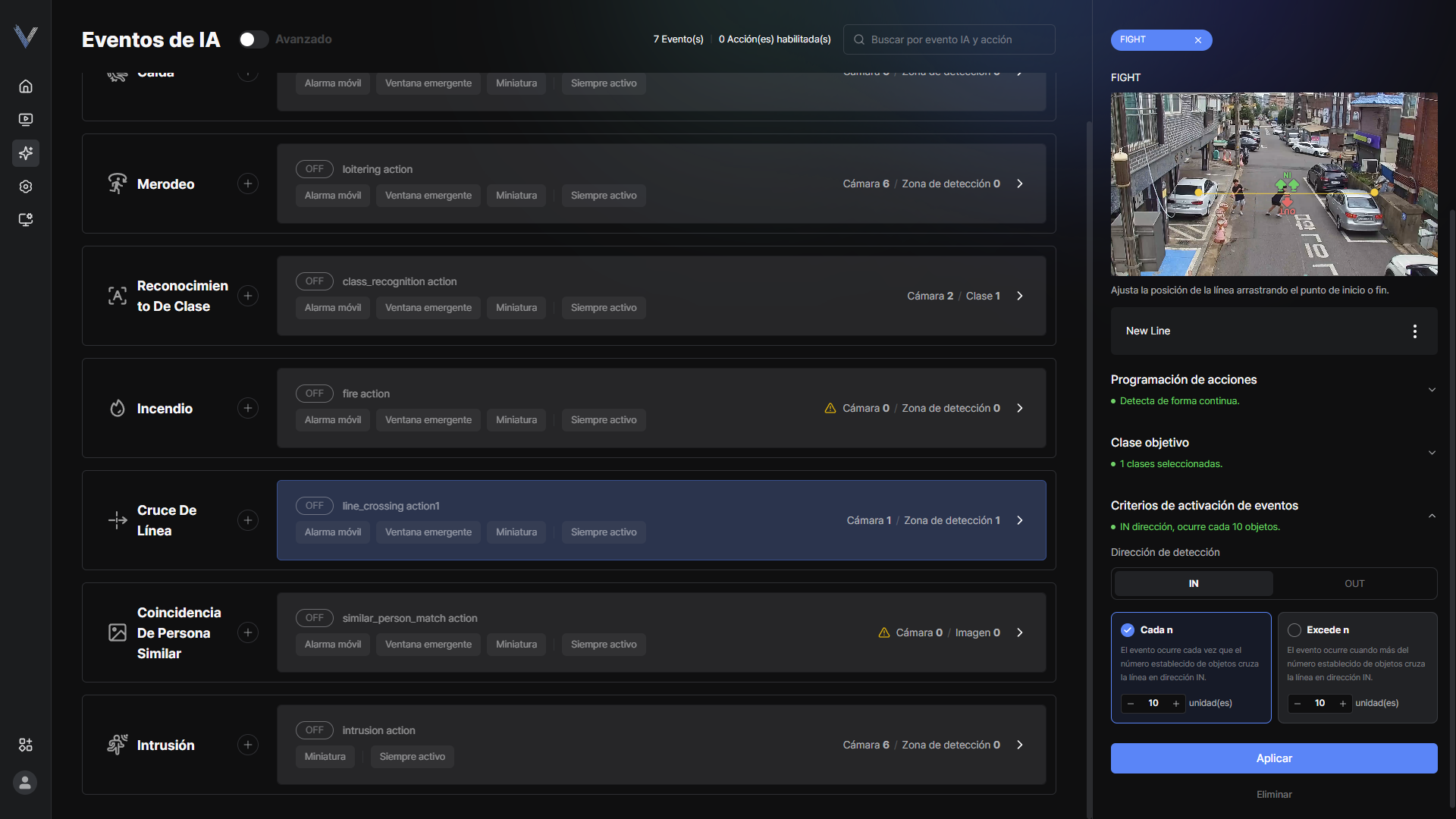 Figura 5-22. Condición de activación del cruce de línea
 - Haga clic en [Aplicar]
- [Cada n]: se genera un evento cada vez que el número configurado de objetos cruza la línea en la dirección elegida.
- [Más de n]: se genera un evento cuando más objetos que el número configurado cruzan la línea en la dirección elegida.
- El nombre del evento se muestra como [(nombre de línea) cruzada n veces].
Configurar el movimiento en sentido contrario
Detecte objetos que se mueven en contra de la dirección de circulación permitida.
- En el menú principal, haga clic en [] > [Evento de IA]
- Seleccione el evento [Movimiento en sentido contrario] y una acción
- Haga clic en [Configuración de acción] > [Configuración de cámara y línea]
- Seleccione una cámara y haga clic en [+] en la pantalla de vista previa.
- Dibuje la línea de referencia sobre el video.La zona de detección se crea automáticamente a partir de la línea de referencia.
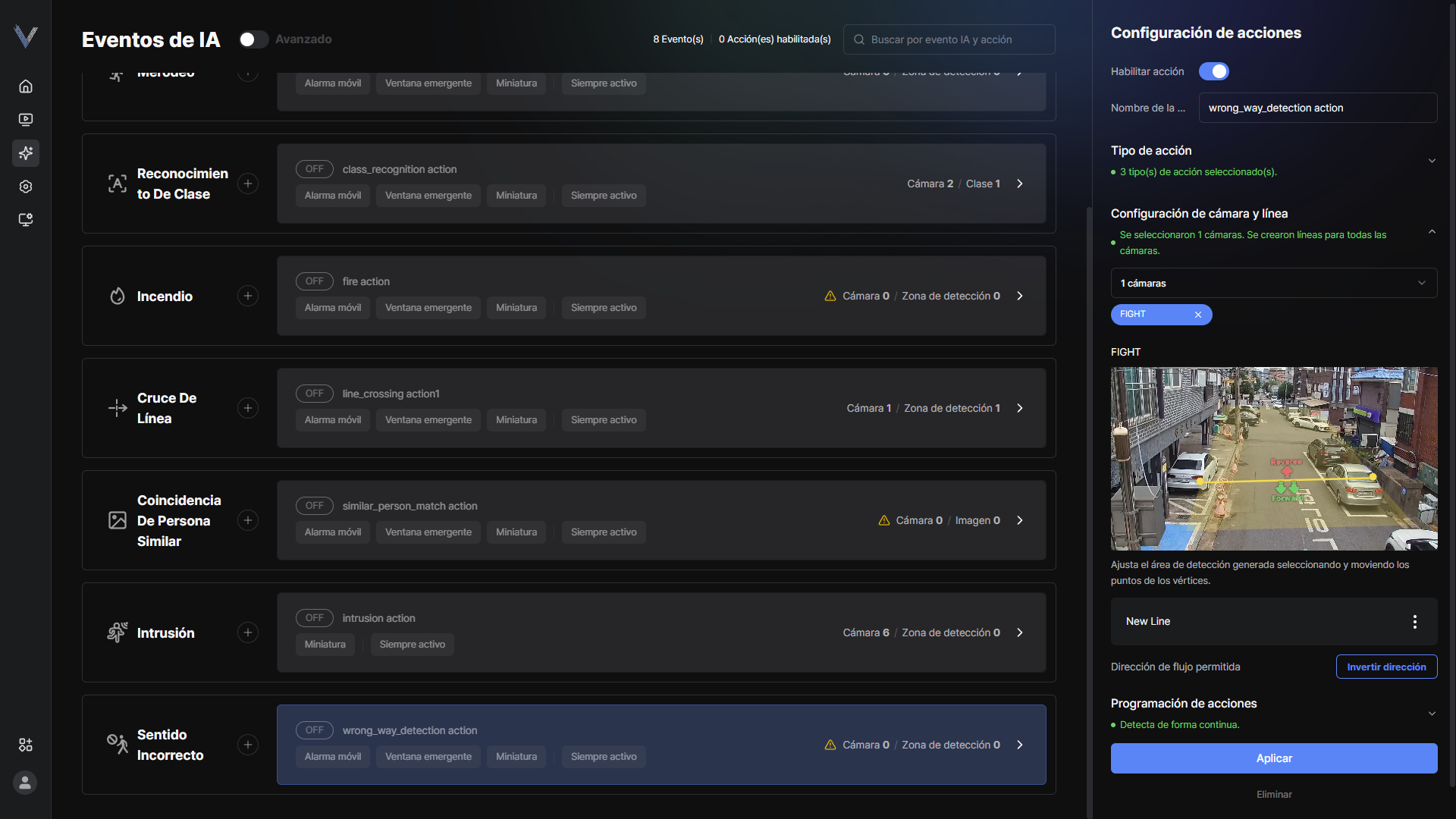 Figura 5-23. Línea de referencia del movimiento en sentido contrario
 - Arrastre los vértices de la zona de detección creada automáticamente para ajustar su alcance
- Compruebe la [Dirección permitida] y haga clic en [Invertir dirección] si es necesario
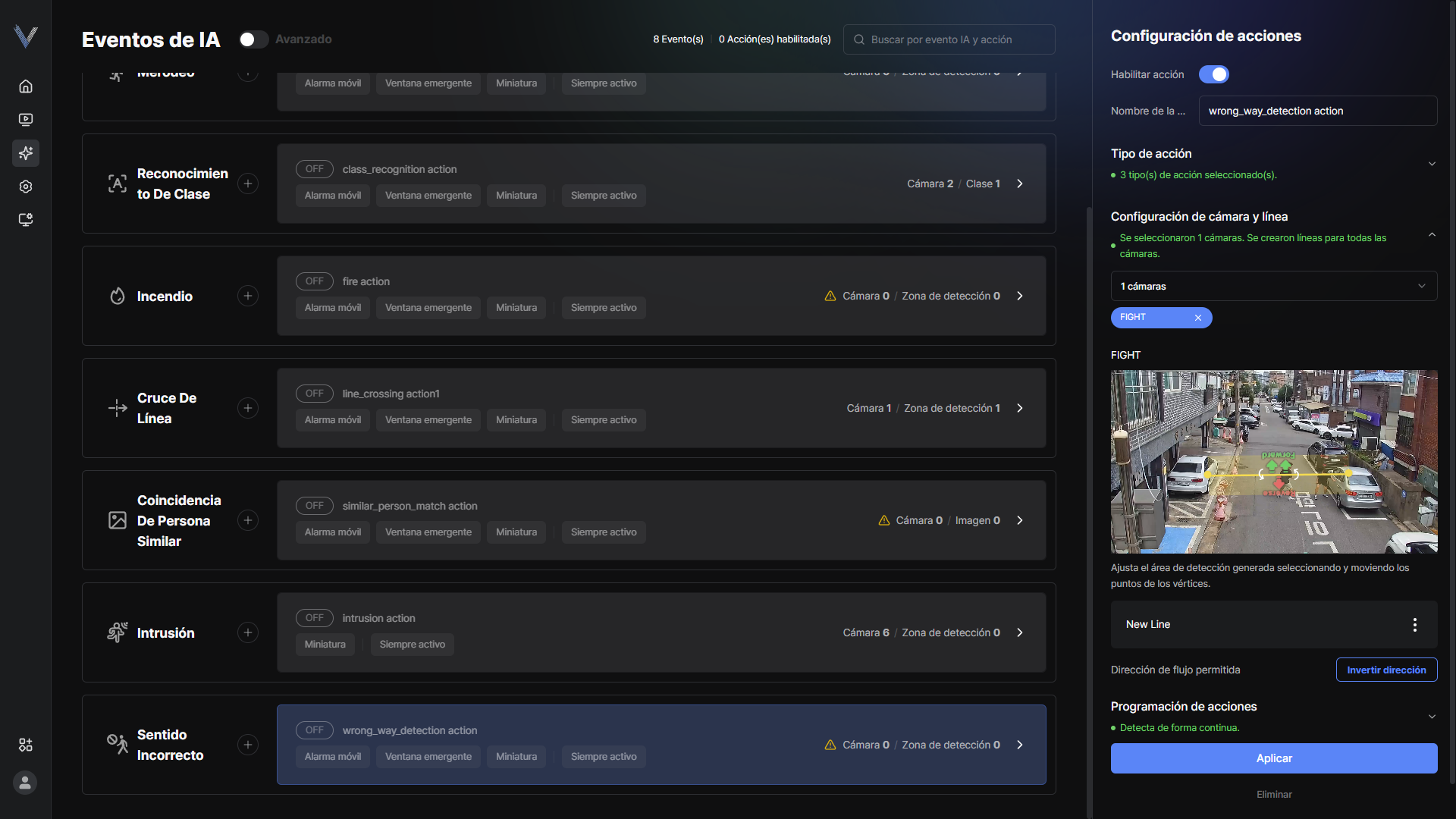 Figura 5-24. Dirección de circulación permitida
 - Haga clic en [Aplicar]
Configurar los servicios de IA
- En el menú principal, haga clic en [] > [Servicio de IA]Aparece la pantalla de Servicio de IA.
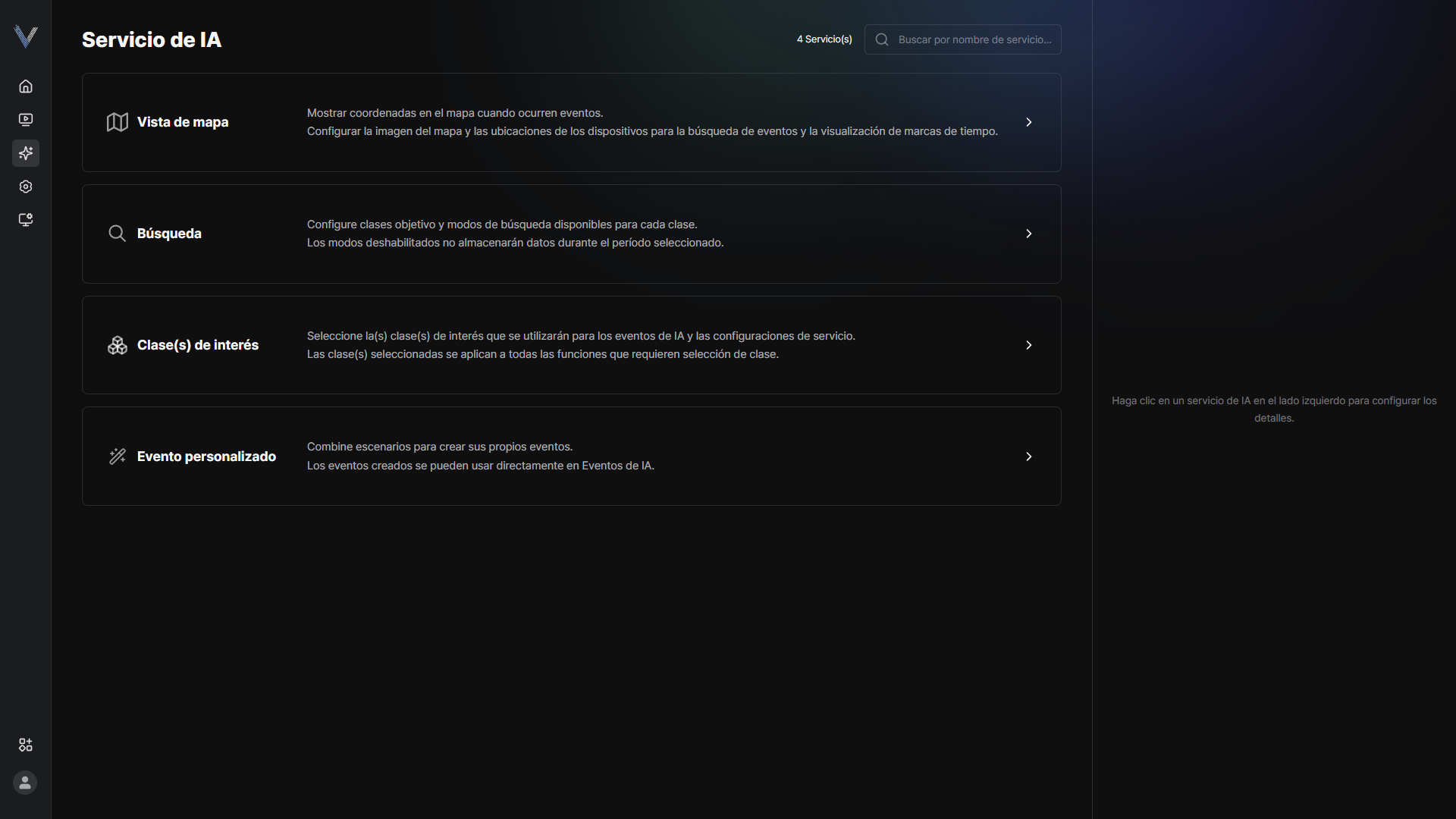 Figura 5-12. Pantalla de Servicio de IA
 - Haga clic en el elemento que deseeEl servicio queda configurado.
Configurar el servicio de vista de mapa
Configure el servicio de vista de mapa.
- En el menú principal, haga clic en [] > [Servicio de IA] > [Vista de mapa]
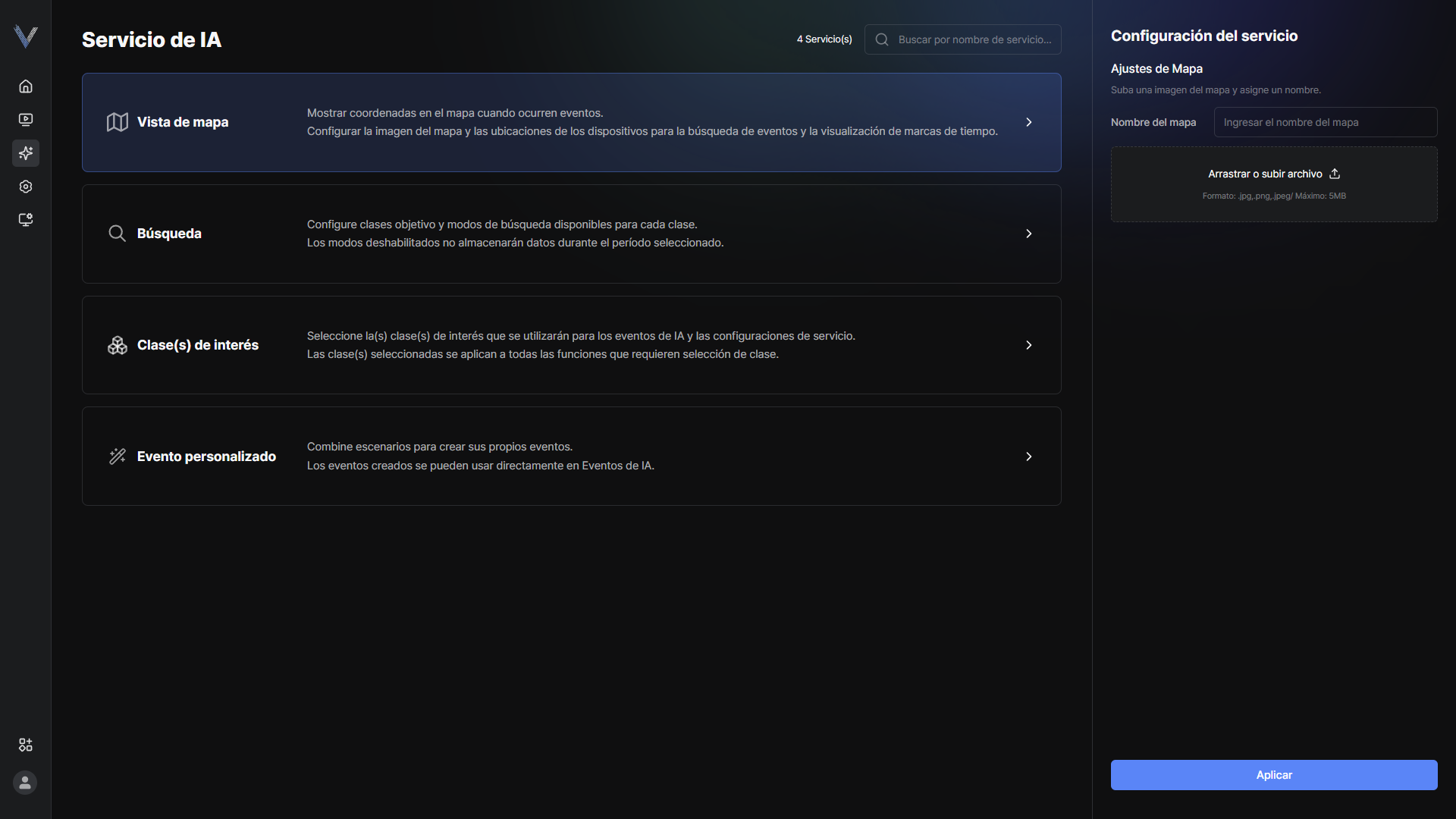 Figura 5-13. Configuración del servicio de vista de mapa
 - Seleccione [Arrastrar o subir archivo].
- Seleccione el archivo y haga clic en [Abrir]
- Arrastre la cámara sobre el mapaHaga clic sobre el mapa con el ratón para definir la posición de la cámara.
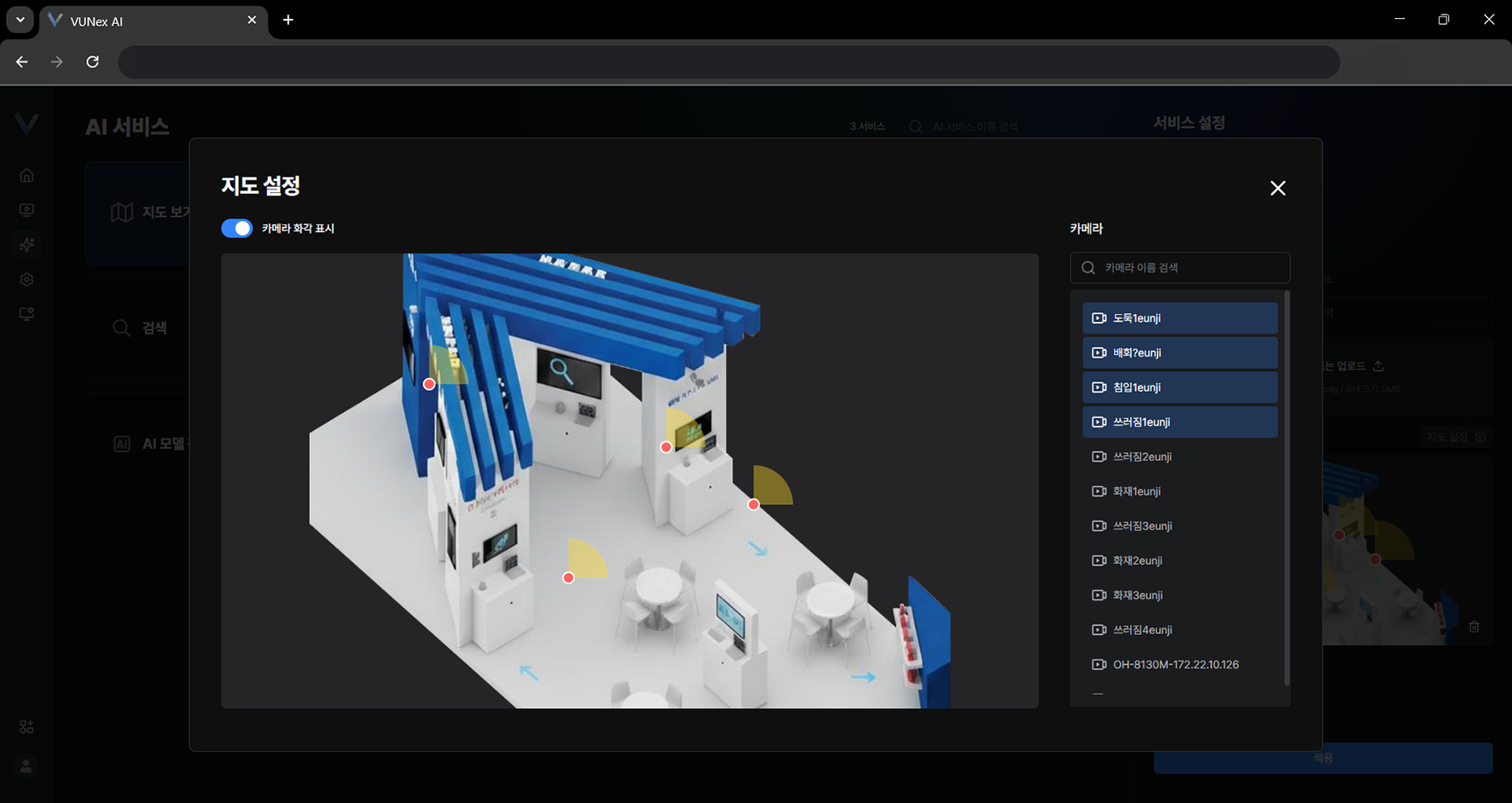 Figura 5-14. Definición de las posiciones de cámara en el mapa
 - Haga clic en [Alternar]Se muestra el campo de visión de la cámara.
- Arrastre el campo de visión de la cámara hacia la izquierda o la derecha
- Haga clic en [X]
 Figura 5-15. Configuración de la vista de mapa completada
 - Haga clic en [Aplicar]El servicio queda configurado.
Configurar el servicio de búsqueda
Configure el servicio de búsqueda.
- En el menú principal, haga clic en [] > [Servicio de IA] > [Búsqueda]
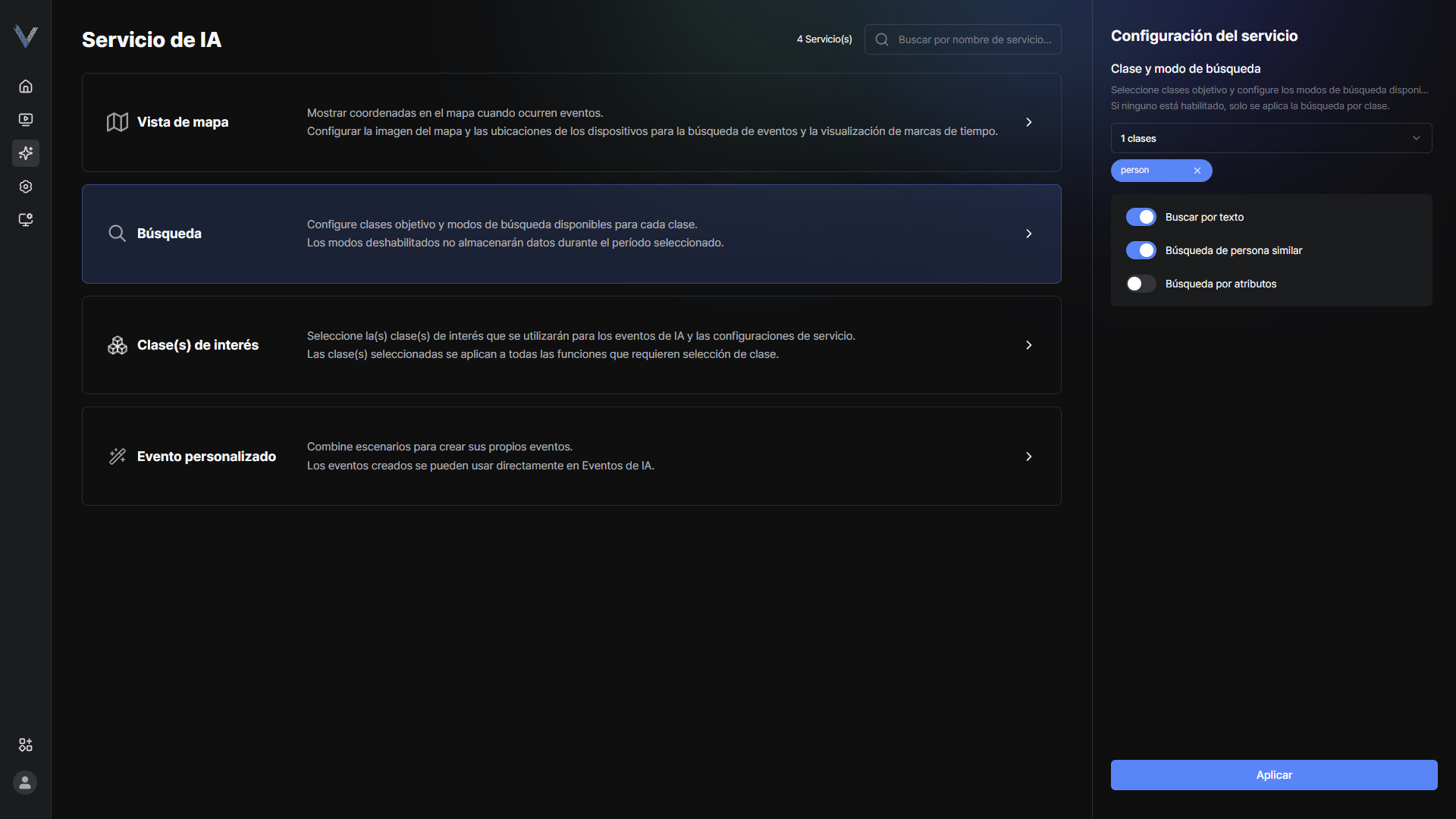 Figura 5-16. Configuración del servicio de búsqueda
 - Configure el elemento que desee
- Haga clic en [Aplicar]El servicio queda configurado.
Configurar las clases de interés
Elija con antelación las clases que se usarán en los ajustes de Evento de IA y Servicio de IA.
- En el menú principal, haga clic en [] > [Servicio de IA] > [Clase de interés]
- Seleccione las clases que desea usar en [Todas las clases]Puede buscar una clase escribiendo su nombre en el cuadro de búsqueda. Las clases seleccionadas se agrupan en [Mis clases de interés].
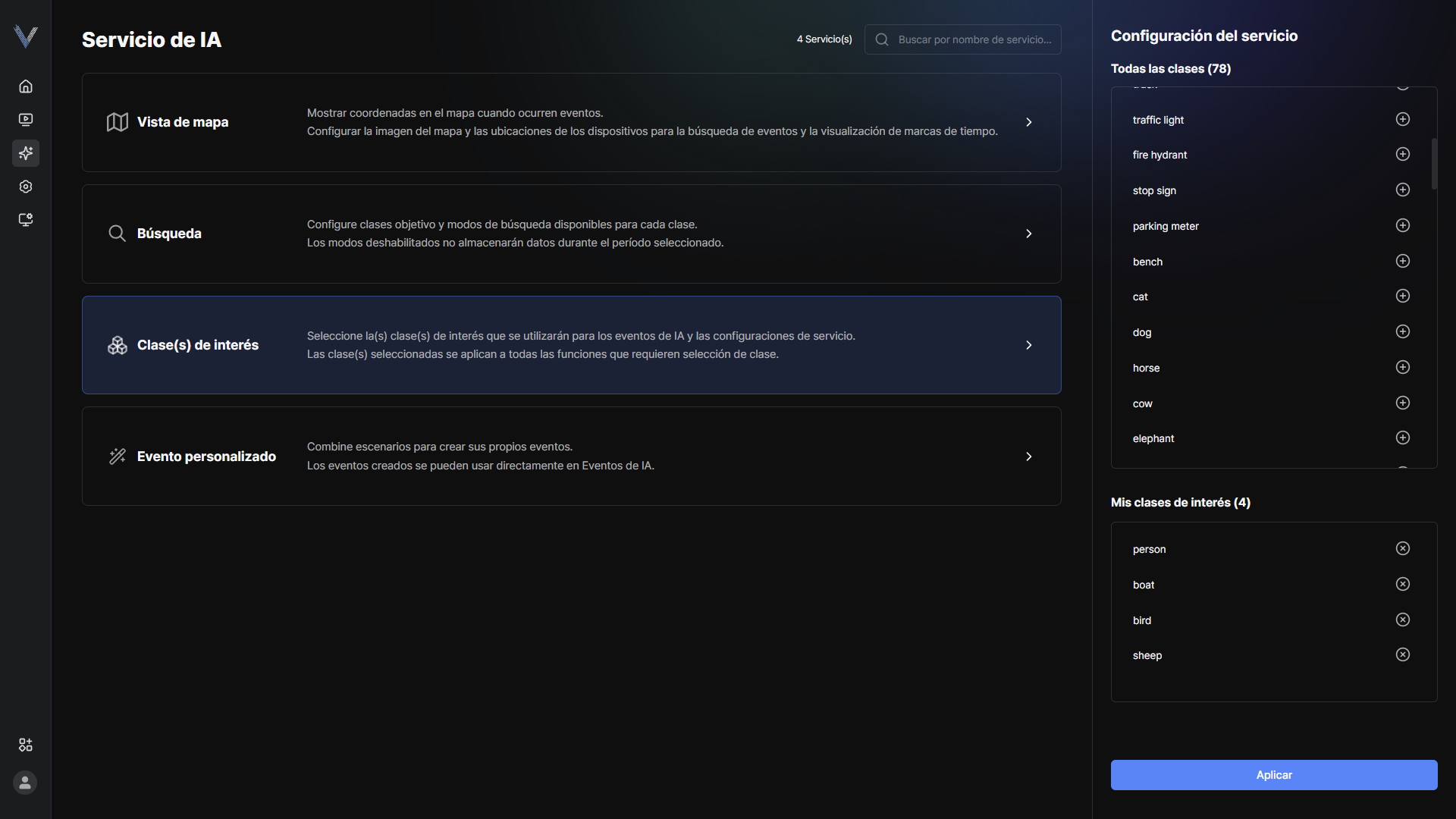 Figura 5-25. Configuración de clases de interés
 - Haga clic en [Aplicar]
Crear un evento personalizado
Combine escenarios para crear un evento con las condiciones que desee.
- En el menú principal, haga clic en [] > [Servicio de IA] > [Evento personalizado]
- Seleccione el modelo que se usará en [Modelo de detección]
- Haga clic en [Crear evento]
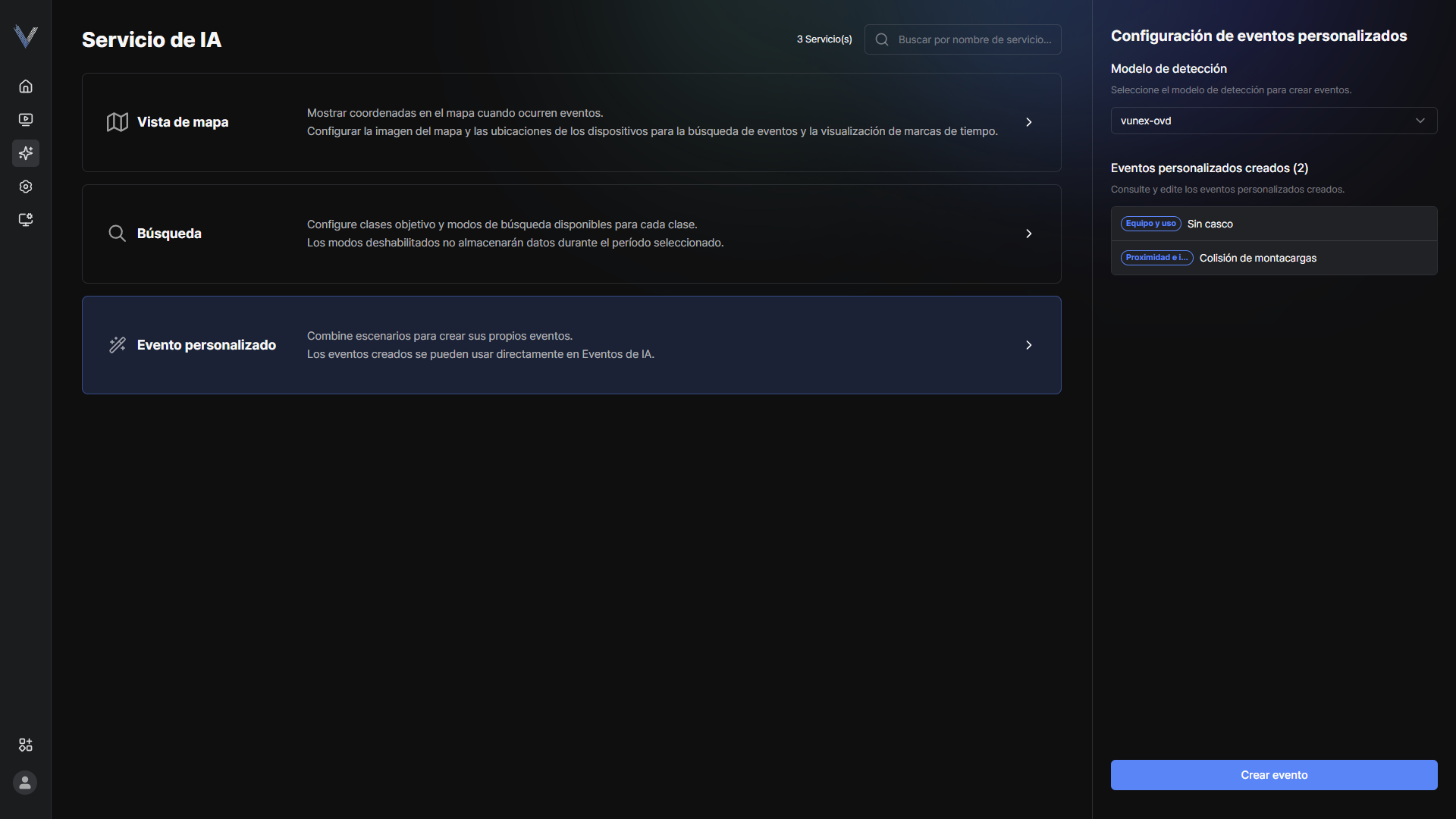 Figura 5-26. Lista de eventos personalizados
 - Escriba el [Nombre del evento] y seleccione la [Cámara]En el nombre del evento solo se pueden usar caracteres coreanos, letras, números y espacios.
- Seleccione un escenario en [Step 1. Lógica del escenario]Puede elegir [Proximidad e interacción], [Ausencia y omisión], [Recuento y agrupación], [Merodeo y permanencia] o [Equipamiento y uso].
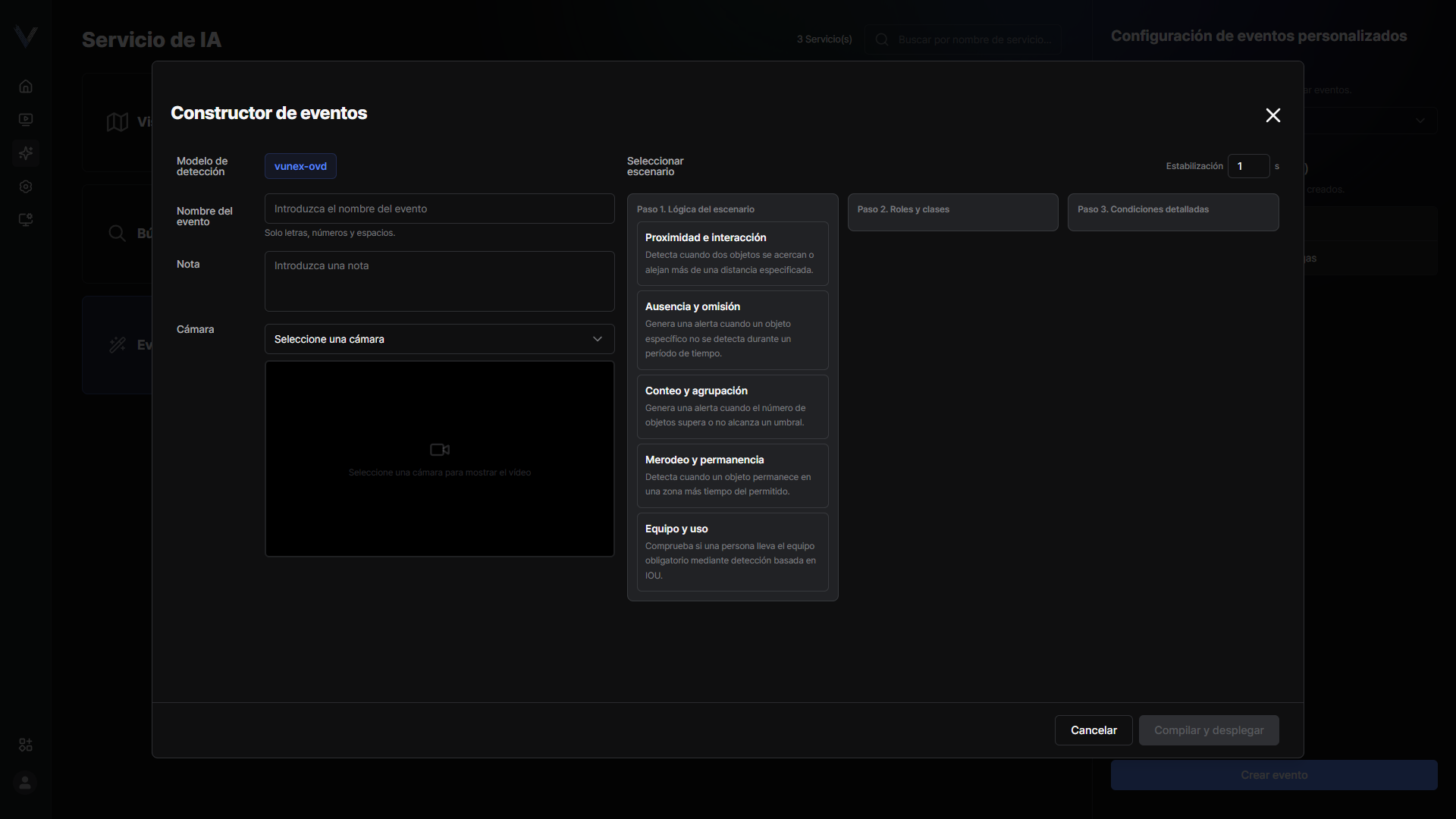 Figura 5-27. Escenario del generador de eventos
 - Seleccione las clases objetivo en [Step 2. Roles y clases]
- Defina las condiciones de evaluación en [Step 3. Condiciones detalladas]Según el escenario, introduzca la distancia, la duración de ausencia, la cantidad umbral, la duración de permanencia, el umbral de IOU y el tiempo de estabilización.
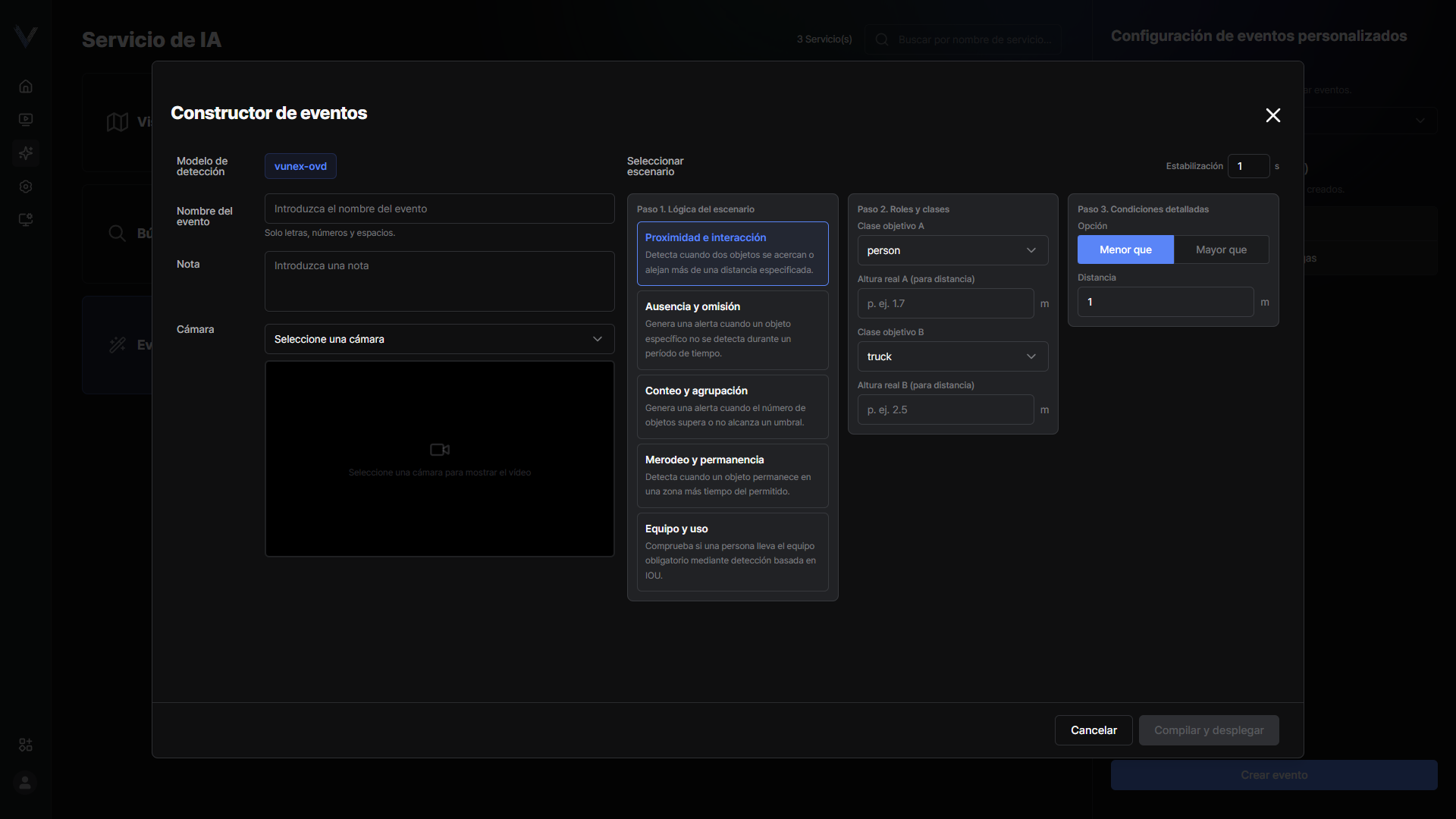 Figura 5-28. Condiciones detalladas del generador de eventos
 - Si es necesario, defina una ROI sobre el videoHaga clic para definir el área y haga clic derecho en un vértice para eliminarlo.
- Haga clic en [Iniciar simulación] para comprobar el comportamiento
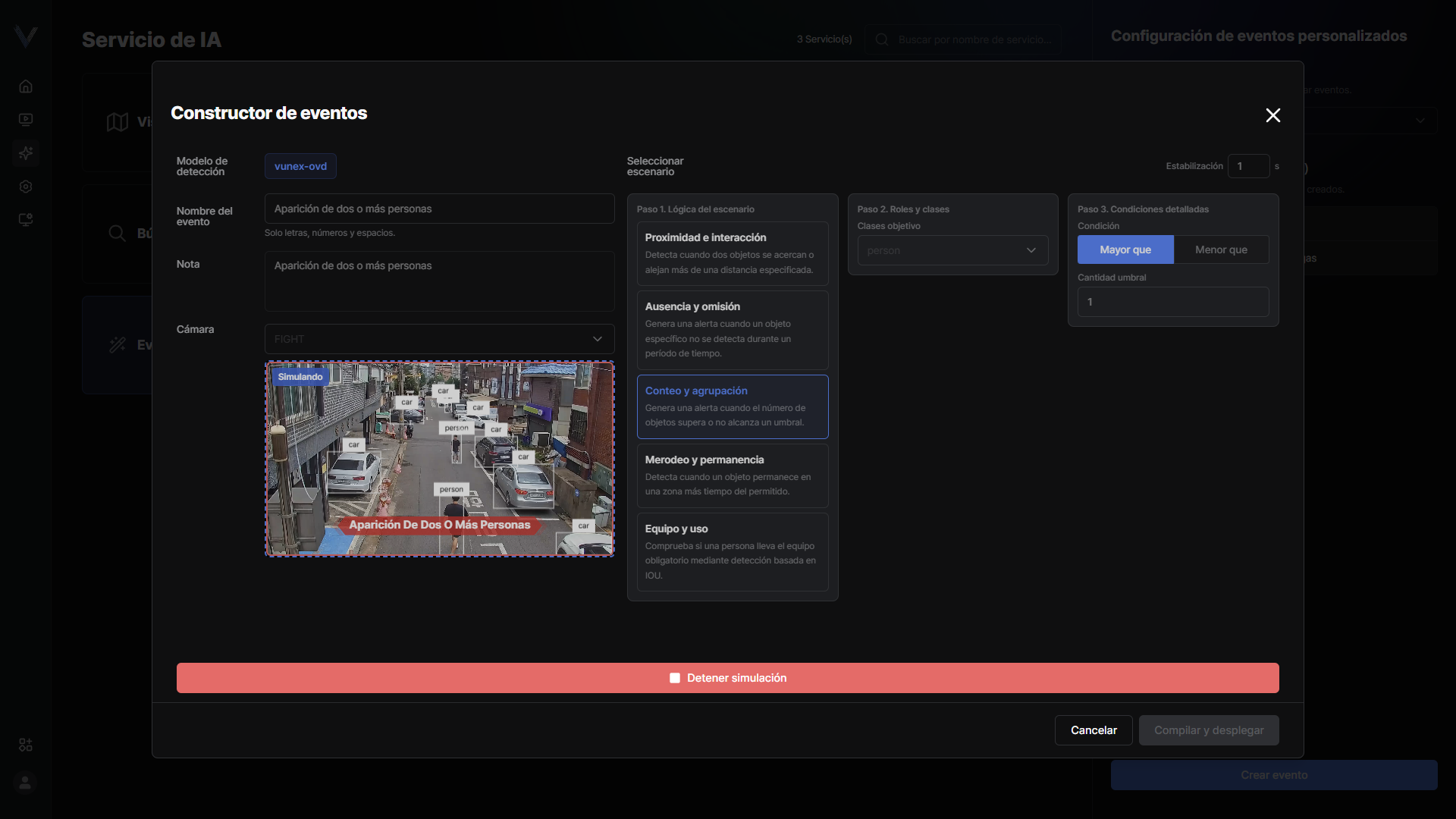 Figura 5-29. Simulación del evento personalizado
 - Haga clic en [Compilar e implementar]