01
Primeros pasos
Esta sección explica el uso básico del sistema VUNex AI.
Iniciar y cerrar sesión
Inicie o cierre sesión en el sistema.
- Ingrese la URL predeterminada en su navegador web
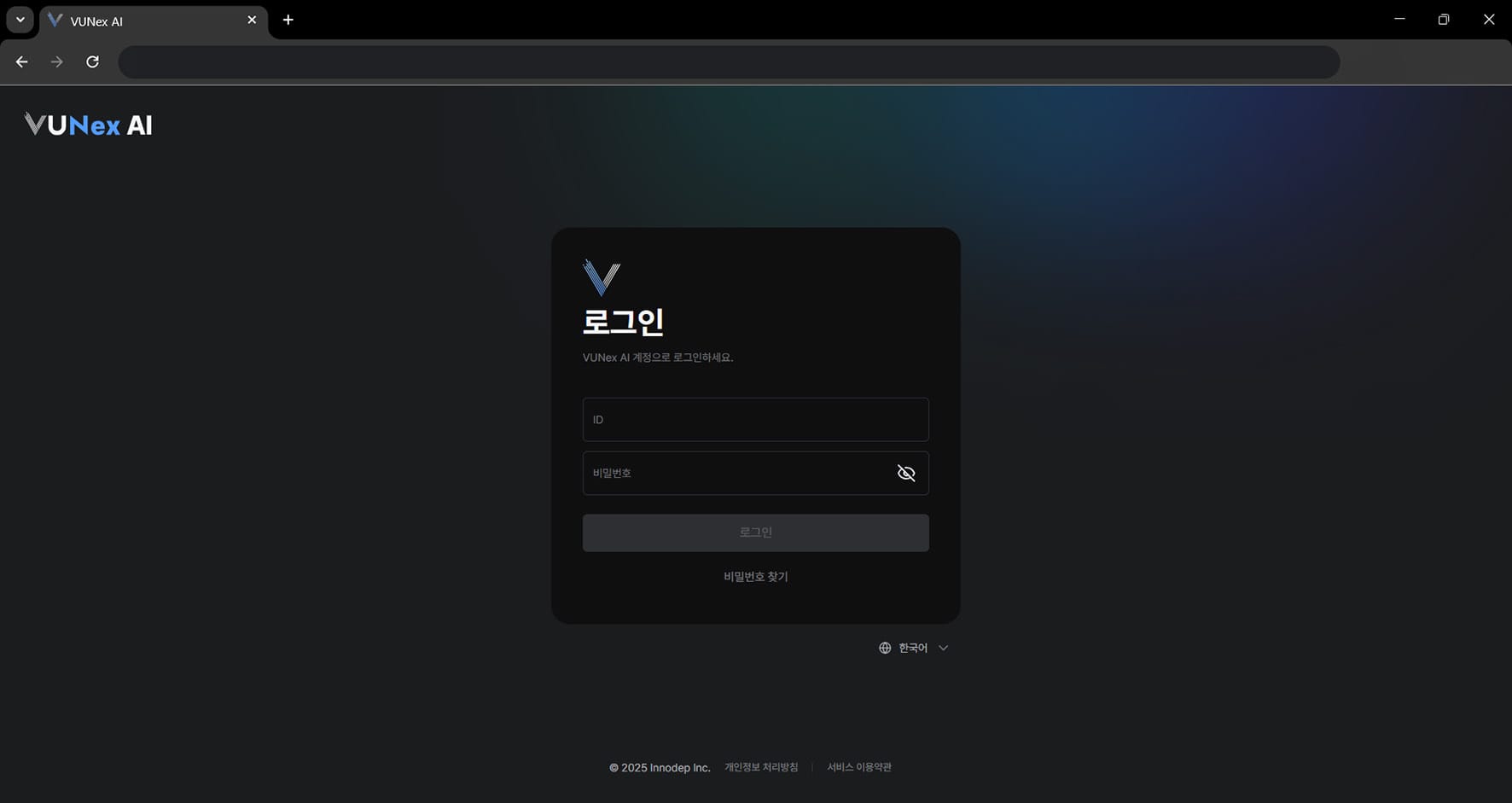 Figura 1-1. Pantalla de inicio de sesión
 - Ingrese su información[ID]: Ingrese su ID. [Contraseña]: Ingrese su contraseña.
- Haga clic en [Iniciar sesión]Acceda al sistema.
Nota
Haga clic en [Olvidó contraseña] para establecer una nueva contraseña.
Haga clic en [Coreano] para configurar el idioma.
Inicio de sesión inicial
Acceda al sistema por primera vez después de la instalación.
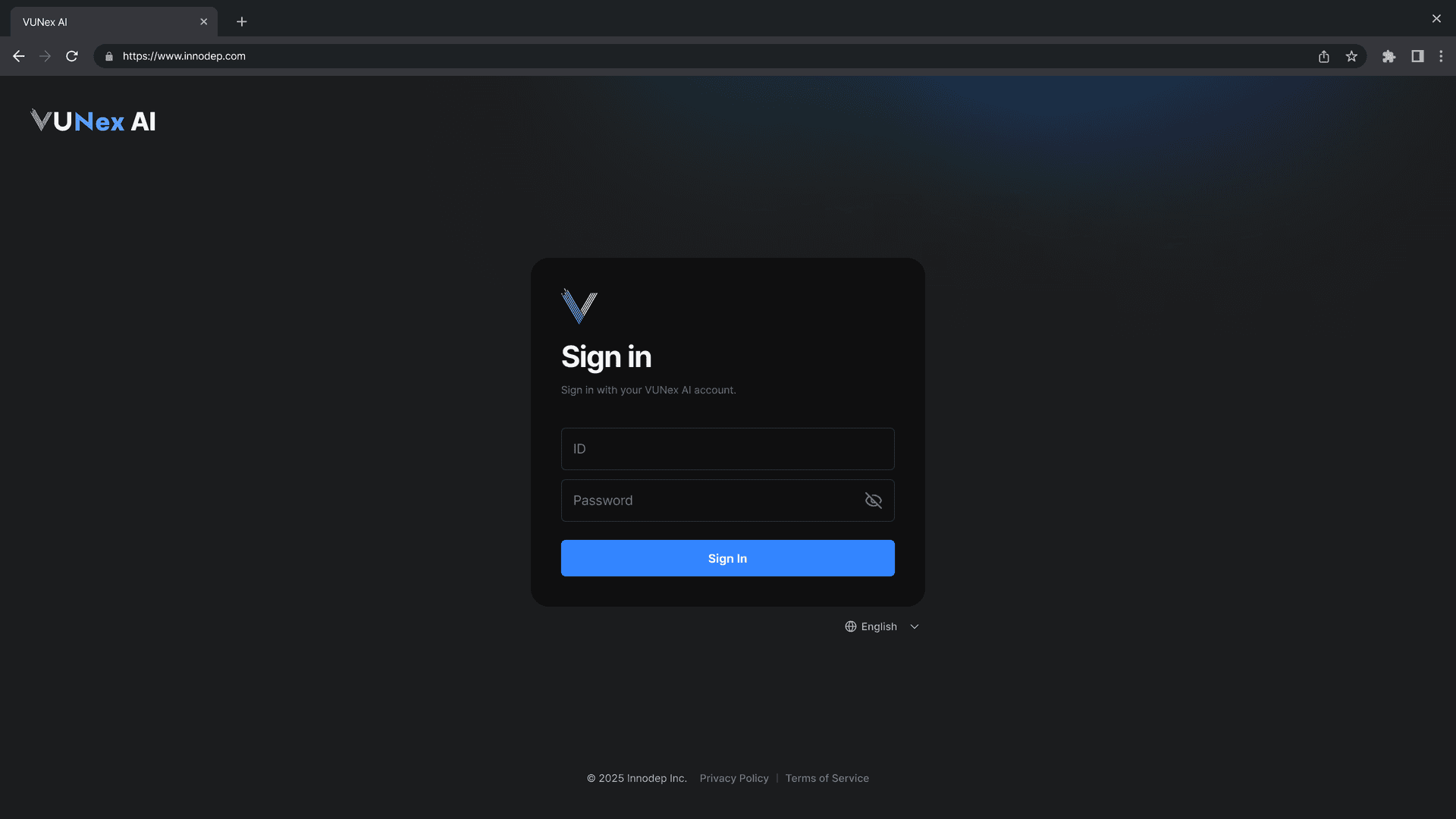
Figura 1-1a. Pantalla de inicio de sesión inicial
- Ingrese la URL del sistema en su navegador webAcceda usando la dirección IP o dominio configurado durante la instalación.
- Inicie sesión con la cuenta predeterminada[ID]: admin [Password]: admin
- Haga clic en el botón [Sign In]
Advertencia
La función [Forgot password] no está disponible durante el inicio de sesión inicial.
Por seguridad, asegúrese de cambiar su contraseña después de su primer inicio de sesión.
Cambiar contraseña predeterminada
Cambie la contraseña predeterminada por seguridad.
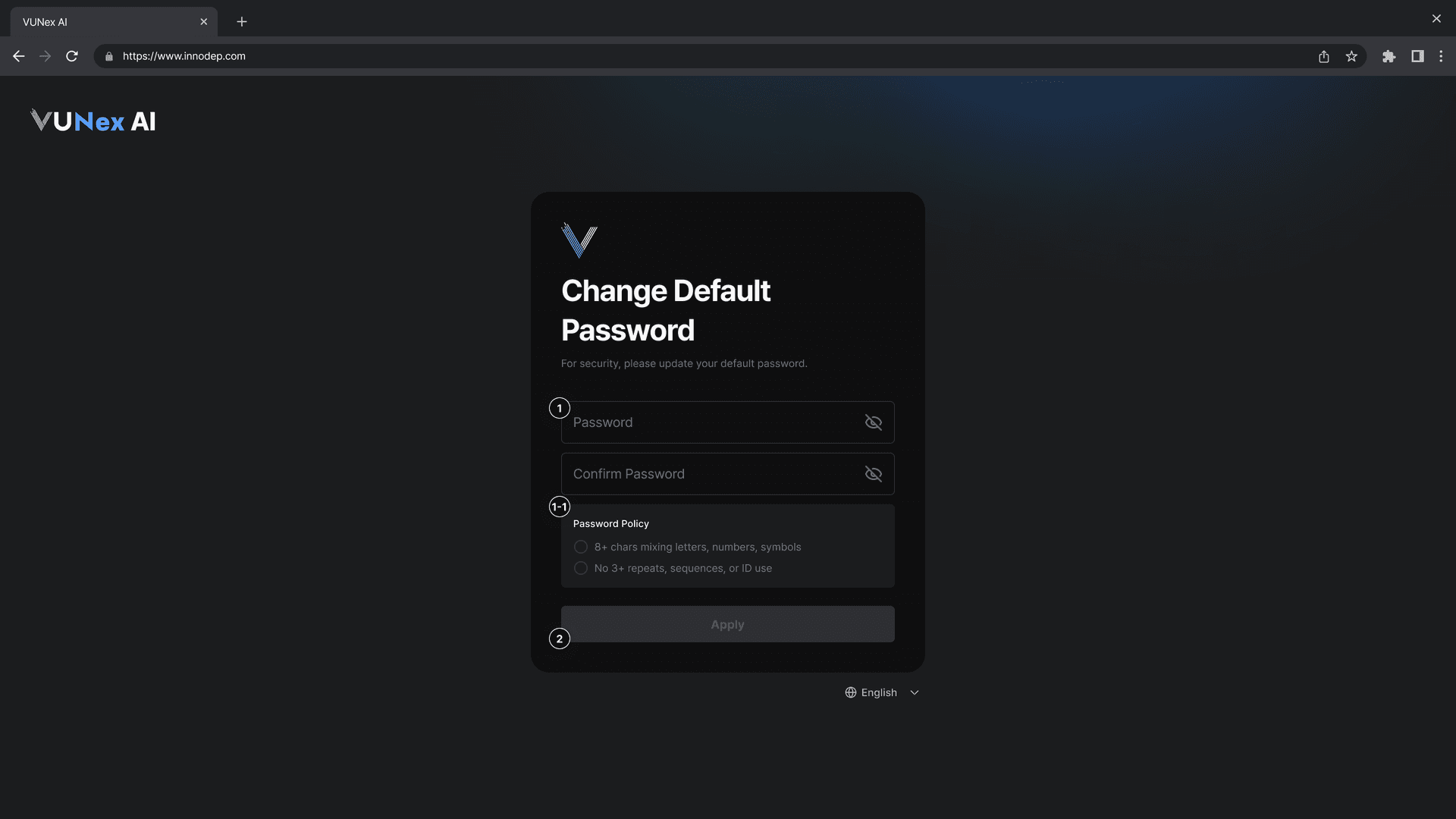
Figura 1-1b. Pantalla de cambio de contraseña
- Ingrese su nueva contraseña[Password]: Ingrese su nueva contraseña. [Confirm Password]: Vuelva a ingresar la misma contraseña.
- Haga clic en el botón [Apply]
Política de contraseña
- 8+ caracteres mezclando letras, números y símbolos
- No 3+ repeticiones, secuencias o uso de ID
Configuración de preguntas de seguridad
Configure las preguntas de seguridad para la recuperación de contraseña.
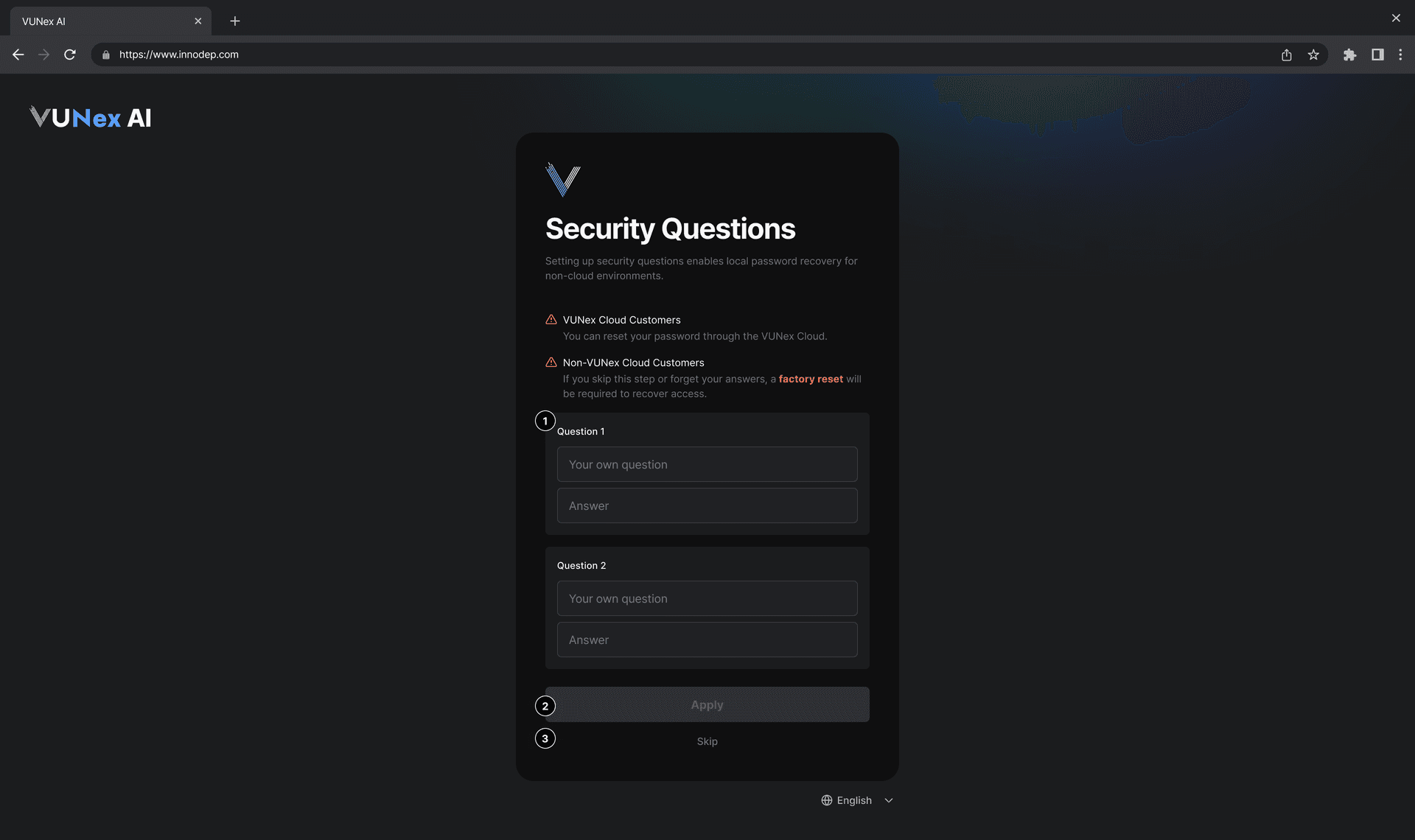
Figura 1-1c. Pantalla de preguntas de seguridad
- Configure la Pregunta de Seguridad 1[Question 1]: Ingrese su pregunta. [Answer]: Ingrese su respuesta.
- Configure la Pregunta de Seguridad 2[Question 2]: Ingrese su segunda pregunta. [Answer]: Ingrese su respuesta.
- Haga clic en el botón [Apply] o [Skip]
Clientes de VUNex Cloud
Puede restablecer su contraseña a través de VUNex Cloud.
Clientes de VUNex Cloud no
Si omite este paso o olvida sus respuestas, se requerirá un reinicio de fábrica para recuperar el acceso.
Olvidó su contraseña
Instrucciones para recuperar su contraseña si la olvidó.
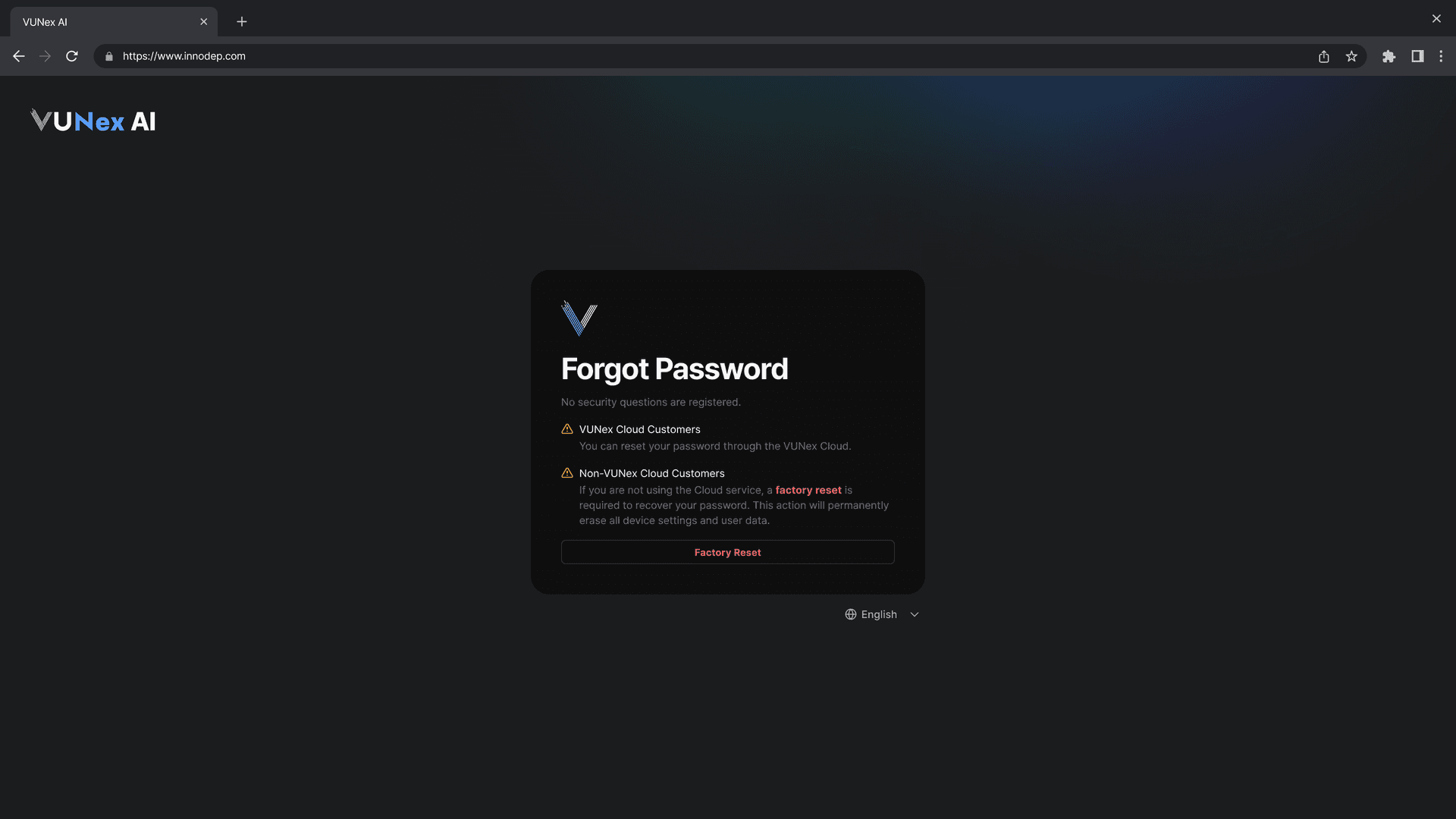
Figura 1-1d. Pantalla de contraseña olvidada
Clientes de VUNex Cloud
Puede restablecer su contraseña a través de VUNex Cloud.
Clientes sin VUNex Cloud
Si no está utilizando el servicio Cloud, se requiere un restablecimiento de fábrica para recuperar su contraseña.
Esta acción borrará permanentemente todas las configuraciones del dispositivo y los datos del usuario.
- Haga clic en [Forgot password] en la pantalla de inicio de sesión
- Haga clic en el botón [Factory Reset]Advertencia: Esto eliminará todas las configuraciones y datos.
Nueva contraseña (recuperación)
Establezca una nueva contraseña después de la verificación de la pregunta de seguridad.
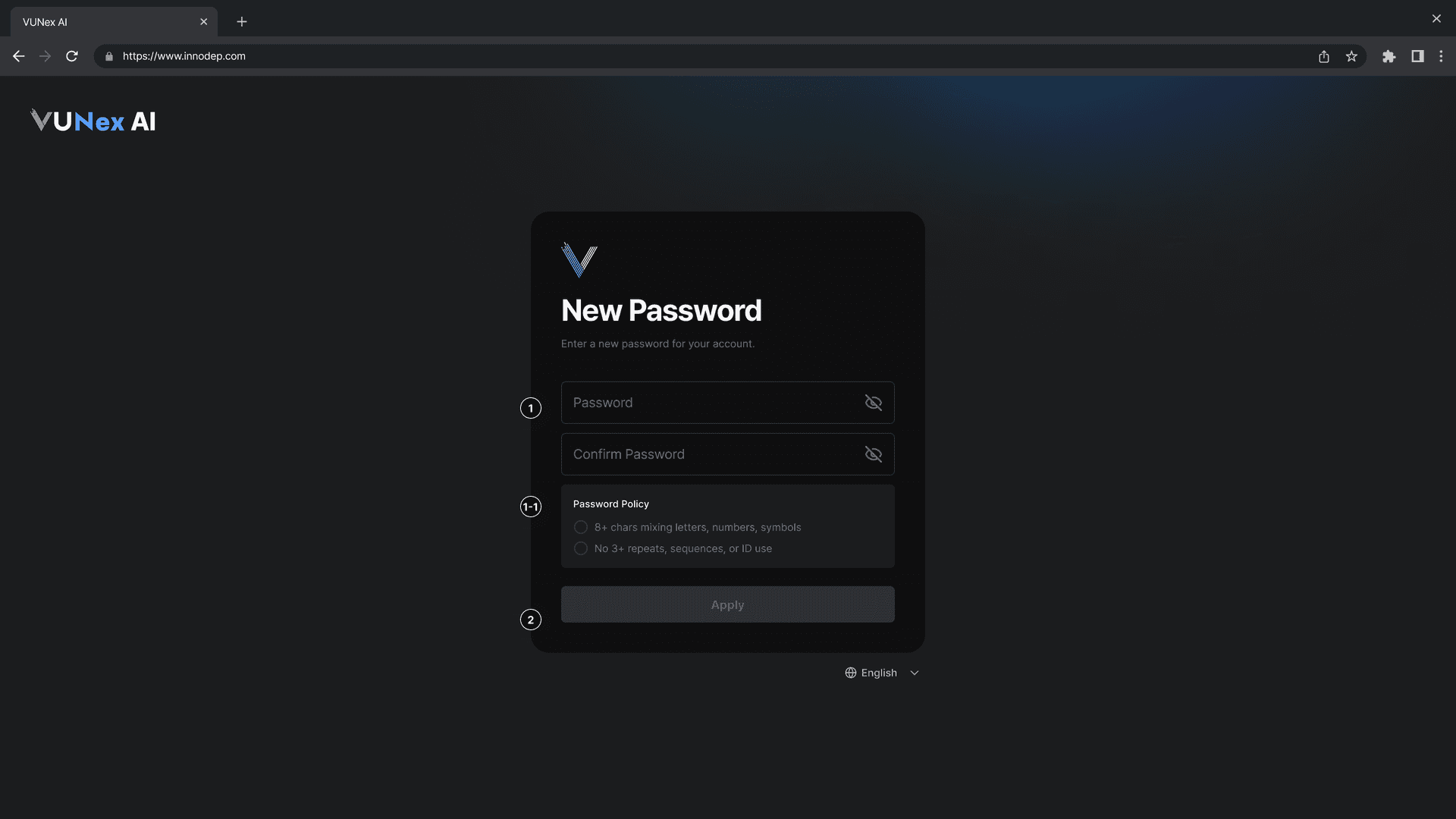
Figura 1-1e. Pantalla de nueva contraseña
- Ingrese su nueva contraseña[Password]: Ingrese su nueva contraseña. [Confirm Password]: Vuelva a ingresar la misma contraseña.
- Haga clic en el botón [Apply]Su nueva contraseña se aplicará y será redirigido a la pantalla de inicio de sesión.
Política de contraseña
- Mínimo 8 caracteres mezclando letras, números y símbolos
- Sin 3+ repeticiones, secuencias o uso de ID
Cerrar sesión
Cierre sesión en el sistema.
- Haga clic en el botón [Cerrar sesión] situado en la parte inferior izquierda de la pantalla.
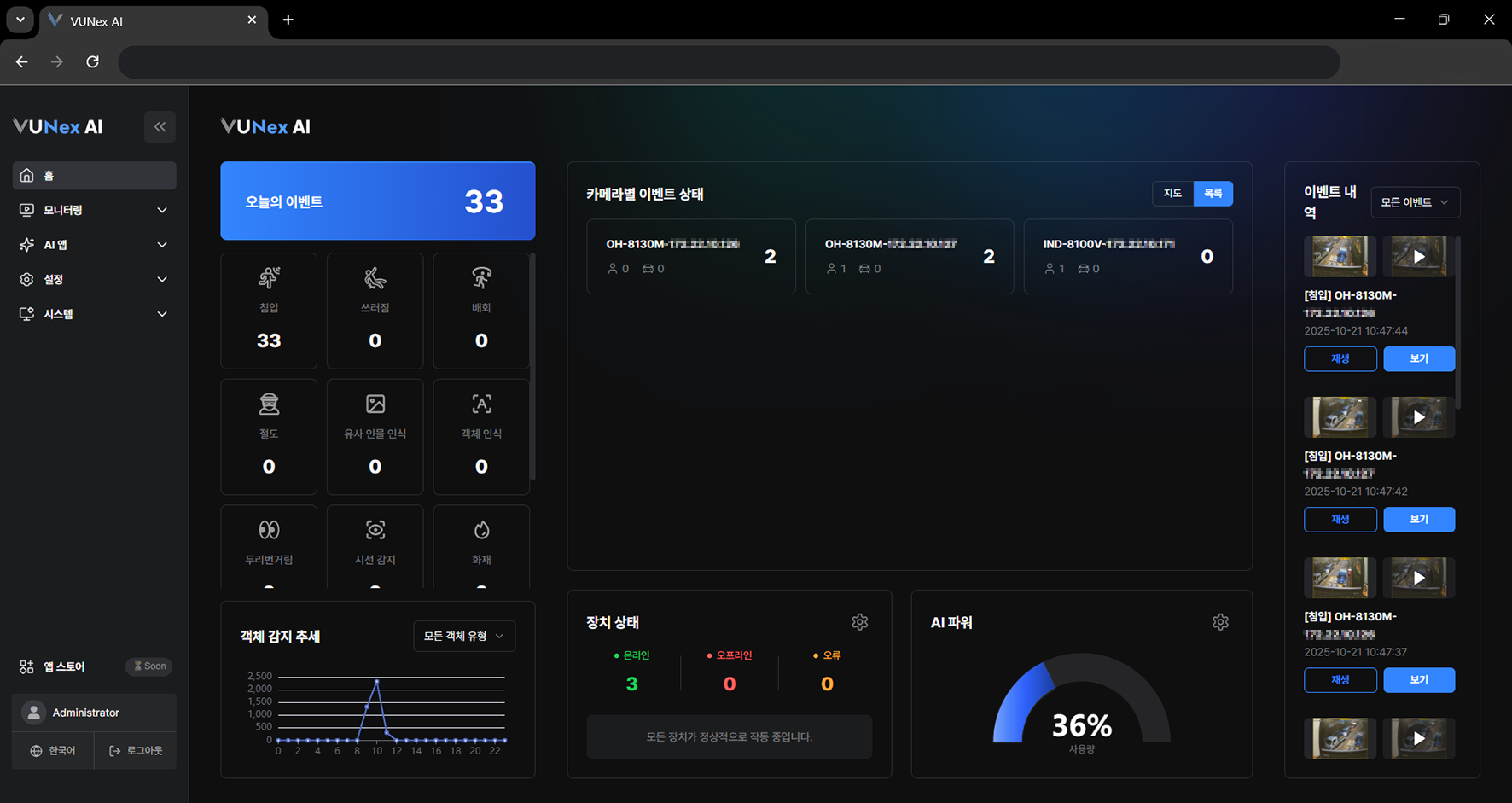 Figura 1-2. Botón de cerrar sesión
 - Se cerrará la sesión y volverá a la pantalla de inicio de sesión.
Pantalla principal
Vea la pantalla y los menús.
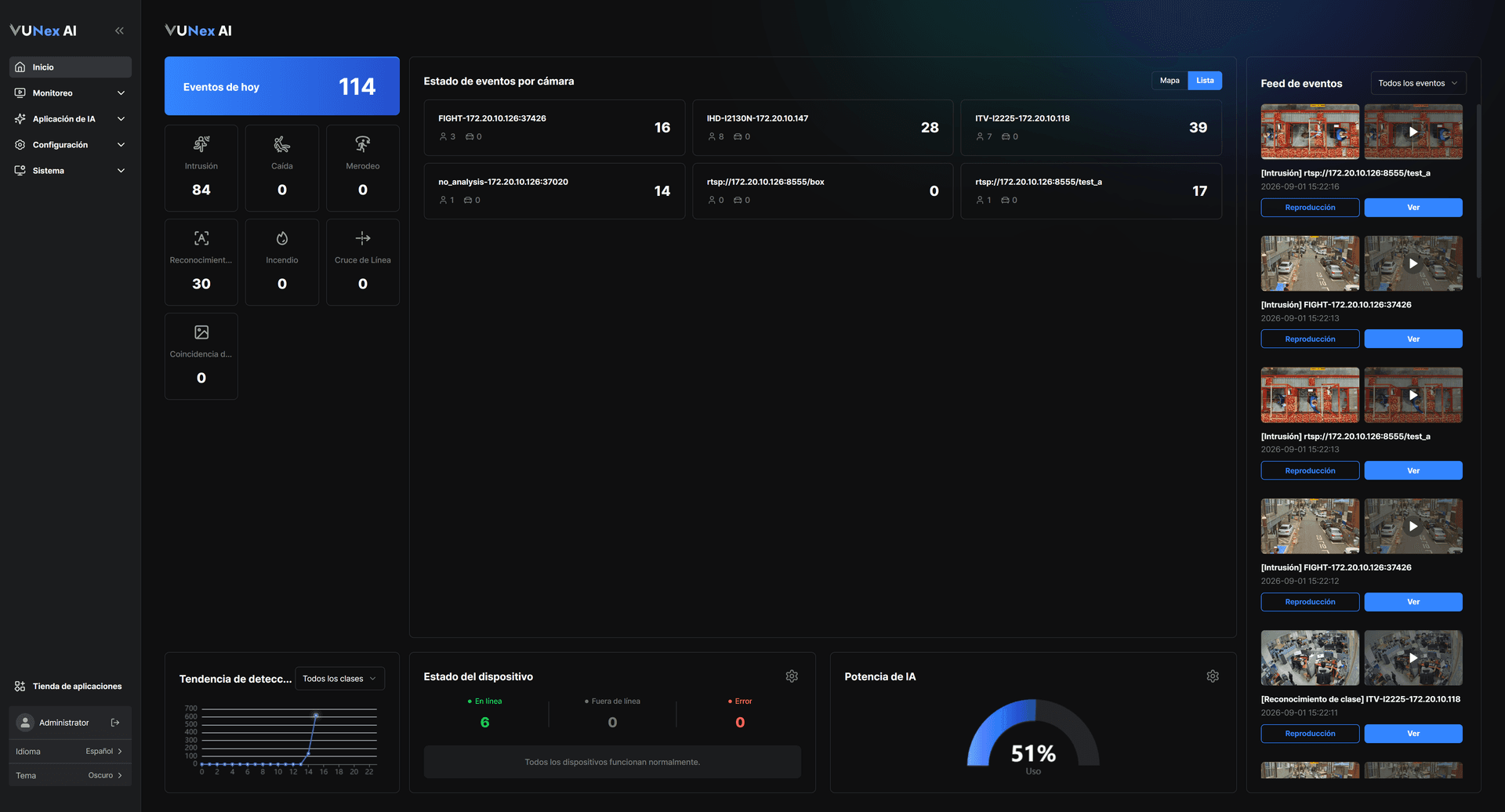
Figura 1-4. Estructura del menú principal
| N.º | Menú | Descripción |
|---|---|---|
| ❶ | Inicio | Va a la pantalla de inicio. |
| ❷ | Supervisión | Consulte el video en vivo y grabado. |
| ❸ | Aplicación de IA | Configure los eventos y servicios de IA. |
| ❹ | Ajustes | Configure el sistema. |
| ❺ | Sistema | Gestione el sistema, como actualizaciones y restablecimiento. |
| ❻ | Tienda de aplicaciones | Gestione el modelo de IA, las aplicaciones de IA y el uso de AI Power. |
Configuración de idioma
Cambie el idioma del sistema.
- Haga clic en el botón de selección de idioma
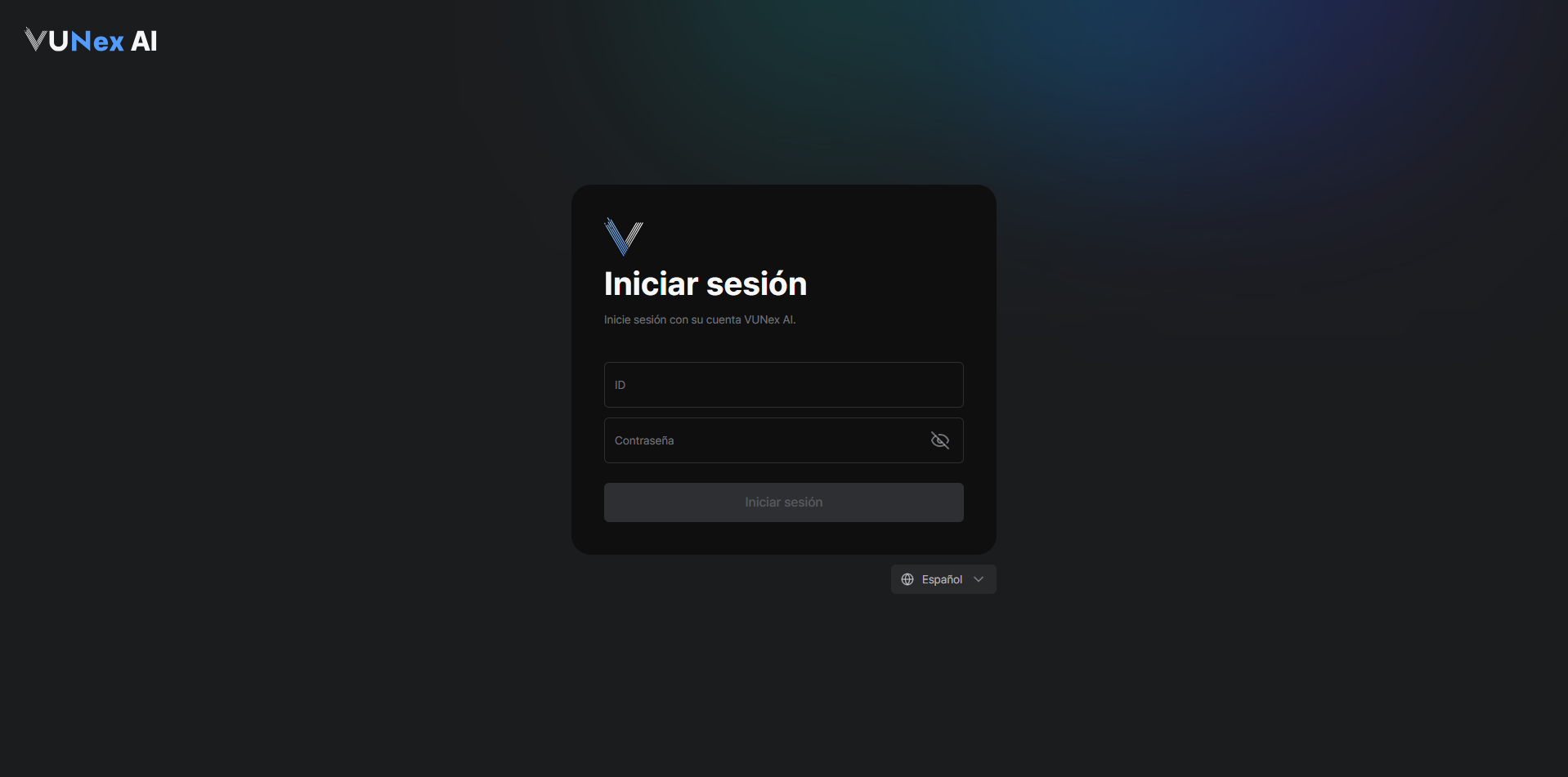 Figura 1-3. Configuración de idioma
 - Seleccione su idioma preferidoPuede elegir entre coreano, inglés, japonés o español.
Nota
Tras iniciar sesión también puede cambiar el idioma con [Idioma] en el área de perfil, en la parte inferior del menú izquierdo.
Ver pantalla de inicio
Vea la pantalla de inicio.
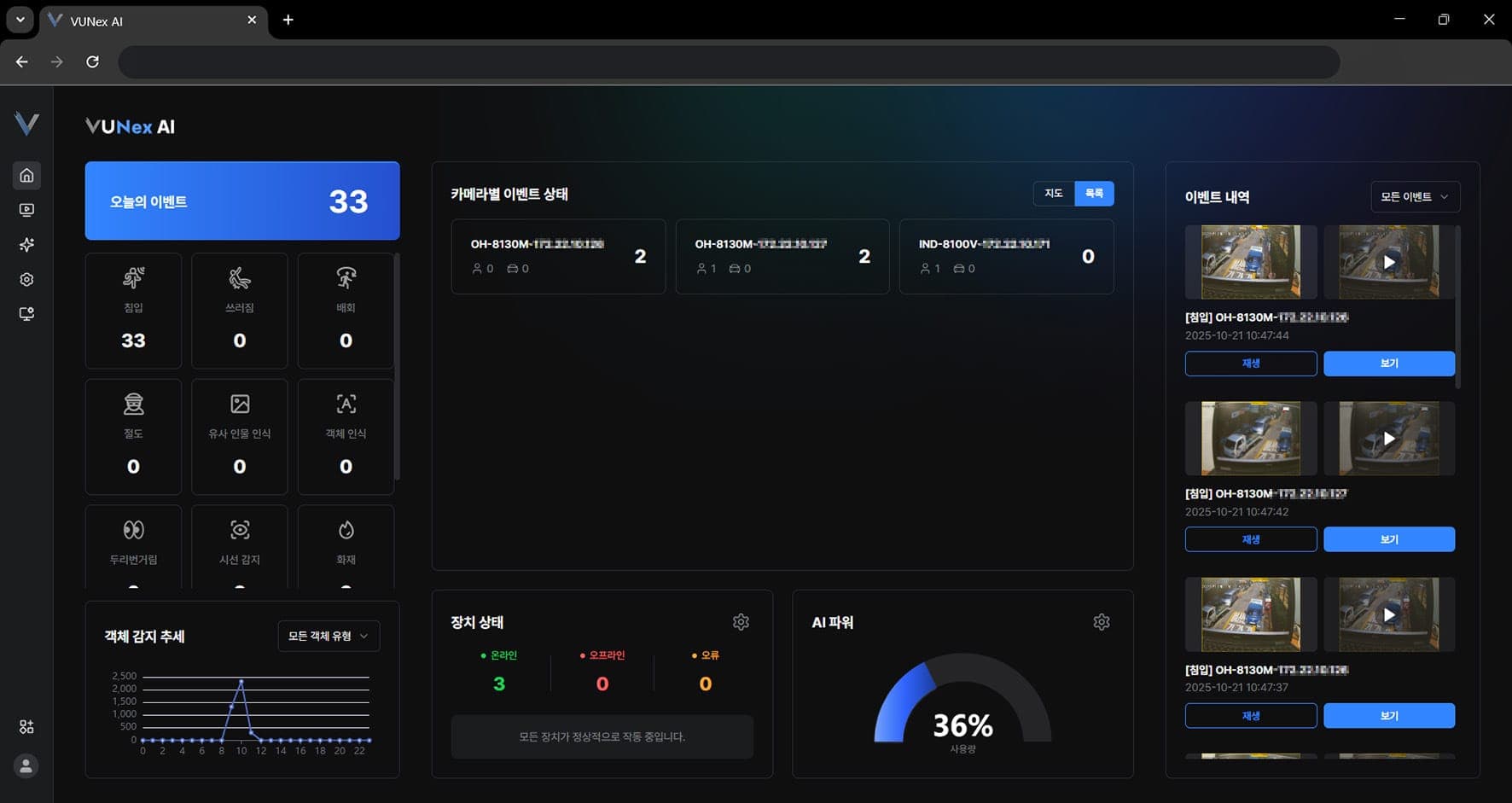
Figura 1-6. Pantalla de inicio
| N.º | Elemento | Descripción |
|---|---|---|
| ❶ | Estado del dispositivo | Consulte el número de dispositivos en línea, desconectados y con error. |
| ❷ | Eventos de hoy | Consulte los eventos de hoy por tipo. |
| ❸ | Tendencia de detección de objetos | Consulte la tendencia de detección por objeto de interés. |
| ❹ | Historial de eventos | Consulte la lista de eventos recientes. |
| ❺ | AI Power | Consulte el uso y el total de los recursos de análisis de IA. |
| ❻ | Estado de eventos | Consulte dónde ocurrieron los eventos como mapa, lista o estadísticas. |
Nota
Al acceder al sistema por primera vez, es necesario añadir un dispositivo.
Para obtener más información, consulte Configuración - Añadir un dispositivo.