08
Enseñanza IA
Esta sección explica cómo enseñar nuevas clases seleccionando objetivos directamente en el video.
Iniciar la enseñanza IA
Abra la pantalla de enseñanza IA desde el video en vivo o la pantalla de reproducción.
- En el menú principal, haga clic en [] > [Video en vivo con IA]
- Haga clic en [AI Teaching] en la parte superior derecha de la pantallaTambién puede abrirlo desde la pantalla de reproducción seleccionando el icono [Enseñanza IA].
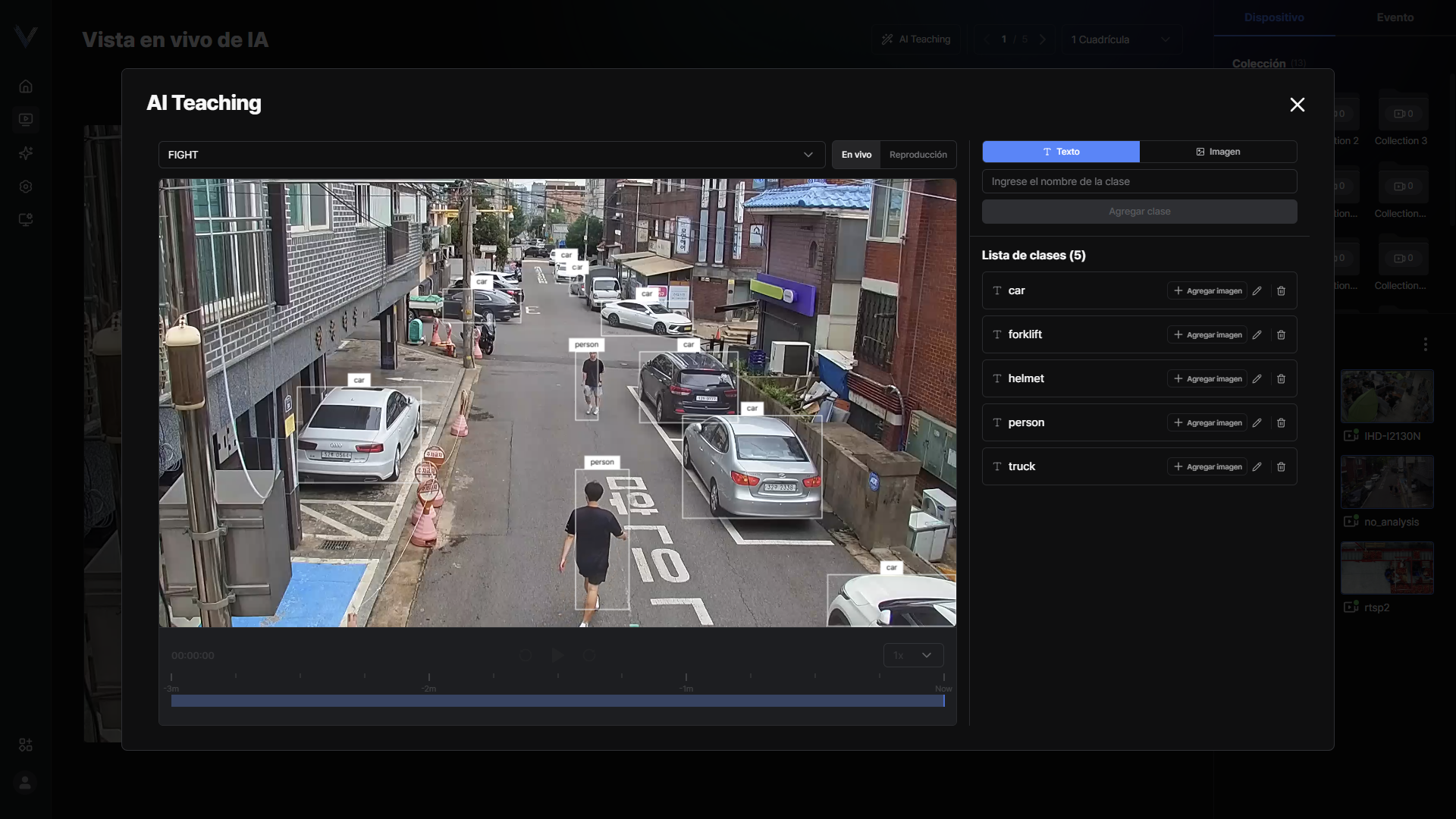 Figura 8-1. Apertura de AI Teaching
 - Elija la cámara que se usará para la enseñanza en [Seleccionar cámara]
- Seleccione [En vivo] o [Reproducción]En [Reproducción], use [Retroceder 10 s] y [Avanzar 10 s] para encontrar la escena deseada.
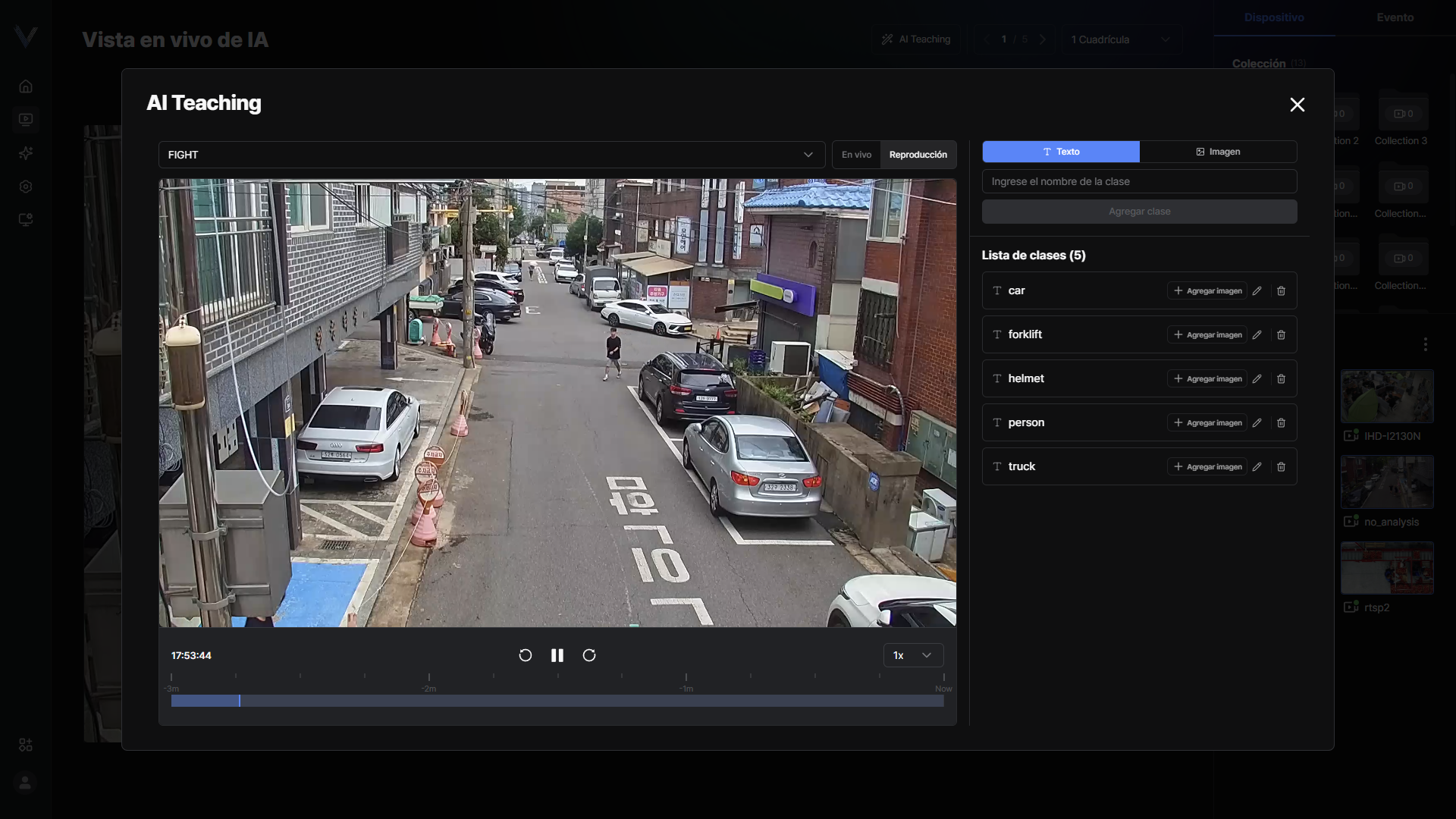 Figura 8-2. Pantalla de enseñanza IA
Nota
El botón [AI Teaching] solo aparece en dispositivos que ejecutan un modelo de detección de vocabulario abierto (OVD).
Puede consultar el modelo aplicado en [Tienda de aplicaciones] > [Modelo de IA].
Enseñar una clase nueva
Cree una clase nueva dibujando un recuadro alrededor del objetivo en el video.
- En la pantalla de enseñanza IA, seleccione [Imagen]
- Escriba un nombre en [Ingrese el nombre de la clase]Solo se permiten letras, números y espacios. No se puede reutilizar un nombre ya registrado.
- Arrastre sobre el video para dibujar un recuadro alrededor del objetivoUn recuadro demasiado pequeño no se agrega como muestra. Se requiere al menos un recuadro.
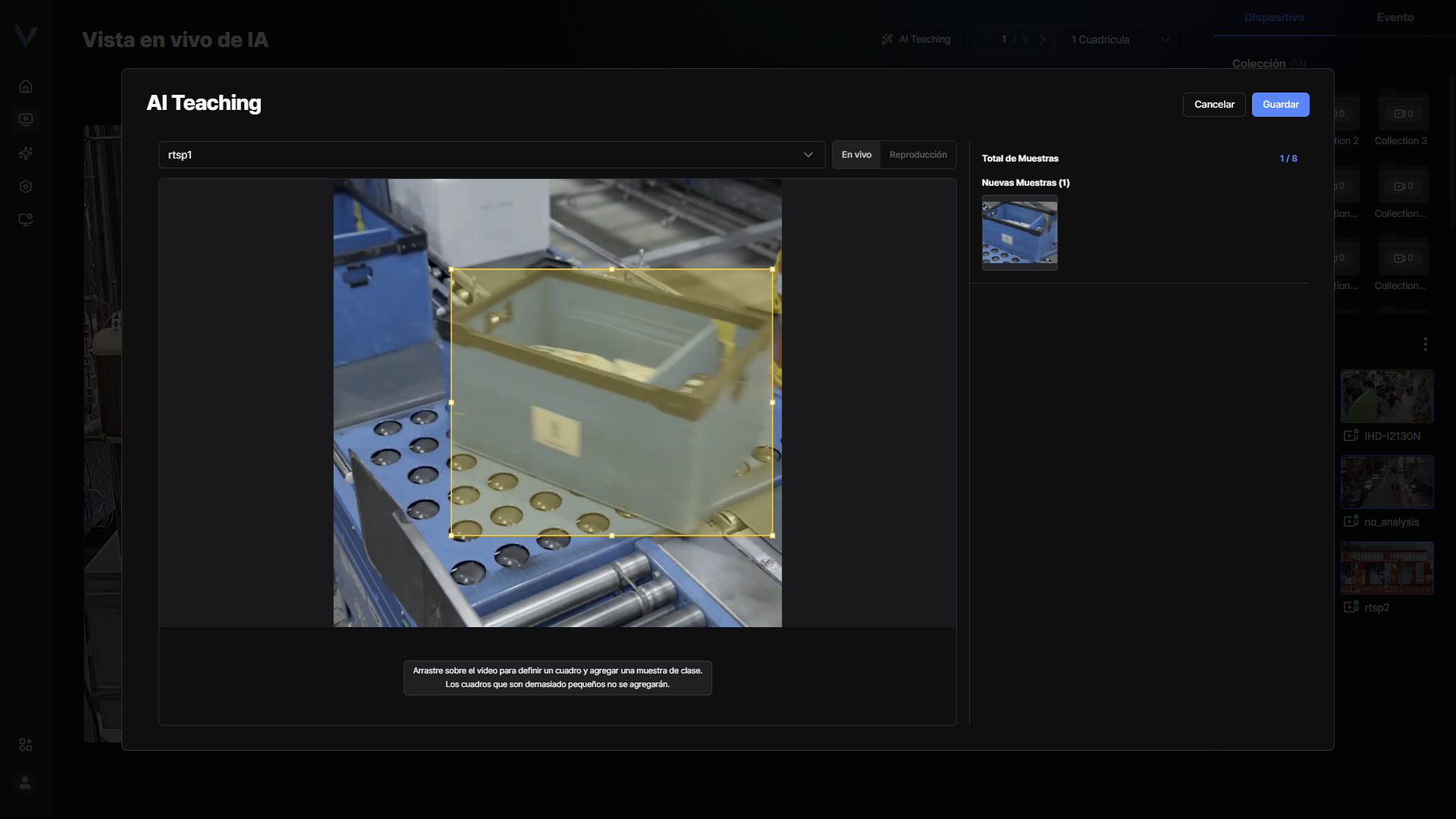 Figura 8-3. Dibujo del recuadro del objetivo
 - Haga clic en [Agregar clase]
- Haga clic en [Guardar y cerrar]Las clases enseñadas se guardan y la pantalla de enseñanza IA se cierra.
Nota
Puede elegir [Texto] o [Imagen] como tipo de clase.
Las clases guardadas aparecen en las listas de objetos objetivo de Eventos de IA y Búsqueda.
Agregar muestras a una clase existente
Agregue más imágenes a una clase existente para mejorar la precisión del reconocimiento.
- En la pantalla de enseñanza IA, seleccione [Imagen]
- Seleccione una clase y haga clic en el botón [Agregar imagen].
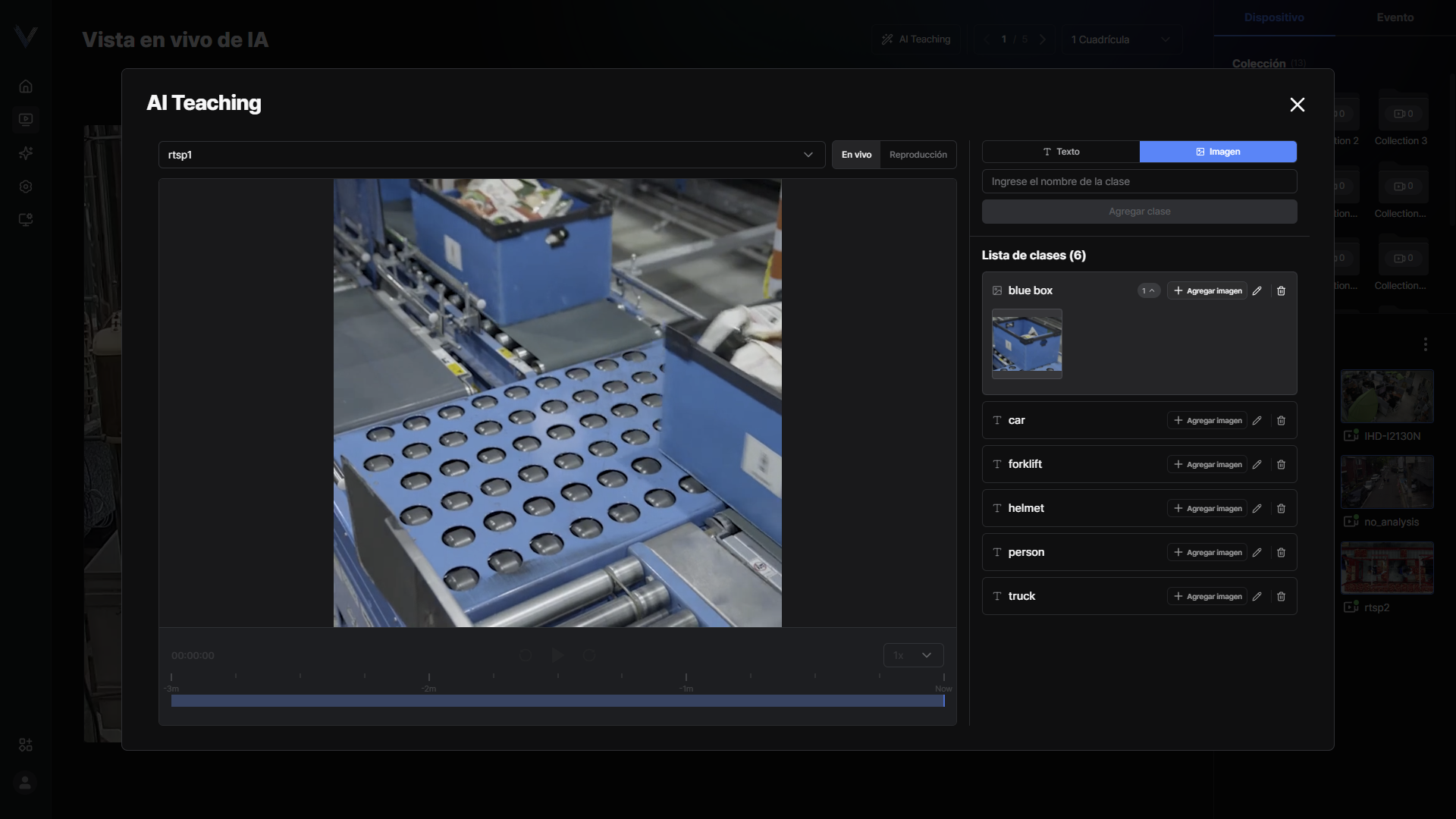 Figura 8-5. Adición a una clase existente
 - Arrastre sobre el video para dibujar un recuadro alrededor del objetivo
- Haga clic en [Agregar imagen]
- Haga clic en [Guardar y cerrar]
Nota
Consulte el número de muestras registradas con [Total de Muestras] en la lista de clases.
Agregar el mismo objetivo desde varios ángulos y distancias mejora la precisión del reconocimiento.
Renombrar y eliminar una clase
Cambie el nombre de una clase enseñada o elimine clases y muestras que ya no use.
- Consulte [Lista de clases] en la pantalla de enseñanza IA
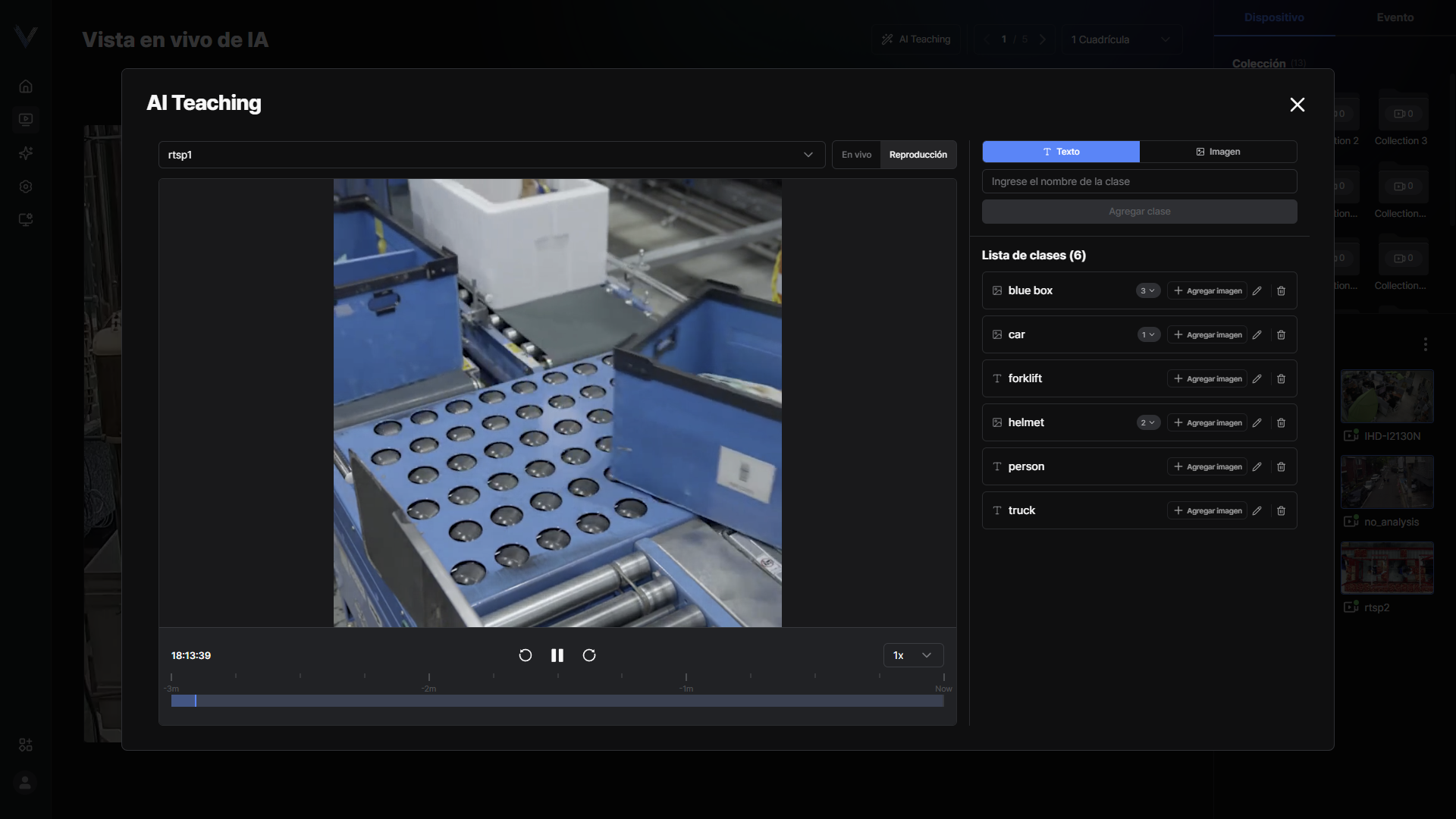 Figura 8-6. Lista de clases
 - Seleccione la clase que desea renombrar, escriba el nuevo nombre y pulse [Enter]Solo se permiten letras, números y espacios; los caracteres no admitidos se indican mientras escribe.
- Para eliminar, haga clic en [Eliminar] en la clase o en la imagen de muestra
- Haga clic en [Aceptar]
Precaución
Las clases y muestras eliminadas no se pueden restaurar.
Eliminar una clase en uso también la quita de los eventos y condiciones de búsqueda que la utilizaban.