09
Tienda de aplicaciones
Esta sección explica cómo activar y desactivar las funciones de IA de este dispositivo y cómo consultar el modelo de IA aplicado y el uso de AI Power.
Ver la pantalla de la tienda de aplicaciones
- [Modelo de IA]: el modelo que se ejecuta actualmente en el dispositivo y su última actualización
- [Clases del modelo]: las clases que puede detectar el modelo actual
- [Desglose de AI Power]: costo total, costo usado y costo libre
- [Mis aplicaciones de IA]: los eventos y servicios de IA instalados
- En el menú principal, haga clic en [] > [Tienda de aplicaciones]
- Consulte el elemento que desee
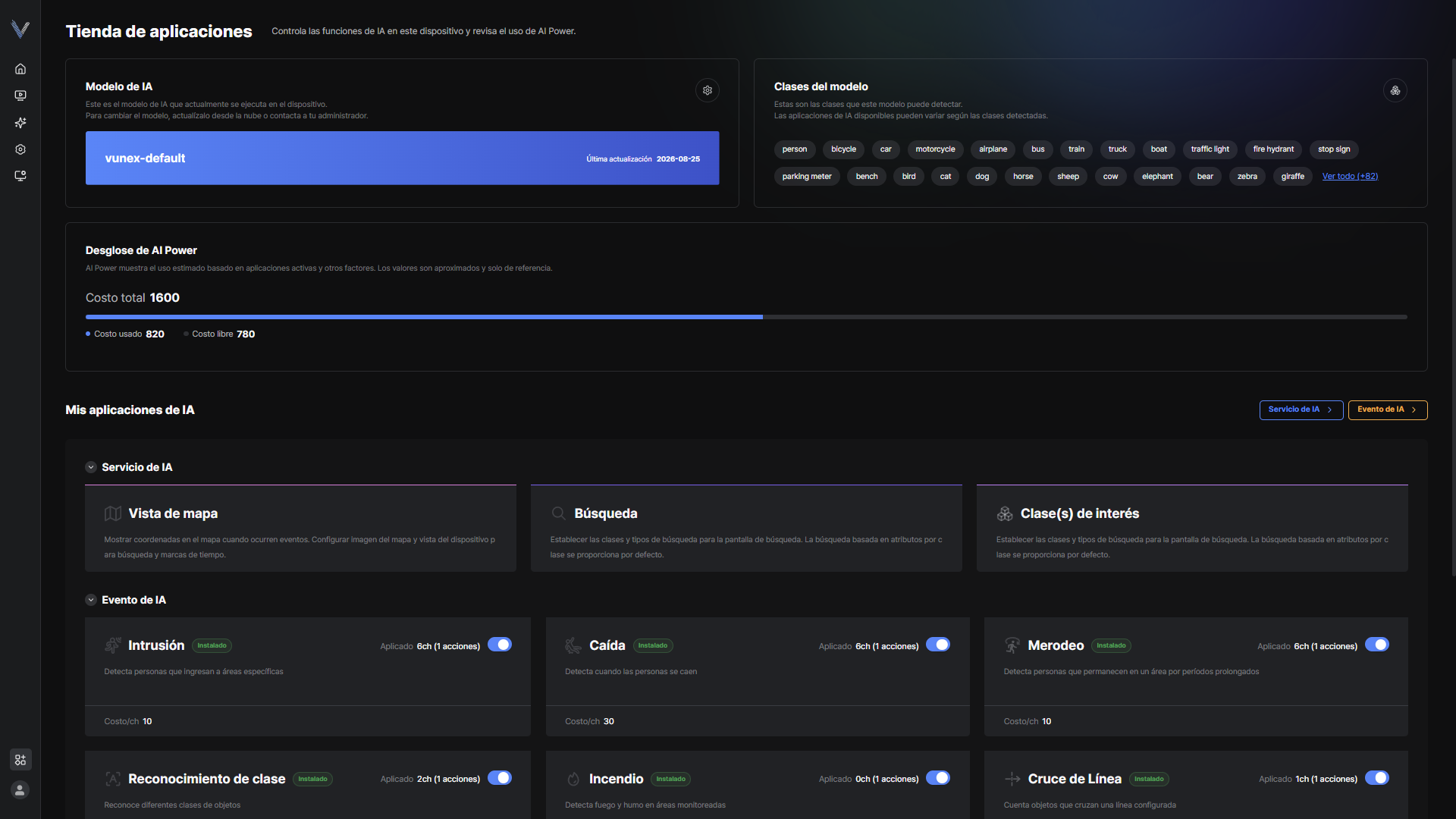 Figura 9-1. Pantalla de la tienda de aplicaciones
Cambiar el modelo de IA
Reemplace el modelo de IA aplicado al dispositivo por otro.
- En el menú principal, haga clic en [] > [Tienda de aplicaciones]
- Haga clic en [Modelo de IA] > [Cambiar modelo de IA]
- Seleccione el modelo que desea usar
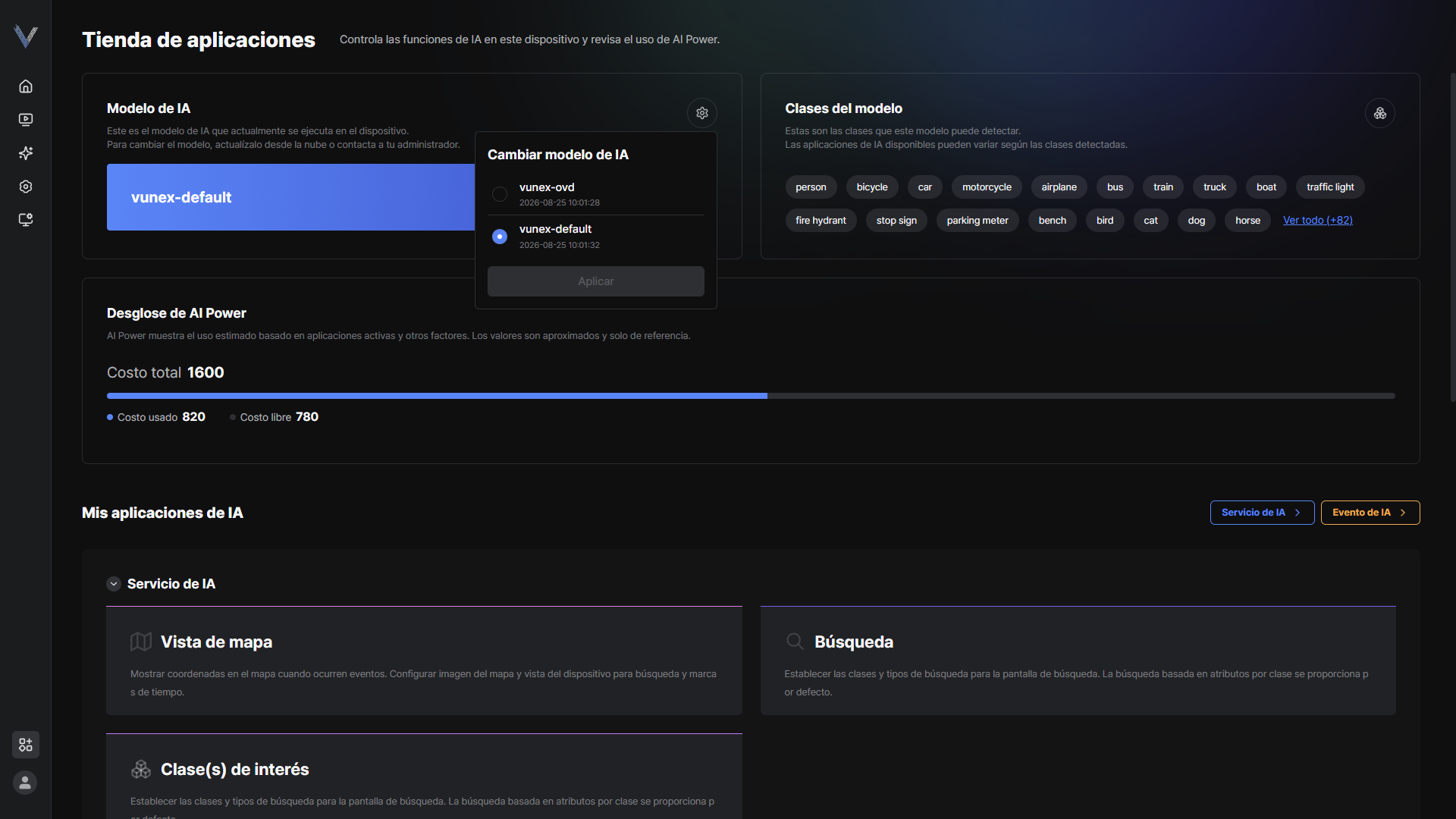 Figura 9-2. Cambio del modelo de IA
 - Haga clic en [Aceptar]Aparece un indicador de progreso mientras se cambia el modelo y el estado se refleja en la pantalla al finalizar.
Precaución
Cambiar el modelo de IA puede modificar los tipos de objetos detectados y el rendimiento de detección (FPS / precisión).
Los ajustes de Servicio de IA y Evento de IA se vuelven a aplicar según el modelo seleccionado, por lo que si usa un modelo por primera vez debe volver a configurar la detección y los eventos.
Si cambia a otro modelo mientras usa un evento que requiere reconocimiento de postura, ese evento se desactiva automáticamente.
Consultar las clases que ofrece el modelo
Vea todas las clases que puede detectar el modelo actual.
- En el menú principal, haga clic en [] > [Tienda de aplicaciones]
- Haga clic en [Clases del modelo] > [Ver todo]
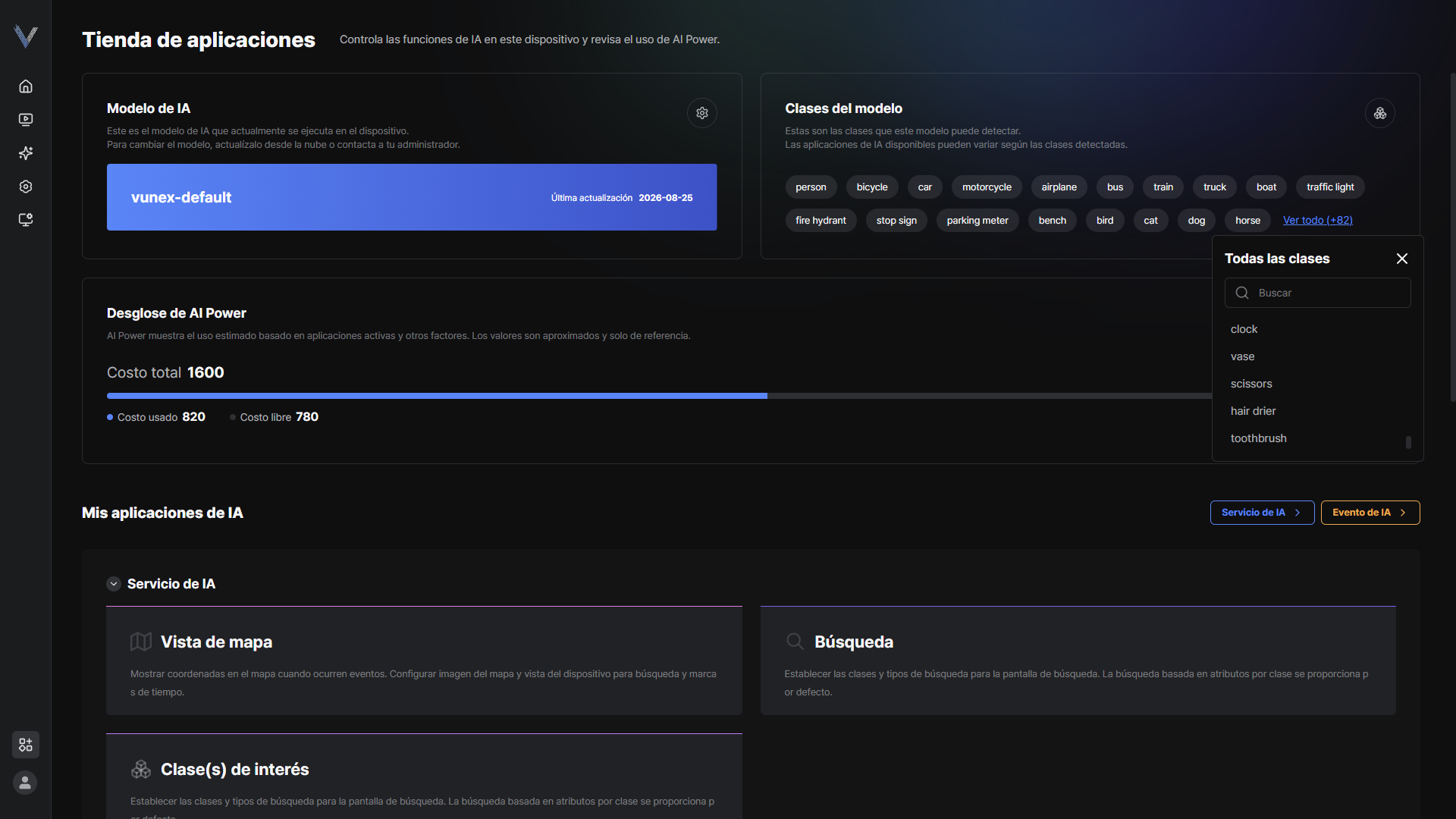 Figura 9-3. Clases que ofrece el modelo
 - Escriba un nombre de clase en [Buscar] para encontrar la clase que desea
Nota
Haga clic en [Gestionar clases de interés] para ir a los ajustes de clases de interés del Servicio de IA.
Las aplicaciones de IA disponibles pueden variar según las clases que el modelo pueda detectar.
Las clases recién agregadas se marcan con [NEW].
Consultar el uso de AI Power
Consulte la capacidad de análisis de IA del dispositivo y cuánto se usa actualmente.
- En el menú principal, haga clic en [] > [Tienda de aplicaciones]
- Consulte [Costo total], [Costo usado] y [Costo libre] en [Desglose de AI Power]
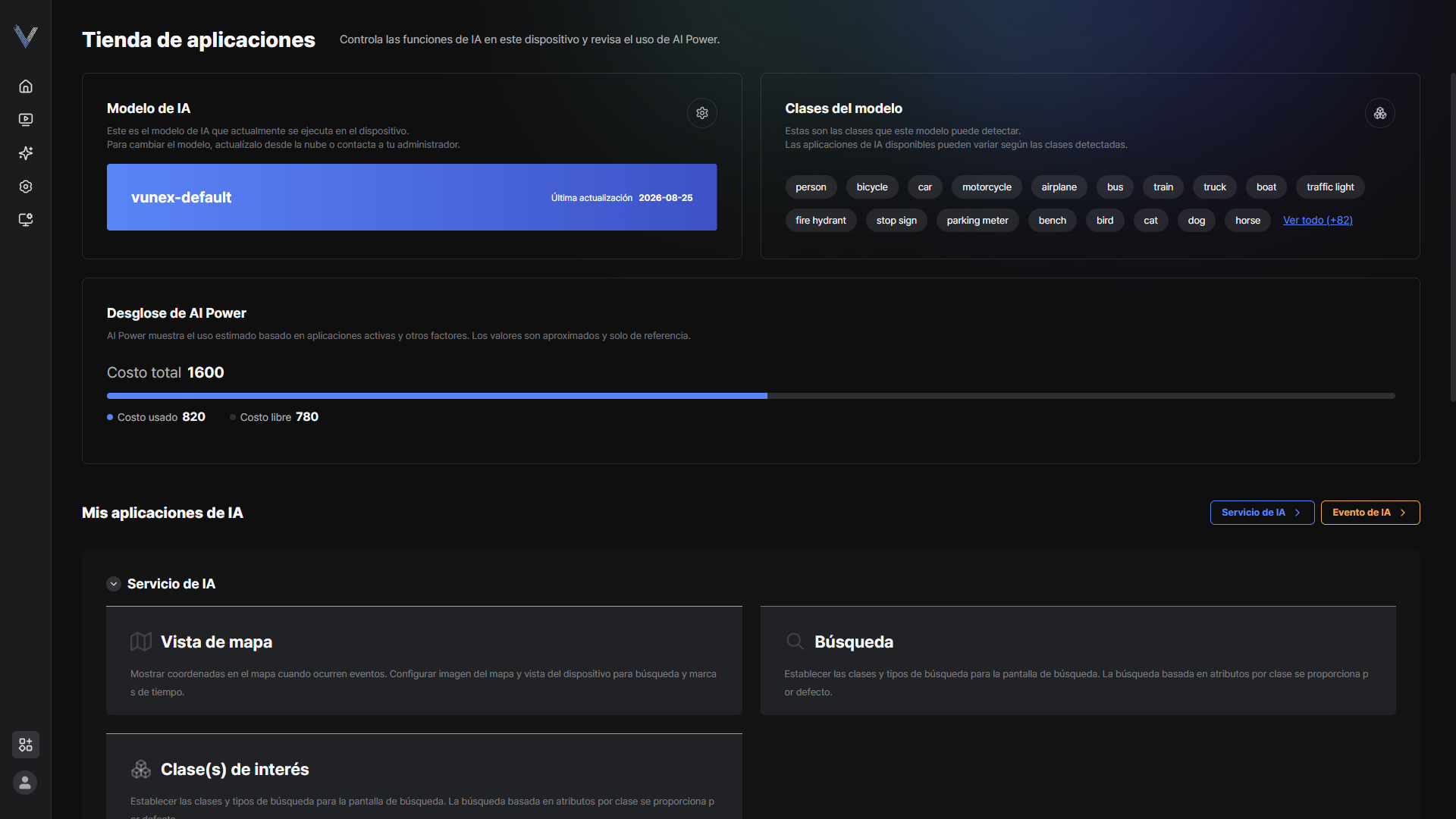 Figura 9-4. Desglose de AI Power
Nota
AI Power es una estimación calculada a partir de las aplicaciones habilitadas y las resoluciones de canal, y es solo de referencia.
Los ajustes que superan el costo libre se bloquean al guardar y se muestra el mensaje [Se alcanzó el límite de AI Power.].
El widget [AI Power] de la pantalla de inicio también muestra el uso junto con el total.
Activar y desactivar aplicaciones de IA
Active o desactive los eventos y servicios de IA instalados.
- En el menú principal, haga clic en [] > [Tienda de aplicaciones]
- En [Mis aplicaciones de IA], haga clic en [Evento de IA] o [Servicio de IA]
- Haga clic en [] de la aplicación para activarla o desactivarlaTambién puede ver el número de canales y acciones aplicados y el costo por canal.
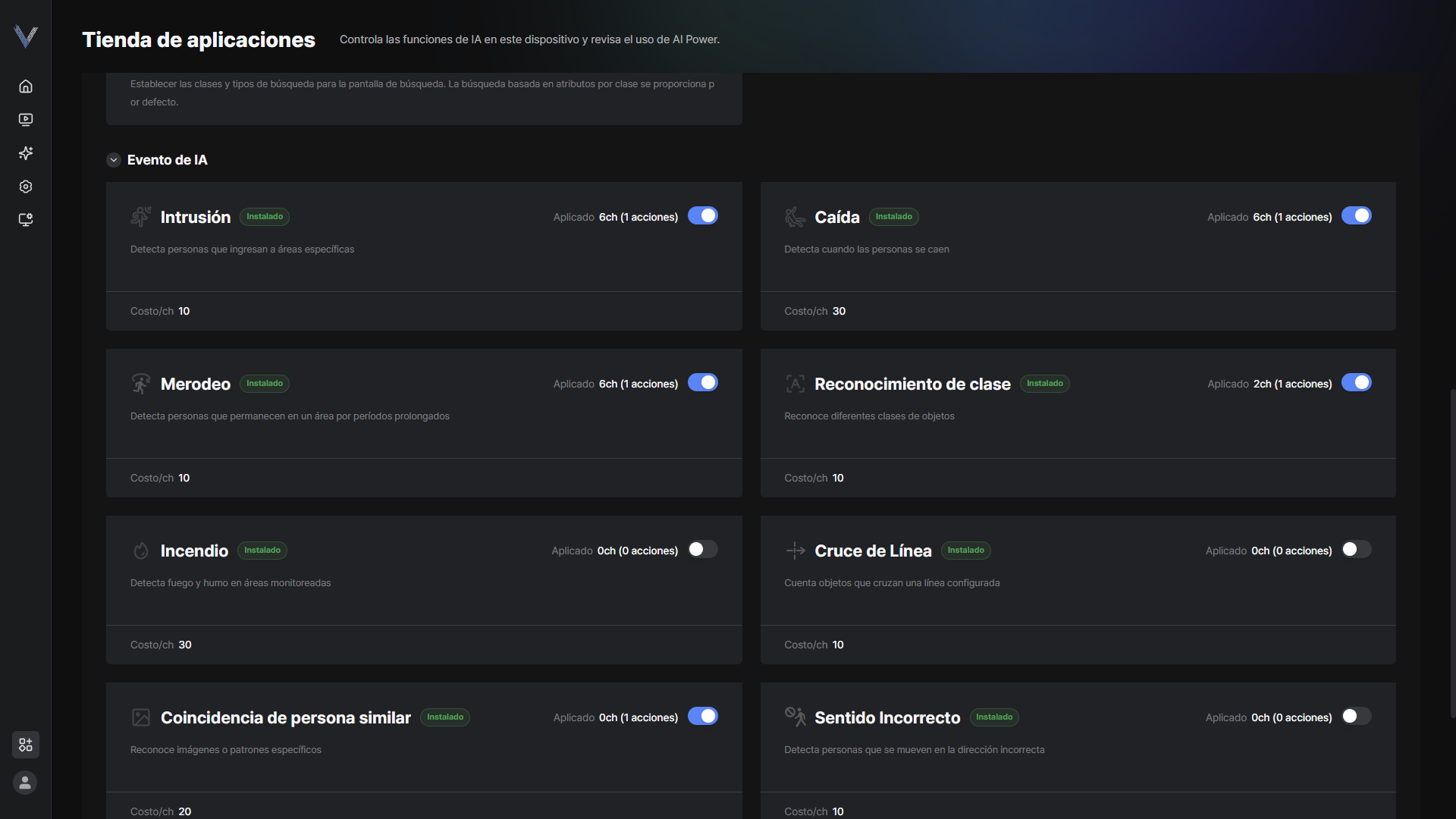 Figura 9-5. Activación de aplicaciones de IA
 - Compruebe el estado de la instalaciónEl estado se muestra como [Instalado], [Instalando] o [Error], y se muestra el progreso durante la instalación.
Nota
En el primer arranque después de la instalación, los módulos de evento y los modelos adecuados para el dispositivo se instalan automáticamente, por lo que no hace falta una descarga previa.
Los eventos de IA desactivados no aparecen en otros menús, como la pantalla de Evento de IA.
Las aplicaciones que requieren un modelo de detección de postura no se pueden activar si ese modelo no está aplicado; se muestra el mensaje [Esta función requiere un modelo de detección de postura].