04
Búsqueda
Los modos de búsqueda como búsqueda de texto, búsqueda de personas similares y búsqueda de atributos se pueden configurar en [Servicio AI]. El diseño de la pantalla de búsqueda puede variar según la configuración del modo de búsqueda.
Buscar
- En el menú principal, haga clic en [] > [Búsqueda]Aparece la pantalla de búsqueda.
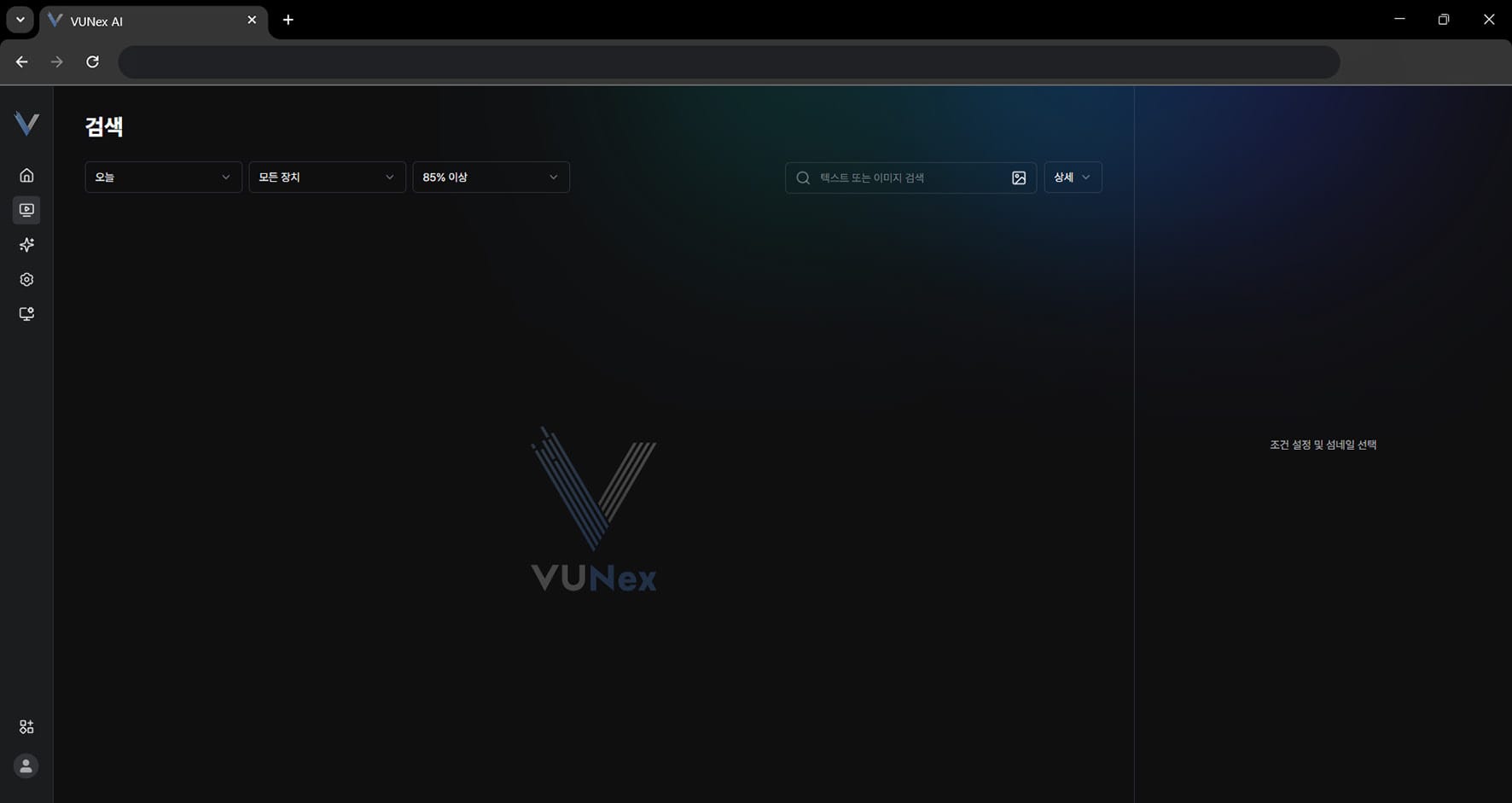 Figura 4-1. Pantalla de búsqueda
 - Defina las condiciones de búsqueda
- Compruebe los resultados de la búsqueda
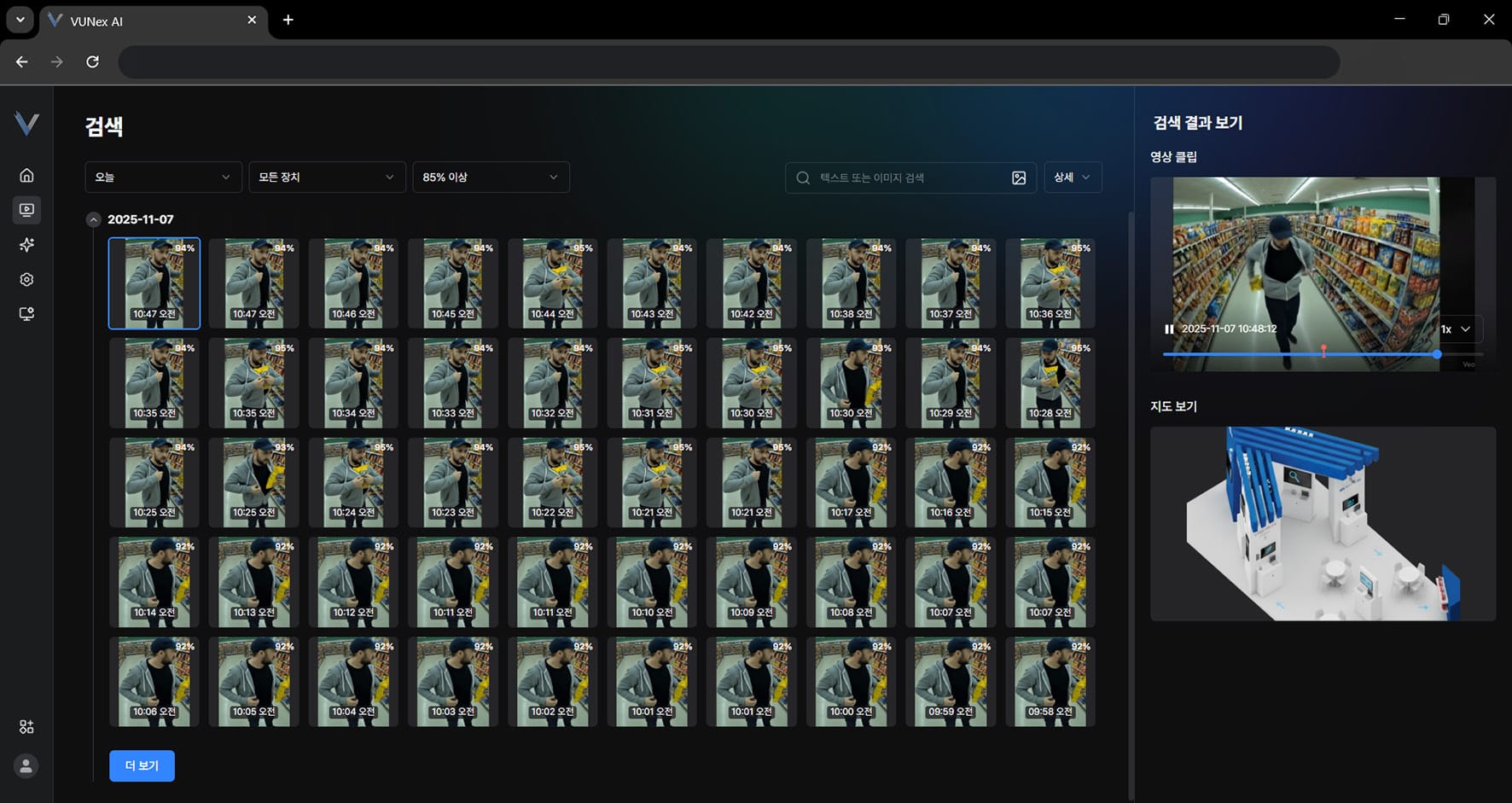 Figura 4-2. Resultados de la búsqueda
Nota
En el menú principal, haga clic en [] > [Servicio de IA] > [Búsqueda] para configurar el servicio de búsqueda.
Para más detalles, consulte Evento - Configurar el servicio de búsqueda.
Ver la disposición de la pantalla de búsqueda
Se muestra la disposición de la pantalla.
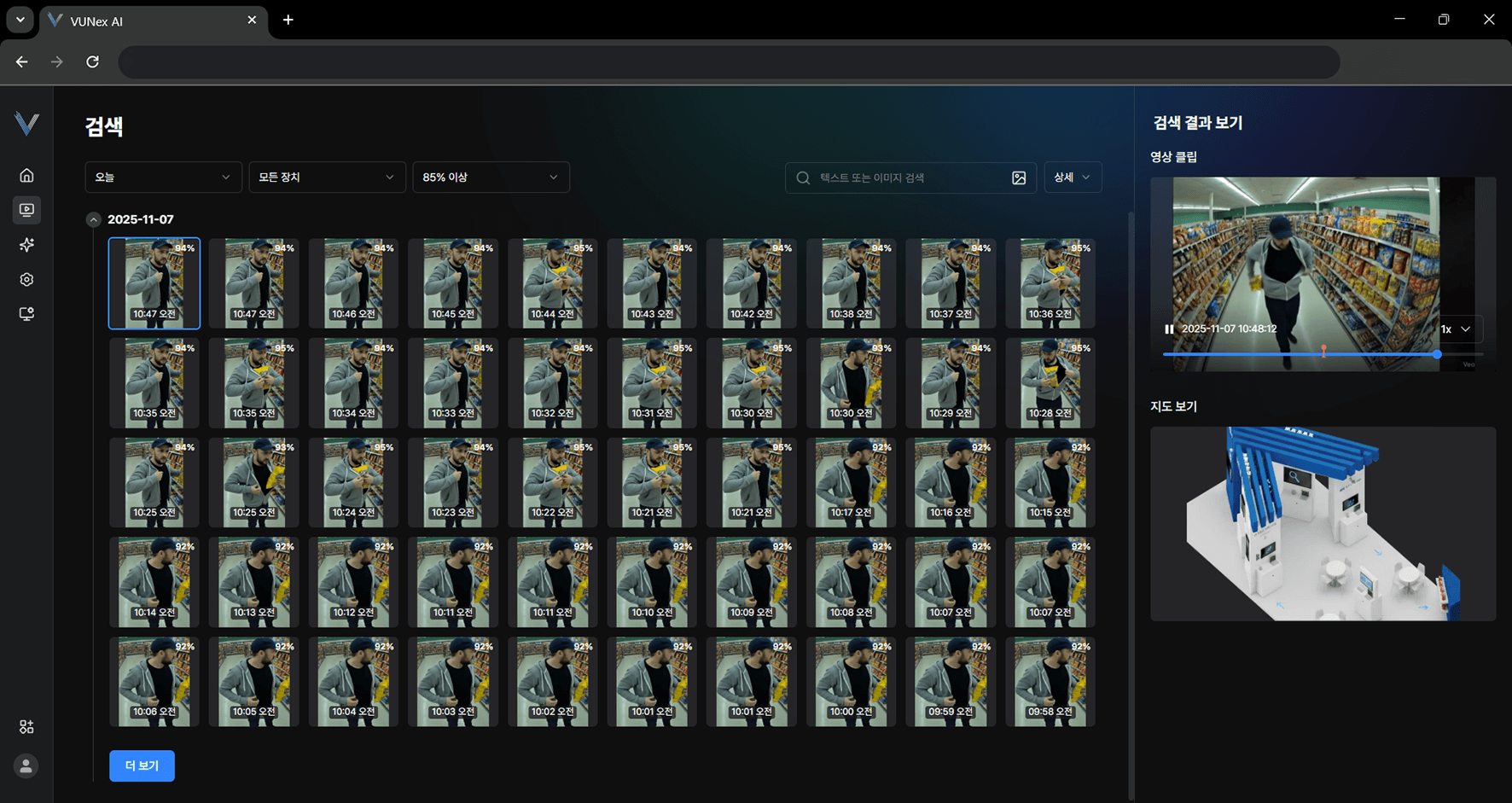
Figura 4-3. Disposición de la pantalla de búsqueda
| N.º | Elemento | Descripción |
|---|---|---|
| ❶ | Periodo de búsqueda | Seleccione una fecha y una hora. |
| ❷ | Dispositivo de búsqueda | Seleccione un dispositivo. |
| ❸ | Precisión de búsqueda | Seleccione la precisión de búsqueda. |
| ❹ | Búsqueda por texto o imagen | Busque escribiendo una consulta o registrando una imagen. |
| ❺ | Búsqueda detallada | Muestra el panel de búsqueda detallada. |
| ❻ | Resultados de la búsqueda | Muestra como miniaturas los resultados que coinciden con las condiciones de búsqueda. |
| ❼ | Detalles del resultado | Muestra información del resultado, como el video y el mapa. |
Definir las condiciones de búsqueda
Defina las condiciones de búsqueda.
- En el menú principal, haga clic en [] > [Búsqueda]Aparece la pantalla de búsqueda.
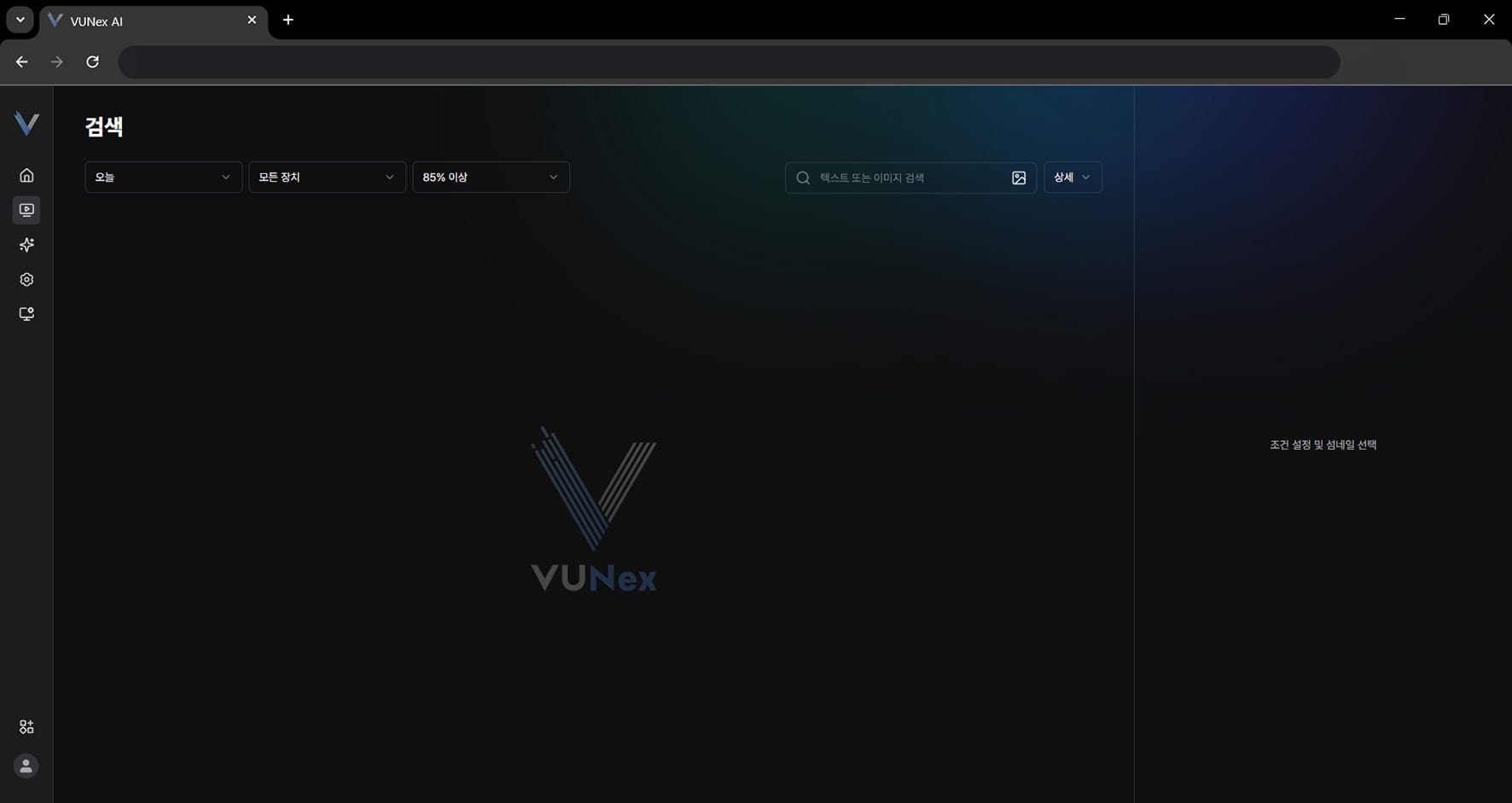 Figura 4-4. Configuración del periodo de búsqueda
 - Seleccione el periodo de búsqueda
- Seleccione el dispositivo que desea buscar
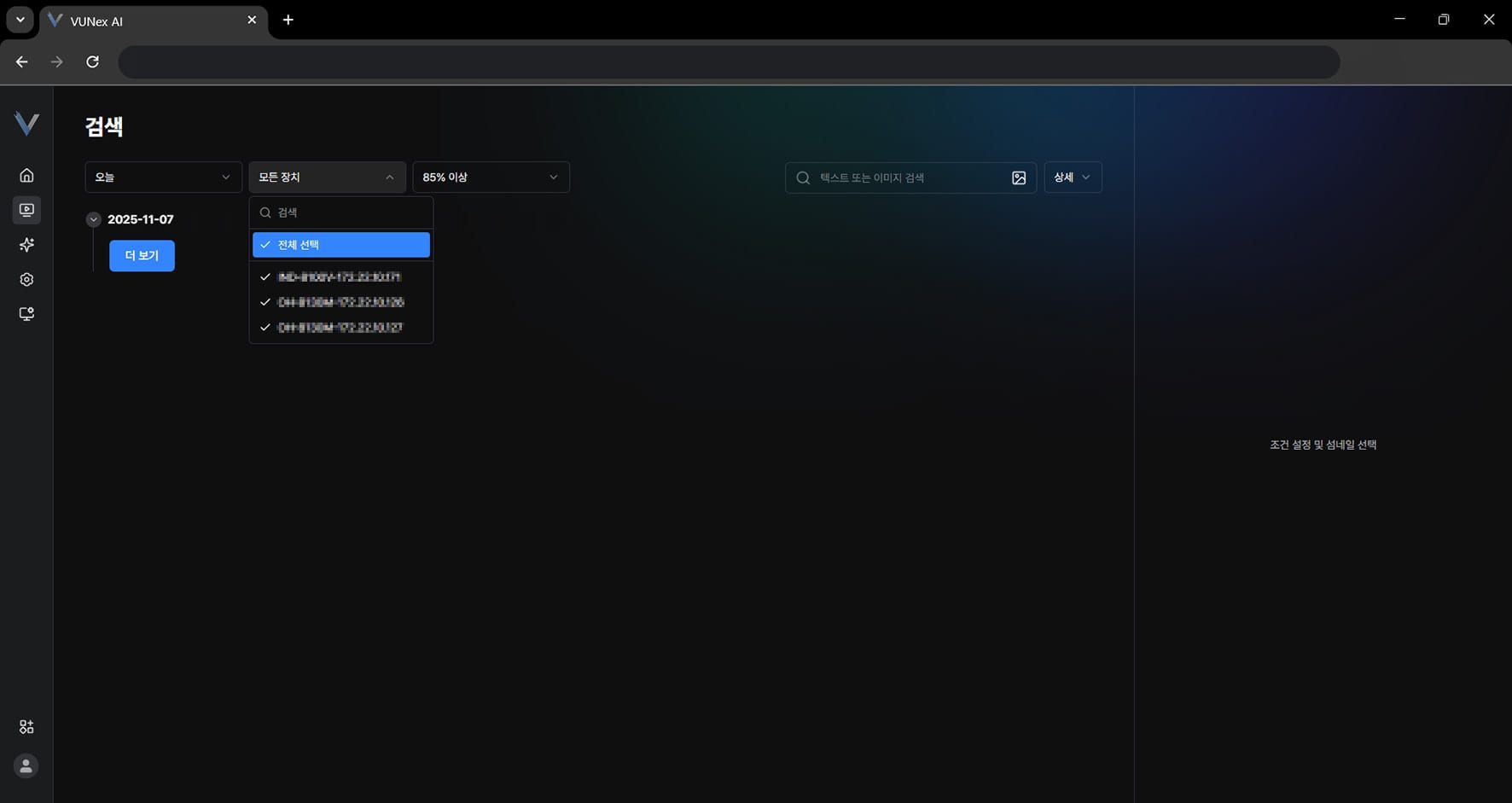 Figura 4-5. Configuración del dispositivo y la precisión de búsqueda
 - Seleccione la precisión de búsqueda
- Defina las condiciones y seleccione el elemento que desee
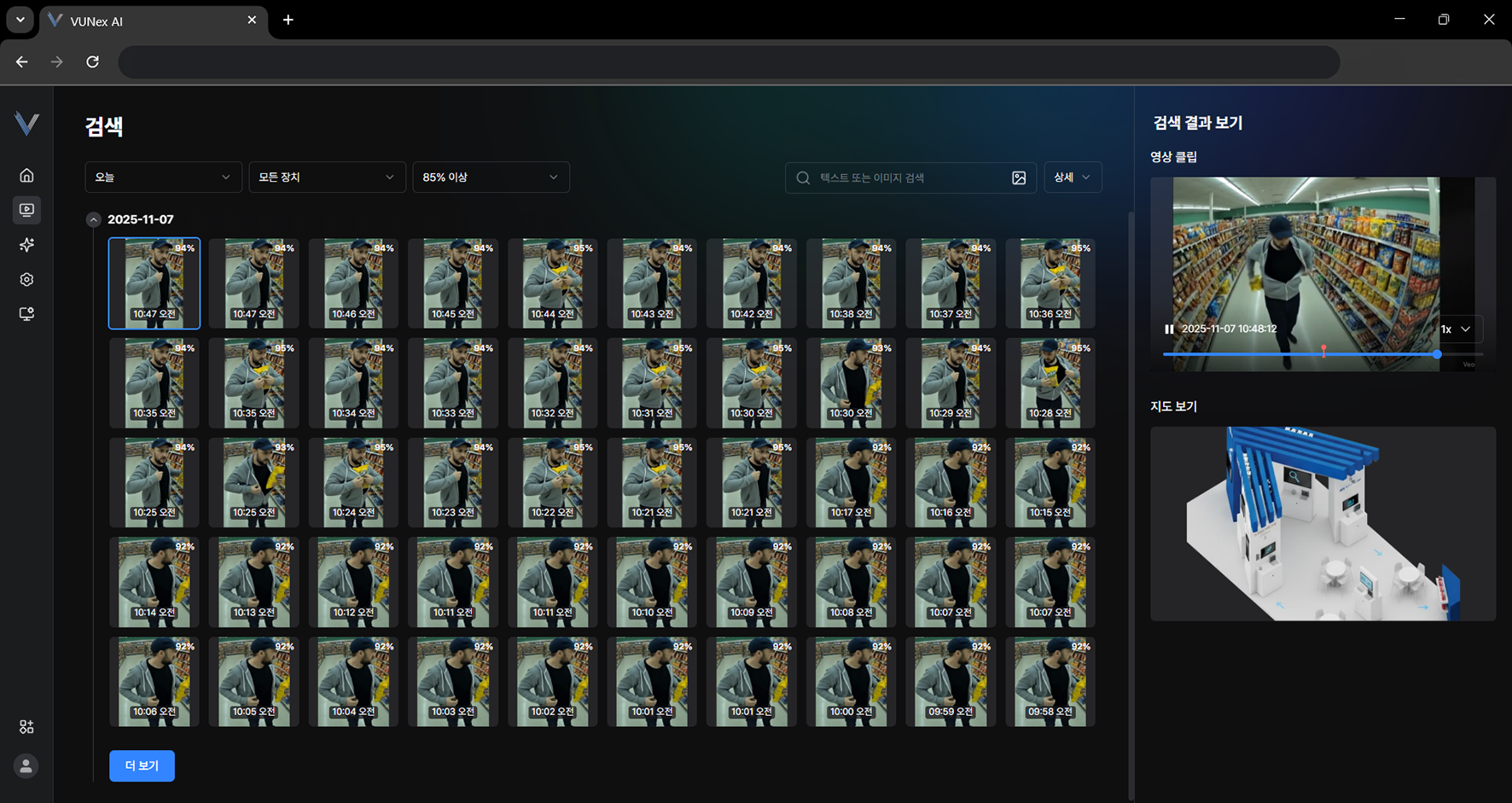 Figura 4-6. Introducción de la consulta y búsqueda
 - Compruebe los resultados de la búsqueda
Nota
La precisión de búsqueda se puede configurar después de realizar una búsqueda de texto o imagen.
Ver los resultados de la búsqueda
Seleccione una miniatura que coincida con las condiciones de búsqueda para consultar la información del resultado, como el video y el mapa.
- En el menú principal, haga clic en [] > [Búsqueda]Aparece la pantalla de búsqueda.
- Defina las condiciones y seleccione el elemento que desee
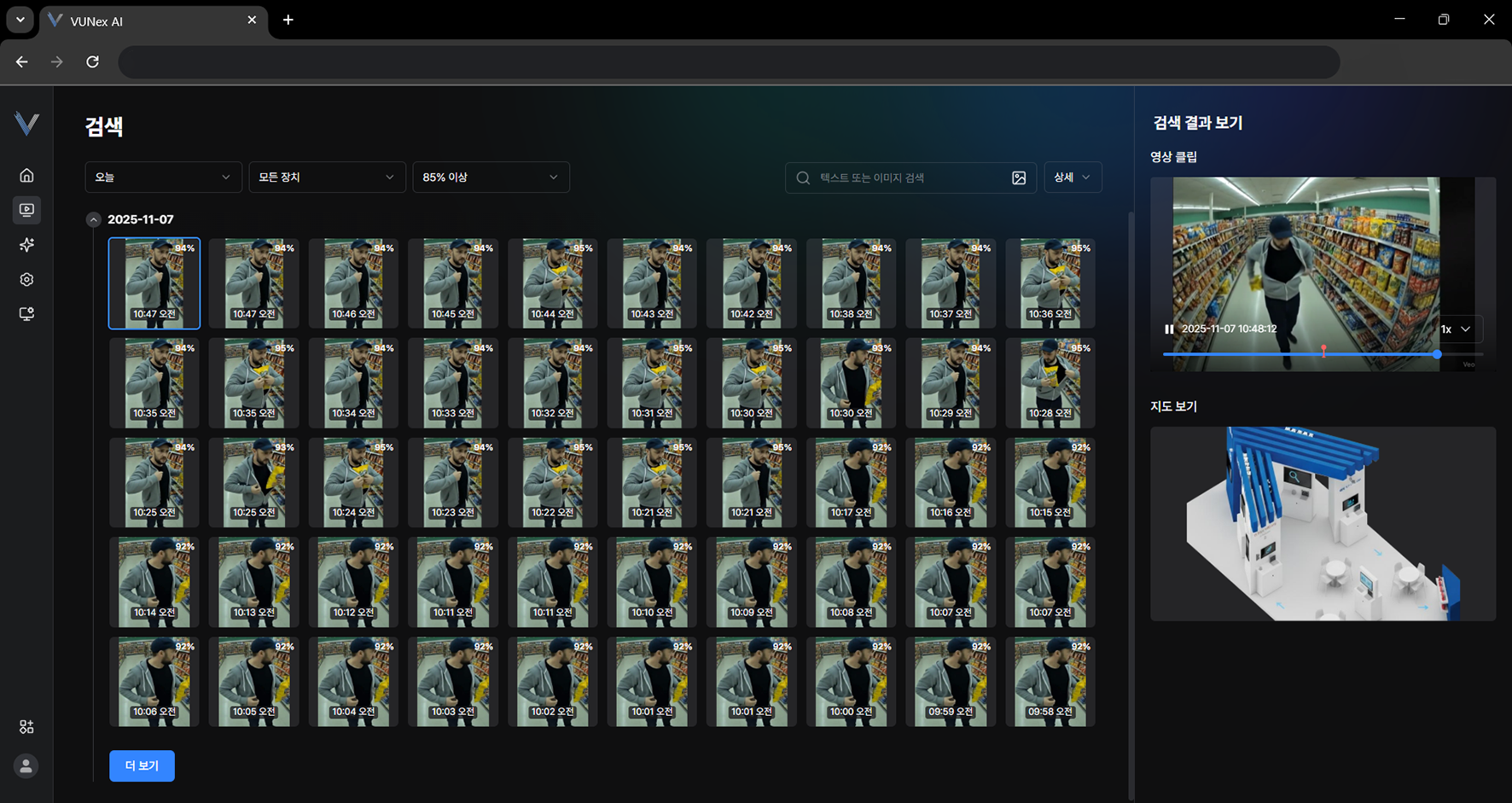 Figura 4-7. Selección de un resultado de búsqueda
 - Haga clic derecho sobre el videoAparece el menú contextual.
- Haga clic en el elemento que desee[Ampliar]: maximiza el video. [Reproducción]: reproduce el video. [Nombre de la cámara]: muestra el nombre de la cámara en el video.
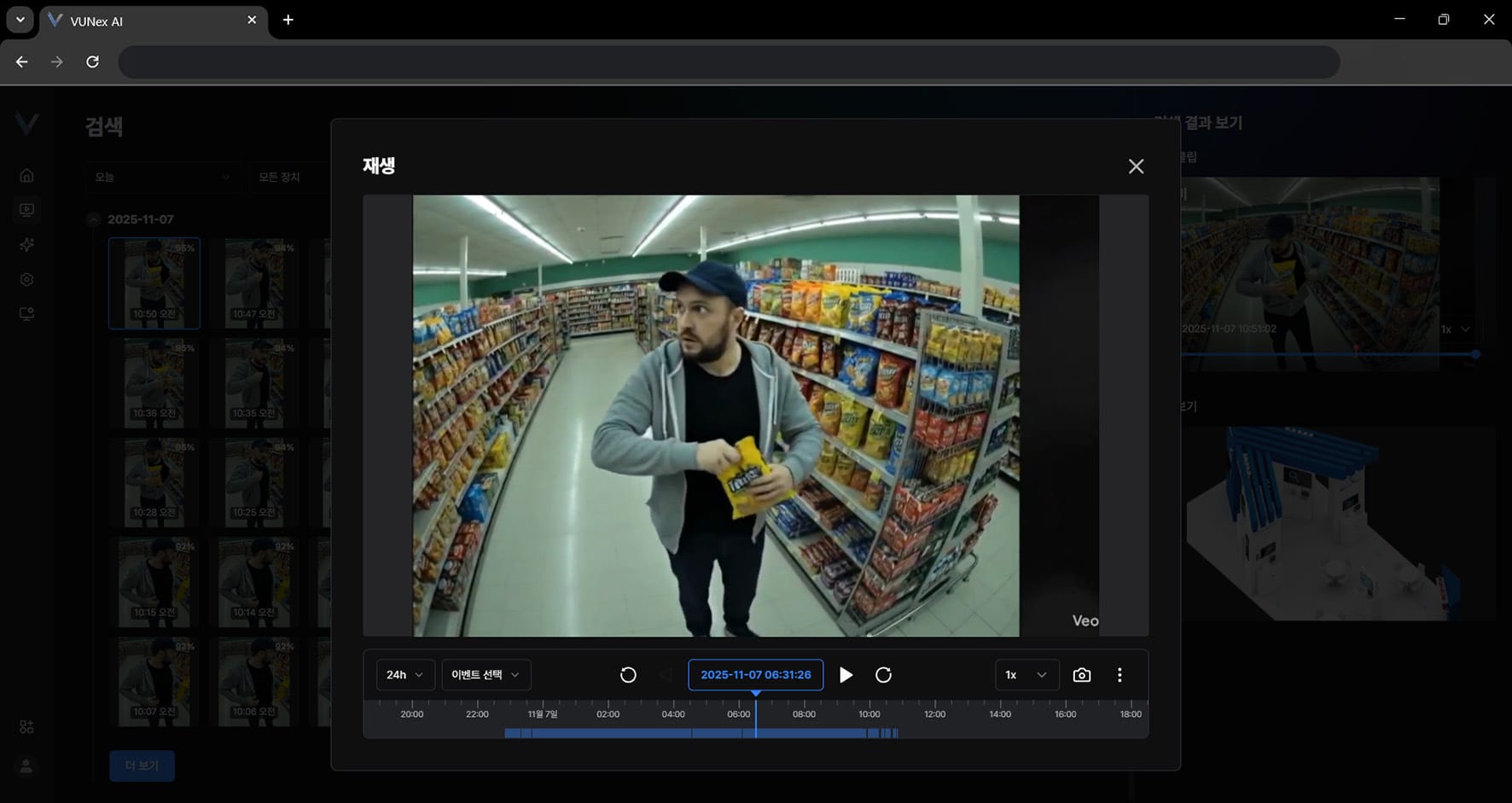 Figura 4-8. Reproducción del video de un resultado
 - Haga clic en [Reproducción]
- Compruebe el video grabado
Nota
Para más detalles, consulte Ver el video grabado.
Buscar por texto o imagen
Busque escribiendo una consulta o registrando una imagen.
- En el menú principal, haga clic en [] > [Búsqueda]Aparece la pantalla de búsqueda.
- Haga clic en [Búsqueda por texto o imagen] > [icono de imagen]
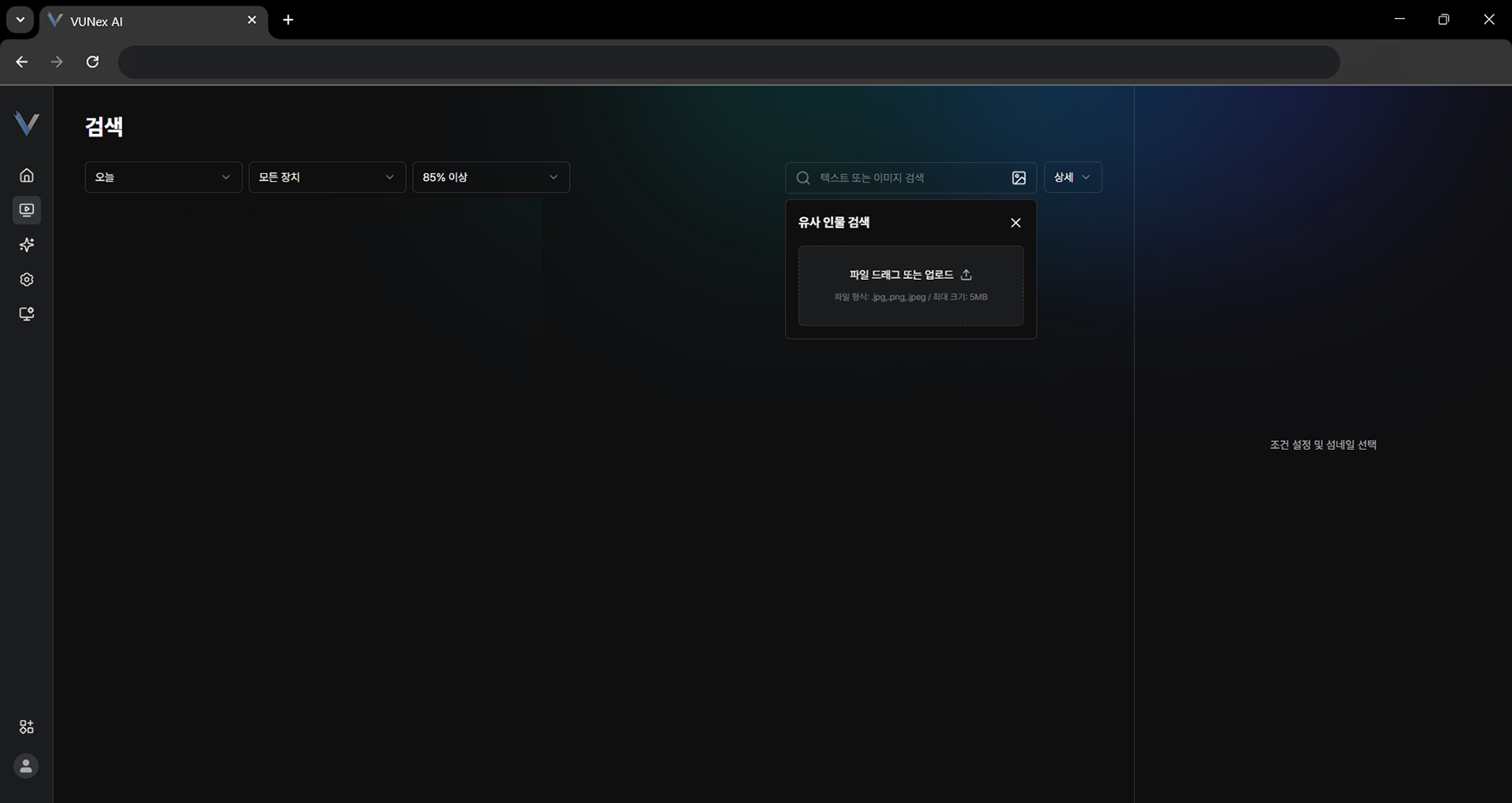 Figura 4-9. Modo de búsqueda por imagen
 - Haga clic en el área marcada con una línea de puntos
- Seleccione el archivo y haga clic en [Abrir]
- Arrastre el elemento que desee al cuadro de búsqueda
- Busque la imagen
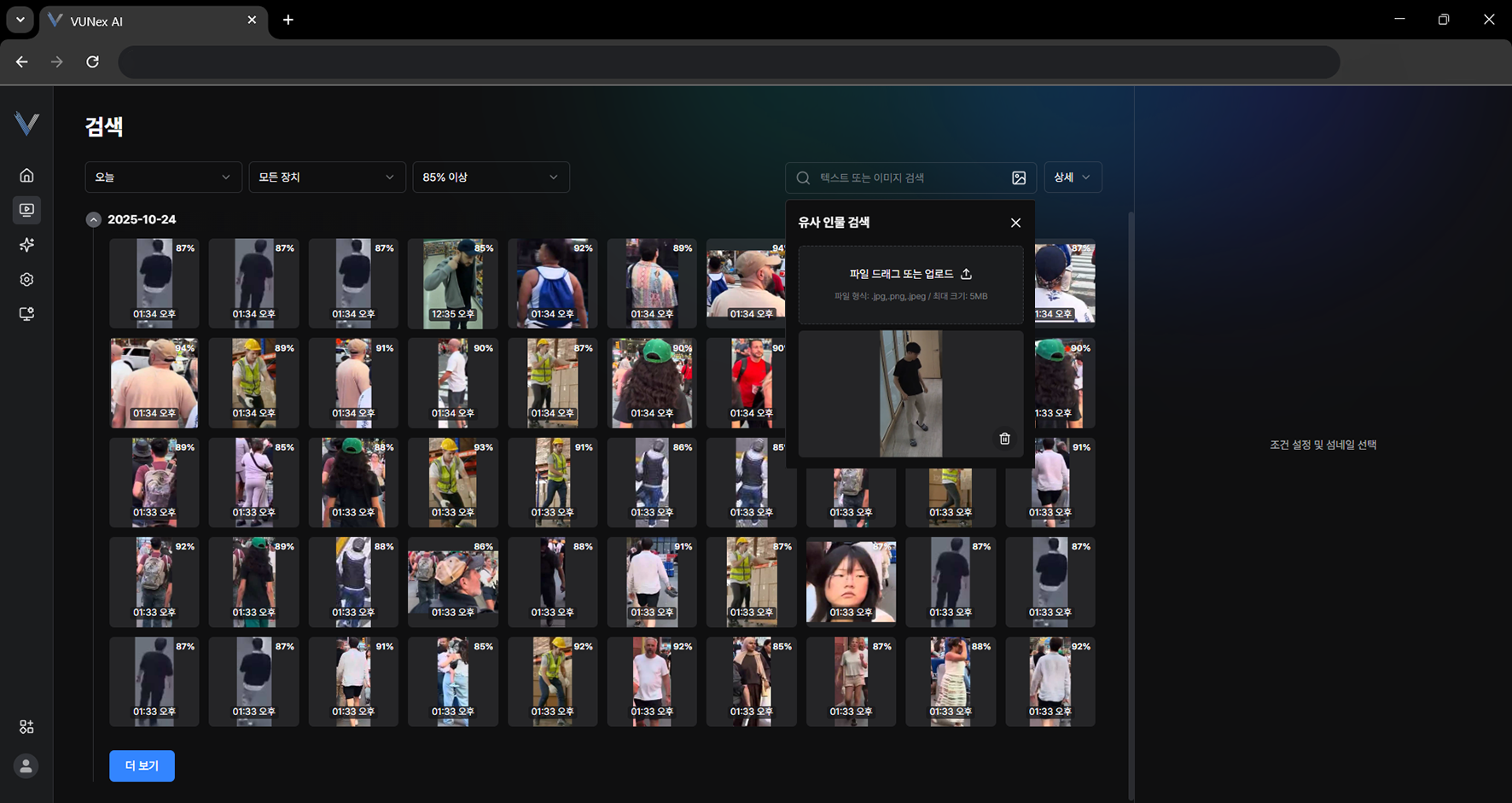 Figura 4-10. Carga de una imagen y búsqueda
 - Seleccione el elemento que desee
- Compruebe los resultados de la búsqueda
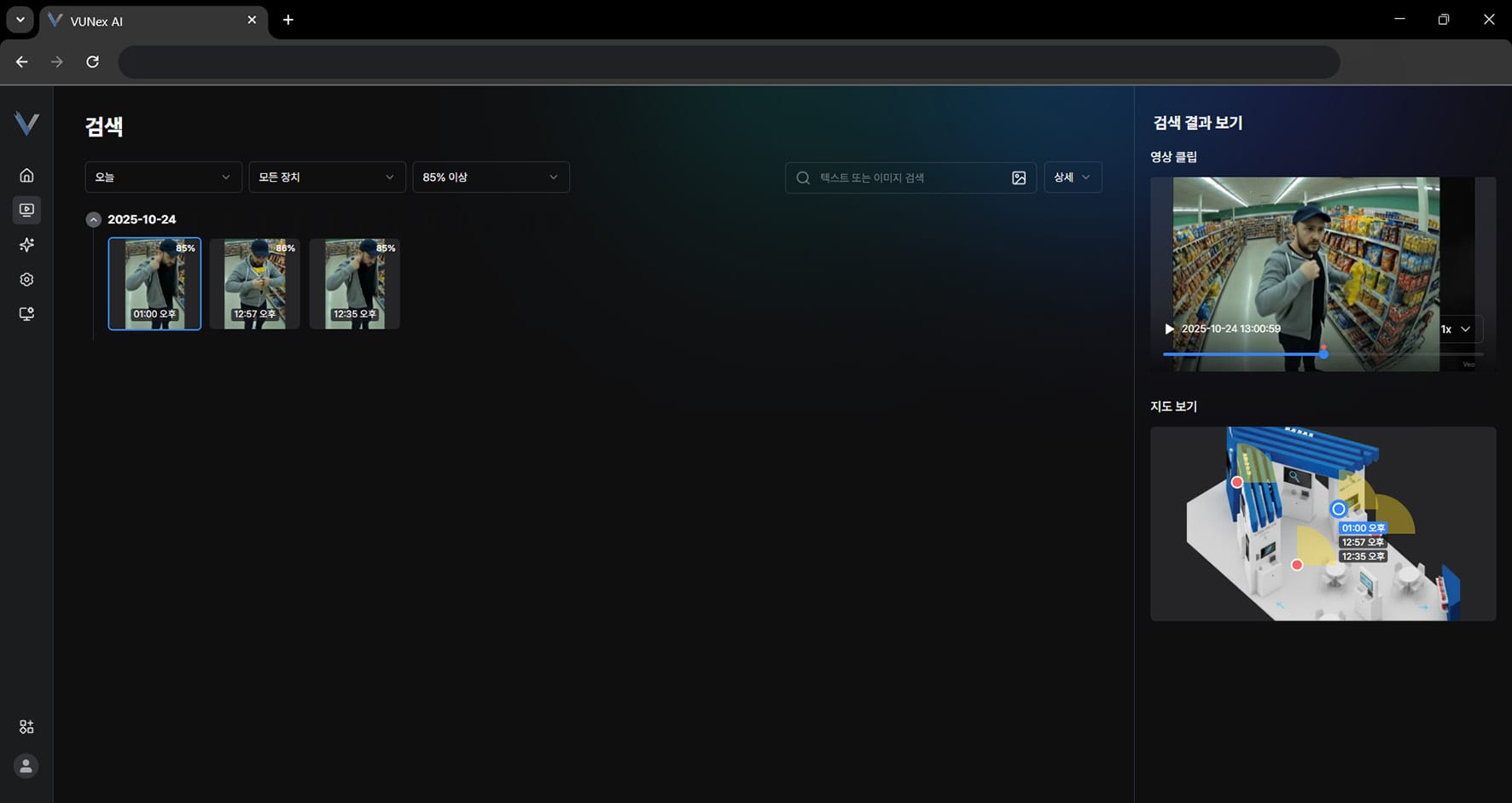 Figura 4-11. Resultados de la búsqueda por imagen
Nota
Haga clic en una marca de tiempo en [Vista de mapa] para ver el video de ese momento.
[Vista de mapa] requiere la configuración de [Vista de mapa].
En el menú principal, haga clic en [] > [Servicio de IA] > [Vista de mapa] para configurar el servicio de vista de mapa.
Buscar con condiciones detalladas
Busque con condiciones detalladas.
- En el menú principal, haga clic en [] > [Búsqueda]Aparece la pantalla de búsqueda.
- Haga clic en [Detalle]
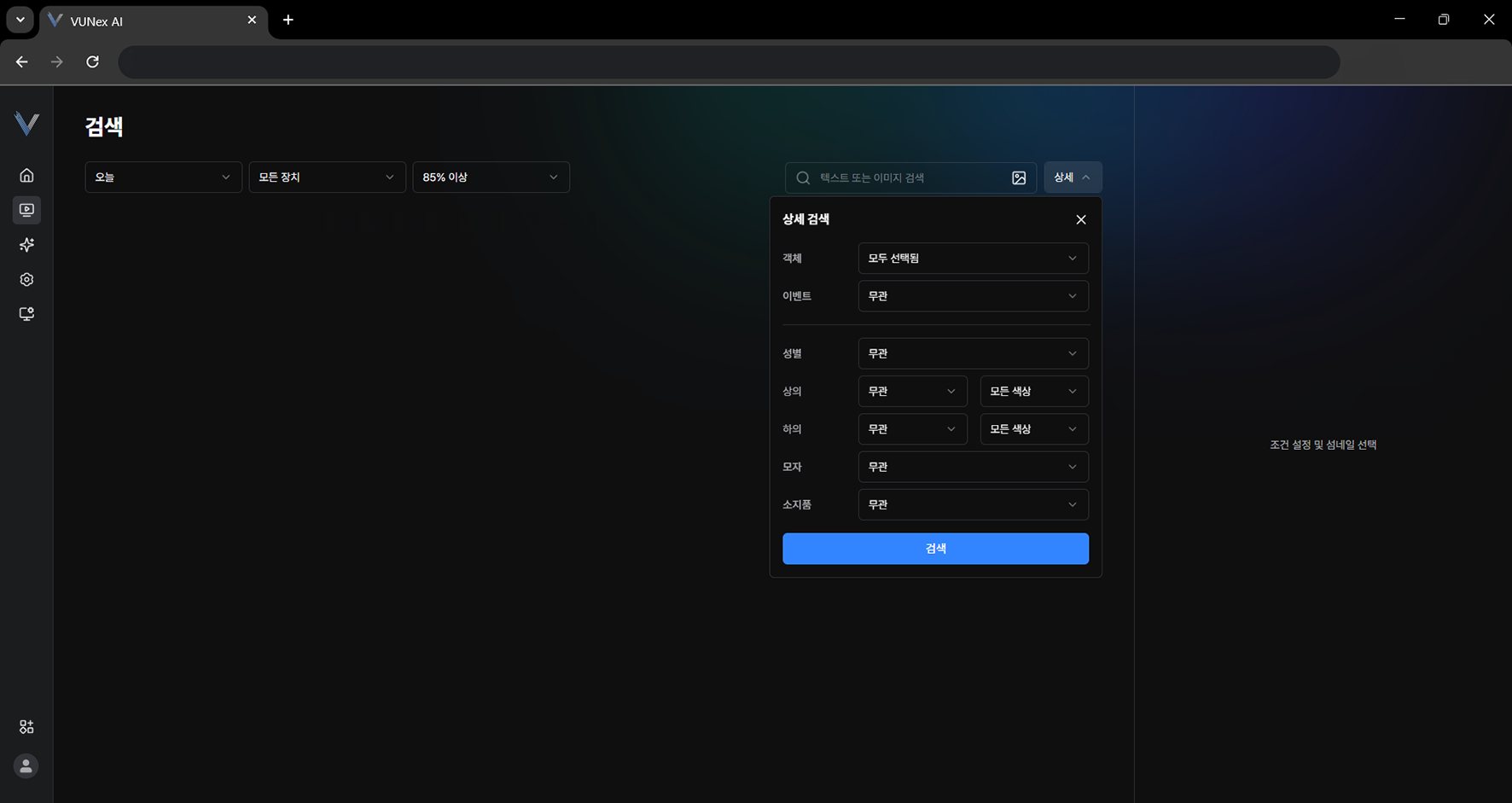 Figura 4-12. Menú de búsqueda detallada
 - Defina las condiciones y haga clic en [Buscar]
- Seleccione el elemento que desee
- Compruebe los resultados de la búsqueda
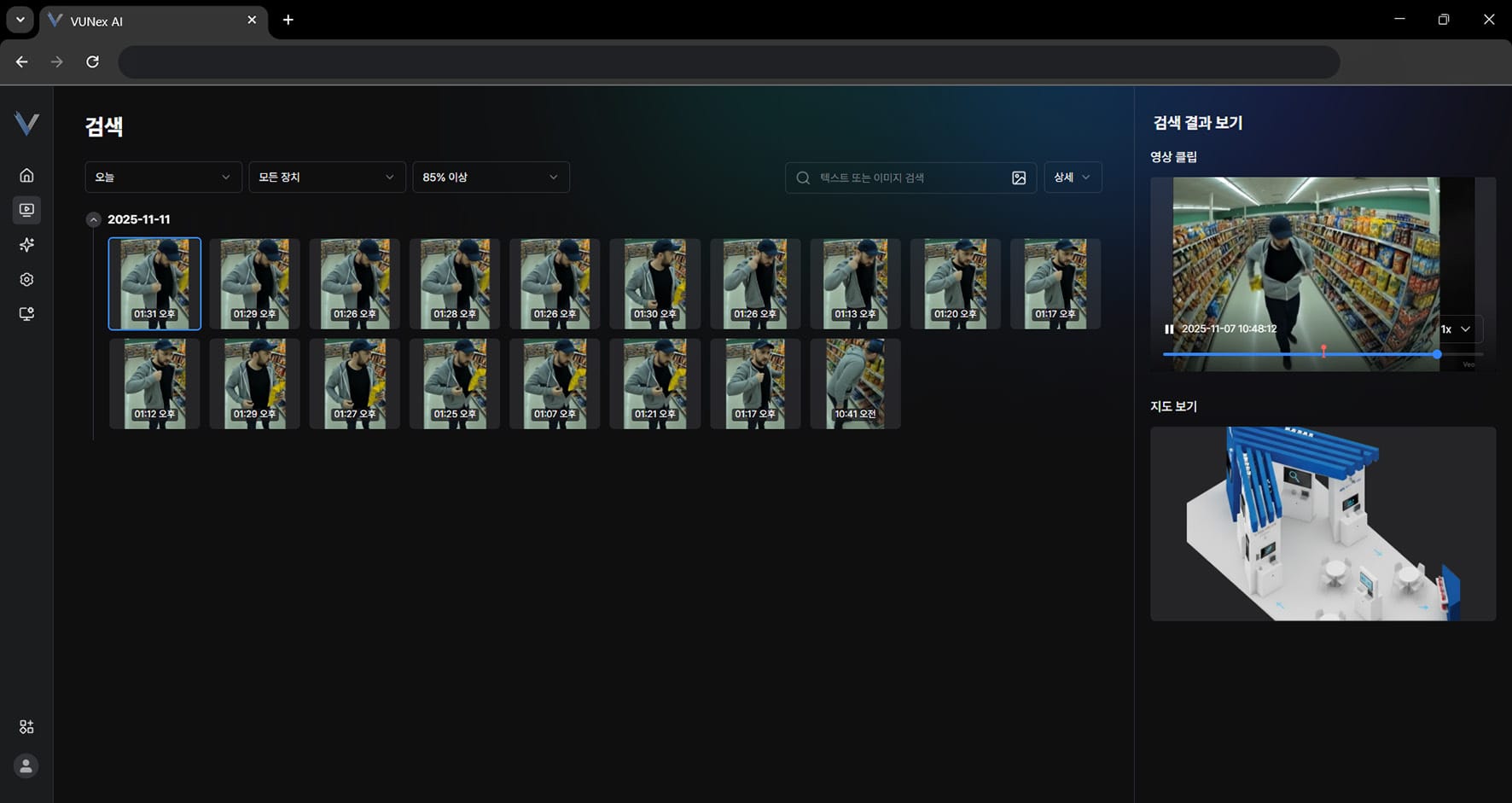 Figura 4-13. Resultados de la búsqueda detallada
Buscar por persona similar
Encuentre escenas con personas similares a la persona seleccionada.
- En el menú principal, haga clic en [] > [Búsqueda]
- Haga clic en [Búsqueda de persona similar]
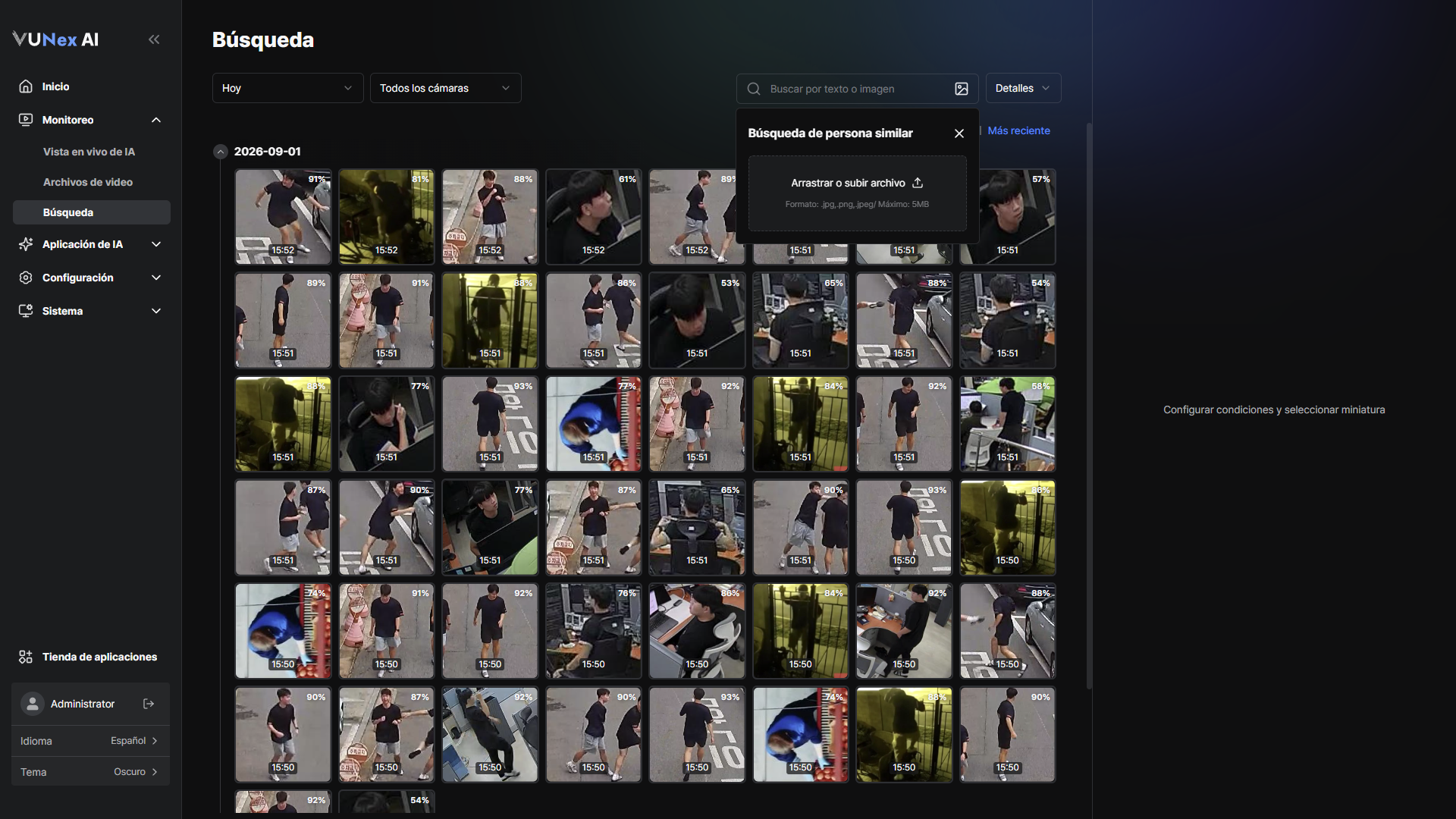 Figura 4-14. Selección de la búsqueda de persona similar
 - Seleccione la persona que desea buscarCuando finaliza la detección de personas, se muestran las personas seleccionables. Haga clic en [Original] para ver la imagen original.
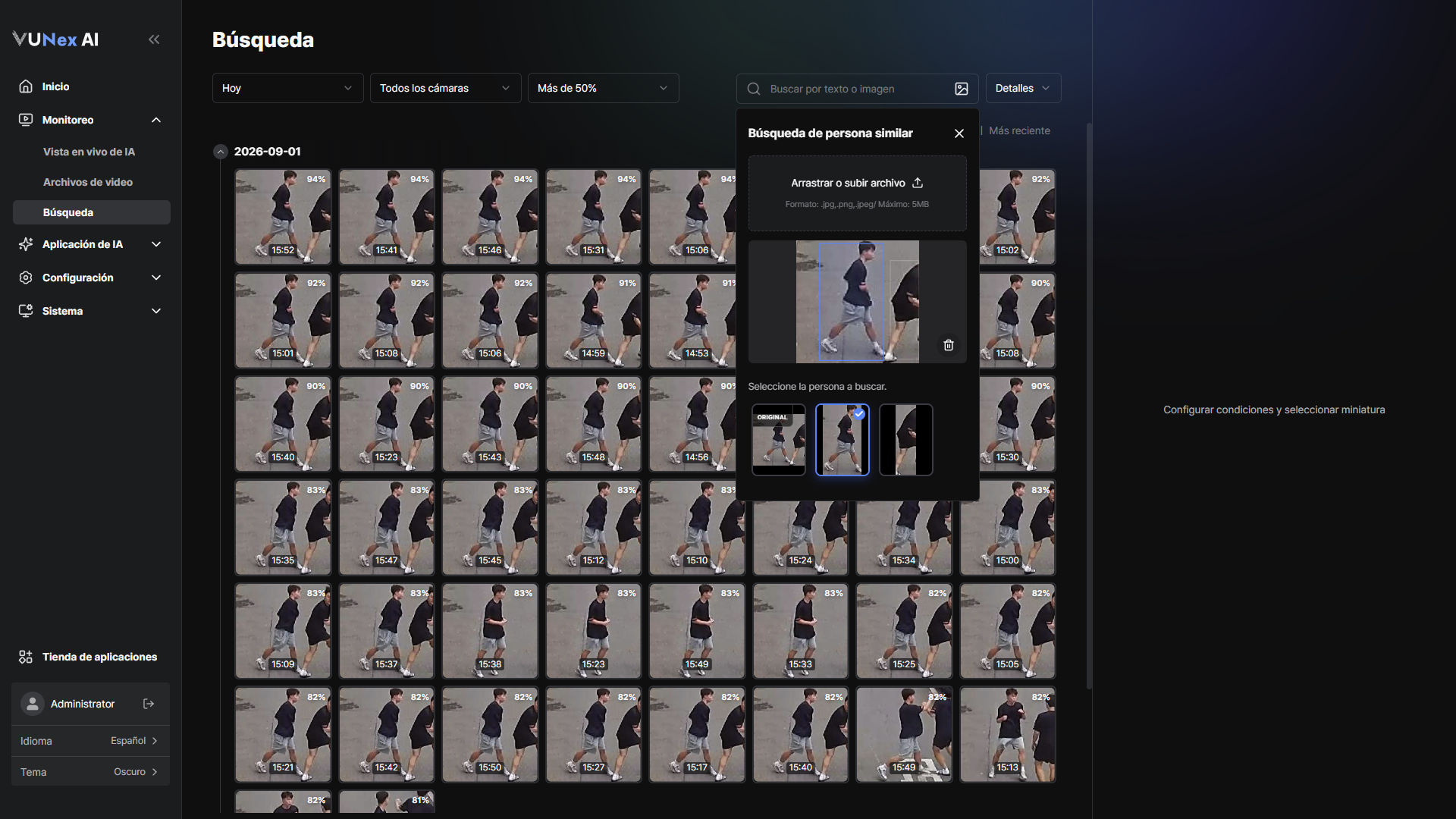 Figura 4-15. Selección de la persona que se busca
 - Defina la [Precisión] y haga clic en [Buscar]
- Compruebe los resultados de la búsqueda
Nota
Para usar la búsqueda de persona similar, active [Búsqueda de persona similar] en [] > [Servicio de IA] > [Búsqueda].
Si no está activada, se muestra el mensaje [El servicio no está activado.].
También puede iniciar la misma búsqueda desde [] > [Búsqueda de persona similar] en el video en vivo y grabado.
Ordenar resultados y verlos en el mapa
Cambie el orden de los resultados o consulte en el mapa dónde ocurrieron.
- En el menú principal, haga clic en [] > [Búsqueda]
- Defina las condiciones y haga clic en [Buscar]
- Seleccione [Por precisión] o [Más recientes]
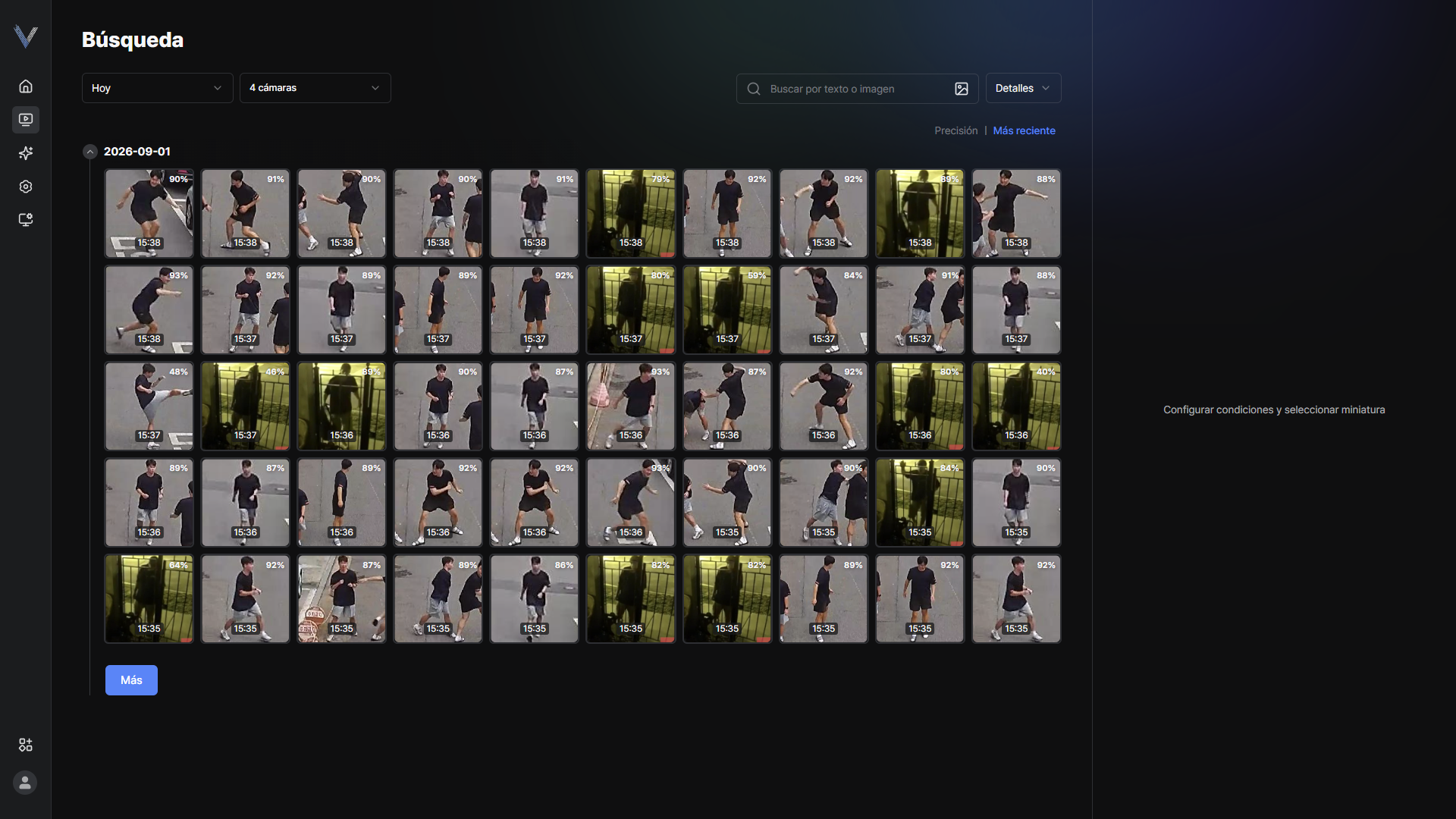 Figura 4-16. Ordenación de los resultados de búsqueda
 - Seleccione una miniatura y consulte [Clip de video] y [Vista de mapa]
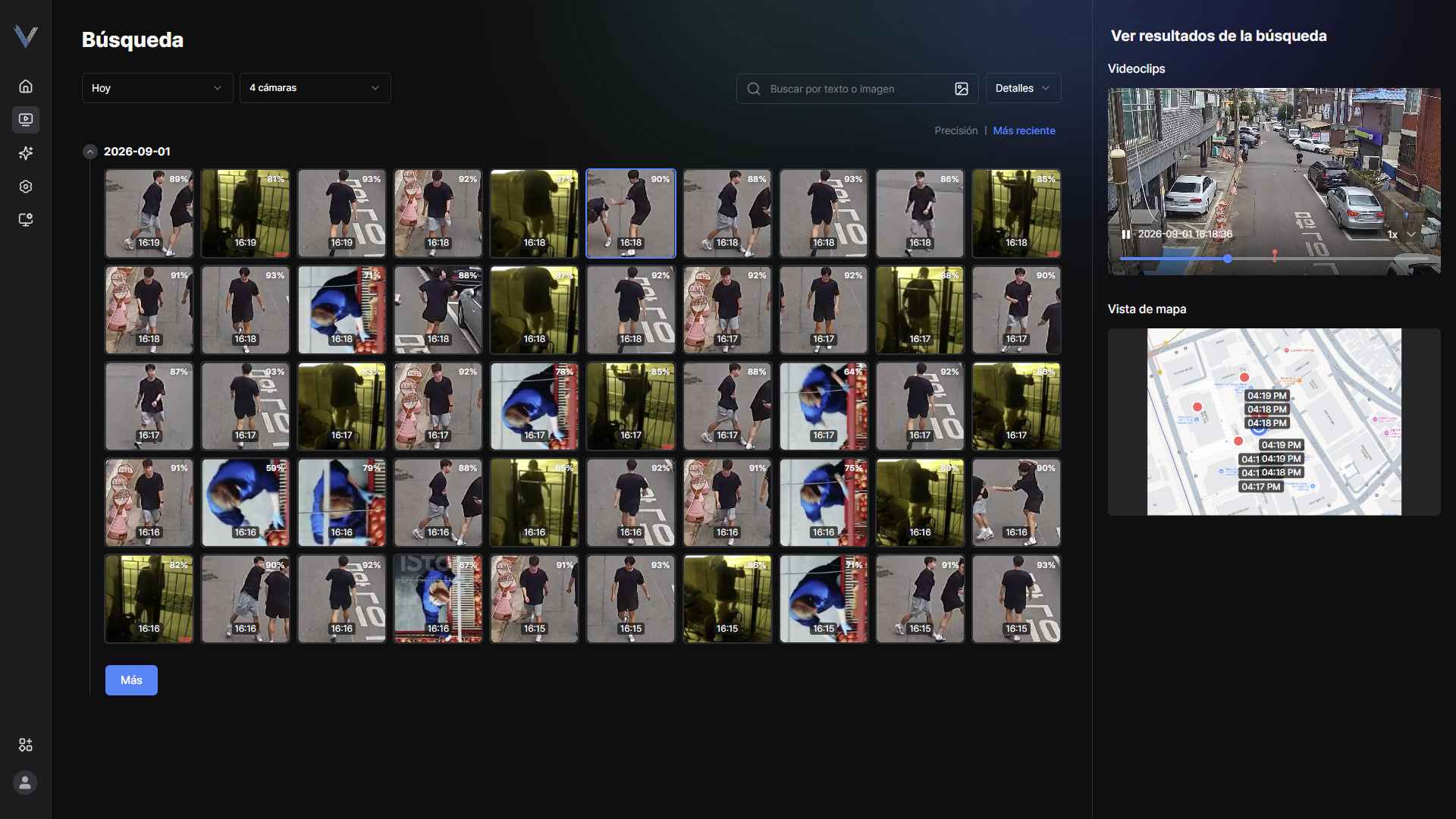 Figura 4-17. Clip de video y vista de mapa
Nota
Para usar la vista de mapa, configure primero el mapa y las posiciones de los dispositivos en [] > [Servicio de IA] > [Vista de mapa].
Si no hay ningún mapa configurado, se muestra un aviso para ir a los ajustes del mapa.
Haga clic en [Más] para cargar resultados adicionales.