02
Monitoreo de video en tiempo real
Verifique el video en tiempo real y el menú.
Ver el video en vivo
Compruebe el video en vivo.
- En el menú principal, haga clic en [] > [Video en vivo con IA]Aparece la pantalla de video en vivo.
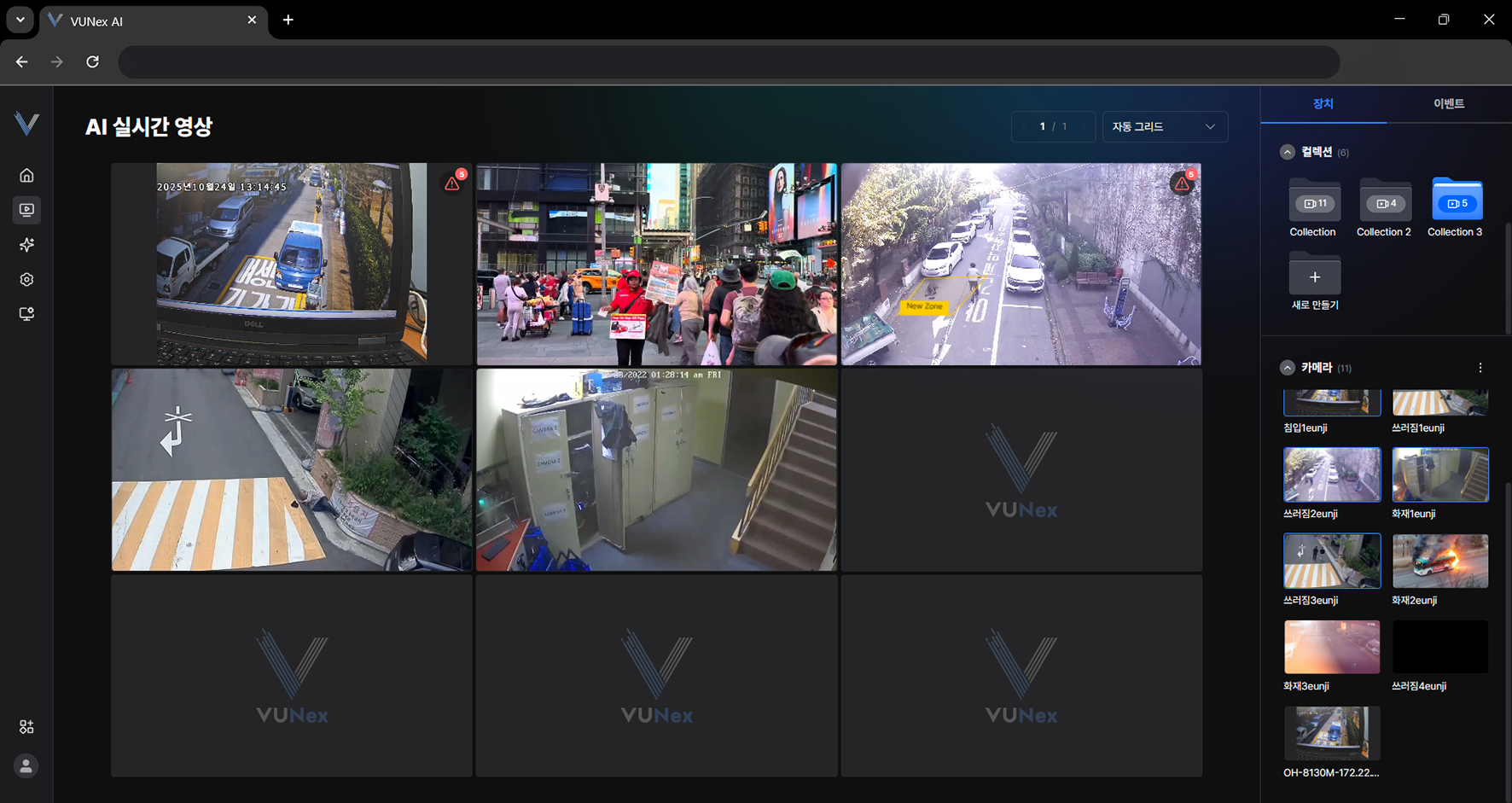 Figura 2-1. Pantalla de video en vivo
 - Seleccione un video y haga doble clicEl video se maximiza.
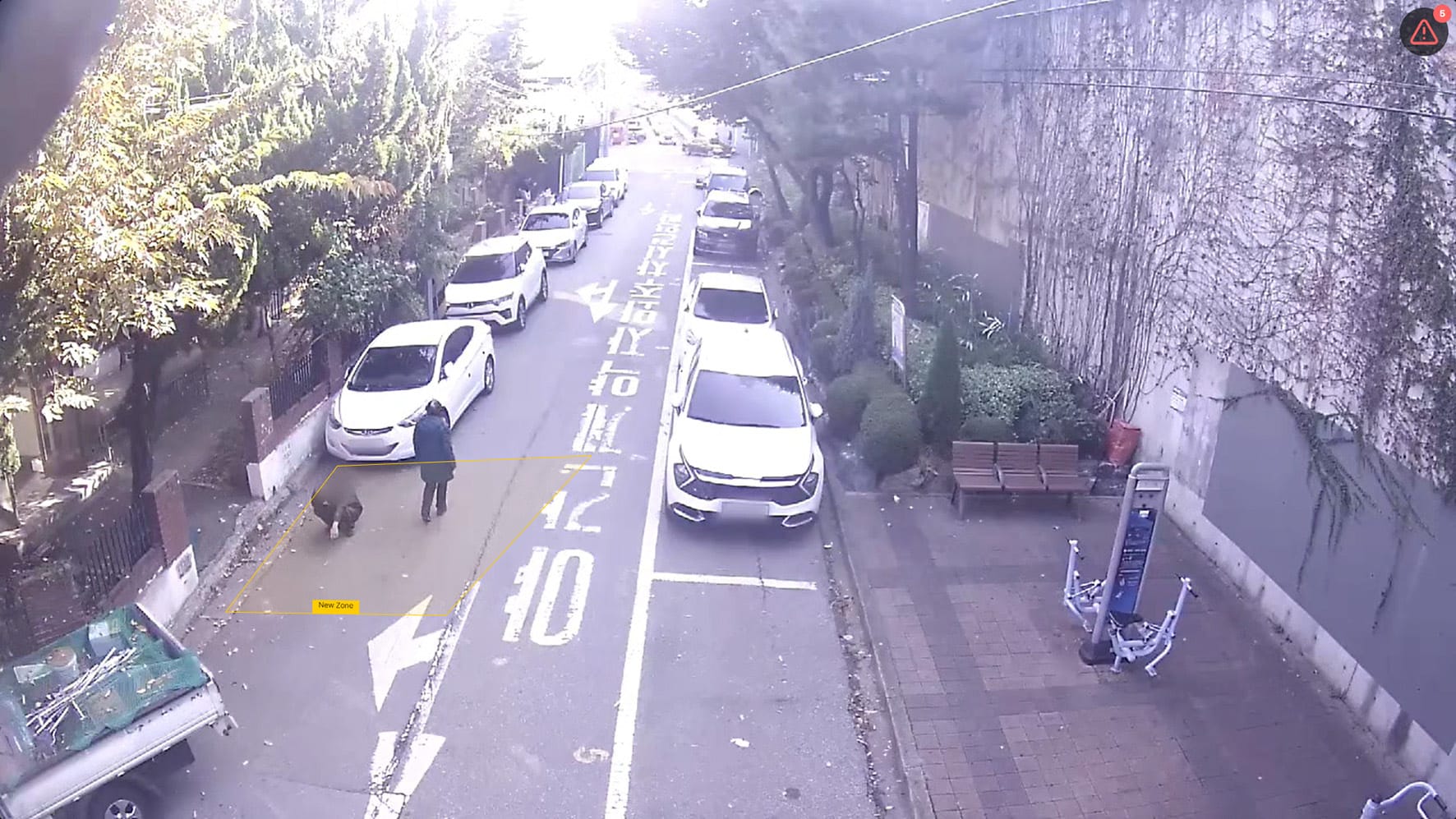 Figura 2-2. Maximizar el video
 - Compruebe el video en vivo
Ver las opciones del video en vivo
Consulte las opciones del video en vivo.
- En el menú principal, haga clic en [] > [Video en vivo con IA]Aparece la pantalla de video en vivo.
- Seleccione un video y haga doble clicEl video se maximiza.
- Haga clic derecho sobre el videoAparece el menú contextual.
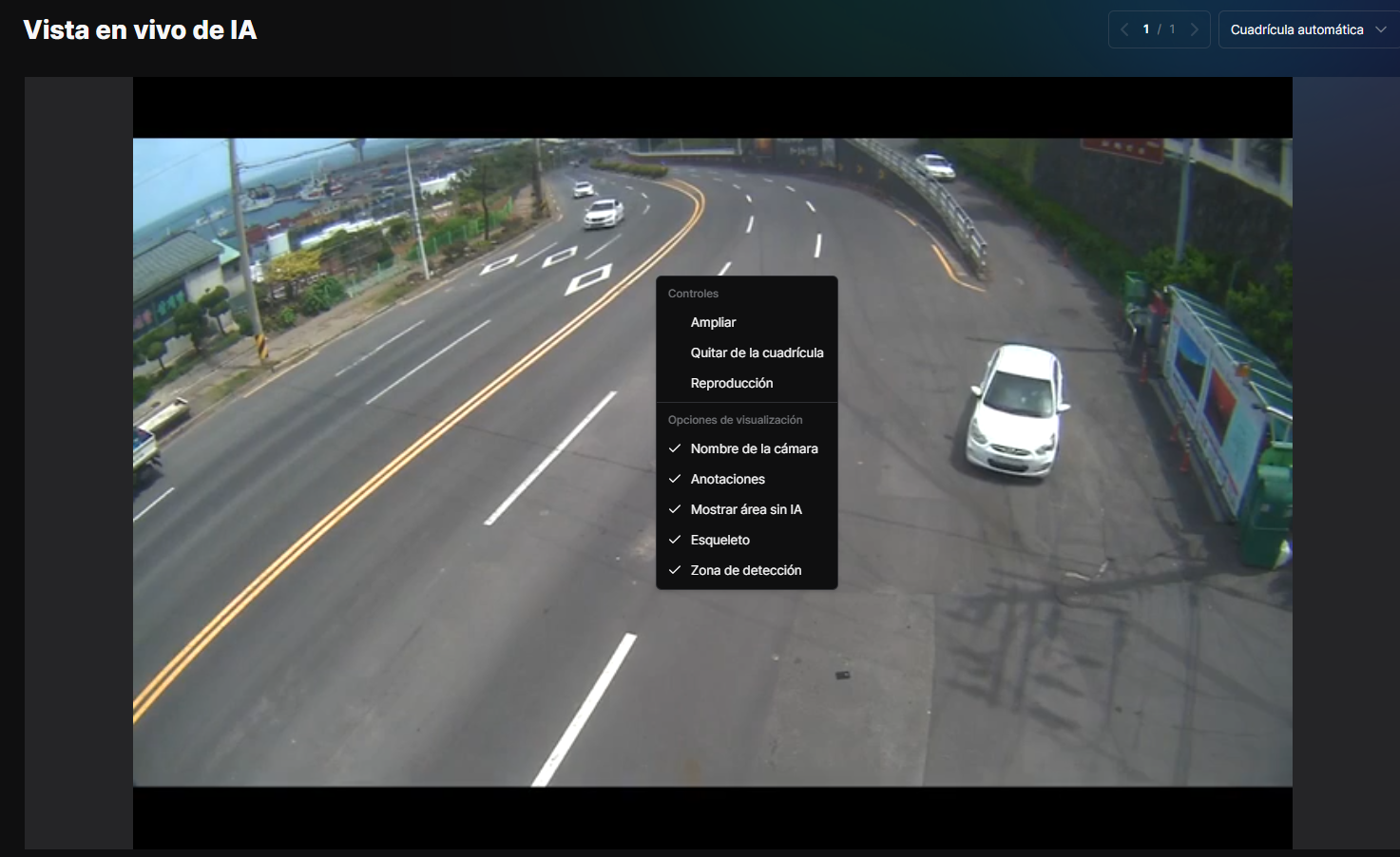 Figura 2-3. Menú contextual del video en vivo
 - Haga clic en el elemento que desee
- [Maximizar/Minimizar]: Maximiza o minimiza el vídeo.
- [Nombre de la cámara]: muestra el nombre de la cámara en el video.
- [Mostrar recuadro de objeto]: muestra los recuadros de objeto en el video.
- [Mostrar área excluida del análisis]: Muestra el área excluida del análisis.
- [Esqueleto]: muestra los esqueletos en el video.(Cuando se aplica el modelo Pose)
- [Zona de detección]: muestra las zonas de detección en el video.
Ver los eventos más recientes en el video en vivo
Mientras supervisa el video en vivo, consulte los eventos más recientes ocurridos en esa cámara.
- En el menú principal, haga clic en [] > [Video en vivo con IA]Aparece la pantalla de video en vivo.
- Seleccione un video y haga doble clicEl video se maximiza.
- Haga clic en []
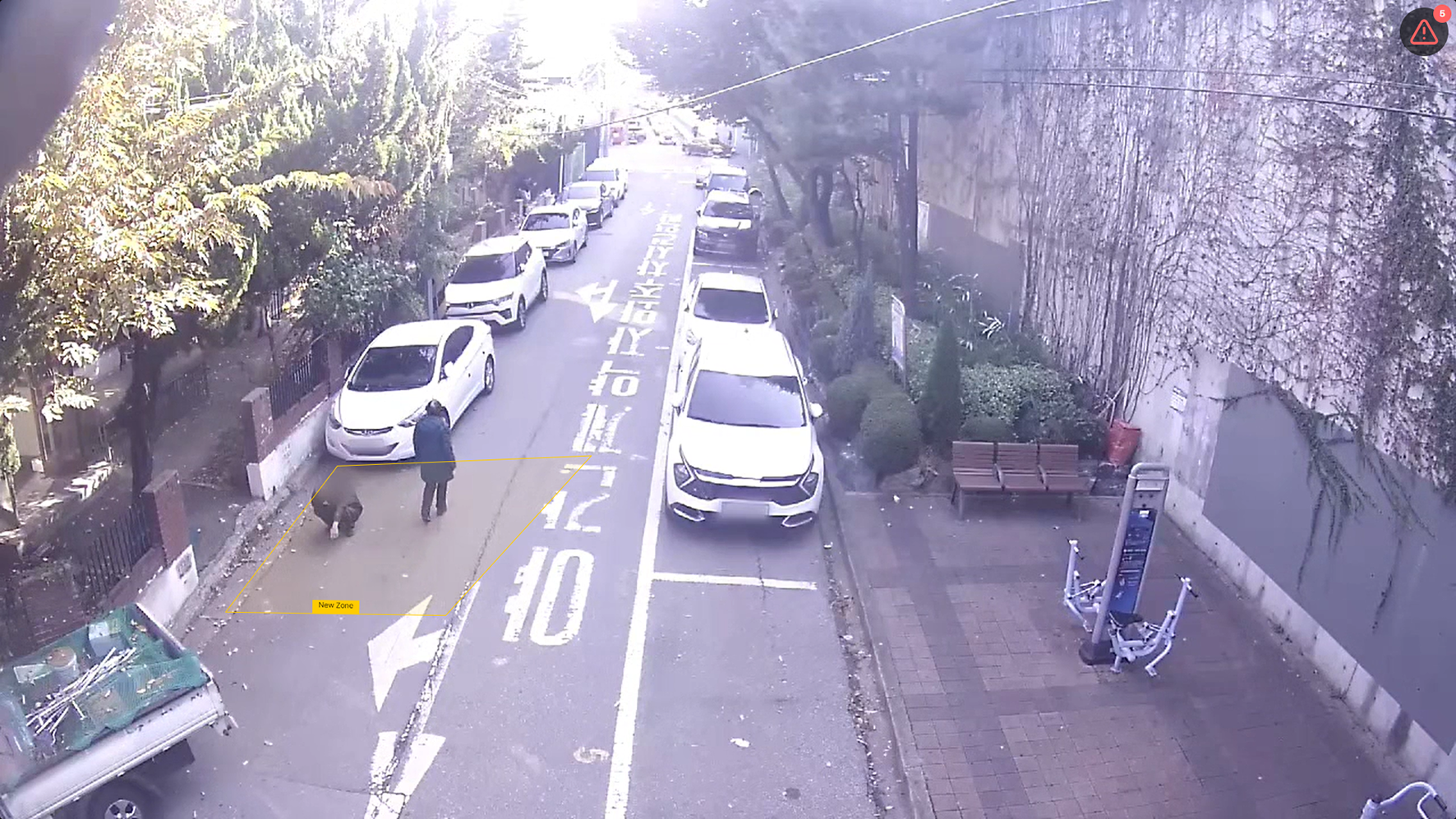 Figura 2-4. Lista de eventos más recientes
 - Consulte la lista de eventos más recientes ocurridos en esa cámara
Ver el menú del video en vivo
Se muestra el menú.
- En el menú principal, haga clic en [] > [Video en vivo con IA]Aparece la pantalla de video en vivo.
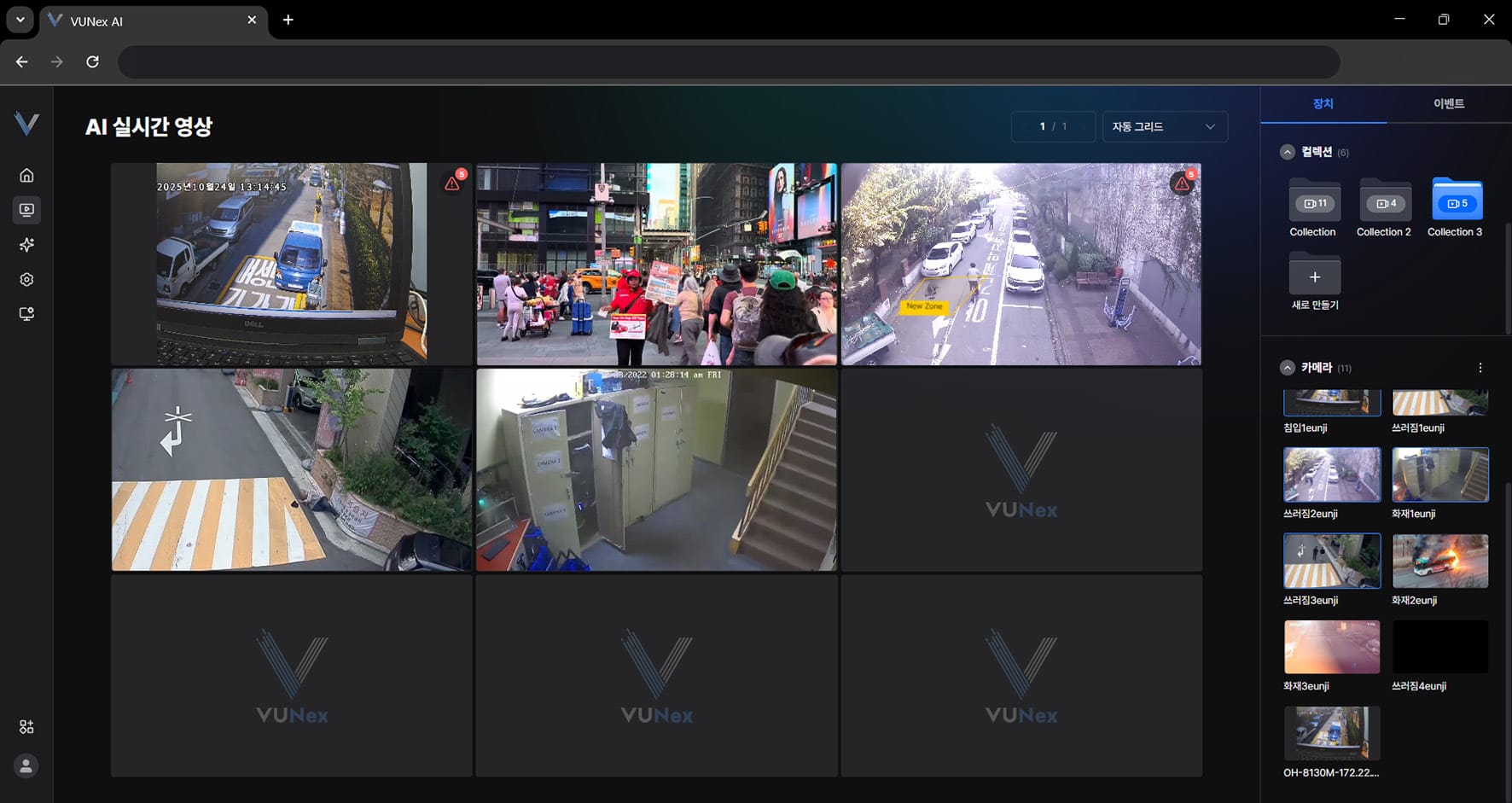 Figura 2-5. Menú del video en vivo
 - Haga clic en el elemento que desee[Dispositivo]: consulte las cámaras registradas. [Evento]: consulte la lista de eventos.
- Haga clic derecho sobre el videoAparece el menú contextual.
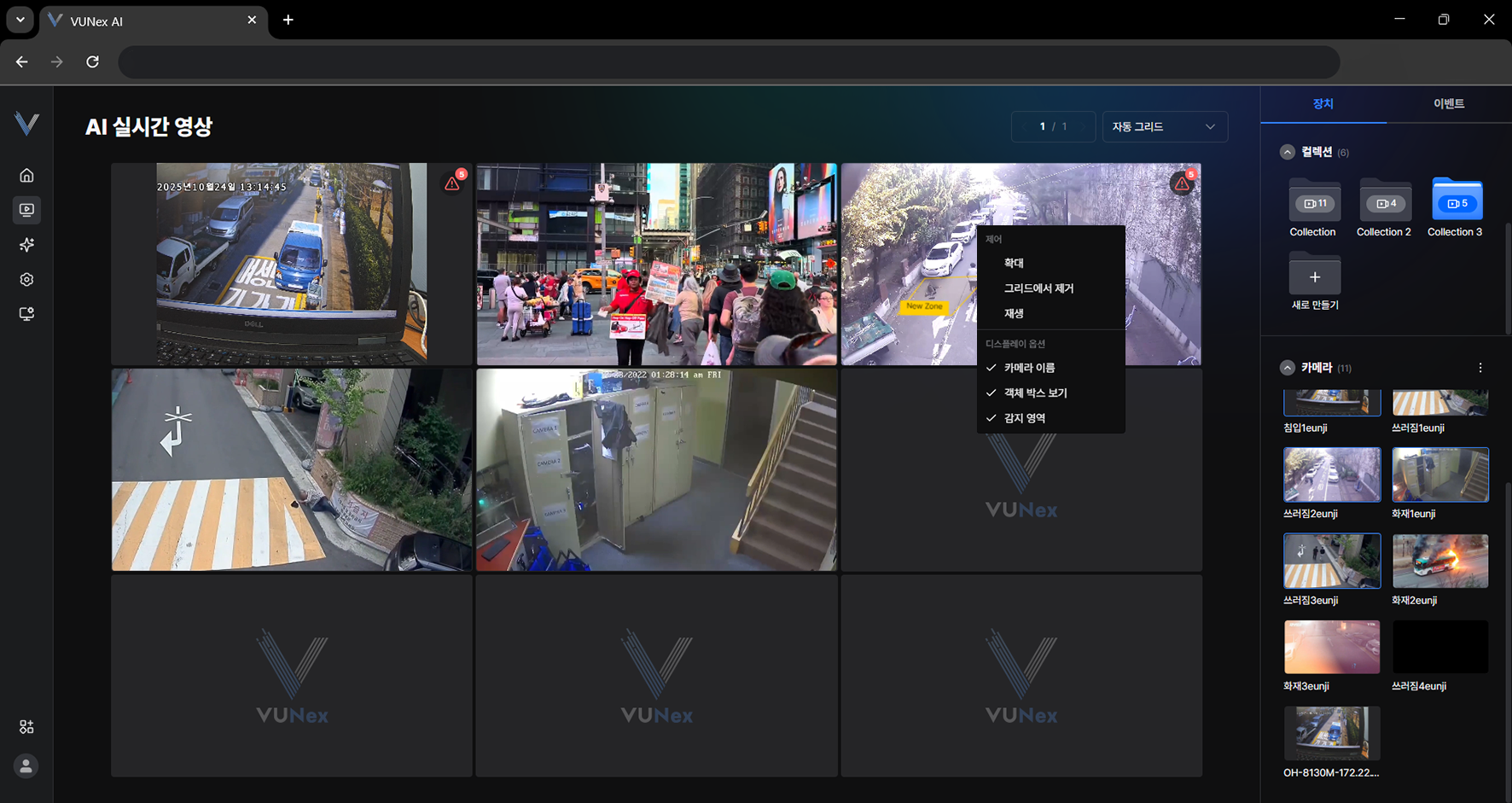 Figura 2-6. Menú contextual de la celda de video
 - Haga clic en el elemento que desee
- [Maximizar/Minimizar]: Maximiza o minimiza el vídeo.
- [Eliminar de la cuadrícula]: Elimina el vídeo de la cuadrícula.
- [Reproducción]: Inicia la reproducción.
- [Nombre de la cámara]: muestra el nombre de la cámara en el video.
- [Mostrar recuadro de objeto]: muestra los recuadros de objeto en el video.
- [Mostrar área excluida del análisis]: Muestra el área excluida del análisis.
- [Esqueleto]: muestra los esqueletos en el video.(Cuando se aplica el modelo Pose)
- [Zona de detección]: muestra las zonas de detección en el video.
Ver la lista de cámaras
Configure cómo se muestra la lista de cámaras.
- En el menú principal, haga clic en [] > [Video en vivo con IA]Aparece la pantalla de video en vivo.
- Haga clic en [Dispositivo] > [Cámara] > []
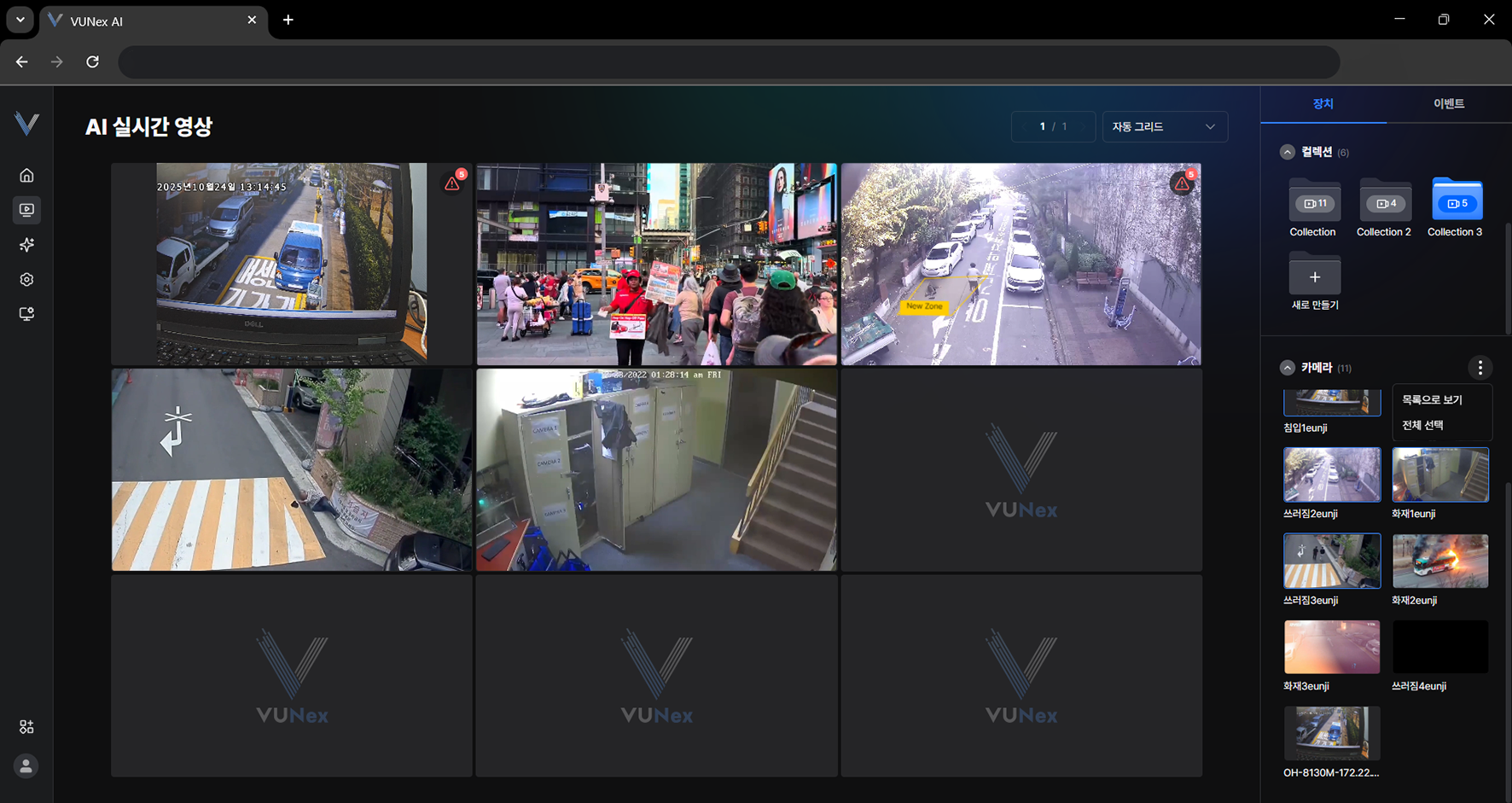 Figura 2-7. Vista de la lista de cámaras
 - Haga clic en [Ver como lista]
- Configure cómo se muestra la lista de cámaras
Nota
Haga clic en [] > [Ver como miniatura] para mostrar la lista de cámaras como miniaturas.
Cambiar la cuadrícula
Cambie el número de celdas que se muestran en la pantalla.
- En el menú principal, haga clic en [] > [Video en vivo con IA]Aparece la pantalla de video en vivo.
- Haga clic en [Cuadrícula automática].
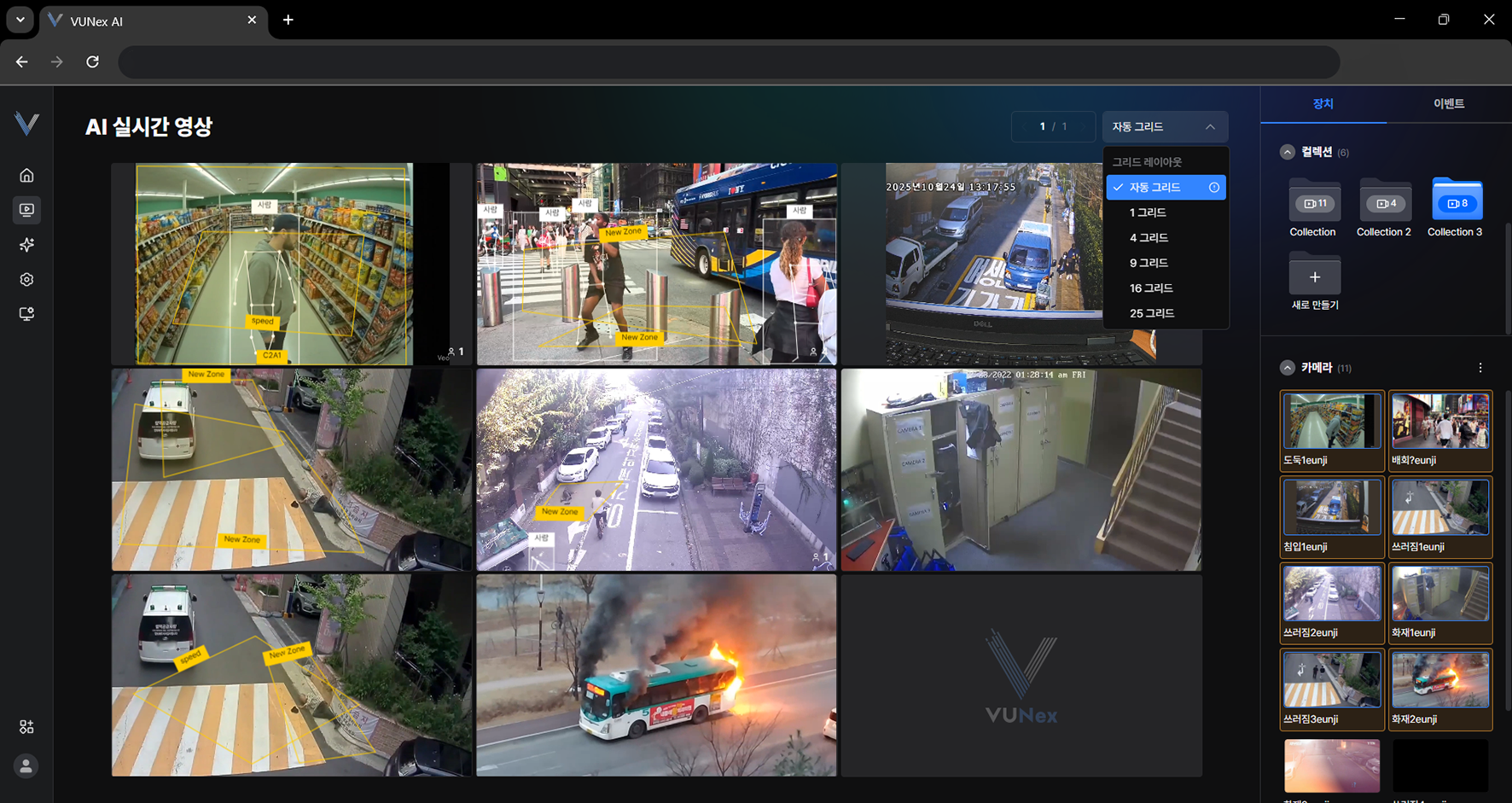 Figura 2-8. Cambio de la cuadrícula
 - Seleccione el elemento que deseePuede cambiar al modo personalizado y la cuadrícula se selecciona según la relación de aspecto del vídeo.
- Cambie el número de celdas que se muestran en la pantalla
Nota
[Cuadrícula automática] aplica automáticamente la cuadrícula óptima según el número de dispositivos.
Asignar una cámara al área de video
Asigne una cámara al área de video.
- En el menú principal, haga clic en [] > [Video en vivo con IA] > [Dispositivo]
- Seleccione la colección o la cámara que desee
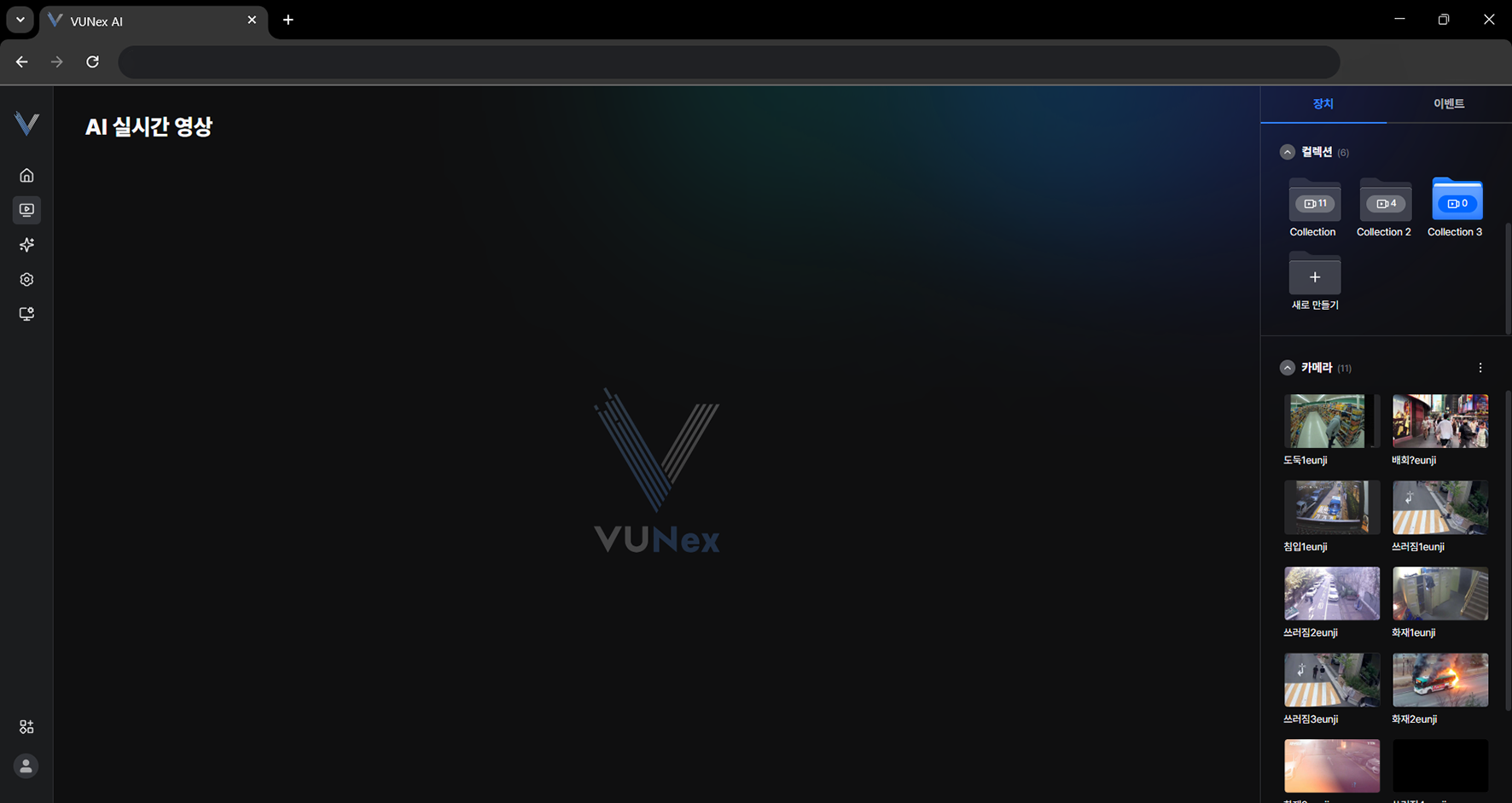 Figura 2-9. Asignación de una cámara
 - Arrástrelo al área de video o a una colección
- Asigne una cámara al área de video
Nota
Si asigna una cámara directamente al área de video, se crea una colección nueva.
Consultar el área excluida del análisis de IA
Muestre sobre el video el área en la que no se aplica el análisis de IA.
- En el menú principal, haga clic en [] > [Video en vivo con IA]
- Haga clic derecho sobre el video
- Haga clic en [Opciones de visualización] > [Mostrar área excluida del análisis]
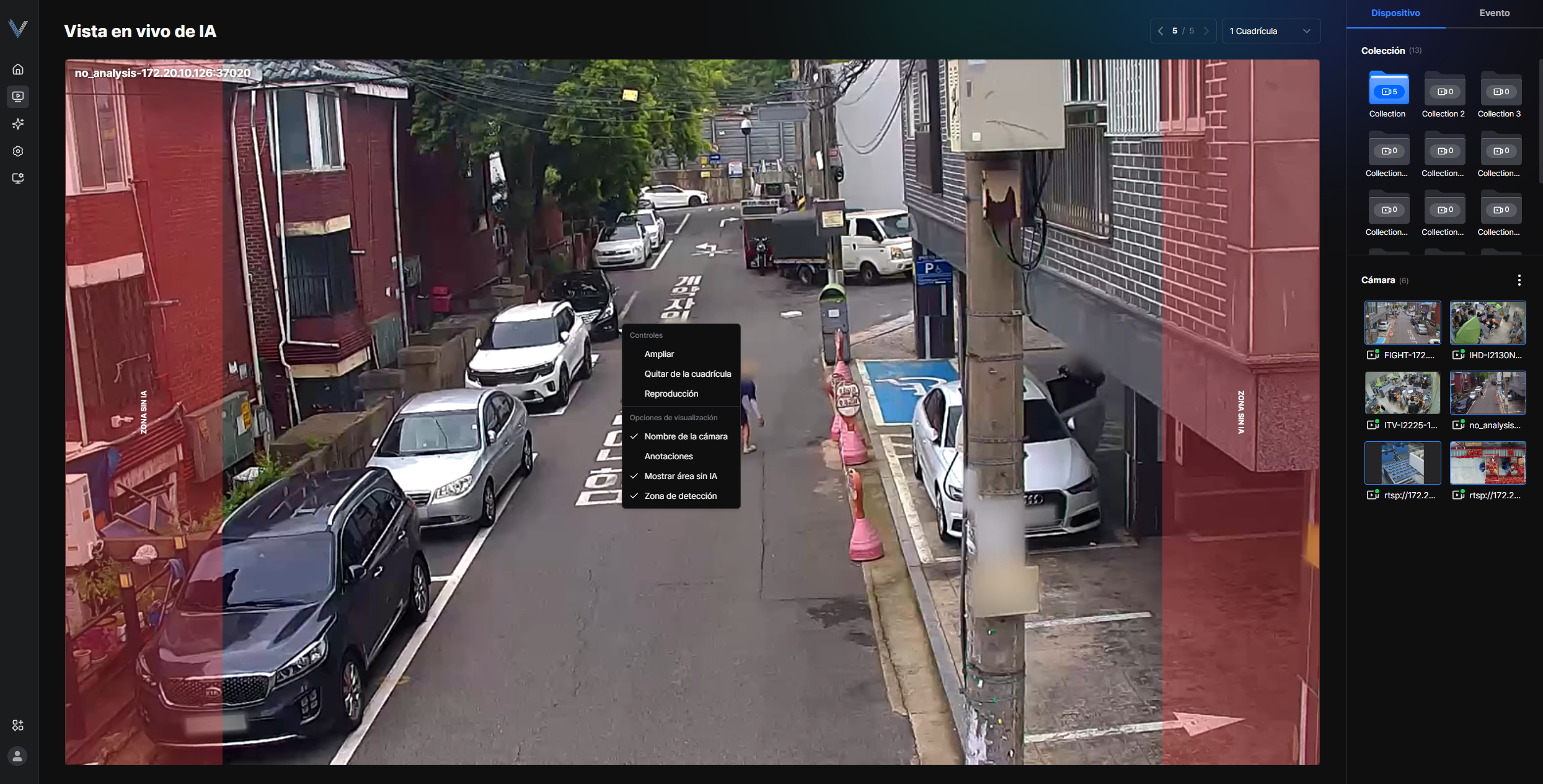 Figura 2-18. Visualización del área excluida del análisis
Nota
En el área resaltada no se detectan objetos porque queda fuera del alcance del análisis de IA.
En el mismo menú también puede activar o desactivar [Nombre de la cámara], [Mostrar recuadro de objeto], [Esqueleto] y [Zona de detección].
Crear una colección nueva
Guarde cámaras en una colección nueva.
- En el menú principal, haga clic en [] > [Video en vivo con IA] > [Dispositivo]
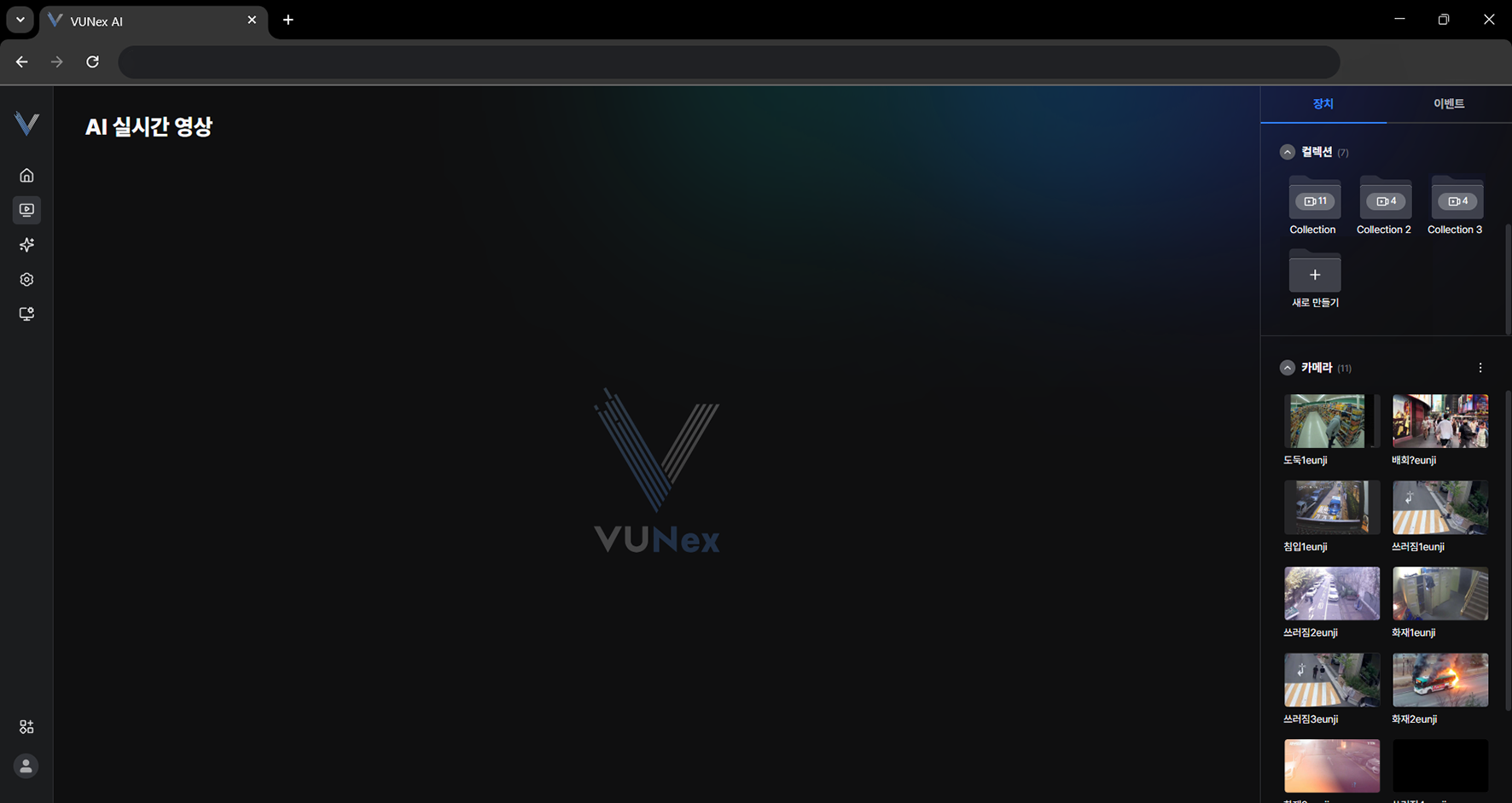 Figura 2-10. Creación de una colección nueva
 - Haga clic en [Nueva]
- Escriba un nombre
- Arrástrelo al área de video o a una colección
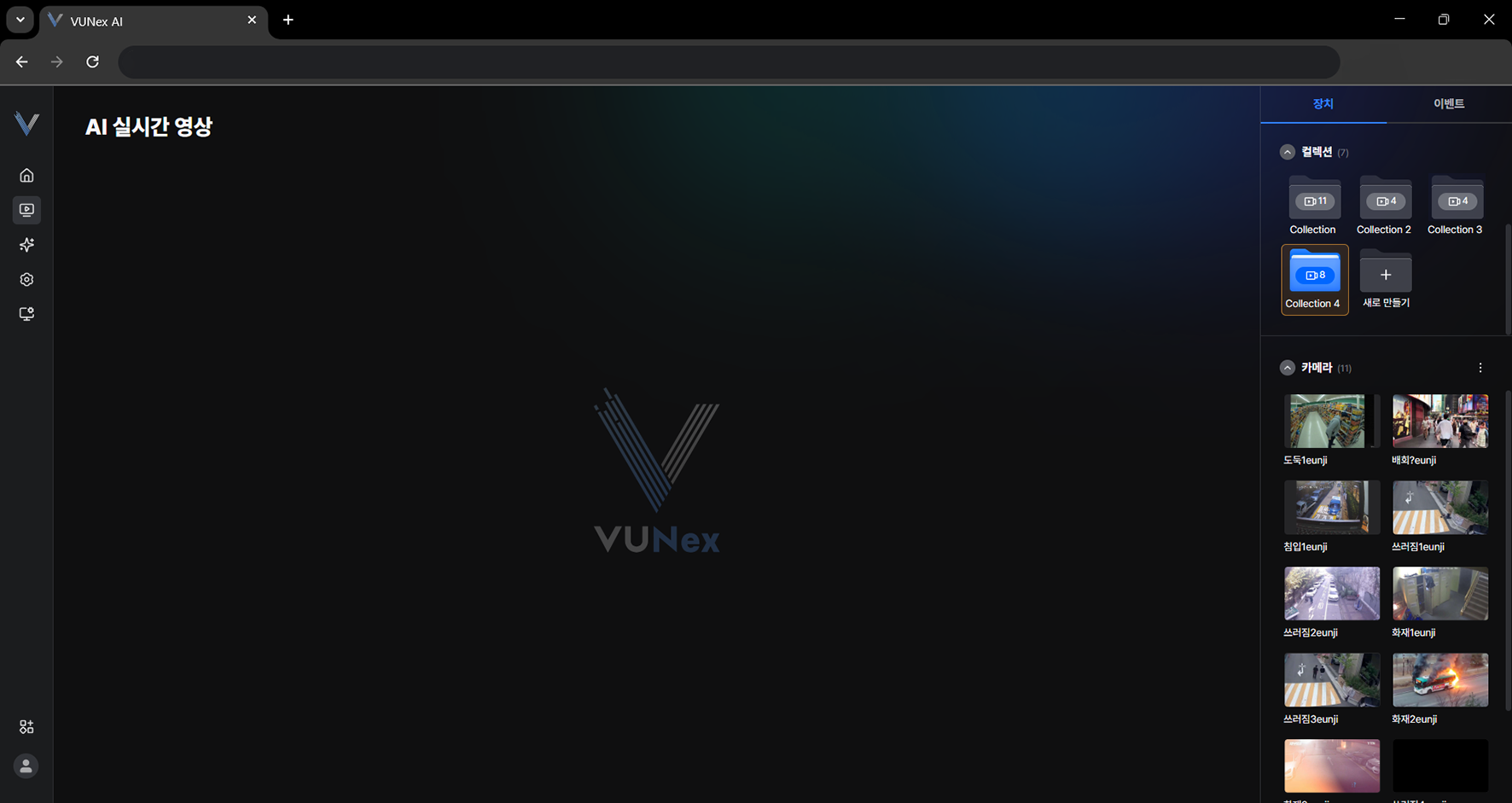 Figura 2-11. Guardado de cámaras en una colección
 - Guarde cámaras en la colección
Editar una colección
Edite una colección.
- En el menú principal, haga clic en [] > [Video en vivo con IA] > [Dispositivo]
- Seleccione una colección y haga clic derechoAparece el menú contextual.
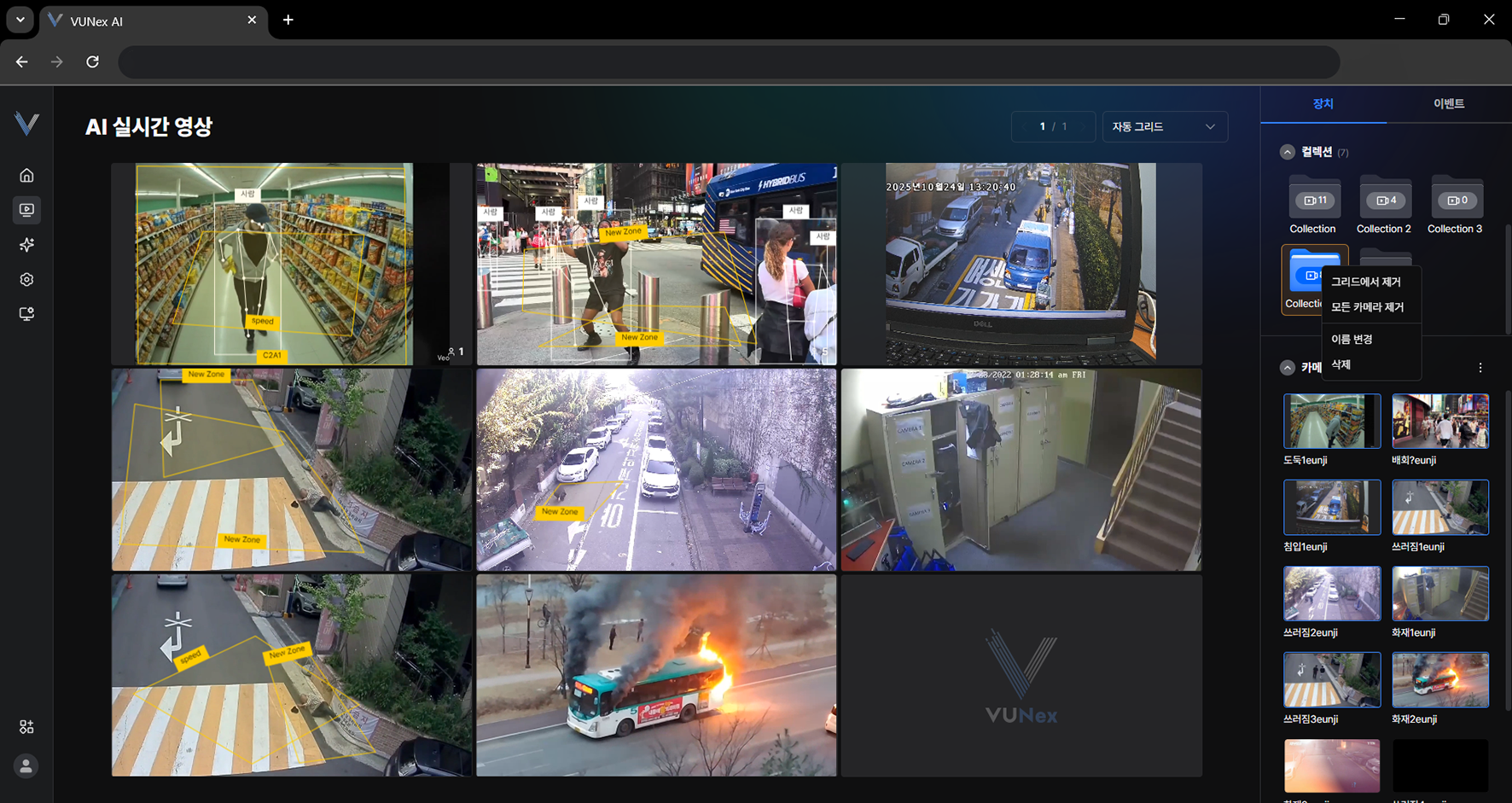 Figura 2-12. Menú de edición de colecciones
 - Haga clic en el elemento que desee[Quitar de la cuadrícula]: desasigna la cámara del área de video. [Quitar todas las cámaras]: elimina todas las cámaras guardadas en la colección. [Renombrar]: cambia el nombre de la colección. [Eliminar]: elimina la colección.
Nota
Arrastre una colección a la posición que desee. Puede cambiar el orden de las colecciones.
Eliminar una colección
La colección se elimina.
- En el menú principal, haga clic en [] > [Video en vivo con IA] > [Dispositivo]
- Seleccione una colección y haga clic derechoAparece el menú contextual.
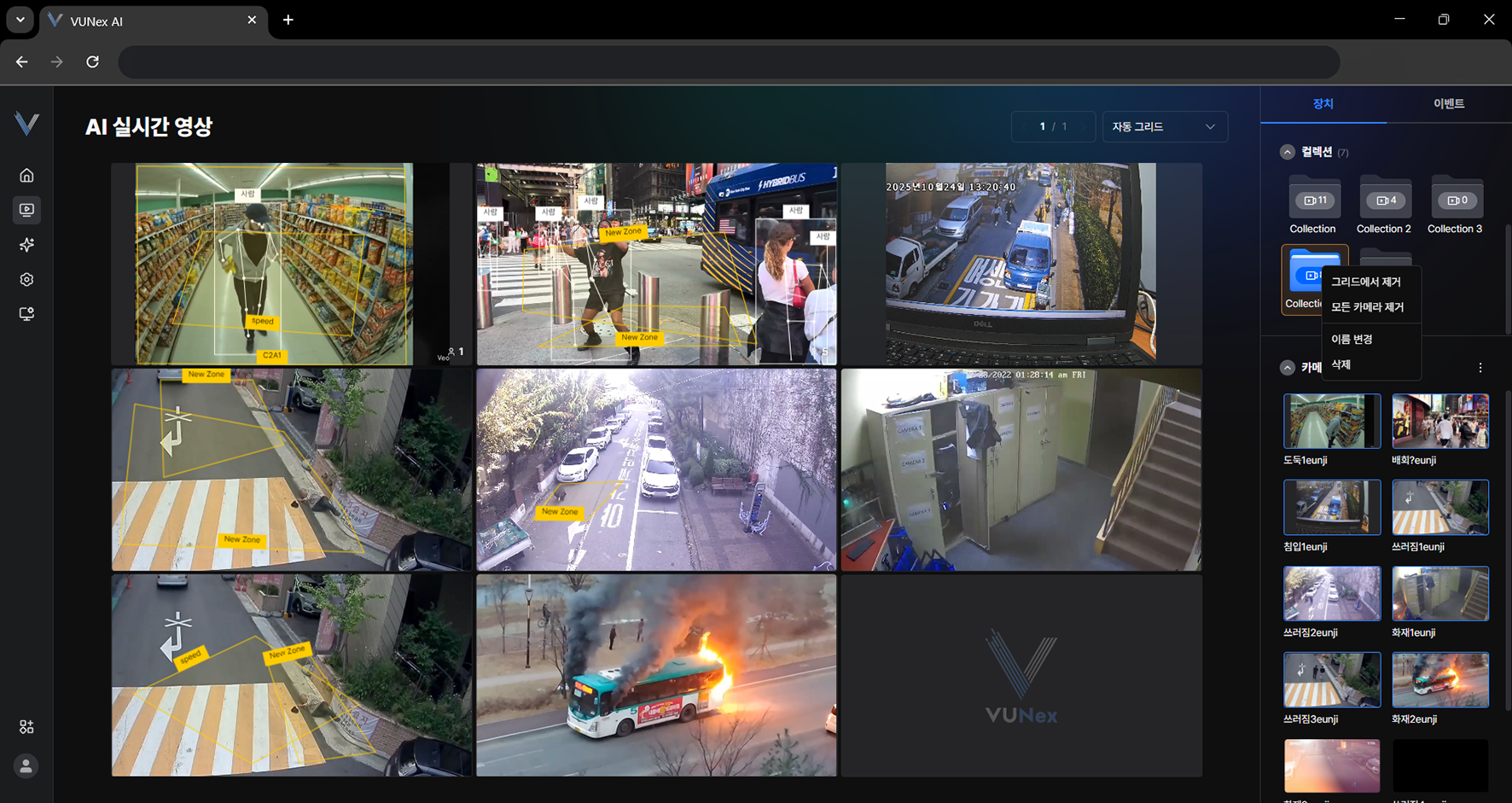 Figura 2-13. Eliminación de una colección
 - Haga clic en [Eliminar]
- Haga clic en [Aceptar]La colección se elimina.
Notas sobre el uso de colecciones
Este apartado describe los límites y comportamientos aplicables al crear y gestionar colecciones.
Nota
- Se pueden crear hasta 20 colecciones; el botón [Nueva] se desactiva al alcanzar el límite.
- No puede haber dos colecciones con el mismo nombre.
- Si asigna una cámara ya asignada, esa cámara se omite y solo se asignan las restantes.
- Haga clic derecho en una colección para usar [Mostrar en la cuadrícula], [Quitar de la cuadrícula], [Quitar todas las cámaras], [Renombrar] y [Eliminar].
- Cuando la lista de colecciones es larga, puede desplazarse dentro de la lista.
Ver las notificaciones en la celda de evento
Consulte la notificación de evento mostrada en la celda.
- En el menú principal, haga clic en [] > [Video en vivo con IA]Aparece la pantalla de video en vivo.
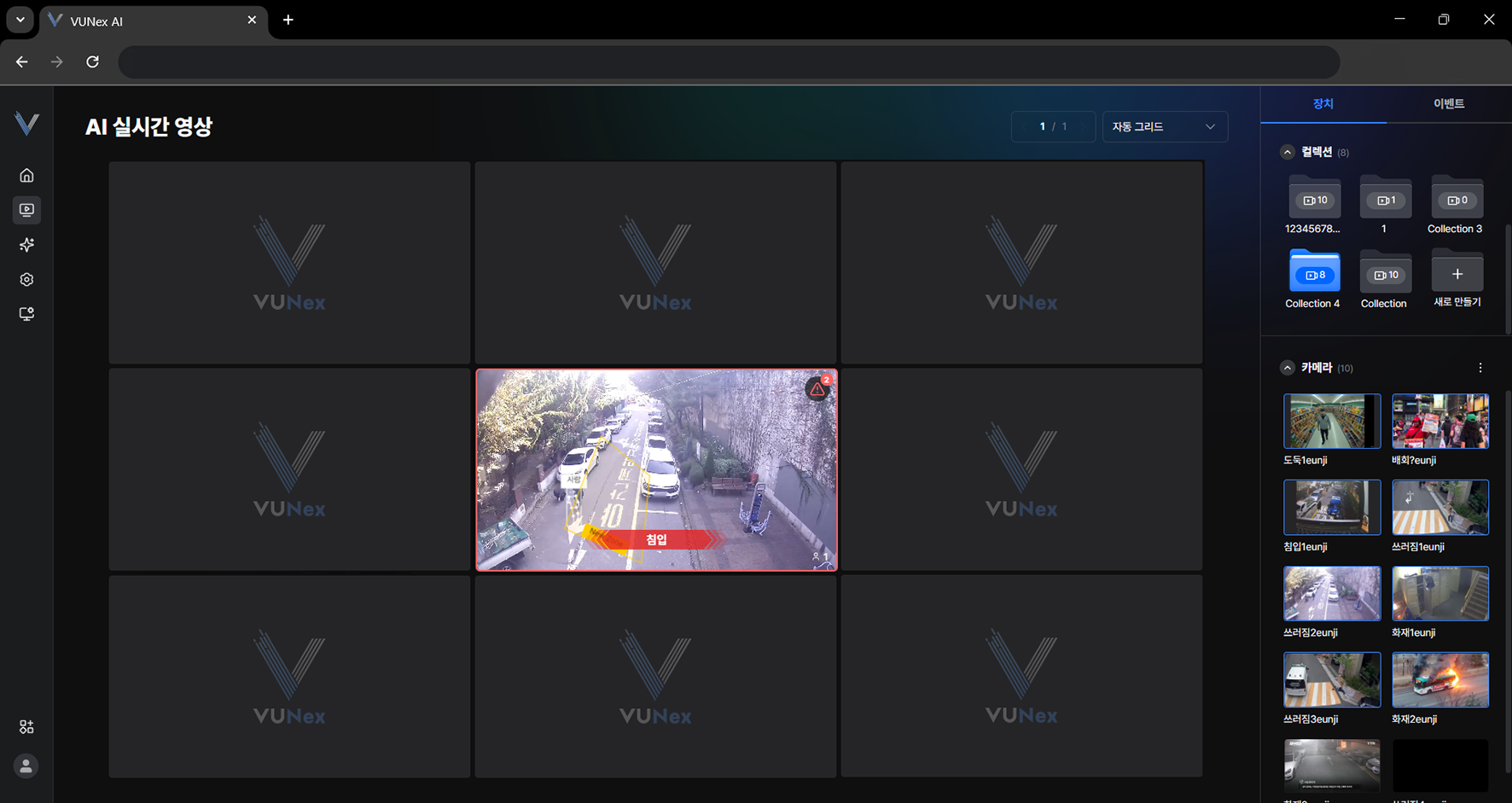 Figura 2-14. Notificación en la celda de evento
 - Consulte la notificación de evento mostrada en la celda
- Haga clic en []
- Haga clic en el elemento que desee
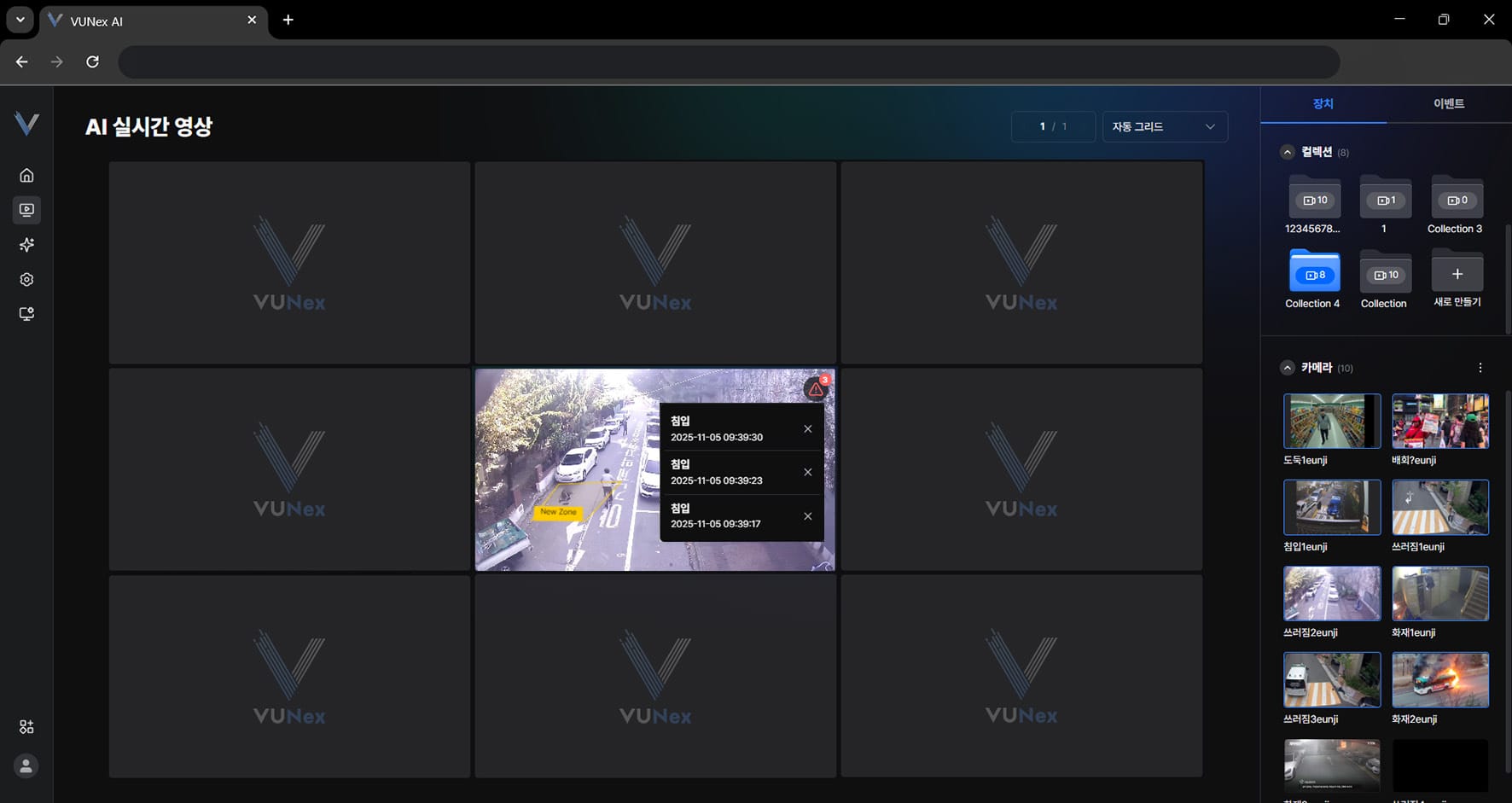 Figura 2-15. Detalles del evento
 - Consulte los detalles del evento
Nota
En el menú principal, haga clic en [] > [Evento de IA] > [Configuración de acción] > [Tipo de acción] > [Alarma de celda] para que la celda de la cámara del evento parpadee.
Ver la lista de notificaciones de eventos
Consulte la lista de notificaciones de eventos.
- En el menú principal, haga clic en [] > [Video en vivo con IA] > [Evento]
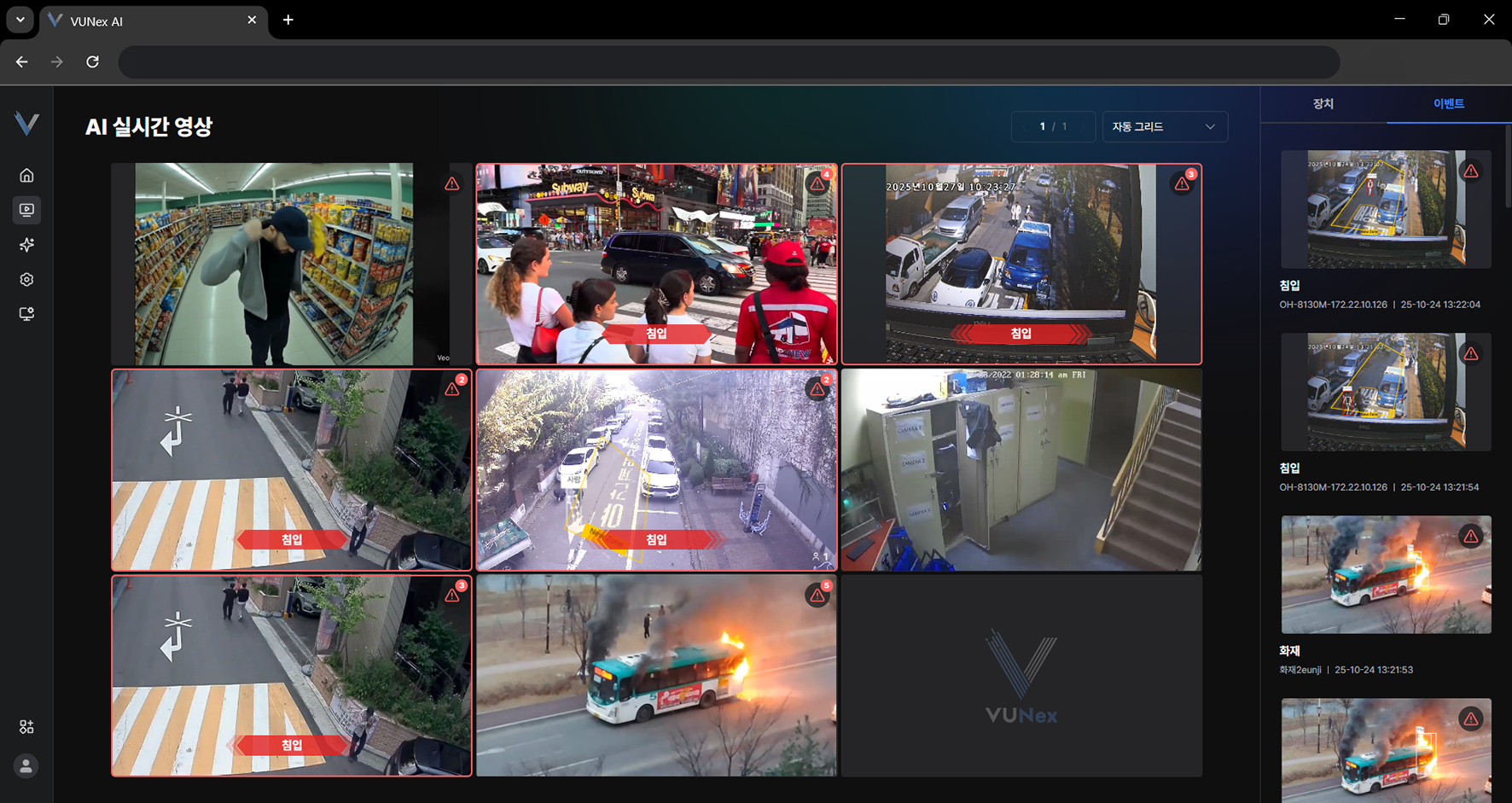 Figura 2-16. Lista de notificaciones de eventos
 - Consulte la lista de notificaciones de eventos
- Haga clic en el elemento que desee
- Consulte los detalles del evento
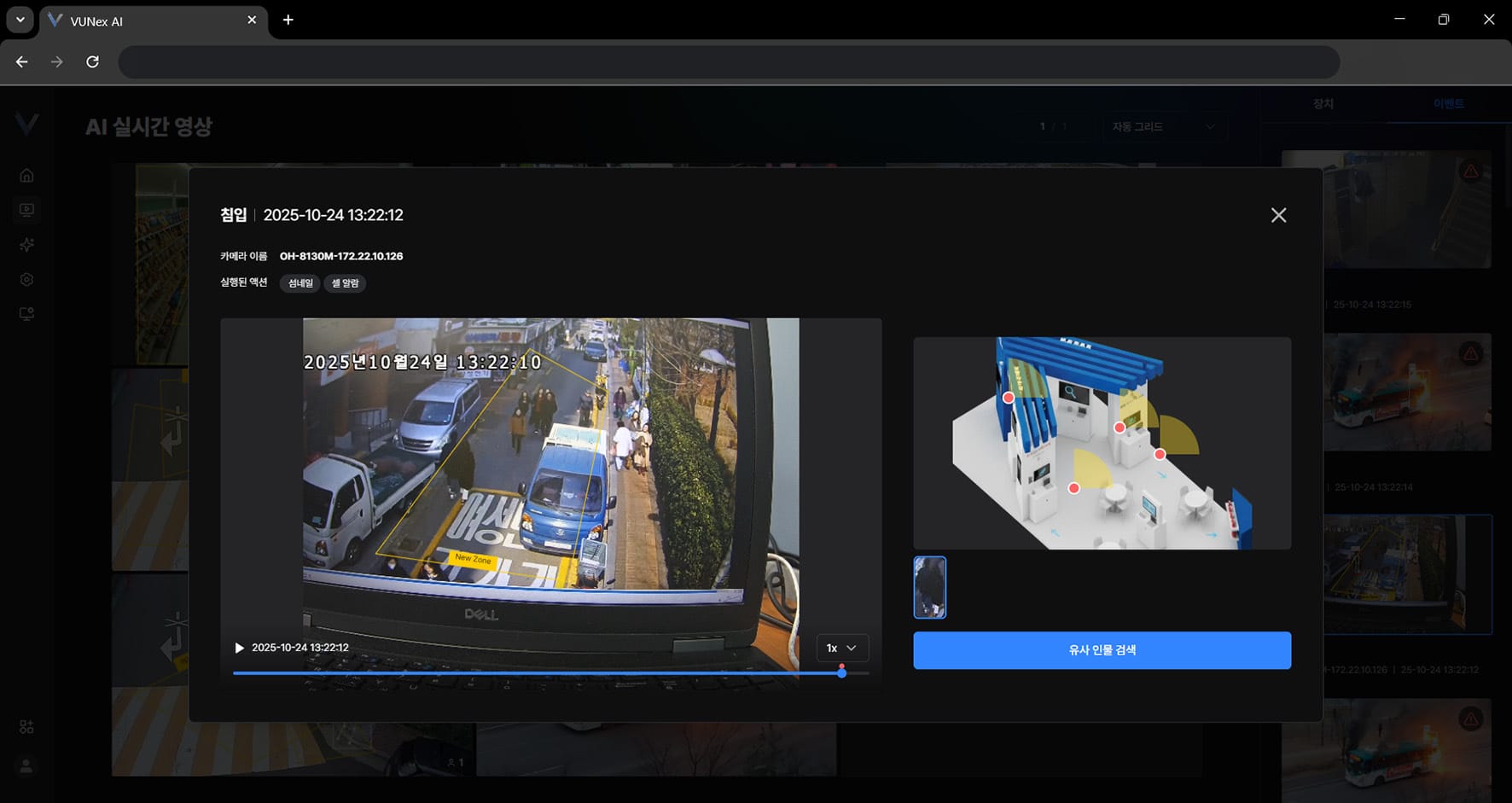 Figura 2-17. Detalles del evento y búsqueda de persona similar
Nota
[Búsqueda de persona similar] requiere la configuración de [Búsqueda de persona similar].
En el menú principal, haga clic en [] > [Servicio de IA] > [Búsqueda] > [Búsqueda de persona similar] para configurar el modo de búsqueda de persona similar.
En el menú principal, haga clic en [] > [Evento de IA] > [Configuración de acción] > [Tipo de acción] > [Miniatura] para mostrar miniaturas en la lista de notificaciones de eventos del video en vivo.