07
システム管理
ソフトウェアの更新またはシステムを制御します。
システム管理メニュー
- メインメニューで[] > [システム管理]をクリックしてくださいシステム管理画面が表示されます。
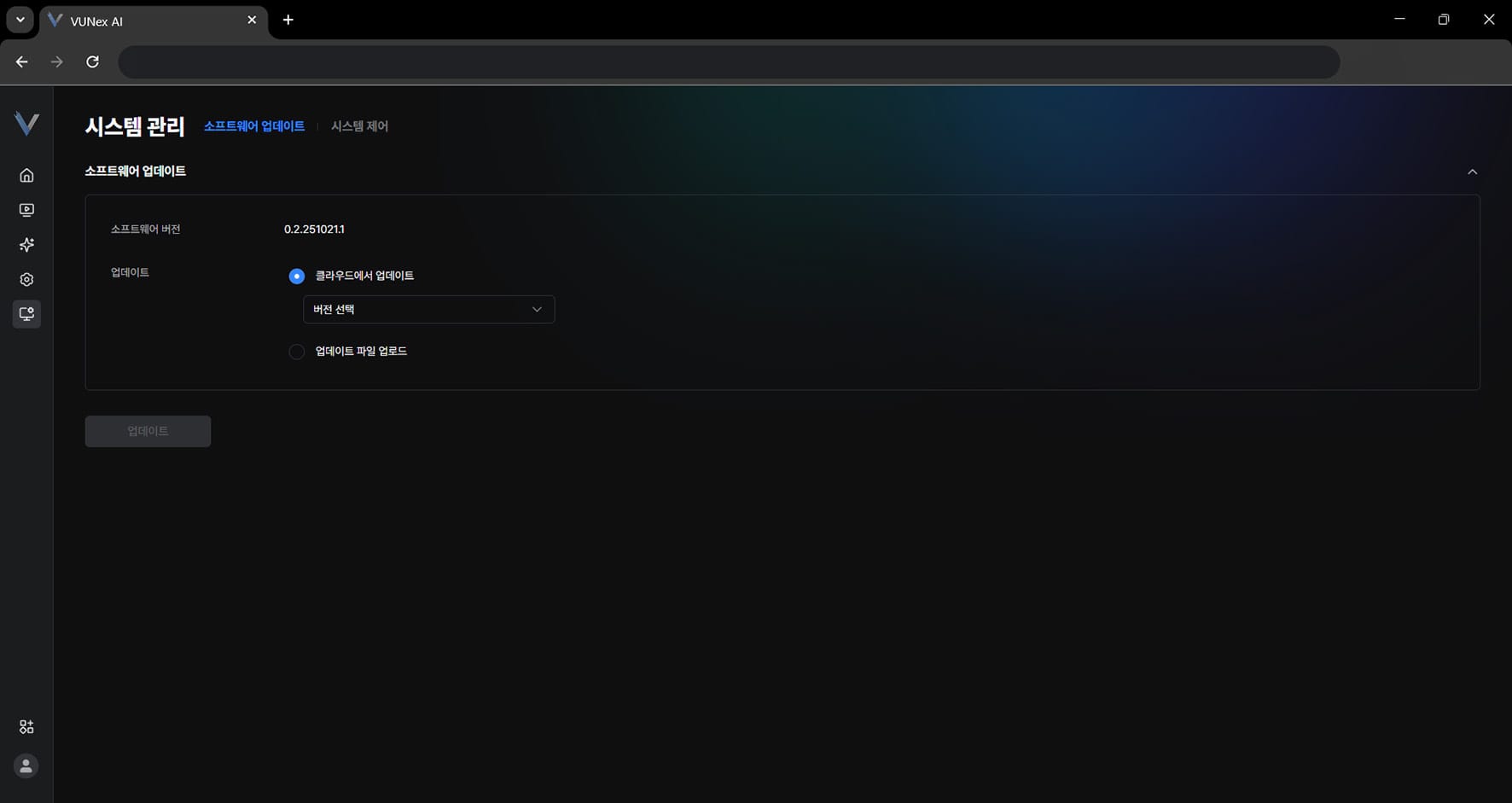 図7-1. システム管理画面
 - 目的の項目をクリックしてください[ソフトウェアアップデート]: ソフトウェアを更新します。
- [クラウドからアップデート]: クラウドからアップデートバージョンを選択します。
- [アップデートファイルのアップロード]: アップデートファイルをアップロードします。
- [MACアドレス]: MACアドレスを表示します。
- [認証トークン(HTTP API)]: 認証トークンを表示します。
- [設定のインポート/エクスポート]:デバイス設定をファイルにエクスポートしたり、ファイルからインポートしたりします。
- [工場出荷時初期化]: システムを初期化します。
- [システム再起動]: システムを再起動します。
- [システム終了]: システムを終了します。
ソフトウェアを更新する
ソフトウェアが更新されます。
- メインメニューで[] > [システム管理] > [ソフトウェアアップデート]をクリックしてください
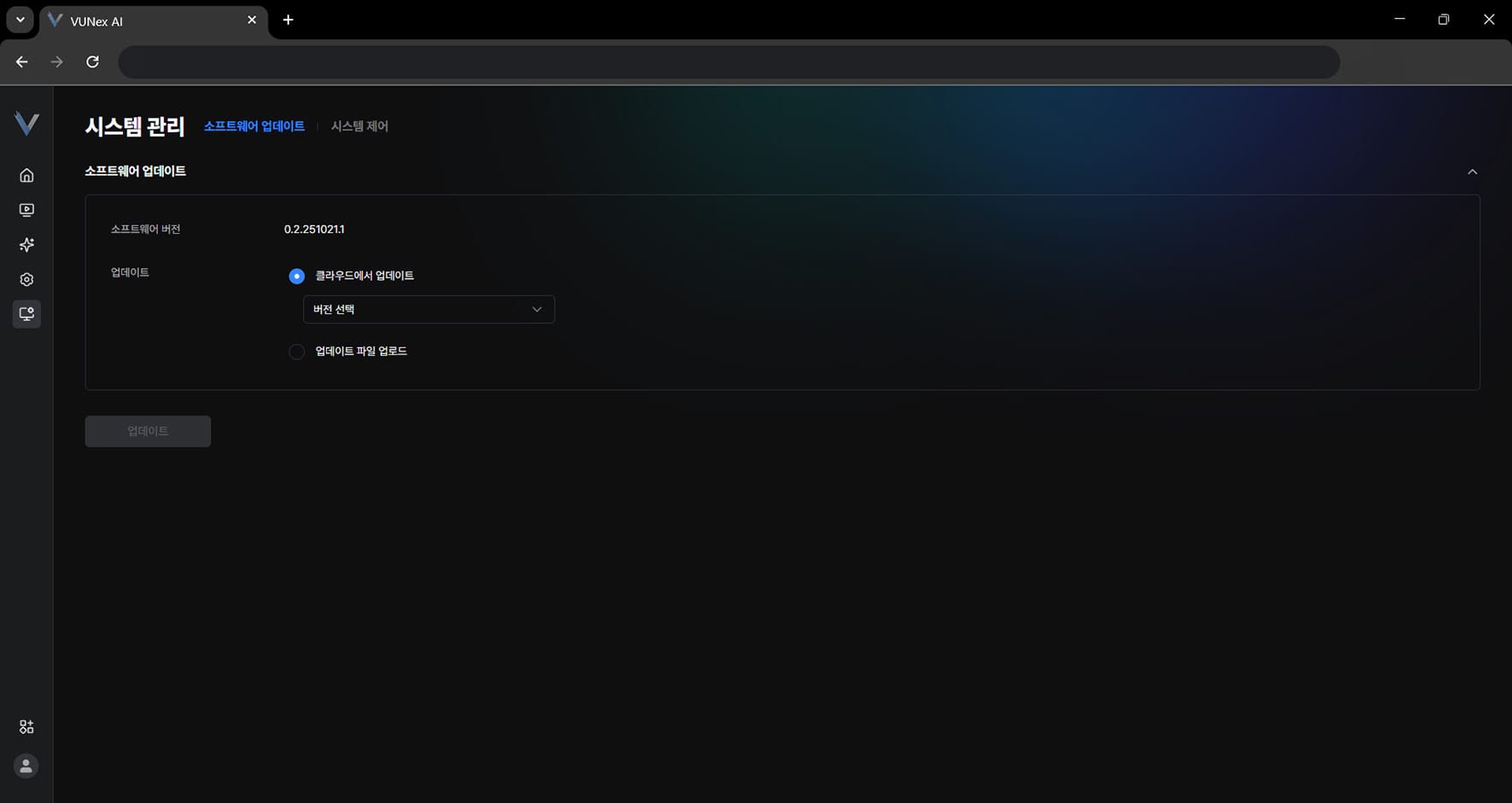 図7-2. ソフトウェアアップデート
 - 目的の項目を選択してください[クラウドからアップデート]: クラウドからアップデートバージョンを選択します。 [アップデートファイルのアップロード]: アップデートファイルをアップロードします。
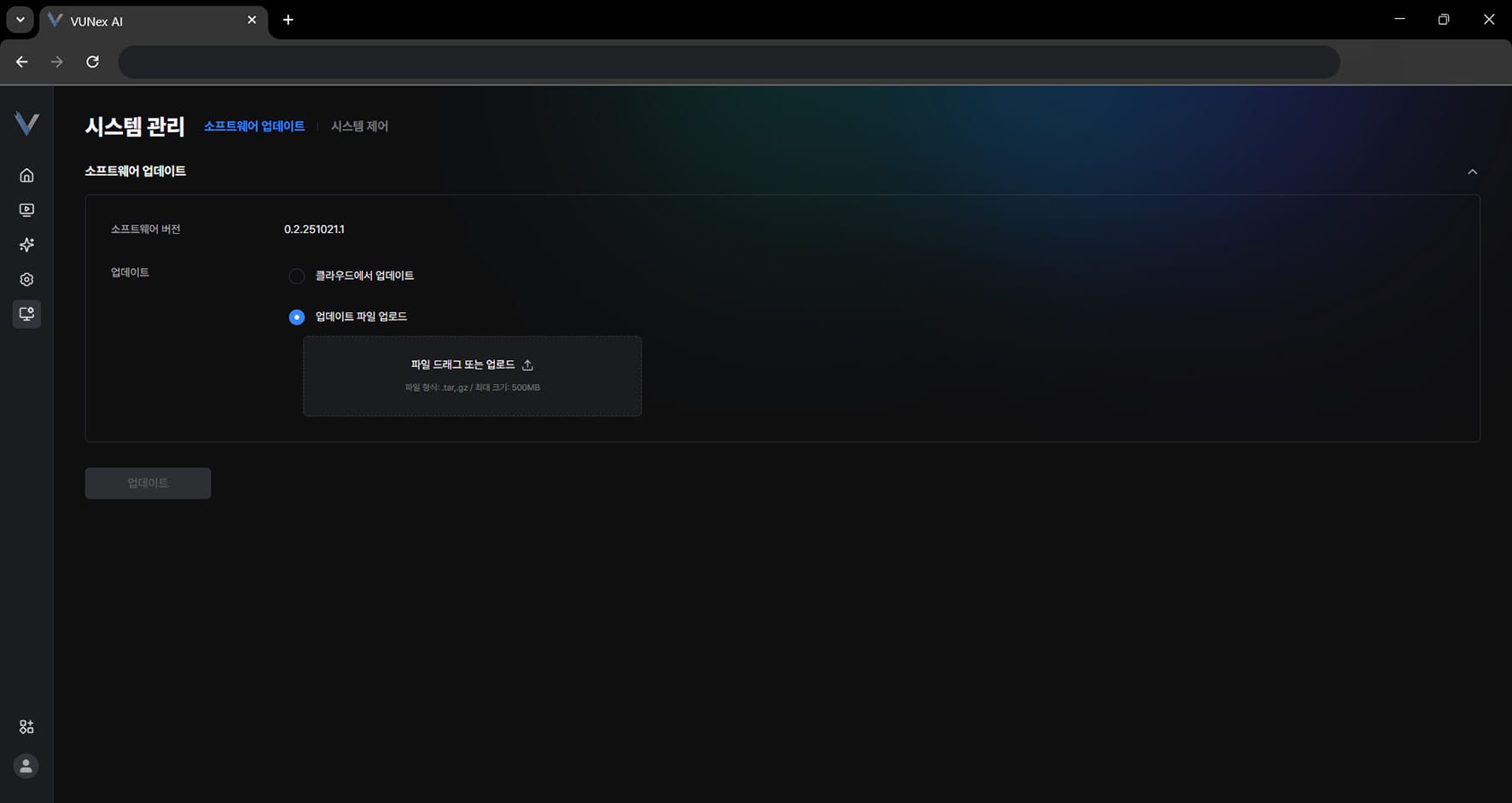 図7-3. アップデート方法の選択
 - [アップデート]をクリックしてくださいソフトウェアが更新されます。
設定をエクスポートする
装置設定をファイルにエクスポートし、別の装置にそのまま適用できます。
- メインメニューで[] > [システム管理] > [システム制御]をクリックしてください
- [設定のインポート/エクスポート] > [エクスポート]をクリックしてください
- [ファイルパスワード]を入力してくださいパスワードは4文字以上で、後でファイルをインポートする際に必ず必要です。
- [エクスポート]をクリックしてください
注意
エクスポートしたファイルには装置の接続情報など機密情報が含まれる場合があります。
不正アクセスを防ぐためファイルパスワードを必ず設定し、パスワードを紛失しないよう保管してください。
設定をエクスポートした記録はシステムログに残ります。
設定をインポートする
エクスポートした設定ファイルを読み込んで装置設定を復元します。
- メインメニューで[] > [システム管理] > [システム制御]をクリックしてください
- [設定のインポート/エクスポート] > [インポート]をクリックしてください
- バックアップファイルをアップロードし、[ファイルパスワード]を入力してください
- [確認]をクリックしてください
- 復元結果を確認してください装置登録、スケジュールプリセット、AIアプリ確認、カスタムアクションタイプ、AIサービス・イベント設定、ROI設定、AIエンジン設定の順に進み、項目ごとに成功・スキップ・失敗の件数が表示されます。
参考
同じ名前の設定は上書きされます。
異なるソフトウェアバージョンで作成したバックアップもインポートできますが、設定構造が変わった項目は復元に失敗する場合があります。
装置登録とAIアプリ確認には時間がかかることがあるため、復元が終わるまでお待ちください。
インストールされていないAIアプリの設定はスキップされるため、必要なアプリを先にインストールしてから再度インポートしてください。
システムの再起動と終了
装置を再起動したり、安全に終了します。
- メインメニューで[] > [システム管理] > [システム制御]をクリックしてください
- [システム再起動] > [再起動]または[システム終了] > [終了]をクリックしてください
- [確認]をクリックしてください
注意
再起動中は装置の接続が一時的に切断されます。ブラウザを閉じずにお待ちください。
システムを終了すると、装置を再度起動するまでアクセスできません。
再起動・終了の要求記録はシステムログに残ります。
工場出荷時初期化を行う
すべてのデータがインストール直後の状態に戻ります。
- メインメニューで[] > [システム管理] > [システム制御]をクリックしてください
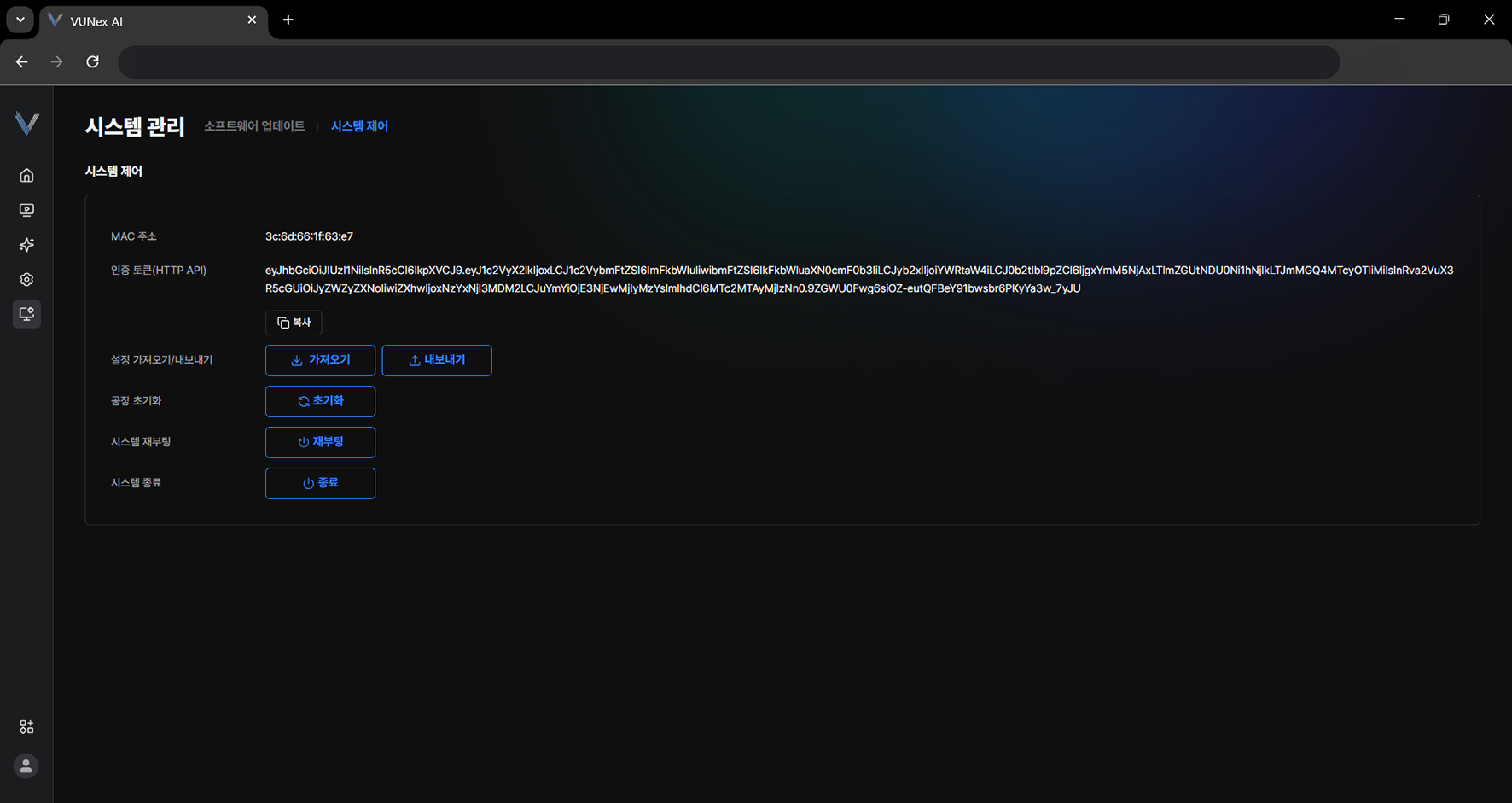 図7-4. 工場出荷時初期化
 - [工場出荷時初期化] > [初期化]をクリックしてください
- [パスワード]を入力してください
- [初期化]をクリックしてくださいすべてのデータがインストール直後の状態に戻ります。
警告
工場出荷時初期化を実行すると、すべての設定とデータが削除されます。重要なデータは必ずバックアップしてください。
日付と時刻を設定する
装置のタイムゾーンと時刻同期方式を設定します。
- メインメニューで[] > [タイムゾーン]をクリックしてください
- [タイムゾーン]を選択してください検索欄に地域名を入力してタイムゾーンを探せます。
- [同期モード]で[NTP (自動)]または[手動]を選択してください[手動]を選択した場合は[日付と時刻の設定]で時刻を直接入力します。
- [適用]をクリックしてください
参考
[現在時刻]で装置に適用されている時刻を確認できます。
タイムゾーンを変更すると、録画映像やログに表示される時刻基準も変わります。
タイムゾーンの変更記録はシステムログに残ります。
イベントログを見る
- [日付 / 時刻]: イベントが発生した時刻
- [装置]: イベントが発生したカメラ
- [イベント]、[アクション]、[アクション種別]: 発生したイベントと実行されたアクション
- [結果]: アクションの実行結果([成功]または[失敗])
- メインメニューで[] > [ログ]をクリックしてください
- [イベント]をクリックしてください
- 照会期間と[装置選択]、[イベント種別選択]を設定してください
- ログ一覧を確認してください
参考
フィルタ一覧は実際のログ記録を基に作成されるため、すでに削除した装置やカスタムイベントの過去ログも選択して確認できます。
[ページあたりの行数]で一度に表示する件数を変更できます。
ログの保管期間は[] > [ストレージ]で設定します。
システムログを見る
ログイン、設定変更、ソフトウェアアップデートなど、システムで実行された操作記録を確認します。
- メインメニューで[] > [ログ]をクリックしてください
- [システム]をクリックしてください
- 照会期間と[ログ種別選択]を設定してください
- [メッセージ]、[OSおよびブラウザ]、[要求者]を確認してください
参考
イベントアプリのインストール・削除・再配布の記録もシステムログに残り、クラウドからリモートで実行された操作は区別して表示されます。
ログのエクスポート、設定のエクスポート、タイムゾーン変更、システム再起動・終了の記録も併せて確認できます。
ログをエクスポートする
照会したログをCSVファイルとしてダウンロードします。
- メインメニューで[] > [ログ]をクリックしてください
- [イベント]または[システム]を選択し、照会条件を設定してください
- [エクスポート]をクリックしてください
参考
ログのエクスポートは一度に最大31日までです。
エクスポートしたファイルの時刻は装置の現地時間で表示されます。
ログをダウンロードした記録はシステムログに残ります。
ネットワークを設定する
装置のIPアドレスとDNSを設定します。
- メインメニューで[] > [ネットワーク]をクリックしてください
- 設定するネットワークの[ネットワークプロファイル]を選択してくださいケーブルの接続状態は[接続済み]または[未接続]で表示され、インターフェイスIDとMACアドレスも確認できます。
- [IPモード]で[DHCP(自動)]または[固定IP(手動)]を選択してください
- [固定IP(手動)]の場合は[IPアドレス]、[サブネットマスク]、[ゲートウェイ]を入力してください[使用可否確認]をクリックして、入力したIPアドレスが他の装置で使用されていないか確認できます。ゲートウェイはIPアドレスと同じサブネットにある必要があります。
- [DNSモード]を選択し、[手動]の場合は[DNSサーバー]を入力してください
- [適用]をクリックし、[確認]をクリックしてください
注意
ネットワーク設定を変更すると現在の接続が切断されます。設定を保存した後、変更後のアドレスで再接続してください。
1つのプロファイルは1つのネットワークにのみ割り当てられ、異なるネットワークで同じIPアドレスは使用できません。
設定が正しいことを必ず確認してから適用してください。誤った設定では装置にアクセスできなくなる可能性があります。