02
リアルタイム映像モニタリング
リアルタイム映像とメニューを確認します。
リアルタイム映像を見る
リアルタイム映像を確認します。
- メインメニューで[] > [AIリアルタイム映像]をクリックしてくださいリアルタイム映像画面が表示されます。
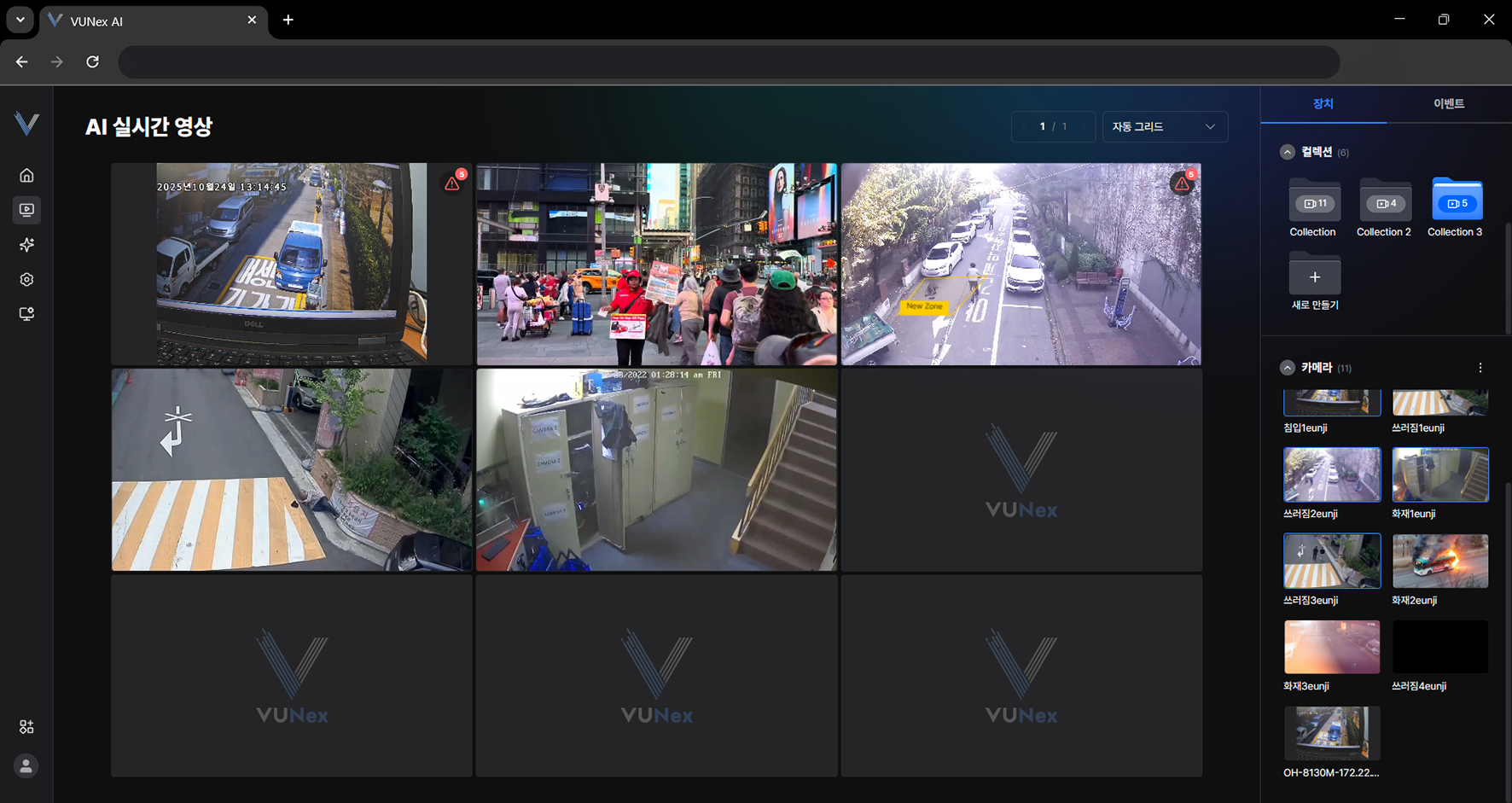 図2-1. リアルタイム映像画面
 - 映像を選択し、マウスボタンを素早く2回クリックしてください映像が最大化されます。
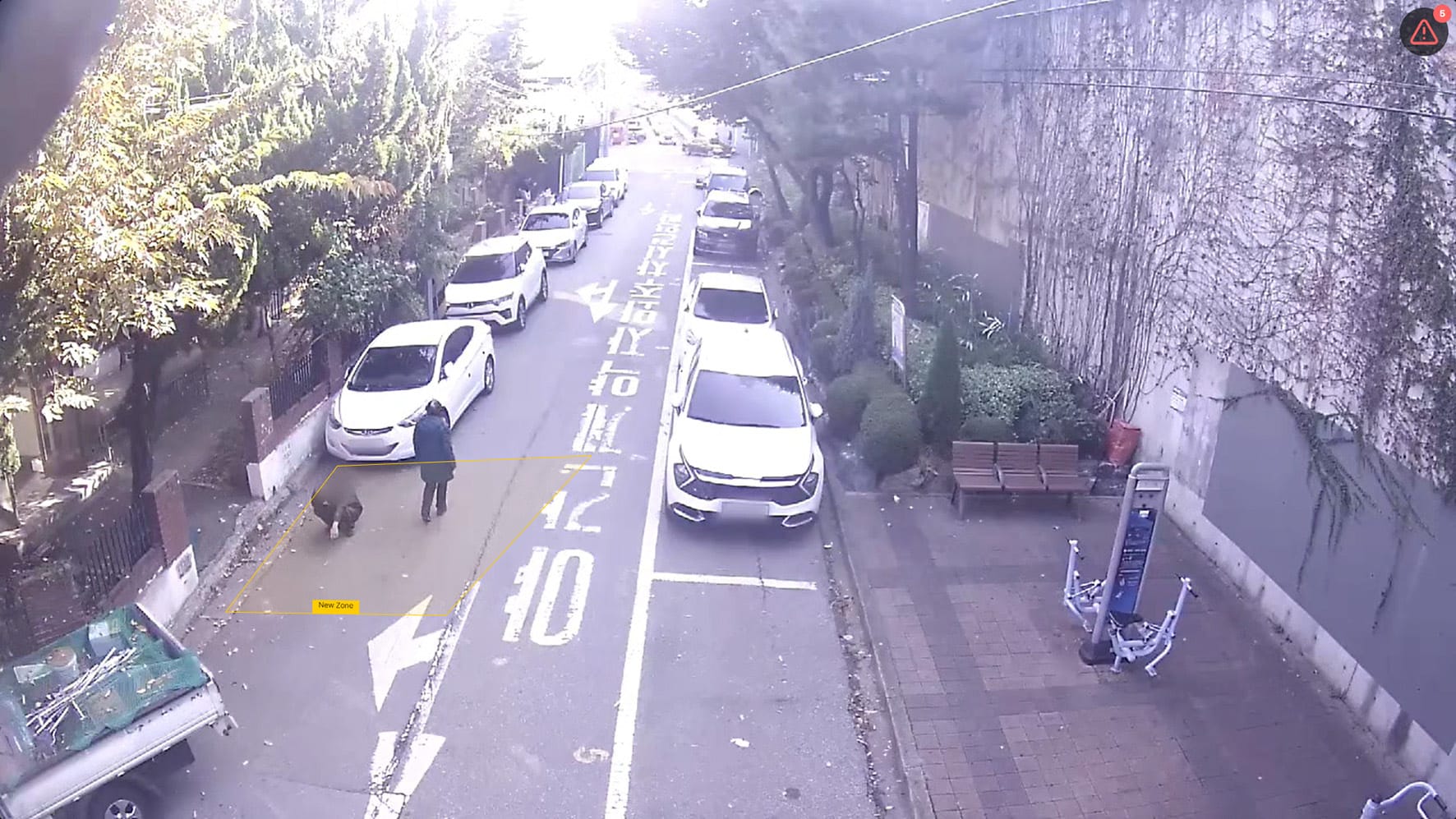 図2-2. 映像の最大化
 - リアルタイム映像を確認します
リアルタイム映像のオプションを見る
リアルタイム映像のオプションを確認します。
- メインメニューで[] > [AIリアルタイム映像]をクリックしてくださいリアルタイム映像画面が表示されます。
- 映像を選択し、マウスボタンを素早く2回クリックしてください映像が最大化されます。
- 映像上でマウスの右ボタンをクリックしてくださいポップアップメニューが表示されます。
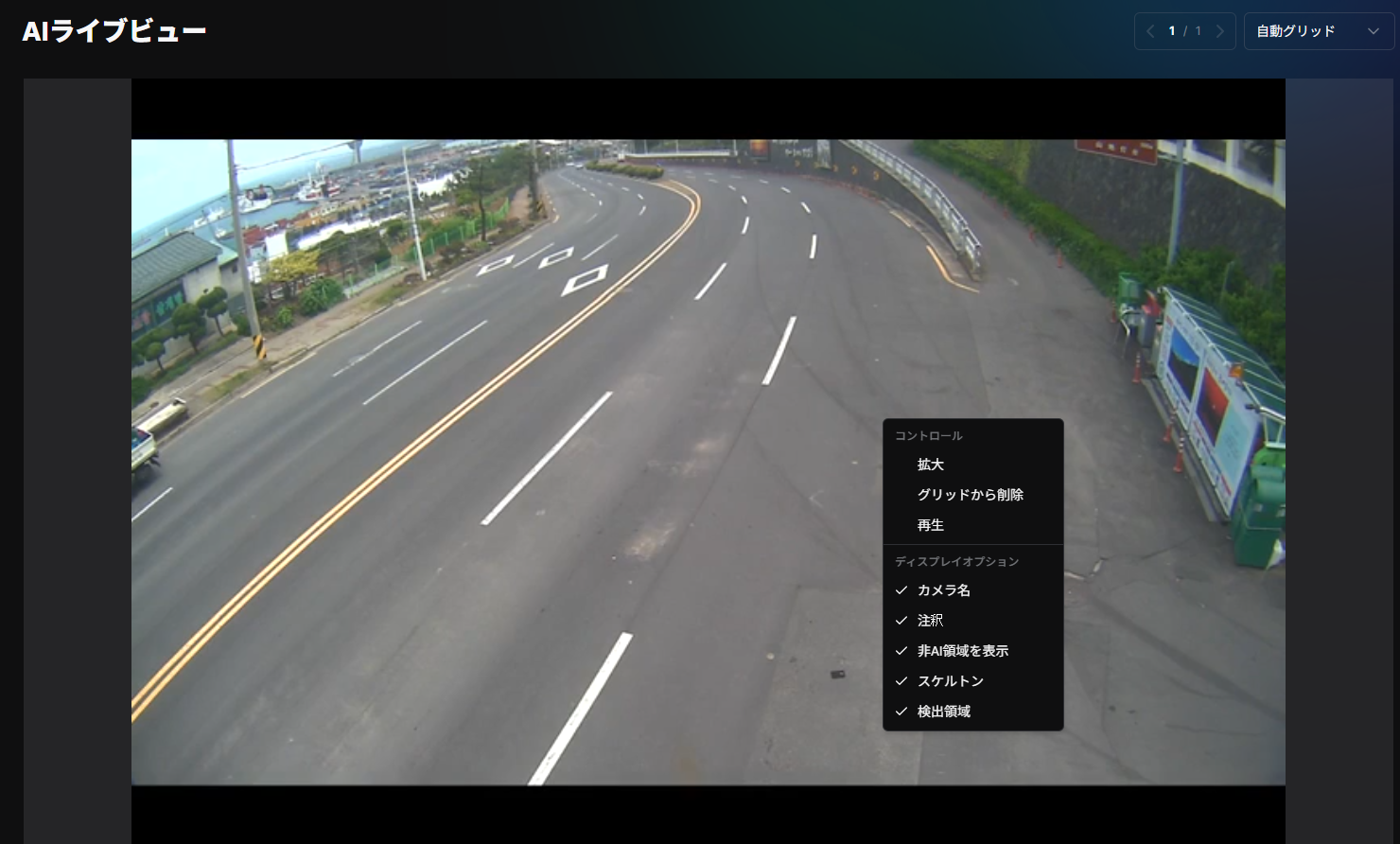 図2-3. リアルタイム映像のポップアップメニュー
 - 目的の項目をクリックしてください
- [拡大/縮小]:映像を最大化/最小化します。
- [カメラ名]: カメラ名を映像に表示します。
- [オブジェクトボックス表示]: オブジェクトボックスを映像に表示します。
- [分析除外領域を表示]:分析対象から除外された領域を表示します。
- [スケルトン]: スケルトンを映像に表示します。(Poseモデル適用時)
- [検知エリア]: 検知エリアを映像に表示します。
リアルタイム映像で最新イベントを見る
リアルタイム映像の監視中に、そのカメラで発生した最新イベントを確認します。
- メインメニューで[] > [AIリアルタイム映像]をクリックしてくださいリアルタイム映像画面が表示されます。
- 映像を選択し、マウスボタンを素早く2回クリックしてください映像が最大化されます。
- []をクリックしてください
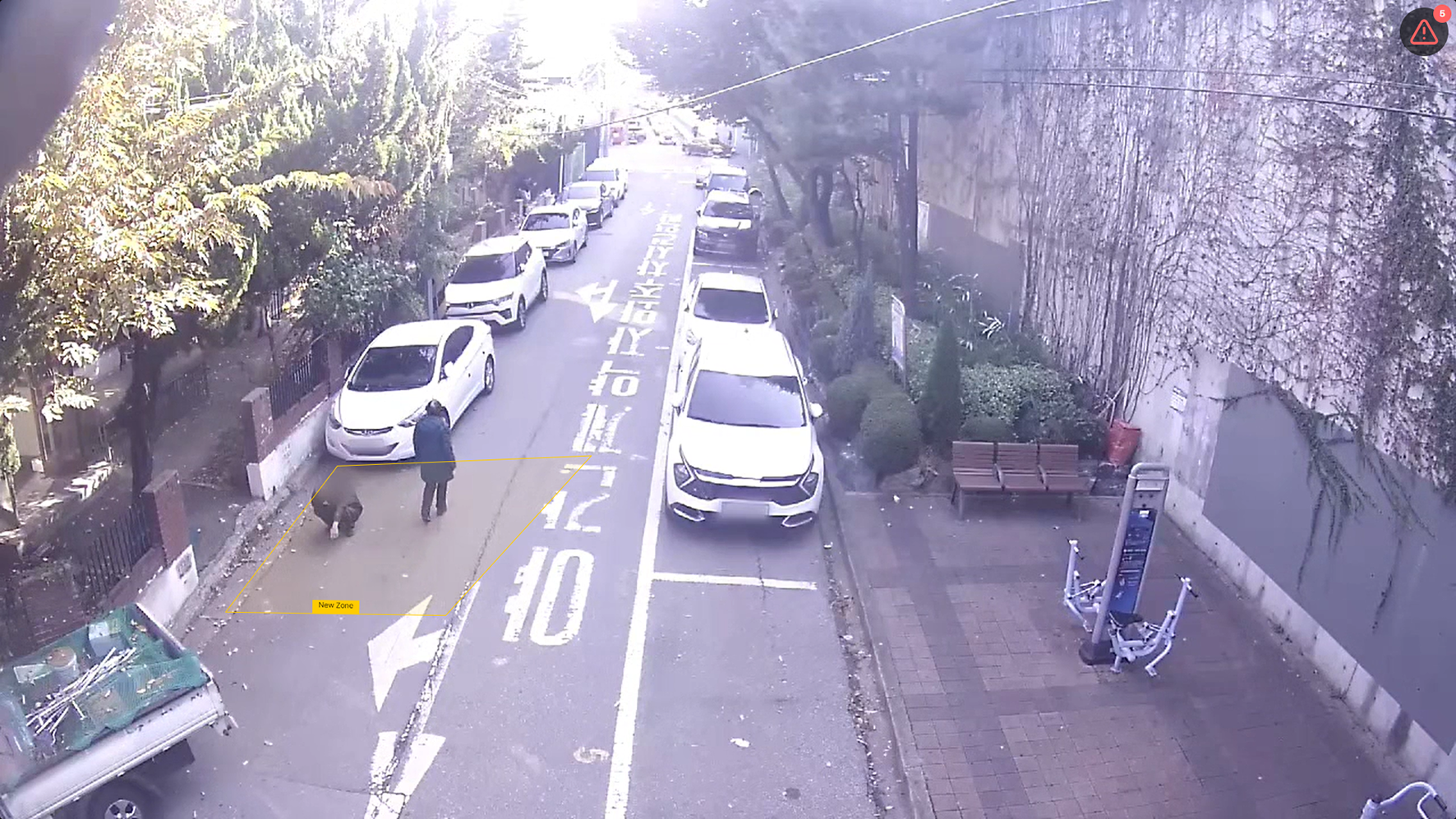 図2-4. 最新イベント一覧
 - そのカメラで発生した最新イベント一覧を確認します
リアルタイム映像のメニューを見る
メニューが表示されます。
- メインメニューで[] > [AIリアルタイム映像]をクリックしてくださいリアルタイム映像画面が表示されます。
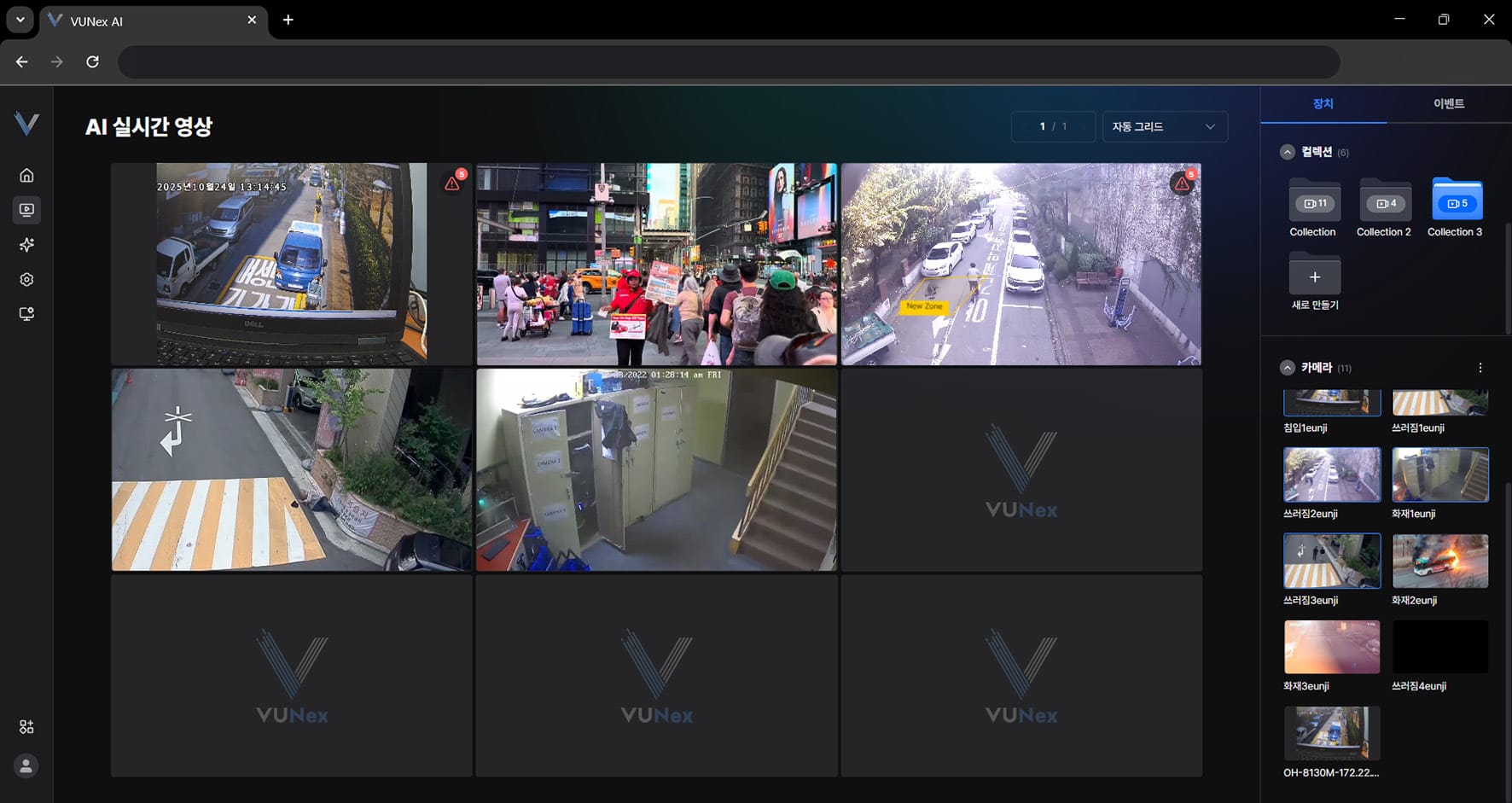 図2-5. リアルタイム映像のメニュー
 - 目的の項目をクリックしてください[デバイス]: 登録されたカメラを確認します。 [イベント]: イベント一覧を確認します。
- 映像上でマウスの右ボタンをクリックしてくださいポップアップメニューが表示されます。
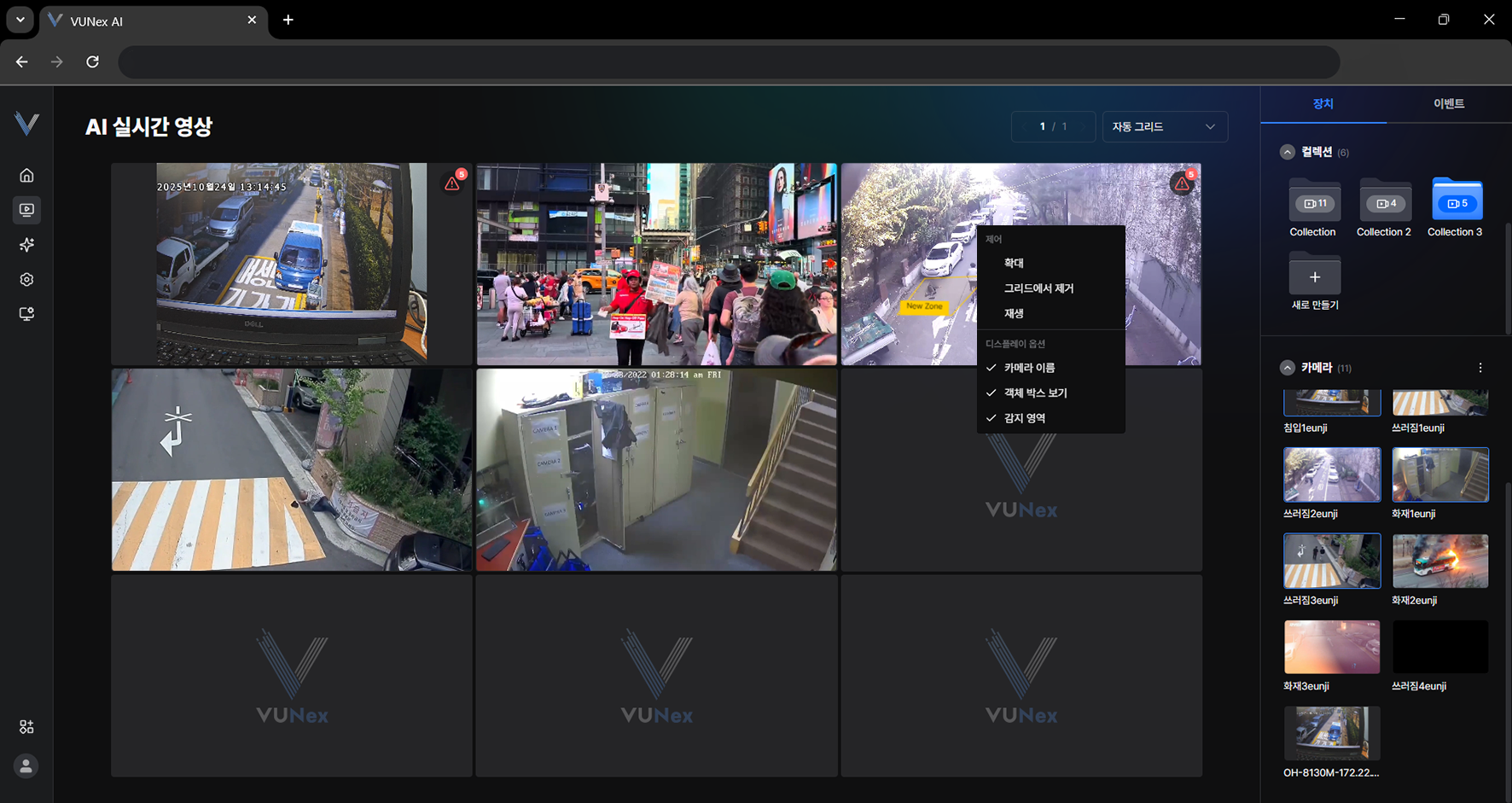 図2-6. 映像セルのポップアップメニュー
 - 目的の項目をクリックしてください
- [拡大/縮小]:映像を最大化/最小化します。
- [グリッドから削除]:映像をグリッドから削除します。
- [再生]:映像の再生を開始します。
- [カメラ名]: カメラ名を映像に表示します。
- [オブジェクトボックス表示]: オブジェクトボックスを映像に表示します。
- [分析除外領域を表示]:分析対象から除外された領域を表示します。
- [スケルトン]: スケルトンを映像に表示します。(Poseモデル適用時)
- [検知エリア]: 検知エリアを映像に表示します。
カメラ一覧を見る
カメラ一覧の表示方法を設定します。
- メインメニューで[] > [AIリアルタイム映像]をクリックしてくださいリアルタイム映像画面が表示されます。
- [デバイス] > [カメラ] > []をクリックしてください
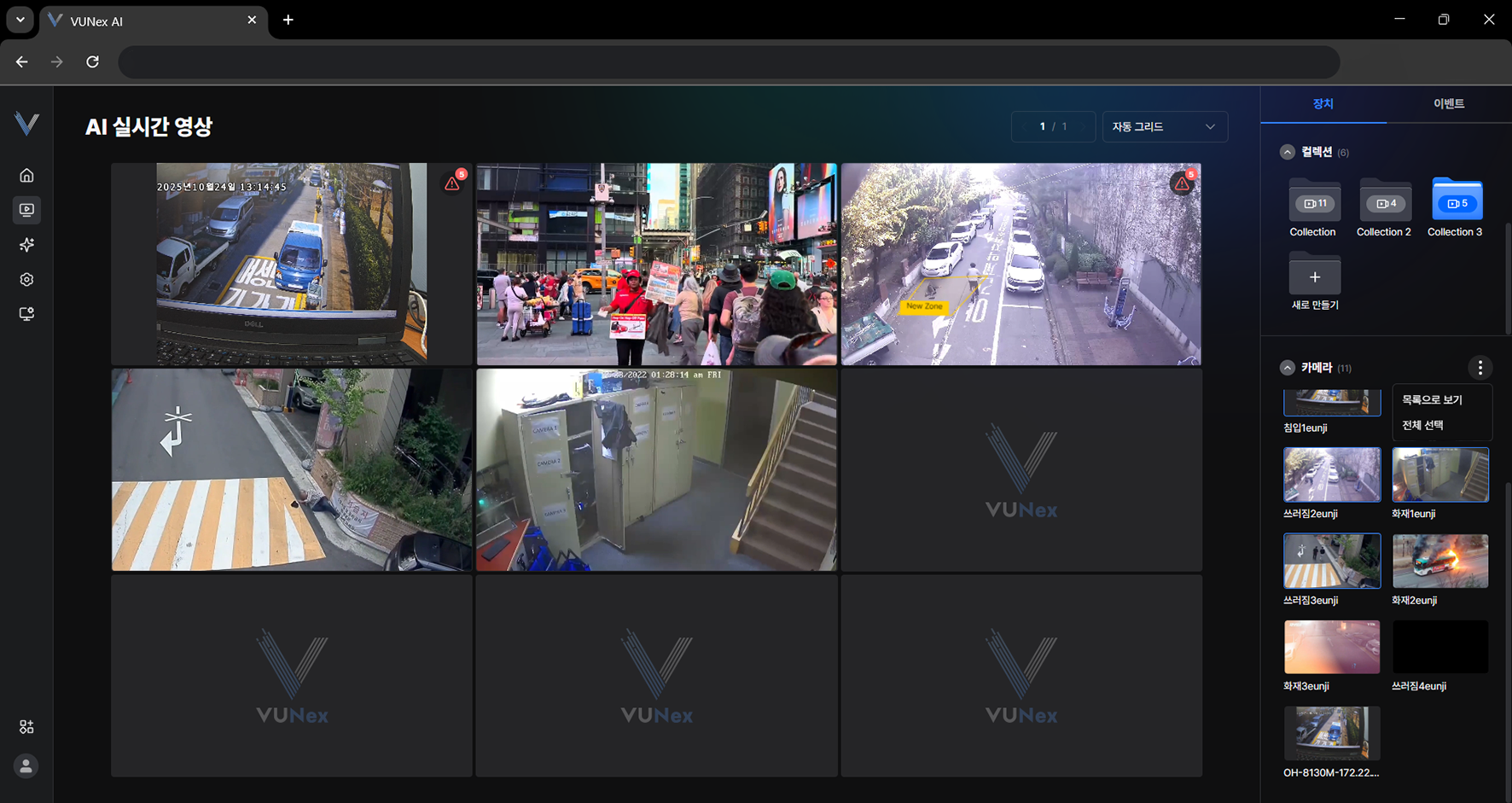 図2-7. カメラ一覧の表示
 - [リストで表示]をクリックしてください
- カメラ一覧の表示方法を設定します
参考
[] > [サムネイルで表示]をクリックすると、カメラ一覧をサムネイル形式に変更します。
グリッドを変更する
画面に表示するセルの数を変更します。
- メインメニューで[] > [AIリアルタイム映像]をクリックしてくださいリアルタイム映像画面が表示されます。
- [自動グリッド]をクリックしてください。
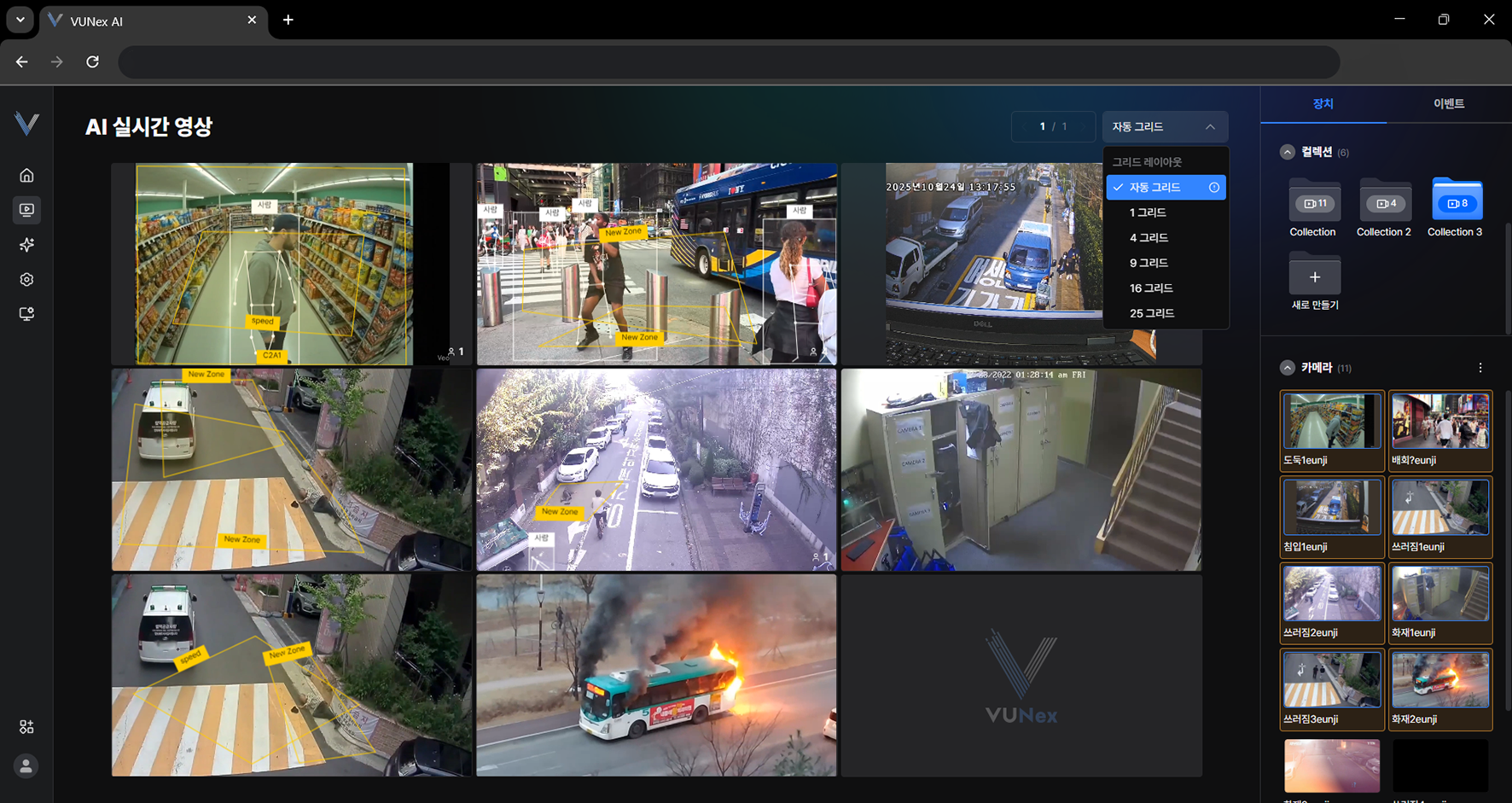 図2-8. グリッドの変更
 - 目的の項目を選択してくださいカスタムモードに変更でき、映像のアスペクト比に応じてグリッドが選択されます。
- 画面に表示するセルの数を変更します
参考
[自動グリッド]はデバイス数に応じて最適なグリッドを自動適用します。
映像領域にカメラを割り当てる
カメラを映像領域に割り当てます。
- メインメニューで[] > [AIリアルタイム映像] > [デバイス]をクリックしてください
- 目的のコレクションまたはカメラを選択してください
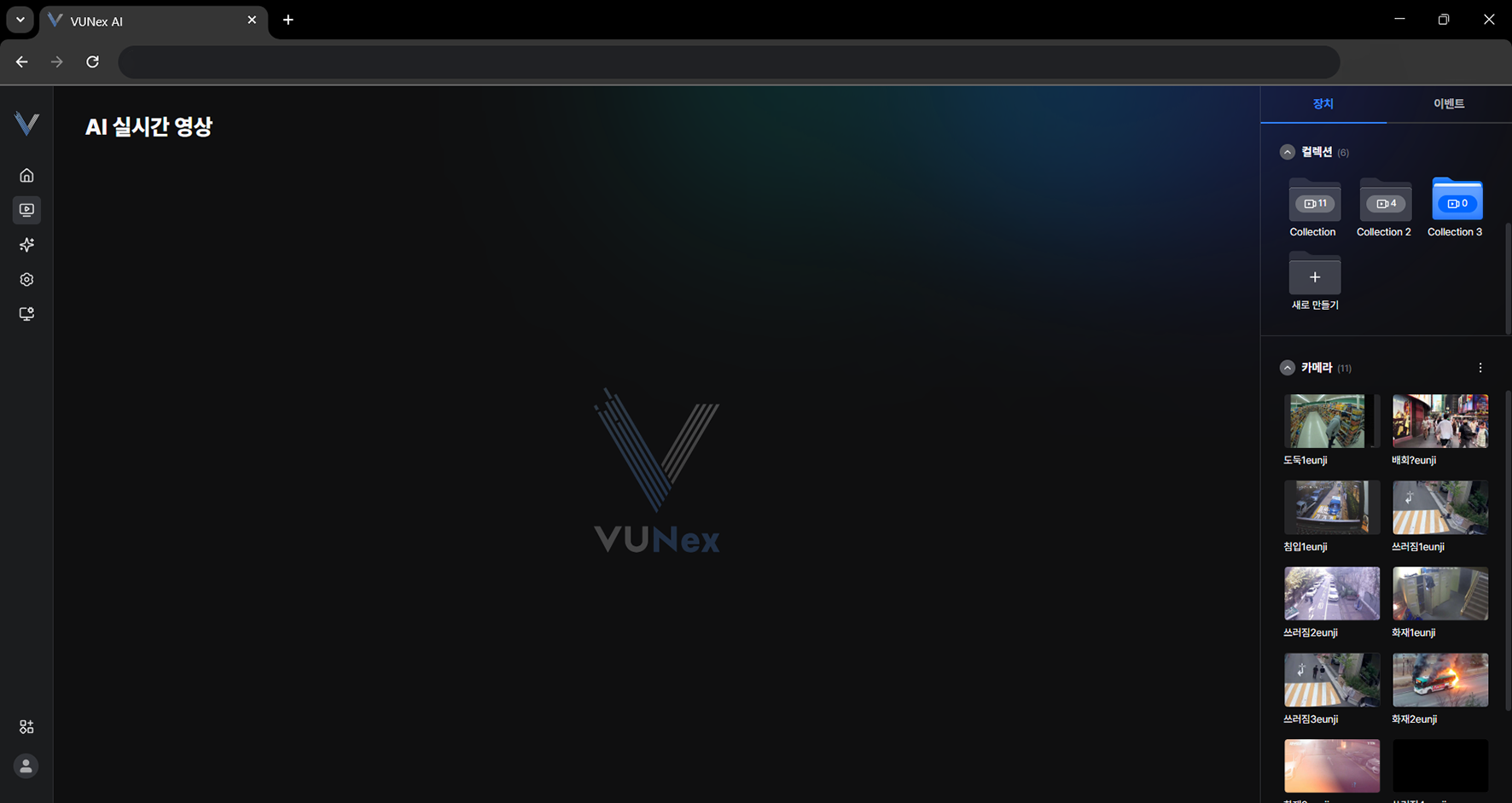 図2-9. カメラの割り当て
 - マウスボタンを押した状態で映像領域またはコレクションへ移動してください
- カメラを映像領域に割り当てます
参考
カメラを映像領域に直接割り当てる場合、新しいコレクションが作成されます。
AI分析除外エリアを確認する
AI分析が適用されないエリアを映像上に表示します。
- メインメニューで[] > [AIリアルタイム映像]をクリックしてください
- 映像上でマウスの右ボタンをクリックしてください
- [ディスプレイオプション] > [分析除外エリア表示]をクリックしてください
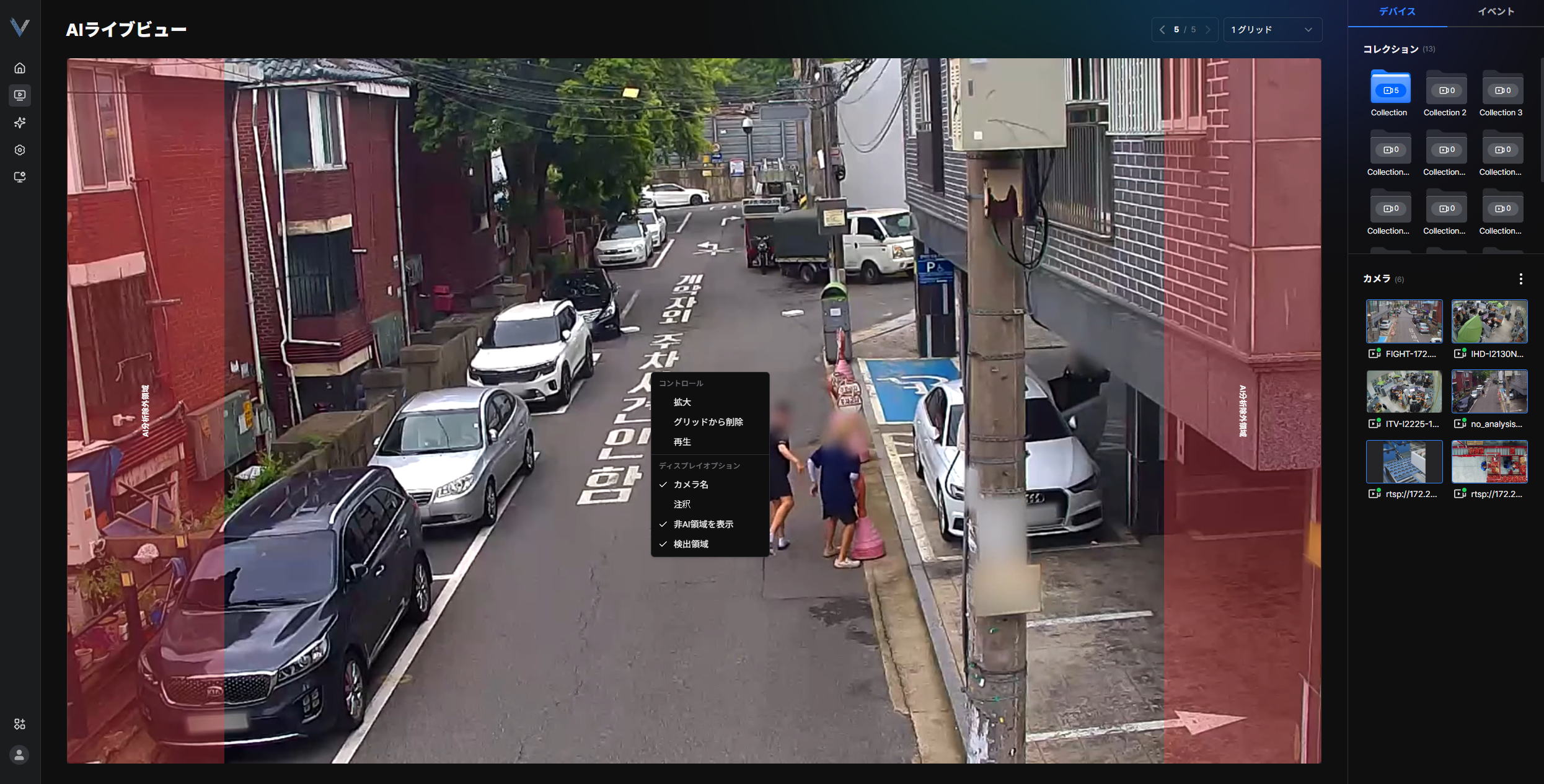 図2-18. 分析除外エリアの表示
参考
表示されたエリアはAI分析範囲外のため、オブジェクト検知が行われません。
同じメニューで[カメラ名]、[オブジェクトボックス表示]、[スケルトン]、[検知エリア]の表示もオン・オフできます。
新しいコレクションを作成する
新しいコレクションにカメラを保存します。
- メインメニューで[] > [AIリアルタイム映像] > [デバイス]をクリックしてください
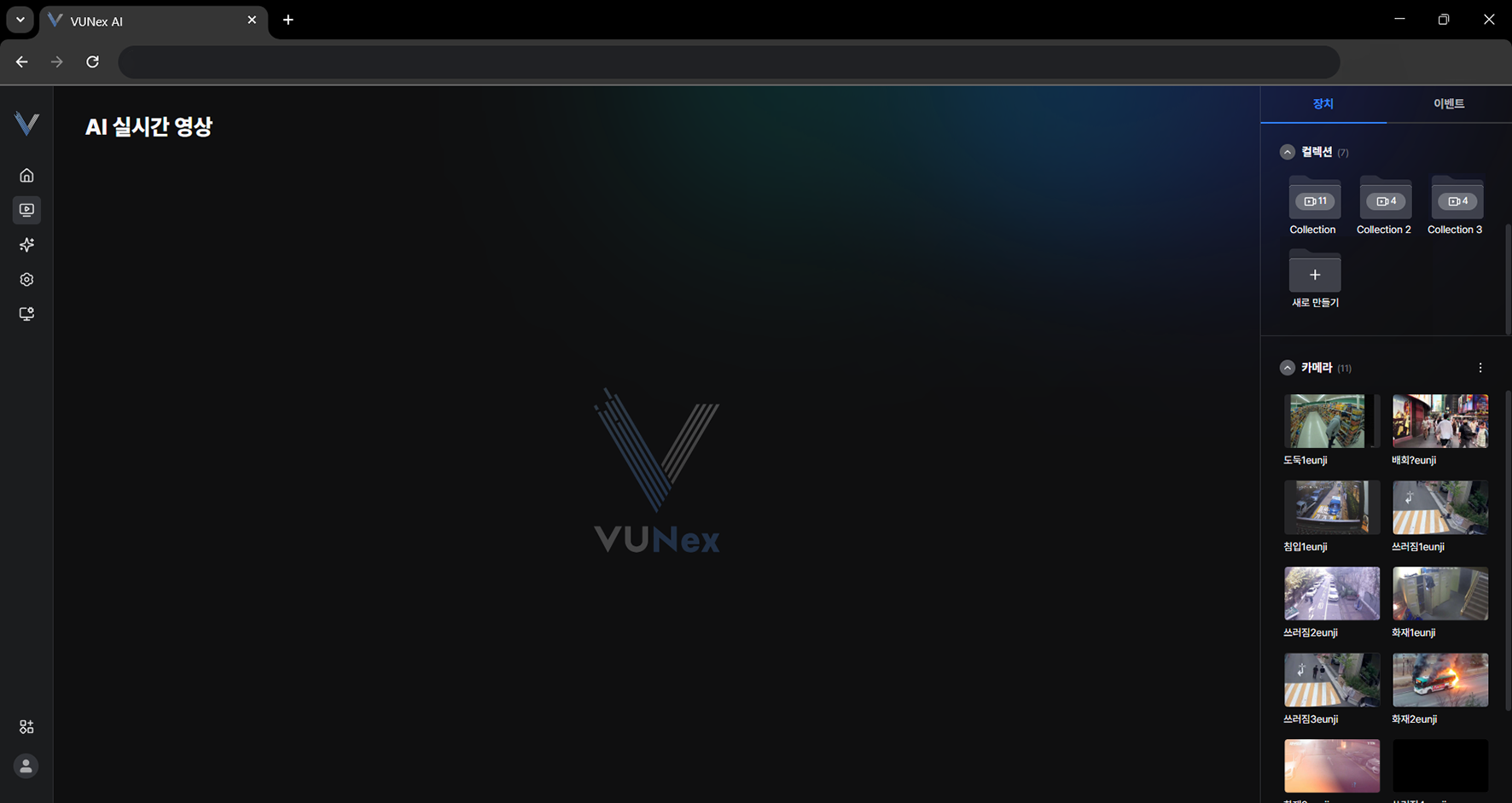 図2-10. 新しいコレクションの作成
 - [新規作成]をクリックしてください
- 名前を入力してください
- マウスボタンを押した状態で映像領域またはコレクションへ移動してください
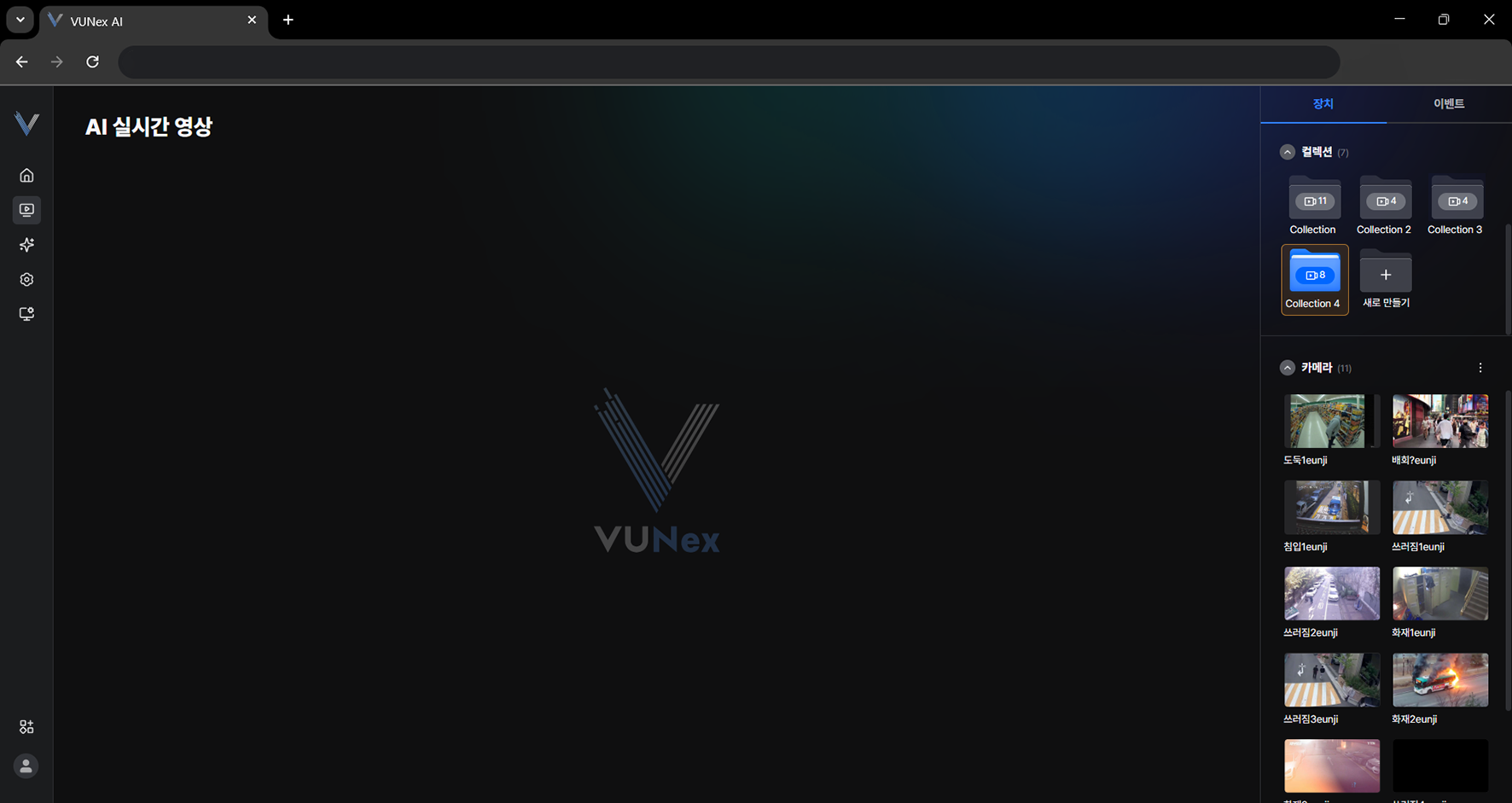 図2-11. コレクションへのカメラ保存
 - コレクションにカメラを保存します
コレクションを編集する
コレクションを編集します。
- メインメニューで[] > [AIリアルタイム映像] > [デバイス]をクリックしてください
- コレクションを選択し、マウスの右ボタンをクリックしてくださいポップアップメニューが表示されます。
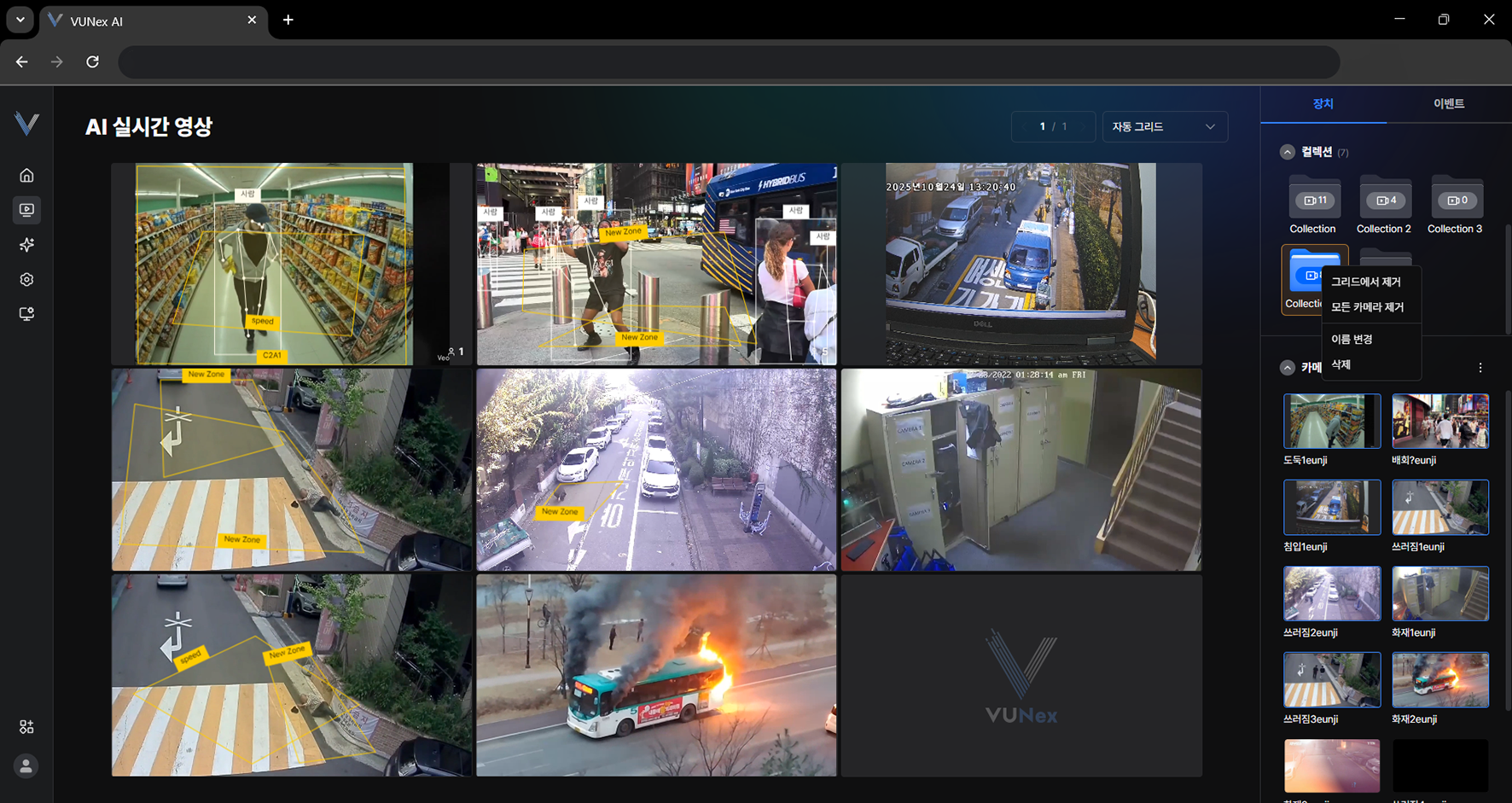 図2-12. コレクション編集メニュー
 - 目的の項目をクリックしてください[グリッドから削除]: 映像領域に割り当てられたカメラを解除します。 [すべてのカメラを削除]: コレクションに保存されたすべてのカメラを削除します。 [名前変更]: コレクション名を変更します。 [削除]: コレクションを削除します。
参考
コレクションをマウスボタンで押した状態で目的の位置へ移動してください。コレクションの順序を変更できます。
コレクションを削除する
コレクションが削除されます。
- メインメニューで[] > [AIリアルタイム映像] > [デバイス]をクリックしてください
- コレクションを選択し、マウスの右ボタンをクリックしてくださいポップアップメニューが表示されます。
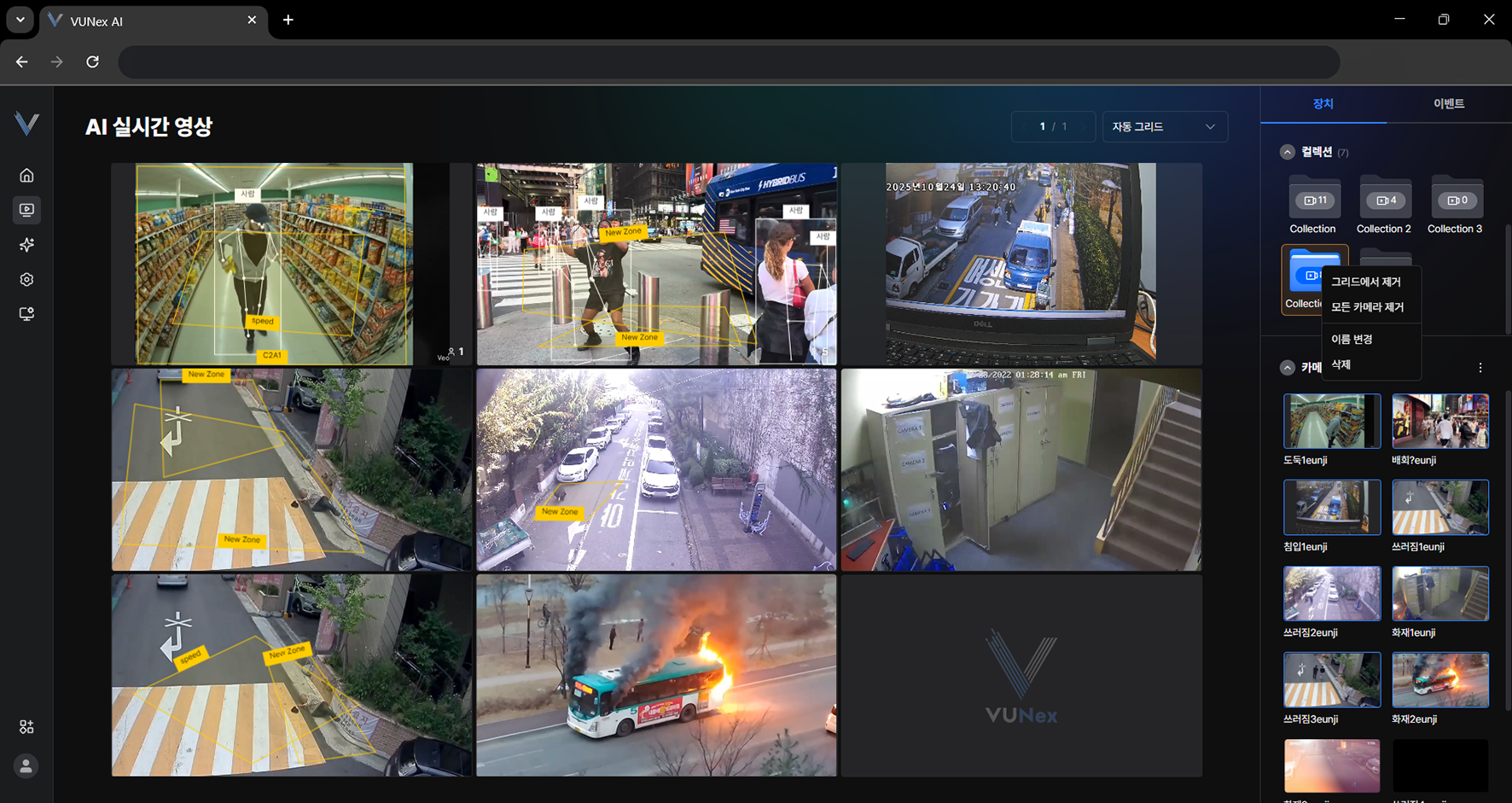 図2-13. コレクションの削除
 - [削除]をクリックしてください
- [確認]をクリックしてくださいコレクションが削除されます。
コレクション使用時の注意
コレクションを作成・管理する際に適用される制限と動作をご案内します。
参考
- コレクションは最大20個まで作成でき、上限に達すると[新規作成]ボタンが無効になります。
- 同じ名前のコレクションは作成できません。
- すでに割り当てられたカメラを再度割り当てると、そのカメラはスキップされ、残りのカメラのみ割り当てられます。
- コレクションを右クリックすると[グリッドに表示]、[グリッドから削除]、[すべてのカメラを削除]、[名前変更]、[削除]を使用できます。
- コレクション一覧が長くなった場合は、一覧内でスクロールできます。
イベントのセル通知を見る
セルに表示されたイベント通知を確認します。
- メインメニューで[] > [AIリアルタイム映像]をクリックしてくださいリアルタイム映像画面が表示されます。
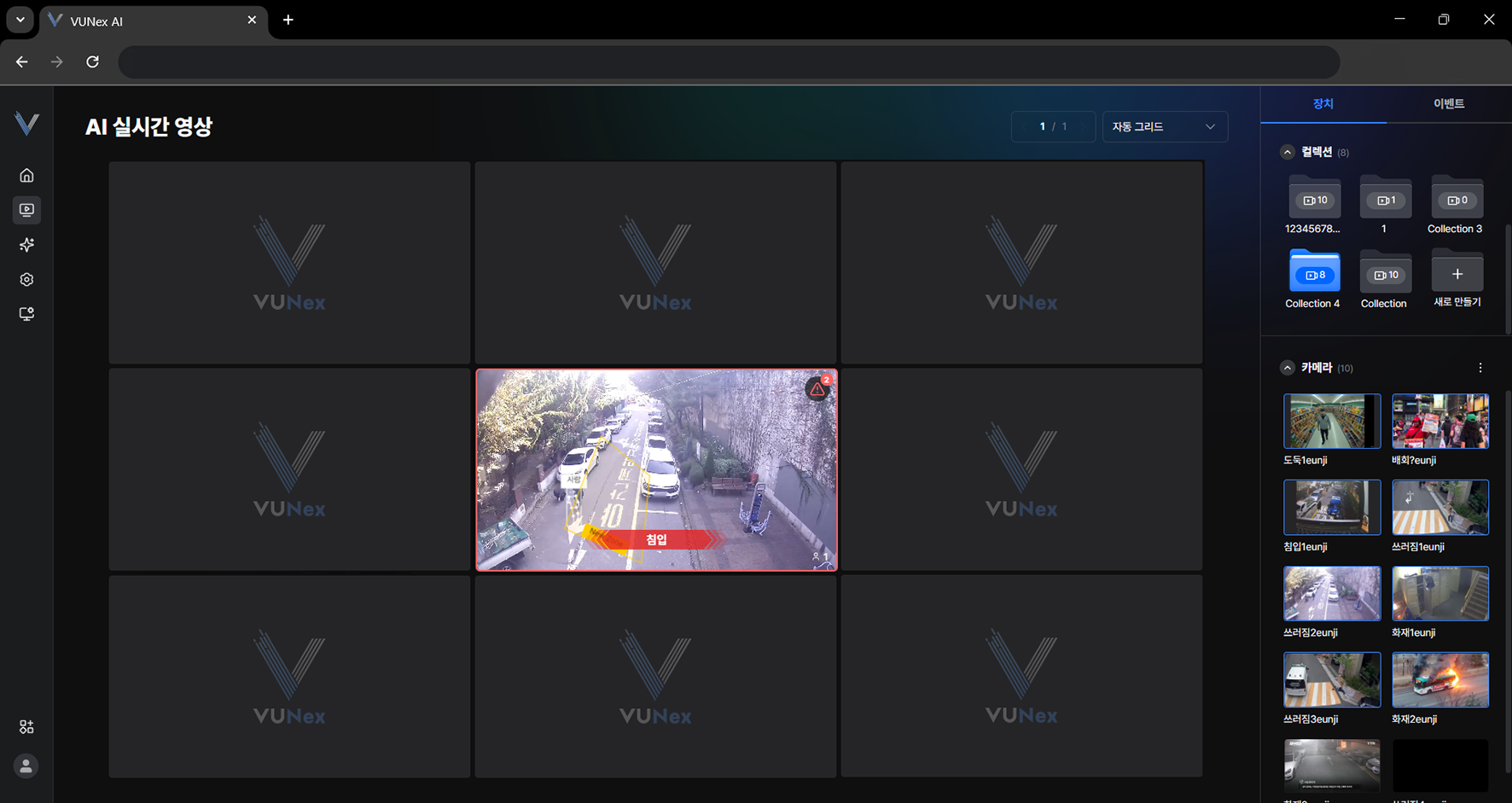 図2-14. イベントのセル通知
 - セルに表示されたイベント通知を確認してください
- []をクリックしてください
- 目的の項目をクリックしてください
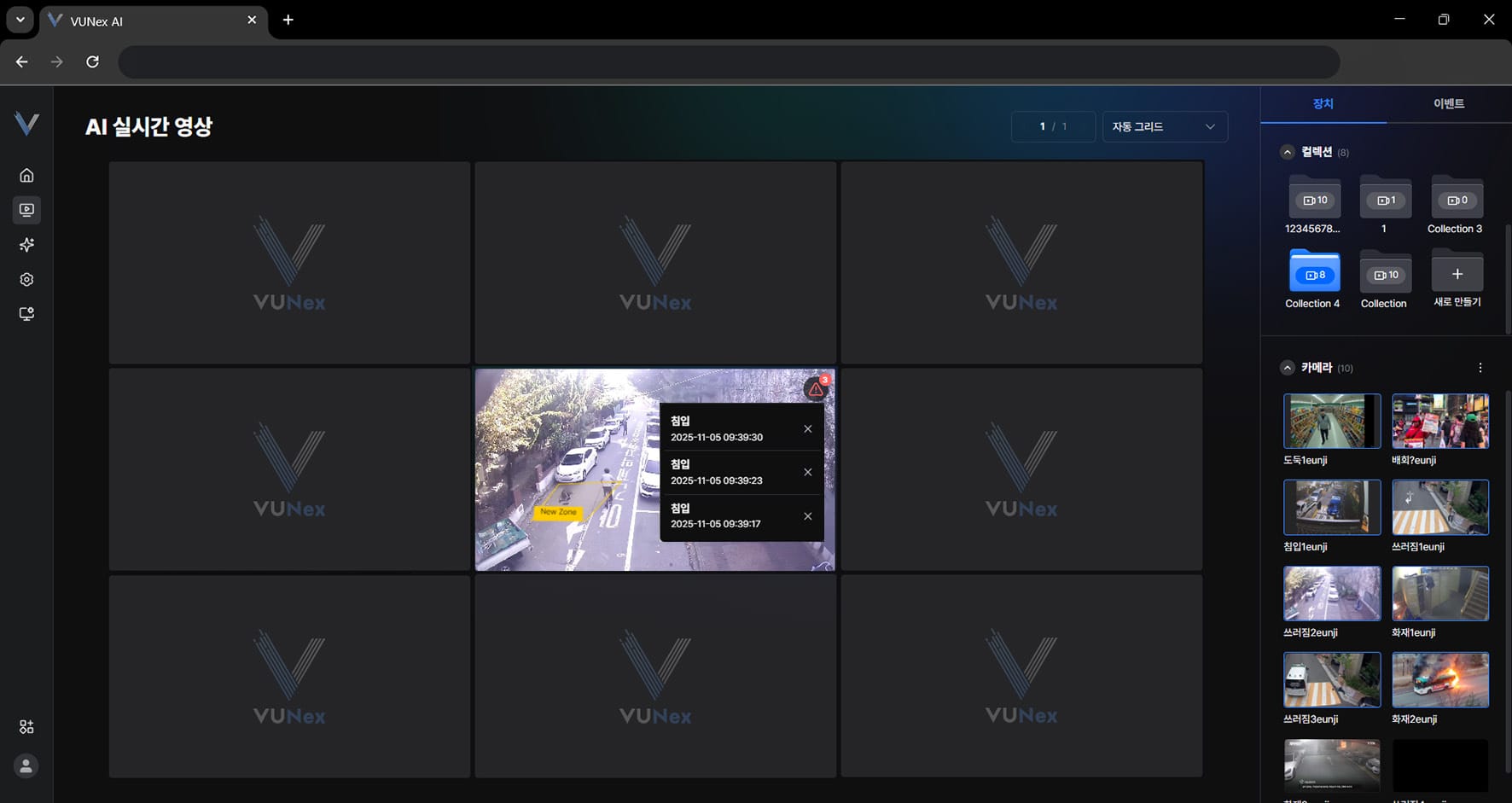 図2-15. イベントの詳細情報
 - イベントの詳細情報を確認します
参考
メインメニューで[] > [AIイベント] > [アクション設定] > [アクション種別] > [セルアラーム]をクリックすると、イベントが発生したカメラのセルが点滅します。
イベント通知一覧を見る
イベント通知一覧を確認します。
- メインメニューで[] > [AIリアルタイム映像] > [イベント]をクリックしてください
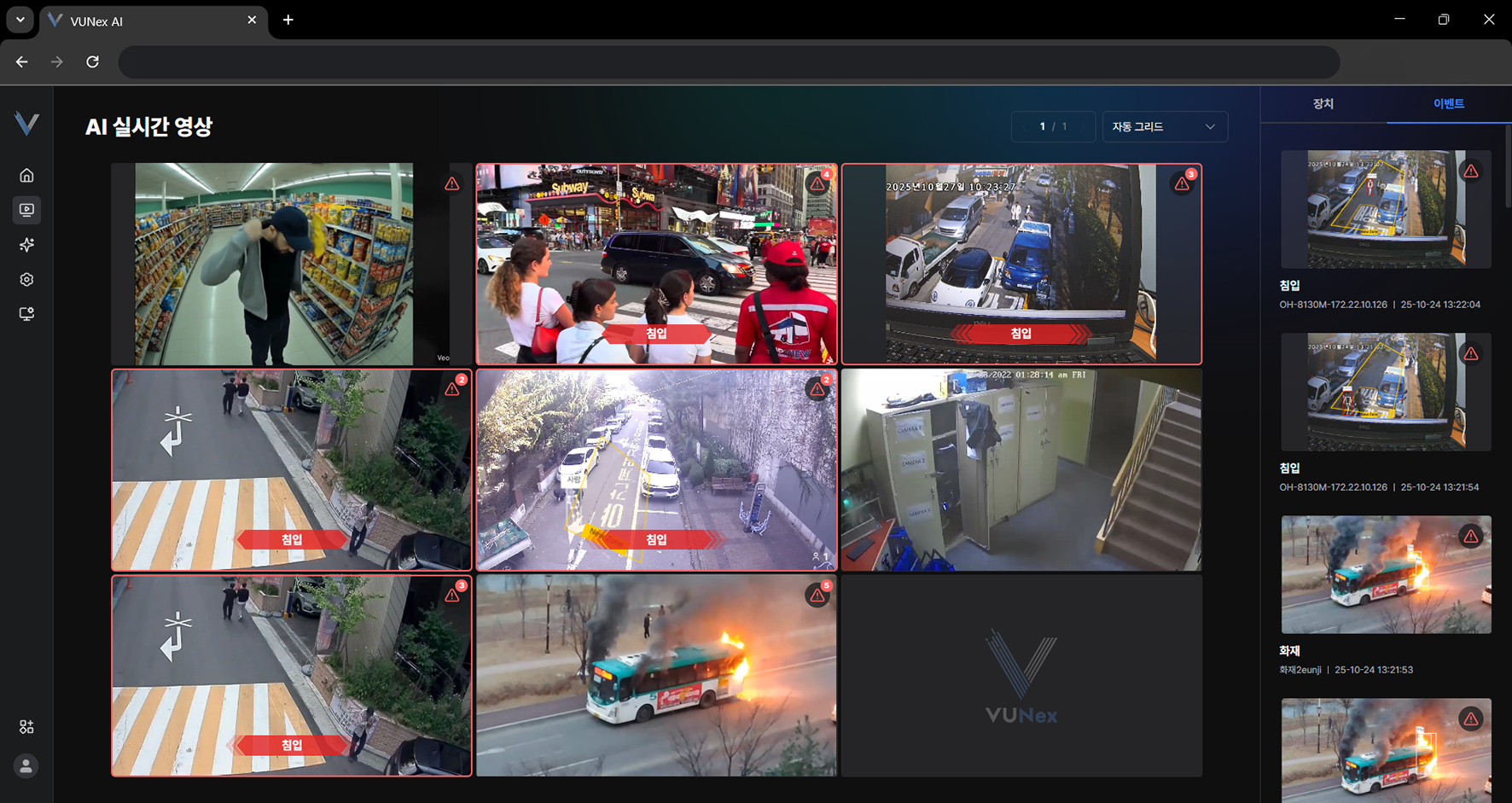 図2-16. イベント通知一覧
 - イベント通知一覧を確認してください
- 目的の項目をクリックしてください
- イベントの詳細情報を確認します
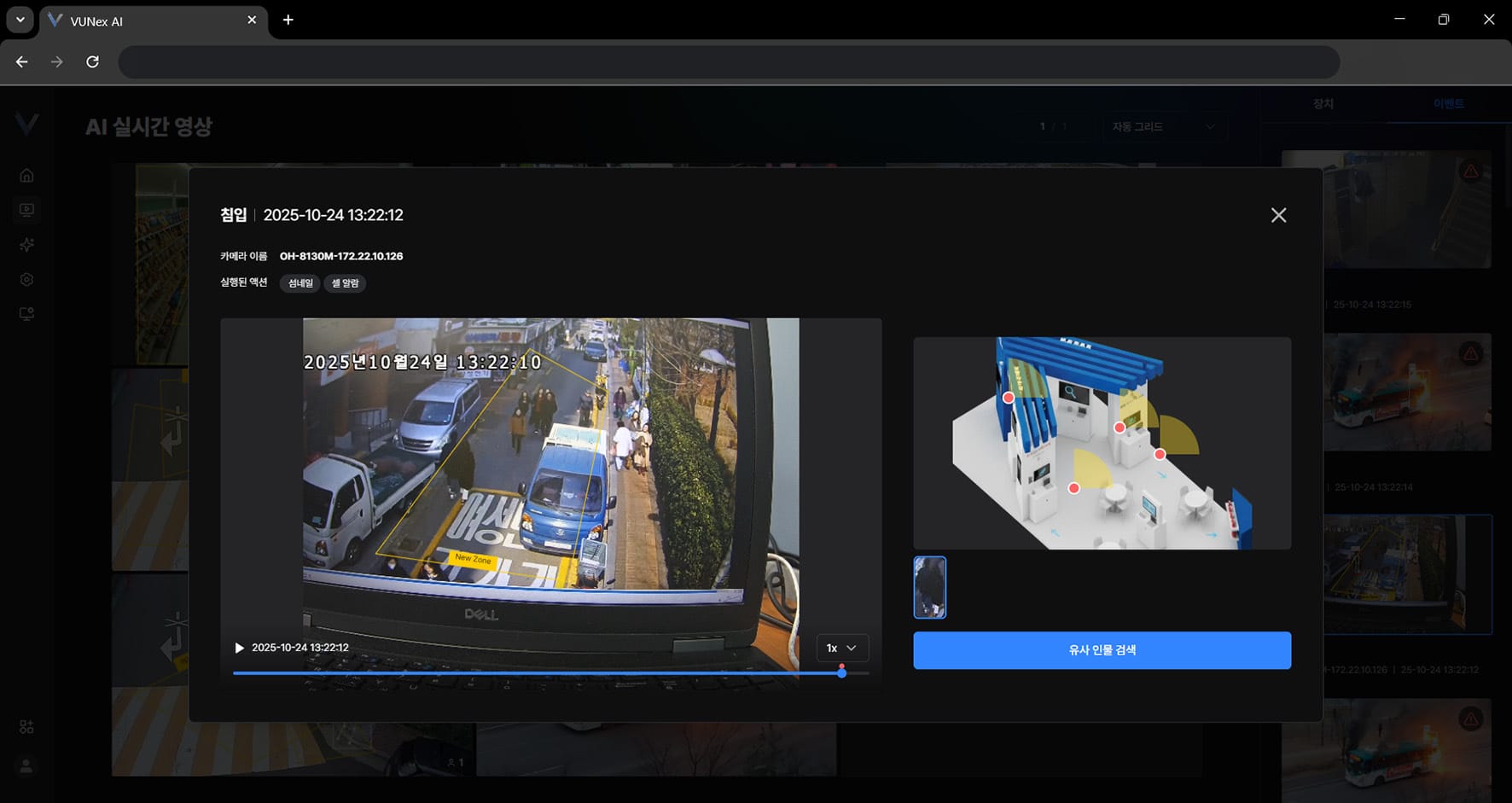 図2-17. イベント詳細情報および類似人物検索
参考
[類似人物検索]には[類似人物検索]の設定が必要です。
メインメニューで[] > [AIサービス] > [検索] > [類似人物検索]をクリックして類似人物検索モードを設定します。
メインメニューで[] > [AIイベント] > [アクション設定] > [アクション種別] > [サムネイル]をクリックすると、リアルタイム映像のイベント通知一覧にサムネイルを表示します。