04
検索
テキスト検索、類似人物検索、属性検索などの検索モードは[AIサービス]で設定できます。検索モードの設定により、検索画面の構成が異なる場合があります。
検索する
- メインメニューで[] > [検索]をクリックしてください検索画面が表示されます。
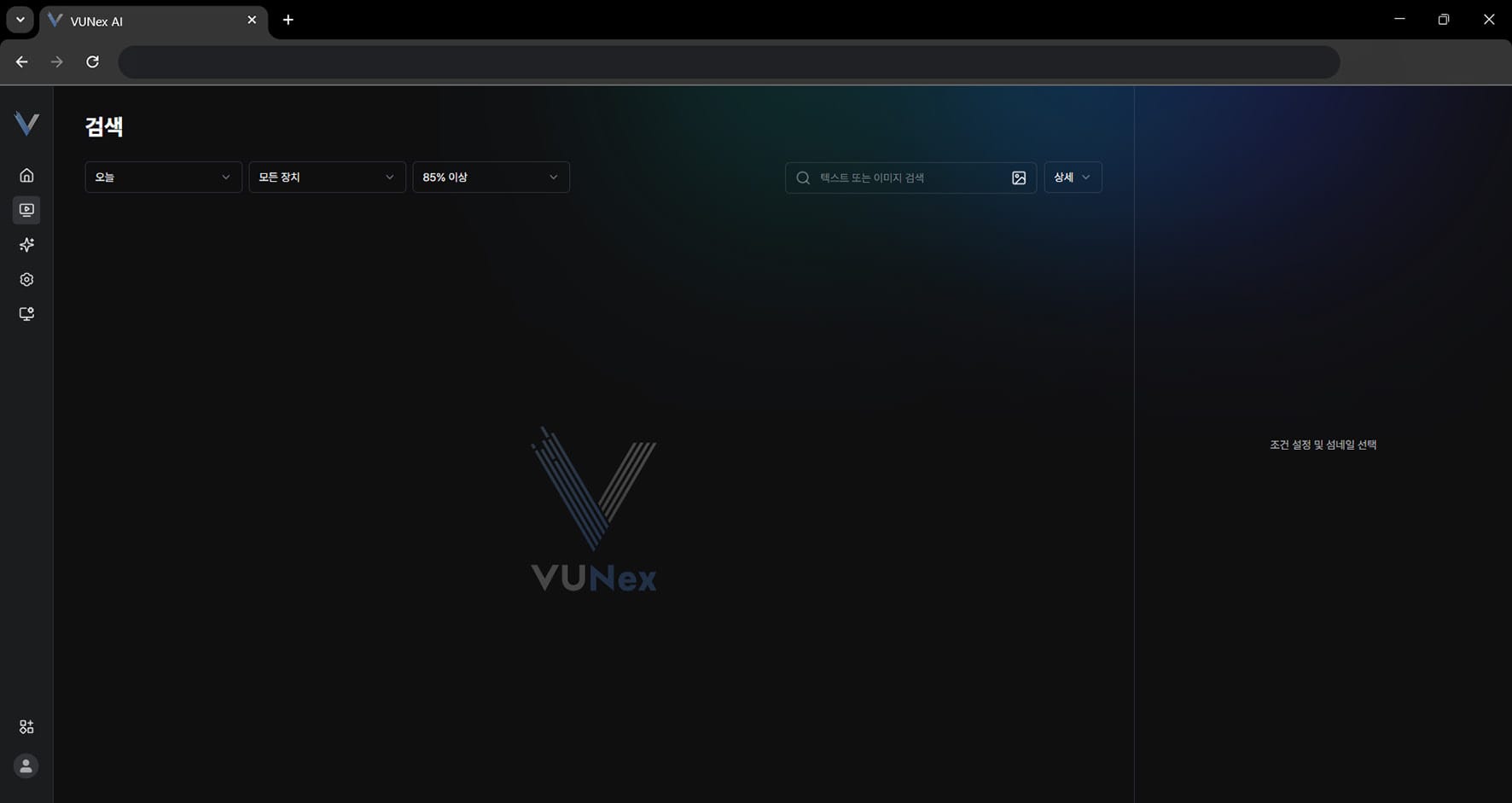 図4-1. 検索画面
 - 検索条件を設定してください
- 検索結果を確認します
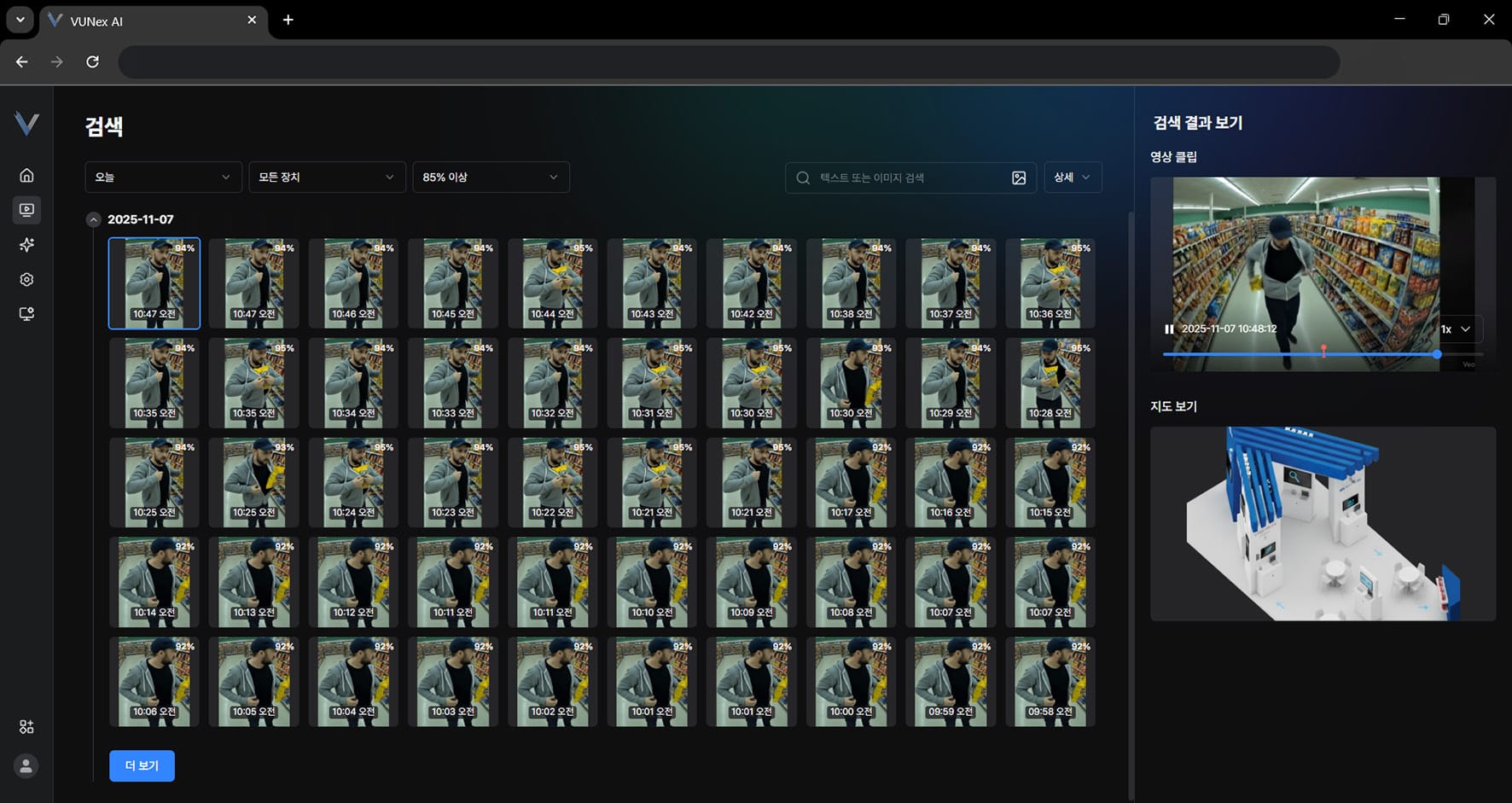 図4-2. 検索結果
参考
メインメニューで[] > [AIサービス] > [検索]をクリックして検索サービスを設定します。
詳しくは、「イベント - 検索サービスを設定する」をご覧ください。
検索画面の構成を見る
画面構成が表示されます。
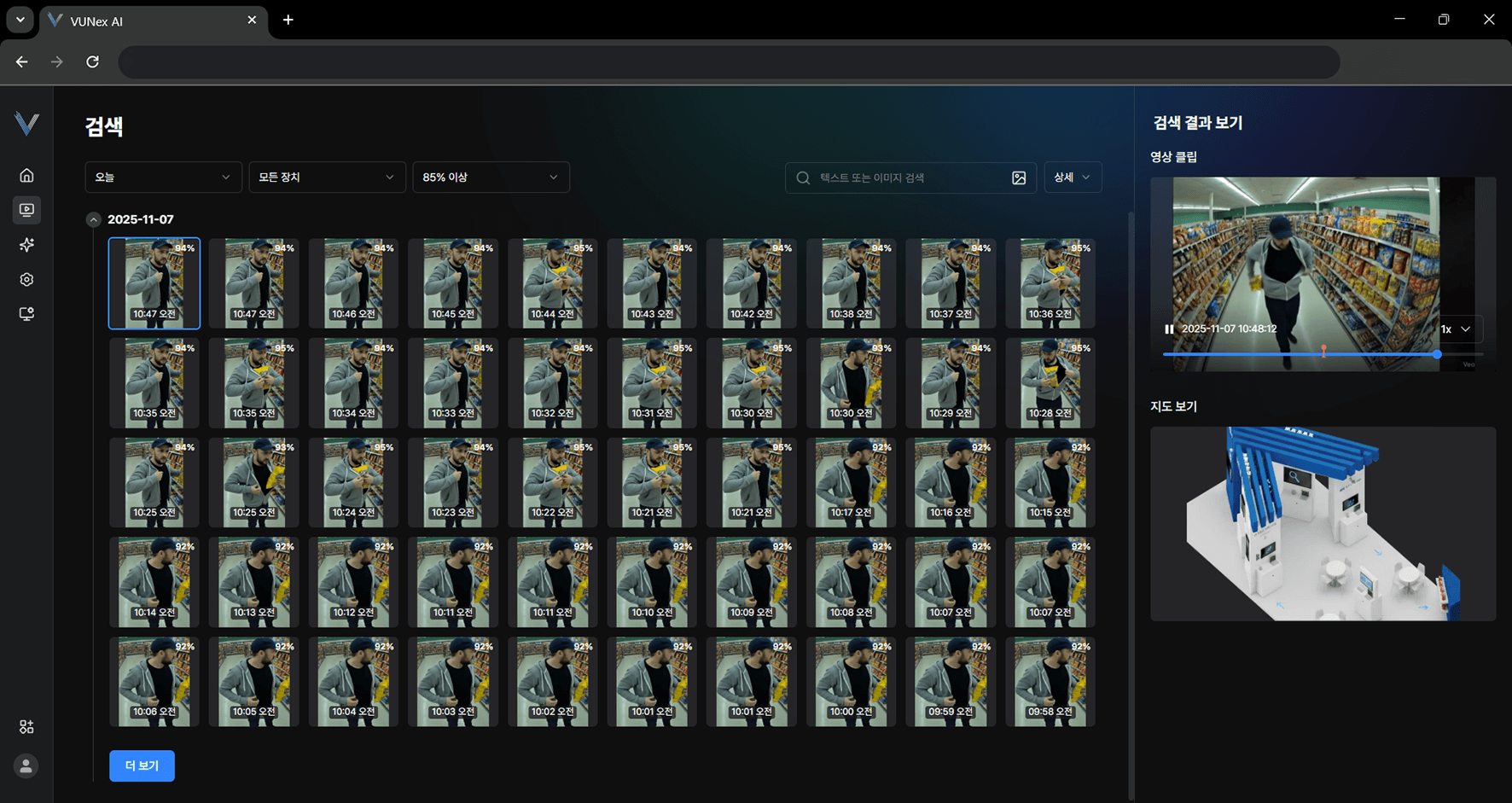
図4-3. 検索画面の構成
| 番号 | 項目 | 説明 |
|---|---|---|
| ❶ | 検索期間 | 日付と時刻を選択します。 |
| ❷ | 検索装置 | 装置を選択します。 |
| ❸ | 検索精度 | 検索精度を選択します。 |
| ❹ | テキストまたは画像検索 | 検索語を入力するか画像を登録して検索します。 |
| ❺ | 詳細検索 | 詳細検索欄を表示します。 |
| ❻ | 検索結果 | 検索条件に合う結果をサムネイルで表示します。 |
| ❼ | 検索結果表示 | 映像や地図など検索結果の情報を表示します。 |
検索条件を設定する
検索条件を設定します。
- メインメニューで[] > [検索]をクリックしてください検索画面が表示されます。
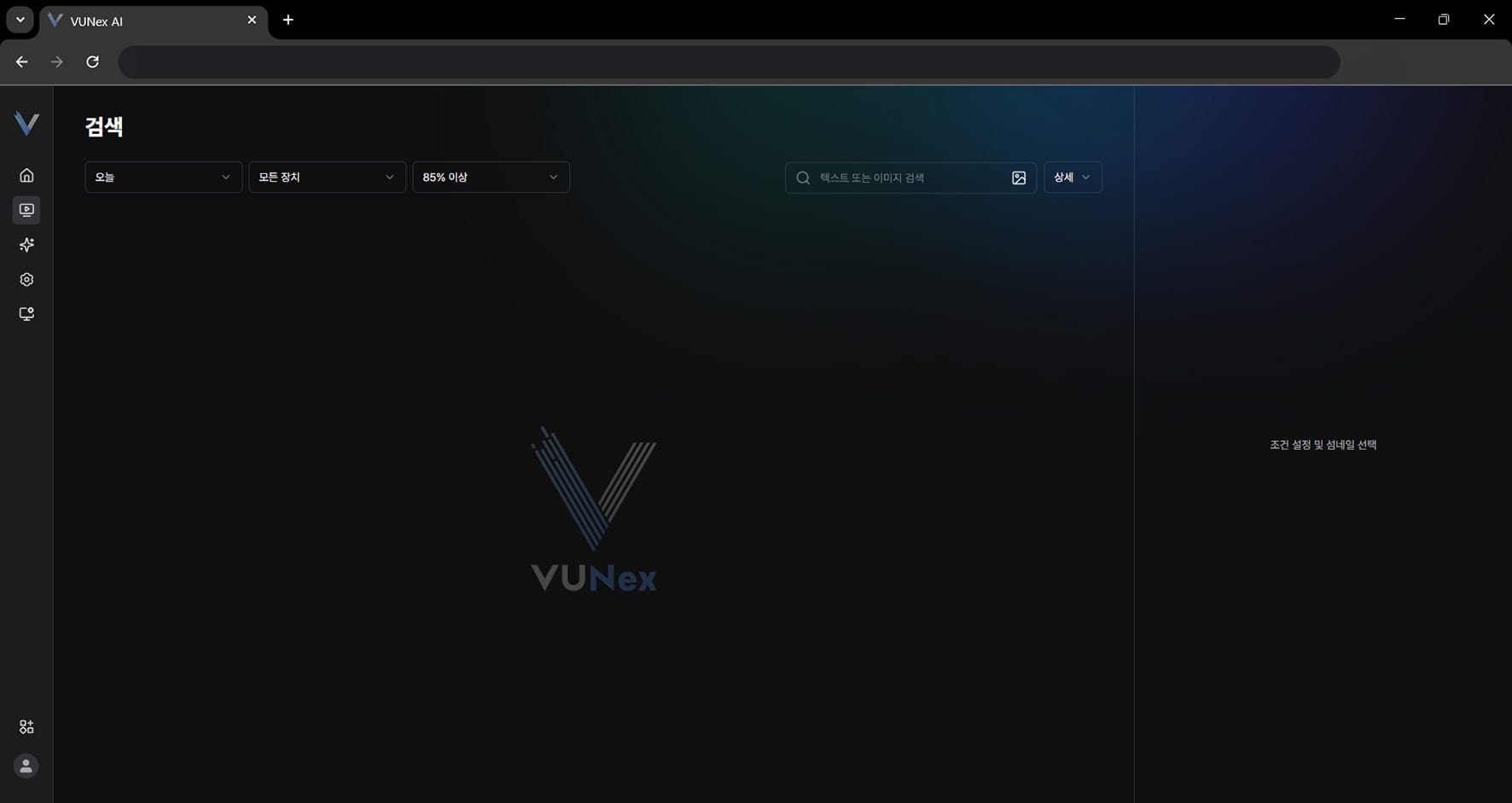 図4-4. 検索期間の設定
 - 検索期間を選択してください
- 検索するデバイスを選択してください
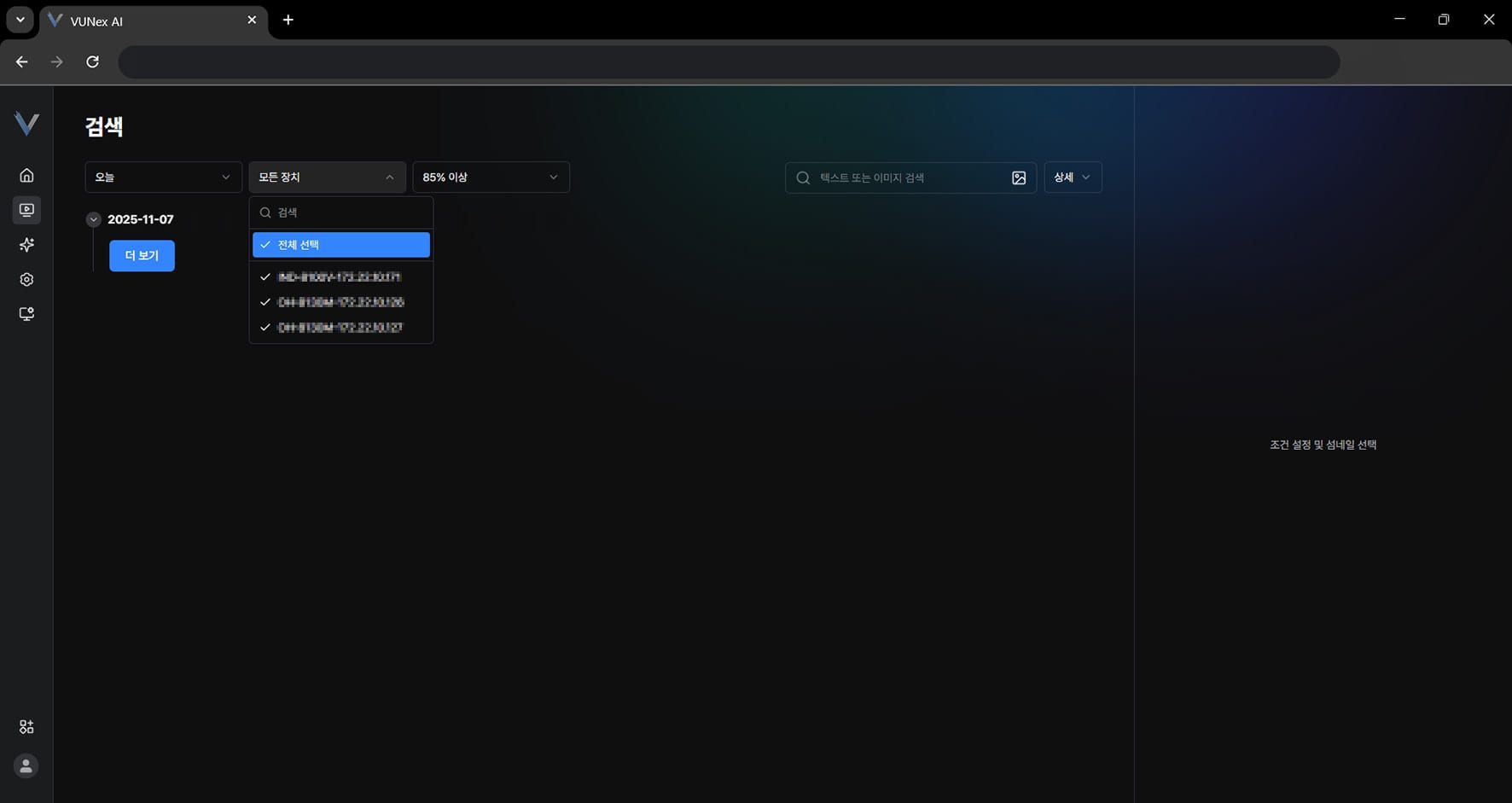 図4-5. 検索デバイスと精度の設定
 - 検索精度を選択してください
- 条件を設定し、目的の項目を選択してください
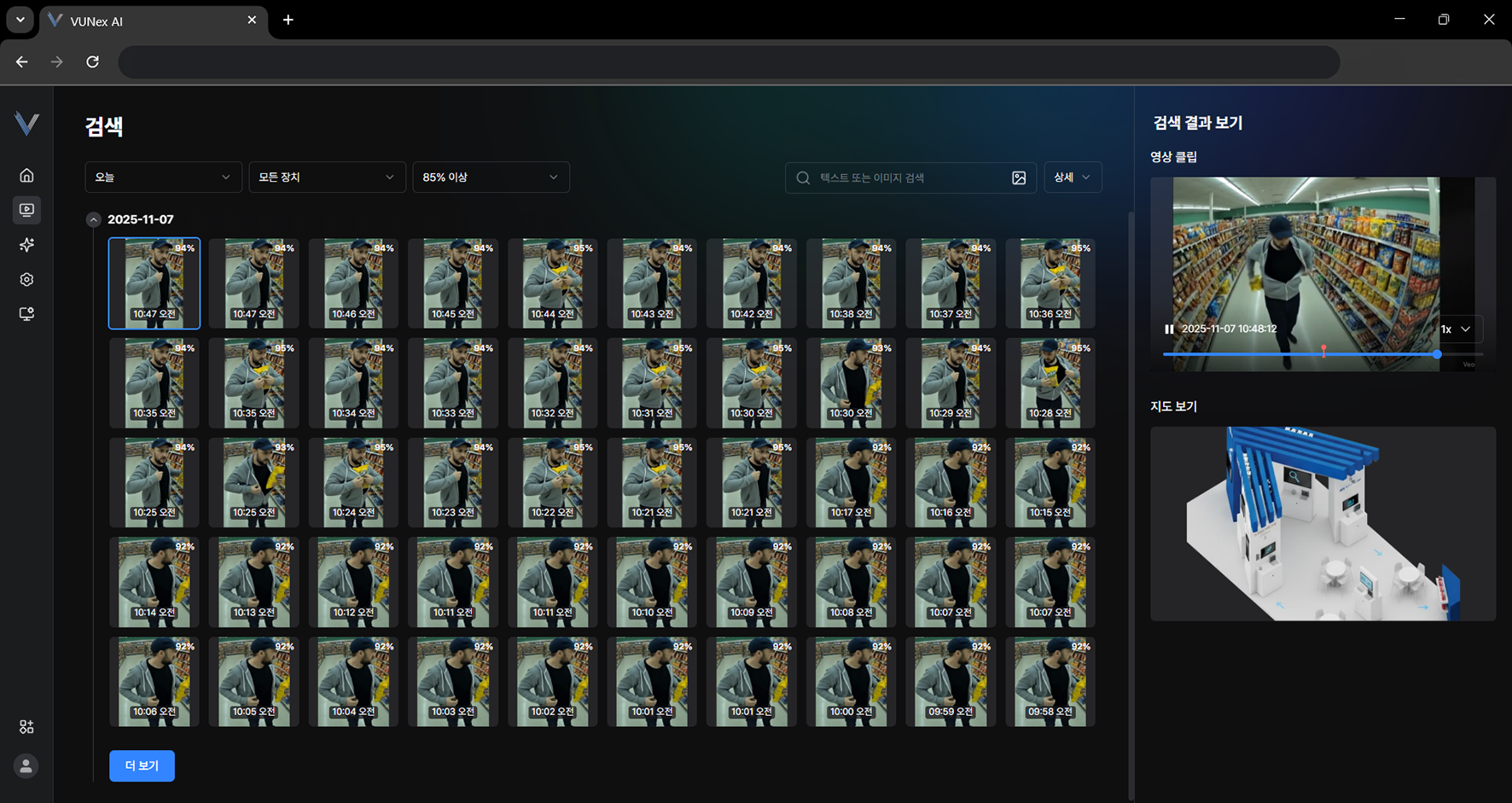 図4-6. 検索語の入力と検索
 - 検索結果を確認します
参考
検索精度は、テキストまたは画像検索を実行した後に設定できます。
検索結果を見る
検索条件に合うサムネイルを選択して、映像や地図などの検索結果情報を確認します。
- メインメニューで[] > [検索]をクリックしてください検索画面が表示されます。
- 条件を設定し、目的の項目を選択してください
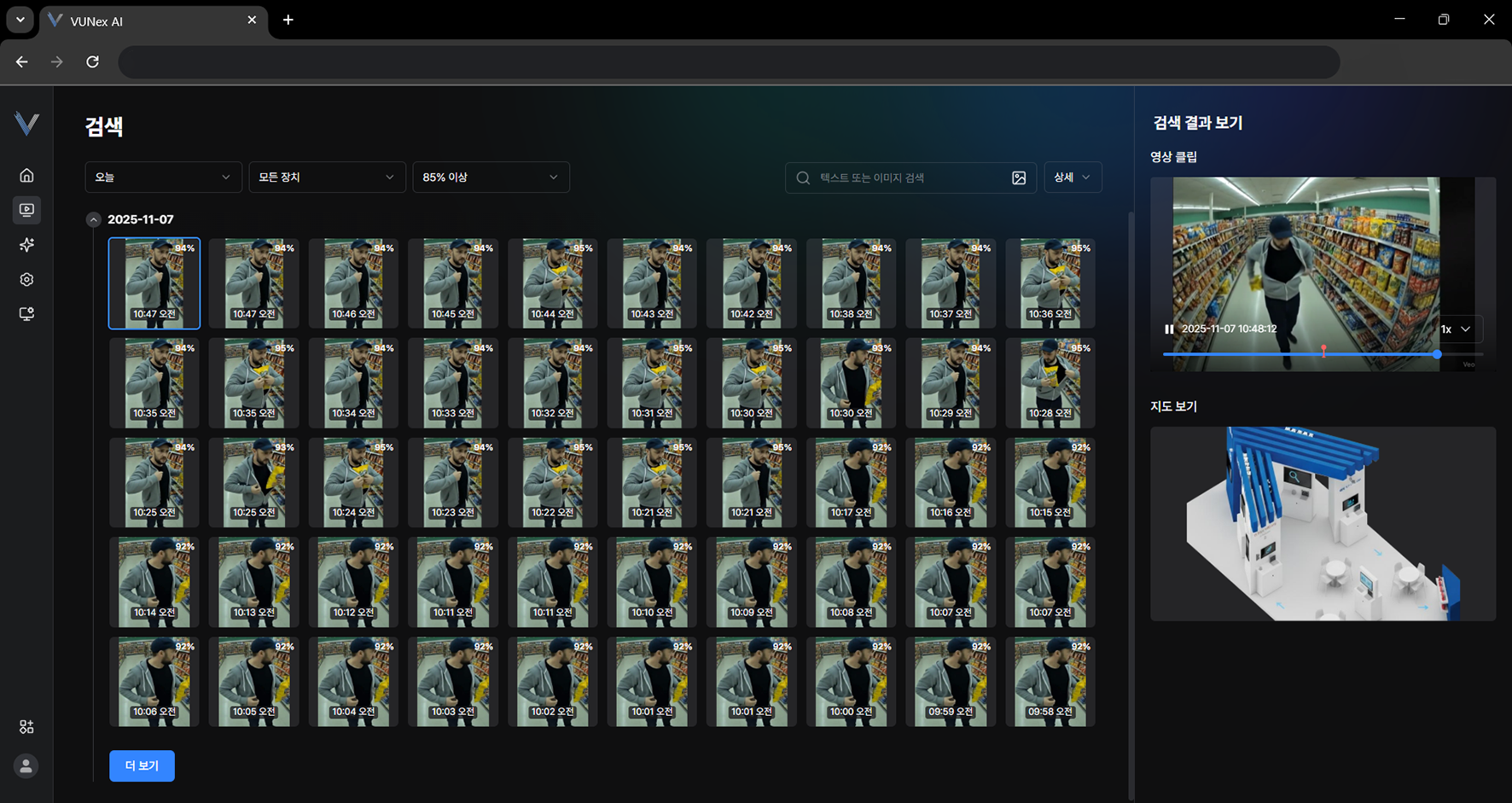 図4-7. 検索結果の選択
 - 映像上でマウスの右ボタンをクリックしてくださいポップアップメニューが表示されます。
- 目的の項目をクリックしてください[拡大]: 映像を最大化します。 [再生]: 映像を再生します。 [カメラ名]: カメラ名を映像に表示します。
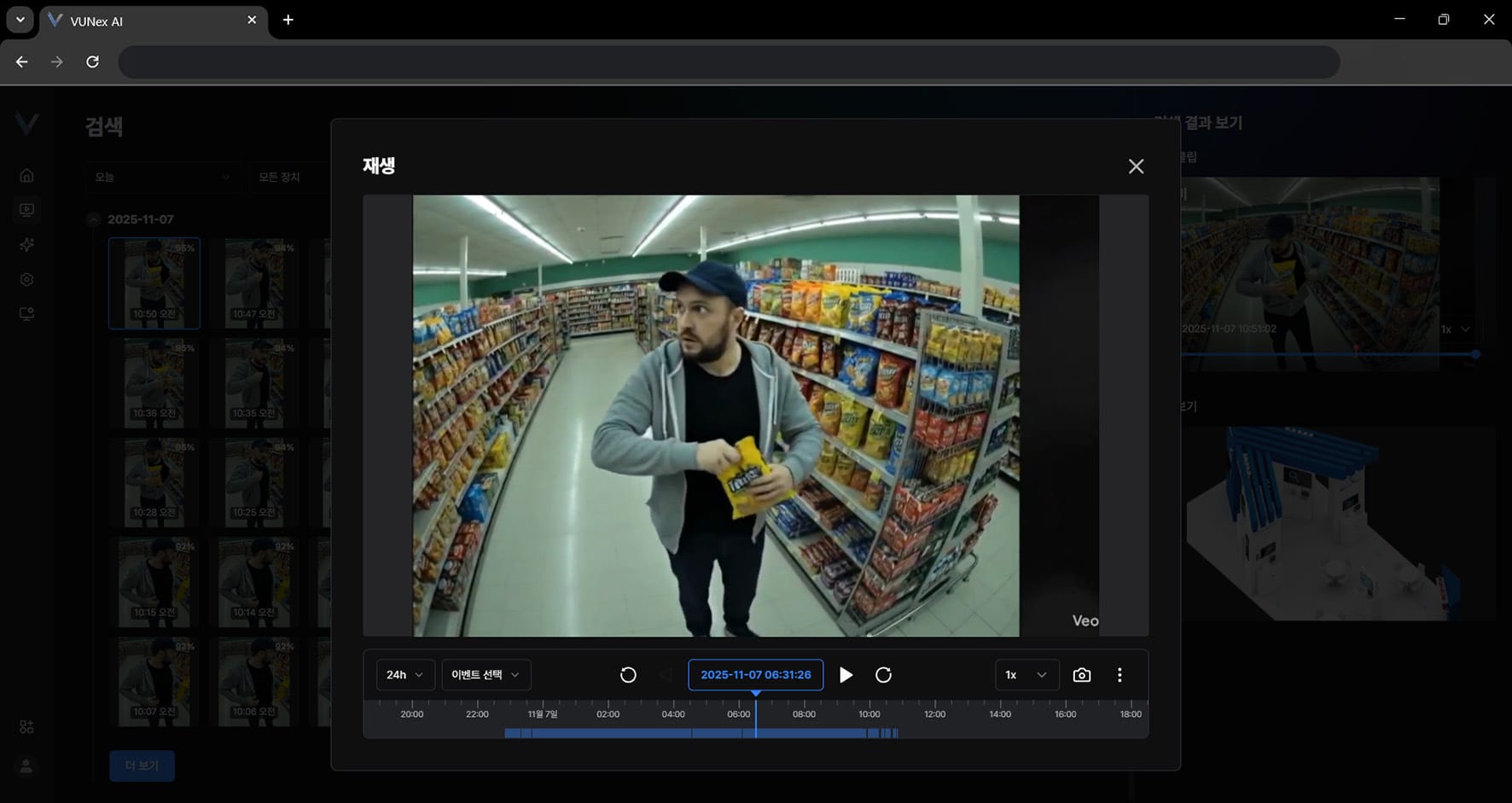 図4-8. 検索結果映像の再生
 - [再生]をクリックしてください
- 録画映像を確認します
参考
詳しくは「録画映像を見る」をご覧ください。
テキストまたは画像で検索する
検索語を入力するか、画像を登録して検索します。
- メインメニューで[] > [検索]をクリックしてください検索画面が表示されます。
- [テキストまたは画像検索] > [画像アイコン]をクリックしてください
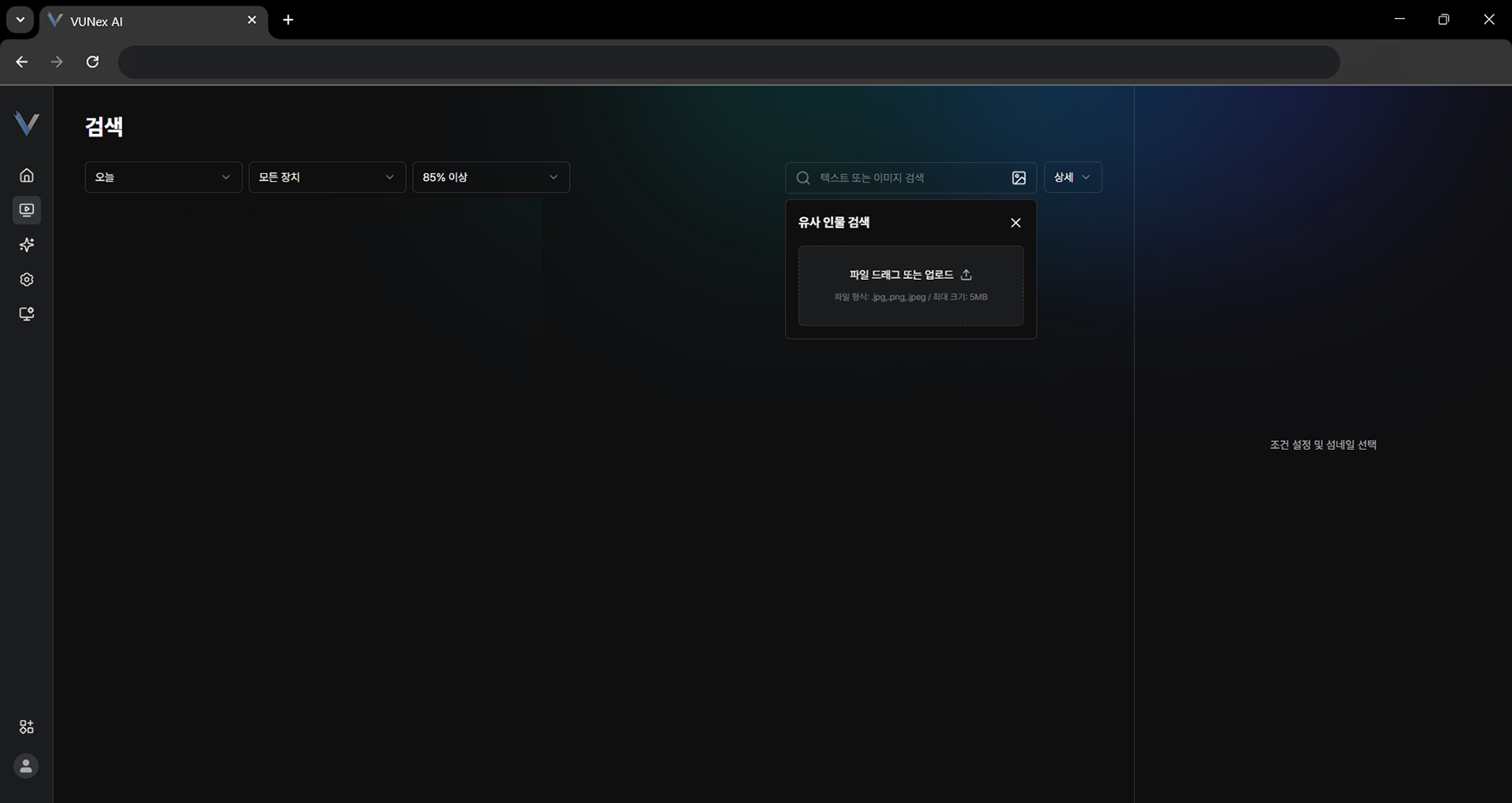 図4-9. 画像検索モード
 - 点線で示された部分をクリックしてください
- ファイルを選択し、[開く(O)]をクリックしてください
- 目的の項目をマウスボタンで押した状態で検索欄へ移動してください
- 画像を検索してください
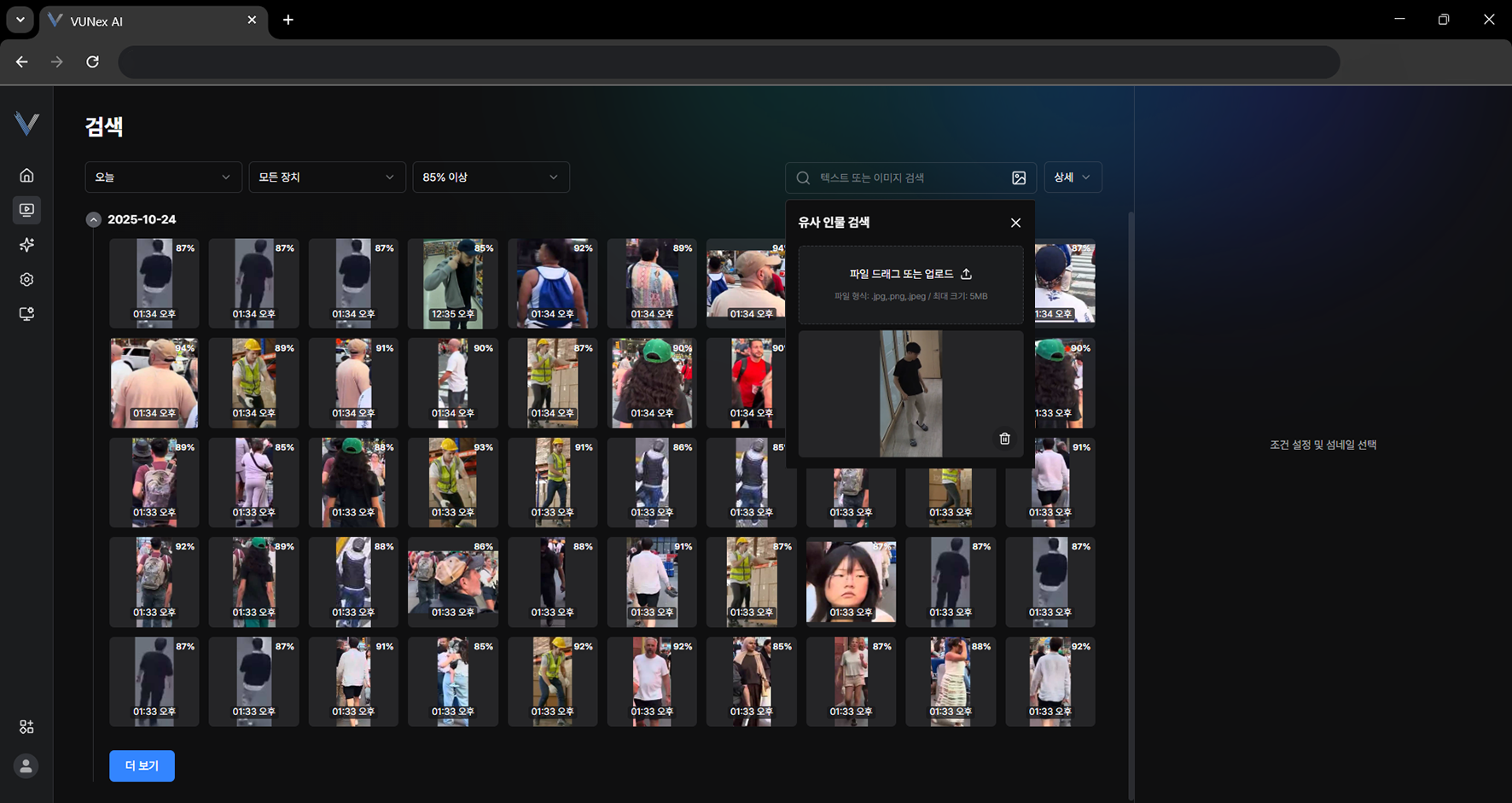 図4-10. 画像のアップロードと検索
 - 目的の項目を選択してください
- 検索結果を確認します
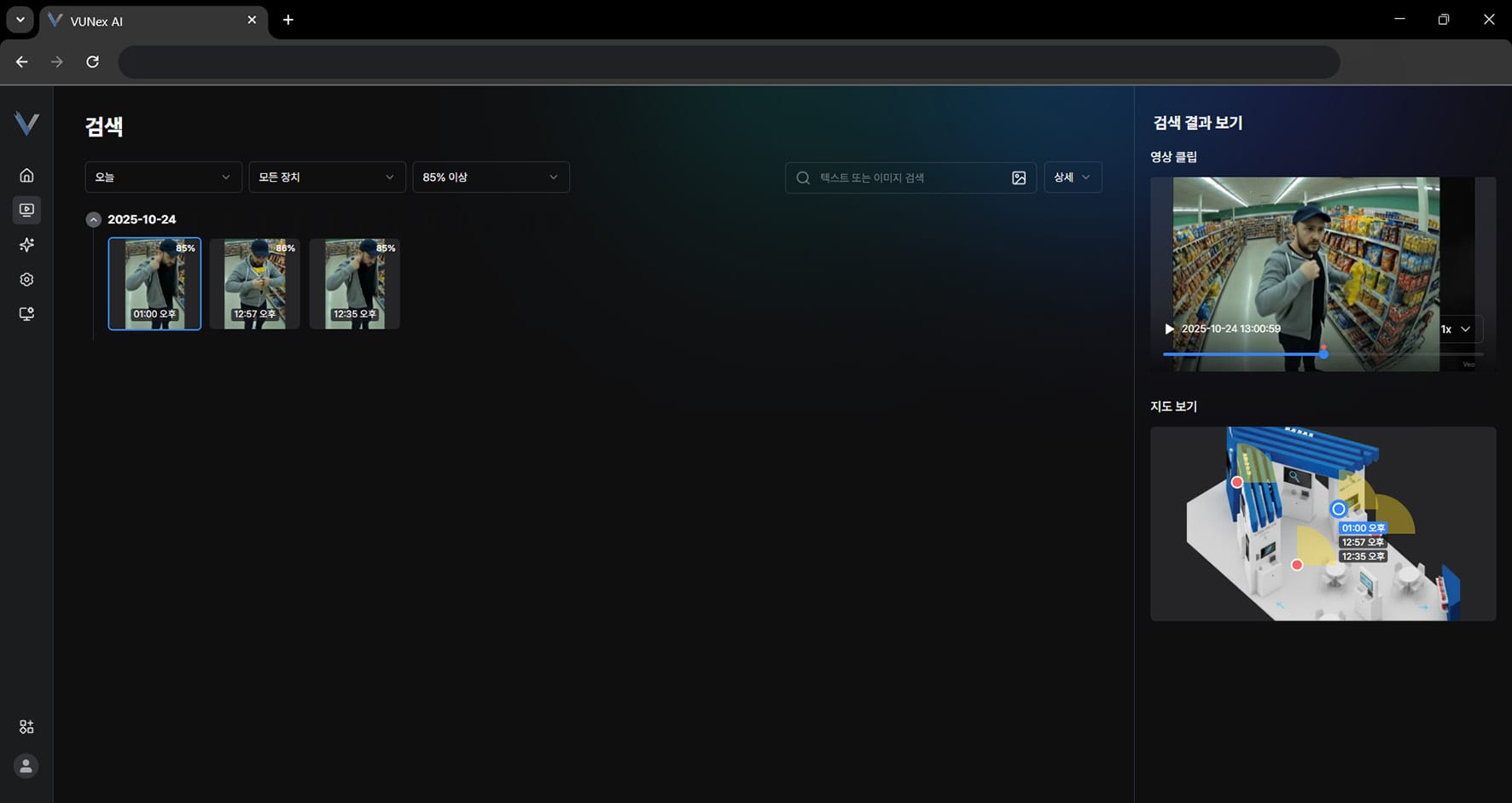 図4-11. 画像検索結果
参考
[地図表示]でタイムスタンプをクリックすると、その時点の映像を確認できます。
[地図表示]には[地図表示]の設定が必要です。
メインメニューで[] > [AIサービス] > [地図表示]をクリックして地図表示サービスを設定します。
詳細条件で検索する
詳細条件で検索します。
- メインメニューで[] > [検索]をクリックしてください検索画面が表示されます。
- [詳細]をクリックしてください
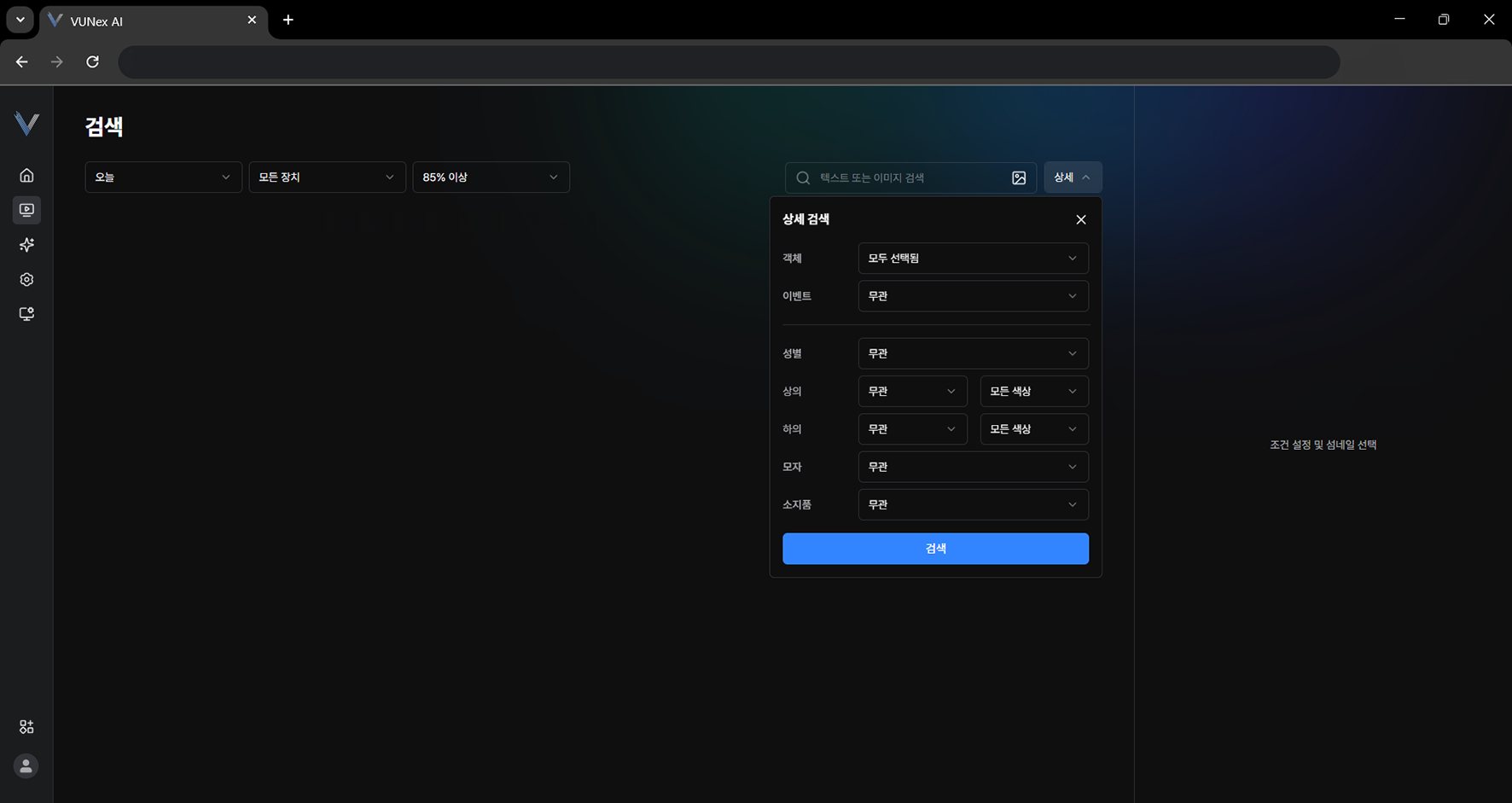 図4-12. 詳細検索メニュー
 - 条件を設定し、[検索]をクリックしてください
- 目的の項目を選択してください
- 検索結果を確認します
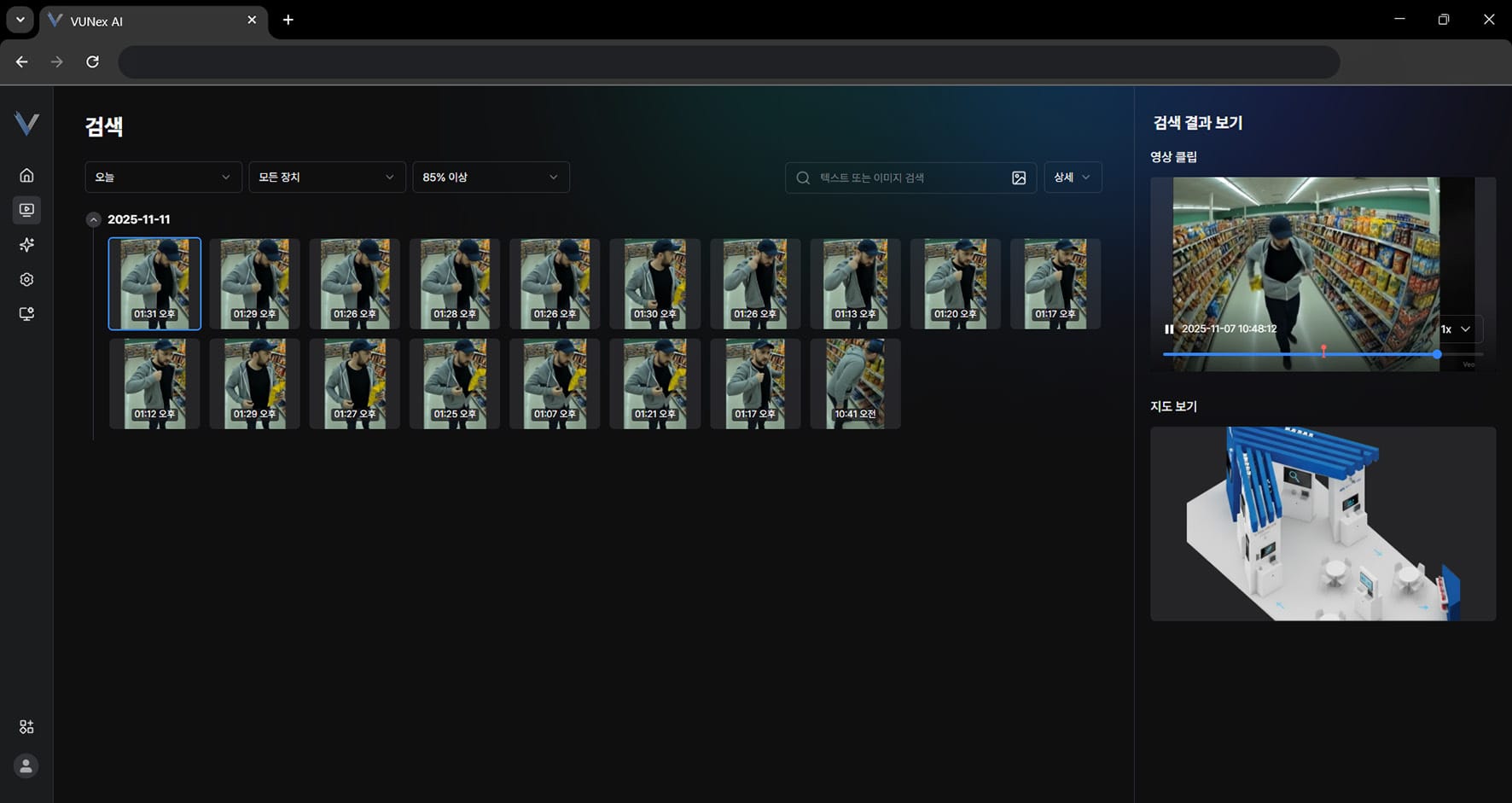 図4-13. 詳細検索結果
類似人物で検索する
選択した人物に似た人物が写った場面を探します。
- メインメニューで[] > [検索]をクリックしてください
- [類似人物検索]をクリックしてください
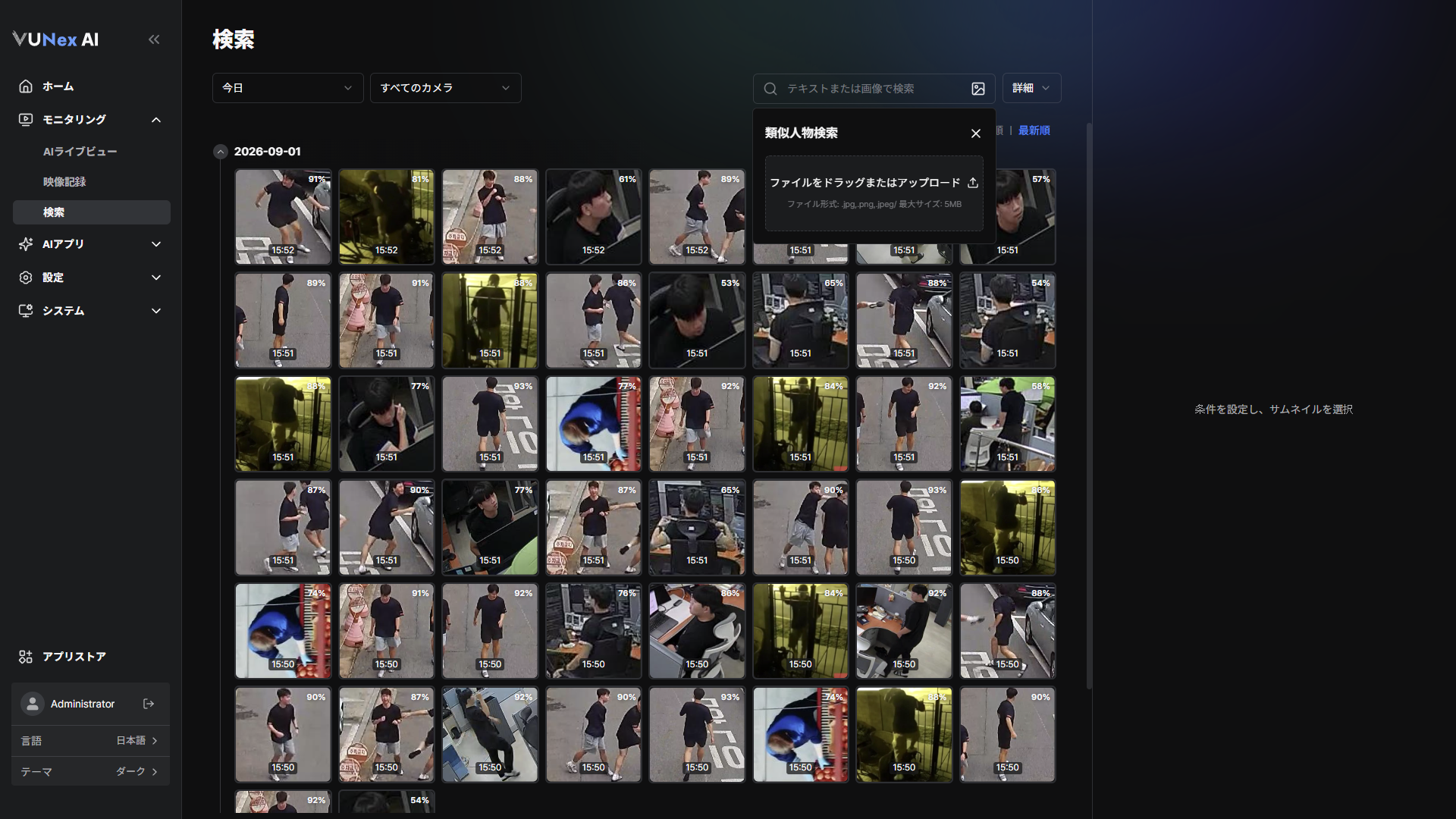 図4-14. 類似人物検索の選択
 - 検索する人物を選択してください人物検知が完了すると選択可能な人物が表示されます。[原本]をクリックすると元の画像を確認できます。
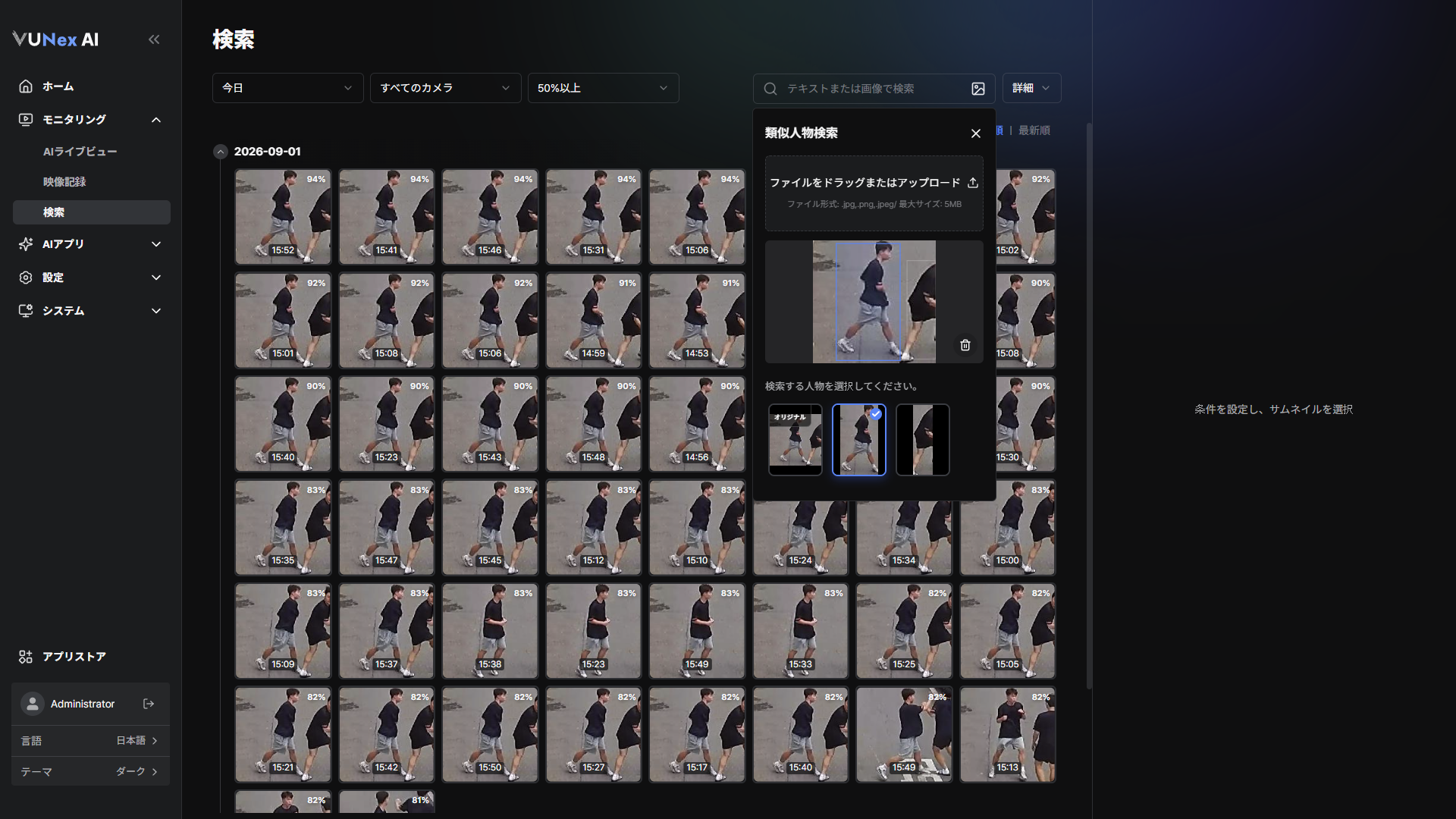 図4-15. 検索する人物の選択
 - [精度]を設定し、[検索]をクリックしてください
- 検索結果を確認してください
参考
類似人物検索を使用するには、[] > [AIサービス] > [検索]で[類似人物検索]を有効にする必要があります。
有効になっていない場合は[サービスが有効化されていません。]という案内が表示されます。
リアルタイム映像と録画映像の[] > [類似人物検索]からも同じ検索を開始できます。
検索結果の並べ替えと地図表示
検索結果の並べ替え方法を変更したり、結果が発生した位置を地図で確認します。
- メインメニューで[] > [検索]をクリックしてください
- 条件を設定し、[検索]をクリックしてください
- [精度順]または[新しい順]を選択してください
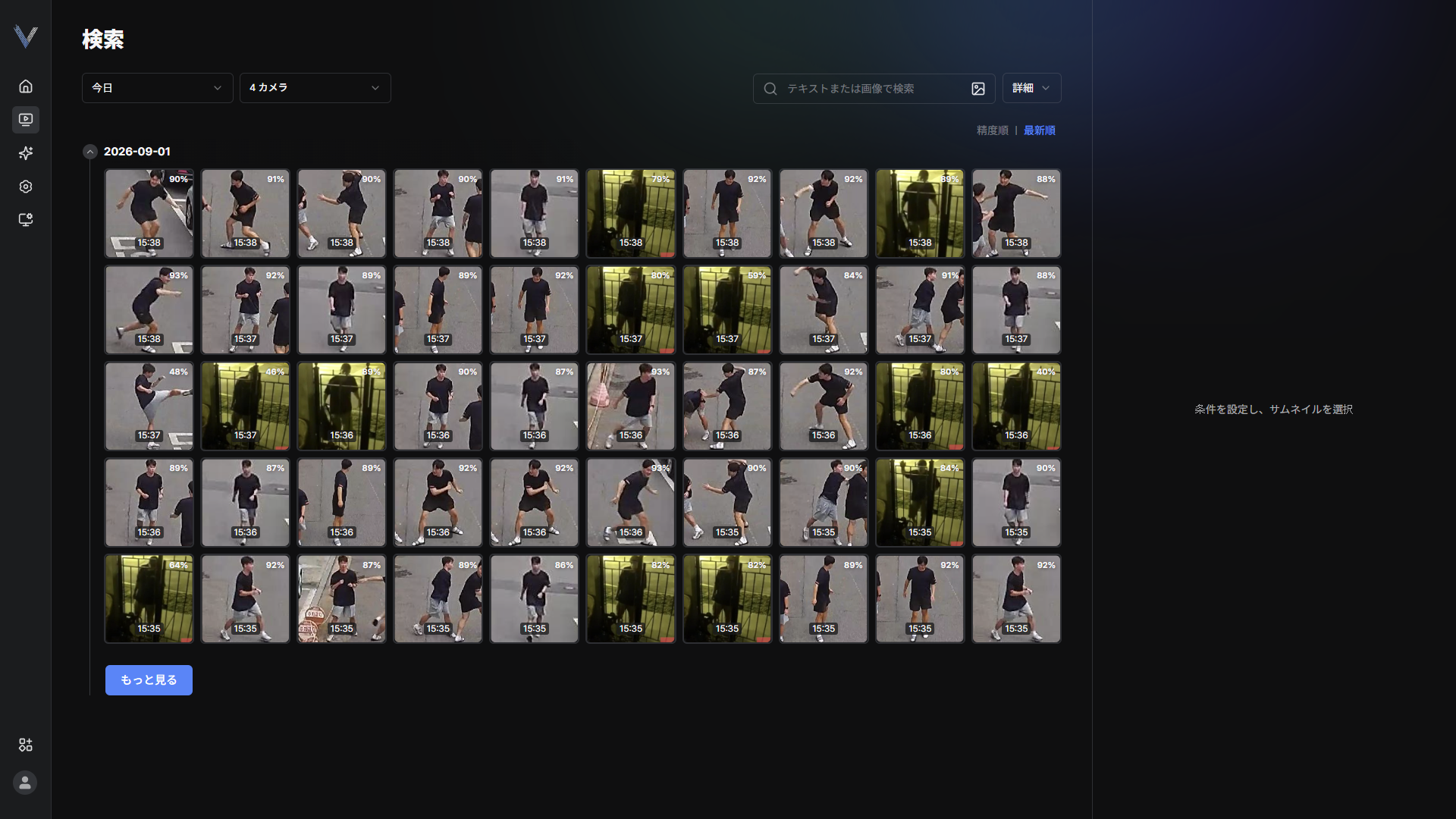 図4-16. 検索結果の並べ替え
 - サムネイルを選択し、[映像クリップ]と[地図表示]を確認してください
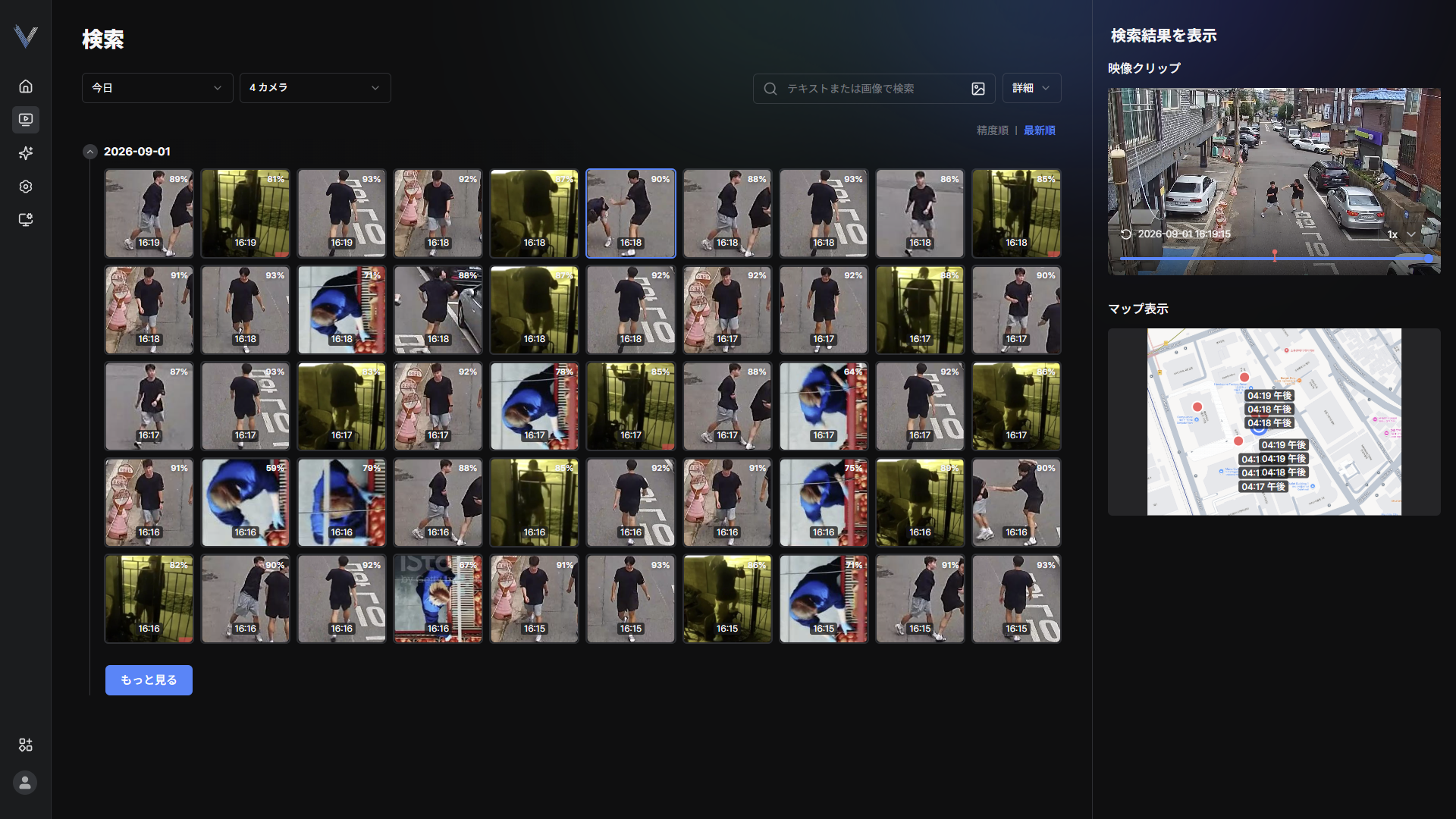 図4-17. 映像クリップと地図表示
参考
地図表示を使用するには、[] > [AIサービス] > [地図表示]で地図と装置位置を先に設定する必要があります。
設定された地図がない場合は、地図設定画面へ移動する案内が表示されます。
[さらに表示]をクリックすると結果を追加で読み込めます。