09
アプリストア
この装置のAI機能のオン・オフや、適用中のAIモデルとAI Power使用量を確認する方法をご案内します。
アプリストア画面を見る
- [AIモデル]: 現在装置で実行中のモデルと最終更新時刻
- [モデルのクラス]: 現在のモデルが検知できるクラス一覧
- [AI Power 内訳]: 合計コスト、使用済みコスト、残りコスト
- [マイ AI APP]: インストール済みのAIイベントとAIサービス一覧
- メインメニューで[] > [アプリストア]をクリックしてください
- 目的の項目を確認してください
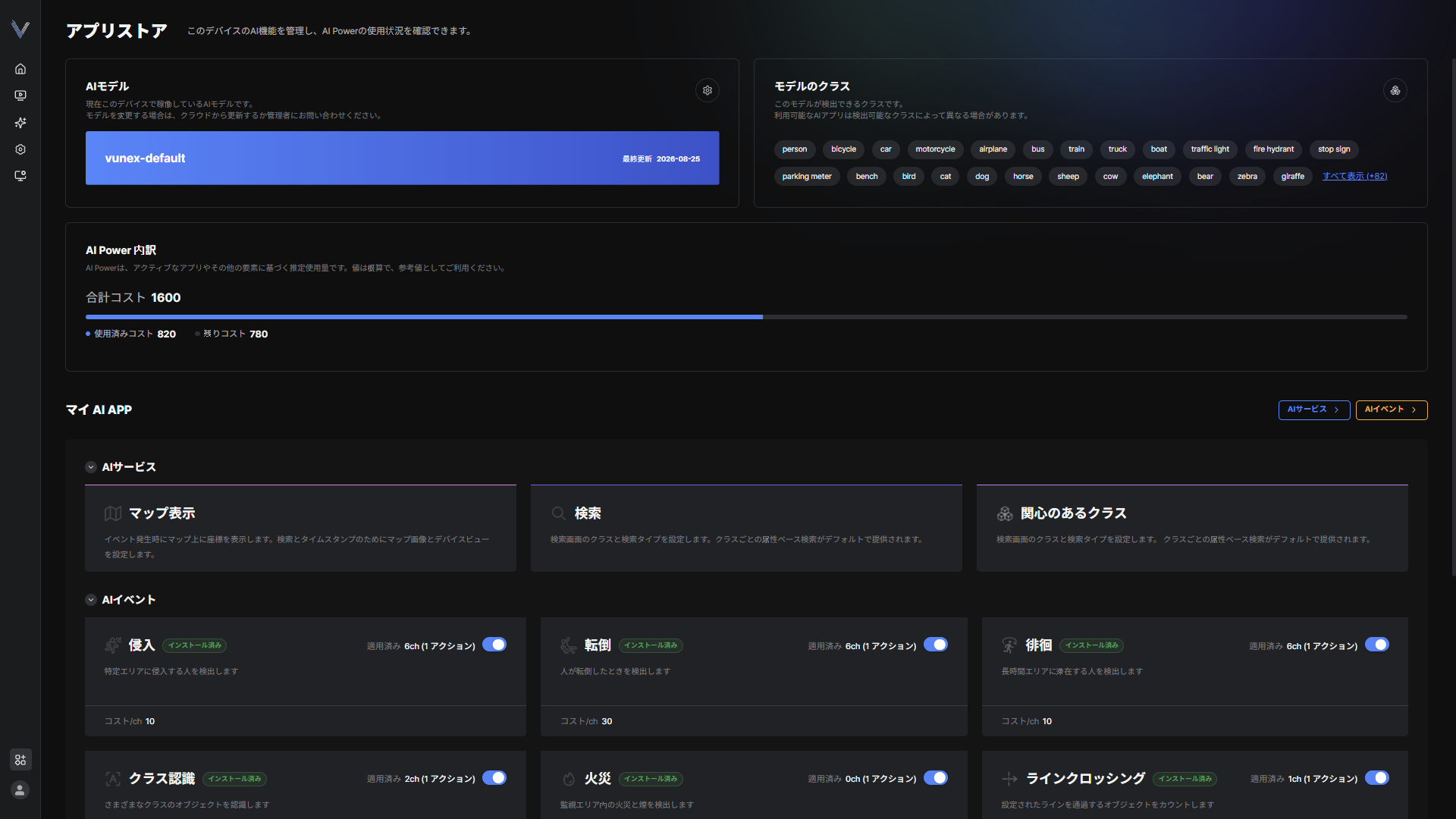 図9-1. アプリストア画面
AIモデルを変更する
装置に適用されているAIモデルを別のモデルに変更します。
- メインメニューで[] > [アプリストア]をクリックしてください
- [AIモデル] > [AIモデルを変更]をクリックしてください
- 使用するモデルを選択してください
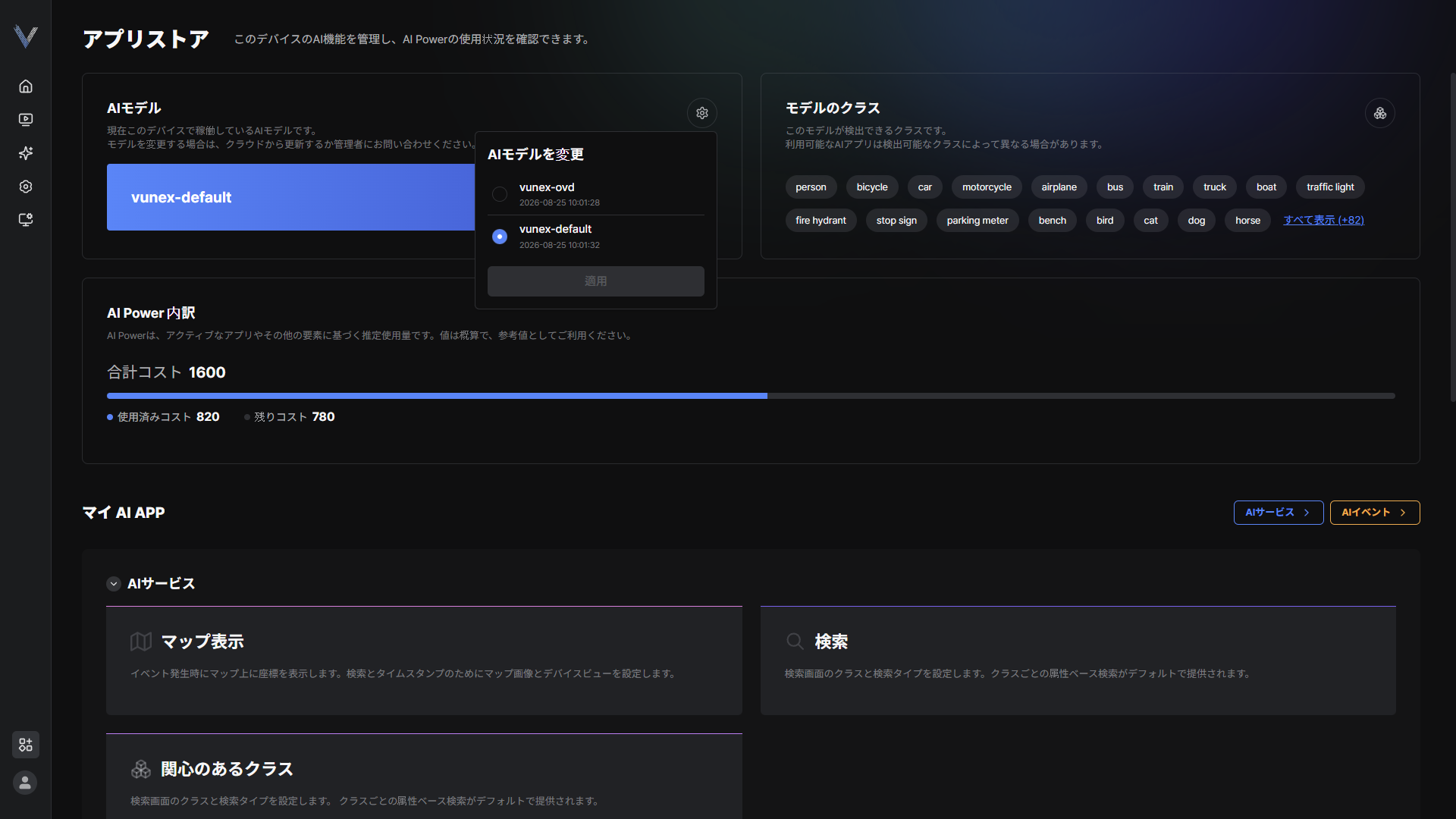 図9-2. AIモデルの変更
 - [確認]をクリックしてくださいモデルの変更中は進行中であることを示す表示が現れ、完了すると状態が画面に即時反映されます。
注意
AIモデルを変更すると、検知されるオブジェクトの種類と検知性能(FPS・精度)が変わる場合があります。
AIサービスとAIイベントの設定は選択したモデルを基準に再適用されるため、初めて使うモデルの場合は検知およびイベント設定を再構成する必要があります。
姿勢認識が必要なイベントを使用中に別のモデルへ変更すると、そのイベントは自動的にオフになります。
モデルが提供するクラスを確認する
現在のモデルが検知できるクラスをすべて確認します。
- メインメニューで[] > [アプリストア]をクリックしてください
- [モデルのクラス] > [すべて表示]をクリックしてください
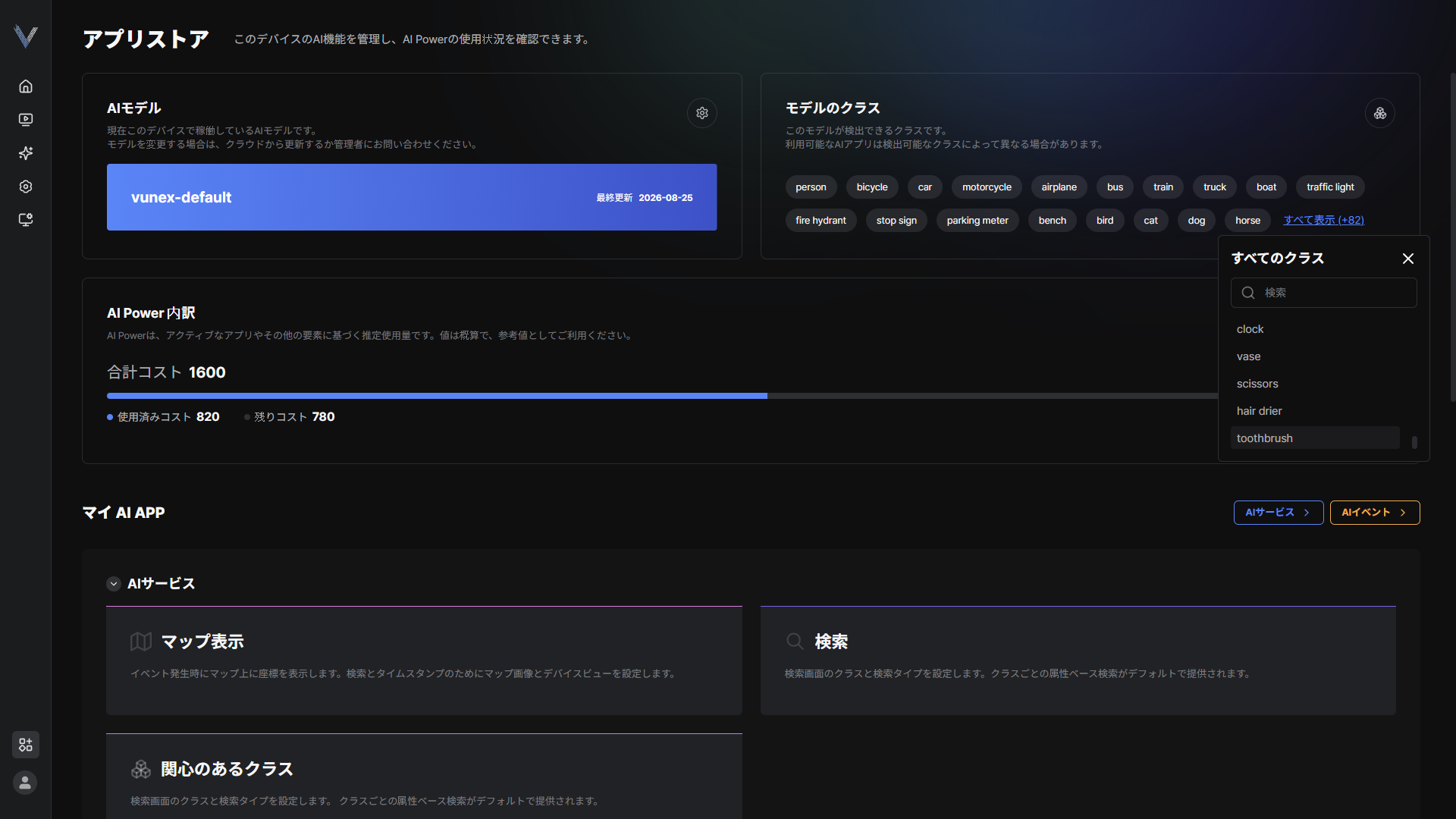 図9-3. モデルが提供するクラス
 - [検索]にクラス名を入力して目的のクラスを探してください
参考
[関心クラス管理]をクリックするとAIサービスの関心クラス設定へ移動します。
提供されるAIアプリは、モデルが検知できるクラスによって変わる場合があります。
新しく追加されたクラスには[NEW]表示が付きます。
AI Power使用量を確認する
装置が処理できるAI分析容量と現在の使用量を確認します。
- メインメニューで[] > [アプリストア]をクリックしてください
- [AI Power 内訳]で[合計コスト]、[使用済みコスト]、[残りコスト]を確認してください
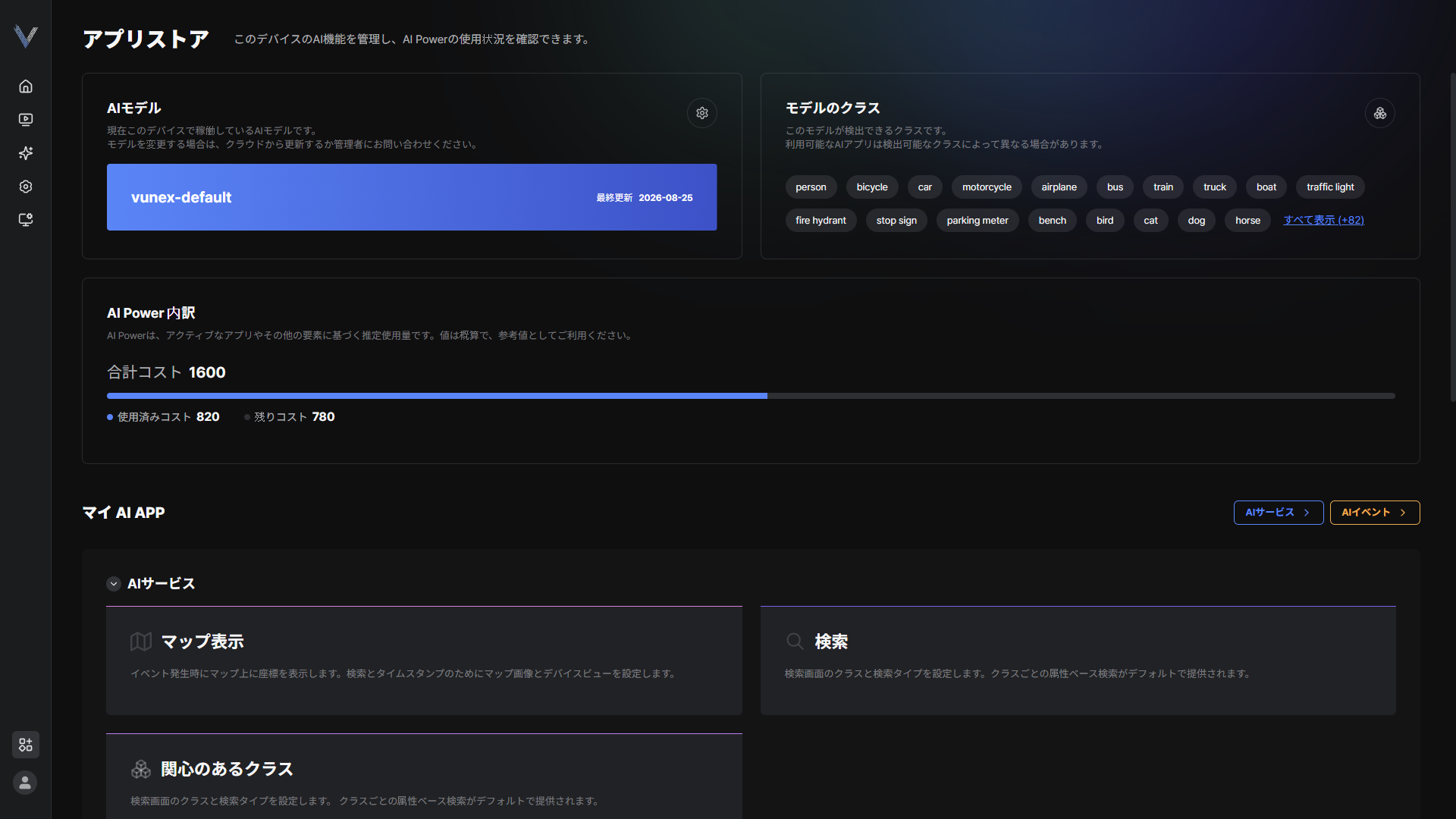 図9-4. AI Power の内訳
参考
AI Powerは有効なアプリやチャンネル解像度などを基に算出した推定使用量で、参考値です。
残りコストを超える設定は保存時にブロックされ、[AI Power制限に達しました。]という案内が表示されます。
ホーム画面の[AIパワー]ウィジェットでも使用量と総量を一緒に確認できます。
AIアプリの使用を設定する
インストール済みのAIイベントとAIサービスを使用するかどうかを設定します。
- メインメニューで[] > [アプリストア]をクリックしてください
- [マイ AI APP]で[AIイベント]または[AIサービス]をクリックしてください
- アプリの[]をクリックして使用するかどうかを設定してください適用されたチャンネル数とアクション数、チャンネルあたりのコストも一緒に確認できます。
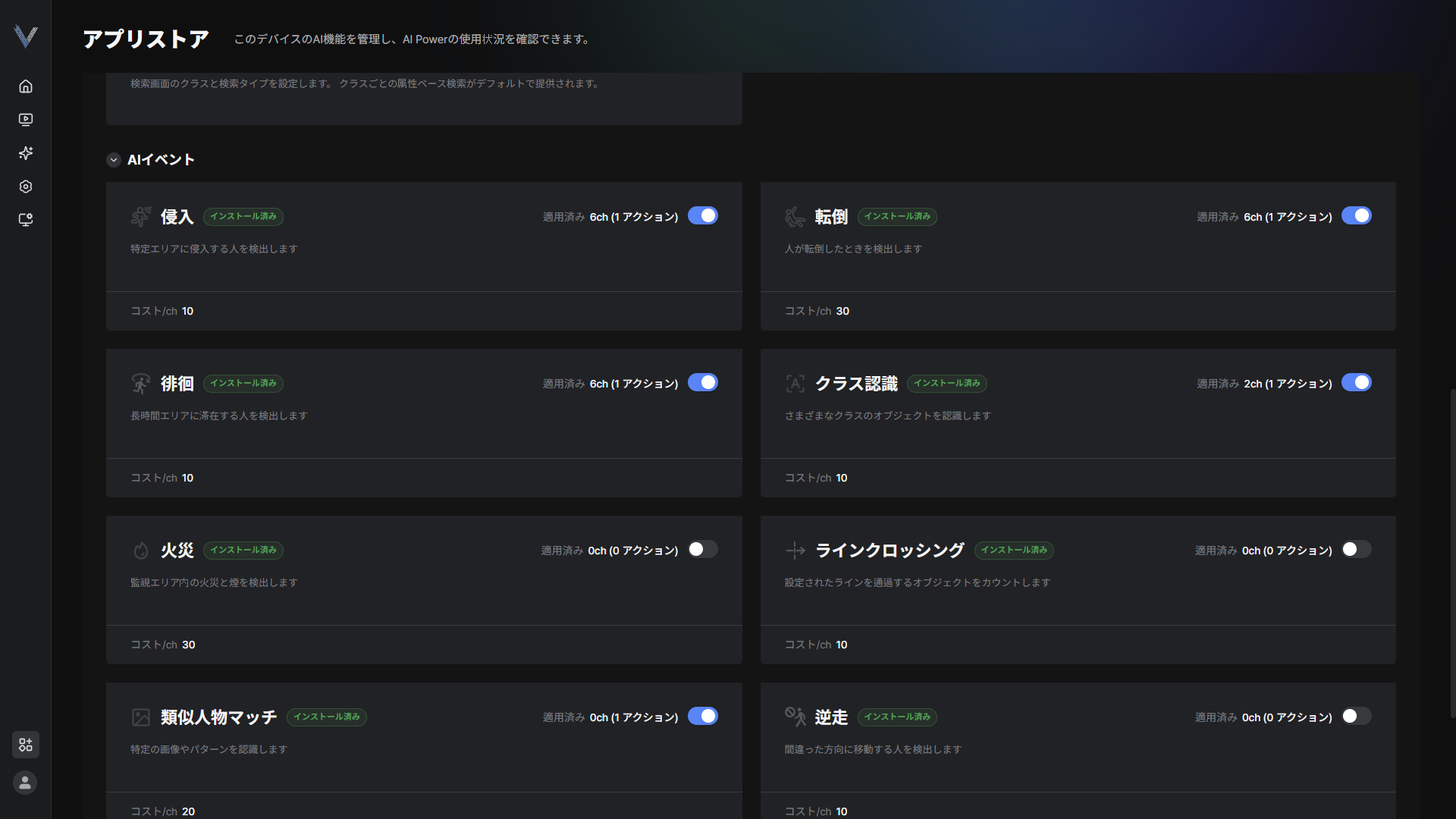 図9-5. AIアプリの使用設定
 - インストール状態を確認してください[インストール済み]、[インストール中]、[エラー]のいずれかで表示され、インストール中は進行率も表示されます。
参考
インストール後の初回起動時に装置に適したイベントモジュールとモデルが自動でインストールされるため、事前ダウンロードの作業は不要です。
使用しない設定にしたAIイベントは、AIイベント画面などの他のメニューには表示されません。
姿勢認識(Pose)モデルが必要なアプリは、該当モデルが適用されていない状態ではオンにできず、[Pose検知モデルが必要な機能です]という案内が表示されます。