03
録画映像再生
録画映像とメニューを確認します。
録画映像を見る
録画映像を確認します。
- メインメニューで[] > [録画映像]をクリックしてください録画映像画面が表示されます。
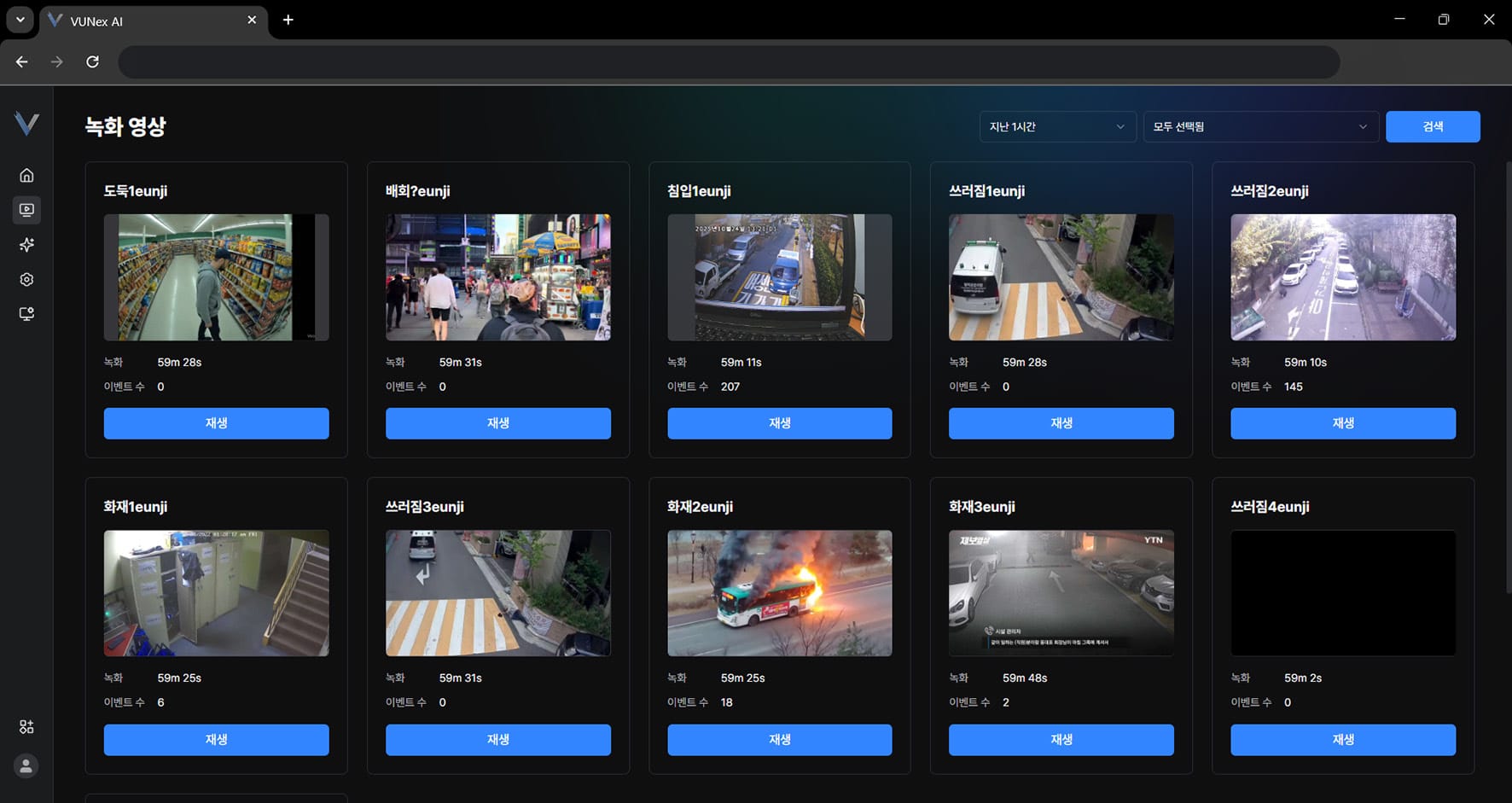 図3-1. 録画映像画面
 - [再生]をクリックしてください
- 映像を選択し、マウスボタンを素早く2回クリックしてください映像が最大化されます。
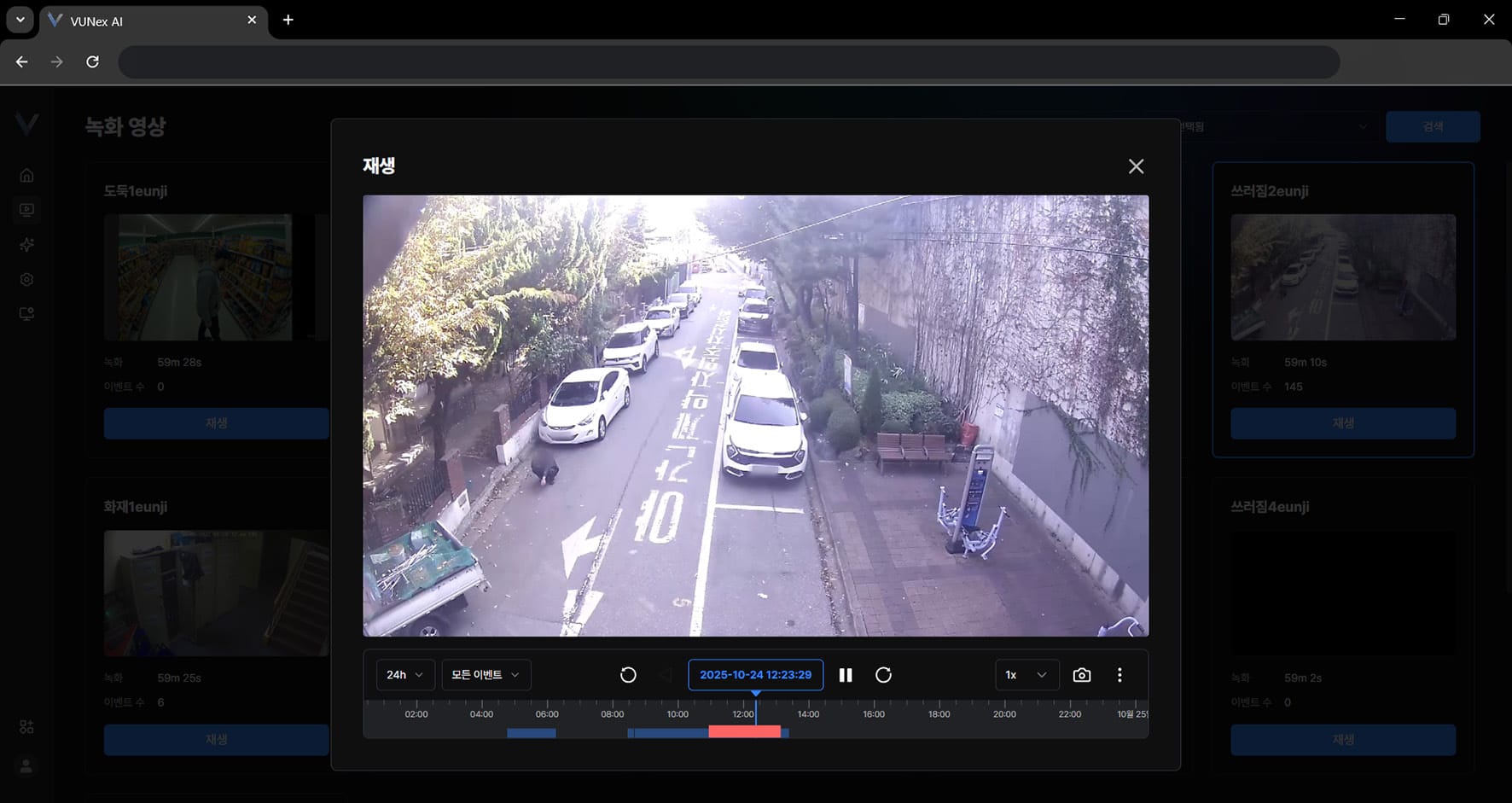 図3-2. 録画映像の再生
 - 録画映像を確認します
録画映像のオプションを見る
録画映像のオプションを確認します。
- メインメニューで[] > [録画映像]をクリックしてください録画映像画面が表示されます。
- [再生]をクリックしてください
- 映像を選択し、マウスボタンを素早く2回クリックしてください映像が最大化されます。
- 映像上でマウスの右ボタンをクリックしてくださいポップアップメニューが表示されます。
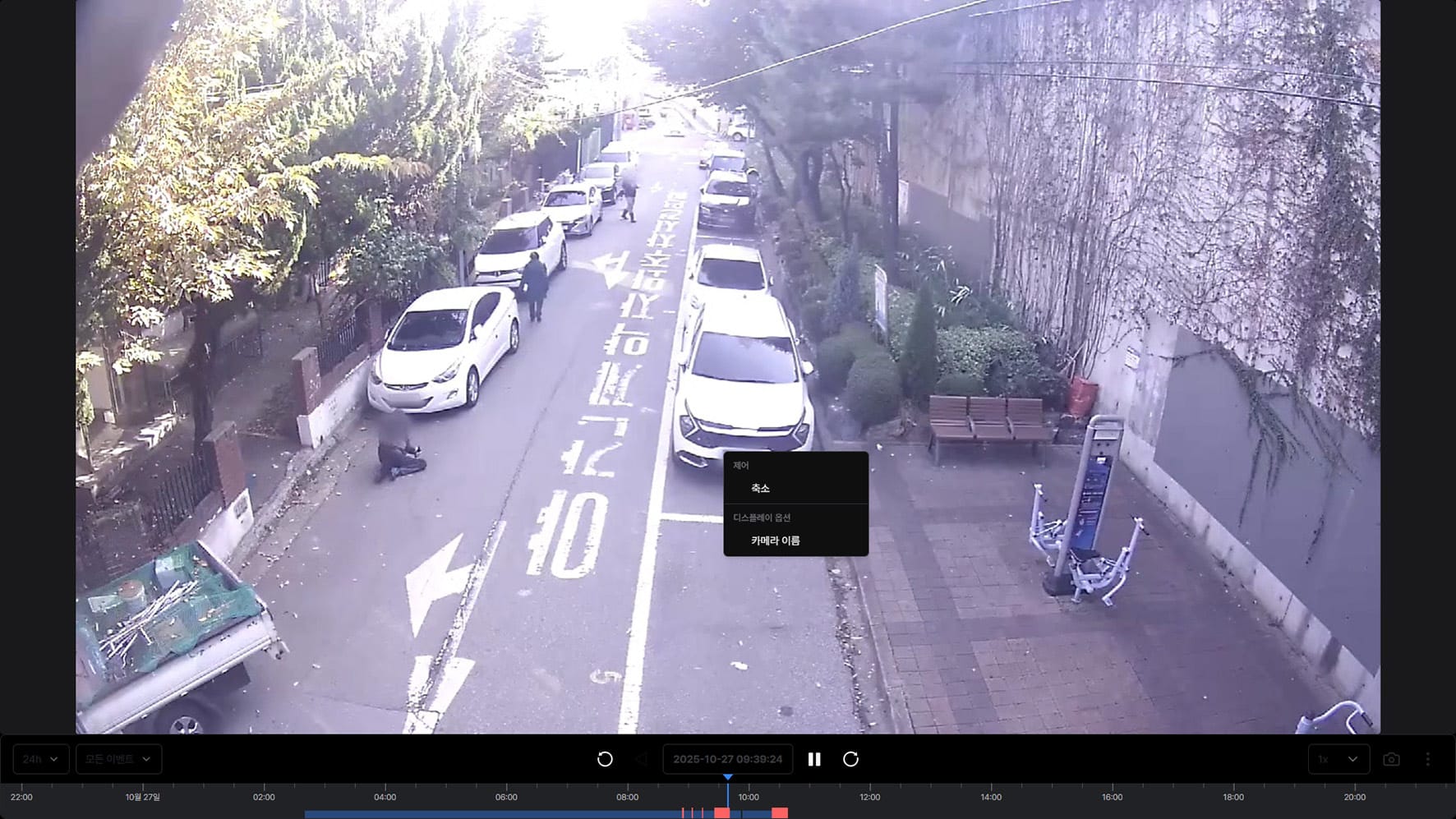 図3-3. 録画映像のオプションメニュー
 - 目的の項目をクリックしてください[縮小]: 映像を最小化します。 [カメラ名]: カメラ名を映像に表示します。
録画映像のメニューを見る
メニューが表示されます。
- メインメニューで[] > [録画映像]をクリックしてください録画映像画面が表示されます。
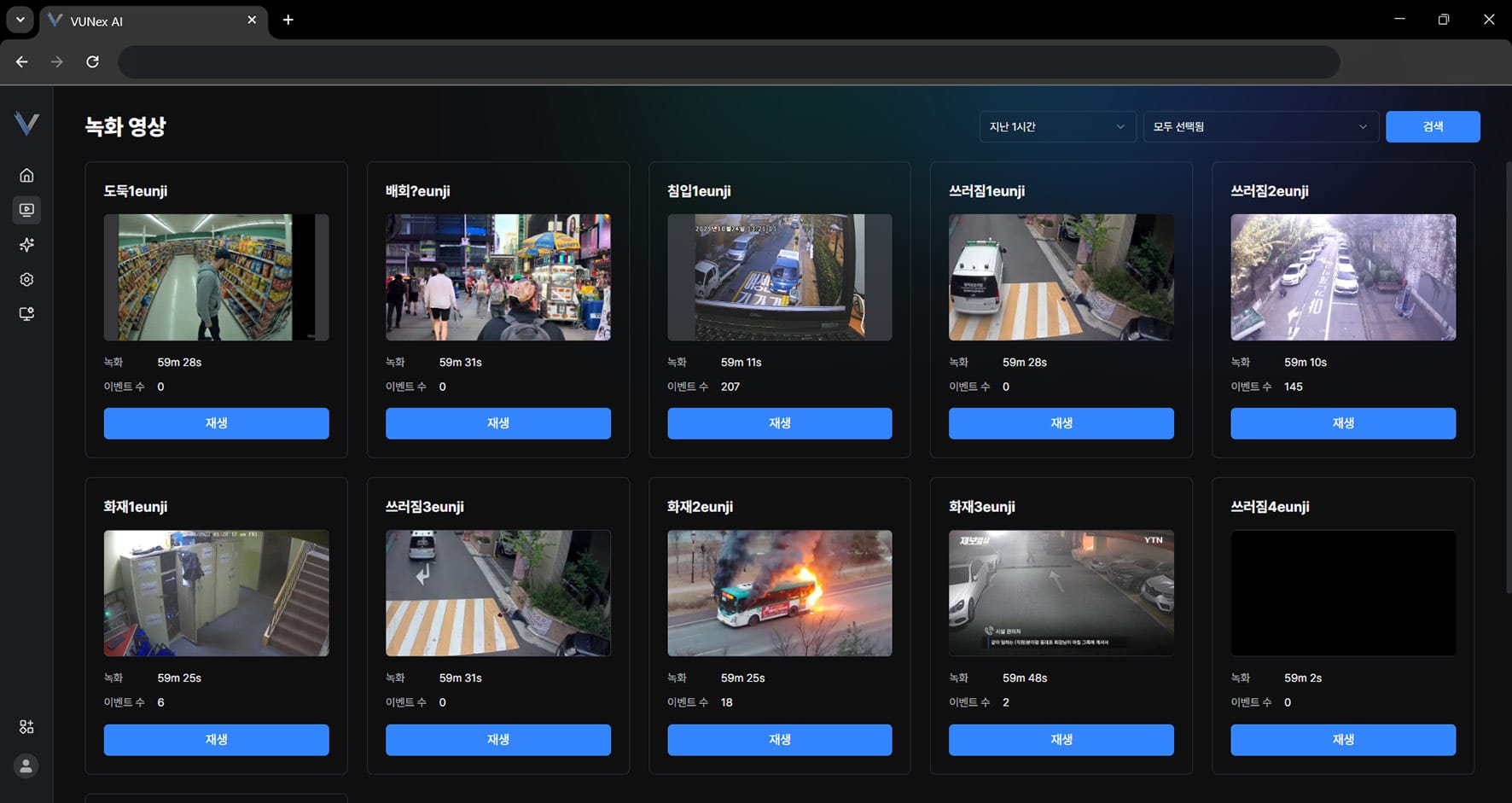 図3-4. 録画映像のメニュー
 - 目的の項目をクリックしてください[録画]: 録画時間を表示します。 [イベント数]: イベント数を表示します。 [再生]: 録画映像を確認します。
- [再生]をクリックしてください
- 映像上でマウスの右ボタンをクリックしてくださいポップアップメニューが表示されます。
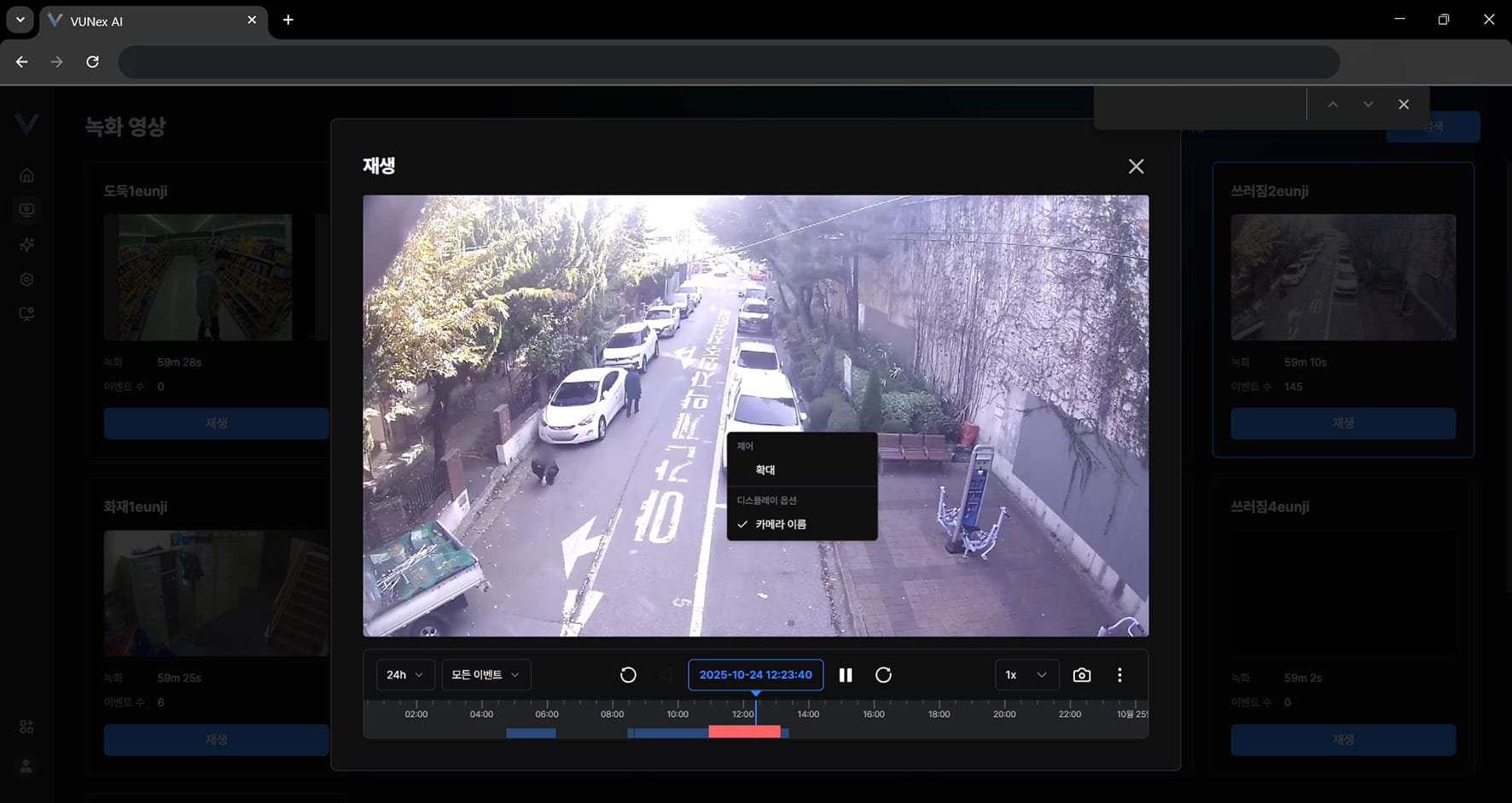 図3-5. 録画映像のポップアップメニュー
 - 目的の項目をクリックしてください[拡大]: 映像を最大化します。 [カメラ名]: カメラ名を映像に表示します。
参考
設定した検索条件に応じて、録画時間と発生したイベント数が表示されます。
再生画面の構成を見る
画面構成が表示されます。
参考
[類似人物検索]には[類似人物検索]の設定が必要です。
メインメニューで[] > [AIサービス] > [検索] > [類似人物検索]をクリックして類似人物検索モードを設定します。
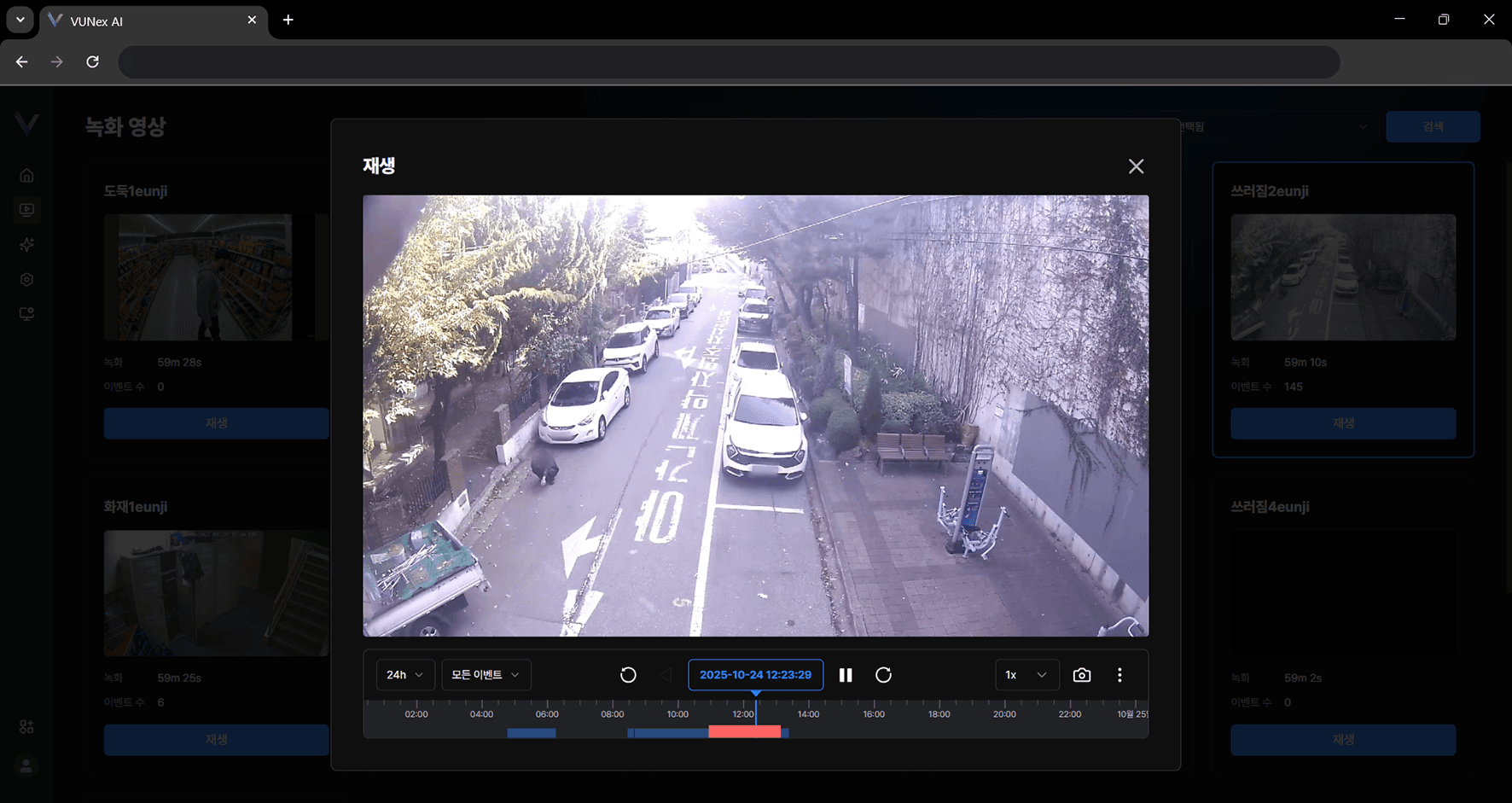
図3-6. 再生画面の構成
| 番号 | 項目 | 説明 |
|---|---|---|
| ❶ | 時間範囲 | 録画時間の範囲を段階ごとに表示します。段階に応じてタイムラインの目盛り間隔が変わります。 |
| ❷ | イベントフィルタ | イベントに応じてタイムラインを表示します。 |
| ❸ | 5秒戻す | 5秒戻ります。 |
| ❹ | 日付と時刻 | 日付と時刻を表示します。日付と時刻を選択して映像を検索します。 |
| ❺ | 再生/一時停止 | 映像を再生または一時停止します。 |
| ❻ | 5秒進める | 5秒進みます。 |
| ❼ | 速度 | 再生速度を設定します。 |
| ❾ | 類似人物検索 | 映像で選択した人物に似た画像を検索します。 |
| ❿ | タイムライン | 録画映像のタイムラインを表示します。 |
| ⓫ | 現在の再生位置 | 現在の再生位置を表示します。 |
カメラ別に録画映像を確認する
カメラ別に録画映像を確認します。
- メインメニューで[] > [録画映像]をクリックしてください録画映像画面が表示されます。
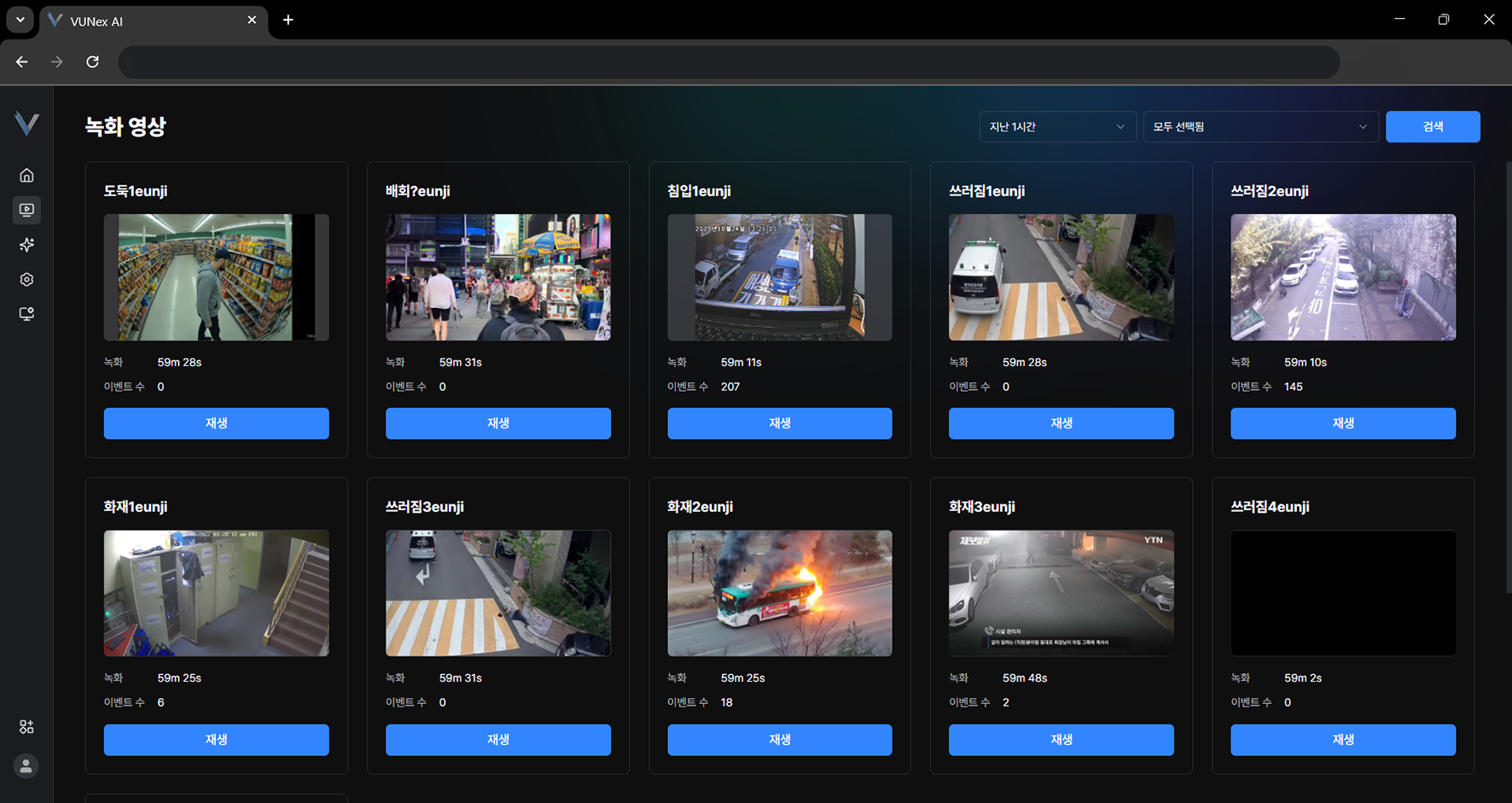 図3-7. カメラ別の録画映像検索
 - 点線で示された部分をクリックしてください
- 条件を設定し、[検索]をクリックしてください
- 録画映像を確認します
参考
設定した検索条件に応じて、録画時間と発生したイベント数が表示されます。
検索期間別に録画映像を確認する
検索期間に応じて録画映像を確認します。
- メインメニューで[] > [録画映像]をクリックしてください録画映像画面が表示されます。
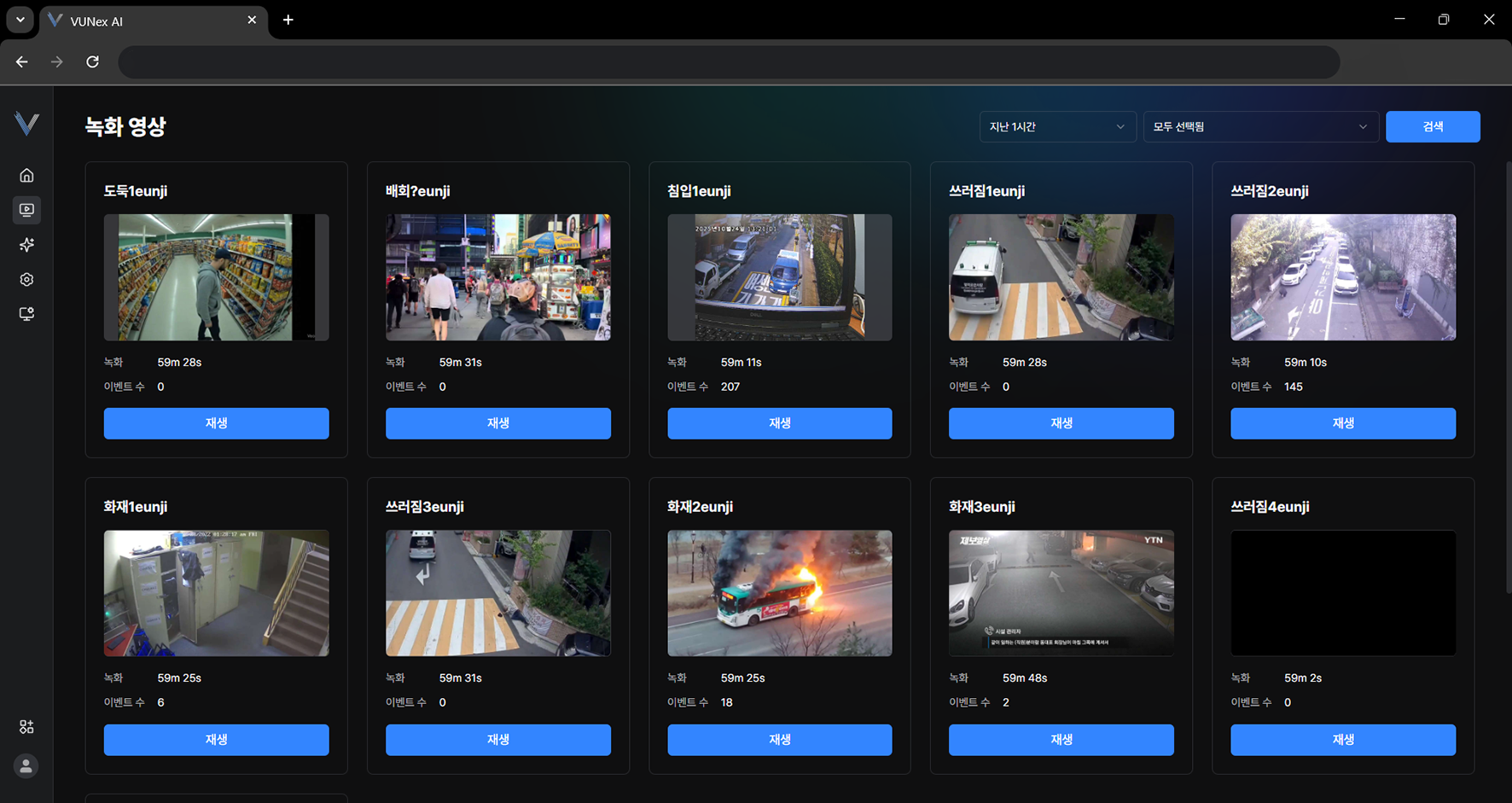 図3-8. 検索期間別の録画映像
 - 点線で示された部分をクリックしてください
- 条件を設定し、[検索]をクリックしてください
- 録画映像を確認します
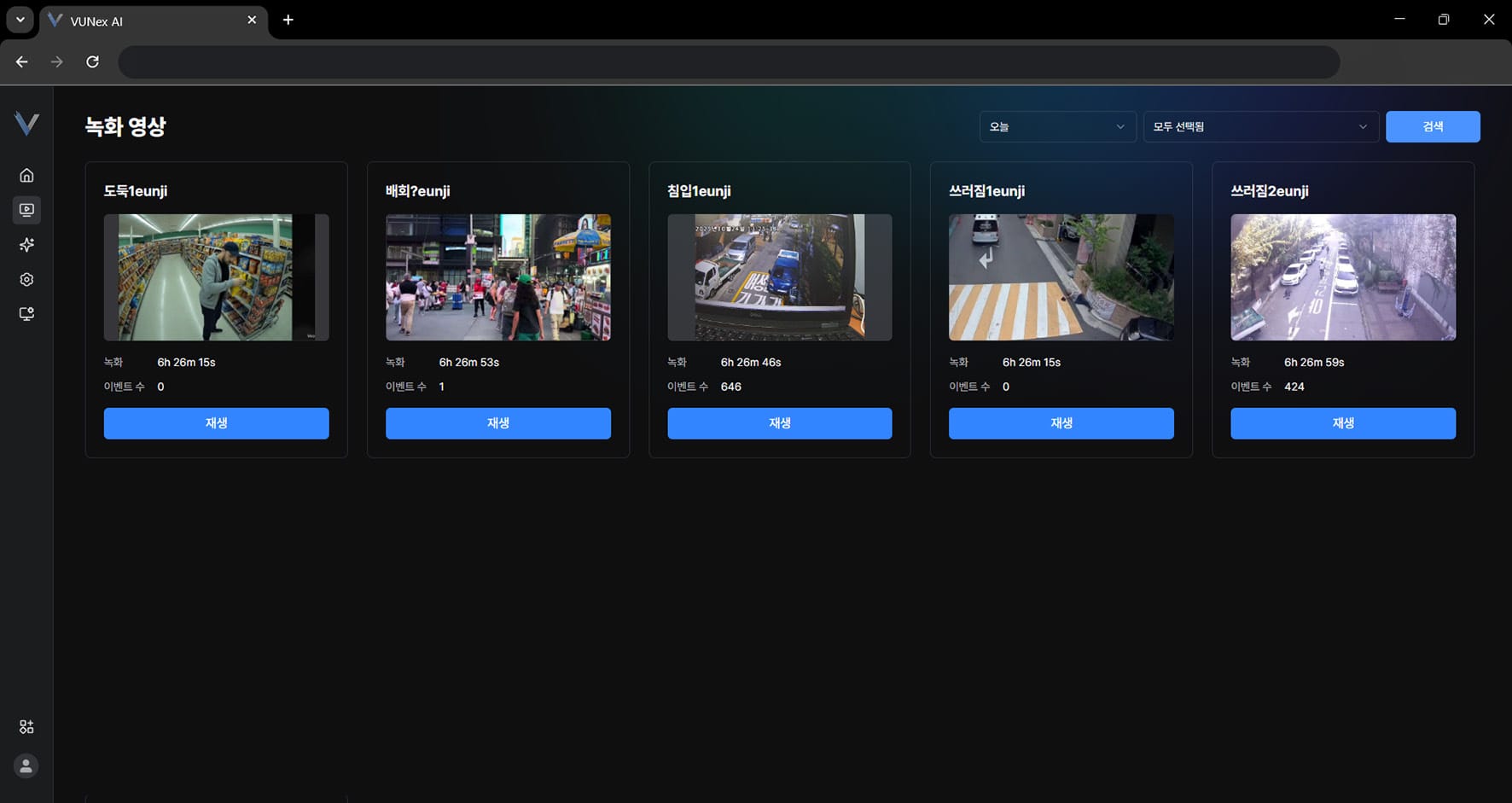 図3-9. 期間別の録画映像検索結果
参考
設定した検索条件に応じて、録画時間と発生したイベント数が表示されます。
マルチビューで再生する
複数の録画映像を確認します。
- メインメニューで[] > [録画映像]をクリックしてください録画映像画面が表示されます。
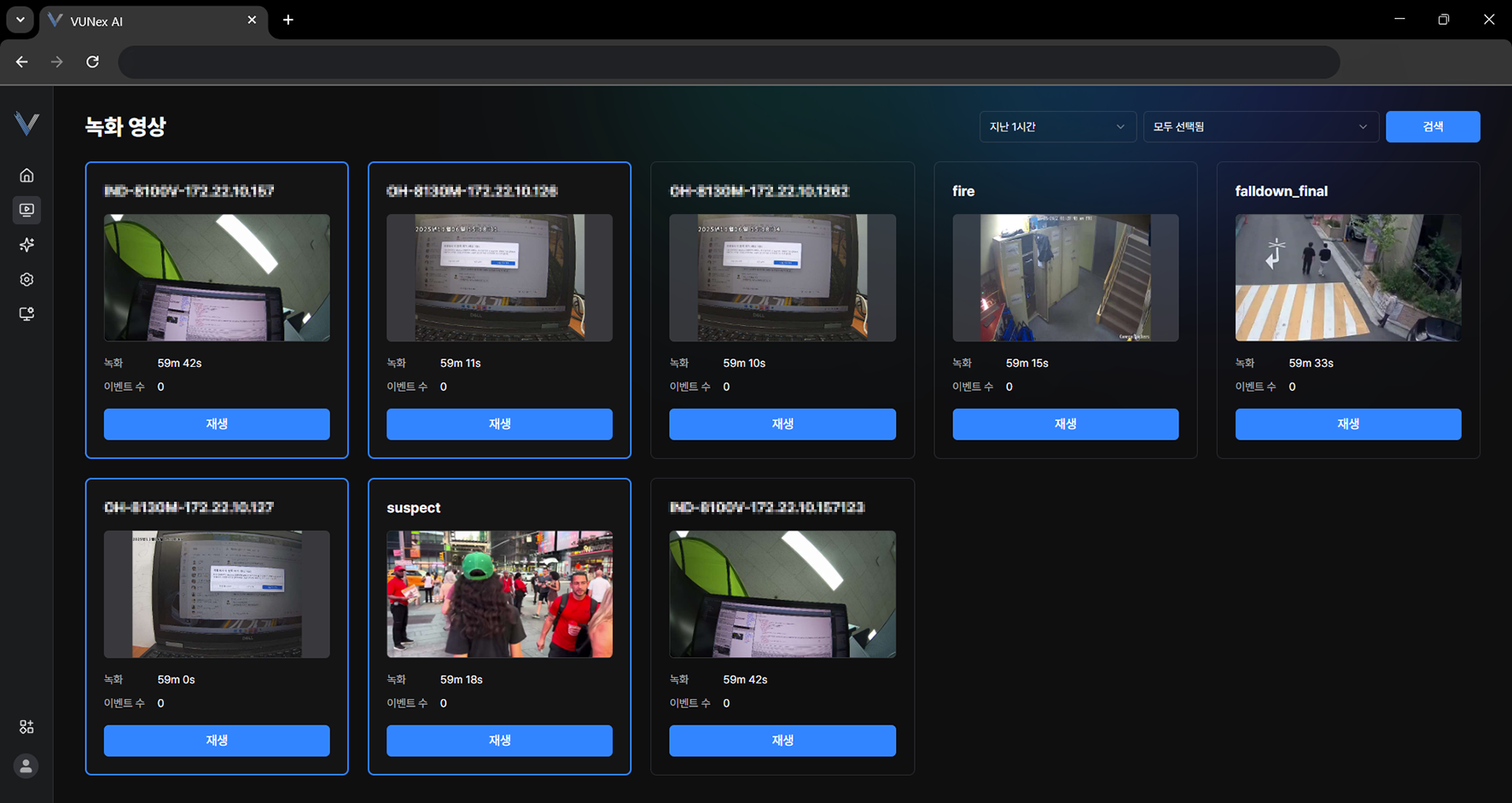 図3-10. マルチビューの選択
 - 目的の項目を選択し、マウスの右ボタンをクリックしてください
- [マルチビュー再生]をクリックしてください
- 録画映像を確認します
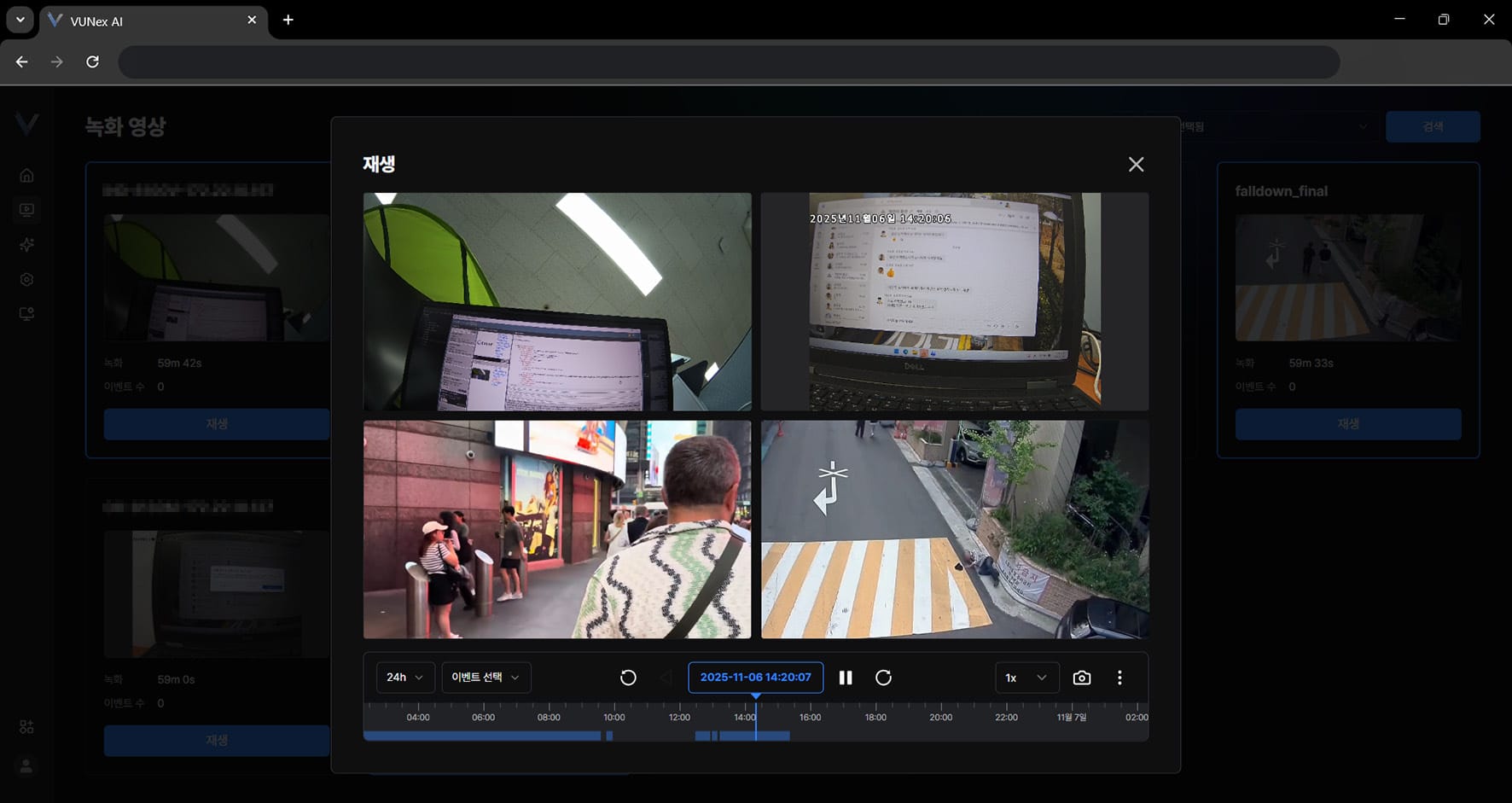 図3-11. マルチビュー再生画面
映像を直接検索する
映像を直接検索します。
- メインメニューで[] > [録画映像]をクリックしてください録画映像画面が表示されます。
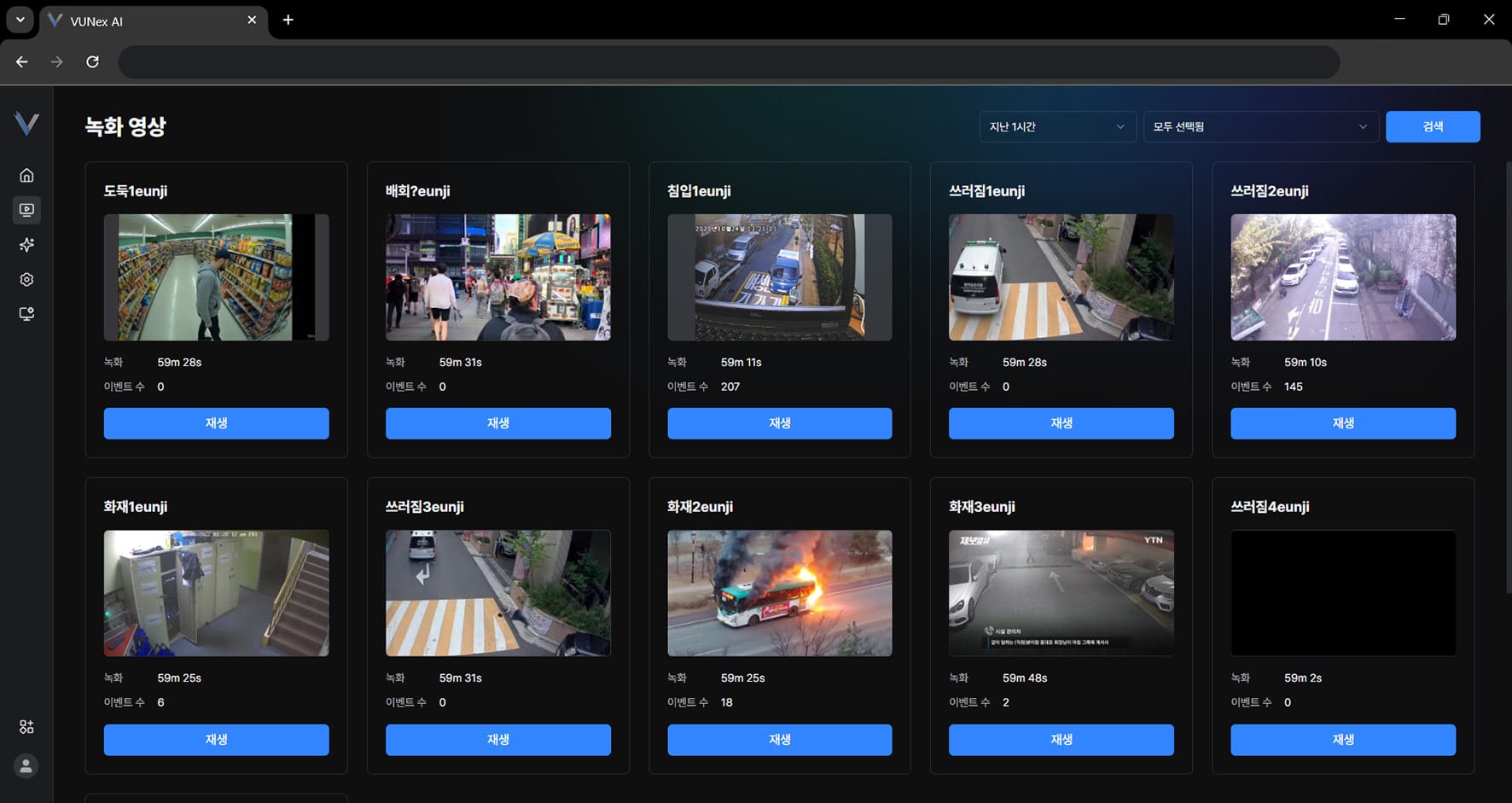 図3-12. タイムラインでの直接検索
 - [再生]をクリックしてください
- タイムラインをマウスボタンで押した状態で左右に動かしてください
- 録画映像を検索します
日付と時刻で映像を検索する
日付と時刻で映像を検索します。
- メインメニューで[] > [録画映像]をクリックしてください録画映像画面が表示されます。
- [再生]をクリックしてください
- 点線で示された部分をクリックしてください
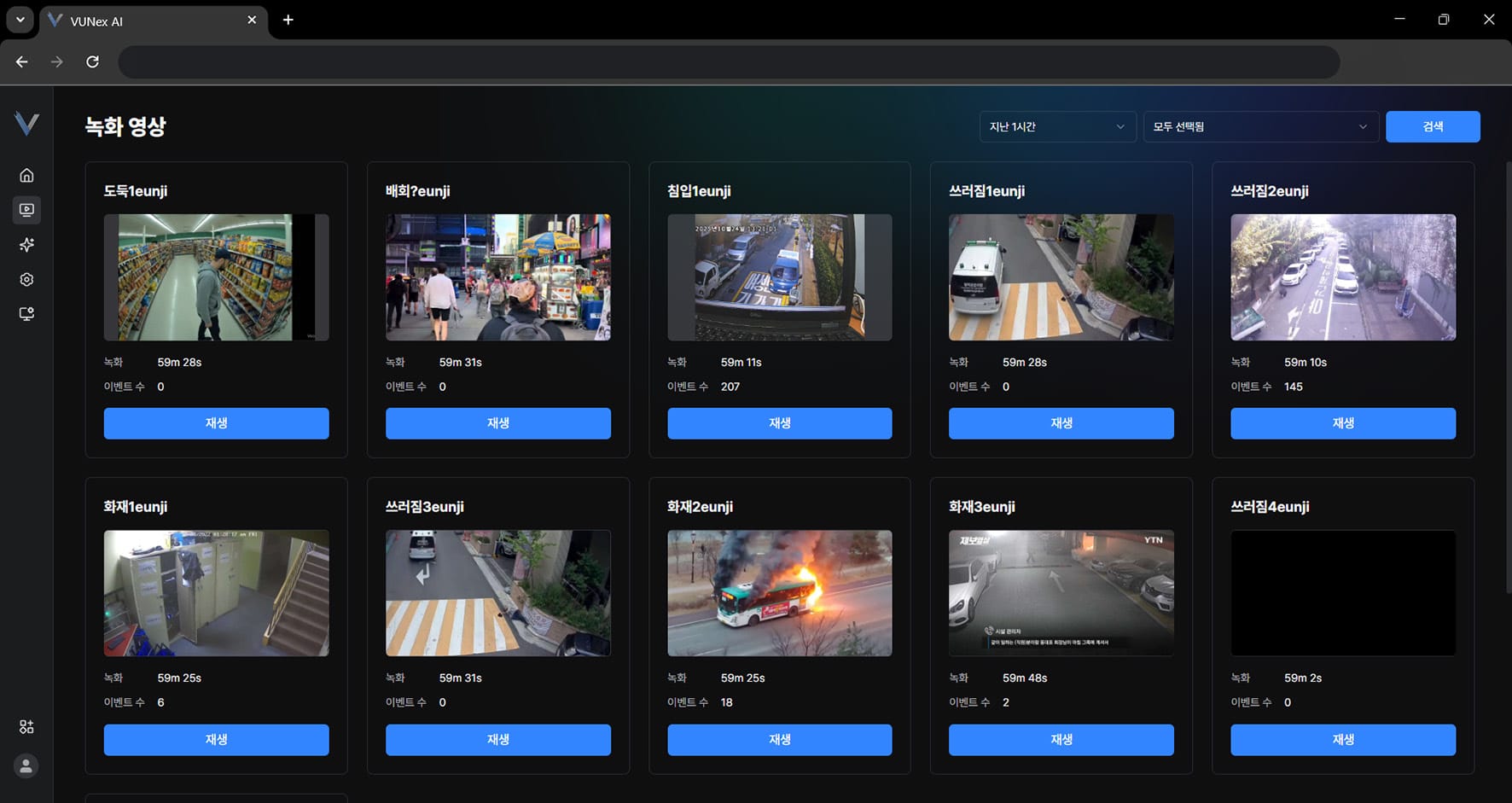 図3-13. 日付と時刻の選択
 - 日付と時刻を選択して映像を検索します
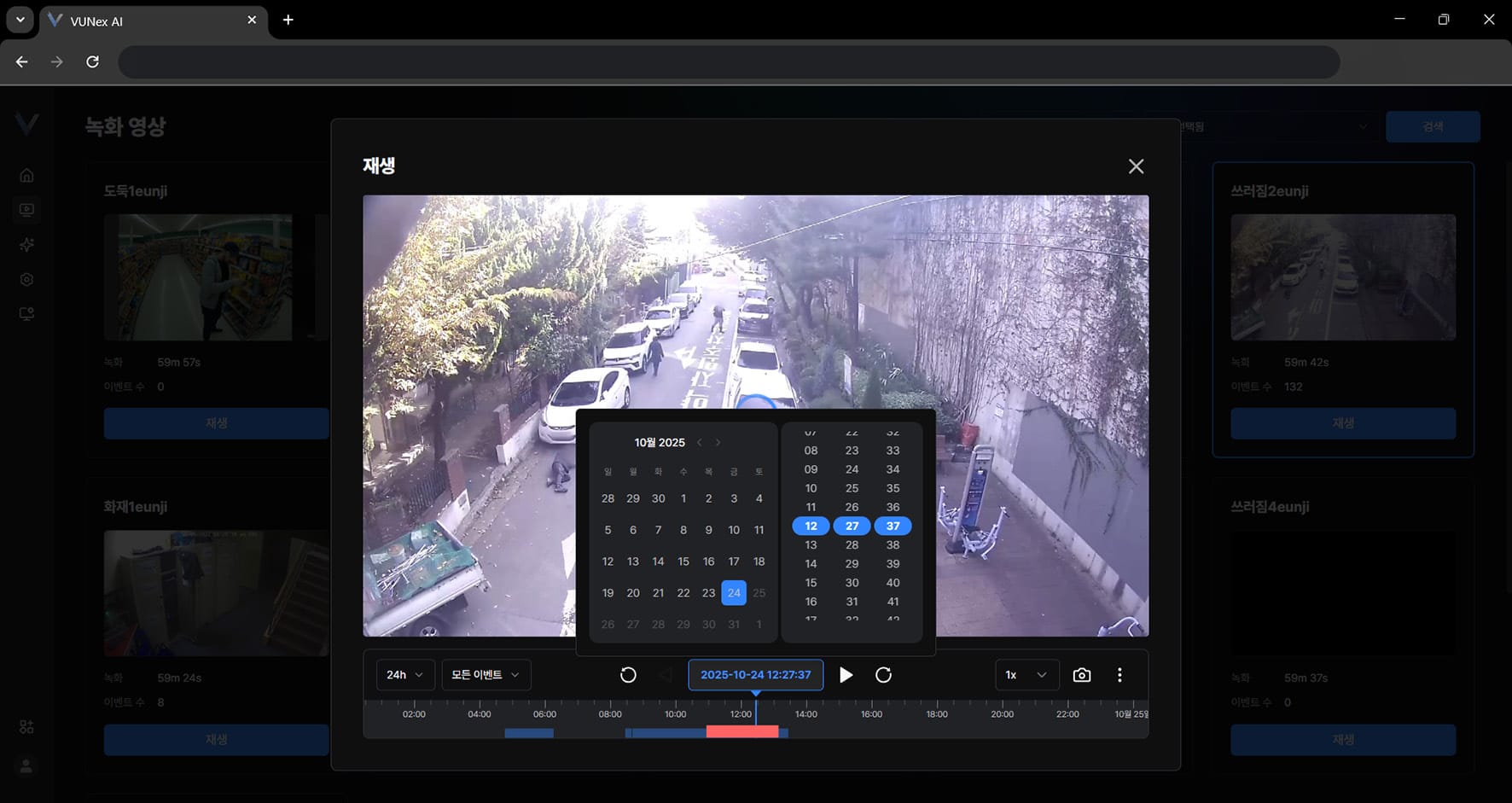 図3-14. 日付と時刻の検索結果
映像内の画像を検索する
映像内の画像を検索します。
- メインメニューで[] > [録画映像]をクリックしてください録画映像画面が表示されます。
- [再生]をクリックしてください
- [] > [類似人物検索]をクリックしてください
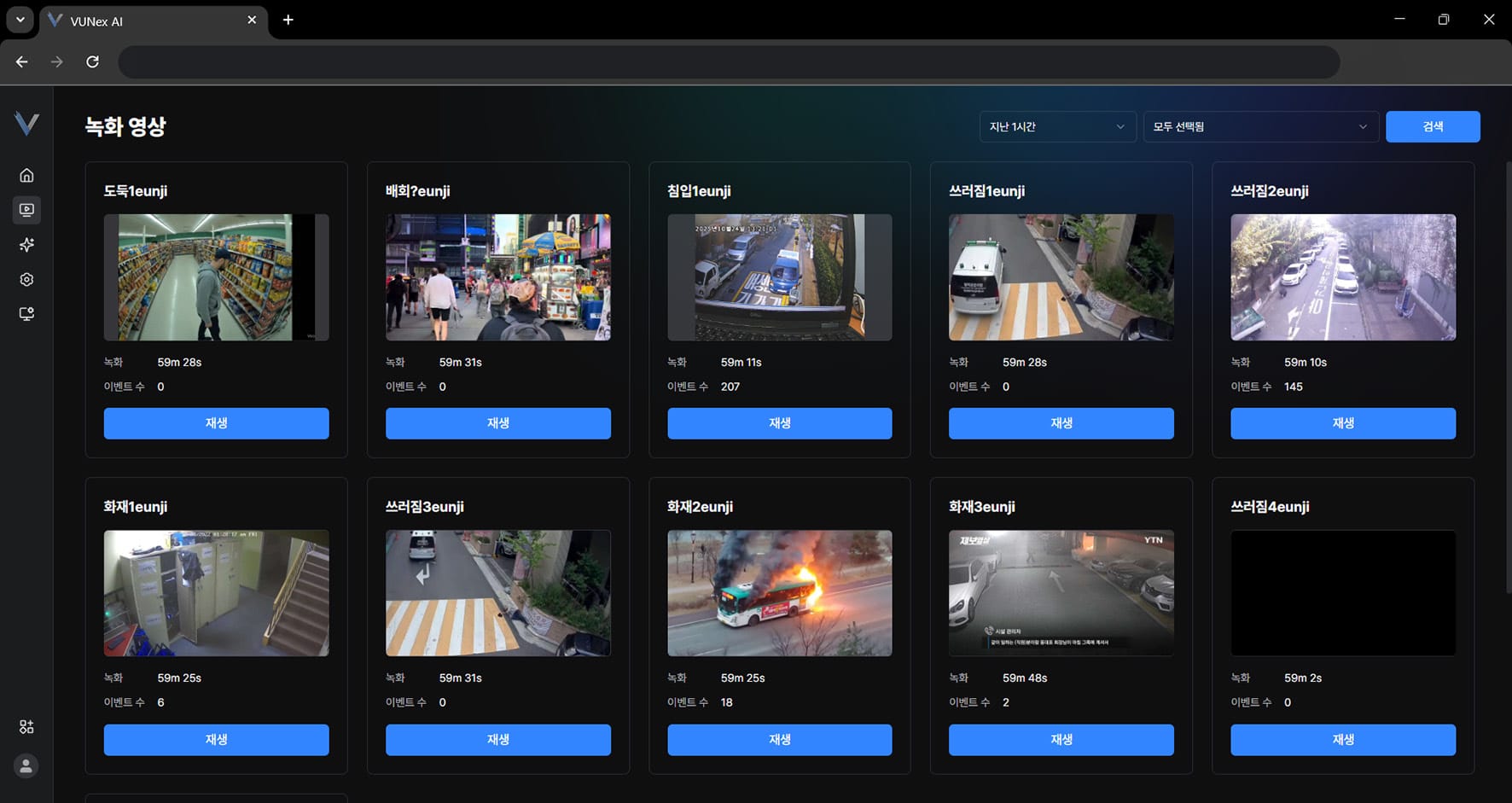 図3-15. 類似人物検索の選択
 - マウスボタンを押した状態で上下左右に動かしてください検索領域を選択します。
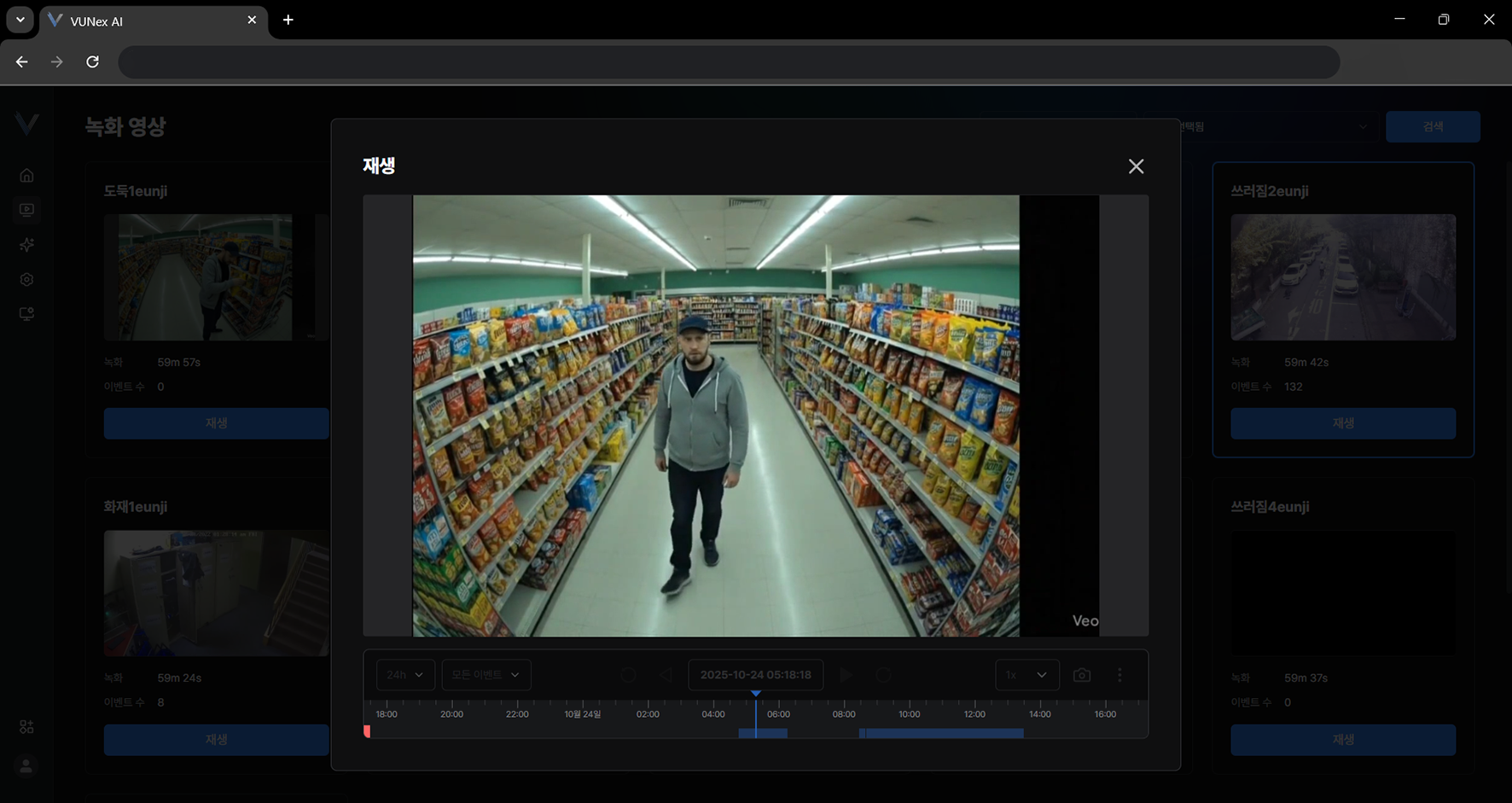 図3-16. 検索領域の選択
 - [検索]をクリックしてください
- 画像を検索してください
- 検索結果を確認します
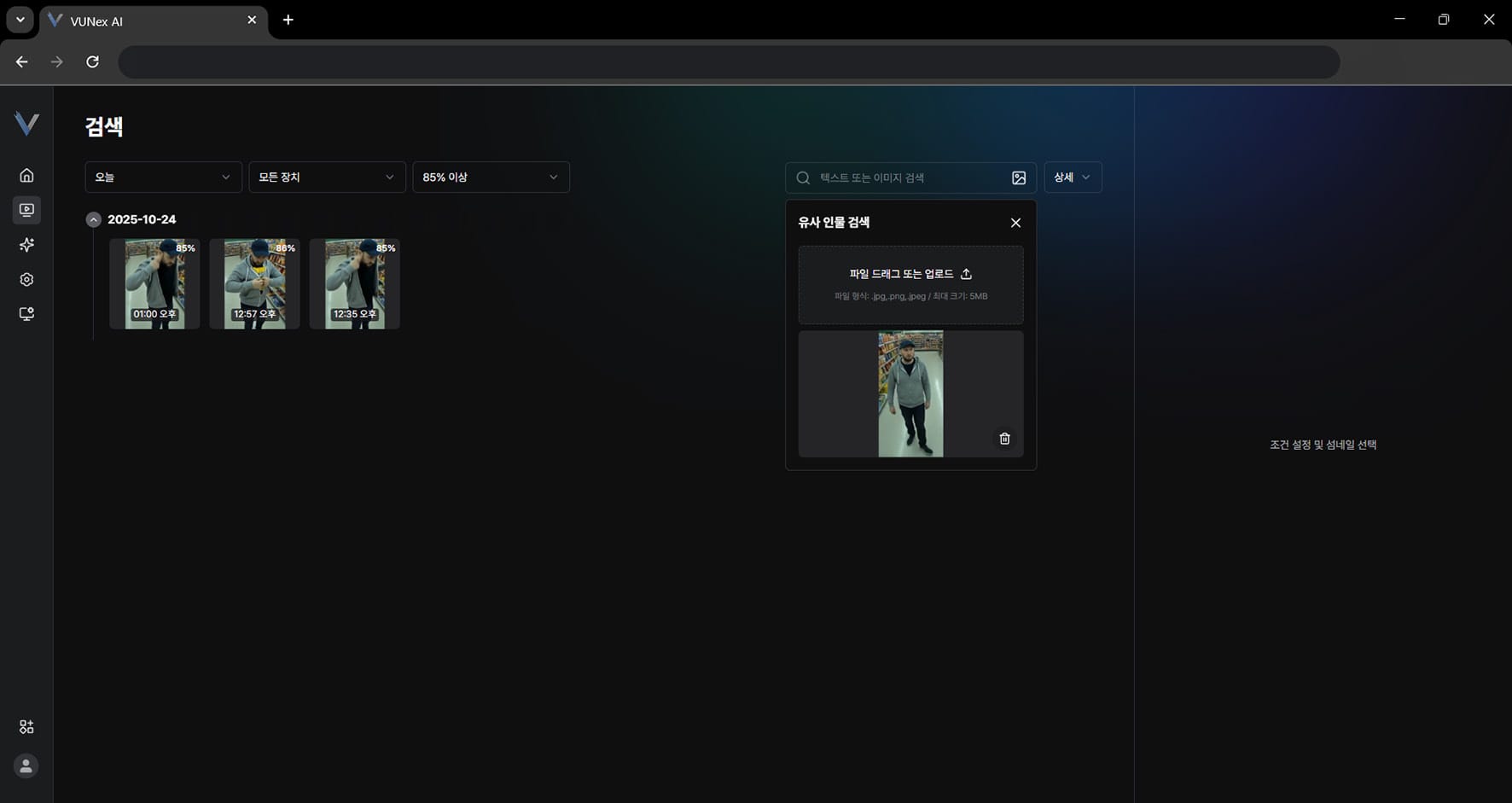 図3-17. 画像検索結果
参考
[地図表示]には[地図表示]の設定が必要です。
メインメニューで[] > [AIサービス] > [地図表示]をクリックして地図表示サービスを設定します。
イベントクリップモードで録画映像を見る
録画モードが[イベントクリップ]の場合、録画映像画面はイベント一覧中心の構成に変わります。
- メインメニューで[] > [録画映像]をクリックしてください
- [カメラ]フィルタで確認するカメラを選択してください実際にイベントが発生したカメラのみが一覧に表示されます。
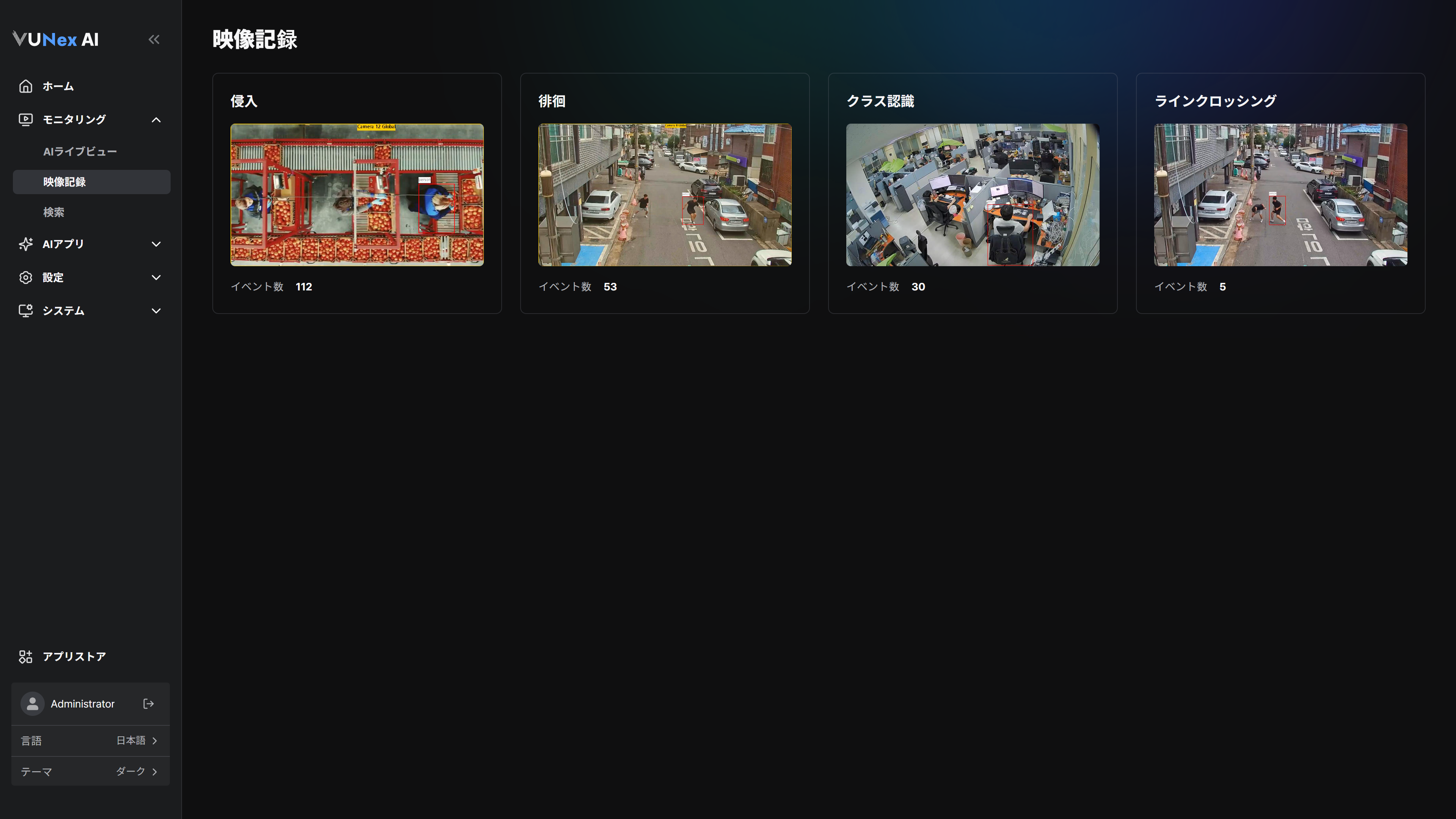 図3-18. イベントクリップモードの録画映像
 - [新しい順]または[古い順]で並べ替えてください
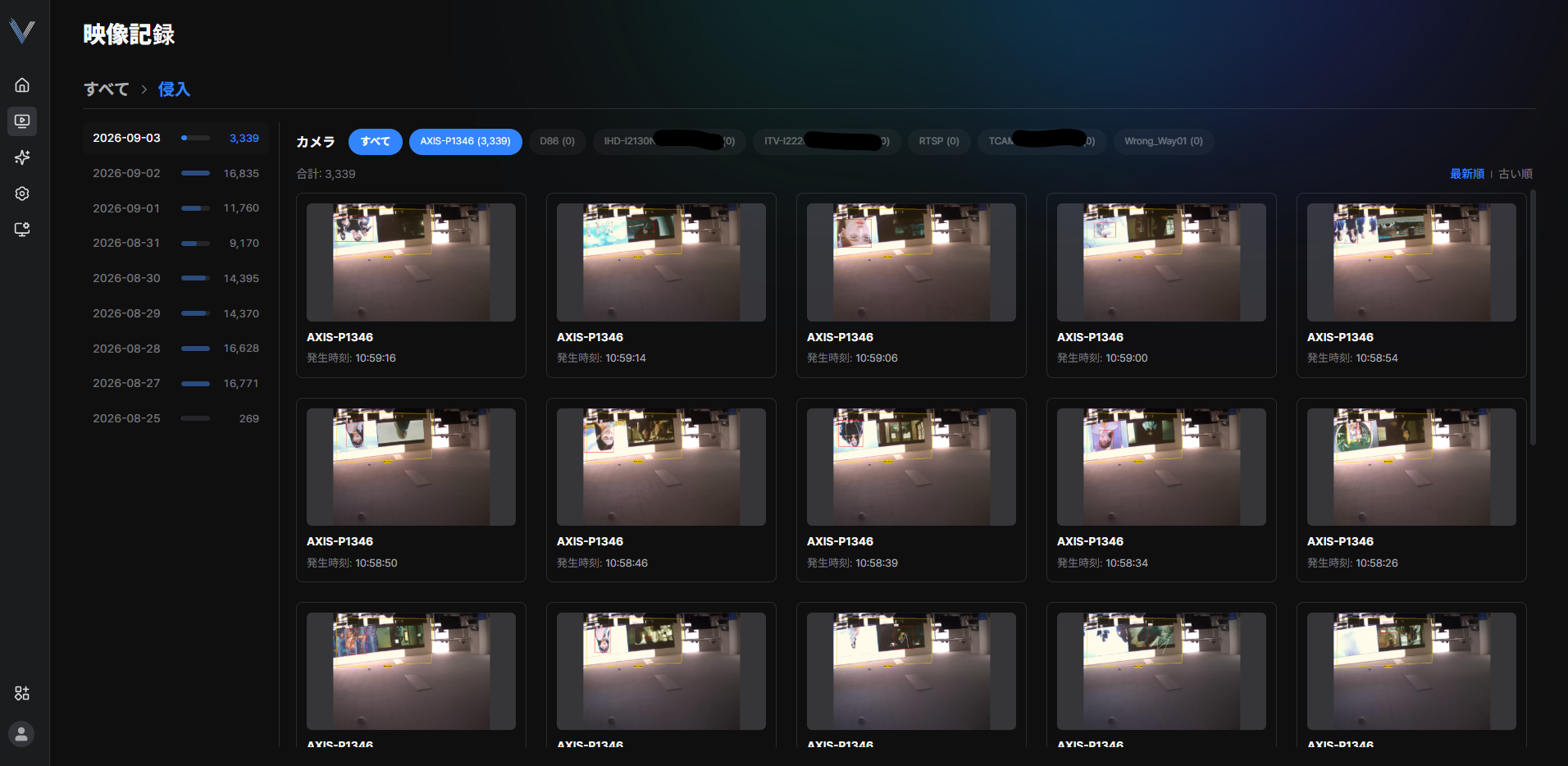 図3-19. イベントクリップ一覧
 - イベントクリップを選択し、マウスボタンを素早く2回クリックしてください
参考
録画モードは[] > [ストレージ] > [保存オプション] > [録画モード]で[連続録画]と[イベントクリップ]から選択します。
[イベントクリップ]モードの保管期間は最大30日で、保存容量によってさらに短くなる場合があります。
[イベントクリップ]モードでは保存量を事前に予測できません。
[イベント発生時間]で各クリップのイベント発生時刻を確認できます。
複数の画面を選択する
録画映像で複数の画面を一度に選択し、マルチビューで再生します。
- メインメニューで[] > [録画映像]をクリックしてください
- マウスボタンを押しながら動かして複数の画面を選択してください画面下部に[選択数/最大数]が表示されます。
- マウスの右ボタンをクリックし、[マルチビュー再生]をクリックしてください
参考
選択できる画面数には上限があり、上限を超えると案内が表示されます。
再生中でも別の装置に切り替えて見られます。
再生画面で[AI Teaching]アイコンを選択すると、再生中の場面で学習を進められます。
[AI Teaching]ボタンは、オープンボキャブラリ検出(OVD)モデルが適用された装置でのみ表示されます。
適用中のモデルは[アプリストア] > [AIモデル]で確認できます。
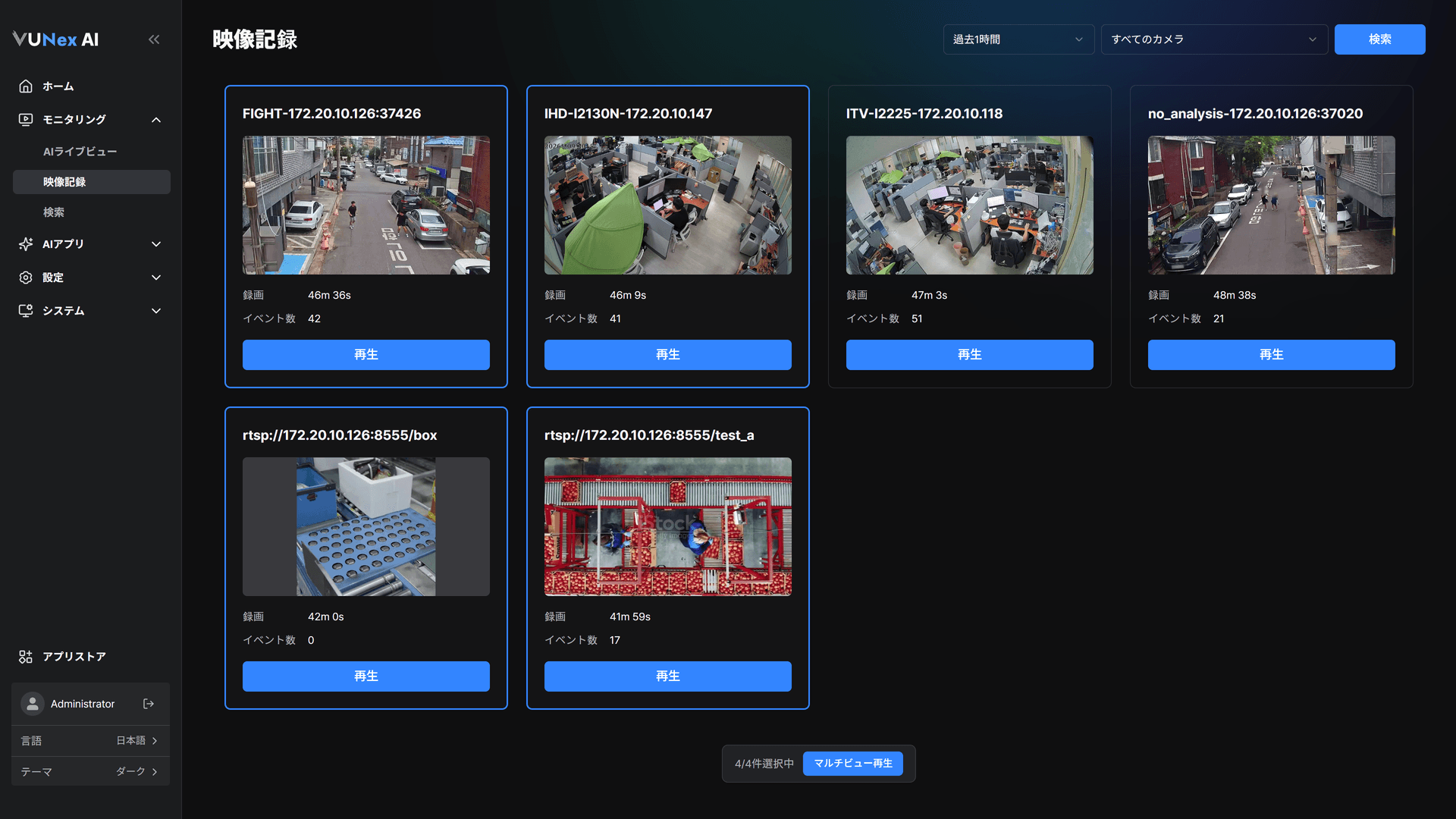
図3-20. 複数画面の選択