01
基本操作
VUNex AIシステムの基本的な使用方法をご案内します。
ログインとログアウト
システムにログインまたはログアウトします。
- Webブラウザのアドレスバーにデフォルトのアドレスを入力してください
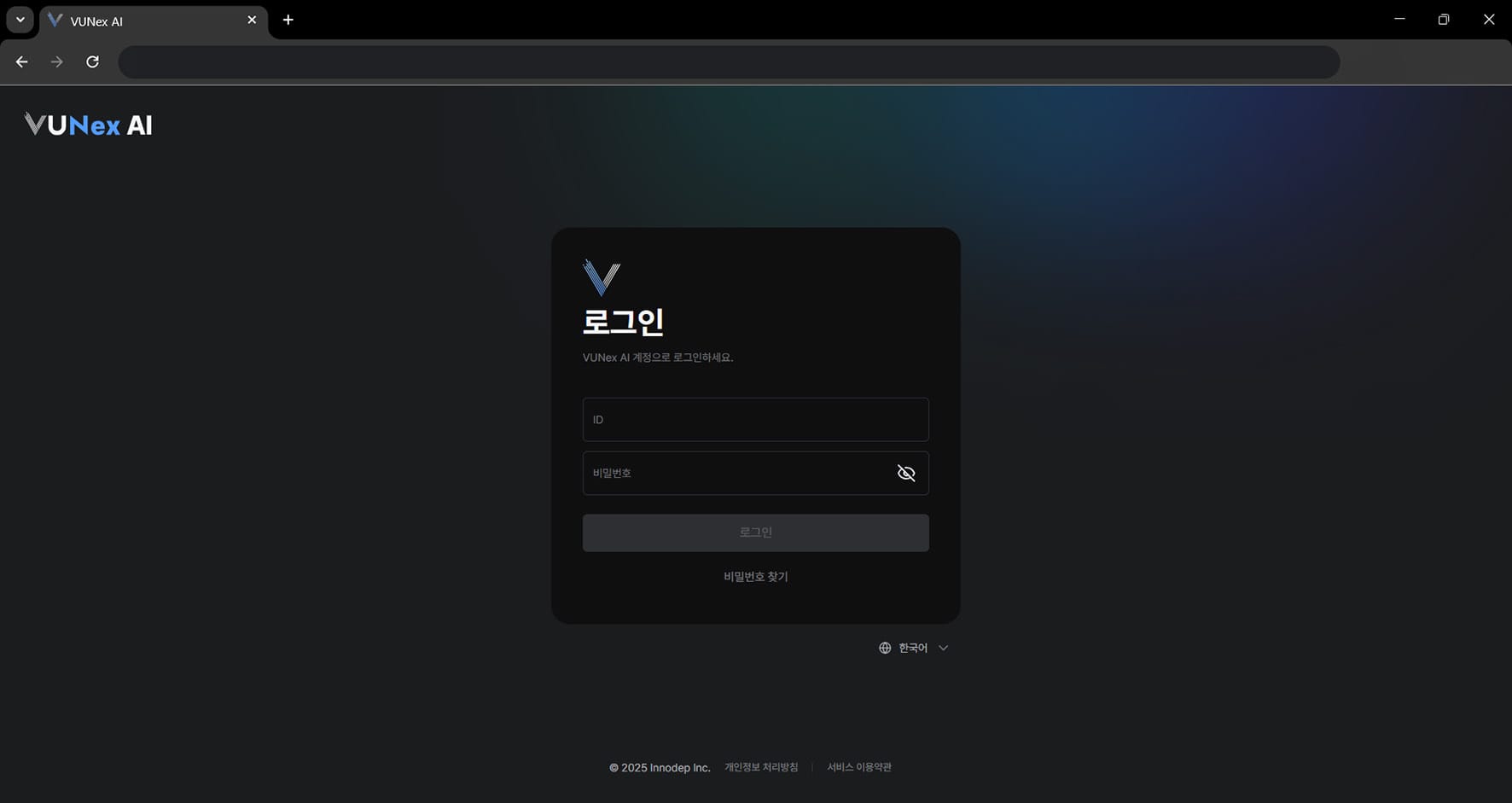 図1-1. VUNex AIログイン画面
 - 情報を入力してください[ID]: IDを入力します。 [パスワード]: パスワードを入力します。
- [ログイン]をクリックしてくださいシステムにアクセスします。
参考
[パスワードを忘れた]をクリックして新しいパスワードを設定します。
[韓国語]をクリックしてシステム言語を設定します。
初期ログイン
インストール後、初めてシステムにアクセスします。
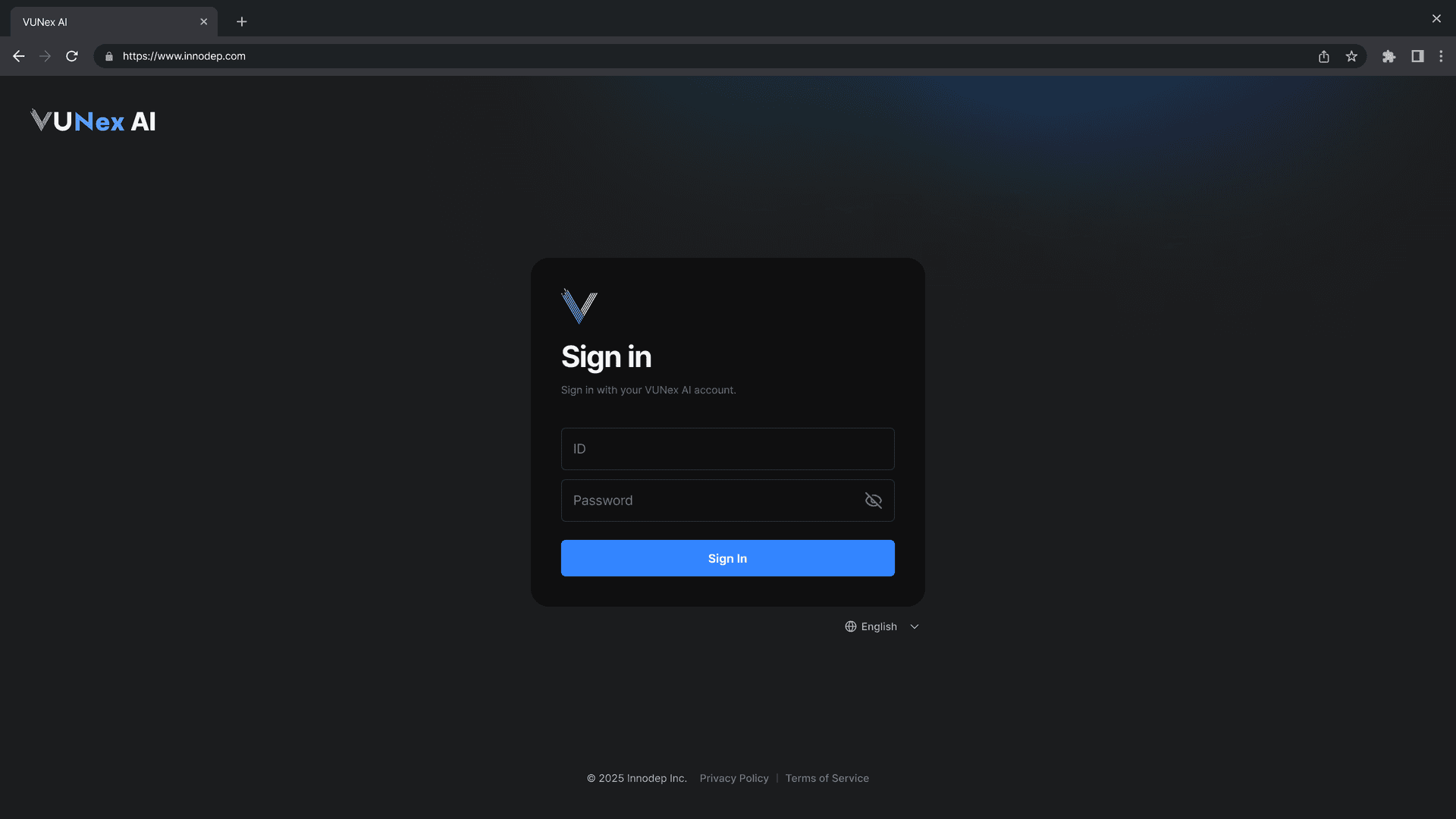
図1-1a. 初期ログイン画面
- Webブラウザのアドレスバーにシステムのアドレスを入力してくださいインストール時に設定されたIPアドレスまたはドメインでアクセスします。
- デフォルトアカウントでログインしてください[ID]: admin [Password]: admin
- [Sign In]ボタンをクリックしてください
注意
初回ログイン時は[Forgot password]機能を使用できません。
セキュリティのため、最初のログイン後は必ずパスワードを変更してください。
デフォルトパスワードの変更
セキュリティのためにデフォルトパスワードを変更します。
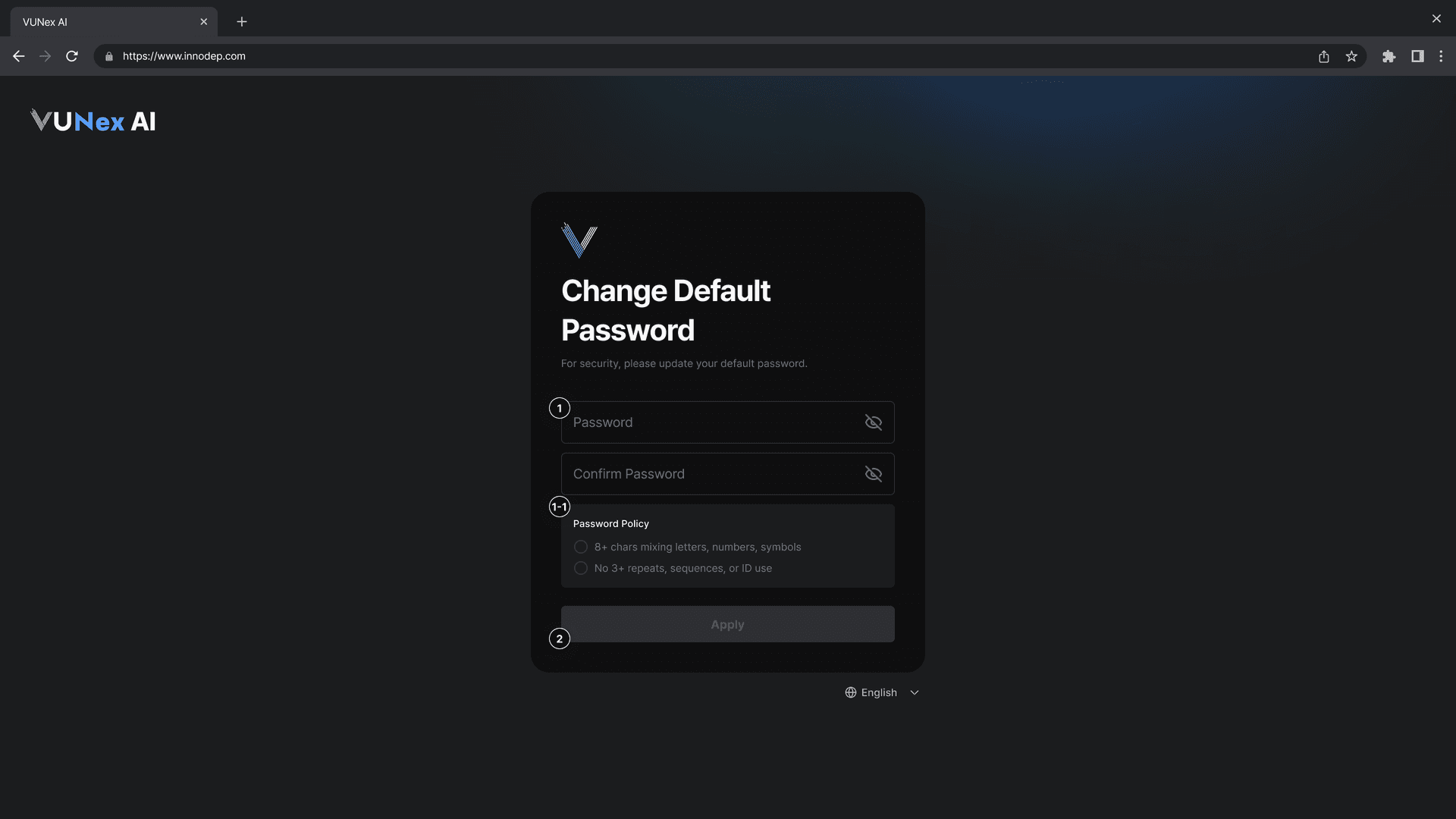
図1-1b. デフォルトパスワード変更画面
- 新しいパスワードを入力してください[Password]: 新しいパスワードを入力します。 [Confirm Password]: 同じパスワードをもう一度入力します。
- [Apply]ボタンをクリックしてください
パスワードポリシー
- 文字、数字、記号を混ぜて8文字以上
- 同一文字、連続する数字/文字、IDを含む文字3回以上使用禁止
セキュリティ質問の設定
パスワード回復のためのセキュリティ質問を設定します。
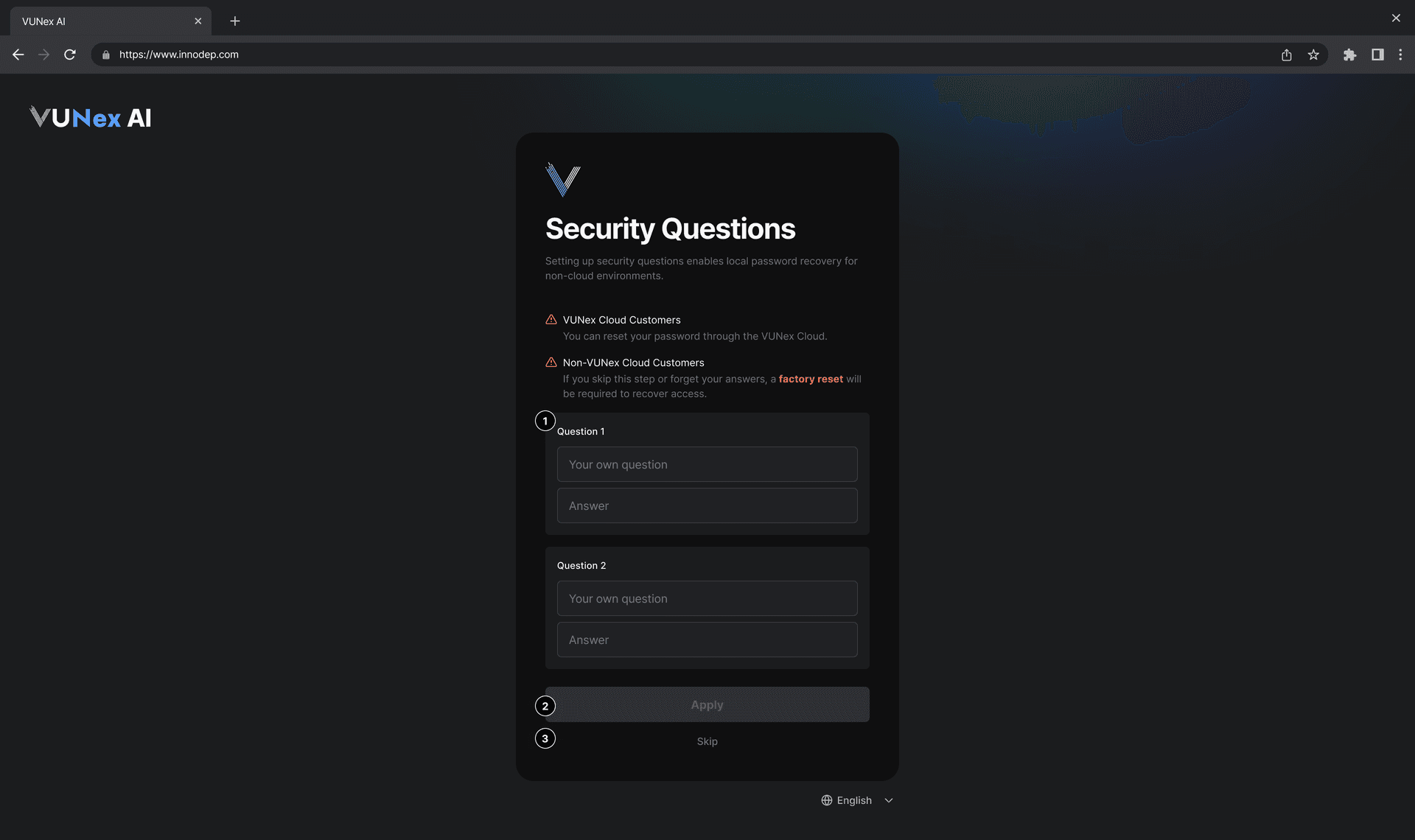
図1-1c. セキュリティ質問設定画面
- セキュリティ質問1を設定してください[Question 1]: 質問を入力します。 [Answer]: 回答を入力します。
- セキュリティ質問2を設定してください[Question 2]: 2番目の質問を入力します。 [Answer]: 回答を入力します。
- [Apply]または[Skip]ボタンをクリックしてください
VUNex Cloud 顧客
VUNex Cloudを通じてパスワードを再設定できます。
VUNex Cloud 顧客ではない
このステップをスキップするか、回答を忘れると、工場出荷時のリセットが必要になります。
パスワードを忘れた場合
パスワードを忘れた場合の回復方法をご案内します。
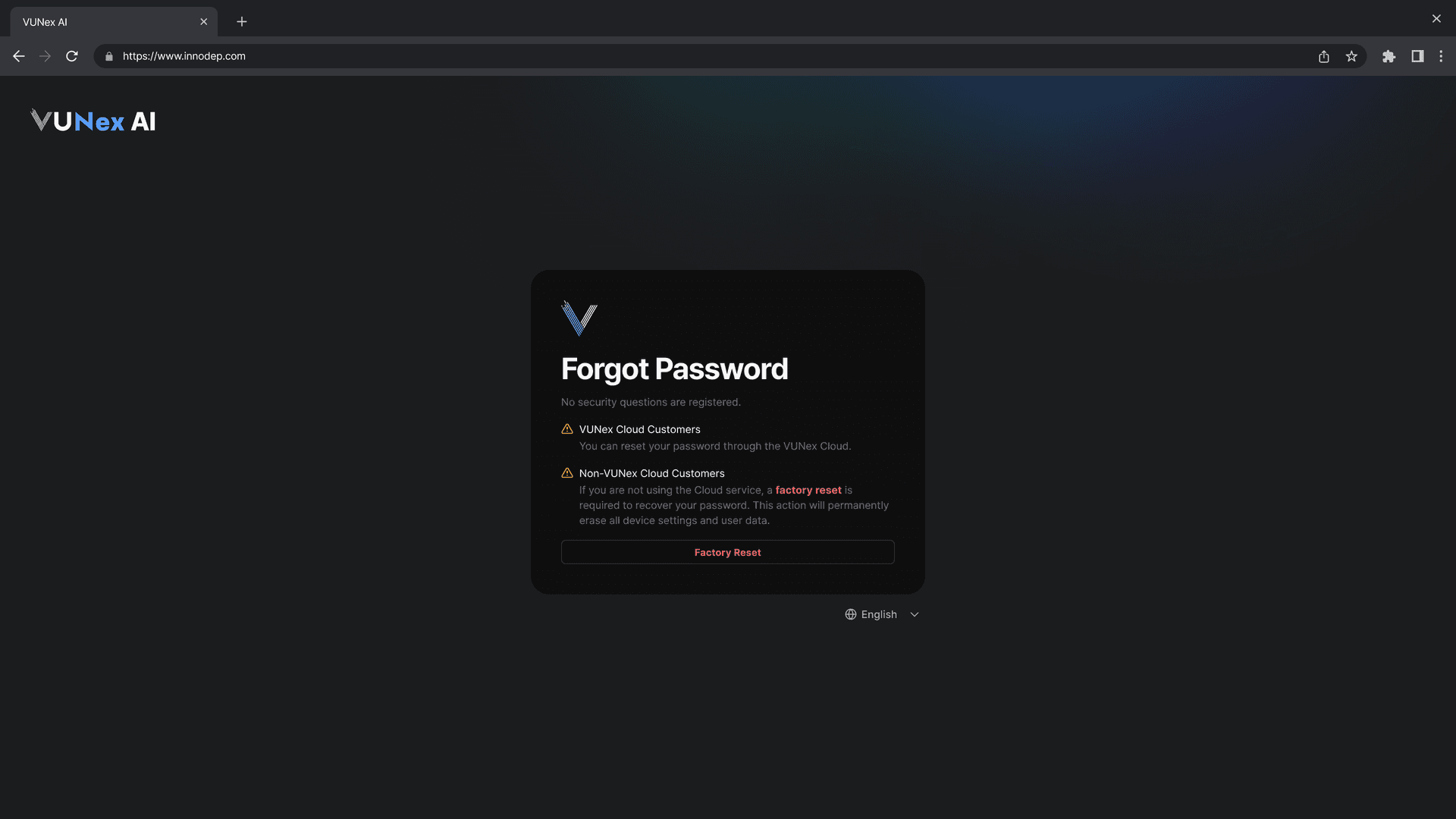
図1-1d. パスワードを忘れた画面
VUNex Cloudのお客様
VUNex Cloudを通じてパスワードをリセットできます。
VUNex Cloud以外のお客様
Cloudサービスを使用していない場合、パスワードを回復するには工場出荷時の状態に戻す必要があります。
この操作により、すべてのデバイス設定とユーザーデータが完全に消去されます。
- ログイン画面で[Forgot password]をクリックしてください
- [Factory Reset]ボタンをクリックしてください注意:この操作はすべての設定とデータを削除します。
新しいパスワードの設定(回復)
セキュリティ質問の認証後、新しいパスワードを設定します。
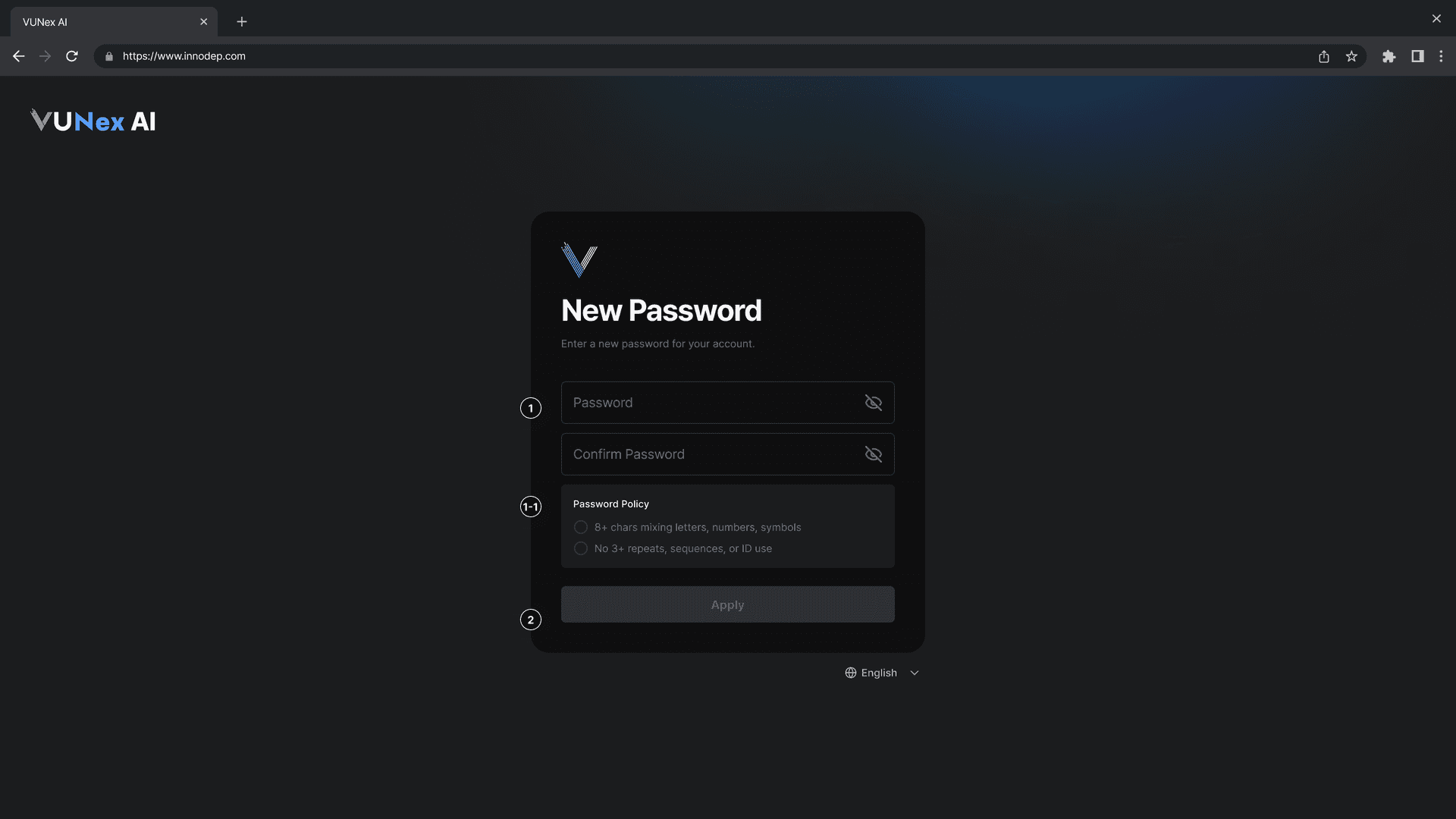
図1-1e. 新しいパスワード設定画面
- 新しいパスワードを入力してください[Password]: 新しいパスワードを入力します。 [Confirm Password]: 同じパスワードをもう一度入力します。
- [Apply]ボタンをクリックしてください新しいパスワードが適用され、ログイン画面に移動します。
パスワードポリシー
- 8文字以上、文字・数字・記号の組み合わせが必須
- 3回以上の繰り返し、連続パターン、ID使用不可
ログアウト
システムからログアウトします。
- 画面左下の [ログアウト] ボタンをクリックしてください。
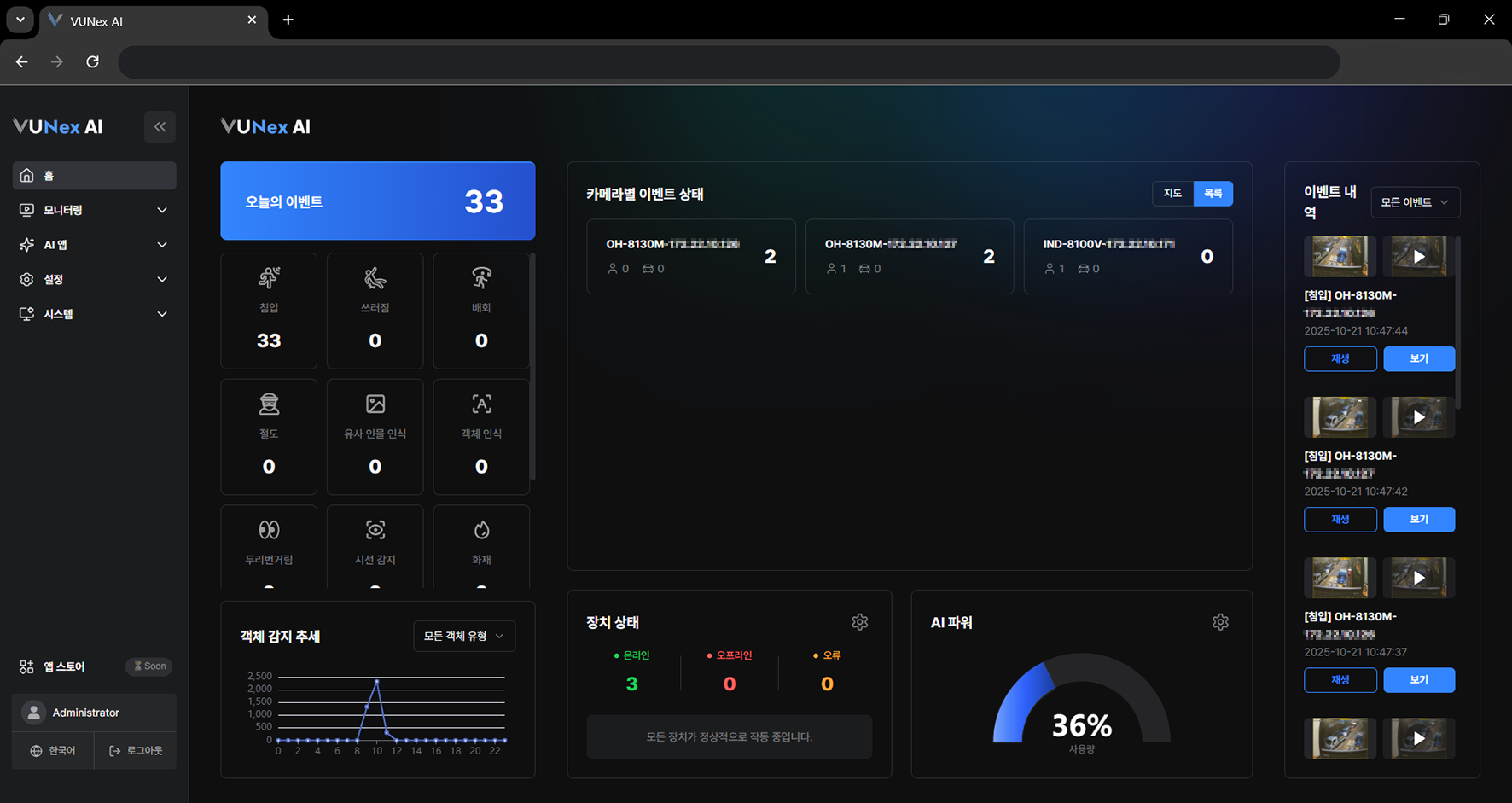 図1-2. ログアウトボタン
 - ログアウトされ、ログイン画面に戻ります。
メイン画面
画面とメニューを確認します。
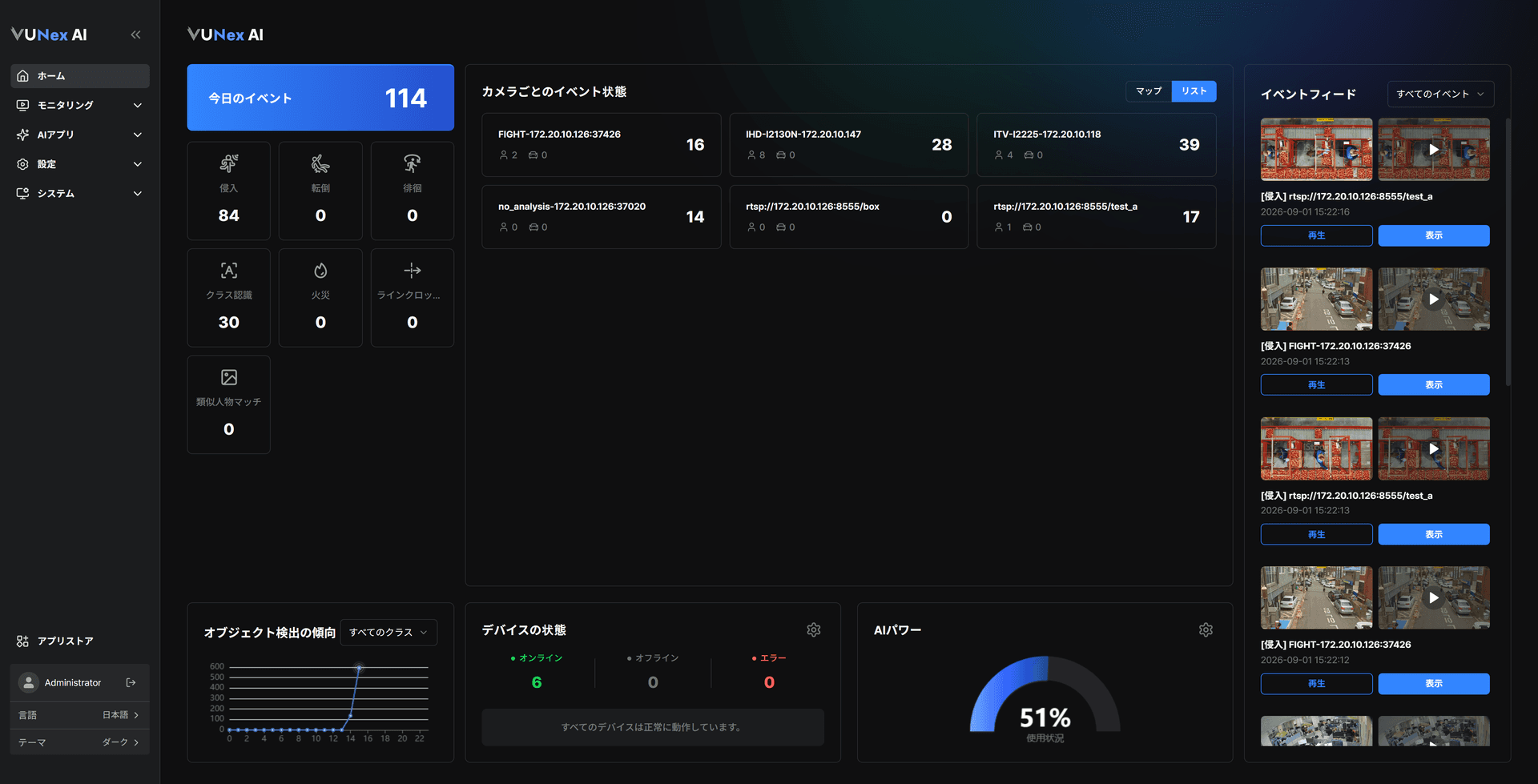
図1-4. メインメニュー構成
| 番号 | メニュー | 説明 |
|---|---|---|
| ❶ | ホーム | ホーム画面へ移動します。 |
| ❷ | モニタリング | リアルタイム映像と録画映像を確認します。 |
| ❸ | AIアプリ | AIイベントとサービスを設定します。 |
| ❹ | 設定 | システムを設定します。 |
| ❺ | システム | アップデートや初期化などシステムを管理します。 |
| ❻ | アプリストア | AIモデル、AIアプリ、AI Power使用量を管理します。 |
言語設定
システム言語を変更します。
- ログイン画面で言語選択ボタンをクリックしてください
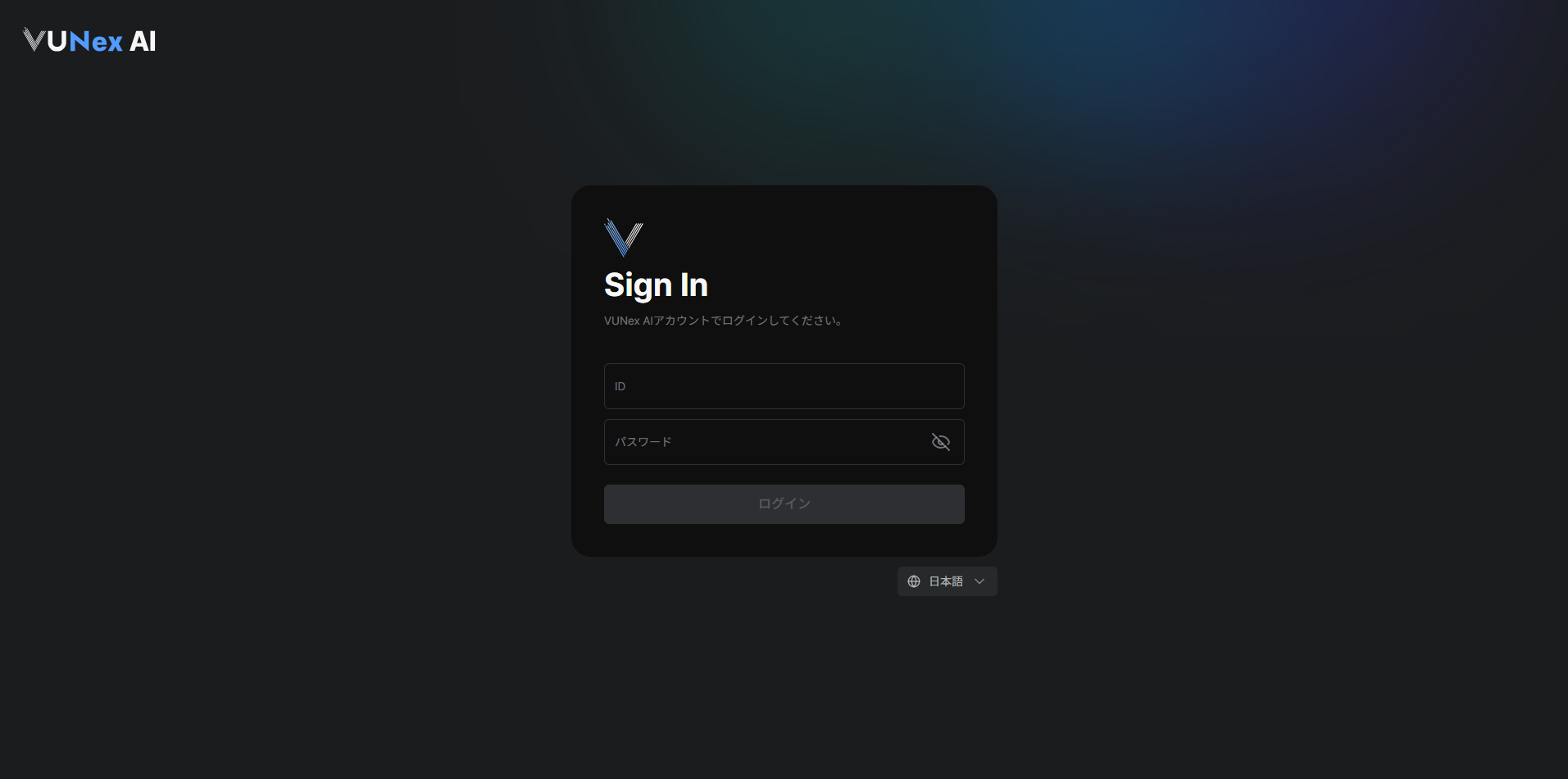 図1-3. 言語設定
 - 希望の言語を選択してください韓国語、英語、日本語、スペイン語から選択できます。
参考
ログイン後は、左メニュー下部のプロフィール領域の[言語]でも言語を変更できます。
ホーム画面を見る
ホーム画面を確認します。
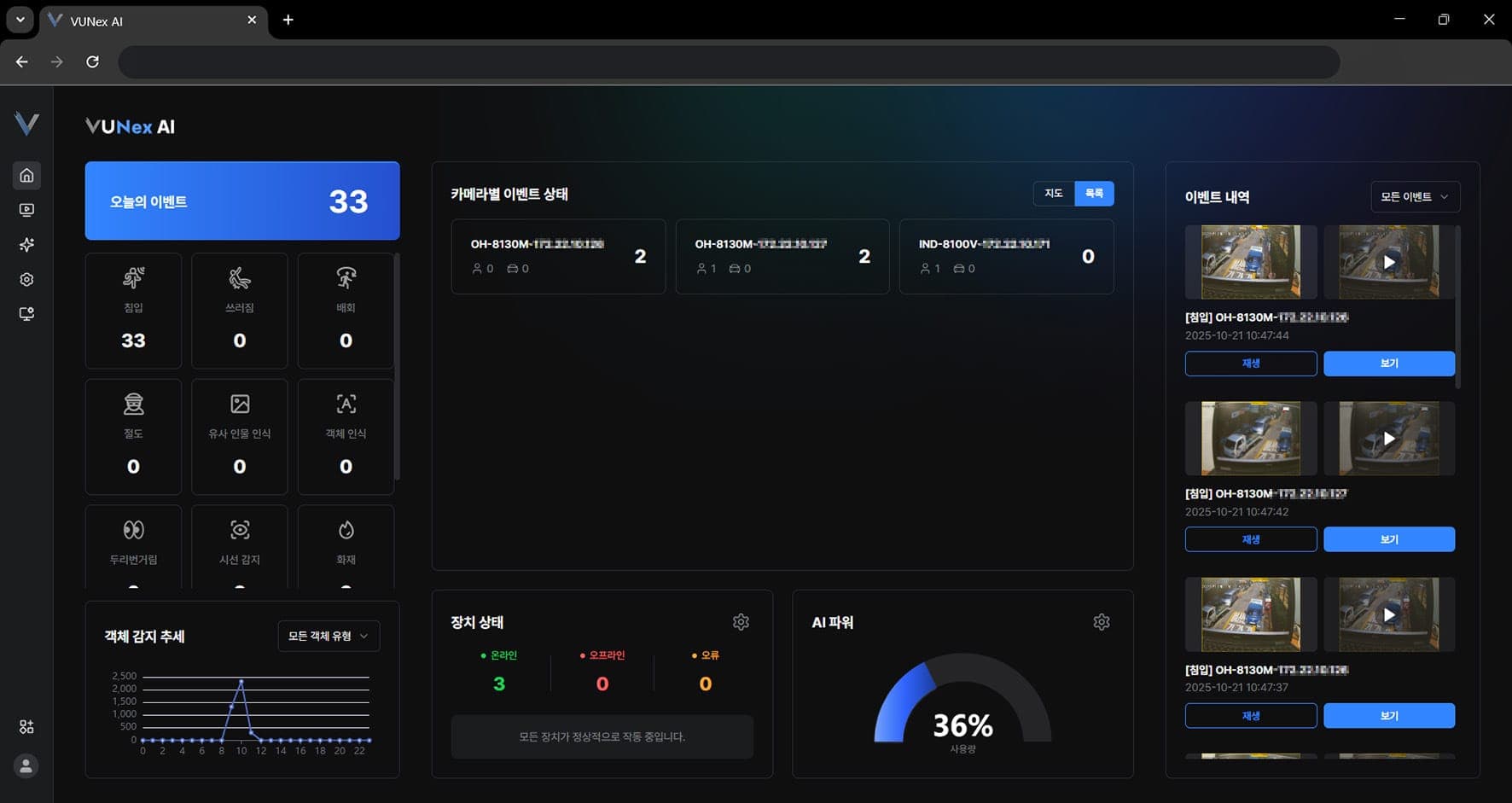
図1-6. ホーム画面
| 番号 | 項目 | 説明 |
|---|---|---|
| ❶ | 装置状態 | 登録された装置のオンライン・オフライン・エラー数を確認します。 |
| ❷ | 今日のイベント | 今日発生したイベントを種別ごとに確認します。 |
| ❸ | オブジェクト検知トレンド | 関心オブジェクト別の検知トレンドを確認します。 |
| ❹ | イベント履歴 | 最近発生したイベント一覧を確認します。 |
| ❺ | AIパワー | AI分析リソースの使用量と総量を確認します。 |
| ❻ | イベント状態 | イベント発生位置を地図・リスト・統計で確認します。 |
参考
初めて接続する場合は、デバイスを追加する必要があります。
詳しくは、「環境設定 - デバイスの追加」を参照してください。