08
AIティーチング
映像内の対象を直接指定して新しいクラスを学習させる方法をご案内します。
AIティーチングを開始する
リアルタイム映像または再生画面からAIティーチング画面を開きます。
- メインメニューで[] > [AIリアルタイム映像]をクリックしてください
- 画面右上の[AI Teaching]をクリックしてください再生画面では[AIティーチング]アイコンを選択して開くこともできます。
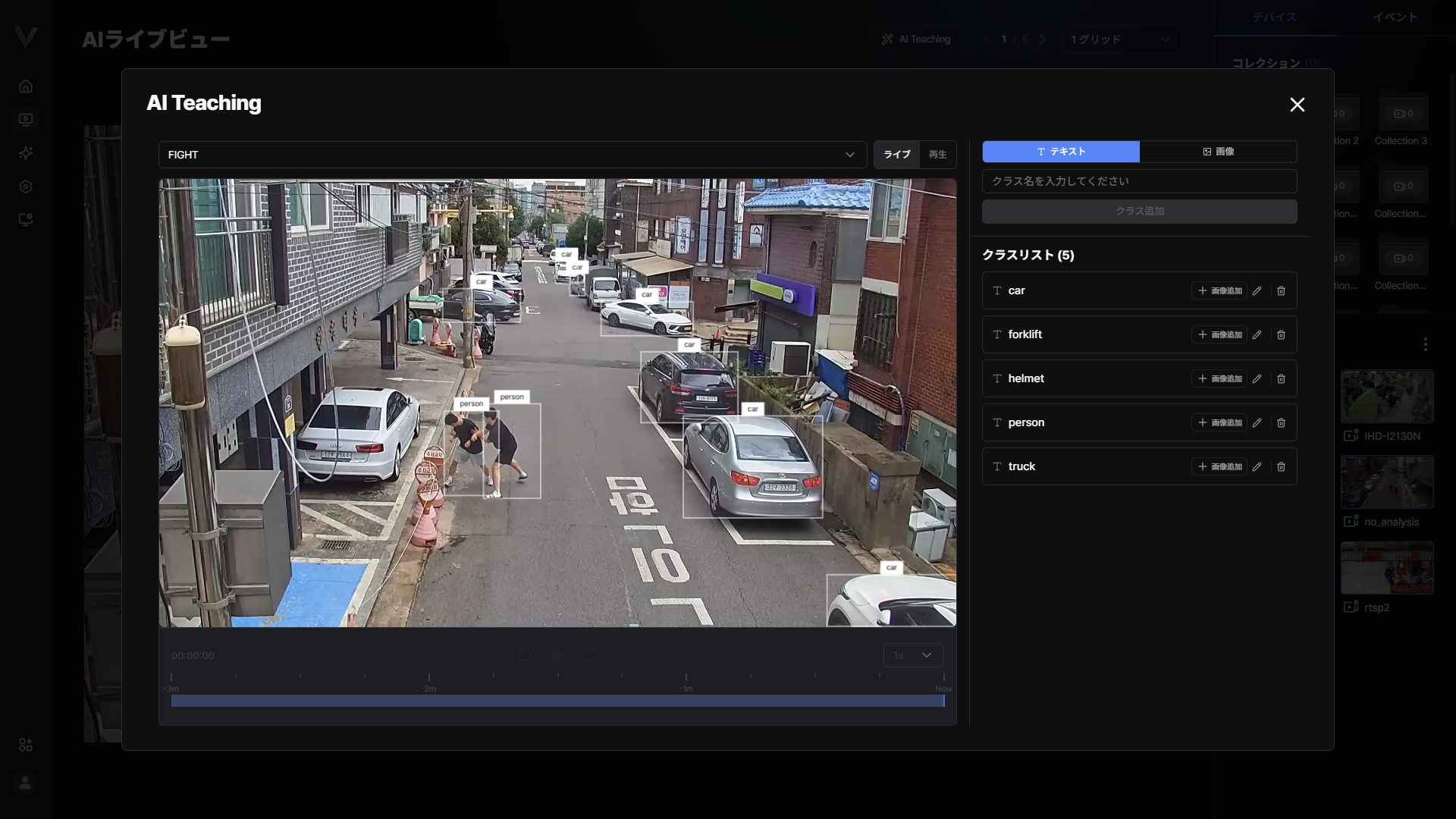 図8-1. AI Teaching の起動
 - [カメラ選択]で学習に使用するカメラを選んでください
- [ライブ]または[再生]を選択してください[再生]では[10秒戻す]、[10秒進める]で目的の場面を探せます。
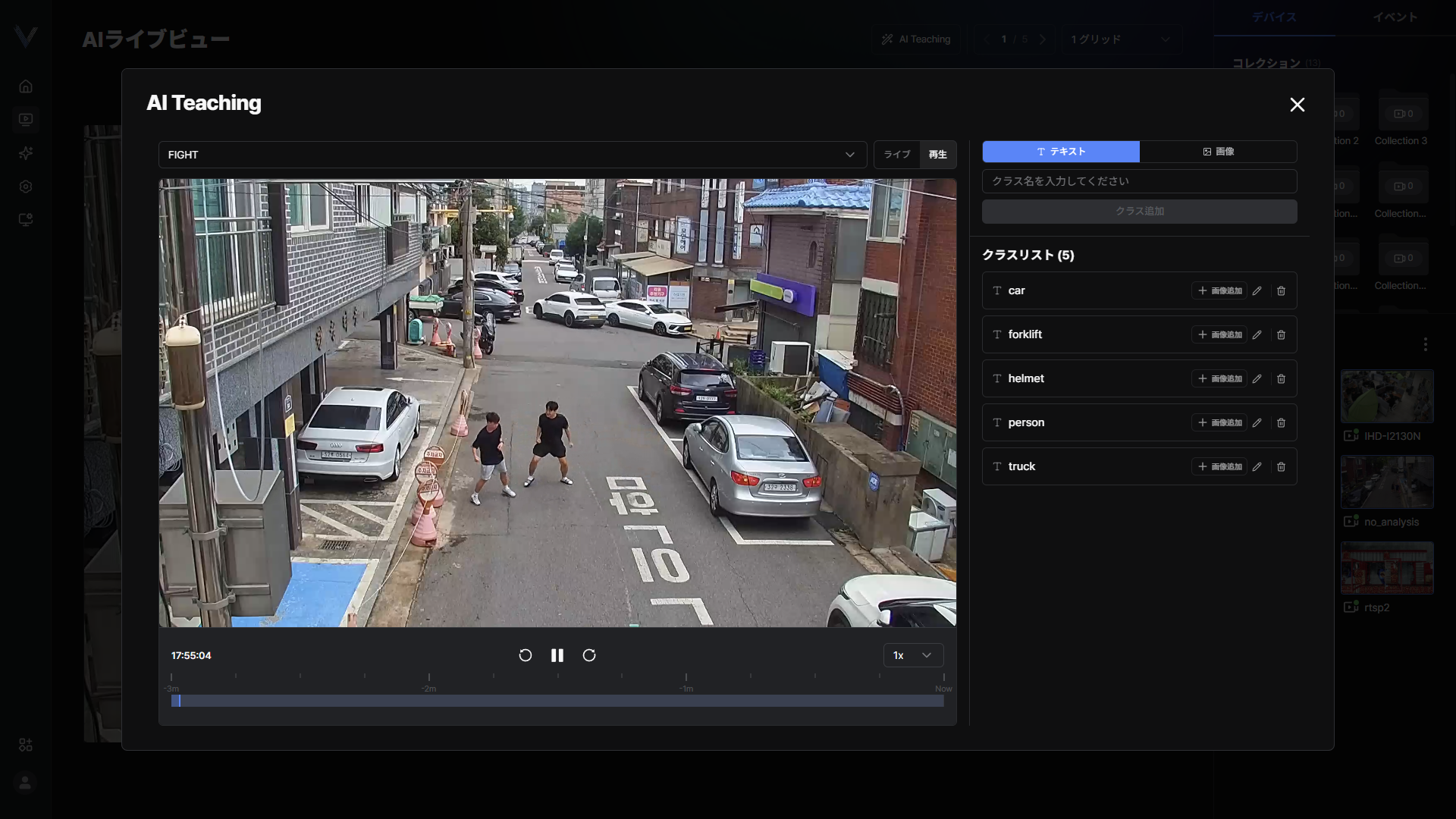 図8-2. AIティーチング画面
参考
[AI Teaching]ボタンは、オープンボキャブラリ検出(OVD)モデルが適用された装置でのみ表示されます。
適用中のモデルは[アプリストア] > [AIモデル]で確認できます。
新しいクラスを学習させる
映像で対象をボックスで指定して新しいクラスを作成します。
- AIティーチング画面で[画像]を選択してください
- [クラス名を入力してください]に名前を入力してください英字、数字、スペースのみ使用できます。すでに登録された名前は使用できません。
- 映像上でマウスボタンを押しながら動かし、対象をボックスで指定してくださいボックスが小さすぎるとサンプルとして追加されません。最低1つ以上のボックスが必要です。
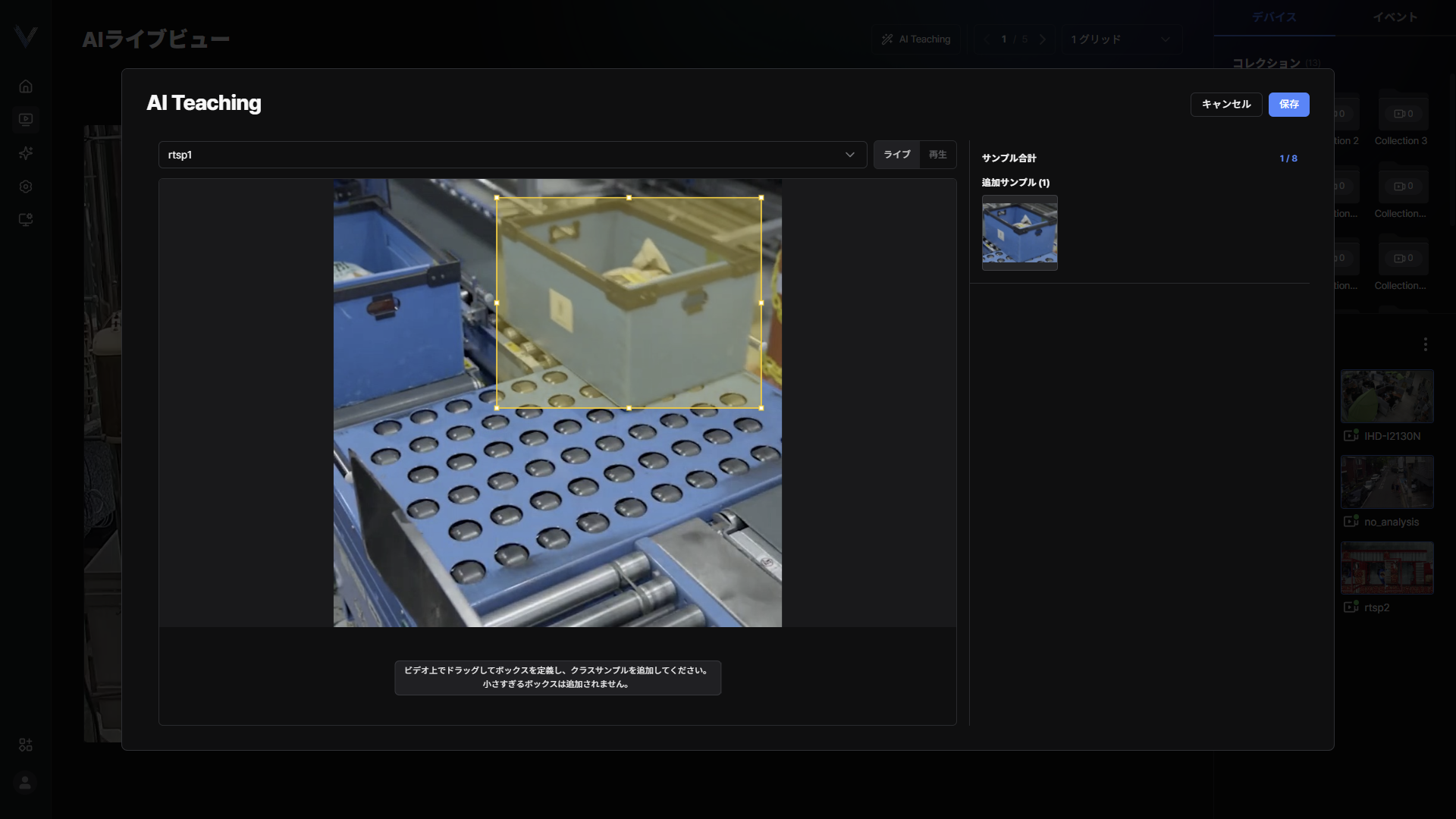 図8-3. 対象ボックスの指定
 - [クラス追加]をクリックしてください
- [保存して終了]をクリックしてください学習したクラスを保存してAIティーチング画面を閉じます。
参考
クラスの種類は[テキスト]と[画像]から選択できます。
保存したクラスはAIイベントと検索の検知対象オブジェクト一覧に表示されます。
既存クラスにサンプルを追加する
すでに作成したクラスに画像を追加して認識精度を高めます。
- AIティーチング画面で[画像]を選択してください
- クラスを選択し、[画像を追加]ボタンをクリックしてください。
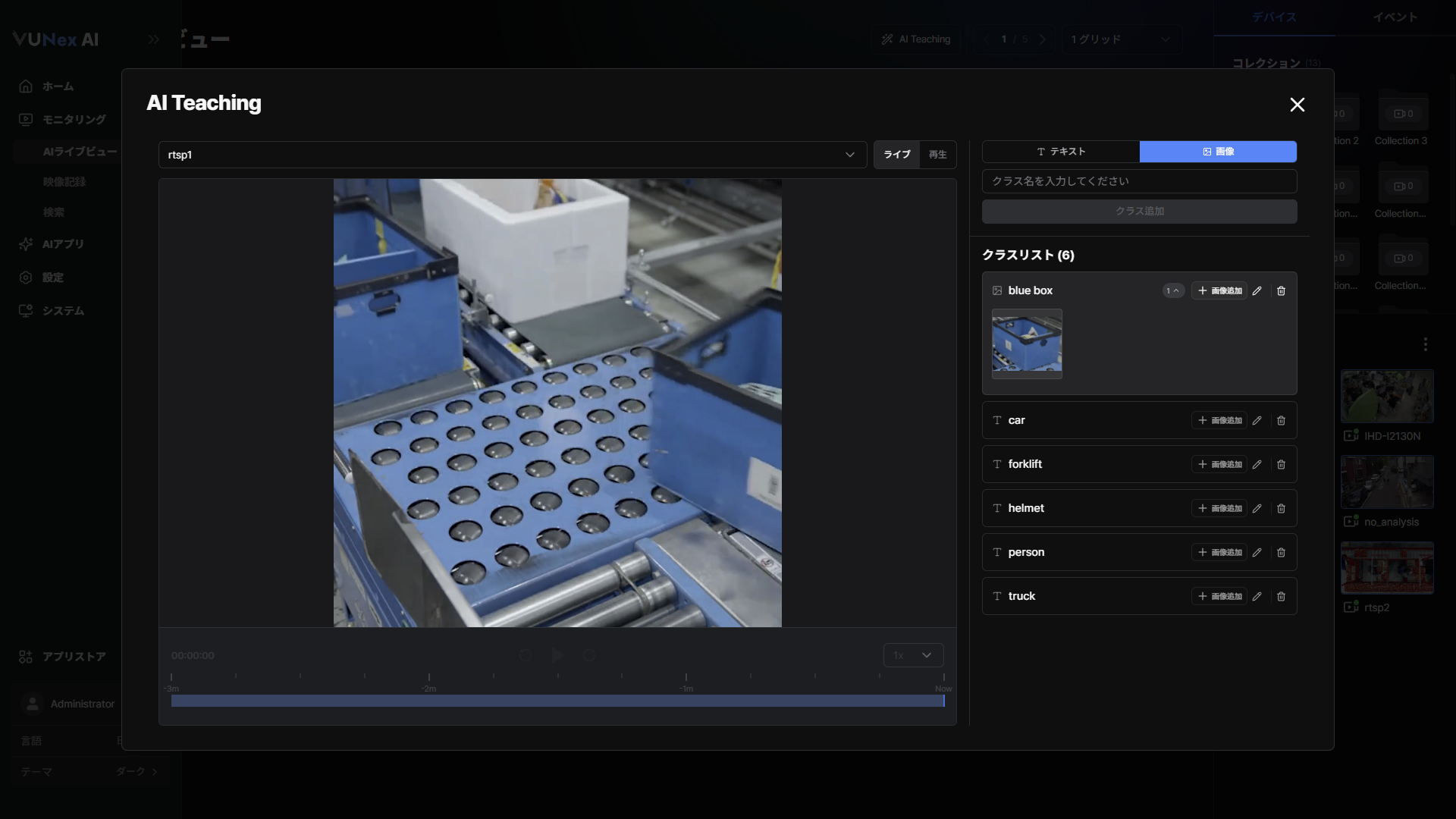 図8-5. 既存クラスへの追加
 - 映像上でマウスボタンを押しながら動かし、対象をボックスで指定してください
- [画像追加]をクリックしてください
- [保存して終了]をクリックしてください
参考
クラスリストの[サンプル合計]で現在登録されているサンプル数を確認できます。
同じ対象を複数の角度と距離で追加すると認識精度が上がります。
クラス名の変更と削除
学習したクラスの名前を変更したり、使わなくなったクラスやサンプルを削除します。
- AIティーチング画面で[クラスリスト]を確認してください
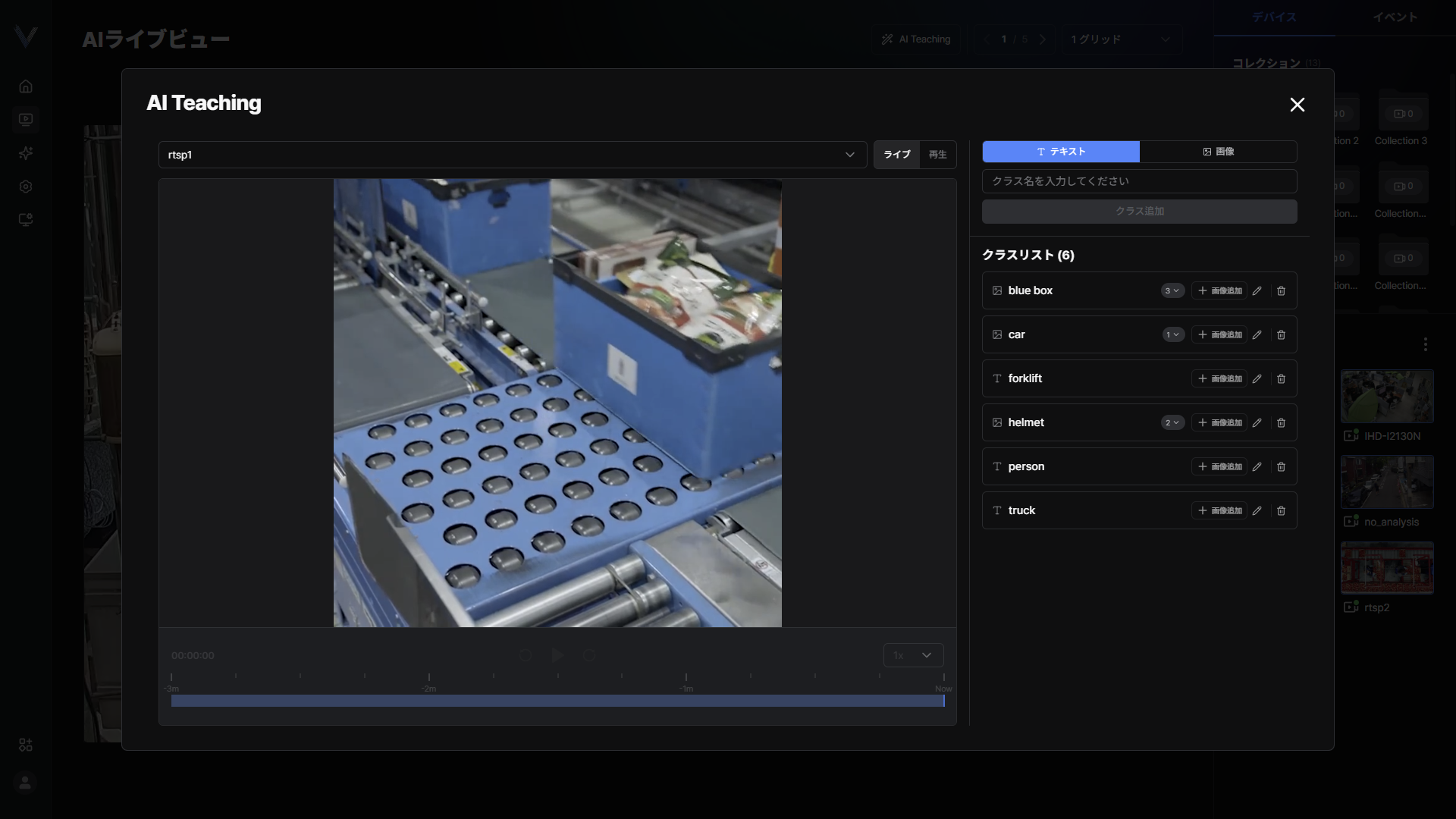 図8-6. クラスリスト
 - 名前を変更するクラスを選択し、新しい名前を入力して[Enter]を押してください名前には英字、数字、スペースのみ使用でき、使用できない文字は入力中に案内が表示されます。
- 削除するにはクラスまたはサンプル画像の[削除]をクリックしてください
- [確認]をクリックしてください
注意
削除したクラスとサンプル画像は元に戻せません。
使用中のクラスを削除すると、そのクラスを使っていたイベントや検索条件からも除外されます。