VUNex AI
ユーザーマニュアル
製品バージョンによりメニュー構成が異なる場合や、一部機能がサポートされない場合があります。
目次
文書情報
基本操作
VUNex AIシステムの基本的な使用方法をご案内します。
ログインとログアウト
システムにログインまたはログアウトします。
- Webブラウザのアドレスバーにデフォルトのアドレスを入力してください
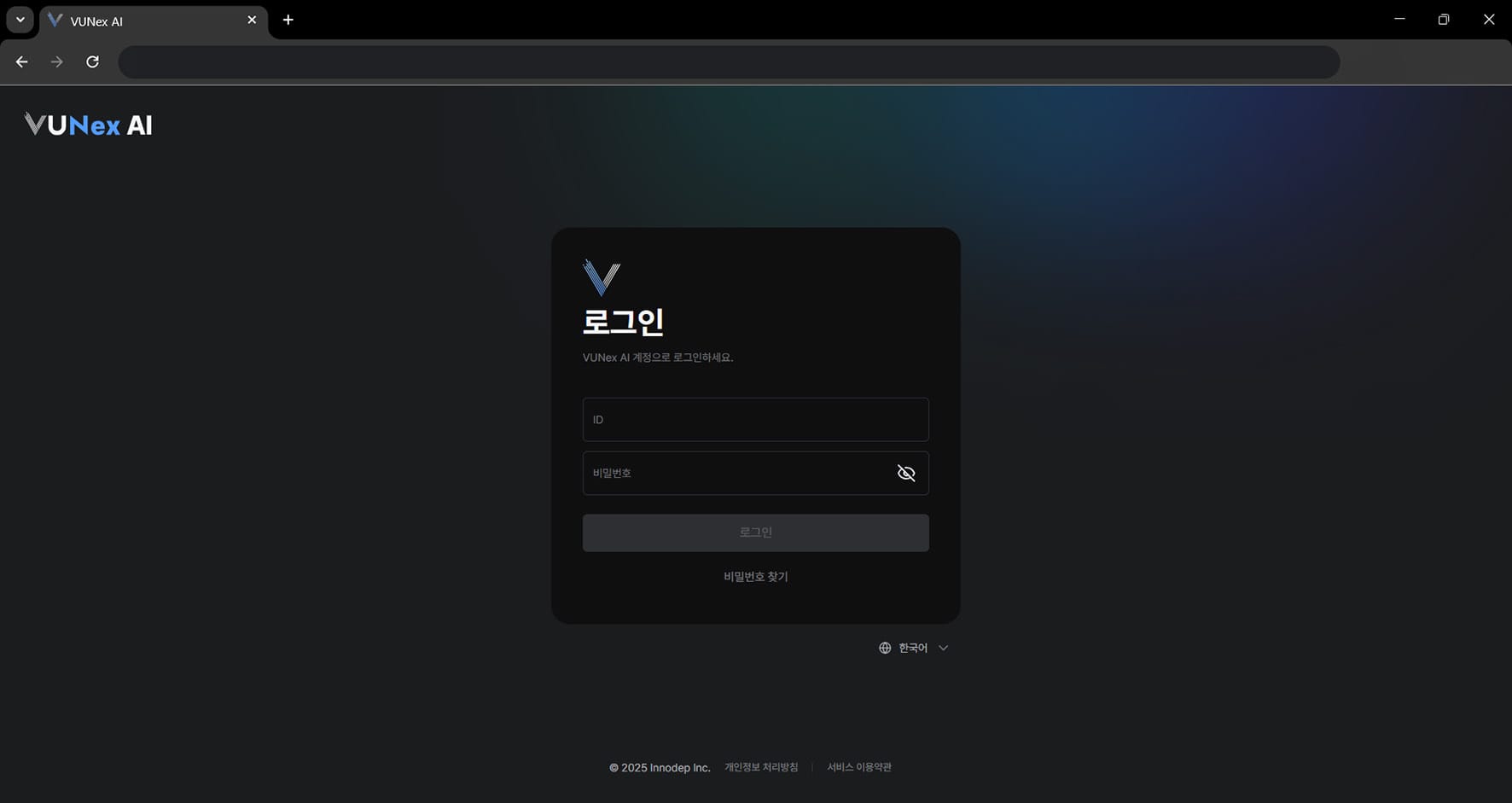 図1-1. VUNex AIログイン画面
 - 情報を入力してください[ID]: IDを入力します。 [パスワード]: パスワードを入力します。
- [ログイン]をクリックしてくださいシステムにアクセスします。
初期ログイン
インストール後、初めてシステムにアクセスします。
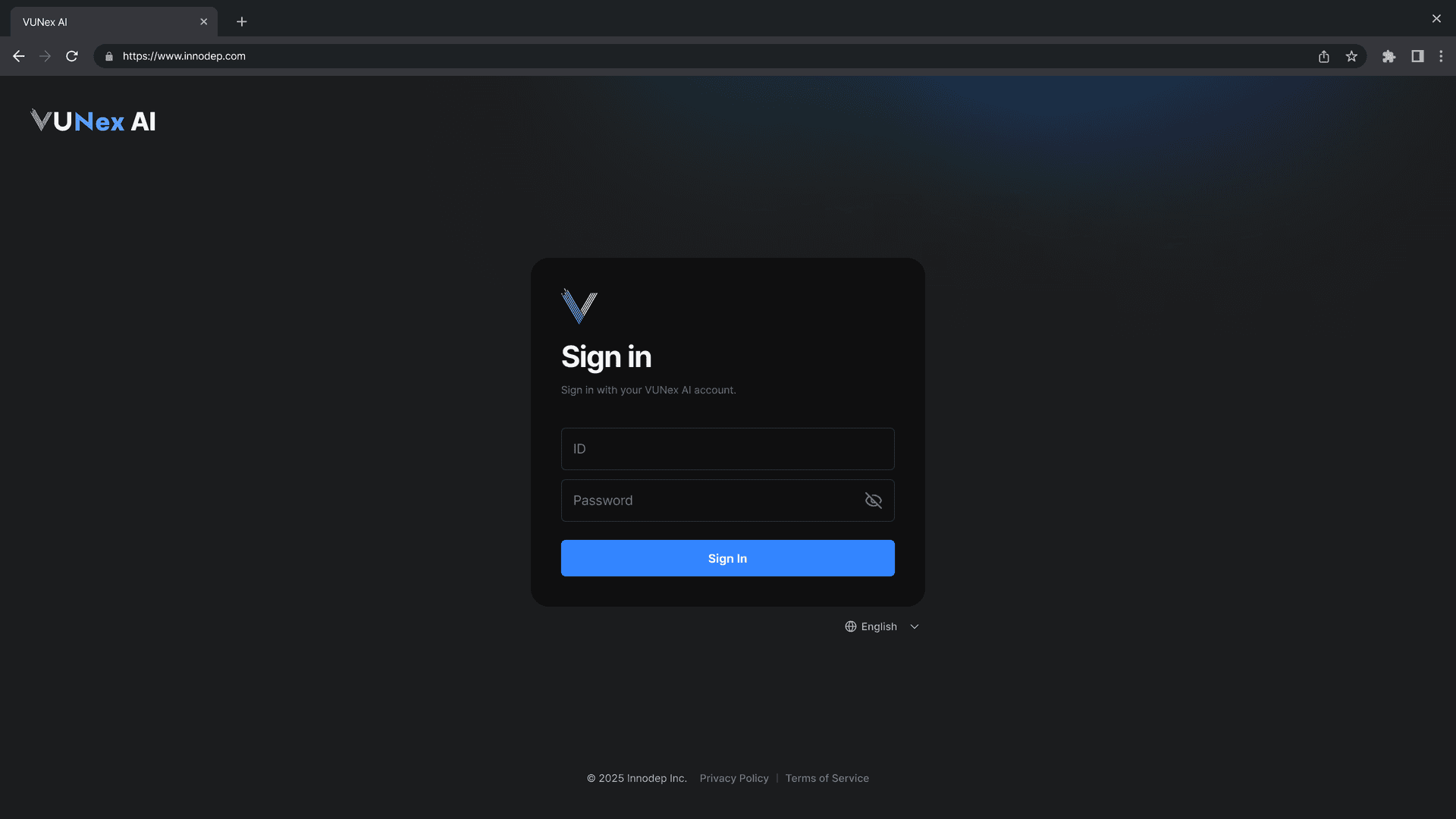
- Webブラウザのアドレスバーにシステムのアドレスを入力してくださいインストール時に設定されたIPアドレスまたはドメインでアクセスします。
- デフォルトアカウントでログインしてください[ID]: admin [Password]: admin
- [Sign In]ボタンをクリックしてください
デフォルトパスワードの変更
セキュリティのためにデフォルトパスワードを変更します。
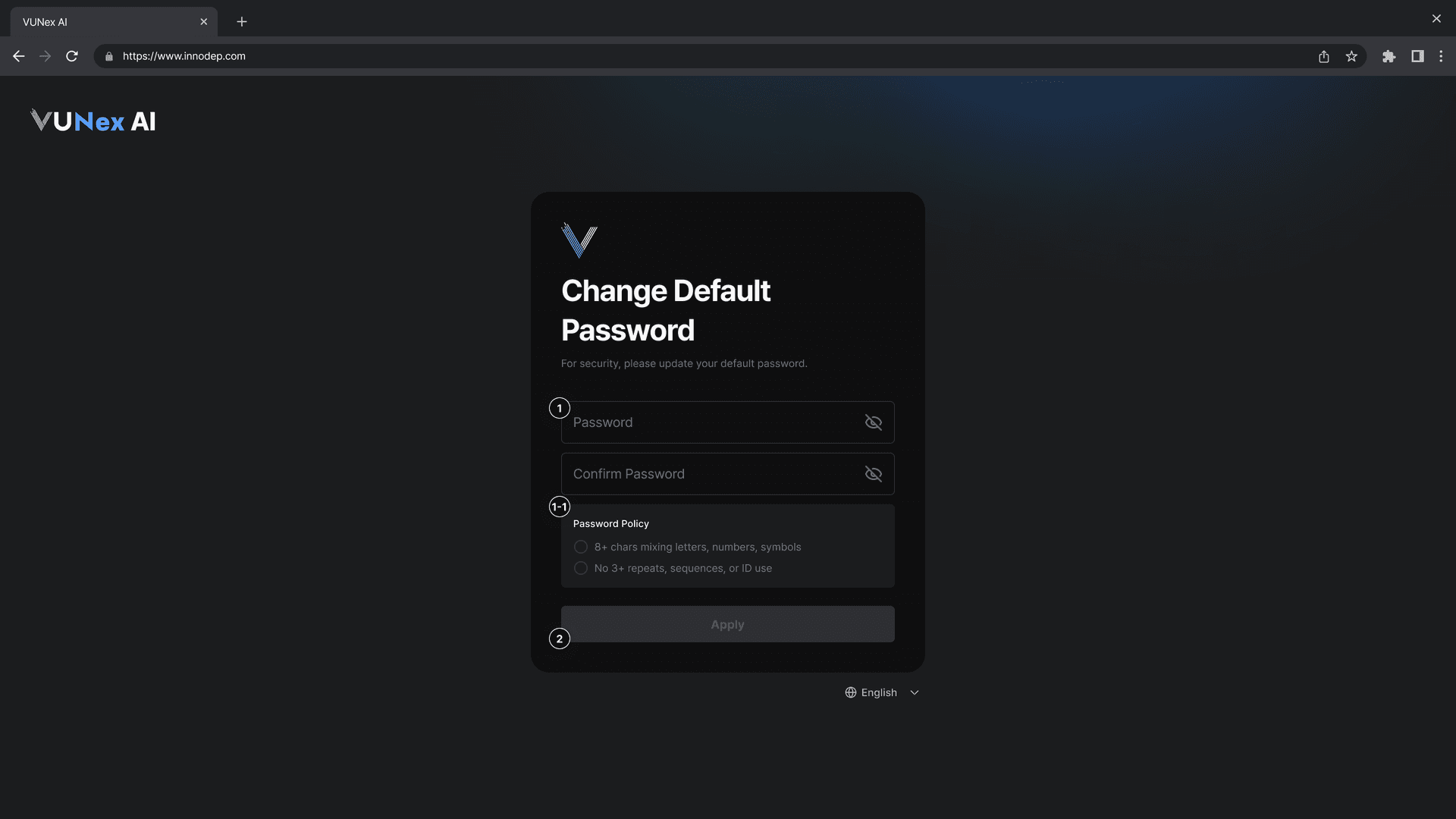
- 新しいパスワードを入力してください[Password]: 新しいパスワードを入力します。 [Confirm Password]: 同じパスワードをもう一度入力します。
- [Apply]ボタンをクリックしてください
- 文字、数字、記号を混ぜて8文字以上
- 同一文字、連続する数字/文字、IDを含む文字3回以上使用禁止
セキュリティ質問の設定
パスワード回復のためのセキュリティ質問を設定します。
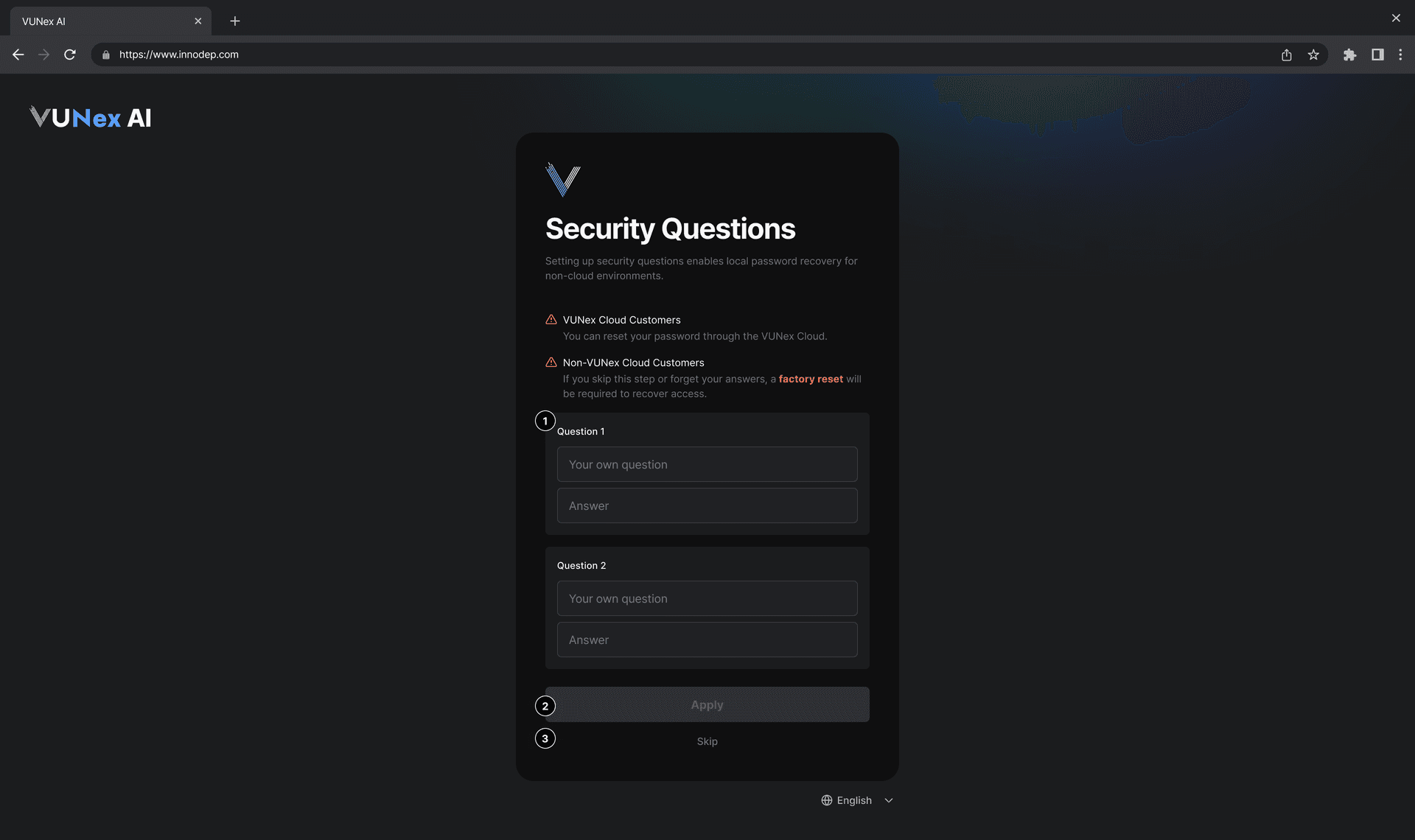
- セキュリティ質問1を設定してください[Question 1]: 質問を入力します。 [Answer]: 回答を入力します。
- セキュリティ質問2を設定してください[Question 2]: 2番目の質問を入力します。 [Answer]: 回答を入力します。
- [Apply]または[Skip]ボタンをクリックしてください
パスワードを忘れた場合
パスワードを忘れた場合の回復方法をご案内します。
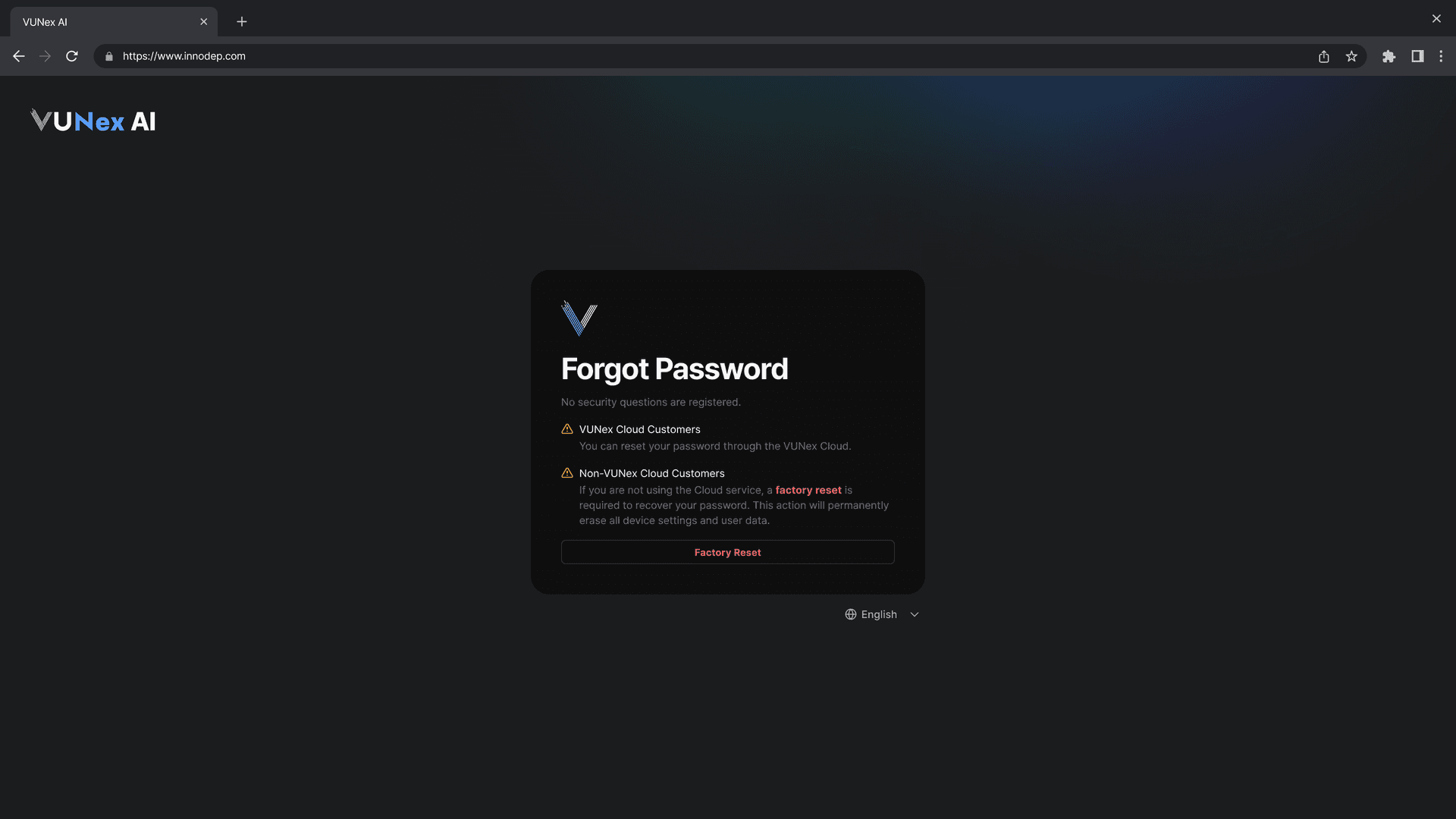
- ログイン画面で[Forgot password]をクリックしてください
- [Factory Reset]ボタンをクリックしてください注意:この操作はすべての設定とデータを削除します。
新しいパスワードの設定(回復)
セキュリティ質問の認証後、新しいパスワードを設定します。
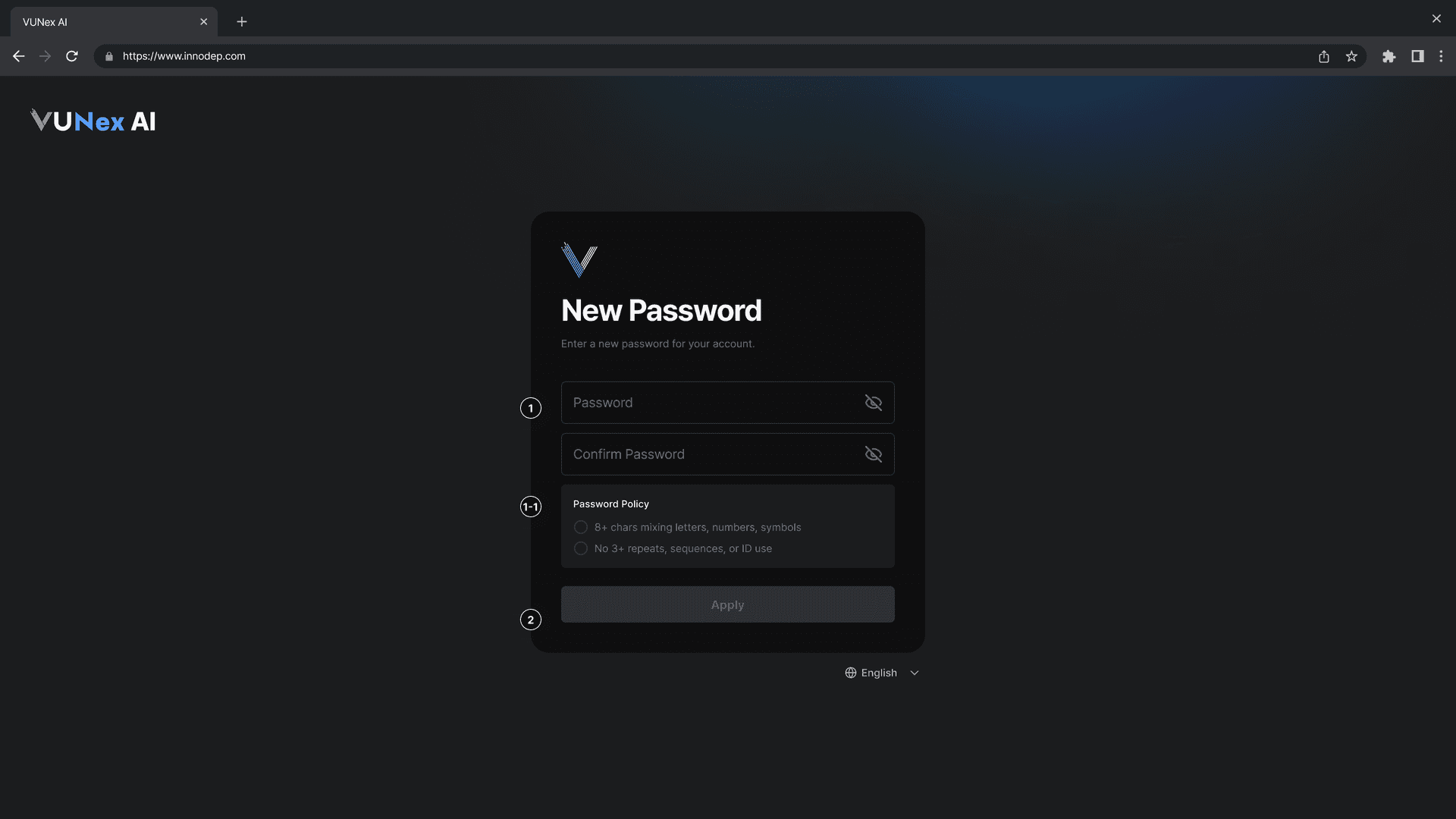
- 新しいパスワードを入力してください[Password]: 新しいパスワードを入力します。 [Confirm Password]: 同じパスワードをもう一度入力します。
- [Apply]ボタンをクリックしてください新しいパスワードが適用され、ログイン画面に移動します。
- 8文字以上、文字・数字・記号の組み合わせが必須
- 3回以上の繰り返し、連続パターン、ID使用不可
ログアウト
システムからログアウトします。
- 画面左下の [ログアウト] ボタンをクリックしてください。
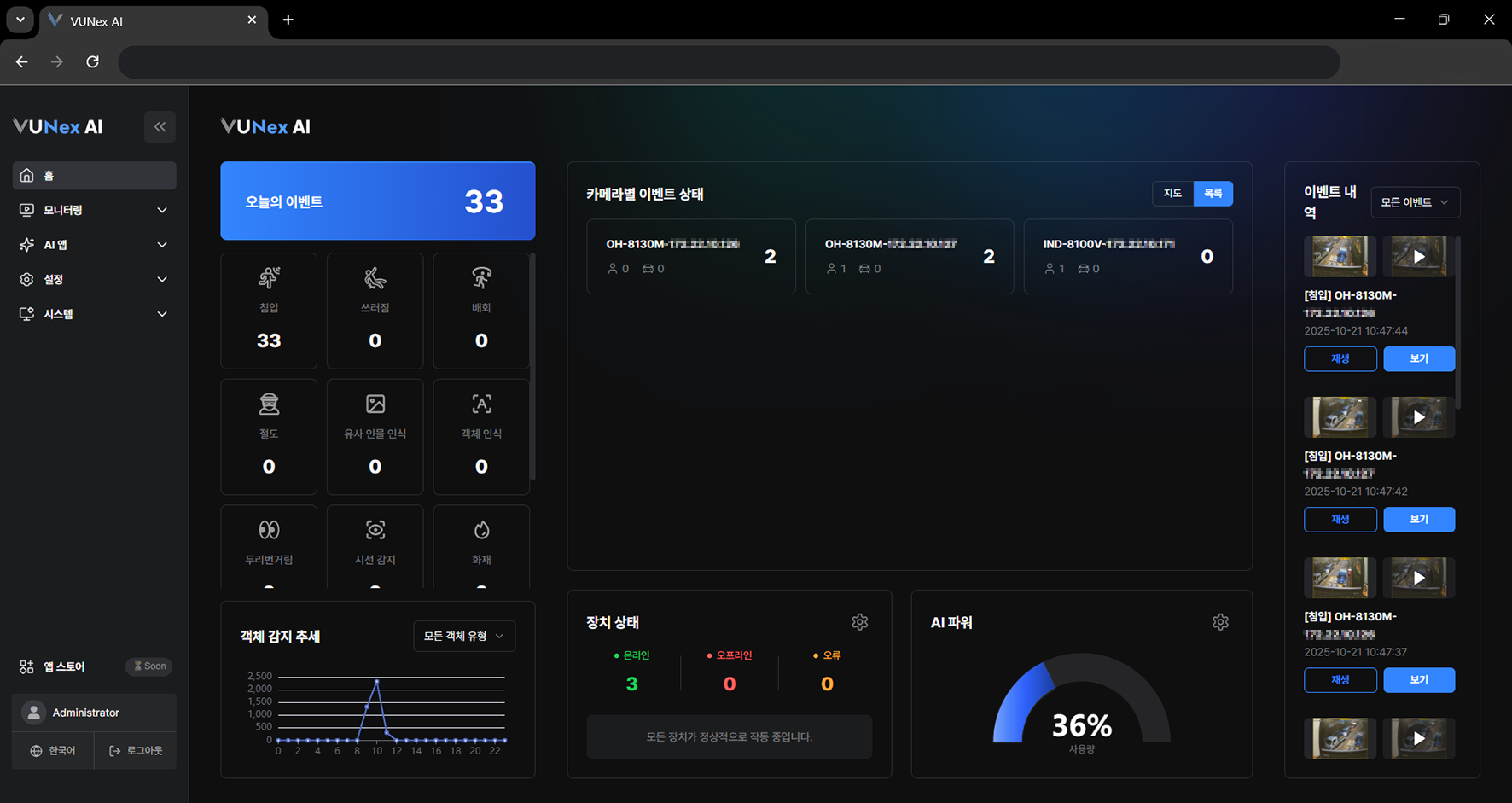 図1-2. ログアウトボタン
 - ログアウトされ、ログイン画面に戻ります。
メイン画面
画面とメニューを確認します。
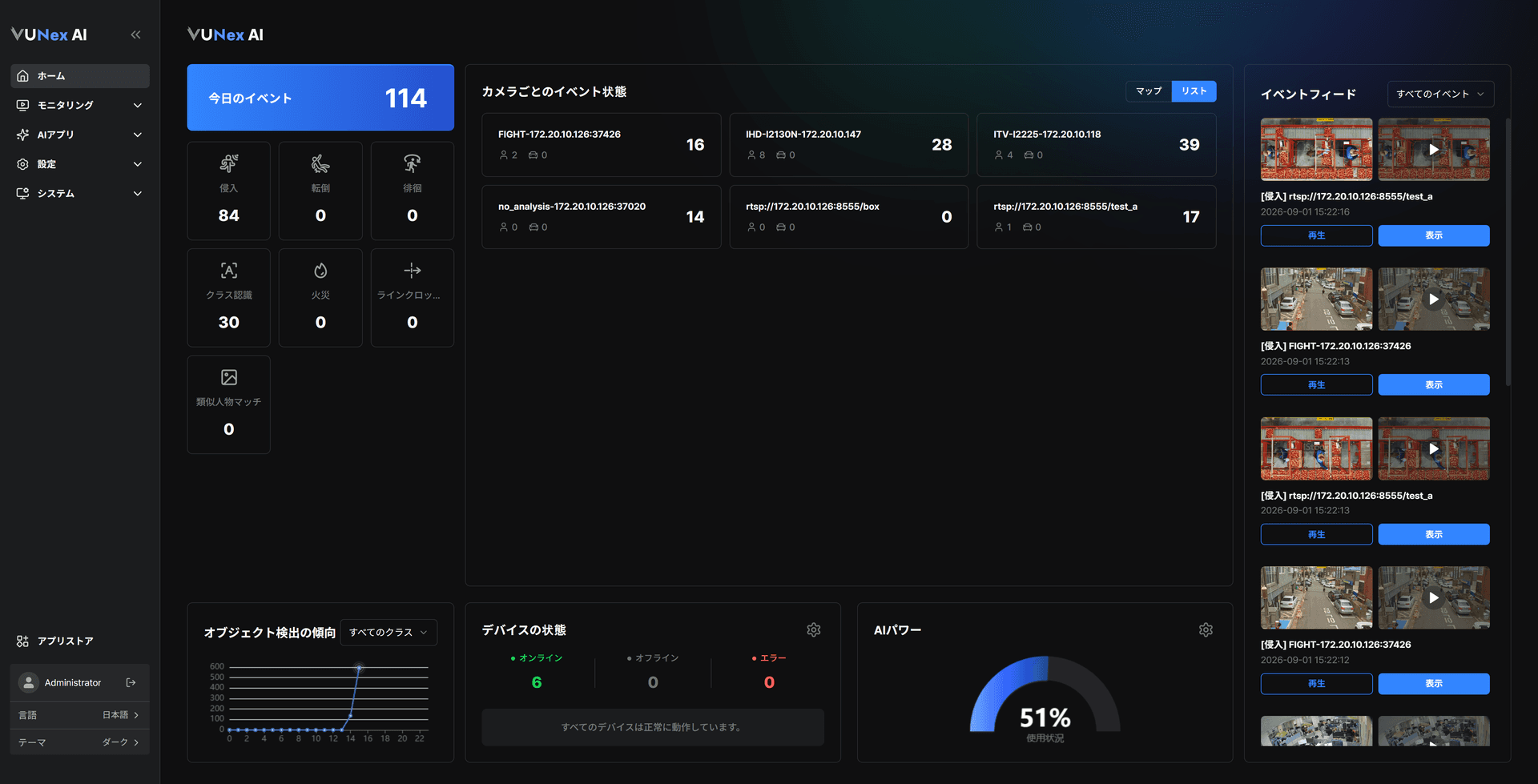
| 番号 | メニュー | 説明 |
|---|---|---|
| ❶ | ホーム | ホーム画面へ移動します。 |
| ❷ | モニタリング | リアルタイム映像と録画映像を確認します。 |
| ❸ | AIアプリ | AIイベントとサービスを設定します。 |
| ❹ | 設定 | システムを設定します。 |
| ❺ | システム | アップデートや初期化などシステムを管理します。 |
| ❻ | アプリストア | AIモデル、AIアプリ、AI Power使用量を管理します。 |
言語設定
システム言語を変更します。
- ログイン画面で言語選択ボタンをクリックしてください
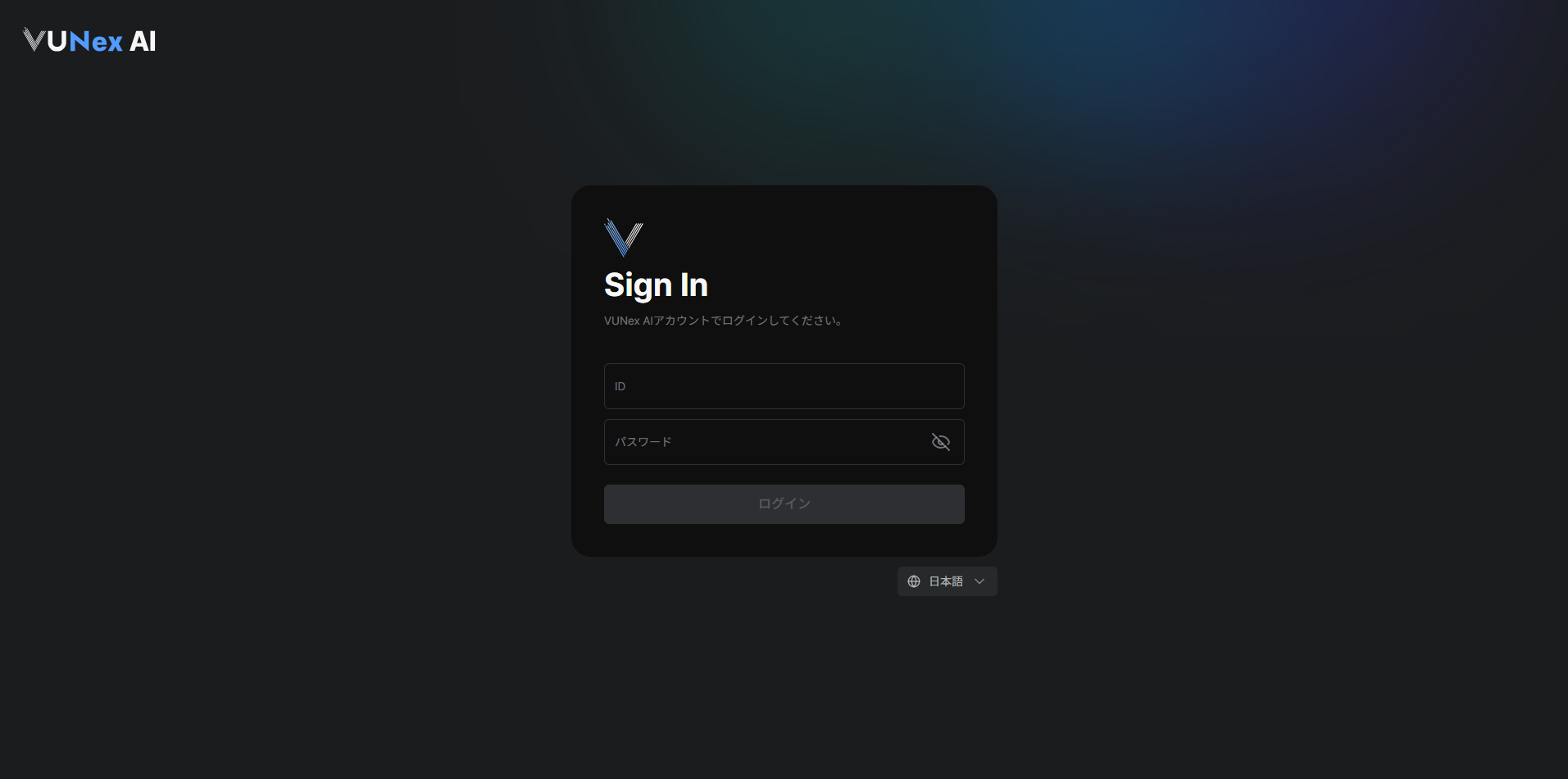 図1-3. 言語設定
 - 希望の言語を選択してください韓国語、英語、日本語、スペイン語から選択できます。
ホーム画面を見る
ホーム画面を確認します。
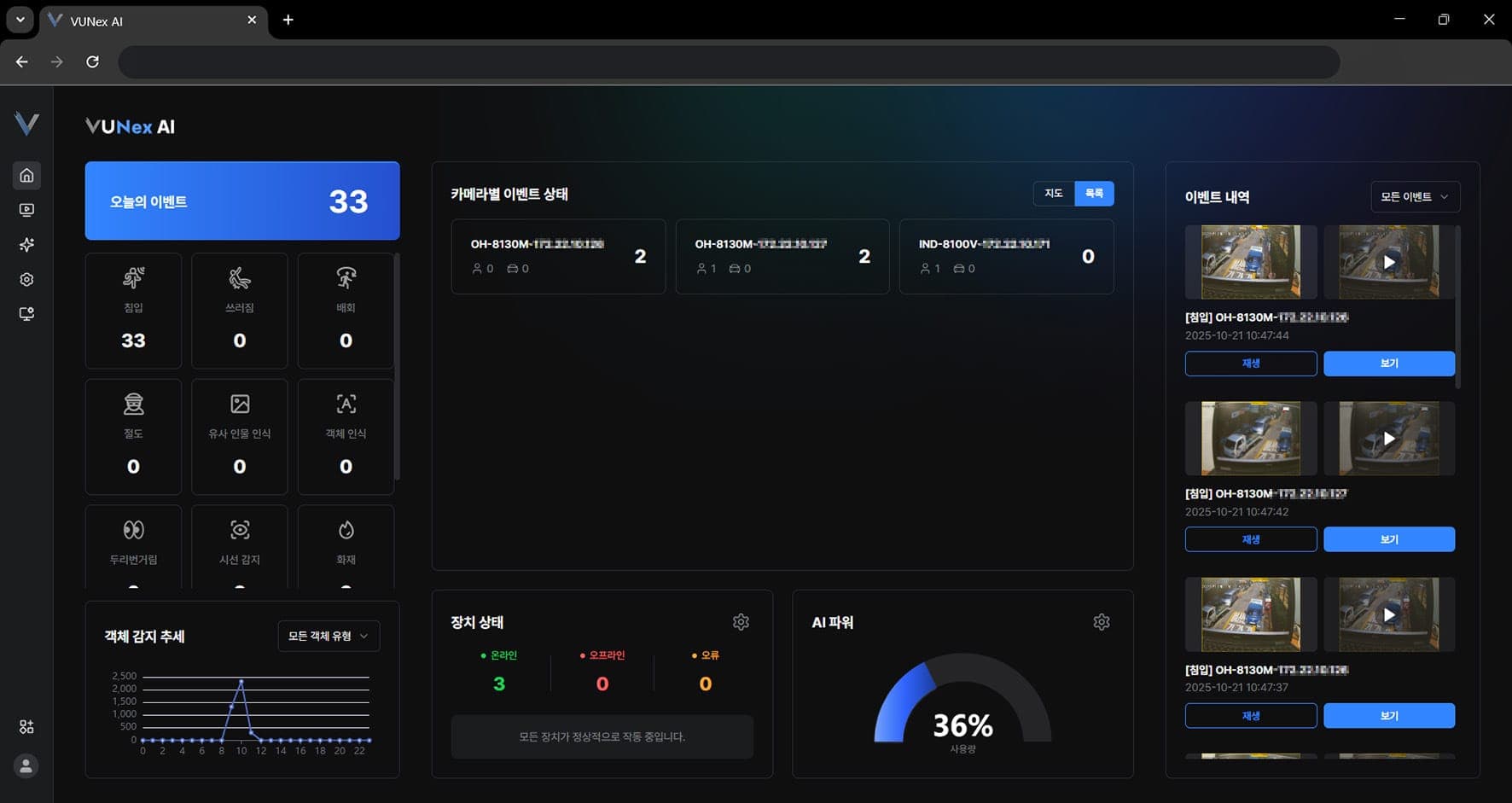
| 番号 | 項目 | 説明 |
|---|---|---|
| ❶ | 装置状態 | 登録された装置のオンライン・オフライン・エラー数を確認します。 |
| ❷ | 今日のイベント | 今日発生したイベントを種別ごとに確認します。 |
| ❸ | オブジェクト検知トレンド | 関心オブジェクト別の検知トレンドを確認します。 |
| ❹ | イベント履歴 | 最近発生したイベント一覧を確認します。 |
| ❺ | AIパワー | AI分析リソースの使用量と総量を確認します。 |
| ❻ | イベント状態 | イベント発生位置を地図・リスト・統計で確認します。 |
リアルタイム映像モニタリング
リアルタイム映像とメニューを確認します。
リアルタイム映像を見る
リアルタイム映像を確認します。
- メインメニューで[] > [AIリアルタイム映像]をクリックしてくださいリアルタイム映像画面が表示されます。
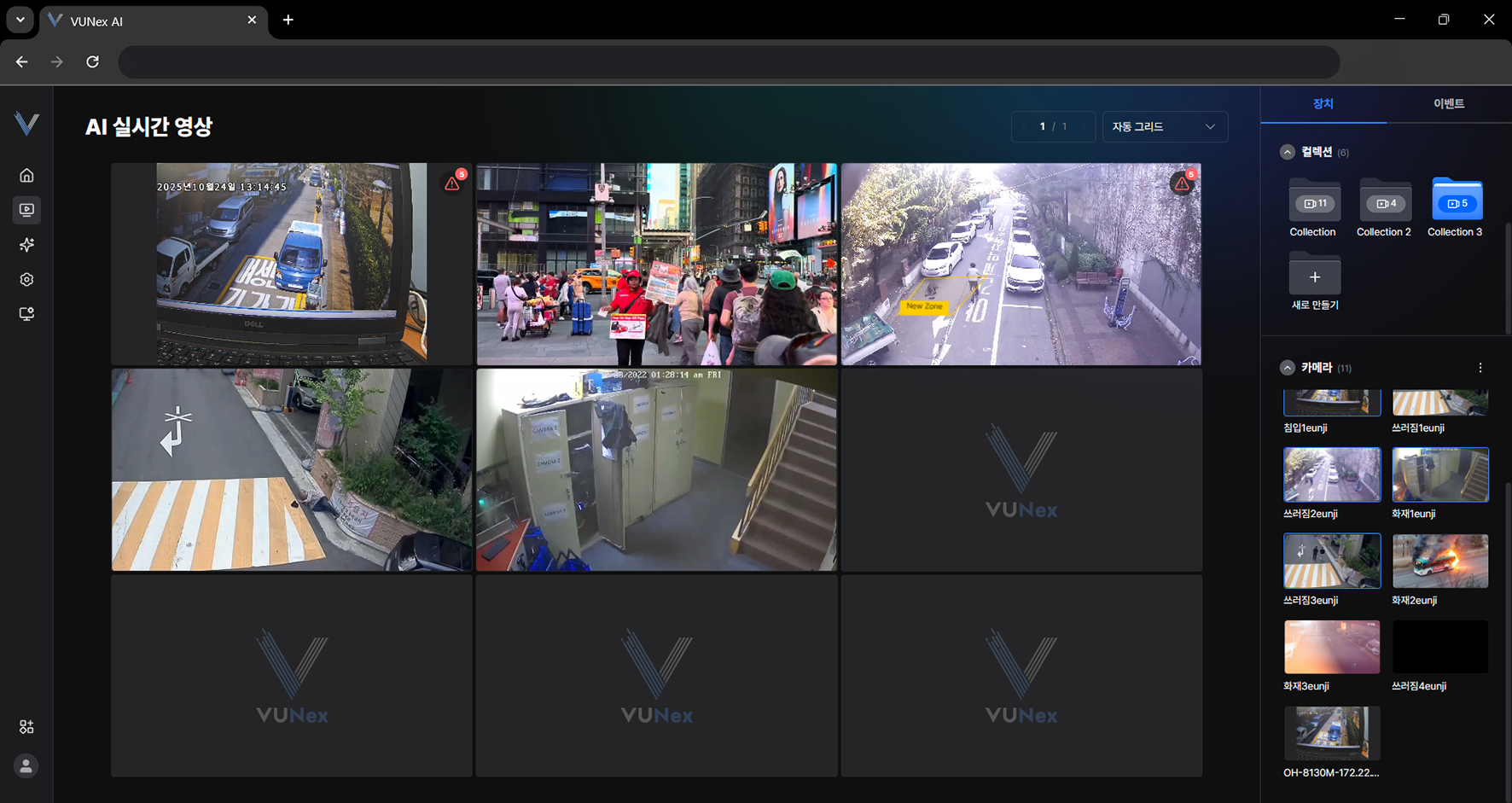 図2-1. リアルタイム映像画面
 - 映像を選択し、マウスボタンを素早く2回クリックしてください映像が最大化されます。
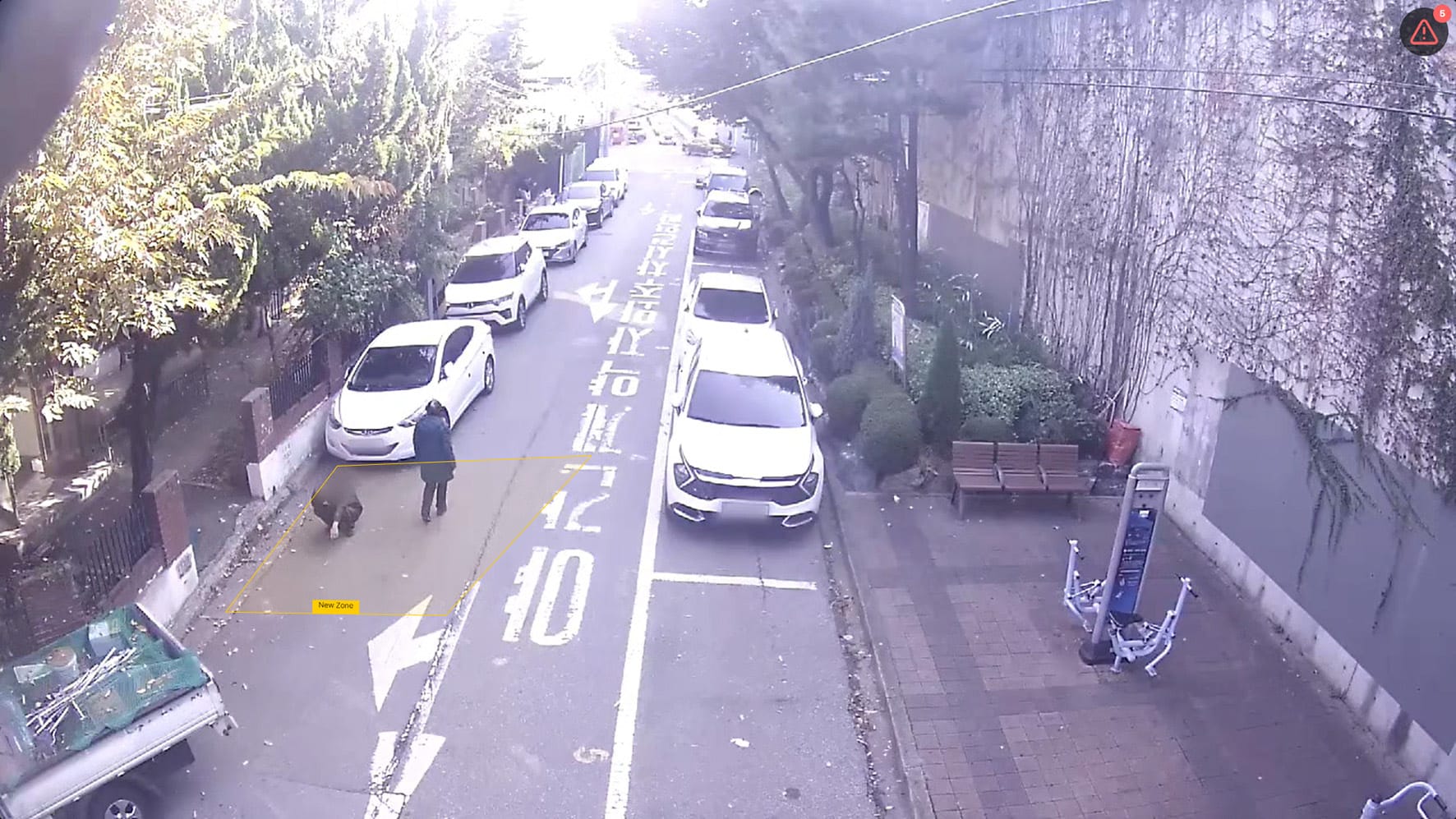 図2-2. 映像の最大化
 - リアルタイム映像を確認します
リアルタイム映像のオプションを見る
リアルタイム映像のオプションを確認します。
- メインメニューで[] > [AIリアルタイム映像]をクリックしてくださいリアルタイム映像画面が表示されます。
- 映像を選択し、マウスボタンを素早く2回クリックしてください映像が最大化されます。
- 映像上でマウスの右ボタンをクリックしてくださいポップアップメニューが表示されます。
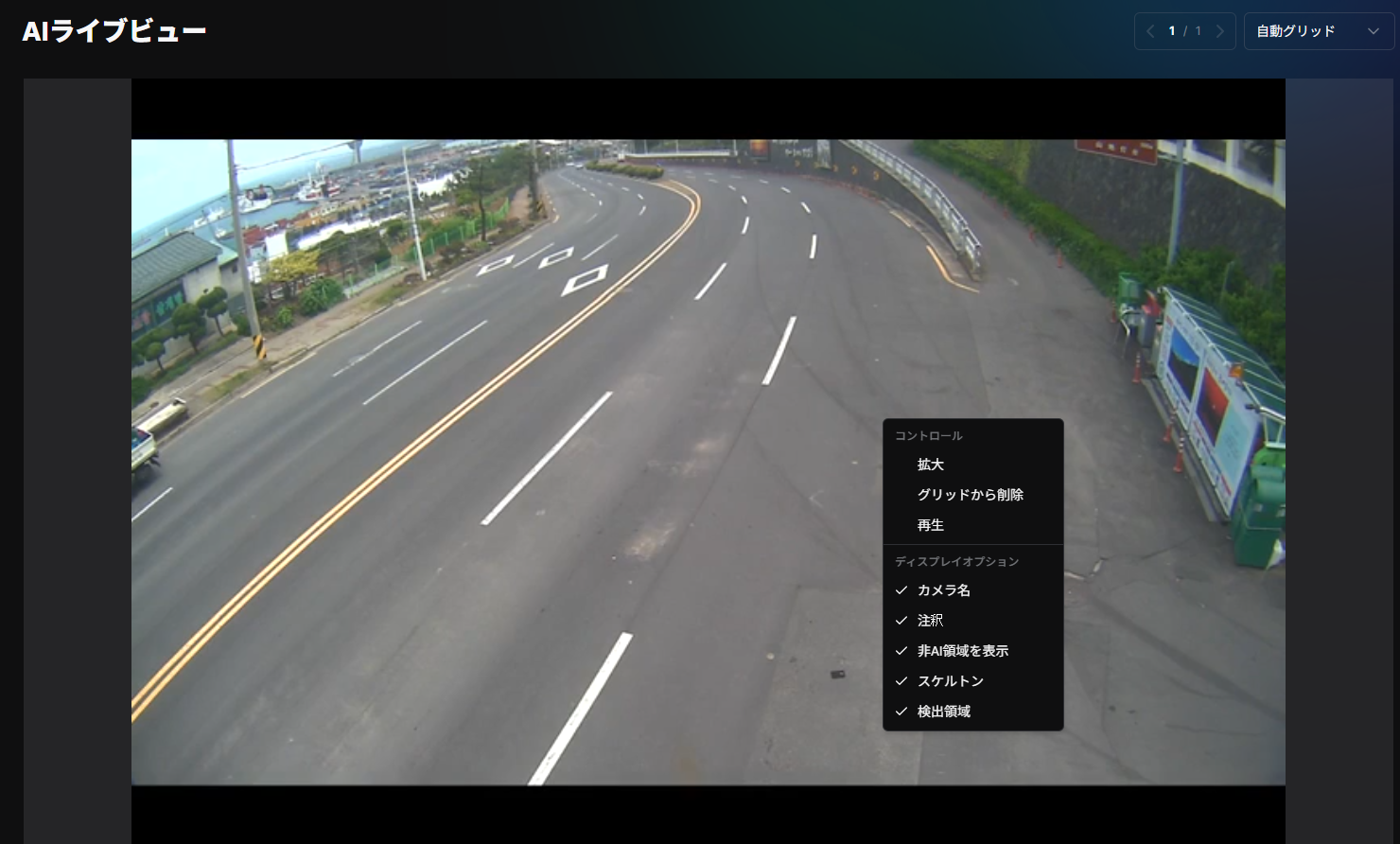 図2-3. リアルタイム映像のポップアップメニュー
 - 目的の項目をクリックしてください
- [拡大/縮小]:映像を最大化/最小化します。
- [カメラ名]: カメラ名を映像に表示します。
- [オブジェクトボックス表示]: オブジェクトボックスを映像に表示します。
- [分析除外領域を表示]:分析対象から除外された領域を表示します。
- [スケルトン]: スケルトンを映像に表示します。(Poseモデル適用時)
- [検知エリア]: 検知エリアを映像に表示します。
リアルタイム映像で最新イベントを見る
リアルタイム映像の監視中に、そのカメラで発生した最新イベントを確認します。
- メインメニューで[] > [AIリアルタイム映像]をクリックしてくださいリアルタイム映像画面が表示されます。
- 映像を選択し、マウスボタンを素早く2回クリックしてください映像が最大化されます。
- []をクリックしてください
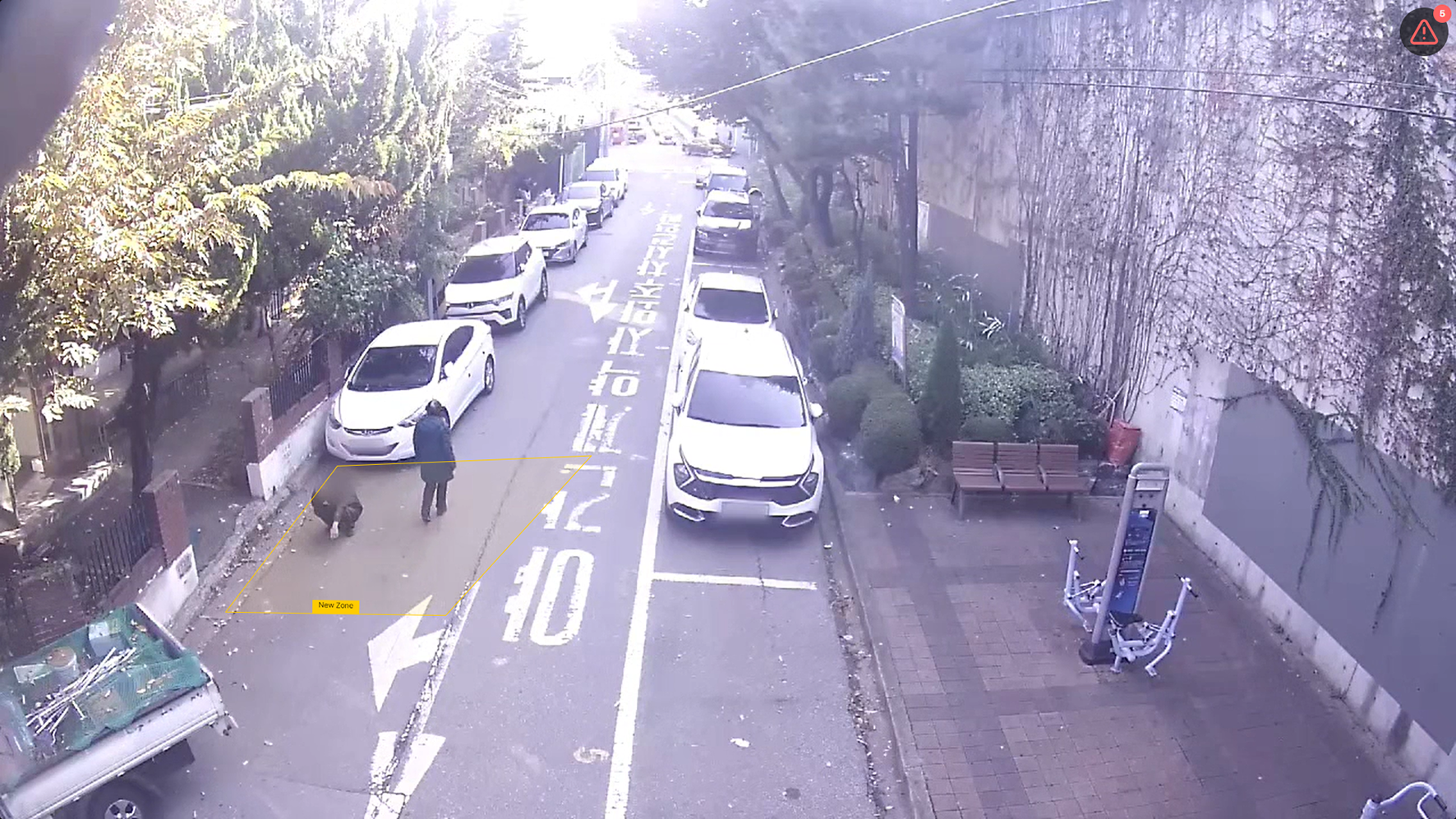 図2-4. 最新イベント一覧
 - そのカメラで発生した最新イベント一覧を確認します
リアルタイム映像のメニューを見る
メニューが表示されます。
- メインメニューで[] > [AIリアルタイム映像]をクリックしてくださいリアルタイム映像画面が表示されます。
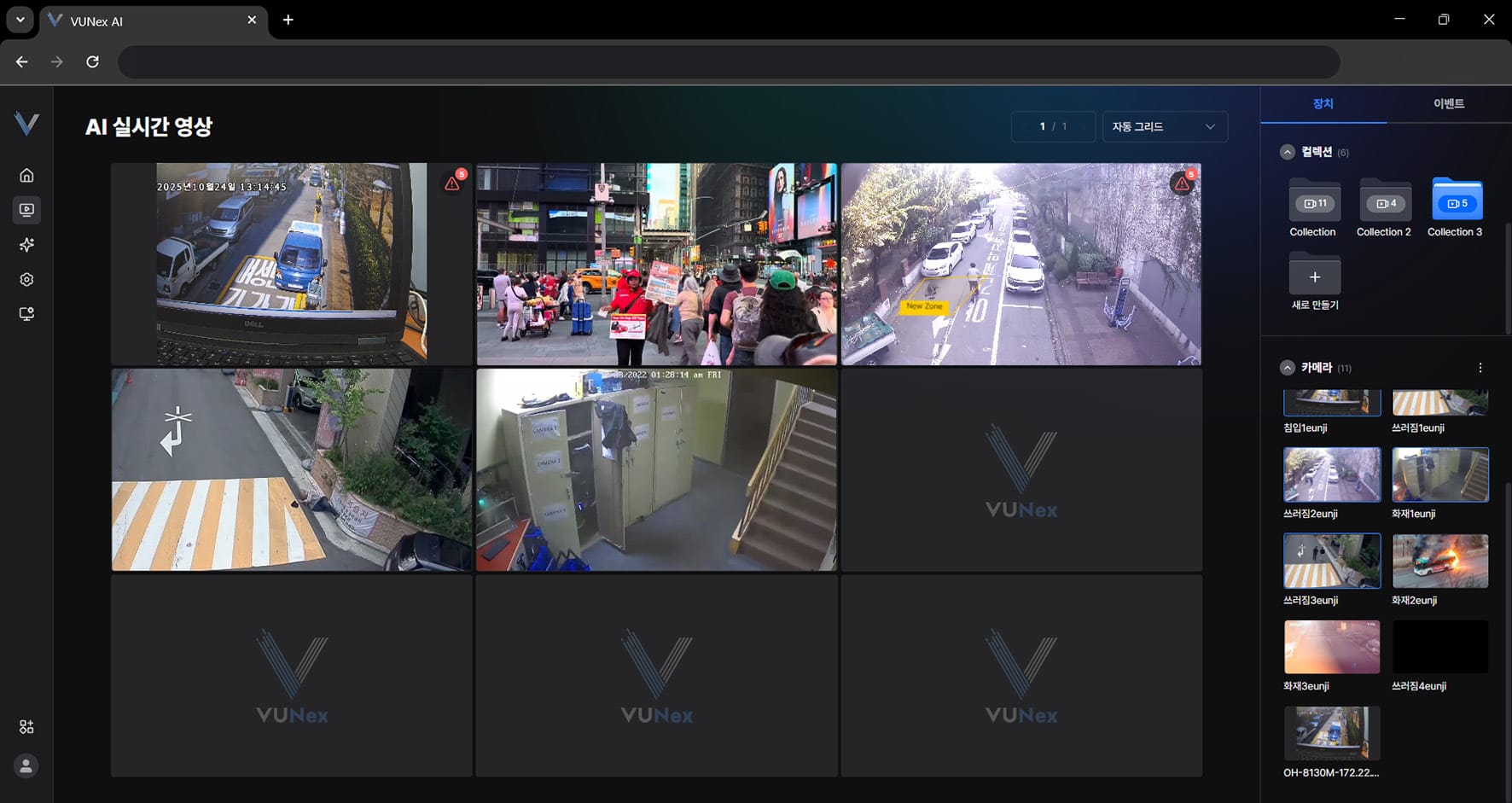 図2-5. リアルタイム映像のメニュー
 - 目的の項目をクリックしてください[デバイス]: 登録されたカメラを確認します。 [イベント]: イベント一覧を確認します。
- 映像上でマウスの右ボタンをクリックしてくださいポップアップメニューが表示されます。
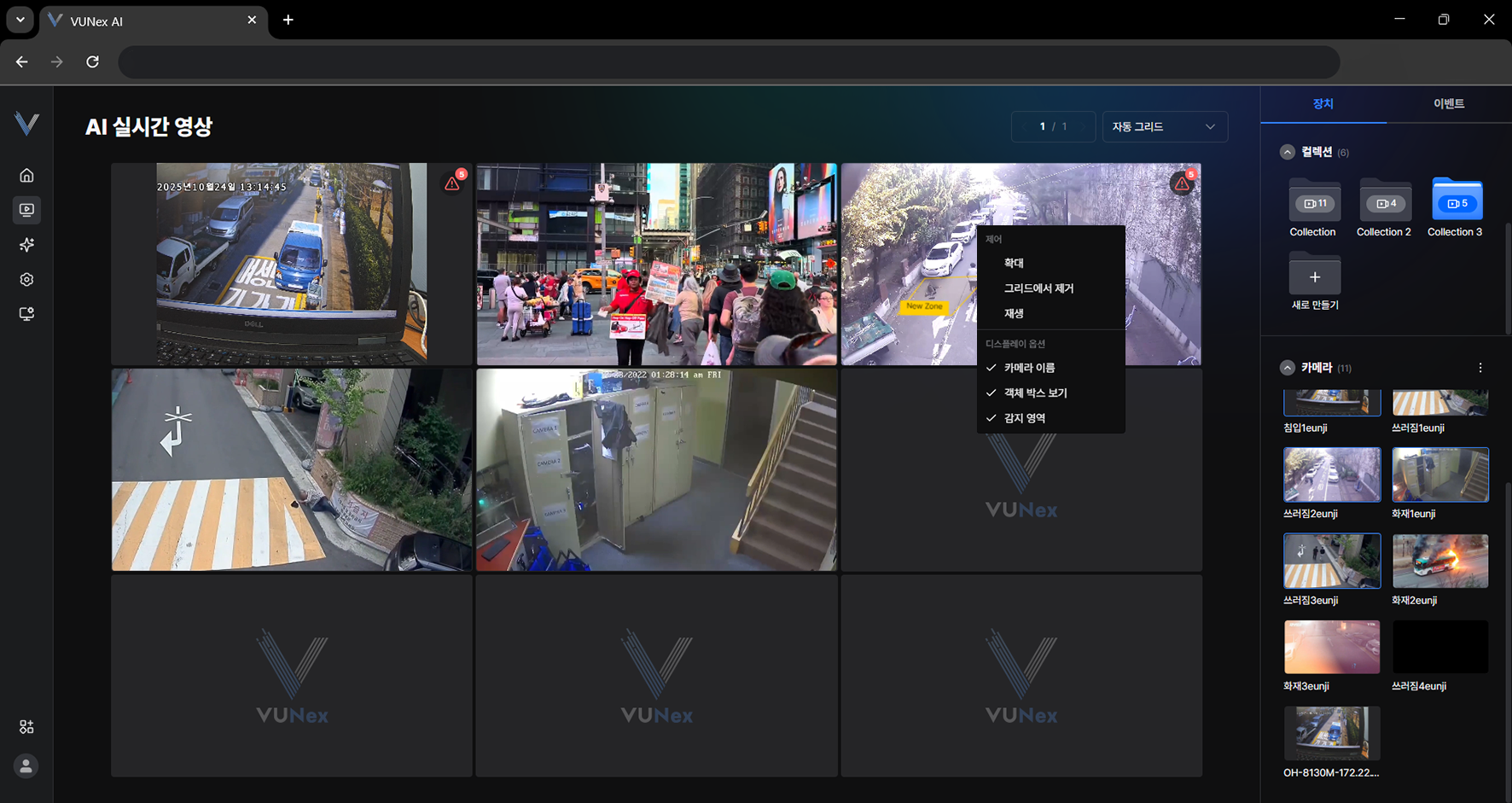 図2-6. 映像セルのポップアップメニュー
 - 目的の項目をクリックしてください
- [拡大/縮小]:映像を最大化/最小化します。
- [グリッドから削除]:映像をグリッドから削除します。
- [再生]:映像の再生を開始します。
- [カメラ名]: カメラ名を映像に表示します。
- [オブジェクトボックス表示]: オブジェクトボックスを映像に表示します。
- [分析除外領域を表示]:分析対象から除外された領域を表示します。
- [スケルトン]: スケルトンを映像に表示します。(Poseモデル適用時)
- [検知エリア]: 検知エリアを映像に表示します。
カメラ一覧を見る
カメラ一覧の表示方法を設定します。
- メインメニューで[] > [AIリアルタイム映像]をクリックしてくださいリアルタイム映像画面が表示されます。
- [デバイス] > [カメラ] > []をクリックしてください
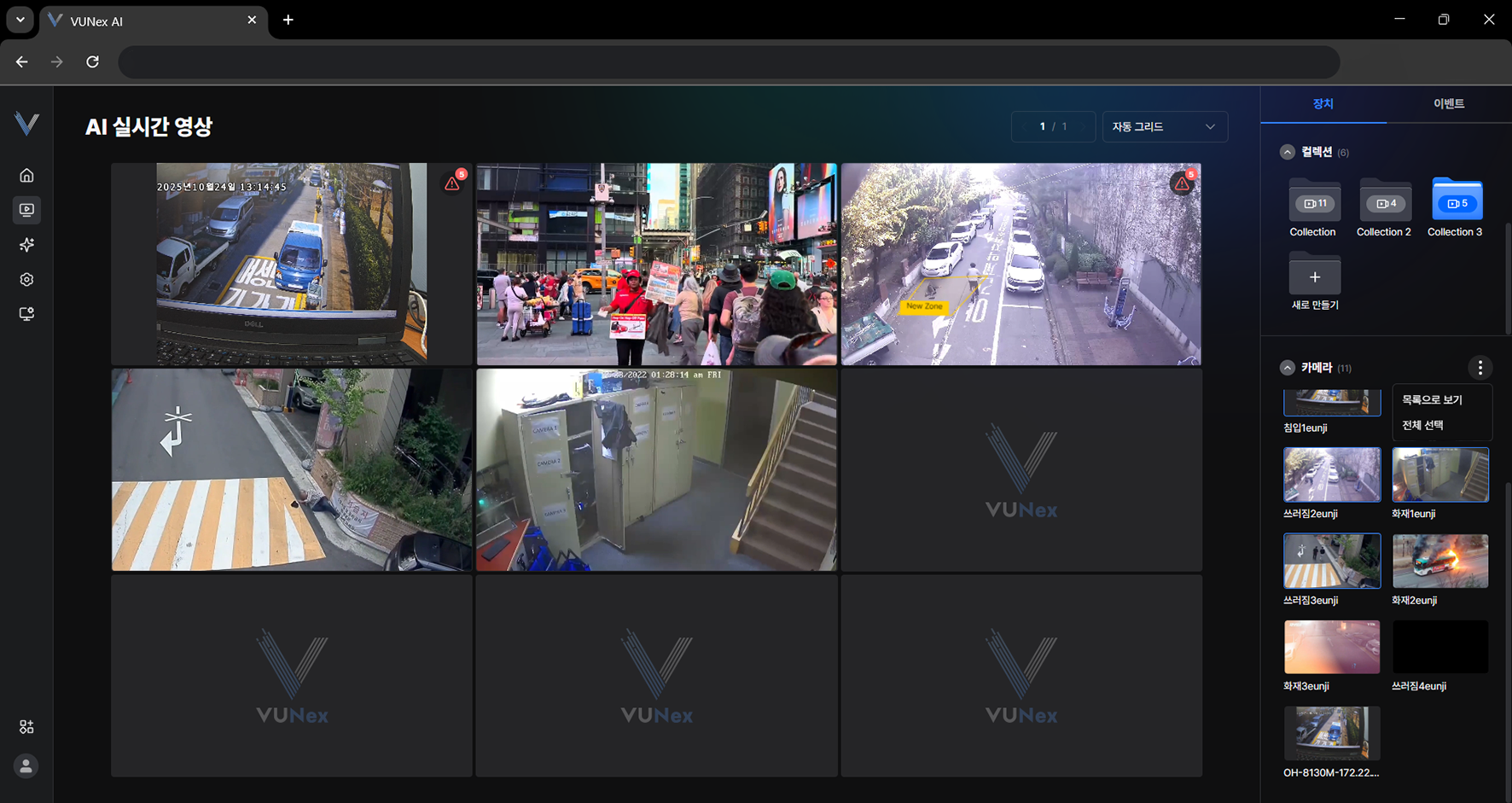 図2-7. カメラ一覧の表示
 - [リストで表示]をクリックしてください
- カメラ一覧の表示方法を設定します
グリッドを変更する
画面に表示するセルの数を変更します。
- メインメニューで[] > [AIリアルタイム映像]をクリックしてくださいリアルタイム映像画面が表示されます。
- [自動グリッド]をクリックしてください。
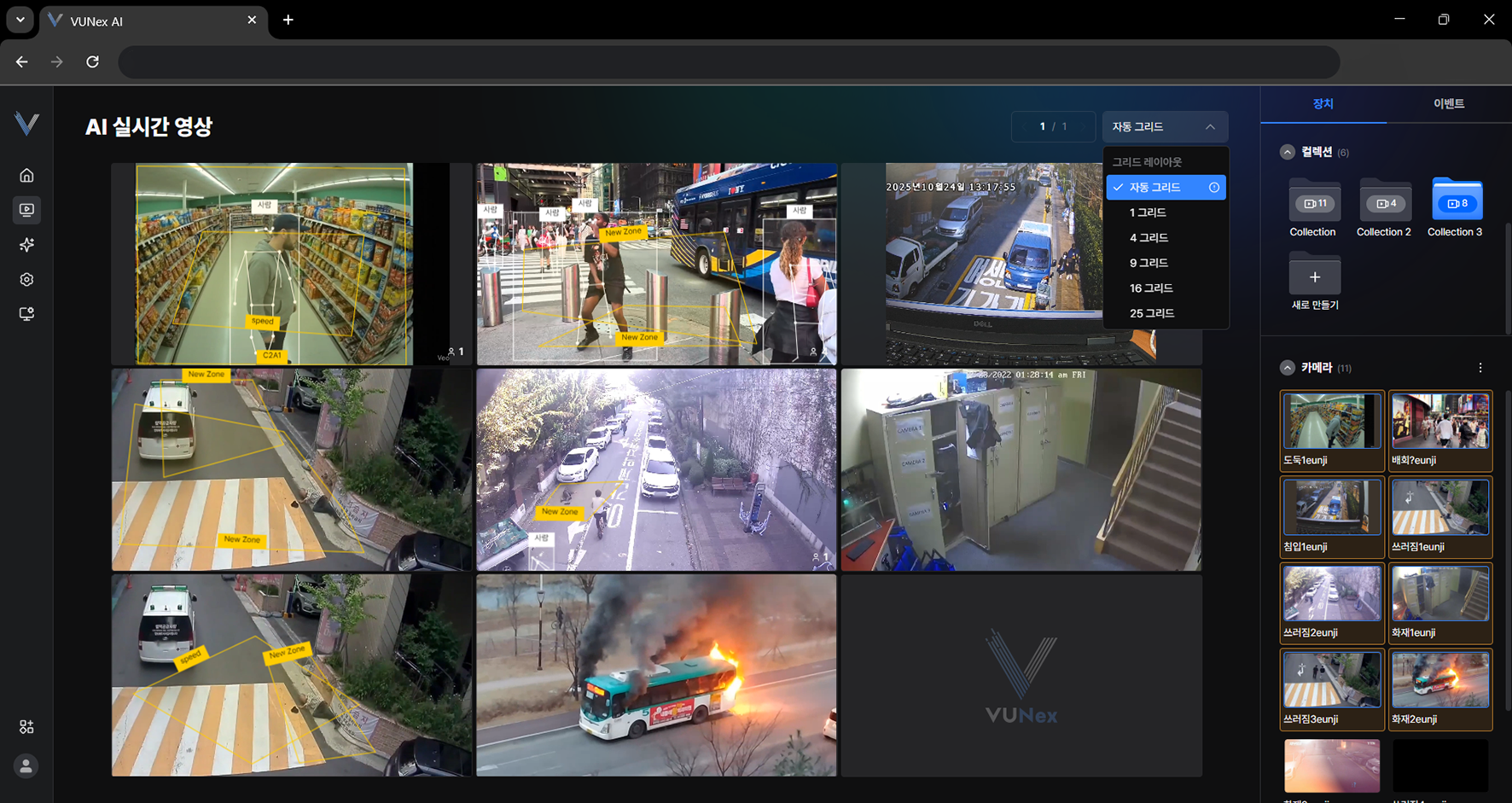 図2-8. グリッドの変更
 - 目的の項目を選択してくださいカスタムモードに変更でき、映像のアスペクト比に応じてグリッドが選択されます。
- 画面に表示するセルの数を変更します
映像領域にカメラを割り当てる
カメラを映像領域に割り当てます。
- メインメニューで[] > [AIリアルタイム映像] > [デバイス]をクリックしてください
- 目的のコレクションまたはカメラを選択してください
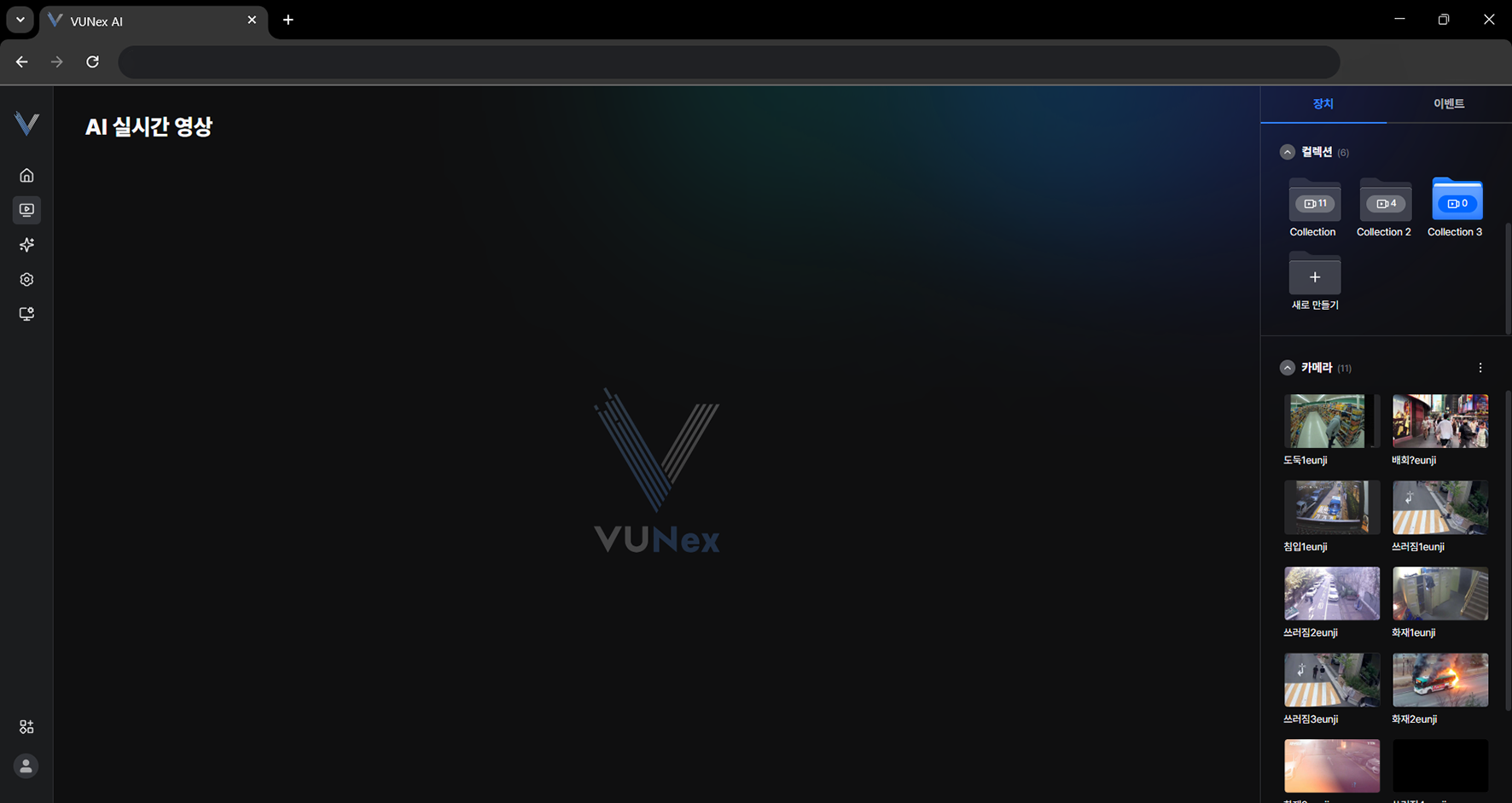 図2-9. カメラの割り当て
 - マウスボタンを押した状態で映像領域またはコレクションへ移動してください
- カメラを映像領域に割り当てます
AI分析除外エリアを確認する
AI分析が適用されないエリアを映像上に表示します。
- メインメニューで[] > [AIリアルタイム映像]をクリックしてください
- 映像上でマウスの右ボタンをクリックしてください
- [ディスプレイオプション] > [分析除外エリア表示]をクリックしてください
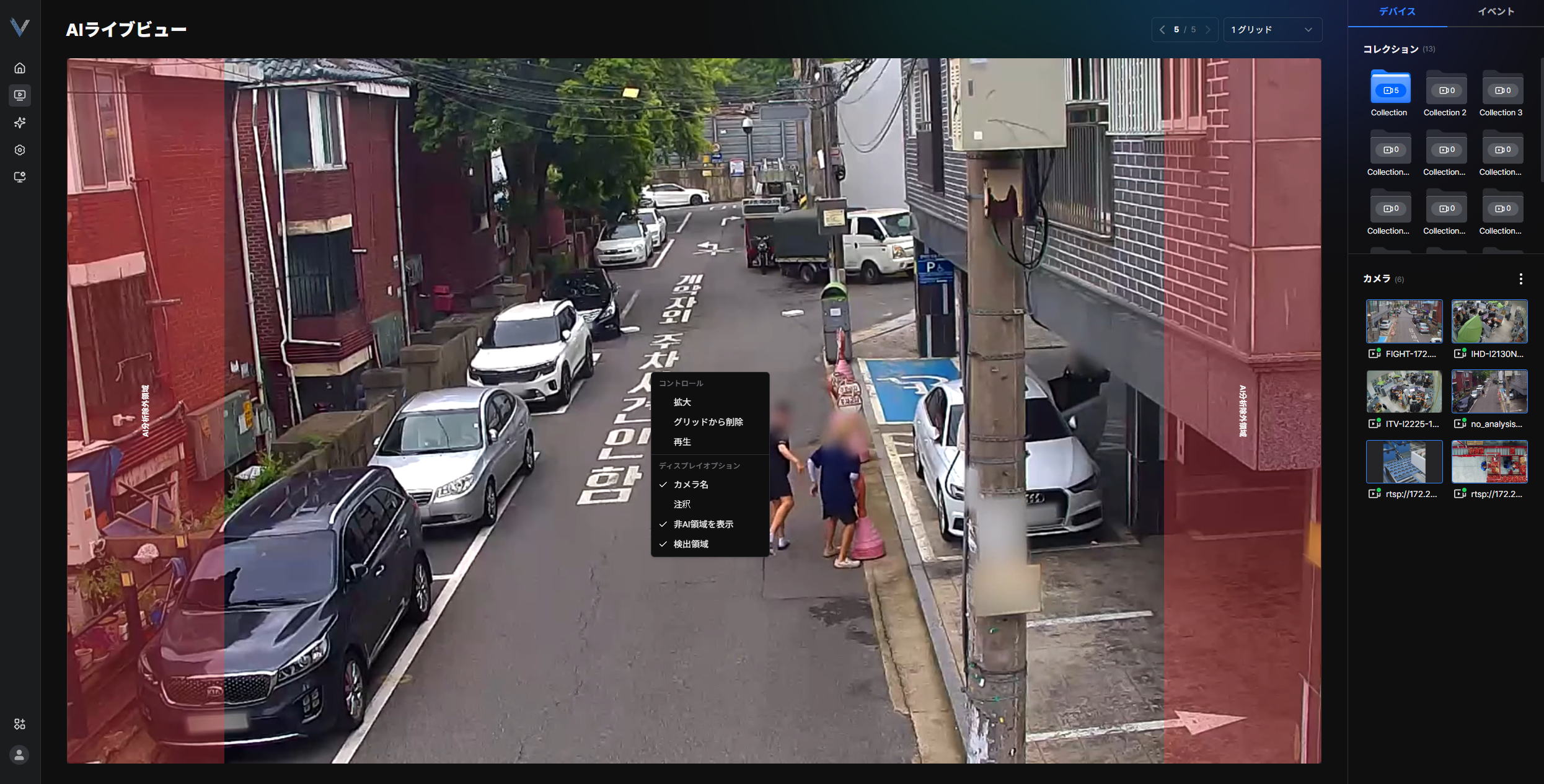 図2-18. 分析除外エリアの表示
新しいコレクションを作成する
新しいコレクションにカメラを保存します。
- メインメニューで[] > [AIリアルタイム映像] > [デバイス]をクリックしてください
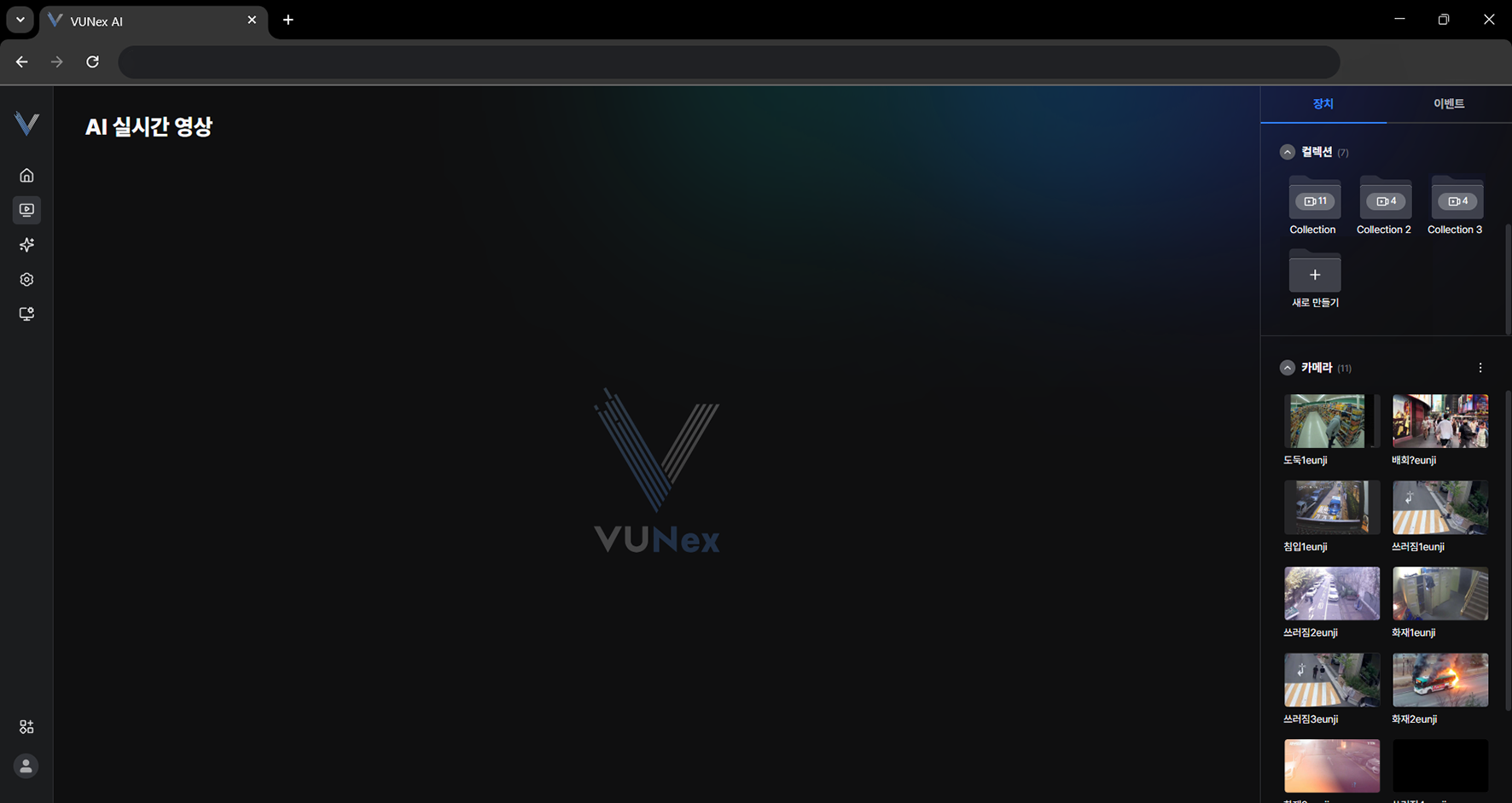 図2-10. 新しいコレクションの作成
 - [新規作成]をクリックしてください
- 名前を入力してください
- マウスボタンを押した状態で映像領域またはコレクションへ移動してください
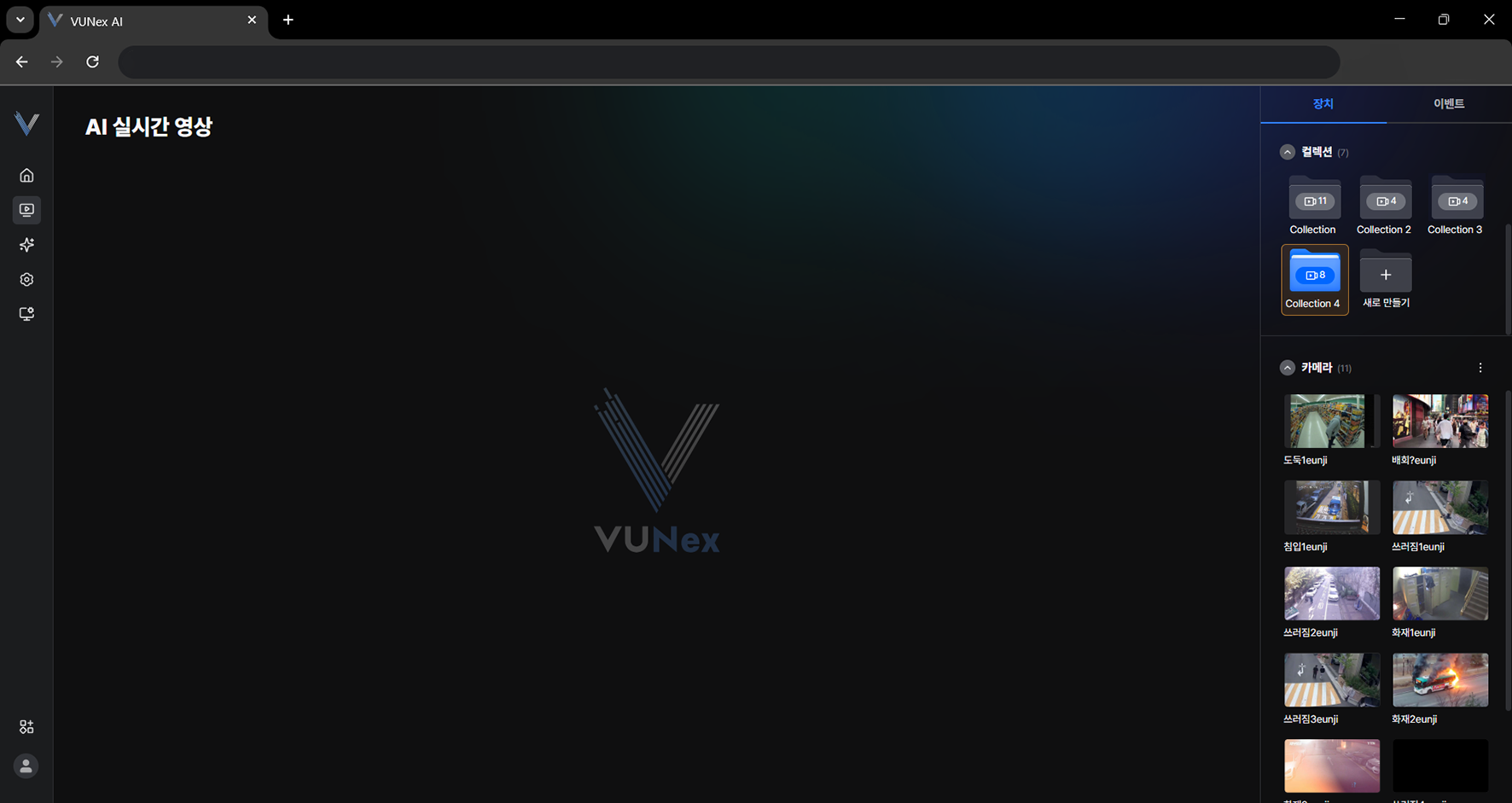 図2-11. コレクションへのカメラ保存
 - コレクションにカメラを保存します
コレクションを編集する
コレクションを編集します。
- メインメニューで[] > [AIリアルタイム映像] > [デバイス]をクリックしてください
- コレクションを選択し、マウスの右ボタンをクリックしてくださいポップアップメニューが表示されます。
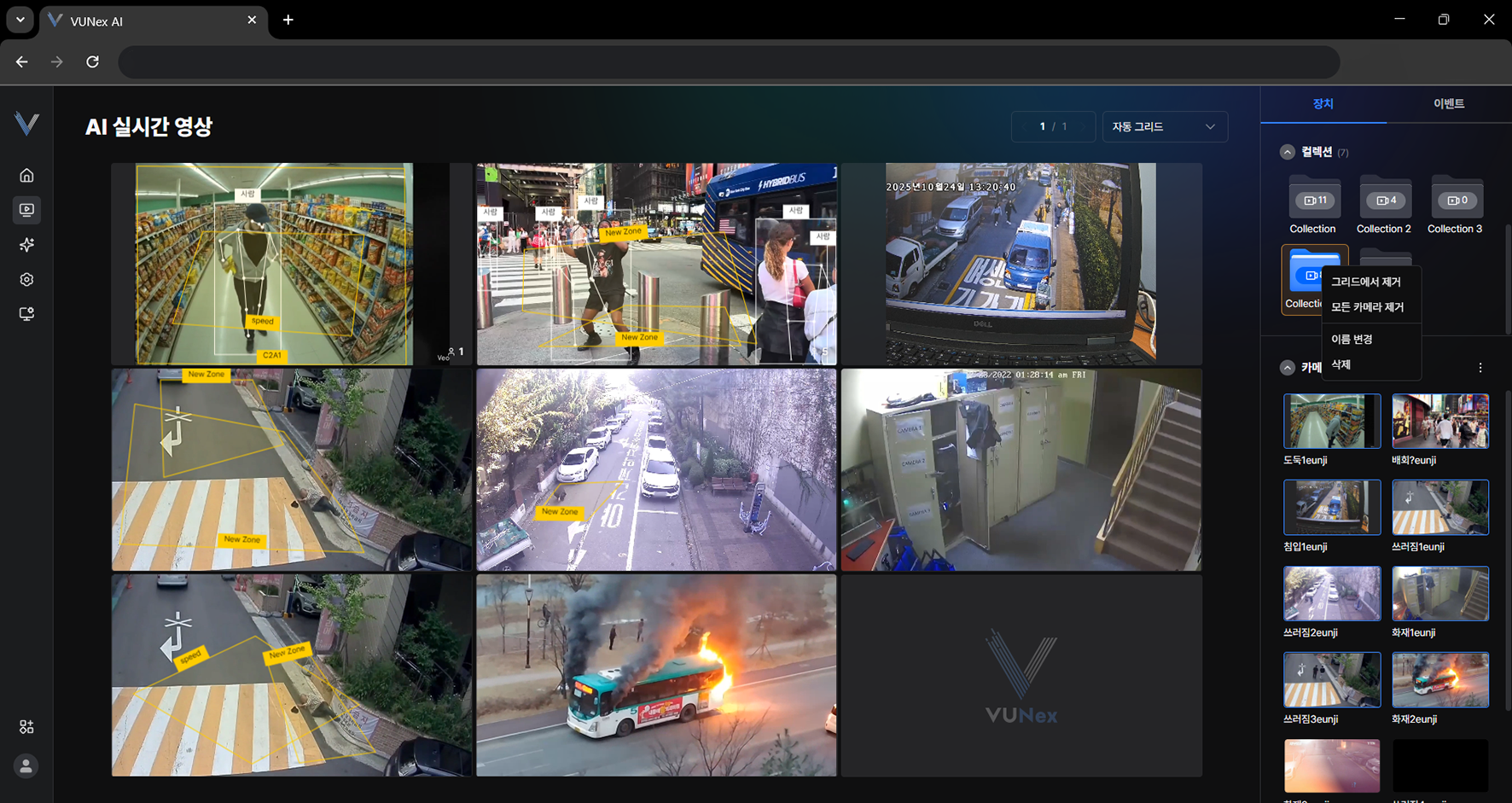 図2-12. コレクション編集メニュー
 - 目的の項目をクリックしてください[グリッドから削除]: 映像領域に割り当てられたカメラを解除します。 [すべてのカメラを削除]: コレクションに保存されたすべてのカメラを削除します。 [名前変更]: コレクション名を変更します。 [削除]: コレクションを削除します。
コレクションを削除する
コレクションが削除されます。
- メインメニューで[] > [AIリアルタイム映像] > [デバイス]をクリックしてください
- コレクションを選択し、マウスの右ボタンをクリックしてくださいポップアップメニューが表示されます。
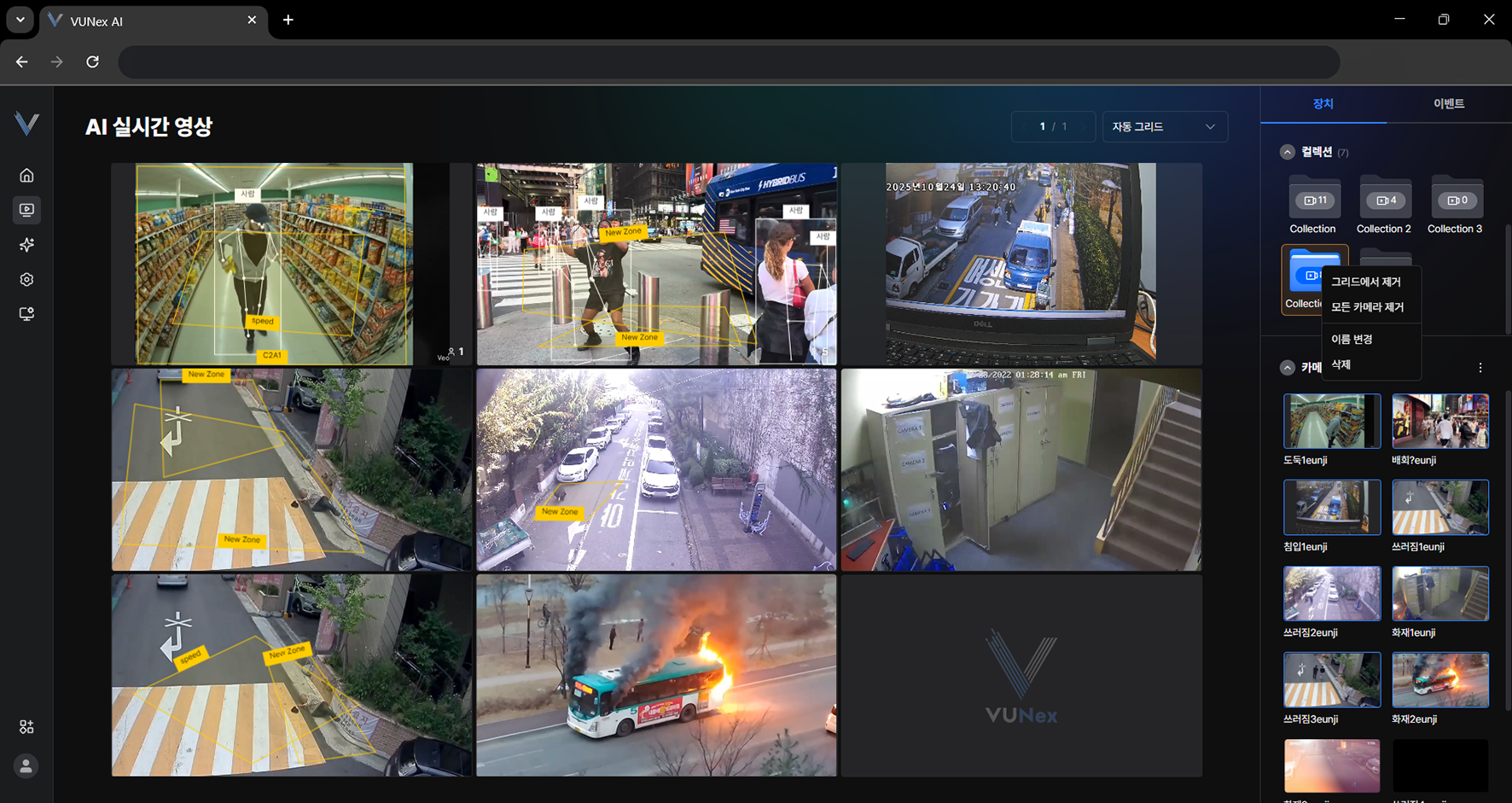 図2-13. コレクションの削除
 - [削除]をクリックしてください
- [確認]をクリックしてくださいコレクションが削除されます。
コレクション使用時の注意
コレクションを作成・管理する際に適用される制限と動作をご案内します。
- コレクションは最大20個まで作成でき、上限に達すると[新規作成]ボタンが無効になります。
- 同じ名前のコレクションは作成できません。
- すでに割り当てられたカメラを再度割り当てると、そのカメラはスキップされ、残りのカメラのみ割り当てられます。
- コレクションを右クリックすると[グリッドに表示]、[グリッドから削除]、[すべてのカメラを削除]、[名前変更]、[削除]を使用できます。
- コレクション一覧が長くなった場合は、一覧内でスクロールできます。
イベントのセル通知を見る
セルに表示されたイベント通知を確認します。
- メインメニューで[] > [AIリアルタイム映像]をクリックしてくださいリアルタイム映像画面が表示されます。
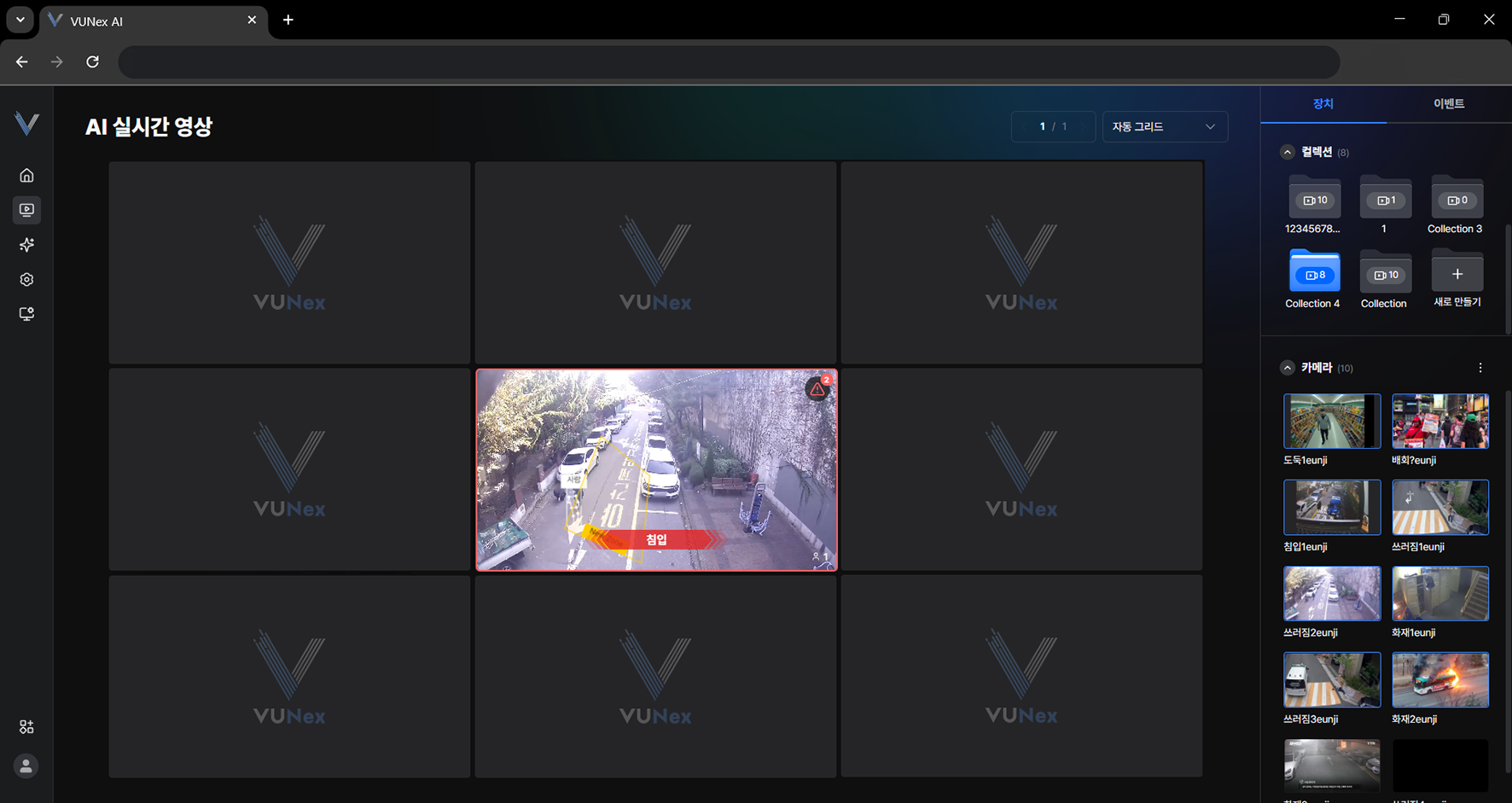 図2-14. イベントのセル通知
 - セルに表示されたイベント通知を確認してください
- []をクリックしてください
- 目的の項目をクリックしてください
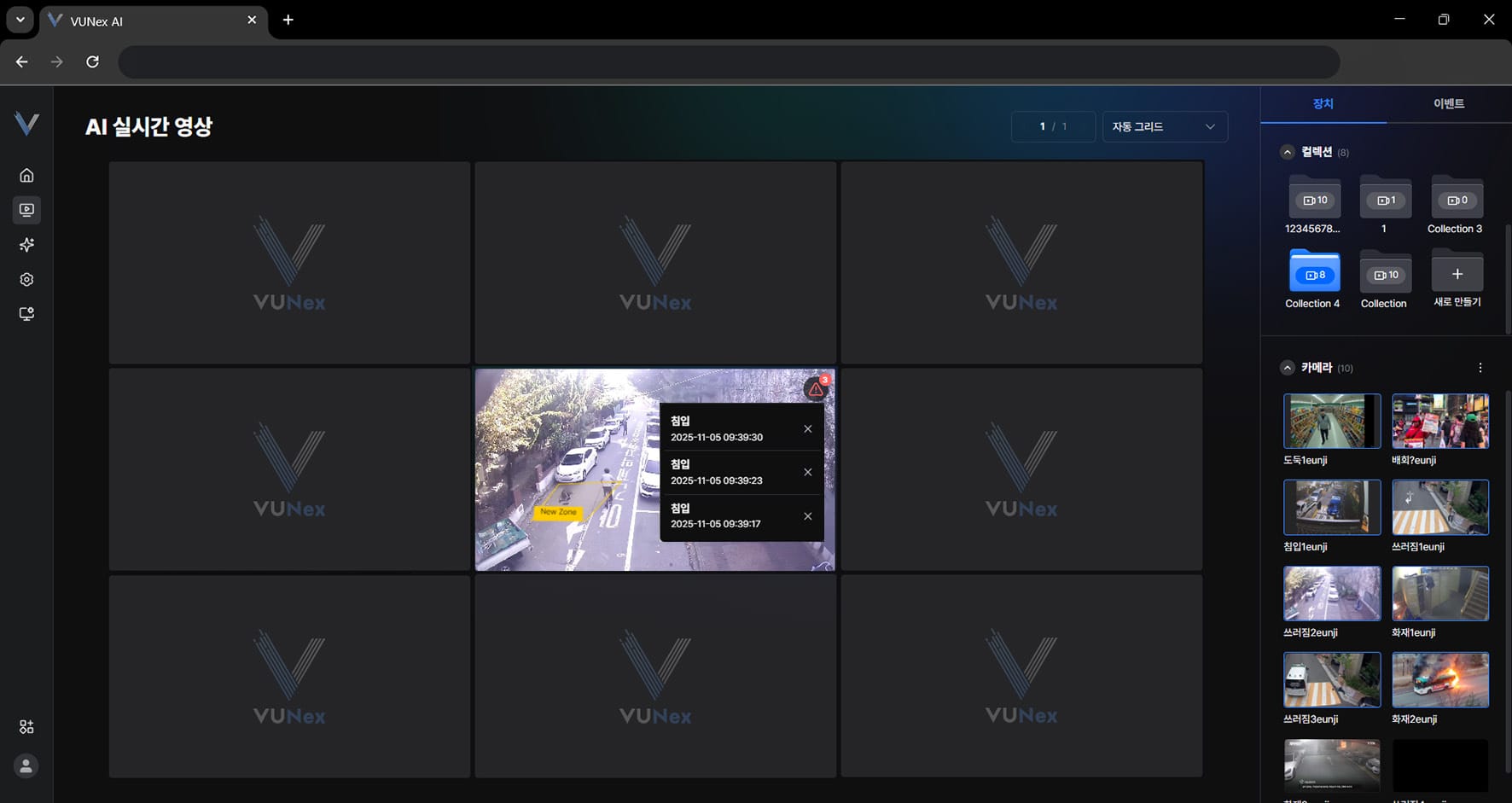 図2-15. イベントの詳細情報
 - イベントの詳細情報を確認します
イベント通知一覧を見る
イベント通知一覧を確認します。
- メインメニューで[] > [AIリアルタイム映像] > [イベント]をクリックしてください
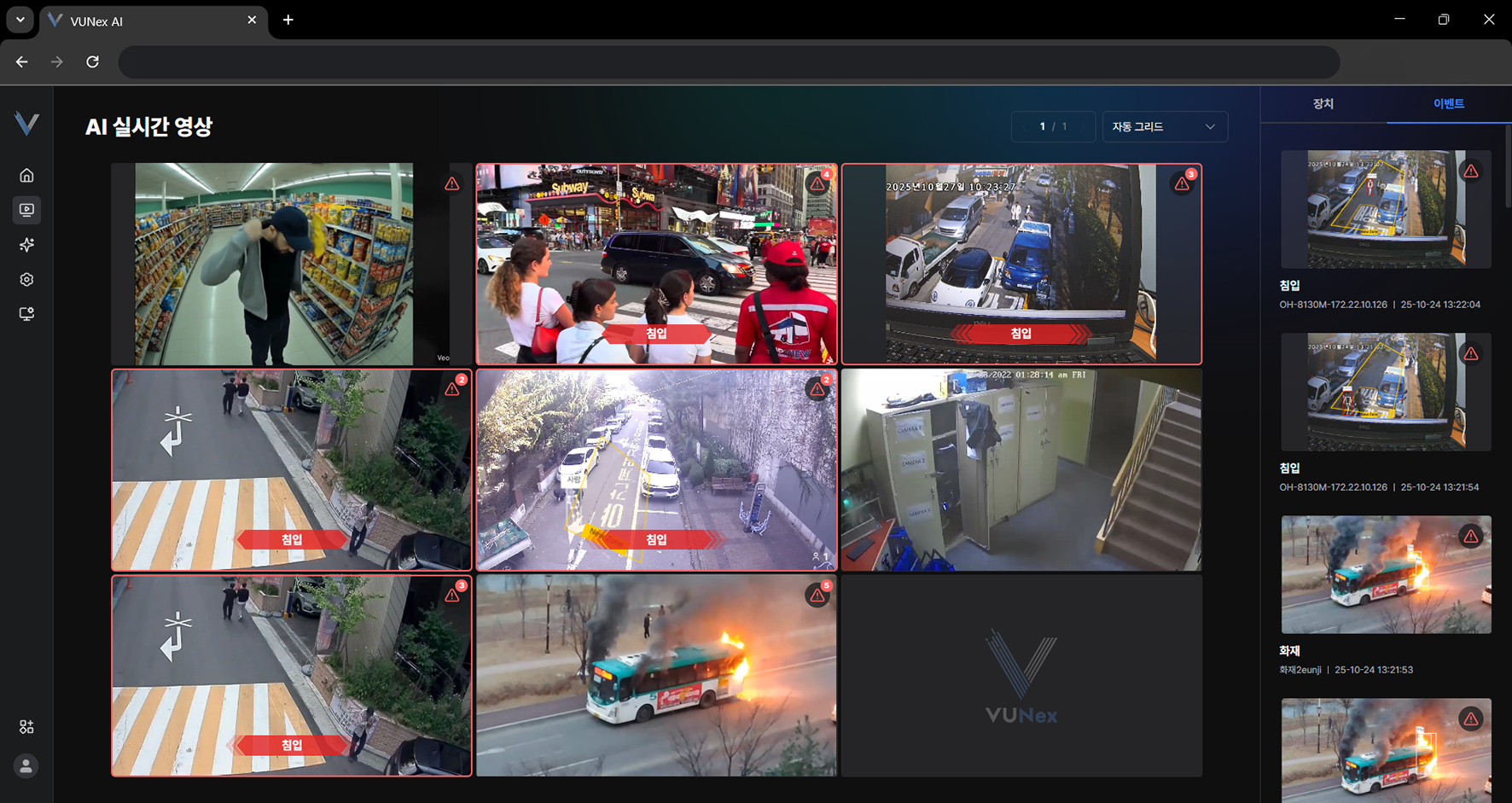 図2-16. イベント通知一覧
 - イベント通知一覧を確認してください
- 目的の項目をクリックしてください
- イベントの詳細情報を確認します
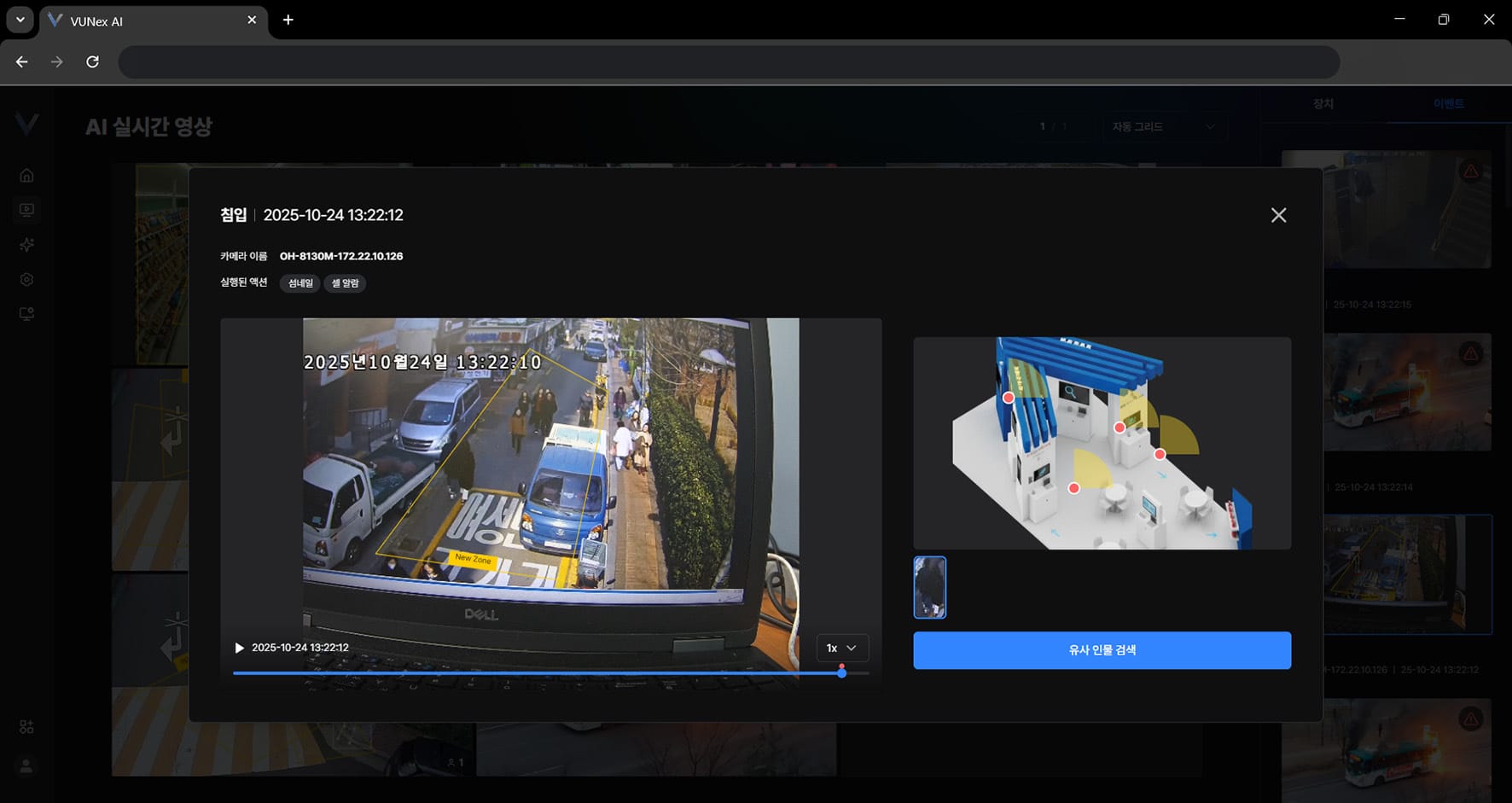 図2-17. イベント詳細情報および類似人物検索
録画映像再生
録画映像とメニューを確認します。
録画映像を見る
録画映像を確認します。
- メインメニューで[] > [録画映像]をクリックしてください録画映像画面が表示されます。
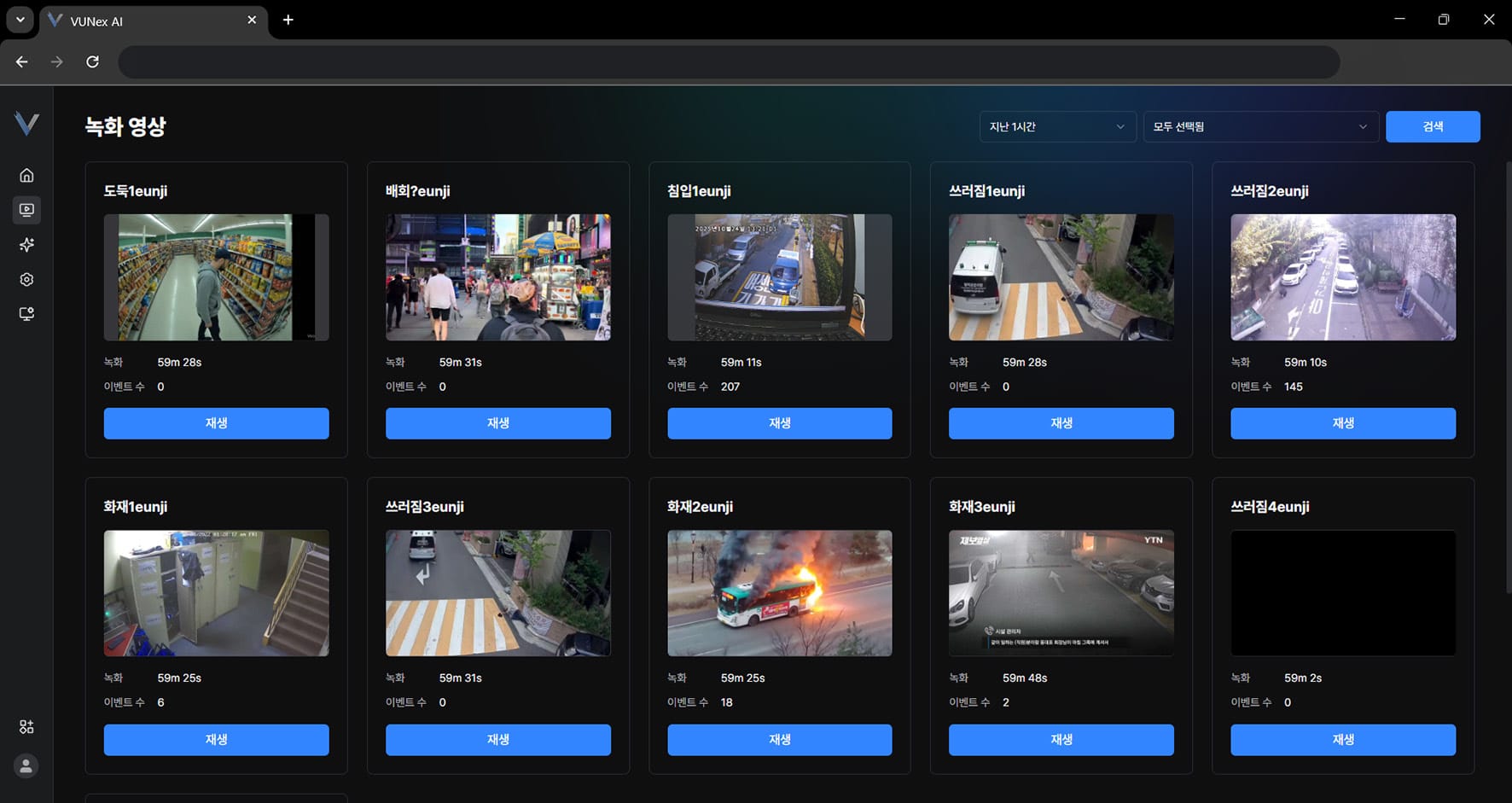 図3-1. 録画映像画面
 - [再生]をクリックしてください
- 映像を選択し、マウスボタンを素早く2回クリックしてください映像が最大化されます。
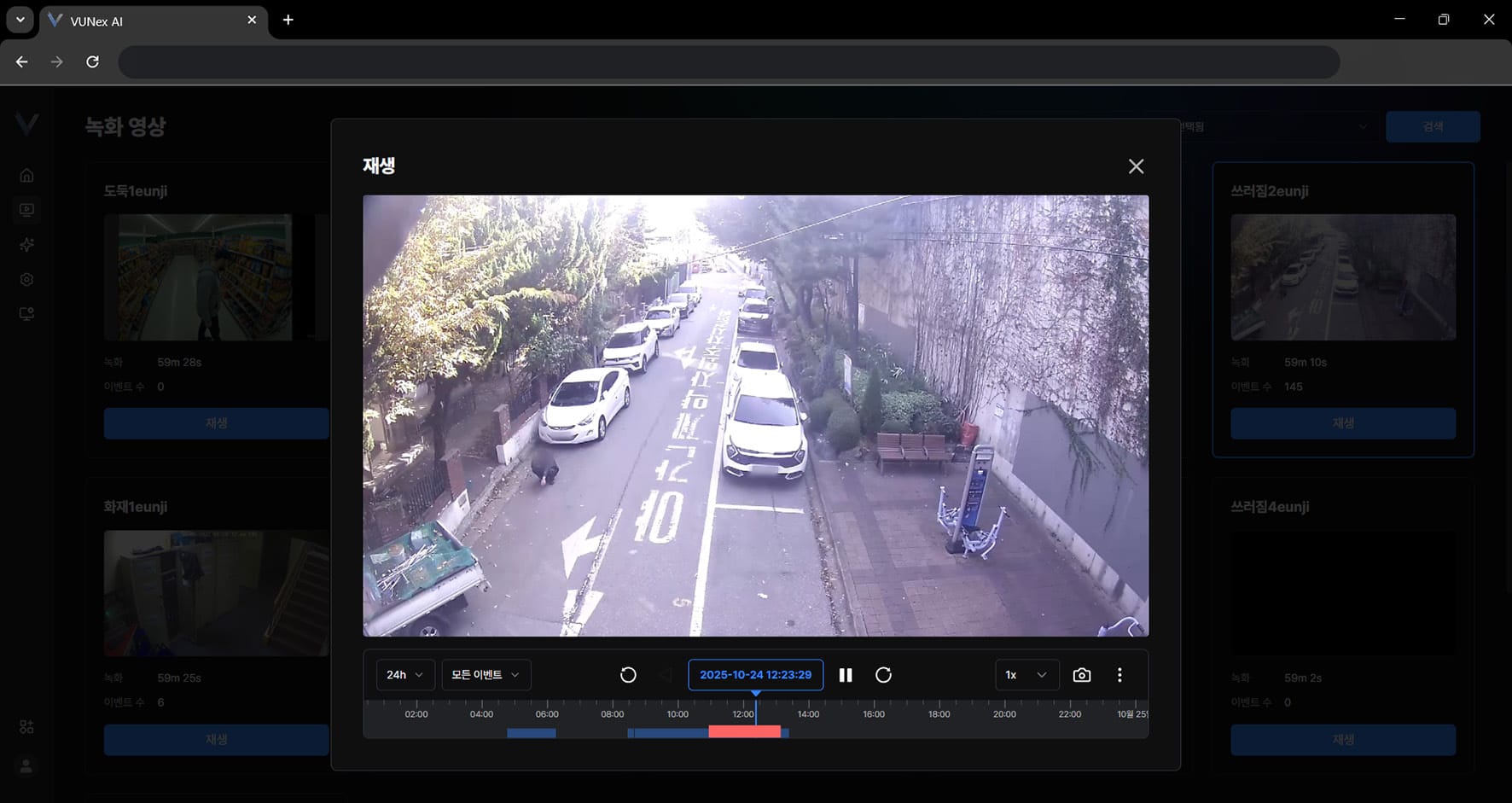 図3-2. 録画映像の再生
 - 録画映像を確認します
録画映像のオプションを見る
録画映像のオプションを確認します。
- メインメニューで[] > [録画映像]をクリックしてください録画映像画面が表示されます。
- [再生]をクリックしてください
- 映像を選択し、マウスボタンを素早く2回クリックしてください映像が最大化されます。
- 映像上でマウスの右ボタンをクリックしてくださいポップアップメニューが表示されます。
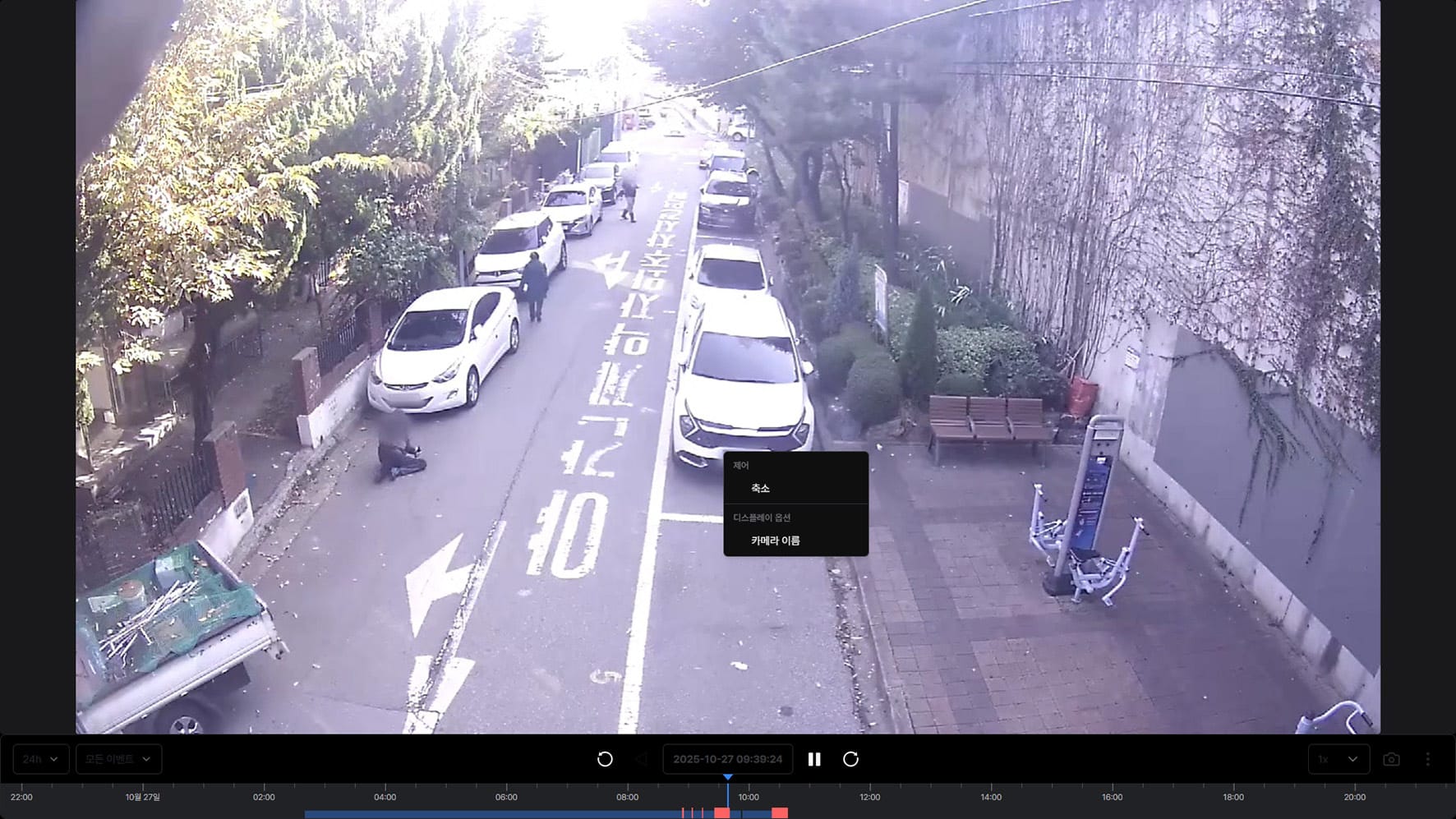 図3-3. 録画映像のオプションメニュー
 - 目的の項目をクリックしてください[縮小]: 映像を最小化します。 [カメラ名]: カメラ名を映像に表示します。
録画映像のメニューを見る
メニューが表示されます。
- メインメニューで[] > [録画映像]をクリックしてください録画映像画面が表示されます。
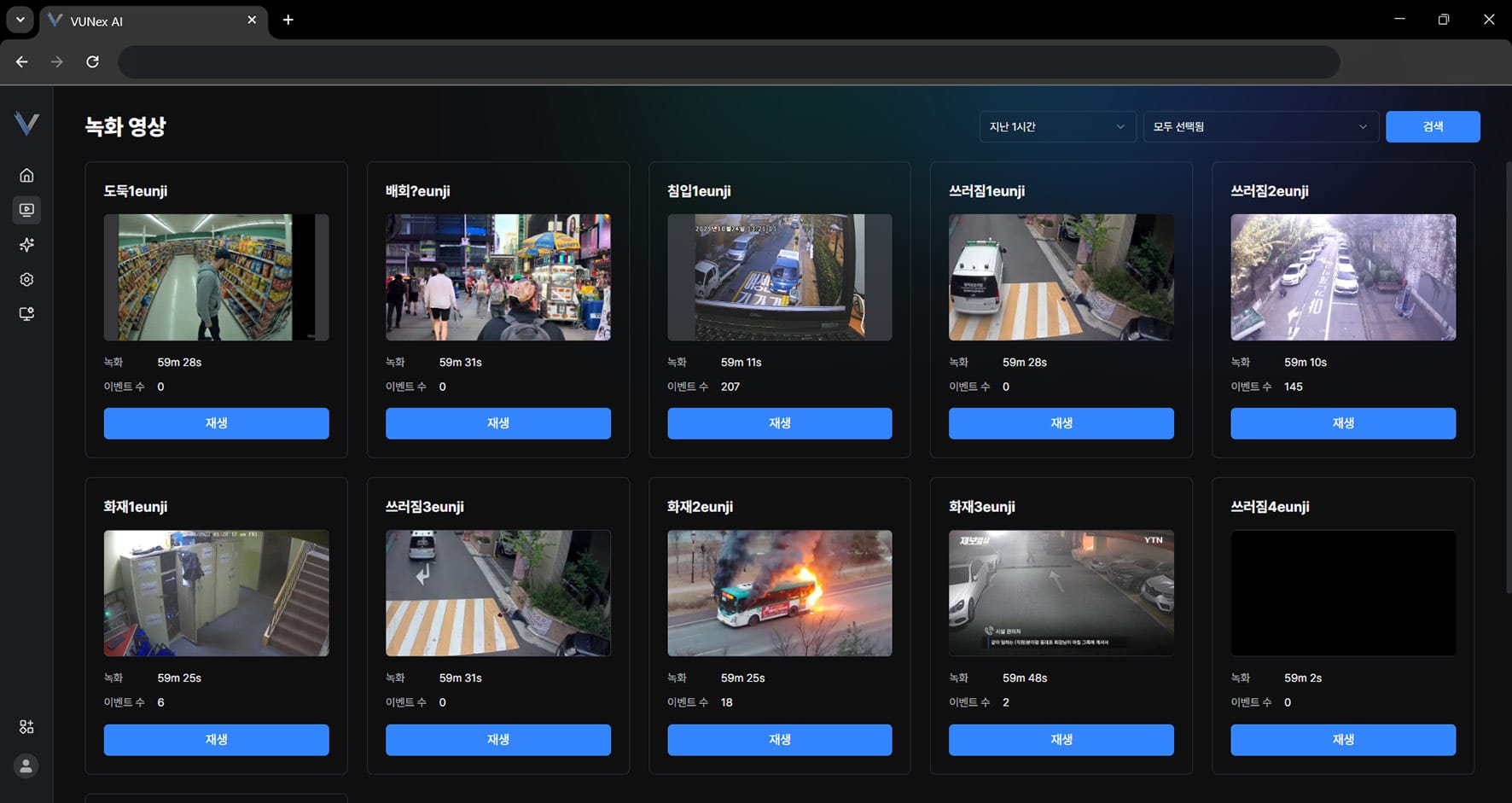 図3-4. 録画映像のメニュー
 - 目的の項目をクリックしてください[録画]: 録画時間を表示します。 [イベント数]: イベント数を表示します。 [再生]: 録画映像を確認します。
- [再生]をクリックしてください
- 映像上でマウスの右ボタンをクリックしてくださいポップアップメニューが表示されます。
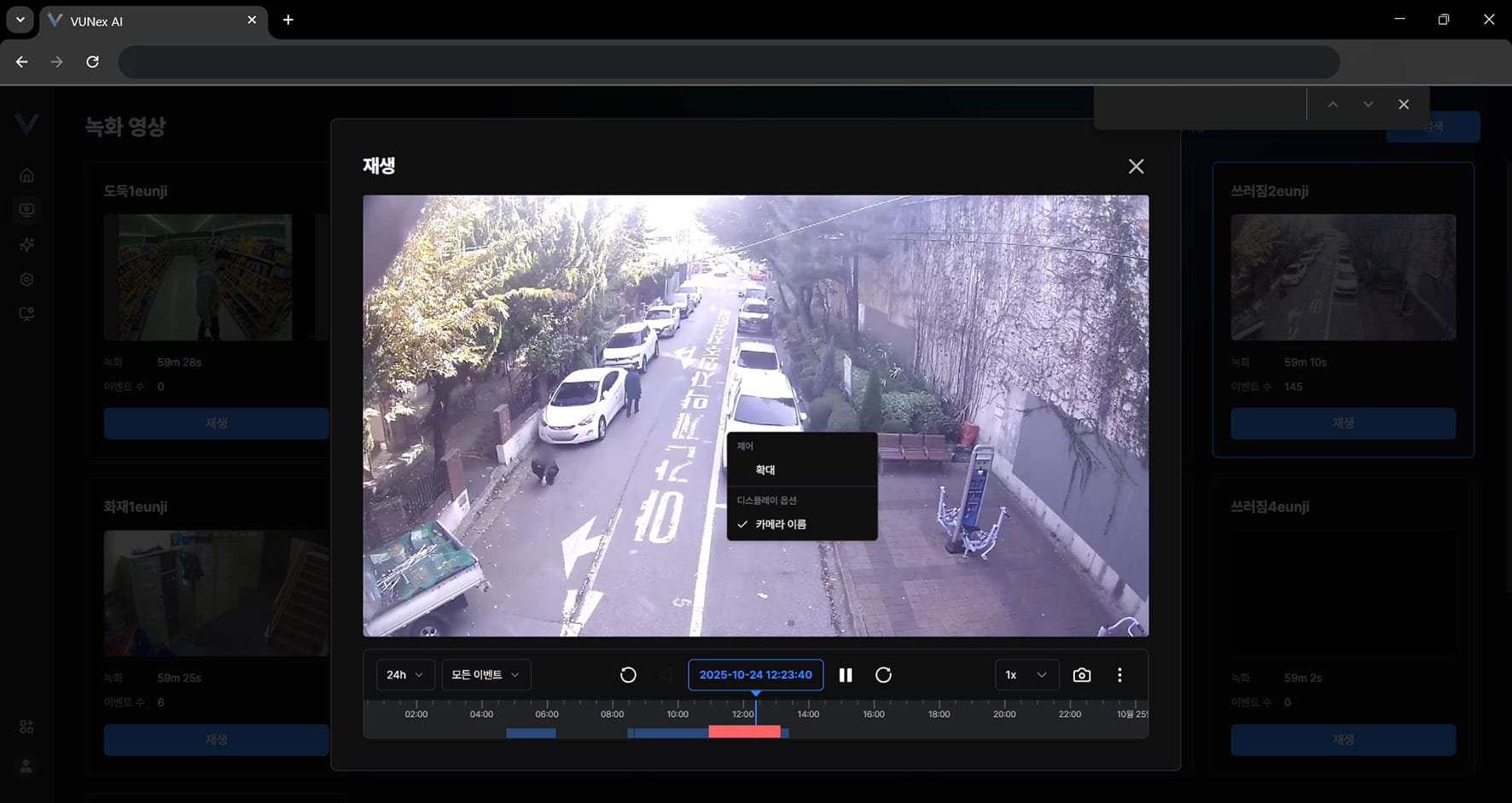 図3-5. 録画映像のポップアップメニュー
 - 目的の項目をクリックしてください[拡大]: 映像を最大化します。 [カメラ名]: カメラ名を映像に表示します。
再生画面の構成を見る
画面構成が表示されます。
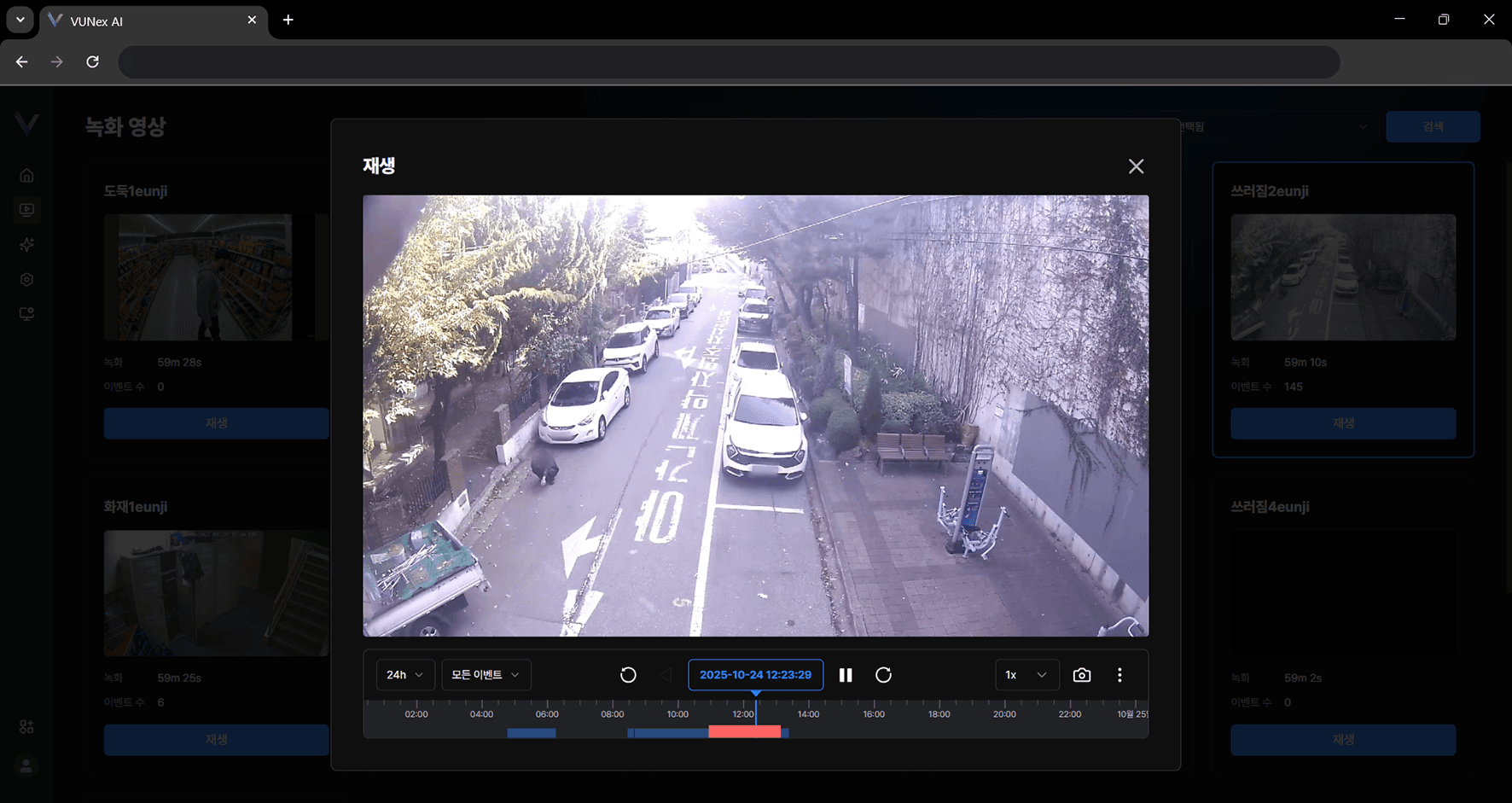
| 番号 | 項目 | 説明 |
|---|---|---|
| ❶ | 時間範囲 | 録画時間の範囲を段階ごとに表示します。段階に応じてタイムラインの目盛り間隔が変わります。 |
| ❷ | イベントフィルタ | イベントに応じてタイムラインを表示します。 |
| ❸ | 5秒戻す | 5秒戻ります。 |
| ❹ | 日付と時刻 | 日付と時刻を表示します。日付と時刻を選択して映像を検索します。 |
| ❺ | 再生/一時停止 | 映像を再生または一時停止します。 |
| ❻ | 5秒進める | 5秒進みます。 |
| ❼ | 速度 | 再生速度を設定します。 |
| ❾ | 類似人物検索 | 映像で選択した人物に似た画像を検索します。 |
| ❿ | タイムライン | 録画映像のタイムラインを表示します。 |
| ⓫ | 現在の再生位置 | 現在の再生位置を表示します。 |
カメラ別に録画映像を確認する
カメラ別に録画映像を確認します。
- メインメニューで[] > [録画映像]をクリックしてください録画映像画面が表示されます。
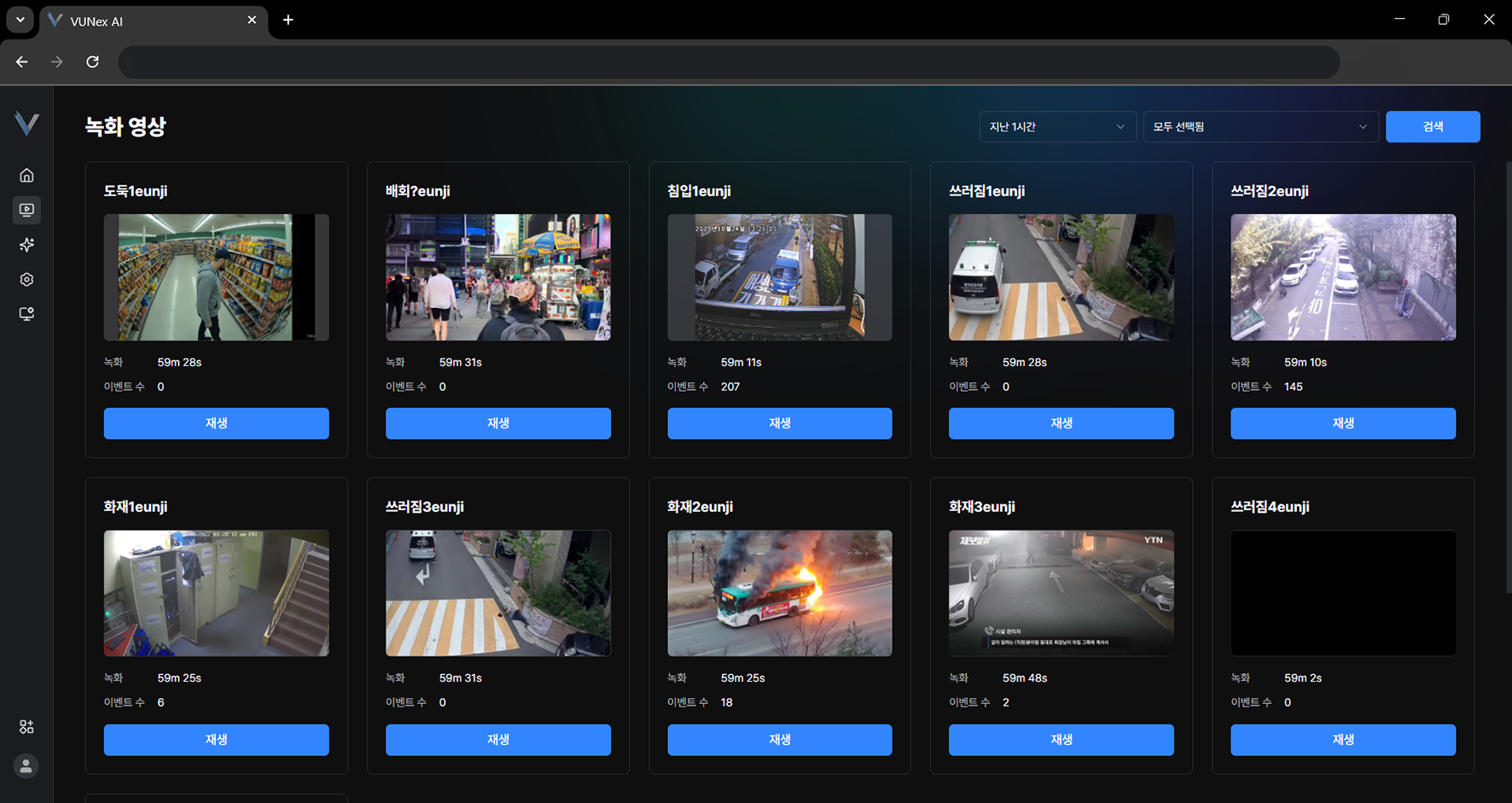 図3-7. カメラ別の録画映像検索
 - 点線で示された部分をクリックしてください
- 条件を設定し、[検索]をクリックしてください
- 録画映像を確認します
検索期間別に録画映像を確認する
検索期間に応じて録画映像を確認します。
- メインメニューで[] > [録画映像]をクリックしてください録画映像画面が表示されます。
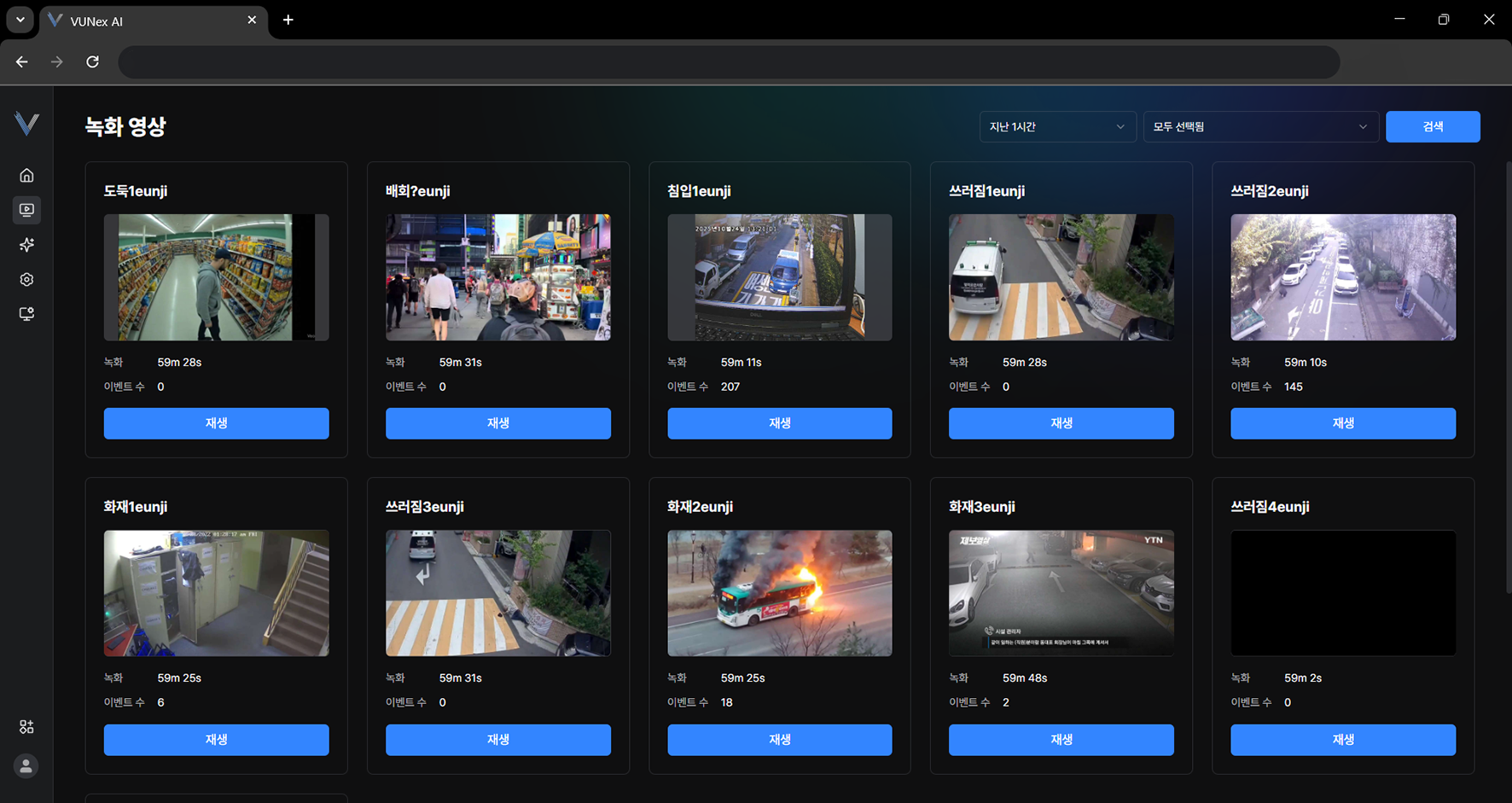 図3-8. 検索期間別の録画映像
 - 点線で示された部分をクリックしてください
- 条件を設定し、[検索]をクリックしてください
- 録画映像を確認します
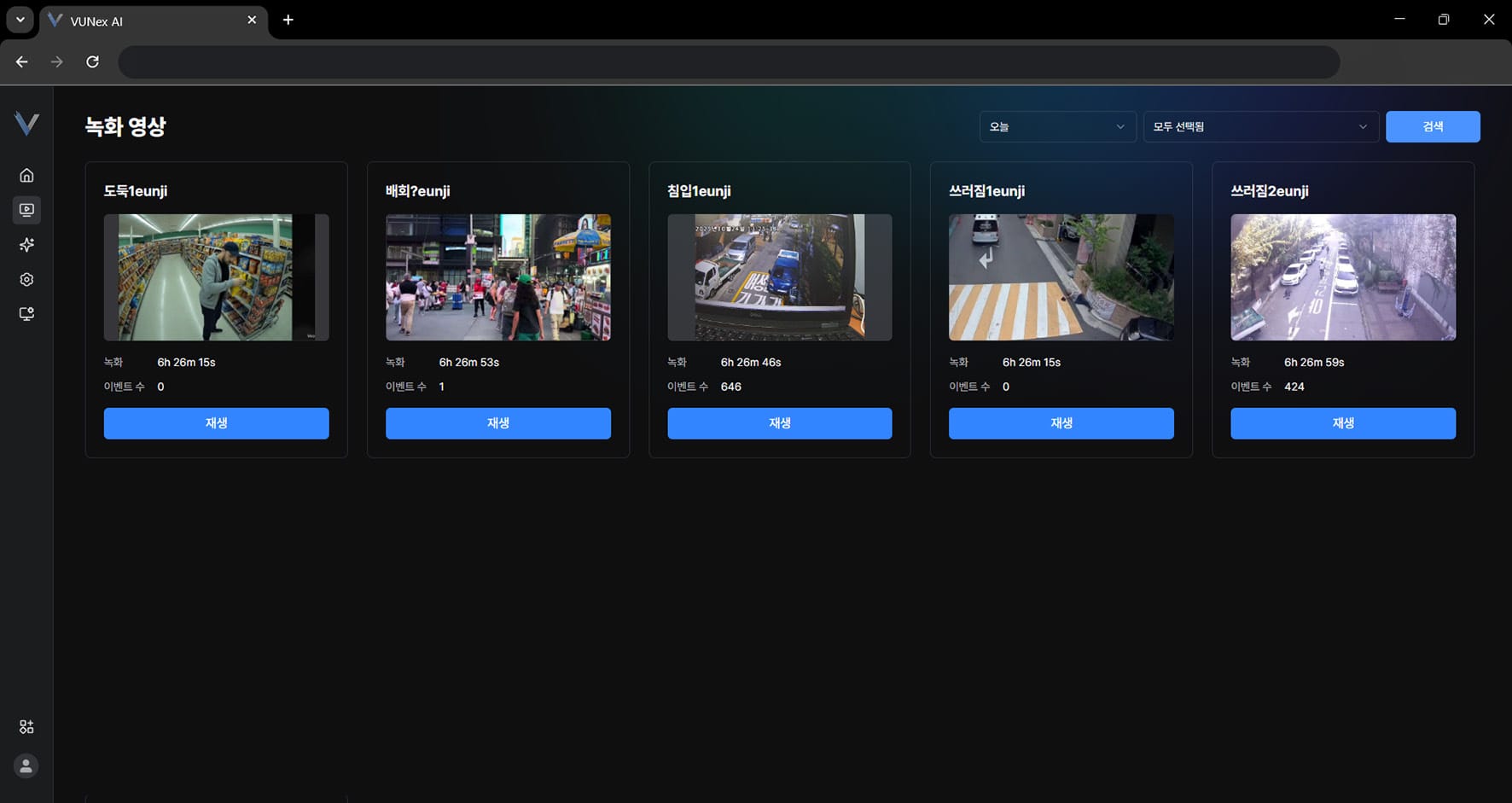 図3-9. 期間別の録画映像検索結果
マルチビューで再生する
複数の録画映像を確認します。
- メインメニューで[] > [録画映像]をクリックしてください録画映像画面が表示されます。
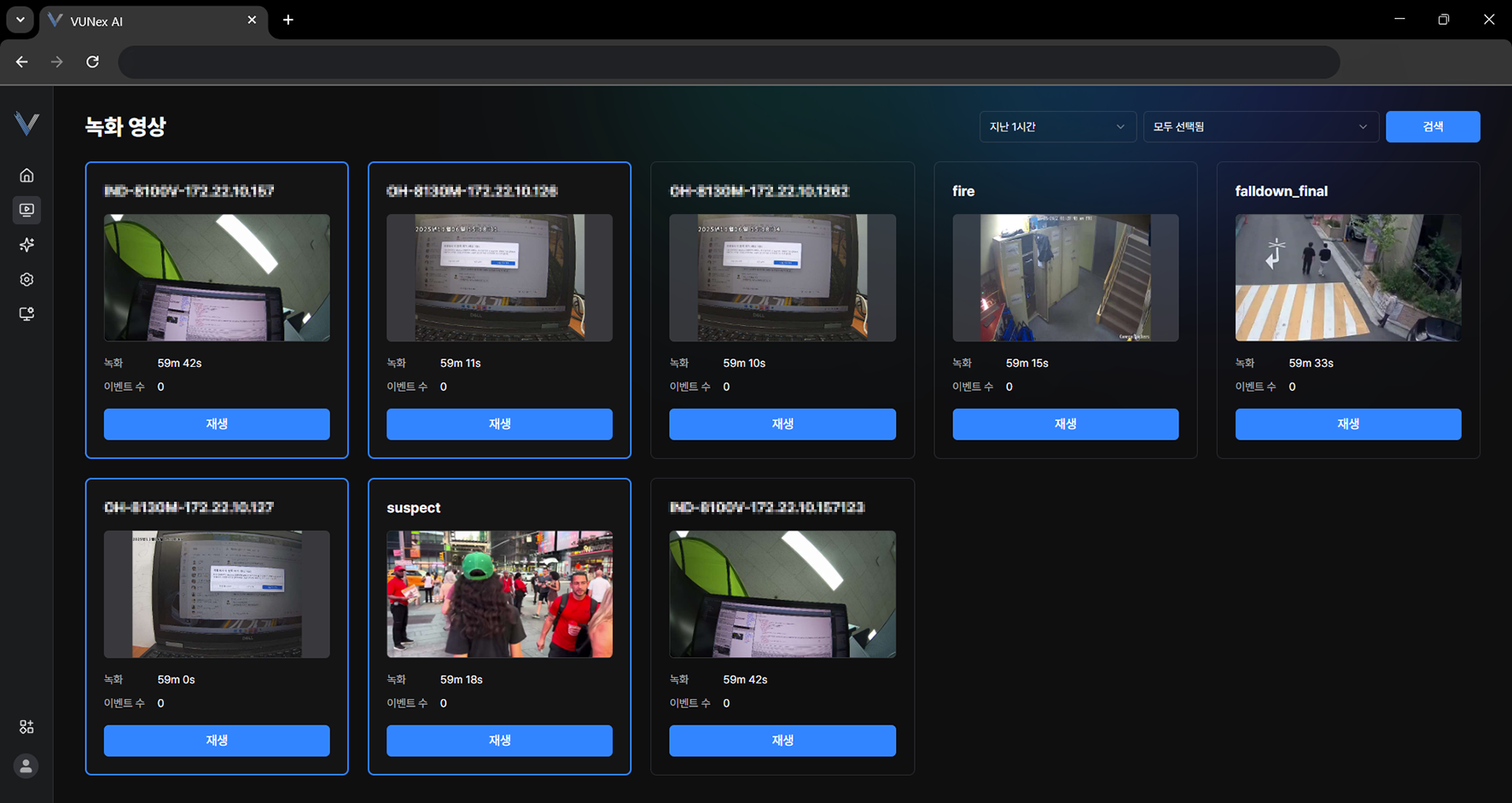 図3-10. マルチビューの選択
 - 目的の項目を選択し、マウスの右ボタンをクリックしてください
- [マルチビュー再生]をクリックしてください
- 録画映像を確認します
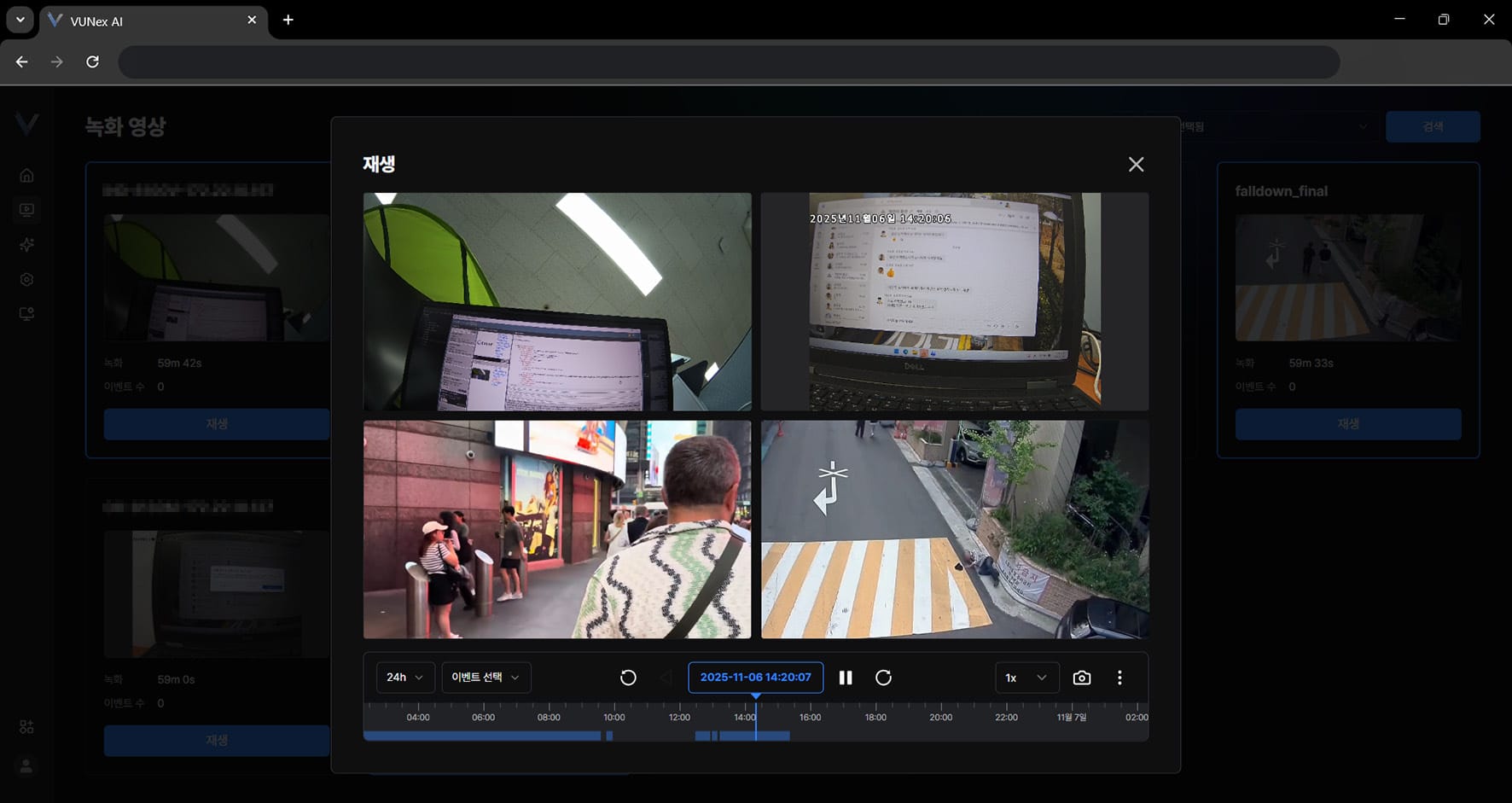 図3-11. マルチビュー再生画面
映像を直接検索する
映像を直接検索します。
- メインメニューで[] > [録画映像]をクリックしてください録画映像画面が表示されます。
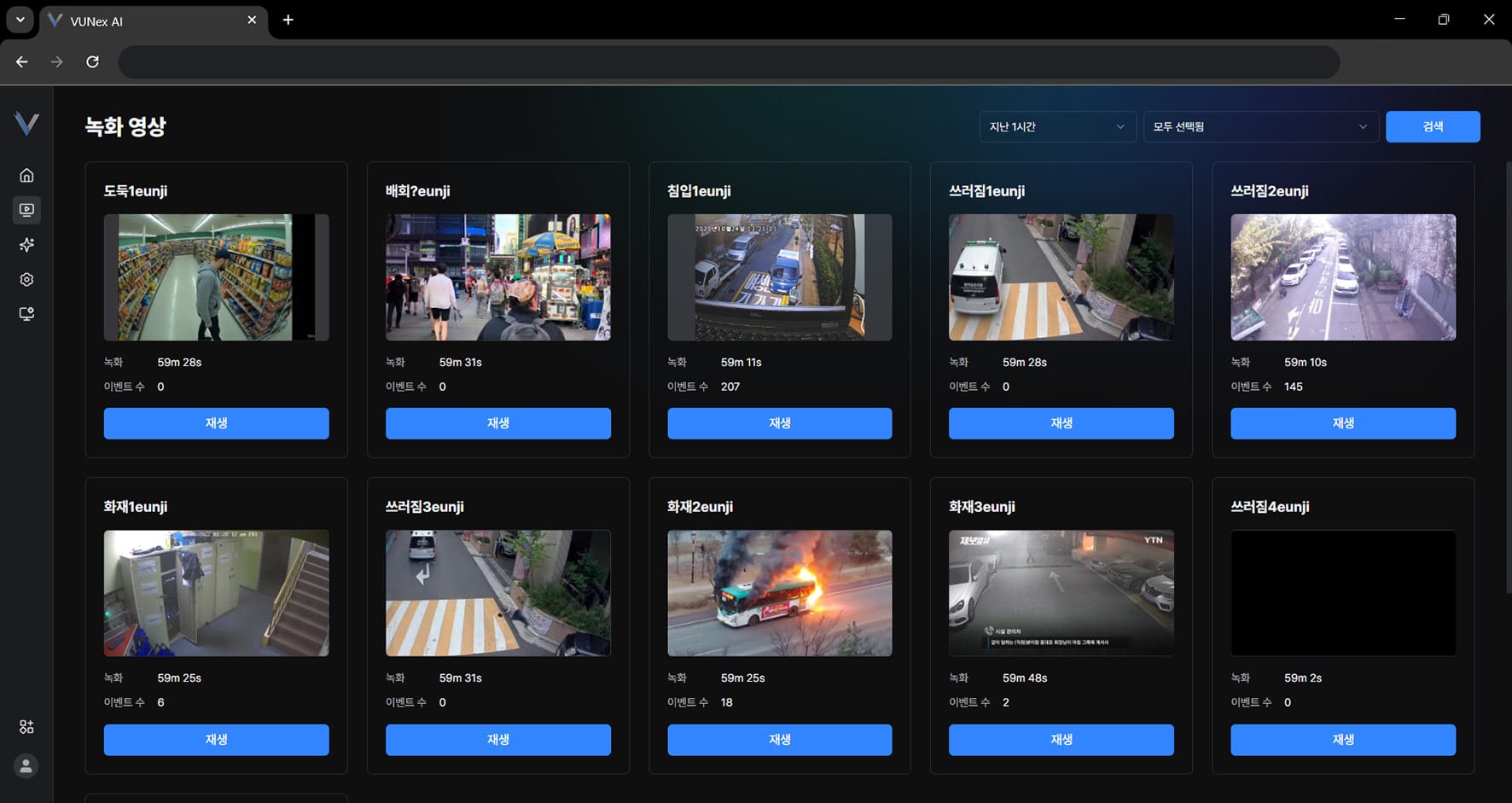 図3-12. タイムラインでの直接検索
 - [再生]をクリックしてください
- タイムラインをマウスボタンで押した状態で左右に動かしてください
- 録画映像を検索します
日付と時刻で映像を検索する
日付と時刻で映像を検索します。
- メインメニューで[] > [録画映像]をクリックしてください録画映像画面が表示されます。
- [再生]をクリックしてください
- 点線で示された部分をクリックしてください
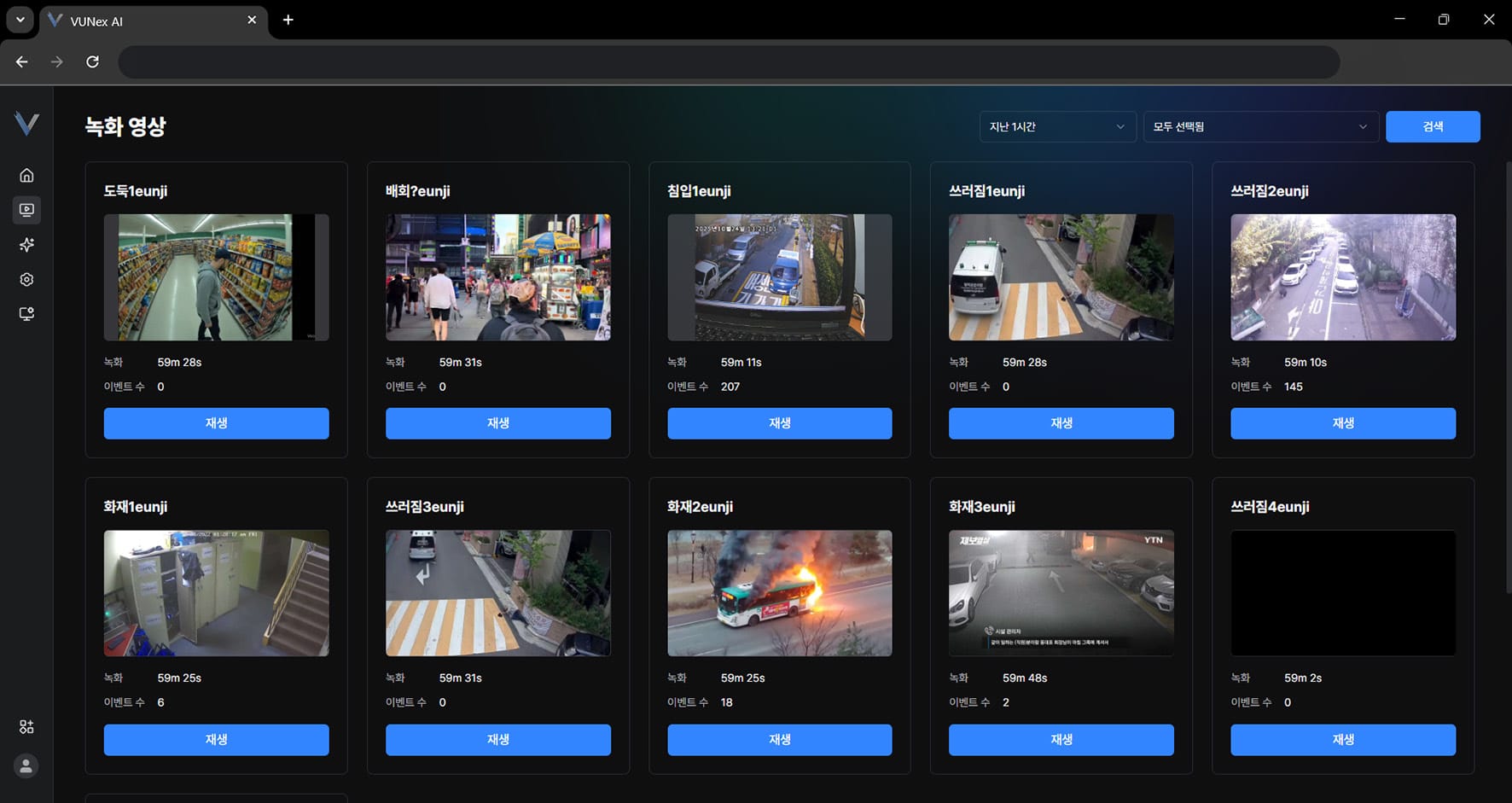 図3-13. 日付と時刻の選択
 - 日付と時刻を選択して映像を検索します
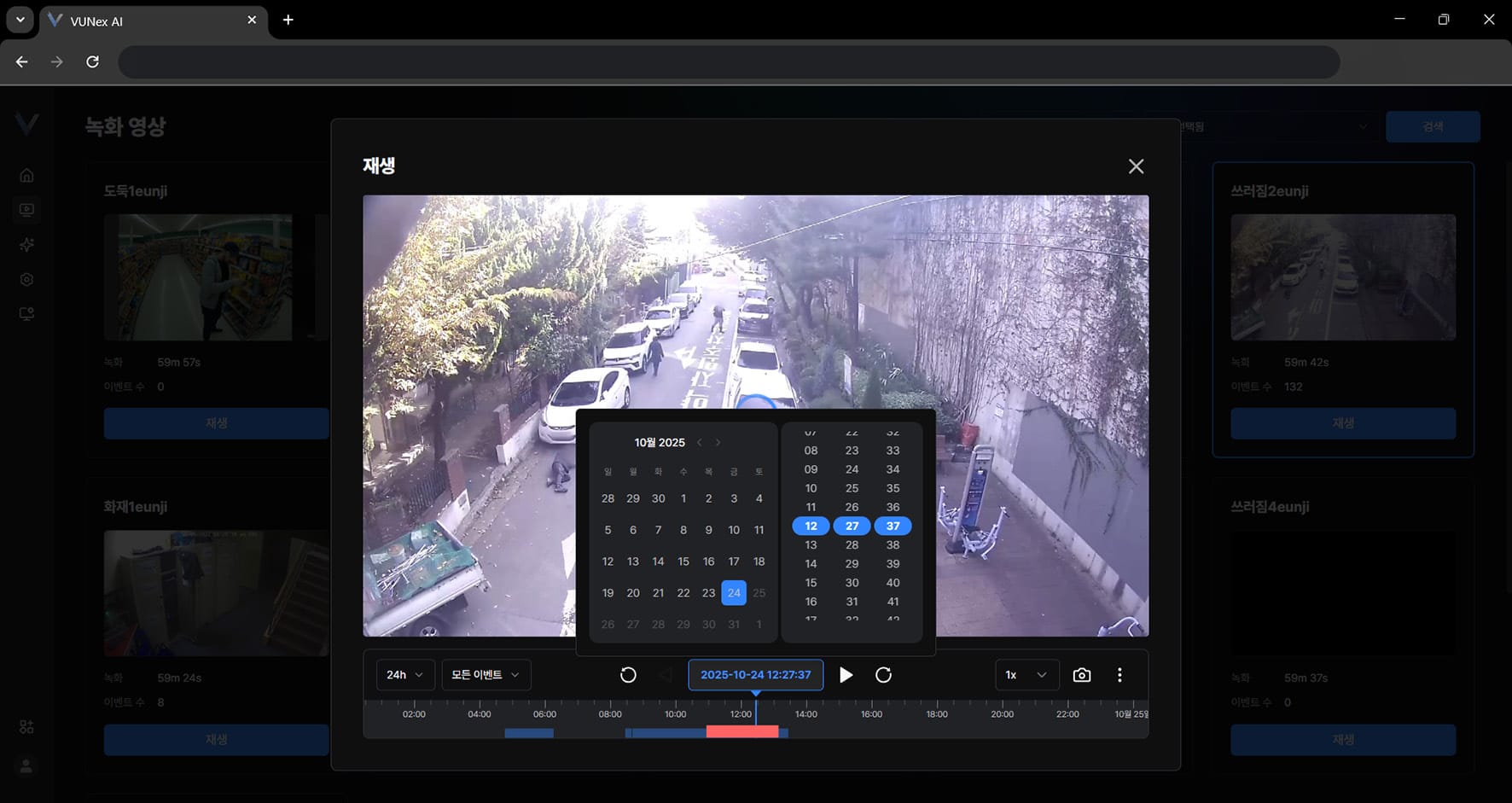 図3-14. 日付と時刻の検索結果
映像内の画像を検索する
映像内の画像を検索します。
- メインメニューで[] > [録画映像]をクリックしてください録画映像画面が表示されます。
- [再生]をクリックしてください
- [] > [類似人物検索]をクリックしてください
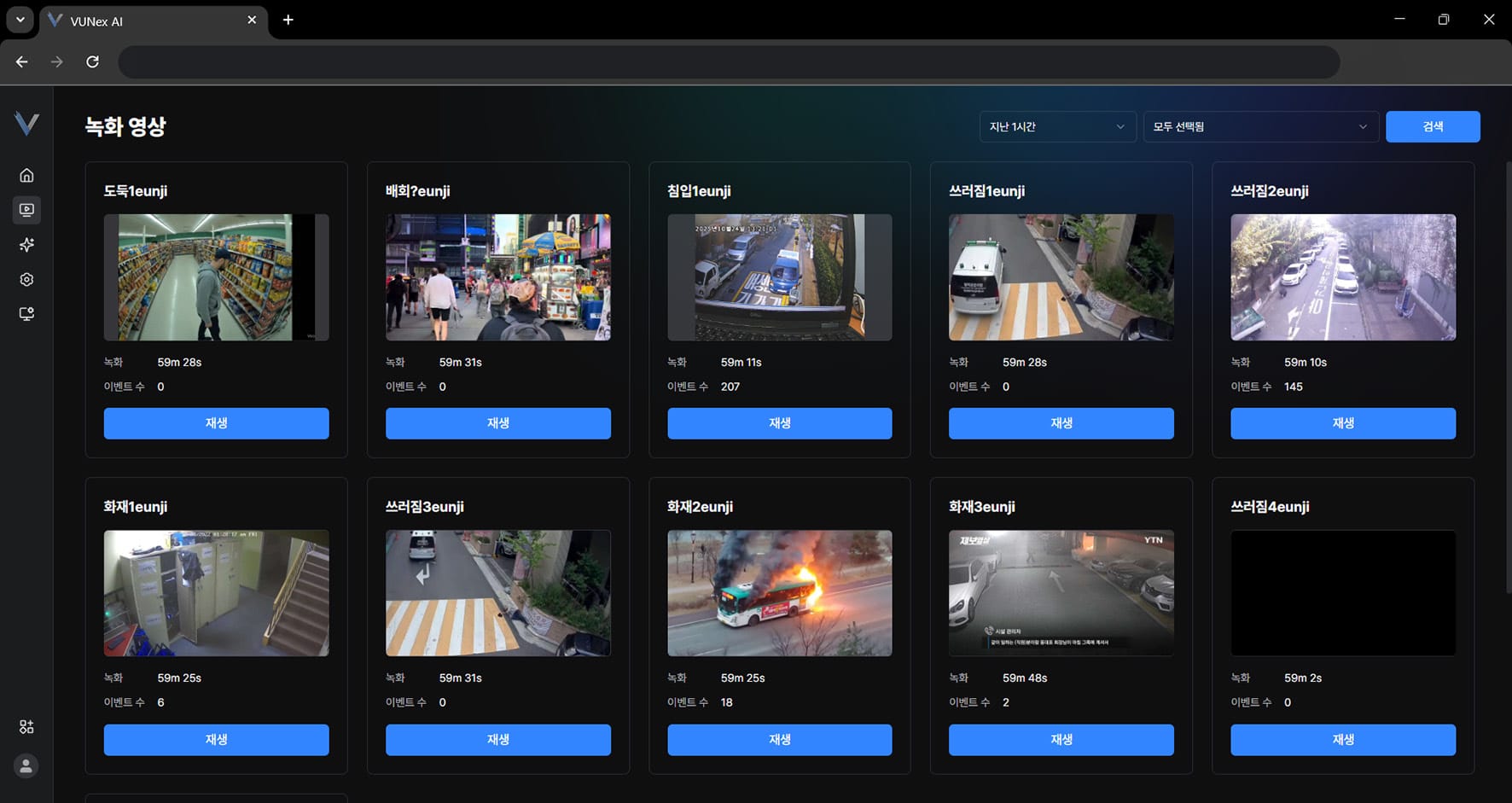 図3-15. 類似人物検索の選択
 - マウスボタンを押した状態で上下左右に動かしてください検索領域を選択します。
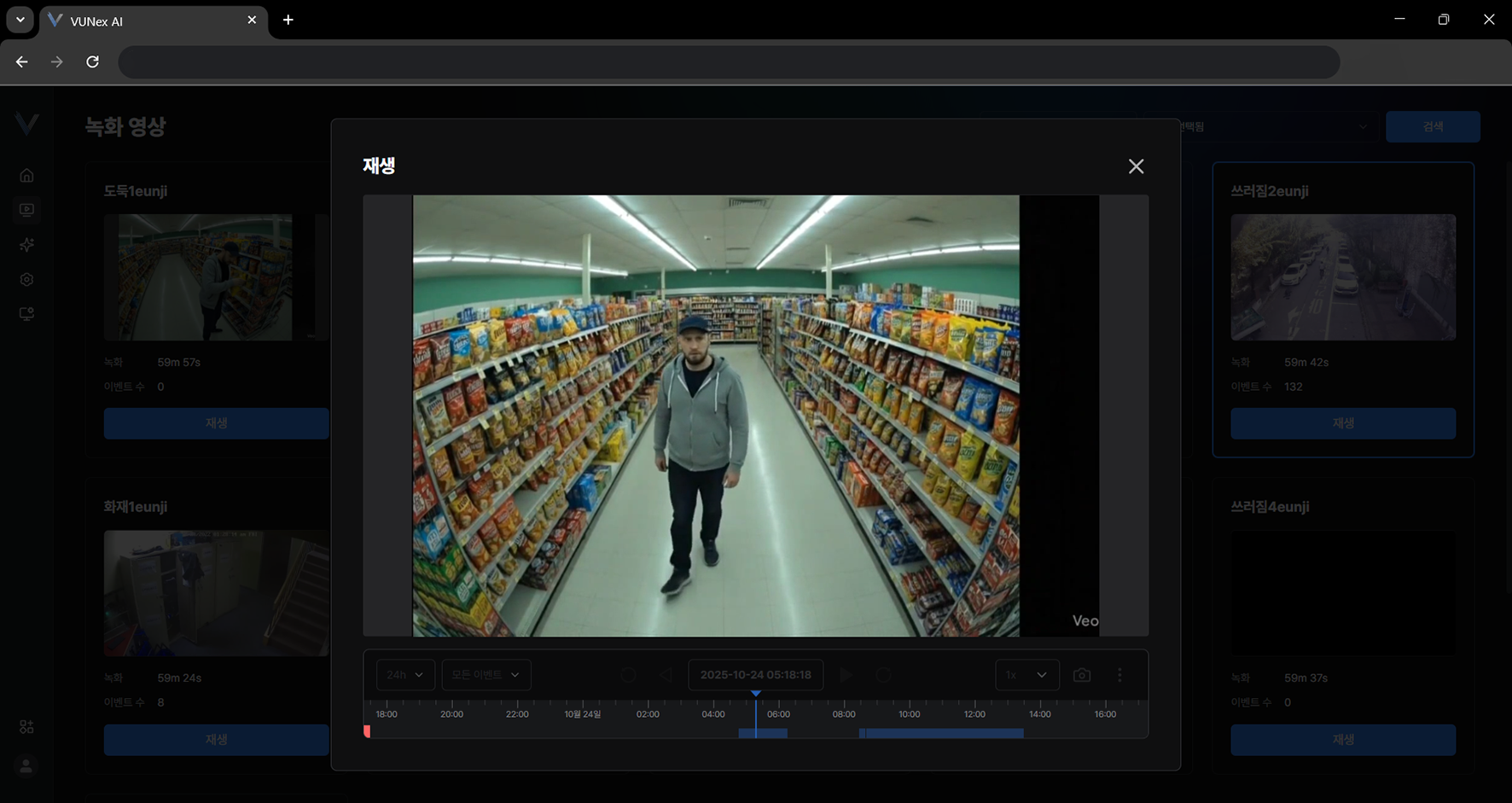 図3-16. 検索領域の選択
 - [検索]をクリックしてください
- 画像を検索してください
- 検索結果を確認します
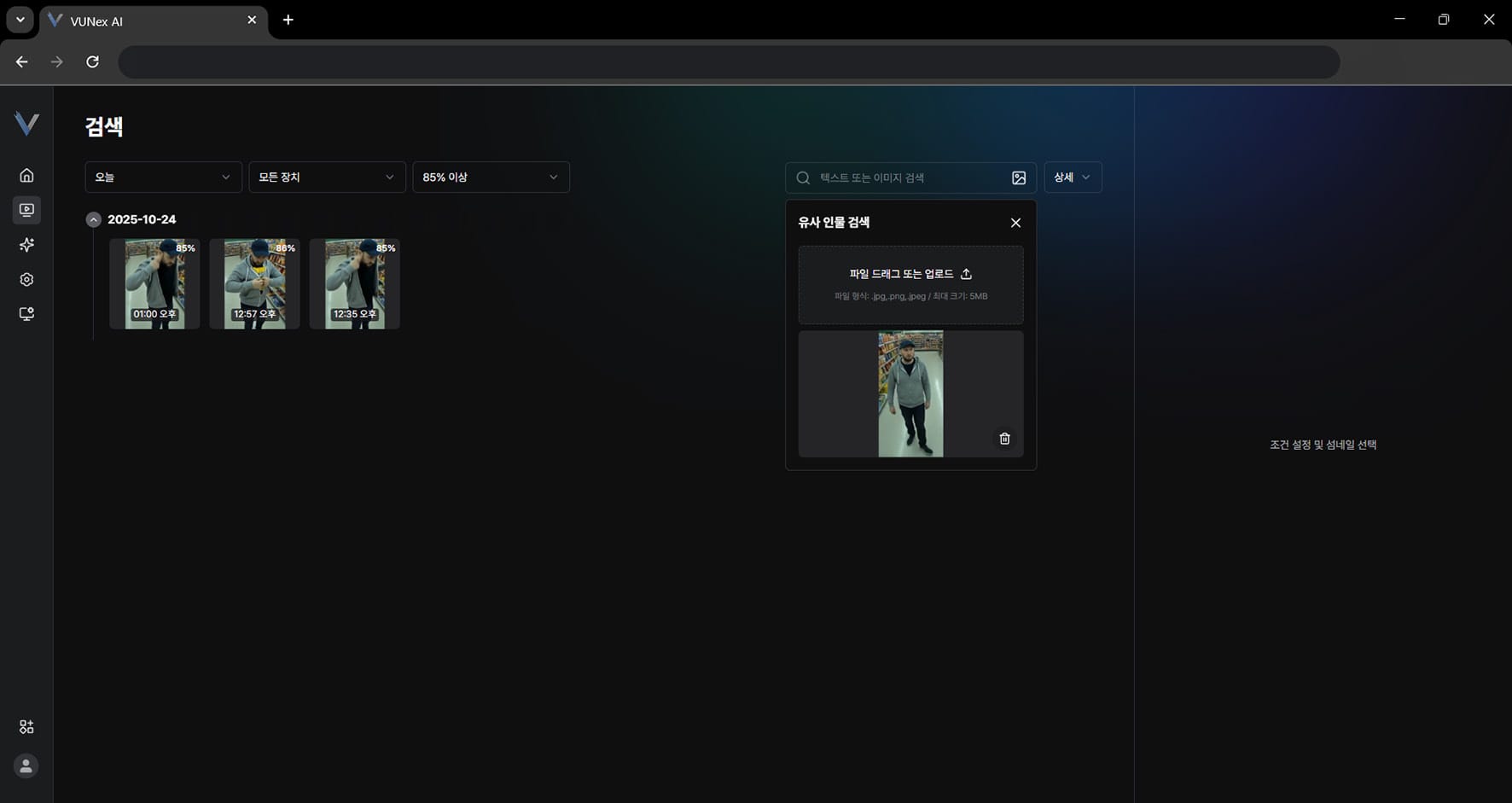 図3-17. 画像検索結果
イベントクリップモードで録画映像を見る
録画モードが[イベントクリップ]の場合、録画映像画面はイベント一覧中心の構成に変わります。
- メインメニューで[] > [録画映像]をクリックしてください
- [カメラ]フィルタで確認するカメラを選択してください実際にイベントが発生したカメラのみが一覧に表示されます。
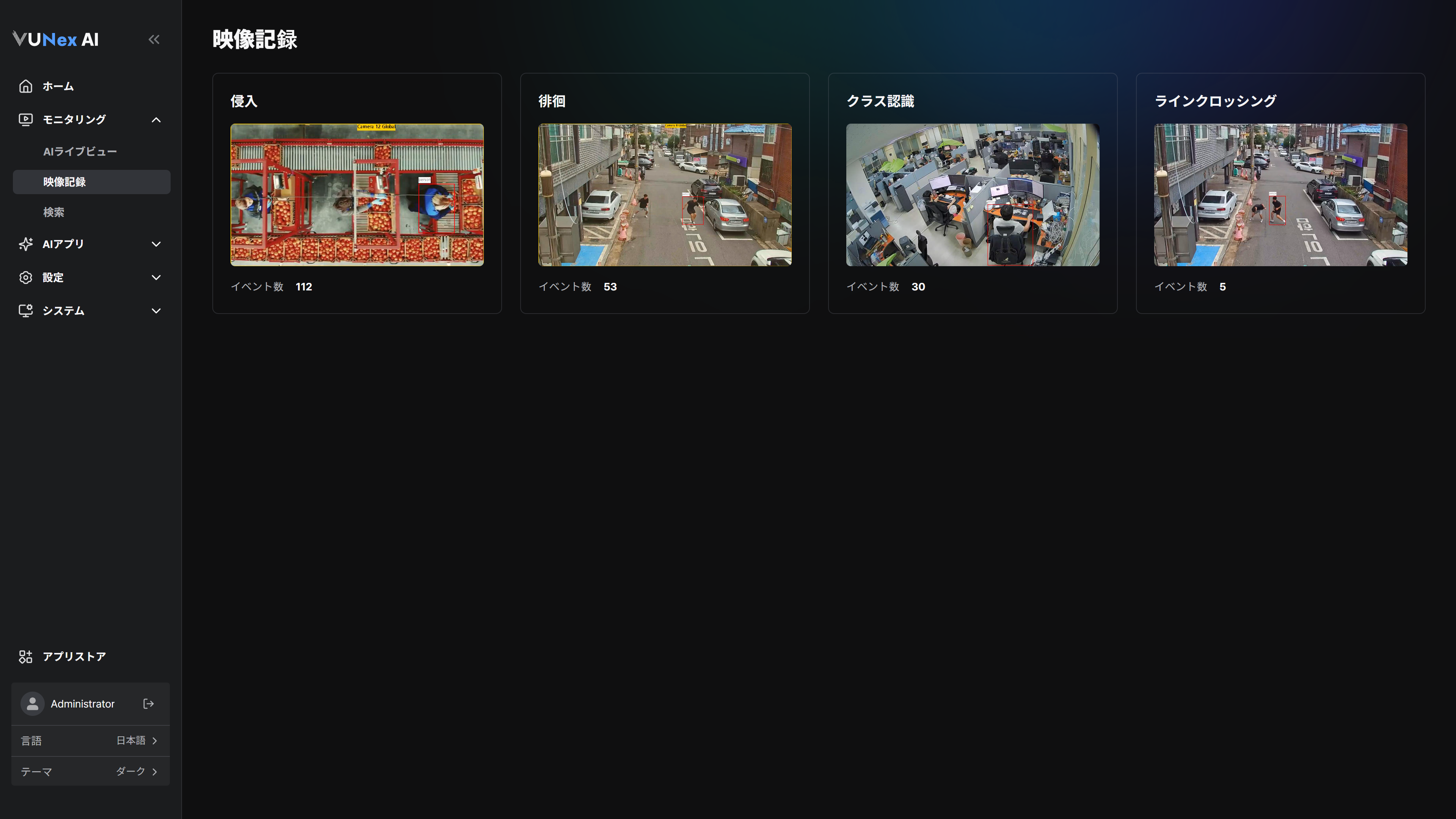 図3-18. イベントクリップモードの録画映像
 - [新しい順]または[古い順]で並べ替えてください
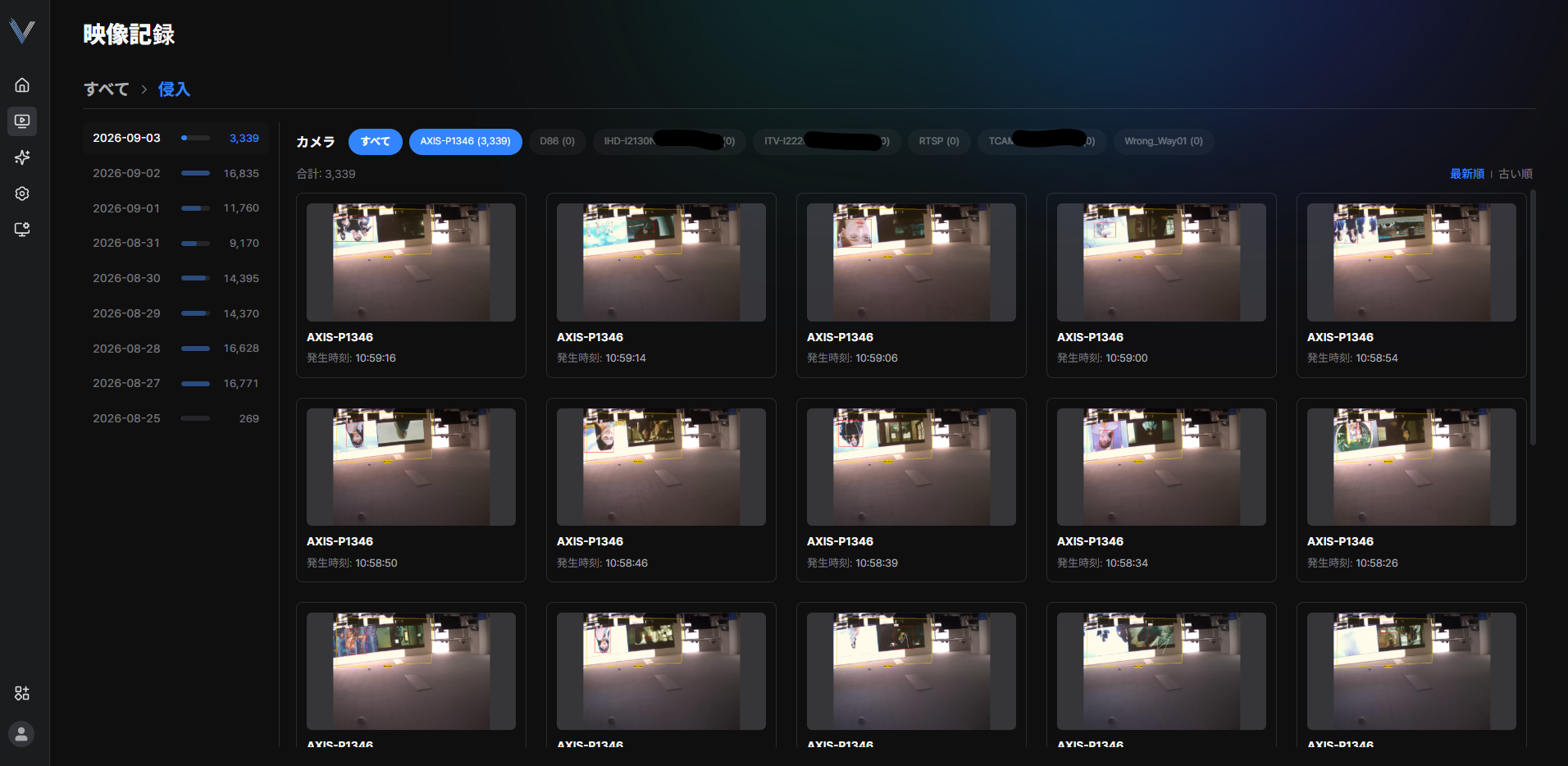 図3-19. イベントクリップ一覧
 - イベントクリップを選択し、マウスボタンを素早く2回クリックしてください
複数の画面を選択する
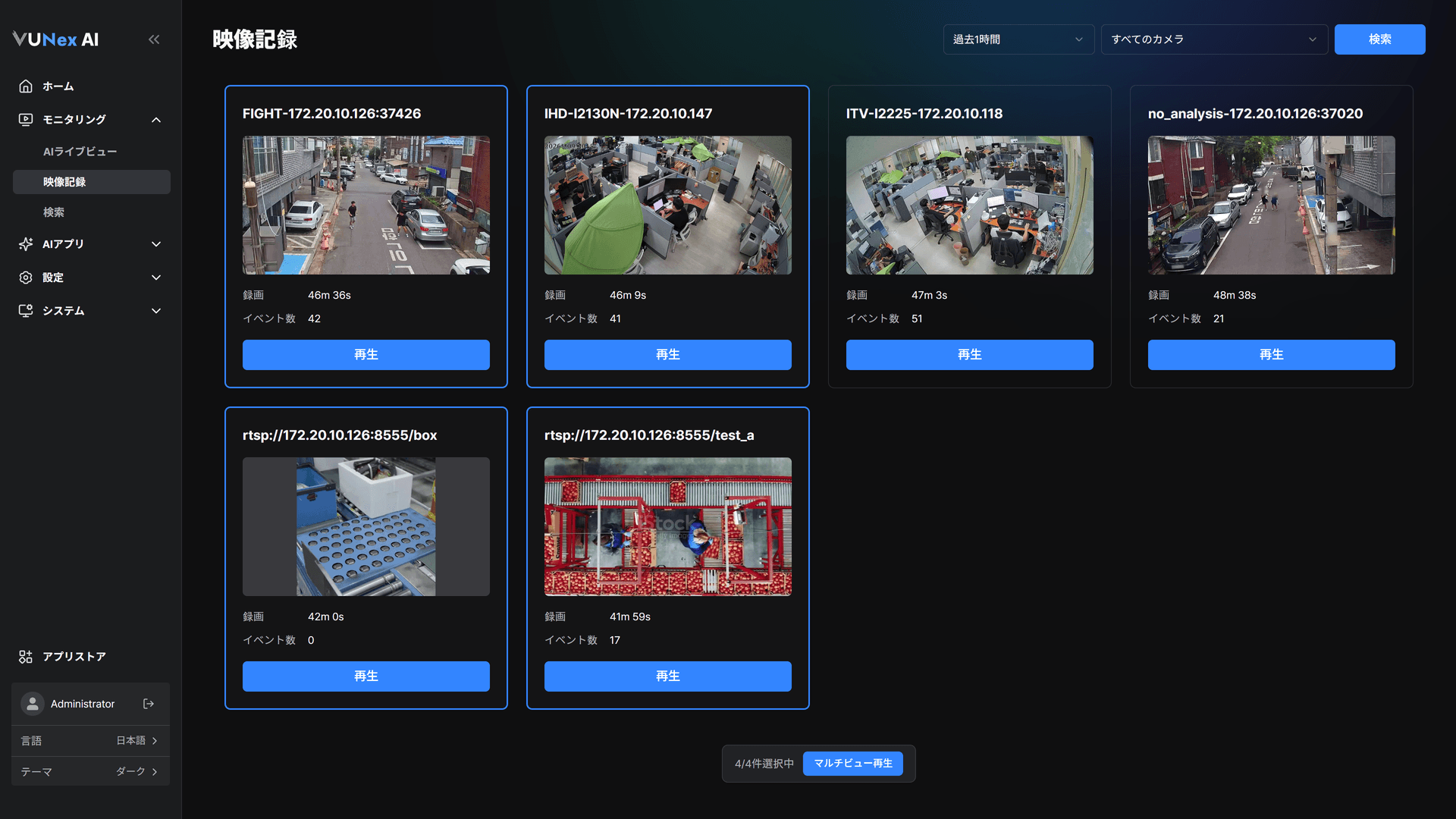
録画映像で複数の画面を一度に選択し、マルチビューで再生します。
- メインメニューで[] > [録画映像]をクリックしてください
- マウスボタンを押しながら動かして複数の画面を選択してください画面下部に[選択数/最大数]が表示されます。
- マウスの右ボタンをクリックし、[マルチビュー再生]をクリックしてください
検索
テキスト検索、類似人物検索、属性検索などの検索モードは[AIサービス]で設定できます。検索モードの設定により、検索画面の構成が異なる場合があります。
検索する
- メインメニューで[] > [検索]をクリックしてください検索画面が表示されます。
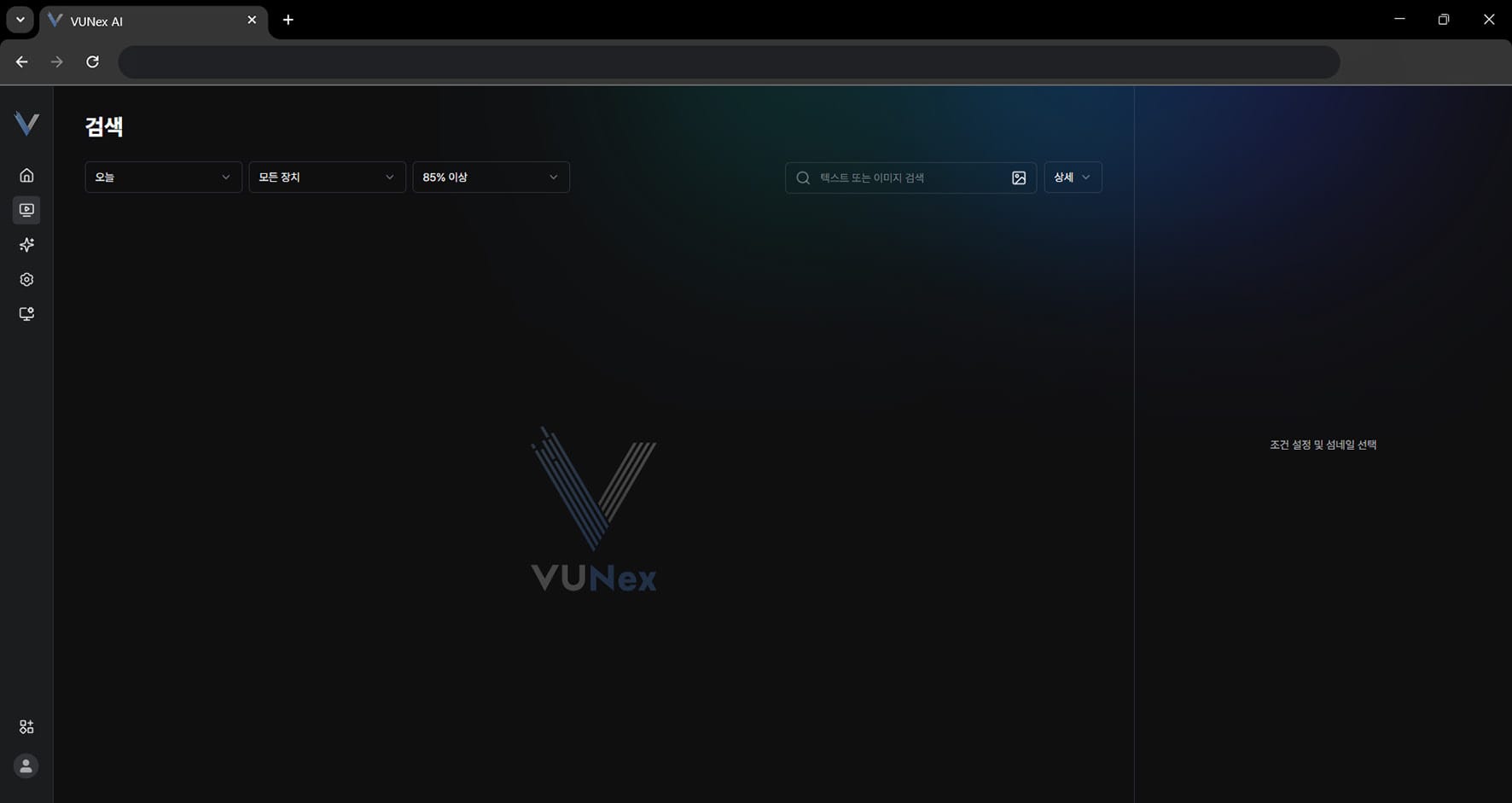 図4-1. 検索画面
 - 検索条件を設定してください
- 検索結果を確認します
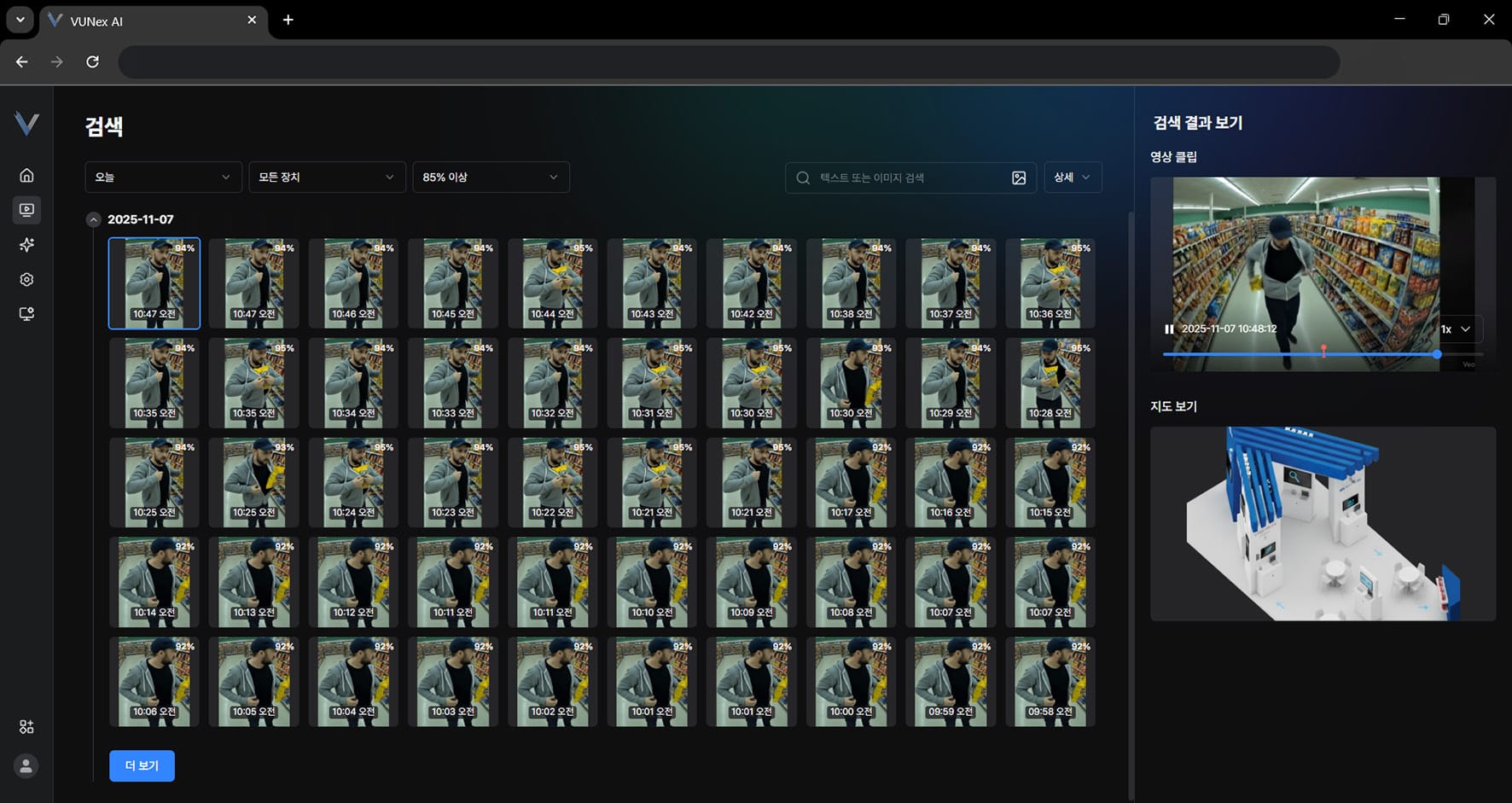 図4-2. 検索結果
検索画面の構成を見る
画面構成が表示されます。
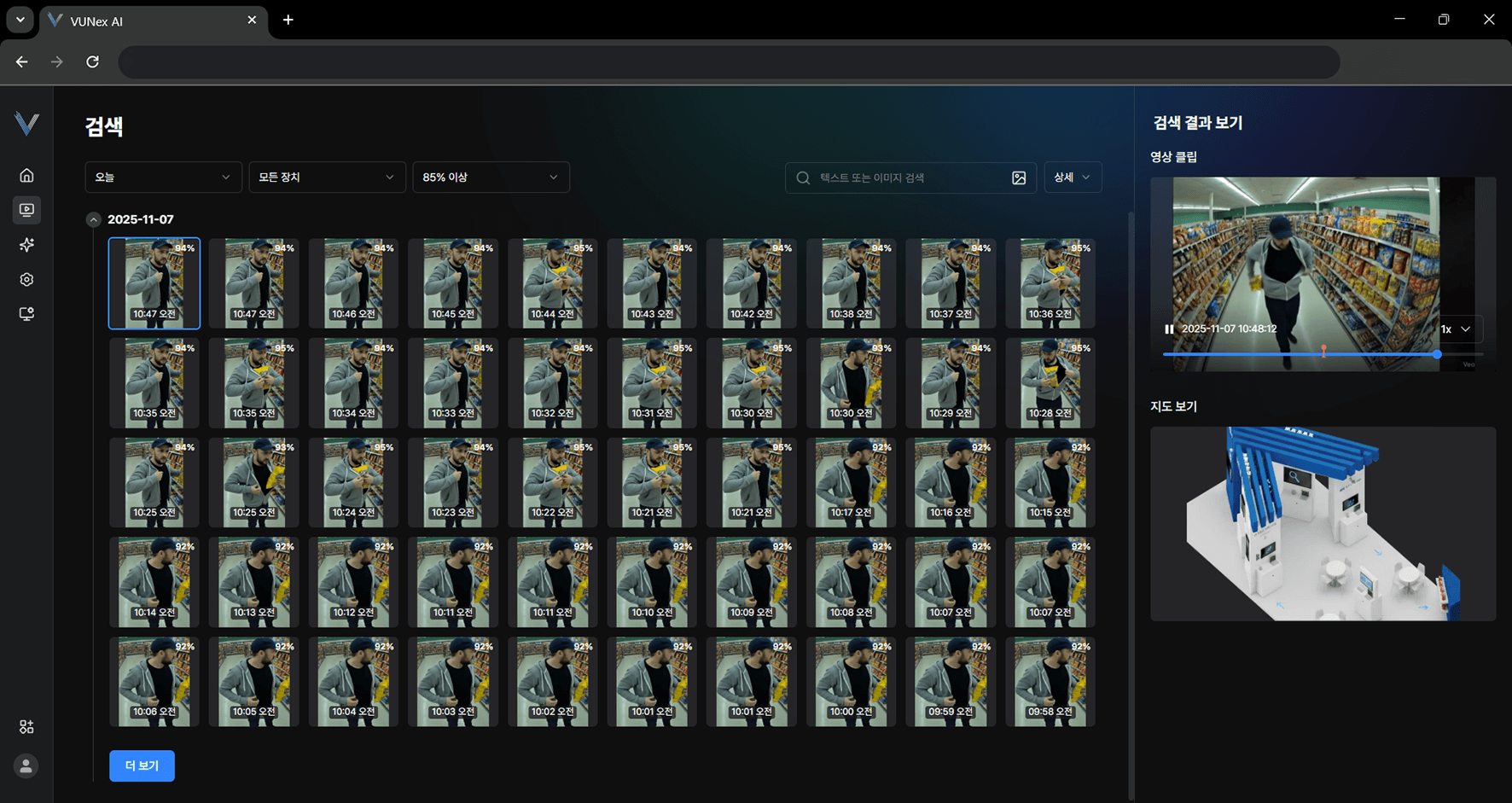
| 番号 | 項目 | 説明 |
|---|---|---|
| ❶ | 検索期間 | 日付と時刻を選択します。 |
| ❷ | 検索装置 | 装置を選択します。 |
| ❸ | 検索精度 | 検索精度を選択します。 |
| ❹ | テキストまたは画像検索 | 検索語を入力するか画像を登録して検索します。 |
| ❺ | 詳細検索 | 詳細検索欄を表示します。 |
| ❻ | 検索結果 | 検索条件に合う結果をサムネイルで表示します。 |
| ❼ | 検索結果表示 | 映像や地図など検索結果の情報を表示します。 |
検索条件を設定する
検索条件を設定します。
- メインメニューで[] > [検索]をクリックしてください検索画面が表示されます。
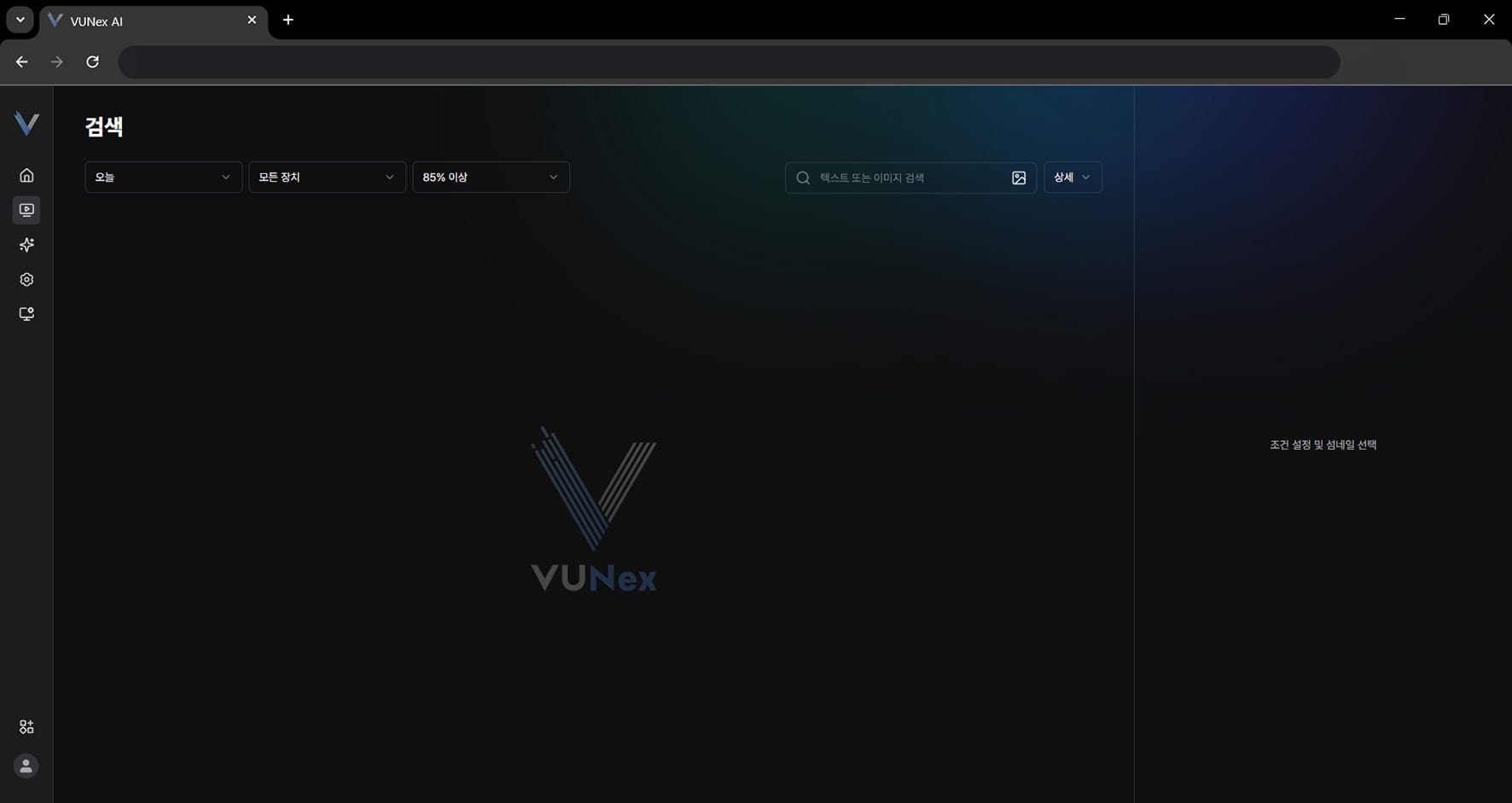 図4-4. 検索期間の設定
 - 検索期間を選択してください
- 検索するデバイスを選択してください
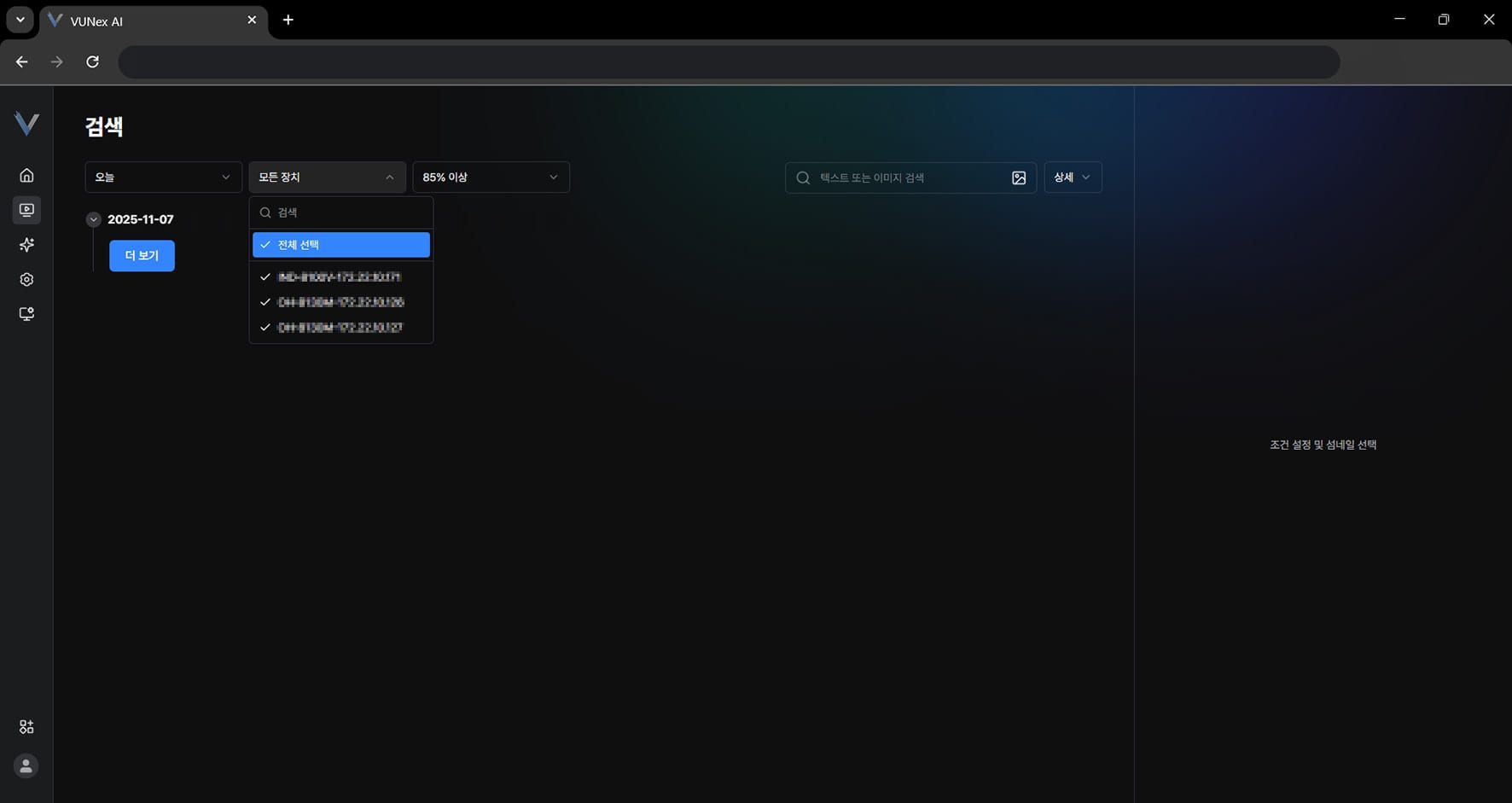 図4-5. 検索デバイスと精度の設定
 - 検索精度を選択してください
- 条件を設定し、目的の項目を選択してください
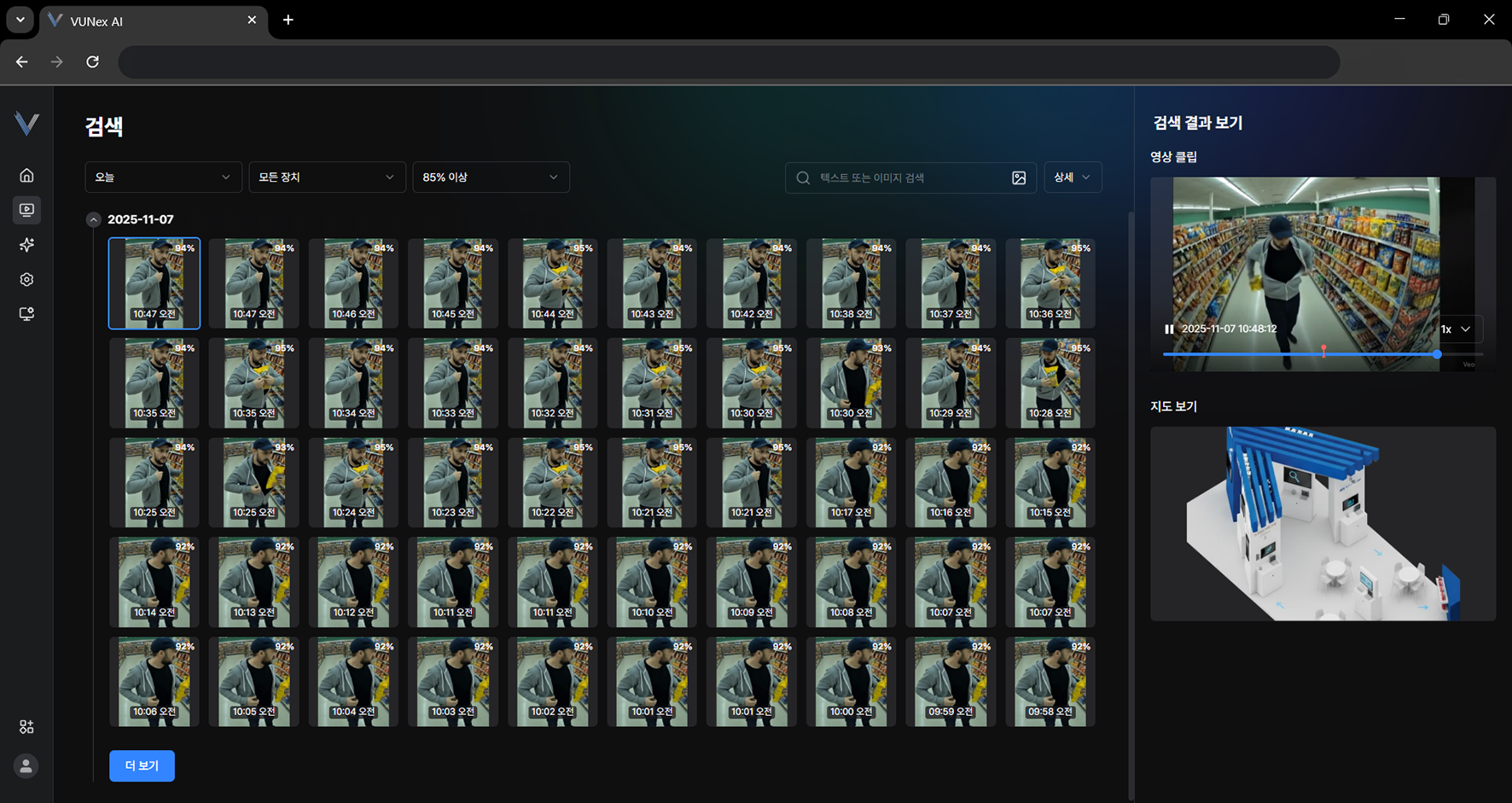 図4-6. 検索語の入力と検索
 - 検索結果を確認します
検索結果を見る
検索条件に合うサムネイルを選択して、映像や地図などの検索結果情報を確認します。
- メインメニューで[] > [検索]をクリックしてください検索画面が表示されます。
- 条件を設定し、目的の項目を選択してください
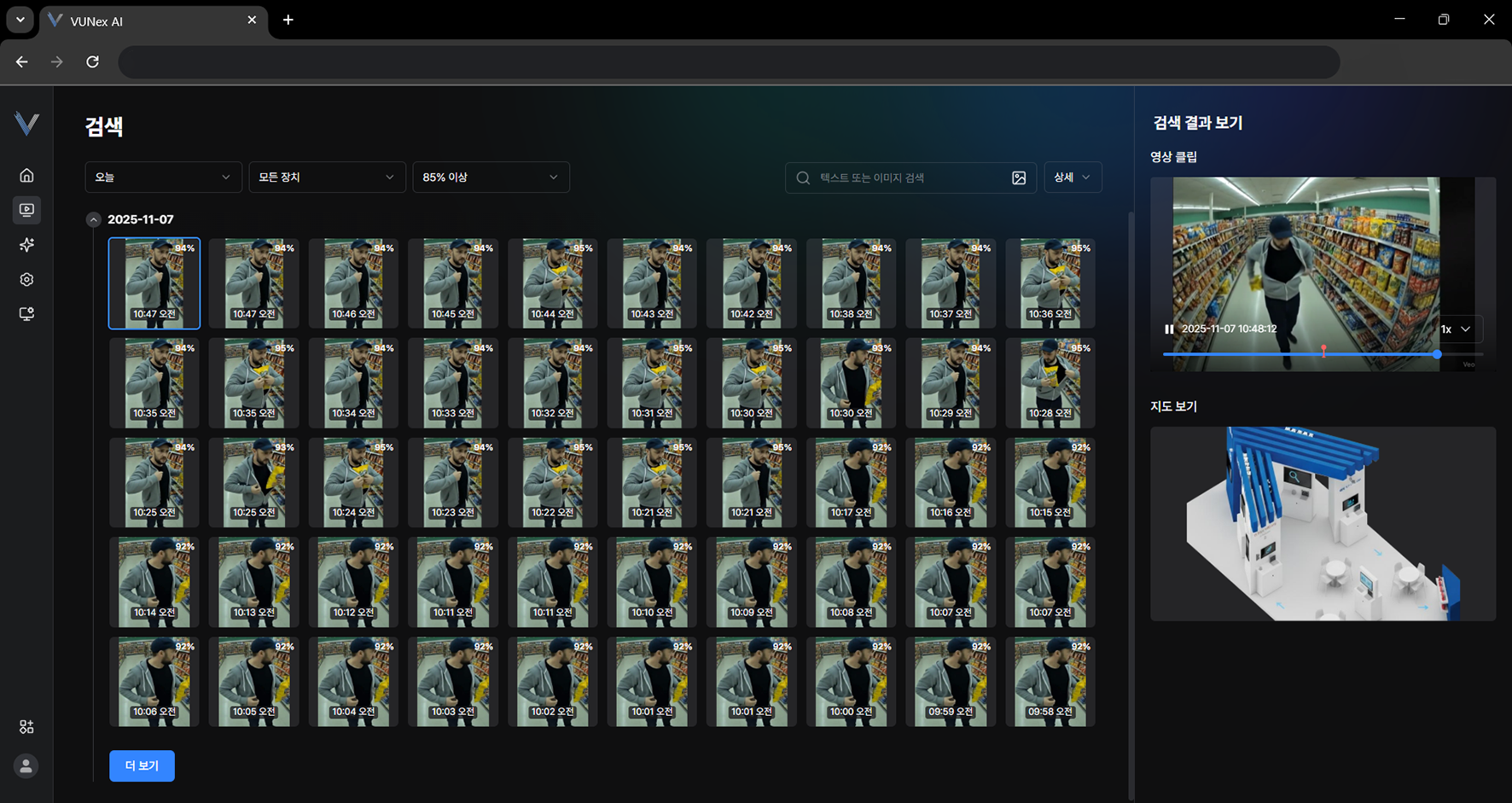 図4-7. 検索結果の選択
 - 映像上でマウスの右ボタンをクリックしてくださいポップアップメニューが表示されます。
- 目的の項目をクリックしてください[拡大]: 映像を最大化します。 [再生]: 映像を再生します。 [カメラ名]: カメラ名を映像に表示します。
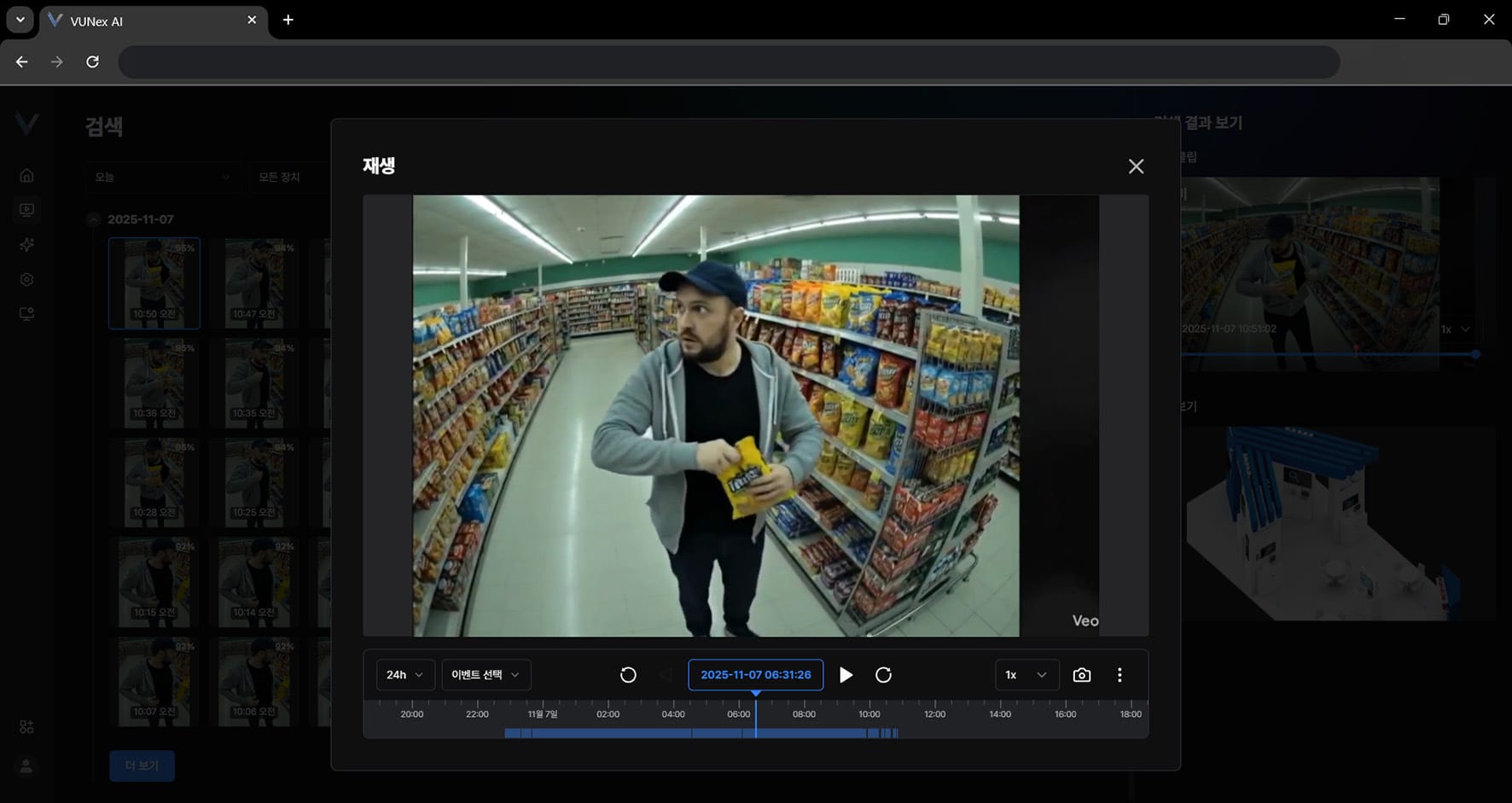 図4-8. 検索結果映像の再生
 - [再生]をクリックしてください
- 録画映像を確認します
テキストまたは画像で検索する
検索語を入力するか、画像を登録して検索します。
- メインメニューで[] > [検索]をクリックしてください検索画面が表示されます。
- [テキストまたは画像検索] > [画像アイコン]をクリックしてください
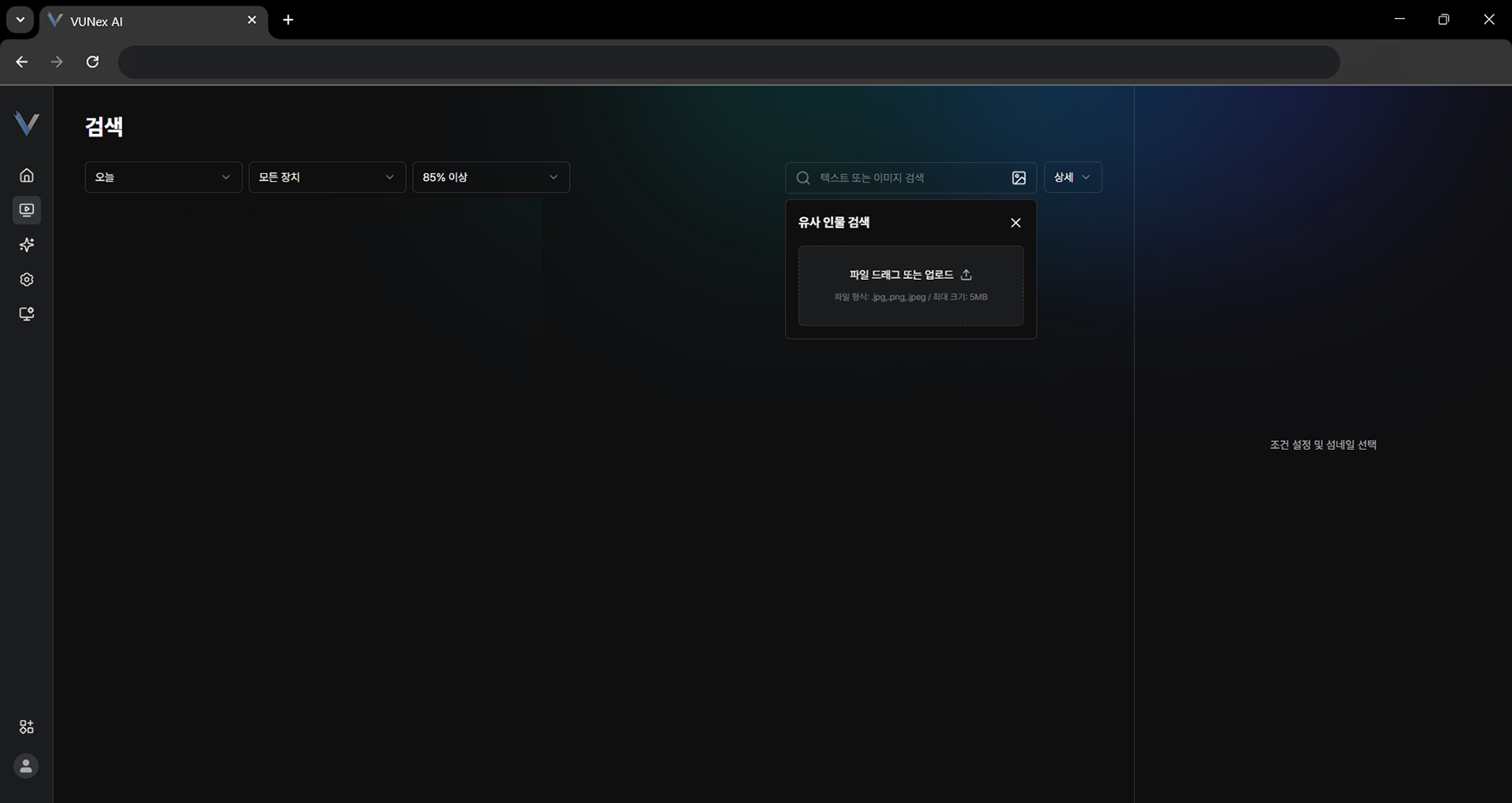 図4-9. 画像検索モード
 - 点線で示された部分をクリックしてください
- ファイルを選択し、[開く(O)]をクリックしてください
- 目的の項目をマウスボタンで押した状態で検索欄へ移動してください
- 画像を検索してください
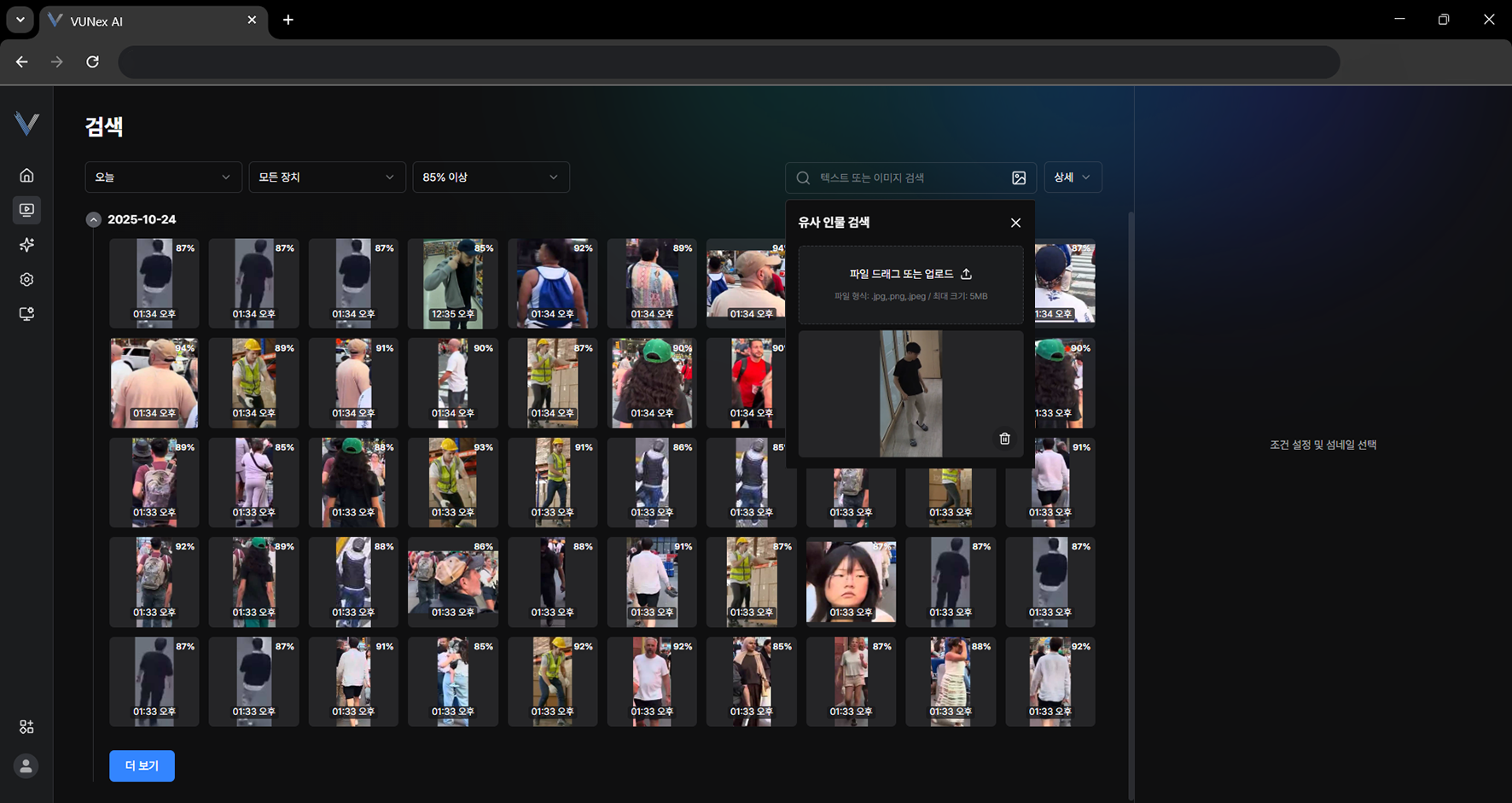 図4-10. 画像のアップロードと検索
 - 目的の項目を選択してください
- 検索結果を確認します
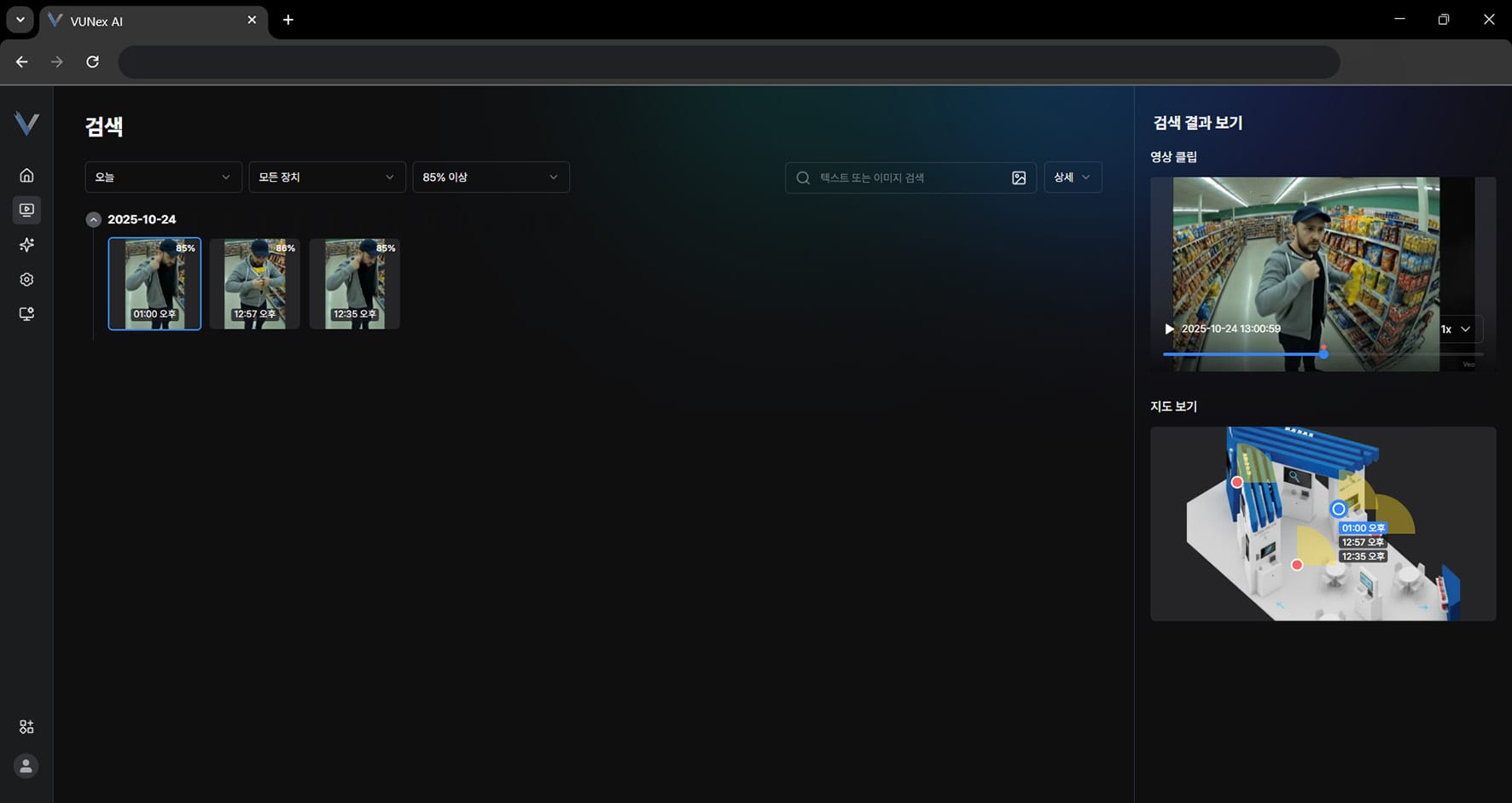 図4-11. 画像検索結果
詳細条件で検索する
詳細条件で検索します。
- メインメニューで[] > [検索]をクリックしてください検索画面が表示されます。
- [詳細]をクリックしてください
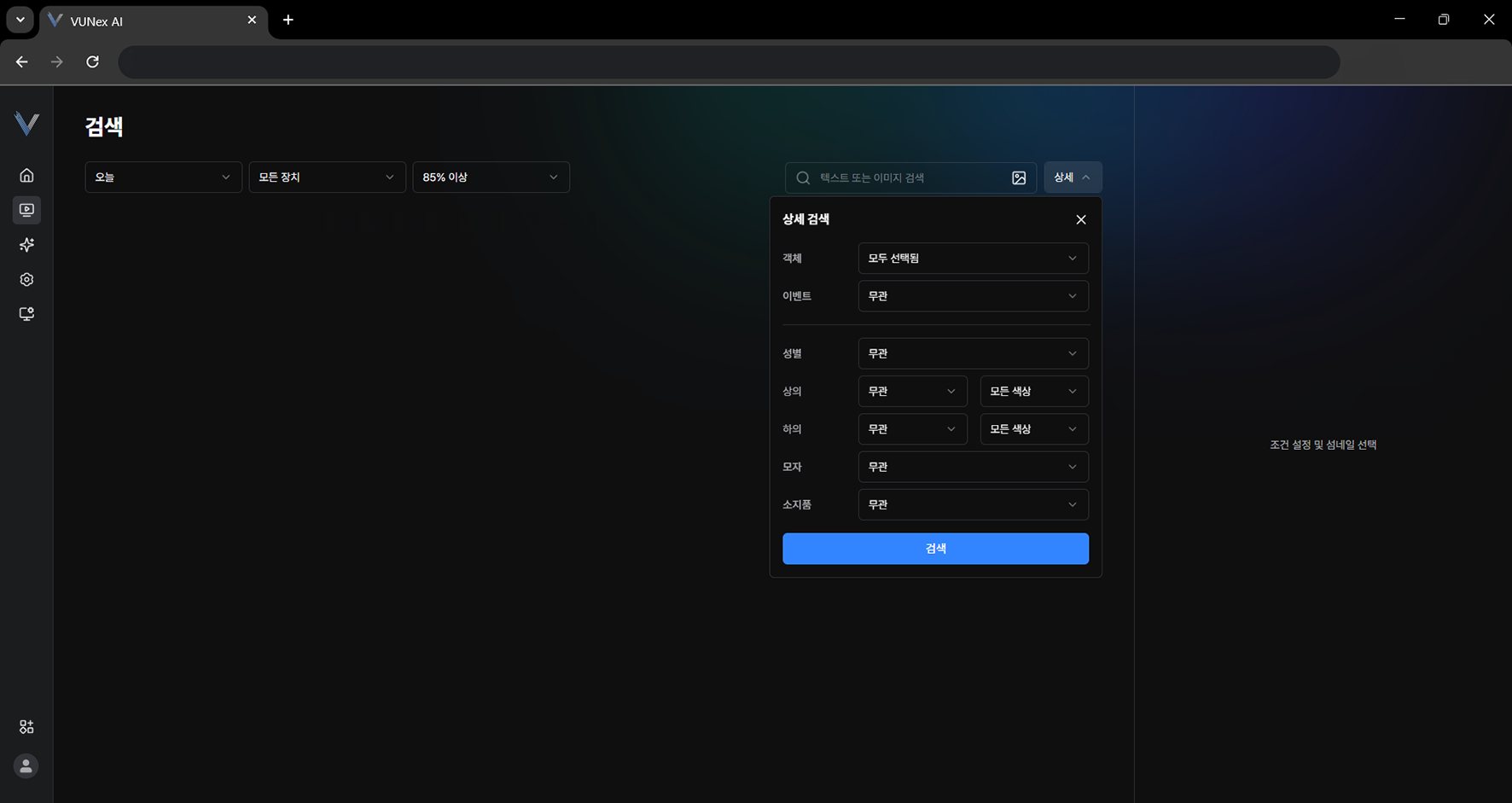 図4-12. 詳細検索メニュー
 - 条件を設定し、[検索]をクリックしてください
- 目的の項目を選択してください
- 検索結果を確認します
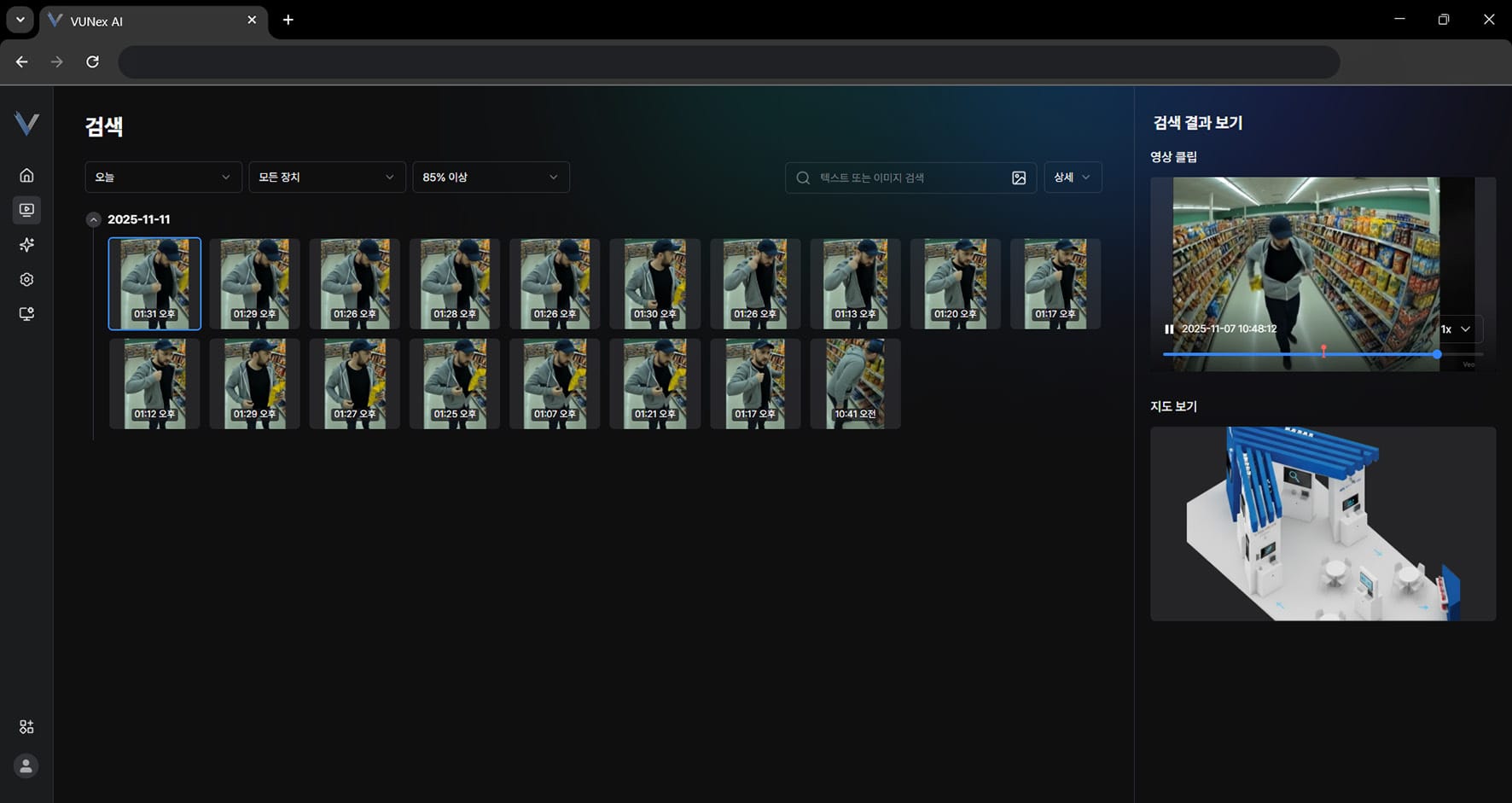 図4-13. 詳細検索結果
類似人物で検索する
選択した人物に似た人物が写った場面を探します。
- メインメニューで[] > [検索]をクリックしてください
- [類似人物検索]をクリックしてください
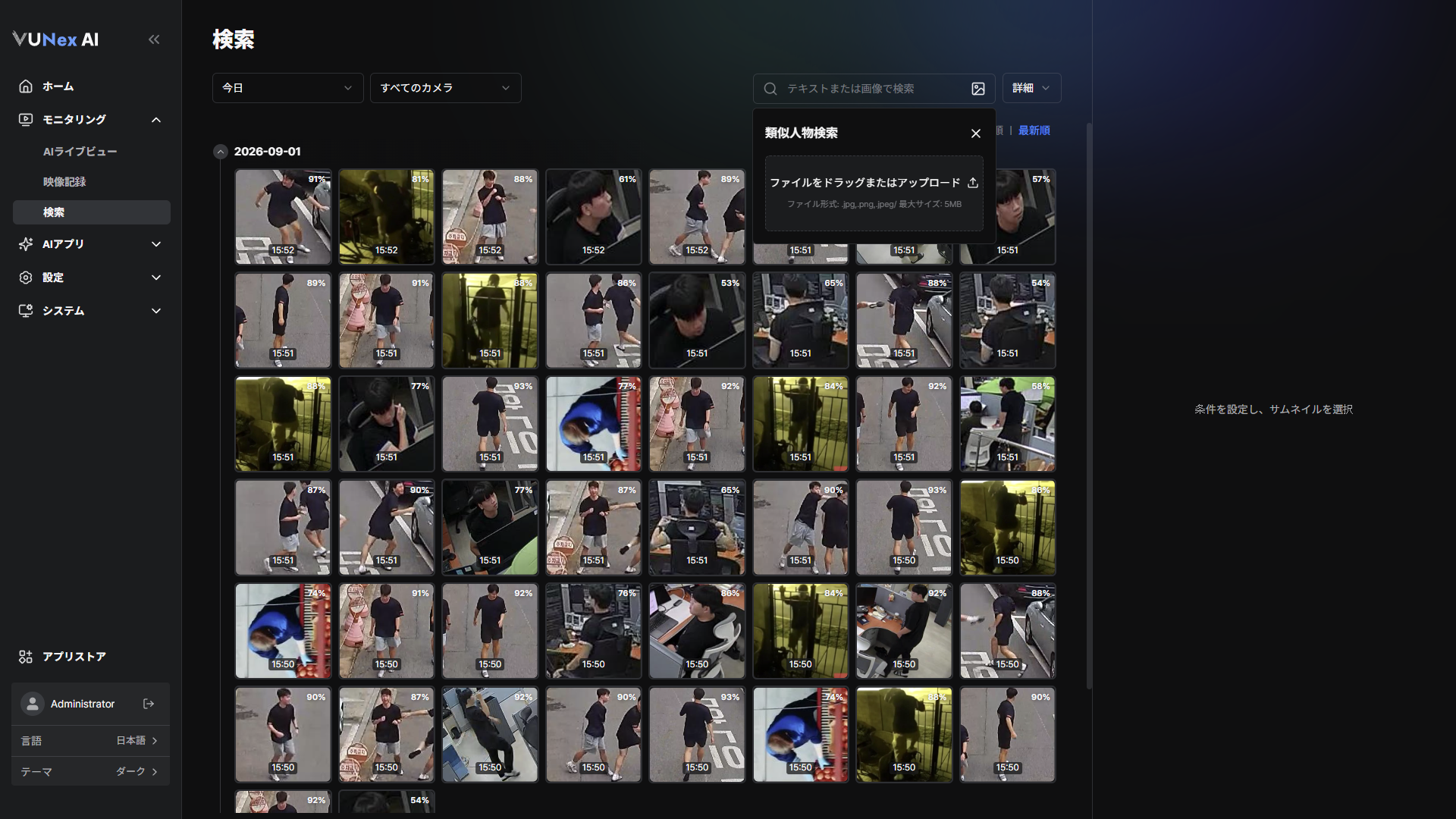 図4-14. 類似人物検索の選択
 - 検索する人物を選択してください人物検知が完了すると選択可能な人物が表示されます。[原本]をクリックすると元の画像を確認できます。
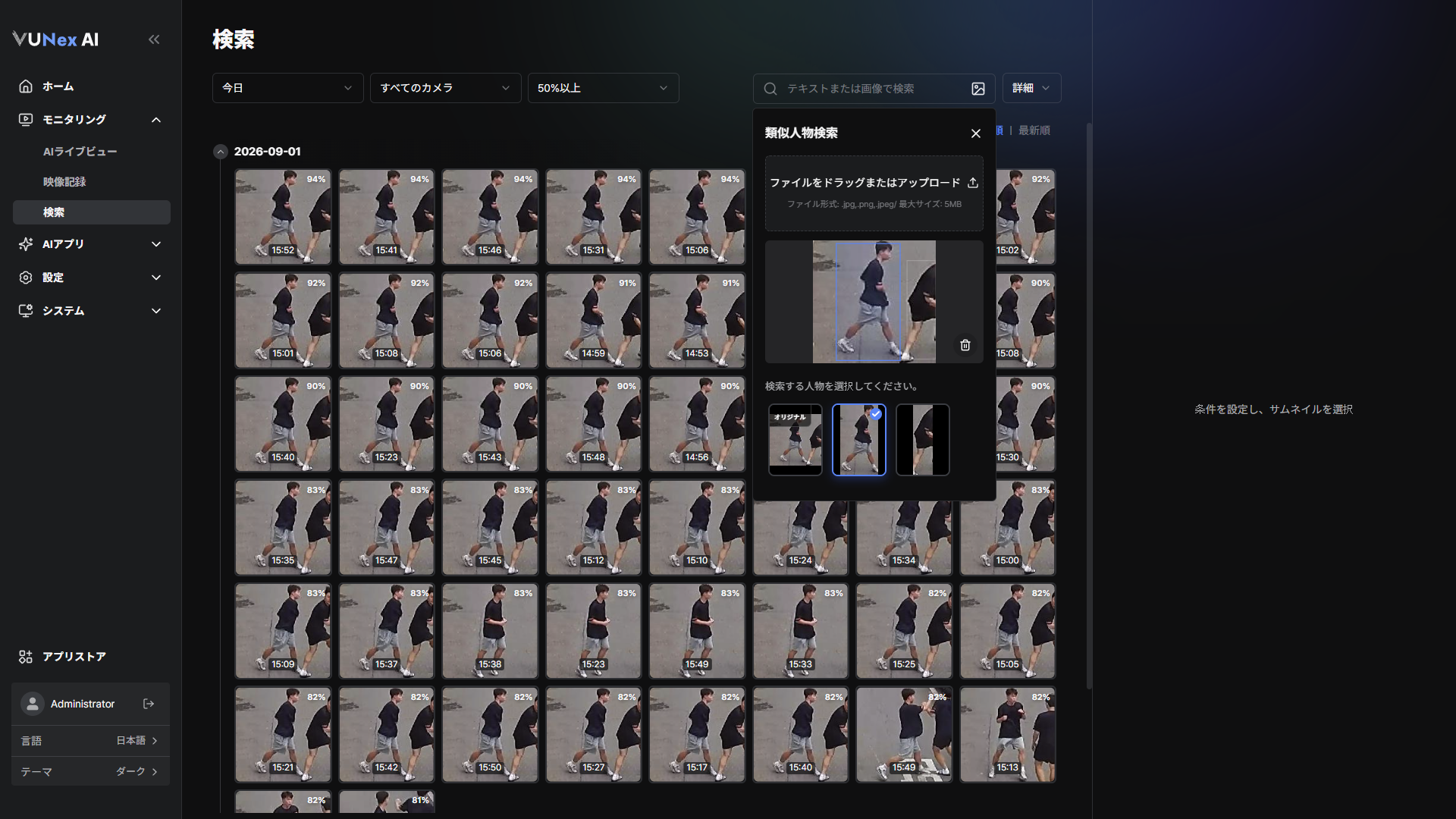 図4-15. 検索する人物の選択
 - [精度]を設定し、[検索]をクリックしてください
- 検索結果を確認してください
検索結果の並べ替えと地図表示
検索結果の並べ替え方法を変更したり、結果が発生した位置を地図で確認します。
- メインメニューで[] > [検索]をクリックしてください
- 条件を設定し、[検索]をクリックしてください
- [精度順]または[新しい順]を選択してください
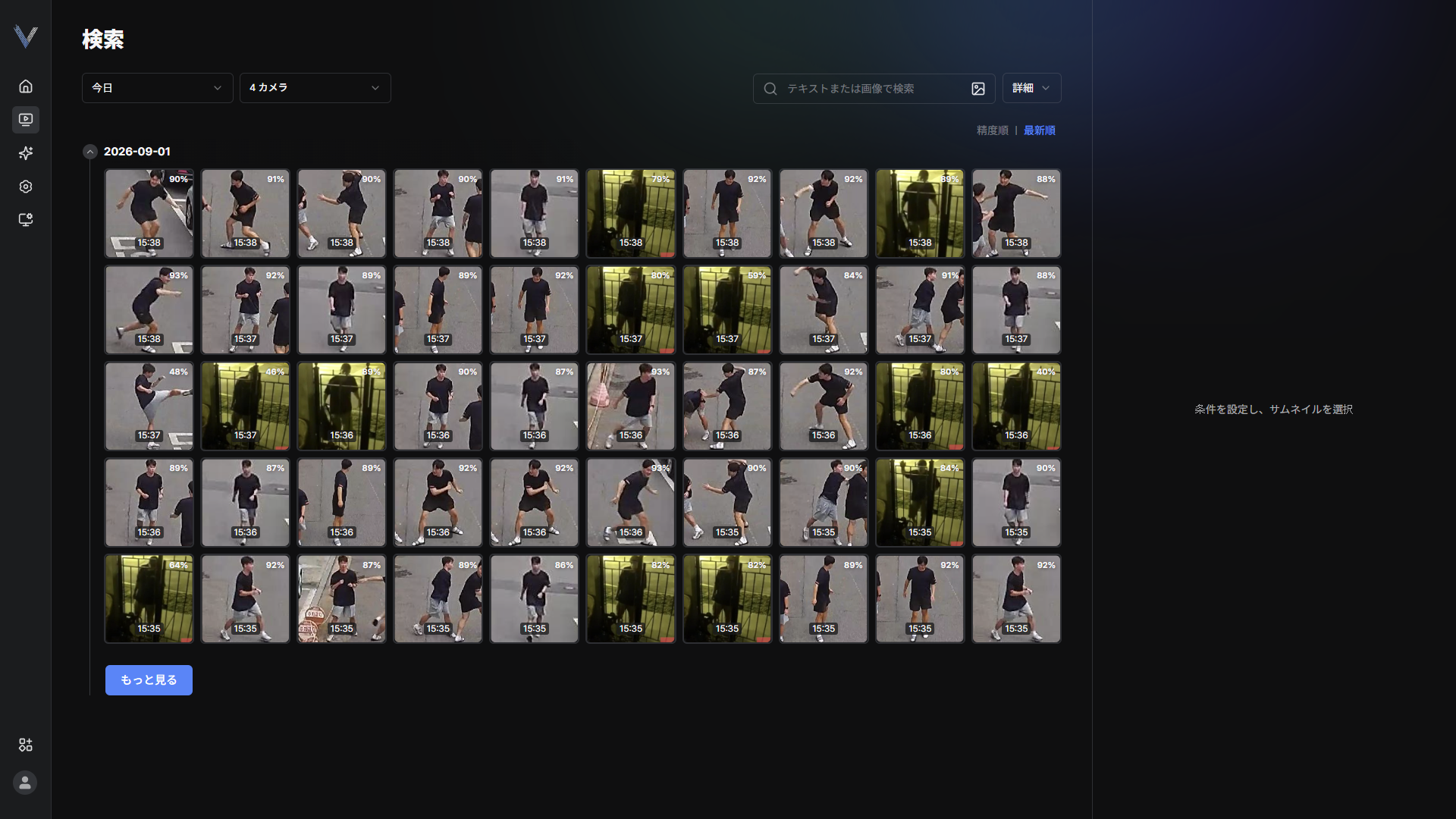 図4-16. 検索結果の並べ替え
 - サムネイルを選択し、[映像クリップ]と[地図表示]を確認してください
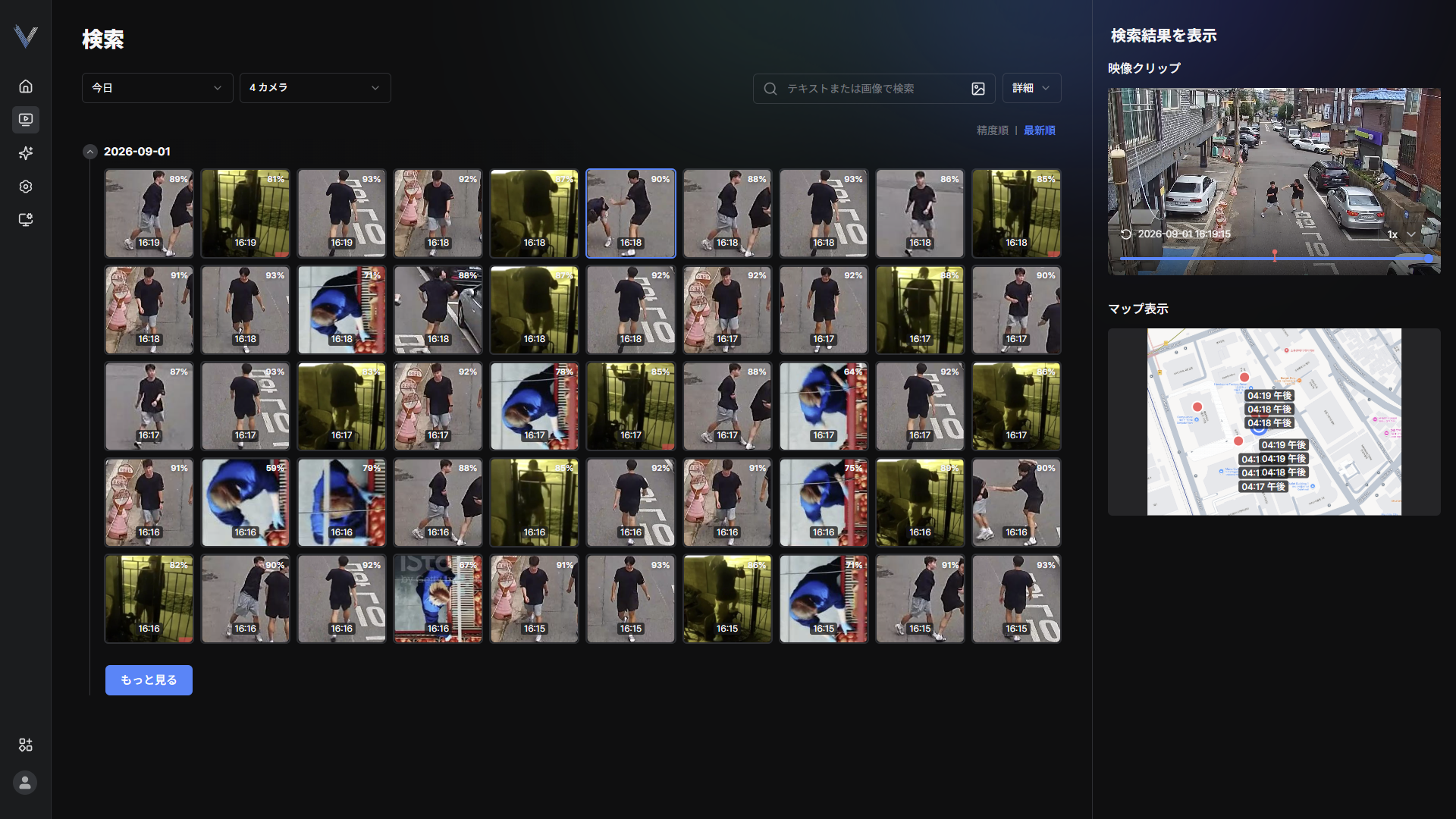 図4-17. 映像クリップと地図表示
イベント設定
イベントを確認し、イベントに応じてアクションを設定します。イベントリストは適用モデルと設定により異なる場合があります。
イベントとアクションの一覧を見る
イベントごとの推奨アクションを確認します。
- メインメニューで[] > [AIイベント]をクリックしてくださいAIイベント画面が表示されます。
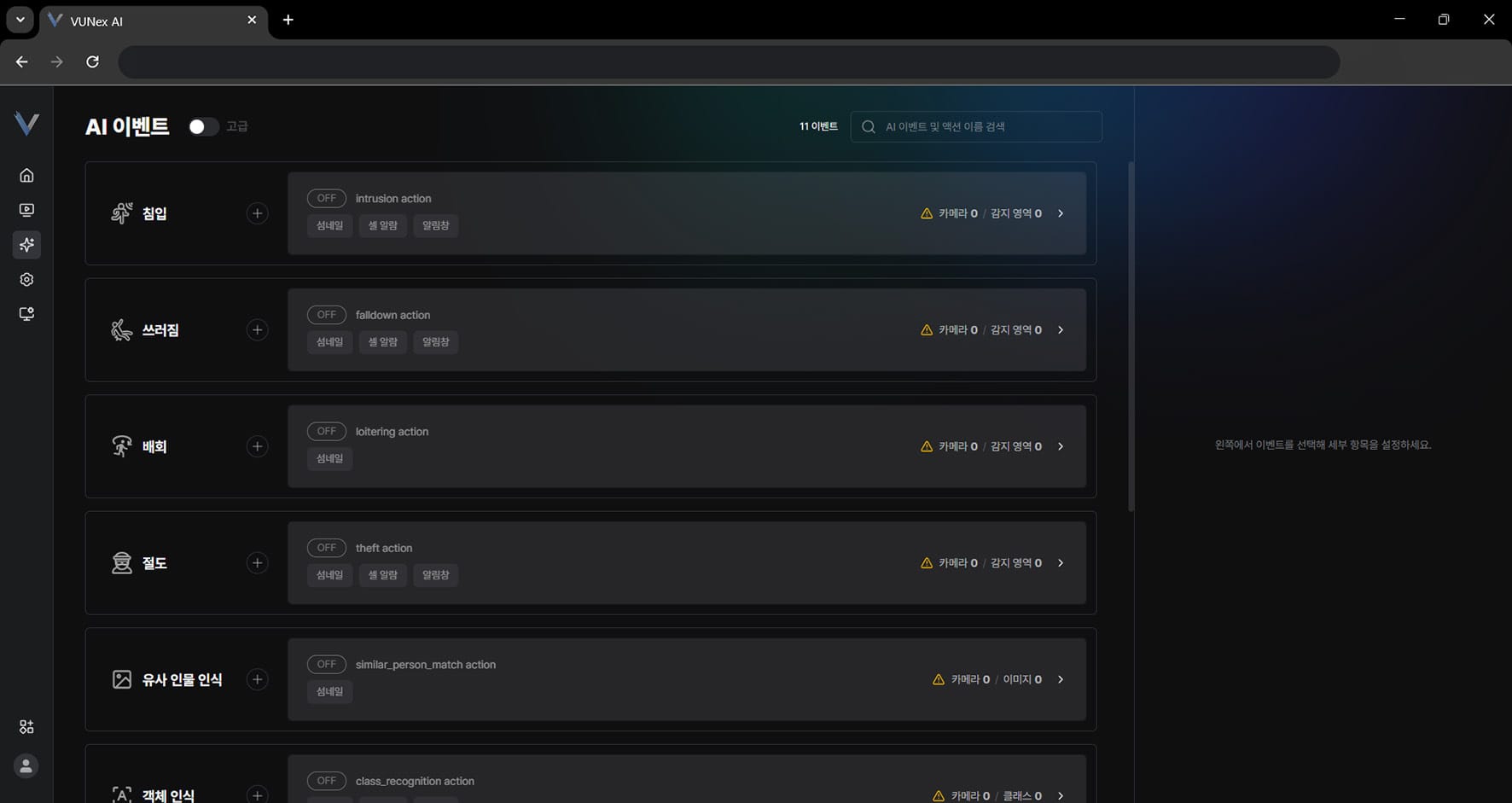 図5-1. AIイベント画面
 - 目的の項目を選択してください[侵入]: 指定した検知エリアに入った人物オブジェクトを検知します。 [転倒]: 指定した検知エリア内で人物オブジェクトが転倒・倒れた状態を検知します。 [徘徊]: 指定した検知エリアに入った人物オブジェクトが長時間留まる行為を検知します。 [窃盗]: 指定した検知エリア内で物を盗む行為を検知します。 [類似人物認識]: 人物画像を登録して類似する人物を検知します。 [オブジェクト認識]: 目的のオブジェクトを特定して検知します。 [きょろきょろ]: 指定した検知エリア内できょろきょろする動きを検知します。 [視線検知]: 指定した検知エリアでカメラを見る視線を検知します。 [火災]: 炎や煙などの火災を検知します。 [フォークリフト速度超過]: 参照エリアを基準にフォークリフトの速度を算出して速度超過を検知します。 [逆方向移動]: 許可された進行方向と逆に動くオブジェクトを検知します。 [隠匿検知]: 物を隠す行為を検知します。 [ラインクロッシング]: 指定した基準線を通過するオブジェクトを検知し、通過回数を数えます。
- イベントごとの推奨アクションを確認してください
アクションを設定する
アクションの追加・修正・削除などを設定します。
- メインメニューで[] > [AIイベント]をクリックしてくださいAIイベント画面が表示されます。
- 目的のイベントとアクションを選択してください
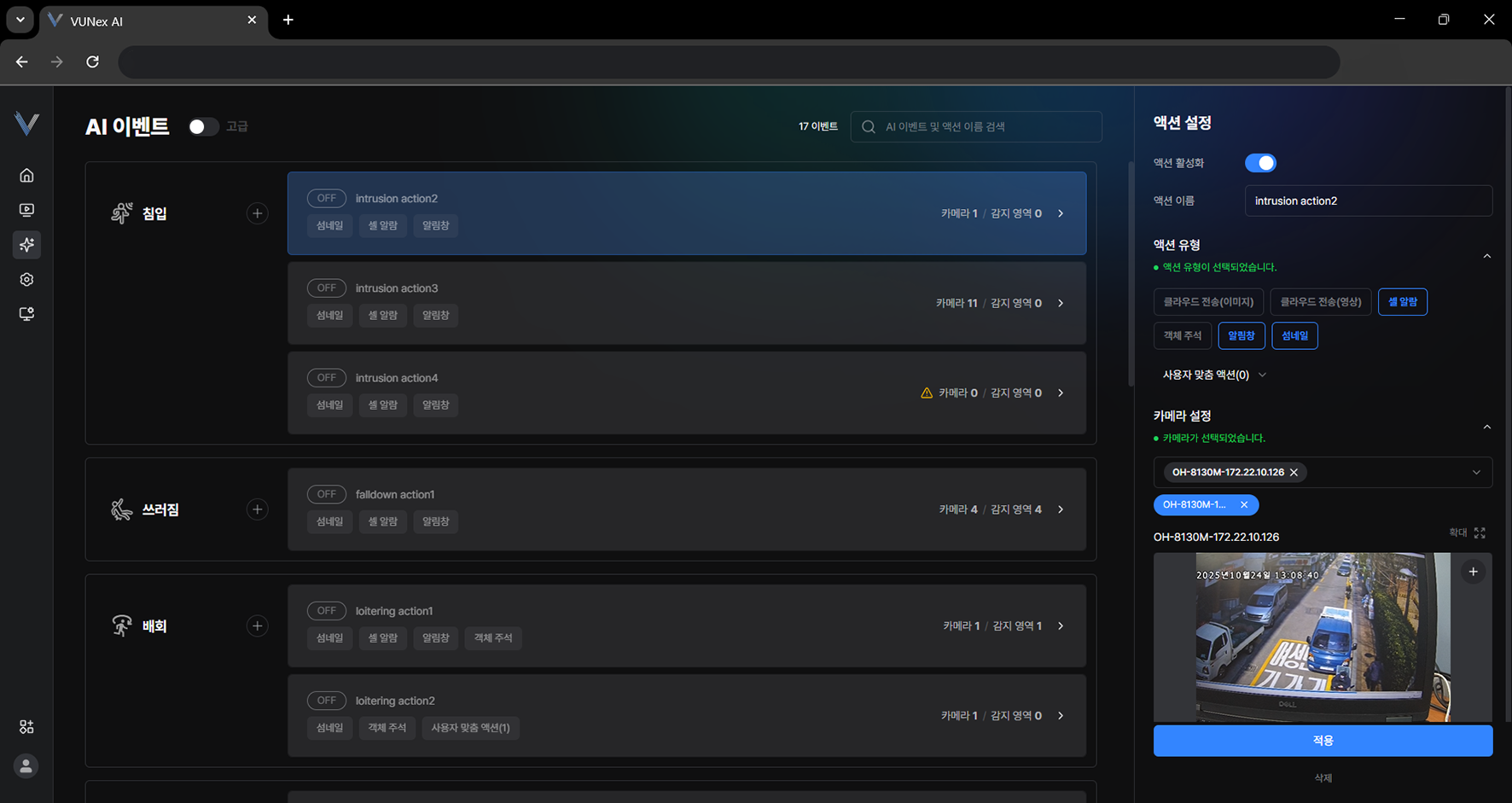 図5-3. アクション設定画面
 - [アクション設定]を設定してください[アクション有効化]: アクションを有効にします。 [アクション名]: アクション名を入力します。 [アクション種別]: クラウド送信(画像/映像)、セルアラーム、ONVIF、通知ウィンドウ、サムネイル、ユーザー定義アクションから選択します。 [カメラ設定]: イベントを適用するカメラを選択します。 [対象人物画像]: 対象人物の画像を登録します。[類似人物認識]イベントのみ該当します。 [検知対象オブジェクト]: 検知対象のオブジェクトを選択します。[オブジェクト認識]イベントのみ該当します。
- [適用]をクリックしてくださいアクションが設定されます。
ユーザー定義アクションを設定する
ユーザー定義アクションを設定します。
- メインメニューで[] > [AIイベント]をクリックしてくださいAIイベント画面が表示されます。
- [詳細]をクリックしてください
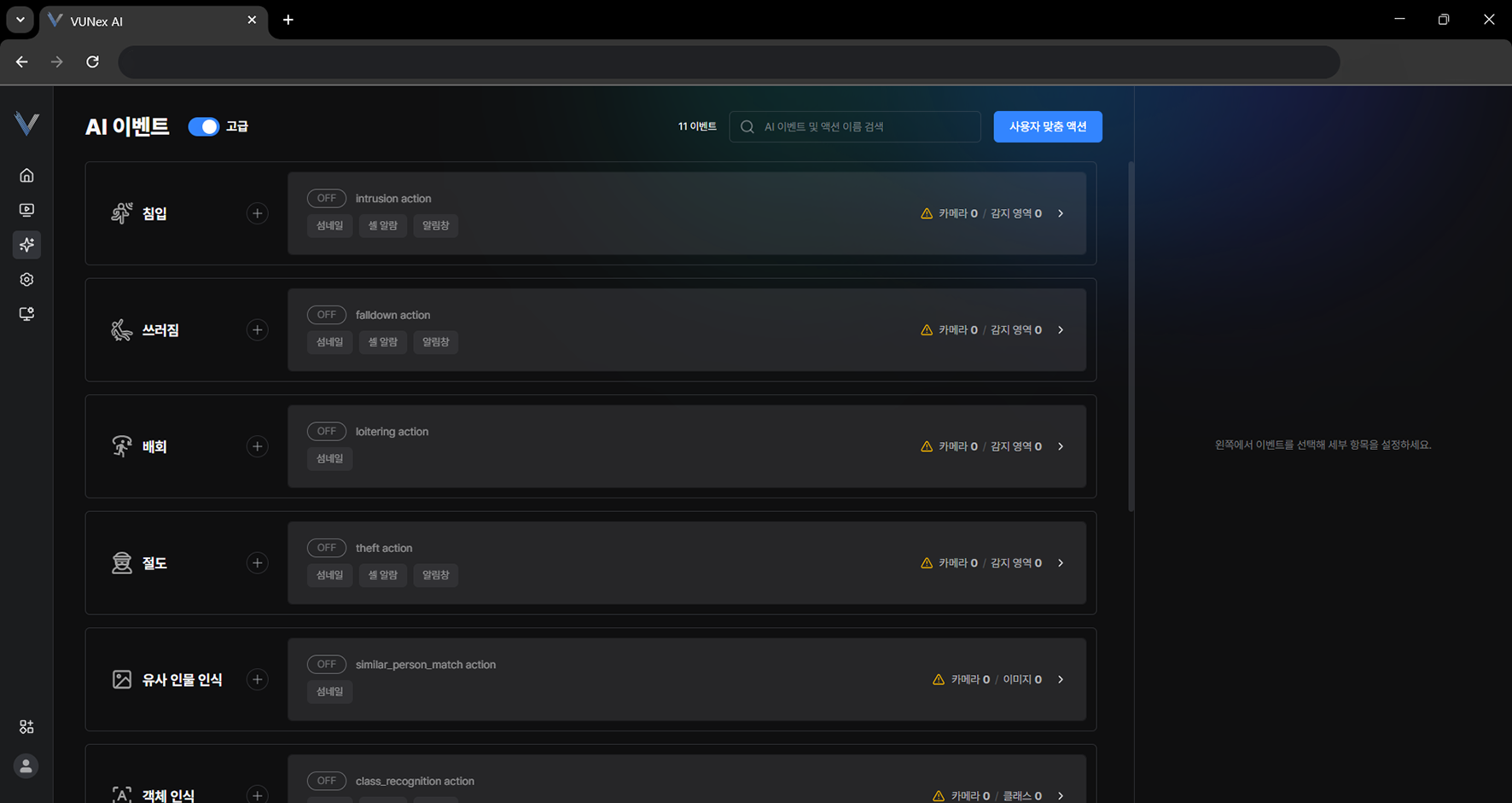 図5-5. 詳細設定メニュー
 - [ユーザー定義アクション]をクリックしてください
- [追加]をクリックしてください
- 目的の項目をクリックしてください[アクション種別]: HTTPから選択します。
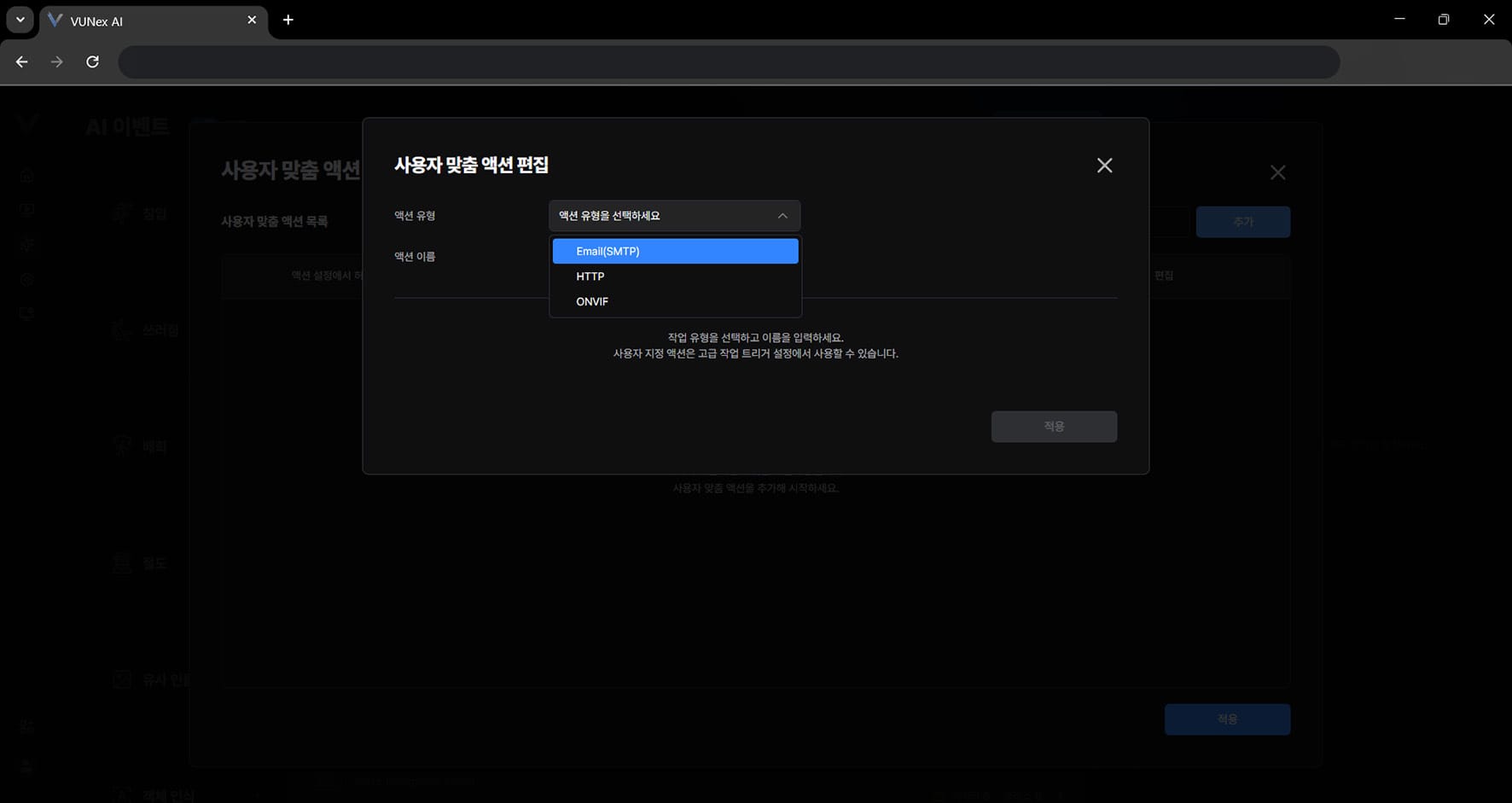 図5-6. メール(SMTP)アクションの設定
 - [適用]をクリックしてください
- 目的の項目をクリックしてください[アクション設定で許可]: 一覧に追加したユーザー定義アクションを、イベントの基本アクション設定で使用できるようにします。 [編集]: 一覧に追加したユーザー定義アクションを編集します。 [削除]: 一覧に追加したユーザー定義アクションを削除します。
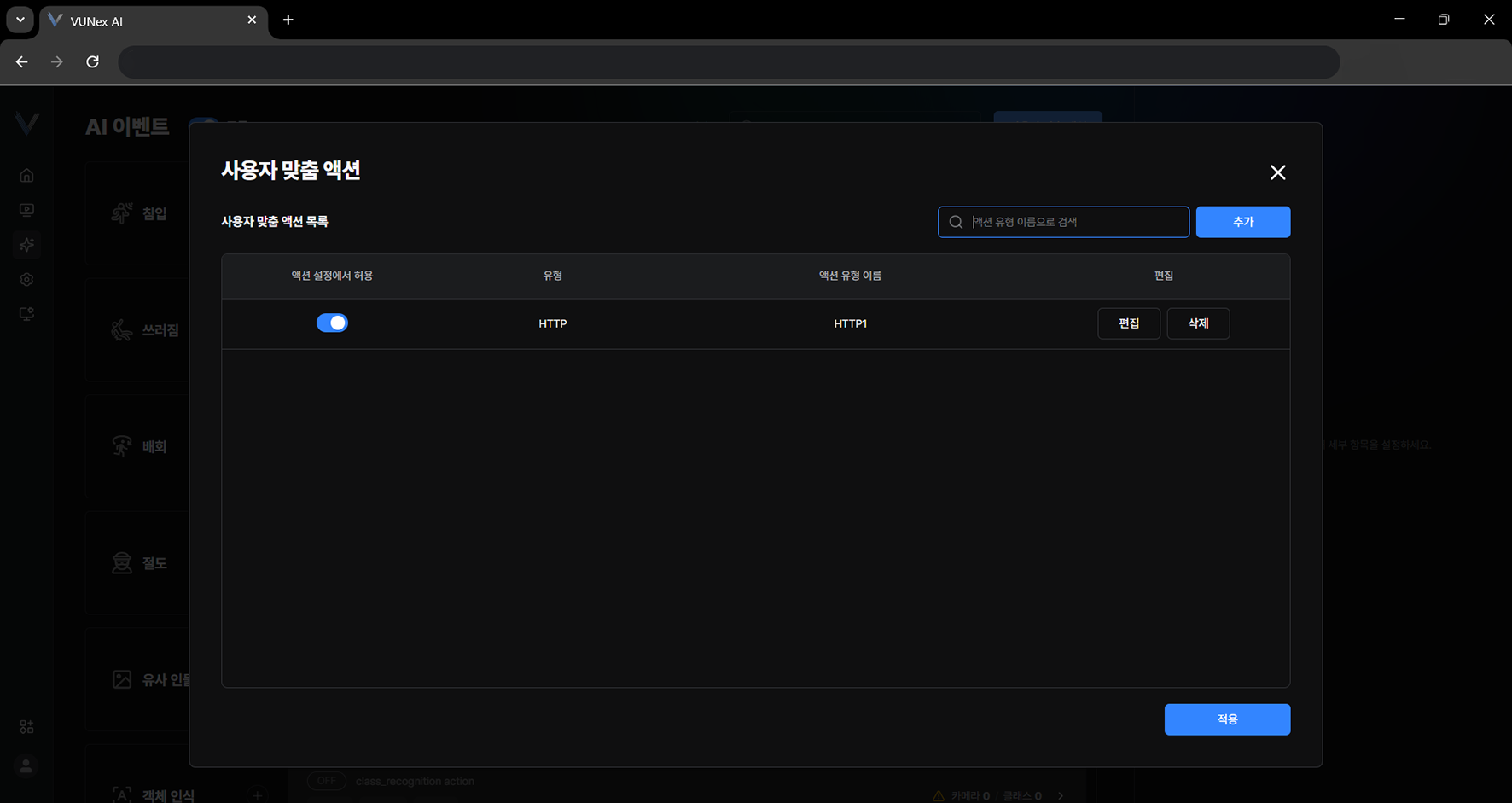 図5-8. ユーザー定義アクションの管理
 - [アクション設定で許可] > [ ]をクリックしてください
- [適用]をクリックしてくださいアクションが設定されます。
アクションスケジュールを設定する
イベント発生時にアクションを実行する曜日と時間帯を指定します。
- メインメニューで[] > [AIイベント]をクリックしてください
- 目的のイベントとアクションを選択してください
- [スケジュール設定] > [スケジュール使用]をクリックしてくださいスケジュールを使用しない場合は常時検知します。
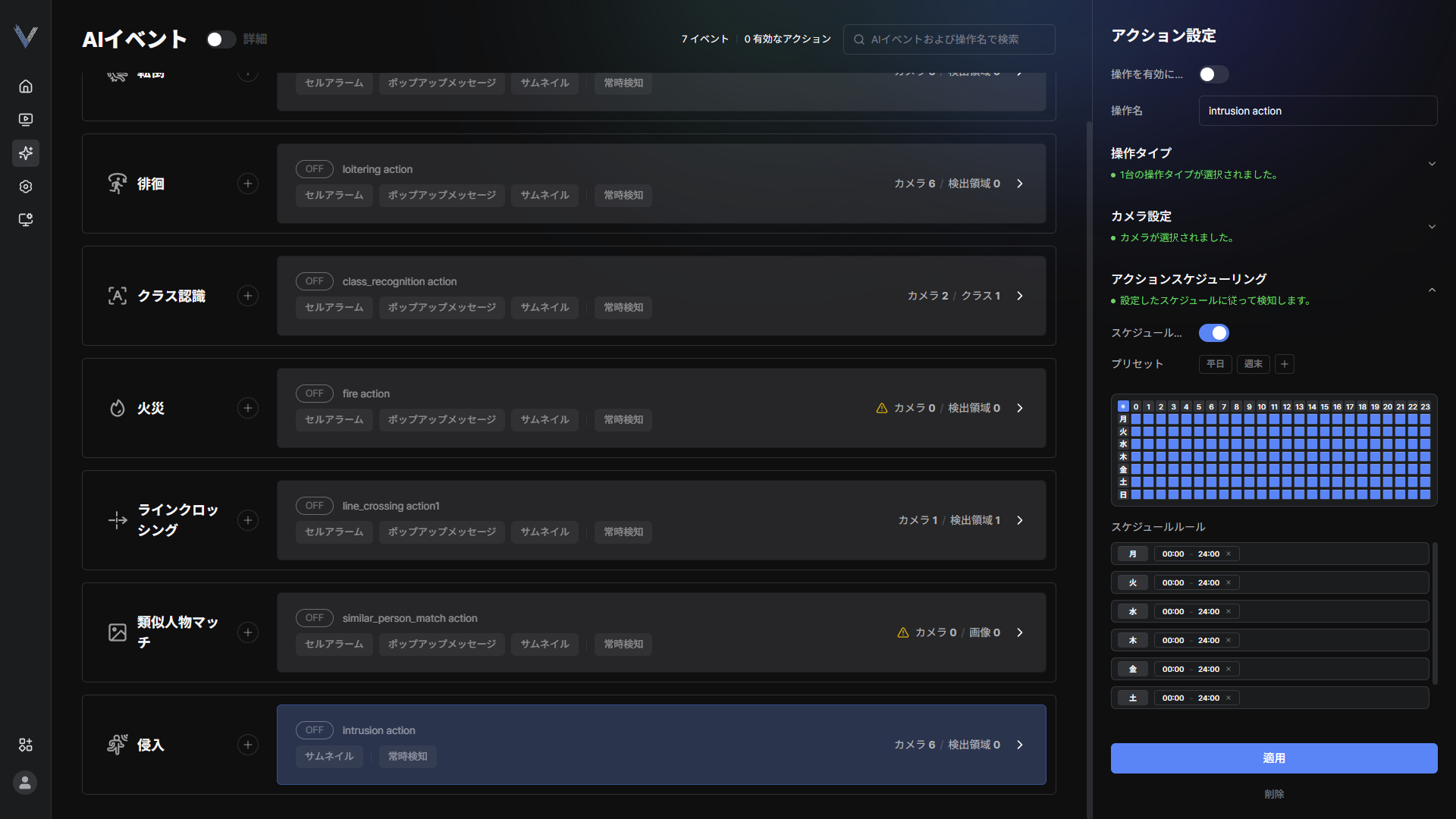 図5-18. スケジュール設定
 - [スケジュール規則]で曜日と[開始]、[終了]時刻を設定してください[毎日]、[平日]、[週末]で曜日を一括選択でき、時刻はHH:MM形式で入力します。1つの規則は24時間を超えられません。
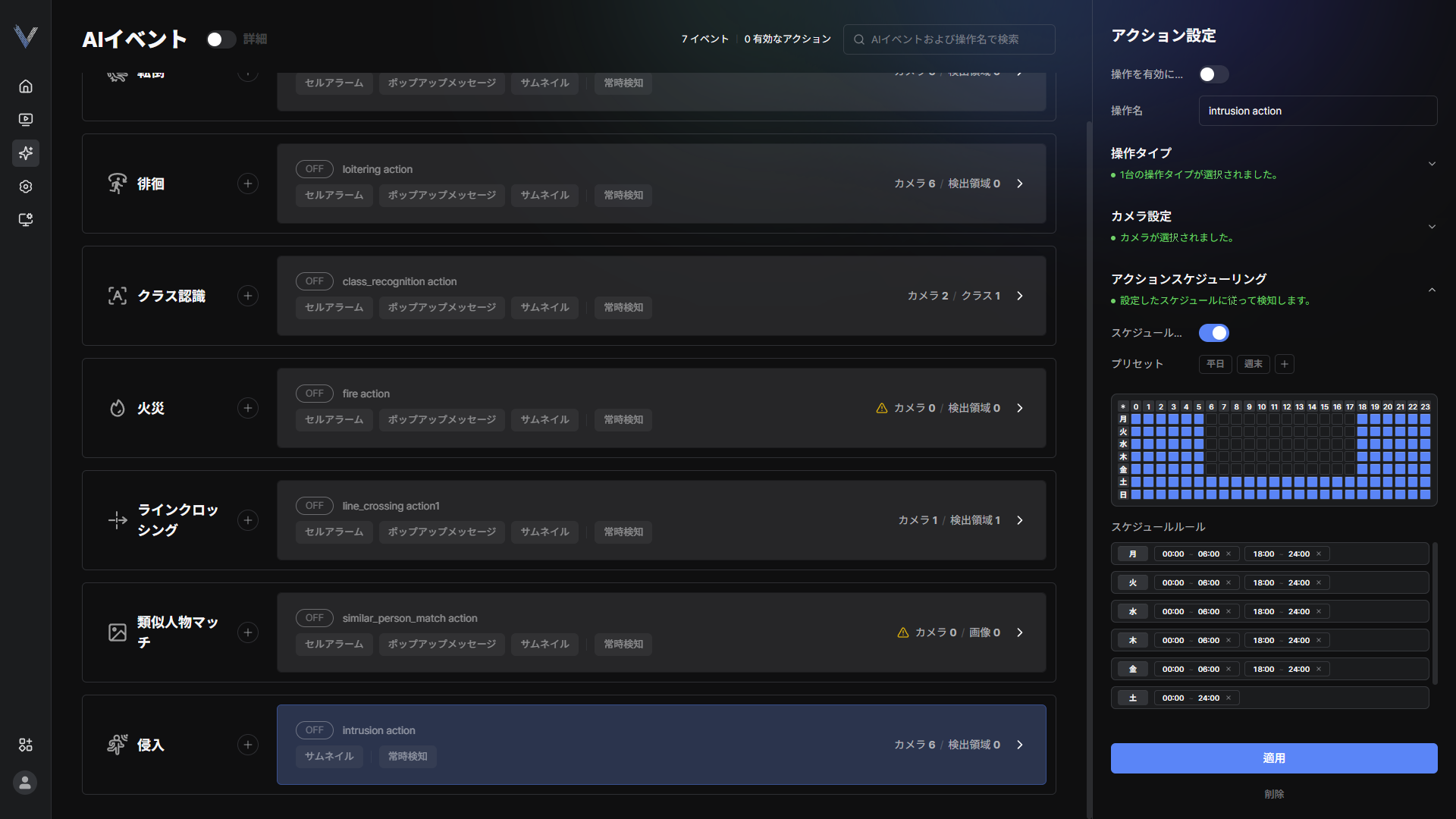 図5-19. スケジュール規則
 - [適用]をクリックしてください
スケジュールプリセットを使う
よく使うスケジュールをプリセットとして保存し、他のアクションにそのまま適用します。
- メインメニューで[] > [AIイベント]をクリックしてください
- 目的のイベントとアクションを選択してください
- [スケジュール設定] > [プリセット] > [+]をクリックしてください
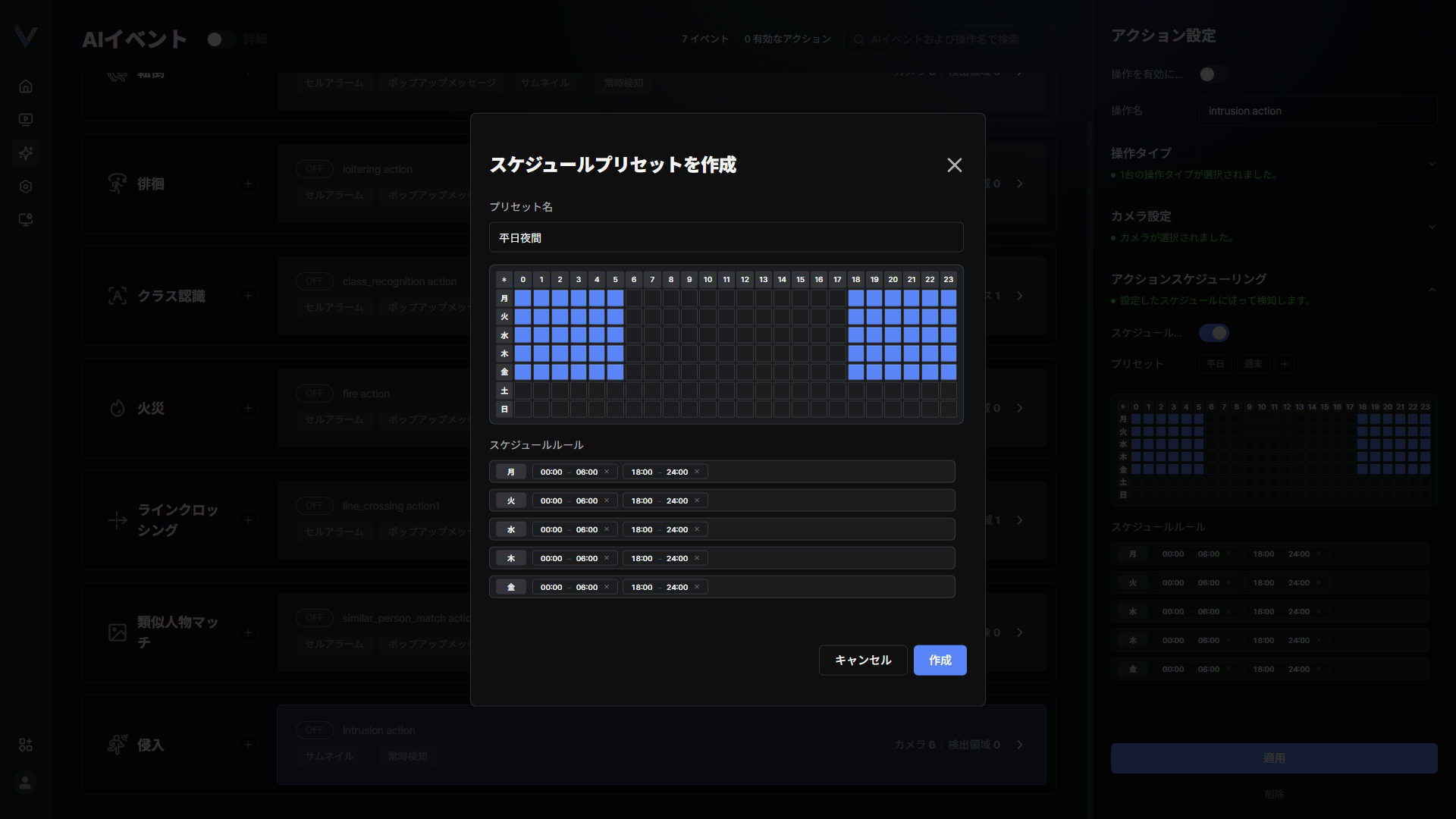 図5-20. スケジュールプリセットの保存
 - [プリセット名]を入力し、[作成]をクリックしてください
- 他のアクションで[保存されたプリセット]を選択し、[適用]をクリックしてください
検知エリアを作成する
カメラに検知エリアを作成して管理します。検知エリアはイベントごとに有効・無効にできます。
- メインメニューで[] > [AIイベント]をクリックしてくださいAIイベント画面が表示されます。
- 目的のイベントとアクションを選択してください
- [アクション設定] > [カメラ設定]をクリックしてくださいカメラを選択してください。
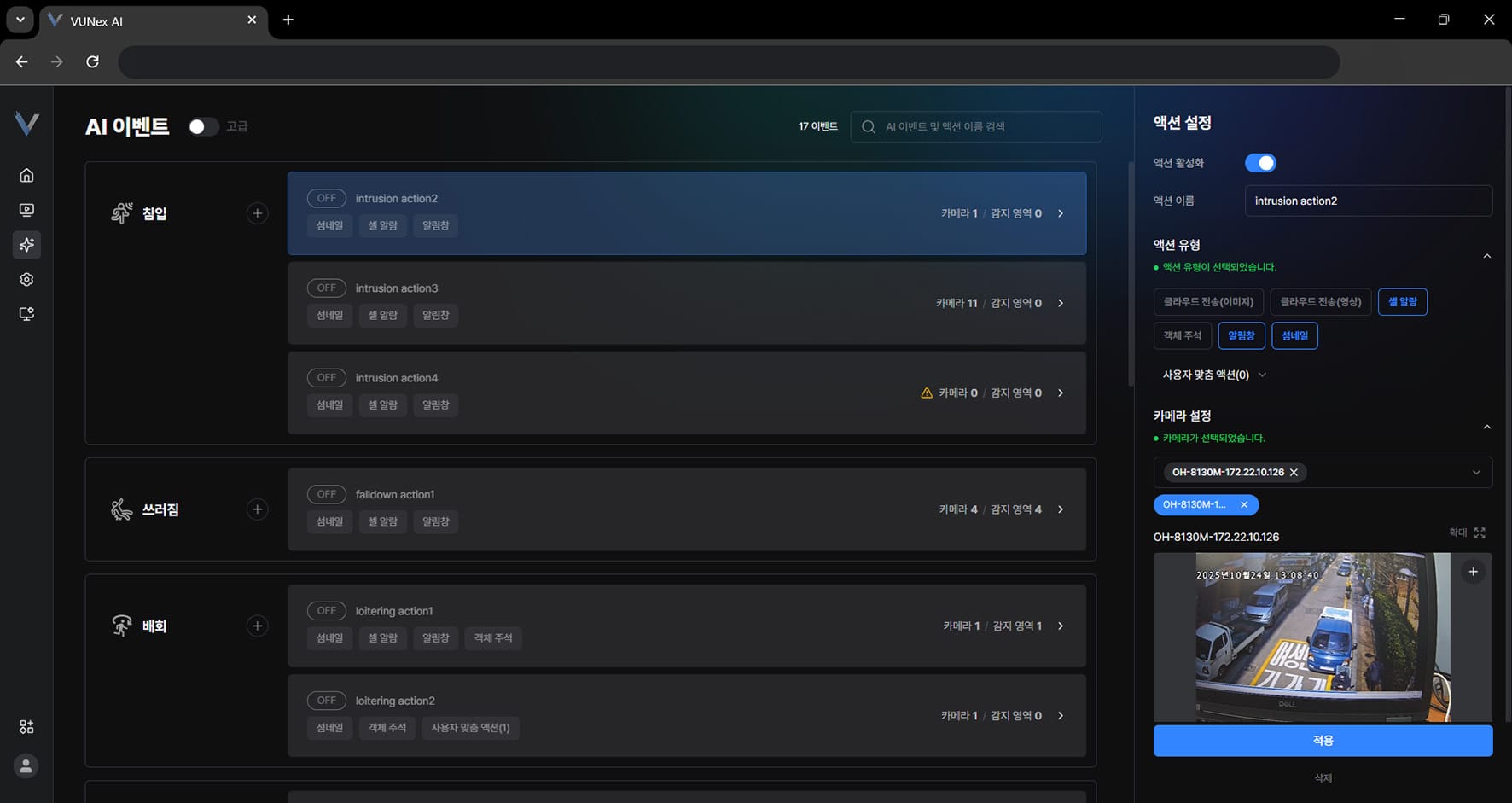 図5-9. 検知エリアの作成
 - プレビュー画面で[+]をクリックしてください
- マウスボタンで目的の地点をクリックしてくださいエリアが作成されます。
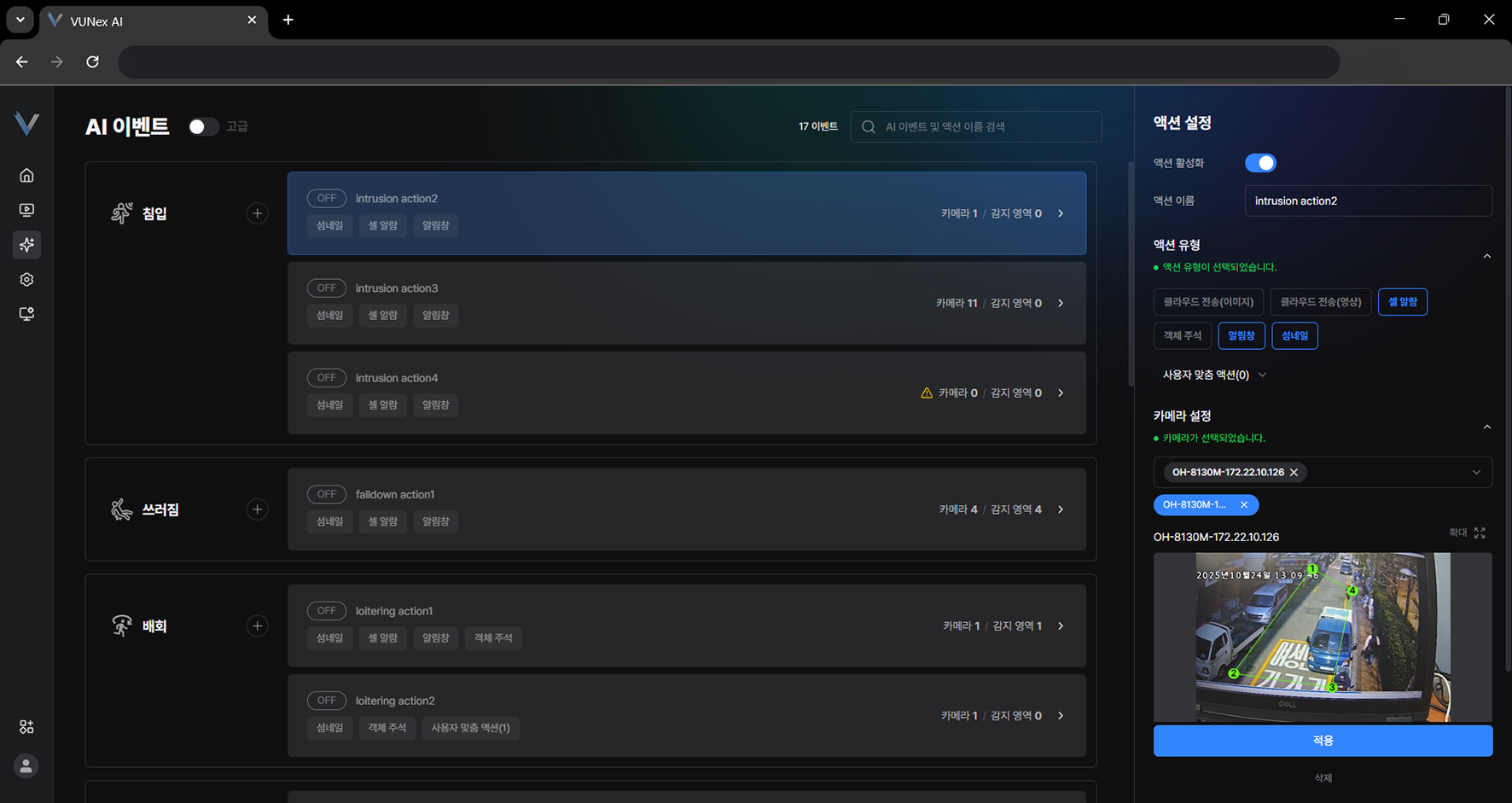 図5-10. 検知エリアの指定
 - [適用]をクリックしてください検知エリアが作成されます。
検知エリアを削除する
検知エリアが削除されます。
- メインメニューで[] > [AIイベント]をクリックしてくださいAIイベント画面が表示されます。
- 目的のイベントとアクションを選択してください
- [アクション設定] > [カメラ設定]をクリックしてください
- カメラを選択してください
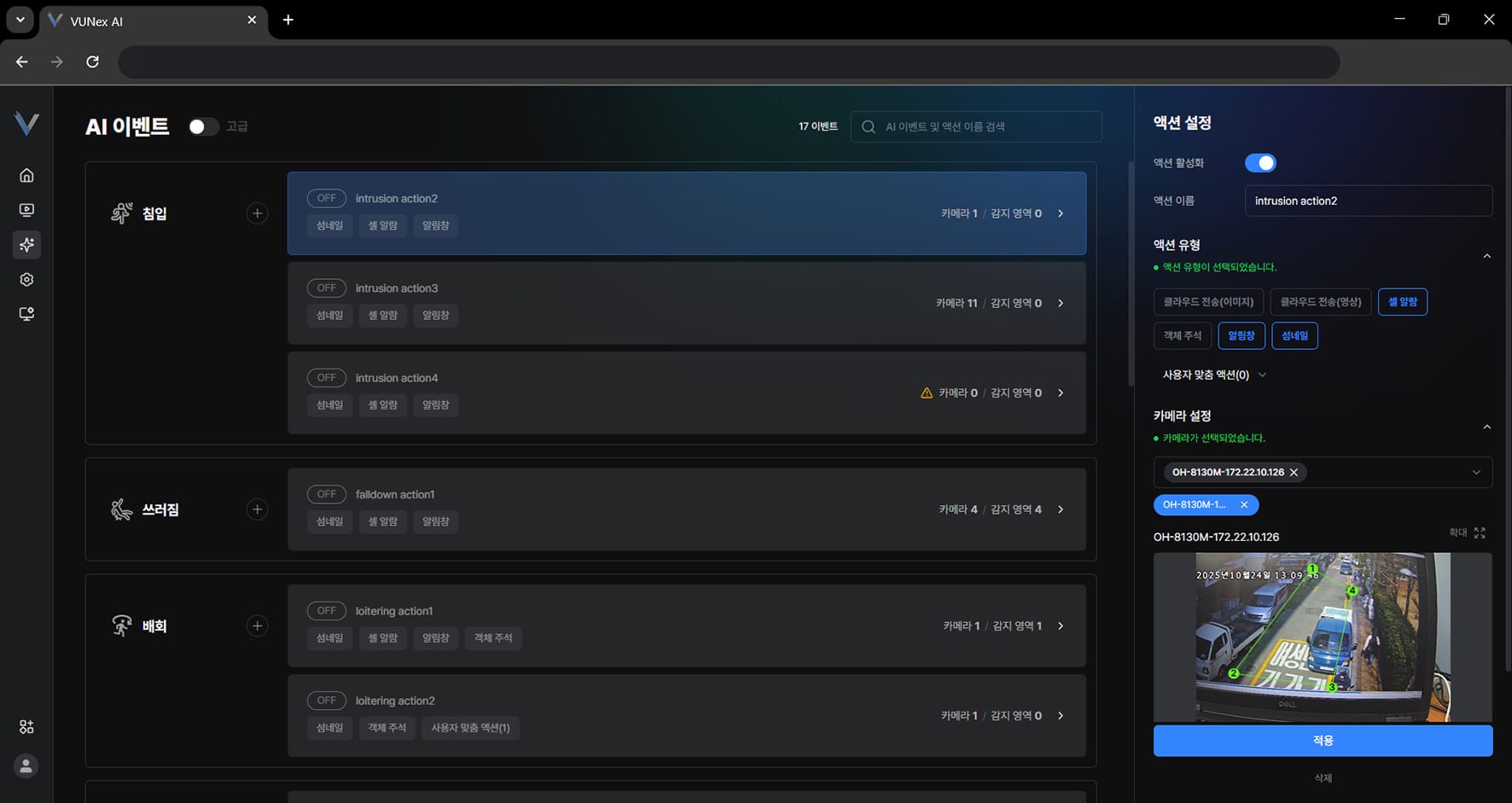 図5-11. 検知エリアの削除
 - [] > [「(検知エリア名)」エリアを削除]をクリックしてください
- [適用]をクリックしてください検知エリアが削除されます。
ラインクロッシングを設定する
映像に基準線を引き、その線を通過するオブジェクトを検知します。
- メインメニューで[] > [AIイベント]をクリックしてください
- [ラインクロッシング]イベントとアクションを選択してください
- [アクション設定] > [カメラ&ライン設定]をクリックしてください
- カメラを選択し、プレビュー画面で[+]をクリックしてください。
- 映像上でマウスボタンを押しながら動かして基準線を引いてください。ラインの始点と終点をドラッグすると位置を調整できます。
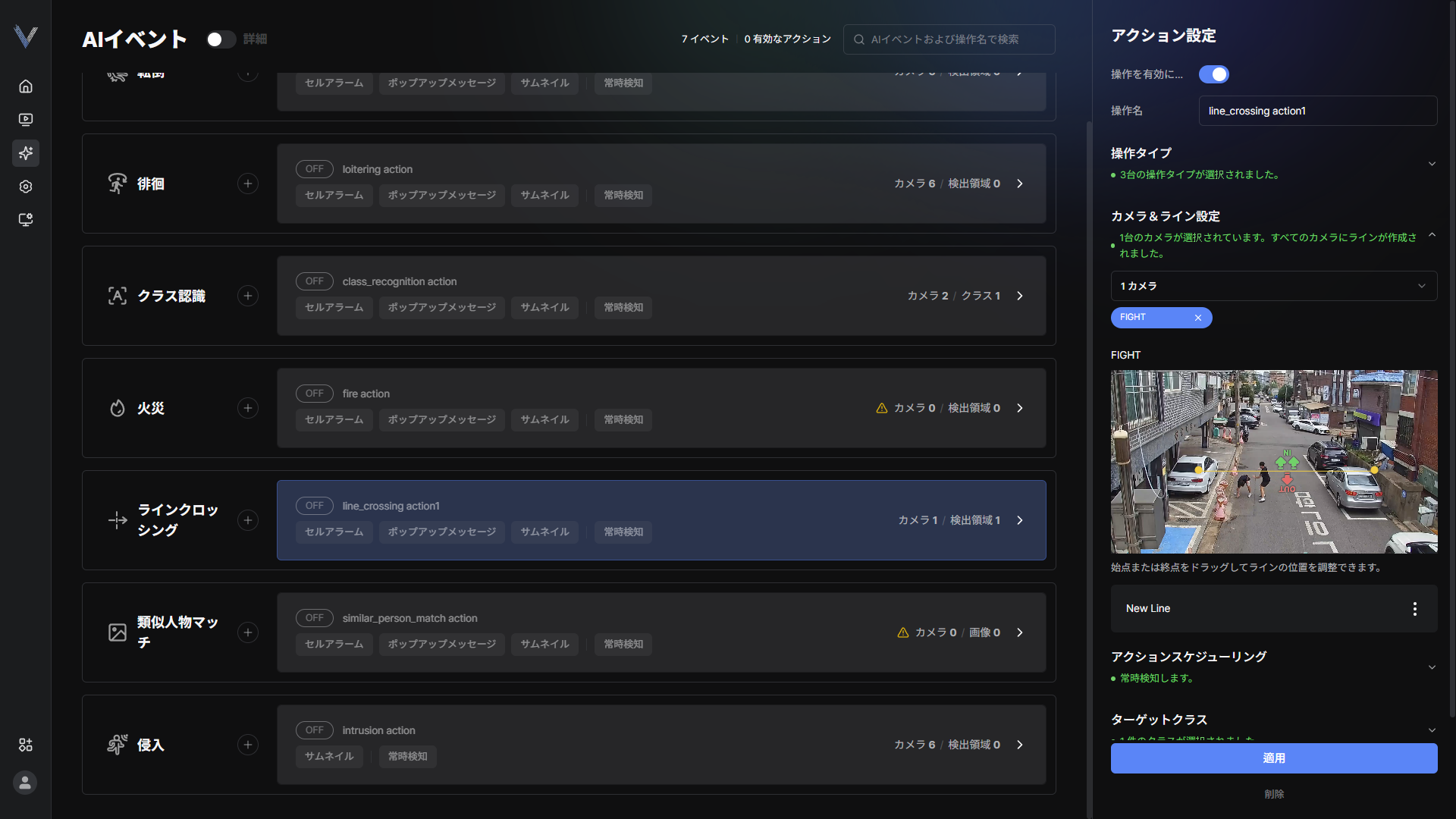 図5-21. ラインクロッシングの基準線
 - [ライン名]を入力してください
- [許可された進行方向]を確認し、必要なら[方向反転]をクリックしてください
- [検知対象オブジェクト]で検知するオブジェクトを選択してください複数のオブジェクト種別を同時に選択できます。
- [イベント発生基準]を設定してください[検知方向]で[IN]または[OUT]のいずれかを選び、[n個ごと]または[n個超過時]の基準と個数を入力します。
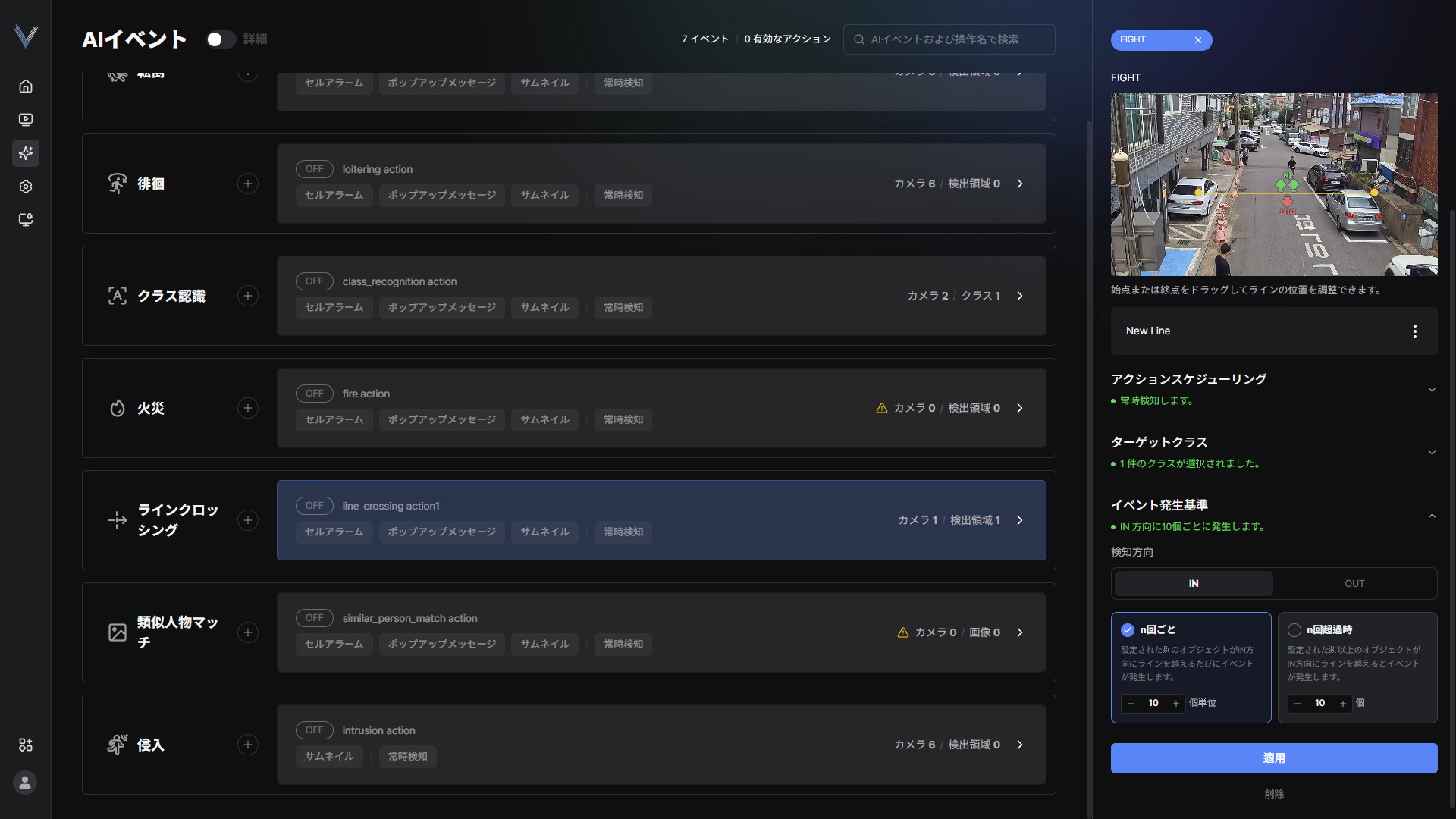 図5-22. ラインクロッシングの発生基準
 - [適用]をクリックしてください
- [n個ごと]: 設定したオブジェクト数だけ指定方向にラインを越えるたびにイベントが発生します。
- [n個超過時]: 設定した数より多いオブジェクトが指定方向にラインを越えるとイベントが発生します。
- イベント名は[(ライン名) n回通過]の形で表示されます。
逆方向移動を設定する
許可された進行方向と逆に動くオブジェクトを検知します。
- メインメニューで[] > [AIイベント]をクリックしてください
- [逆方向移動]イベントとアクションを選択してください
- [アクション設定] > [カメラ&ライン設定]をクリックしてください
- カメラを選択し、プレビュー画面で[+]をクリックしてください。
- 映像上に基準線を引いてください。基準線を基に検知エリアが自動で作成されます。
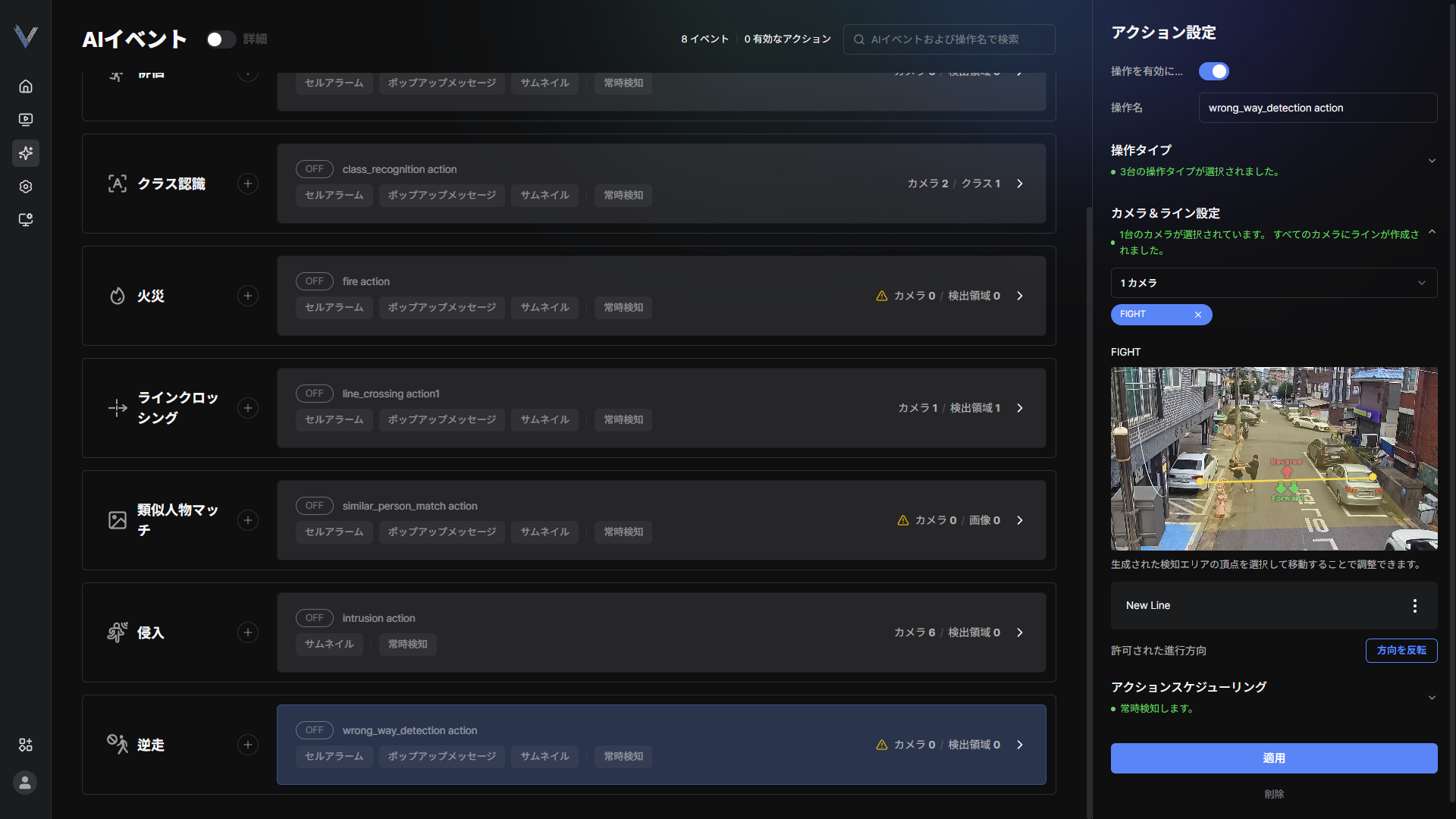 図5-23. 逆方向移動の基準線
 - 自動作成された検知エリアの頂点をドラッグして範囲を調整してください
- [許可された進行方向]を確認し、必要なら[方向反転]をクリックしてください
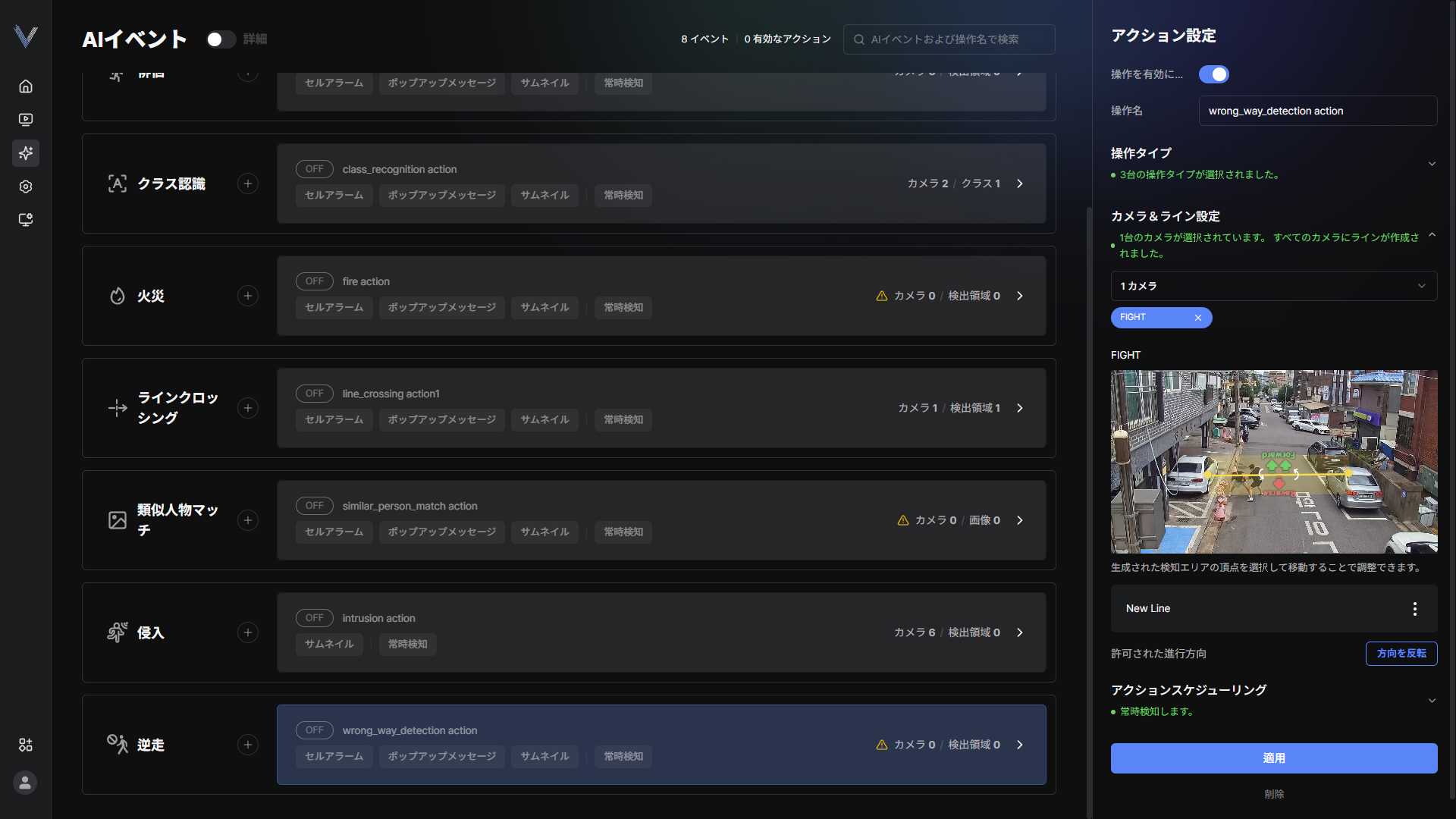 図5-24. 許可された進行方向
 - [適用]をクリックしてください
AIサービスを設定する
- メインメニューで[] > [AIサービス]をクリックしてくださいAIサービス画面が表示されます。
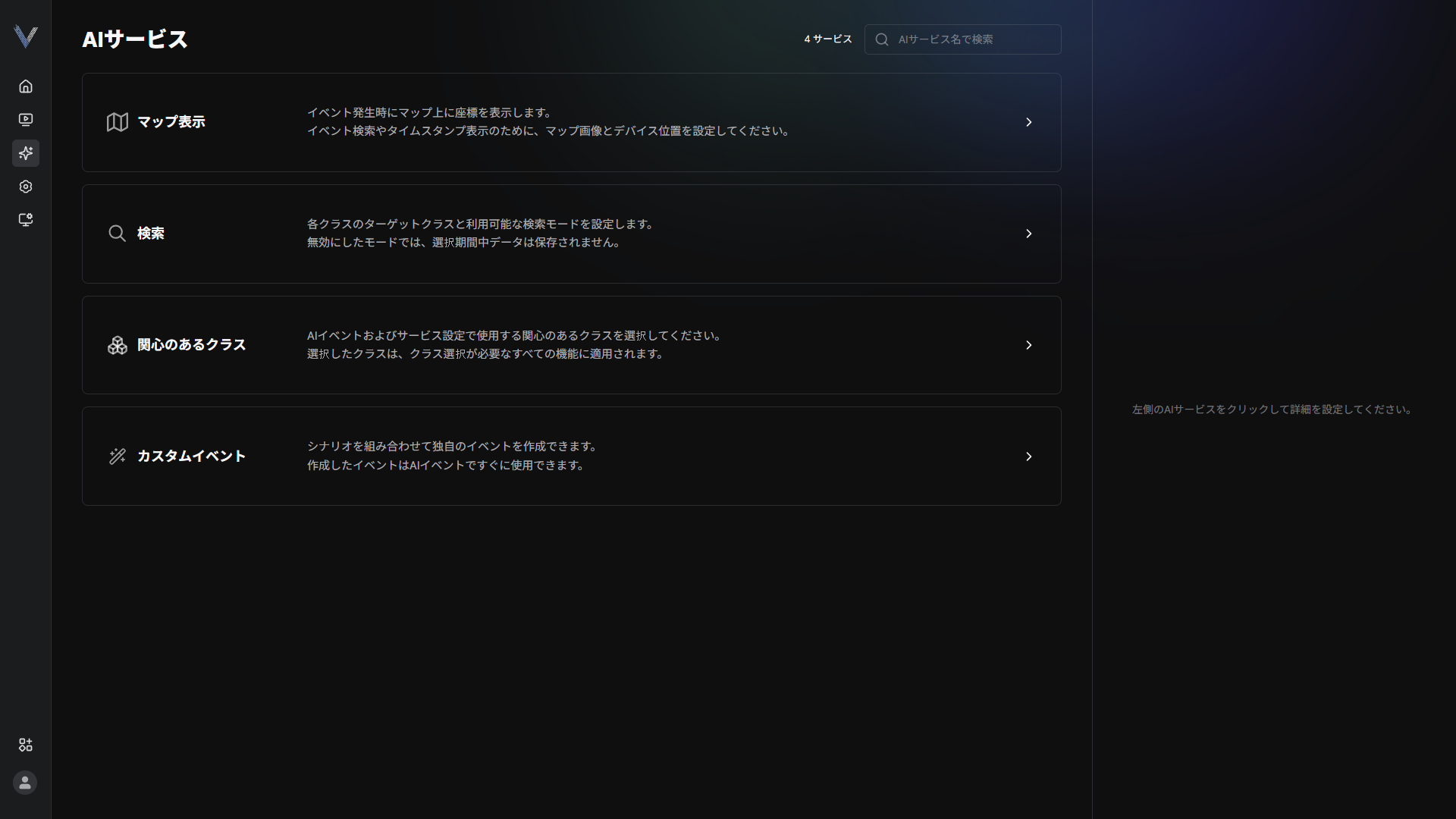 図5-12. AIサービス画面
 - 目的の項目をクリックしてくださいサービスが設定されます。
地図表示サービスを設定する
地図表示サービスを設定します。
- メインメニューで[] > [AIサービス] > [地図表示]をクリックしてください
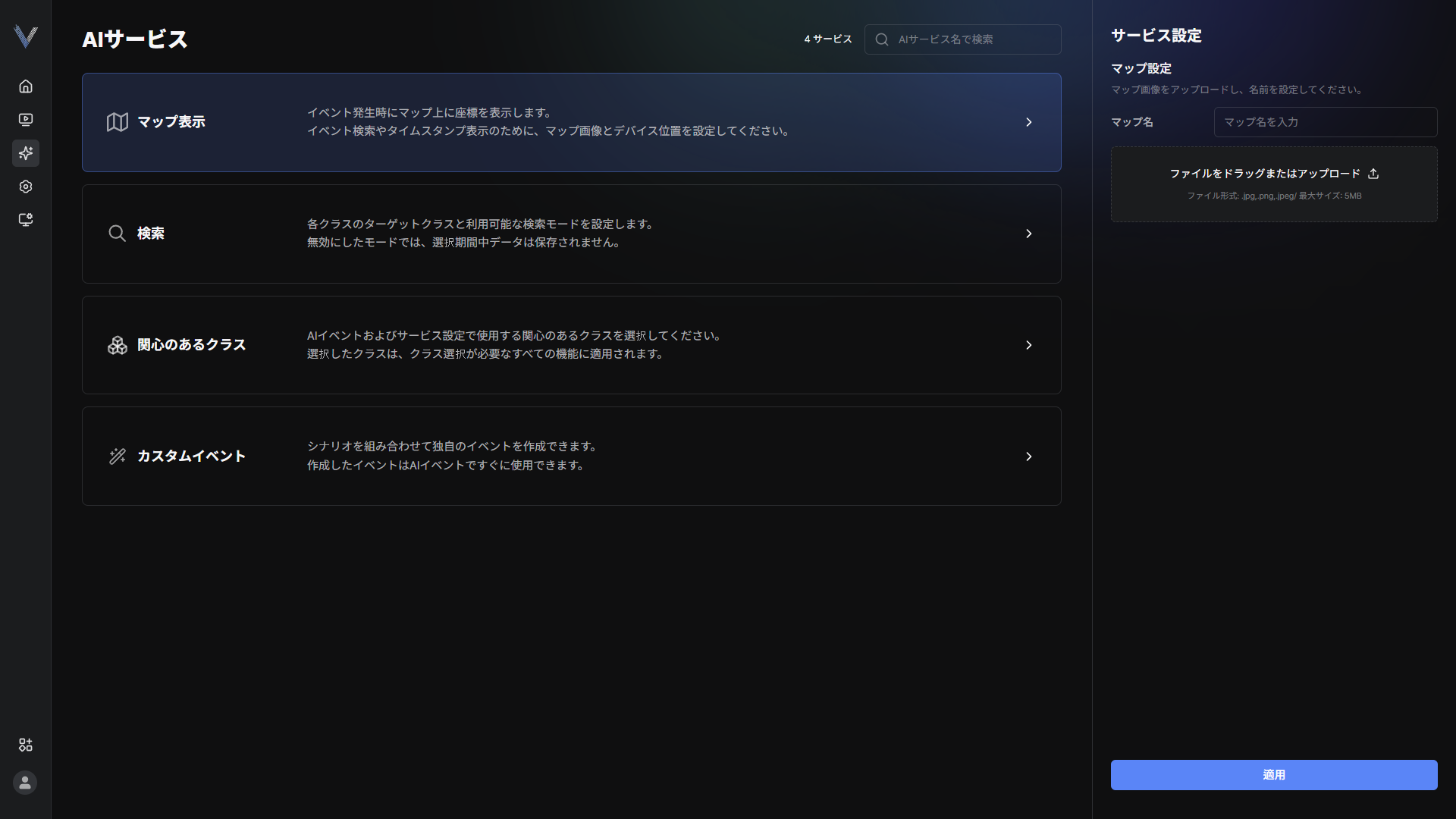 図5-13. 地図表示サービスの設定
 - [ファイルをドラッグまたはアップロード]を選択してください。
- ファイルを選択し、[開く(O)]をクリックしてください
- カメラをマウスボタンで押した状態で地図へ移動してくださいマウスボタンで地図上をクリックすると、カメラ位置を指定します。
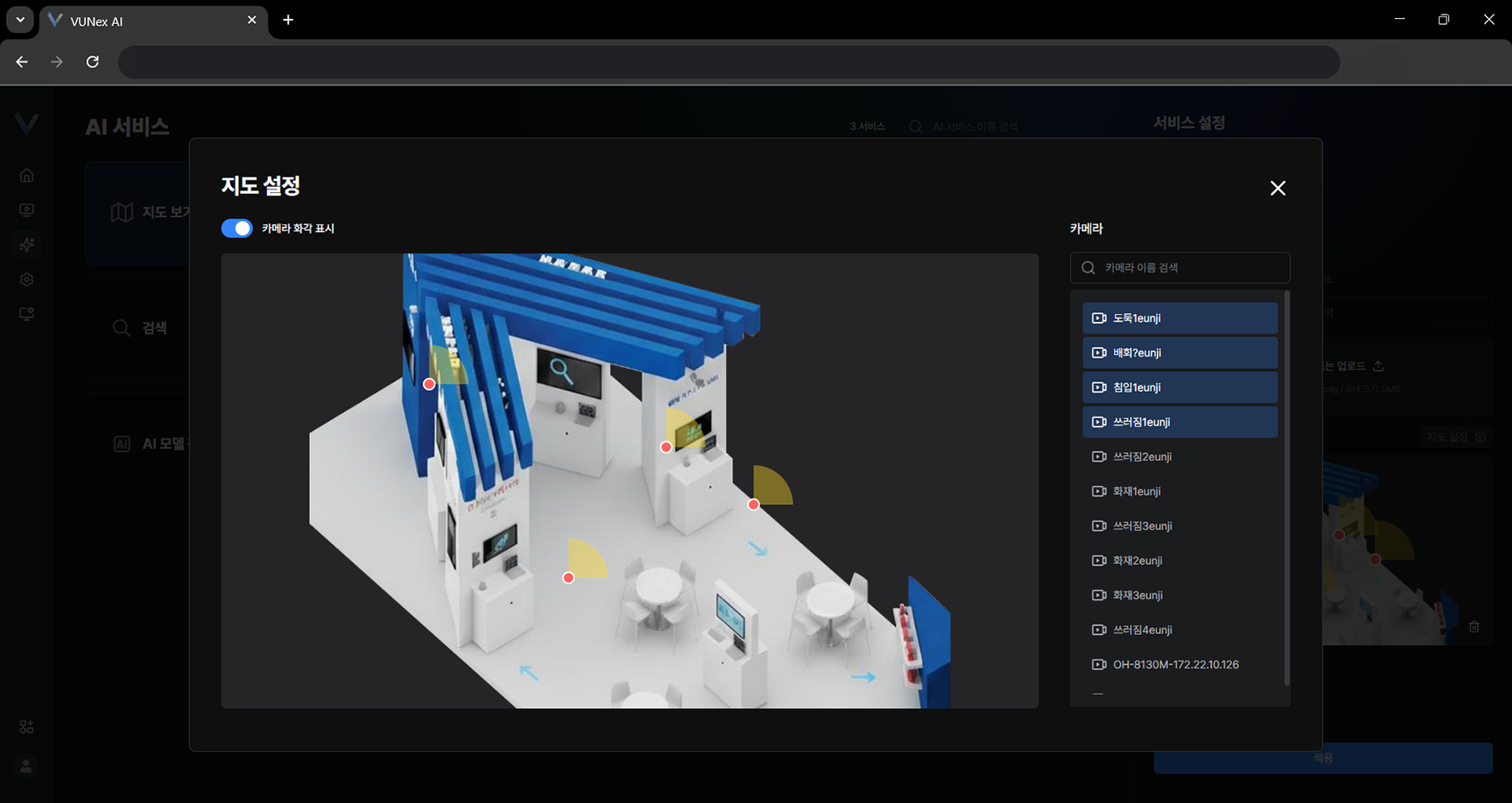 図5-14. 地図上のカメラ位置設定
 - [トグル]をクリックしてくださいカメラの画角が表示されます。
- カメラの画角をマウスボタンで押した状態で左右に動かしてください
- [X]をクリックしてください
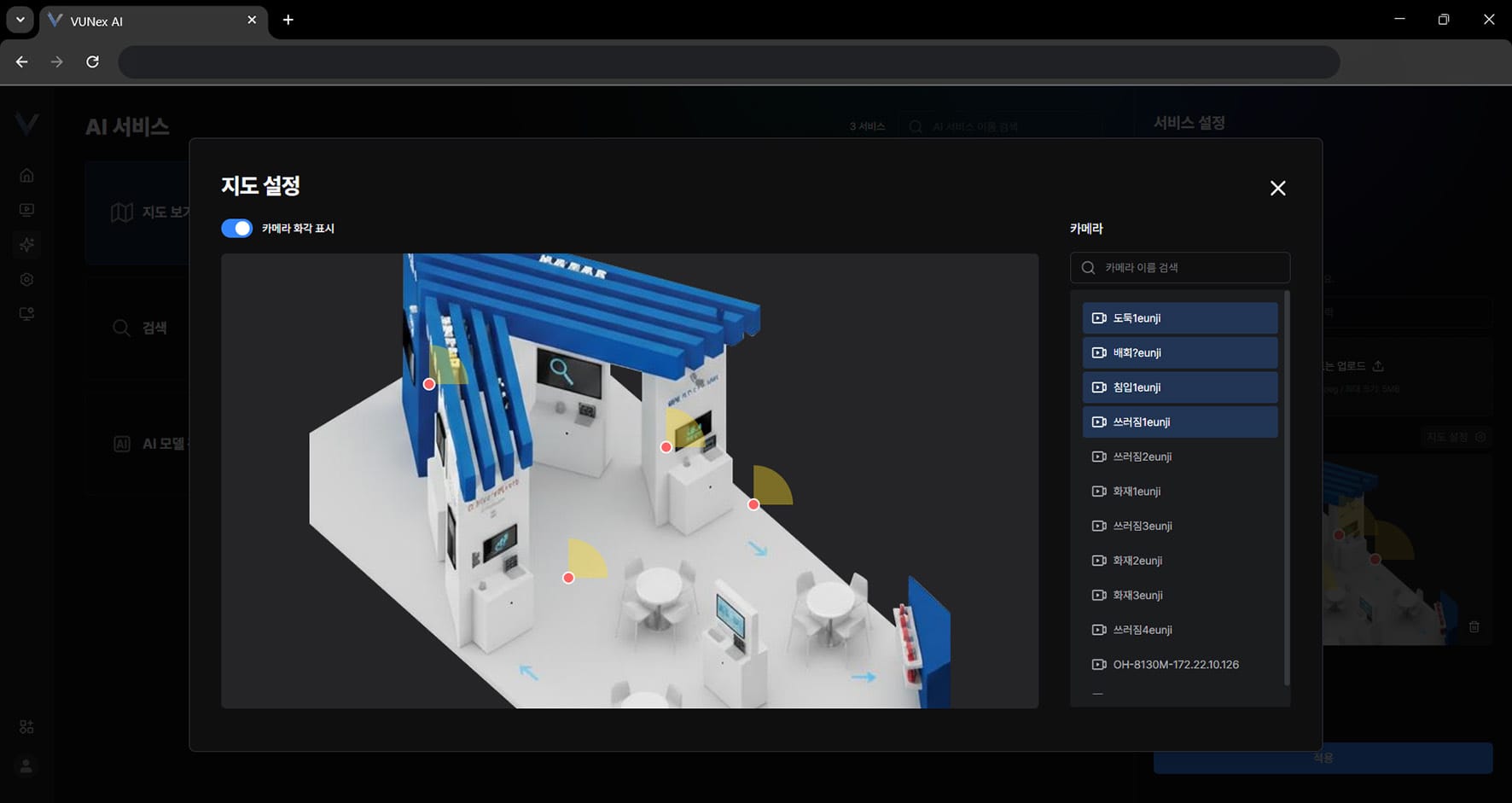 図5-15. 地図表示設定の完了
 - [適用]をクリックしてくださいサービスが設定されます。
検索サービスを設定する
検索サービスを設定します。
- メインメニューで[] > [AIサービス] > [検索]をクリックしてください
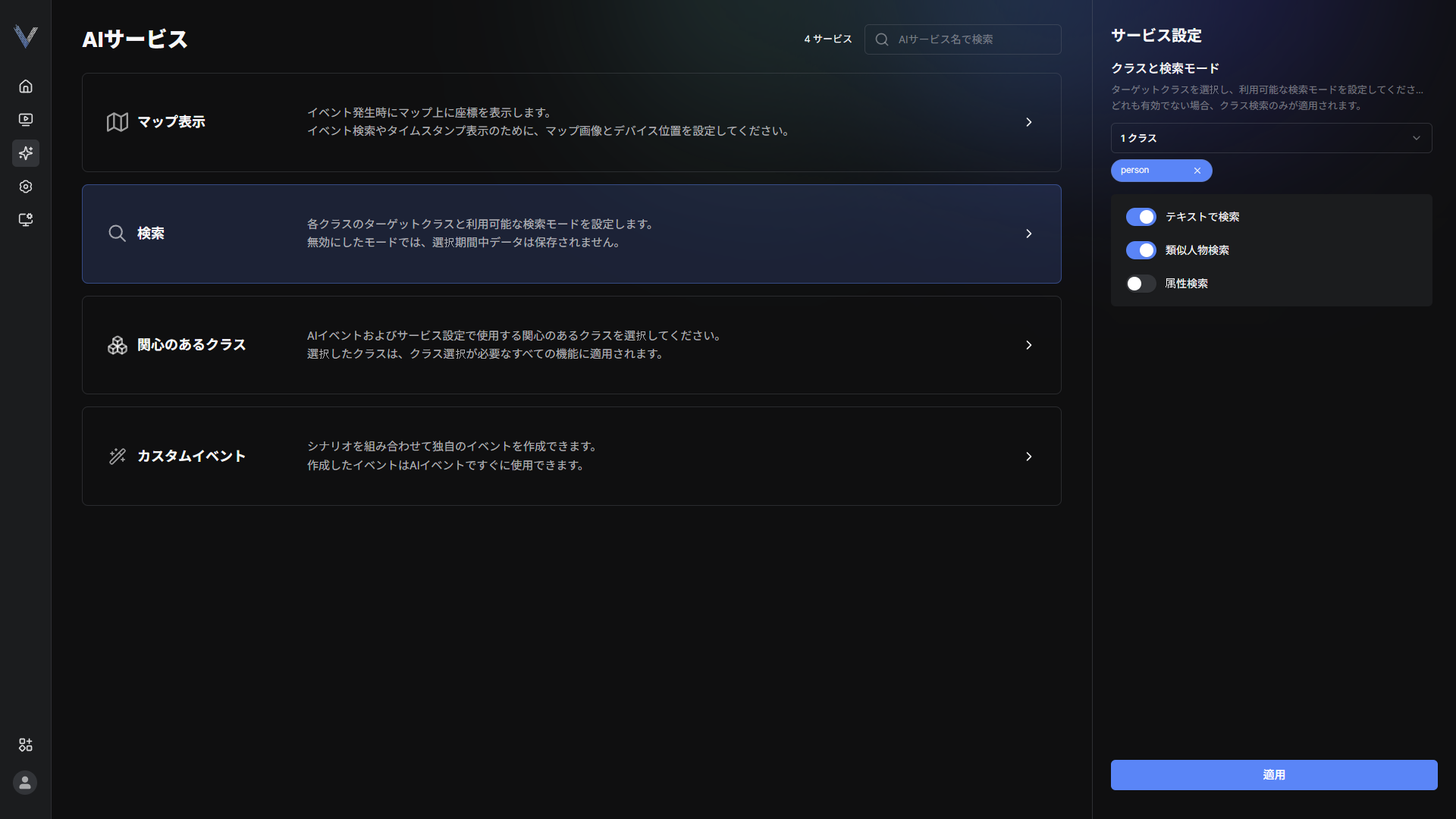 図5-16. 検索サービスの設定
 - 目的の項目を設定してください
- [適用]をクリックしてくださいサービスが設定されます。
関心クラスを設定する
AIイベントとサービス設定で使用するクラスをあらかじめ選んでおきます。
- メインメニューで[] > [AIサービス] > [関心クラス]をクリックしてください
- [すべてのクラス]で使用するクラスを選択してください検索欄にクラス名を入力して探せます。選択したクラスは[私の関心クラス]に集まります。
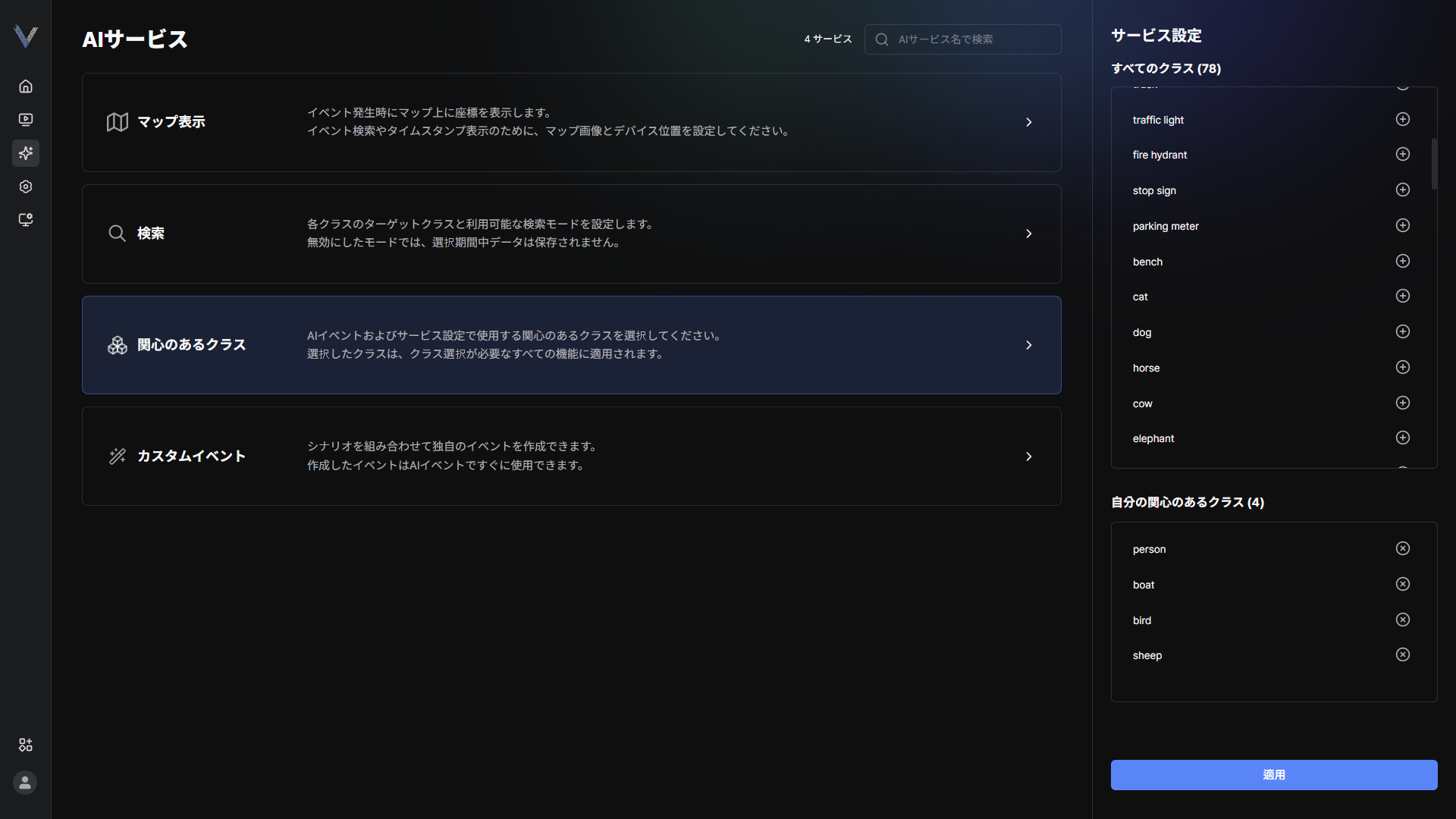 図5-25. 関心クラスの設定
 - [適用]をクリックしてください
カスタムイベントを作成する
シナリオを組み合わせて、望む条件のイベントを自分で作成します。
- メインメニューで[] > [AIサービス] > [カスタムイベント]をクリックしてください
- [検知モデル]でイベント作成に使用するモデルを選択してください
- [イベント生成]をクリックしてください
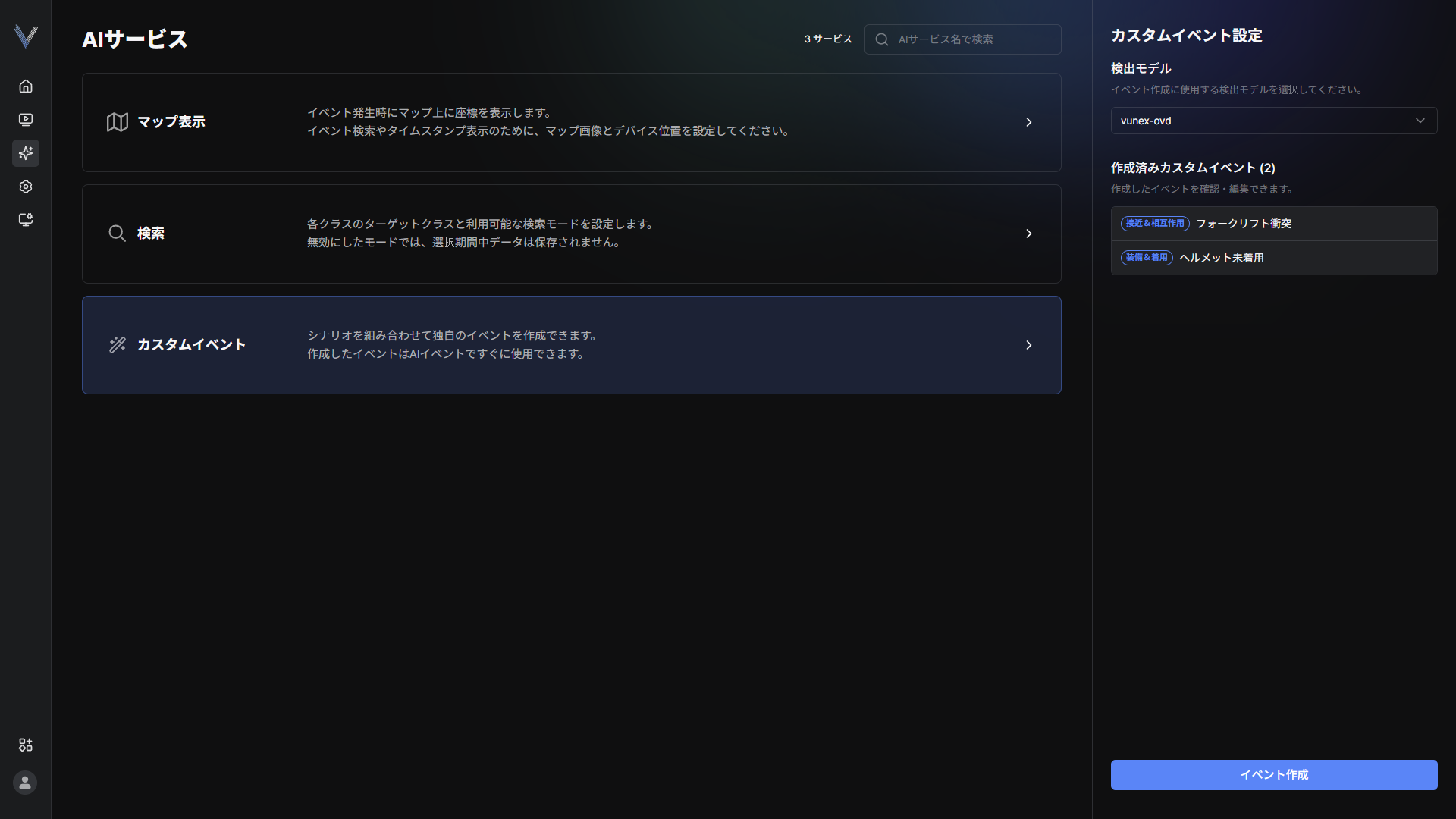 図5-26. カスタムイベント一覧
 - [イベント名]を入力し、[カメラ]を選択してくださいイベント名には韓国語・英字・数字・スペースのみ使用できます。
- [Step 1. シナリオロジック]でシナリオを選択してください[近接&相互作用]、[不在&欠落]、[カウント&グルーピング]、[徘徊&滞留]、[装備&着用]から選べます。
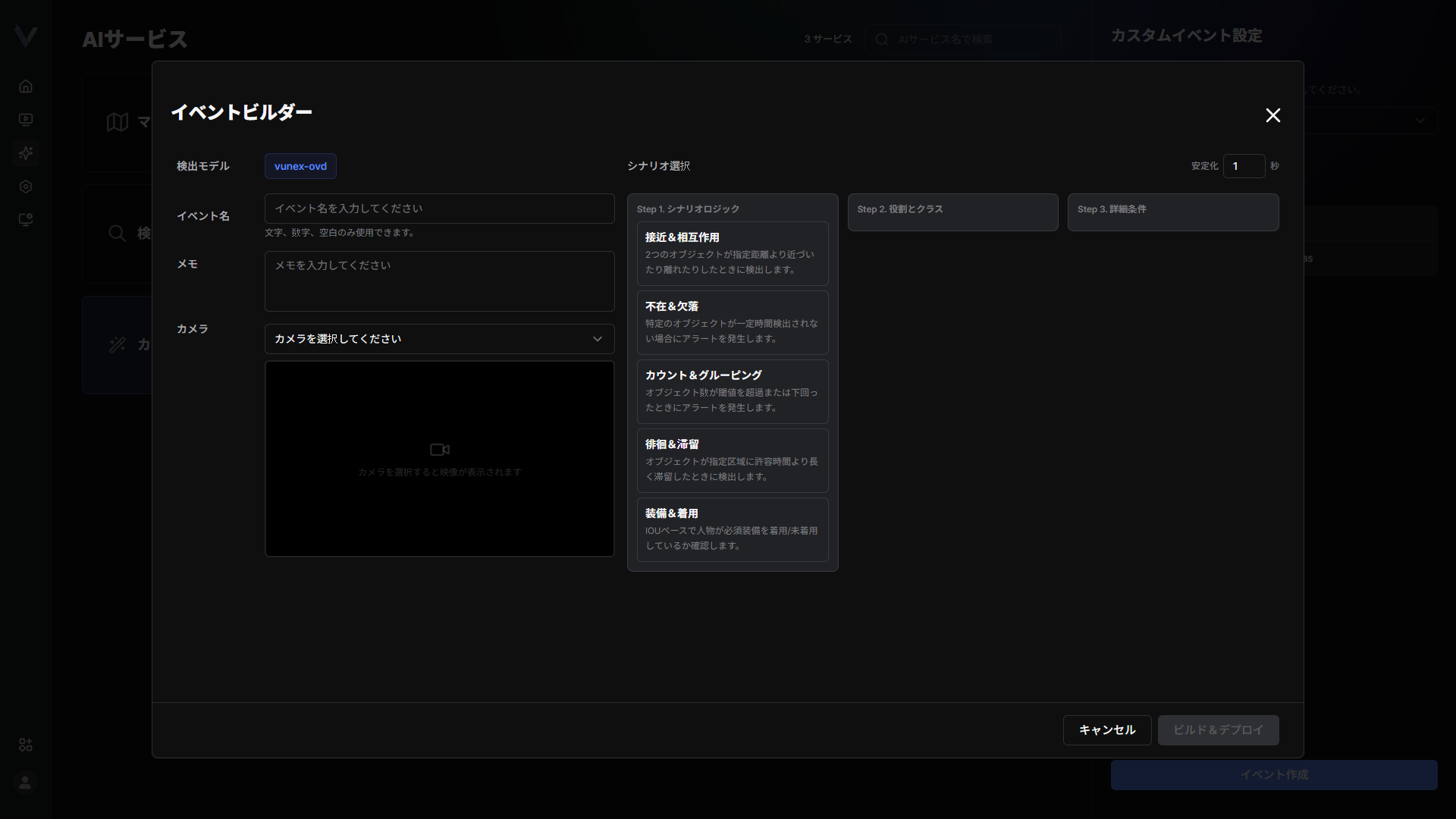 図5-27. イベントビルダーのシナリオ
 - [Step 2. 役割およびクラス]で対象クラスを選択してください
- [Step 3. 詳細条件]で判定条件を設定してくださいシナリオに応じて距離、不在判定時間、基準数量、滞留判定時間、IOUしきい値、安定化時間などを入力します。
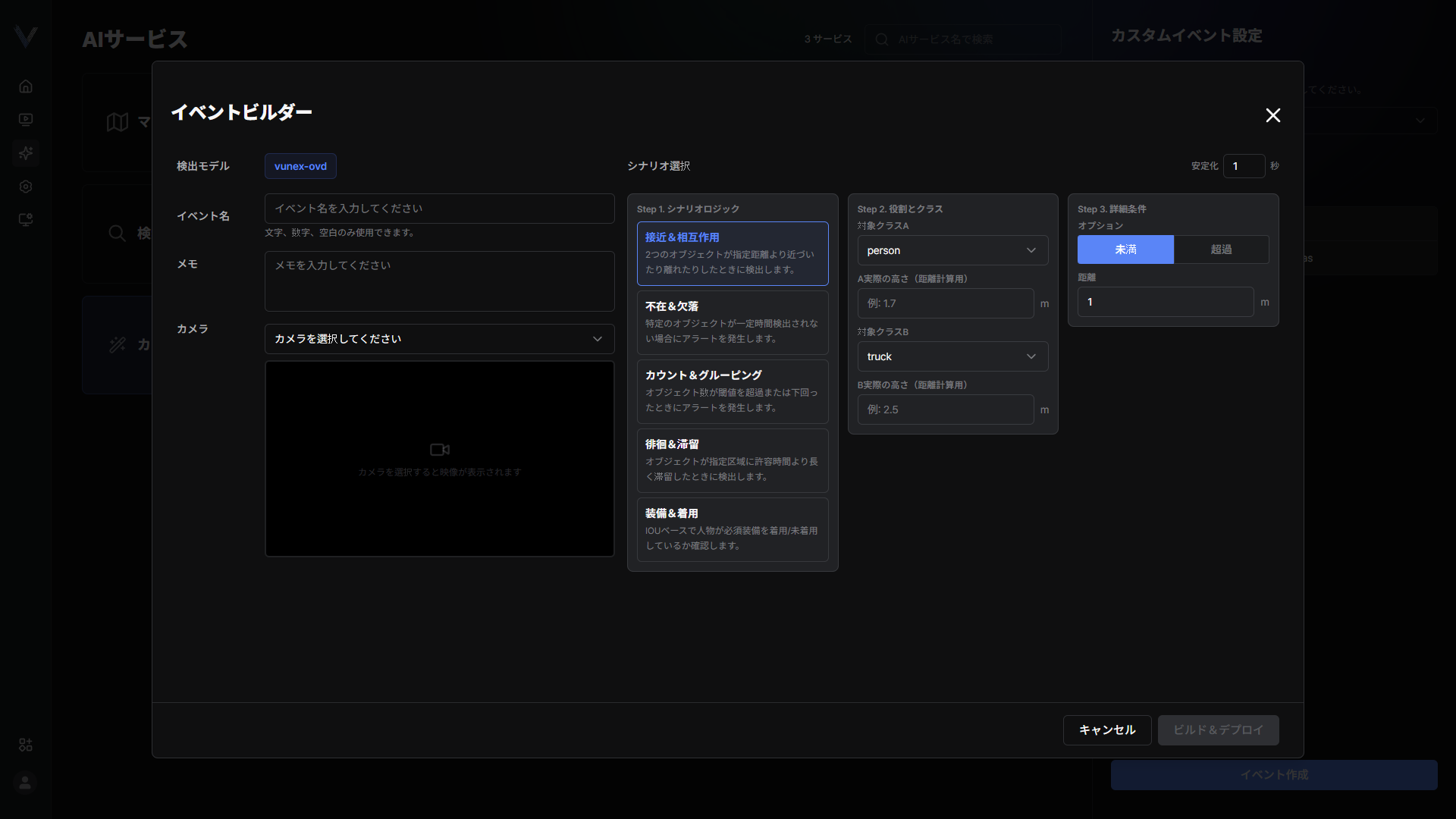 図5-28. イベントビルダーの詳細条件
 - 必要に応じて映像上でROIを指定してくださいクリックしてエリアを指定し、頂点を右クリックして削除します。
- [シミュレーション開始]をクリックして動作を確認してください
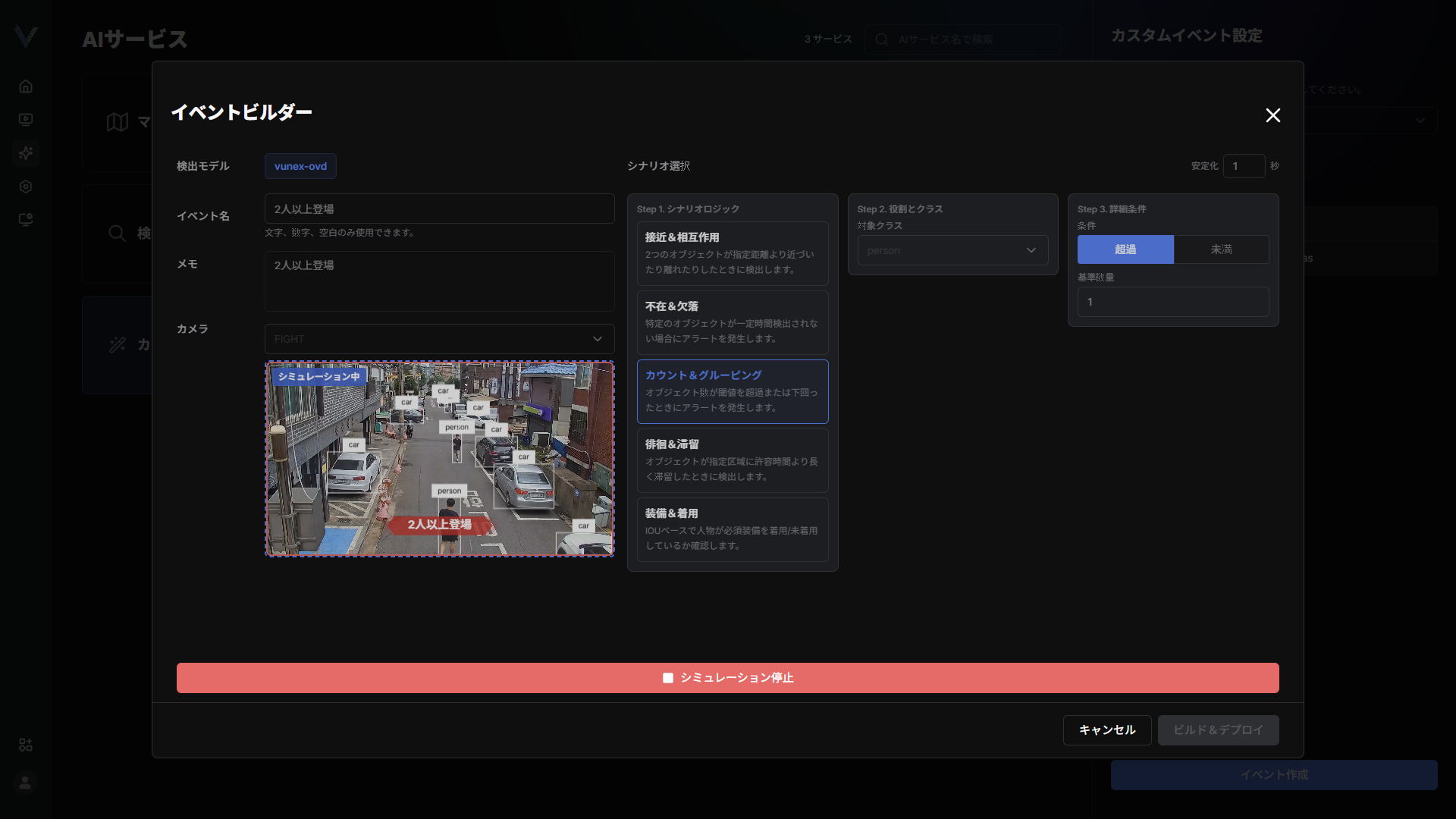 図5-29. カスタムイベントのシミュレーション
 - [ビルドおよび配布]をクリックしてください
環境設定
システム環境を設定します。
テーマと言語を変更する
画面テーマと表示言語は、左メニュー下部のプロフィール領域で変更します。
- 左メニュー下部のプロフィール領域を確認してください
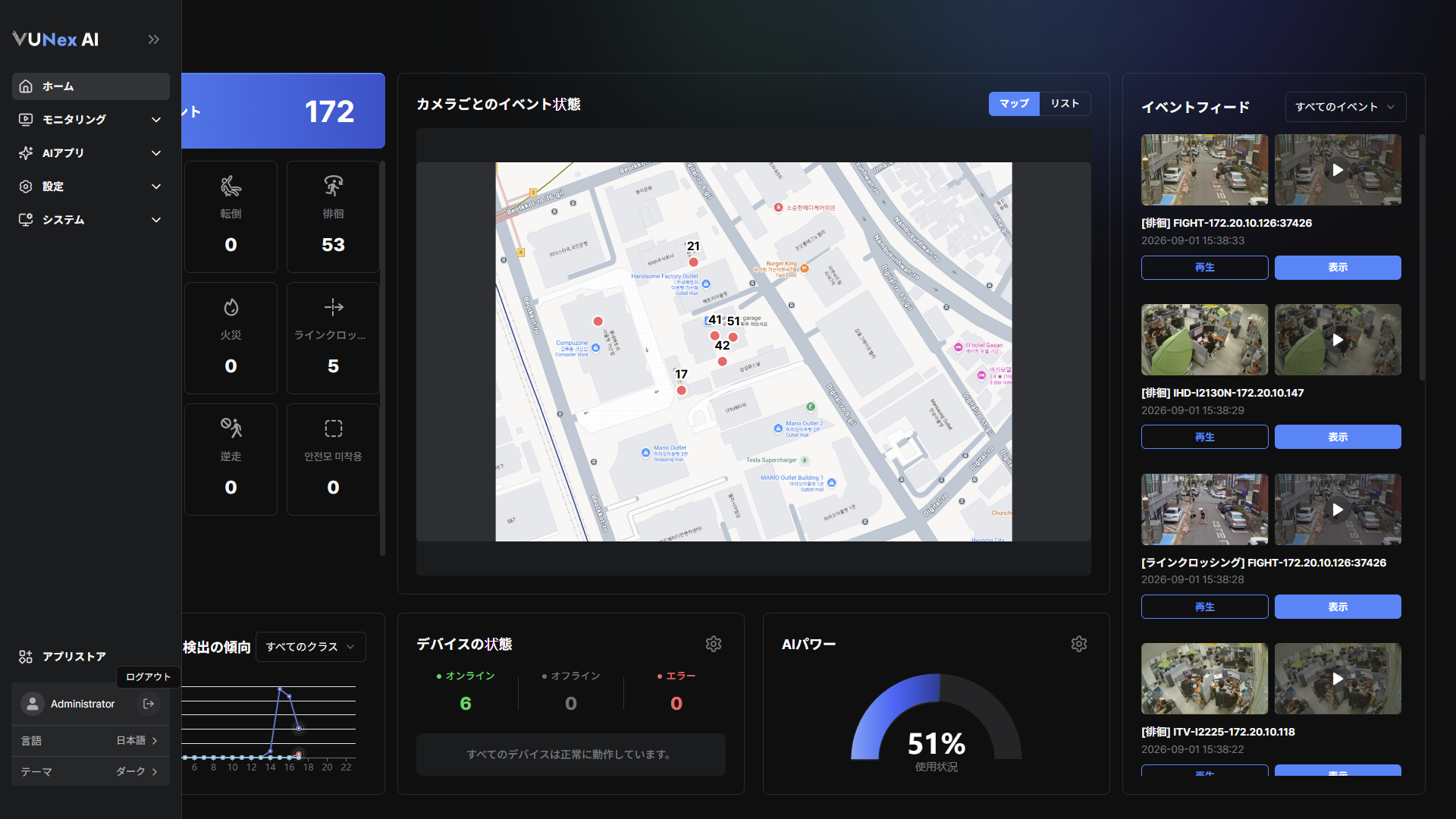 図6-14. プロフィール領域
 - [言語]をクリックし、使用する言語を選択してください韓国語、英語、日本語、スペイン語に対応します。
- [テーマ]をクリックし、[ダーク]または[ライト]を選択してください
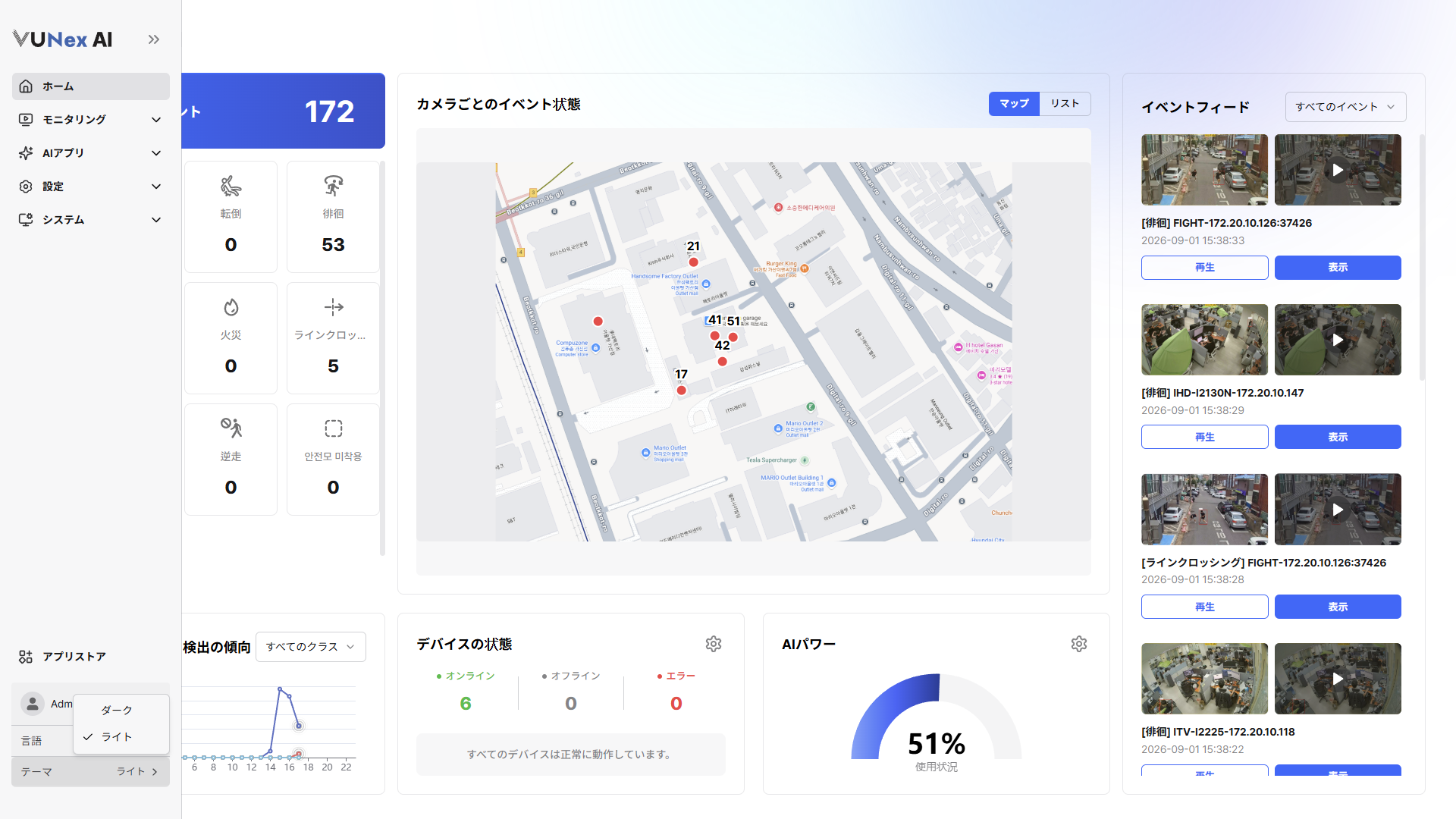 図6-15. テーマの選択
デバイスを追加する
デバイスを追加します。
- メインメニューで[] > [デバイス]をクリックしてくださいデバイス設定画面が表示されます。
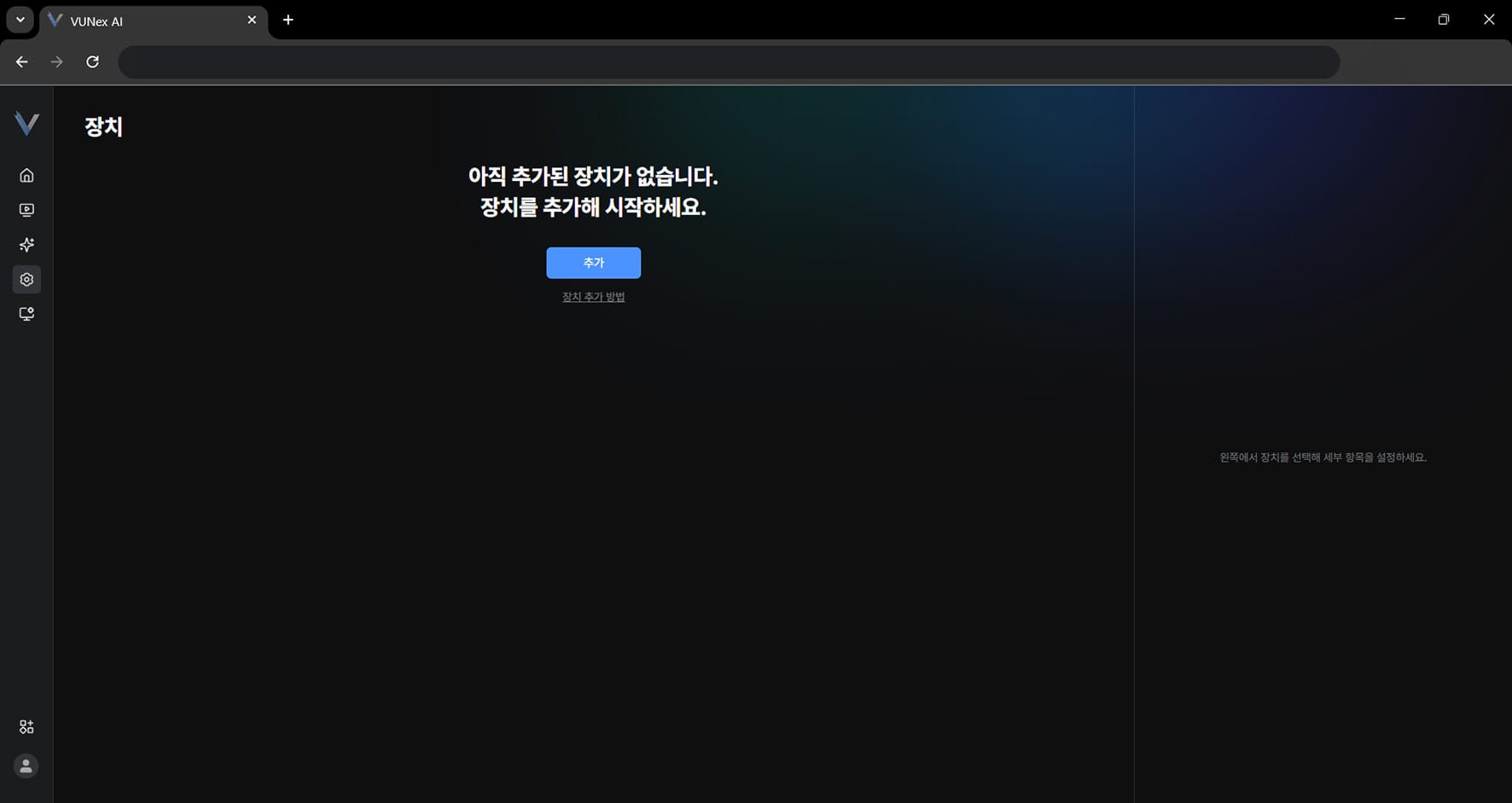 図6-3. デバイス設定画面
 - [追加]をクリックしてください
- 目的の項目を選択してください[自動スキャン]: 同一帯域のONVIFおよびmDNSデバイスを自動で検索します。 [手動スキャン]: IP範囲とログイン情報を入力してONVIFデバイスを検索します。 [手動追加]: RTSPアドレスと接続情報を入力してデバイスを手動で追加します。 [ファイルアップロード]: ファイルをアップロードしてデバイスを追加します。
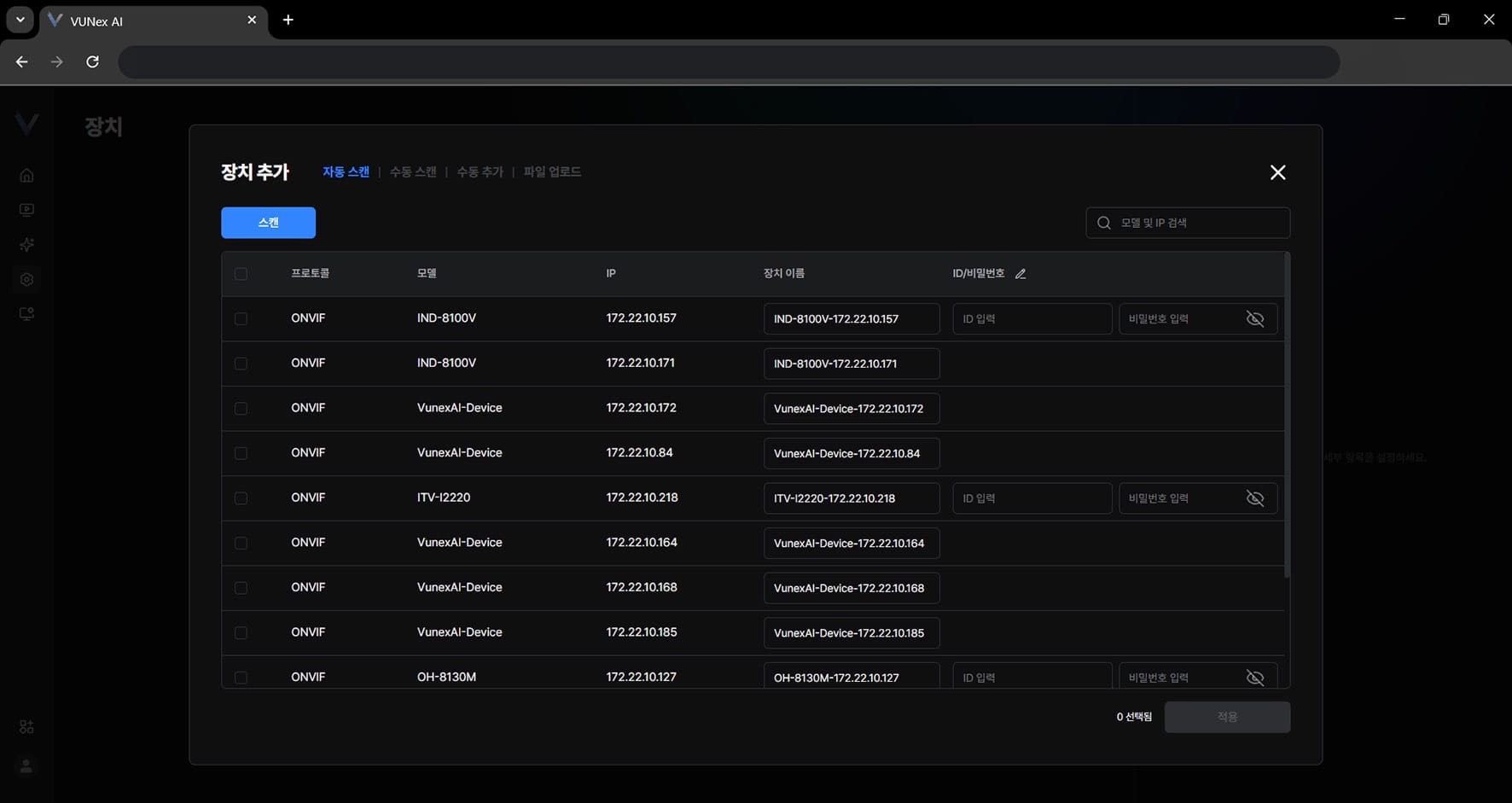 図6-4. 自動スキャン
 - [適用]をクリックしてください
- 追加されたデバイスの結果を確認してください
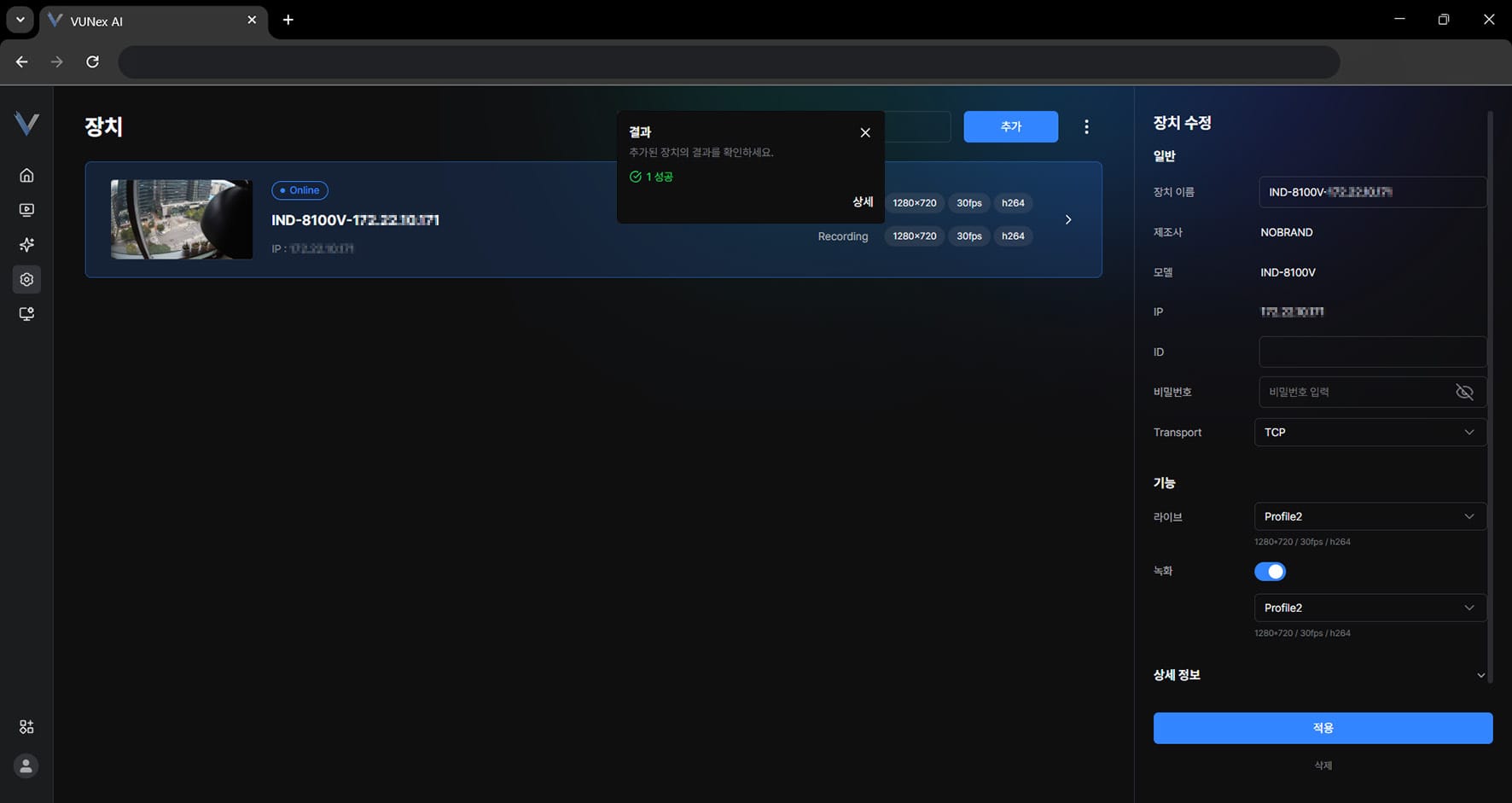 図6-6. デバイス追加結果
 - [X]をクリックしてください
- デバイスを追加します
デバイスを修正する
デバイスが修正されます。
- メインメニューで[] > [デバイス]をクリックしてくださいデバイス設定画面が表示されます。
- デバイスを選択してください
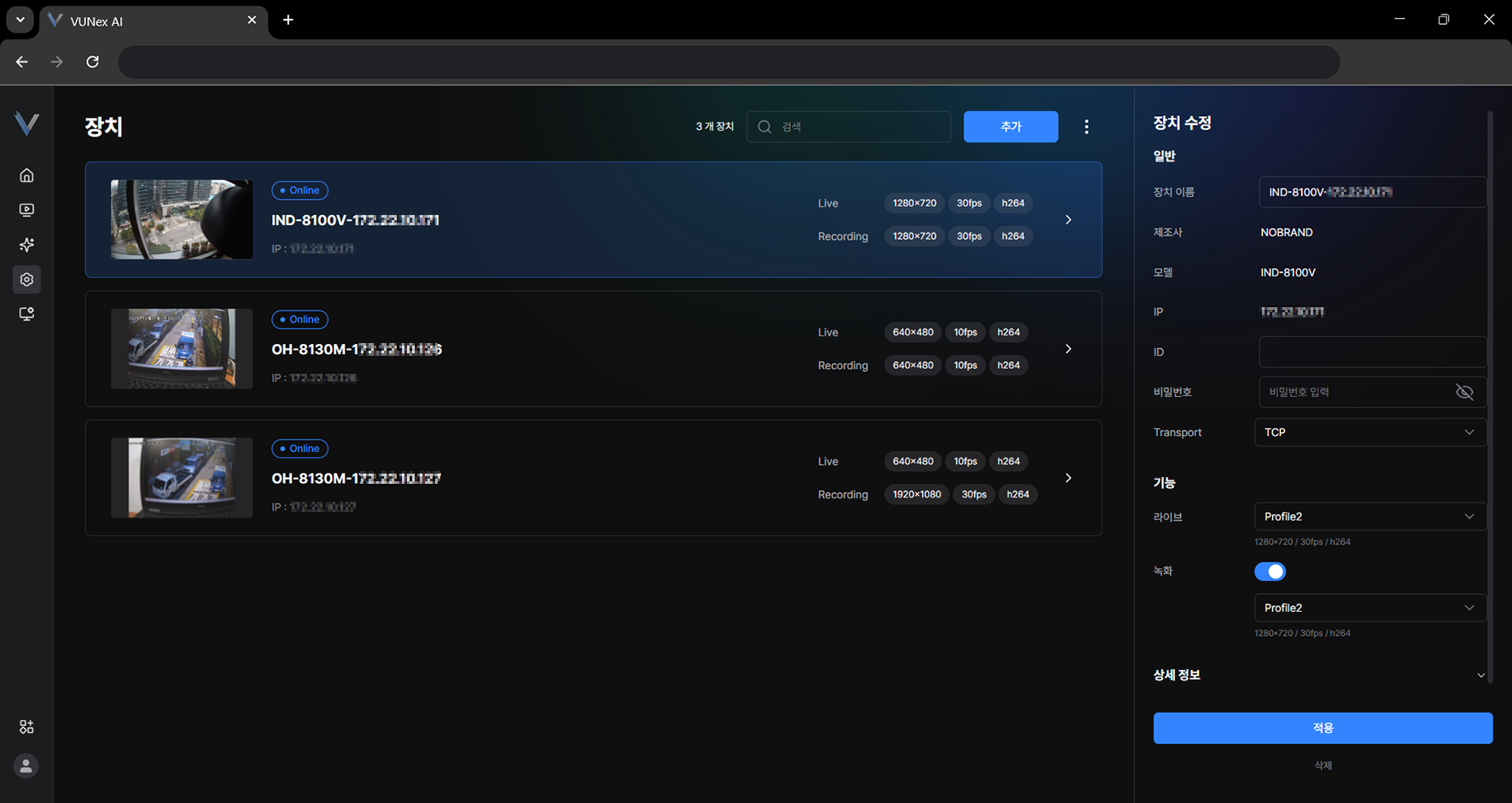 図6-7. デバイスの修正
 - 目的の項目を修正してください
- [適用]をクリックしてくださいデバイスが修正されます。
すべてのデバイスを削除する
すべてのデバイスが削除されます。
- メインメニューで[] > [デバイス]をクリックしてくださいデバイス設定画面が表示されます。
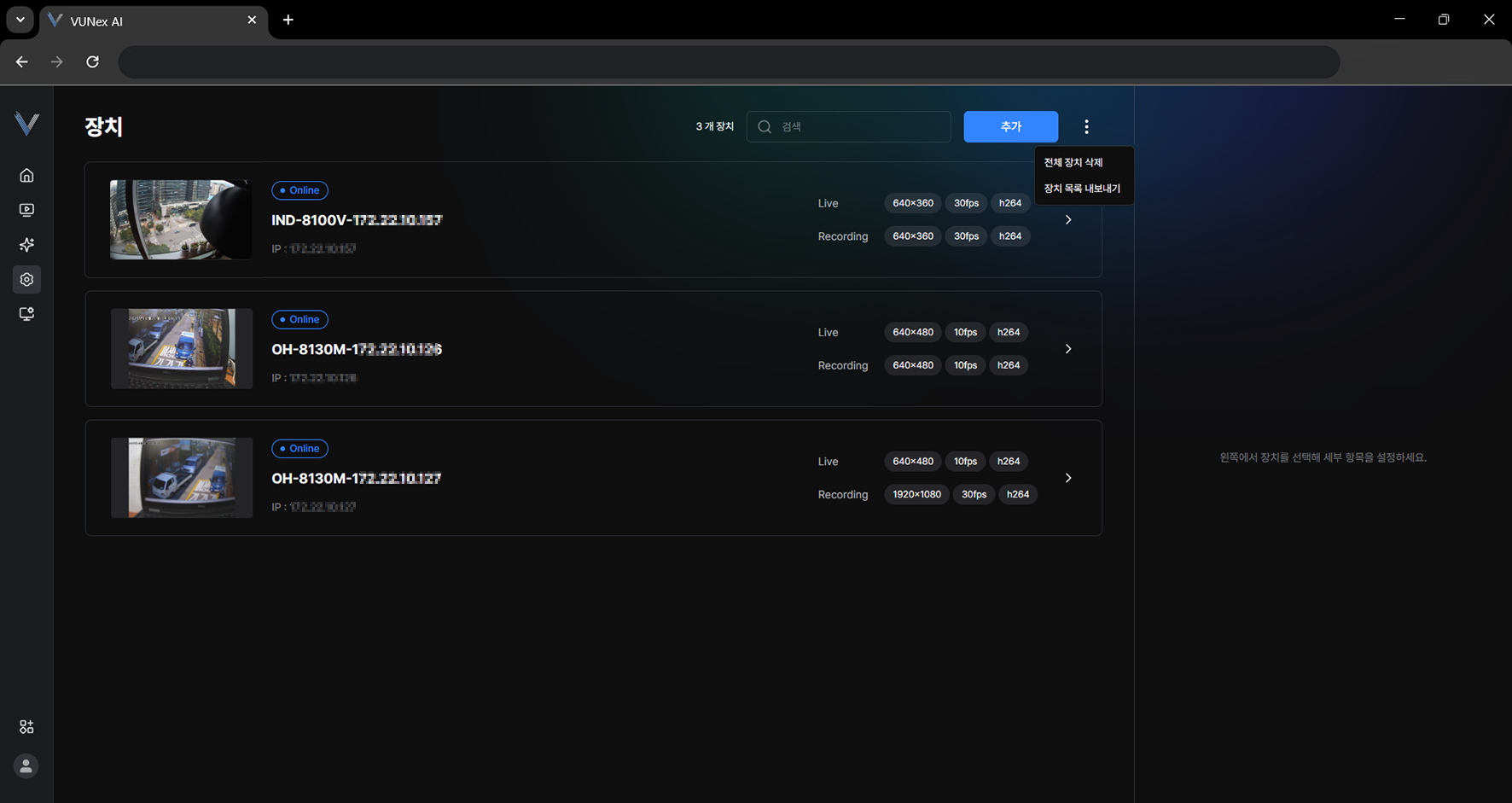 図6-8. すべてのデバイスの削除
 - [] > [すべてのデバイスを削除]をクリックしてください
- [削除]をクリックしてくださいすべてのデバイスが削除されます。
デバイスをエクスポートする
デバイスがエクスポートされます。
- メインメニューで[] > [デバイス]をクリックしてくださいデバイス設定画面が表示されます。
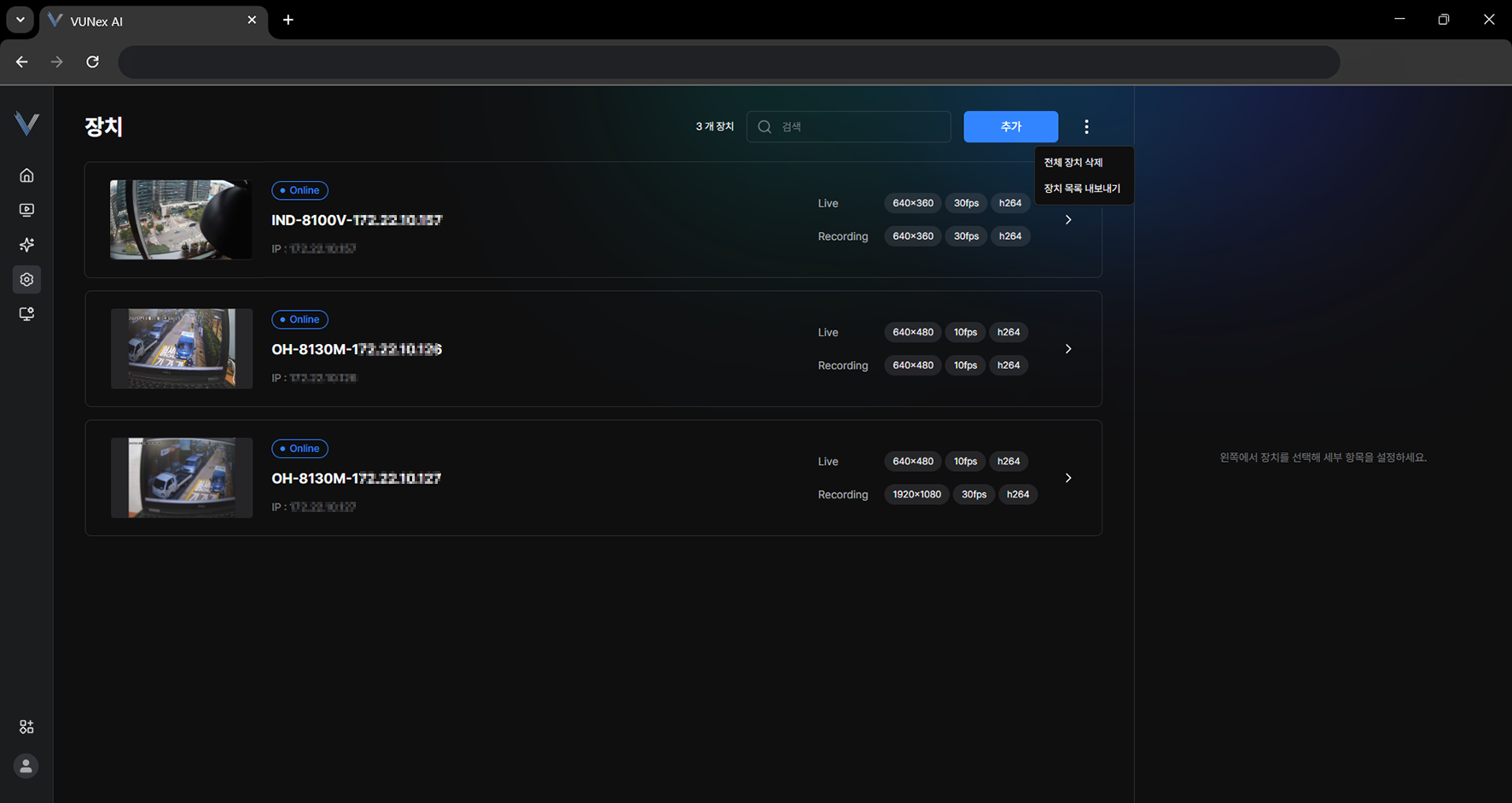 図6-9. デバイス一覧のエクスポート
 - [] > [デバイス一覧のエクスポート]をクリックしてください
- [ファイルパスワード]を入力してくださいデバイスがエクスポートされます。
装置をファイルからインポートする
エクスポートした装置一覧ファイルやテンプレートファイルで装置を一括登録します。
- メインメニューで[] > [デバイス]をクリックしてください
- [追加] > [ファイルアップロード]をクリックしてください
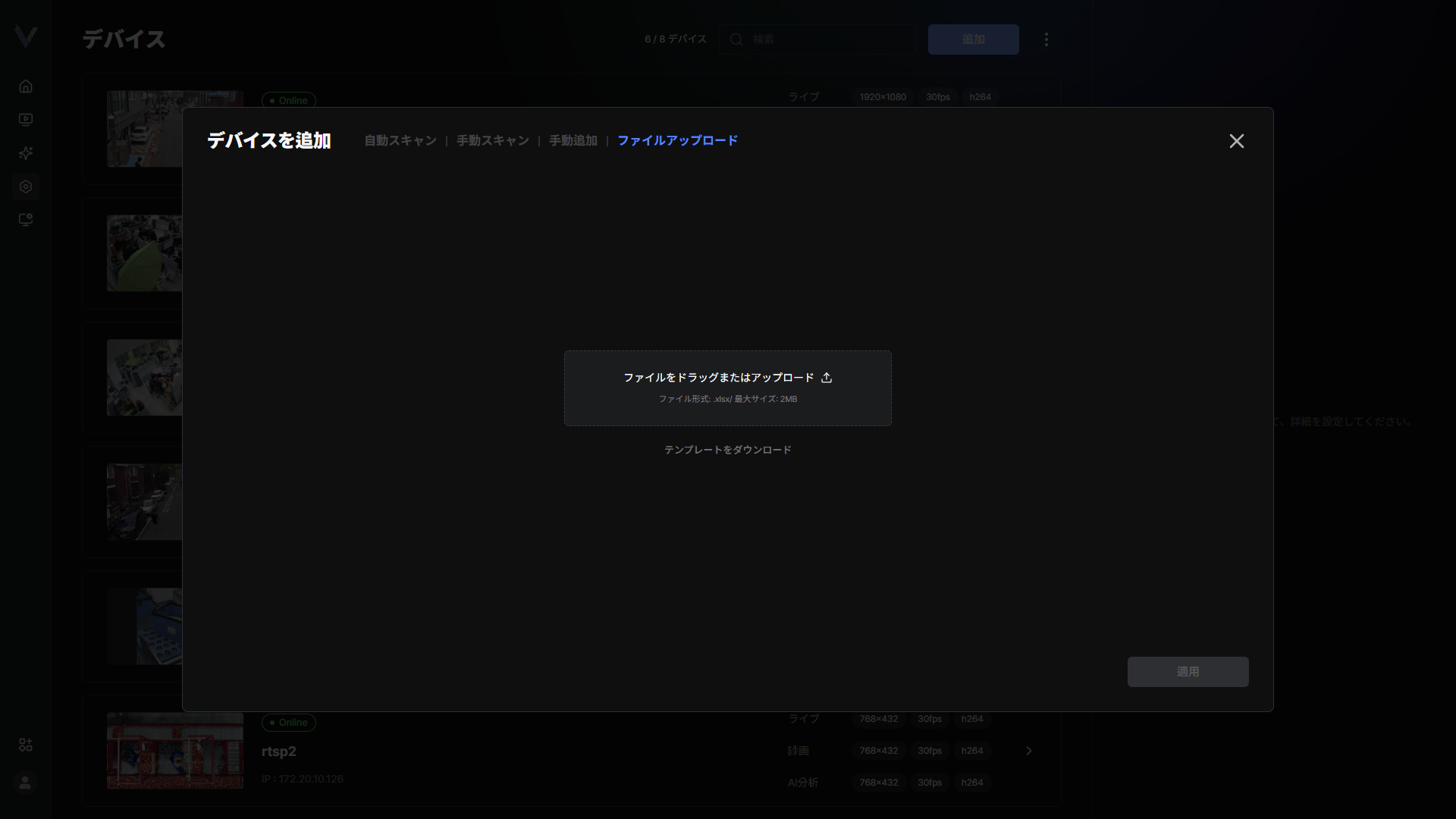 図6-16. 装置のファイルアップロード
 - ファイルをドラッグ&ドロップするか、[テンプレートダウンロード]で取得した書式に記入してアップロードしてくださいExcelファイル(.xlsx)のみ対応します。
- 暗号化されたファイルの場合は[ファイルパスワード]を入力してください
- [適用]をクリックしてください
- 登録結果を確認してください登録に失敗した装置は[失敗理由]とともに表示され、[再試行]で再登録できます。
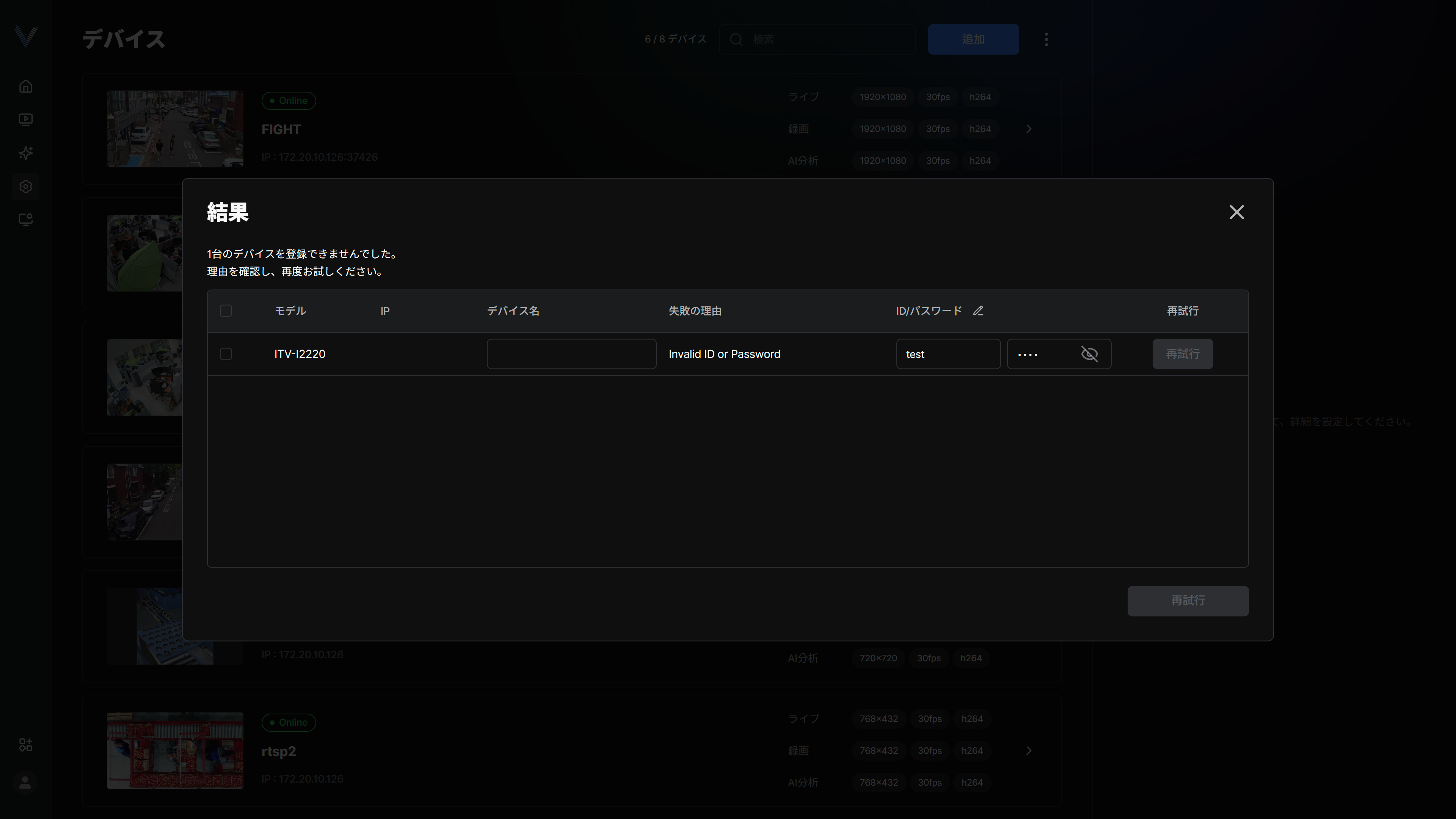 図6-17. 装置の登録結果
クラウドを有効にする
クラウドが有効になります。
- メインメニューで[] > [クラウド]をクリックしてくださいクラウド設定画面が表示されます。
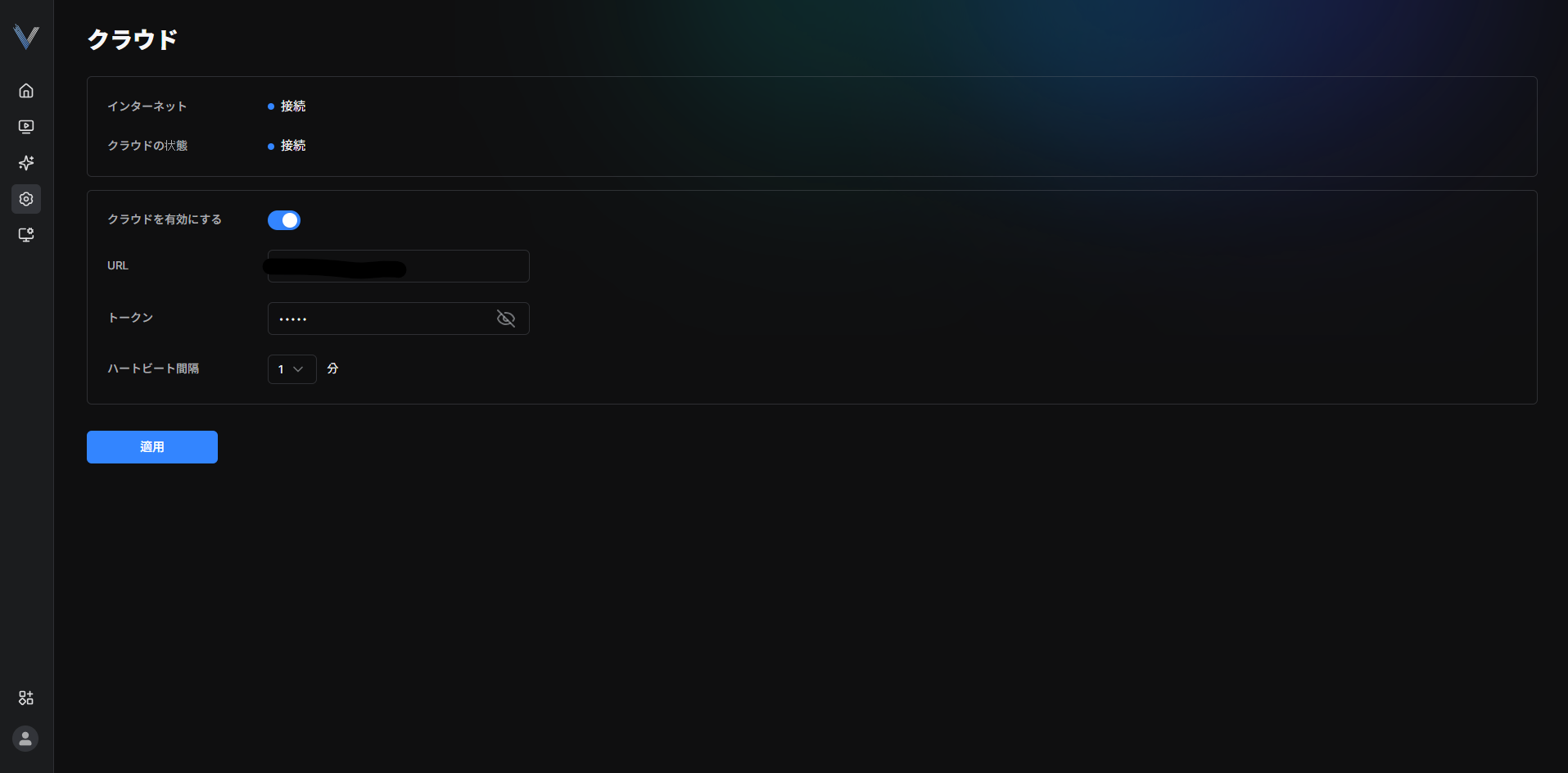 図6-10. クラウド設定
 - [クラウド有効化]をクリックしてください
- [適用]をクリックしてくださいクラウドが有効になります。
使用量と保管期間を設定する
ストレージ使用限度と保管期間が設定されます。
- メインメニューで[] > [ストレージ]をクリックしてくださいストレージ設定画面が表示されます。
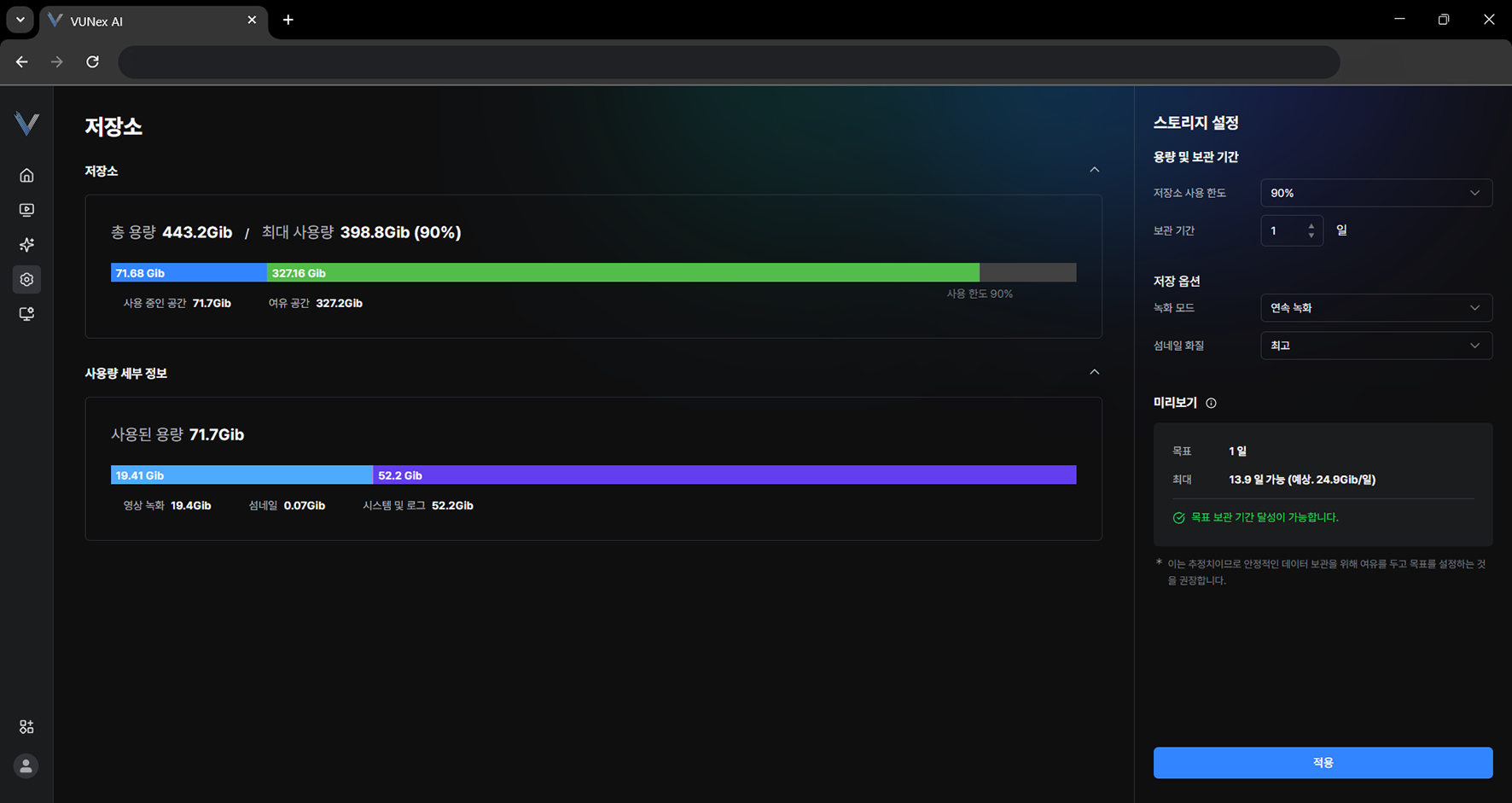 図6-12. ストレージ設定
 - [容量および保管期間]を設定してください[ストレージ使用限度]: 総保存領域のうち、最大データ保存容量を設定します。 [保管期間]: 録画映像とサムネイルの保管期間を設定します。
- [適用]をクリックしてくださいストレージ使用限度と保管期間が設定されます。
録画モードとサムネイルを設定する
録画モードとサムネイル画質が設定されます。
- メインメニューで[] > [ストレージ]をクリックしてくださいストレージ設定画面が表示されます。
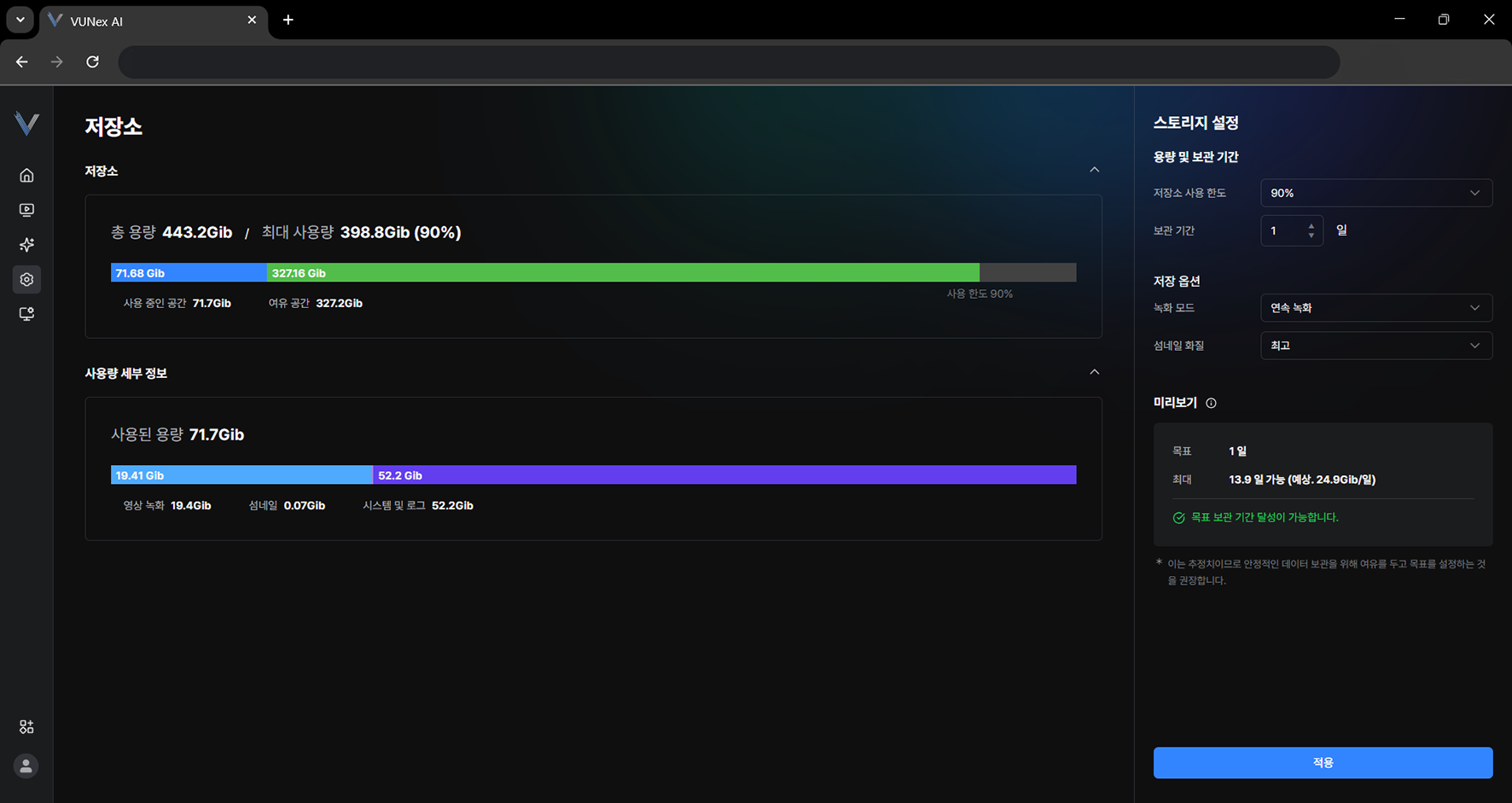 図6-13. 録画モードとサムネイルの設定
 - [保存オプション]を設定してください[録画モード]: 連続録画、またはイベント発生時のみ録画するなど、録画方式を選択します。 [サムネイル画質]: サムネイルの画質を選択します。
- [適用]をクリックしてください録画モードとサムネイル画質が設定されます。
ログの保管期間を設定する
システムログとイベントログを保管する期間を指定します。
- メインメニューで[] > [ストレージ]をクリックしてください
- [ログ保管期間]で[システムログ]と[イベントログ]の期間を設定してください
- [適用]をクリックしてください
システム管理
ソフトウェアの更新またはシステムを制御します。
システム管理メニュー
- メインメニューで[] > [システム管理]をクリックしてくださいシステム管理画面が表示されます。
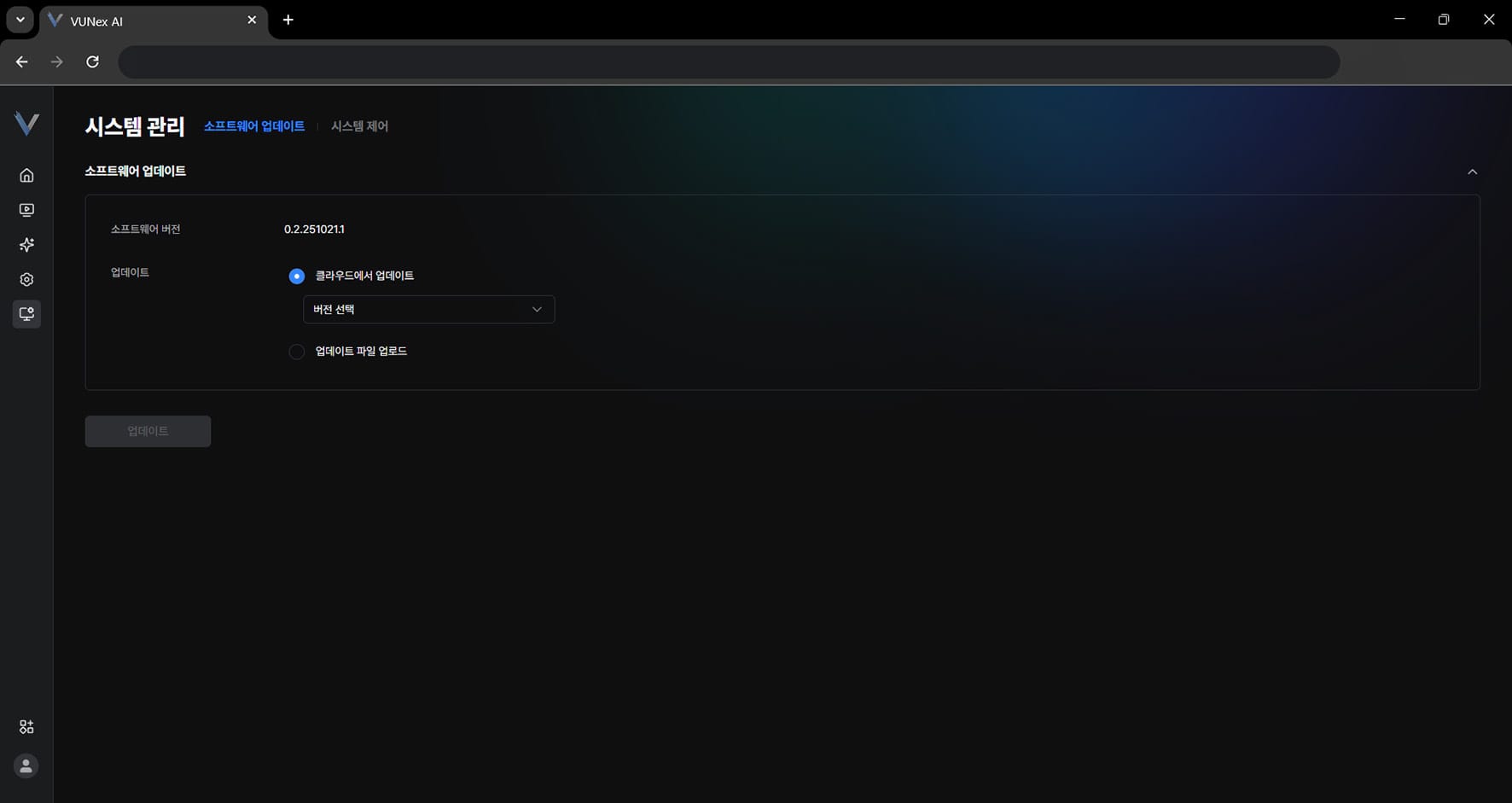 図7-1. システム管理画面
 - 目的の項目をクリックしてください[ソフトウェアアップデート]: ソフトウェアを更新します。
- [クラウドからアップデート]: クラウドからアップデートバージョンを選択します。
- [アップデートファイルのアップロード]: アップデートファイルをアップロードします。
- [MACアドレス]: MACアドレスを表示します。
- [認証トークン(HTTP API)]: 認証トークンを表示します。
- [設定のインポート/エクスポート]:デバイス設定をファイルにエクスポートしたり、ファイルからインポートしたりします。
- [工場出荷時初期化]: システムを初期化します。
- [システム再起動]: システムを再起動します。
- [システム終了]: システムを終了します。
ソフトウェアを更新する
ソフトウェアが更新されます。
- メインメニューで[] > [システム管理] > [ソフトウェアアップデート]をクリックしてください
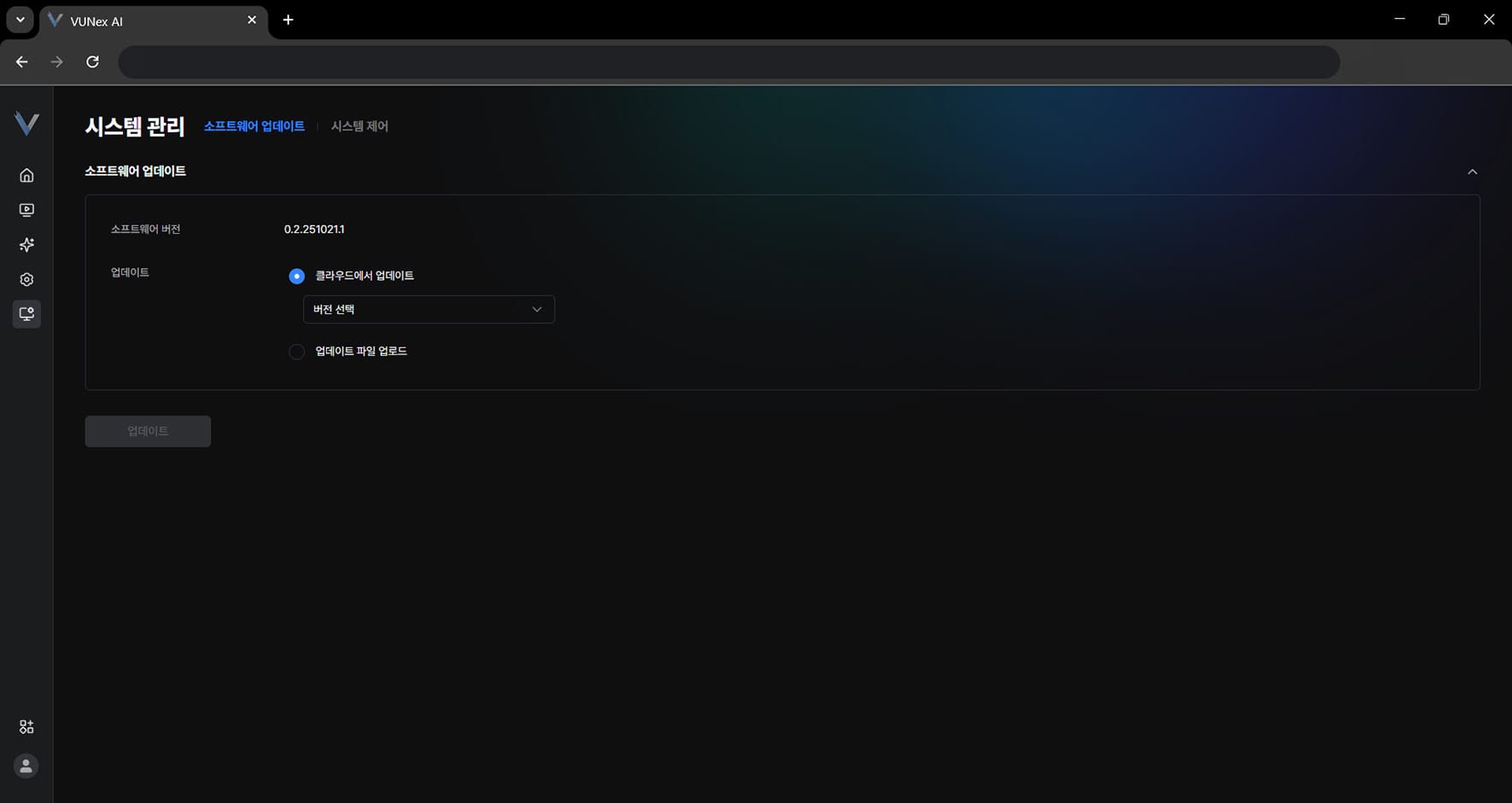 図7-2. ソフトウェアアップデート
 - 目的の項目を選択してください[クラウドからアップデート]: クラウドからアップデートバージョンを選択します。 [アップデートファイルのアップロード]: アップデートファイルをアップロードします。
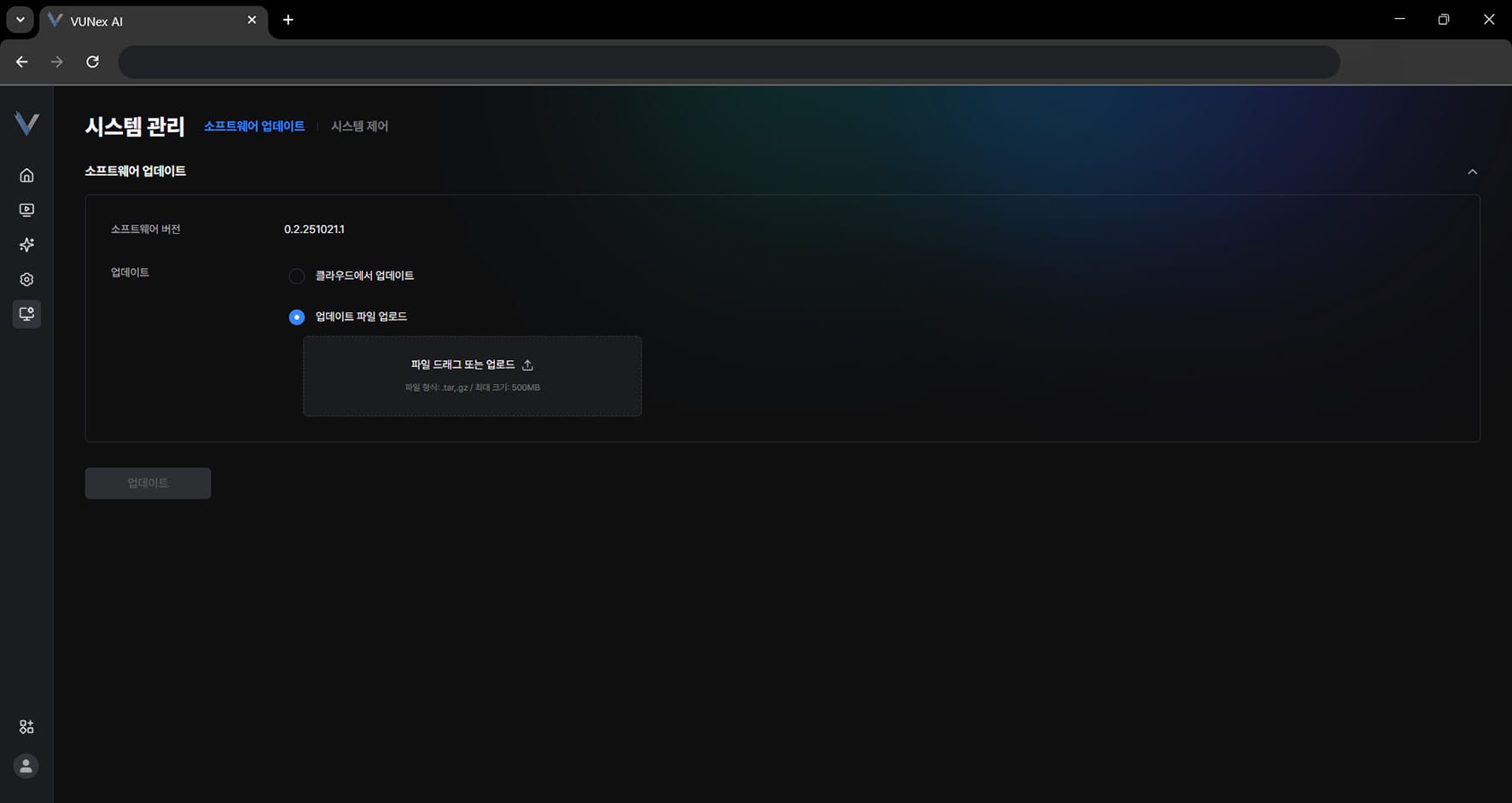 図7-3. アップデート方法の選択
 - [アップデート]をクリックしてくださいソフトウェアが更新されます。
設定をエクスポートする
装置設定をファイルにエクスポートし、別の装置にそのまま適用できます。
- メインメニューで[] > [システム管理] > [システム制御]をクリックしてください
- [設定のインポート/エクスポート] > [エクスポート]をクリックしてください
- [ファイルパスワード]を入力してくださいパスワードは4文字以上で、後でファイルをインポートする際に必ず必要です。
- [エクスポート]をクリックしてください
設定をインポートする
エクスポートした設定ファイルを読み込んで装置設定を復元します。
- メインメニューで[] > [システム管理] > [システム制御]をクリックしてください
- [設定のインポート/エクスポート] > [インポート]をクリックしてください
- バックアップファイルをアップロードし、[ファイルパスワード]を入力してください
- [確認]をクリックしてください
- 復元結果を確認してください装置登録、スケジュールプリセット、AIアプリ確認、カスタムアクションタイプ、AIサービス・イベント設定、ROI設定、AIエンジン設定の順に進み、項目ごとに成功・スキップ・失敗の件数が表示されます。
システムの再起動と終了
装置を再起動したり、安全に終了します。
- メインメニューで[] > [システム管理] > [システム制御]をクリックしてください
- [システム再起動] > [再起動]または[システム終了] > [終了]をクリックしてください
- [確認]をクリックしてください
工場出荷時初期化を行う
すべてのデータがインストール直後の状態に戻ります。
- メインメニューで[] > [システム管理] > [システム制御]をクリックしてください
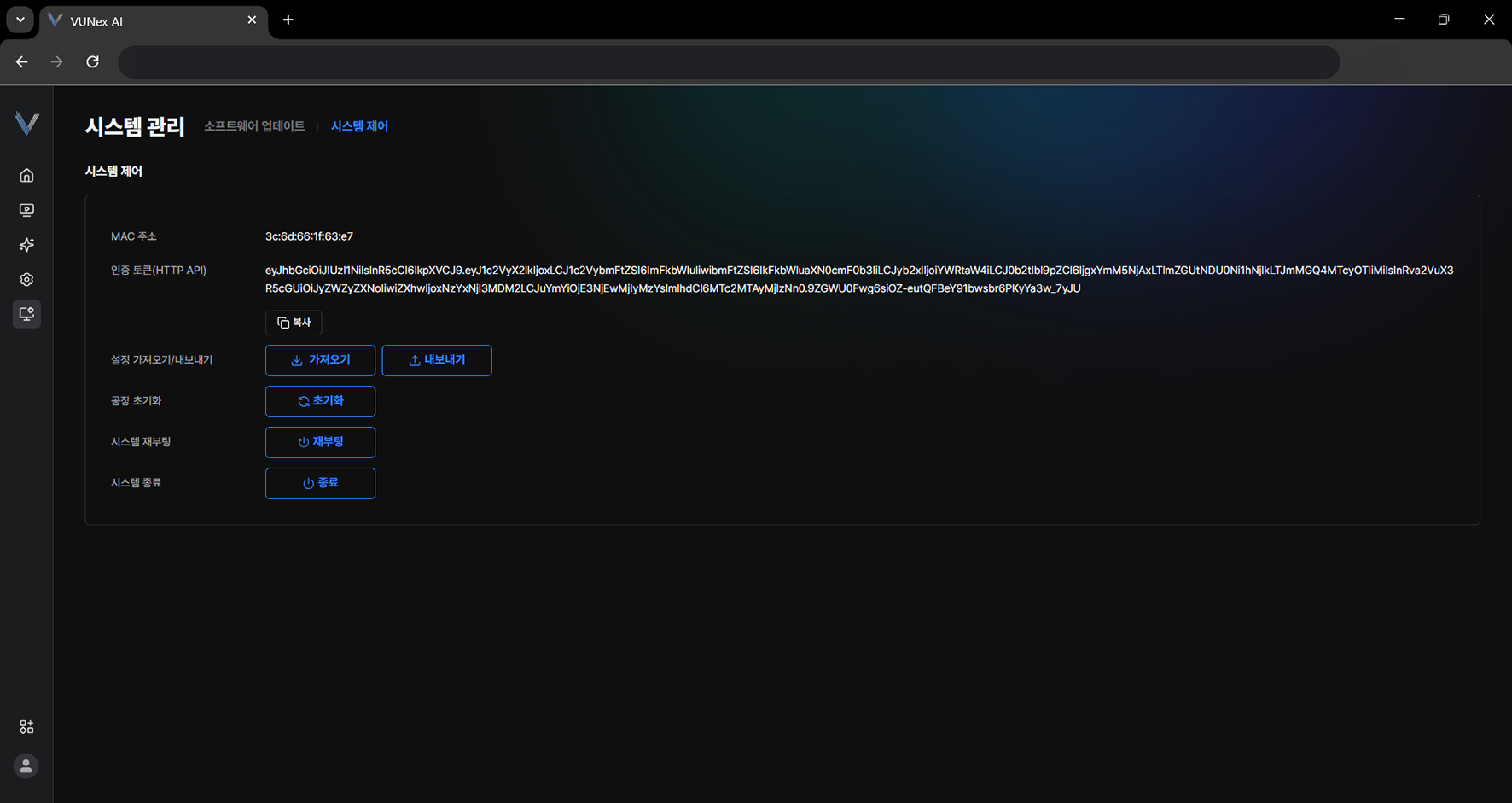 図7-4. 工場出荷時初期化
 - [工場出荷時初期化] > [初期化]をクリックしてください
- [パスワード]を入力してください
- [初期化]をクリックしてくださいすべてのデータがインストール直後の状態に戻ります。
日付と時刻を設定する
装置のタイムゾーンと時刻同期方式を設定します。
- メインメニューで[] > [タイムゾーン]をクリックしてください
- [タイムゾーン]を選択してください検索欄に地域名を入力してタイムゾーンを探せます。
- [同期モード]で[NTP (自動)]または[手動]を選択してください[手動]を選択した場合は[日付と時刻の設定]で時刻を直接入力します。
- [適用]をクリックしてください
イベントログを見る
- [日付 / 時刻]: イベントが発生した時刻
- [装置]: イベントが発生したカメラ
- [イベント]、[アクション]、[アクション種別]: 発生したイベントと実行されたアクション
- [結果]: アクションの実行結果([成功]または[失敗])
- メインメニューで[] > [ログ]をクリックしてください
- [イベント]をクリックしてください
- 照会期間と[装置選択]、[イベント種別選択]を設定してください
- ログ一覧を確認してください
システムログを見る
ログイン、設定変更、ソフトウェアアップデートなど、システムで実行された操作記録を確認します。
- メインメニューで[] > [ログ]をクリックしてください
- [システム]をクリックしてください
- 照会期間と[ログ種別選択]を設定してください
- [メッセージ]、[OSおよびブラウザ]、[要求者]を確認してください
ログをエクスポートする
照会したログをCSVファイルとしてダウンロードします。
- メインメニューで[] > [ログ]をクリックしてください
- [イベント]または[システム]を選択し、照会条件を設定してください
- [エクスポート]をクリックしてください
ネットワークを設定する
装置のIPアドレスとDNSを設定します。
- メインメニューで[] > [ネットワーク]をクリックしてください
- 設定するネットワークの[ネットワークプロファイル]を選択してくださいケーブルの接続状態は[接続済み]または[未接続]で表示され、インターフェイスIDとMACアドレスも確認できます。
- [IPモード]で[DHCP(自動)]または[固定IP(手動)]を選択してください
- [固定IP(手動)]の場合は[IPアドレス]、[サブネットマスク]、[ゲートウェイ]を入力してください[使用可否確認]をクリックして、入力したIPアドレスが他の装置で使用されていないか確認できます。ゲートウェイはIPアドレスと同じサブネットにある必要があります。
- [DNSモード]を選択し、[手動]の場合は[DNSサーバー]を入力してください
- [適用]をクリックし、[確認]をクリックしてください
AIティーチング
映像内の対象を直接指定して新しいクラスを学習させる方法をご案内します。
AIティーチングを開始する
リアルタイム映像または再生画面からAIティーチング画面を開きます。
- メインメニューで[] > [AIリアルタイム映像]をクリックしてください
- 画面右上の[AI Teaching]をクリックしてください再生画面では[AIティーチング]アイコンを選択して開くこともできます。
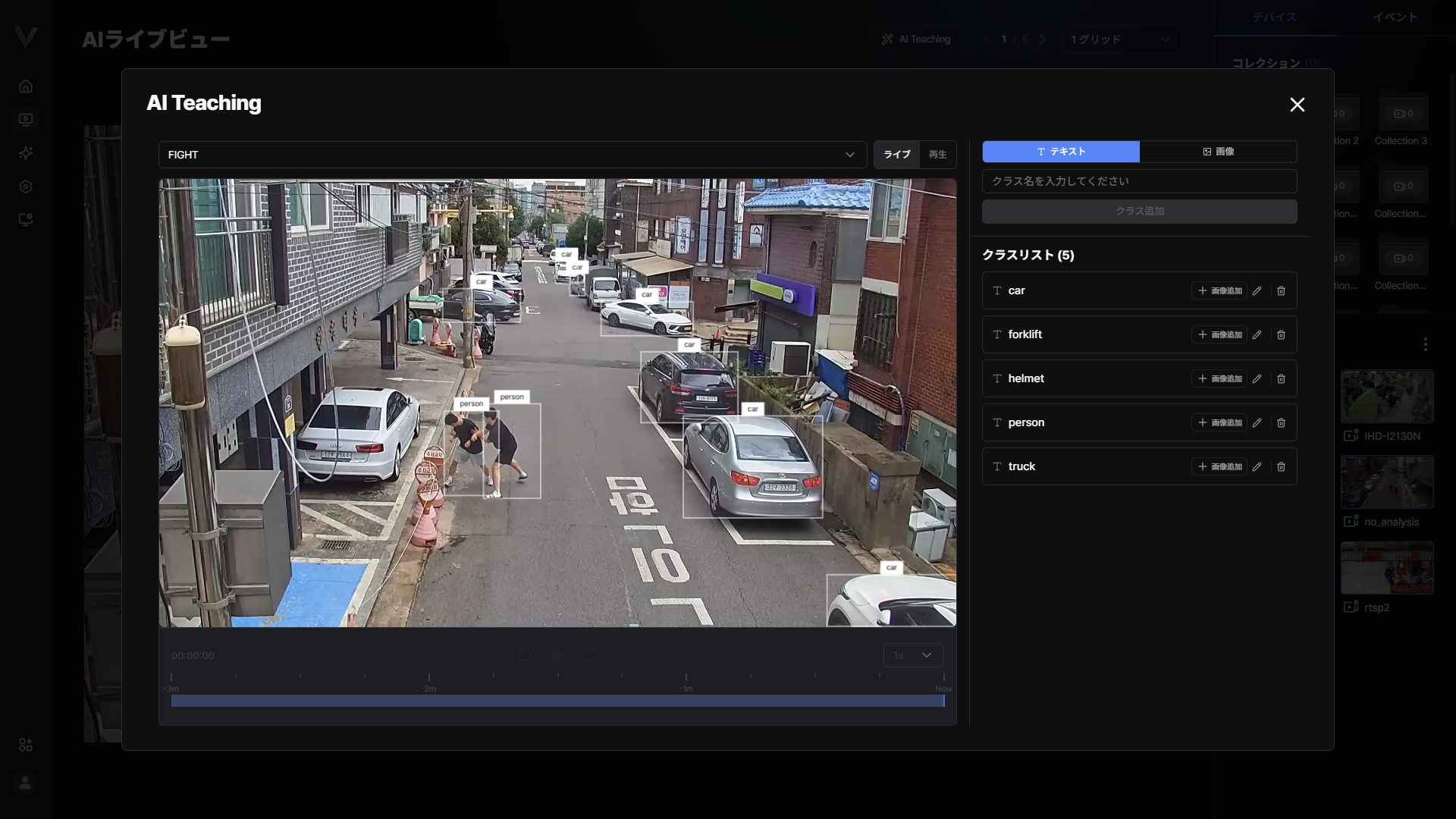 図8-1. AI Teaching の起動
 - [カメラ選択]で学習に使用するカメラを選んでください
- [ライブ]または[再生]を選択してください[再生]では[10秒戻す]、[10秒進める]で目的の場面を探せます。
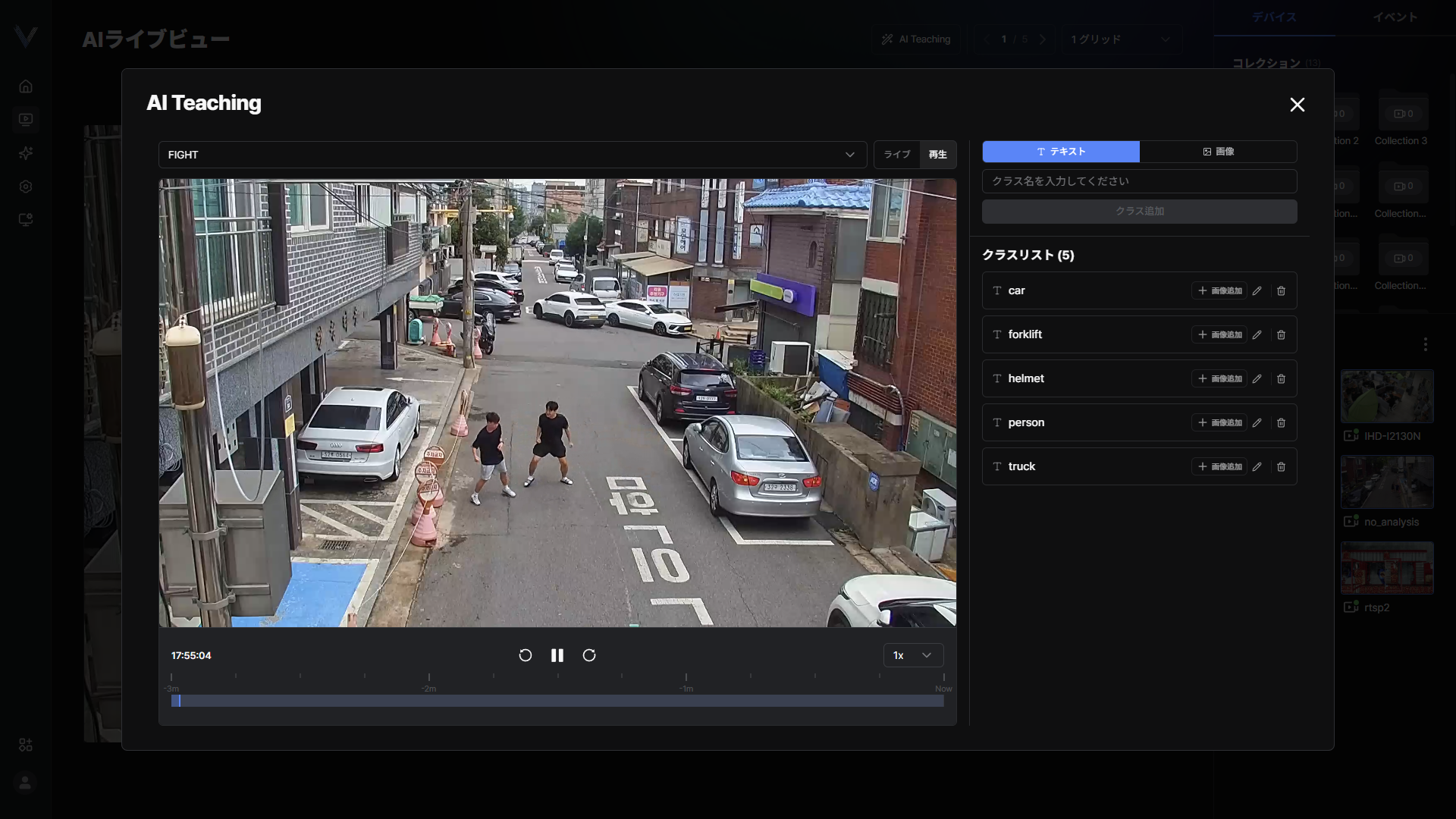 図8-2. AIティーチング画面
新しいクラスを学習させる
映像で対象をボックスで指定して新しいクラスを作成します。
- AIティーチング画面で[画像]を選択してください
- [クラス名を入力してください]に名前を入力してください英字、数字、スペースのみ使用できます。すでに登録された名前は使用できません。
- 映像上でマウスボタンを押しながら動かし、対象をボックスで指定してくださいボックスが小さすぎるとサンプルとして追加されません。最低1つ以上のボックスが必要です。
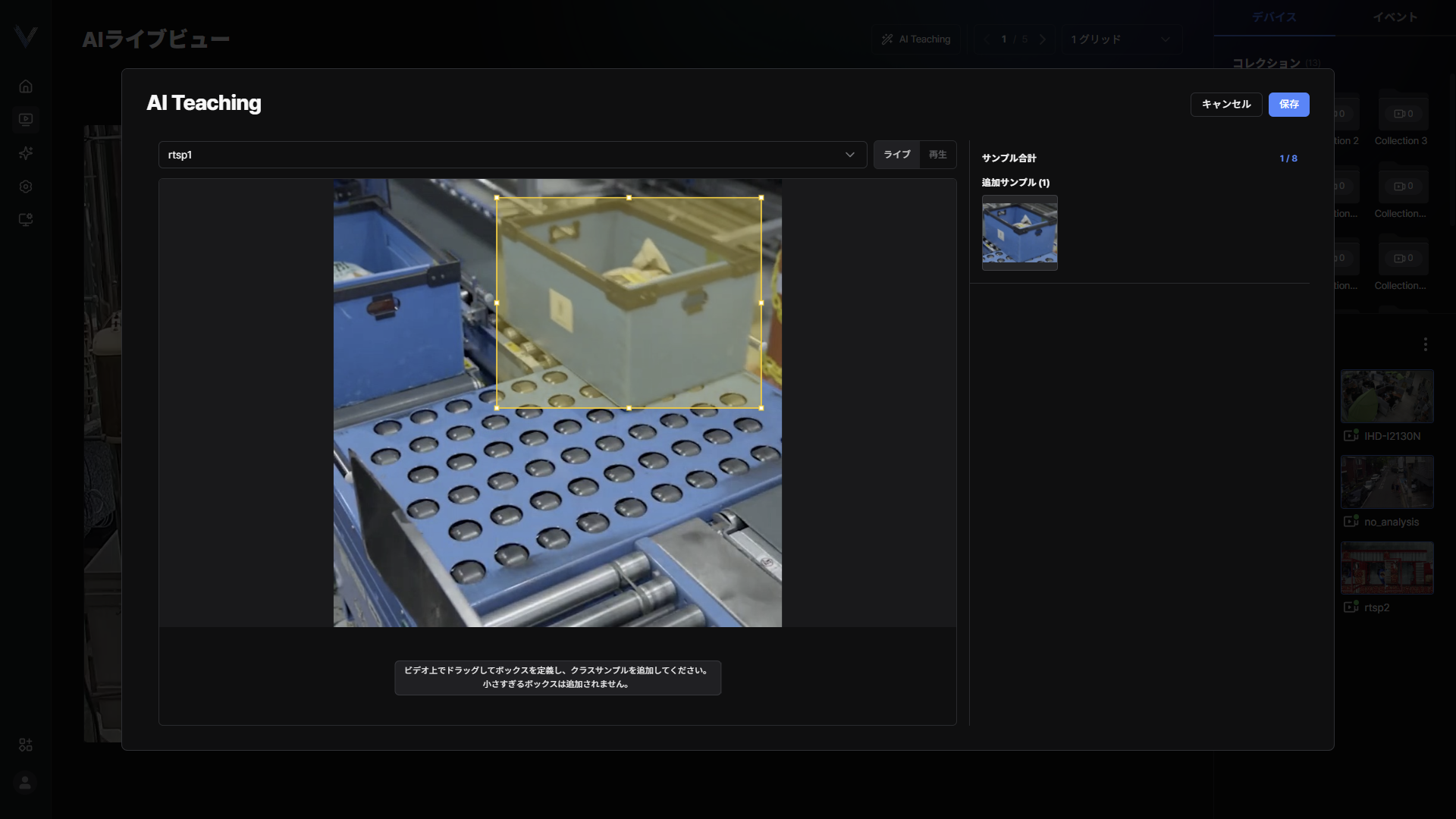 図8-3. 対象ボックスの指定
 - [クラス追加]をクリックしてください
- [保存して終了]をクリックしてください学習したクラスを保存してAIティーチング画面を閉じます。
既存クラスにサンプルを追加する
すでに作成したクラスに画像を追加して認識精度を高めます。
- AIティーチング画面で[画像]を選択してください
- クラスを選択し、[画像を追加]ボタンをクリックしてください。
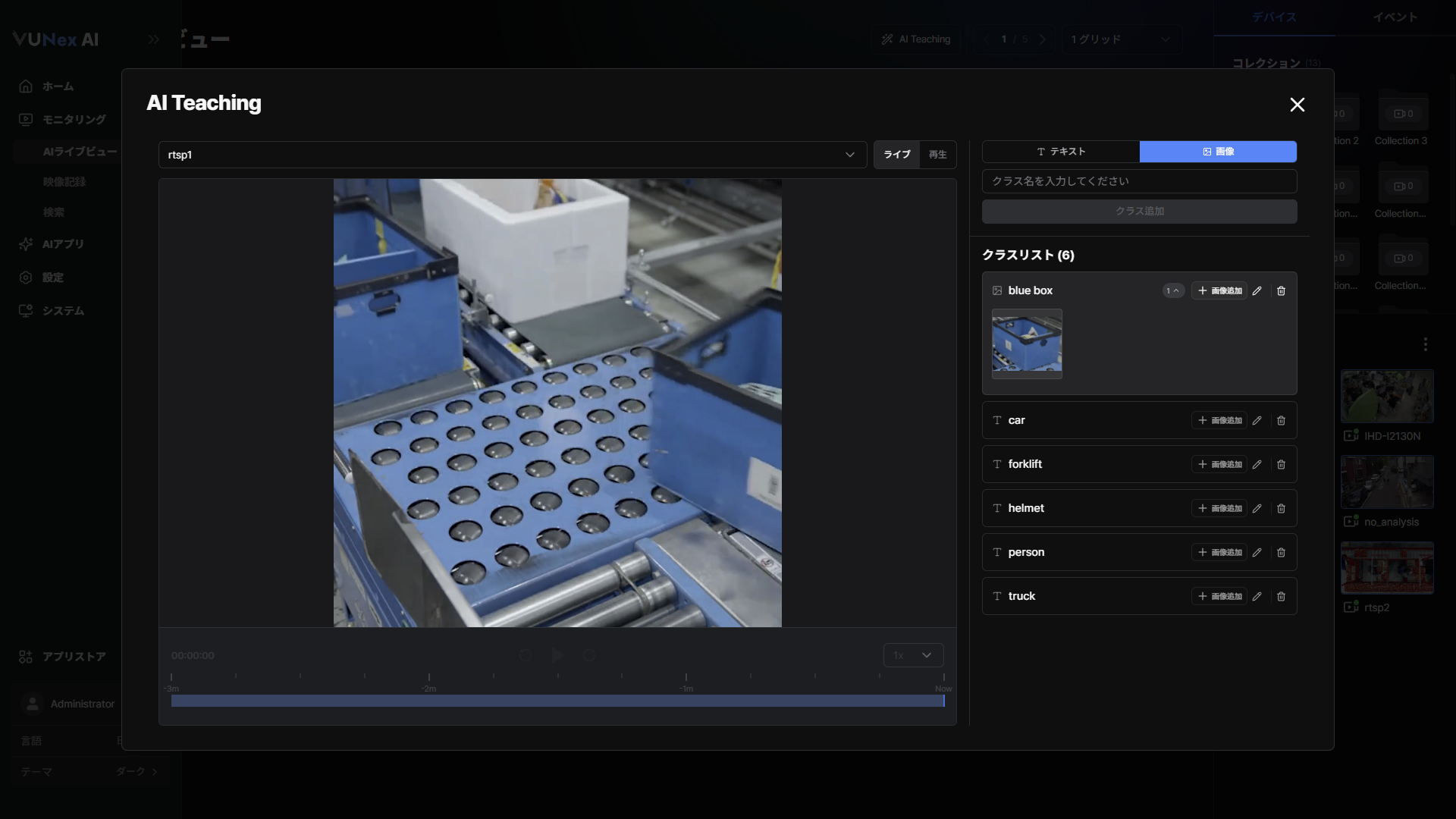 図8-5. 既存クラスへの追加
 - 映像上でマウスボタンを押しながら動かし、対象をボックスで指定してください
- [画像追加]をクリックしてください
- [保存して終了]をクリックしてください
クラス名の変更と削除
学習したクラスの名前を変更したり、使わなくなったクラスやサンプルを削除します。
- AIティーチング画面で[クラスリスト]を確認してください
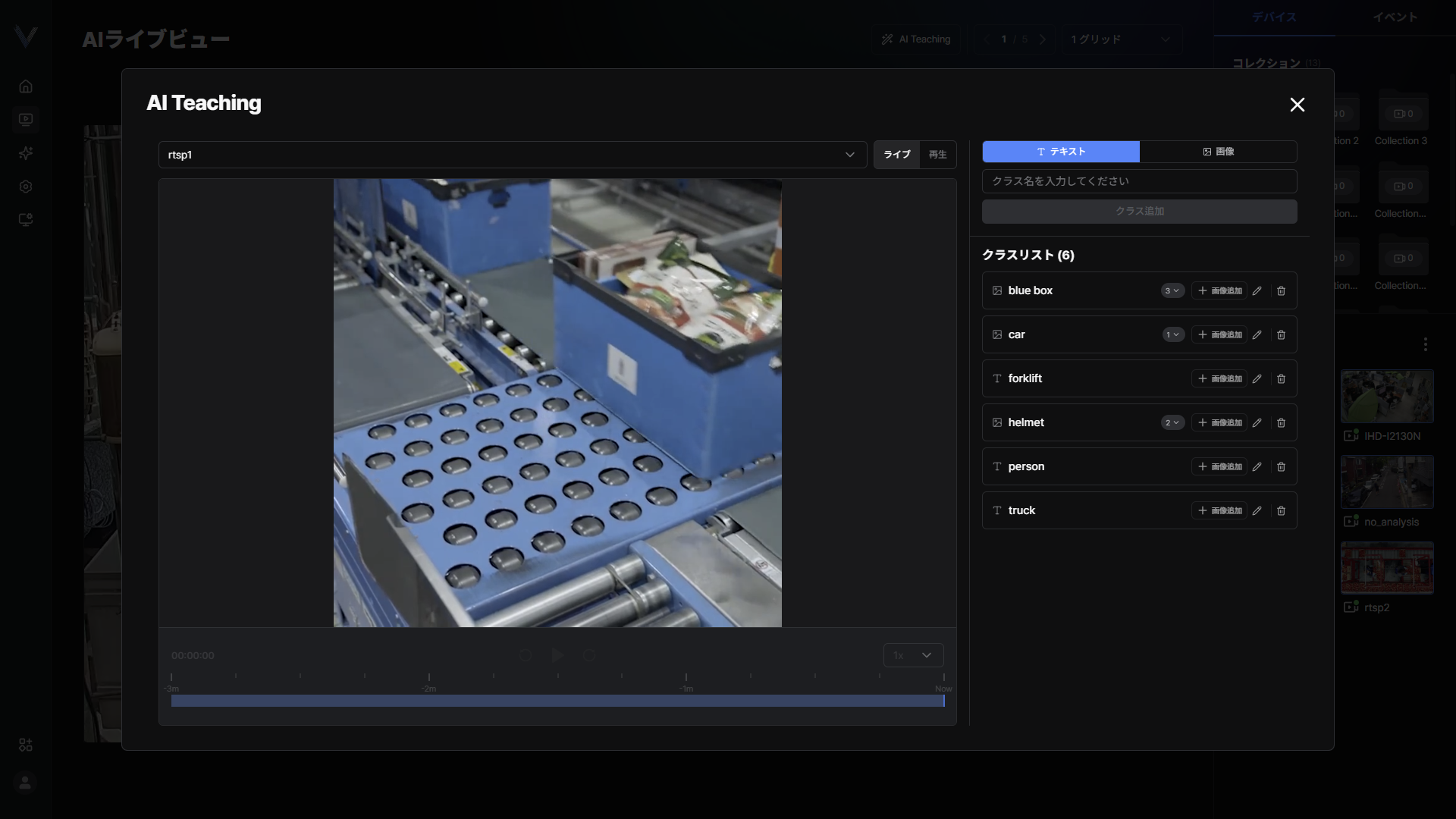 図8-6. クラスリスト
 - 名前を変更するクラスを選択し、新しい名前を入力して[Enter]を押してください名前には英字、数字、スペースのみ使用でき、使用できない文字は入力中に案内が表示されます。
- 削除するにはクラスまたはサンプル画像の[削除]をクリックしてください
- [確認]をクリックしてください
アプリストア
この装置のAI機能のオン・オフや、適用中のAIモデルとAI Power使用量を確認する方法をご案内します。
アプリストア画面を見る
- [AIモデル]: 現在装置で実行中のモデルと最終更新時刻
- [モデルのクラス]: 現在のモデルが検知できるクラス一覧
- [AI Power 内訳]: 合計コスト、使用済みコスト、残りコスト
- [マイ AI APP]: インストール済みのAIイベントとAIサービス一覧
- メインメニューで[] > [アプリストア]をクリックしてください
- 目的の項目を確認してください
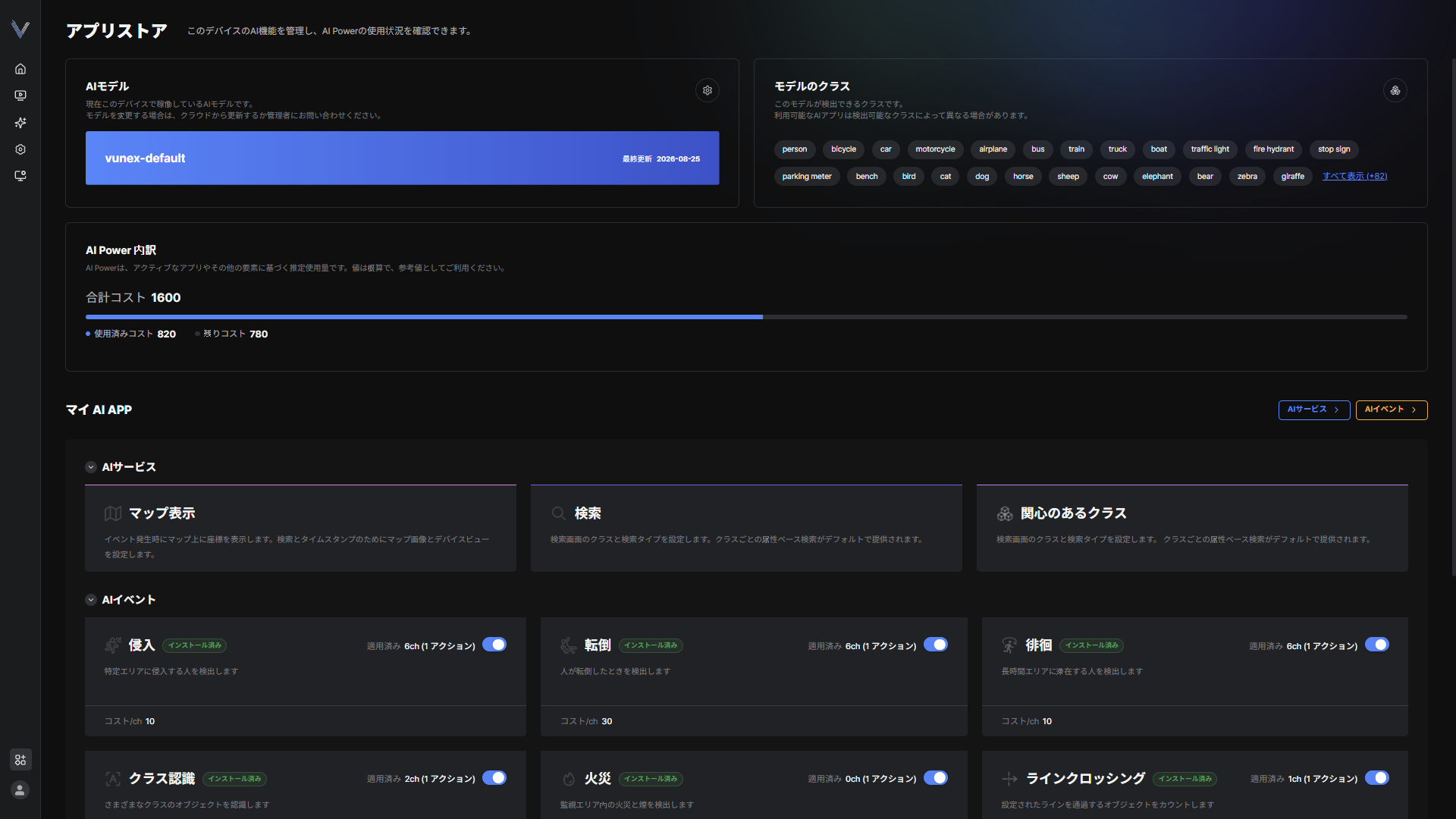 図9-1. アプリストア画面
AIモデルを変更する
装置に適用されているAIモデルを別のモデルに変更します。
- メインメニューで[] > [アプリストア]をクリックしてください
- [AIモデル] > [AIモデルを変更]をクリックしてください
- 使用するモデルを選択してください
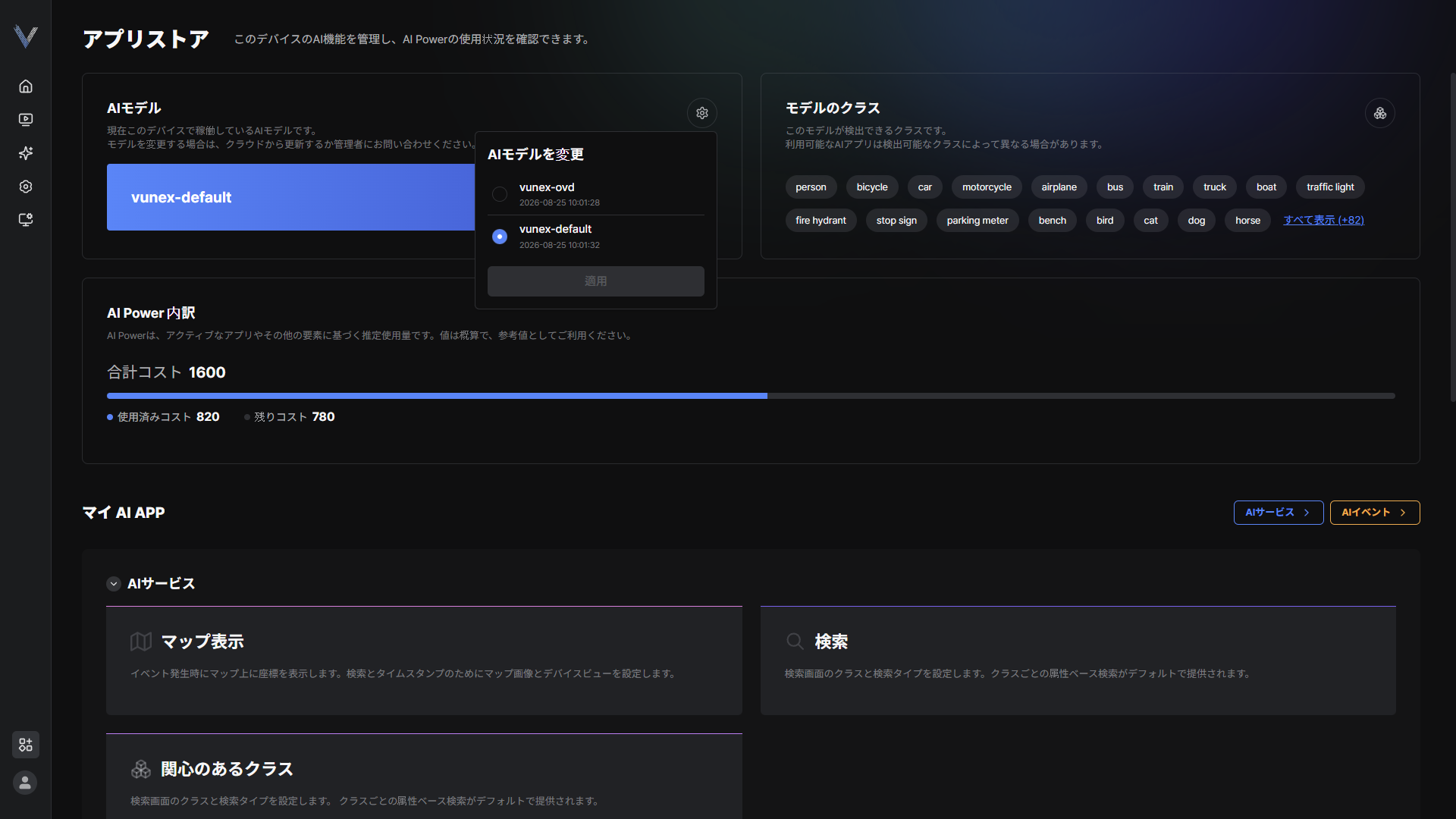 図9-2. AIモデルの変更
 - [確認]をクリックしてくださいモデルの変更中は進行中であることを示す表示が現れ、完了すると状態が画面に即時反映されます。
モデルが提供するクラスを確認する
現在のモデルが検知できるクラスをすべて確認します。
- メインメニューで[] > [アプリストア]をクリックしてください
- [モデルのクラス] > [すべて表示]をクリックしてください
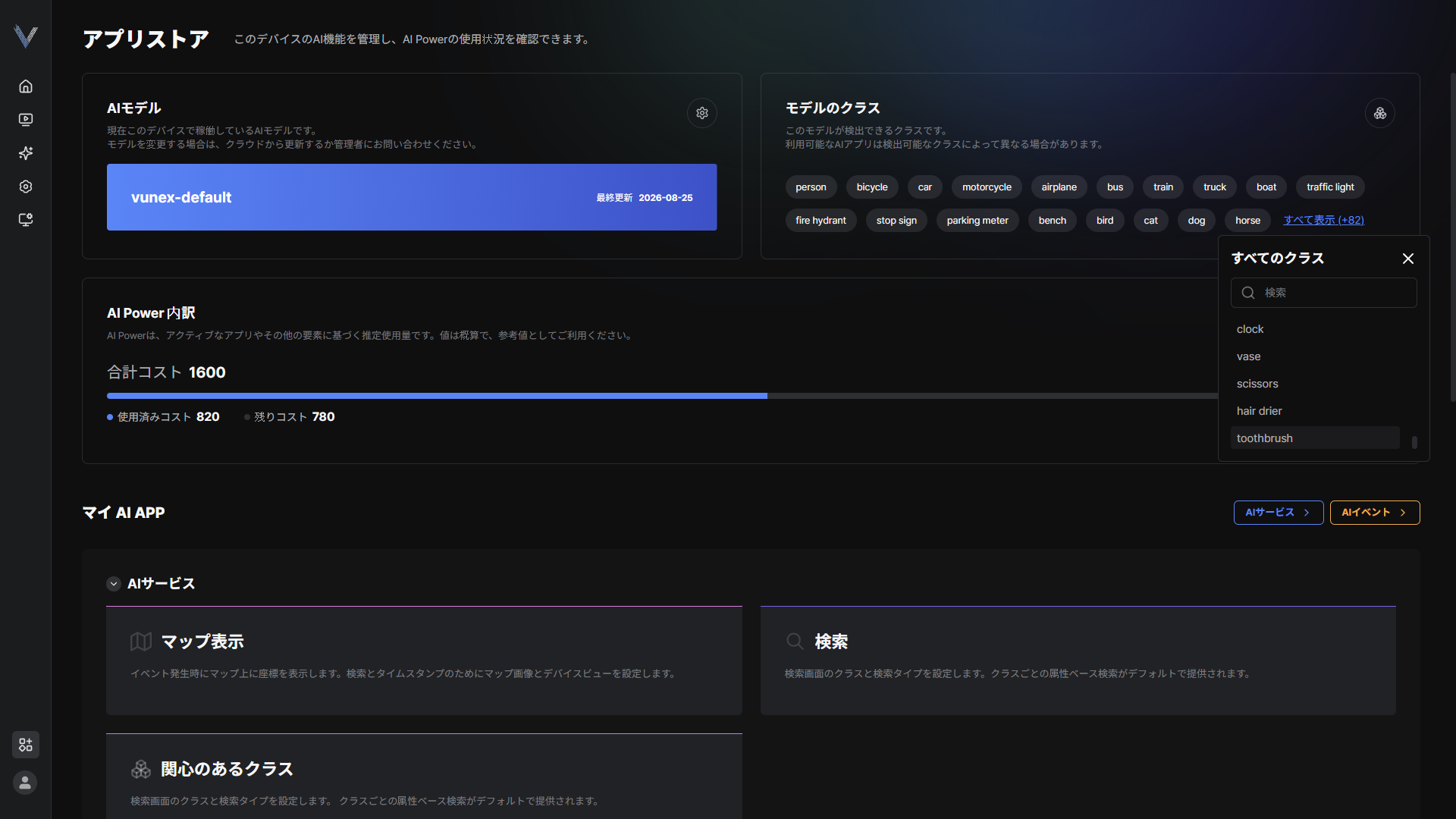 図9-3. モデルが提供するクラス
 - [検索]にクラス名を入力して目的のクラスを探してください
AI Power使用量を確認する
装置が処理できるAI分析容量と現在の使用量を確認します。
- メインメニューで[] > [アプリストア]をクリックしてください
- [AI Power 内訳]で[合計コスト]、[使用済みコスト]、[残りコスト]を確認してください
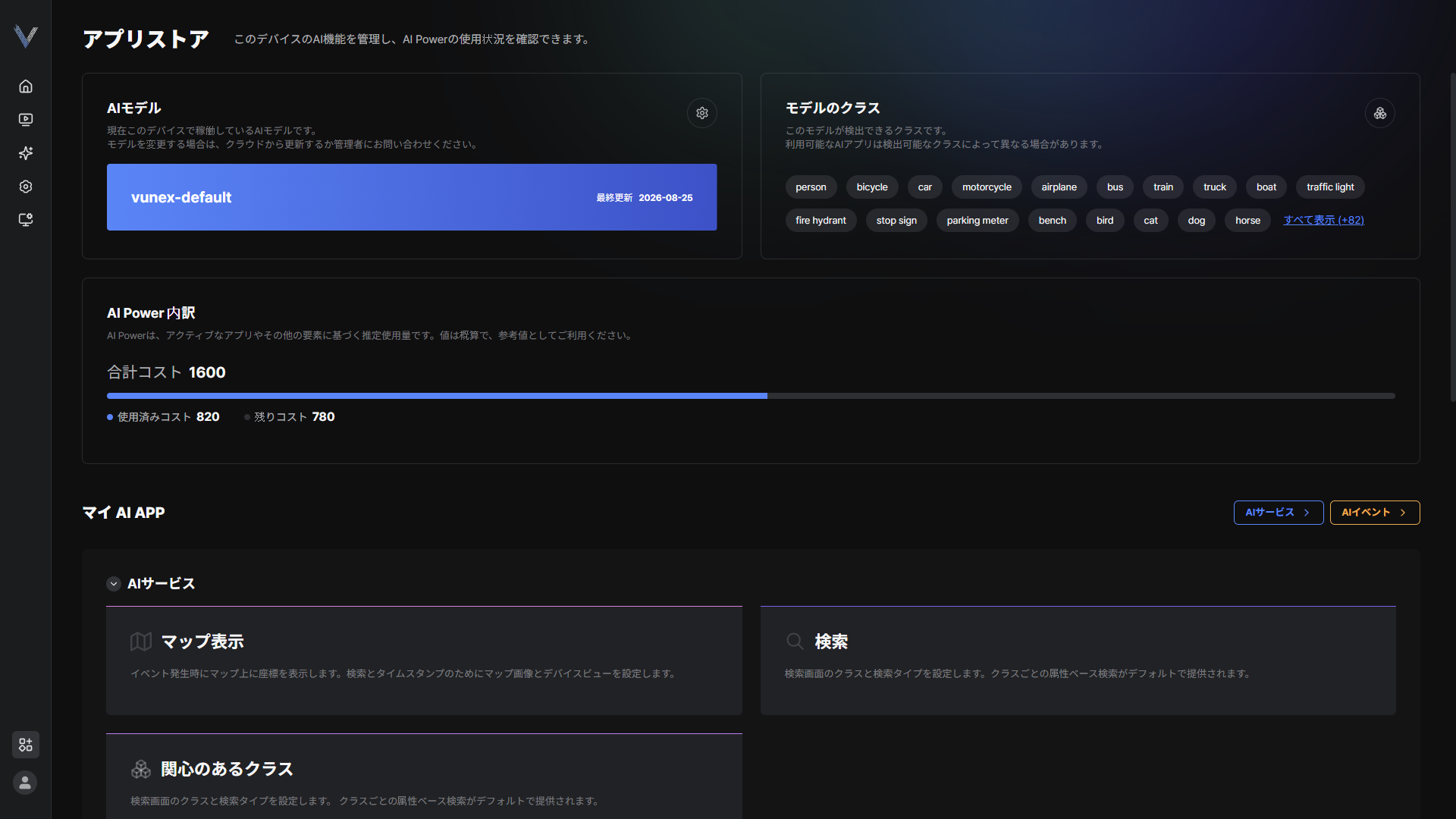 図9-4. AI Power の内訳
AIアプリの使用を設定する
インストール済みのAIイベントとAIサービスを使用するかどうかを設定します。
- メインメニューで[] > [アプリストア]をクリックしてください
- [マイ AI APP]で[AIイベント]または[AIサービス]をクリックしてください
- アプリの[]をクリックして使用するかどうかを設定してください適用されたチャンネル数とアクション数、チャンネルあたりのコストも一緒に確認できます。
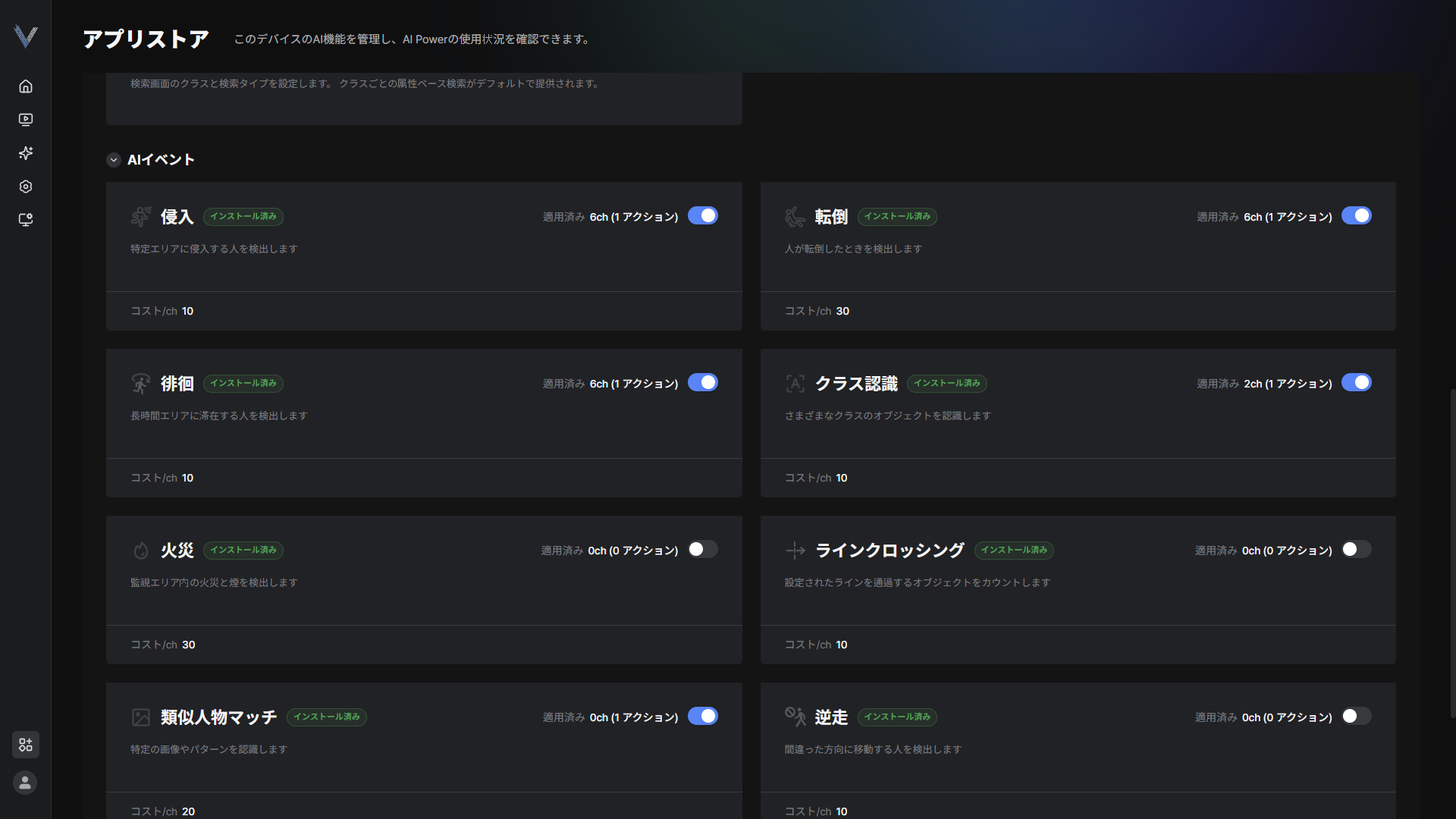 図9-5. AIアプリの使用設定
 - インストール状態を確認してください[インストール済み]、[インストール中]、[エラー]のいずれかで表示され、インストール中は進行率も表示されます。
参考および法的告知
参考情報および法的告知をご案内します。
本説明書で使用する記号
| 記号 | 意味 |
|---|---|
| 警告 | 警告事項に違反すると、重大な傷害や事故が発生する恐れがあります。 |
| 注意 | 注意事項に違反すると、軽微な傷害や製品の損傷が発生する恐れがあります。 |
| 参考 | 正しい機能の使い方や動作の理解など、詳細情報を説明します。 |
設置上の注意事項
- 製品を安全でない場所や位置に設置しないでください。製品の破損や故障の恐れがあります。
- 製品を勝手に分解、修理、改造しないでください。製品の破損や故障の恐れがあります。
- 製品を壁に近づけすぎて設置しないでください。製品の破損、火災、感電の恐れがあります。
- 温度が高すぎる場所や低すぎる場所、湿気の多い場所に製品を設置しないでください。火災や感電の恐れがあります。
- 湿気、ほこり、すすの多い場所に製品を設置しないでください。火災や感電の恐れがあります。
- 暖房器具やアンプなど高温を発する機器の近くに製品を設置しないでください。火災や感電の恐れがあります。
- 製品を設置したり追加工事を行う前に、必ず電源を遮断してください。火災や感電の恐れがあります。
使用上の注意事項
保管上の注意事項
その他の事項
- 電源接続端子が破損した場合
- 製品内部に液体が入った場合
- 製品内部に異物が入った場合
- 製品の性能に問題がある場合
- 落雷など自然災害で製品が損傷した場合
- 設置の不注意により製品が損傷した場合
トラブルシューティングガイド
| 症状 | 対処方法 |
|---|---|
| 特定のクライアントから機器に接続できない | Webブラウザのプロキシ設定を確認してください。すべてのケーブルと接続端子を確認してください。 |
| 機器はローカルでは動作するが、別のネットワークからは動作しない | ファイアウォールとルーターの設定を確認してください。 |
| ネットワーク接続が不安定、または切断される | ネットワーク接続タイプを確認してください。 |
| ホスト名で機器に接続できない | ホスト名とDNSサーバー設定が一致しているか確認してください。 |
| ログインできない | 正しいプロトコル(HTTPまたはHTTPS)を使用してください。 |
カスタマーセンター
製品に関するお問い合わせは、パートナー社およびカスタマーセンターへご連絡ください。
| 項目 | 情報 |
|---|---|
| カスタマーセンター | 1661-6806 |
| 営業時間 | 24時間年中無休 |
| メール | sales@innodep.com |
| ホームページ | innodep.co.kr |
リリースノート
VUNex AI のバージョンごとの変更内容を案内します。
1.0.0 (2026-09-03)
本リリースからリリースノートを提供します。
VUNex AI はカメラ映像をリアルタイムで分析して侵入・転倒・火災などを検知し、イベントが発生すると指定したアクションを実行します。
探したい対象を直接学習させたり、任意の条件を組み合わせてイベントを作成でき、検知したオブジェクトは後から検索して確認できます。
Webブラウザから接続して使用します。
- Webブラウザからサインインできます。初回接続時に初期パスワードを変更してセキュリティ質問を設定し、以降はその質問でパスワードを再設定できます。
- サインイン画面で韓国語・英語・日本語・スペイン語を選択できます。
- 画面テーマをダークとライトから選択できます。Google Chromeに最適化されており、非対応ブラウザでは案内画面が表示されます。
- 今日のイベント、オブジェクト検知トレンド、イベント履歴で1日の状況を1画面で確認できます。
- 装置状態でオンライン・オフライン・エラーの装置数を、AIパワーウィジェットで分析リソースの使用量を確認できます。
- イベント状態を地図・リスト・統計の形式で表示でき、統計はROI別と時間帯別に確認できます。
- 複数のカメラをグリッドで監視でき、自動グリッドが装置数に合った配置を適用します。
- カメラをドラッグして映像領域に割り当て、コレクションにまとめて保存・編集・削除できます。コレクションは最大20個まで作成できます。
- カメラ一覧をリスト形式とサムネイル形式で表示でき、映像上のオブジェクトボックス、スケルトン、検知エリア、カメラ名の表示をオン・オフできます。
- イベントが発生するとそのセルが点滅し、セルから最新イベント一覧と詳細情報を確認できます。右側のイベントタブでは通知一覧とサムネイル、実行されたアクションを確認できます。
- カメラ別・期間別に録画映像を照会して再生でき、タイムラインをドラッグして目的の時点へ移動したり、日付と時刻を指定して検索できます。
- 複数の映像を選んでマルチビューで一緒に再生できます。
- 再生速度の調整、5秒前後の移動、逆方向再生、スナップショット、イベント表示を使用でき、再生画面から直接、類似人物検索を開始できます。
- イベントが発生した区間のみを保存する録画モードを選択できます。このモードでは録画映像画面がイベント一覧中心の構成になります。
- 期間・装置・精度を指定して検知されたオブジェクトを検索できます。
- テキスト検索、属性検索、類似人物検索をオブジェクト種別ごとにオン・オフできます。
- 詳細条件でオブジェクト、イベント、性別、上衣、下衣、帽子、所持品、色を組み合わせられ、探したい対象が写った画像をアップロードして似たオブジェクトが映った場面を探せます。
- 検索結果でサムネイルを選択すると、映像クリップと地図上の位置を併せて確認できます。
- 探したい対象を映像で直接指定して学習させられます。リアルタイム映像と再生の両方から学習画面を開くことができ、指定ボックスを移動したりサイズを調整できます。
- 作成したクラスの名前を後から変更できます。
- 侵入、転倒、徘徊、窃盗、類似人物認識、オブジェクト認識、きょろきょろ、視線検知、火災、フォークリフト速度超過、逆方向移動、隠匿検知、ラインクロッシングを使用できます。
- 希望する条件を組み合わせてカスタムイベントを作成できます。不在・装備シナリオ、判定条件の組み合わせ、重なり度合いの基準を設定でき、作成したイベントは他のイベントと同様に検知エリアやアクションに紐づけられます。
- 車両・バイク・フォークリフトに乗っている人を侵入・徘徊通知の対象から除外でき、検知エリアごとにオン・オフできます。
- イベントごとにアクションを追加・修正・削除でき、アクションごとにカメラと検知エリアを指定できます。アクション種別としてクラウド送信(画像・映像)、セルアラーム、通知ウィンドウ、サムネイル、ONVIFメタデータを使用できます。
- イベント発生時に実行するアクションを曜日・時間帯ごとに予約できます。よく使う時間帯はプリセットとして保存でき、保存したプリセットの名前と時間は後から修正できます。
- 検知エリアをカメラごとに複数作成し、名前を付けてアクション別にオン・オフできます。設定しない場合は全体が検知エリアになります。
- 速度超過検知のため、床に参照エリアを指定して実際の距離を入力し、速度を算出できます。
- ユーザー定義アクションとしてHTTPを登録し、イベントを外部システムへ送信できます。クラウドへも送信でき、送信結果は履歴で確認できます。
- 検索サービスでオブジェクト種別ごとの検索モードを設定できます。オフにしたモードはデータを保存しません。
- 地図表示サービスで単一層・多層の地図をアップロードし、カメラ位置と画角を配置できます。
- 関心クラスでイベントとサービスに使用するクラスをあらかじめ選択できます。AIモデルはアプリストアで変更します。
- アプリストアで適用中のAIモデル、モデルが提供するクラス、AI Power使用量を確認し、インストール済みのAIイベント・AIサービスをオン・オフできます。
- AIアプリに必要なモデルとモジュールは自動でインストールされ、AIアプリをファイルとしてダウンロードして直接インストールすることもできます。インストール・適用状態は画面にリアルタイムで表示されます。
- 自動スキャン、手動スキャン、手動追加、ファイルアップロードの4つの方法で装置を登録できます。
- RTSP転送方式を自動・TCP・UDP・マルチキャストから選択し、ライブ・録画・AI分析プロファイルをそれぞれ指定できます。
- 装置一覧をパスワードで保護されたファイルにエクスポートしたり、すべての装置を一度に削除でき、クラウドとメッセージサーバー連携を有効にできます。
- ストレージ使用限度と保管期間、サムネイル画質、ログ保管期間を設定でき、プレビューで想定保管期間を確認できます。
- クラウドからバージョンを選択するか、アップデートファイルをアップロードしてソフトウェアを更新できます。
- 工場出荷時初期化、システム再起動、システム終了を管理者パスワードで実行でき、MACアドレスとHTTP API認証トークンを確認してコピーできます。
- タイムゾーンを選択し、時刻をNTP自動または手動で合わせられます。
- イベントログとシステムログを期間・装置・種別で照会し、CSVでエクスポートできます。
- ネットワークをDHCPまたは固定IPで設定でき、IPの使用可否確認とDNS設定を行えます。
- 装置への接続にHTTP・HTTPSを選択できます。証明書を登録すると、暗号化された接続で画面にアクセスできます。
- 装置設定をファイルにエクスポートし、別の装置に読み込めます。同じ構成の装置を複数台設置する際に、設定を入力し直す必要がありません。
- NVIDIAグラフィックカードを搭載した一般PCでもVUNex AIを動作させられます。必要なドライバー・構成要素の状態を確認し、一括でインストールできます。
事業所とテクニカルサポート
リリースに関するお問い合わせやテクニカルサポートは、下記までご連絡ください。
- 本社: 서울특별시 금천구 디지털로 9길 47, 9층·11층 (가산동, 한신IT타워 2차)
- 安養センター: 경기도 안양시 동안구 시민대로 109번길 62
- メール: PR_sales_team@innodep.com
- FAX: 02-6336-3368
- コールセンター: 1661-6806(24 時間・年中無休)