06
環境設定
システム環境を設定します。
テーマと言語を変更する
画面テーマと表示言語は、左メニュー下部のプロフィール領域で変更します。
- 左メニュー下部のプロフィール領域を確認してください
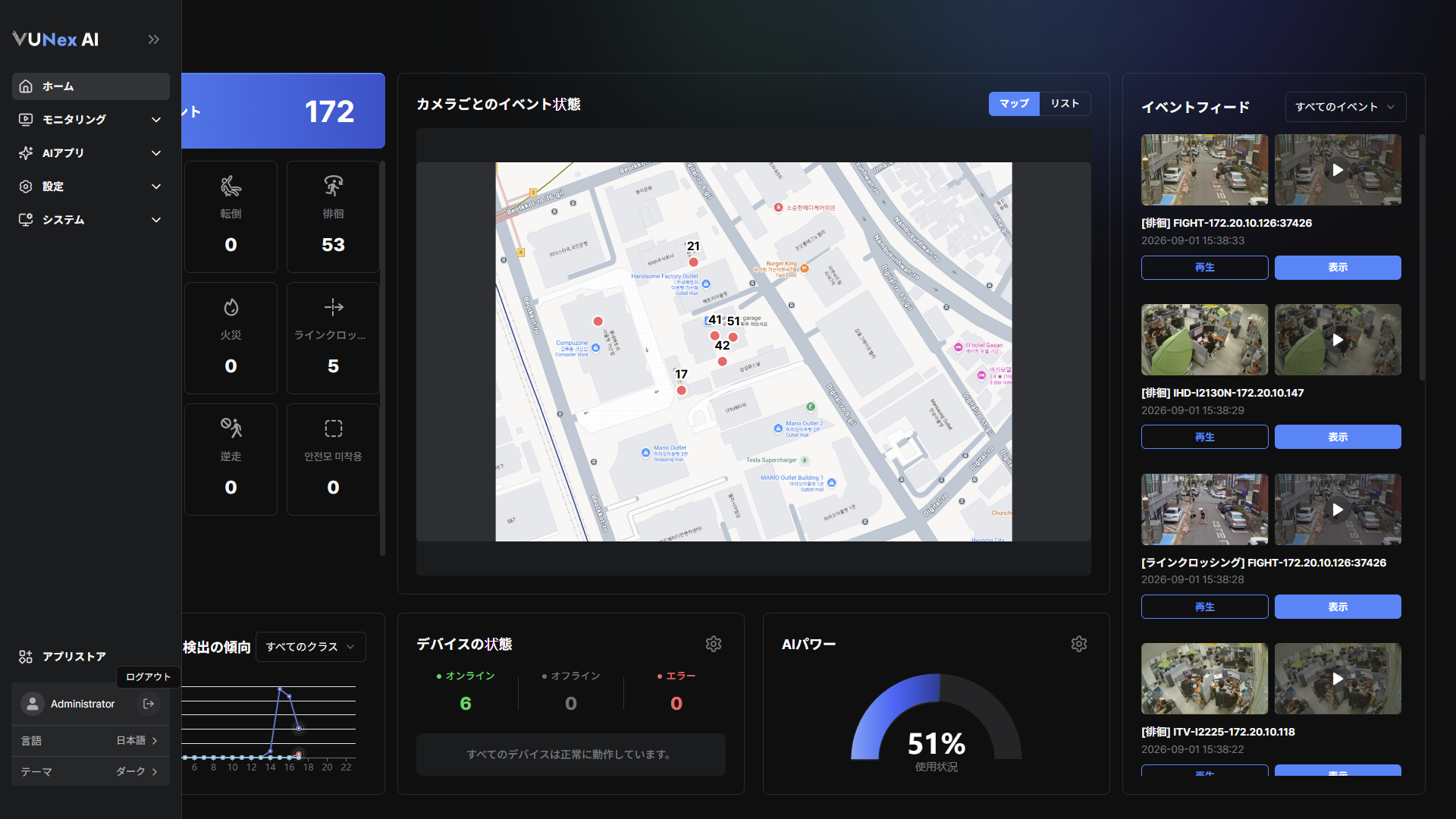 図6-14. プロフィール領域
 - [言語]をクリックし、使用する言語を選択してください韓国語、英語、日本語、スペイン語に対応します。
- [テーマ]をクリックし、[ダーク]または[ライト]を選択してください
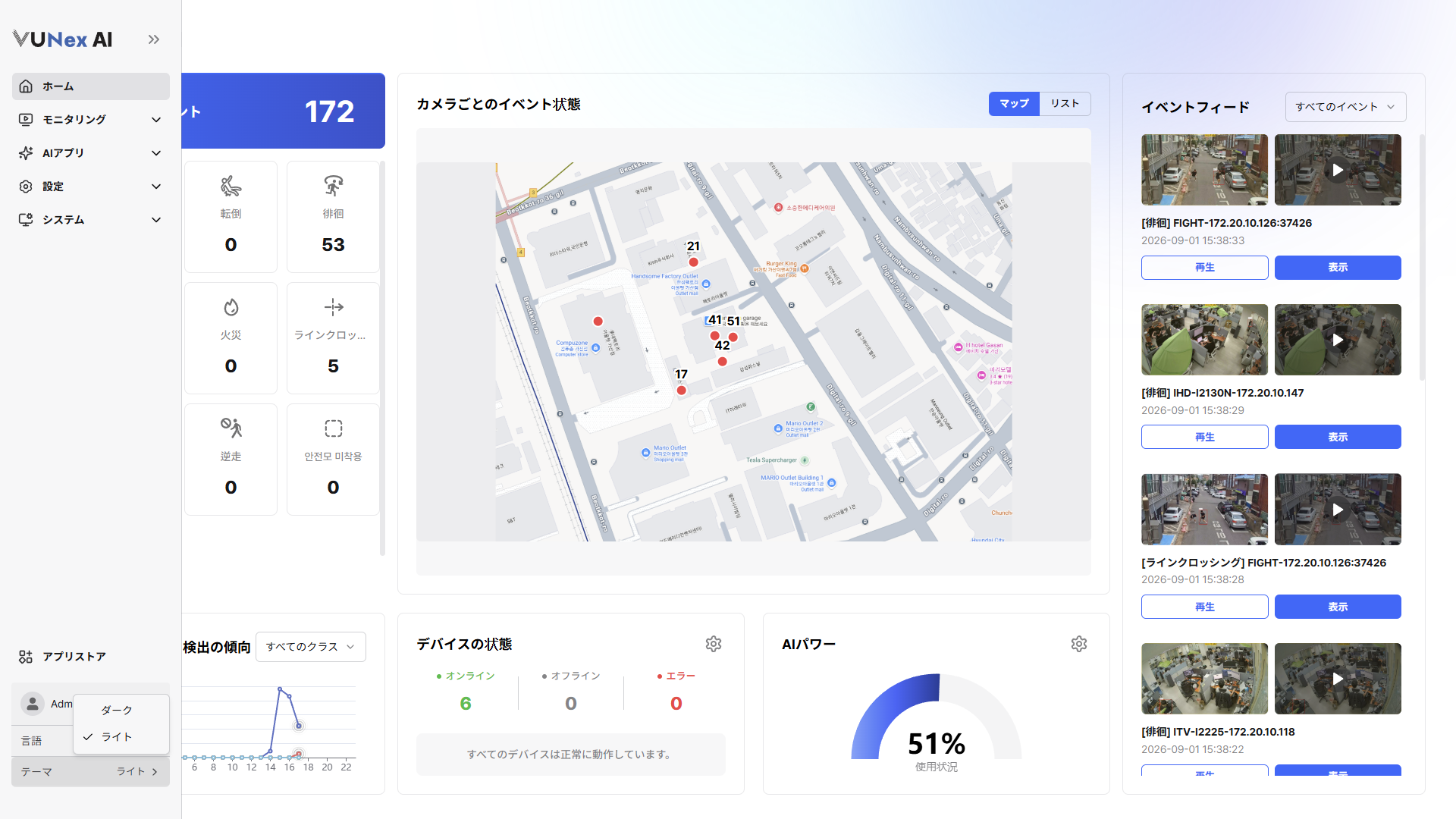 図6-15. テーマの選択
参考
選択したテーマと言語は即時適用され、次回接続時にも維持されます。
ログイン画面でも言語を変更できます。
プロフィール領域のログアウトボタンでシステムから退出できます。
デバイスを追加する
デバイスを追加します。
- メインメニューで[] > [デバイス]をクリックしてくださいデバイス設定画面が表示されます。
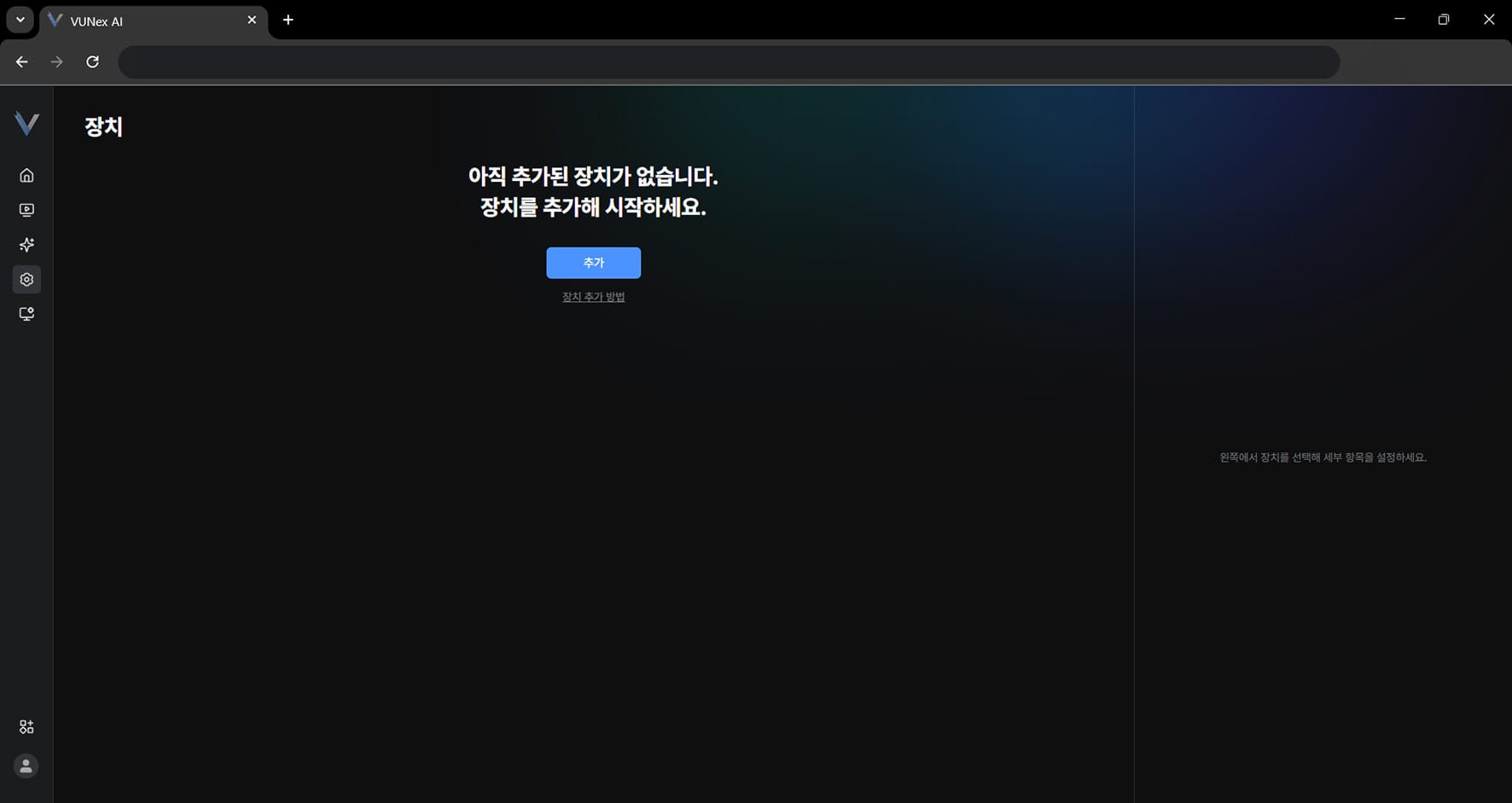 図6-3. デバイス設定画面
 - [追加]をクリックしてください
- 目的の項目を選択してください[自動スキャン]: 同一帯域のONVIFおよびmDNSデバイスを自動で検索します。 [手動スキャン]: IP範囲とログイン情報を入力してONVIFデバイスを検索します。 [手動追加]: RTSPアドレスと接続情報を入力してデバイスを手動で追加します。 [ファイルアップロード]: ファイルをアップロードしてデバイスを追加します。
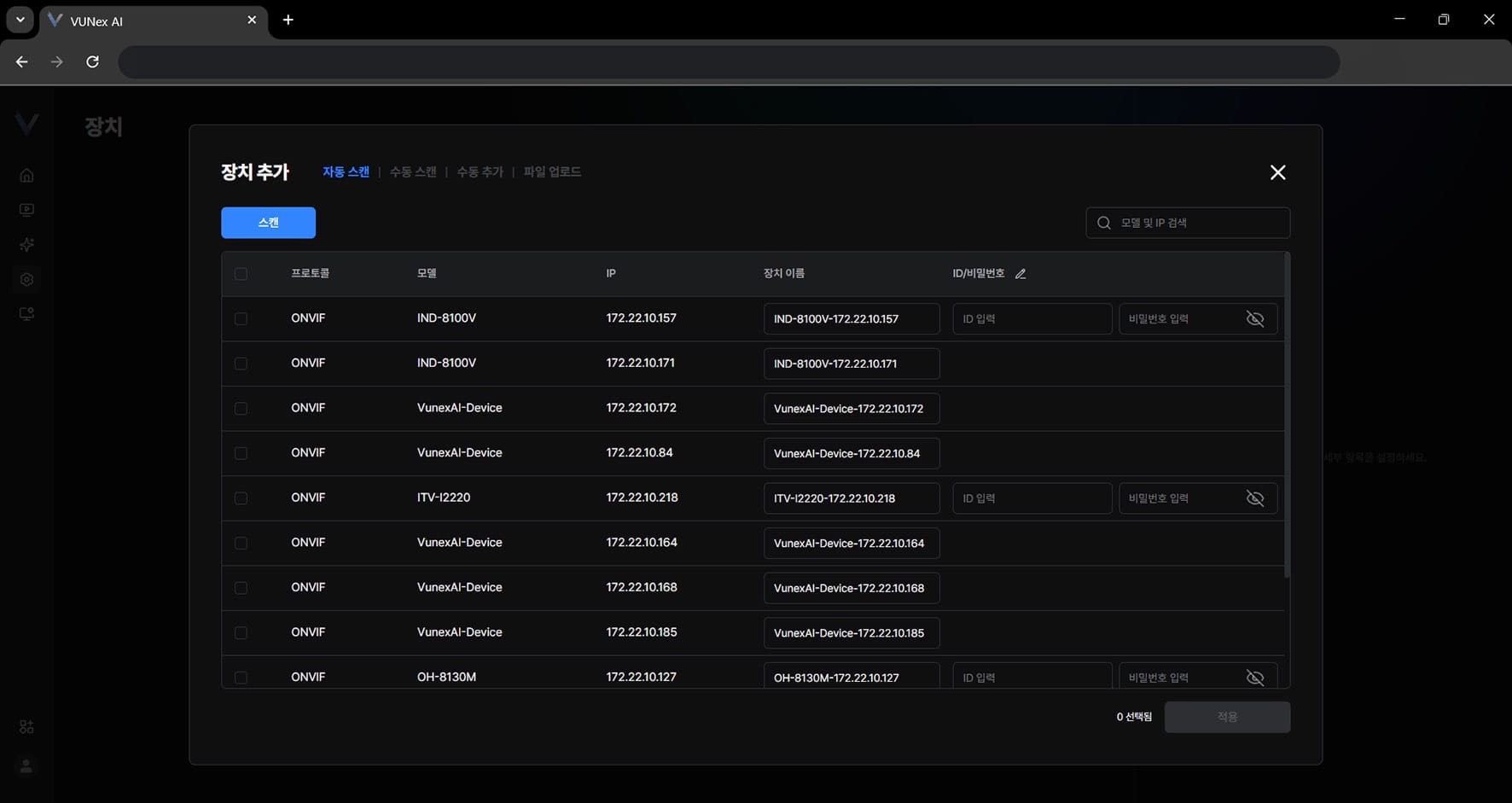 図6-4. 自動スキャン
 - [適用]をクリックしてください
- 追加されたデバイスの結果を確認してください
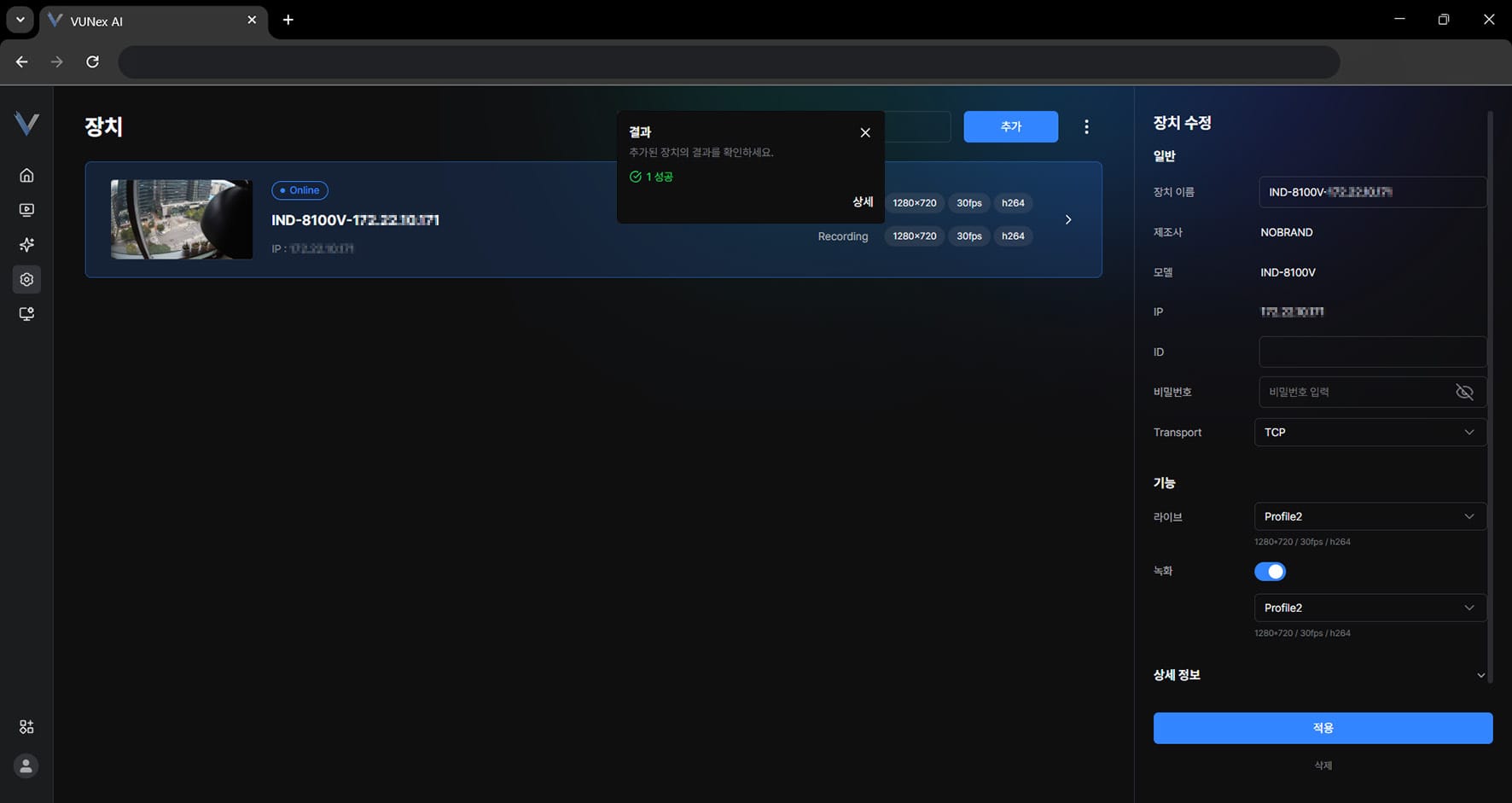 図6-6. デバイス追加結果
 - [X]をクリックしてください
- デバイスを追加します
参考
[詳細]をクリックすると、デバイス追加の失敗理由を確認し、追加を再試行します。
デバイスを修正する
デバイスが修正されます。
- メインメニューで[] > [デバイス]をクリックしてくださいデバイス設定画面が表示されます。
- デバイスを選択してください
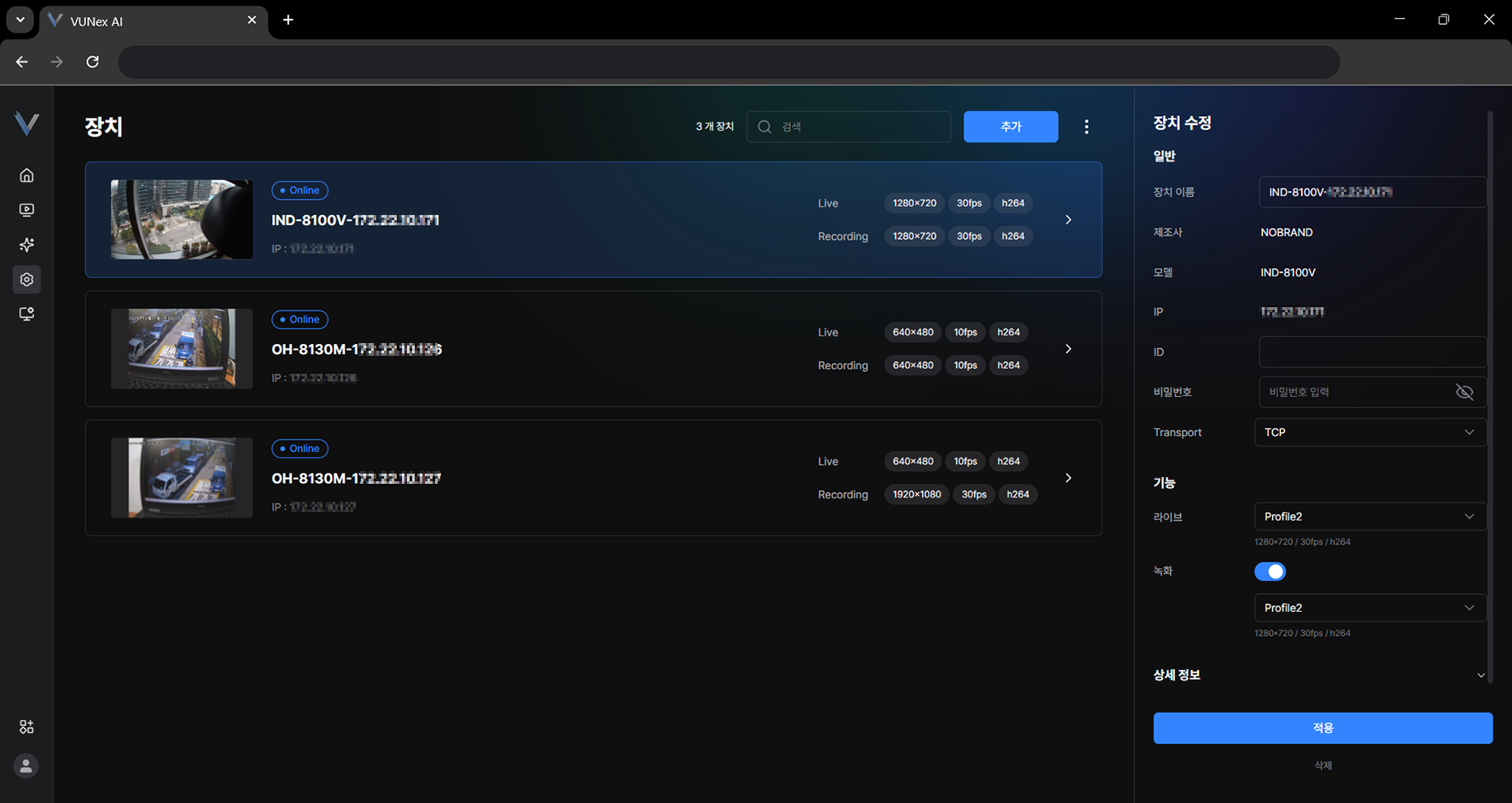 図6-7. デバイスの修正
 - 目的の項目を修正してください
- [適用]をクリックしてくださいデバイスが修正されます。
すべてのデバイスを削除する
すべてのデバイスが削除されます。
- メインメニューで[] > [デバイス]をクリックしてくださいデバイス設定画面が表示されます。
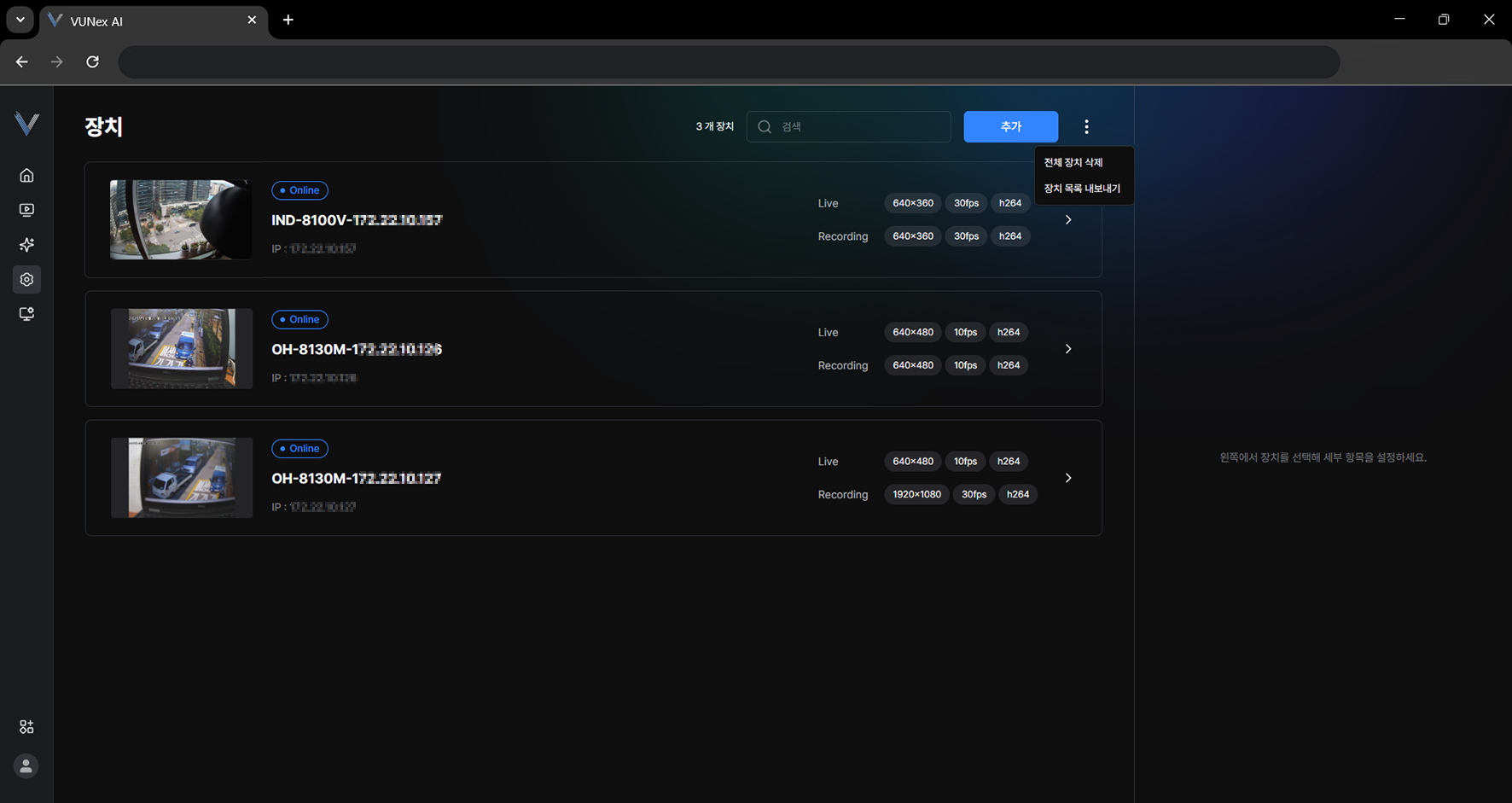 図6-8. すべてのデバイスの削除
 - [] > [すべてのデバイスを削除]をクリックしてください
- [削除]をクリックしてくださいすべてのデバイスが削除されます。
デバイスをエクスポートする
デバイスがエクスポートされます。
- メインメニューで[] > [デバイス]をクリックしてくださいデバイス設定画面が表示されます。
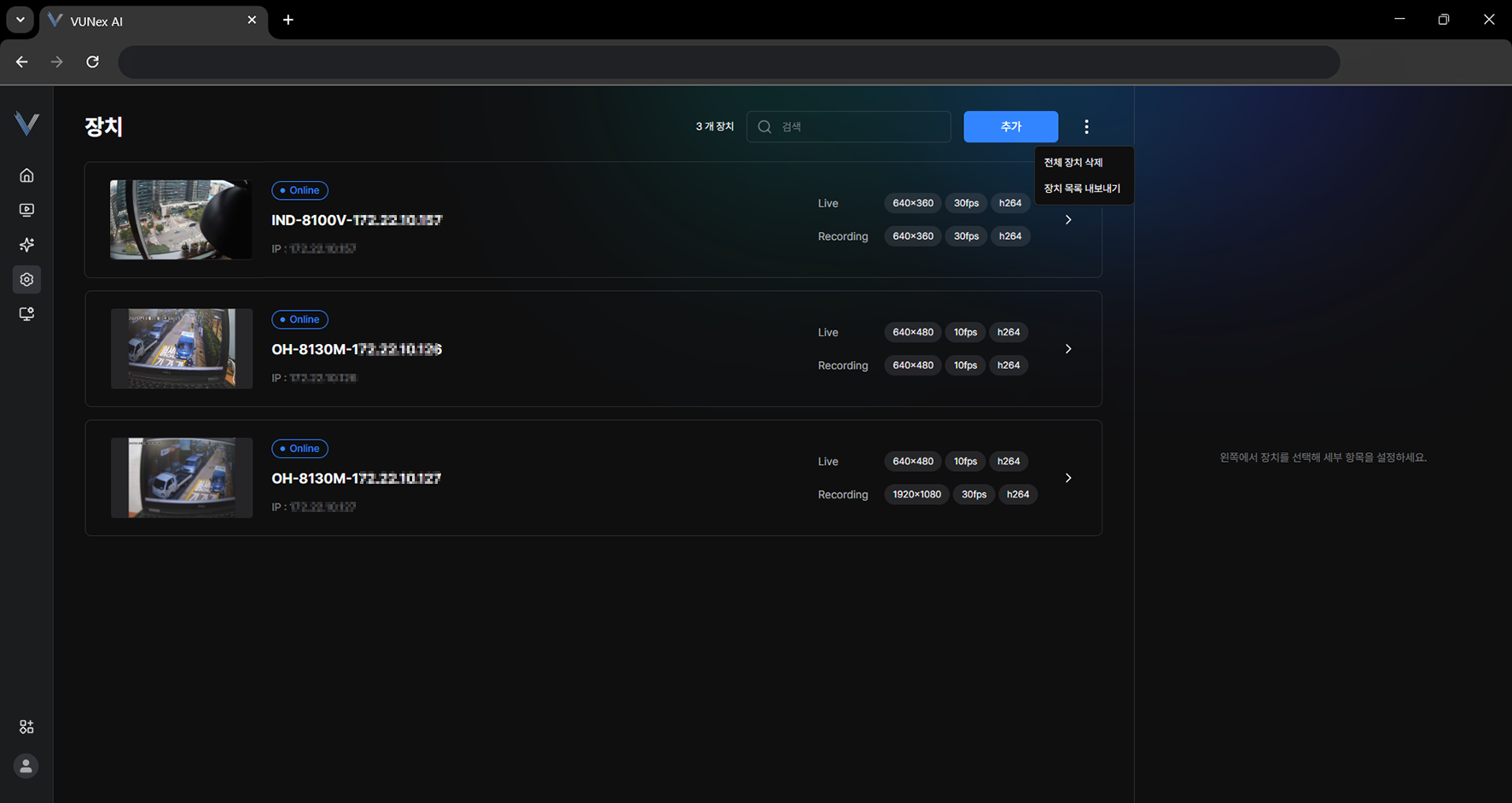 図6-9. デバイス一覧のエクスポート
 - [] > [デバイス一覧のエクスポート]をクリックしてください
- [ファイルパスワード]を入力してくださいデバイスがエクスポートされます。
装置をファイルからインポートする
エクスポートした装置一覧ファイルやテンプレートファイルで装置を一括登録します。
- メインメニューで[] > [デバイス]をクリックしてください
- [追加] > [ファイルアップロード]をクリックしてください
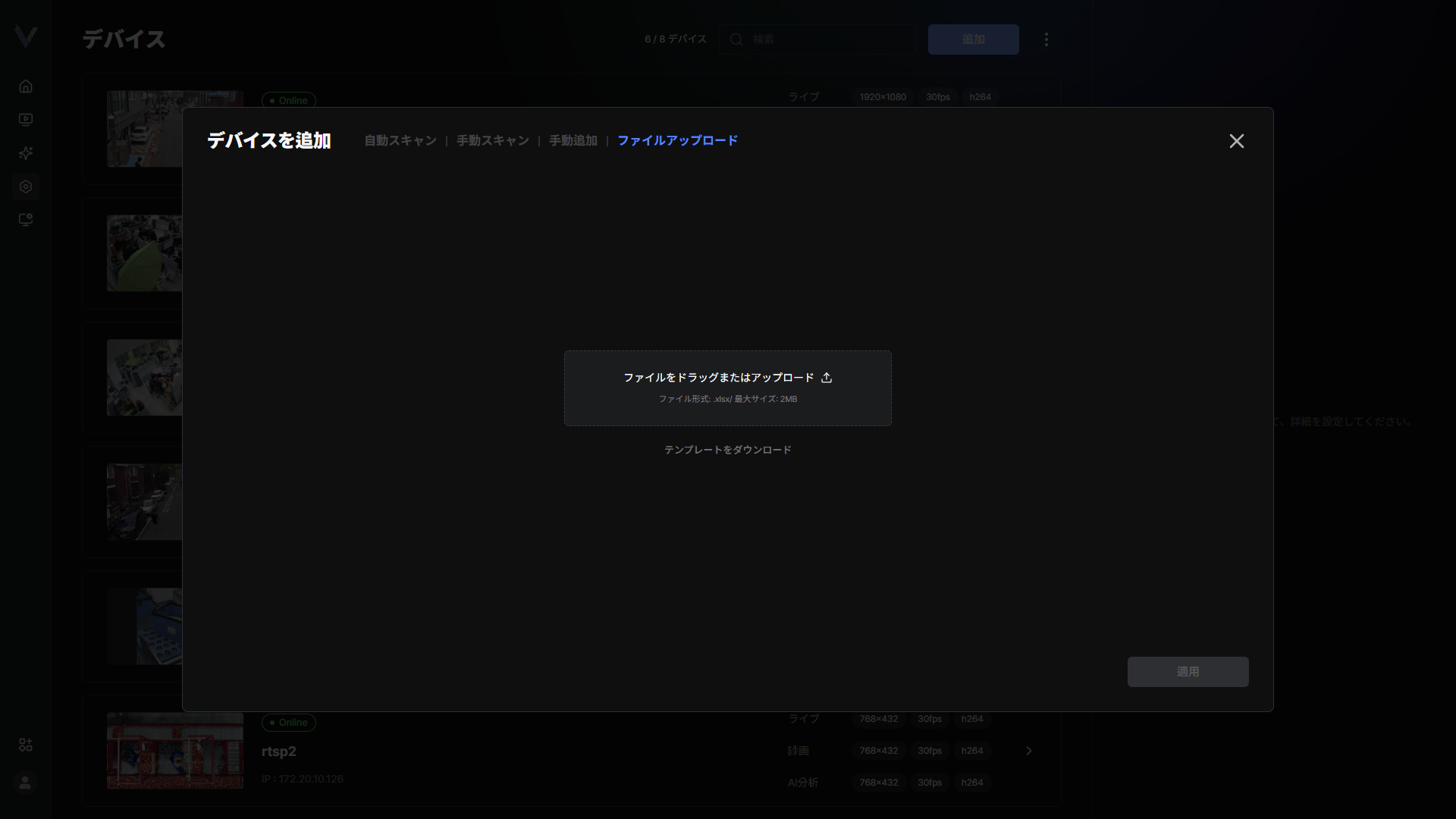 図6-16. 装置のファイルアップロード
 - ファイルをドラッグ&ドロップするか、[テンプレートダウンロード]で取得した書式に記入してアップロードしてくださいExcelファイル(.xlsx)のみ対応します。
- 暗号化されたファイルの場合は[ファイルパスワード]を入力してください
- [適用]をクリックしてください
- 登録結果を確認してください登録に失敗した装置は[失敗理由]とともに表示され、[再試行]で再登録できます。
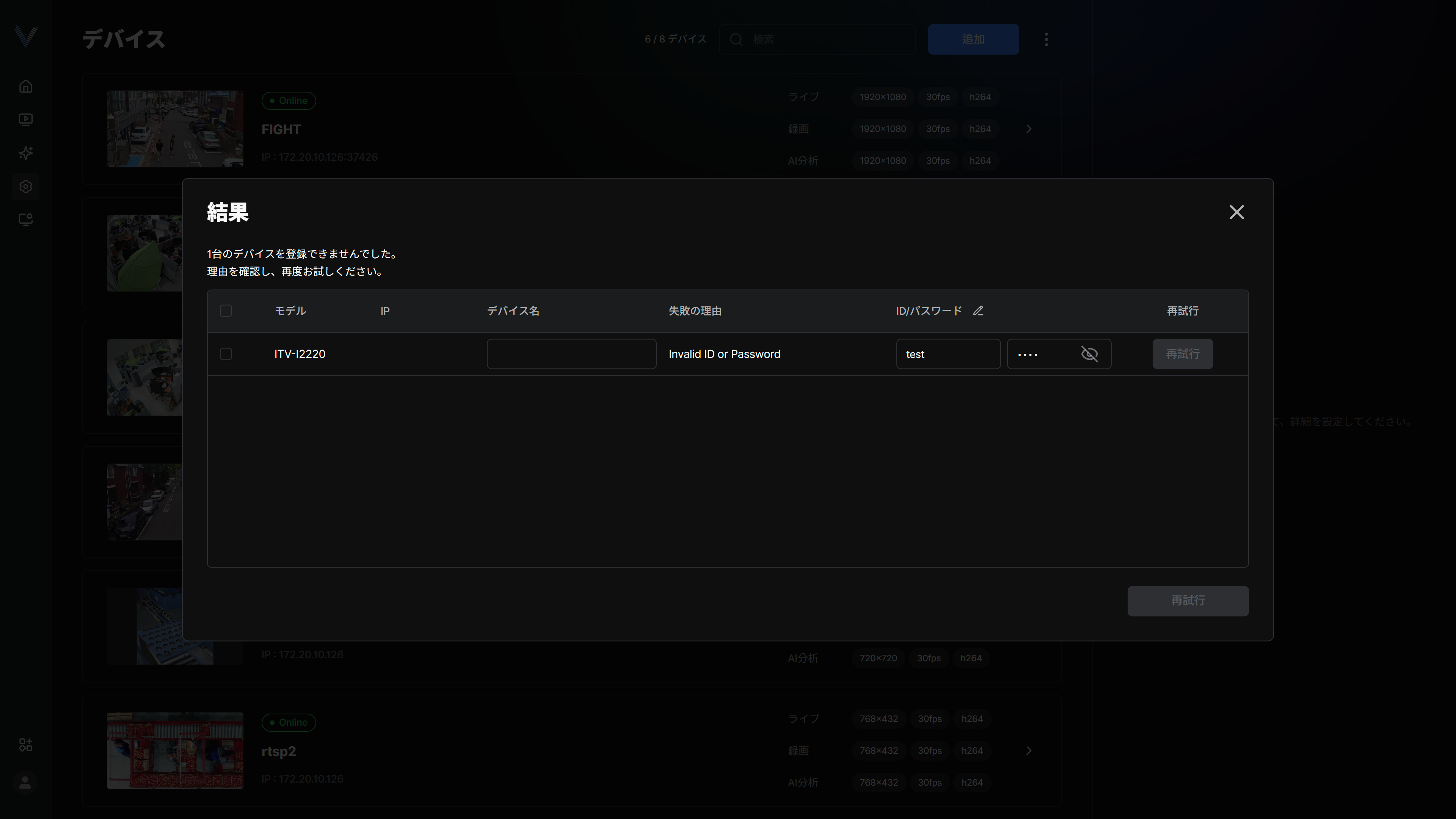 図6-17. 装置の登録結果
参考
装置一覧をエクスポートする際に設定したファイルパスワードが必要です。
登録可能台数を超えると警告が表示され、超過した装置は登録されません。
同じIPのONVIF装置がすでに登録されている場合、その装置はスキップされます。
クラウドを有効にする
クラウドが有効になります。
- メインメニューで[] > [クラウド]をクリックしてくださいクラウド設定画面が表示されます。
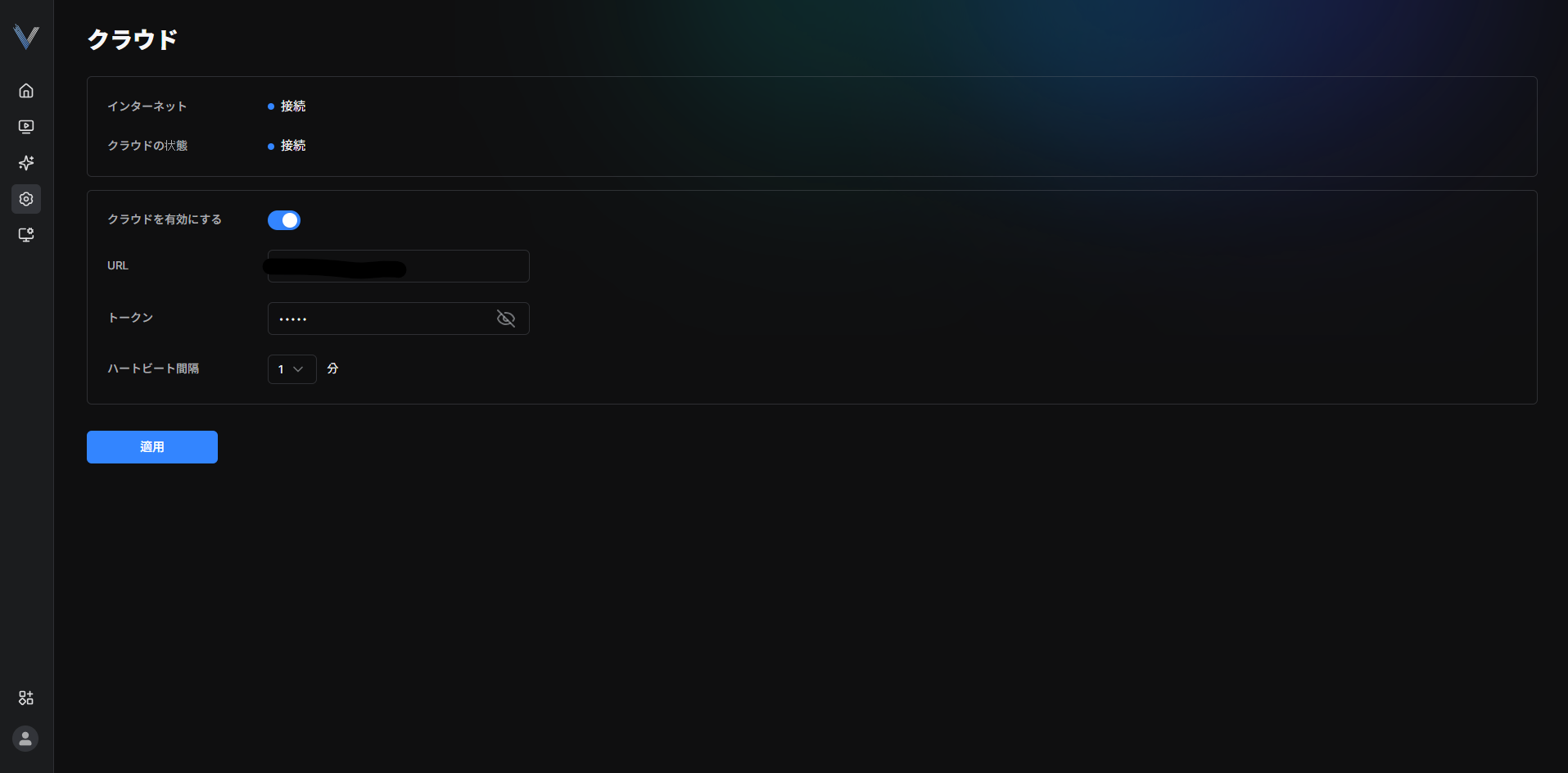 図6-10. クラウド設定
 - [クラウド有効化]をクリックしてください
- [適用]をクリックしてくださいクラウドが有効になります。
使用量と保管期間を設定する
ストレージ使用限度と保管期間が設定されます。
- メインメニューで[] > [ストレージ]をクリックしてくださいストレージ設定画面が表示されます。
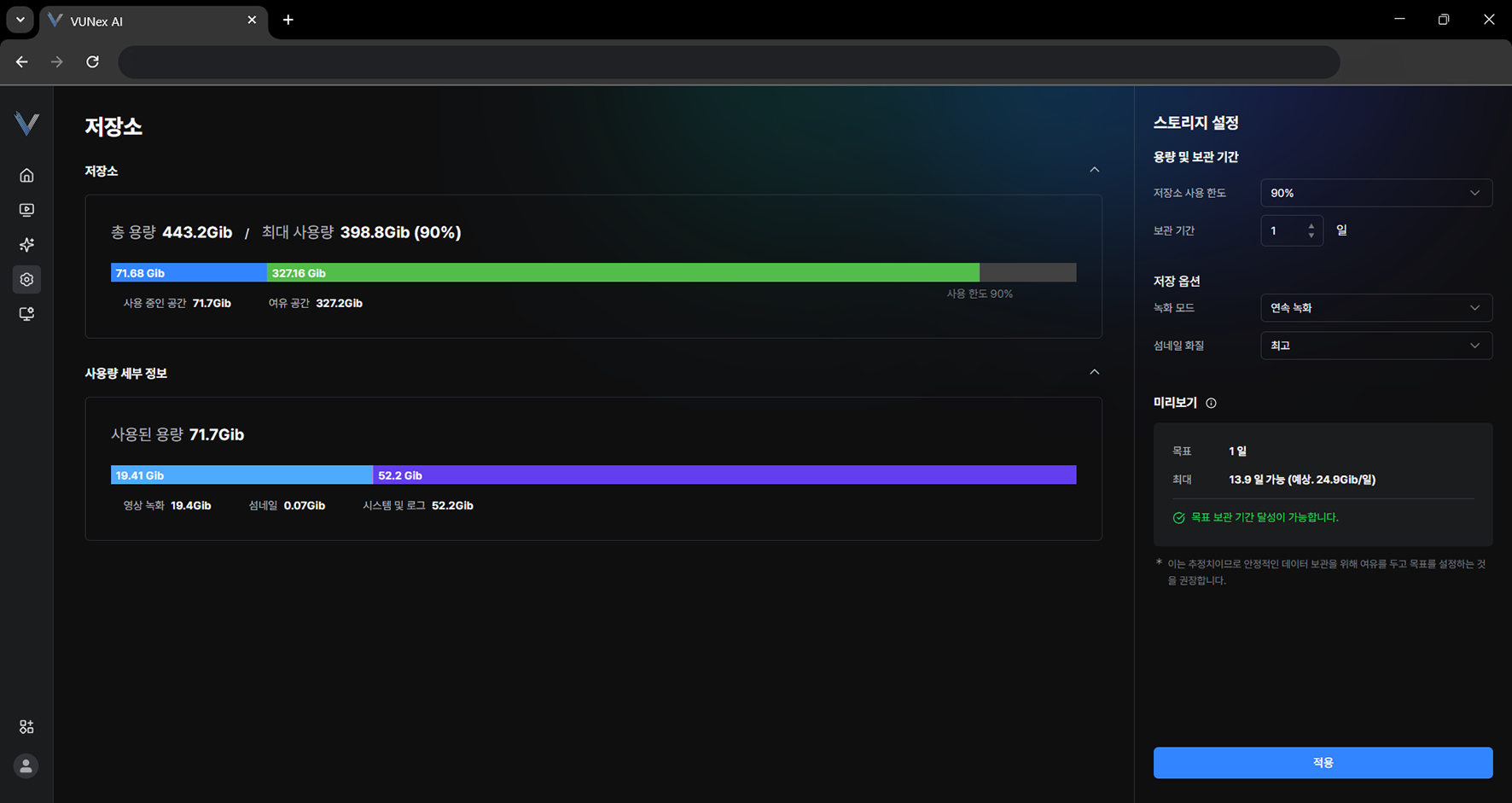 図6-12. ストレージ設定
 - [容量および保管期間]を設定してください[ストレージ使用限度]: 総保存領域のうち、最大データ保存容量を設定します。 [保管期間]: 録画映像とサムネイルの保管期間を設定します。
- [適用]をクリックしてくださいストレージ使用限度と保管期間が設定されます。
参考
[プレビュー]は現在の設定値を基準に、目標保管期間と最大保管期間を表示します。
録画モードとサムネイルを設定する
録画モードとサムネイル画質が設定されます。
- メインメニューで[] > [ストレージ]をクリックしてくださいストレージ設定画面が表示されます。
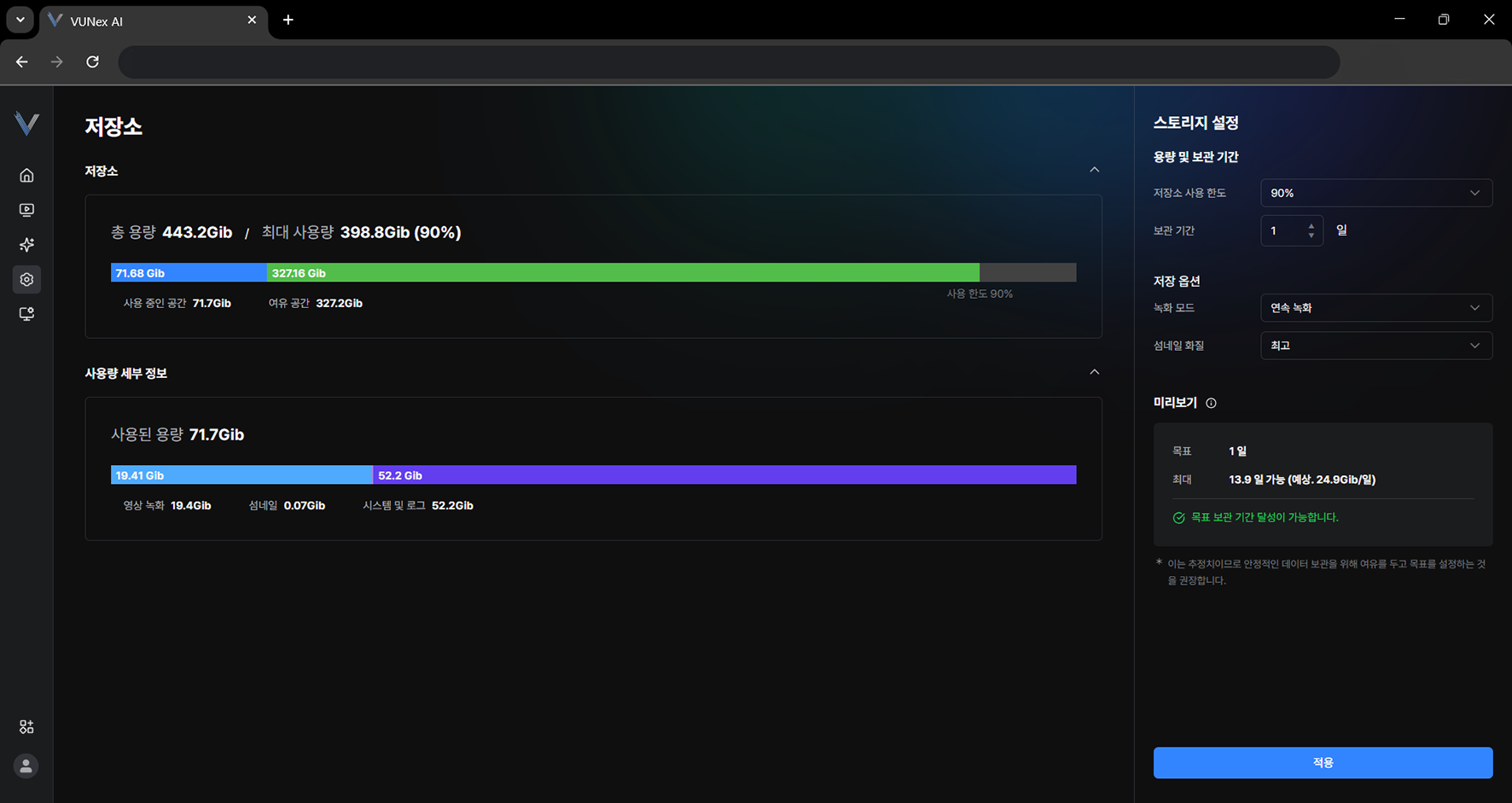 図6-13. 録画モードとサムネイルの設定
 - [保存オプション]を設定してください[録画モード]: 連続録画、またはイベント発生時のみ録画するなど、録画方式を選択します。 [サムネイル画質]: サムネイルの画質を選択します。
- [適用]をクリックしてください録画モードとサムネイル画質が設定されます。
ログの保管期間を設定する
システムログとイベントログを保管する期間を指定します。
- メインメニューで[] > [ストレージ]をクリックしてください
- [ログ保管期間]で[システムログ]と[イベントログ]の期間を設定してください
- [適用]をクリックしてください
参考
保管期間を過ぎたログは自動的に削除されます。長期保管が必要な記録は[ログ]画面で事前にエクスポートしてください。
ストレージ使用量の詳細で[システムおよびログ]が占める容量を確認できます。