05
イベント設定
イベントを確認し、イベントに応じてアクションを設定します。イベントリストは適用モデルと設定により異なる場合があります。
イベントとアクションの一覧を見る
イベントごとの推奨アクションを確認します。
- メインメニューで[] > [AIイベント]をクリックしてくださいAIイベント画面が表示されます。
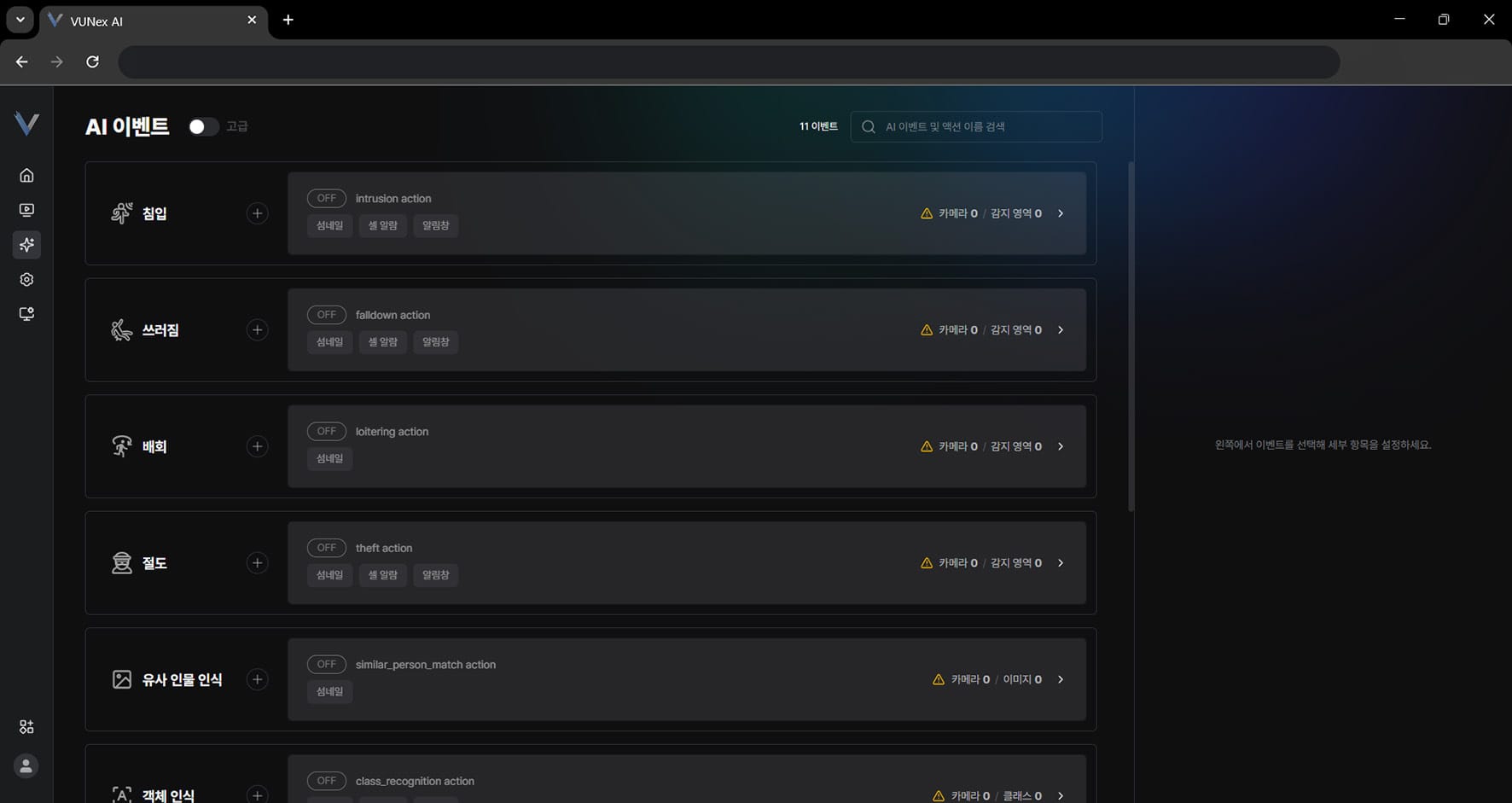 図5-1. AIイベント画面
 - 目的の項目を選択してください[侵入]: 指定した検知エリアに入った人物オブジェクトを検知します。 [転倒]: 指定した検知エリア内で人物オブジェクトが転倒・倒れた状態を検知します。 [徘徊]: 指定した検知エリアに入った人物オブジェクトが長時間留まる行為を検知します。 [窃盗]: 指定した検知エリア内で物を盗む行為を検知します。 [類似人物認識]: 人物画像を登録して類似する人物を検知します。 [オブジェクト認識]: 目的のオブジェクトを特定して検知します。 [きょろきょろ]: 指定した検知エリア内できょろきょろする動きを検知します。 [視線検知]: 指定した検知エリアでカメラを見る視線を検知します。 [火災]: 炎や煙などの火災を検知します。 [フォークリフト速度超過]: 参照エリアを基準にフォークリフトの速度を算出して速度超過を検知します。 [逆方向移動]: 許可された進行方向と逆に動くオブジェクトを検知します。 [隠匿検知]: 物を隠す行為を検知します。 [ラインクロッシング]: 指定した基準線を通過するオブジェクトを検知し、通過回数を数えます。
- イベントごとの推奨アクションを確認してください
参考
[+]をクリックするとアクションを追加します。
イベント一覧は異なる場合があります。
アクションを設定する
アクションの追加・修正・削除などを設定します。
- メインメニューで[] > [AIイベント]をクリックしてくださいAIイベント画面が表示されます。
- 目的のイベントとアクションを選択してください
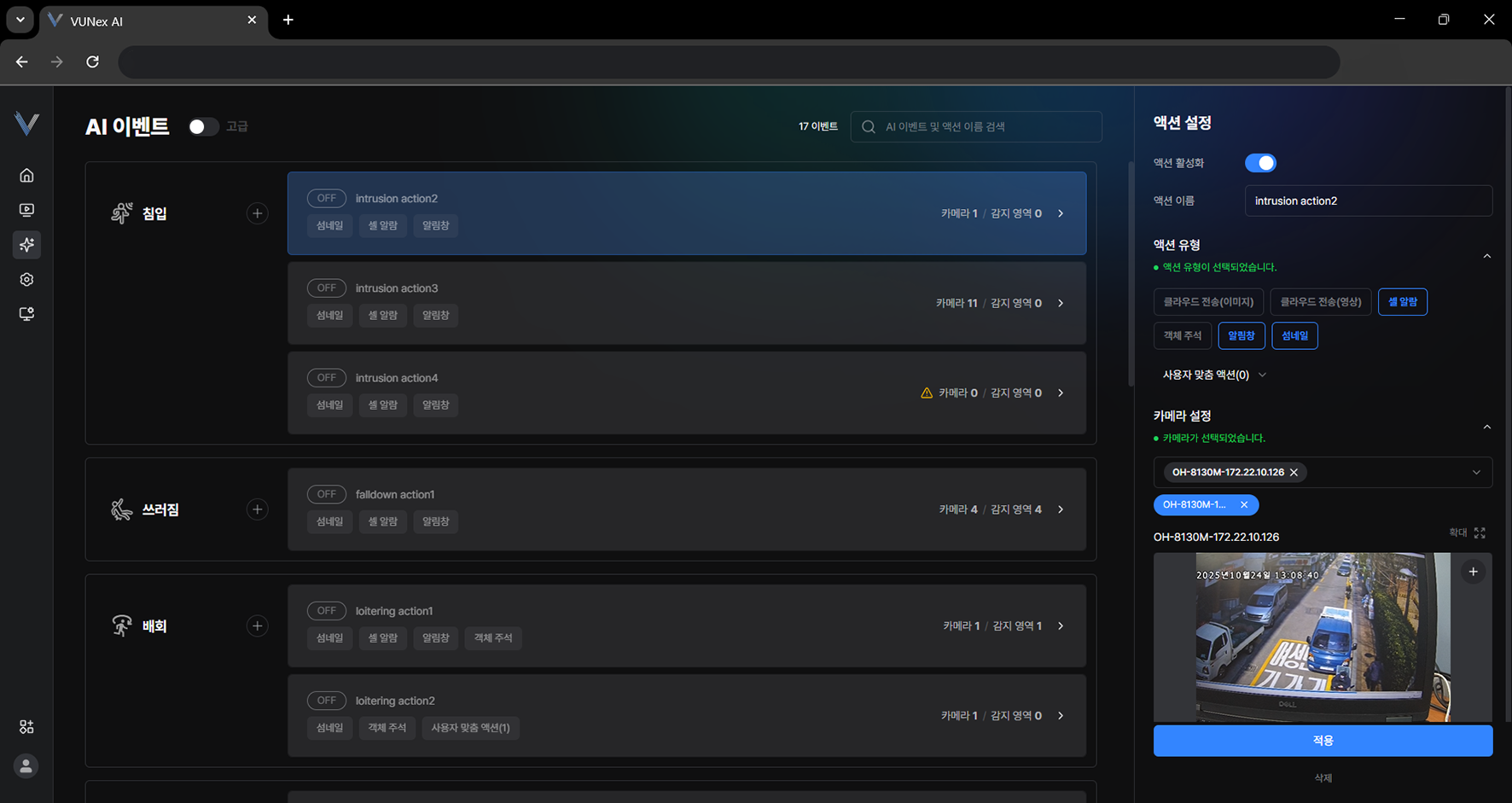 図5-3. アクション設定画面
 - [アクション設定]を設定してください[アクション有効化]: アクションを有効にします。 [アクション名]: アクション名を入力します。 [アクション種別]: クラウド送信(画像/映像)、セルアラーム、ONVIF、通知ウィンドウ、サムネイル、ユーザー定義アクションから選択します。 [カメラ設定]: イベントを適用するカメラを選択します。 [対象人物画像]: 対象人物の画像を登録します。[類似人物認識]イベントのみ該当します。 [検知対象オブジェクト]: 検知対象のオブジェクトを選択します。[オブジェクト認識]イベントのみ該当します。
- [適用]をクリックしてくださいアクションが設定されます。
参考
アクション設定メニューが異なるイベント種別がある場合があります(類似人物認識、オブジェクト認識など)。
ユーザー定義アクションを設定する
ユーザー定義アクションを設定します。
- メインメニューで[] > [AIイベント]をクリックしてくださいAIイベント画面が表示されます。
- [詳細]をクリックしてください
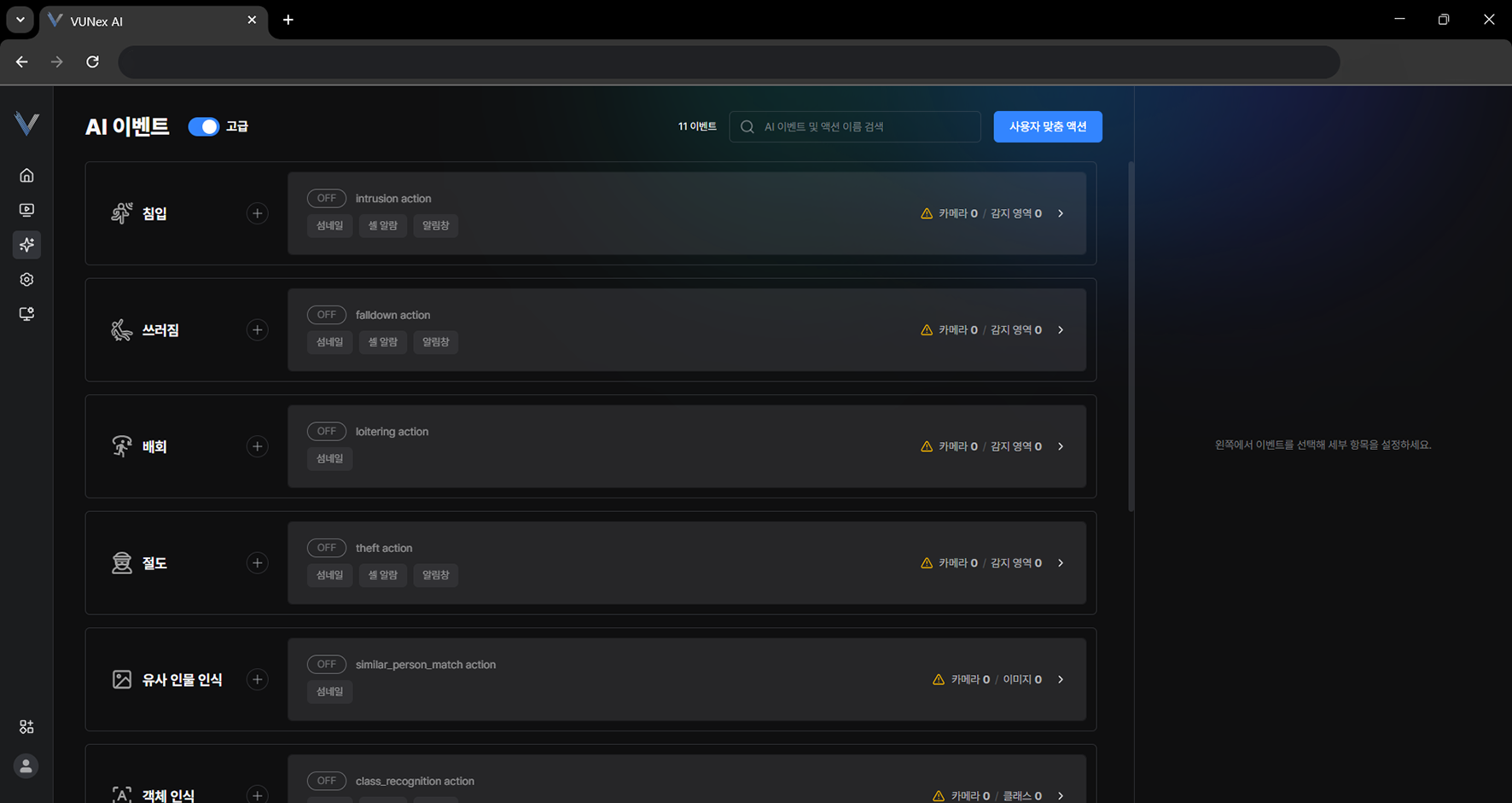 図5-5. 詳細設定メニュー
 - [ユーザー定義アクション]をクリックしてください
- [追加]をクリックしてください
- 目的の項目をクリックしてください[アクション種別]: HTTPから選択します。
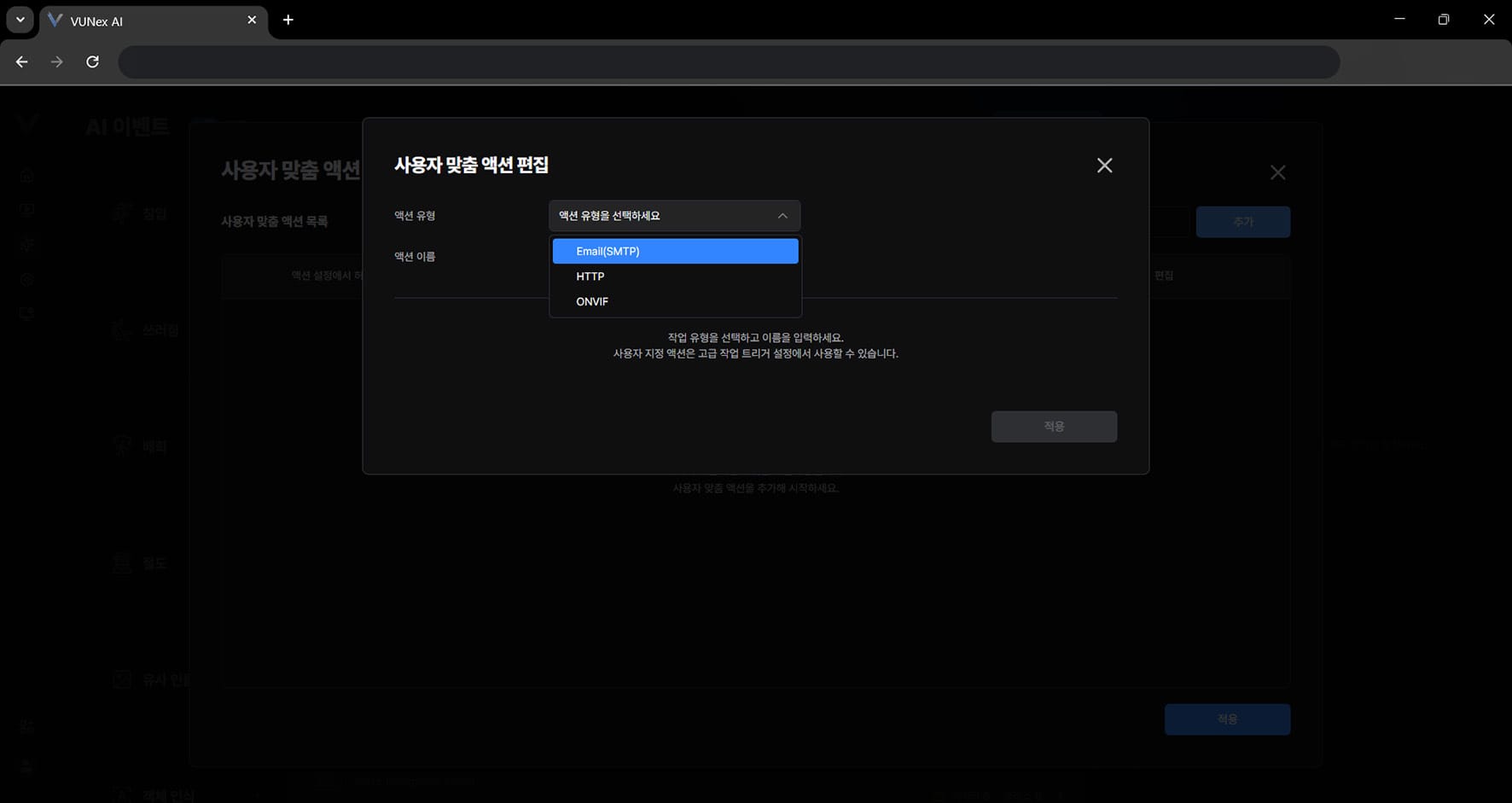 図5-6. メール(SMTP)アクションの設定
 - [適用]をクリックしてください
- 目的の項目をクリックしてください[アクション設定で許可]: 一覧に追加したユーザー定義アクションを、イベントの基本アクション設定で使用できるようにします。 [編集]: 一覧に追加したユーザー定義アクションを編集します。 [削除]: 一覧に追加したユーザー定義アクションを削除します。
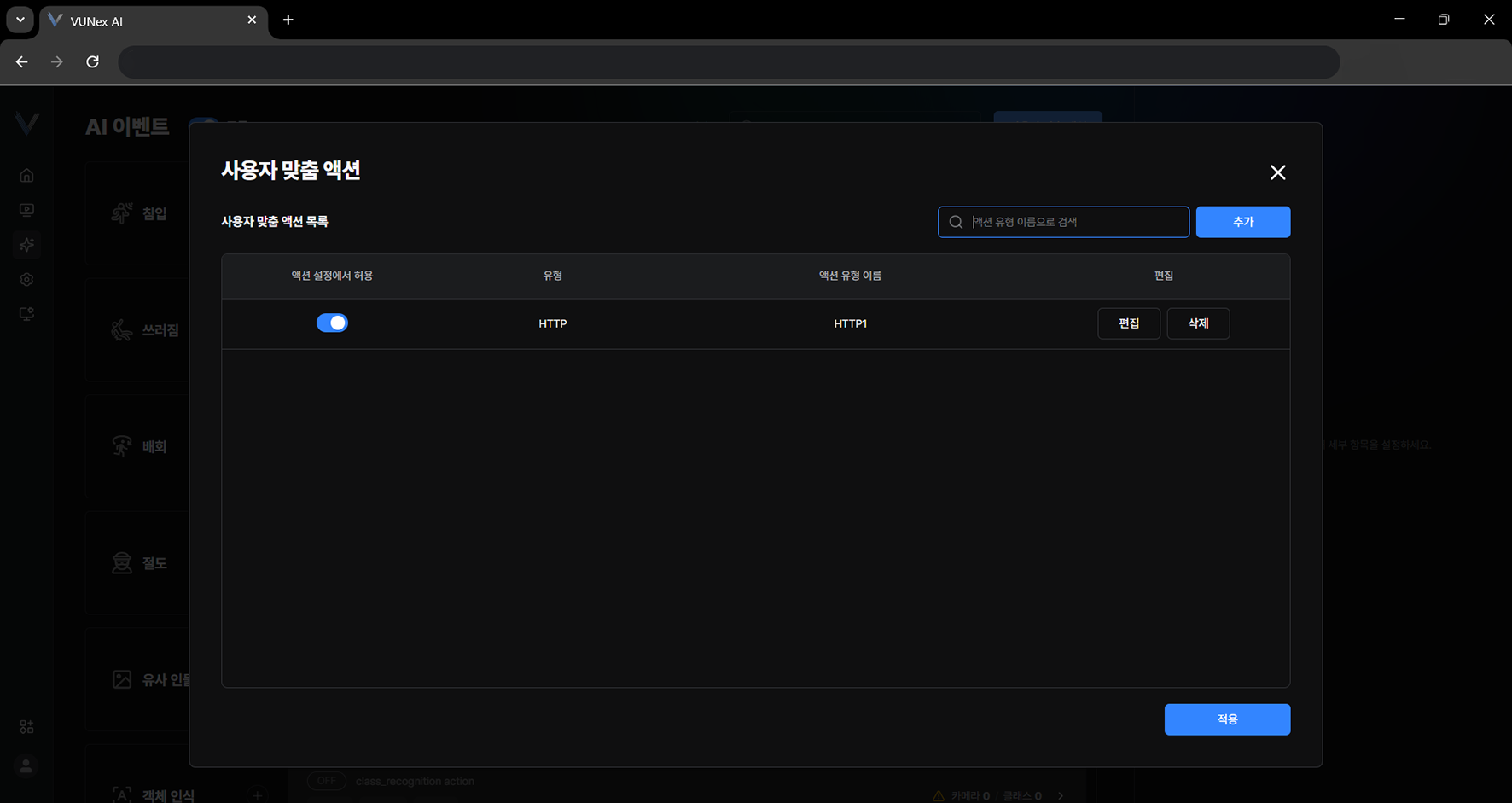 図5-8. ユーザー定義アクションの管理
 - [アクション設定で許可] > [ ]をクリックしてください
- [適用]をクリックしてくださいアクションが設定されます。
アクションスケジュールを設定する
イベント発生時にアクションを実行する曜日と時間帯を指定します。
- メインメニューで[] > [AIイベント]をクリックしてください
- 目的のイベントとアクションを選択してください
- [スケジュール設定] > [スケジュール使用]をクリックしてくださいスケジュールを使用しない場合は常時検知します。
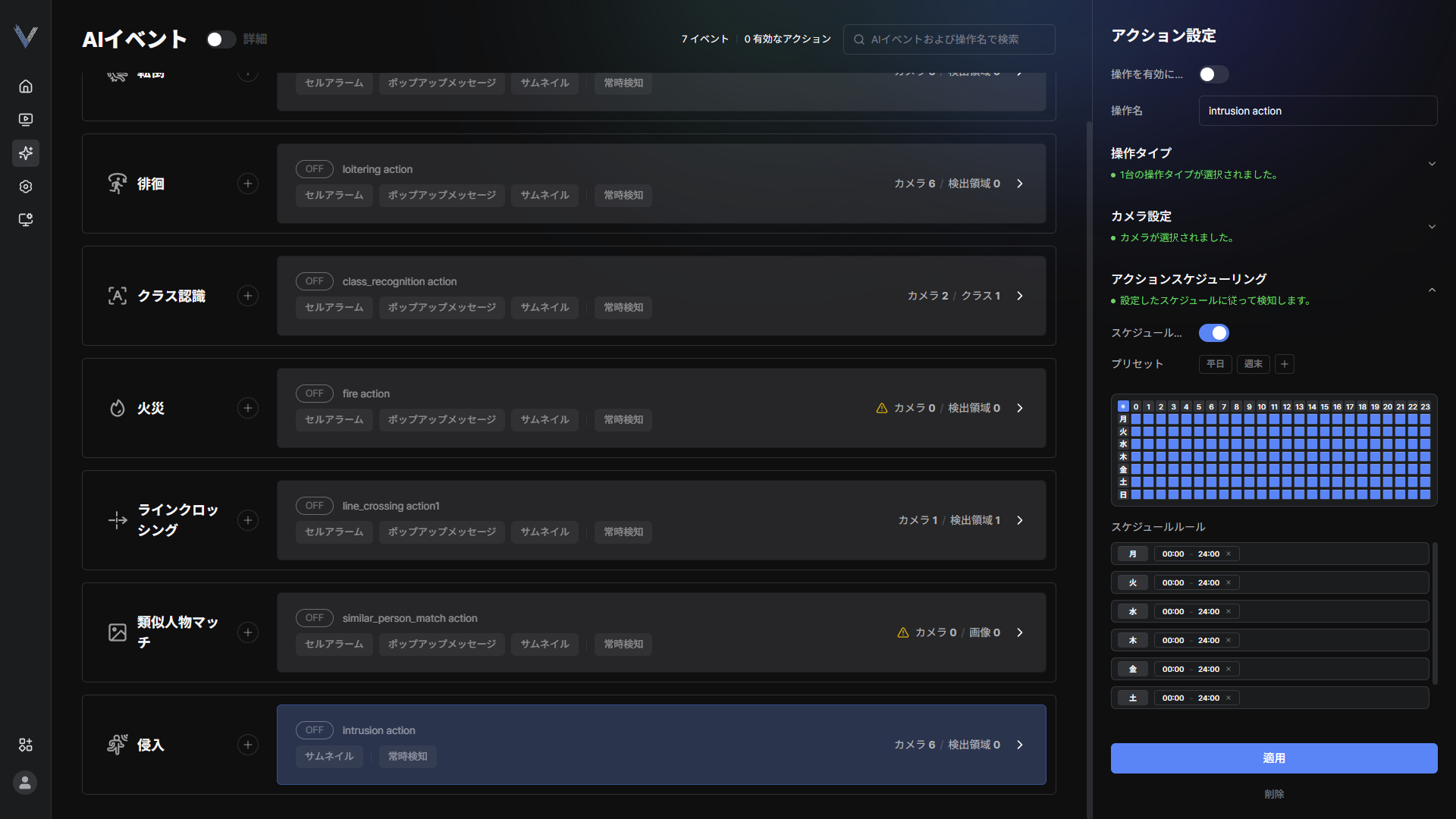 図5-18. スケジュール設定
 - [スケジュール規則]で曜日と[開始]、[終了]時刻を設定してください[毎日]、[平日]、[週末]で曜日を一括選択でき、時刻はHH:MM形式で入力します。1つの規則は24時間を超えられません。
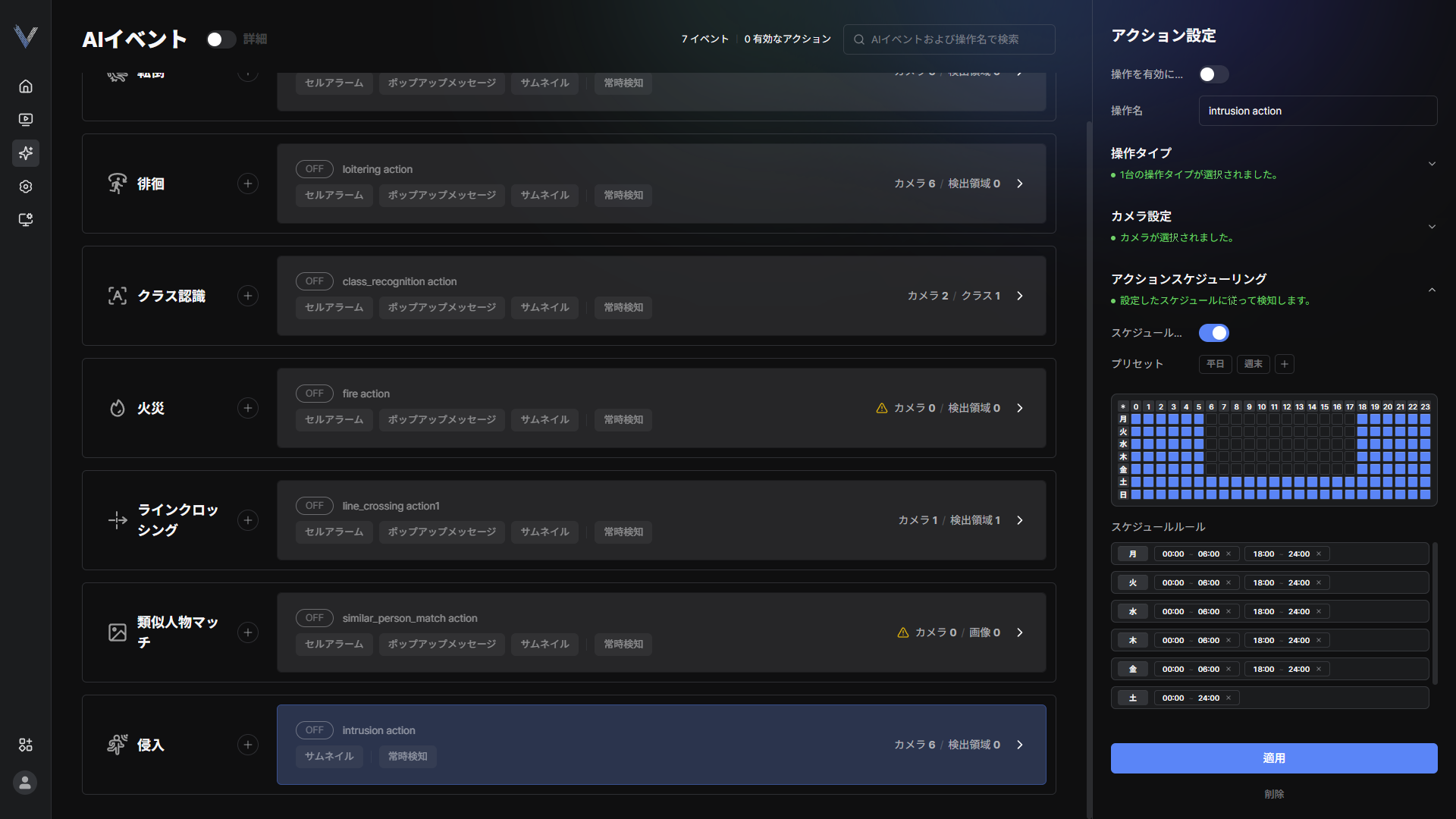 図5-19. スケジュール規則
 - [適用]をクリックしてください
参考
アクション一覧にはスケジュールの使用有無が[常時検知]または[スケジュール使用]と表示されます。
開始時刻が終了時刻より後の場合や形式が正しくない場合は案内が表示されます。
スケジュールプリセットを使う
よく使うスケジュールをプリセットとして保存し、他のアクションにそのまま適用します。
- メインメニューで[] > [AIイベント]をクリックしてください
- 目的のイベントとアクションを選択してください
- [スケジュール設定] > [プリセット] > [+]をクリックしてください
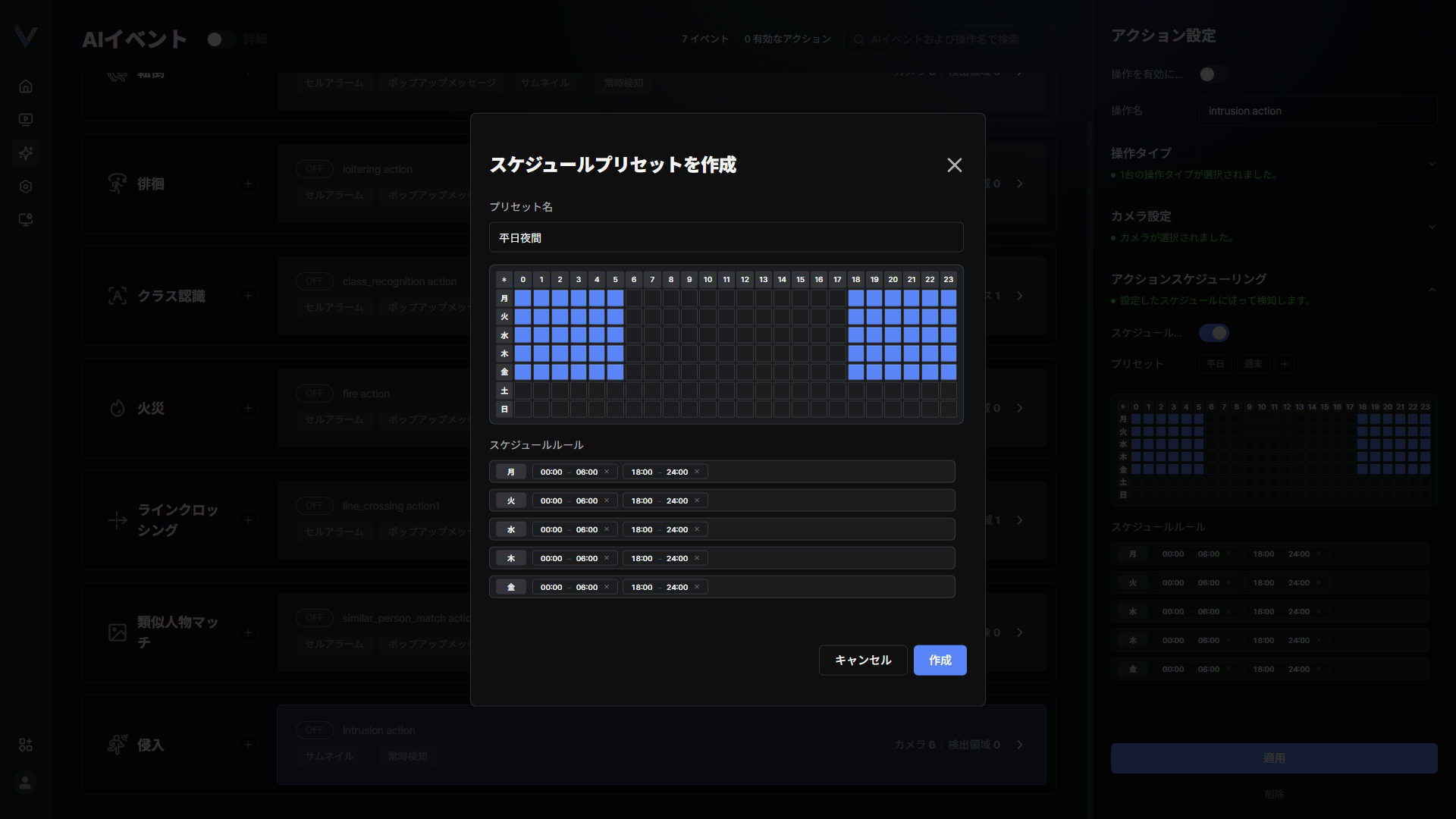 図5-20. スケジュールプリセットの保存
 - [プリセット名]を入力し、[作成]をクリックしてください
- 他のアクションで[保存されたプリセット]を選択し、[適用]をクリックしてください
参考
プリセットは最大5個まで作成でき、名前は50バイトを超えられません。
保存したプリセットは[プリセット修正]で名前と時間を後から変更できます。
プリセットを削除すると、そのスケジュール規則が全体から削除されます。
検知エリアを作成する
カメラに検知エリアを作成して管理します。検知エリアはイベントごとに有効・無効にできます。
- メインメニューで[] > [AIイベント]をクリックしてくださいAIイベント画面が表示されます。
- 目的のイベントとアクションを選択してください
- [アクション設定] > [カメラ設定]をクリックしてくださいカメラを選択してください。
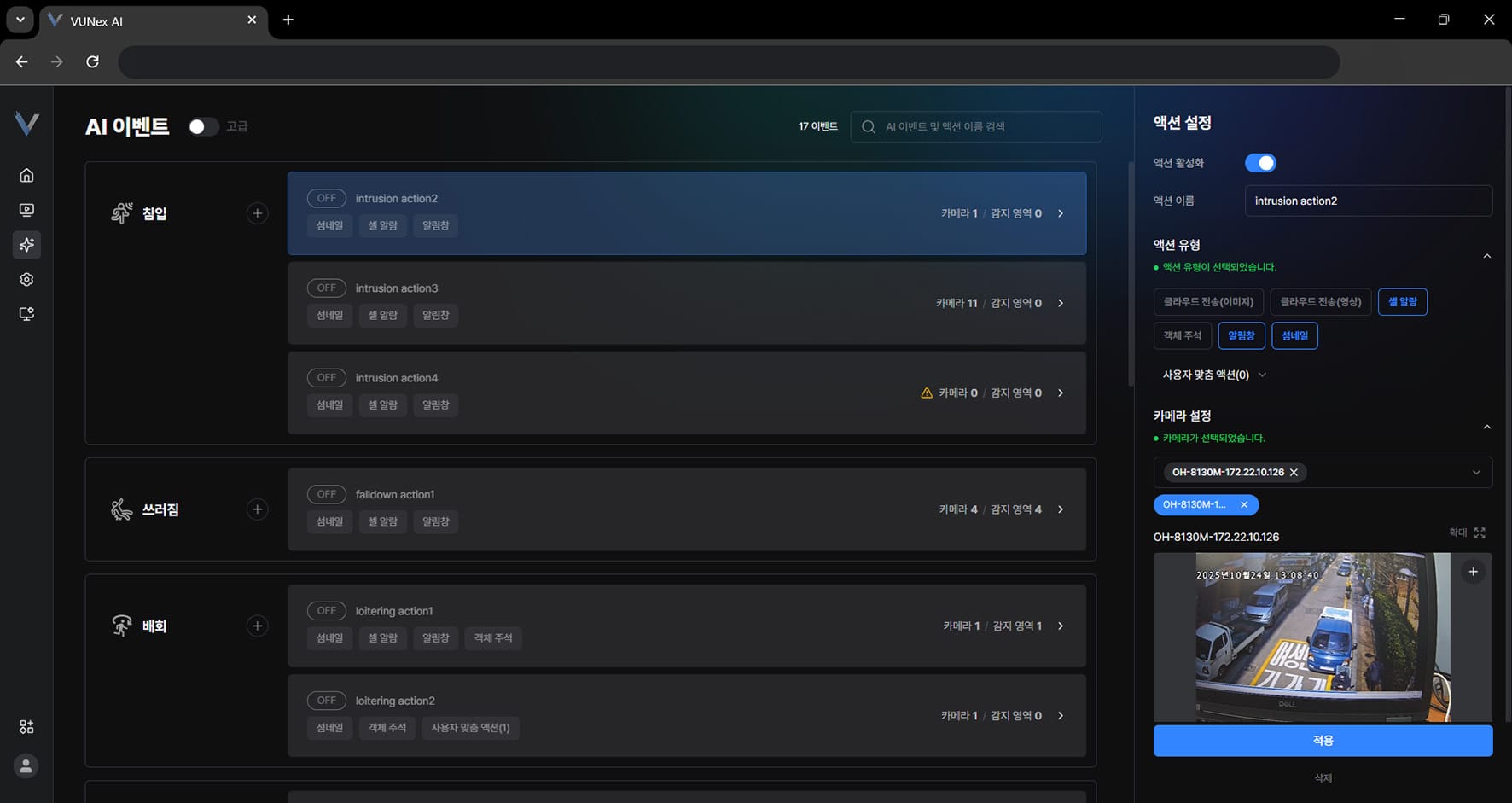 図5-9. 検知エリアの作成
 - プレビュー画面で[+]をクリックしてください
- マウスボタンで目的の地点をクリックしてくださいエリアが作成されます。
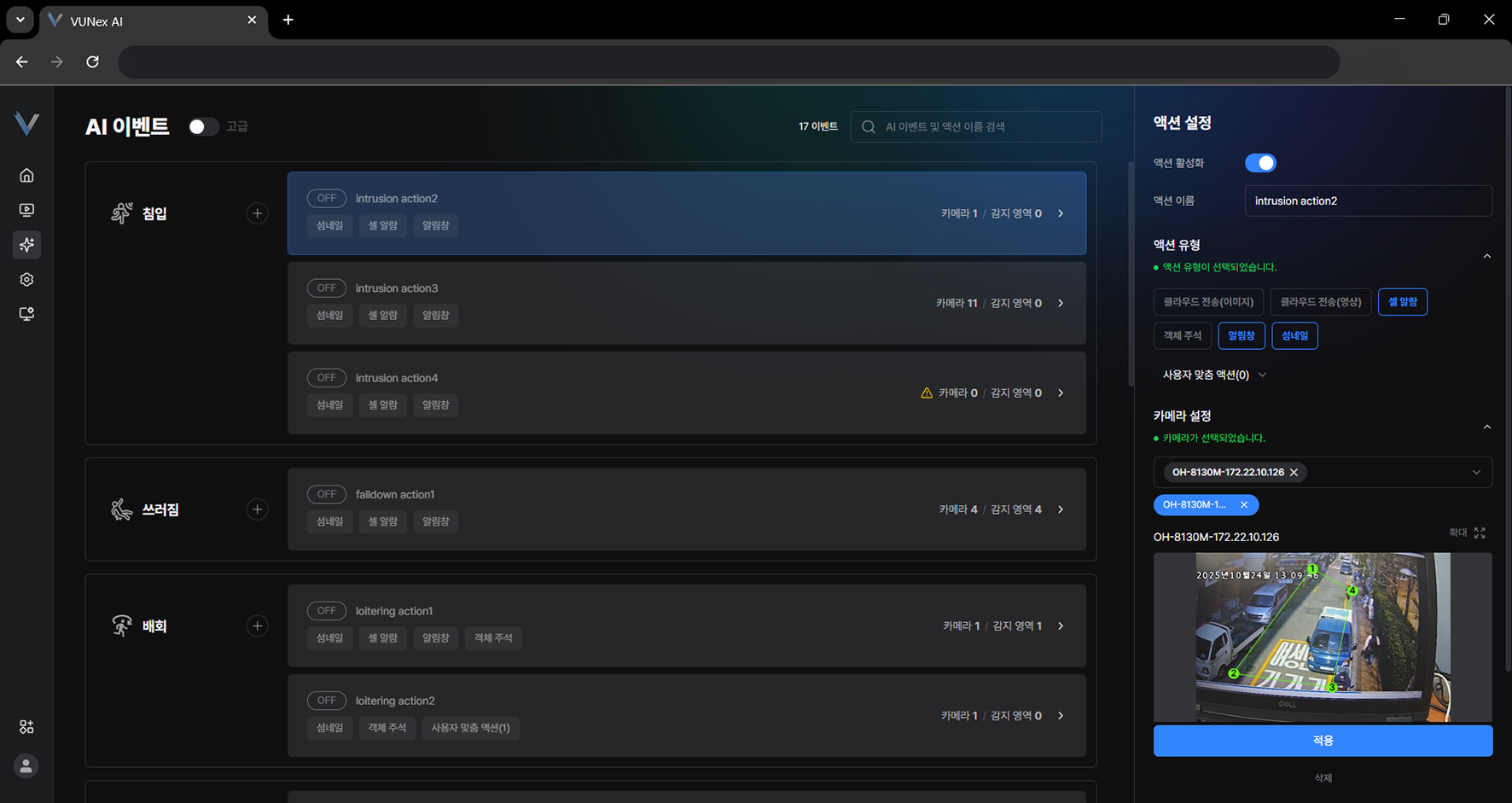 図5-10. 検知エリアの指定
 - [適用]をクリックしてください検知エリアが作成されます。
参考
[アクション設定] > [カメラ設定] > [拡大]をクリックすると、プレビュー画面を拡大します。
[トグル]をクリックすると、検知エリアを有効または無効にします。
検知エリアを設定しない場合は、全体が検知エリアとして指定されます。
検知エリアを削除する
検知エリアが削除されます。
- メインメニューで[] > [AIイベント]をクリックしてくださいAIイベント画面が表示されます。
- 目的のイベントとアクションを選択してください
- [アクション設定] > [カメラ設定]をクリックしてください
- カメラを選択してください
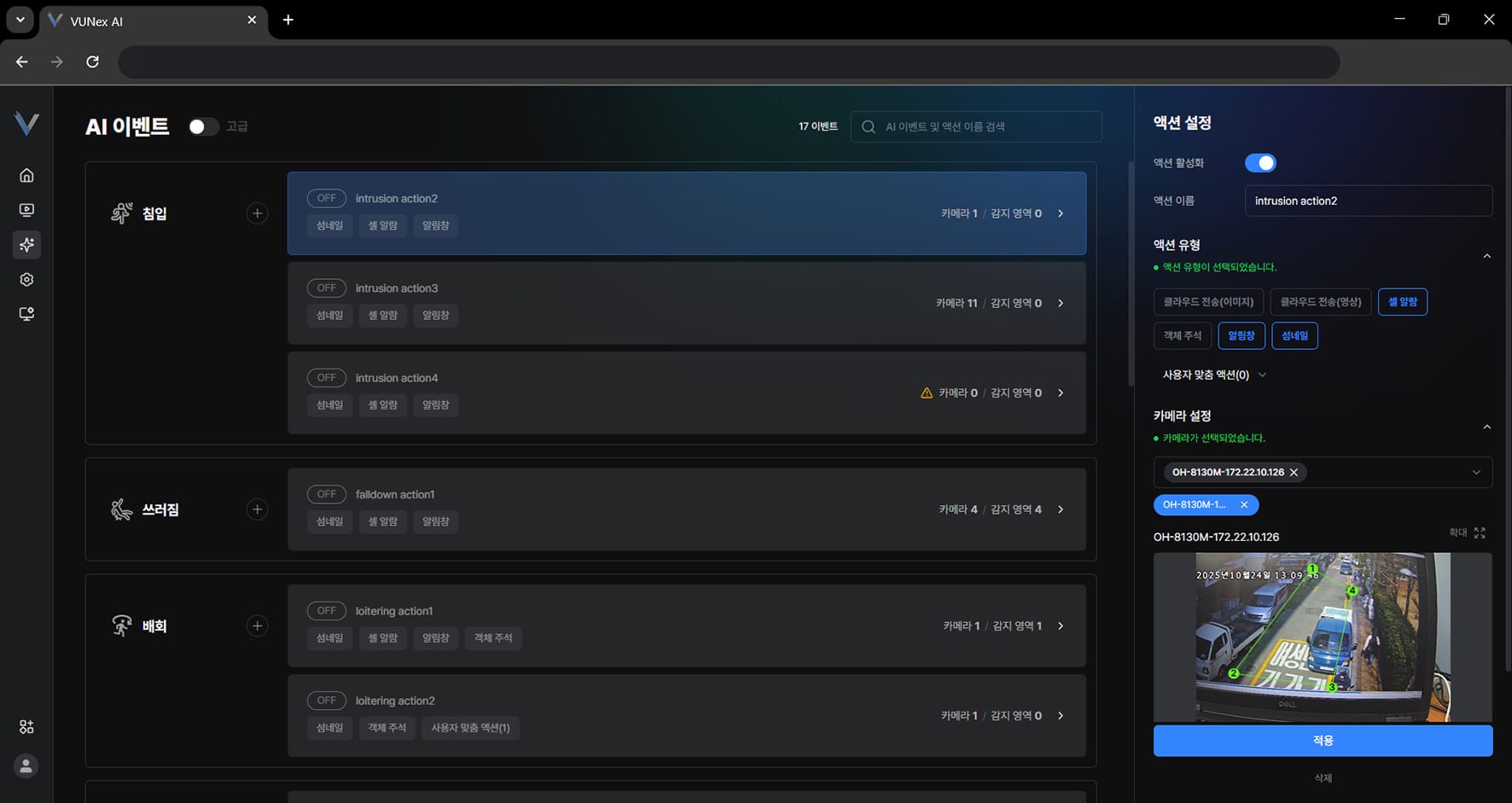 図5-11. 検知エリアの削除
 - [] > [「(検知エリア名)」エリアを削除]をクリックしてください
- [適用]をクリックしてください検知エリアが削除されます。
ラインクロッシングを設定する
映像に基準線を引き、その線を通過するオブジェクトを検知します。
- メインメニューで[] > [AIイベント]をクリックしてください
- [ラインクロッシング]イベントとアクションを選択してください
- [アクション設定] > [カメラ&ライン設定]をクリックしてください
- カメラを選択し、プレビュー画面で[+]をクリックしてください。
- 映像上でマウスボタンを押しながら動かして基準線を引いてください。ラインの始点と終点をドラッグすると位置を調整できます。
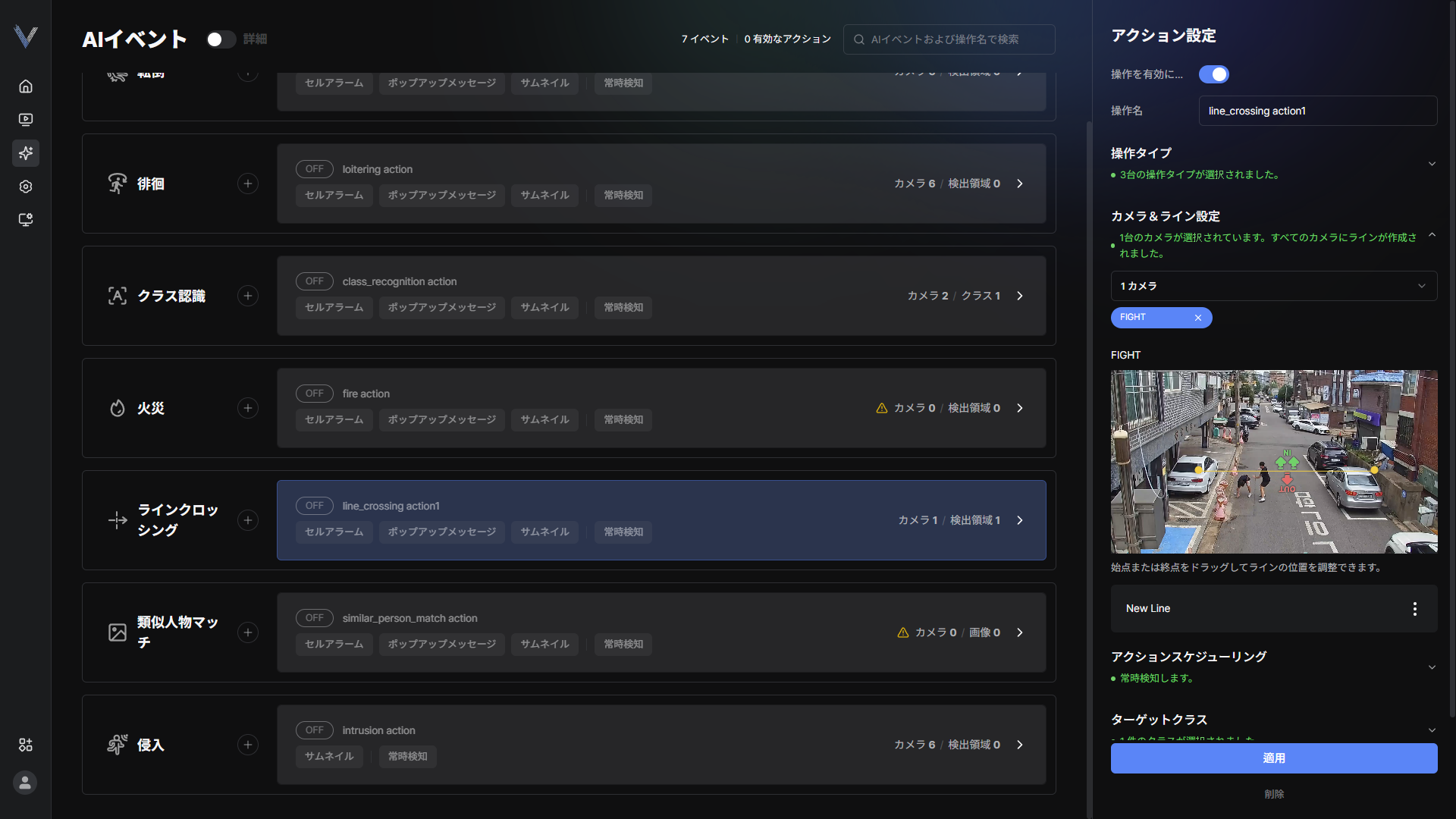 図5-21. ラインクロッシングの基準線
 - [ライン名]を入力してください
- [許可された進行方向]を確認し、必要なら[方向反転]をクリックしてください
- [検知対象オブジェクト]で検知するオブジェクトを選択してください複数のオブジェクト種別を同時に選択できます。
- [イベント発生基準]を設定してください[検知方向]で[IN]または[OUT]のいずれかを選び、[n個ごと]または[n個超過時]の基準と個数を入力します。
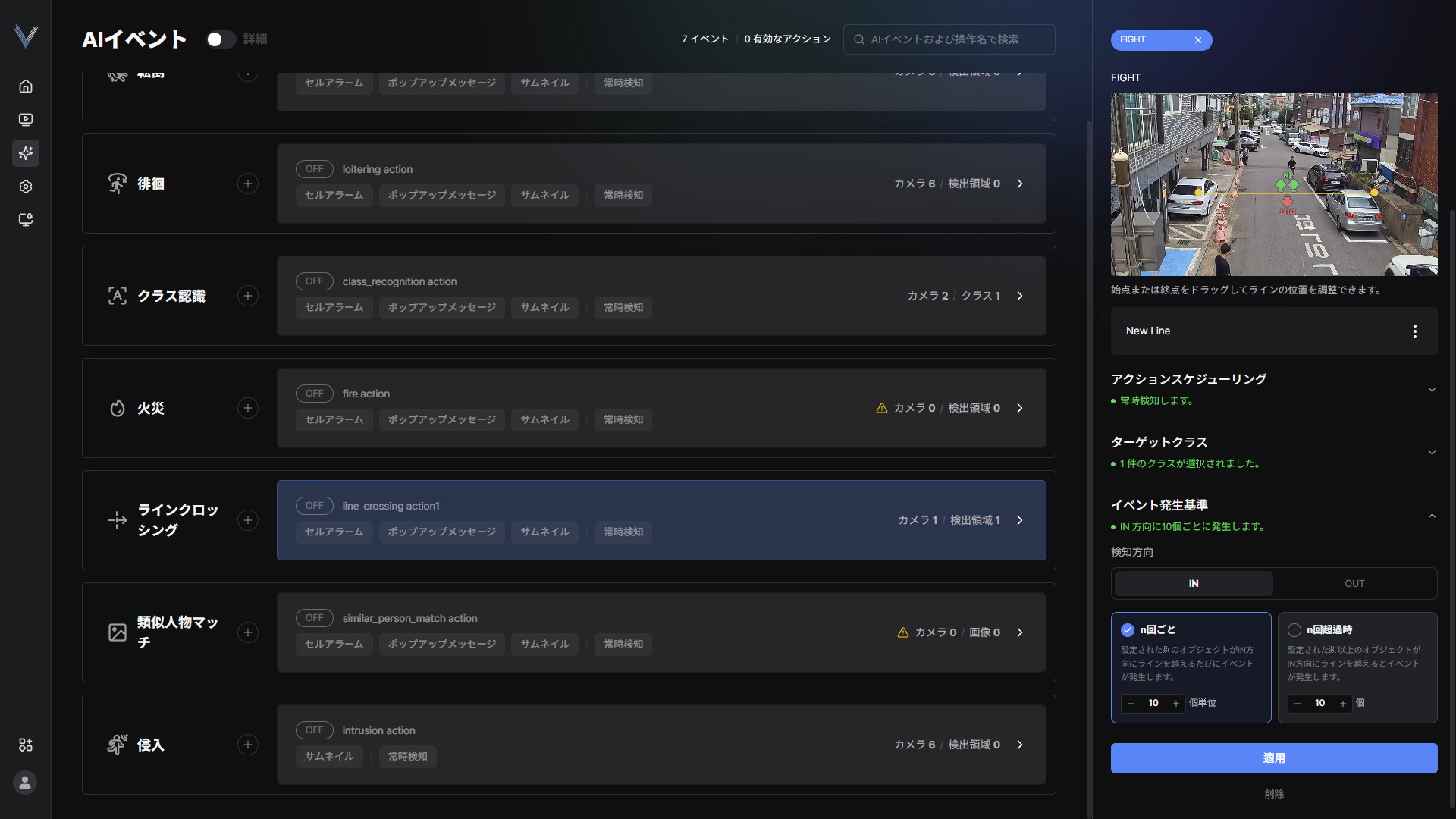 図5-22. ラインクロッシングの発生基準
 - [適用]をクリックしてください
参考
- [n個ごと]: 設定したオブジェクト数だけ指定方向にラインを越えるたびにイベントが発生します。
- [n個超過時]: 設定した数より多いオブジェクトが指定方向にラインを越えるとイベントが発生します。
- イベント名は[(ライン名) n回通過]の形で表示されます。
逆方向移動を設定する
許可された進行方向と逆に動くオブジェクトを検知します。
- メインメニューで[] > [AIイベント]をクリックしてください
- [逆方向移動]イベントとアクションを選択してください
- [アクション設定] > [カメラ&ライン設定]をクリックしてください
- カメラを選択し、プレビュー画面で[+]をクリックしてください。
- 映像上に基準線を引いてください。基準線を基に検知エリアが自動で作成されます。
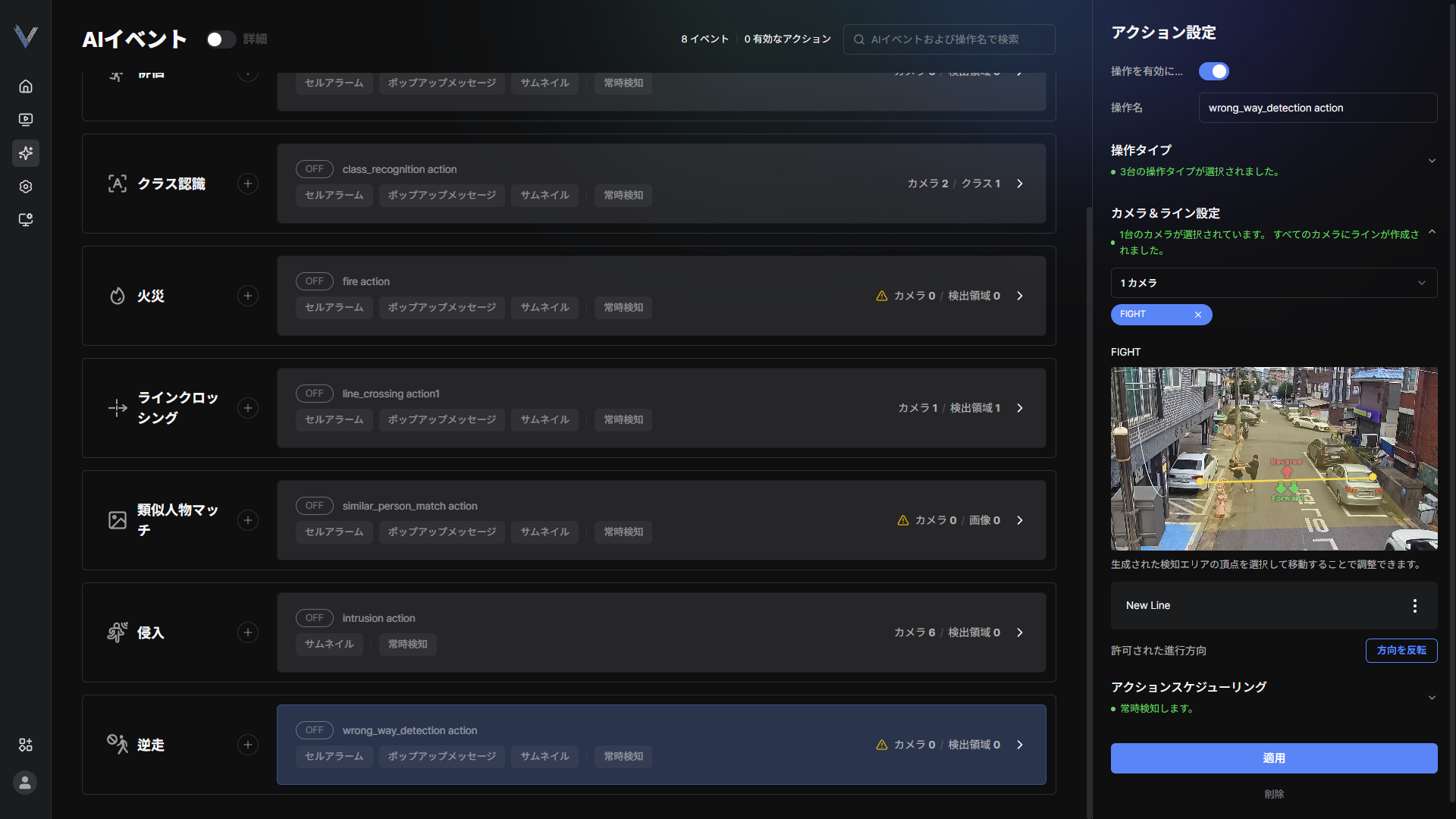 図5-23. 逆方向移動の基準線
 - 自動作成された検知エリアの頂点をドラッグして範囲を調整してください
- [許可された進行方向]を確認し、必要なら[方向反転]をクリックしてください
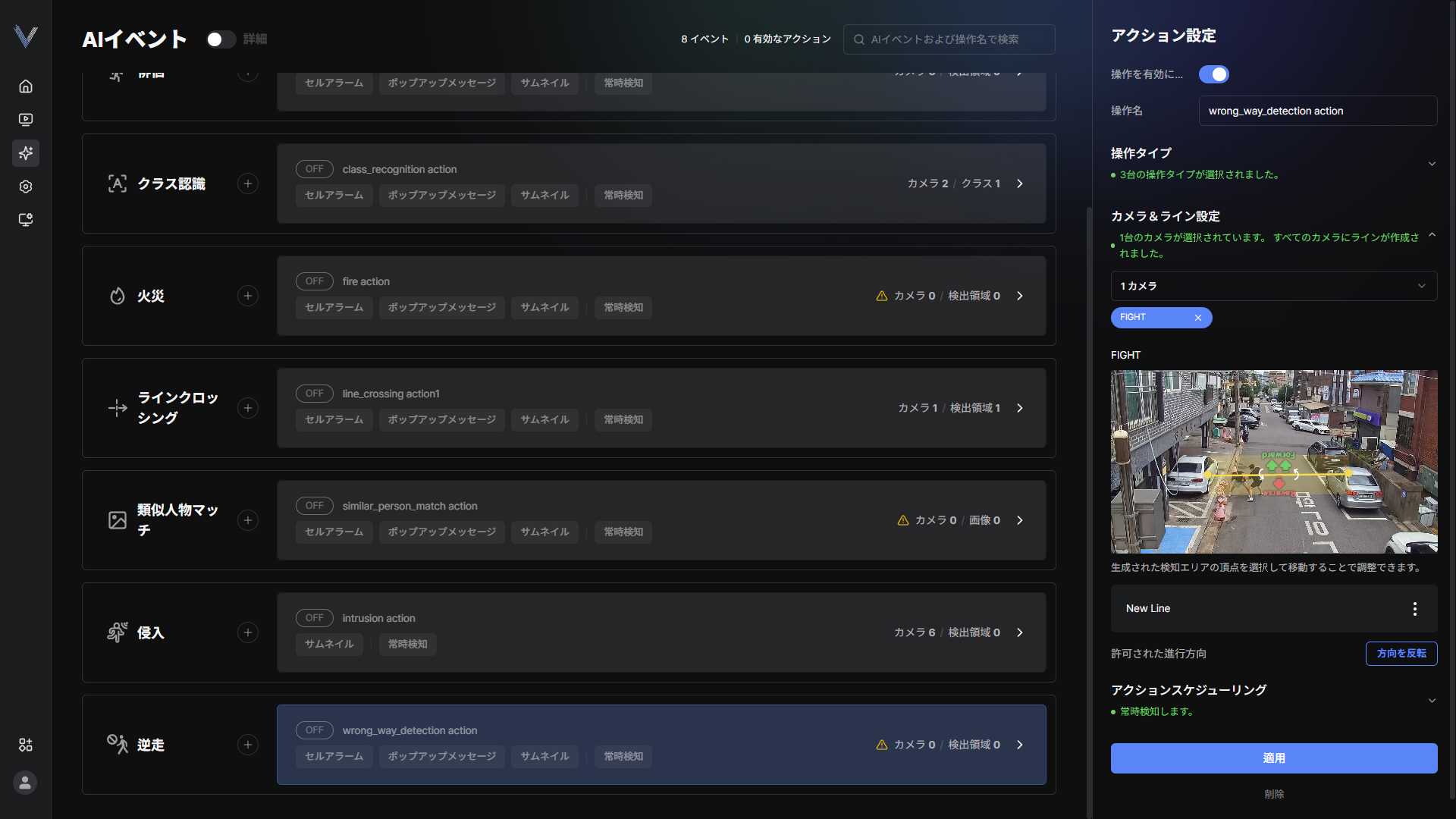 図5-24. 許可された進行方向
 - [適用]をクリックしてください
参考
このイベントの名称は、以前のバージョンの[逆走検知]から[逆方向移動]に変更されました。
AIサービスを設定する
- メインメニューで[] > [AIサービス]をクリックしてくださいAIサービス画面が表示されます。
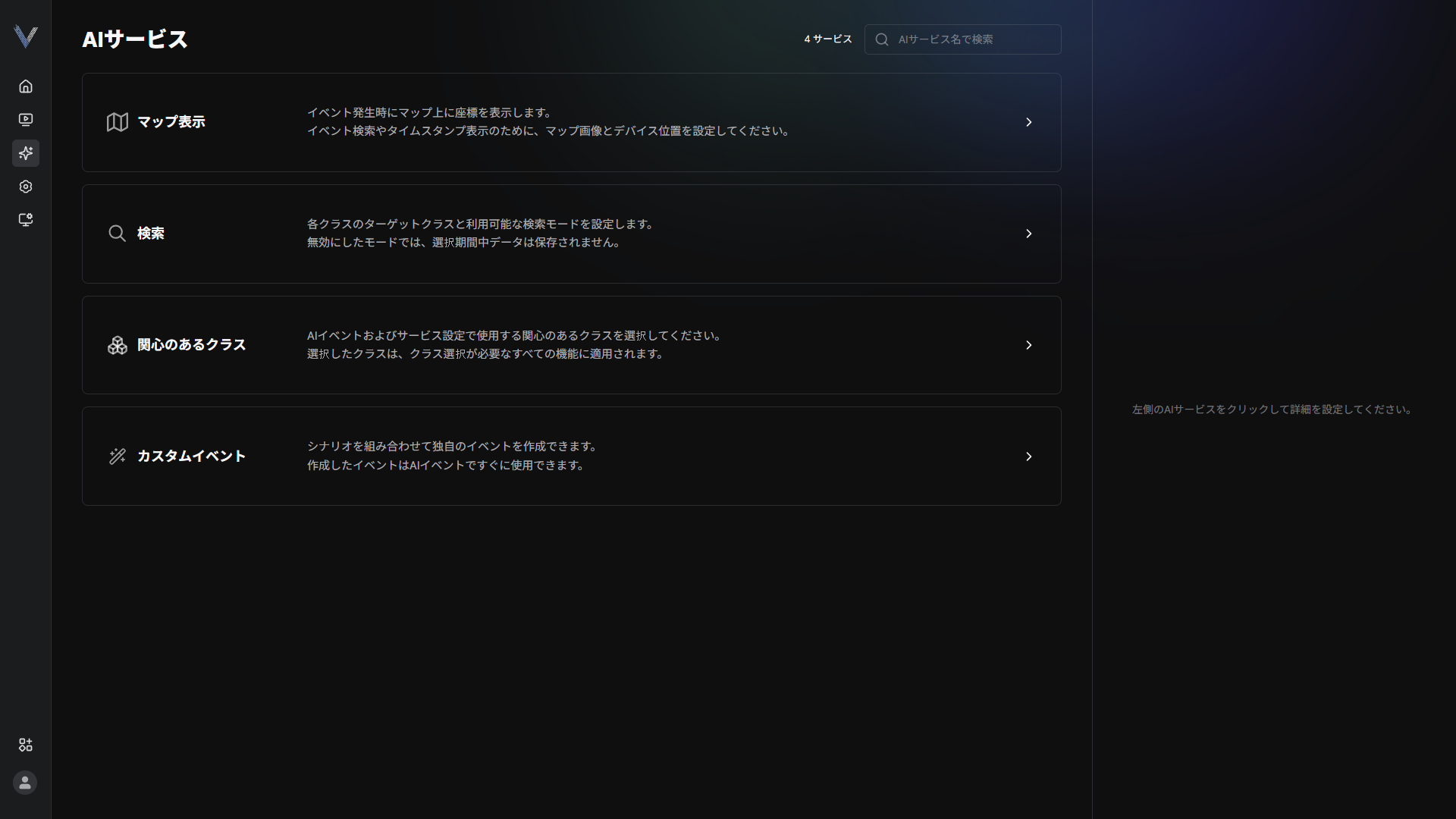 図5-12. AIサービス画面
 - 目的の項目をクリックしてくださいサービスが設定されます。
参考
AIサービスでは[検索]、[地図表示]、[関心クラス]、[カスタムイベント]を設定します。
AIモデルの変更はAIサービスではなく[アプリストア]で行います。詳しくは「AIモデルを変更する」をご覧ください。
地図表示サービスを設定する
地図表示サービスを設定します。
- メインメニューで[] > [AIサービス] > [地図表示]をクリックしてください
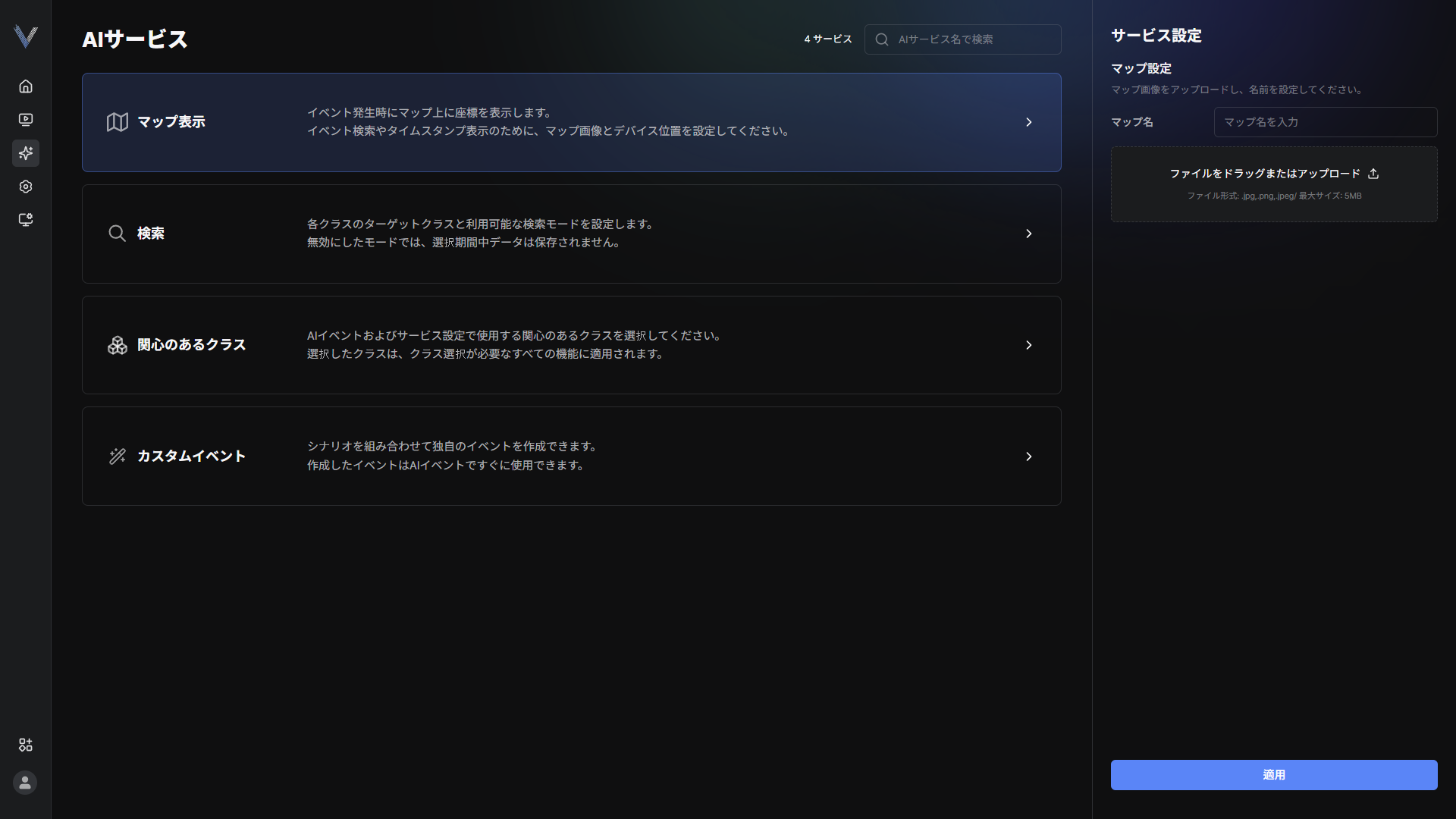 図5-13. 地図表示サービスの設定
 - [ファイルをドラッグまたはアップロード]を選択してください。
- ファイルを選択し、[開く(O)]をクリックしてください
- カメラをマウスボタンで押した状態で地図へ移動してくださいマウスボタンで地図上をクリックすると、カメラ位置を指定します。
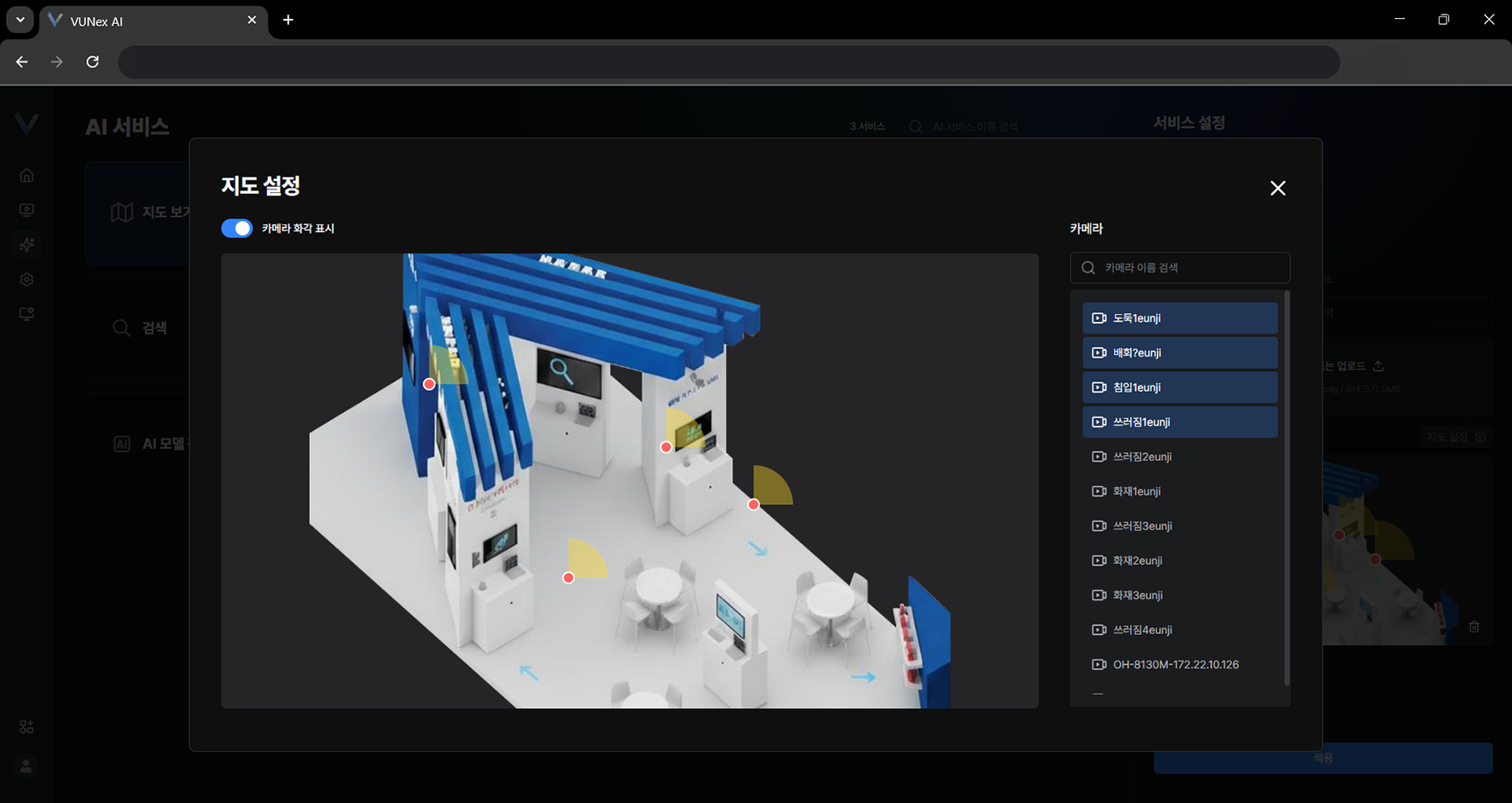 図5-14. 地図上のカメラ位置設定
 - [トグル]をクリックしてくださいカメラの画角が表示されます。
- カメラの画角をマウスボタンで押した状態で左右に動かしてください
- [X]をクリックしてください
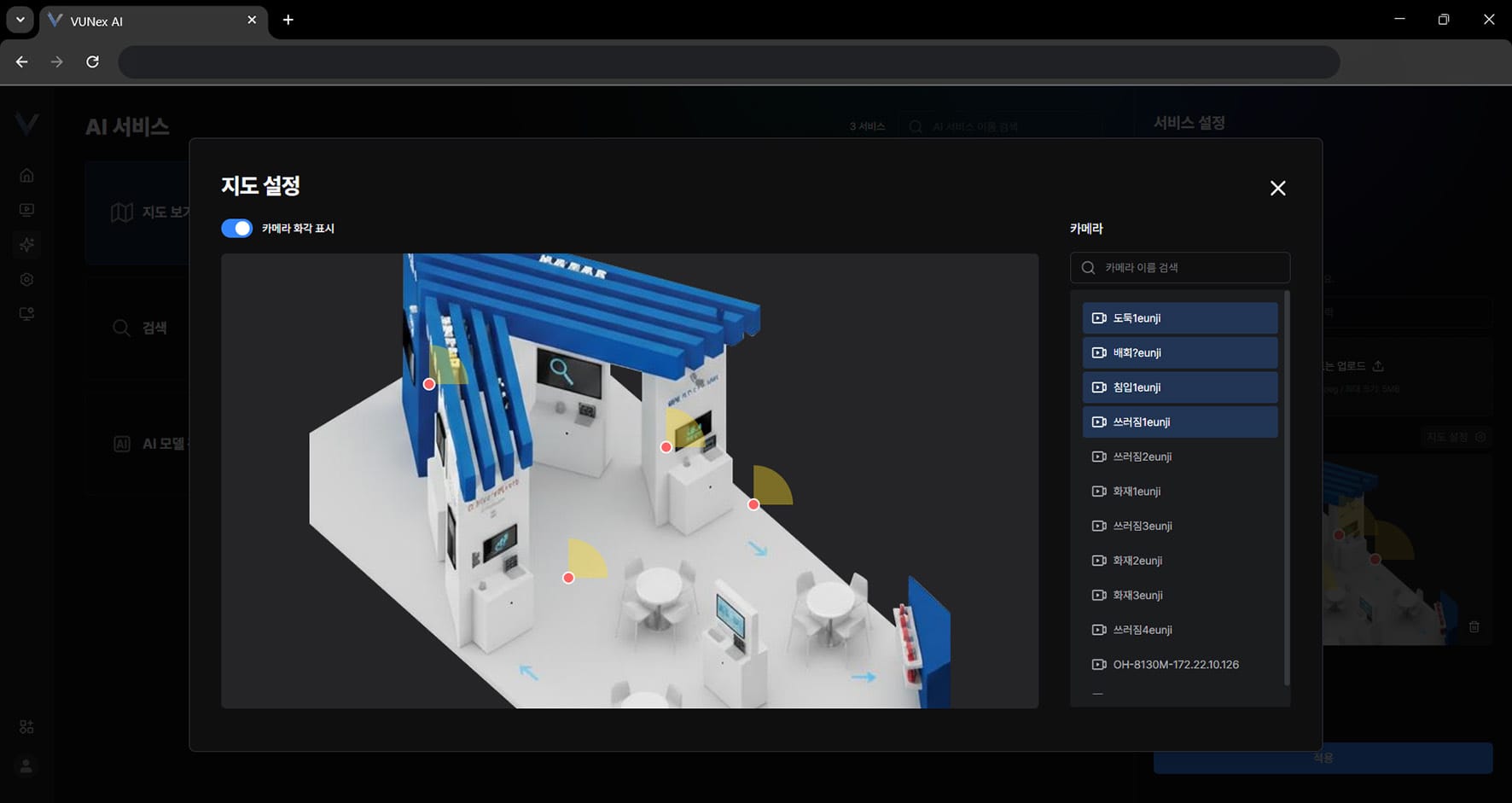 図5-15. 地図表示設定の完了
 - [適用]をクリックしてくださいサービスが設定されます。
参考
ホーム画面、検索結果画面、イベント詳細情報ポップアップなどで地図表示サービスに対応します。
検索サービスを設定する
検索サービスを設定します。
- メインメニューで[] > [AIサービス] > [検索]をクリックしてください
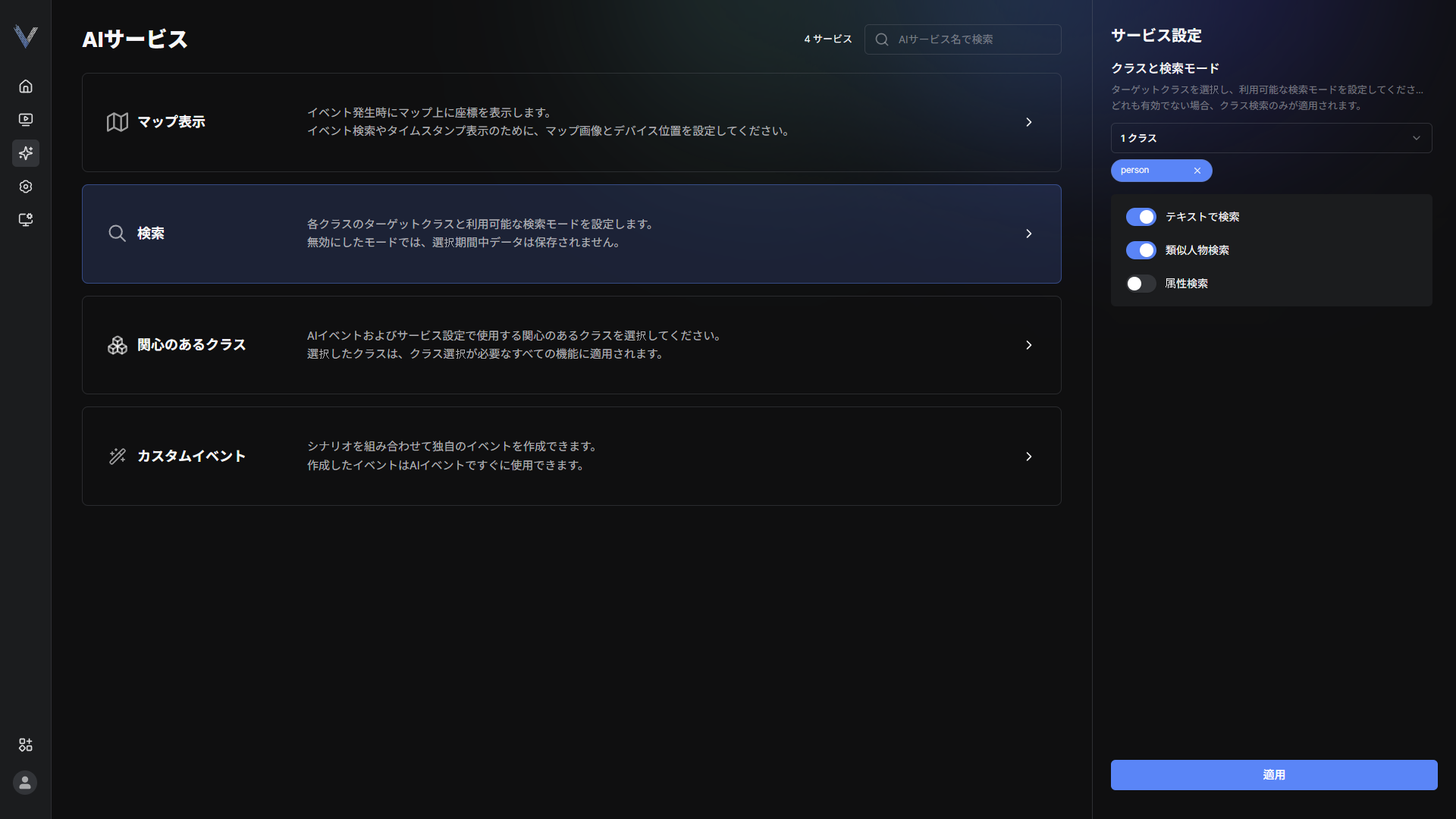 図5-16. 検索サービスの設定
 - 目的の項目を設定してください
- [適用]をクリックしてくださいサービスが設定されます。
参考
検索モードの設定によって検索画面の構成が異なる場合があります。
詳しくは「検索する」をご覧ください。
関心クラスを設定する
AIイベントとサービス設定で使用するクラスをあらかじめ選んでおきます。
- メインメニューで[] > [AIサービス] > [関心クラス]をクリックしてください
- [すべてのクラス]で使用するクラスを選択してください検索欄にクラス名を入力して探せます。選択したクラスは[私の関心クラス]に集まります。
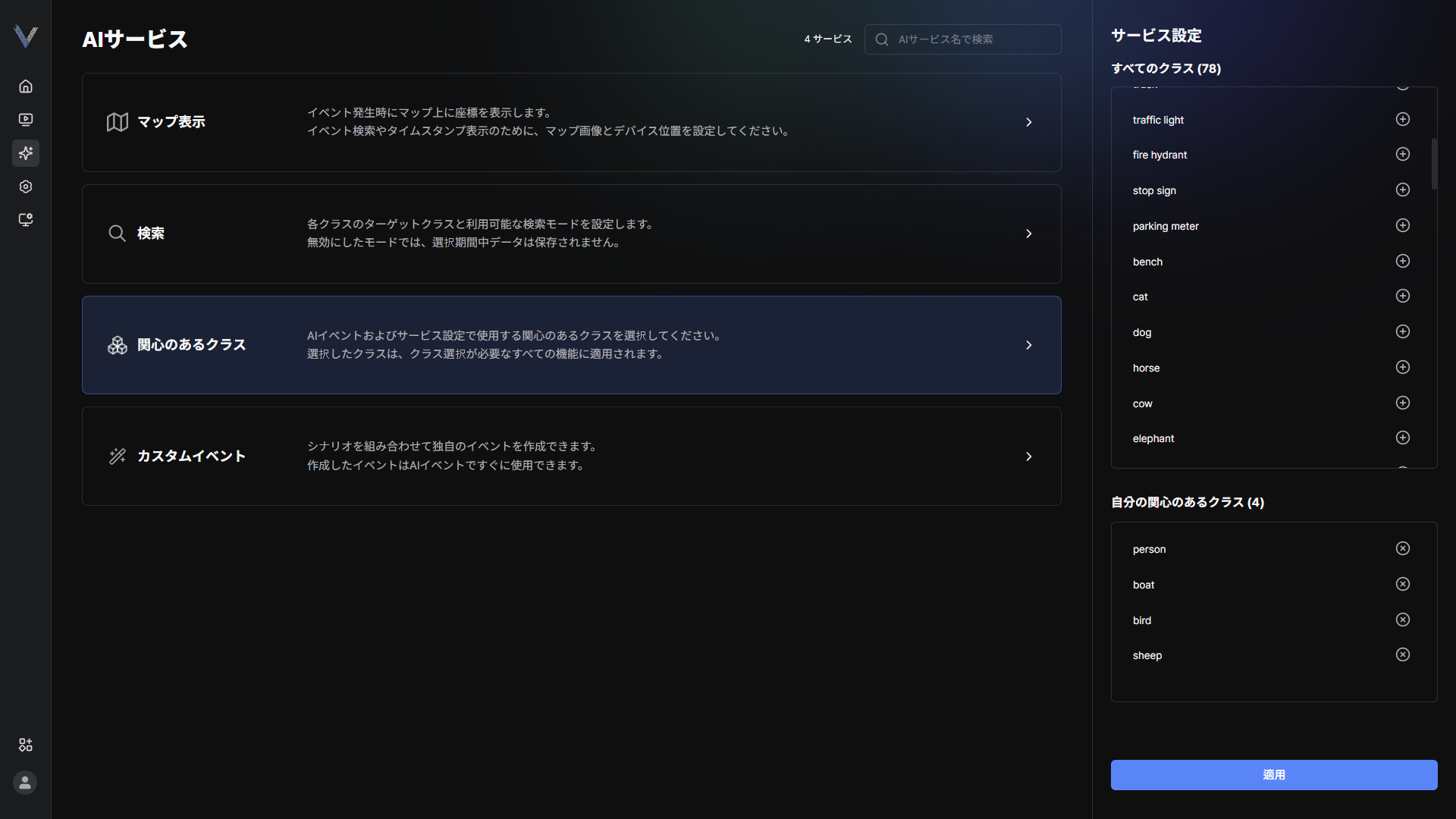 図5-25. 関心クラスの設定
 - [適用]をクリックしてください
参考
選択した関心クラスは、クラス選択が必要なすべての機能に適用されます。
ホーム画面のオブジェクト検知トレンドで選択できる項目も関心クラスを基準に表示されます。
現在適用中のモデルが対応するクラスが1つもない場合は保存されず、案内メッセージが表示されます。
関心クラスを1つも選択しない場合は保存できません。
カスタムイベントを作成する
シナリオを組み合わせて、望む条件のイベントを自分で作成します。
- メインメニューで[] > [AIサービス] > [カスタムイベント]をクリックしてください
- [検知モデル]でイベント作成に使用するモデルを選択してください
- [イベント生成]をクリックしてください
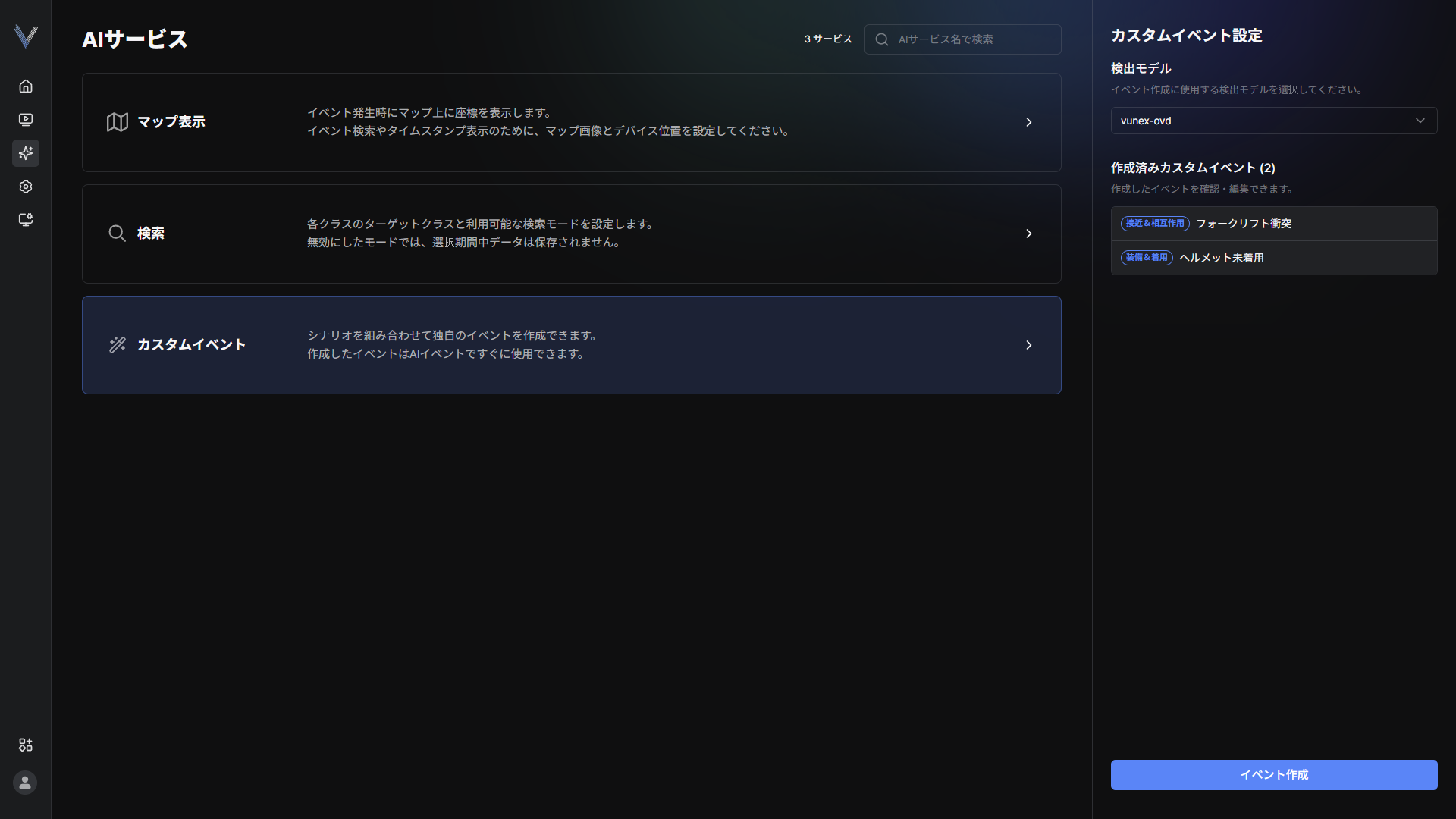 図5-26. カスタムイベント一覧
 - [イベント名]を入力し、[カメラ]を選択してくださいイベント名には韓国語・英字・数字・スペースのみ使用できます。
- [Step 1. シナリオロジック]でシナリオを選択してください[近接&相互作用]、[不在&欠落]、[カウント&グルーピング]、[徘徊&滞留]、[装備&着用]から選べます。
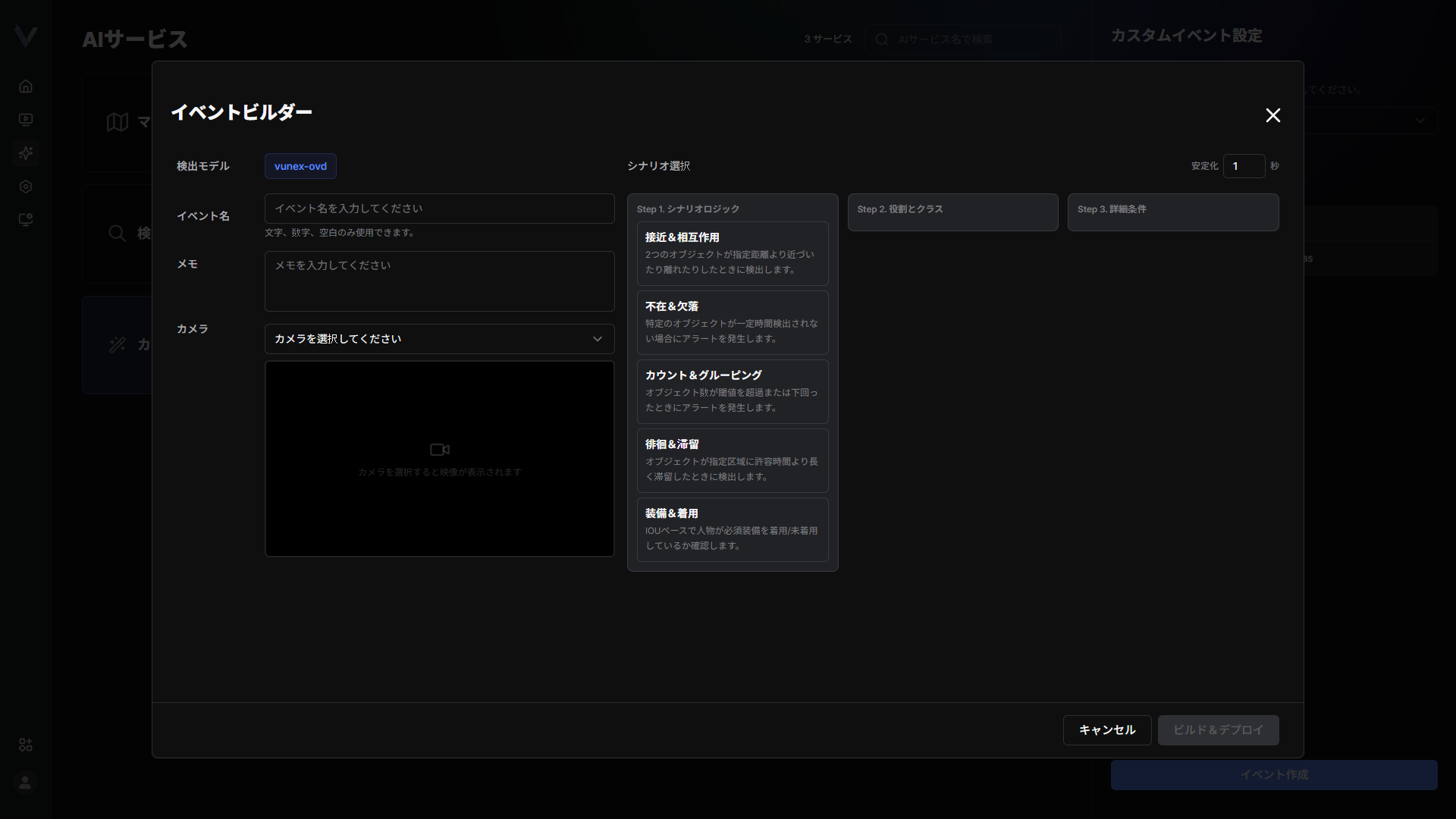 図5-27. イベントビルダーのシナリオ
 - [Step 2. 役割およびクラス]で対象クラスを選択してください
- [Step 3. 詳細条件]で判定条件を設定してくださいシナリオに応じて距離、不在判定時間、基準数量、滞留判定時間、IOUしきい値、安定化時間などを入力します。
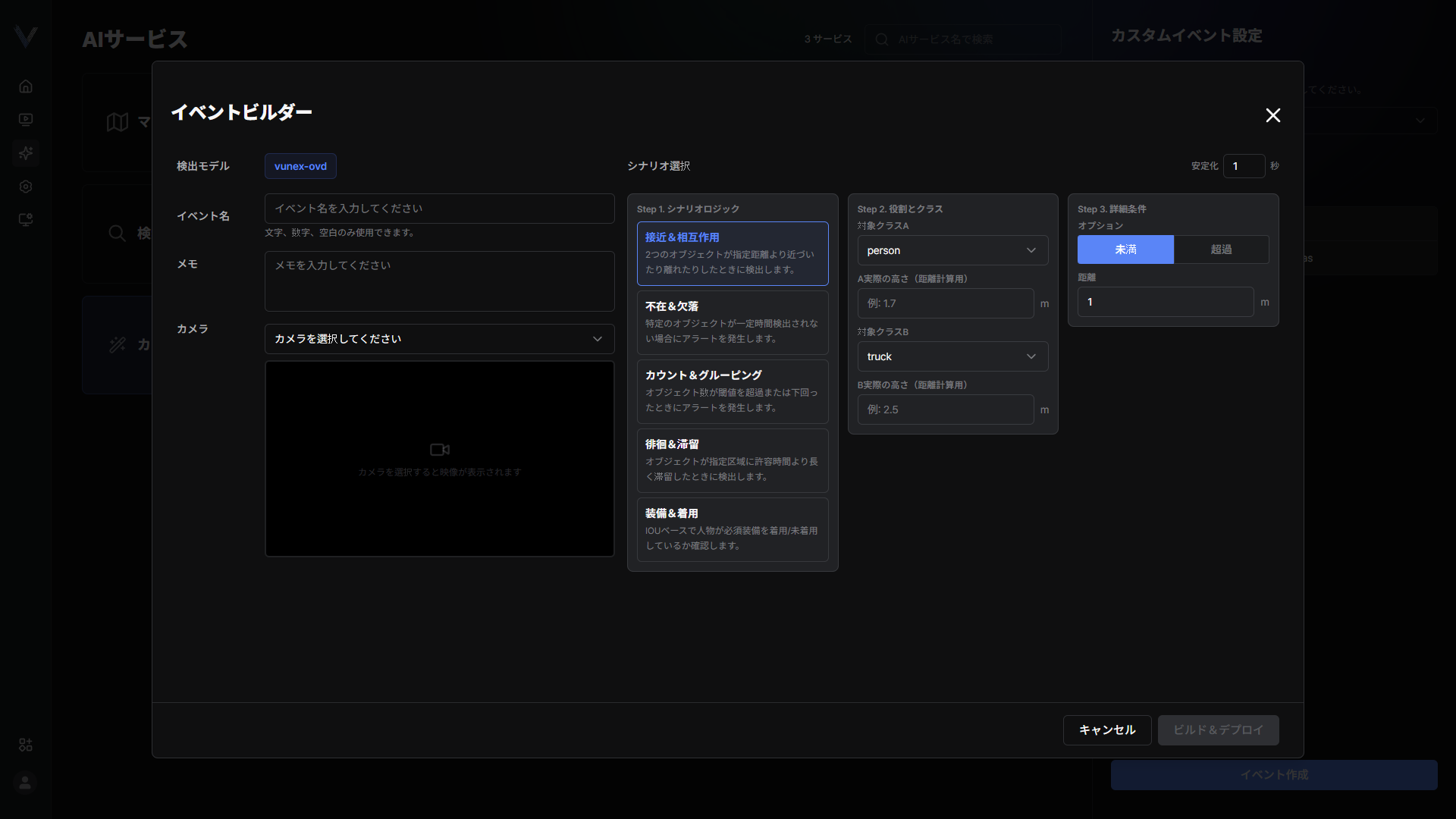 図5-28. イベントビルダーの詳細条件
 - 必要に応じて映像上でROIを指定してくださいクリックしてエリアを指定し、頂点を右クリックして削除します。
- [シミュレーション開始]をクリックして動作を確認してください
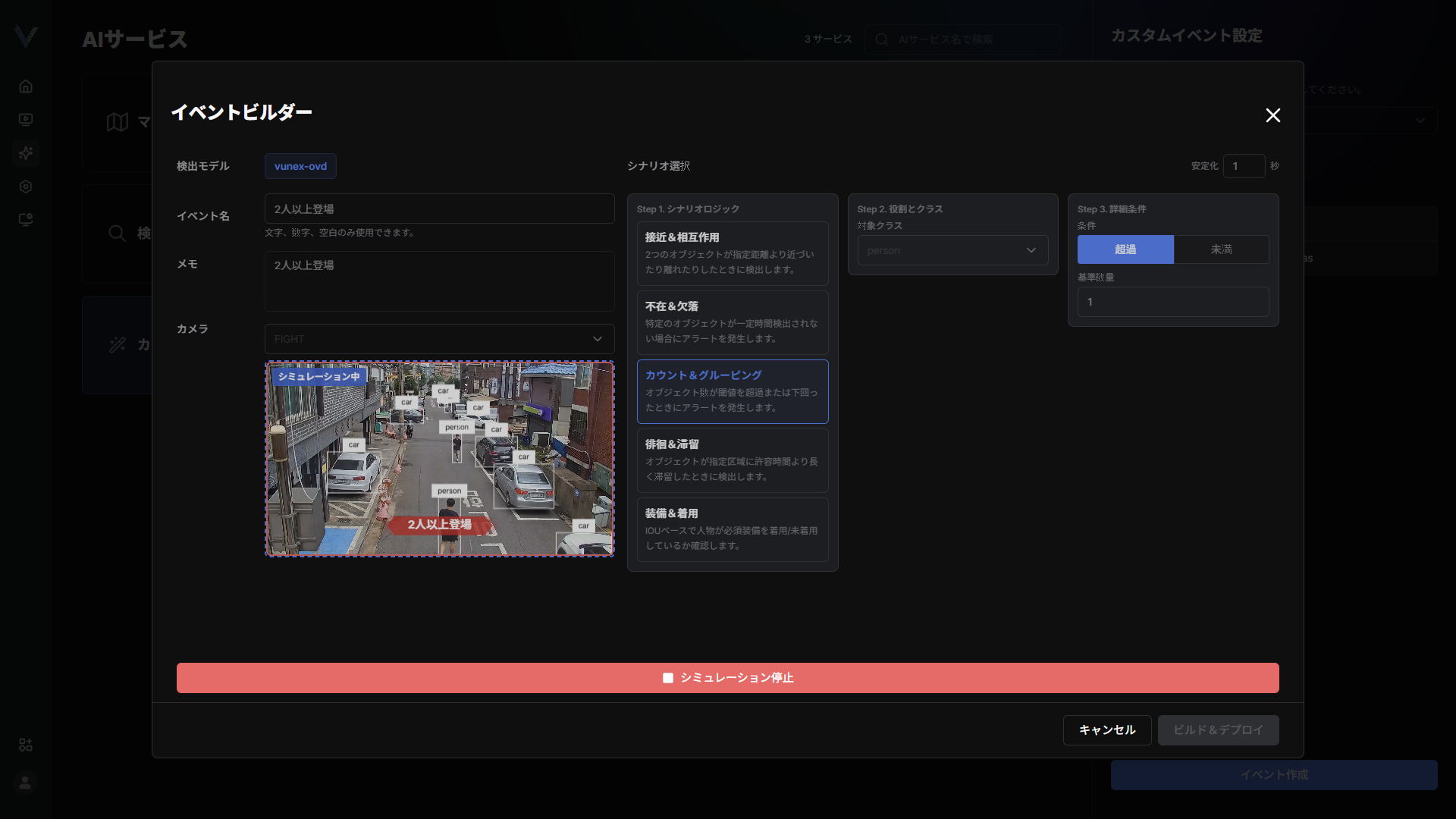 図5-29. カスタムイベントのシミュレーション
 - [ビルドおよび配布]をクリックしてください
参考
作成したカスタムイベントは、AIイベント画面で他のイベントと同様に検知エリアやアクションに紐づけられます。
[生成されたカスタムイベント]一覧でイベントを修正・削除でき、メモを残せます。
安定化時間の既定値は1秒で、オブジェクト表示ボックスの点滅による誤検知を減らすために使用します。
削除したカスタムイベントの過去ログは、ログ画面で引き続き照会できます。