02
Configuración de usuarios
Configurar usuarios
Configurar usuarios
Las pantallas reales pueden diferir de las imágenes de esta guía.
- En la pantalla principal, haga clic en [] > [Usuario]. Aparece la pantalla de configuración de usuario.
![En la pantalla principal, haga clic en [{{icon:cog-frame}}] > [Usuario]. Aparece la pantalla de configuración de usuario.](/manual/vurix-admin/images/page38_img1.jpg)
- Seleccione el elemento que desee.
Nota
- La configuración de [Usuario] requiere el permiso [Gestión de usuarios].
- En la pantalla de configuración de usuario, seleccione un usuario y haga clic en [Grupo de permisos] > [Gestión] > [Gestión de usuarios].
Configuración del entorno de usuario
Establezca los permisos y la configuración de usuario.
Agregar un grupo de permisos
Agrega un grupo.
- En la pantalla principal, seleccione [] > [Usuarios] > [Configuración de usuarios].
- Seleccione [Lista de usuarios].
- Haga clic con el botón derecho para abrir el menú contextual.
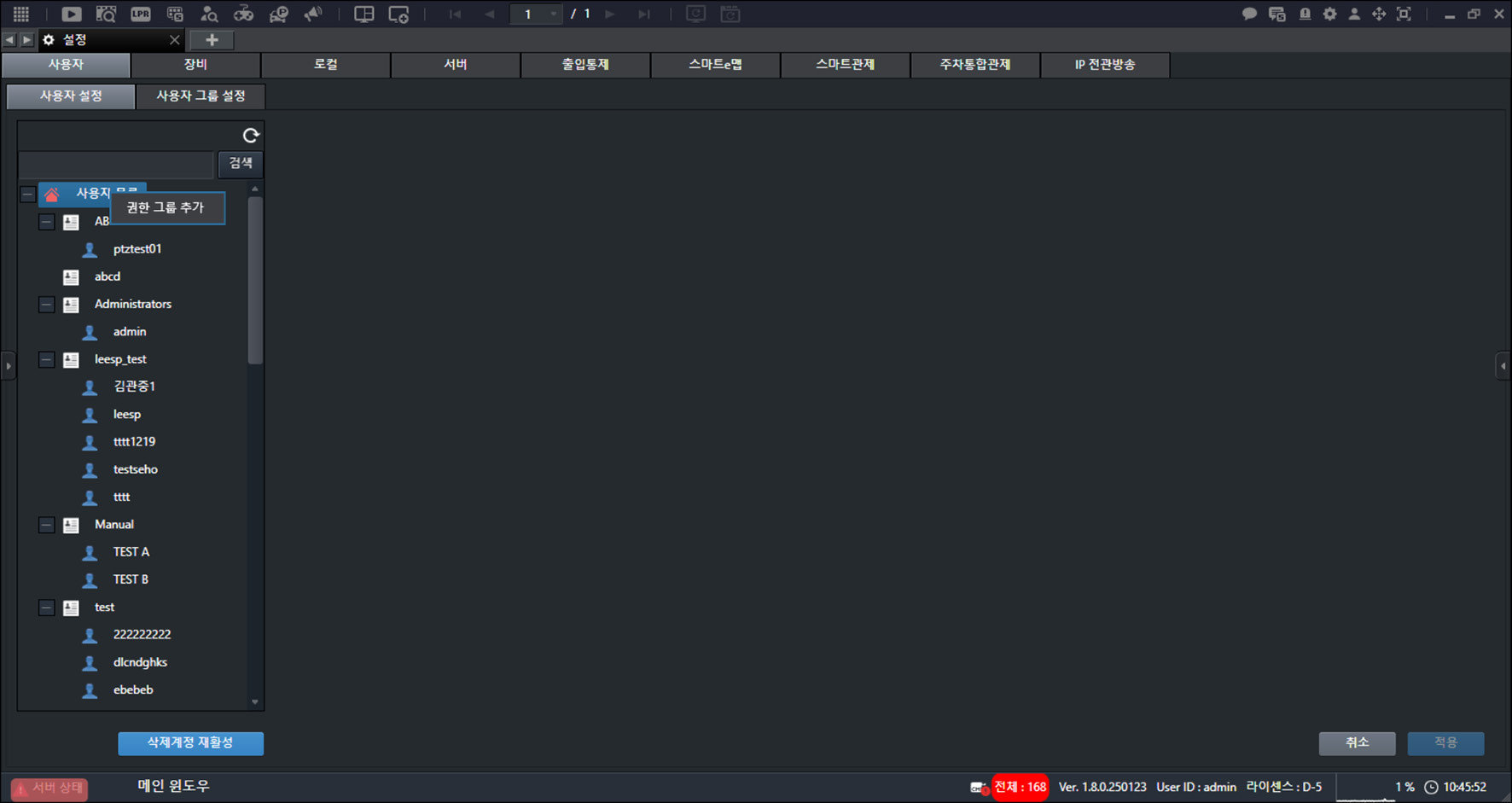
- Haga clic en [Agregar grupo de permisos].
![Haga clic en [Agregar grupo de permisos].](/manual/vurix-admin/images/page40_img1.jpg)
- Introduzca el [Nombre del grupo de permisos].
- Establezca [Cámara].
- [Nivel de acceso PTZ]: Establezca la prioridad de control de cámara PTZ entre varios usuarios.
- [Control PTZ]: Establezca el permiso.
- [Configuración de preset PTZ]: Establezca el permiso de gestión.
- [Control de micrófono]: Establezca el permiso.
- [Control de altavoz]: Establezca el permiso.
- Configure [Video].
- [Reproducir vídeo grabado]: Establezca el permiso de reproducción.
- [Copia de seguridad AVI]: Establezca el permiso de guardado.
- [Copia de seguridad JPG]: Establezca el permiso de guardado.
- [Búsqueda instantánea]: Establezca el límite de tiempo para la búsqueda instantánea de vídeo. (1–60 minutos)
- [Guardar vídeo en vivo]: Establezca el permiso de guardado.
- [Período permitido de vídeo en vivo]: Establezca el período durante el cual se permite el vídeo en vivo.
- [Período permitido de vídeo en vivo] no se aplica de inmediato; entra en vigor cada hora en punto.
- [Límite de período de búsqueda]: Establezca el período de búsqueda de vídeo grabado.
- Establezca [Administración].
- [Gestión de usuarios]: Establezca el permiso de gestión.
- [Gestión de dispositivos]: Establezca el permiso de gestión.
- [Gestión de árbol]: Establezca el permiso de gestión.
- [Gestión de cliente]: Establezca el permiso de gestión.
- [Gestión de eventos]: Establezca el permiso de gestión.
- [Gestión de servidor]: Establezca el permiso de gestión.
- [Enmascaramiento de privacidad]: Establezca el permiso de gestión.
- [Gestión de monitoreo inteligente]: Establezca el permiso de gestión.
- Configure [Otros].
- [Configuración de touring PTZ]: Establezca el permiso.
- [Monitoreo del sistema]: Establezca el permiso.
- [Conmutación por error del servidor de grabación]: Establezca el permiso.
- [Recuperación VFS manual]: Establezca el permiso.
- [Conexión única]: Establezca el permiso de inicio de sesión concurrente de la cuenta de usuario.
- [Ver estado de restauración del almacenamiento secundario]: Establezca el permiso.
- [Actividad del usuario]: Establezca el permiso.
- [Chat]: Establezca el permiso.
- [Acceso a información del sistema del dispositivo]: Desactiva la visualización de menús de información del dispositivo.
- [Seguridad de visualización de información]: Desactiva la visualización de menús de información IP.
- [Tiempo de cierre de sesión sin eventos]: Establezca el tiempo de cierre de sesión automático.
- Configure [Monitoreo inteligente].
- [Monitoreo]
- [Monitoreo de red de captura]
- [Búsqueda de eventos]
- [Búsqueda de informes de monitoreo]
- [Otros permisos]
- Establezca [Opciones de función].
- [Complemento]
- [Integración con sistema externo (Web API)]
- Haga clic en [Aplicar].
- Reinicie el programa para finalizar la configuración.
Nota
- Haga clic en [Programación de grupo]. Establezca el horario de inicio de sesión del grupo.
- Cuando se configura [Programación de grupo], el horario de inicio de sesión de la cuenta de usuario no se aplica.
Eliminar un grupo de permisos
Elimina el grupo.
- En la pantalla principal, seleccione [] > [Usuarios] > [Configuración de usuarios].
- Seleccione el elemento que desee.
- Haga clic con el botón derecho para abrir el menú contextual.
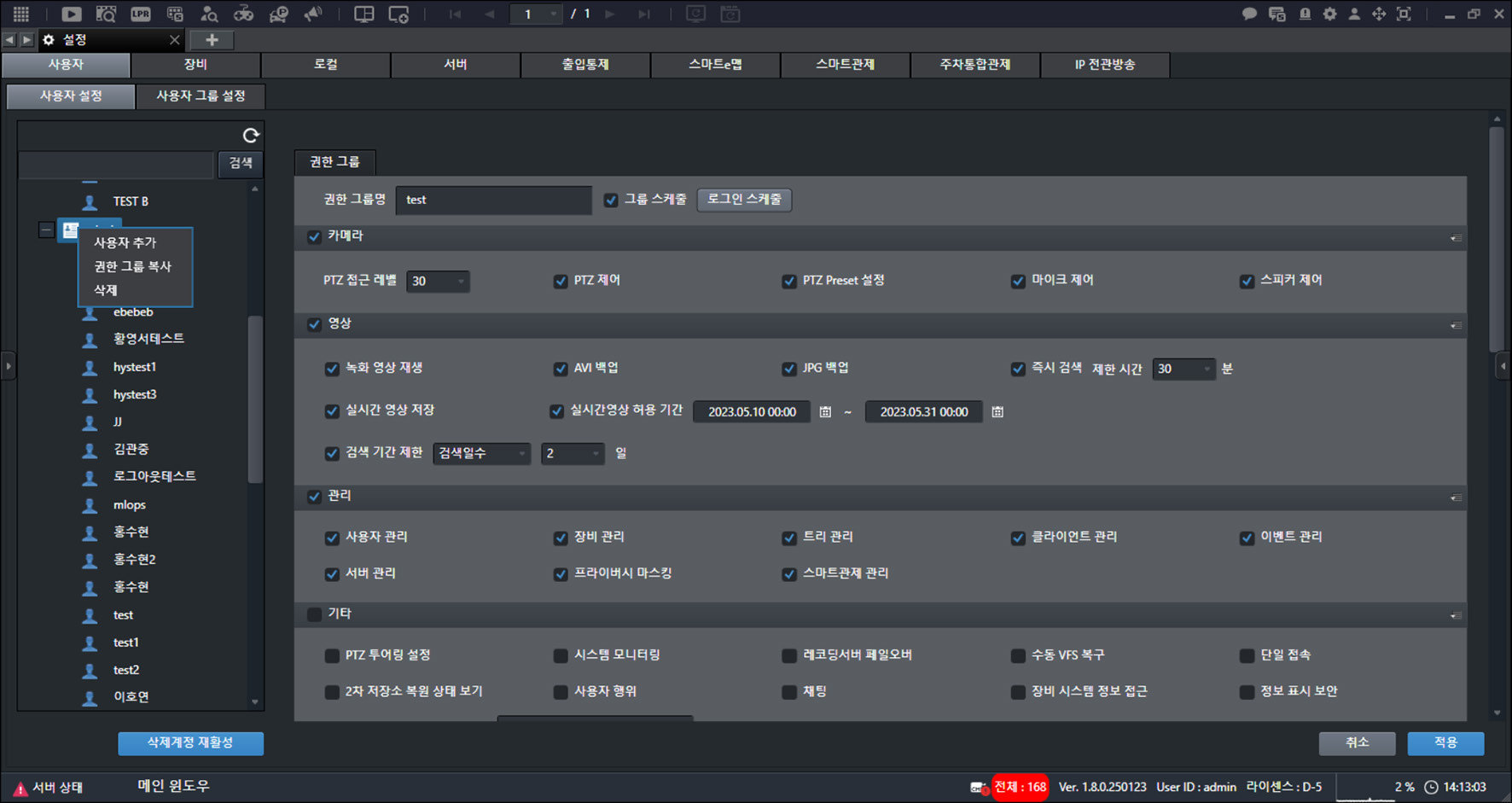
- Haga clic en [Eliminar].
![Haga clic en [Eliminar].](/manual/vurix-admin/images/page44_img2.jpg)
- Haga clic en [Aceptar] > [Aceptar] > [Aplicar].
Nota
- Haga clic en [Copiar grupo de permisos]. Copia un grupo con los mismos permisos.
- No se pueden eliminar los grupos que tienen usuarios registrados.
- Los grupos [Administrators] y [Sin categoría] no se pueden eliminar ni copiar.
Agregar usuario
Agregue una cuenta de usuario.
- En la pantalla principal, seleccione [] > [Usuarios] > [Configuración de usuarios].
- Seleccione el elemento que desee.
- Haga clic con el botón derecho para abrir el menú contextual.
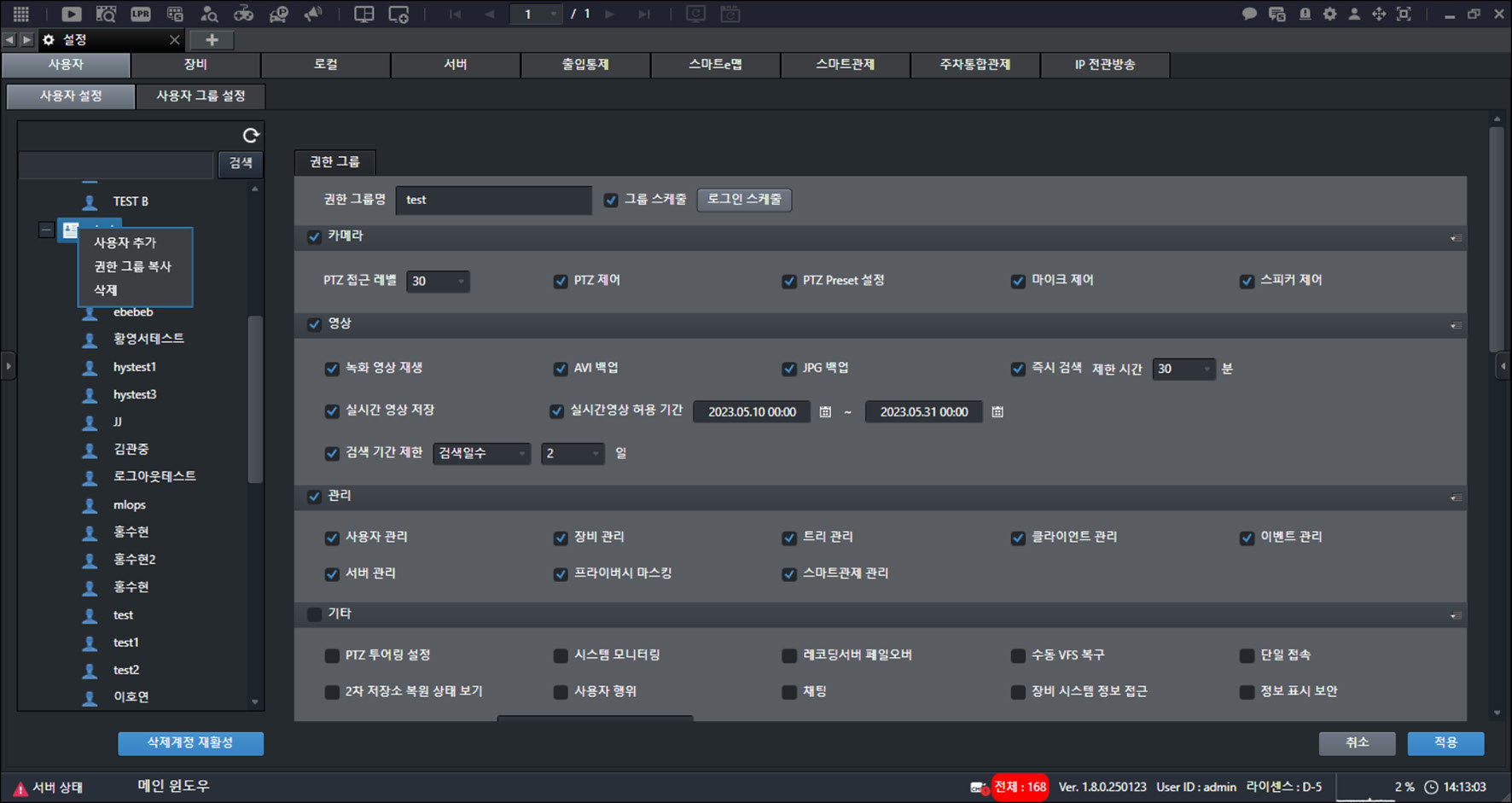
- Haga clic en [Agregar usuario].
![Haga clic en [Agregar usuario].](/manual/vurix-admin/images/page46_img2.jpg)
- Introduzca la información.
- [ID de usuario]: Introduzca el ID.
- [Contraseña] / [Confirmar contraseña]: Introduzca la contraseña.
- [Organización] / [Departamento]: Introduzca el nombre de la organización y del departamento.
- [Nombre de usuario]: Introduzca el nombre.
- [Tipo de usuario]: Establezca el tipo de cuenta de usuario.
- [Programación de inicio de sesión]: Establezca la programación de inicio de sesión de la cuenta de usuario.
- [Pregunta de autenticación] / [Respuesta de autenticación]: Introduzca la pregunta y la respuesta de autenticación.
- [Información adicional de usuario para inicio de sesión]: Establezca la información adicional requerida para el inicio de sesión.
- Haga clic en [Aplicar].
Nota
- [Contraseña] debe incluir letras mayúsculas y minúsculas en inglés, números y caracteres especiales. (de 9 a 16 caracteres)
- Haga clic en [Lista de IP permitidas] > [Agregar]. Agrega direcciones IP accesibles a la lista.
- No se puede reutilizar el ID de una cuenta de usuario eliminada.
Configurar el entorno de usuario
Establezca el entorno de la cuenta de usuario.
- En la pantalla principal, seleccione [] > [Usuarios] > [Configuración de usuarios].
- Seleccione una cuenta de usuario.
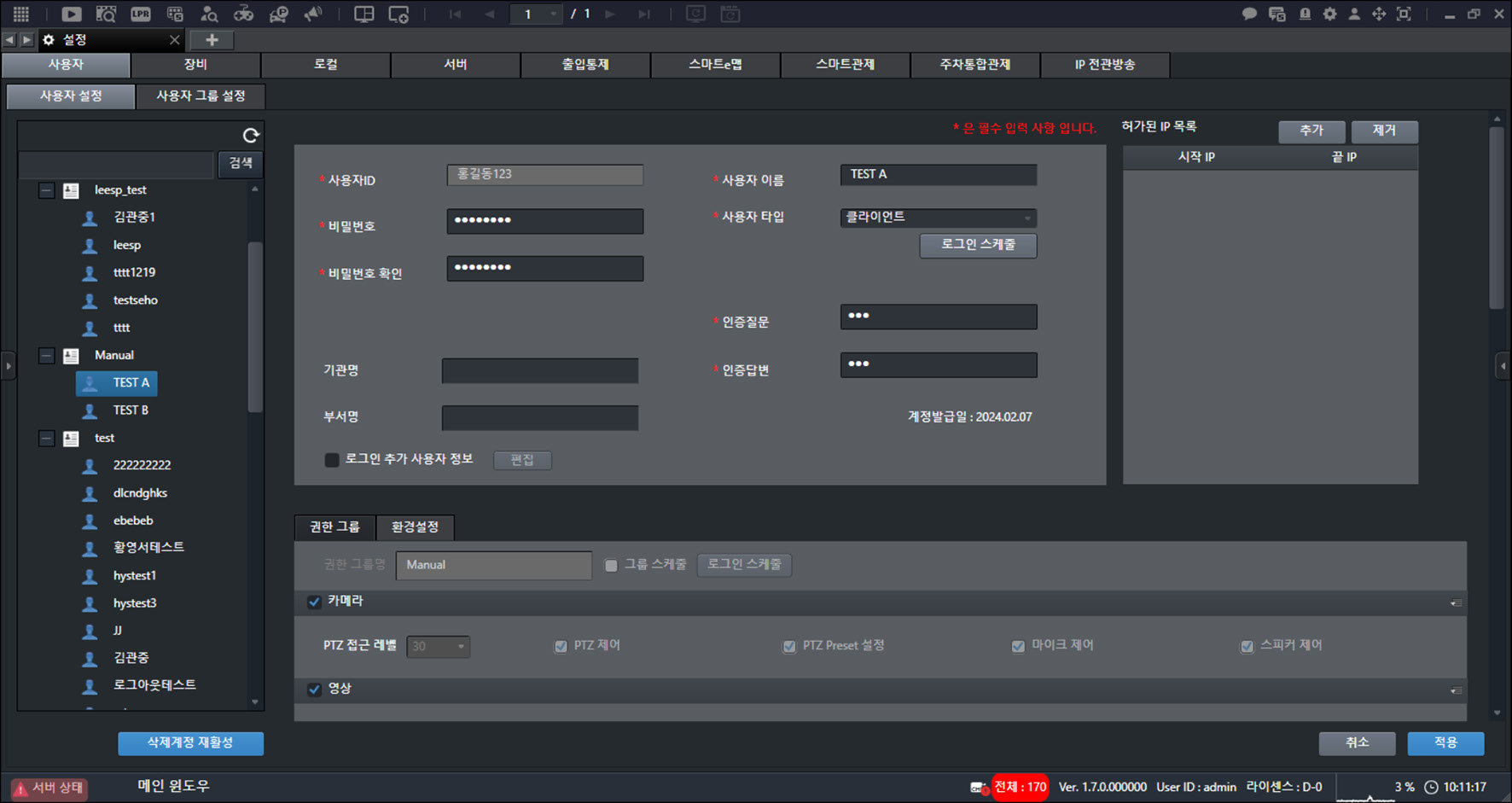
- Haga clic en [Preferencias].
![Haga clic en [Preferencias].](/manual/vurix-admin/images/page48_img2.jpg)
- Establezca [Configuración de pantalla].
- [Posición del árbol]: Establezca la posición del árbol a la izquierda o a la derecha.
- [Modo de inicio de ventana de configuración]: En la pantalla principal, haga clic en [] para mostrar la pantalla de configuración en una nueva ventana o en una nueva pestaña.
- Establezca [Configuración de fuente].
- [Configuración de fuente de ventana en vivo]: Establezca el color de fuente, la fuente y el tamaño de fuente para mostrarlos en la pantalla de video en vivo.
- [Configuración de fuente de ventana emergente de evento]: Establezca el color de fuente, la fuente y el tamaño de fuente para mostrarlos en la ventana emergente de evento.
- Establezca [Evento].
- [Configuración de grosor del borde de ventana de evento]: Establezca el color de línea, el grosor de línea y más para mostrar la ventana emergente de evento.
- [Configuración de ventana emergente de evento]: Establezca [Crear superpuestas por regla de evento], [Crear una sola por canal] y más.
- Configure [Video].
- [Mostrar información de video desde el inicio]: Muestra la información de video en el video.
- Establezca [Árbol].
- [Mostrar miniaturas de elementos del árbol]: Muestra miniaturas en el árbol.
- [Límite de jerarquía del árbol]: Establezca la profundidad de visualización del árbol.
- [Mostrar descripción en el árbol]: Muestra las descripciones en el árbol.
- [Tipo de búsqueda]: En la ventana de búsqueda rápida del árbol de dispositivos, al buscar por nombre de dispositivo, muestre solo los resultados de búsqueda o muévase al dispositivo buscado.
- Establezca [Intervalo de cambio].
- [Tiempo de cambio automático de pestaña (3–120)]: En la pantalla principal, haga clic en [] para establecer el tiempo de cambio automático de las pestañas de video en vivo. (de 3 a 120 segundos)
- [Tiempo de cambio automático de página (3–120)]: En la pantalla principal, haga clic en [] para establecer el tiempo de cambio automático de las páginas de pantalla. (de 3 a 120 segundos)
- Configure [PTZ].
- [Activar guías PTZ]: Muestra las guías PTZ en la pantalla de vídeo en vivo.
- [Mostrar panel de control PTZ inicialmente]: Muestra la ventana mini de control de cámara PTZ en la pantalla de vídeo en vivo.
- Configure [Otros].
- [Usar comprobación de procesos]: Establezca si se comprueban los procesos principales al iniciar el programa.
- [Notificación de fallo de dispositivo de cámara]: Muestra las notificaciones de fallo de dispositivo de cámara en la barra de información de la pantalla principal.
- [Configuración de accesos directos]: Establezca los accesos directos.
- Configure [LPR].
- [Mostrar fallo de reconocimiento LPR]: Si falla el reconocimiento LPR, lo muestra en el vídeo LPR.
- [Configuración de visualización de información adicional LPR]: Establezca los elementos de información y muéstrelos en el vídeo LPR.
- Configure [Monitoreo inteligente].
- [Archivo de sonido de alarma]: Establezca el sonido de alarma de evento.
- [Notificación de evento (retardo de notificación de evento (s))]: Cuando ocurre un evento, se muestra un borde verde en el video.
- [Estado de monitoreo]: Compruebe la lista.
- [Estado de monitoreo rápido]: Establezca los elementos de [Estado de monitoreo rápido] para mostrarlos en el video del evento.
- Haga clic en [Aplicar].
- Reinicie el programa para finalizar la configuración.
Nota
Las funciones admitidas pueden variar según su licencia y las especificaciones del dispositivo.
Configurar la seguridad de visualización de información
Desactiva la visualización de menús relacionados con la información de IP.
- En la pantalla principal, seleccione [] > [Usuarios] > [Configuración de usuarios].
- Seleccione una cuenta de usuario.
- Haga clic en [Grupo de permisos] > [Otros] > [Seguridad de visualización de información].
![Haga clic en [Grupo de permisos] > [Otros] > [Seguridad de visualización de información].](/manual/vurix-admin/images/page51_img1.jpg)
- Haga clic en [Aplicar].
- Reinicie el programa para finalizar la configuración.
Nota
- Al activar [Seguridad de visualización de información], la información IP se muestra con caracteres especiales (*) en las ventanas de inicio y cierre de sesión.
- Al activar [Seguridad de visualización de información], se desactivan [], [] e [IP].
Configurar accesos directos
Establezca los accesos directos.
- En la pantalla principal, seleccione [] > [Usuarios] > [Configuración de usuarios].
- Seleccione una cuenta de usuario.
- Haga clic en [Preferencias].
![Haga clic en [Preferencias].](/manual/vurix-admin/images/page52_img1.jpg)
- Haga clic en [Otros] > [Configuración de accesos directos] > [Configuración].
![Haga clic en [Otros] > [Configuración de accesos directos] > [Configuración].](/manual/vurix-admin/images/page52_img2.jpg)
- Seleccione el elemento que desee.
- Haga clic en [Aplicar].
Nota
Haga clic en [Restablecer]. Restablece la configuración.
Configurar el estado de monitoreo rápido
Establezca los elementos de [Estado de monitoreo rápido] para mostrarlos en el vídeo del evento.
- En la pantalla principal, seleccione [] > [Usuarios] > [Configuración de usuarios].
- Seleccione una cuenta de usuario.
- Haga clic en [Preferencias] > [Monitoreo inteligente] > [Estado de monitoreo].
![Haga clic en [Preferencias] > [Monitoreo inteligente] > [Estado de monitoreo].](/manual/vurix-admin/images/page55_img1.jpg)
- Seleccione el elemento que desee.
- Haga clic en [Aplicar].
Nota
- Administre los elementos de [Estado de monitoreo].
- Solo las cuentas de administrador pueden agregar o eliminar elementos.
- Para más detalles, consulte "Agregar elementos de estado de monitoreo" en la página 158.
Reactivar cuenta eliminada
Reactive una cuenta eliminada.
La configuración de [Reactivar cuenta eliminada] solo está disponible para cuentas de administrador.
- En la pantalla principal, seleccione [] > [Usuarios] > [Configuración de usuarios].
- Haga clic en [Reactivar cuenta eliminada].
![Haga clic en [Reactivar cuenta eliminada].](/manual/vurix-admin/images/page56_img1.jpg)
- Introduzca el [Motivo de reactivación].
- Haga clic en [Reactivar cuenta] > [Aceptar].
- Haga clic en [Aplicar].
Nota
En la pantalla principal, haga clic en [] > [Actividad de usuario]. Consulte el motivo de reactivación de la cuenta.
Configuración de grupos de usuarios
Establezca los grupos de usuarios.
[Configuración de grupos de usuarios] solo está disponible para cuentas de administrador.
Agregar grupo de usuarios
Agrega un grupo.
- En la pantalla principal, seleccione [] > [Usuarios] > [Configuración de grupos de usuarios].
- Seleccione el elemento que desee.
- Haga clic con el botón derecho para abrir el menú contextual.
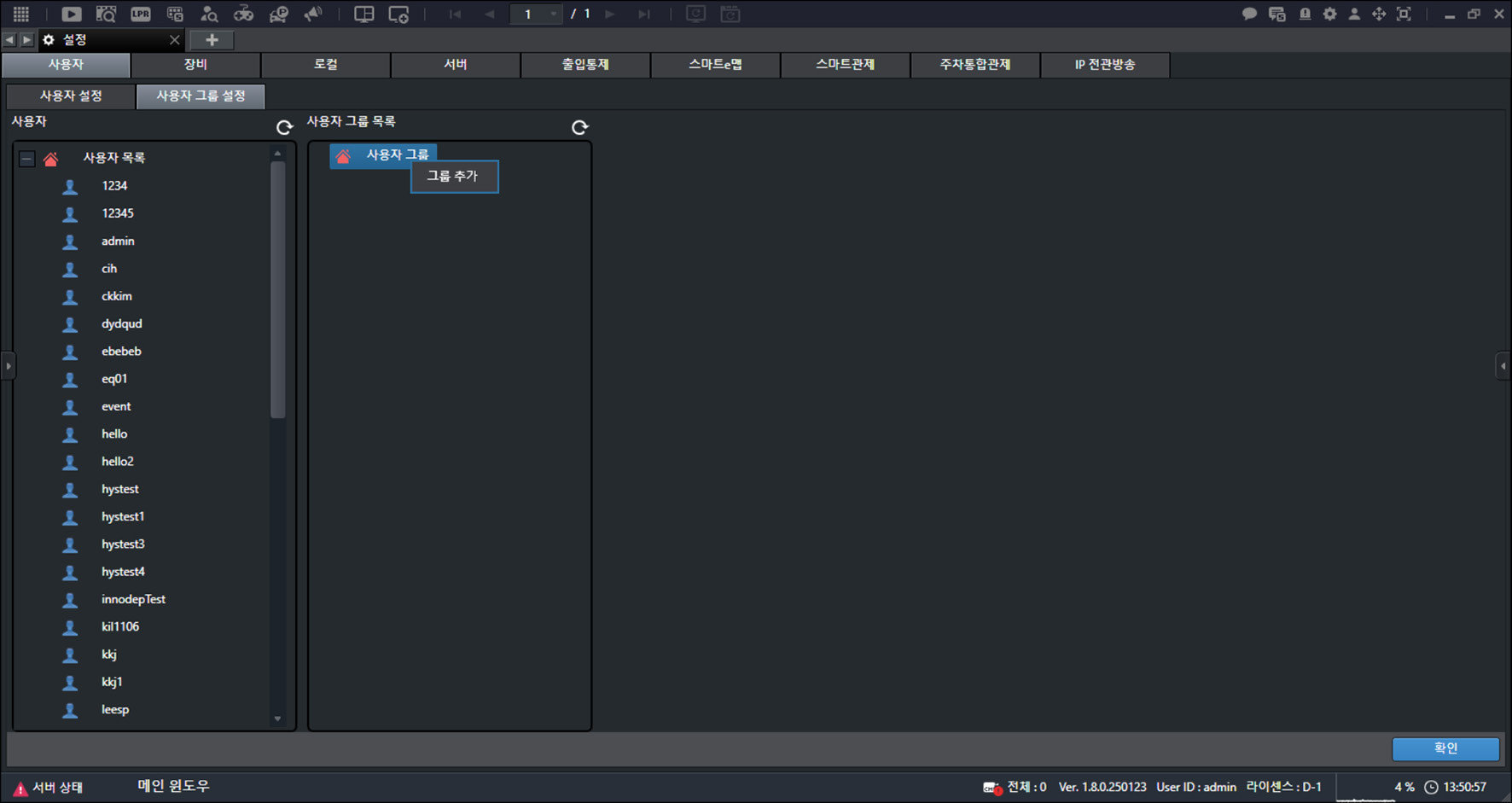
- Haga clic en [Agregar grupo].
![Haga clic en [Agregar grupo].](/manual/vurix-admin/images/page58_img1.jpg)
- Introduzca el nombre del grupo.
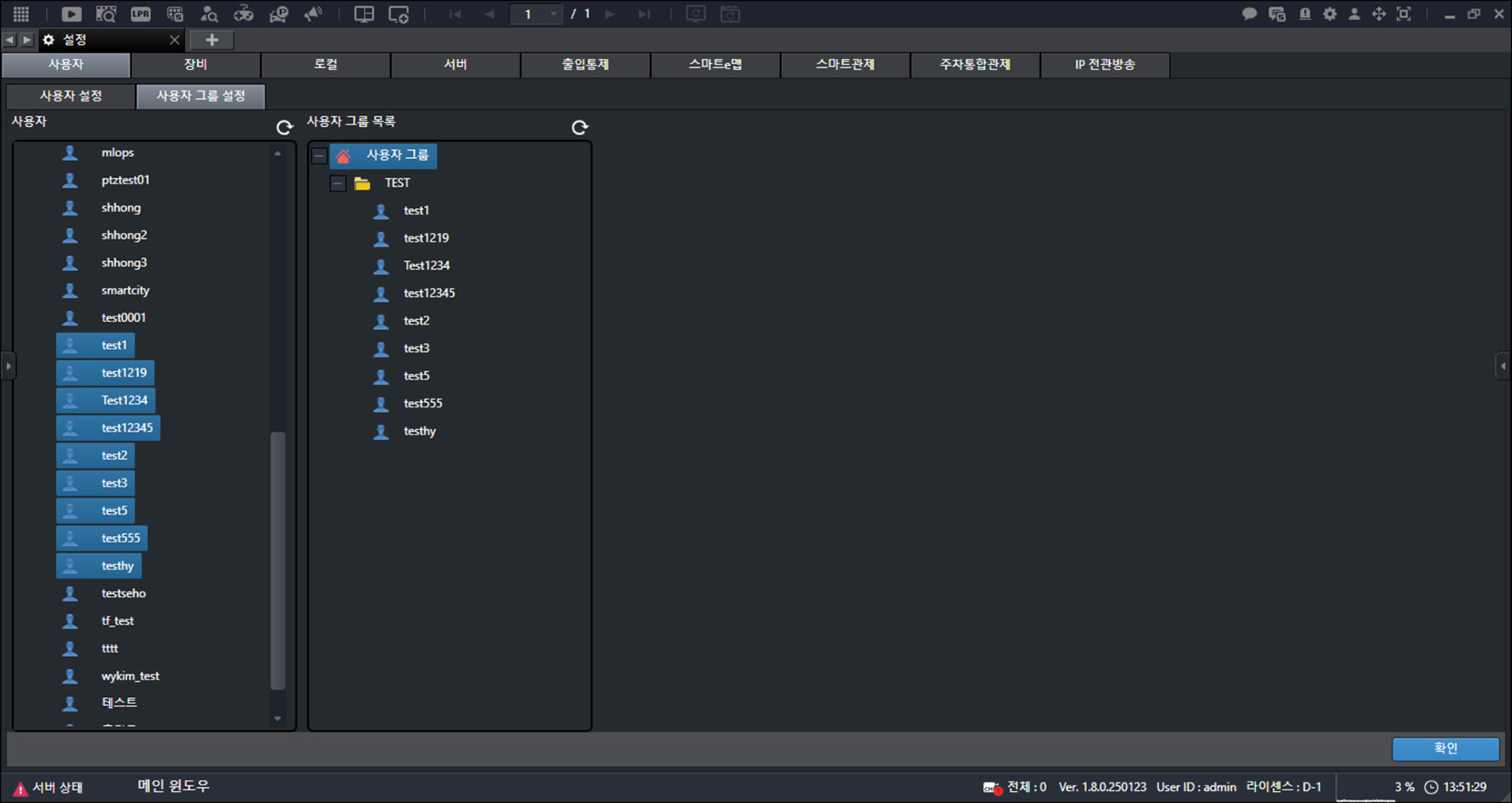
- Mantenga pulsado el botón del ratón y arrastre hacia la derecha.
- Haga clic en [Aceptar].
Eliminar grupo de usuarios
Elimina el grupo.
- En la pantalla principal, seleccione [] > [Usuarios] > [Configuración de grupos de usuarios].
- Seleccione el elemento que desee.
- Haga clic con el botón derecho para abrir el menú contextual.
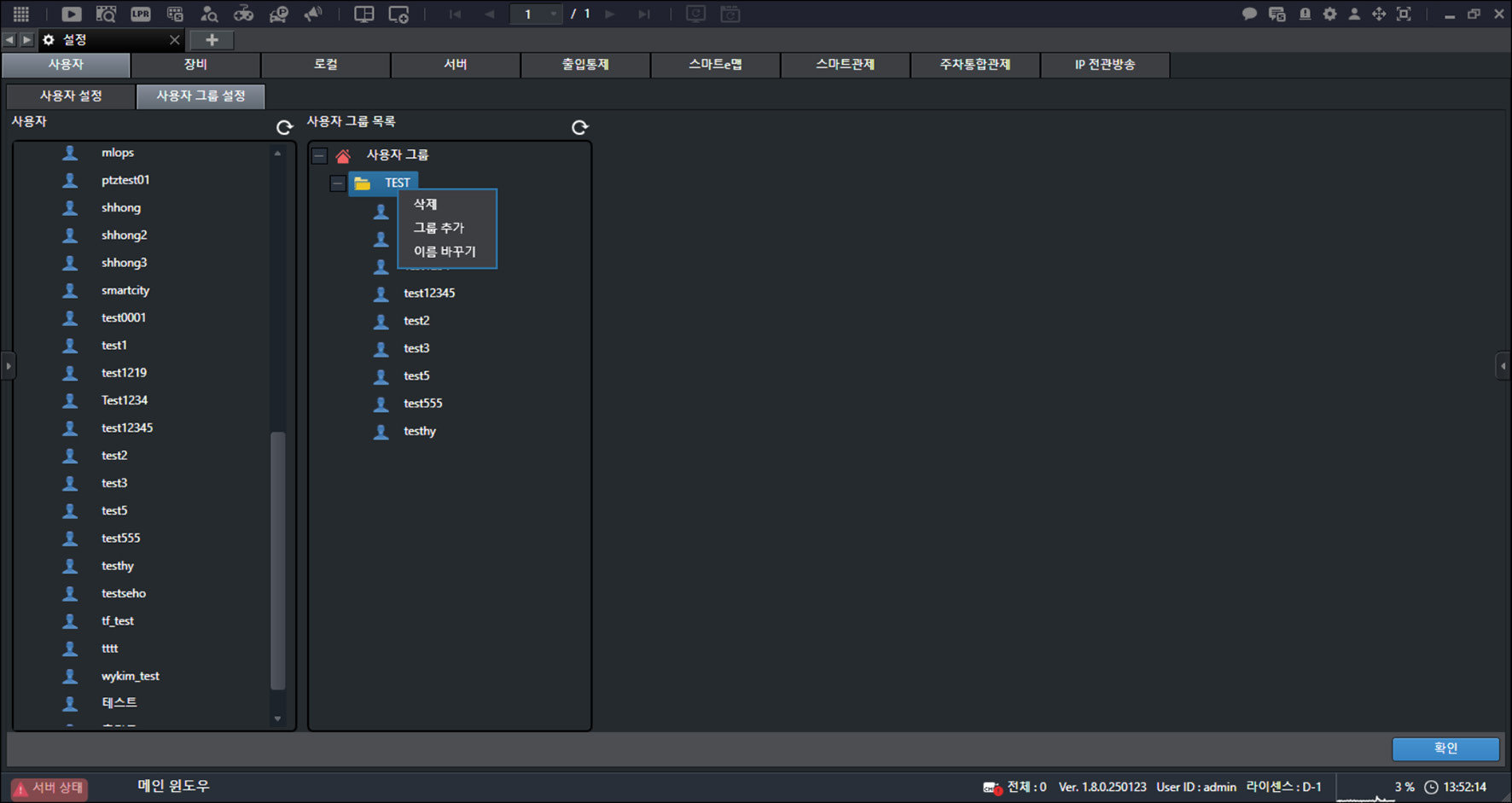
- Haga clic en [Eliminar].
![Haga clic en [Eliminar].](/manual/vurix-admin/images/page59_img2.jpg)
- Haga clic en [Aceptar].