07
Configuración de Smart eMap
Configurar Smart eMap
Configurar Smart eMap
Las pantallas reales pueden diferir de las imágenes de esta guía.
- En la pantalla principal, haga clic en [] > [Smart eMap]. Aparece la pantalla de configuración de Smart eMap.
![En la pantalla principal, haga clic en [{{icon:cog-frame}}] > [Smart eMap]. Aparece la pantalla de configuración de Smart eMap.](/manual/vurix-admin/images/page143_img1.jpg)
- Seleccione el elemento que desee.
Nota
- La configuración de [Smart eMap] requiere el permiso [E-Map].
- En la pantalla de configuración de usuario, seleccione un usuario y haga clic en [Grupo de permisos] > [Opciones de funciones] > [E-Map].
Preferencias de Smart eMap
Establezca el entorno de Smart eMap, incluida la conexión al servidor y la configuración del proxy.
Configurar el servidor Smart eMap
Configura el servidor.
- En la pantalla principal, seleccione [] > [Smart eMap] > [Configuración básica].
![En la pantalla principal, seleccione [{{icon:cog-frame}}] > [Smart eMap] > [Configuración básica].](/manual/vurix-admin/images/page144_img1.jpg)
- Seleccione el elemento que desee.
- [E-Map]: Establezca el servidor.
- [Proxy]: Establezca el servidor. Permite el acceso indirecto a través de otra red.
- [Sin conexión]: Establezca el modo sin conexión. Usa imágenes guardadas.
- [Clave API del mapa]: Establezca la clave API del mapa.
- Haga clic en [Aceptar].
- Reinicie el programa para finalizar la configuración.
Configurar la supervisión de eventos de Smart eMap
Establezca la supervisión concentrada de eventos.
- En la pantalla principal, seleccione [] > [Smart eMap] > [Configuración básica].
- Haga clic en [Monitoreo concentrado de eventos].
![Haga clic en [Monitoreo concentrado de eventos].](/manual/vurix-admin/images/page145_img1.jpg)
- Seleccione el elemento que desee.
- [Mover directamente a la ubicación del evento]: Se mueve a la ubicación del dispositivo donde ocurrió el evento en el mapa.
- [Posición de ventana emergente de video]: Establezca la posición de la ventana emergente.
- [Tamaño de ventana emergente de video]: Establezca el tamaño de la ventana emergente.
- [Condición de cierre de ventana emergente de video]: Establezca la condición de cierre de la ventana emergente.
- [Modo de reproducción de ventana emergente de video]: Establezca el modo de reproducción de la ventana emergente.
- Haga clic en [Aceptar].
- Reinicie el programa para finalizar la configuración.
Gestión de Smart eMap
Administre el Smart eMap, por ejemplo agregando, modificando o eliminando mapas.
Buscar Smart eMap
Busque mapas.
- En la pantalla principal, seleccione [] > [Smart eMap] > [Administración de eMap].
- Establezca las condiciones y haga clic en [Buscar].
![Establezca las condiciones y haga clic en [Buscar].](/manual/vurix-admin/images/page146_img1.jpg)
- Compruebe el resultado.
Nota
- Haga clic en []. Actualiza la pantalla.
- Haga clic en []. Edita el elemento.
- Haga clic en []. Agrega un elemento.
- Haga clic en []. Elimina el elemento.
Añadir Smart eMap
Agregue un mapa.
- En la pantalla principal, seleccione [] > [Smart eMap] > [Administración de eMap].
- Haga clic en [+ Nuevo mapa].
![Haga clic en [+ Nuevo mapa].](/manual/vurix-admin/images/page147_img1.jpg)
- Introduzca la información.
- Seleccione [Fondo].
- [Image]: Seleccione una imagen.
- [Geographic]: Seleccione un mapa.
- Haga clic en [Aceptar].
Editar Smart eMap
Edite el mapa.
- En la pantalla principal, seleccione [] > [Smart eMap] > [Administración de eMap].
![En la pantalla principal, seleccione [{{icon:cog-frame}}] > [Smart eMap] > [Administración de eMap].](/manual/vurix-admin/images/page148_img1.jpg)
- Haga clic en el mapa.
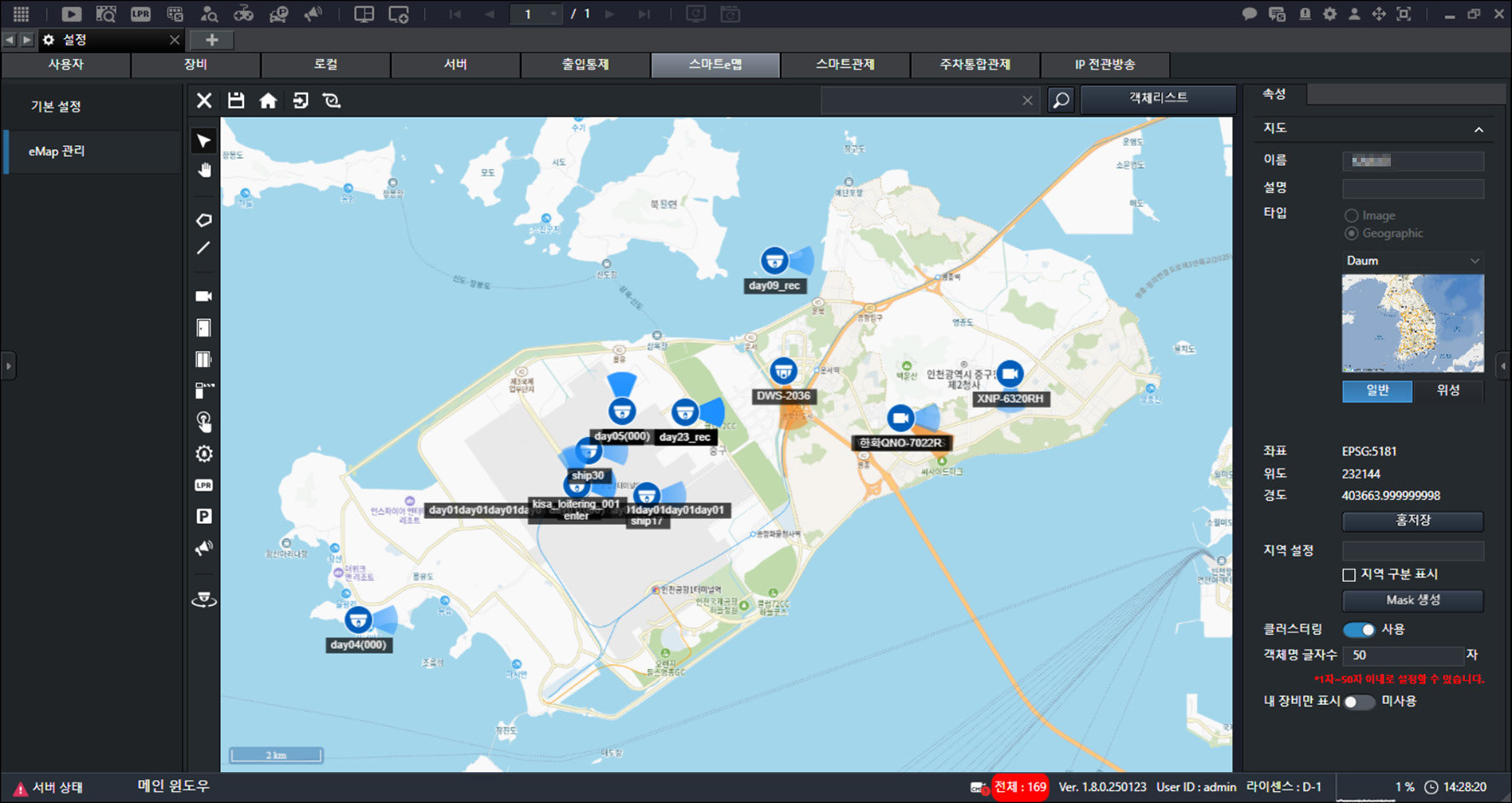
- Seleccione el elemento que desee.
- []: Cierra el mapa.
- []: Guarda la configuración.
- []: Se desplaza a la ubicación definida como inicio en el mapa.
- []: Importa dispositivos.
- []: Actualiza la información de ubicación de los dispositivos.
- []: Busca una dirección.
- [Lista de objetos]: Muestra la lista de dispositivos registrados en el mapa.
- Edite el mapa.
- []: Seleccione un elemento.
- []: Mueva el mapa.
- []: Dibuje un polígono
- []: Dibuje una línea.
- []: Agregue una cámara.
- []: Agregue una puerta de acceso.
- []: Agregue un ascensor.
- []: Agregue una barrera.
- []: Agregue un timbre de emergencia.
- []: Agregue otro objeto.
- [LPR]: Agregue LPR.
- [P]: Agregue un estacionamiento.
- []: Agregue un altavoz.
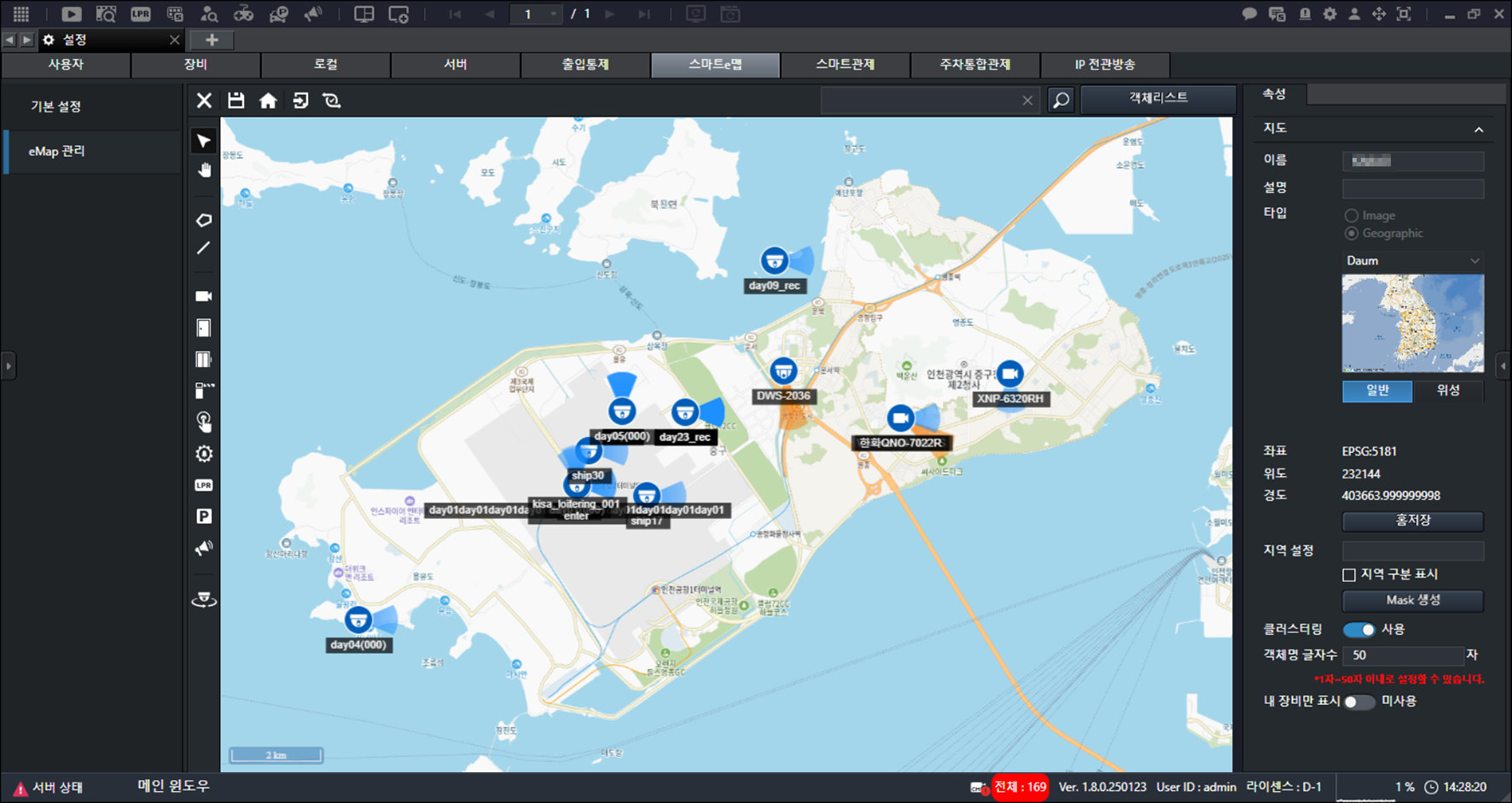
- Establezca [Propiedades].
- [Nombre]: Introduzca el nombre.
- [Descripción]: Introduzca la descripción.
- [Tipo]: Seleccione el tipo de mapa.
- [Coordenadas] / [Latitud] / [Longitud]: Muestra las coordenadas de inicio, la latitud y la longitud.
- [Configuración de región]: Seleccione la región.
- [Agrupación]: Establezca si se usa la agrupación.
- [Número de caracteres del nombre de objeto]: Establezca el número de caracteres. (de 1 a 50 caracteres)
- [Mostrar solo mis dispositivos]: Establezca que se muestren solo sus dispositivos.
- Haga clic en [].
Nota
Haga clic en []. Establezca las propiedades de la cámara.