Configuración de dispositivos
Configurar dispositivos
Configurar dispositivos
Las pantallas reales pueden diferir de las imágenes de esta guía.
- En la pantalla principal, haga clic en [] > [Dispositivo]. Aparece la pantalla de configuración de dispositivo.
![En la pantalla principal, haga clic en [{{icon:cog-frame}}] > [Dispositivo]. Aparece la pantalla de configuración de dispositivo.](/manual/vurix-admin/images/page61_img1.jpg)
- Seleccione el elemento que desee.
- La configuración de [Dispositivo] requiere el permiso [Gestión de dispositivos].
- En la pantalla de configuración de usuario, seleccione un usuario y haga clic en [Grupo de permisos] > [Gestión] > [Gestión de dispositivos].
Gestión de dispositivos
Gestione dispositivos, por ejemplo agregando, eliminando o copiando dispositivos.
Agregar dispositivo
Agrega un dispositivo.
- En la pantalla principal, seleccione [] > [Dispositivos] > [Administración de dispositivos].
![En la pantalla principal, seleccione [{{icon:cog-frame}}] > [Dispositivos] > [Administración de dispositivos].](/manual/vurix-admin/images/page62_img1.jpg)
- Haga clic en [Agregar dispositivo].
- Establezca las condiciones y haga clic en [Buscar].
![Establezca las condiciones y haga clic en [Buscar].](/manual/vurix-admin/images/page62_img2.jpg)
- Seleccione el elemento que desee.
- Haga clic en [Aceptar].
- [Medios de grabación]: Establezca los medios de grabación.
- [Agregar medios]: Agregue medios.
- [Programación de grabación]: Establezca la programación de grabación.
- [Programación de control PTZ]: Establezca la programación de control PTZ.
- [Configuración de lente ojo de pez]: Establezca la lente ojo de pez.
- [Dispositivos vinculados]: Establezca los dispositivos vinculados.
![Haga clic en [Aceptar].](/manual/vurix-admin/images/page63_img1.jpg)
- Haga clic en [Aceptar].
- Tras introducir la [IP], es necesario verificar el [ID] y la [Contraseña].
- Los valores seleccionados en [Configuración de lente ojo de pez], como [Cambiar radio del eje X], [Cambiar radio del eje Y] y [Mostrar control de rotación],
Eliminar dispositivo
Elimina el dispositivo.
- En la pantalla principal, seleccione [] > [Dispositivos] > [Administración de dispositivos].
- Seleccione un dispositivo.
- Haga clic en [Eliminar].
![Haga clic en [Eliminar].](/manual/vurix-admin/images/page64_img1.jpg)
- Haga clic en [Sí] > [Aceptar].
Copiar dispositivo
Copie el dispositivo.
- En la pantalla principal, seleccione [] > [Dispositivos] > [Administración de dispositivos].
- Seleccione un dispositivo.
- Haga clic en [Copiar dispositivo].
![Haga clic en [Copiar dispositivo].](/manual/vurix-admin/images/page65_img1.jpg)
- Haga clic en [Aceptar].
Añadir dispositivos automáticamente
Añada dispositivos automáticamente.
Haga clic en [Añadir dispositivo automáticamente] para añadir dispositivos ONVIF.
- En la pantalla principal, seleccione [] > [Dispositivos] > [Administración de dispositivos].
- Haga clic en [Agregar dispositivo automáticamente].
![Haga clic en [Agregar dispositivo automáticamente].](/manual/vurix-admin/images/page66_img1.jpg)
- Seleccione un servidor.
- Haga clic en [Siguiente].
![Haga clic en [Siguiente].](/manual/vurix-admin/images/page66_img2.jpg)
- Introduzca el [ID] y la [Contraseña].
- Haga clic en [Siguiente].
- Seleccione el elemento que desee.
- Haga clic en [Siguiente] > [Aceptar].
- En la pantalla de configuración local, haga clic en [Tipo de búsqueda ONVIF] > [IU de asistente].
- En la pantalla de configuración de dispositivo, cambie el nombre del botón de IU de [ONVIF] a [Agregar dispositivo automáticamente].
Configurar el proceso de control remoto y los dispositivos
Registre un proceso que administra y controla la entrada digital y la salida digital.
Tras registrar el proceso, controle los dispositivos de forma remota.
- En la pantalla principal, seleccione [] > [Dispositivos] > [Administración de dispositivos].
- Haga clic en [Agregar dispositivo].
![Haga clic en [Agregar dispositivo].](/manual/vurix-admin/images/page68_img1.jpg)
- Haga clic en [Aceptar].
![Haga clic en [Aceptar].](/manual/vurix-admin/images/page68_img2.jpg)
- Establezca [Otros canales].
- Seleccione un dispositivo.
- Haga clic en [Dispositivo vinculado].
![Haga clic en [Dispositivo vinculado].](/manual/vurix-admin/images/page69_img1.jpg)
- Haga clic en [Aceptar].
![Haga clic en [Aceptar].](/manual/vurix-admin/images/page69_img2.jpg)
- Establezca los elementos de control remoto de [Otro canal] según el sitio.
- Establezca el control remoto de los dispositivos de control de alimentación.
- Establezca el control remoto de la barrera.
- En la pantalla principal, haga clic en []. Compruebe los dispositivos vinculados con el proceso de control remoto.
Configurar dispositivos de eventos
Establezca los dispositivos para recibir eventos correctamente.
- En la pantalla principal, seleccione [] > [Dispositivos] > [Administración de dispositivos].
- Seleccione un dispositivo.
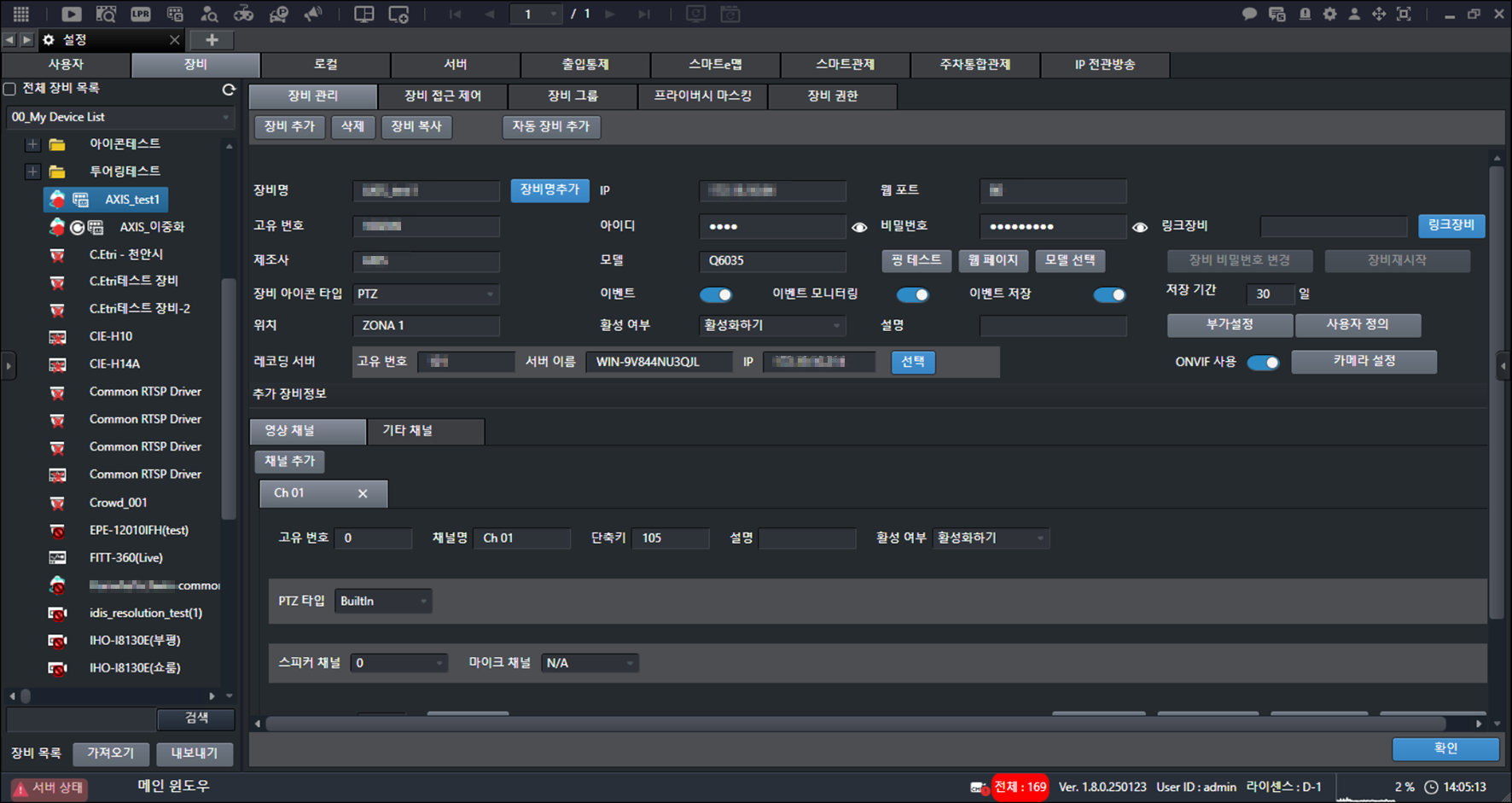
- Seleccione el elemento que desee.
- [Evento]: Establezca si se usan los eventos.
- [Monitoreo de eventos]: Al recibir un evento y metadatos, muestra los metadatos en la pantalla.
- [Guardar evento]: Establezca si se guardan los eventos.
- [Período de retención]: Establezca el período de retención de eventos.
- [Usar ONVIF]: Establezca si se usa ONVIF.
- Haga clic en [Aceptar].
Control de acceso a dispositivos
Asigne dispositivos a una cuenta de usuario o elimínelos.
Asignar dispositivos a la cuenta de usuario
Asigna un dispositivo.
- En la pantalla principal, seleccione [] > [Dispositivos] > [Control de acceso a dispositivos].
![En la pantalla principal, seleccione [{{icon:cog-frame}}] > [Dispositivos] > [Control de acceso a dispositivos].](/manual/vurix-admin/images/page72_img1.jpg)
- Seleccione una cuenta de usuario.
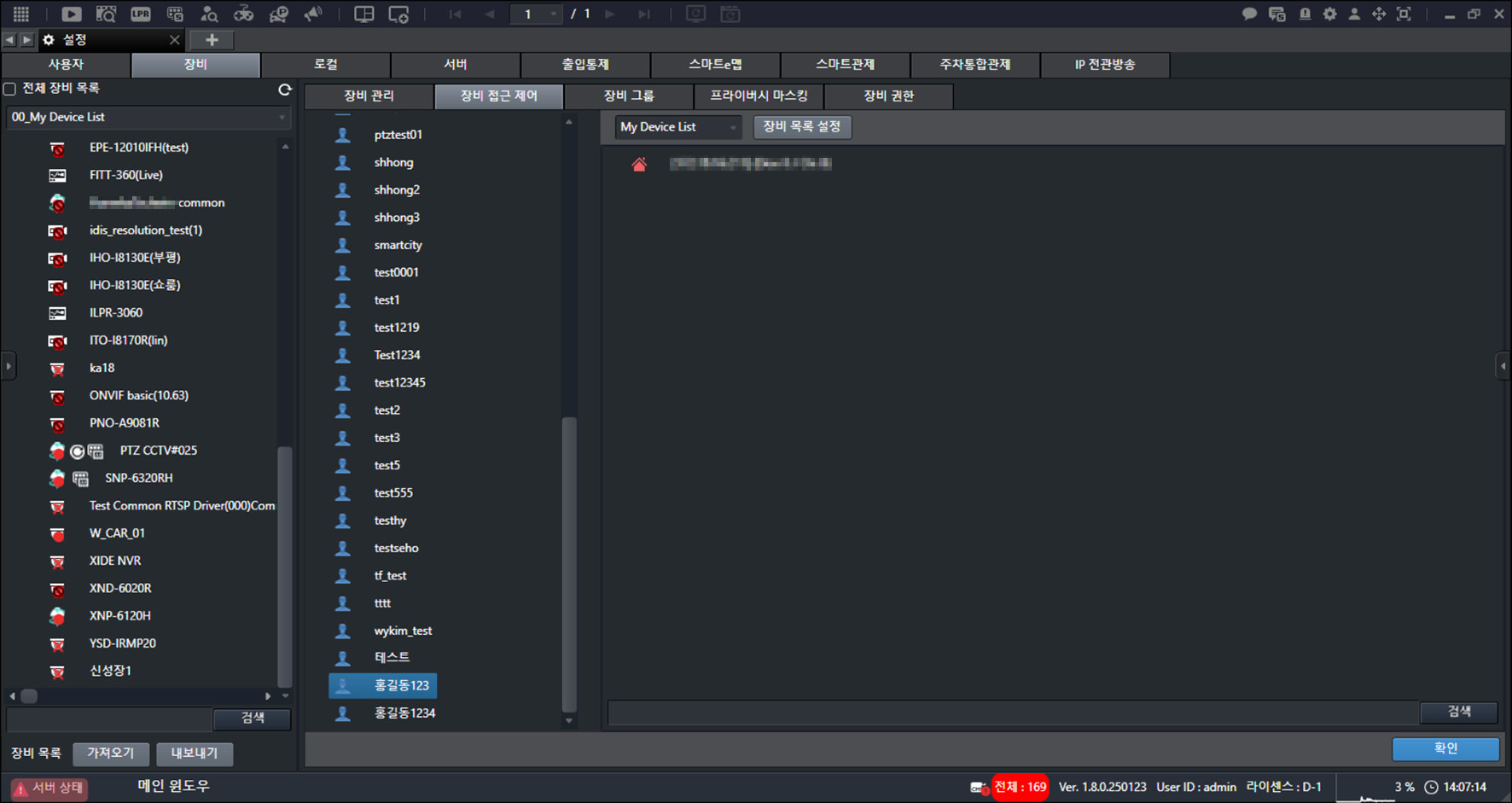
- Mantenga pulsado el botón del ratón y arrastre hacia la derecha.
- Haga clic en [Aceptar].
Eliminar dispositivos de la cuenta de usuario
Elimina el dispositivo.
- En la pantalla principal, seleccione [] > [Dispositivos] > [Control de acceso a dispositivos].
- Seleccione una cuenta de usuario.
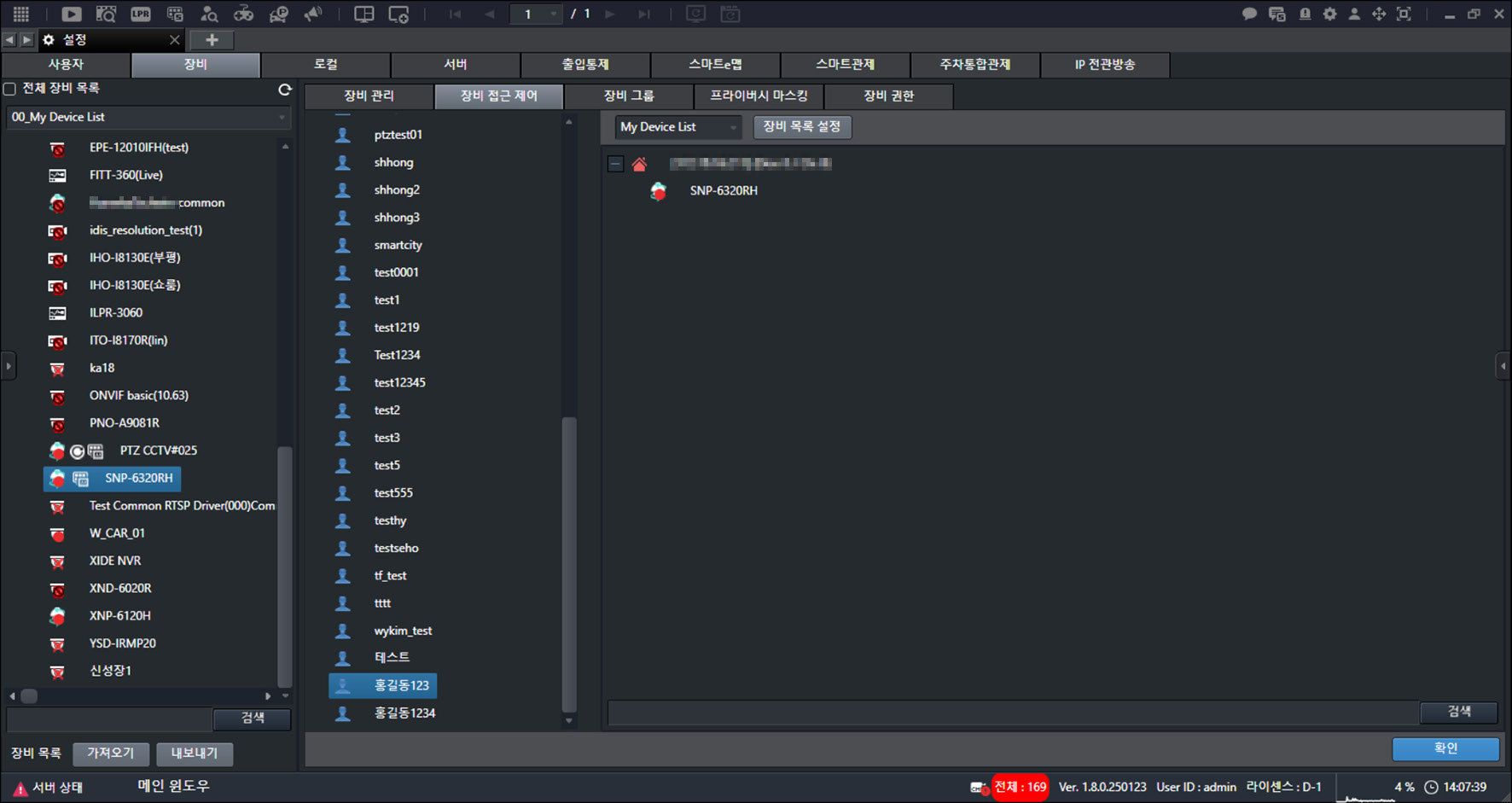
- Seleccione un dispositivo.
- Haga clic con el botón derecho para abrir el menú contextual.
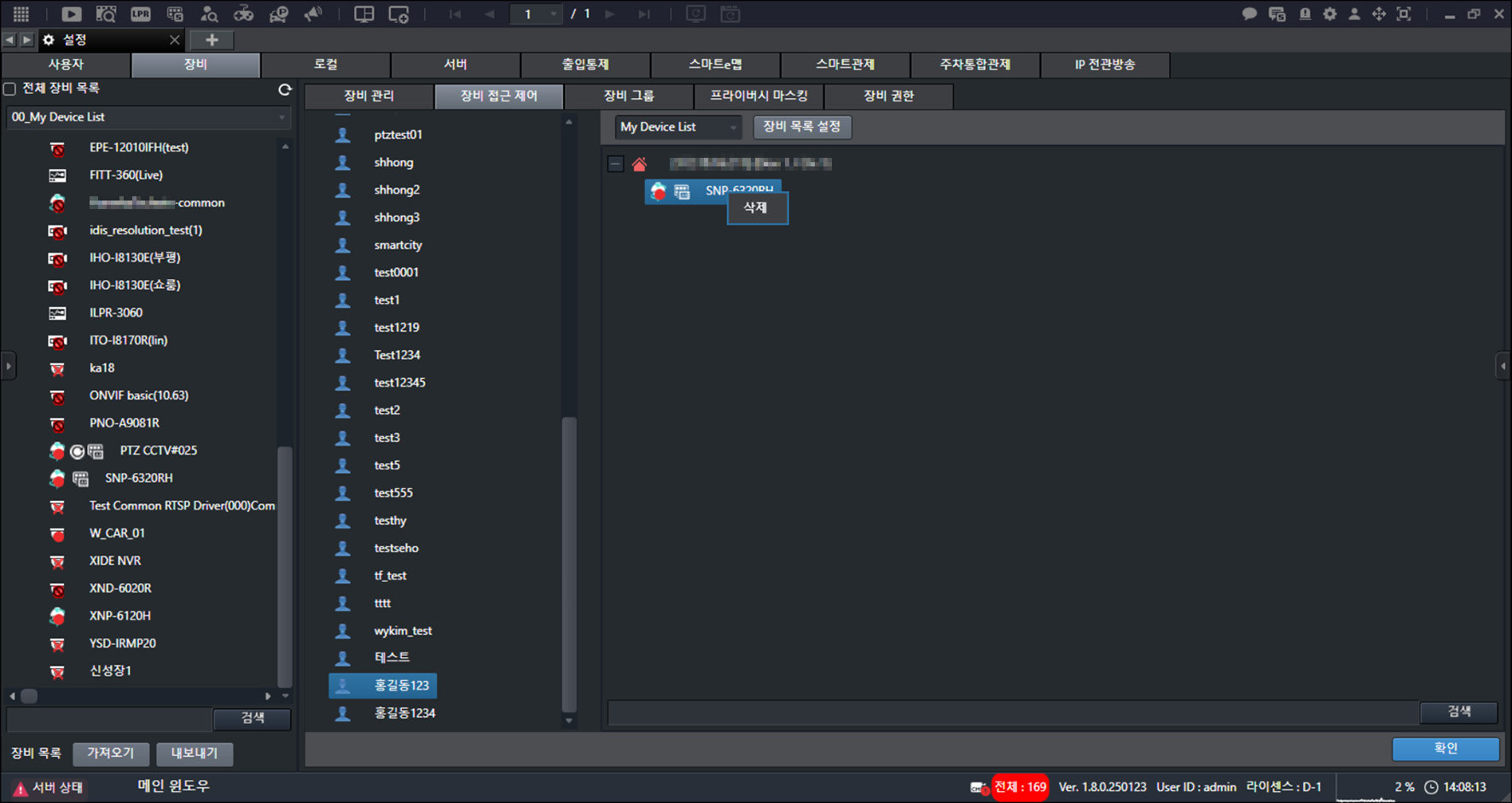
- Haga clic en [Eliminar].
![Haga clic en [Eliminar].](/manual/vurix-admin/images/page74_img1.jpg)
- Haga clic en [Sí].
![Haga clic en [Sí].](/manual/vurix-admin/images/page74_img2.jpg)
- Haga clic en [Sí] > [Aceptar].
Asignar dispositivos a varias cuentas de usuario
Asigna un dispositivo.
- En la pantalla principal, seleccione [] > [Dispositivos] > [Control de acceso a dispositivos].
![En la pantalla principal, seleccione [{{icon:cog-frame}}] > [Dispositivos] > [Control de acceso a dispositivos].](/manual/vurix-admin/images/page75_img1.jpg)
- Seleccione una cuenta de usuario.
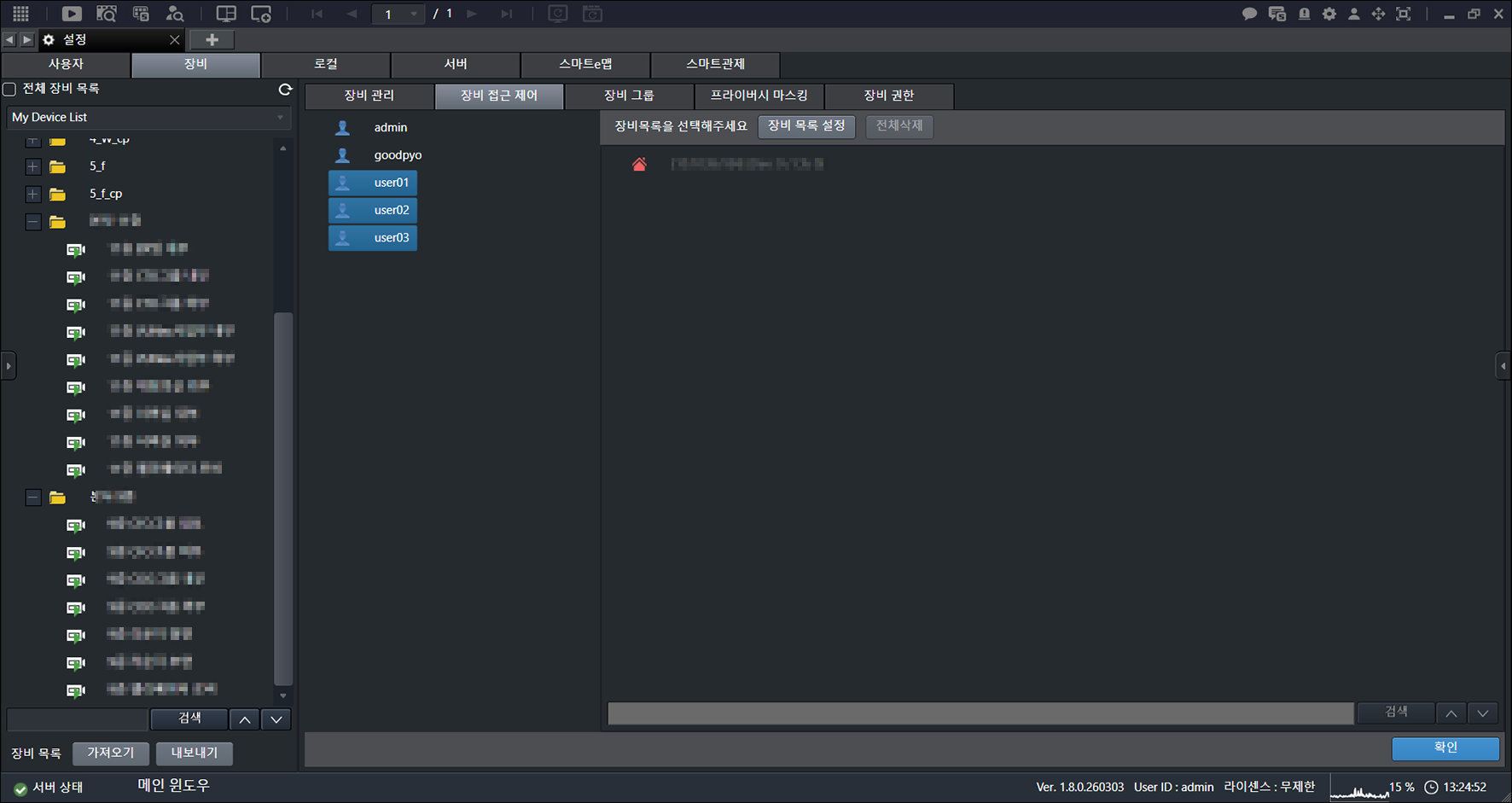
- Haga clic en [Configuración de lista de dispositivos].
![Haga clic en [Configuración de lista de dispositivos].](/manual/vurix-admin/images/page76_img1.jpg)
- Haga clic en [Aceptar].
- Seleccione un dispositivo.
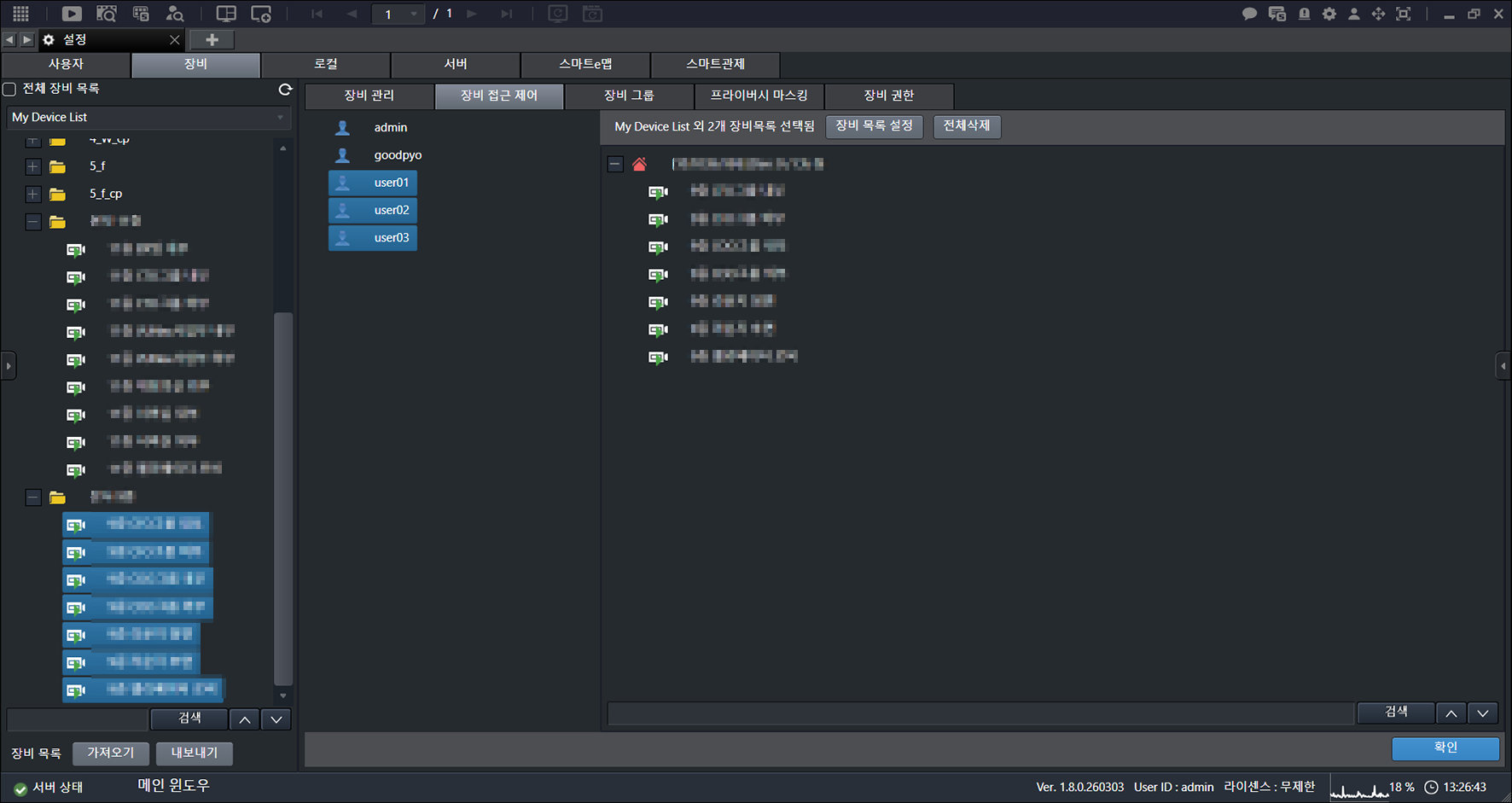
- Mantenga pulsado el botón del ratón y arrastre hacia la derecha.
- Haga clic en [Aceptar].
![Haga clic en [Aceptar].](/manual/vurix-admin/images/page77_img1.jpg)
- Haga clic en [Aceptar].
![Haga clic en [Aceptar].](/manual/vurix-admin/images/page77_img2.jpg)
Eliminar todos los dispositivos de varias cuentas de usuario
Elimina el dispositivo.
- En la pantalla principal, seleccione [] > [Dispositivos] > [Control de acceso a dispositivos].
- Seleccione una cuenta de usuario.
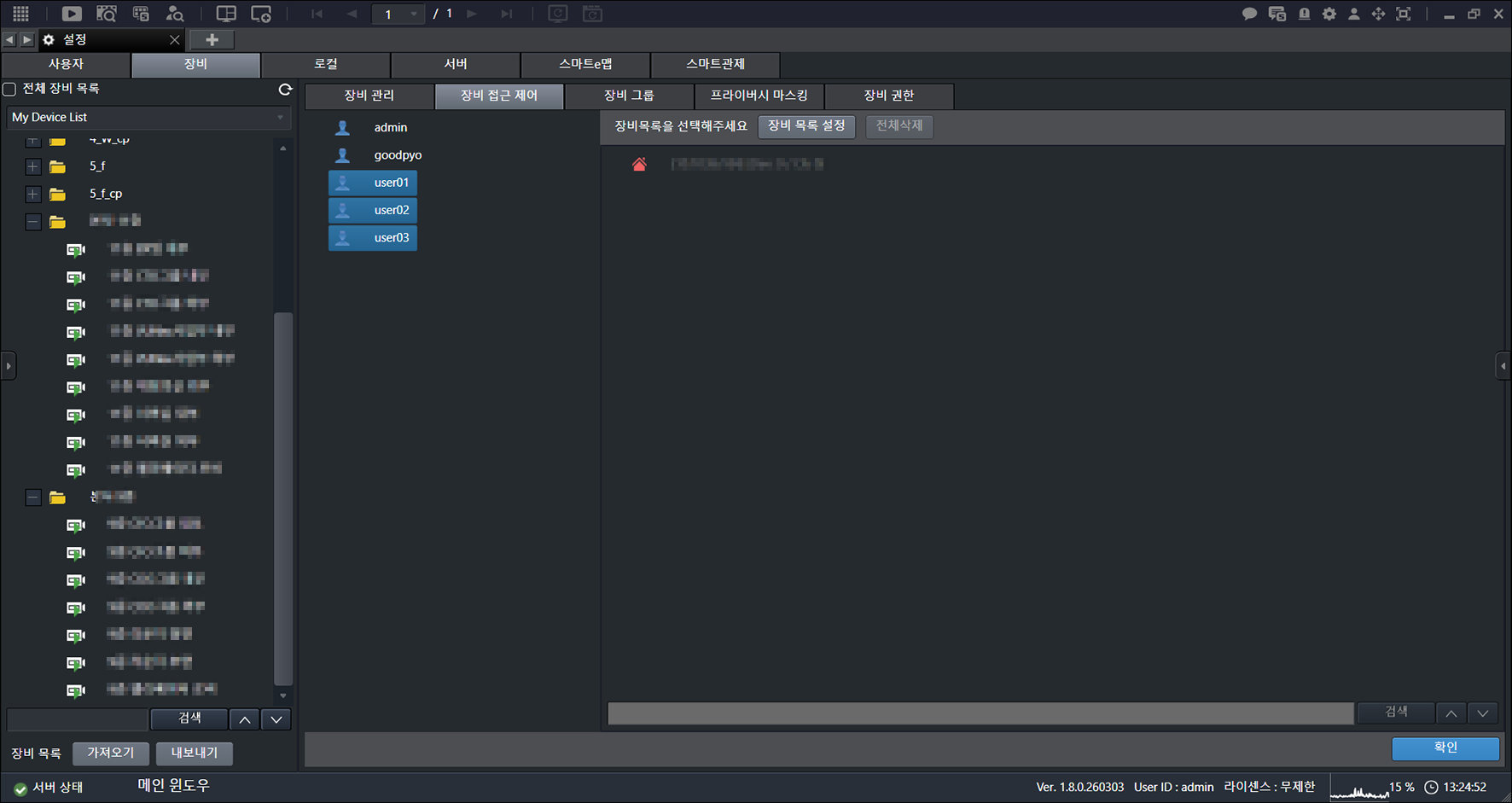
- Haga clic en [Configuración de lista de dispositivos].
![Haga clic en [Configuración de lista de dispositivos].](/manual/vurix-admin/images/page78_img2.jpg)
- Haga clic en [Aceptar].
![Haga clic en [Aceptar].](/manual/vurix-admin/images/page79_img1.jpg)
- Haga clic en [Eliminar todo].
![Haga clic en [Eliminar todo].](/manual/vurix-admin/images/page79_img2.jpg)
- Haga clic en [Aceptar].
Grupo de dispositivos
Solo las cuentas de administrador pueden configurar [Grupos de dispositivos].
Añadir grupo de dispositivos
Agrega un grupo.
- En la pantalla principal, seleccione [] > [Dispositivos] > [Grupos de dispositivos].
![En la pantalla principal, seleccione [{{icon:cog-frame}}] > [Dispositivos] > [Grupos de dispositivos].](/manual/vurix-admin/images/page80_img1.jpg)
- Haga clic en [Agregar].
![Haga clic en [Agregar].](/manual/vurix-admin/images/page80_img2.jpg)
- Introduzca un nombre.
- Haga clic en [Aceptar].
- Seleccione un grupo.
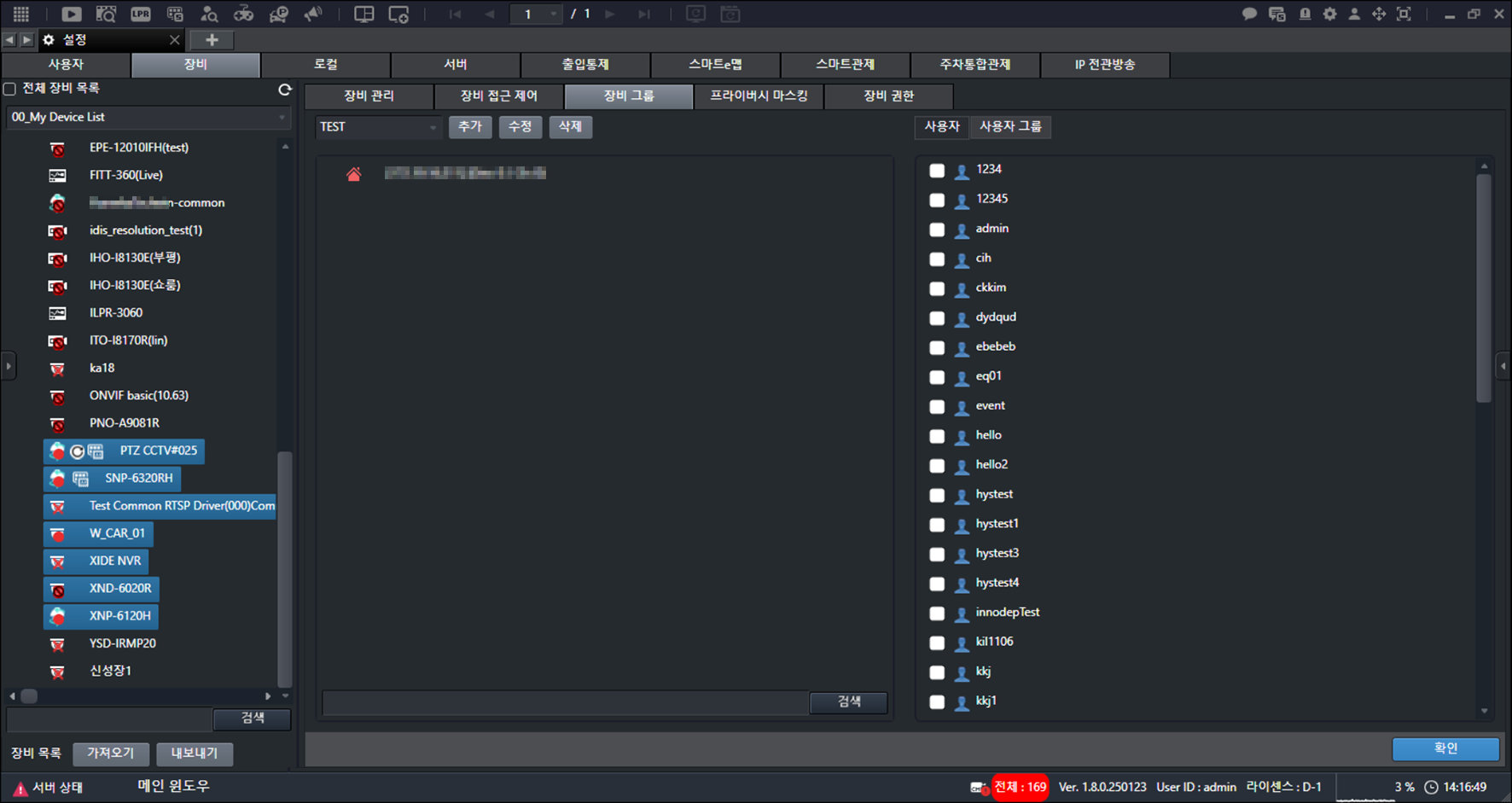
- Mantenga pulsado el botón del ratón y arrastre hacia la derecha.
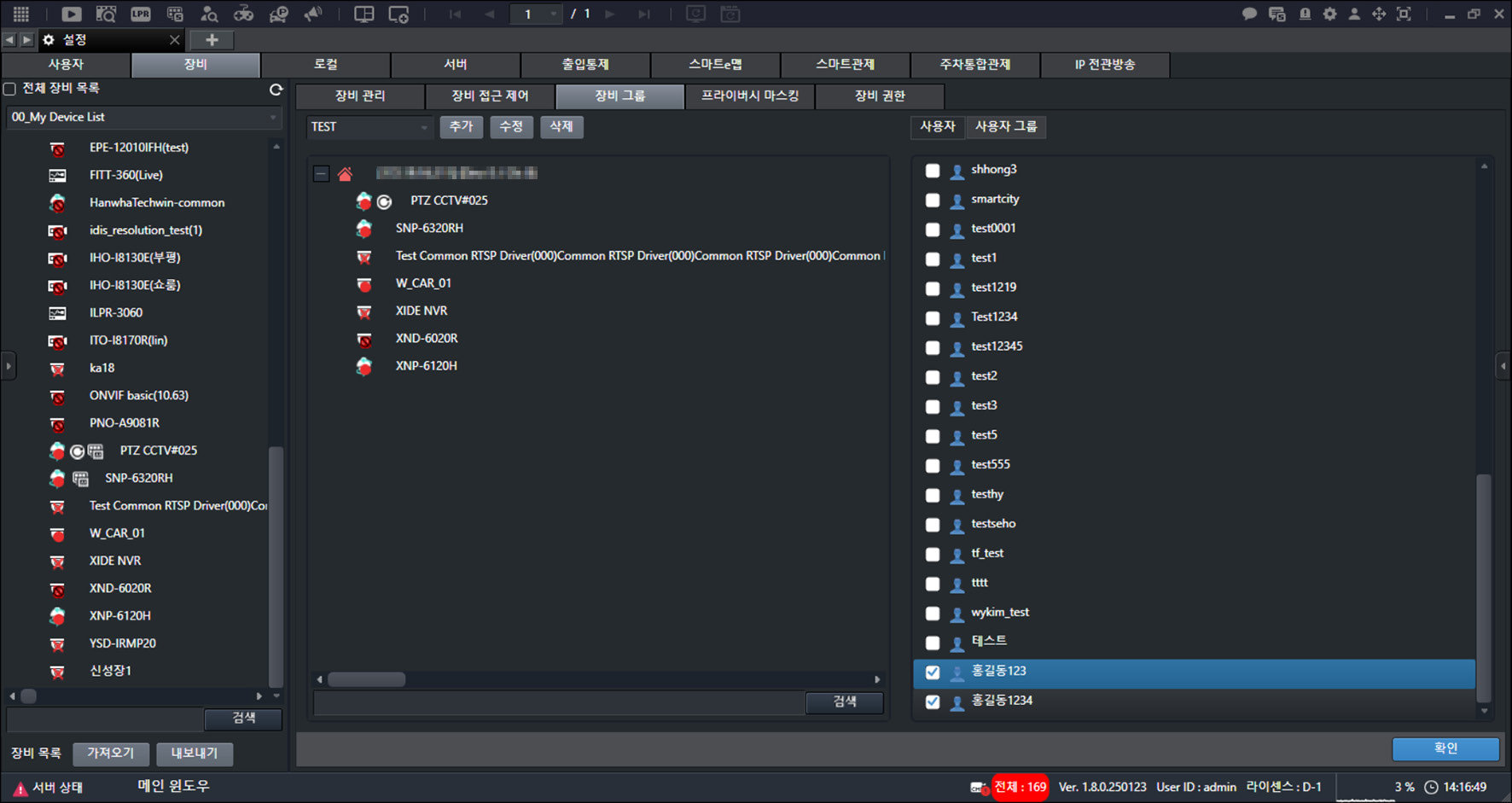
- Seleccione una cuenta de usuario.
- Haga clic en [Aceptar].
Eliminar grupo de dispositivos
Elimina el grupo.
- En la pantalla principal, seleccione [] > [Dispositivos] > [Grupos de dispositivos].
- Seleccione un grupo.
- Haga clic en [Eliminar].
![Haga clic en [Eliminar].](/manual/vurix-admin/images/page82_img1.jpg)
- Haga clic en [Sí] > [Aceptar].
Privacy Masking
Establezca las áreas de enmascaramiento de privacidad según el dispositivo.
- En la pantalla principal, haga clic en [] > [Dispositivo] > [Enmascaramiento de privacidad].
- Seleccione un dispositivo.
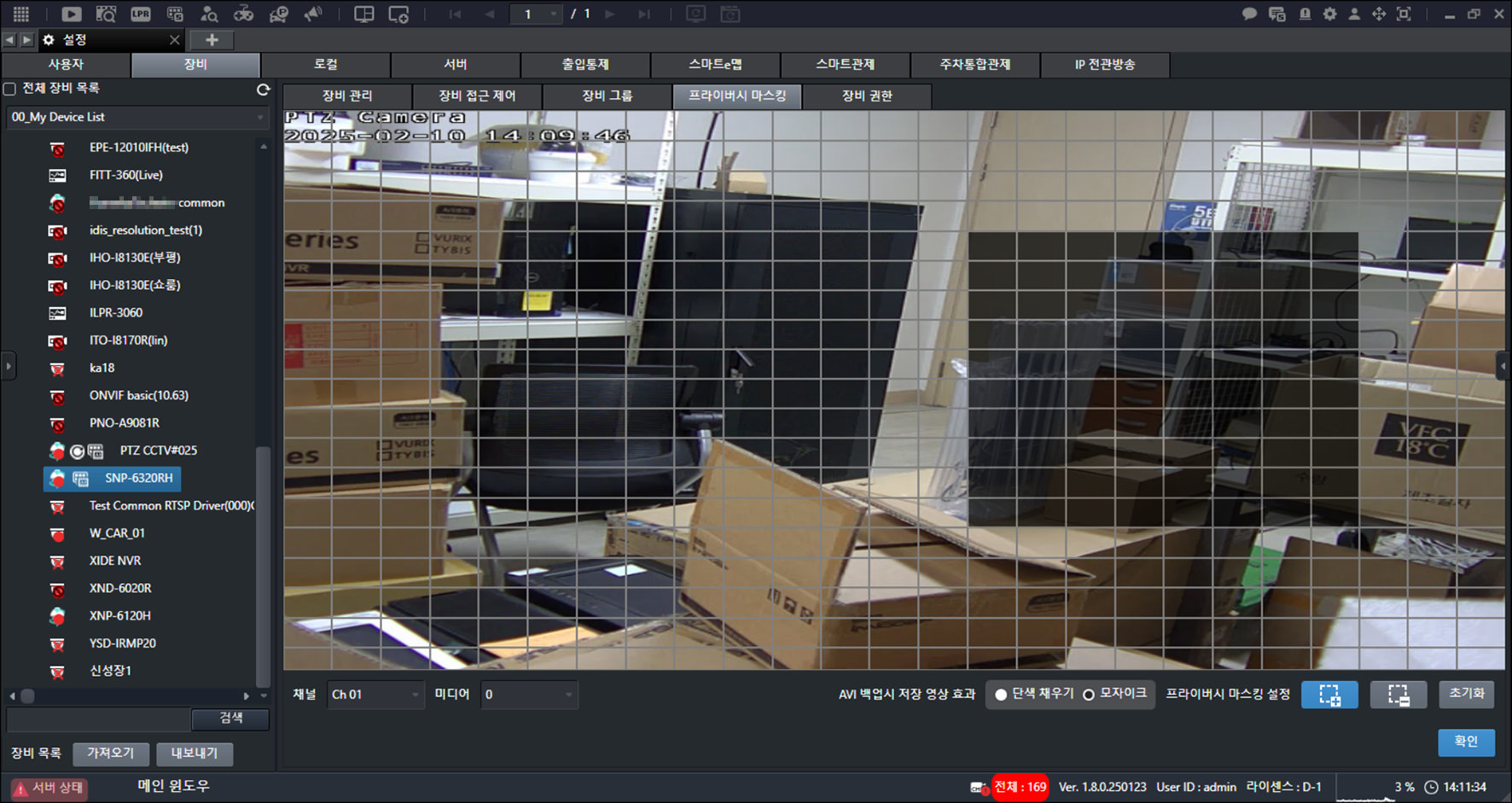
- Mantenga pulsado el botón del ratón y muévalo en la dirección deseada.
- Seleccione el elemento que desee.
- [Efecto de vídeo guardado en copia de seguridad AVI]: Establezca opciones como [Relleno sólido] y [Mosaico].
- [Configuración de enmascaramiento de privacidad]: Establezca el área de enmascaramiento de privacidad.
- [Restablecer]: Restablece la configuración.
- Haga clic en [Aceptar].
![Haga clic en [Aceptar].](/manual/vurix-admin/images/page84_img1.jpg)
Permisos de dispositivo
Solo las cuentas de administrador pueden configurar [Permisos de dispositivo].
Configurar permisos de control de dispositivos PTZ
Establezca los permisos de dispositivo.
- En la pantalla principal, haga clic en [] > [Dispositivo] > [Permisos de dispositivo].
- Seleccione una cuenta de usuario.
- Haga clic en [Usar permisos por dispositivo].
- Seleccione un dispositivo.
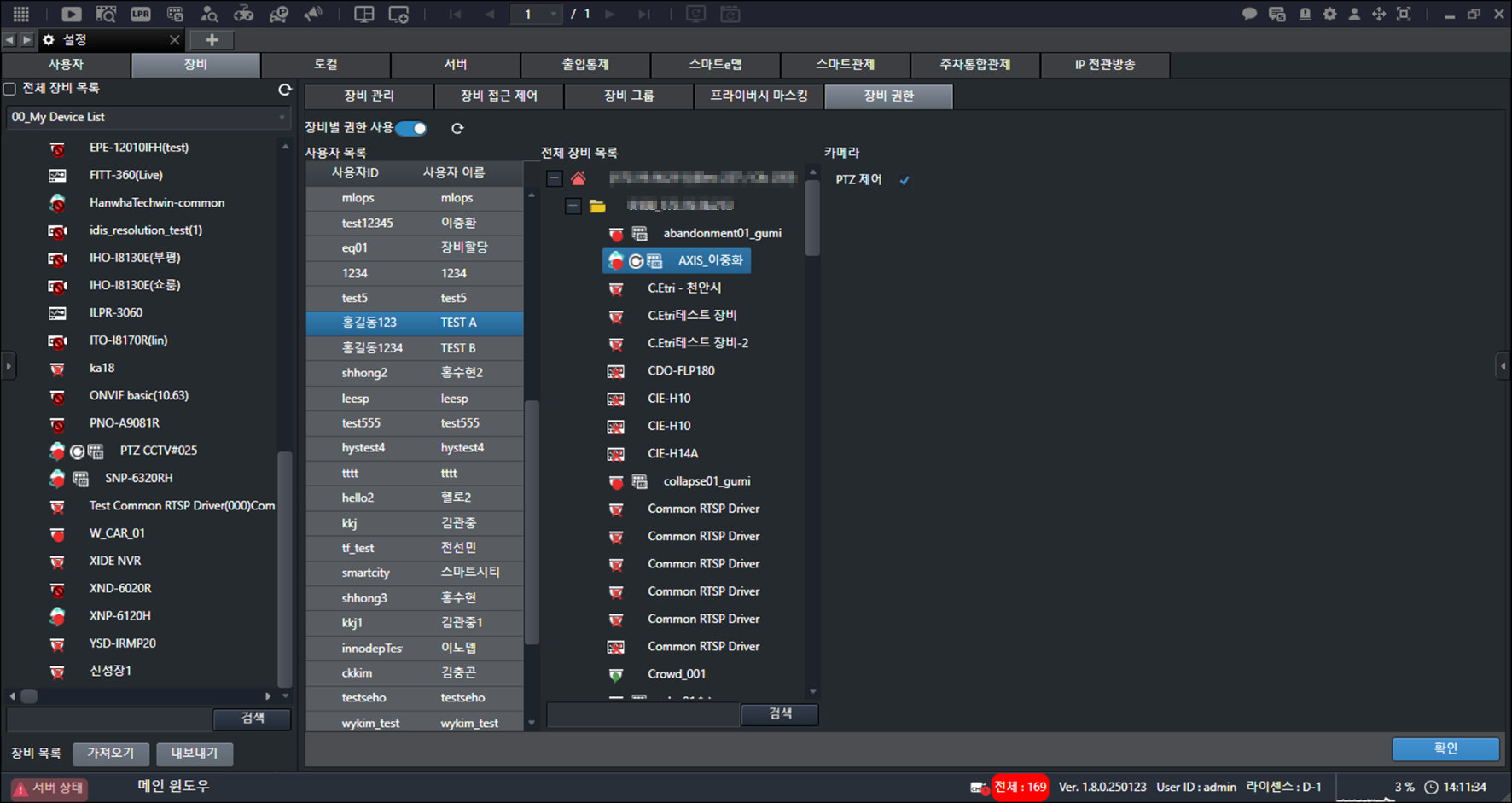
- Haga clic en [Cámara] > [Control PTZ].
- Haga clic en [Aceptar].
- Reinicie el programa para finalizar la configuración.
Exportar o importar dispositivos
Exporte la lista de equipos guardada en el programa o impórtela al programa.
- En la pantalla principal, seleccione [] > [Dispositivos] > [Administración de dispositivos].
- Haga clic en [Exportar].
- Haga clic en [Device Tree Page] > [].
![Haga clic en [Device Tree Page] > [{{icon:cog-frame}}].](/manual/vurix-admin/images/page86_img1.jpg)
- Seleccione el elemento que desee.
- Haga clic en [Cargar].
![Haga clic en [Cargar].](/manual/vurix-admin/images/page86_img2.jpg)
- Haga clic en [Exportar] > [Aceptar].