9
Configuración de PA por IP
Configurar PA por IP
Configurar PA por IP
Las pantallas reales pueden diferir de las imágenes de esta guía.
- En la pantalla principal, haga clic en [] > [Sistema de megafonía IP]. Aparece la pantalla de configuración del sistema de megafonía IP.
![En la pantalla principal, haga clic en [{{icon:cog-frame}}] > [Sistema de megafonía IP]. Aparece la pantalla de configuración del sistema de megafonía IP.](/manual/vurix-admin/images/page186_img1.jpg)
- Seleccione el elemento que desee.
Nota
[PA por IP] requiere integración con el servidor y una licencia.
Administración de dispositivos de PA por IP
Gestione dispositivos como altavoces o micrófonos.
Agregar un dispositivo de PA por IP
Agrega un dispositivo.
- En la pantalla principal, seleccione [] > [PA por IP] > [Administración de dispositivos].
![En la pantalla principal, seleccione [{{icon:cog-frame}}] > [PA por IP] > [Administración de dispositivos].](/manual/vurix-admin/images/page187_img1.jpg)
- Seleccione [Altavoz] o [Micrófono].
![Seleccione [Altavoz] o [Micrófono].](/manual/vurix-admin/images/page187_img2.jpg)
- Haga clic en [+].
- Introduzca la información.
- [Nombre de dispositivo]: Introduzca el nombre del dispositivo.
- [IP]: Introduzca la IP.
- [Puerto web]: Introduzca el puerto.
- [ID]: Introduzca el ID.
- [Contraseña]: Introduzca la contraseña.
- [Tipo de altavoz]: Seleccione el tipo de altavoz.
- [Vinculación de cámara]: Seleccione la cámara.
- [Modelo]: Seleccione el modelo.
- [Fabricante]: Seleccione el fabricante.
- [Latitud] / [Longitud]: Introduzca la latitud y la longitud.
- Haga clic en [Agregar].
Nota
Debe introducir todos los valores obligatorios para poder agregar el equipo.
Sincronizar dispositivos de PA por IP
Sincronice las fuentes de audio con los dispositivos.
- En la pantalla principal, seleccione [] > [PA por IP] > [Administración de dispositivos].
![En la pantalla principal, seleccione [{{icon:cog-frame}}] > [PA por IP] > [Administración de dispositivos].](/manual/vurix-admin/images/page189_img1.jpg)
- Seleccione el elemento que desee.
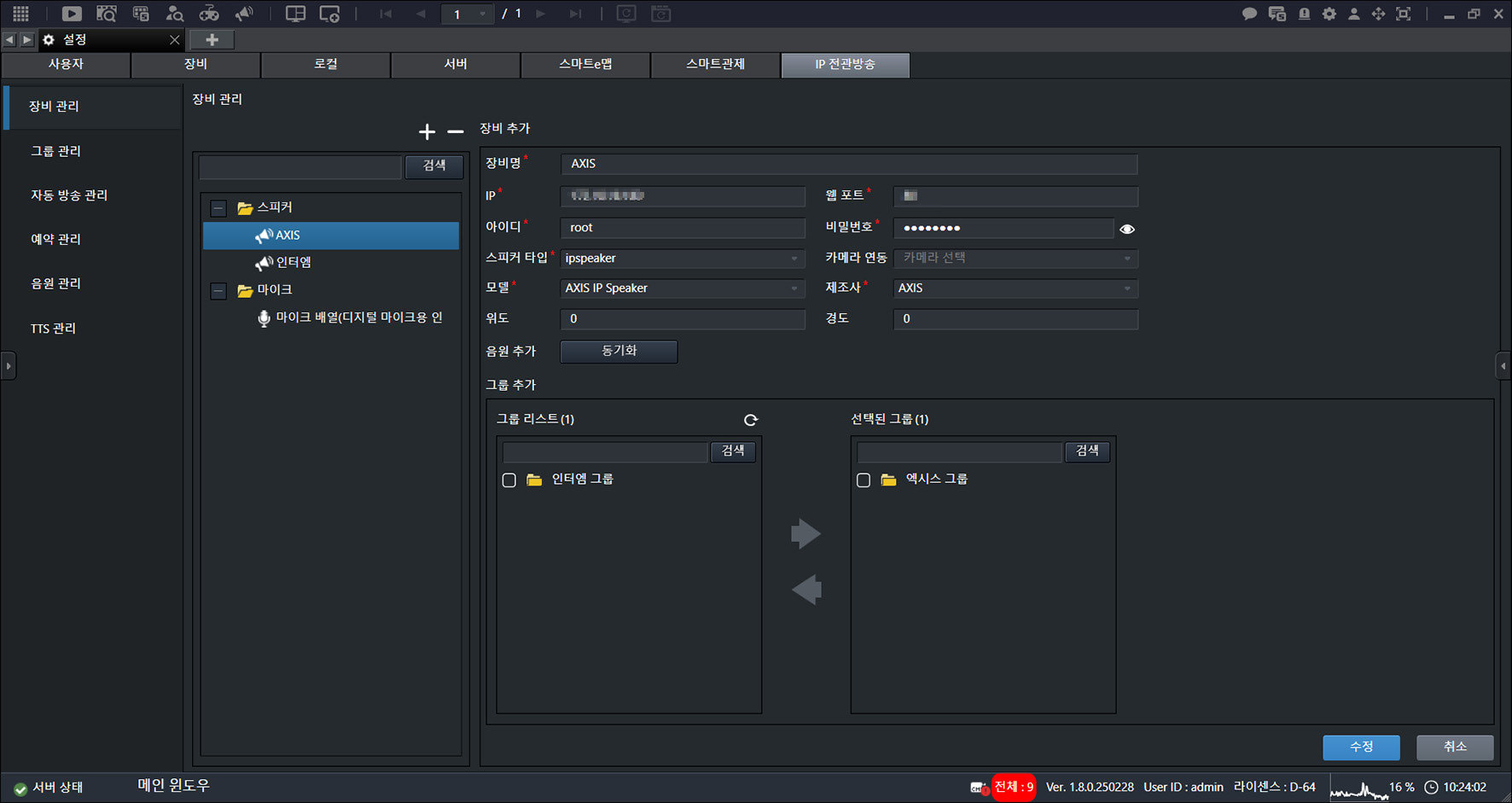
- Haga clic en [Sincronizar].
Nota
- Al agregar otro dispositivo AXIS mientras ya hay un dispositivo AXIS agregado, es posible sincronizar el audio registrado en el dispositivo AXIS existente.
- Los dispositivos Inter-M no admiten [Sincronizar].
- Si solo hay dispositivos Inter-M registrados, o si no hay ningún dispositivo AXIS conectado, [Vista previa] no se admite.
- El audio TTS admite [Vista previa] independientemente del dispositivo.
Eliminar un dispositivo de PA por IP
Elimina el dispositivo.
- En la pantalla principal, seleccione [] > [PA por IP] > [Administración de dispositivos].
![En la pantalla principal, seleccione [{{icon:cog-frame}}] > [PA por IP] > [Administración de dispositivos].](/manual/vurix-admin/images/page191_img1.jpg)
- Seleccione el elemento que desee.
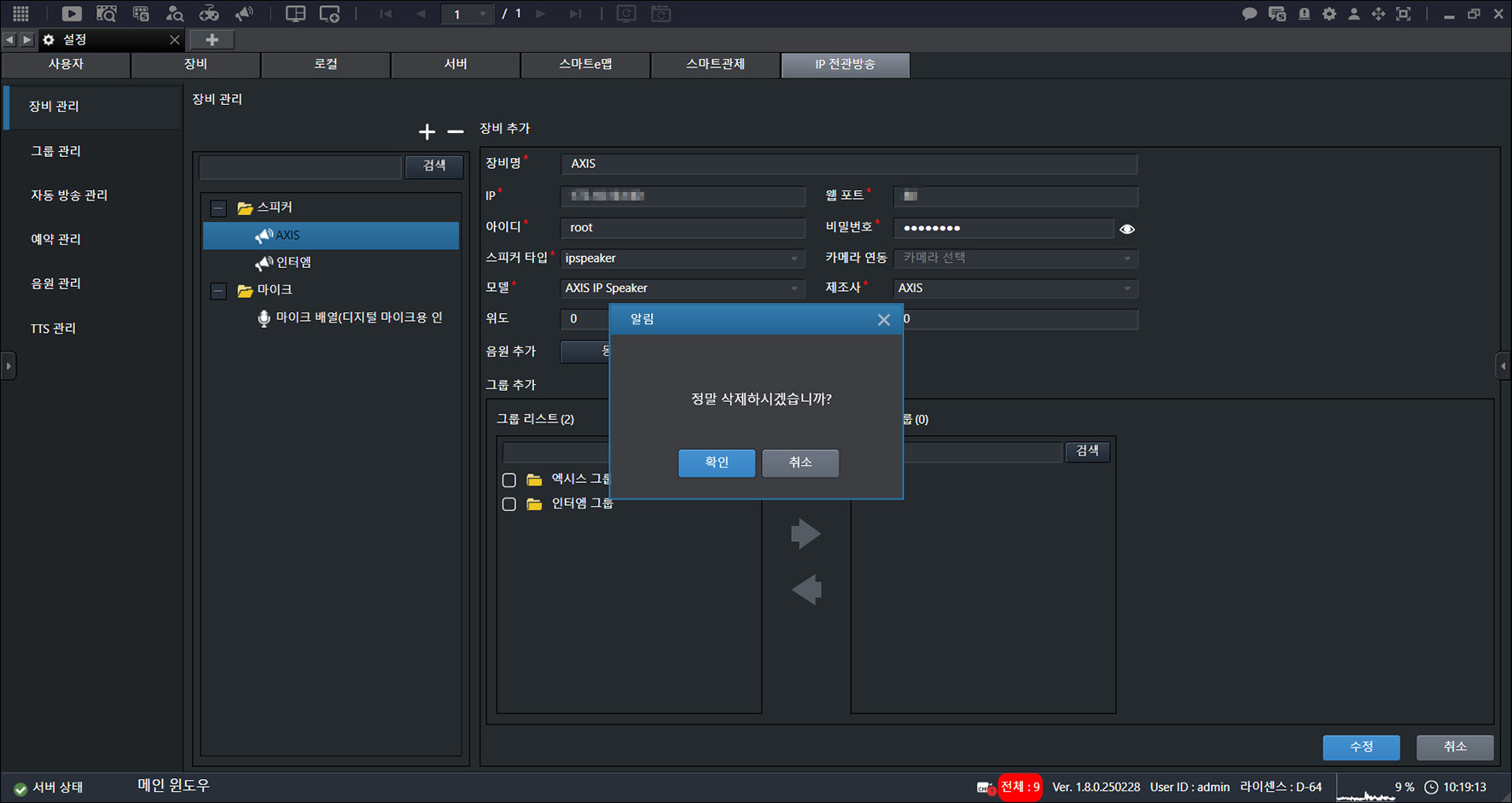
- Haga clic en [-] > [Aceptar].
Administración de grupos de PA por IP
Administre los grupos de PA por IP.
Agregar un grupo de PA por IP
Agrega un grupo.
- En la pantalla principal, seleccione [] > [PA por IP] > [Administración de grupos].
![En la pantalla principal, seleccione [{{icon:cog-frame}}] > [PA por IP] > [Administración de grupos].](/manual/vurix-admin/images/page192_img1.jpg)
- Haga clic en [+].
![Haga clic en [+].](/manual/vurix-admin/images/page192_img2.jpg)
- Introduzca el [Nombre del grupo].
- Haga clic en [Agregar].
Eliminar un grupo de PA por IP
Elimina el grupo.
- En la pantalla principal, seleccione [] > [PA por IP] > [Administración de grupos].
![En la pantalla principal, seleccione [{{icon:cog-frame}}] > [PA por IP] > [Administración de grupos].](/manual/vurix-admin/images/page193_img1.jpg)
- Seleccione el elemento que desee.
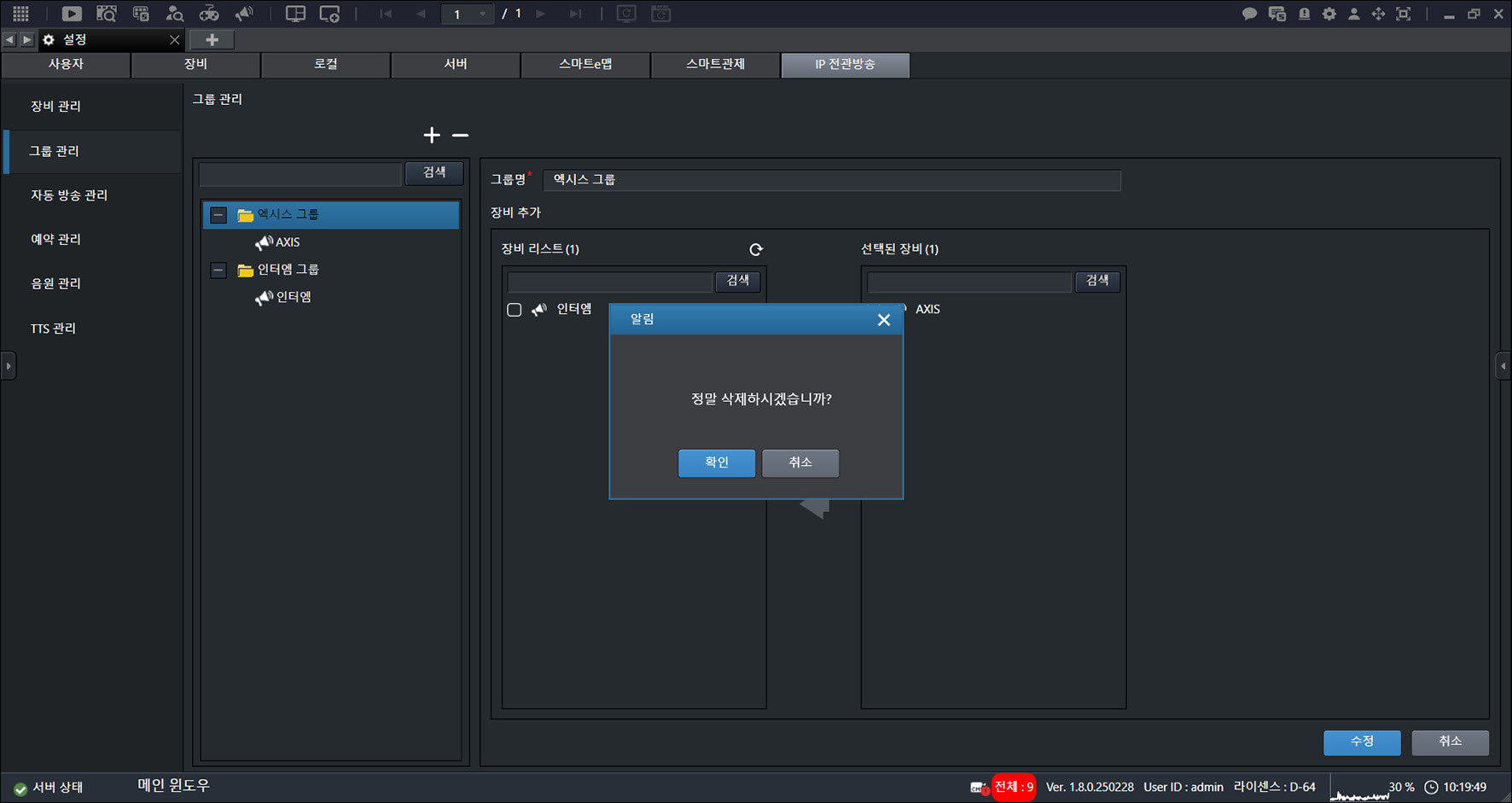
- Haga clic en [-] > [Aceptar].
Gestión de difusión automática
Gestione las difusiones automáticas.
Añadir difusión automática
Añada una difusión automática.
- En la pantalla principal, seleccione [] > [PA por IP] > [Administración de difusión automática].
![En la pantalla principal, seleccione [{{icon:cog-frame}}] > [PA por IP] > [Administración de difusión automática].](/manual/vurix-admin/images/page194_img1.jpg)
- Seleccione el elemento que desee.
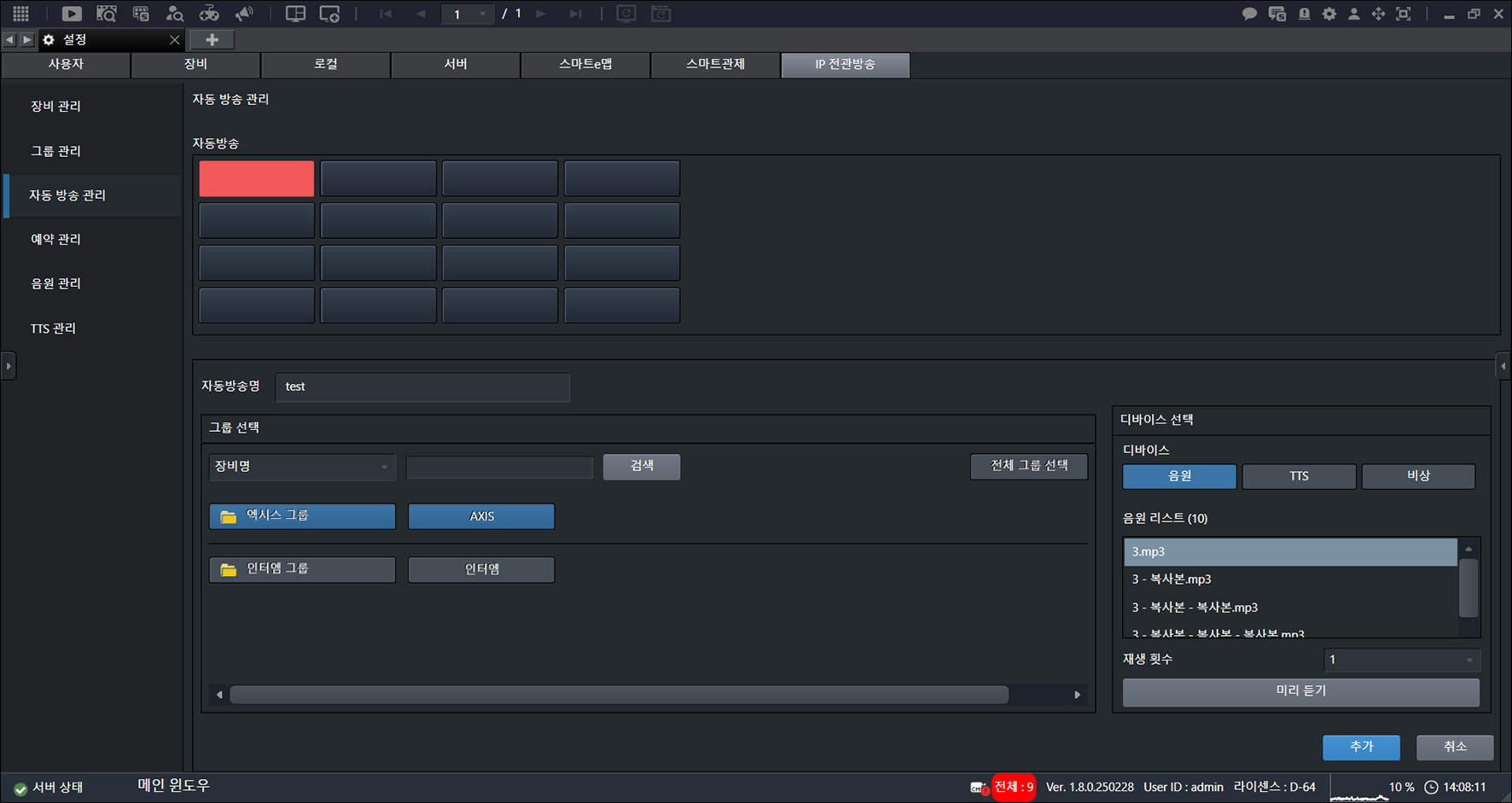
- Introduzca el [Nombre de transmisión automática].
- Haga clic en [Agregar].
Eliminar difusión automática
Elimine una difusión automática.
- En la pantalla principal, seleccione [] > [PA por IP] > [Administración de difusión automática].
![En la pantalla principal, seleccione [{{icon:cog-frame}}] > [PA por IP] > [Administración de difusión automática].](/manual/vurix-admin/images/page195_img1.jpg)
- Seleccione el elemento que desee.
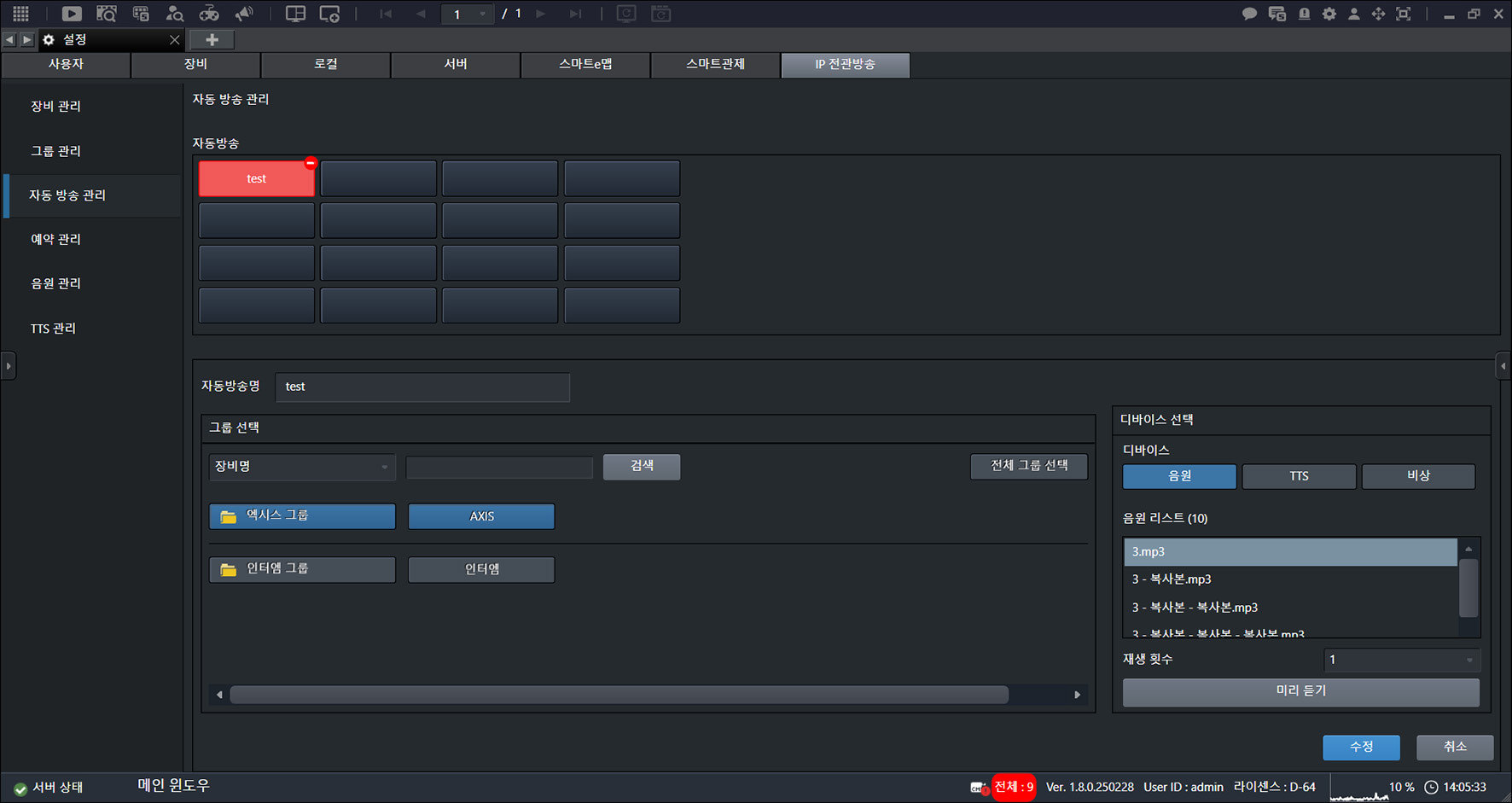
- Haga clic en [-].
Administración de programaciones de PA por IP
Administre las programaciones de PA por IP.
Agregar una programación de PA por IP
Agrega una programación.
- En la pantalla principal, seleccione [] > [PA por IP] > [Administración de programaciones].
![En la pantalla principal, seleccione [{{icon:cog-frame}}] > [PA por IP] > [Administración de programaciones].](/manual/vurix-admin/images/page196_img1.jpg)
- Haga clic en [Agregar].
![Haga clic en [Agregar].](/manual/vurix-admin/images/page196_img2.jpg)
- Establezca la [Hora de inicio programada] y la [Fecha programada].
- Haga clic en [Agregar].
Editar una programación de PA por IP
Modifique una programación.
- En la pantalla principal, seleccione [] > [PA por IP] > [Administración de programaciones].
![En la pantalla principal, seleccione [{{icon:cog-frame}}] > [PA por IP] > [Administración de programaciones].](/manual/vurix-admin/images/page197_img1.jpg)
- Seleccione el elemento que desee.
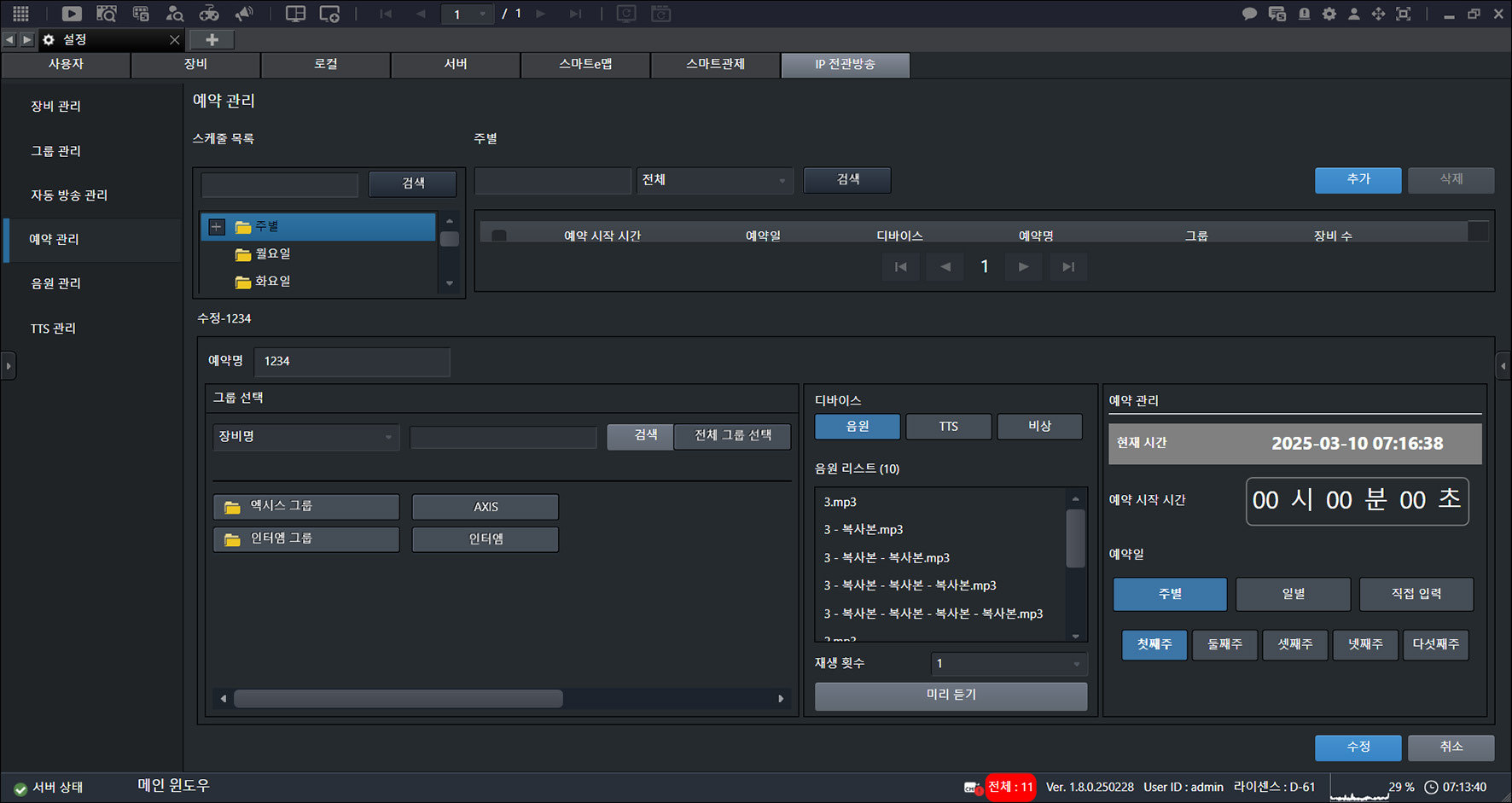
- Haga clic en [Editar].
Eliminar una programación de PA por IP
Elimine una programación.
- En la pantalla principal, seleccione [] > [PA por IP] > [Administración de programaciones].
![En la pantalla principal, seleccione [{{icon:cog-frame}}] > [PA por IP] > [Administración de programaciones].](/manual/vurix-admin/images/page198_img1.jpg)
- Seleccione el elemento que desee.
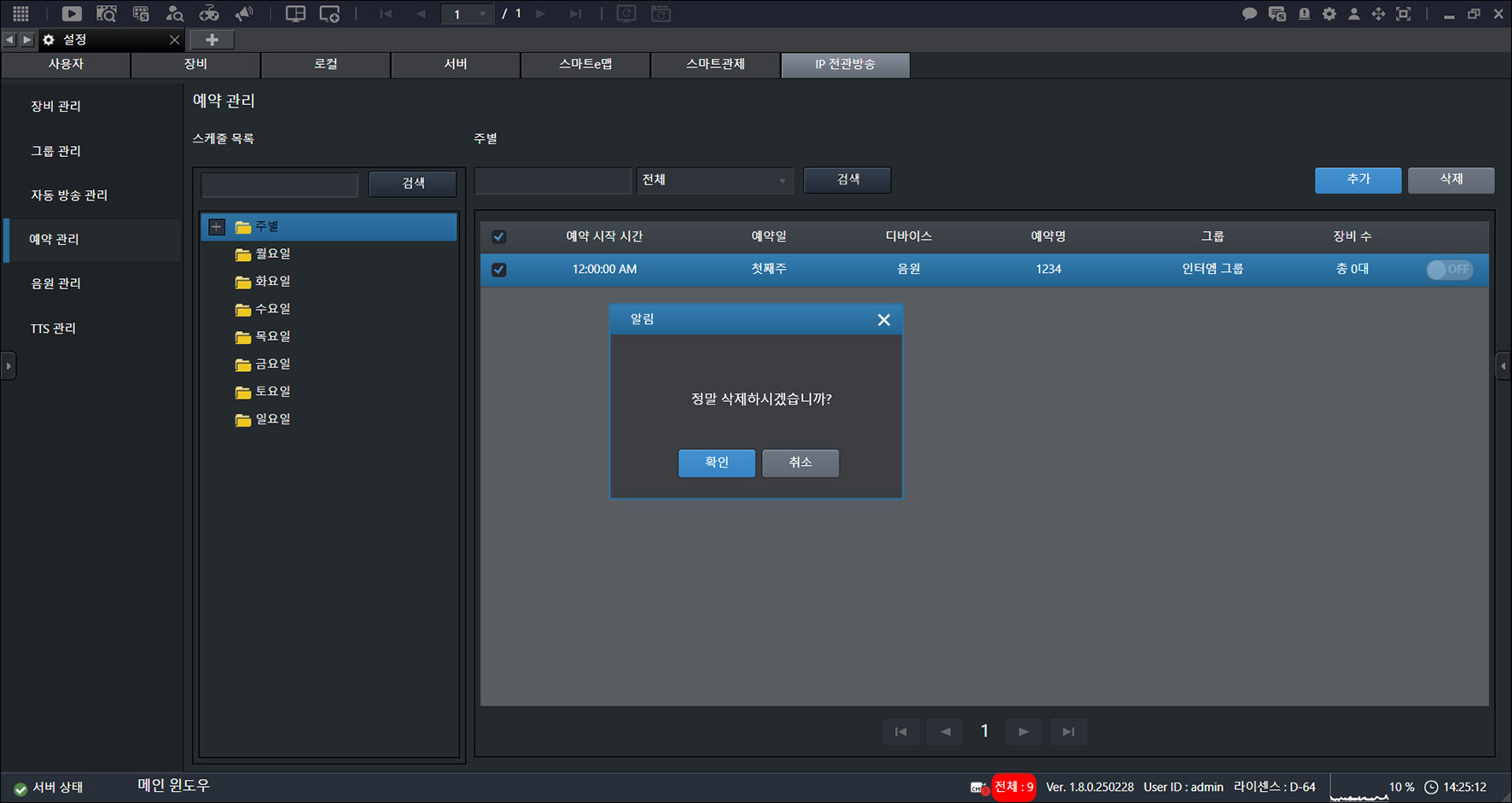
- Haga clic en [Eliminar] > [Aceptar].
Administración de archivos de audio de PA por IP
Administre los archivos de audio de PA por IP.
Agregar un archivo de audio de PA por IP
Añada una fuente de audio.
- En la pantalla principal, seleccione [] > [PA por IP] > [Administración de archivos de audio].
![En la pantalla principal, seleccione [{{icon:cog-frame}}] > [PA por IP] > [Administración de archivos de audio].](/manual/vurix-admin/images/page199_img1.jpg)
- Haga clic en [Agregar].
![Haga clic en [Agregar].](/manual/vurix-admin/images/page199_img2.jpg)
- Haga clic en [Seleccionar archivo].
![Haga clic en [Seleccionar archivo].](/manual/vurix-admin/images/page200_img1.jpg)
- Haga clic en [Agregar].
Editar un archivo de audio de PA por IP
Modifique una fuente de audio.
- En la pantalla principal, seleccione [] > [PA por IP] > [Administración de archivos de audio].
![En la pantalla principal, seleccione [{{icon:cog-frame}}] > [PA por IP] > [Administración de archivos de audio].](/manual/vurix-admin/images/page201_img1.jpg)
- Seleccione el elemento que desee.
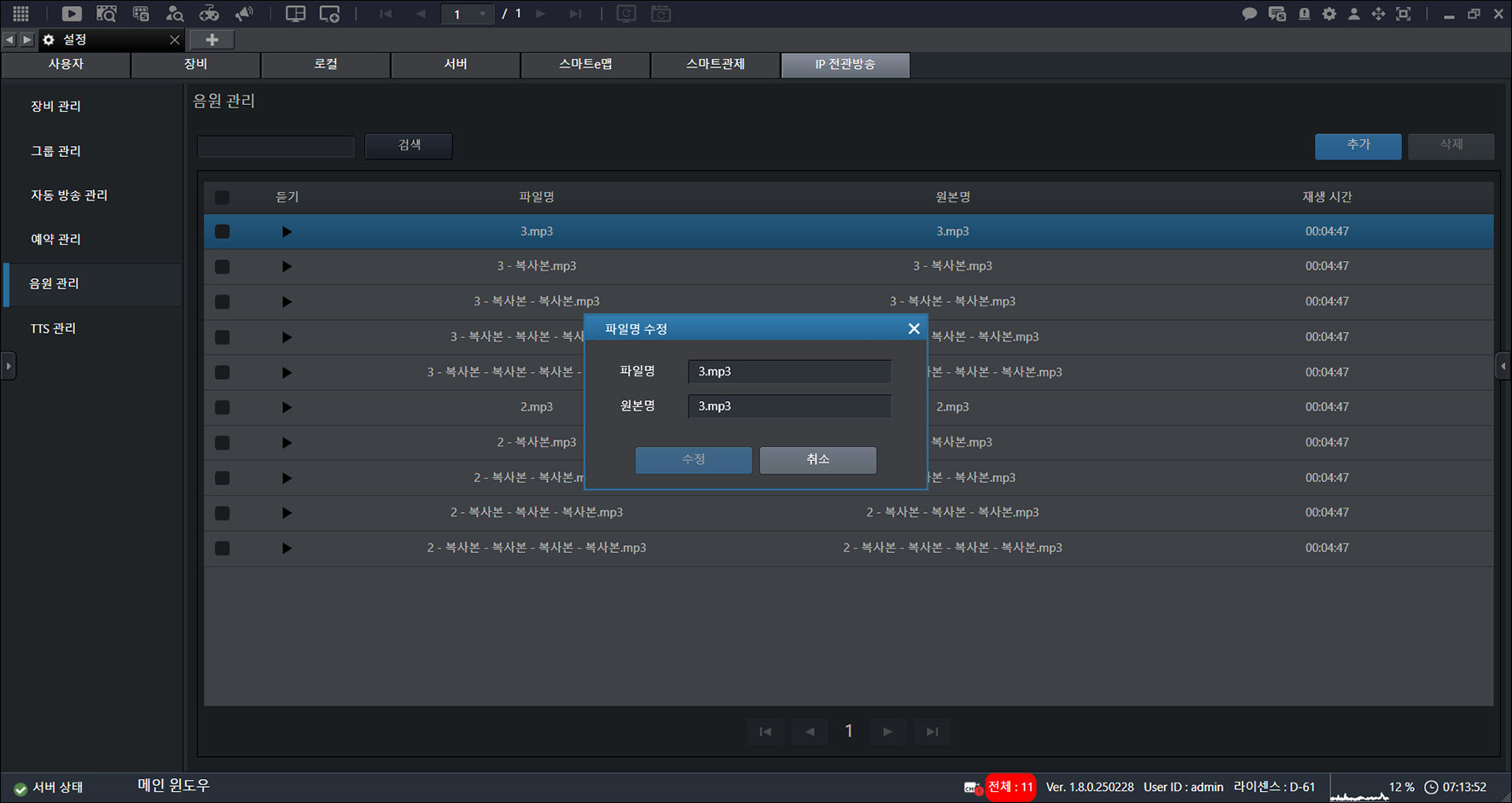
- Haga clic en [Editar].
Eliminar un archivo de audio de PA por IP
Elimine una fuente de audio.
- En la pantalla principal, seleccione [] > [PA por IP] > [Administración de archivos de audio].
![En la pantalla principal, seleccione [{{icon:cog-frame}}] > [PA por IP] > [Administración de archivos de audio].](/manual/vurix-admin/images/page202_img1.jpg)
- Seleccione el elemento que desee.
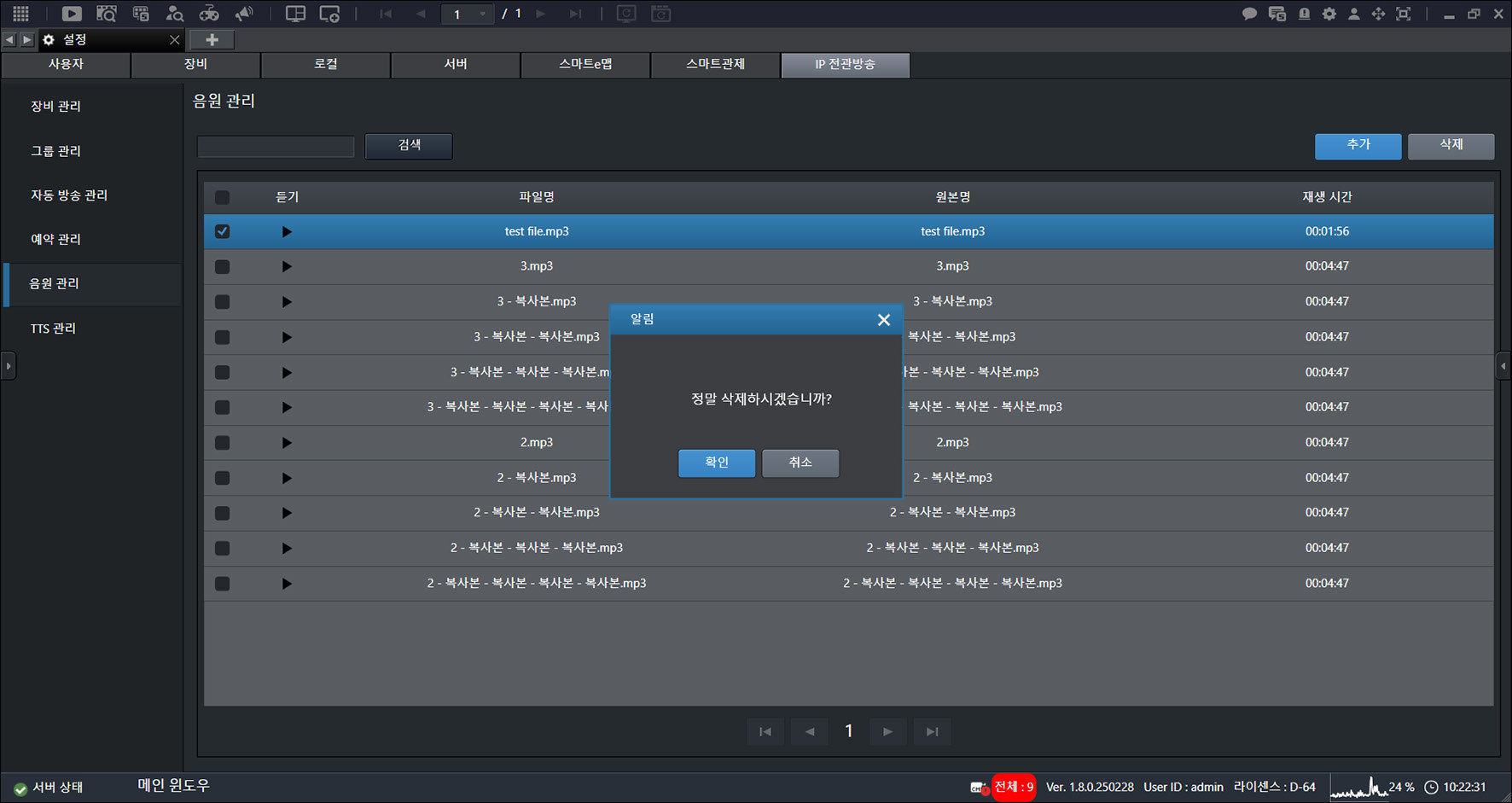
- Haga clic en [Eliminar] > [Aceptar].
Administración de TTS de PA por IP
Administre el TTS (Text to Speech) de PA por IP.
Agregar un TTS de PA por IP
Agrega un TTS.
- En la pantalla principal, seleccione [] > [PA por IP] > [Administración de TTS].
![En la pantalla principal, seleccione [{{icon:cog-frame}}] > [PA por IP] > [Administración de TTS].](/manual/vurix-admin/images/page203_img1.jpg)
- Haga clic en [Agregar].
![Haga clic en [Agregar].](/manual/vurix-admin/images/page203_img2.jpg)
- Introduzca el título y el contenido.
- Haga clic en [Agregar].
Editar un TTS de PA por IP
Edita el TTS.
- En la pantalla principal, seleccione [] > [PA por IP] > [Administración de TTS].
![En la pantalla principal, seleccione [{{icon:cog-frame}}] > [PA por IP] > [Administración de TTS].](/manual/vurix-admin/images/page204_img1.jpg)
- Seleccione el elemento que desee.
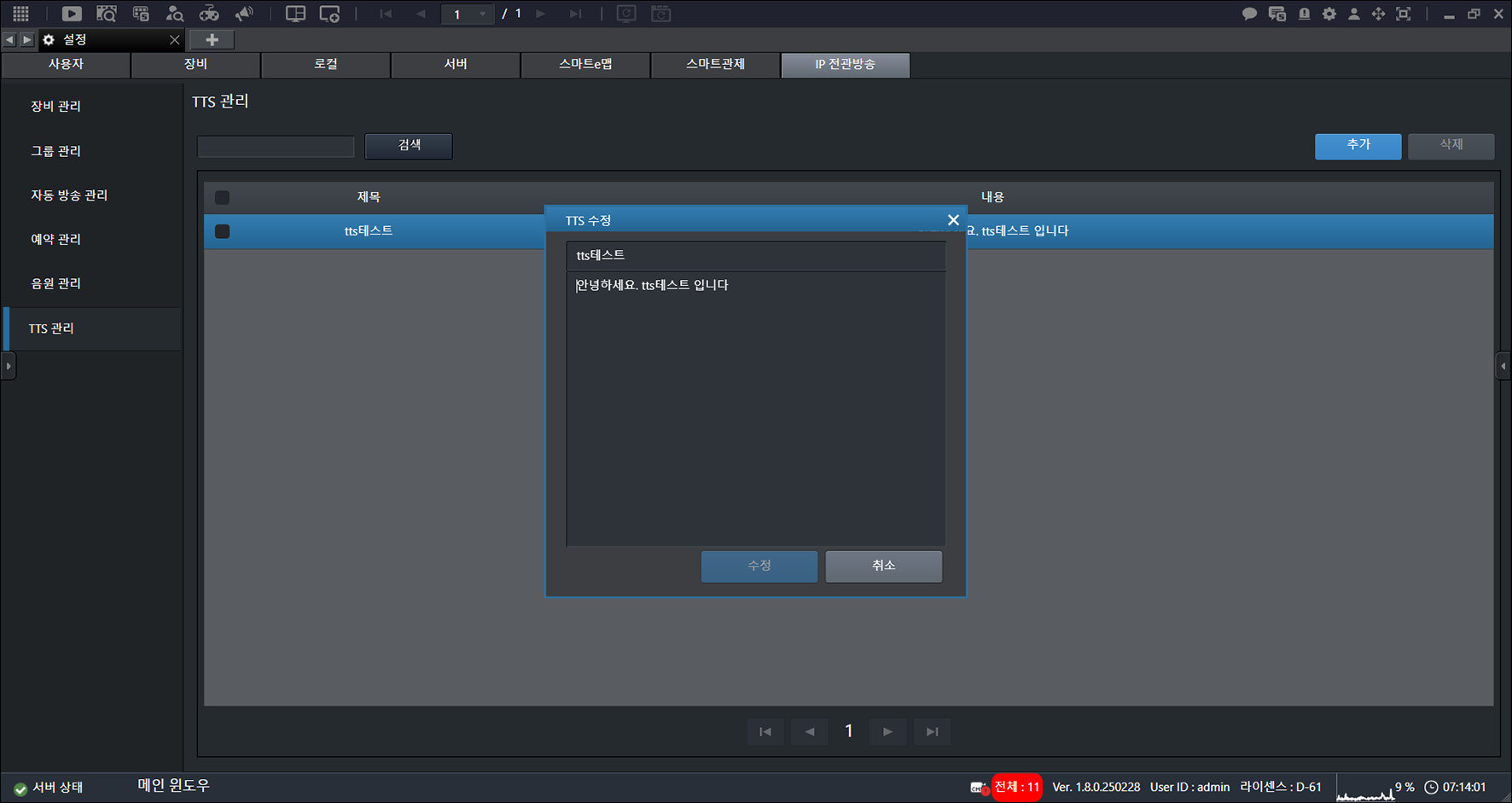
- Haga clic en [Editar].
Eliminar un TTS de PA por IP
Elimina el TTS.
- En la pantalla principal, seleccione [] > [PA por IP] > [Administración de TTS].
![En la pantalla principal, seleccione [{{icon:cog-frame}}] > [PA por IP] > [Administración de TTS].](/manual/vurix-admin/images/page205_img1.jpg)
- Seleccione el elemento que desee.
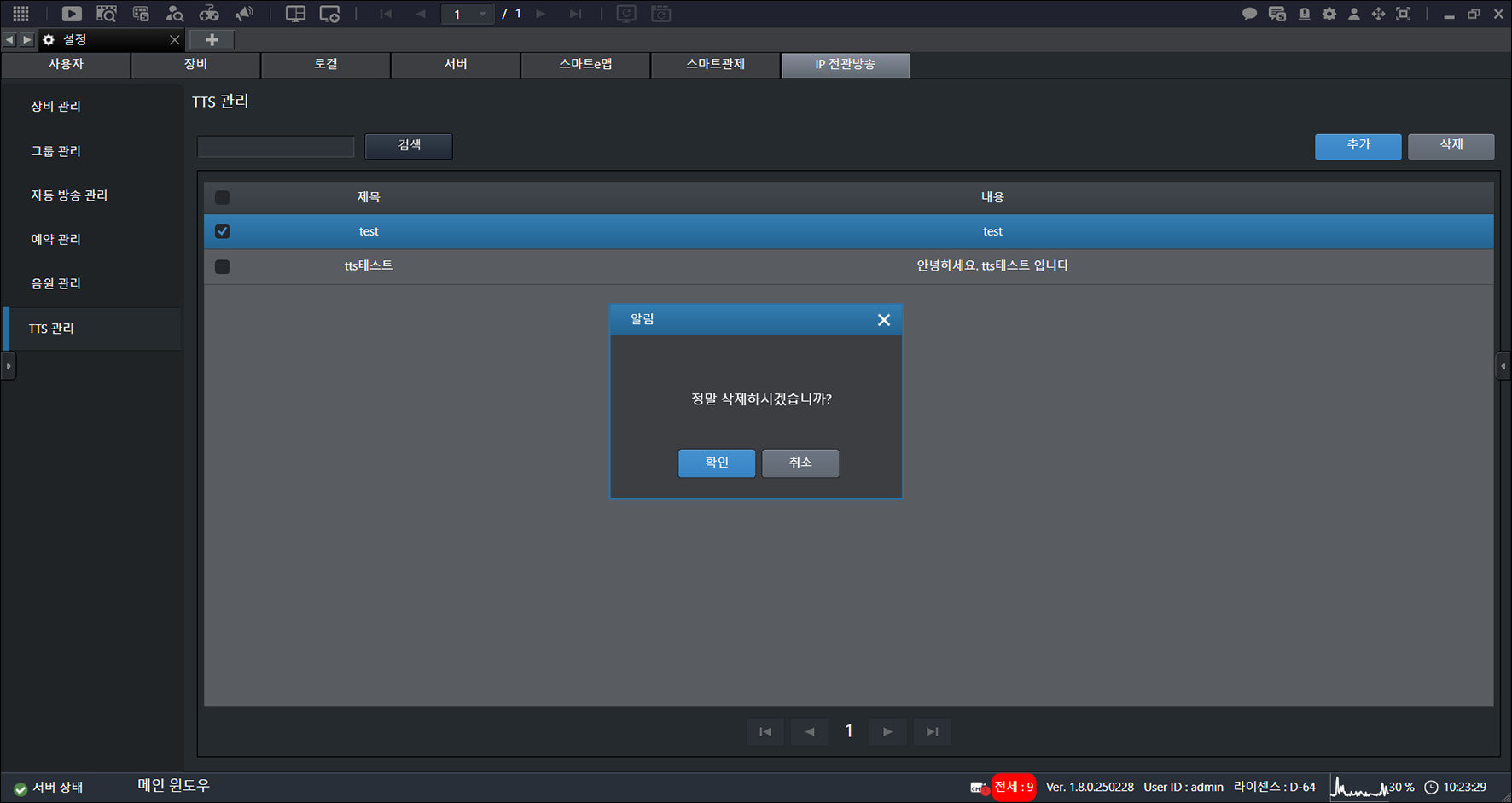
- Haga clic en [Eliminar] > [Aceptar].