VURIX Admin
Manual de Usuario
La configuración del menú puede variar o algunas funciones pueden no ser compatibles según la versión del producto.
Índice
- 01. Panel de control
- 02. Configuración de usuarios
- 03. Configuración de dispositivos
- 04. Configuración local
- 05. Configuración del servidor
- 06. Configuración de control de acceso
- 07. Configuración de Smart eMap
- 8. Configuración de monitoreo inteligente
- 9. Configuración de PA por IP
- 10. Configuración de monitoreo integrado de estacionamiento
- 11. Nota
Panel de control
Administrar el panel
Administrar el panel
Las pantallas reales pueden diferir de las imágenes de esta guía.
- En la pantalla principal, seleccione []. Aparece el menú.
![En la pantalla principal, seleccione [{{icon:grid-3x3}}]. Aparece el menú.](/manual/vurix-admin/images/page6_img1.jpg)
- Seleccione el elemento que desee.
- [Configuración de touring PTZ]: Inicie o detenga el touring, o cree y elimine grupos de touring.
- [Recuperación VFS manual]: Recupere manualmente los datos VFS.
- [Conmutación por error manual]: Configure manualmente un servidor de almacenamiento como servidor de conmutación por error.
- [Monitoreo del sistema]: Consulte la información del servidor, la cámara y la licencia.
- [Ver estado de restauración del almacenamiento secundario]: Consulte el estado de restauración del almacenamiento secundario.
- [Actividad del usuario]: Revise todas las acciones realizadas por los usuarios.
- [Mantenimiento]: Seleccione un servidor de grabación y un período de consulta para comprobar el estado de almacenamiento de dispositivos con grabaciones faltantes.
- [Estadísticas inteligentes]: Consulte las estadísticas inteligentes.
Configuración de recorrido PTZ
Monitorea automáticamente las zonas de vigilancia moviéndose de forma repetida y secuencial por varios presets de cámara PTZ.
Iniciar el recorrido PTZ
Establezca el inicio de touring.
- En la pantalla principal, seleccione [] > [Configuración de recorrido PTZ].
- [Iniciar todo]: Inicia el recorrido de todos los grupos.
- [Detener todo]: Detiene el recorrido de todos los grupos.
- [Configuración]: Establezca el recorrido.
- [Lista de detención de recorrido PTZ]: Compruebe la lista de dispositivos cuyo recorrido se ha detenido.
![En la pantalla principal, seleccione [{{icon:grid-3x3}}] > [Configuración de recorrido PTZ].](/manual/vurix-admin/images/page7_img1.jpg)
- Seleccione un grupo.
- [Iniciar]: Inicia el recorrido del grupo seleccionado.
- [Detener]: Detiene el recorrido del grupo seleccionado.
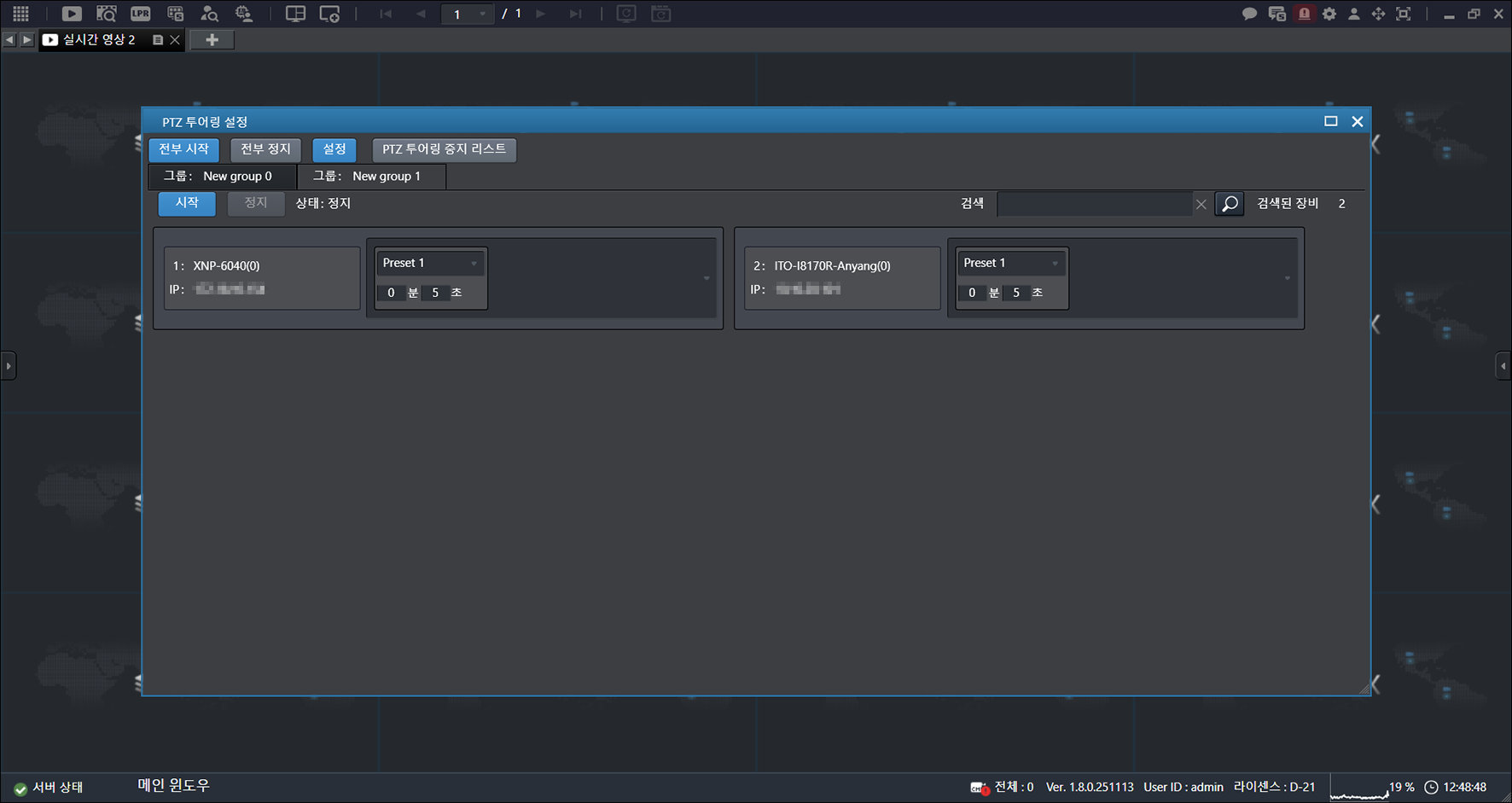
- Seleccione un dispositivo.
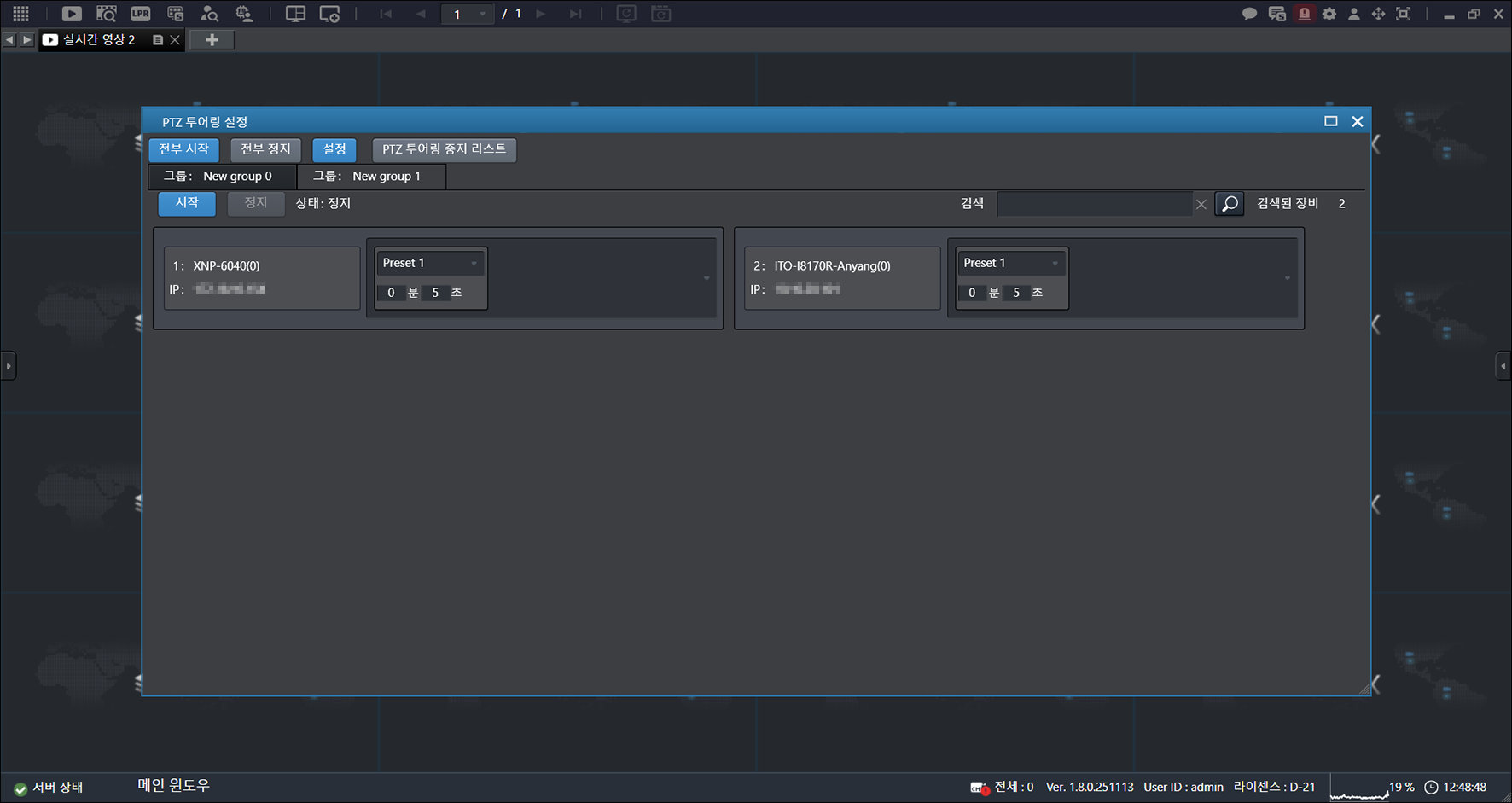
- Compruebe la configuración.
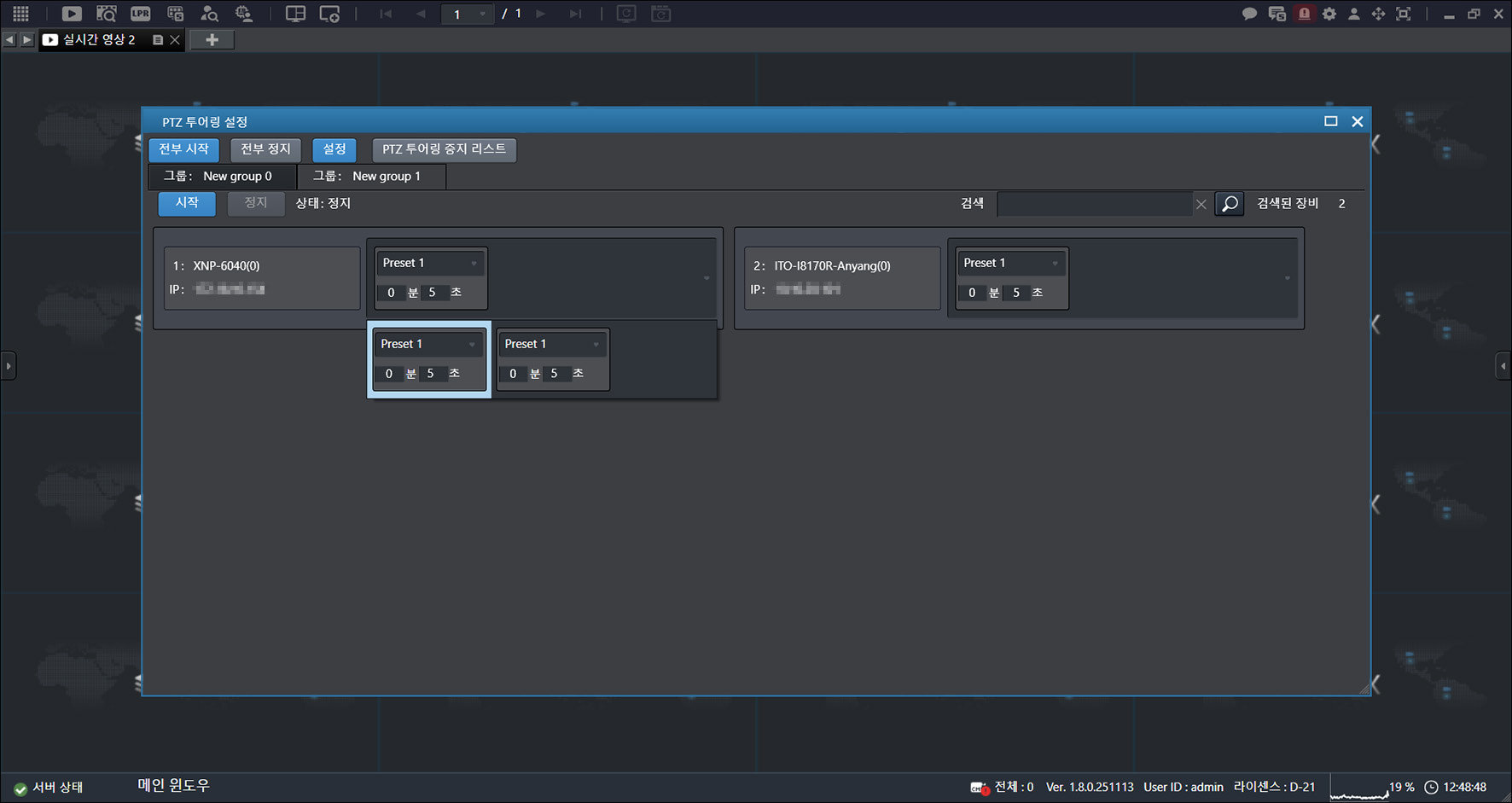
- Haga clic en [Iniciar].
Crear grupos de touring
Cree un grupo.
- En la pantalla principal, seleccione [] > [Configuración de recorrido PTZ].
![En la pantalla principal, seleccione [{{icon:grid-3x3}}] > [Configuración de recorrido PTZ].](/manual/vurix-admin/images/page10_img1.jpg)
- Haga clic en [Configuración].
- [Crear grupo]: Cree un grupo.
- [Eliminar grupo]: Elimine un grupo.
- [Actualizar todos los grupos]: Actualice todos los grupos.
![Haga clic en [Configuración].](/manual/vurix-admin/images/page10_img2.jpg)
- Haga clic en [Crear grupo].
![Haga clic en [Crear grupo].](/manual/vurix-admin/images/page11_img1.jpg)
- En [Lista de dispositivos PTZ] > [Asignados], seleccione un dispositivo marcado con [X].
- Mantenga pulsado el botón del ratón y arrastre hacia la derecha.
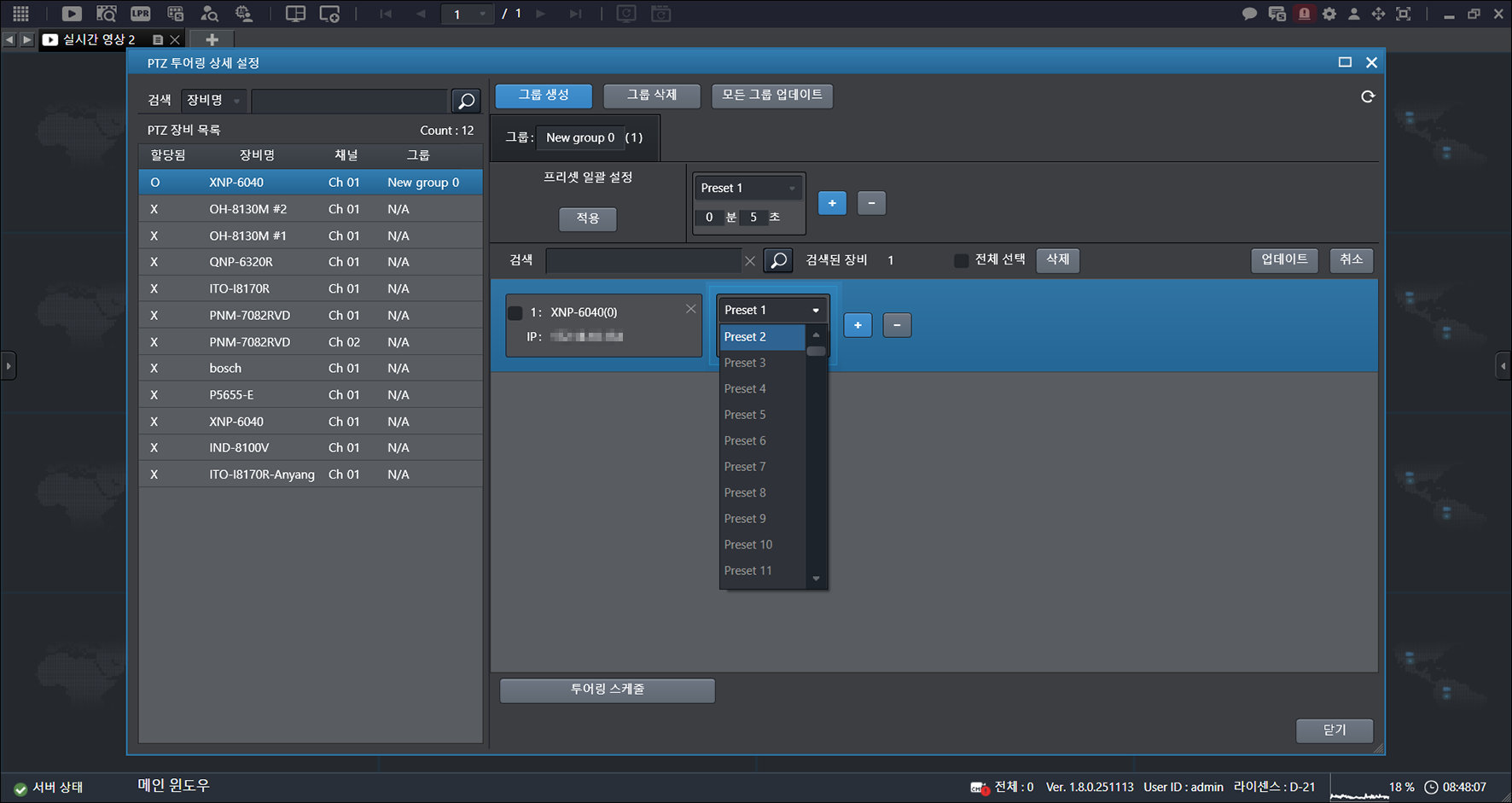
- Haga clic en la zona marcada con línea de puntos.
- Haga clic en [+].
![Haga clic en [+].](/manual/vurix-admin/images/page12_img1.jpg)
- Haga clic en [Actualizar].
![Haga clic en [Actualizar].](/manual/vurix-admin/images/page12_img2.jpg)
- Haga clic en [Aceptar] > [Cerrar].
![Haga clic en [Aceptar] > [Cerrar].](/manual/vurix-admin/images/page13_img1.jpg)
- Solo se pueden asignar a un grupo de touring los dispositivos marcados con [X].
- En [Lista de dispositivos PTZ] > [Asignados], los dispositivos marcados con [O] ya están asignados a un grupo de touring.
Aplicar presets de touring de forma masiva
Aplique la misma configuración de preajuste a todos los dispositivos del grupo.
- En la pantalla principal, seleccione [] > [Configuración de recorrido PTZ] > [Configuración].
- Seleccione un grupo.
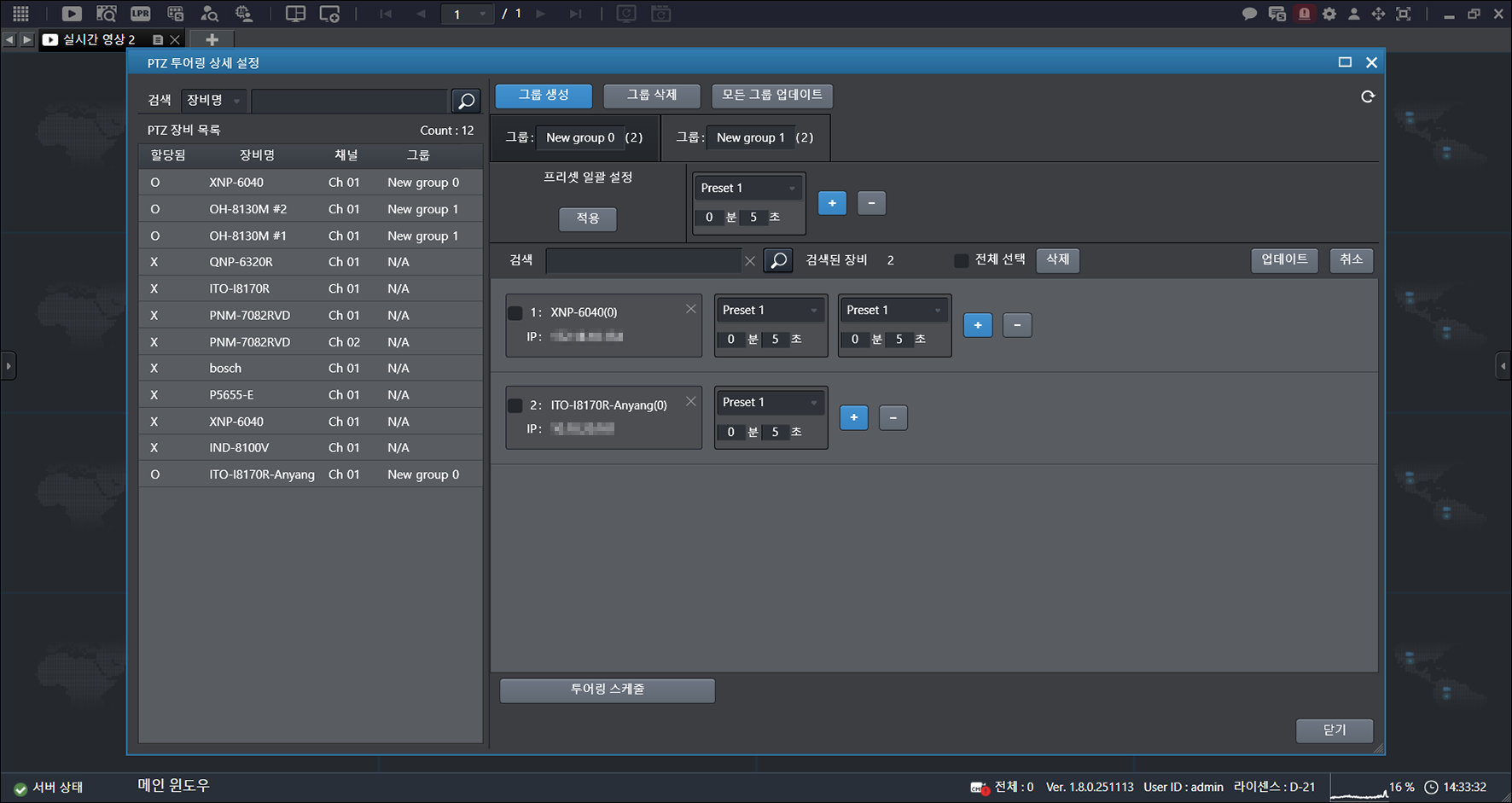
- Establezca [Aplicar presets por lotes].
![Establezca [Aplicar presets por lotes].](/manual/vurix-admin/images/page14_img2.jpg)
- Haga clic en [Aplicar].
![Haga clic en [Aplicar].](/manual/vurix-admin/images/page15_img1.jpg)
- Haga clic en [Actualizar] > [Aceptar] > [Cerrar].
Configurar el horario de touring
Establezca el tiempo de funcionamiento de touring.
- En la pantalla principal, seleccione [] > [Configuración de recorrido PTZ] > [Configuración].
- Seleccione un grupo.
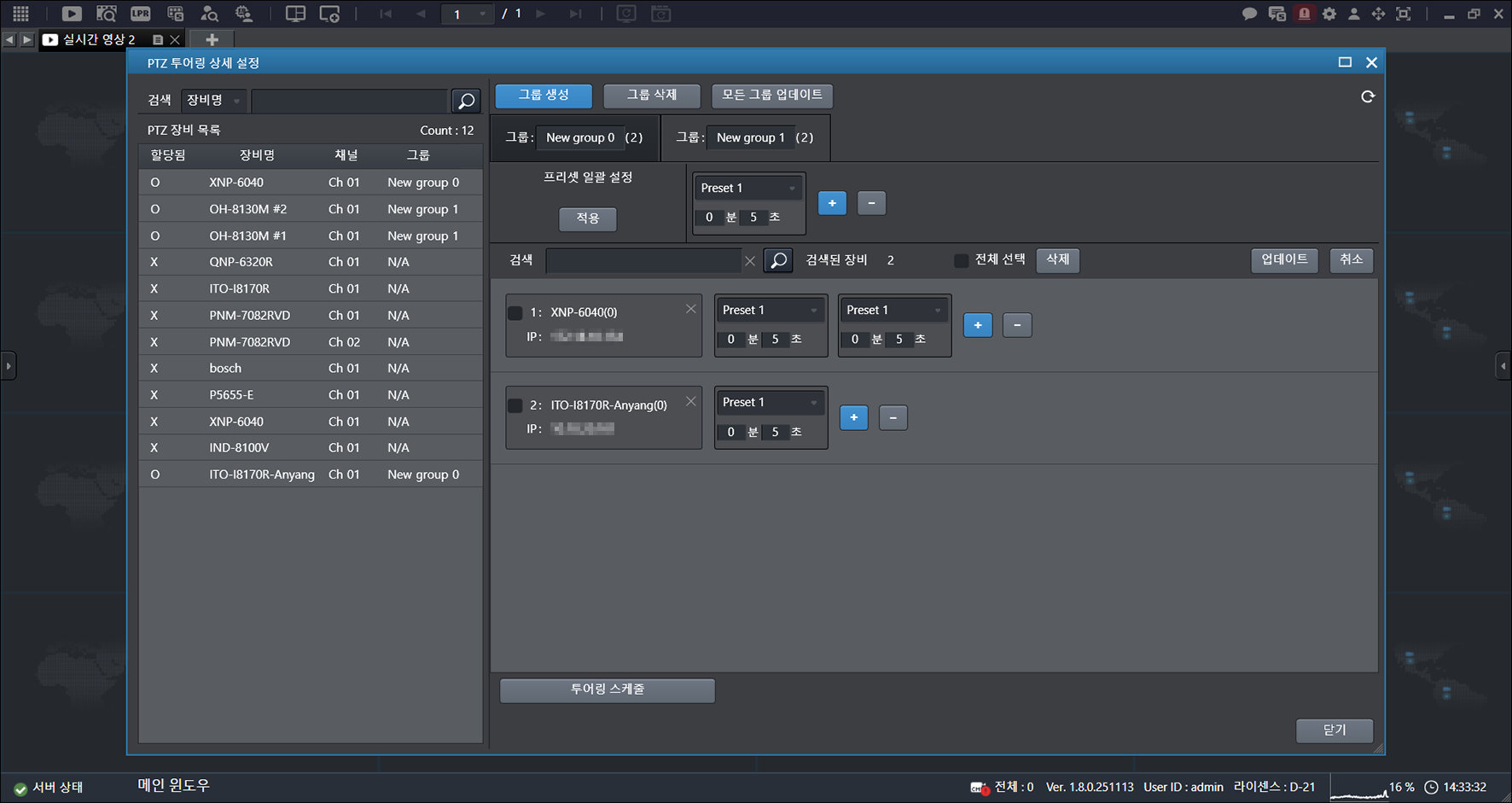
- Haga clic en [Programación de touring].
![Haga clic en [Programación de touring].](/manual/vurix-admin/images/page16_img2.jpg)
- Haga clic en [Desactivar].
- Mantenga pulsado el botón del ratón y muévalo en la dirección deseada.
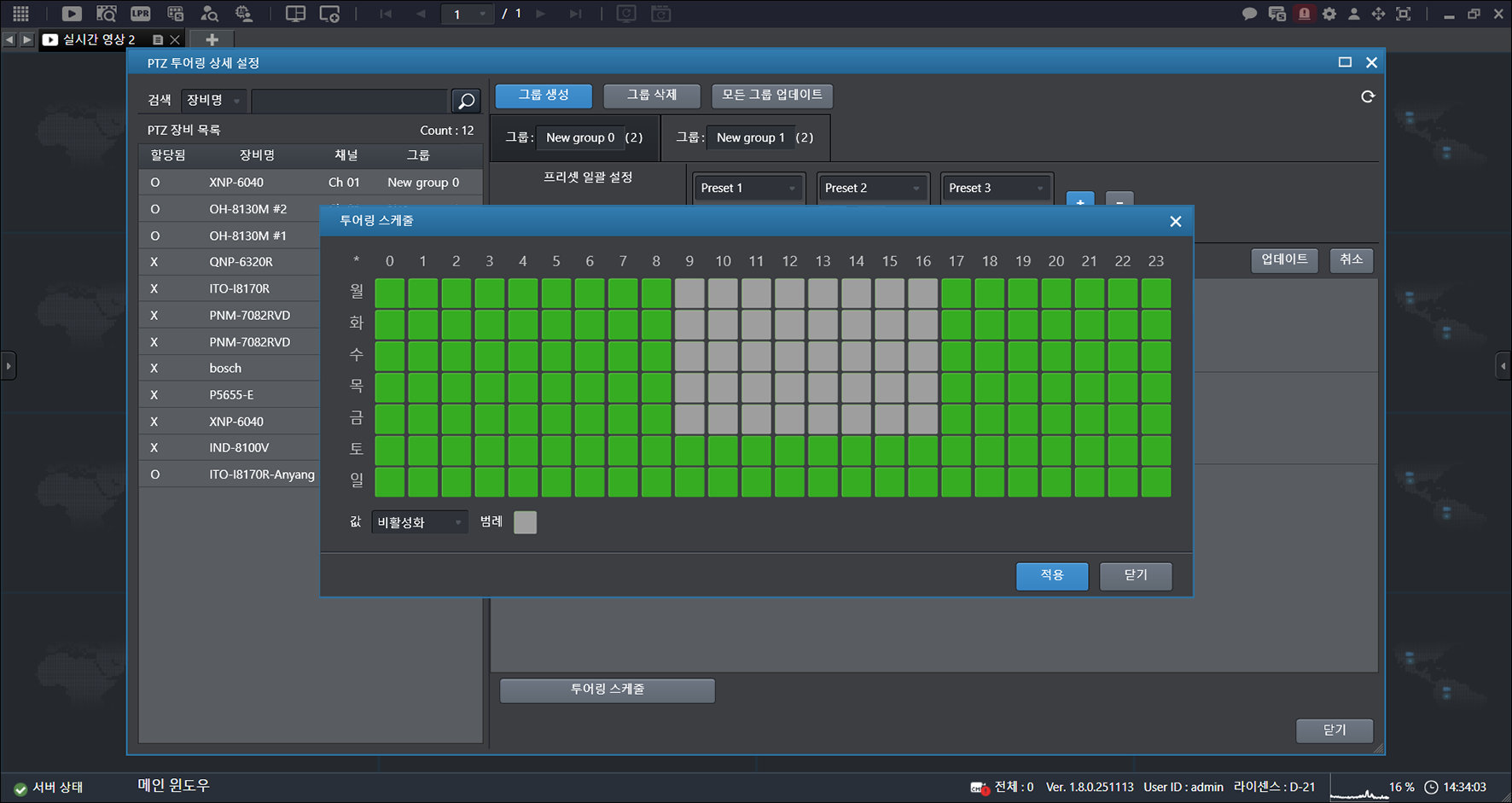
- Haga clic en [Aplicar].
- Haga clic en [Actualizar] > [Aceptar] > [Cerrar].
Eliminar grupos de touring
Elimina el grupo.
- En la pantalla principal, seleccione [] > [Configuración de recorrido PTZ] > [Configuración].
- Seleccione un grupo.
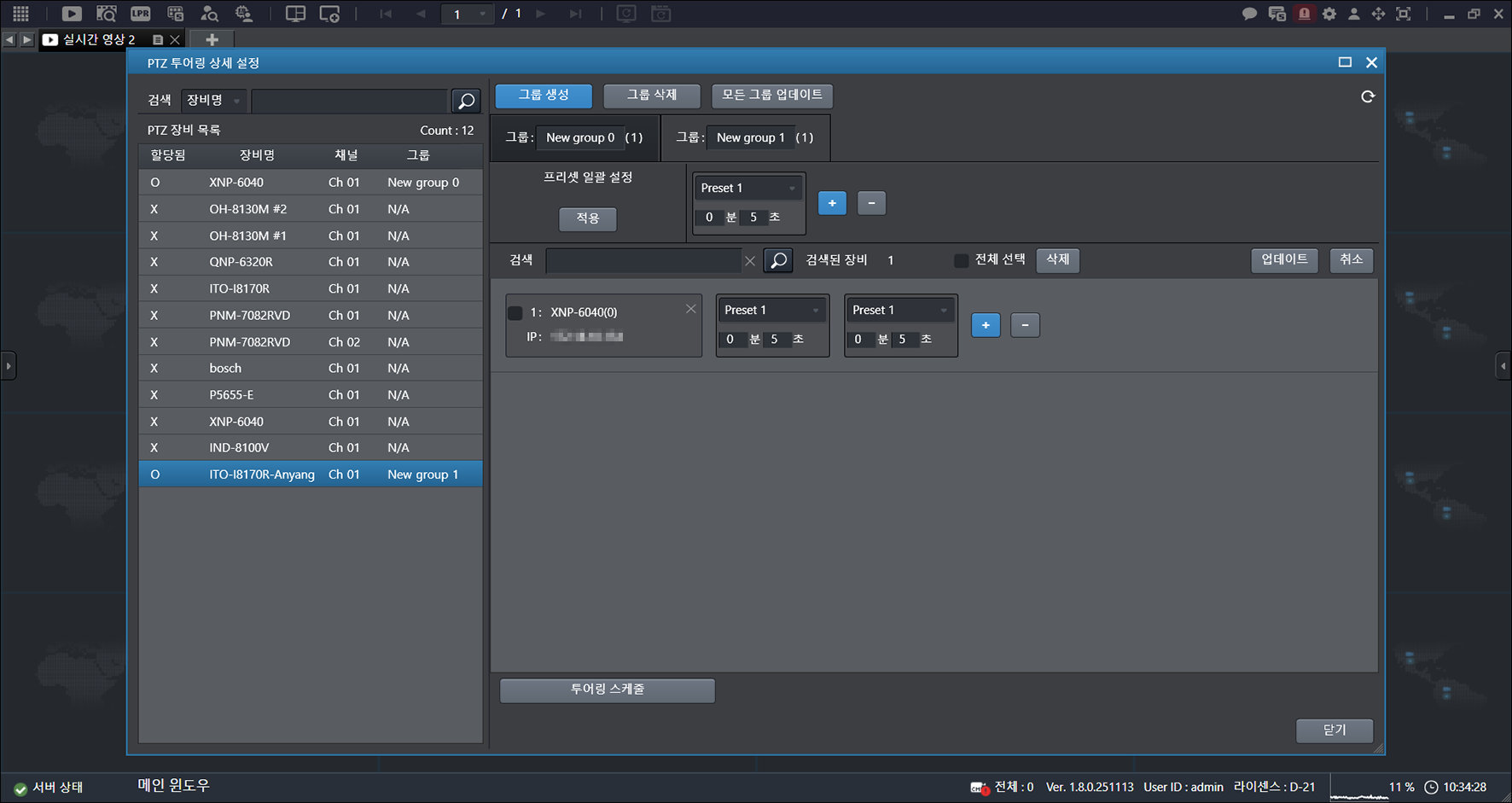
- Haga clic en [Eliminar grupo].
![Haga clic en [Eliminar grupo].](/manual/vurix-admin/images/page18_img2.jpg)
- Haga clic en [Aceptar].
- Haga clic en [Actualizar] > [Aceptar] > [Cerrar].
Recuperación manual de VFS
Los datos de VFS (Video File System) permiten comprobar la información de índice del video
almacenado a través de la base de datos del servidor maestro.
Recuperar VFS manualmente
Recupere manualmente los datos de VFS.
- En la pantalla principal, seleccione [] > [Recuperación manual de VFS].
![En la pantalla principal, seleccione [{{icon:grid-3x3}}] > [Recuperación manual de VFS].](/manual/vurix-admin/images/page19_img1.jpg)
- Seleccione [Período de recuperación].
- [Especificar período]: Seleccione el período a recuperar.
- [Período completo]: Seleccione el período completo como período de recuperación.
- Seleccione [Modo de recuperación].
- [Modo de recuperación normal]: Abre los archivos de datos VFS uno por uno y procede a la recuperación según los datos del encabezado del archivo.
- [Modo de recuperación rápida]: Realiza la recuperación de índice completo de forma incondicional según los nombres de los archivos de datos VFS.
- Haga clic en [Siguiente].
- Mantenga pulsado el botón del ratón y arrastre hacia la derecha.
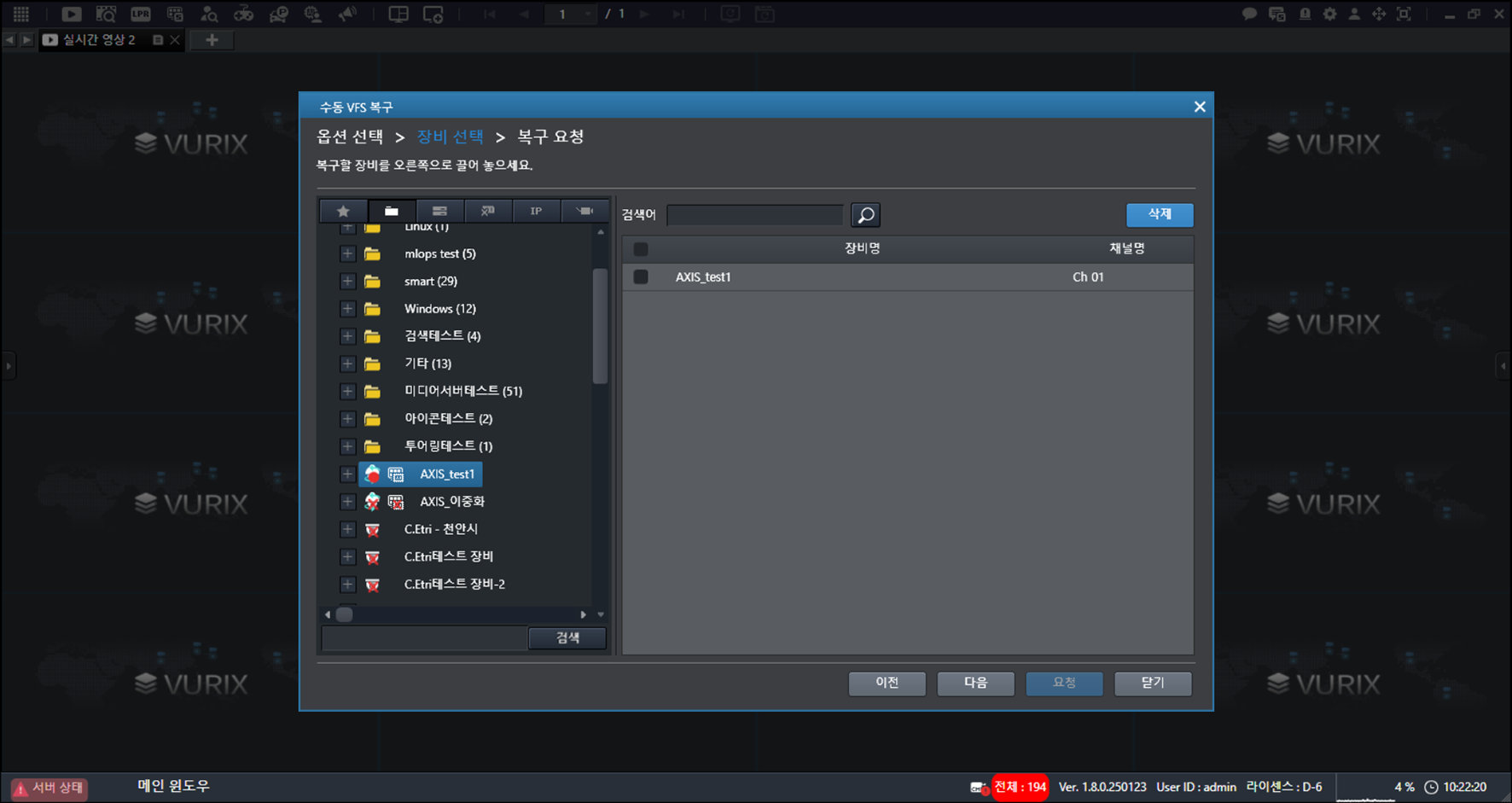
- Haga clic en [Siguiente].
![Haga clic en [Siguiente].](/manual/vurix-admin/images/page20_img2.jpg)
- Haga clic en [Solicitar] > [Aceptar].
Conmutación por error manual
La configuración de [Conmutación por error manual] requiere que se asigne un servidor de almacenamiento de conmutación por error.
Configurar la conmutación por error manual
Establezca manualmente el servidor de almacenamiento como servidor de failover.
- En la pantalla principal, seleccione [] > [Conmutación por error manual].
![En la pantalla principal, seleccione [{{icon:grid-3x3}}] > [Conmutación por error manual].](/manual/vurix-admin/images/page21_img1.jpg)
- Seleccione [Servidor de grabación] y [Servidor de conmutación por error].
- Introduzca la [Descripción].
- Haga clic en [Conmutación por error manual].
- Seleccione el elemento que desee.
- [Conmutación por error actual]: Compruebe la información del servidor de conmutación por error actual.
- [Historial de conmutación por error]: Compruebe el historial de conmutación por error.
- [Failback]: Revierte una operación manual de conmutación por error.
- Haga clic en [Actualizar]. Actualiza la pantalla.
- En la pantalla de configuración del servidor, haga clic en [Servidor de conmutación por error]. Establece el uso del servidor de conmutación por error.
Monitoreo del sistema
Consulte la información del servidor, la cámara y la licencia.
Ver información del servidor
Compruebe la información del servidor, como el servidor maestro, el servidor de grabación y el historial del servidor.
- En la pantalla principal, seleccione [] > [Monitoreo del sistema] > [Información del servidor].
- Haga clic en [Servidor maestro].
![Haga clic en [Servidor maestro].](/manual/vurix-admin/images/page22_img1.jpg)
- Haga clic en [Servidor de grabación].
![Haga clic en [Servidor de grabación].](/manual/vurix-admin/images/page22_img2.jpg)
- Haga clic en [Gestión de historial].
![Haga clic en [Gestión de historial].](/manual/vurix-admin/images/page23_img1.jpg)
- Compruebe la información.
- Haga clic en [Servidor maestro] > [Lista de usuarios conectados] > [Desconectar]. Desconecta la sesión del usuario.
- Haga clic en [Exportar a Excel]. Guarda los resultados como archivo Excel.
Comprobar la información de la cámara
Compruebe la información de las cámaras registradas.
- En la pantalla principal, seleccione [] > [Monitoreo del sistema] > [Información de cámara].
- Establezca las condiciones y haga clic en [Buscar].
![Establezca las condiciones y haga clic en [Buscar].](/manual/vurix-admin/images/page24_img1.jpg)
- Compruebe el resultado.
- Haga clic en []. Actualiza la pantalla.
- Haga clic en [Exportar a Excel]. Guarda los resultados como un archivo de Excel.
Comprobar la información de licencia
Los elementos de licencia pueden diferir según la política comercial y la versión.
Consulte la información de licencia, como la cantidad emitida y el estado de uso.
- En la pantalla principal, seleccione [] > [Monitoreo del sistema] > [Información de licencia].
![En la pantalla principal, seleccione [{{icon:grid-3x3}}] > [Monitoreo del sistema] > [Información de licencia].](/manual/vurix-admin/images/page25_img1.jpg)
- Compruebe la información.
Ver el estado de restauración del almacenamiento secundario
Para usar el almacenamiento secundario, debe configurar la ruta de almacenamiento secundario.
Comprobar el estado de restauración del almacenamiento secundario
Comprueba el estado de restauración del almacenamiento secundario.
- En la pantalla principal, seleccione [] > [Ver estado de restauración del almacenamiento secundario].
![En la pantalla principal, seleccione [{{icon:grid-3x3}}] > [Ver estado de restauración del almacenamiento secundario].](/manual/vurix-admin/images/page26_img1.jpg)
- Haga clic en [Registrar trabajo de restauración].
![Haga clic en [Registrar trabajo de restauración].](/manual/vurix-admin/images/page26_img2.jpg)
- Introduzca el [Nombre del trabajo de restauración] y el [Motivo de la solicitud de restauración].
![Introduzca el [Nombre del trabajo de restauración] y el [Motivo de la solicitud de restauración].](/manual/vurix-admin/images/page27_img1.jpg)
- Mantenga pulsado el botón del ratón y arrastre hacia la derecha.
- Haga clic en [Agregar].
![Haga clic en [Agregar].](/manual/vurix-admin/images/page27_img2.jpg)
- Haga clic en [Restaurar].
- Los dispositivos con capacidad de restauración de 0 Byte no tienen video almacenado.
- Los dispositivos con capacidad de restauración de 0 Byte no tienen datos que restaurar desde el almacenamiento secundario.
Actividad del usuario
Consulte todas las acciones realizadas por el usuario en el cliente.
Ver actividad del usuario
Consulte la actividad del usuario.
- En la pantalla principal, seleccione [] > [Actividad del usuario].
![En la pantalla principal, seleccione [{{icon:grid-3x3}}] > [Actividad del usuario].](/manual/vurix-admin/images/page28_img1.jpg)
- Establezca las condiciones y haga clic en [Buscar].
![Establezca las condiciones y haga clic en [Buscar].](/manual/vurix-admin/images/page28_img2.jpg)
- Compruebe el resultado.
- Haga clic en [Restablecer]. Restablece la configuración.
- Haga clic en [Exportar a Excel]. Guarda los resultados como archivo Excel.
Mantenimiento
Compruebe el estado de almacenamiento de los dispositivos con grabaciones faltantes.
Comprobar el mantenimiento
Compruebe el mantenimiento.
- En la pantalla principal, seleccione [] > [Mantenimiento].
![En la pantalla principal, seleccione [{{icon:grid-3x3}}] > [Mantenimiento].](/manual/vurix-admin/images/page30_img1.jpg)
- Establezca las condiciones y haga clic en [Buscar].
![Establezca las condiciones y haga clic en [Buscar].](/manual/vurix-admin/images/page30_img2.jpg)
- Compruebe el resultado.
Intelligent Statistics
Compruebe la información estadística de objetos y eventos de las regiones del dashboard basándose en equipos inteligentes.
Ver el dashboard de Intelligent Statistics
Compruebe el dashboard en Intelligent Statistics.
- En la pantalla principal, seleccione [] > [Estadísticas inteligentes] > [Panel de estadísticas].
![En la pantalla principal, seleccione [{{icon:grid-3x3}}] > [Estadísticas inteligentes] > [Panel de estadísticas].](/manual/vurix-admin/images/page31_img1.jpg)
- Seleccione el elemento que desee.
- Las estadísticas inteligentes requieren el servidor IDM (Back) y Web_Stats (Front).
- Seleccione las regiones que se mostrarán en el panel de estadísticas inteligentes.
- Para más detalles, consulte "Configurar estadísticas inteligentes" en la página 154.
Consultar objetos de Intelligent Statistics
Compruebe la consulta de objetos en Intelligent Statistics.
- En la pantalla principal, seleccione [] > [Estadísticas inteligentes] > [Consulta de objetos].
![En la pantalla principal, seleccione [{{icon:grid-3x3}}] > [Estadísticas inteligentes] > [Consulta de objetos].](/manual/vurix-admin/images/page32_img1.jpg)
- Establezca las condiciones y haga clic en [Buscar].
![Establezca las condiciones y haga clic en [Buscar].](/manual/vurix-admin/images/page32_img2.jpg)
- Señale con el ratón el elemento que desee.
- Compruebe la información.
- Haga clic en [Descargar PNG]. Guarda los resultados como archivo de imagen.
- Haga clic en [Descargar Excel]. Guarda los resultados como archivo de Excel.
Consultar eventos de Intelligent Statistics
Compruebe la consulta de eventos en Intelligent Statistics.
- En la pantalla principal, seleccione [] > [Estadísticas inteligentes] > [Consulta de eventos].
![En la pantalla principal, seleccione [{{icon:grid-3x3}}] > [Estadísticas inteligentes] > [Consulta de eventos].](/manual/vurix-admin/images/page34_img1.jpg)
- Establezca las condiciones y haga clic en [Buscar].
![Establezca las condiciones y haga clic en [Buscar].](/manual/vurix-admin/images/page34_img2.jpg)
- Señale con el ratón el elemento que desee.
- Compruebe la información.
- Haga clic en [Descargar PNG]. Guarda los resultados como archivo de imagen.
- Haga clic en [Descargar Excel]. Guarda los resultados como archivo de Excel.
Comprobar el estado de Intelligent Statistics
Compruebe el estado de Intelligent Statistics.
- En la pantalla principal, seleccione [] > [Estadísticas inteligentes] > [Estado de estadísticas].
![En la pantalla principal, seleccione [{{icon:grid-3x3}}] > [Estadísticas inteligentes] > [Estado de estadísticas].](/manual/vurix-admin/images/page36_img1.jpg)
- Establezca las condiciones y haga clic en [Buscar].
![Establezca las condiciones y haga clic en [Buscar].](/manual/vurix-admin/images/page36_img2.jpg)
- Señale con el ratón el elemento que desee.
- Compruebe la información.
Configuración de usuarios
Configurar usuarios
Configurar usuarios
Las pantallas reales pueden diferir de las imágenes de esta guía.
- En la pantalla principal, haga clic en [] > [Usuario]. Aparece la pantalla de configuración de usuario.
![En la pantalla principal, haga clic en [{{icon:cog-frame}}] > [Usuario]. Aparece la pantalla de configuración de usuario.](/manual/vurix-admin/images/page38_img1.jpg)
- Seleccione el elemento que desee.
- La configuración de [Usuario] requiere el permiso [Gestión de usuarios].
- En la pantalla de configuración de usuario, seleccione un usuario y haga clic en [Grupo de permisos] > [Gestión] > [Gestión de usuarios].
Configuración del entorno de usuario
Establezca los permisos y la configuración de usuario.
Agregar un grupo de permisos
Agrega un grupo.
- En la pantalla principal, seleccione [] > [Usuarios] > [Configuración de usuarios].
- Seleccione [Lista de usuarios].
- Haga clic con el botón derecho para abrir el menú contextual.
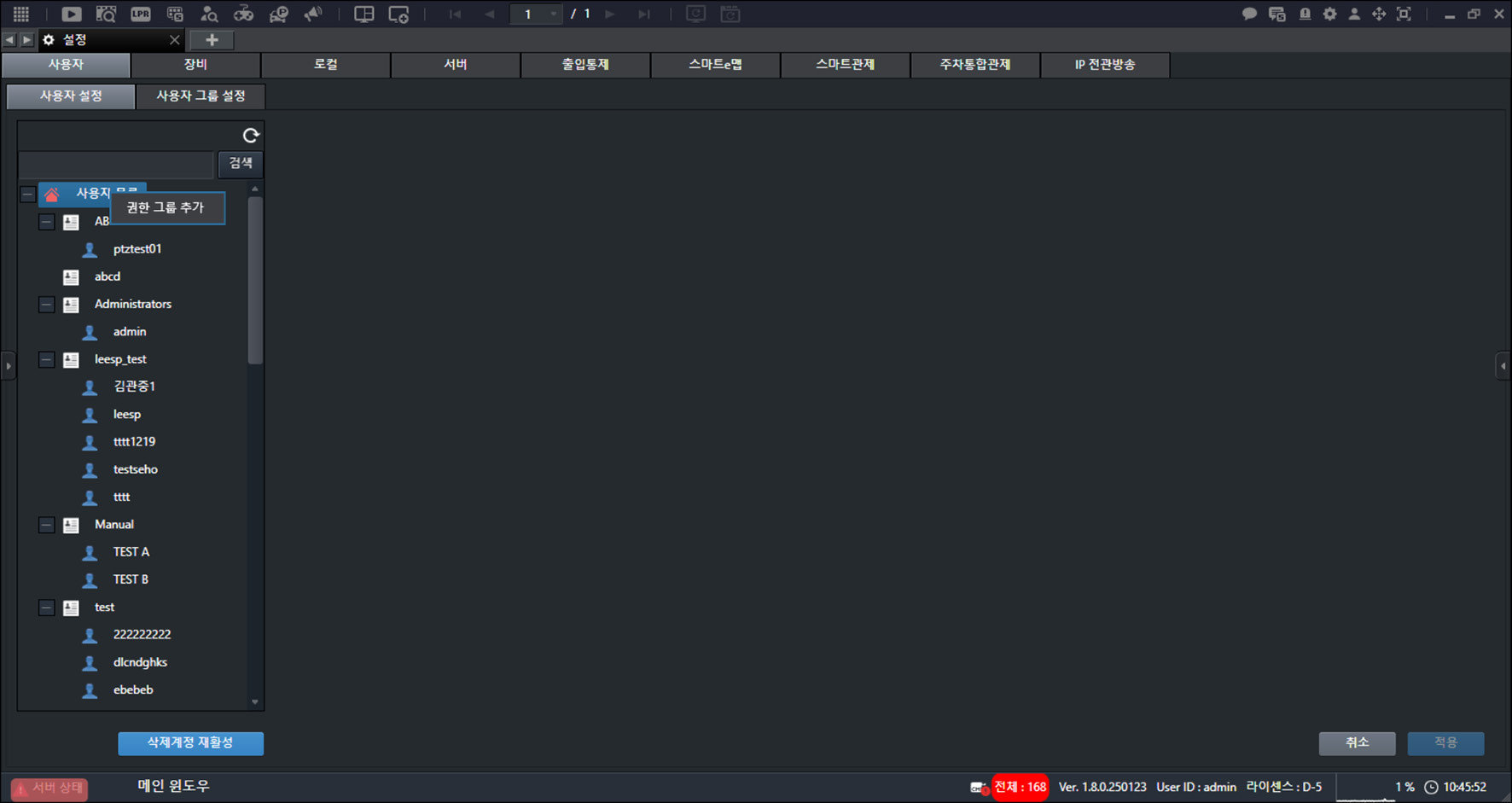
- Haga clic en [Agregar grupo de permisos].
![Haga clic en [Agregar grupo de permisos].](/manual/vurix-admin/images/page40_img1.jpg)
- Introduzca el [Nombre del grupo de permisos].
- Establezca [Cámara].
- [Nivel de acceso PTZ]: Establezca la prioridad de control de cámara PTZ entre varios usuarios.
- [Control PTZ]: Establezca el permiso.
- [Configuración de preset PTZ]: Establezca el permiso de gestión.
- [Control de micrófono]: Establezca el permiso.
- [Control de altavoz]: Establezca el permiso.
- Configure [Video].
- [Reproducir vídeo grabado]: Establezca el permiso de reproducción.
- [Copia de seguridad AVI]: Establezca el permiso de guardado.
- [Copia de seguridad JPG]: Establezca el permiso de guardado.
- [Búsqueda instantánea]: Establezca el límite de tiempo para la búsqueda instantánea de vídeo. (1–60 minutos)
- [Guardar vídeo en vivo]: Establezca el permiso de guardado.
- [Período permitido de vídeo en vivo]: Establezca el período durante el cual se permite el vídeo en vivo.
- [Período permitido de vídeo en vivo] no se aplica de inmediato; entra en vigor cada hora en punto.
- [Límite de período de búsqueda]: Establezca el período de búsqueda de vídeo grabado.
- Establezca [Administración].
- [Gestión de usuarios]: Establezca el permiso de gestión.
- [Gestión de dispositivos]: Establezca el permiso de gestión.
- [Gestión de árbol]: Establezca el permiso de gestión.
- [Gestión de cliente]: Establezca el permiso de gestión.
- [Gestión de eventos]: Establezca el permiso de gestión.
- [Gestión de servidor]: Establezca el permiso de gestión.
- [Enmascaramiento de privacidad]: Establezca el permiso de gestión.
- [Gestión de monitoreo inteligente]: Establezca el permiso de gestión.
- Configure [Otros].
- [Configuración de touring PTZ]: Establezca el permiso.
- [Monitoreo del sistema]: Establezca el permiso.
- [Conmutación por error del servidor de grabación]: Establezca el permiso.
- [Recuperación VFS manual]: Establezca el permiso.
- [Conexión única]: Establezca el permiso de inicio de sesión concurrente de la cuenta de usuario.
- [Ver estado de restauración del almacenamiento secundario]: Establezca el permiso.
- [Actividad del usuario]: Establezca el permiso.
- [Chat]: Establezca el permiso.
- [Acceso a información del sistema del dispositivo]: Desactiva la visualización de menús de información del dispositivo.
- [Seguridad de visualización de información]: Desactiva la visualización de menús de información IP.
- [Tiempo de cierre de sesión sin eventos]: Establezca el tiempo de cierre de sesión automático.
- Configure [Monitoreo inteligente].
- [Monitoreo]
- [Monitoreo de red de captura]
- [Búsqueda de eventos]
- [Búsqueda de informes de monitoreo]
- [Otros permisos]
- Establezca [Opciones de función].
- [Complemento]
- [Integración con sistema externo (Web API)]
- Haga clic en [Aplicar].
- Reinicie el programa para finalizar la configuración.
- Haga clic en [Programación de grupo]. Establezca el horario de inicio de sesión del grupo.
- Cuando se configura [Programación de grupo], el horario de inicio de sesión de la cuenta de usuario no se aplica.
Eliminar un grupo de permisos
Elimina el grupo.
- En la pantalla principal, seleccione [] > [Usuarios] > [Configuración de usuarios].
- Seleccione el elemento que desee.
- Haga clic con el botón derecho para abrir el menú contextual.
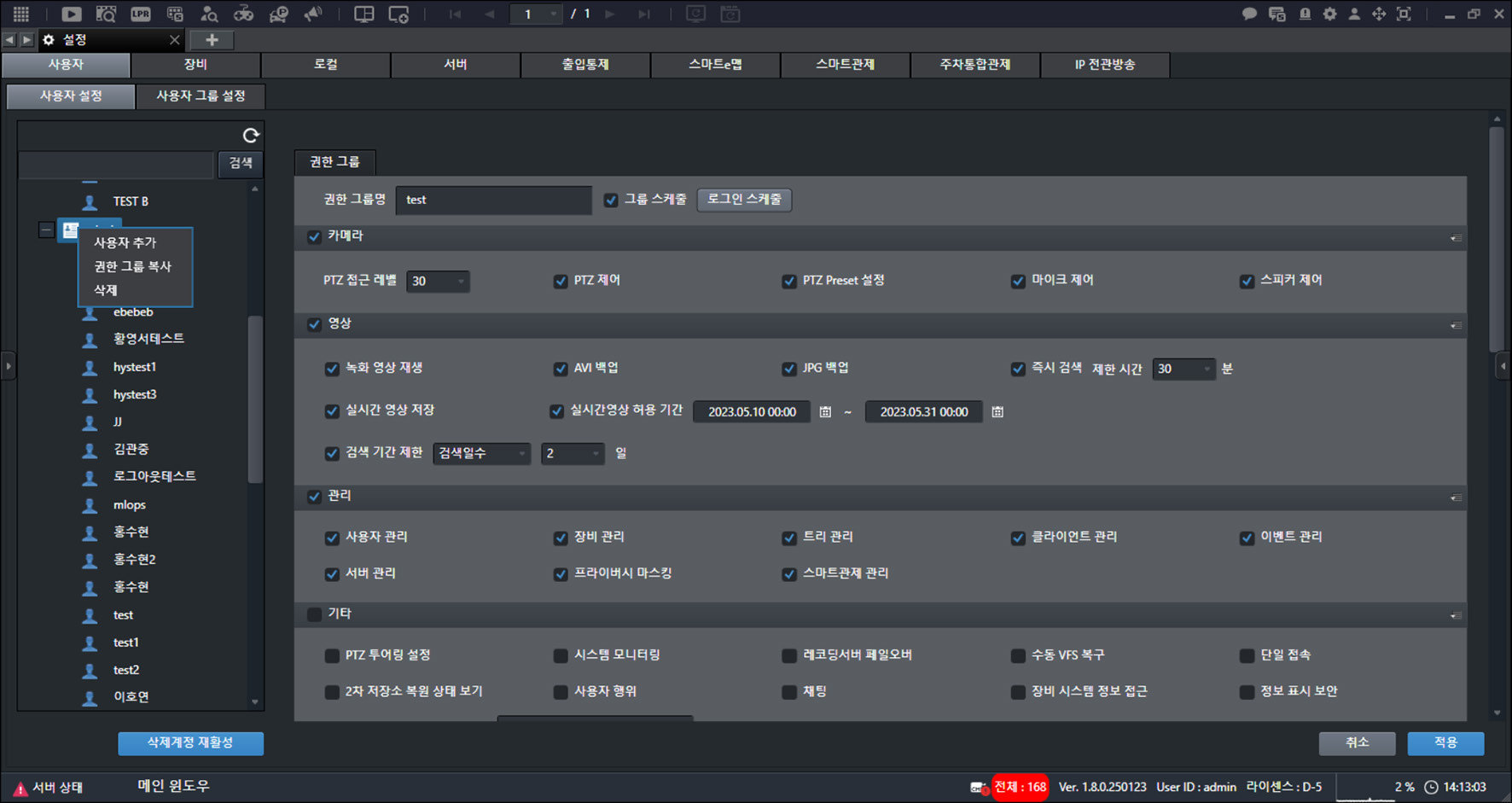
- Haga clic en [Eliminar].
![Haga clic en [Eliminar].](/manual/vurix-admin/images/page44_img2.jpg)
- Haga clic en [Aceptar] > [Aceptar] > [Aplicar].
- Haga clic en [Copiar grupo de permisos]. Copia un grupo con los mismos permisos.
- No se pueden eliminar los grupos que tienen usuarios registrados.
- Los grupos [Administrators] y [Sin categoría] no se pueden eliminar ni copiar.
Agregar usuario
Agregue una cuenta de usuario.
- En la pantalla principal, seleccione [] > [Usuarios] > [Configuración de usuarios].
- Seleccione el elemento que desee.
- Haga clic con el botón derecho para abrir el menú contextual.
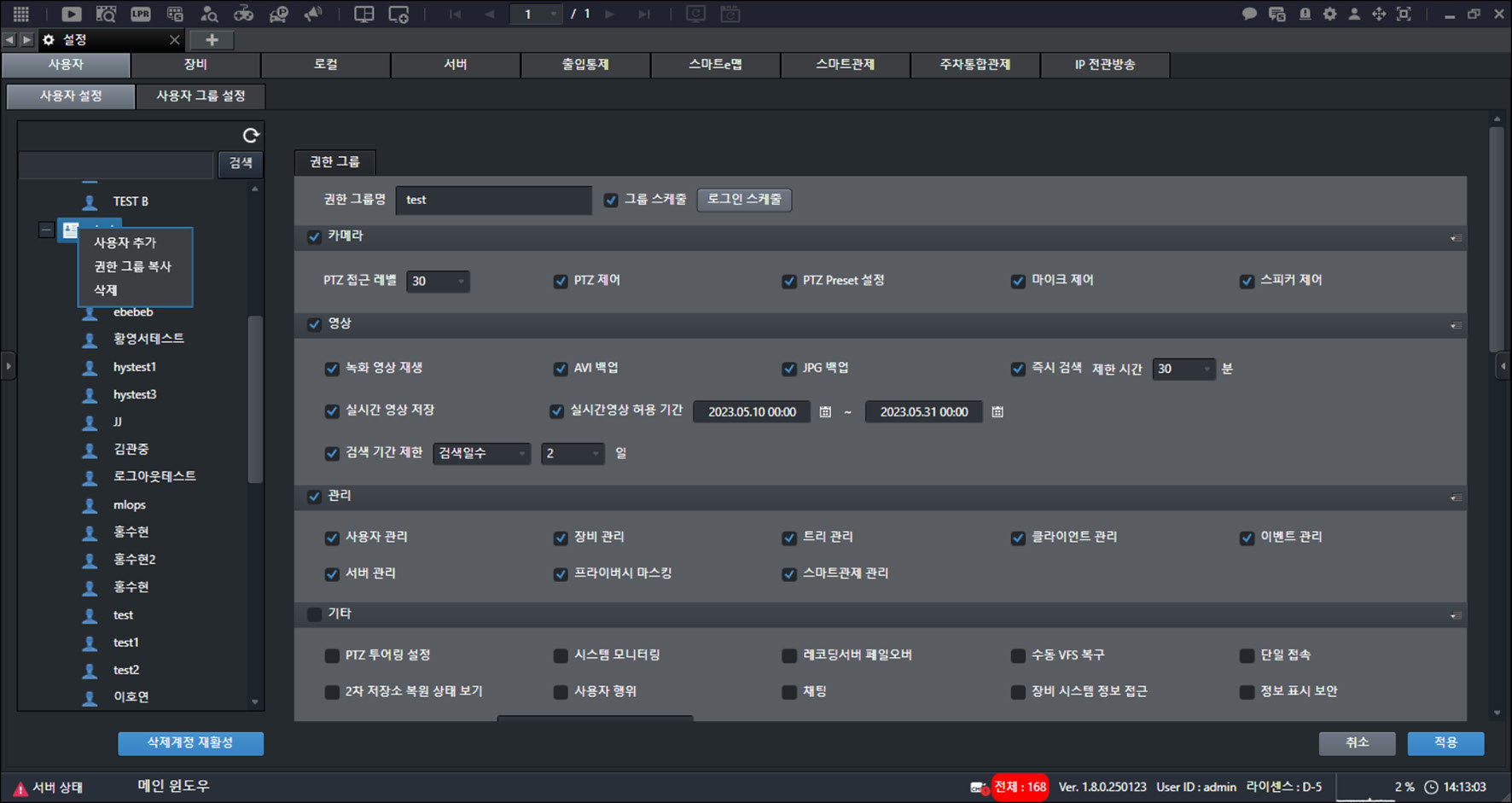
- Haga clic en [Agregar usuario].
![Haga clic en [Agregar usuario].](/manual/vurix-admin/images/page46_img2.jpg)
- Introduzca la información.
- [ID de usuario]: Introduzca el ID.
- [Contraseña] / [Confirmar contraseña]: Introduzca la contraseña.
- [Organización] / [Departamento]: Introduzca el nombre de la organización y del departamento.
- [Nombre de usuario]: Introduzca el nombre.
- [Tipo de usuario]: Establezca el tipo de cuenta de usuario.
- [Programación de inicio de sesión]: Establezca la programación de inicio de sesión de la cuenta de usuario.
- [Pregunta de autenticación] / [Respuesta de autenticación]: Introduzca la pregunta y la respuesta de autenticación.
- [Información adicional de usuario para inicio de sesión]: Establezca la información adicional requerida para el inicio de sesión.
- Haga clic en [Aplicar].
- [Contraseña] debe incluir letras mayúsculas y minúsculas en inglés, números y caracteres especiales. (de 9 a 16 caracteres)
- Haga clic en [Lista de IP permitidas] > [Agregar]. Agrega direcciones IP accesibles a la lista.
- No se puede reutilizar el ID de una cuenta de usuario eliminada.
Configurar el entorno de usuario
Establezca el entorno de la cuenta de usuario.
- En la pantalla principal, seleccione [] > [Usuarios] > [Configuración de usuarios].
- Seleccione una cuenta de usuario.
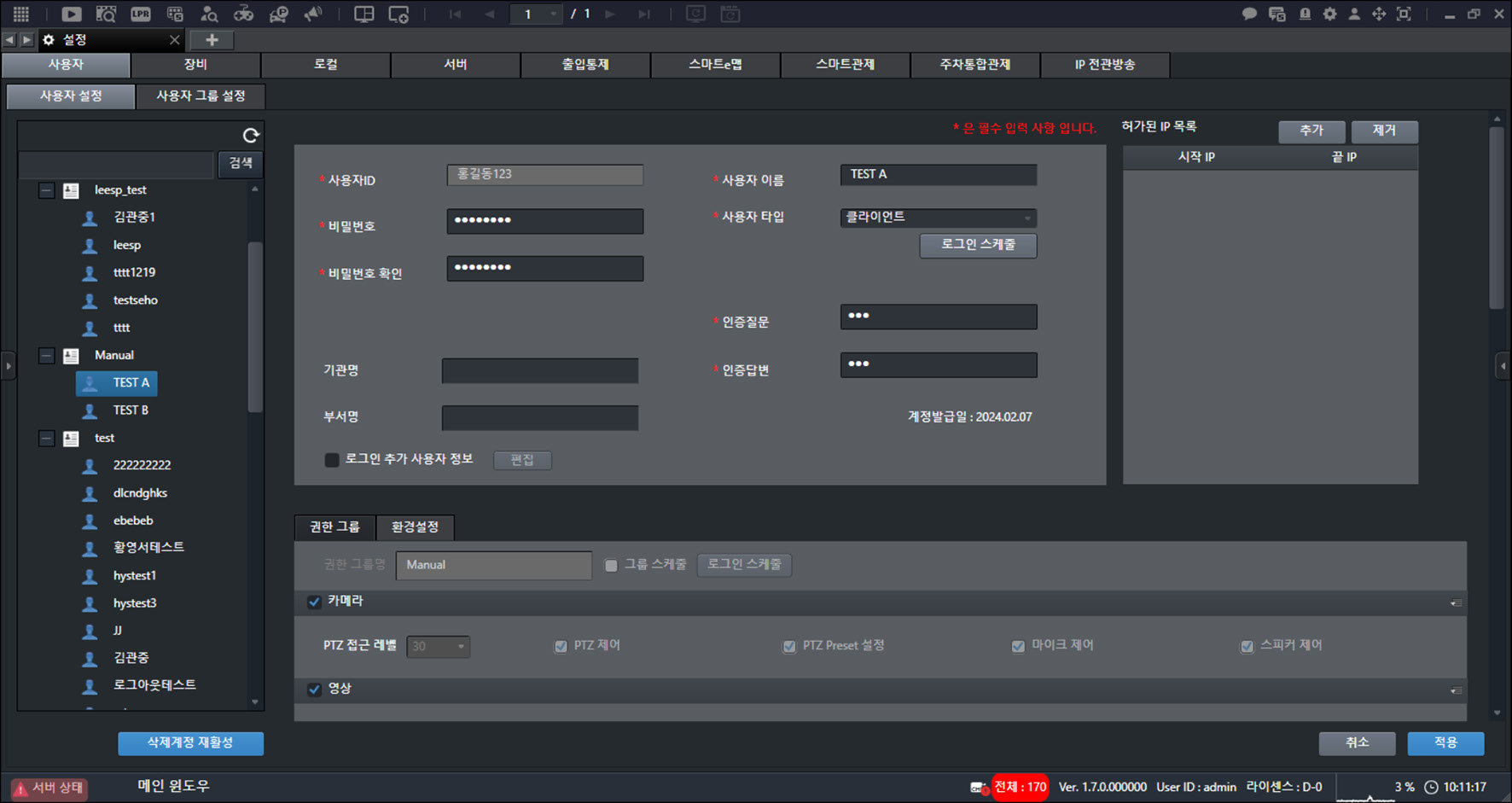
- Haga clic en [Preferencias].
![Haga clic en [Preferencias].](/manual/vurix-admin/images/page48_img2.jpg)
- Establezca [Configuración de pantalla].
- [Posición del árbol]: Establezca la posición del árbol a la izquierda o a la derecha.
- [Modo de inicio de ventana de configuración]: En la pantalla principal, haga clic en [] para mostrar la pantalla de configuración en una nueva ventana o en una nueva pestaña.
- Establezca [Configuración de fuente].
- [Configuración de fuente de ventana en vivo]: Establezca el color de fuente, la fuente y el tamaño de fuente para mostrarlos en la pantalla de video en vivo.
- [Configuración de fuente de ventana emergente de evento]: Establezca el color de fuente, la fuente y el tamaño de fuente para mostrarlos en la ventana emergente de evento.
- Establezca [Evento].
- [Configuración de grosor del borde de ventana de evento]: Establezca el color de línea, el grosor de línea y más para mostrar la ventana emergente de evento.
- [Configuración de ventana emergente de evento]: Establezca [Crear superpuestas por regla de evento], [Crear una sola por canal] y más.
- Configure [Video].
- [Mostrar información de video desde el inicio]: Muestra la información de video en el video.
- Establezca [Árbol].
- [Mostrar miniaturas de elementos del árbol]: Muestra miniaturas en el árbol.
- [Límite de jerarquía del árbol]: Establezca la profundidad de visualización del árbol.
- [Mostrar descripción en el árbol]: Muestra las descripciones en el árbol.
- [Tipo de búsqueda]: En la ventana de búsqueda rápida del árbol de dispositivos, al buscar por nombre de dispositivo, muestre solo los resultados de búsqueda o muévase al dispositivo buscado.
- Establezca [Intervalo de cambio].
- [Tiempo de cambio automático de pestaña (3–120)]: En la pantalla principal, haga clic en [] para establecer el tiempo de cambio automático de las pestañas de video en vivo. (de 3 a 120 segundos)
- [Tiempo de cambio automático de página (3–120)]: En la pantalla principal, haga clic en [] para establecer el tiempo de cambio automático de las páginas de pantalla. (de 3 a 120 segundos)
- Configure [PTZ].
- [Activar guías PTZ]: Muestra las guías PTZ en la pantalla de vídeo en vivo.
- [Mostrar panel de control PTZ inicialmente]: Muestra la ventana mini de control de cámara PTZ en la pantalla de vídeo en vivo.
- Configure [Otros].
- [Usar comprobación de procesos]: Establezca si se comprueban los procesos principales al iniciar el programa.
- [Notificación de fallo de dispositivo de cámara]: Muestra las notificaciones de fallo de dispositivo de cámara en la barra de información de la pantalla principal.
- [Configuración de accesos directos]: Establezca los accesos directos.
- Configure [LPR].
- [Mostrar fallo de reconocimiento LPR]: Si falla el reconocimiento LPR, lo muestra en el vídeo LPR.
- [Configuración de visualización de información adicional LPR]: Establezca los elementos de información y muéstrelos en el vídeo LPR.
- Configure [Monitoreo inteligente].
- [Archivo de sonido de alarma]: Establezca el sonido de alarma de evento.
- [Notificación de evento (retardo de notificación de evento (s))]: Cuando ocurre un evento, se muestra un borde verde en el video.
- [Estado de monitoreo]: Compruebe la lista.
- [Estado de monitoreo rápido]: Establezca los elementos de [Estado de monitoreo rápido] para mostrarlos en el video del evento.
- Haga clic en [Aplicar].
- Reinicie el programa para finalizar la configuración.
Configurar la seguridad de visualización de información
Desactiva la visualización de menús relacionados con la información de IP.
- En la pantalla principal, seleccione [] > [Usuarios] > [Configuración de usuarios].
- Seleccione una cuenta de usuario.
- Haga clic en [Grupo de permisos] > [Otros] > [Seguridad de visualización de información].
![Haga clic en [Grupo de permisos] > [Otros] > [Seguridad de visualización de información].](/manual/vurix-admin/images/page51_img1.jpg)
- Haga clic en [Aplicar].
- Reinicie el programa para finalizar la configuración.
- Al activar [Seguridad de visualización de información], la información IP se muestra con caracteres especiales (*) en las ventanas de inicio y cierre de sesión.
- Al activar [Seguridad de visualización de información], se desactivan [], [] e [IP].
Configurar accesos directos
Establezca los accesos directos.
- En la pantalla principal, seleccione [] > [Usuarios] > [Configuración de usuarios].
- Seleccione una cuenta de usuario.
- Haga clic en [Preferencias].
![Haga clic en [Preferencias].](/manual/vurix-admin/images/page52_img1.jpg)
- Haga clic en [Otros] > [Configuración de accesos directos] > [Configuración].
![Haga clic en [Otros] > [Configuración de accesos directos] > [Configuración].](/manual/vurix-admin/images/page52_img2.jpg)
- Seleccione el elemento que desee.
- Haga clic en [Aplicar].
Configurar el estado de monitoreo rápido
Establezca los elementos de [Estado de monitoreo rápido] para mostrarlos en el vídeo del evento.
- En la pantalla principal, seleccione [] > [Usuarios] > [Configuración de usuarios].
- Seleccione una cuenta de usuario.
- Haga clic en [Preferencias] > [Monitoreo inteligente] > [Estado de monitoreo].
![Haga clic en [Preferencias] > [Monitoreo inteligente] > [Estado de monitoreo].](/manual/vurix-admin/images/page55_img1.jpg)
- Seleccione el elemento que desee.
- Haga clic en [Aplicar].
- Administre los elementos de [Estado de monitoreo].
- Solo las cuentas de administrador pueden agregar o eliminar elementos.
- Para más detalles, consulte "Agregar elementos de estado de monitoreo" en la página 158.
Reactivar cuenta eliminada
Reactive una cuenta eliminada.
La configuración de [Reactivar cuenta eliminada] solo está disponible para cuentas de administrador.
- En la pantalla principal, seleccione [] > [Usuarios] > [Configuración de usuarios].
- Haga clic en [Reactivar cuenta eliminada].
![Haga clic en [Reactivar cuenta eliminada].](/manual/vurix-admin/images/page56_img1.jpg)
- Introduzca el [Motivo de reactivación].
- Haga clic en [Reactivar cuenta] > [Aceptar].
- Haga clic en [Aplicar].
Configuración de grupos de usuarios
Establezca los grupos de usuarios.
[Configuración de grupos de usuarios] solo está disponible para cuentas de administrador.
Agregar grupo de usuarios
Agrega un grupo.
- En la pantalla principal, seleccione [] > [Usuarios] > [Configuración de grupos de usuarios].
- Seleccione el elemento que desee.
- Haga clic con el botón derecho para abrir el menú contextual.
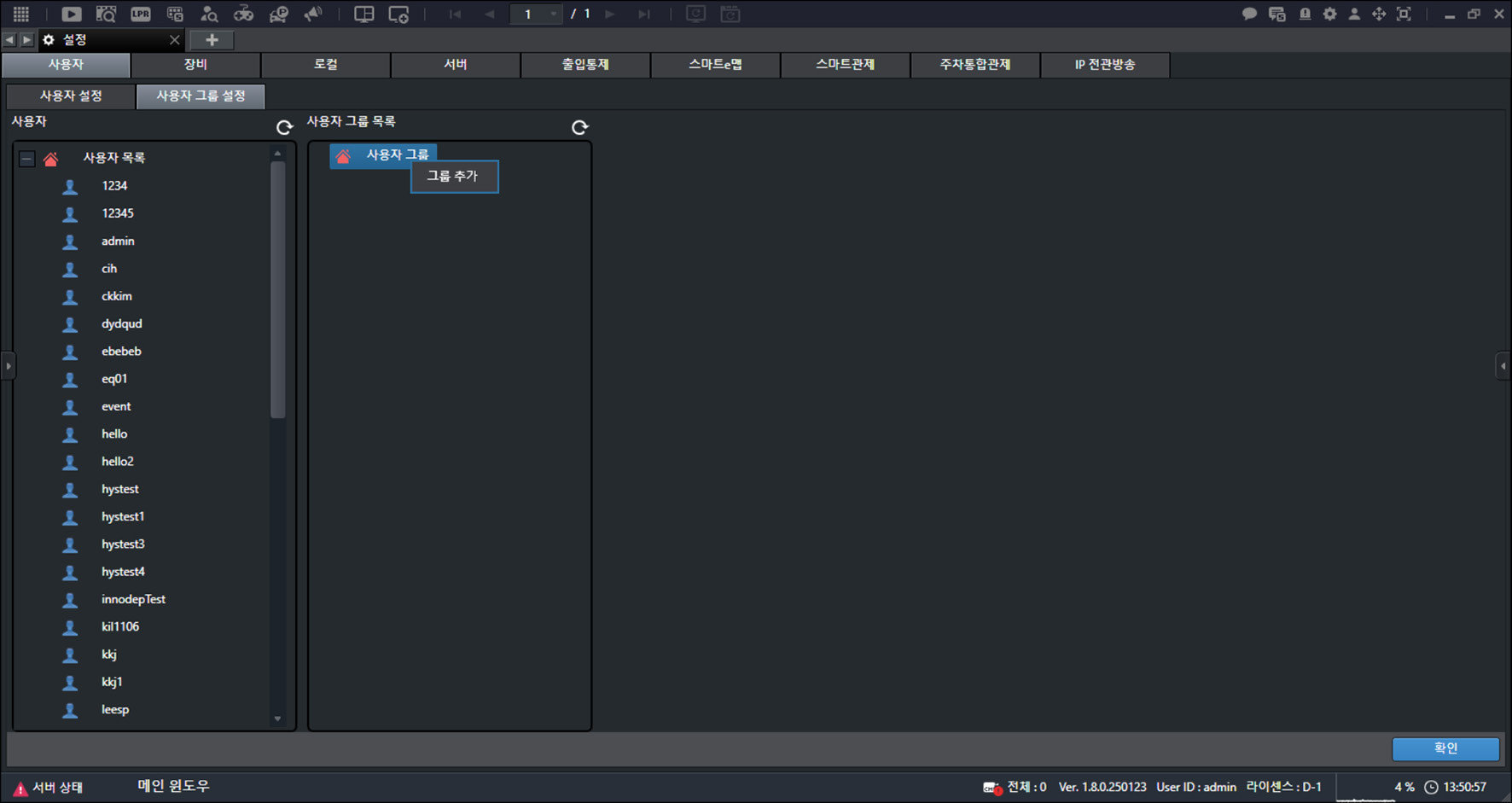
- Haga clic en [Agregar grupo].
![Haga clic en [Agregar grupo].](/manual/vurix-admin/images/page58_img1.jpg)
- Introduzca el nombre del grupo.
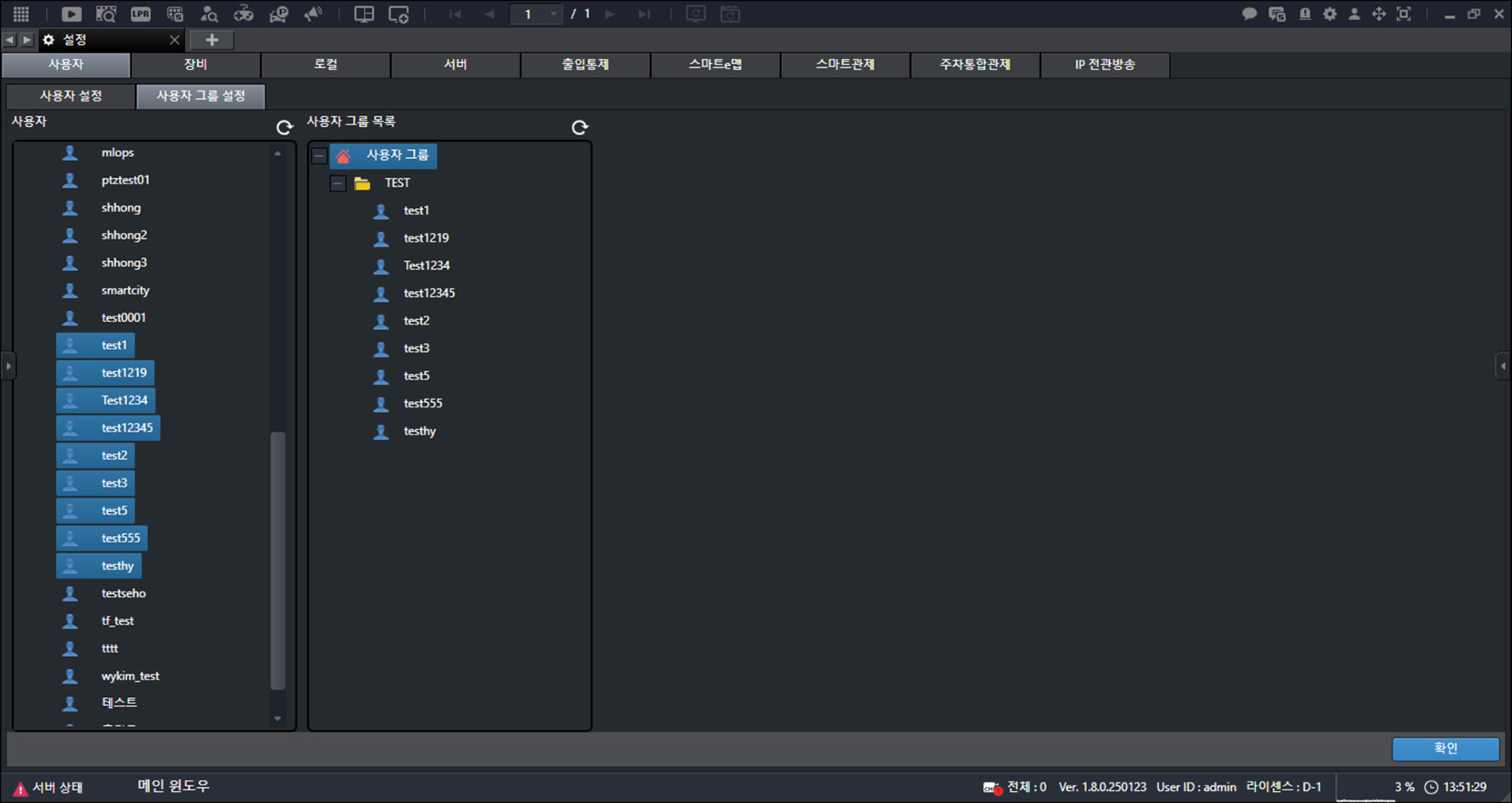
- Mantenga pulsado el botón del ratón y arrastre hacia la derecha.
- Haga clic en [Aceptar].
Eliminar grupo de usuarios
Elimina el grupo.
- En la pantalla principal, seleccione [] > [Usuarios] > [Configuración de grupos de usuarios].
- Seleccione el elemento que desee.
- Haga clic con el botón derecho para abrir el menú contextual.
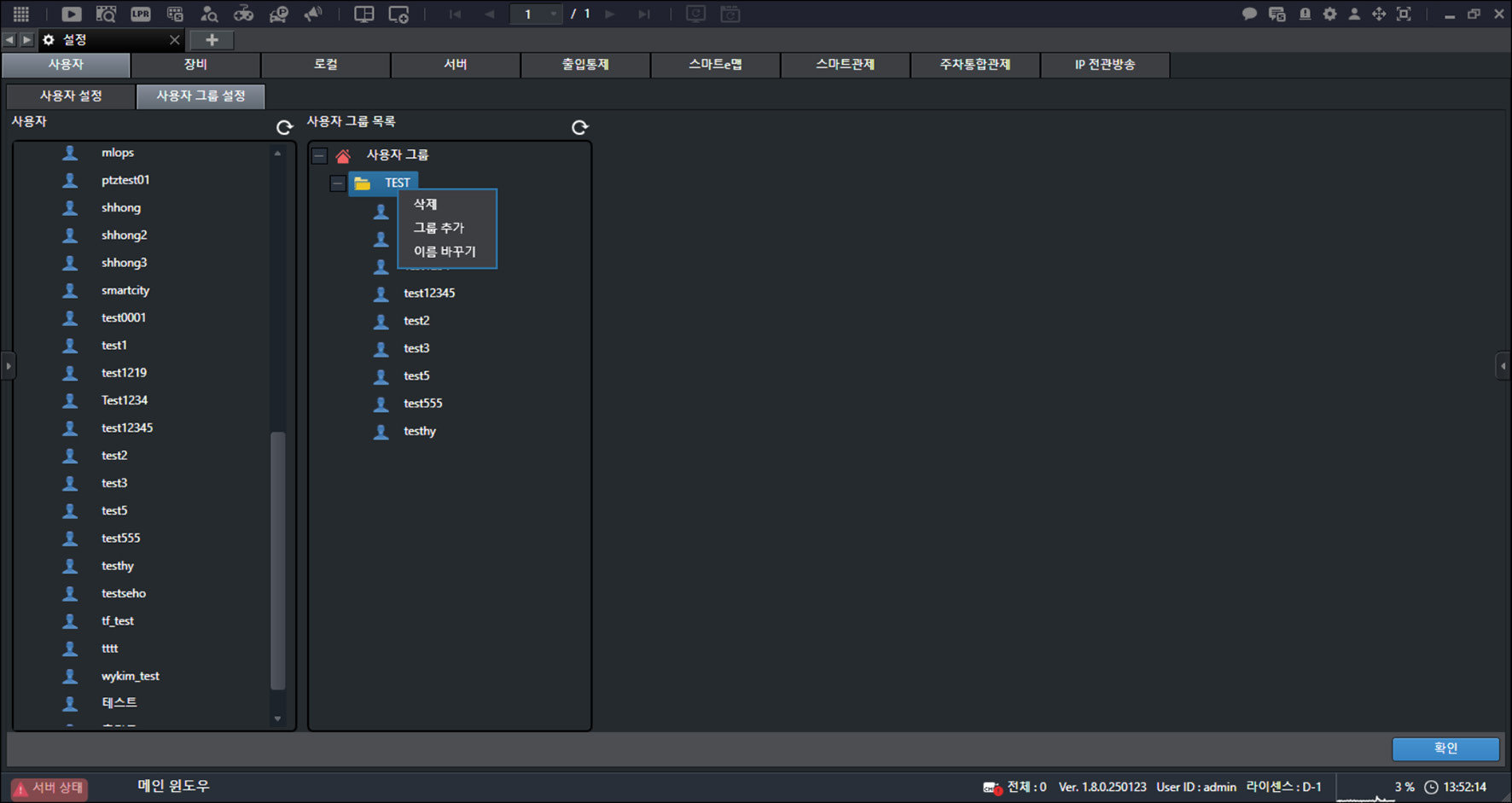
- Haga clic en [Eliminar].
![Haga clic en [Eliminar].](/manual/vurix-admin/images/page59_img2.jpg)
- Haga clic en [Aceptar].
Configuración de dispositivos
Configurar dispositivos
Configurar dispositivos
Las pantallas reales pueden diferir de las imágenes de esta guía.
- En la pantalla principal, haga clic en [] > [Dispositivo]. Aparece la pantalla de configuración de dispositivo.
![En la pantalla principal, haga clic en [{{icon:cog-frame}}] > [Dispositivo]. Aparece la pantalla de configuración de dispositivo.](/manual/vurix-admin/images/page61_img1.jpg)
- Seleccione el elemento que desee.
- La configuración de [Dispositivo] requiere el permiso [Gestión de dispositivos].
- En la pantalla de configuración de usuario, seleccione un usuario y haga clic en [Grupo de permisos] > [Gestión] > [Gestión de dispositivos].
Gestión de dispositivos
Gestione dispositivos, por ejemplo agregando, eliminando o copiando dispositivos.
Agregar dispositivo
Agrega un dispositivo.
- En la pantalla principal, seleccione [] > [Dispositivos] > [Administración de dispositivos].
![En la pantalla principal, seleccione [{{icon:cog-frame}}] > [Dispositivos] > [Administración de dispositivos].](/manual/vurix-admin/images/page62_img1.jpg)
- Haga clic en [Agregar dispositivo].
- Establezca las condiciones y haga clic en [Buscar].
![Establezca las condiciones y haga clic en [Buscar].](/manual/vurix-admin/images/page62_img2.jpg)
- Seleccione el elemento que desee.
- Haga clic en [Aceptar].
- [Medios de grabación]: Establezca los medios de grabación.
- [Agregar medios]: Agregue medios.
- [Programación de grabación]: Establezca la programación de grabación.
- [Programación de control PTZ]: Establezca la programación de control PTZ.
- [Configuración de lente ojo de pez]: Establezca la lente ojo de pez.
- [Dispositivos vinculados]: Establezca los dispositivos vinculados.
![Haga clic en [Aceptar].](/manual/vurix-admin/images/page63_img1.jpg)
- Haga clic en [Aceptar].
- Tras introducir la [IP], es necesario verificar el [ID] y la [Contraseña].
- Los valores seleccionados en [Configuración de lente ojo de pez], como [Cambiar radio del eje X], [Cambiar radio del eje Y] y [Mostrar control de rotación],
Eliminar dispositivo
Elimina el dispositivo.
- En la pantalla principal, seleccione [] > [Dispositivos] > [Administración de dispositivos].
- Seleccione un dispositivo.
- Haga clic en [Eliminar].
![Haga clic en [Eliminar].](/manual/vurix-admin/images/page64_img1.jpg)
- Haga clic en [Sí] > [Aceptar].
Copiar dispositivo
Copie el dispositivo.
- En la pantalla principal, seleccione [] > [Dispositivos] > [Administración de dispositivos].
- Seleccione un dispositivo.
- Haga clic en [Copiar dispositivo].
![Haga clic en [Copiar dispositivo].](/manual/vurix-admin/images/page65_img1.jpg)
- Haga clic en [Aceptar].
Añadir dispositivos automáticamente
Añada dispositivos automáticamente.
Haga clic en [Añadir dispositivo automáticamente] para añadir dispositivos ONVIF.
- En la pantalla principal, seleccione [] > [Dispositivos] > [Administración de dispositivos].
- Haga clic en [Agregar dispositivo automáticamente].
![Haga clic en [Agregar dispositivo automáticamente].](/manual/vurix-admin/images/page66_img1.jpg)
- Seleccione un servidor.
- Haga clic en [Siguiente].
![Haga clic en [Siguiente].](/manual/vurix-admin/images/page66_img2.jpg)
- Introduzca el [ID] y la [Contraseña].
- Haga clic en [Siguiente].
- Seleccione el elemento que desee.
- Haga clic en [Siguiente] > [Aceptar].
- En la pantalla de configuración local, haga clic en [Tipo de búsqueda ONVIF] > [IU de asistente].
- En la pantalla de configuración de dispositivo, cambie el nombre del botón de IU de [ONVIF] a [Agregar dispositivo automáticamente].
Configurar el proceso de control remoto y los dispositivos
Registre un proceso que administra y controla la entrada digital y la salida digital.
Tras registrar el proceso, controle los dispositivos de forma remota.
- En la pantalla principal, seleccione [] > [Dispositivos] > [Administración de dispositivos].
- Haga clic en [Agregar dispositivo].
![Haga clic en [Agregar dispositivo].](/manual/vurix-admin/images/page68_img1.jpg)
- Haga clic en [Aceptar].
![Haga clic en [Aceptar].](/manual/vurix-admin/images/page68_img2.jpg)
- Establezca [Otros canales].
- Seleccione un dispositivo.
- Haga clic en [Dispositivo vinculado].
![Haga clic en [Dispositivo vinculado].](/manual/vurix-admin/images/page69_img1.jpg)
- Haga clic en [Aceptar].
![Haga clic en [Aceptar].](/manual/vurix-admin/images/page69_img2.jpg)
- Establezca los elementos de control remoto de [Otro canal] según el sitio.
- Establezca el control remoto de los dispositivos de control de alimentación.
- Establezca el control remoto de la barrera.
- En la pantalla principal, haga clic en []. Compruebe los dispositivos vinculados con el proceso de control remoto.
Configurar dispositivos de eventos
Establezca los dispositivos para recibir eventos correctamente.
- En la pantalla principal, seleccione [] > [Dispositivos] > [Administración de dispositivos].
- Seleccione un dispositivo.
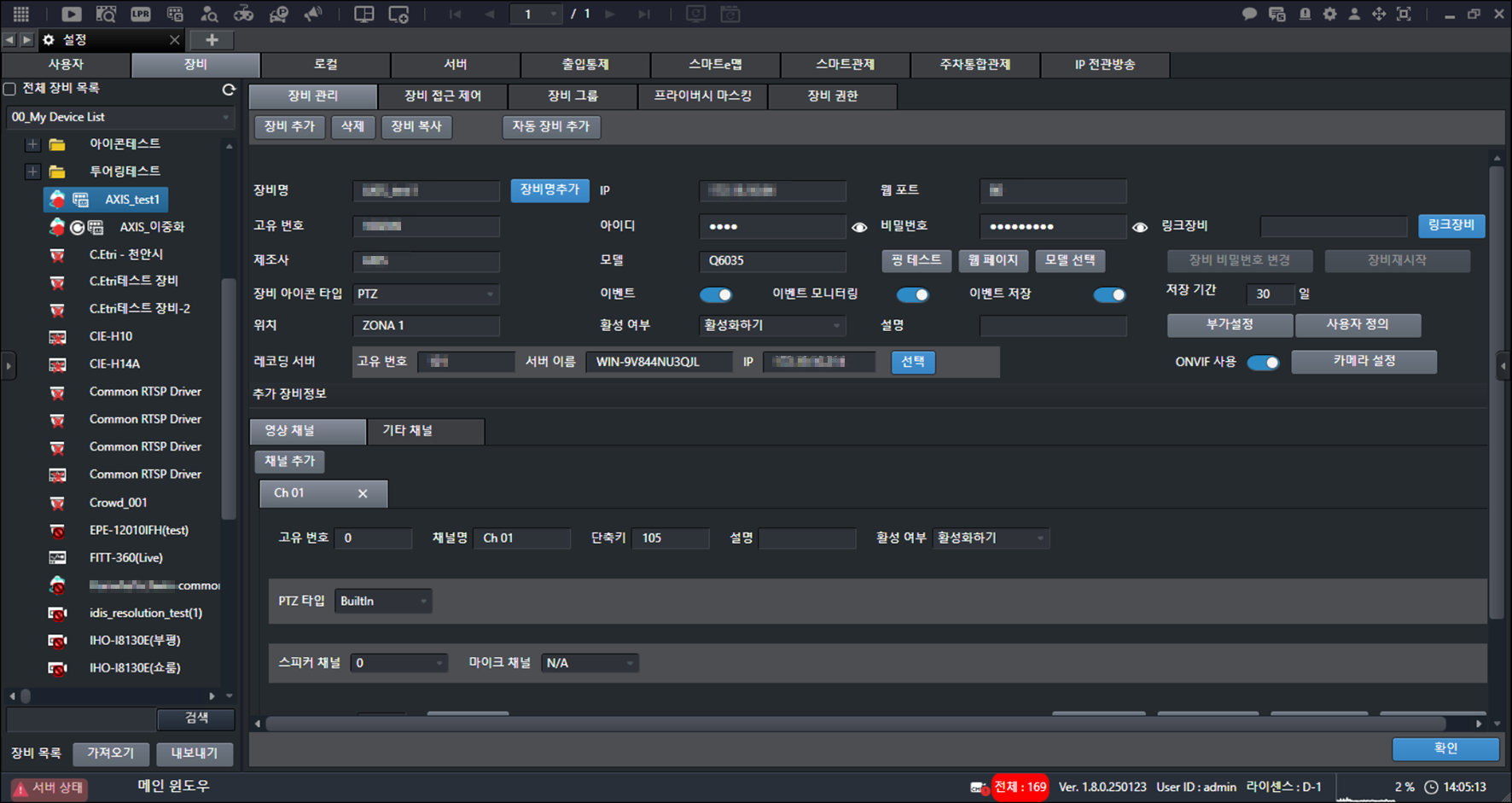
- Seleccione el elemento que desee.
- [Evento]: Establezca si se usan los eventos.
- [Monitoreo de eventos]: Al recibir un evento y metadatos, muestra los metadatos en la pantalla.
- [Guardar evento]: Establezca si se guardan los eventos.
- [Período de retención]: Establezca el período de retención de eventos.
- [Usar ONVIF]: Establezca si se usa ONVIF.
- Haga clic en [Aceptar].
Control de acceso a dispositivos
Asigne dispositivos a una cuenta de usuario o elimínelos.
Asignar dispositivos a la cuenta de usuario
Asigna un dispositivo.
- En la pantalla principal, seleccione [] > [Dispositivos] > [Control de acceso a dispositivos].
![En la pantalla principal, seleccione [{{icon:cog-frame}}] > [Dispositivos] > [Control de acceso a dispositivos].](/manual/vurix-admin/images/page72_img1.jpg)
- Seleccione una cuenta de usuario.
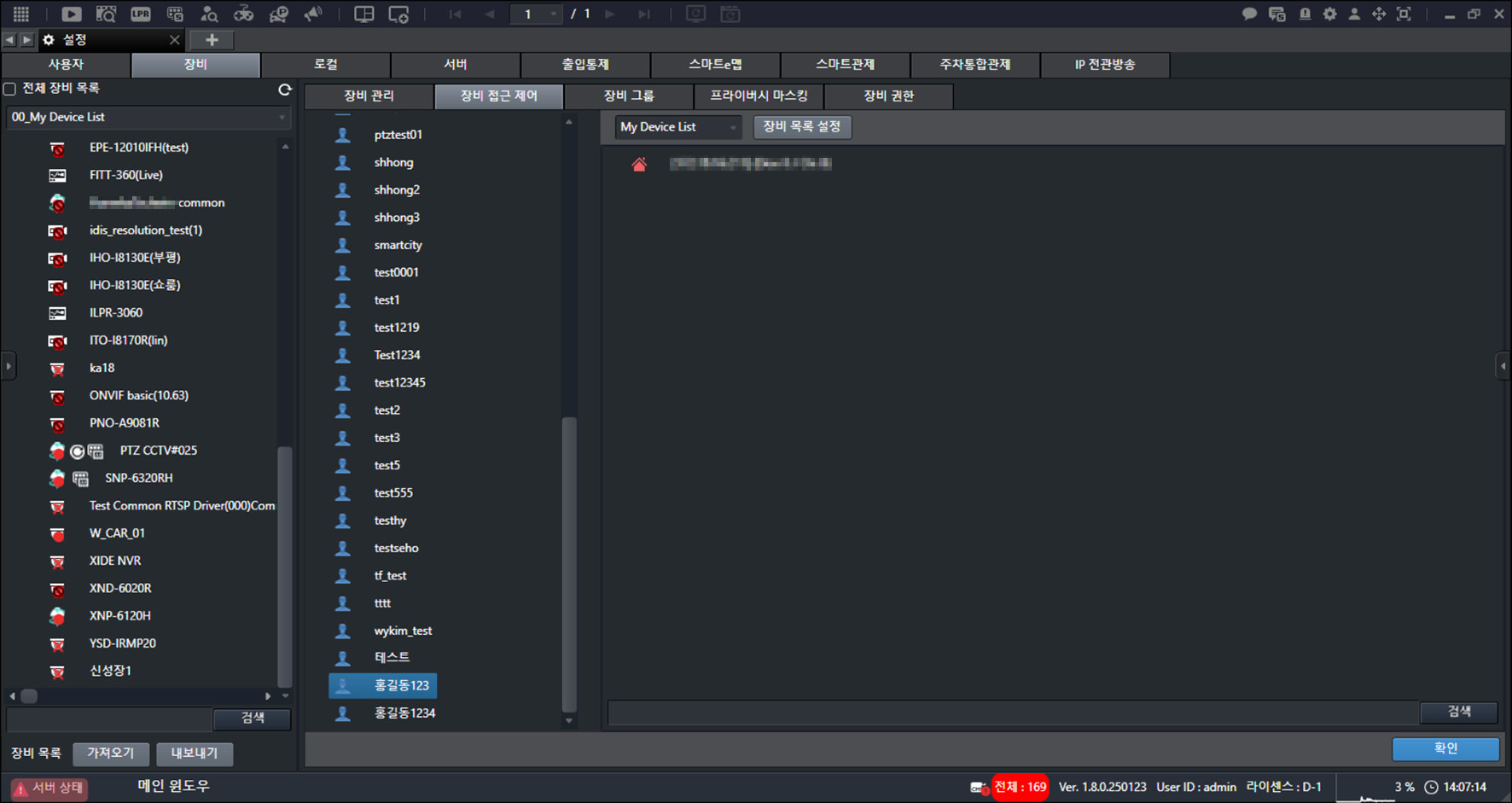
- Mantenga pulsado el botón del ratón y arrastre hacia la derecha.
- Haga clic en [Aceptar].
Eliminar dispositivos de la cuenta de usuario
Elimina el dispositivo.
- En la pantalla principal, seleccione [] > [Dispositivos] > [Control de acceso a dispositivos].
- Seleccione una cuenta de usuario.
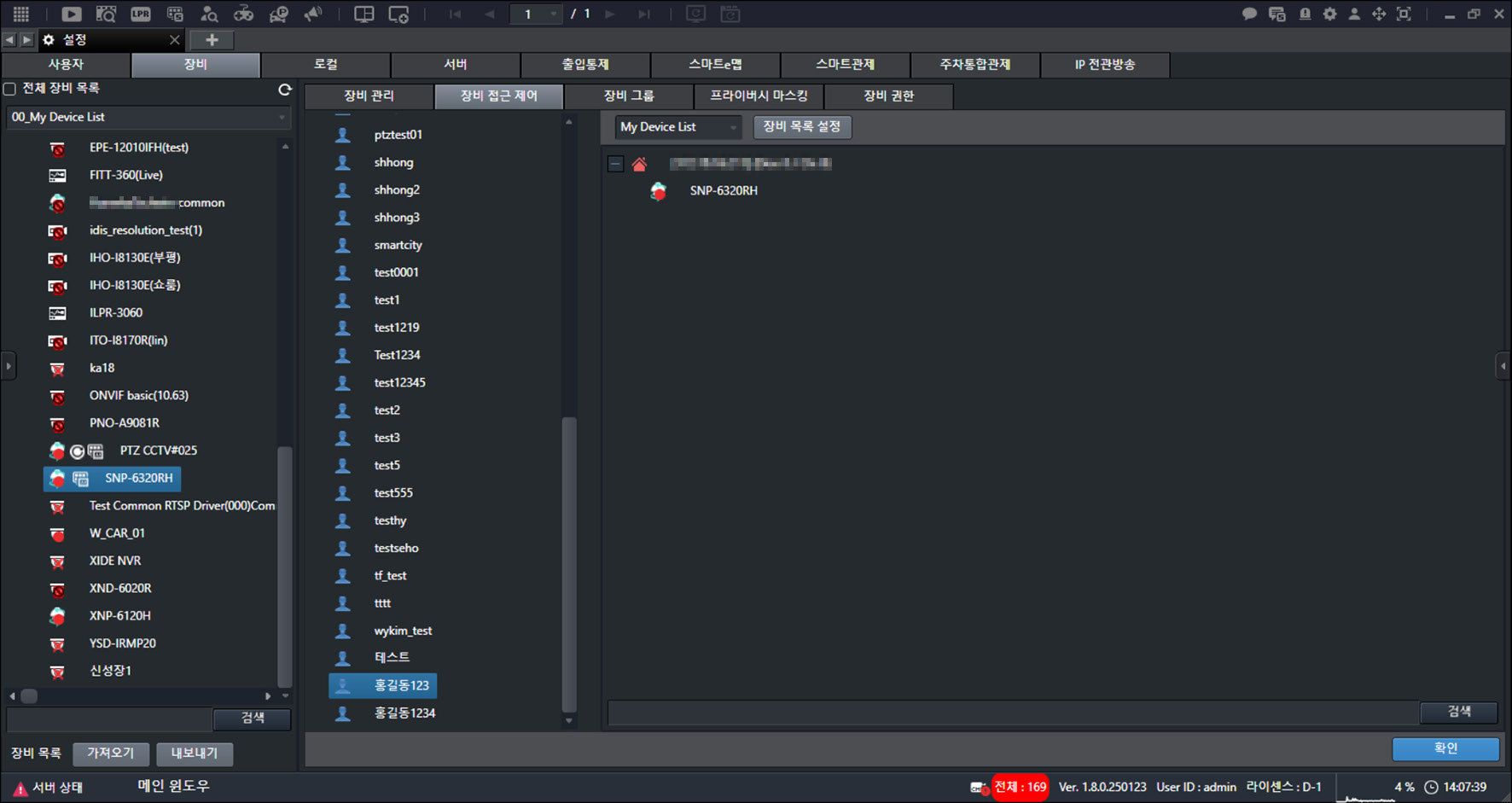
- Seleccione un dispositivo.
- Haga clic con el botón derecho para abrir el menú contextual.
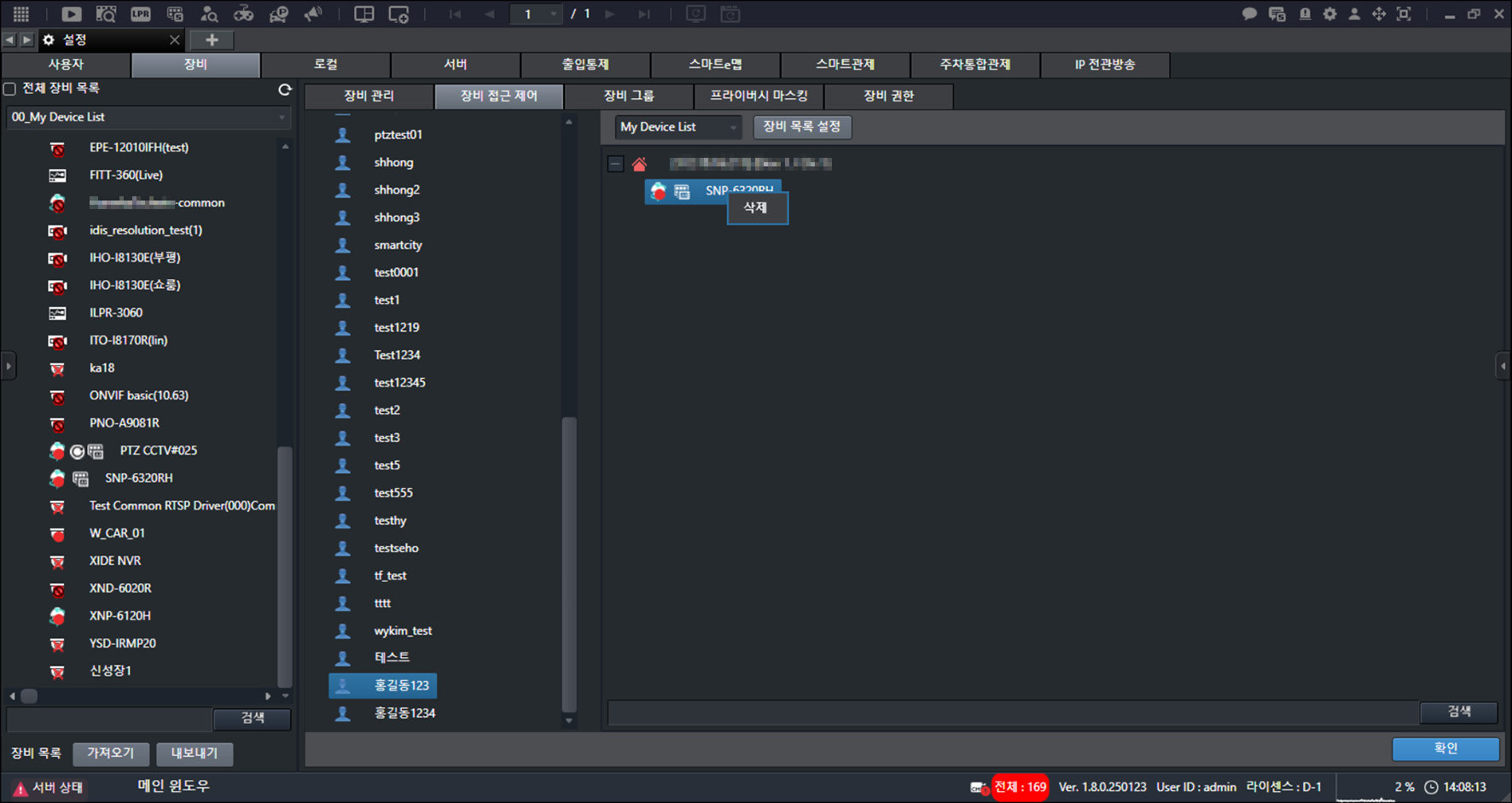
- Haga clic en [Eliminar].
![Haga clic en [Eliminar].](/manual/vurix-admin/images/page74_img1.jpg)
- Haga clic en [Sí].
![Haga clic en [Sí].](/manual/vurix-admin/images/page74_img2.jpg)
- Haga clic en [Sí] > [Aceptar].
Asignar dispositivos a varias cuentas de usuario
Asigna un dispositivo.
- En la pantalla principal, seleccione [] > [Dispositivos] > [Control de acceso a dispositivos].
![En la pantalla principal, seleccione [{{icon:cog-frame}}] > [Dispositivos] > [Control de acceso a dispositivos].](/manual/vurix-admin/images/page75_img1.jpg)
- Seleccione una cuenta de usuario.
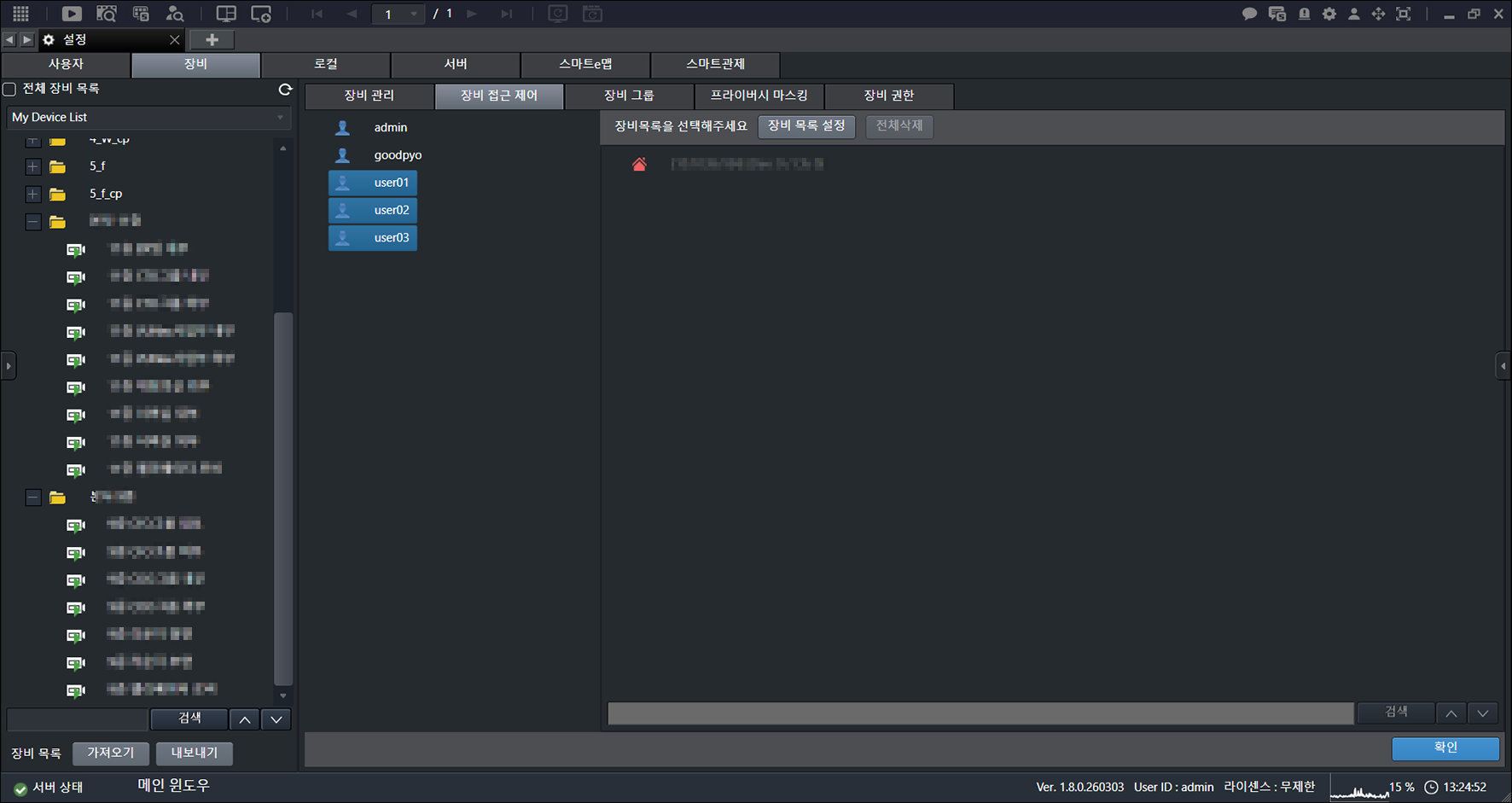
- Haga clic en [Configuración de lista de dispositivos].
![Haga clic en [Configuración de lista de dispositivos].](/manual/vurix-admin/images/page76_img1.jpg)
- Haga clic en [Aceptar].
- Seleccione un dispositivo.
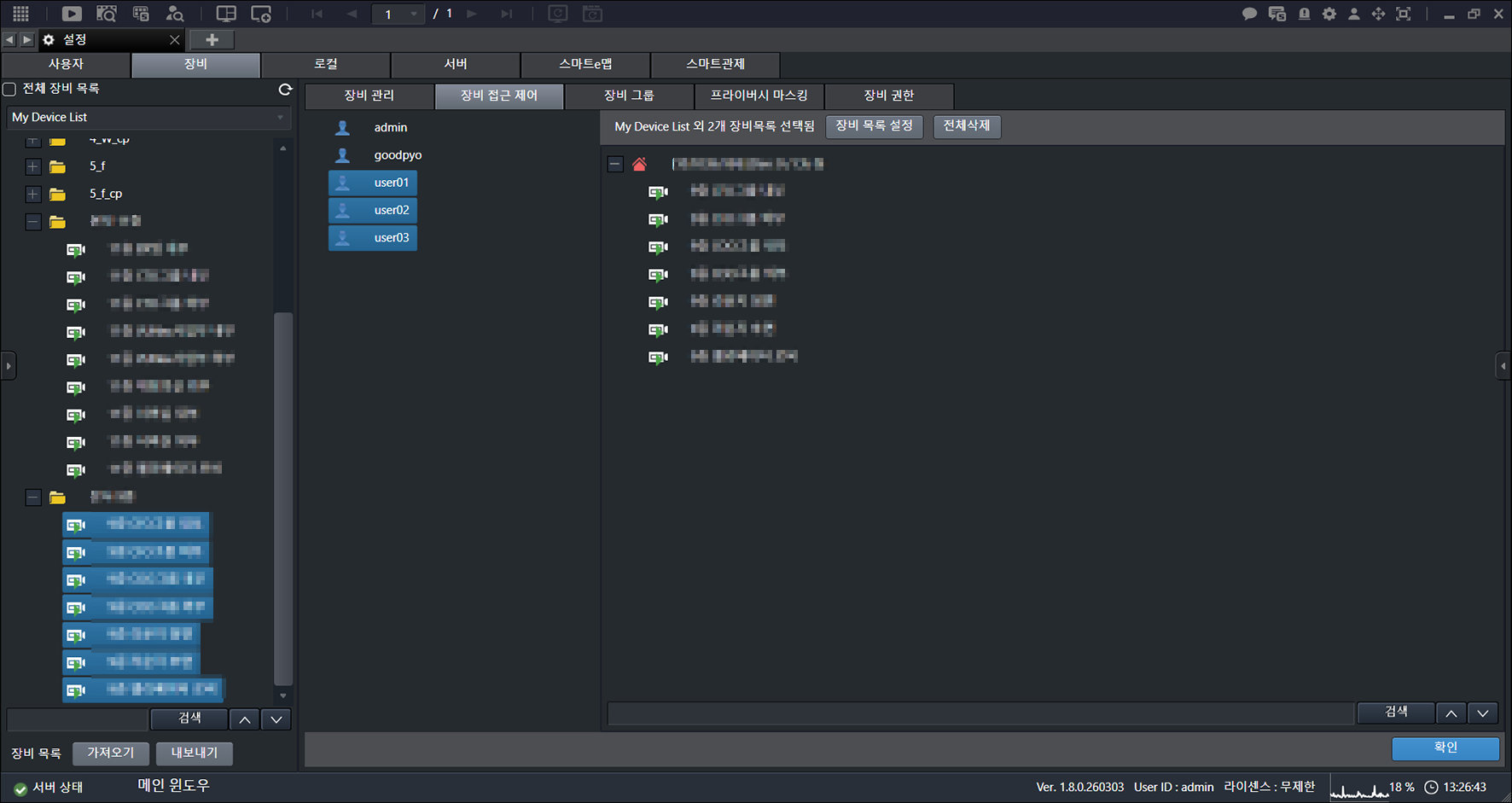
- Mantenga pulsado el botón del ratón y arrastre hacia la derecha.
- Haga clic en [Aceptar].
![Haga clic en [Aceptar].](/manual/vurix-admin/images/page77_img1.jpg)
- Haga clic en [Aceptar].
![Haga clic en [Aceptar].](/manual/vurix-admin/images/page77_img2.jpg)
Eliminar todos los dispositivos de varias cuentas de usuario
Elimina el dispositivo.
- En la pantalla principal, seleccione [] > [Dispositivos] > [Control de acceso a dispositivos].
- Seleccione una cuenta de usuario.
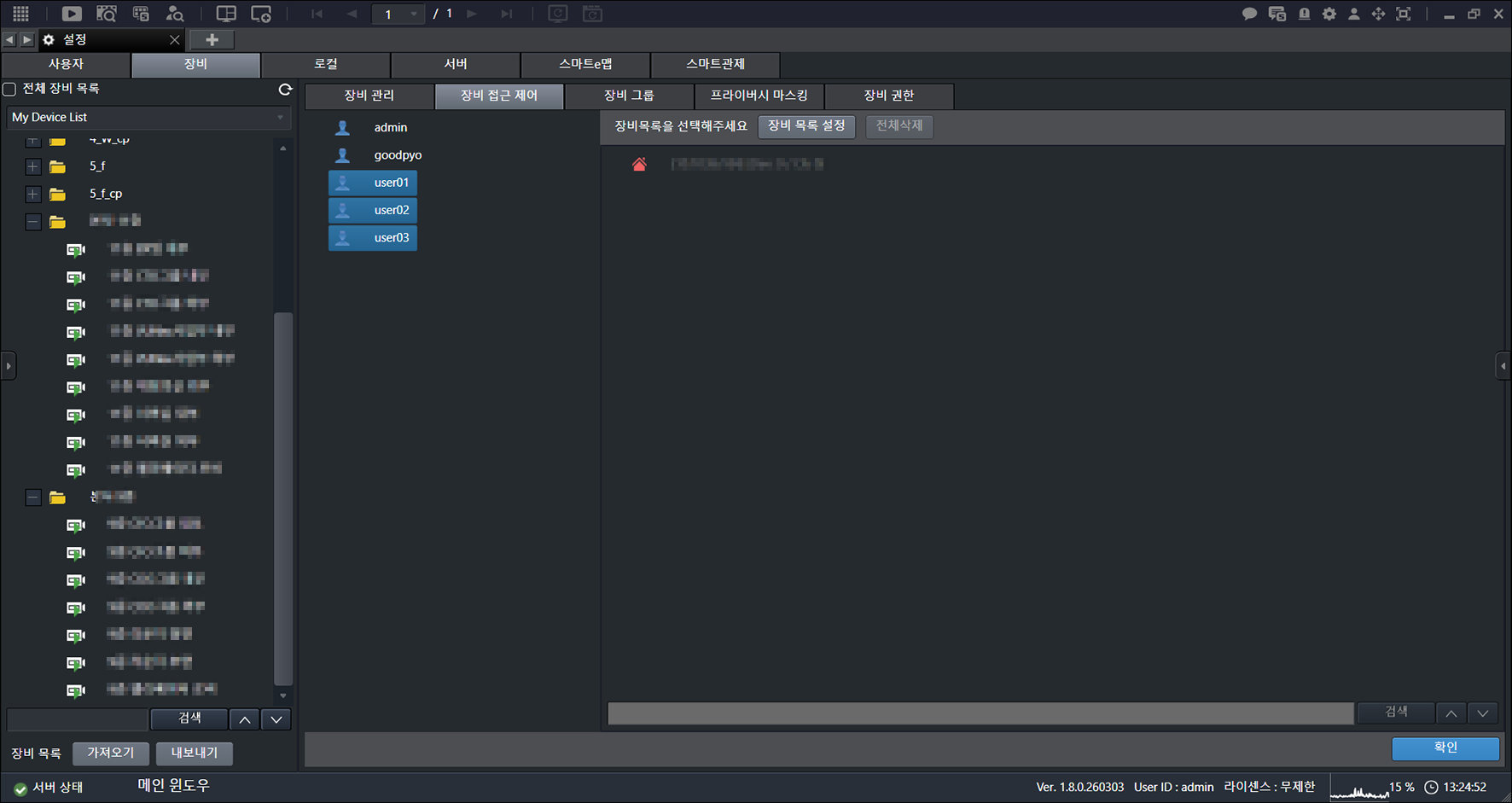
- Haga clic en [Configuración de lista de dispositivos].
![Haga clic en [Configuración de lista de dispositivos].](/manual/vurix-admin/images/page78_img2.jpg)
- Haga clic en [Aceptar].
![Haga clic en [Aceptar].](/manual/vurix-admin/images/page79_img1.jpg)
- Haga clic en [Eliminar todo].
![Haga clic en [Eliminar todo].](/manual/vurix-admin/images/page79_img2.jpg)
- Haga clic en [Aceptar].
Grupo de dispositivos
Solo las cuentas de administrador pueden configurar [Grupos de dispositivos].
Añadir grupo de dispositivos
Agrega un grupo.
- En la pantalla principal, seleccione [] > [Dispositivos] > [Grupos de dispositivos].
![En la pantalla principal, seleccione [{{icon:cog-frame}}] > [Dispositivos] > [Grupos de dispositivos].](/manual/vurix-admin/images/page80_img1.jpg)
- Haga clic en [Agregar].
![Haga clic en [Agregar].](/manual/vurix-admin/images/page80_img2.jpg)
- Introduzca un nombre.
- Haga clic en [Aceptar].
- Seleccione un grupo.
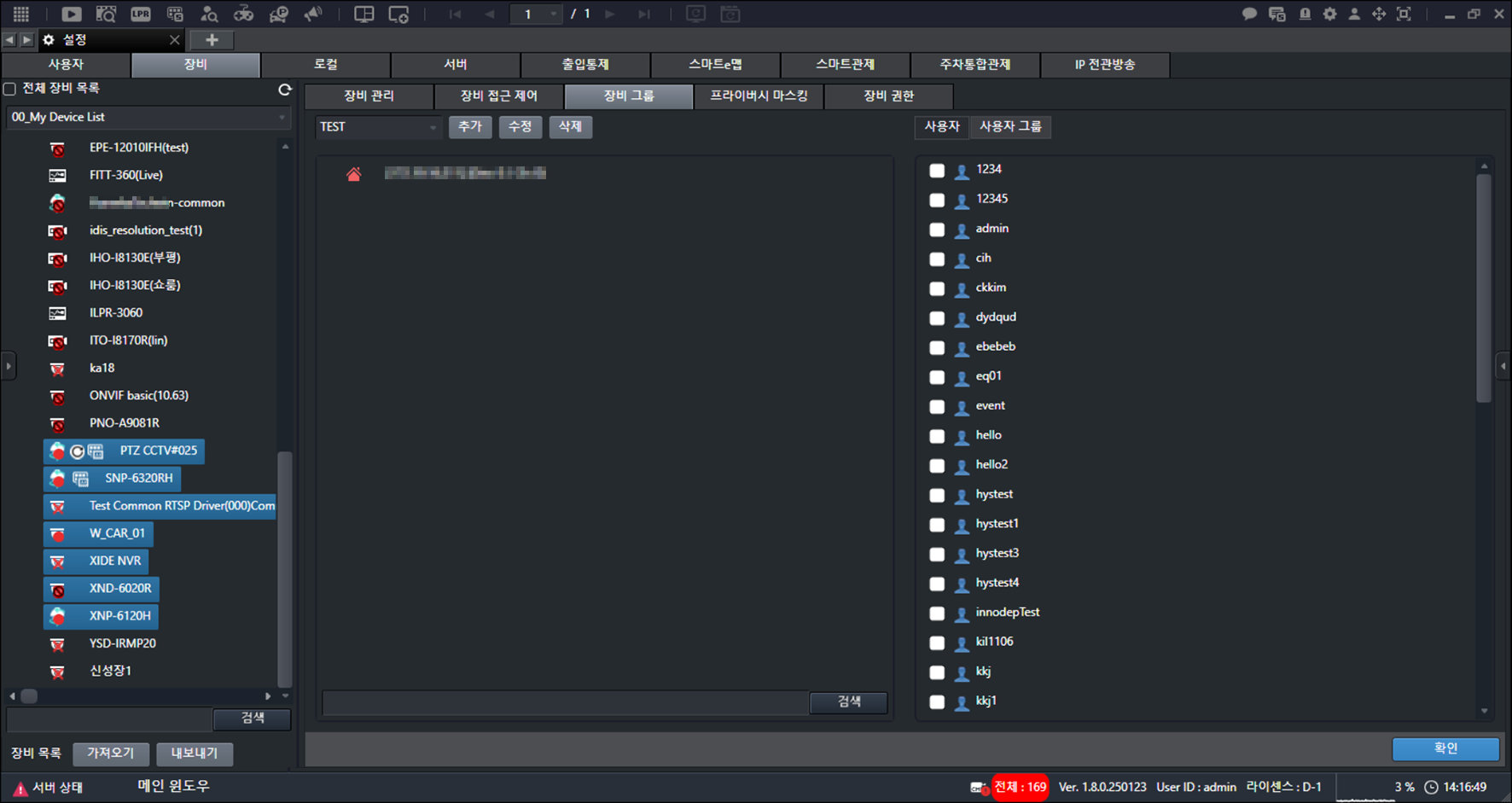
- Mantenga pulsado el botón del ratón y arrastre hacia la derecha.
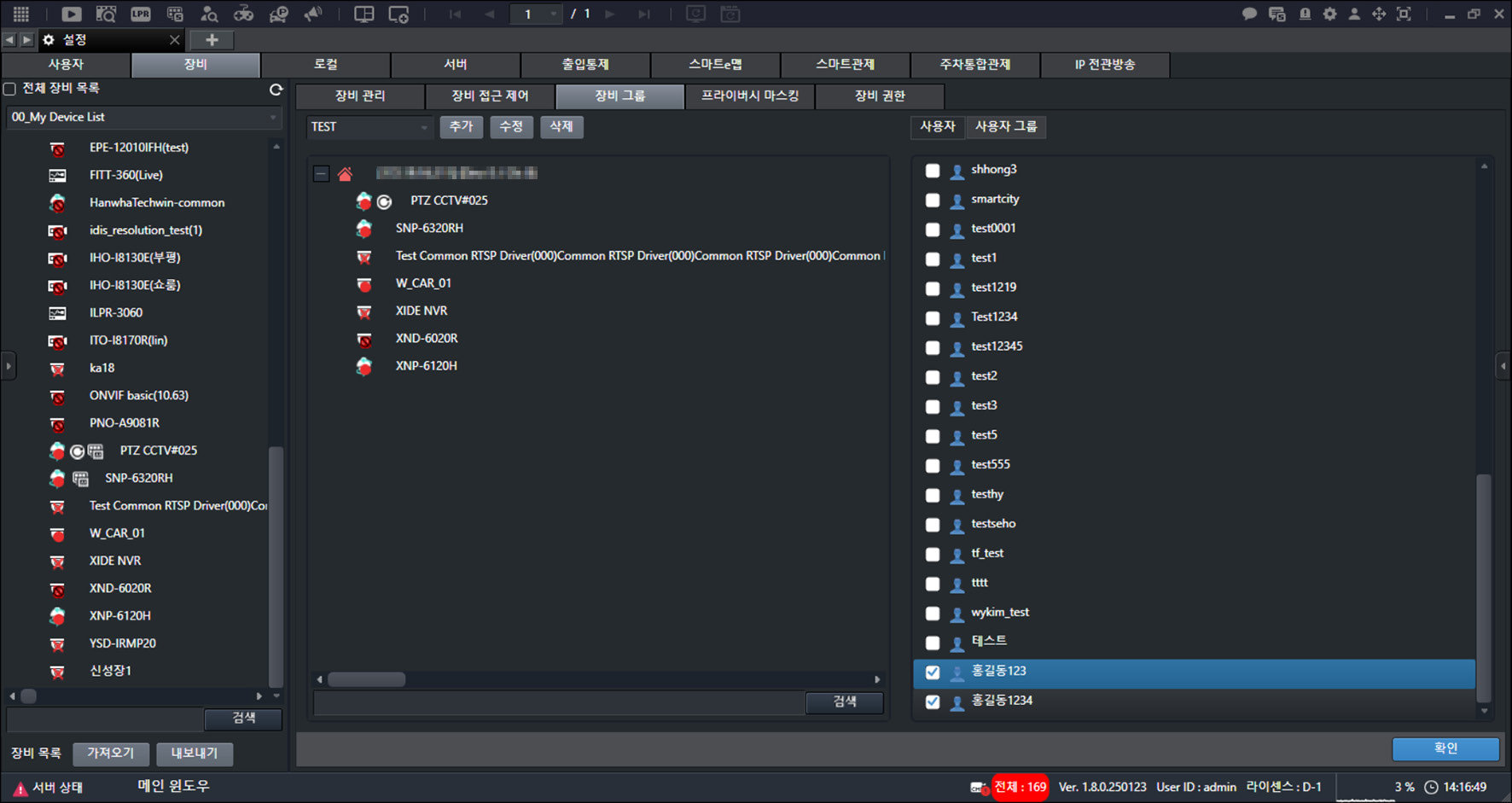
- Seleccione una cuenta de usuario.
- Haga clic en [Aceptar].
Eliminar grupo de dispositivos
Elimina el grupo.
- En la pantalla principal, seleccione [] > [Dispositivos] > [Grupos de dispositivos].
- Seleccione un grupo.
- Haga clic en [Eliminar].
![Haga clic en [Eliminar].](/manual/vurix-admin/images/page82_img1.jpg)
- Haga clic en [Sí] > [Aceptar].
Privacy Masking
Establezca las áreas de enmascaramiento de privacidad según el dispositivo.
- En la pantalla principal, haga clic en [] > [Dispositivo] > [Enmascaramiento de privacidad].
- Seleccione un dispositivo.
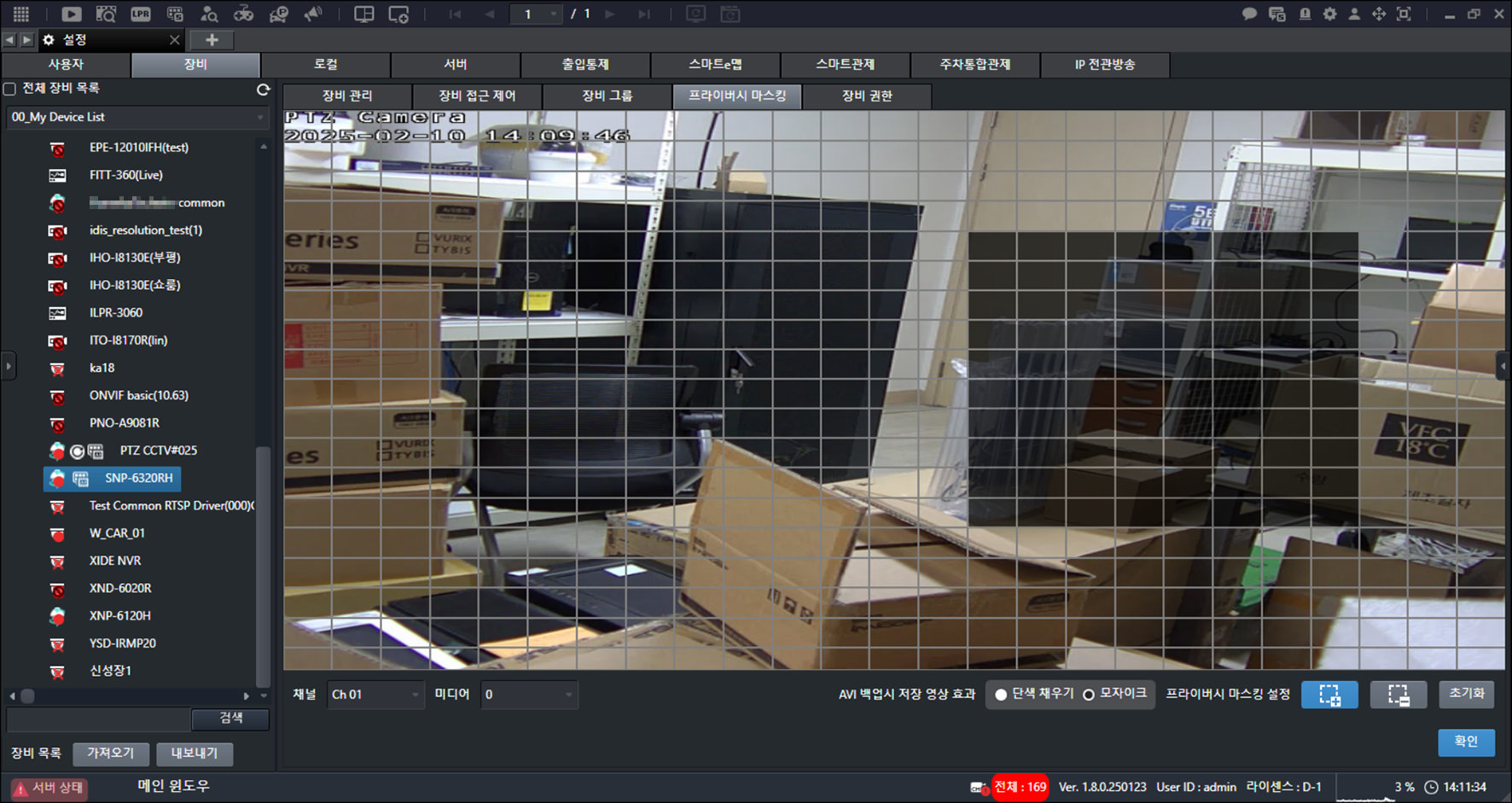
- Mantenga pulsado el botón del ratón y muévalo en la dirección deseada.
- Seleccione el elemento que desee.
- [Efecto de vídeo guardado en copia de seguridad AVI]: Establezca opciones como [Relleno sólido] y [Mosaico].
- [Configuración de enmascaramiento de privacidad]: Establezca el área de enmascaramiento de privacidad.
- [Restablecer]: Restablece la configuración.
- Haga clic en [Aceptar].
![Haga clic en [Aceptar].](/manual/vurix-admin/images/page84_img1.jpg)
Permisos de dispositivo
Solo las cuentas de administrador pueden configurar [Permisos de dispositivo].
Configurar permisos de control de dispositivos PTZ
Establezca los permisos de dispositivo.
- En la pantalla principal, haga clic en [] > [Dispositivo] > [Permisos de dispositivo].
- Seleccione una cuenta de usuario.
- Haga clic en [Usar permisos por dispositivo].
- Seleccione un dispositivo.
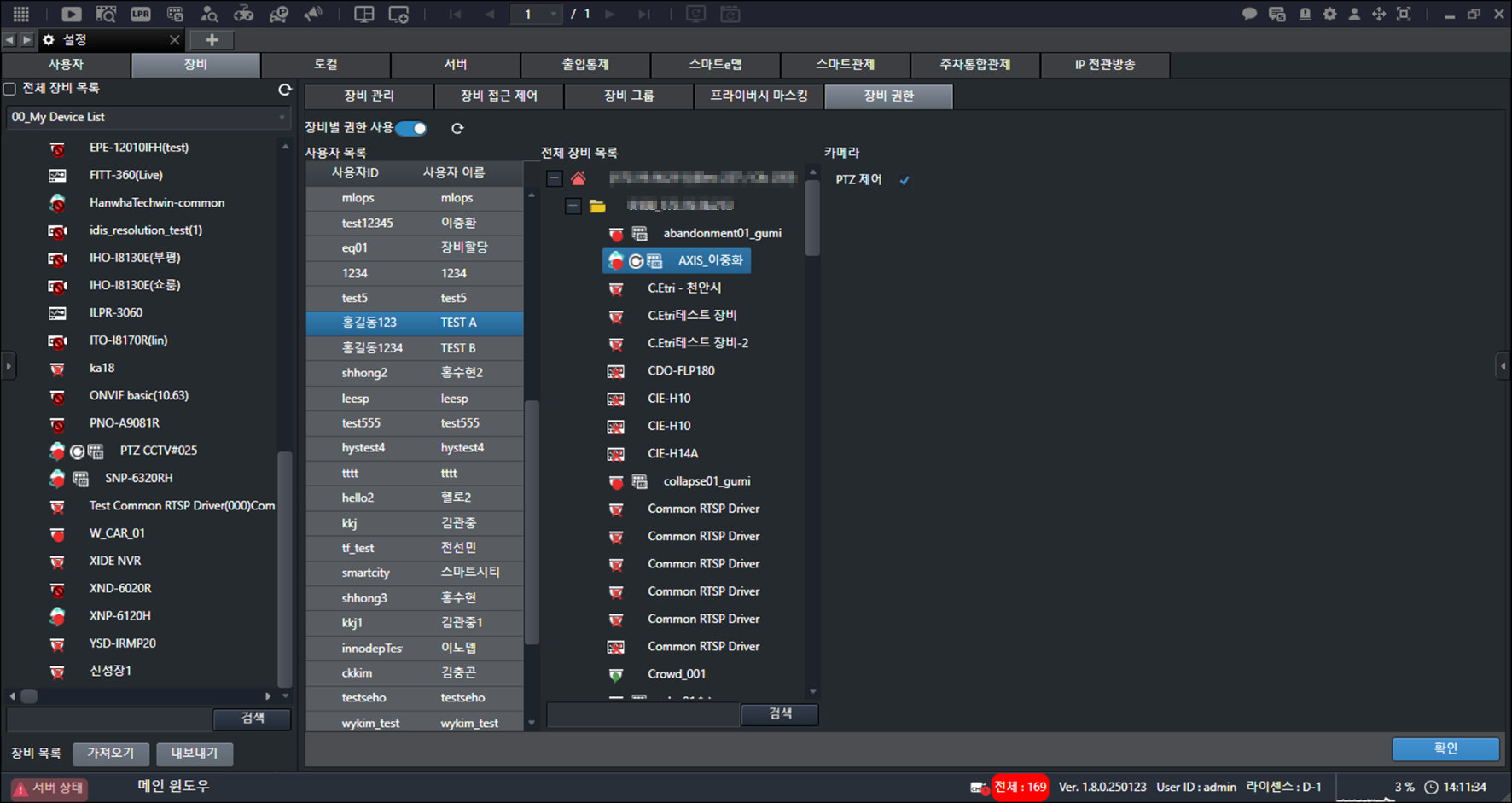
- Haga clic en [Cámara] > [Control PTZ].
- Haga clic en [Aceptar].
- Reinicie el programa para finalizar la configuración.
Exportar o importar dispositivos
Exporte la lista de equipos guardada en el programa o impórtela al programa.
- En la pantalla principal, seleccione [] > [Dispositivos] > [Administración de dispositivos].
- Haga clic en [Exportar].
- Haga clic en [Device Tree Page] > [].
![Haga clic en [Device Tree Page] > [{{icon:cog-frame}}].](/manual/vurix-admin/images/page86_img1.jpg)
- Seleccione el elemento que desee.
- Haga clic en [Cargar].
![Haga clic en [Cargar].](/manual/vurix-admin/images/page86_img2.jpg)
- Haga clic en [Exportar] > [Aceptar].
Configuración local
Configurar opciones locales
Configurar opciones locales
Las pantallas reales pueden diferir de las imágenes de esta guía.
- En la pantalla principal, haga clic en [] > [Local]. Aparece la pantalla de configuración local.
![En la pantalla principal, haga clic en [{{icon:cog-frame}}] > [Local]. Aparece la pantalla de configuración local.](/manual/vurix-admin/images/page88_img1.jpg)
- Seleccione el elemento que desee.
- La configuración de [Local] requiere el permiso [Gestión de cliente].
- En la pantalla de configuración de usuario, seleccione un usuario y haga clic en [Grupo de permisos] > [Gestión] > [Gestión de cliente].
Configuración del entorno local
Establezca el entorno del cliente, incluido el idioma, la imagen de fondo y el códec de hardware.
- En la pantalla principal, seleccione [] > [Local].
![En la pantalla principal, seleccione [{{icon:cog-frame}}] > [Local].](/manual/vurix-admin/images/page89_img1.jpg)
- Seleccione el elemento que desee.
- [Idioma]: Establezca el idioma.
- [Versión de pantalla de búsqueda]: Establezca el modo de búsqueda de video grabado.
- [Imagen de fondo predeterminada] / [Imagen de intento de conexión] / [Imagen de desconexión] / [Imagen inactiva]: Establezca las imágenes de la pantalla de fondo.
- [Ruta de guardado de archivos]: Establezca la ruta de guardado de archivos.
- [Nivel de registro]: Establezca el nivel de registro.
- [Usar códec de hardware]: Establezca si se usa el códec de hardware.
- [Usar animación de expansión]: Establezca si se usa la animación de expansión.
- [Guardar información de inicio de sesión]: Establezca si se guarda la información de inicio de sesión.
- [Usar seguridad de información de inicio de sesión]: Establezca si se usa la seguridad de la información de inicio de sesión.
- [Configuración de joystick]: Establezca el joystick.
- [Configuración FTP]: Establezca la información del servidor FTP.
- [Configuración UCP]: Configure UCP integrándolo con la plataforma unificada.
- [Configuración de registro de historial de fallos]: Establezca la información del servidor para registrar el historial de fallos.
- [Configuración de marca de agua]: Establezca la visualización de marca de agua en las imágenes guardadas.
- [Tamaño máximo de archivo AVI]: Establezca el tamaño máximo de los archivos AVI guardados.
- [Control de reproducción de video en vivo]: Establezca si se usa el control de reproducción de video en vivo.
- [Configuración de fuente al guardar imágenes]: Establezca el tipo de letra y los atributos que se muestran en las imágenes guardadas.
- [Visualización inferior de ventana emergente de evento]: Establezca la información que se muestra en la parte inferior de la ventana emergente de evento.
- [Selección de calidad de video]: Establezca la calidad de video.
- [Registro de miniaturas de evento]: Establezca si se usa el registro de miniaturas de evento.
- [Método de visualización del menú superior/inferior de celda en vivo]: Establezca cómo se muestran los menús en la parte superior e inferior de la pantalla de video en vivo.
- [Configuración de luz de baliza]: Establezca si se usa la luz de baliza.
- [Cantidad máxima de celdas en la pestaña de video en vivo]: Establezca la cantidad de dispositivos que se pueden mostrar en la pestaña de video en vivo.
- [Configuración de ventana emergente de estado de fallo]: Cuando ocurre un fallo del servidor, establezca la ventana de notificación de fallo y el sonido de alarma.
- [Configuración de doble flujo]: Establezca [Conversión automática de calidad], [Número de pantallas divididas], [Alta calidad fija] y más.
- [Tipo de búsqueda ONVIF]: Establezca el tipo de búsqueda de Open Network Video Interface (ONVIF).
- [Usar opción de conexión máxima NVR]: Establezca si se usa la opción de conexión máxima NVR.
- Haga clic en [Aceptar].
- Reinicie el programa para finalizar la configuración.
- Al configurar UCP integrándolo con la plataforma unificada, introduzca la URL proporcionada por la plataforma unificada.
- Active el botón [UCP] en la pantalla de video.
Establecer el idioma
Establezca el idioma.
- En la pantalla principal, seleccione [] > [Local].
- Seleccione [Idioma].
![Seleccione [Idioma].](/manual/vurix-admin/images/page92_img1.jpg)
- Haga clic en [Aceptar].
- Reinicie el programa para finalizar la configuración.
Cambiar el modo de búsqueda de video grabado
Establezca el modo de búsqueda de video grabado.
- En la pantalla principal, seleccione [] > [Local].
![En la pantalla principal, seleccione [{{icon:cog-frame}}] > [Local].](/manual/vurix-admin/images/page93_img1.jpg)
- Seleccione [Versión de pantalla de búsqueda].
- [Basic]: Establezca el modo básico.
- [Advanced]: Establezca el modo avanzado.
- Haga clic en [Aceptar].
- Reinicie el programa para finalizar la configuración.
- Las funciones admitidas pueden variar según la licencia y las especificaciones del dispositivo.
- [Advanced] no funciona en servidores de grabación anteriores a la versión 1.7.4.
- Los servidores de grabación anteriores a la versión 1.7.4 pueden usar [Advanced] tras reinstalarlos.
- [Advanced] no admite el reenvío de puertos.
- [Advanced] requiere el puerto 7005 para la comunicación entre el servidor de grabación y el cliente.
- [Advanced] requiere al menos 6 GB de memoria.
Configurar el uso de hardware codec
Establezca el uso de hardware codec.
Un hardware codec es un equipo de aceleración de hardware dedicado
que codifica (comprime) y decodifica (descomprime) datos de vídeo y audio.
- En la pantalla principal, seleccione [] > [Local].
![En la pantalla principal, seleccione [{{icon:cog-frame}}] > [Local].](/manual/vurix-admin/images/page94_img1.jpg)
- Seleccione [Usar códec de hardware].
- [Software]: Usa un decodificador basado en CPU.
- [QSV]: Usa QSV.
- [NVDEC]: Usa NVDEC.
- Seleccione [Versión del escalador].
![Seleccione [Versión del escalador].](/manual/vurix-admin/images/page94_img2.jpg)
- Haga clic en [Aceptar].
- Reinicie el programa para finalizar la configuración.
- Las funciones admitidas pueden variar según la licencia y las especificaciones del dispositivo.
- Al configurar [Usar códec de hardware], se activa [Configuración de asignación].
- Seleccione la cantidad de asignación, o configúrela automáticamente según las especificaciones del PC.
- Al configurar [Usar códec de hardware], se muestra [QSV] o [NVDEC] en la información de video.
- [Scaler ver.1] y [Scaler ver.2] usan bibliotecas diferentes.
- [Scaler ver.3] usa el escalador FFmpeg.
Configuración del servidor
Configurar el servidor
Configurar el servidor
Las pantallas reales pueden diferir de las imágenes de esta guía.
- En la pantalla principal, haga clic en [] > [Servidor]. Aparece la pantalla de configuración del servidor.
![En la pantalla principal, haga clic en [{{icon:cog-frame}}] > [Servidor]. Aparece la pantalla de configuración del servidor.](/manual/vurix-admin/images/page97_img1.jpg)
- Seleccione el elemento que desee.
- La configuración de [Servidor] requiere el permiso [Gestión de servidor].
- En la pantalla de configuración de usuario, haga clic en [Configuración de usuario] > [Grupo de permisos] > [Gestión] > [Gestión de servidor].
Configuración del entorno del servidor
Establezca el entorno del servidor, incluidas la configuración del servidor, la redundancia, la conmutación por error y la base de datos.
Configurar el entorno del servidor
Configura el servidor.
- En la pantalla principal, seleccione [] > [Servidor].
![En la pantalla principal, seleccione [{{icon:cog-frame}}] > [Servidor].](/manual/vurix-admin/images/page98_img1.jpg)
- Seleccione [Lista de servidores de grabación].
- Establezca [Ruta de almacenamiento].
- Seleccione el elemento que desee.
- [Usar motor]: Establezca si se usa el motor de BD del servidor de grabación.
- [Opciones de límite]: Establezca las opciones de límite.
- [Puerto]: Establezca los puertos.
- [Otras opciones]: Establezca otras opciones.
- [Modo de ejecución]: Establezca el modo de ejecución.
- [Ruta de guardado de imagen LPR]: Establezca la ruta de guardado de imágenes LPR.
- [Ruta de guardado de imagen]: Establezca la ruta de guardado de imágenes.
- [Almacenamiento secundario]: Establezca si se usa el almacenamiento secundario.
- Haga clic en [Aplicar].
- Reinicie el programa para finalizar la configuración.
- Al operar 5 servidores de grabación, asigne 1 servidor de conmutación por error de almacenamiento (proporción 5:1).
- Se recomienda operar un servidor de conmutación por error de almacenamiento como medida de contingencia.
Ejecutar el servicio de grabación
Establezca la ejecución del servicio de grabación.
- En la pantalla principal, seleccione [] > [Servidor].
![En la pantalla principal, seleccione [{{icon:cog-frame}}] > [Servidor].](/manual/vurix-admin/images/page100_img1.jpg)
- Seleccione el elemento que desee.
- Haga clic con el botón derecho para abrir el menú contextual.
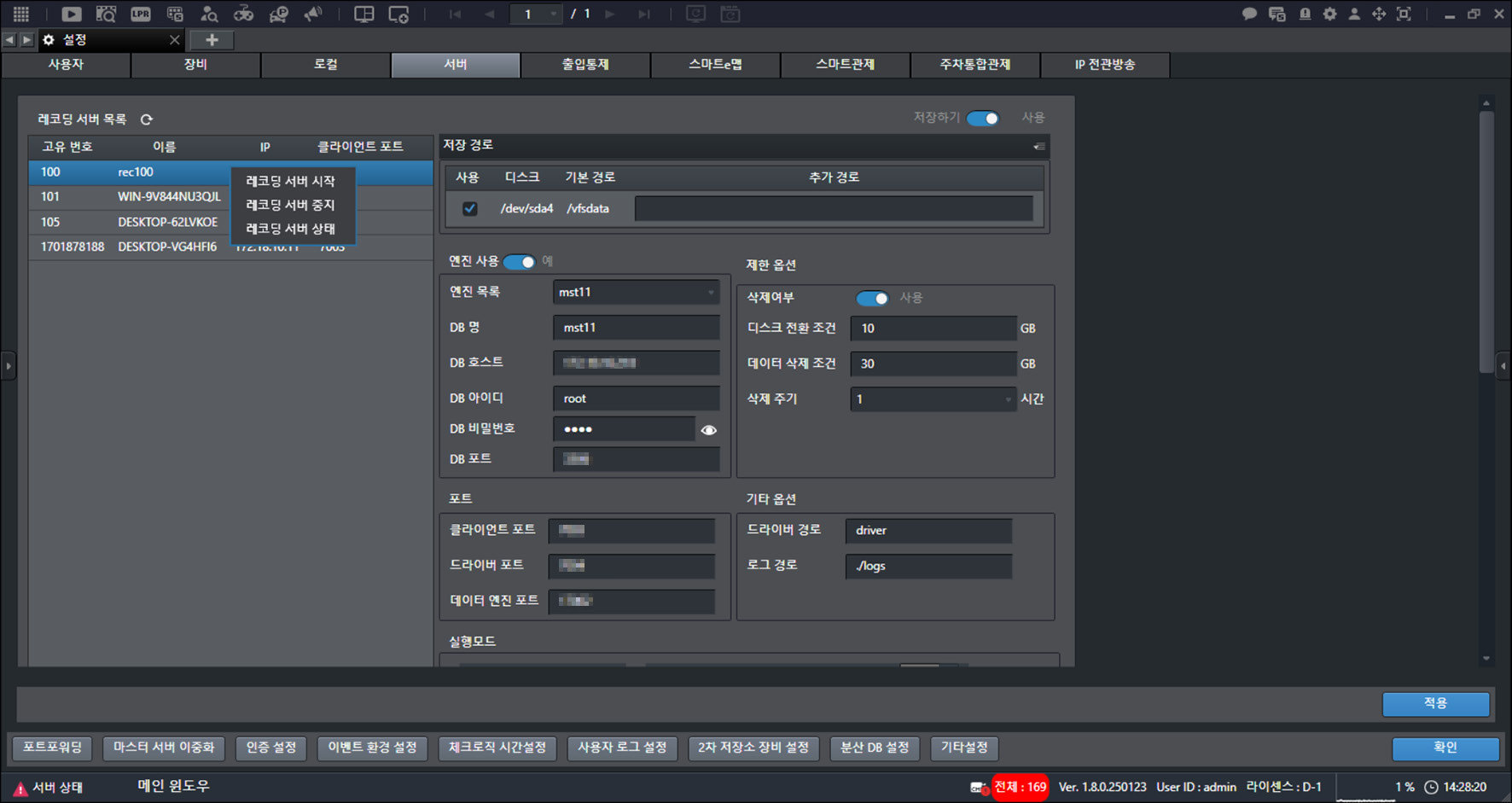
- Haga clic en [Iniciar servidor de grabación].
- Haga clic en [Detener servidor de grabación]. Detiene el servicio de grabación en ejecución.
- Haga clic en [Estado del servidor de grabación]. Compruebe la información.
Configuración de port forwarding
Cuando se conecte desde el exterior, configure el reenvío de puertos.
Solo una cuenta de administrador puede configurar [Reenvío de puertos].
Configurar el reenvío de puertos del servidor maestro
Establezca el reenvío de puertos del servidor maestro.
- En la pantalla principal, seleccione [] > [Servidor] > [Reenvío de puertos].
![En la pantalla principal, seleccione [{{icon:cog-frame}}] > [Servidor] > [Reenvío de puertos].](/manual/vurix-admin/images/page102_img1.jpg)
- Haga clic en [Agregar grupo] > [Editar].
![Haga clic en [Agregar grupo] > [Editar].](/manual/vurix-admin/images/page102_img2.jpg)
- Seleccione un servidor.
- Haga clic en [Aceptar].
![Haga clic en [Aceptar].](/manual/vurix-admin/images/page103_img1.jpg)
- Introduzca la [Descripción del grupo].
- Haga clic en [Agregar].
![Haga clic en [Agregar].](/manual/vurix-admin/images/page103_img2.jpg)
- Haga clic en [Aplicar] > [Aceptar] > [Aplicar].
- Reinicie el programa para finalizar la configuración.
- Haga clic en [Actualizar]. Actualiza la información.
- Haga clic en [Eliminar]. Elimina la información.
Configurar el reenvío de puertos del servidor de grabación
Establezca el reenvío de puertos del servidor de grabación.
- En la pantalla principal, seleccione [] > [Servidor] > [Reenvío de puertos].
![En la pantalla principal, seleccione [{{icon:cog-frame}}] > [Servidor] > [Reenvío de puertos].](/manual/vurix-admin/images/page104_img1.jpg)
- Haga clic en [Agregar regla] > [Grupo].
![Haga clic en [Agregar regla] > [Grupo].](/manual/vurix-admin/images/page104_img2.jpg)
- Seleccione un grupo.
- Haga clic en [Editar].
![Haga clic en [Editar].](/manual/vurix-admin/images/page105_img1.jpg)
- Seleccione un servidor.
- Haga clic en [Aceptar].
- Introduzca la [Descripción de la regla].
- Haga clic en [Agregar].
![Haga clic en [Agregar].](/manual/vurix-admin/images/page105_img2.jpg)
- Haga clic en [Aplicar] > [Aceptar] > [Aplicar].
- Reinicie el programa para finalizar la configuración.
- Haga clic en [Actualizar]. Actualiza la información.
- Haga clic en [Eliminar]. Elimina la información.
Configuración de redundancia del servidor maestro
Establezca la redundancia del master server para garantizar un servicio ininterrumpido.
La configuración de [Master Server Redundancy] solo está disponible para cuentas de administrador.
- En la pantalla principal, haga clic en [] > [Servidor] > [Redundancia del servidor maestro].
![En la pantalla principal, haga clic en [{{icon:cog-frame}}] > [Servidor] > [Redundancia del servidor maestro].](/manual/vurix-admin/images/page107_img1.jpg)
- Introduzca la [IP] y el [Puerto].
- Haga clic en [Aplicar] > [Aceptar] > [Aplicar].
- Reinicie el programa para finalizar la configuración.
Configuración de autenticación de inicio de sesión
Refuerce o flexibilice la configuración de autenticación por seguridad.
[Configuración de autenticación] solo está disponible para cuentas de administrador.
- En la pantalla principal, haga clic en [] > [Servidor] > [Configuración de autenticación].
![En la pantalla principal, haga clic en [{{icon:cog-frame}}] > [Servidor] > [Configuración de autenticación].](/manual/vurix-admin/images/page108_img1.jpg)
- Seleccione el elemento que desee.
- [Modo de restablecimiento]: Establezca [ON] u [OFF].
- [Tiempo de espera al fallar]: Establezca el tiempo de espera cuando se supera el límite de intentos fallidos de inicio de sesión.
- [Intervalo de restablecimiento de contraseña]: Establezca el intervalo de restablecimiento de contraseña.
- [Límite de intentos fallidos de inicio de sesión]: Establezca el número límite de intentos fallidos de inicio de sesión.
- [Configuración de filtrado IP]: Establezca el filtrado IP.
- [Lista de IP]: Agregue o elimine direcciones IP de la [Lista blanca] o la [Lista negra].
- Haga clic en [Aplicar] > [Aceptar] > [Aplicar].
- Reinicie el programa para finalizar la configuración.
Preferencias de eventos
Solo las cuentas de administrador pueden usar [Preferencias de eventos].
- En la pantalla principal, haga clic en [] > [Servidor] > [Configuración del entorno de eventos].
![En la pantalla principal, haga clic en [{{icon:cog-frame}}] > [Servidor] > [Configuración del entorno de eventos].](/manual/vurix-admin/images/page110_img1.jpg)
- Seleccione el elemento que desee.
- [Almacenamiento duplicado de eventos RAW]: Active el almacenamiento duplicado de eventos LPR en las tablas 'raw_lpr_event' y
- [Días de retención de eventos RAW]: Establezca el período de almacenamiento duplicado para todas las tablas relacionadas con eventos LPR.
- [Días de retención de eventos de usuario]: Establezca el período de retención de eventos de usuario.
- Haga clic en [Aplicar] > [Aceptar] > [Aplicar].
- Reinicie el programa para finalizar la configuración.
Configuración de tiempo de Check Logic
La lógica de comprobación de reconexión del controlador verifica a intervalos especificados que las cámaras estén correctamente conectadas al controlador.
Indica la reconexión de las cámaras desconectadas.
Solo las cuentas de administrador pueden configurar [Configuración de tiempo de lógica de comprobación].
- En la pantalla principal, haga clic en [] > [Servidor] > [Configuración de tiempo de lógica de comprobación].
![En la pantalla principal, haga clic en [{{icon:cog-frame}}] > [Servidor] > [Configuración de tiempo de lógica de comprobación].](/manual/vurix-admin/images/page111_img1.jpg)
- Seleccione un servidor.
- Establezca [Configuración de hora].
- Haga clic en [Aceptar] > [Aplicar].
- Reinicie el programa para finalizar la configuración.
Configuración de almacenamiento de registro de usuarios
Establezca el guardado de registros de actividad de las cuentas de usuario.
[Configuración de registro de usuarios] solo está disponible para cuentas de administrador.
- En la pantalla principal, haga clic en [] > [Servidor] > [Configuración de registro de usuario].
![En la pantalla principal, haga clic en [{{icon:cog-frame}}] > [Servidor] > [Configuración de registro de usuario].](/manual/vurix-admin/images/page112_img1.jpg)
- Seleccione [Período de retención de registros].
- Configure [Configuración de notificación de capacidad de BD excedida].
- Haga clic en [Aplicar] > [Aceptar] > [Aplicar].
- Reinicie el programa para finalizar la configuración.
Configuración de dispositivos de almacenamiento secundario
El almacenamiento secundario es un repositorio separado conectado fuera del sistema.
Establezca los dispositivos de almacenamiento secundario.
Solo las cuentas de administrador pueden usar [Configuración de dispositivos de almacenamiento secundario].
- En la pantalla principal, haga clic en [] > [Servidor] > [Configuración de dispositivo de almacenamiento secundario].
![En la pantalla principal, haga clic en [{{icon:cog-frame}}] > [Servidor] > [Configuración de dispositivo de almacenamiento secundario].](/manual/vurix-admin/images/page113_img1.jpg)
- Seleccione el elemento que desee.
- [Dispositivo]: Seleccione el dispositivo del almacenamiento secundario.
- [Estado del trabajo]: Establezca el estado del trabajo.
- [Tipo de almacenamiento secundario]: Seleccione el tipo de almacenamiento secundario.
- [Ruta]: Establezca la ruta.
- [Período de retención (días)]: Establezca el período de retención.
- [Período de conservación (días)]: Establezca el período de conservación.
- [Tiempo de espera (minutos)]: Establezca el tiempo de espera.
- [Host]: Introduzca el host.
- [Puerto]: Introduzca el puerto.
- [Usuario]: Introduzca el ID.
- [Contraseña]: Introduzca la contraseña.
- Haga clic en [Aplicar] > [Aceptar] > [Aplicar].
- Reinicie el programa para finalizar la configuración.
Configuración de DB distribuida
Configure varios servidores de BD para distribuir la carga de la base de datos.
Con [Configuración de BD distribuida], los datos de VFS y EVT DB del servidor de grabación se almacenan de forma distribuida.
Solo las cuentas de administrador pueden usar [Configuración de BD distribuida].
Agregar DB distribuida
Establezca la DB distribuida.
- En la pantalla principal, seleccione [] > [Servidor].
![En la pantalla principal, seleccione [{{icon:cog-frame}}] > [Servidor].](/manual/vurix-admin/images/page115_img1.jpg)
- Seleccione el elemento que desee.
- [Lista de motores DB]: Muestra la lista de motores.
- [Servidor de destino]: Seleccione un servidor.
- [Nombre del motor] / [Tipo de motor] / [DB del motor] / [IP del motor] / [Puerto del motor] / [Usuario del motor (ID)] / [Contraseña
- Haga clic en [Agregar] > [Aceptar] > [Aceptar] > [Aplicar].
- Reinicie el programa para finalizar la configuración.
- Haga clic en [Actualizar]. Actualiza la pantalla.
- Haga clic en [Editar] o [Eliminar]. Edita o elimina el servidor.
Otras configuraciones del servidor
Solo las cuentas de administrador pueden usar [Otras configuraciones].
- En la pantalla principal, haga clic en [] > [Servidor] > [Otras configuraciones].
![En la pantalla principal, haga clic en [{{icon:cog-frame}}] > [Servidor] > [Otras configuraciones].](/manual/vurix-admin/images/page116_img1.jpg)
- Seleccione el elemento que desee.
- [Configuración del servidor FTP]: Active el uso de FTP.
- [Configuración PTZ]: Establezca las funciones relacionadas con PTZ.
- [Configuración del servicio de gestión remota]: Active el acceso remoto.
- [Configuración del servidor Agent]: Active el servidor Agent.
- [Configuración de guardado de audio]: También guarda el audio al guardar vídeo.
- [Gestión de acceso de administrador]: Administre el acceso de administrador.
- [Configuración de transferencia de fotos]: Active la transferencia de fotos.
- [Configuración de contactos]: Guarde la información de contacto.
- [Seguridad dual de copia de seguridad]: Solicita una contraseña al guardar archivos AVI.
- [Configuración global de dispositivos]: Establezca los elementos usados en la búsqueda detallada de dispositivos.
- [Timeout de respuesta]: Establezca el timeout de respuesta.
- [Configuración WASS]: Active WASS.
- [Configuración de hora del sistema]: Active la hora del sistema.
- [Configuración adicional de información del dispositivo]: Establezca información adicional del dispositivo.
- Haga clic en [Aplicar] > [Aceptar] > [Aplicar].
- Reinicie el programa para finalizar la configuración.
Configuración de control de acceso
Configurar el control de acceso
Configurar el control de acceso
Las pantallas reales pueden diferir de las imágenes de esta guía.
- En la pantalla principal, haga clic en [] > [Control de acceso]. Aparece la pantalla de configuración de control de acceso.
![En la pantalla principal, haga clic en [{{icon:cog-frame}}] > [Control de acceso]. Aparece la pantalla de configuración de control de acceso.](/manual/vurix-admin/images/page119_img1.jpg)
- Seleccione el elemento que desee.
Usuario de acceso
Administre los usuarios de acceso, por ejemplo buscando o agregando usuarios de acceso.
Buscar usuarios de acceso
Busque usuarios de acceso.
- En la pantalla principal, seleccione [] > [Control de acceso] > [Usuarios de acceso].
- Establezca las condiciones y haga clic en [Buscar].
![Establezca las condiciones y haga clic en [Buscar].](/manual/vurix-admin/images/page120_img1.jpg)
- Compruebe el resultado.
- Haga clic en [Importar]. Importa el elemento.
- Haga clic en []. Actualiza la pantalla.
- Haga clic en [Eliminar]. Elimina el elemento.
Agregar usuarios de acceso
Agregue un usuario de acceso.
- En la pantalla principal, seleccione [] > [Control de acceso] > [Usuarios de acceso].
- Haga clic en [Agregar].
![Haga clic en [Agregar].](/manual/vurix-admin/images/page121_img1.jpg)
- Introduzca la información.
- Establezca [Estado].
- [Lista negra]: Establezca la lista negra.
- [Período de vencimiento]: Establezca el período de vencimiento.
- Establezca [Credencial].
- [Nivel de verificación]: Establezca el nivel de verificación.
- [Credencial]: Agregue información de autenticación.
- Haga clic en [Aceptar].
- Reinicie el programa para finalizar la configuración.
Puerta de acceso
Administre las puertas de acceso, por ejemplo buscando y agregando puertas de acceso.
Buscar puertas de acceso
Busque puertas de acceso.
- En la pantalla principal, seleccione [] > [Control de acceso] > [Puertas de acceso].
- Establezca las condiciones y haga clic en [Buscar].
![Establezca las condiciones y haga clic en [Buscar].](/manual/vurix-admin/images/page122_img1.jpg)
- Compruebe el resultado.
- Haga clic en [Sincronizar]. Sincroniza con el servidor.
- Haga clic en []. Actualiza la pantalla.
- Haga clic en [Eliminar]. Elimina el elemento.
Agregar puertas de acceso
Agregue una puerta de acceso.
- En la pantalla principal, seleccione [] > [Control de acceso] > [Puertas de acceso].
- Haga clic en [Agregar].
![Haga clic en [Agregar].](/manual/vurix-admin/images/page123_img1.jpg)
- Introduzca la información.
- Seleccione [Grupo].
- Seleccione [Servidor].
![Seleccione [Servidor].](/manual/vurix-admin/images/page123_img2.jpg)
- Haga clic en [Agregar cámara].
- Seleccione un dispositivo.
- Haga clic en [Aceptar].
- Reinicie el programa para finalizar la configuración.
Ascensor
Gestione ascensores, incluida la búsqueda y adición de ascensores.
Buscar ascensores
Busque ascensores.
- En la pantalla principal, seleccione [] > [Control de acceso] > [Ascensor].
- Establezca las condiciones y haga clic en [Buscar].
![Establezca las condiciones y haga clic en [Buscar].](/manual/vurix-admin/images/page125_img1.jpg)
- Compruebe el resultado.
- Haga clic en [Sincronizar]. Sincroniza con el servidor.
- Haga clic en []. Actualiza la pantalla.
- Haga clic en [Eliminar]. Elimina el elemento.
Añadir ascensor
Añada un ascensor.
- En la pantalla principal, seleccione [] > [Control de acceso] > [Ascensor].
- Haga clic en [Agregar].
![Haga clic en [Agregar].](/manual/vurix-admin/images/page126_img1.jpg)
- Introduzca la información.
- Seleccione [Grupo].
- Seleccione [Servidor].
![Seleccione [Servidor].](/manual/vurix-admin/images/page126_img2.jpg)
- Establezca [Número total de pisos].
- Haga clic en [Aplicar].
- Haga clic en [Agregar cámara].
- Seleccione un dispositivo.
- Haga clic en [Aceptar].
- Reinicie el programa para finalizar la configuración.
Horario de control de acceso
Administre los horarios de control de acceso.
Buscar horarios de control de acceso
Busque programaciones.
- En la pantalla principal, seleccione [] > [Control de acceso] > [Horarios].
- Establezca las condiciones y haga clic en [Buscar].
![Establezca las condiciones y haga clic en [Buscar].](/manual/vurix-admin/images/page128_img1.jpg)
- Compruebe el resultado.
- Haga clic en [Sincronizar]. Sincroniza con el servidor.
- Haga clic en []. Actualiza la pantalla.
- Haga clic en [Eliminar]. Elimina el elemento.
Agregar un horario de control de acceso
Agrega una programación.
- En la pantalla principal, seleccione [] > [Control de acceso] > [Horarios].
- Haga clic en [Agregar].
![Haga clic en [Agregar].](/manual/vurix-admin/images/page129_img1.jpg)
- Introduzca la información.
- Seleccione [Activar] o [Desactivar].
![Seleccione [Activar] o [Desactivar].](/manual/vurix-admin/images/page129_img2.jpg)
- Establezca la hora y el día de la semana.
- Haga clic en [Aceptar].
- Reinicie el programa para finalizar la configuración.
- Muestra la programación en una cuadrícula. (1 celda = 30 minutos)
- Para [Festivo], seleccione en el calendario las fechas que desee como festivos.
Regla de acceso
Administre las reglas de acceso, por ejemplo buscando y agregando reglas de acceso.
Establezca las reglas de acceso aplicadas a puertas de acceso y ascensores para controlar el acceso.
Buscar reglas de acceso
Busque reglas de acceso.
- En la pantalla principal, seleccione [] > [Control de acceso] > [Reglas de acceso].
- Establezca las condiciones y haga clic en [Buscar].
![Establezca las condiciones y haga clic en [Buscar].](/manual/vurix-admin/images/page131_img1.jpg)
- Compruebe el resultado.
- Haga clic en [Sincronizar]. Sincroniza con el servidor.
- Haga clic en []. Actualiza la pantalla.
- Haga clic en [Eliminar]. Elimina el elemento.
Agregar reglas de acceso
Agregue reglas de acceso.
- En la pantalla principal, seleccione [] > [Control de acceso] > [Reglas de acceso].
- Haga clic en [Agregar].
![Haga clic en [Agregar].](/manual/vurix-admin/images/page132_img1.jpg)
- Introduzca la información.
- [Nombre] / [Descripción]: Introduzca la información sobre la regla y el nivel.
- [Usuario de acceso]: Seleccione el usuario de acceso.
- [Nivel de acceso]: Seleccione el nivel de acceso.
- [Nivel de piso]: Seleccione el nivel de piso.
- Haga clic en [Aceptar].
- Haga clic en [Nivel de acceso] > [Agregar].
![Haga clic en [Nivel de acceso] > [Agregar].](/manual/vurix-admin/images/page133_img1.jpg)
- Introduzca la información.
- [Nombre] / [Descripción]: Introduzca la información sobre la regla y el nivel.
- [Servidor]: Seleccione el servidor.
- [Puerta de acceso]: Seleccione la puerta de acceso.
- [Programación]: Seleccione la programación.
- Haga clic en [Aceptar].
- Haga clic en [Nivel de piso] > [Agregar].
![Haga clic en [Nivel de piso] > [Agregar].](/manual/vurix-admin/images/page134_img1.jpg)
- Introduzca la información.
- [Nombre] / [Descripción]: Introduzca la información sobre la regla y el nivel.
- [Servidor]: Seleccione el servidor.
- [Programación]: Seleccione la programación.
- [Ascensor]: Seleccione el ascensor.
- [Piso]: Seleccione el piso.
- Haga clic en [Aceptar].
- Reinicie el programa para finalizar la configuración.
Zona de control de acceso
Administre las zonas de control de acceso, por ejemplo buscando y agregando zonas de control de acceso.
Buscar zonas de control de acceso
Busque zonas de control de acceso.
- En la pantalla principal, seleccione [] > [Control de acceso] > [Zonas].
- Establezca las condiciones y haga clic en [Buscar].
![Establezca las condiciones y haga clic en [Buscar].](/manual/vurix-admin/images/page135_img1.jpg)
- Compruebe el resultado.
- Haga clic en [Sincronizar]. Sincroniza con el servidor.
- Haga clic en []. Actualiza la pantalla.
- Haga clic en [Eliminar]. Elimina el elemento.
Agregar zonas de control de acceso
Agregue una zona de control de acceso.
- En la pantalla principal, seleccione [] > [Control de acceso] > [Zonas].
- Haga clic en [Agregar].
![Haga clic en [Agregar].](/manual/vurix-admin/images/page136_img1.jpg)
- Introduzca la información.
- Seleccione [Servidor].
![Seleccione [Servidor].](/manual/vurix-admin/images/page136_img2.jpg)
- Establezca los elementos que desee.
- Haga clic en [Aceptar].
- Reinicie el programa para finalizar la configuración.
Equipo de control de acceso
Administre el equipo de control de acceso.
Registrar el servidor de control de acceso
La configuración de control de acceso está disponible después de registrar el servidor de control de acceso.
- En la pantalla principal, seleccione [] > [Control de acceso] > [Dispositivos].
- Seleccione [].
- Haga clic con el botón derecho para abrir el menú contextual.
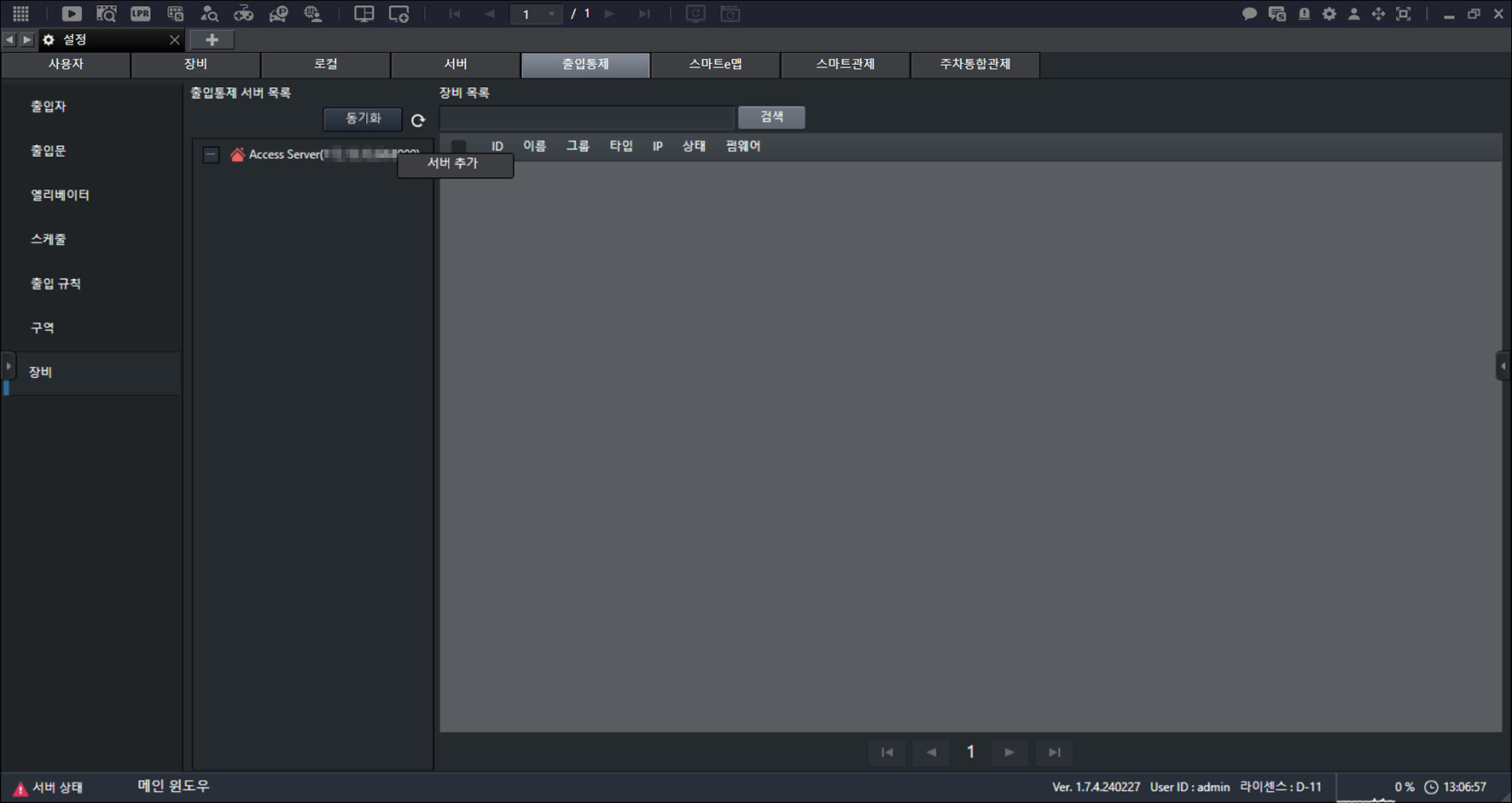
- Haga clic en [Agregar servidor].
![Haga clic en [Agregar servidor].](/manual/vurix-admin/images/page137_img2.jpg)
- Introduzca la información.
- [Nombre]: Introduzca el nombre.
- [Fabricante]: Seleccione el fabricante.
- [IP del servidor]: Introduzca la IP.
- [Puerto]: Introduzca el puerto.
- [ID]: Introduzca el ID.
- [Contraseña]: Introduzca la contraseña.
- [Método de conexión]: Seleccione el método de conexión al servidor.
- Haga clic en [Aplicar].
- Reinicie el programa para finalizar la configuración.
- Si configura [ID] con una cuenta de usuario general, el control de acceso puede no funcionar.
- Si [Método de conexión] difiere del servidor de control de acceso, no se puede conectar al servidor.
Buscar equipos de control de acceso
Busque dispositivos.
- En la pantalla principal, seleccione [] > [Control de acceso] > [Dispositivos].
- Establezca las condiciones y haga clic en [Buscar].
![Establezca las condiciones y haga clic en [Buscar].](/manual/vurix-admin/images/page139_img1.jpg)
- Compruebe el resultado.
- Haga clic en [Sincronizar]. Sincroniza con el servidor.
- Haga clic en []. Actualiza la pantalla.
- Haga clic en [Eliminar]. Elimina el elemento.
Agregar equipo de control de acceso
Agrega un dispositivo.
- En la pantalla principal, seleccione [] > [Control de acceso] > [Dispositivos].
![En la pantalla principal, seleccione [{{icon:cog-frame}}] > [Control de acceso] > [Dispositivos].](/manual/vurix-admin/images/page140_img1.jpg)
- Seleccione un dispositivo.
- Haga clic con el botón derecho para abrir el menú contextual.
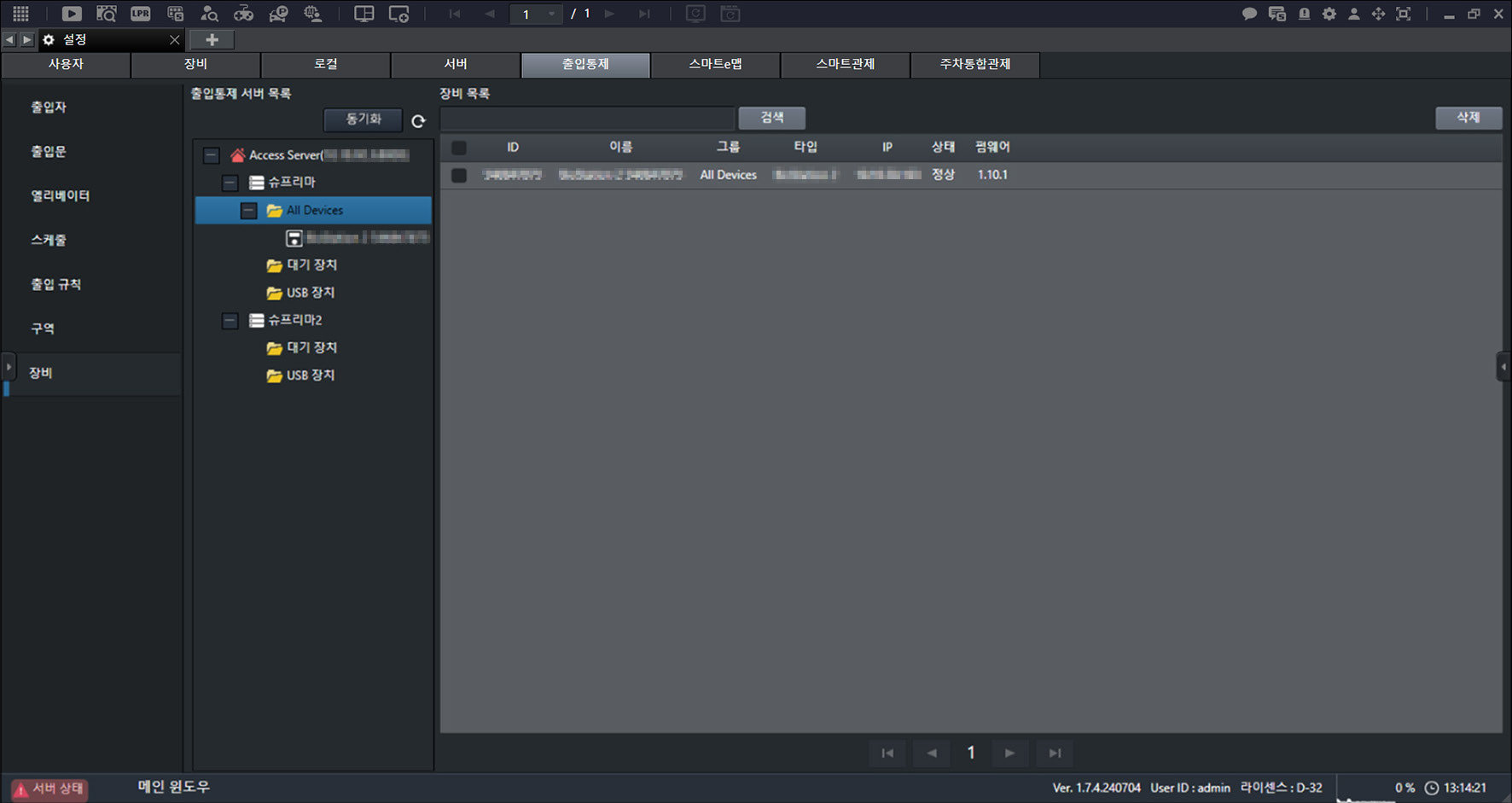
- Haga clic en [Agregar dispositivo en espera de registro].
Configuración de Smart eMap
Configurar Smart eMap
Configurar Smart eMap
Las pantallas reales pueden diferir de las imágenes de esta guía.
- En la pantalla principal, haga clic en [] > [Smart eMap]. Aparece la pantalla de configuración de Smart eMap.
![En la pantalla principal, haga clic en [{{icon:cog-frame}}] > [Smart eMap]. Aparece la pantalla de configuración de Smart eMap.](/manual/vurix-admin/images/page143_img1.jpg)
- Seleccione el elemento que desee.
- La configuración de [Smart eMap] requiere el permiso [E-Map].
- En la pantalla de configuración de usuario, seleccione un usuario y haga clic en [Grupo de permisos] > [Opciones de funciones] > [E-Map].
Preferencias de Smart eMap
Establezca el entorno de Smart eMap, incluida la conexión al servidor y la configuración del proxy.
Configurar el servidor Smart eMap
Configura el servidor.
- En la pantalla principal, seleccione [] > [Smart eMap] > [Configuración básica].
![En la pantalla principal, seleccione [{{icon:cog-frame}}] > [Smart eMap] > [Configuración básica].](/manual/vurix-admin/images/page144_img1.jpg)
- Seleccione el elemento que desee.
- [E-Map]: Establezca el servidor.
- [Proxy]: Establezca el servidor. Permite el acceso indirecto a través de otra red.
- [Sin conexión]: Establezca el modo sin conexión. Usa imágenes guardadas.
- [Clave API del mapa]: Establezca la clave API del mapa.
- Haga clic en [Aceptar].
- Reinicie el programa para finalizar la configuración.
Configurar la supervisión de eventos de Smart eMap
Establezca la supervisión concentrada de eventos.
- En la pantalla principal, seleccione [] > [Smart eMap] > [Configuración básica].
- Haga clic en [Monitoreo concentrado de eventos].
![Haga clic en [Monitoreo concentrado de eventos].](/manual/vurix-admin/images/page145_img1.jpg)
- Seleccione el elemento que desee.
- [Mover directamente a la ubicación del evento]: Se mueve a la ubicación del dispositivo donde ocurrió el evento en el mapa.
- [Posición de ventana emergente de video]: Establezca la posición de la ventana emergente.
- [Tamaño de ventana emergente de video]: Establezca el tamaño de la ventana emergente.
- [Condición de cierre de ventana emergente de video]: Establezca la condición de cierre de la ventana emergente.
- [Modo de reproducción de ventana emergente de video]: Establezca el modo de reproducción de la ventana emergente.
- Haga clic en [Aceptar].
- Reinicie el programa para finalizar la configuración.
Gestión de Smart eMap
Administre el Smart eMap, por ejemplo agregando, modificando o eliminando mapas.
Buscar Smart eMap
Busque mapas.
- En la pantalla principal, seleccione [] > [Smart eMap] > [Administración de eMap].
- Establezca las condiciones y haga clic en [Buscar].
![Establezca las condiciones y haga clic en [Buscar].](/manual/vurix-admin/images/page146_img1.jpg)
- Compruebe el resultado.
- Haga clic en []. Actualiza la pantalla.
- Haga clic en []. Edita el elemento.
- Haga clic en []. Agrega un elemento.
- Haga clic en []. Elimina el elemento.
Añadir Smart eMap
Agregue un mapa.
- En la pantalla principal, seleccione [] > [Smart eMap] > [Administración de eMap].
- Haga clic en [+ Nuevo mapa].
![Haga clic en [+ Nuevo mapa].](/manual/vurix-admin/images/page147_img1.jpg)
- Introduzca la información.
- Seleccione [Fondo].
- [Image]: Seleccione una imagen.
- [Geographic]: Seleccione un mapa.
- Haga clic en [Aceptar].
Editar Smart eMap
Edite el mapa.
- En la pantalla principal, seleccione [] > [Smart eMap] > [Administración de eMap].
![En la pantalla principal, seleccione [{{icon:cog-frame}}] > [Smart eMap] > [Administración de eMap].](/manual/vurix-admin/images/page148_img1.jpg)
- Haga clic en el mapa.
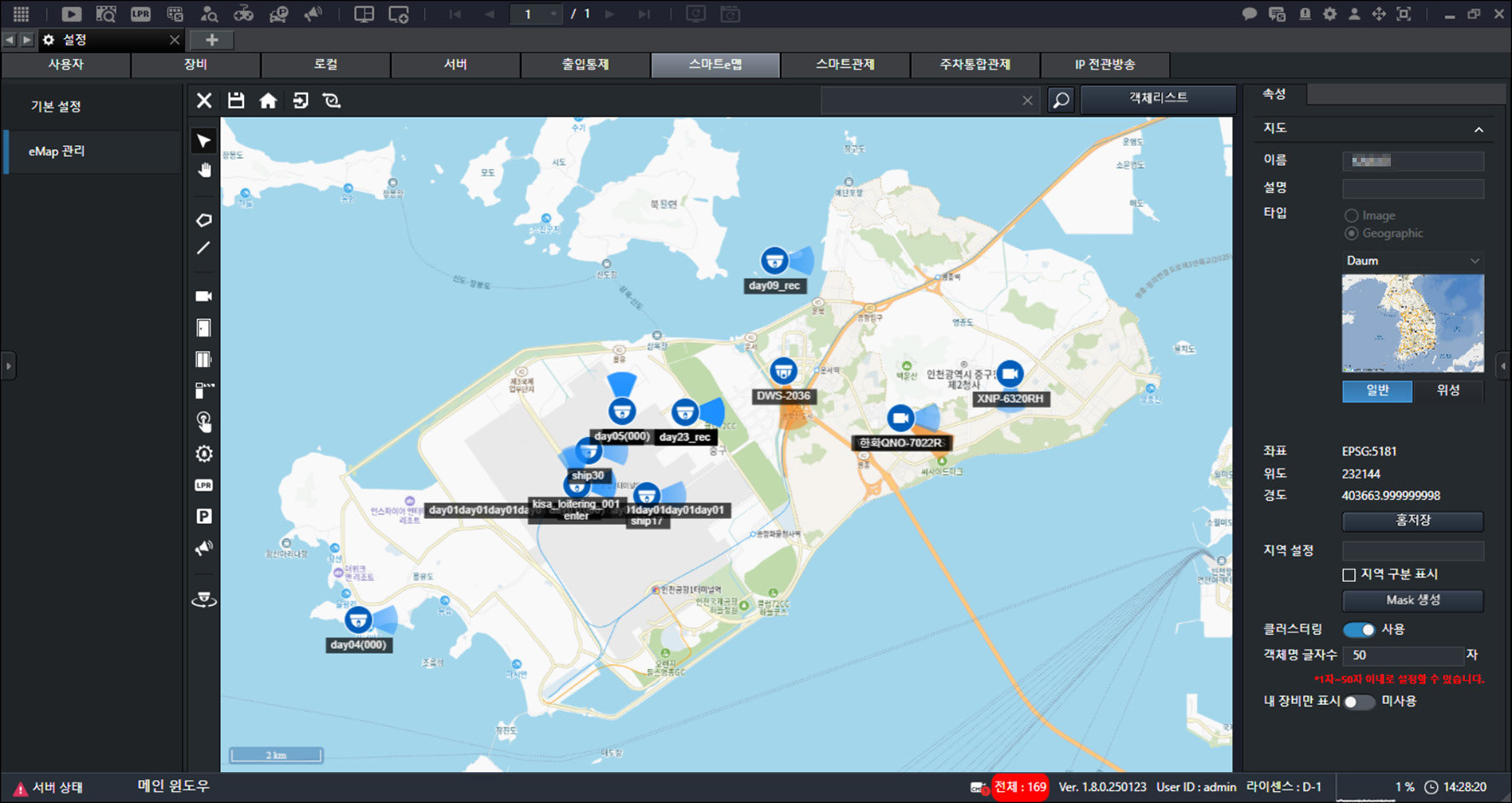
- Seleccione el elemento que desee.
- []: Cierra el mapa.
- []: Guarda la configuración.
- []: Se desplaza a la ubicación definida como inicio en el mapa.
- []: Importa dispositivos.
- []: Actualiza la información de ubicación de los dispositivos.
- []: Busca una dirección.
- [Lista de objetos]: Muestra la lista de dispositivos registrados en el mapa.
- Edite el mapa.
- []: Seleccione un elemento.
- []: Mueva el mapa.
- []: Dibuje un polígono
- []: Dibuje una línea.
- []: Agregue una cámara.
- []: Agregue una puerta de acceso.
- []: Agregue un ascensor.
- []: Agregue una barrera.
- []: Agregue un timbre de emergencia.
- []: Agregue otro objeto.
- [LPR]: Agregue LPR.
- [P]: Agregue un estacionamiento.
- []: Agregue un altavoz.
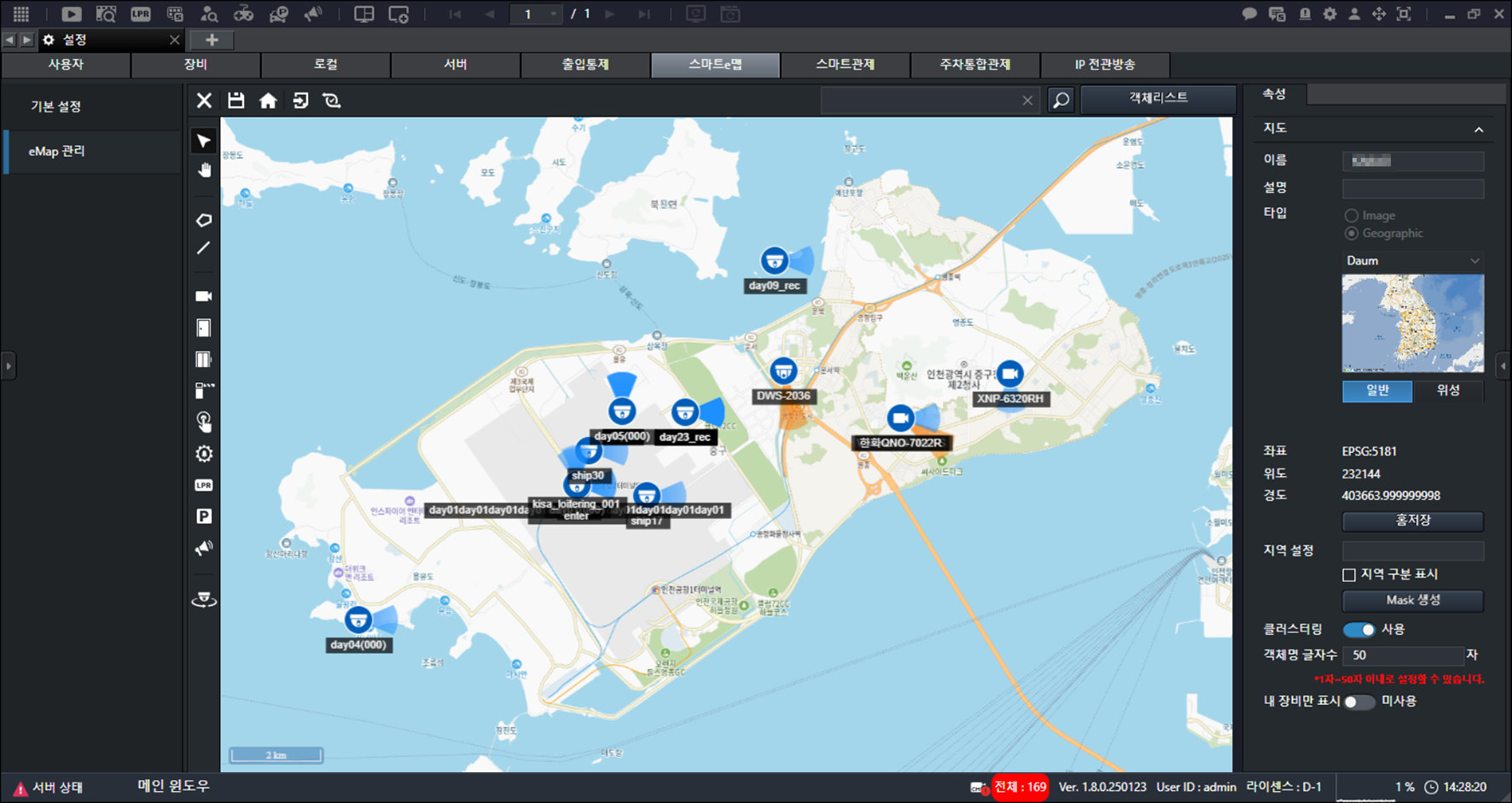
- Establezca [Propiedades].
- [Nombre]: Introduzca el nombre.
- [Descripción]: Introduzca la descripción.
- [Tipo]: Seleccione el tipo de mapa.
- [Coordenadas] / [Latitud] / [Longitud]: Muestra las coordenadas de inicio, la latitud y la longitud.
- [Configuración de región]: Seleccione la región.
- [Agrupación]: Establezca si se usa la agrupación.
- [Número de caracteres del nombre de objeto]: Establezca el número de caracteres. (de 1 a 50 caracteres)
- [Mostrar solo mis dispositivos]: Establezca que se muestren solo sus dispositivos.
- Haga clic en [].
Configuración de monitoreo inteligente
Configurar el monitoreo inteligente
Configurar el monitoreo inteligente
Las pantallas reales pueden diferir de las imágenes de esta guía.
- En la pantalla principal, haga clic en [] > [Monitoreo inteligente]. Aparece la pantalla de configuración de monitoreo inteligente.
![En la pantalla principal, haga clic en [{{icon:cog-frame}}] > [Monitoreo inteligente]. Aparece la pantalla de configuración de monitoreo inteligente.](/manual/vurix-admin/images/page152_img1.jpg)
- Seleccione el elemento que desee.
- La configuración de [Monitoreo inteligente] requiere el permiso [Gestión de monitoreo inteligente].
- En la pantalla de configuración de usuario, seleccione un usuario y haga clic en [Grupo de permisos] > [Gestión] > [Gestión de monitoreo inteligente].
Preferencias de monitoreo inteligente
Establezca el entorno de monitoreo inteligente, incluida la conexión a MAM y las opciones de monitoreo inteligente.
Conectarse a MAM
Se conecta a MAM.
- En la pantalla principal, seleccione [] > [Monitoreo inteligente] > [Configuración básica].
![En la pantalla principal, seleccione [{{icon:cog-frame}}] > [Monitoreo inteligente] > [Configuración básica].](/manual/vurix-admin/images/page153_img1.jpg)
- Introduzca la [Información de MAM].
- [Host MAM]: Introduzca el host. (Dirección de la página web MAM)
- [Puerto MAM]: Introduzca el puerto. (Valor fijo: 3001)
- [ID MAM]: Introduzca el ID. (ID de la página web MAM)
- [Contraseña MAM]: Introduzca la contraseña. (Contraseña de la página web MAM)
- [Tiempo de espera de solicitud]: Establezca el tiempo de espera para solicitudes de búsqueda inteligente.
- Haga clic en [Conectar a MAM].
Configurar Intelligent Statistics
Establezca Intelligent Statistics.
- En la pantalla principal, seleccione [] > [Monitoreo inteligente] > [Configuración básica].
![En la pantalla principal, seleccione [{{icon:cog-frame}}] > [Monitoreo inteligente] > [Configuración básica].](/manual/vurix-admin/images/page154_img1.jpg)
- Establezca [Configuración de estadísticas].
- [Información de VURIX]: Consulte la información.
- [Seleccionar región del panel]: Seleccione la región que se mostrará en el panel de estadísticas inteligentes.
- Haga clic en [Aceptar].
Guardar metadatos de monitoreo inteligente
Establezca los metadatos.
Guarde los cuadros de objetos junto con el video grabado.
- En la pantalla principal, seleccione [] > [Monitoreo inteligente] > [Configuración básica].
![En la pantalla principal, seleccione [{{icon:cog-frame}}] > [Monitoreo inteligente] > [Configuración básica].](/manual/vurix-admin/images/page155_img1.jpg)
- Haga clic en [Servidor] > [Guardar metadatos].
- Haga clic en [Aceptar].
- Al activar [Guardar metadatos], la capacidad de almacenamiento de grabación de los dispositivos de monitoreo inteligente puede aumentar rápidamente.
- Úselo con precaución.
Configurar las opciones de supervisión de eventos
Establezca las opciones de monitoreo.
- En la pantalla principal, seleccione [] > [Monitoreo inteligente] > [Configuración básica].
![En la pantalla principal, seleccione [{{icon:cog-frame}}] > [Monitoreo inteligente] > [Configuración básica].](/manual/vurix-admin/images/page156_img1.jpg)
- Establezca [Monitoreo].
- [Función tras el informe de monitoreo]: Cierre o fije el vídeo después del informe.
- [Tamaño del informe de monitoreo rápido] / [Mostrar informe de monitoreo rápido]: Establezca el tamaño o la visibilidad.
- [Mostrar área ROI]: Muestra el área ROI en el vídeo del evento.
- [Mostrar icono de canal]: Muestra el icono de canal en el vídeo del evento.
- [Mostrar hora del evento]: Muestra la hora de ocurrencia del evento en el vídeo del evento.
- Haga clic en [Aceptar].
Configurar la prioridad de eventos
Establezca la prioridad de eventos.
Si no se configura la prioridad, los vídeos se muestran en el orden en que ocurren los eventos.
- En la pantalla principal, seleccione [] > [Monitoreo inteligente] > [Configuración básica].
![En la pantalla principal, seleccione [{{icon:cog-frame}}] > [Monitoreo inteligente] > [Configuración básica].](/manual/vurix-admin/images/page157_img1.jpg)
- Establezca [Prioridad de eventos].
- Haga clic en [Aceptar].
- Establezca el valor de ponderación de 0 a 5.
- Cuanto mayor sea el valor de ponderación, mayor será la prioridad.
Agregar un elemento de estado de monitoreo
Administre los elementos de [Estado de monitoreo].
Solo las cuentas de administrador pueden agregar o eliminar elementos.
- En la pantalla principal, seleccione [] > [Monitoreo inteligente] > [Configuración básica].
![En la pantalla principal, seleccione [{{icon:cog-frame}}] > [Monitoreo inteligente] > [Configuración básica].](/manual/vurix-admin/images/page158_img1.jpg)
- Establezca [Estado de monitoreo].
- [Agregar]: Agregue un elemento.
- [Eliminar]: Elimine un elemento.
- Haga clic en [Aceptar].
Configurar opciones del cuadro de objeto
Establezca las opciones de visualización del cuadro de objeto.
- En la pantalla principal, seleccione [] > [Monitoreo inteligente] > [Configuración básica].
![En la pantalla principal, seleccione [{{icon:cog-frame}}] > [Monitoreo inteligente] > [Configuración básica].](/manual/vurix-admin/images/page159_img1.jpg)
- Establezca [Cuadro de objeto].
- [Ventana de monitoreo con cuadro de objeto]: Muestra cuadros de objeto en el vídeo.
- [Mostrar solo objetos de evento]: Muestra la información de análisis de dispositivos de monitoreo inteligente en el vídeo en vivo.
- [Visualización adicional de cuadro de objeto]: Establezca elementos adicionales que se mostrarán en los cuadros de objeto.
- [Mostrar etiqueta de cuadro de objeto]: Muestra las etiquetas de los cuadros de objeto.
- [Estilo de cuadro de objeto]: Establezca el color, el grosor de línea y más del cuadro de objeto.
- Haga clic en [Aceptar].
Configurar colores de eventos ROI
Según el evento ocurrido, el área de detección (ROI, Region of Interest) aparece con el color de evento configurado.
- En la pantalla principal, seleccione [] > [Monitoreo inteligente] > [Configuración básica].
![En la pantalla principal, seleccione [{{icon:cog-frame}}] > [Monitoreo inteligente] > [Configuración básica].](/manual/vurix-admin/images/page160_img1.jpg)
- Configure [Configuración de color de eventos ROI].
- [Usar línea de borde de celda]: Muestra el borde.
- [Mostrar texto de evento de celda]: Muestra el texto.
- Seleccione el elemento que desee.
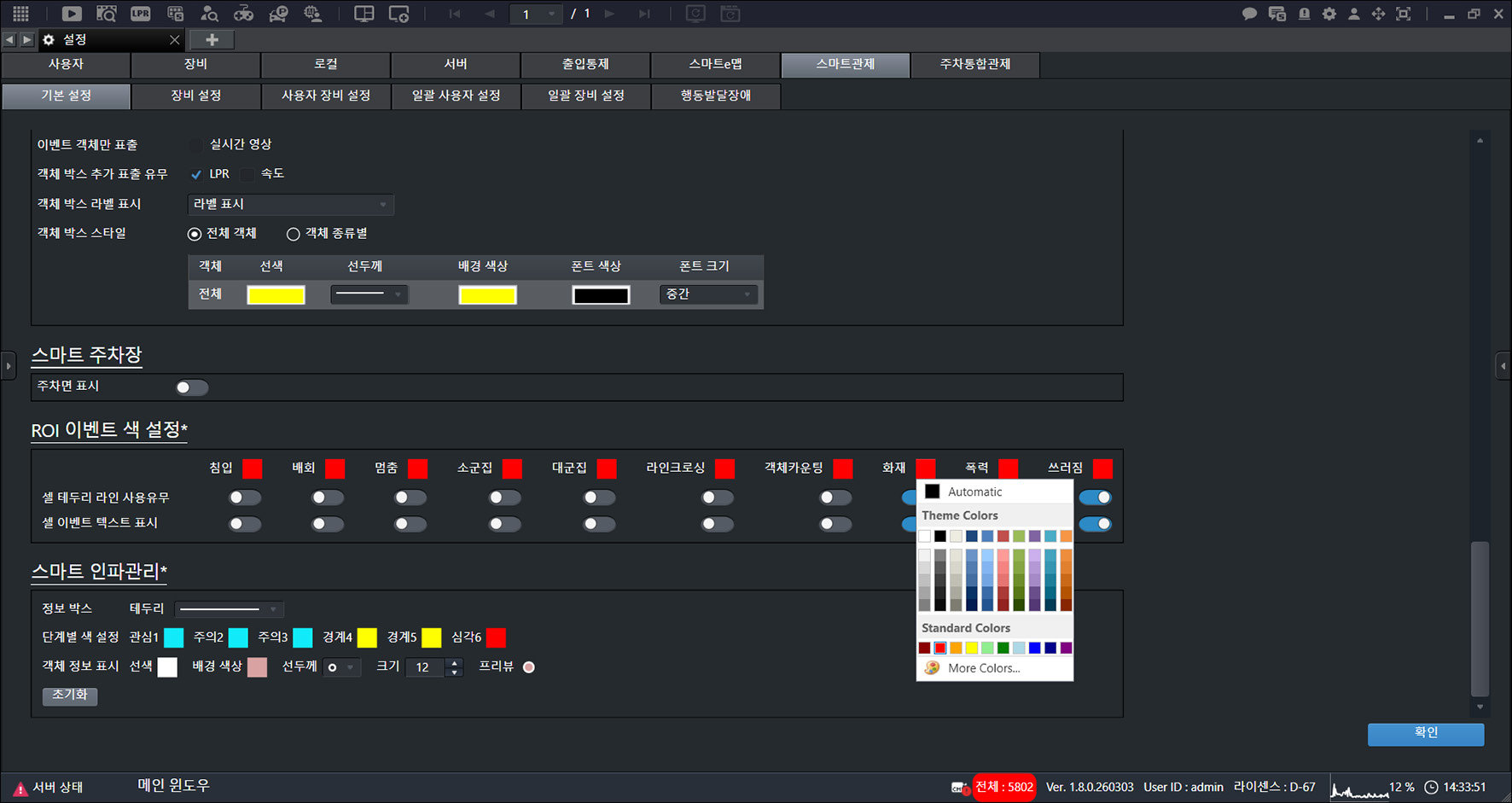
- Haga clic en [Aceptar].
Configurar los colores de eventos de gestión de multitudes
Establezca los colores de eventos de gestión de multitudes.
- En la pantalla principal, seleccione [] > [Monitoreo inteligente] > [Configuración básica].
![En la pantalla principal, seleccione [{{icon:cog-frame}}] > [Monitoreo inteligente] > [Configuración básica].](/manual/vurix-admin/images/page161_img1.jpg)
- Establezca [Gestión inteligente de multitudes].
- [Cuadro de información]: Establezca el color de fondo del cuadro de información de evento.
- [Color por nivel]: Establezca el color para cada nivel de evento.
- [Visualización de información de objeto]: Establezca el color de visualización de la información de objeto.
- Haga clic en [Aceptar].
Configuración de dispositivos de monitoreo inteligente
Establezca los dispositivos de monitoreo inteligente.
Registrar dispositivos de monitoreo inteligente
Registre los dispositivos que se usarán en el monitoreo inteligente.
Al registrar dispositivos de monitoreo inteligente, se supervisan los objetos configurados.
- En la pantalla principal, seleccione [] > [Monitoreo inteligente] > [Configuración de dispositivos].
- Seleccione un dispositivo.
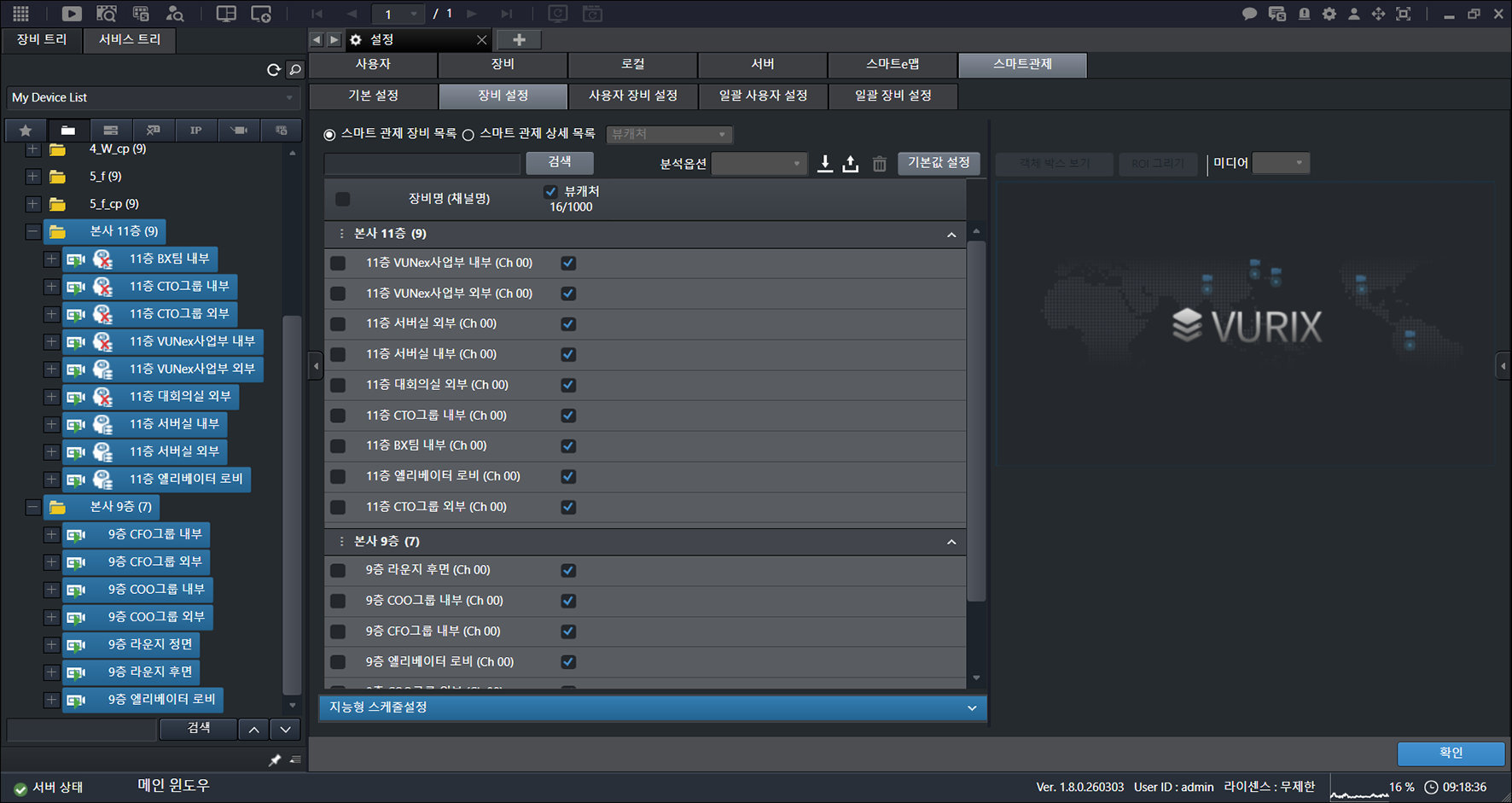
- Mantenga pulsado el botón del ratón y arrastre hacia la derecha.
- Haga clic en [Aceptar].
Ver la lista de dispositivos de monitoreo inteligente
Consulte la información de áreas de detección, eventos, áreas de análisis y demás datos configurados en los dispositivos de monitoreo inteligente.
- En la pantalla principal, seleccione [] > [Monitoreo inteligente] > [Configuración de dispositivos].
![En la pantalla principal, seleccione [{{icon:cog-frame}}] > [Monitoreo inteligente] > [Configuración de dispositivos].](/manual/vurix-admin/images/page163_img1.jpg)
- Haga clic en [Lista detallada de monitoreo inteligente].
![Haga clic en [Lista detallada de monitoreo inteligente].](/manual/vurix-admin/images/page163_img2.jpg)
- Seleccione el elemento que desee.
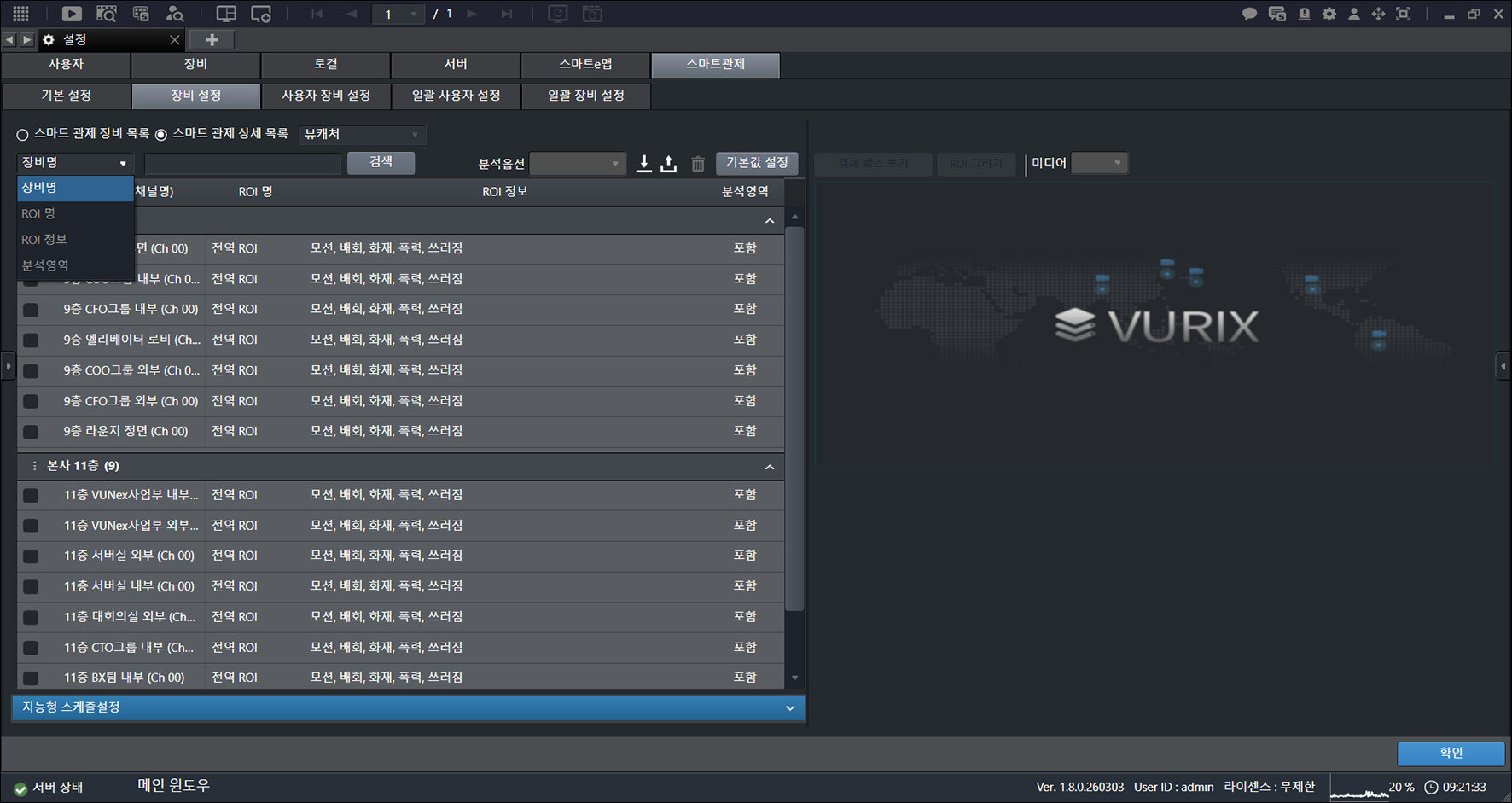
- Establezca las condiciones y haga clic en [Buscar].
- [Opciones de análisis]: Establezca las opciones de análisis.
- [] / []: Exporte la lista de dispositivos guardada en el programa o impórtela al programa.
- []: Elimine el elemento.
- [Establecer valores predeterminados]: Establezca los valores predeterminados del análisis de video.
![Establezca las condiciones y haga clic en [Buscar].](/manual/vurix-admin/images/page164_img2.jpg)
- Compruebe el resultado.
Configuración de ROI de monitoreo inteligente
Seleccione un dispositivo para comprobar la información del área de detección y modificar el área de detección.
Crear un área de detección (ROI)
Cree áreas de detección por dispositivo.
- En la pantalla principal, seleccione [] > [Monitoreo inteligente] > [Configuración de dispositivos].
- Seleccione un dispositivo.
- [Ver cuadro de objeto]: Muestra cuadros de objeto en el vídeo.
- [Dibujar ROI] / [Dibujar línea]: Dibuje una forma o línea para crear un área de detección.
- [Medios]: Seleccione medios.
- [Configuración]: Establezca el paso de peatones inteligente.
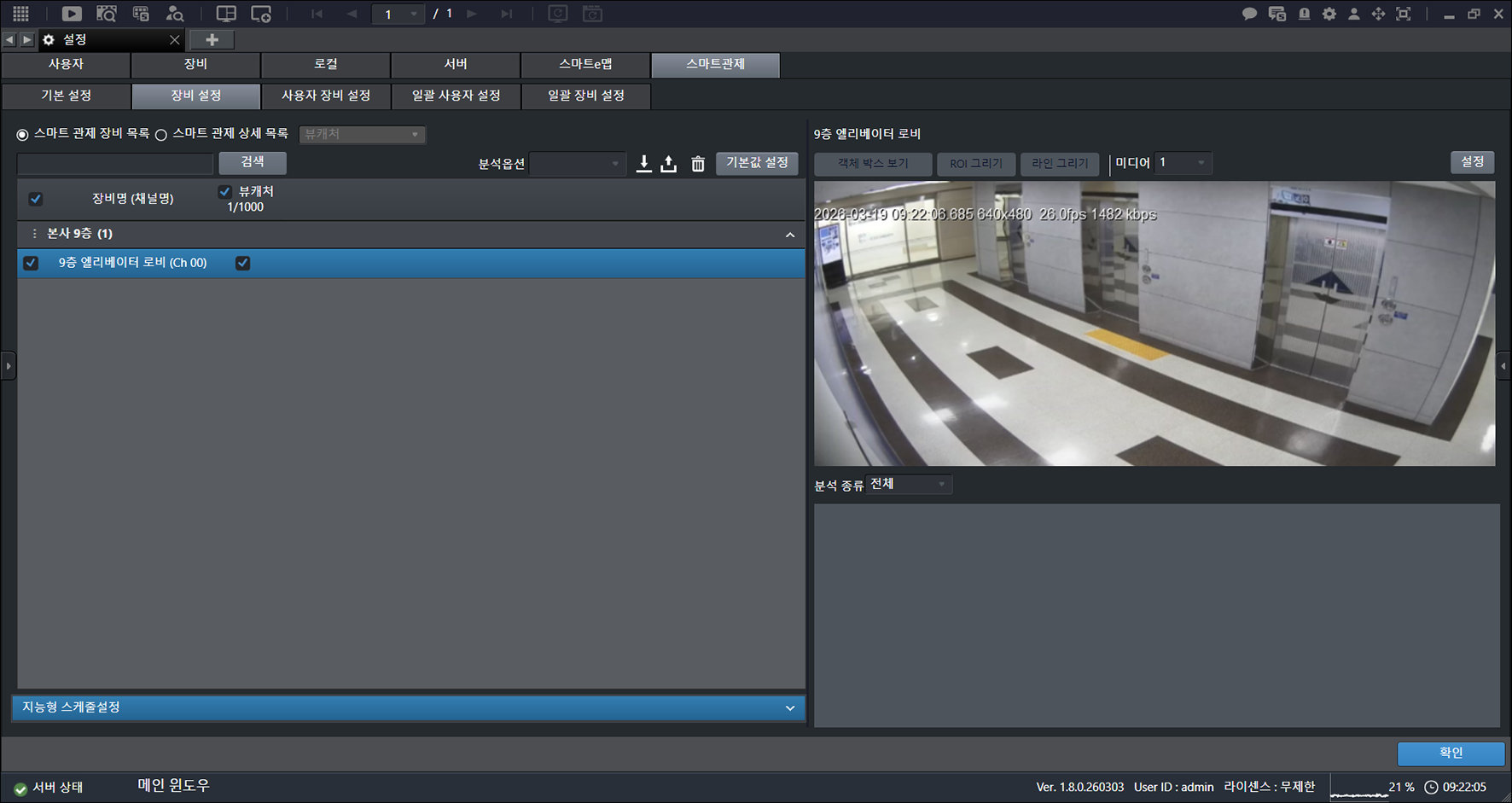
- Haga clic en [Dibujar ROI].
![Haga clic en [Dibujar ROI].](/manual/vurix-admin/images/page166_img1.jpg)
- Seleccione el elemento que desee.
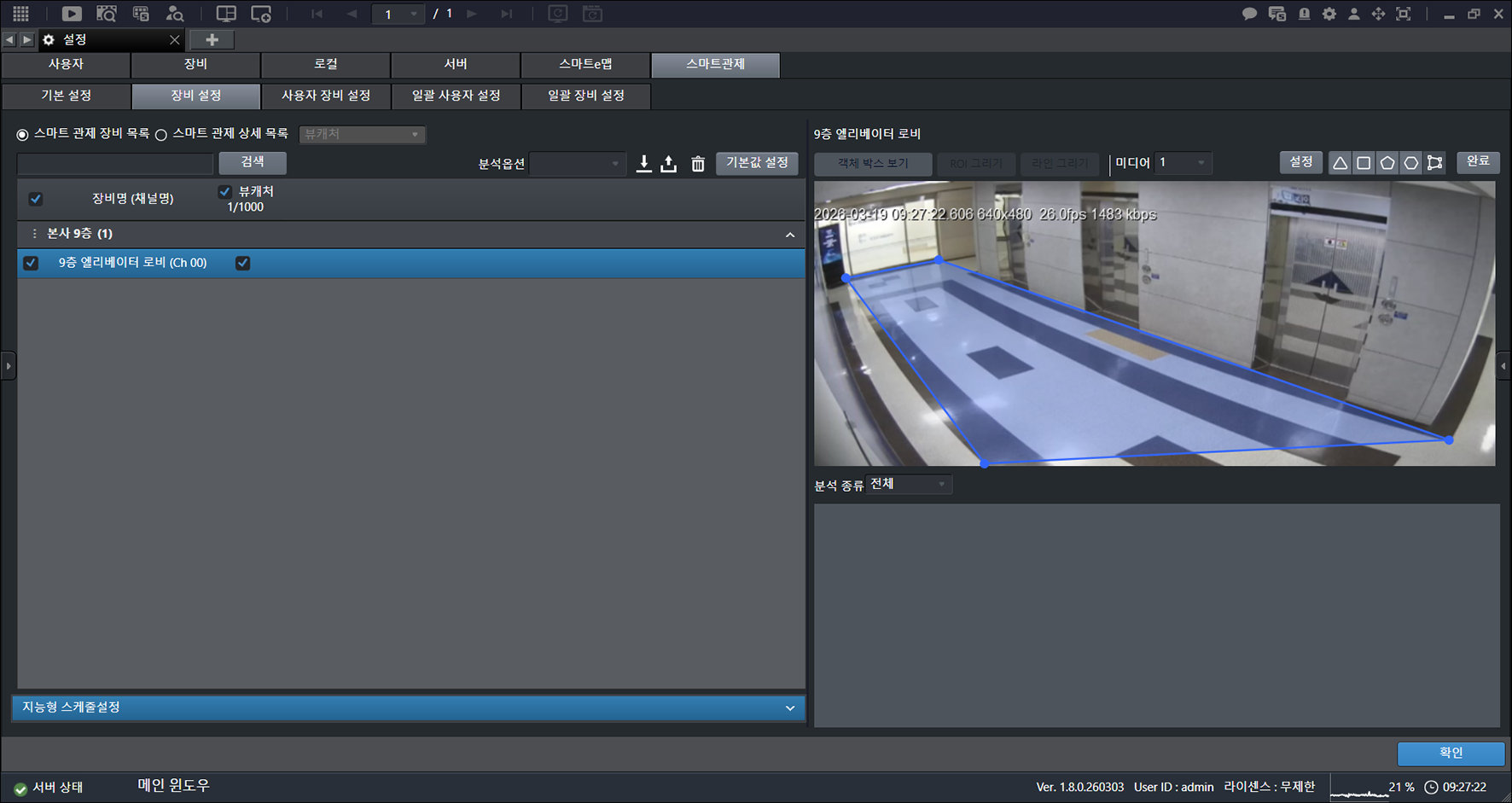
- Haga clic con el ratón en el punto que desee.
- Cree un área.
- Haga clic en [Completar] > [Aceptar].
Configurar las condiciones de análisis del área de detección (ROI)
Establezca las condiciones de análisis del área de detección.
- En la pantalla principal, seleccione [] > [Monitoreo inteligente] > [Configuración de dispositivos].
- Seleccione un dispositivo.
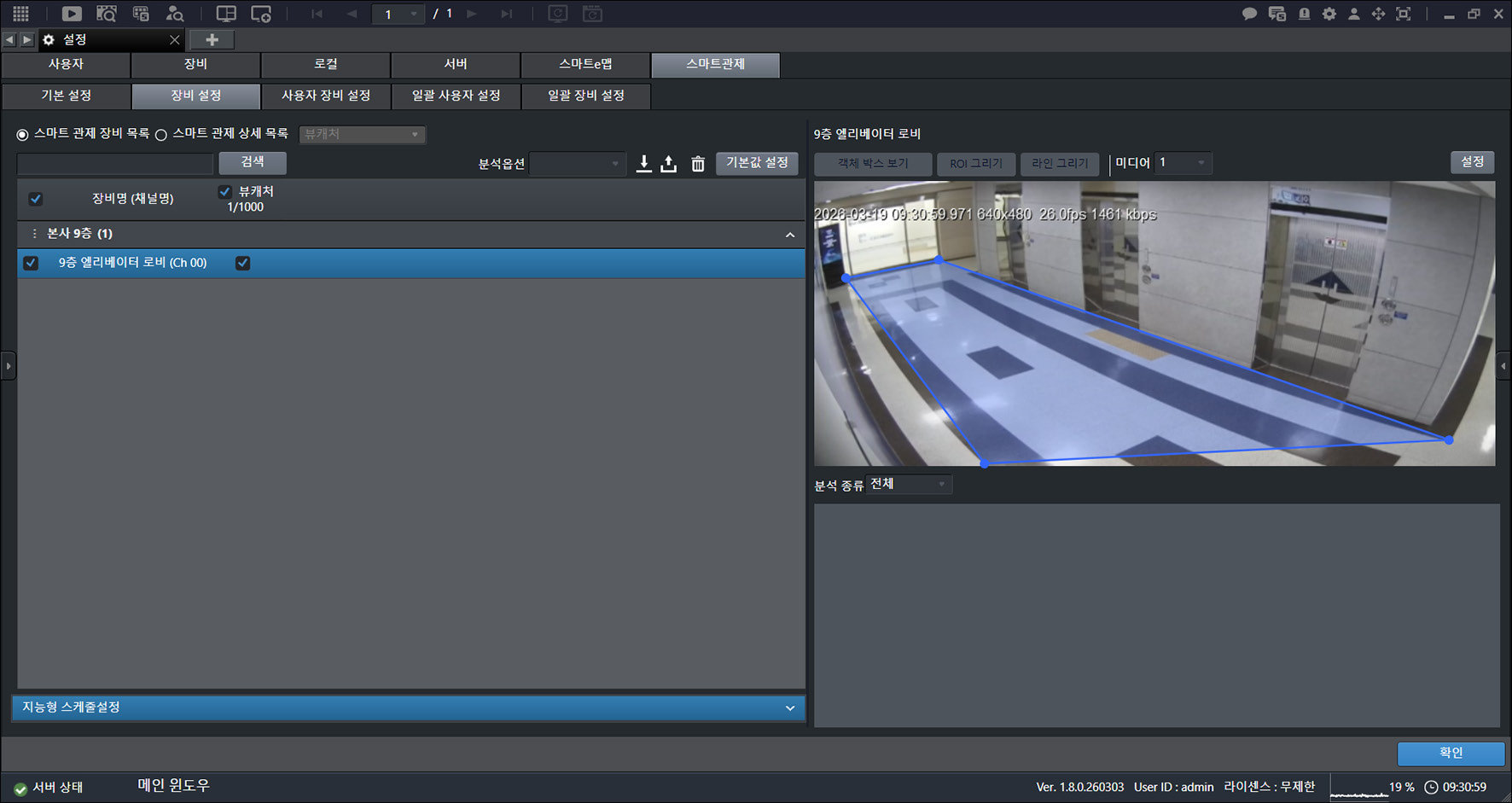
- Haga clic en [Tipo de análisis] > [ROI].
- [Nombre de ROI]: Introduzca un nombre.
- [Área de análisis]: Incluya o excluya el área de análisis.
- [Configuración de sensibilidad]: Establezca la sensibilidad del área de detección.
![Haga clic en [Tipo de análisis] > [ROI].](/manual/vurix-admin/images/page167_img2.jpg)
- Seleccione [ROI].
![Seleccione [ROI].](/manual/vurix-admin/images/page168_img1.jpg)
- Seleccione [Evento].
![Seleccione [Evento].](/manual/vurix-admin/images/page168_img2.jpg)
- Seleccione [Objeto].
![Seleccione [Objeto].](/manual/vurix-admin/images/page169_img1.jpg)
- Haga clic en [Aceptar].
Configurar la sensibilidad del área de detección (ROI)
Establezca la sensibilidad del área de detección.
Según el evento, también puede establecer por separado la sensibilidad del evento y la sensibilidad del objeto. (Ejemplo: violencia, caída, etc.)
- En la pantalla principal, seleccione [] > [Monitoreo inteligente] > [Configuración de dispositivos].
- Seleccione un dispositivo.
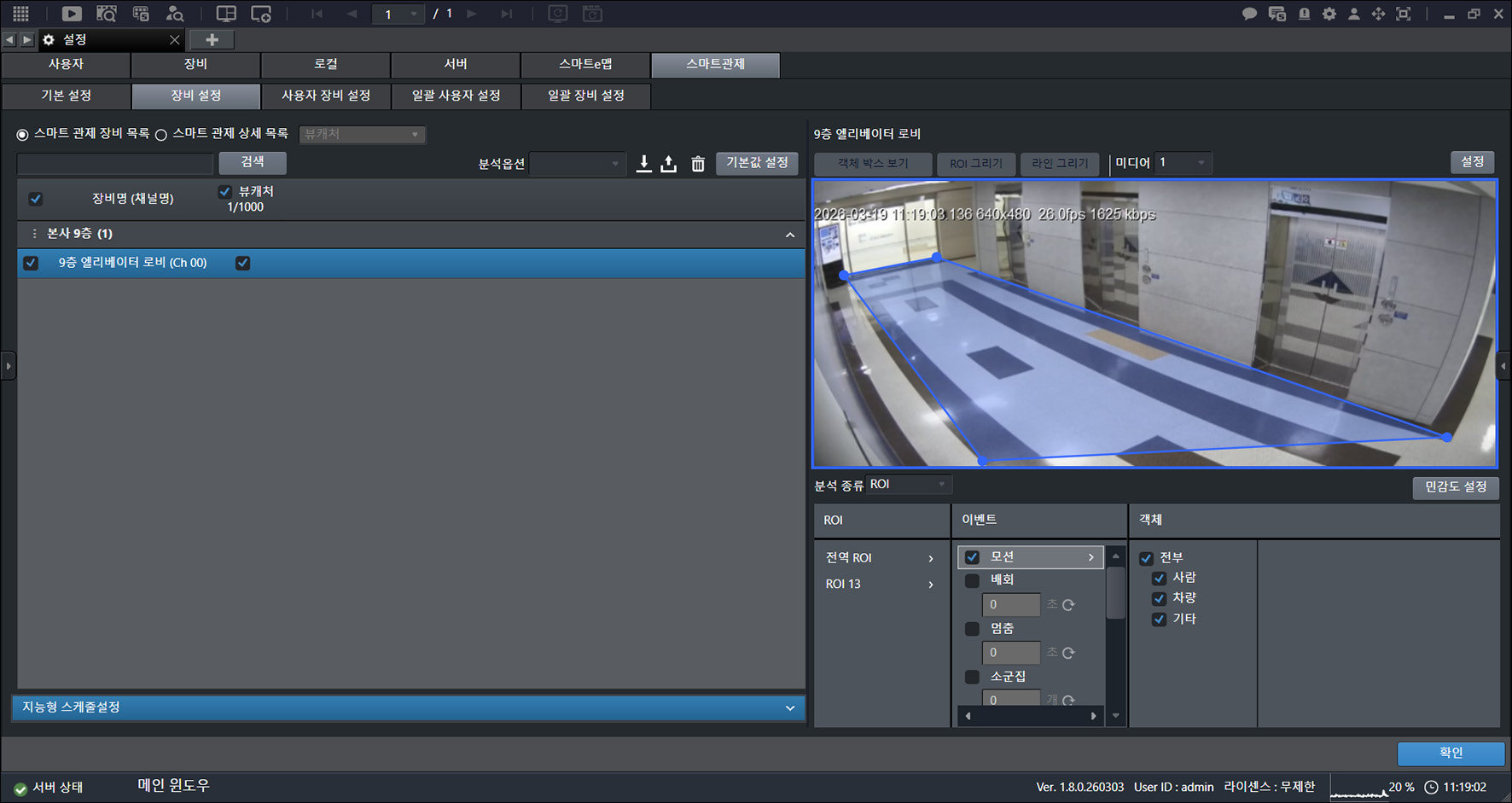
- Seleccione el elemento que desee.
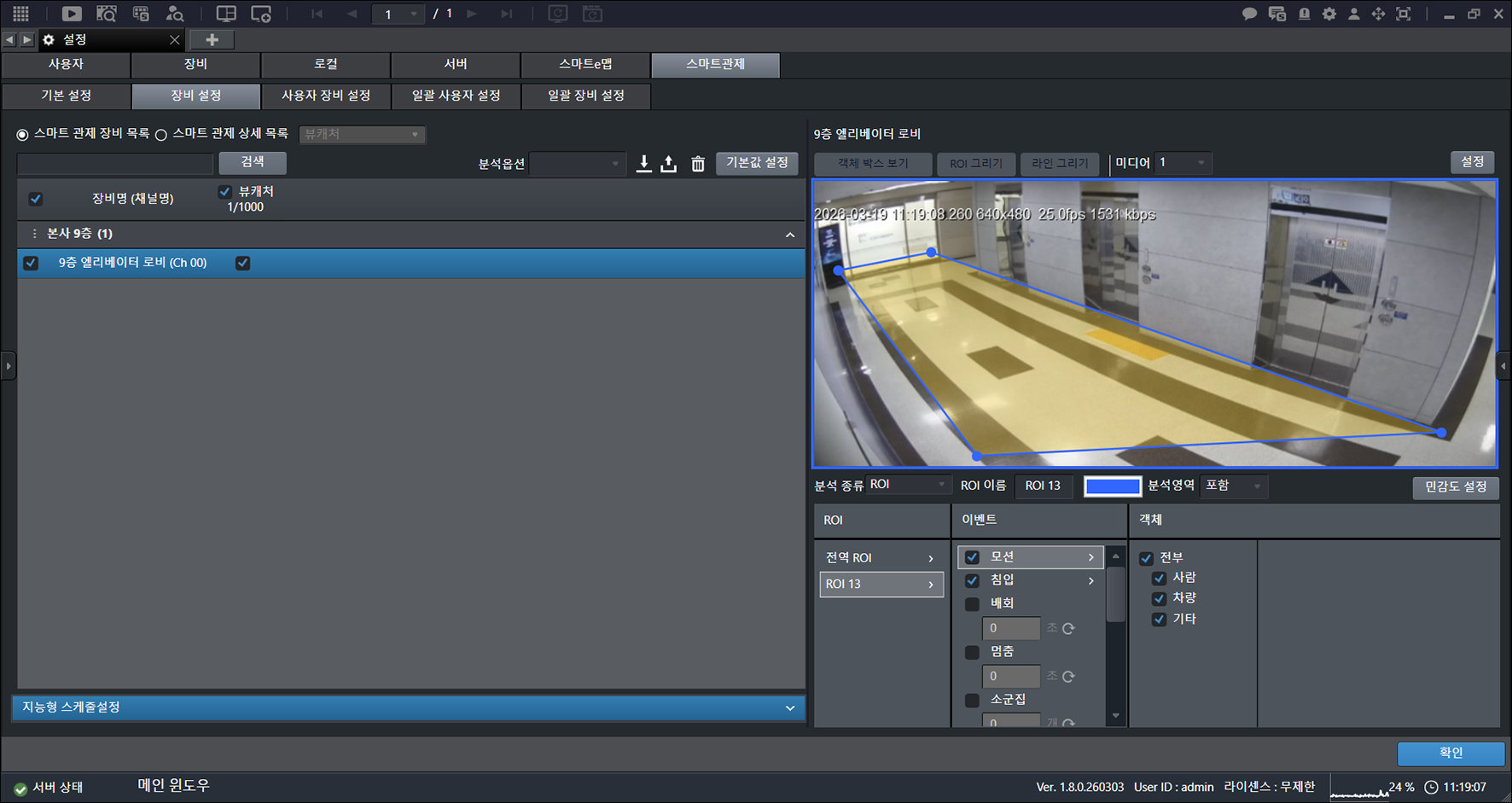
- Haga clic en [Configuración de sensibilidad].
- Establezca los elementos que desee.
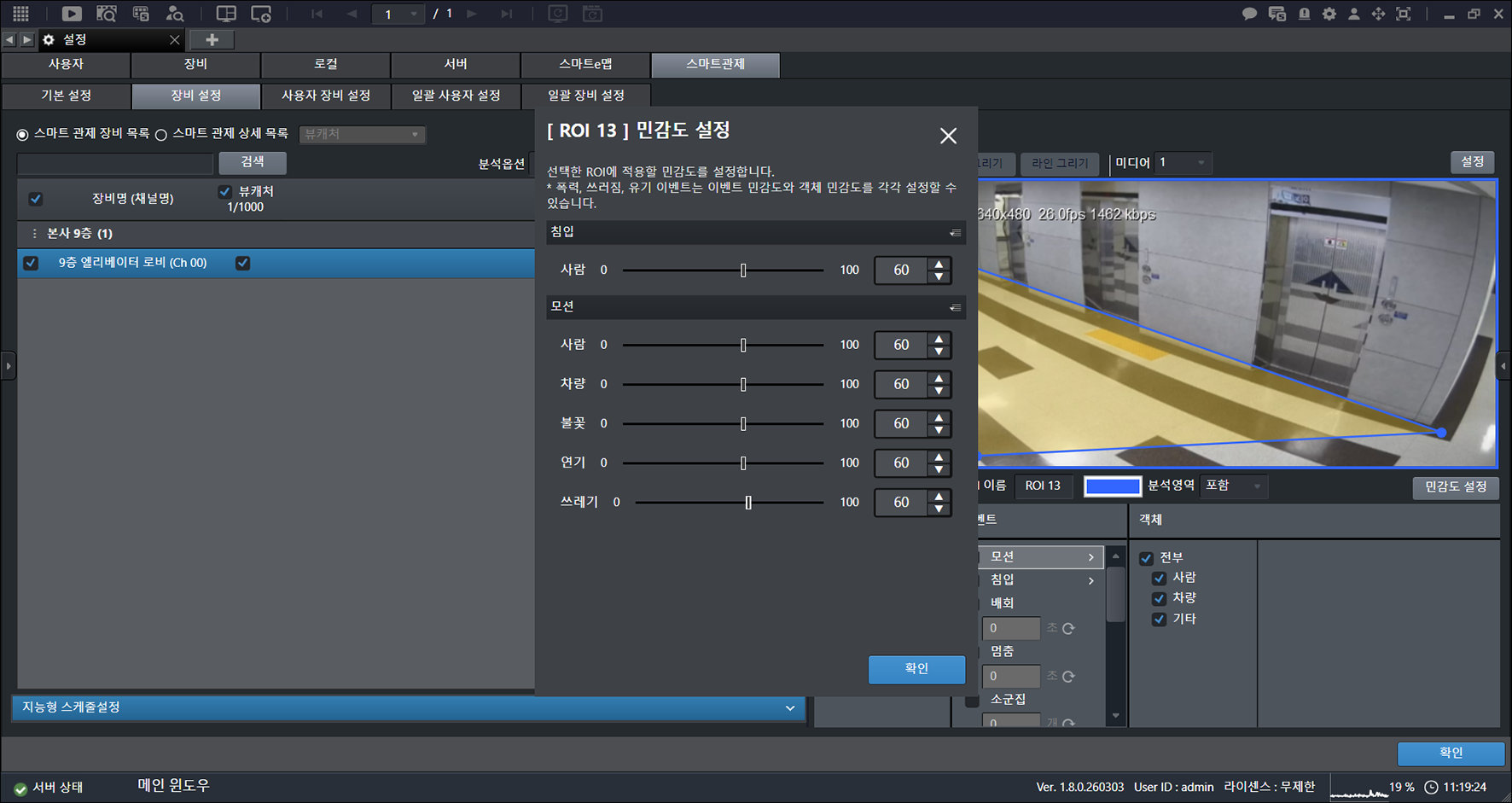
- Mantenga pulsado el botón del ratón y muévalo en la dirección deseada.
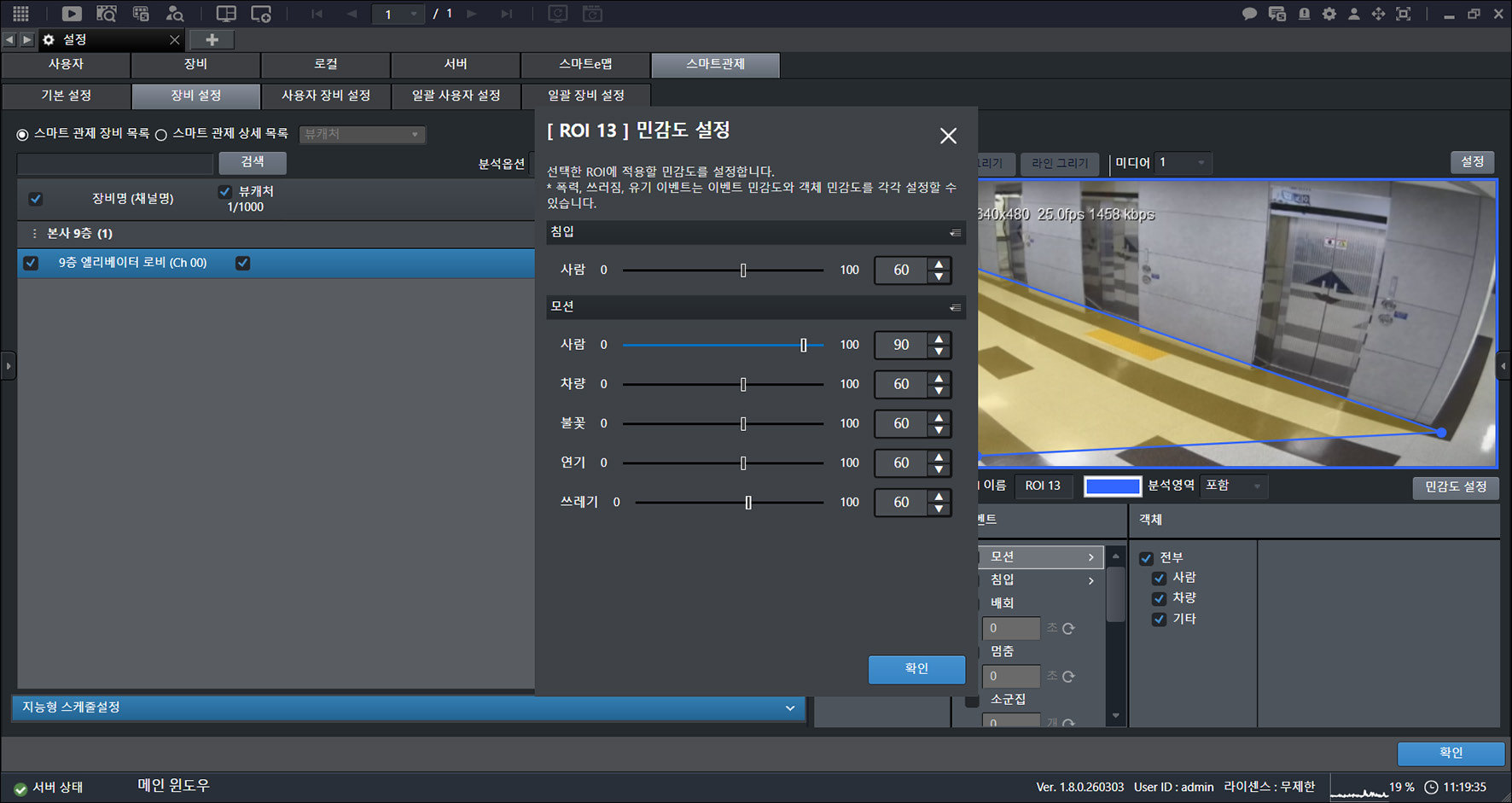
- Haga clic en [Aceptar] > [Aceptar].
- Según el evento, también puede establecer por separado la sensibilidad del evento y la sensibilidad del objeto. (Ejemplo: violencia, caída, etc.)
- Consulte la tabla siguiente para la clasificación de sensibilidad por evento.
Eliminar un área de detección (ROI)
Elimine el área de detección.
- En la pantalla principal, seleccione [] > [Monitoreo inteligente] > [Configuración de dispositivos].
- Seleccione un dispositivo.
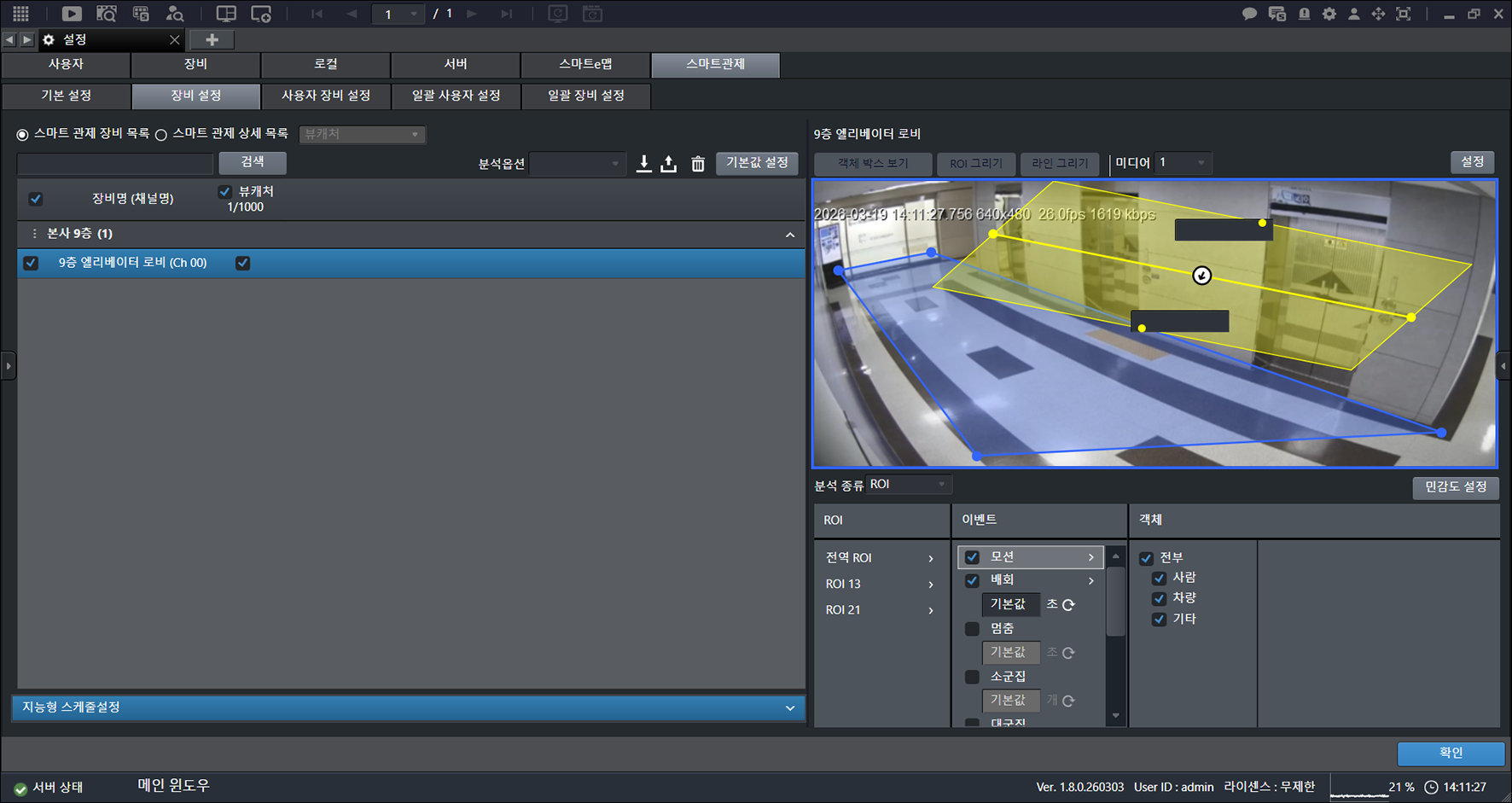
- Seleccione el elemento que desee.
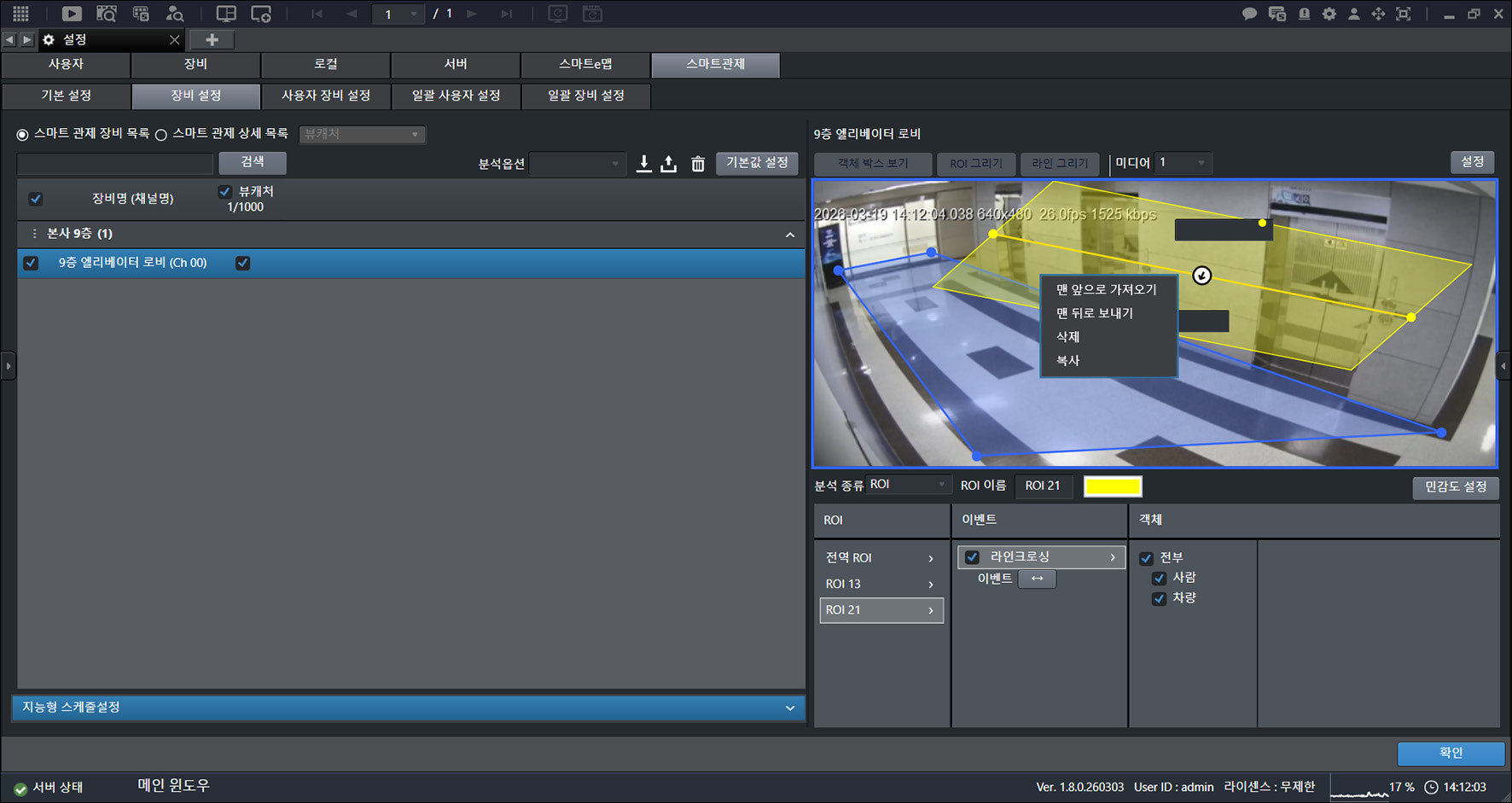
- Haga clic con el botón derecho para abrir el menú contextual.
- [Traer al frente]: Trae el elemento al frente.
- [Enviar al fondo]: Envía el elemento al fondo.
- [Eliminar]: Elimina el elemento.
- [Copiar]: Copia el elemento.
- Haga clic en [Eliminar] > [Aceptar].
Cambiar la forma del área de detección (ROI)
Cambie la forma del área de detección, por ejemplo agregando o eliminando puntos.
- En la pantalla principal, seleccione [] > [Monitoreo inteligente] > [Configuración de dispositivos].
- Seleccione un dispositivo.
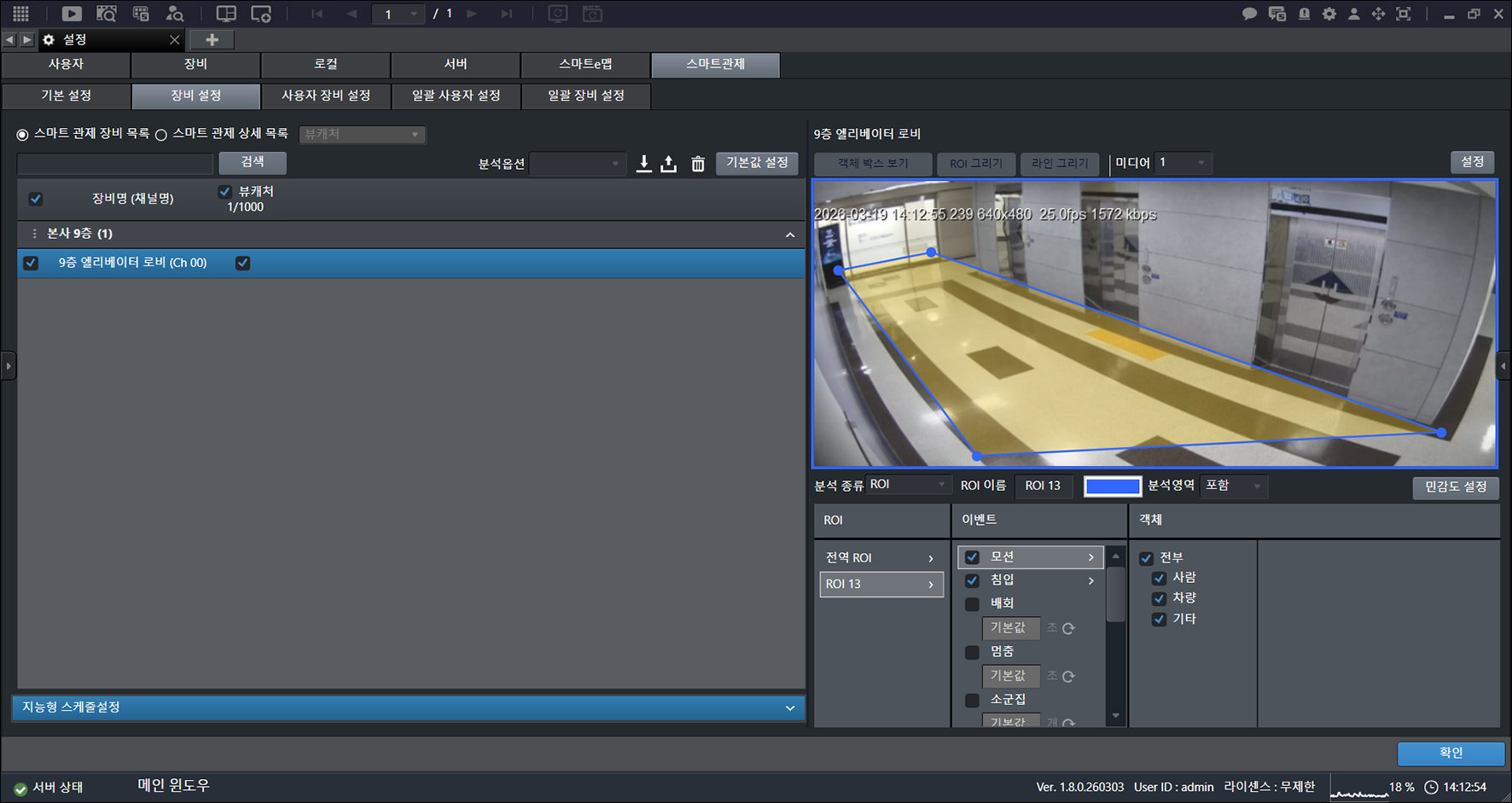
- Seleccione el elemento que desee.
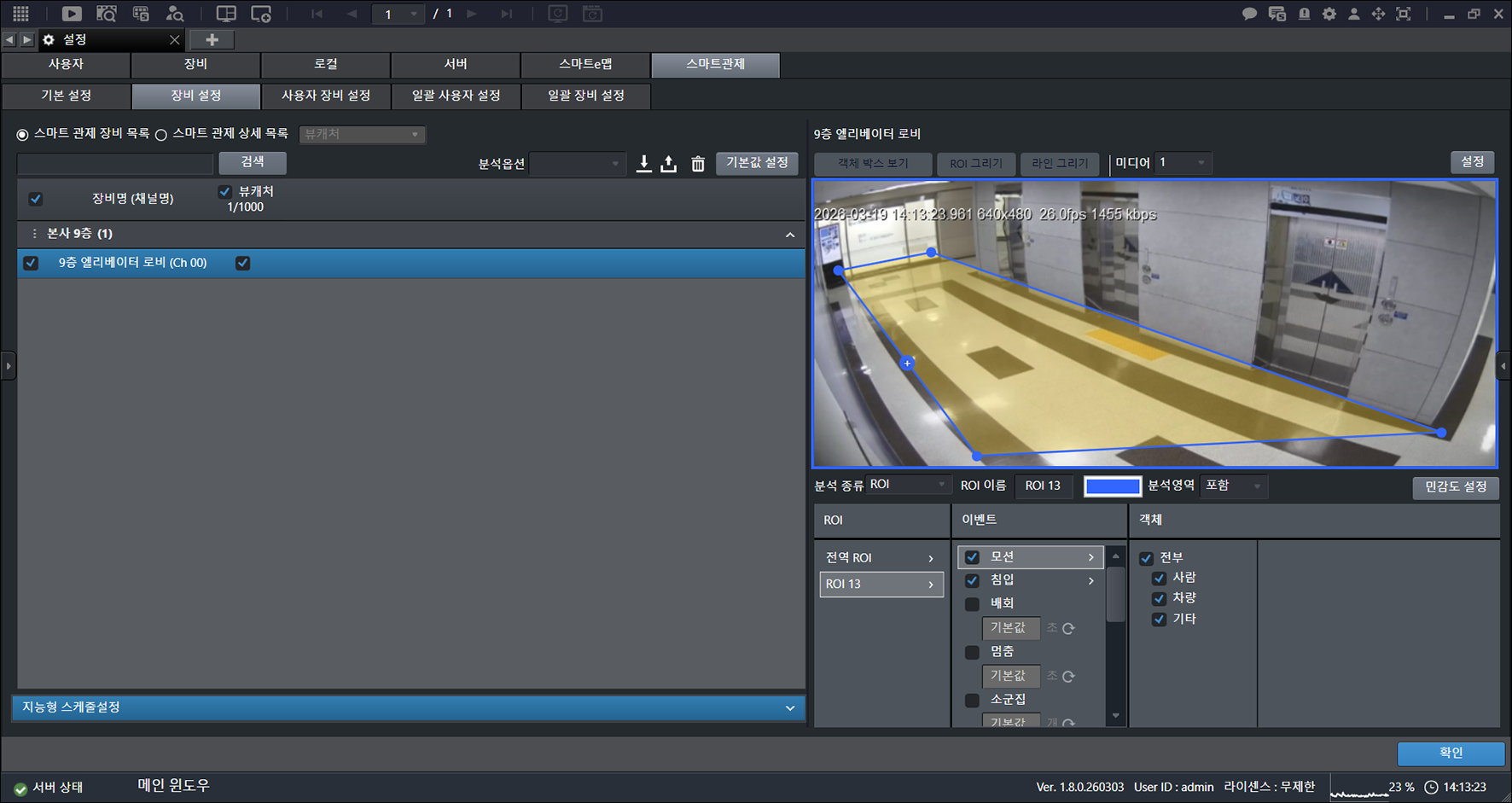
- Haga clic con el ratón en el punto que desee.
- Agregue un punto.
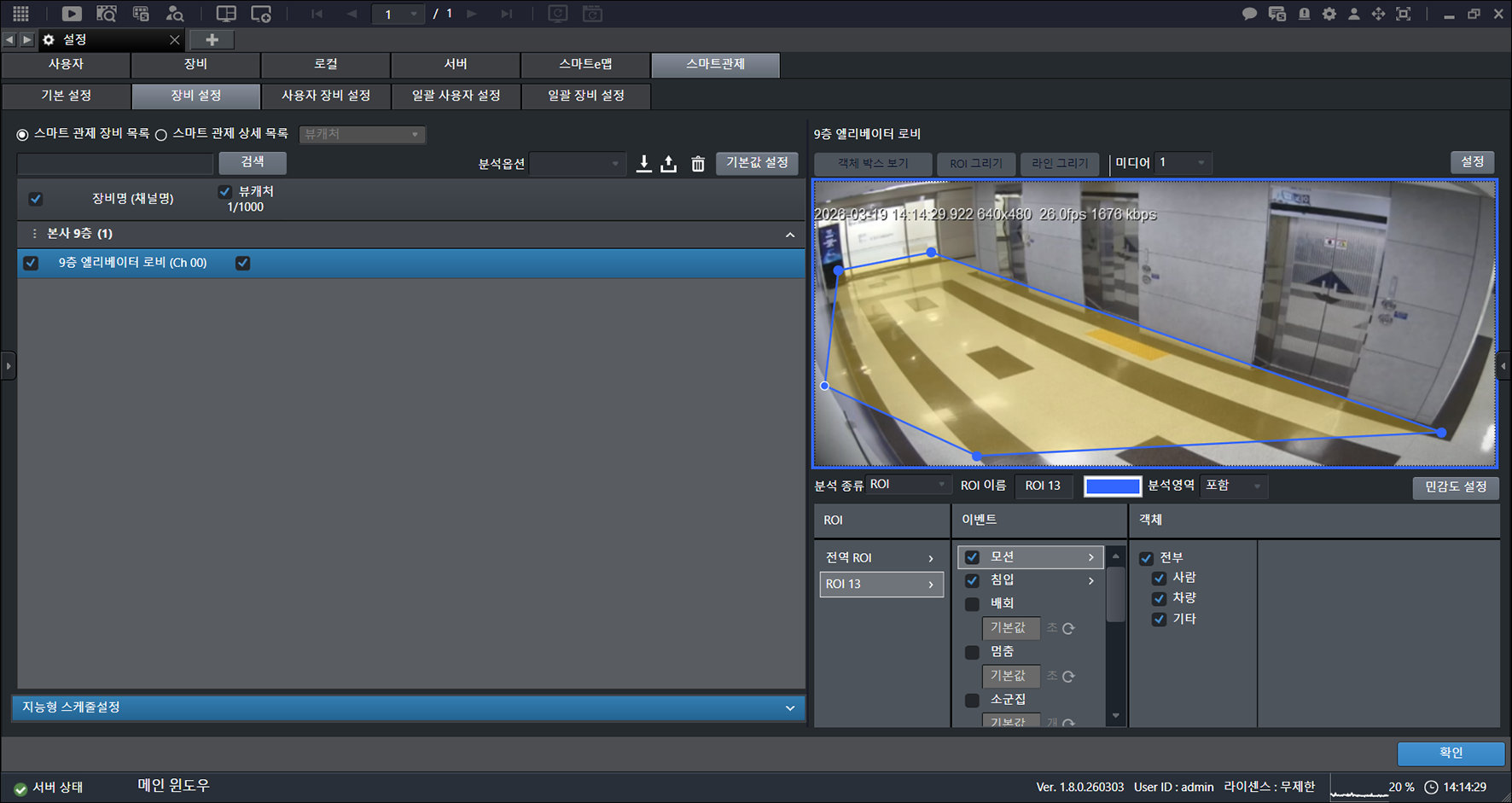
- Mantenga pulsado el botón del ratón y muévalo en la dirección deseada.
- Cambie la forma del área.
- Haga clic en [Aceptar].
Configurar el color del área de detección (ROI)
Establezca el color del área de detección.
- En la pantalla principal, seleccione [] > [Monitoreo inteligente] > [Configuración de dispositivos].
- Seleccione un dispositivo.
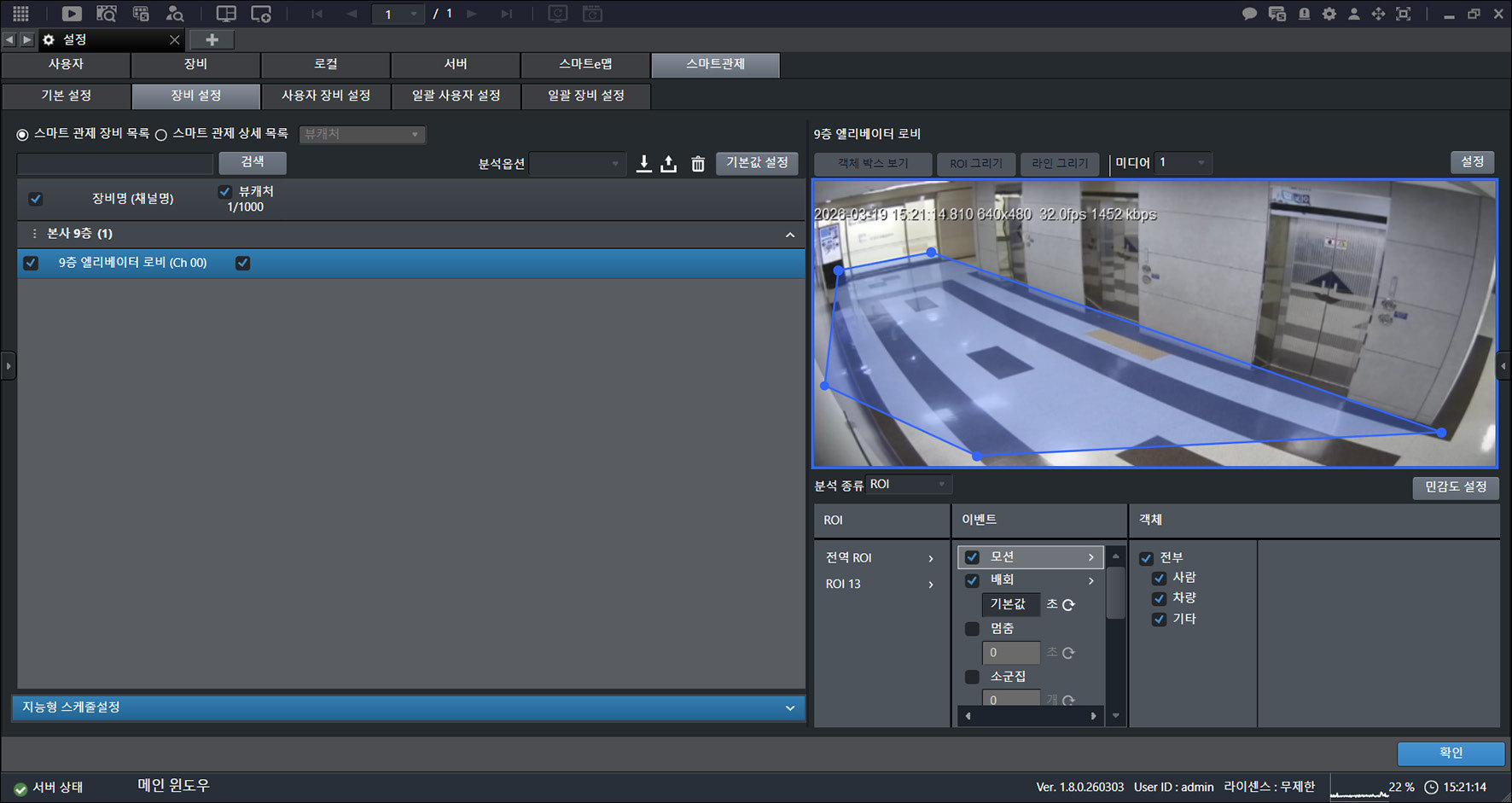
- Seleccione el elemento que desee.
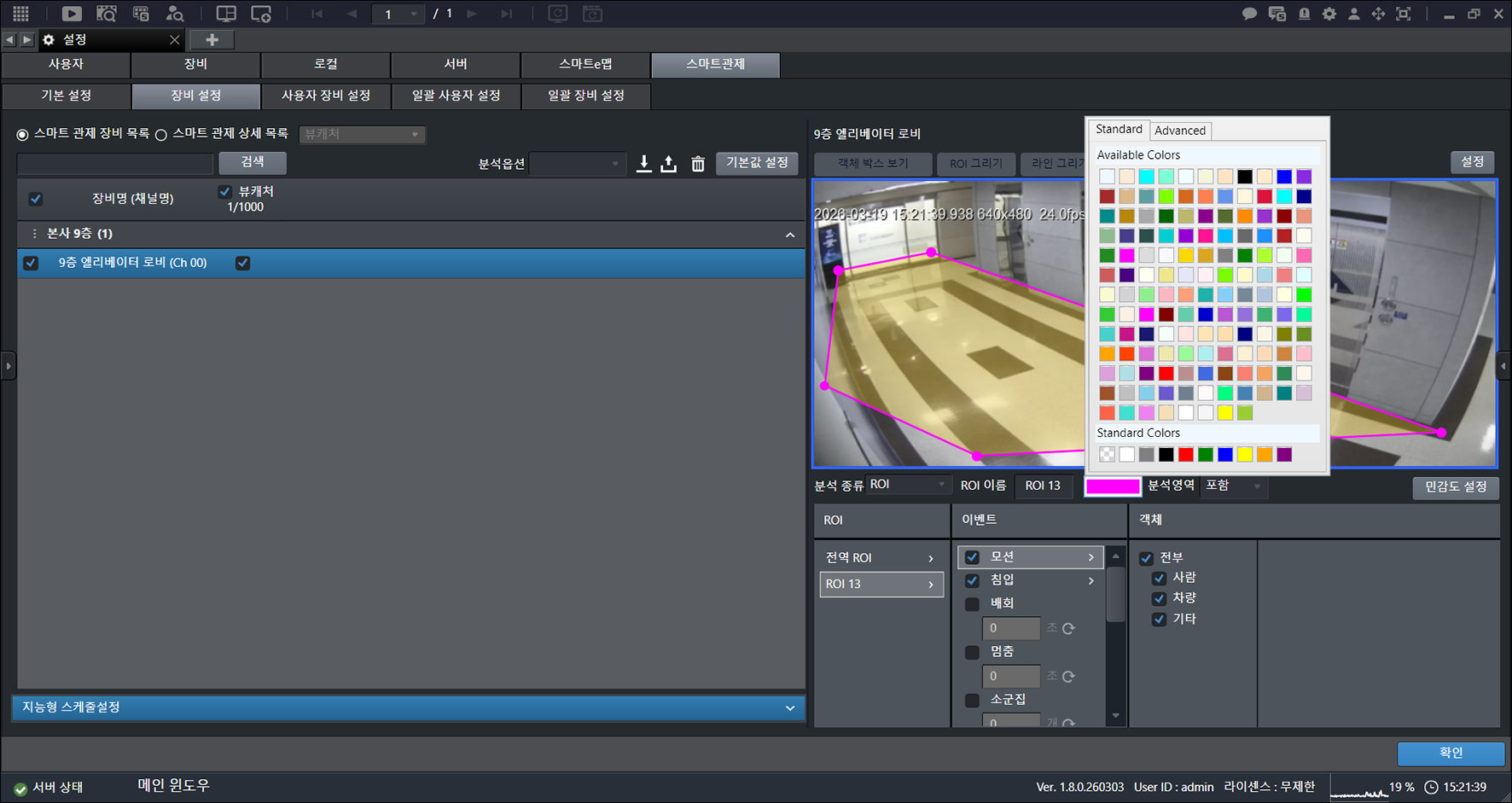
- Haga clic en la zona marcada con línea de puntos.
- Seleccione el elemento que desee.
- Haga clic en [Aceptar].
![Haga clic en [Aceptar].](/manual/vurix-admin/images/page178_img1.jpg)
Configurar el paso de peatones inteligente
El paso de peatones inteligente utiliza análisis de vídeo y un sistema de guía por voz para reconocer de forma inteligente a peatones y vehículos, y advierte de situaciones
de peligro de antemano.
- En la pantalla principal, seleccione [] > [Monitoreo inteligente] > [Configuración de dispositivos].
- Seleccione un dispositivo.
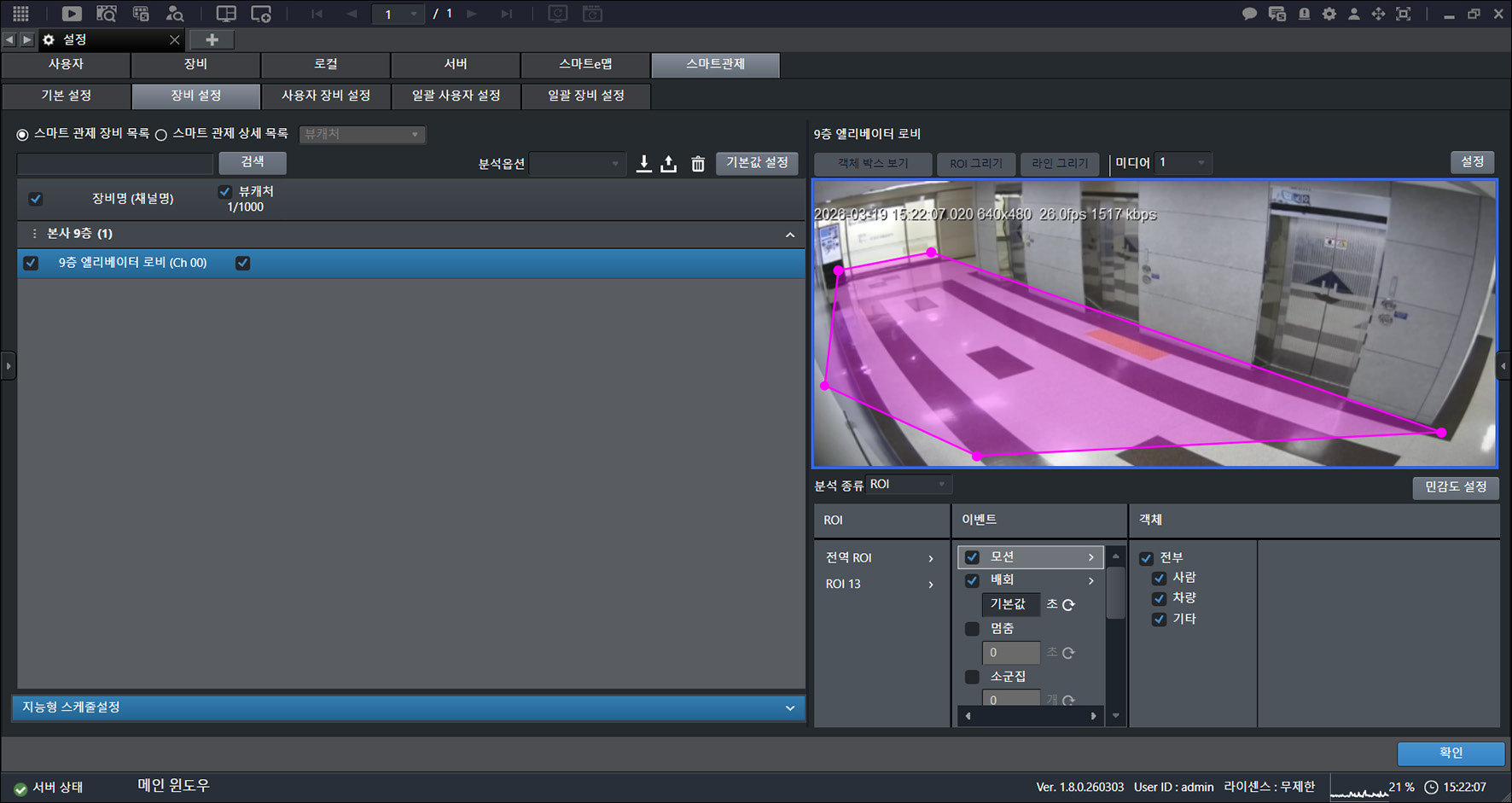
- Haga clic en [Configuración] > [Paso de peatones inteligente].
![Haga clic en [Configuración] > [Paso de peatones inteligente].](/manual/vurix-admin/images/page179_img2.jpg)
- Seleccione el elemento que desee.
- Haga clic en [Aceptar].
Configuración de dispositivos de usuario de monitoreo inteligente
Para usar [Configuración de dispositivos del usuario], ya debe estar asignado un dispositivo de monitoreo inteligente a la cuenta de usuario.
Configurar dispositivos de monitoreo inteligente de la cuenta de usuario
Asigna un dispositivo.
- En la pantalla principal, seleccione [] > [Monitoreo inteligente] > [Configuración de dispositivos de usuario].
- Seleccione una cuenta de usuario.
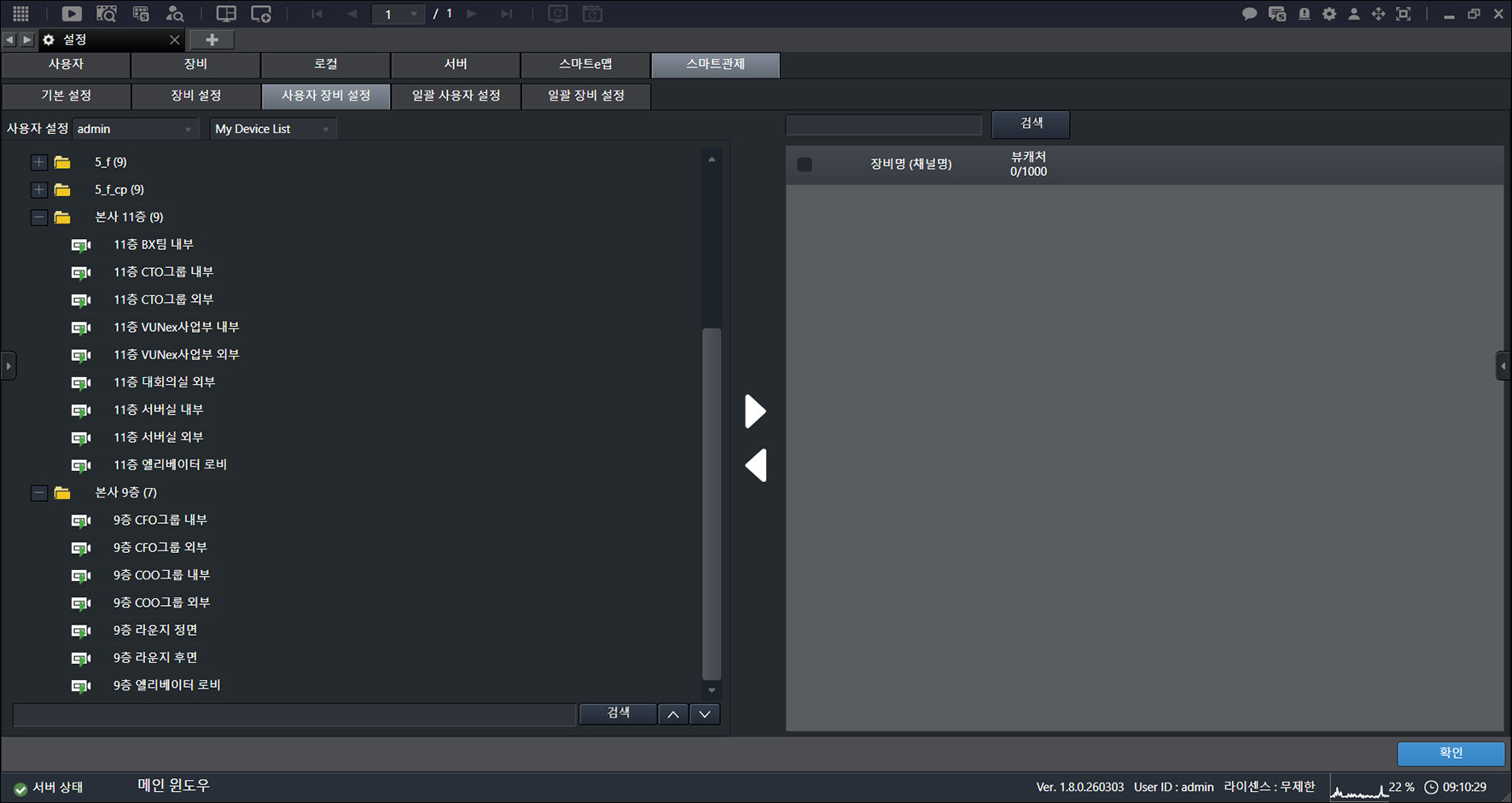
- Seleccione un dispositivo.
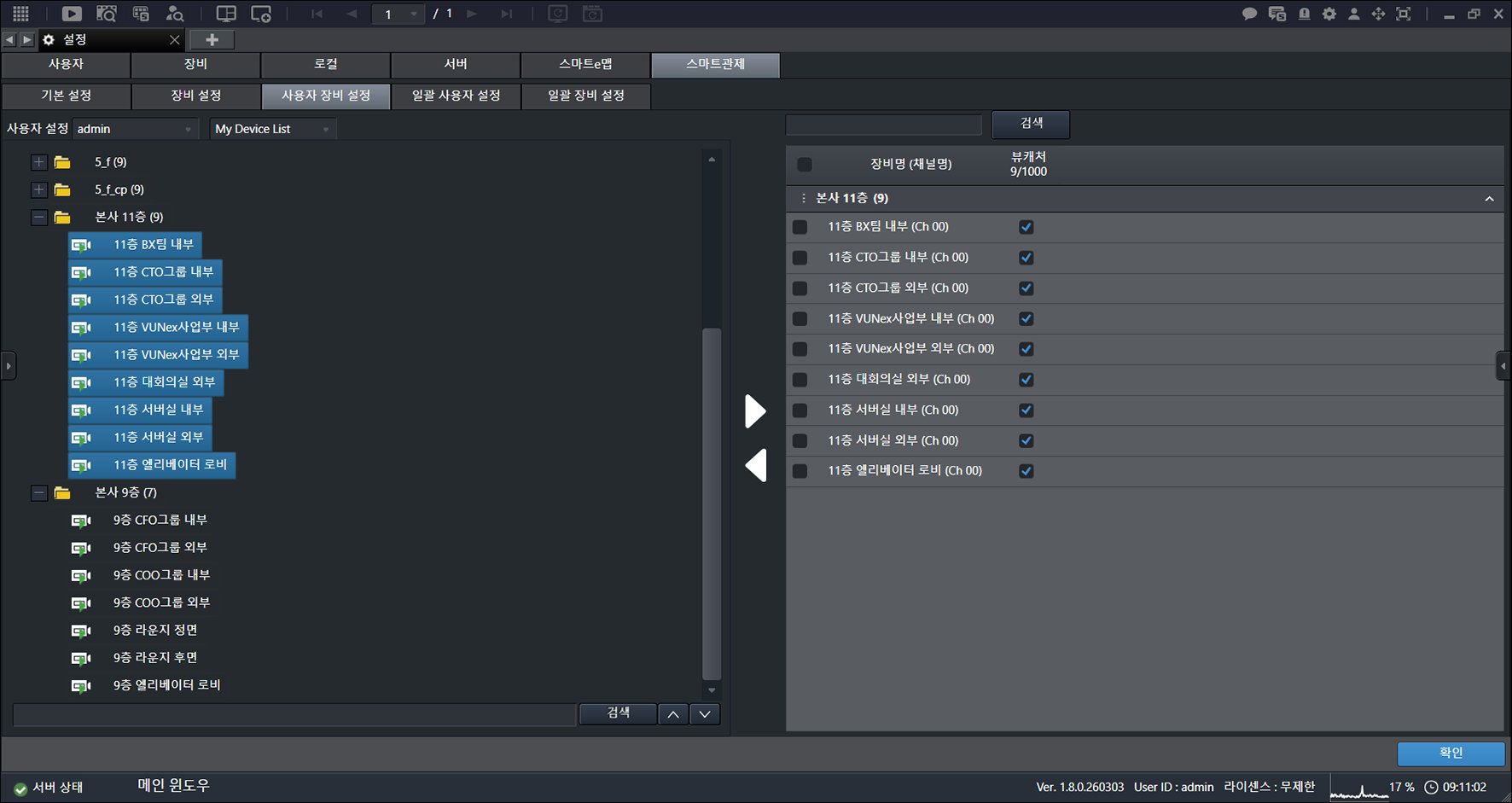
- Haga clic en [] > [Aceptar].
Buscar dispositivos de monitoreo inteligente de la cuenta de usuario
Busque los equipos asignados.
- En la pantalla principal, seleccione [] > [Monitoreo inteligente] > [Configuración de dispositivos de usuario].
- Seleccione una cuenta de usuario.
- Introduzca un término de búsqueda en el cuadro de búsqueda.
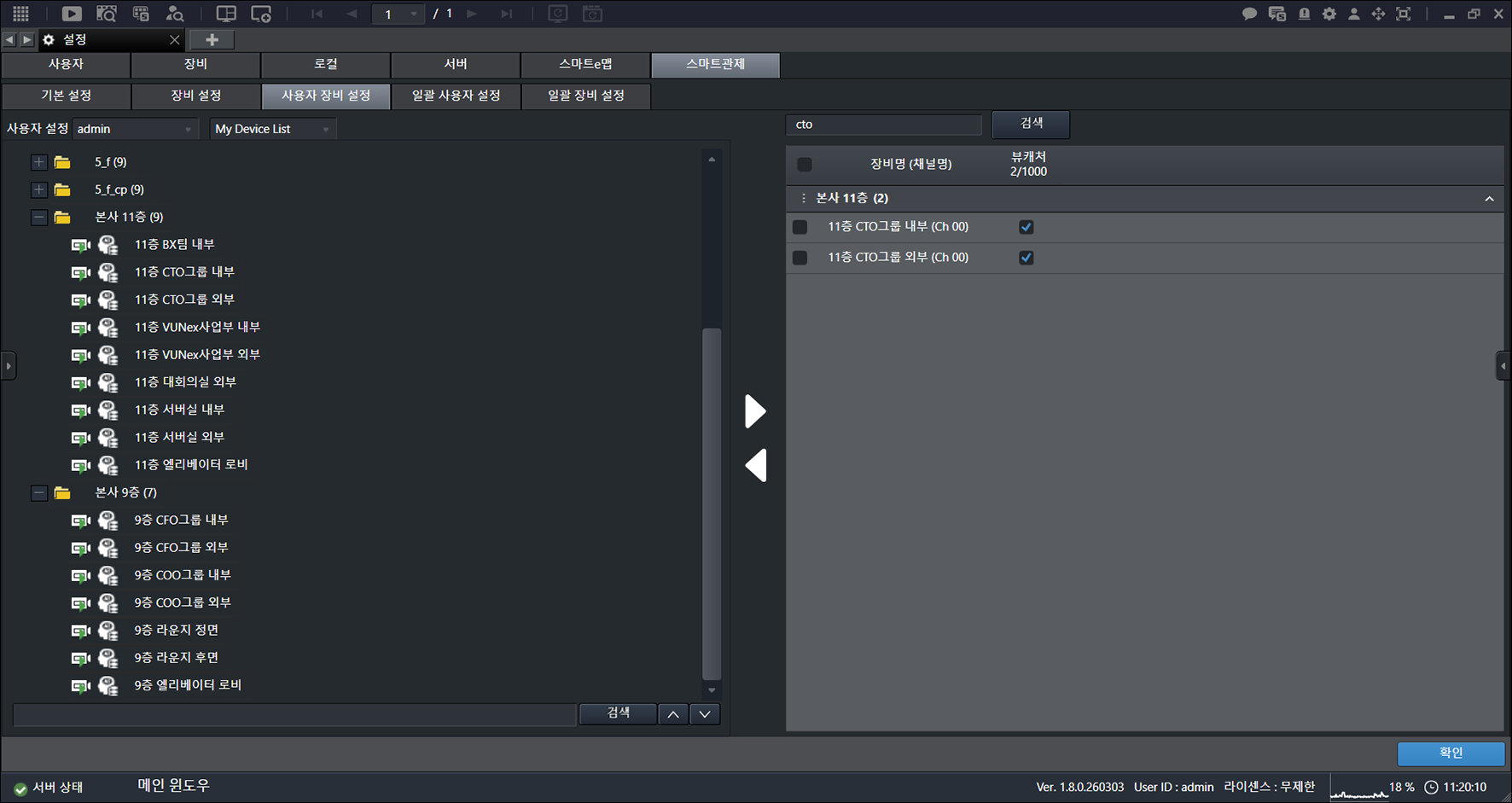
- Compruebe el resultado.
Configuración por lotes de usuarios de monitoreo inteligente
Aplique la asignación de dispositivos a varias cuentas de usuario de forma masiva.
- En la pantalla principal, haga clic en [] > [Monitoreo inteligente] > [Configuración por lotes de usuarios].
![En la pantalla principal, haga clic en [{{icon:cog-frame}}] > [Monitoreo inteligente] > [Configuración por lotes de usuarios].](/manual/vurix-admin/images/page182_img1.jpg)
- Seleccione [Modo de agregar] o [Modo de eliminar].
![Seleccione [Modo de agregar] o [Modo de eliminar].](/manual/vurix-admin/images/page182_img2.jpg)
- Seleccione una cuenta de usuario.
- Seleccione un dispositivo.
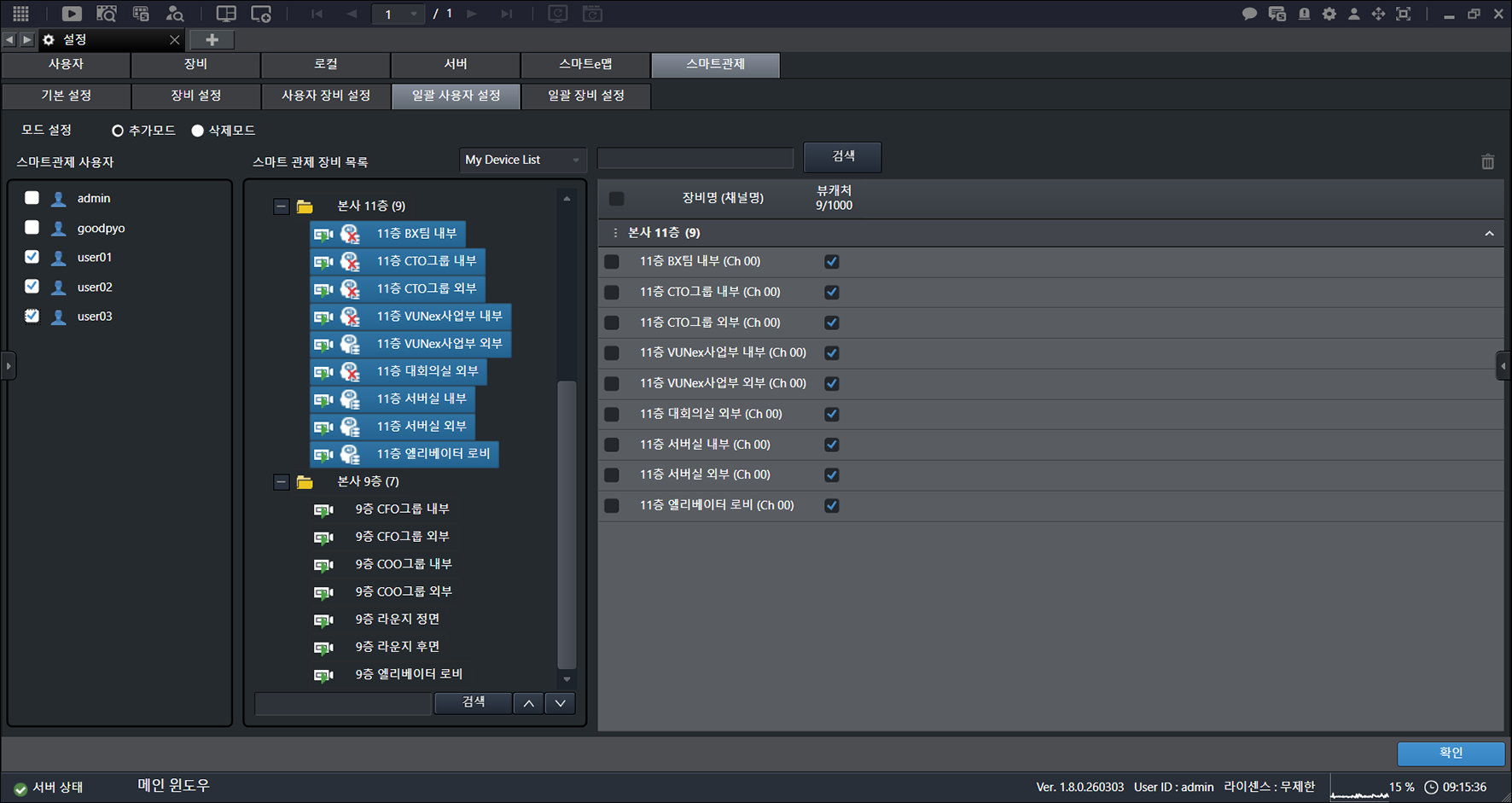
- Mantenga pulsado el botón del ratón y arrastre hacia la derecha.
- Haga clic en [Aceptar].
Configuración por lotes de dispositivos de monitoreo inteligente
Aplique en lote a los dispositivos ajustes detallados como la programación y la configuración de eventos.
- En la pantalla principal, haga clic en [] > [Monitoreo inteligente] > [Configuración por lotes de dispositivos].
- Seleccione el elemento que desee.
- Seleccione un dispositivo.
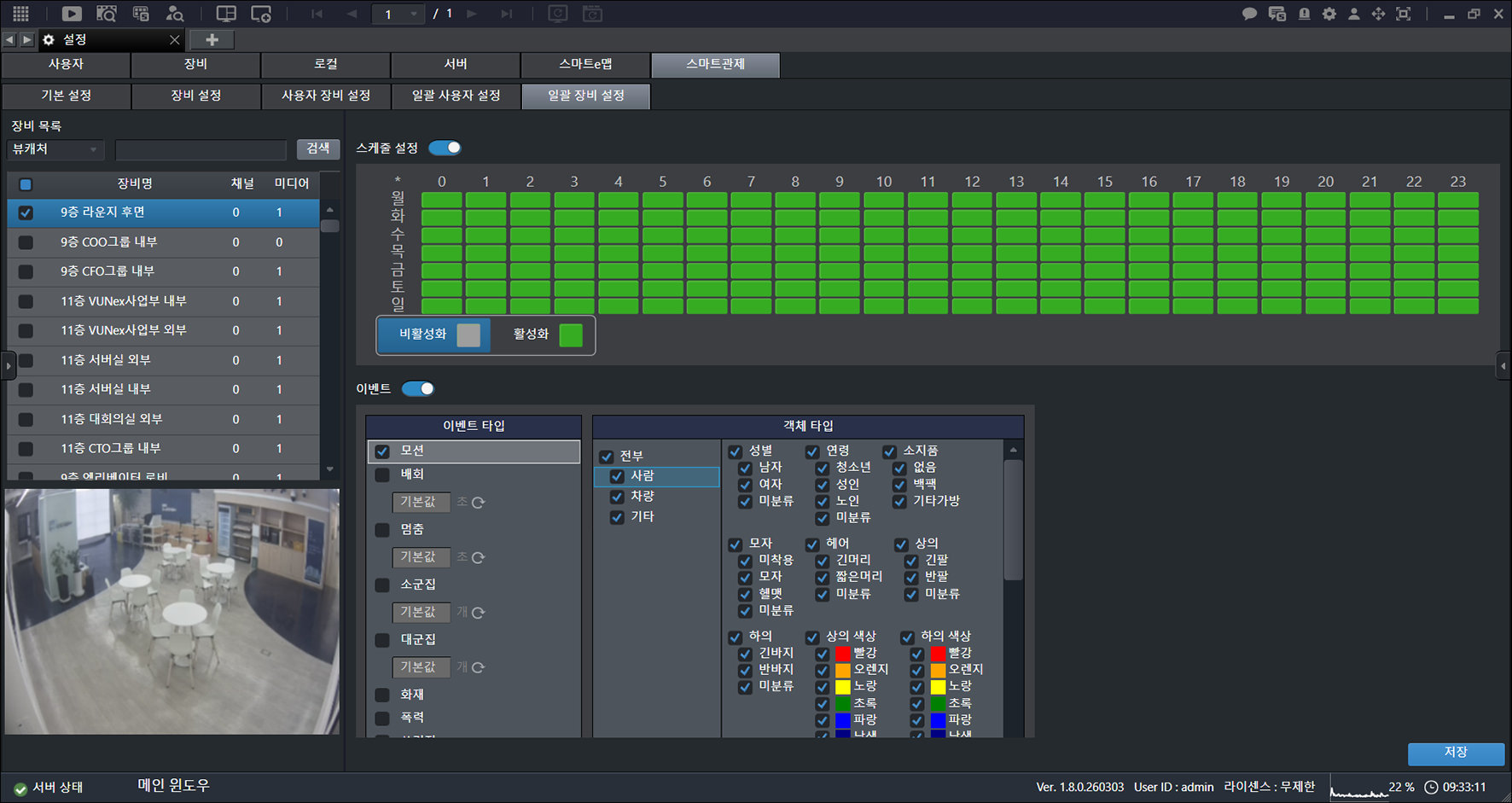
- Establezca los elementos que desee.
- Haga clic en [Guardar].
Configuración de PA por IP
Configurar PA por IP
Configurar PA por IP
Las pantallas reales pueden diferir de las imágenes de esta guía.
- En la pantalla principal, haga clic en [] > [Sistema de megafonía IP]. Aparece la pantalla de configuración del sistema de megafonía IP.
![En la pantalla principal, haga clic en [{{icon:cog-frame}}] > [Sistema de megafonía IP]. Aparece la pantalla de configuración del sistema de megafonía IP.](/manual/vurix-admin/images/page186_img1.jpg)
- Seleccione el elemento que desee.
Administración de dispositivos de PA por IP
Gestione dispositivos como altavoces o micrófonos.
Agregar un dispositivo de PA por IP
Agrega un dispositivo.
- En la pantalla principal, seleccione [] > [PA por IP] > [Administración de dispositivos].
![En la pantalla principal, seleccione [{{icon:cog-frame}}] > [PA por IP] > [Administración de dispositivos].](/manual/vurix-admin/images/page187_img1.jpg)
- Seleccione [Altavoz] o [Micrófono].
![Seleccione [Altavoz] o [Micrófono].](/manual/vurix-admin/images/page187_img2.jpg)
- Haga clic en [+].
- Introduzca la información.
- [Nombre de dispositivo]: Introduzca el nombre del dispositivo.
- [IP]: Introduzca la IP.
- [Puerto web]: Introduzca el puerto.
- [ID]: Introduzca el ID.
- [Contraseña]: Introduzca la contraseña.
- [Tipo de altavoz]: Seleccione el tipo de altavoz.
- [Vinculación de cámara]: Seleccione la cámara.
- [Modelo]: Seleccione el modelo.
- [Fabricante]: Seleccione el fabricante.
- [Latitud] / [Longitud]: Introduzca la latitud y la longitud.
- Haga clic en [Agregar].
Sincronizar dispositivos de PA por IP
Sincronice las fuentes de audio con los dispositivos.
- En la pantalla principal, seleccione [] > [PA por IP] > [Administración de dispositivos].
![En la pantalla principal, seleccione [{{icon:cog-frame}}] > [PA por IP] > [Administración de dispositivos].](/manual/vurix-admin/images/page189_img1.jpg)
- Seleccione el elemento que desee.
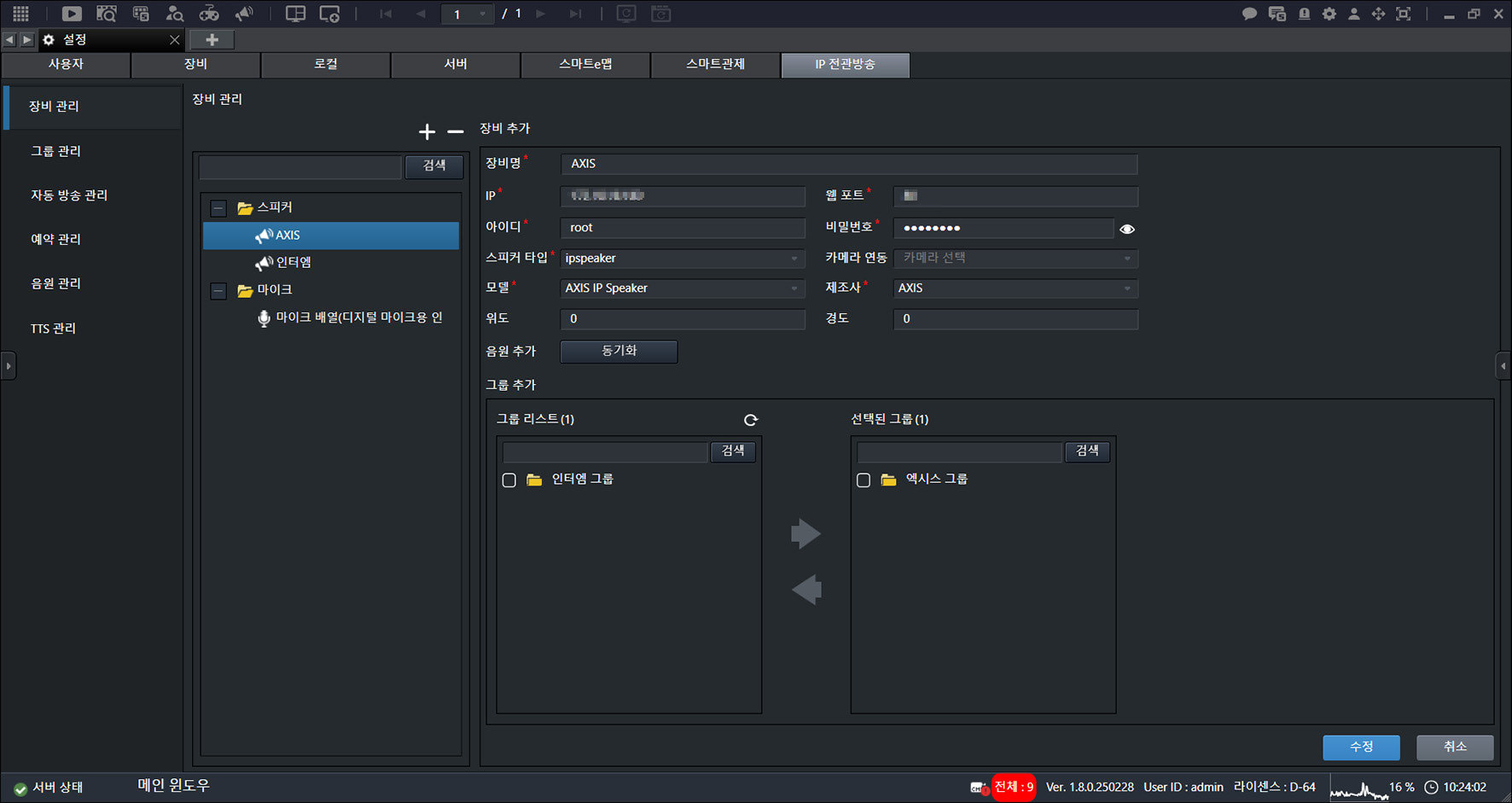
- Haga clic en [Sincronizar].
- Al agregar otro dispositivo AXIS mientras ya hay un dispositivo AXIS agregado, es posible sincronizar el audio registrado en el dispositivo AXIS existente.
- Los dispositivos Inter-M no admiten [Sincronizar].
- Si solo hay dispositivos Inter-M registrados, o si no hay ningún dispositivo AXIS conectado, [Vista previa] no se admite.
- El audio TTS admite [Vista previa] independientemente del dispositivo.
Eliminar un dispositivo de PA por IP
Elimina el dispositivo.
- En la pantalla principal, seleccione [] > [PA por IP] > [Administración de dispositivos].
![En la pantalla principal, seleccione [{{icon:cog-frame}}] > [PA por IP] > [Administración de dispositivos].](/manual/vurix-admin/images/page191_img1.jpg)
- Seleccione el elemento que desee.
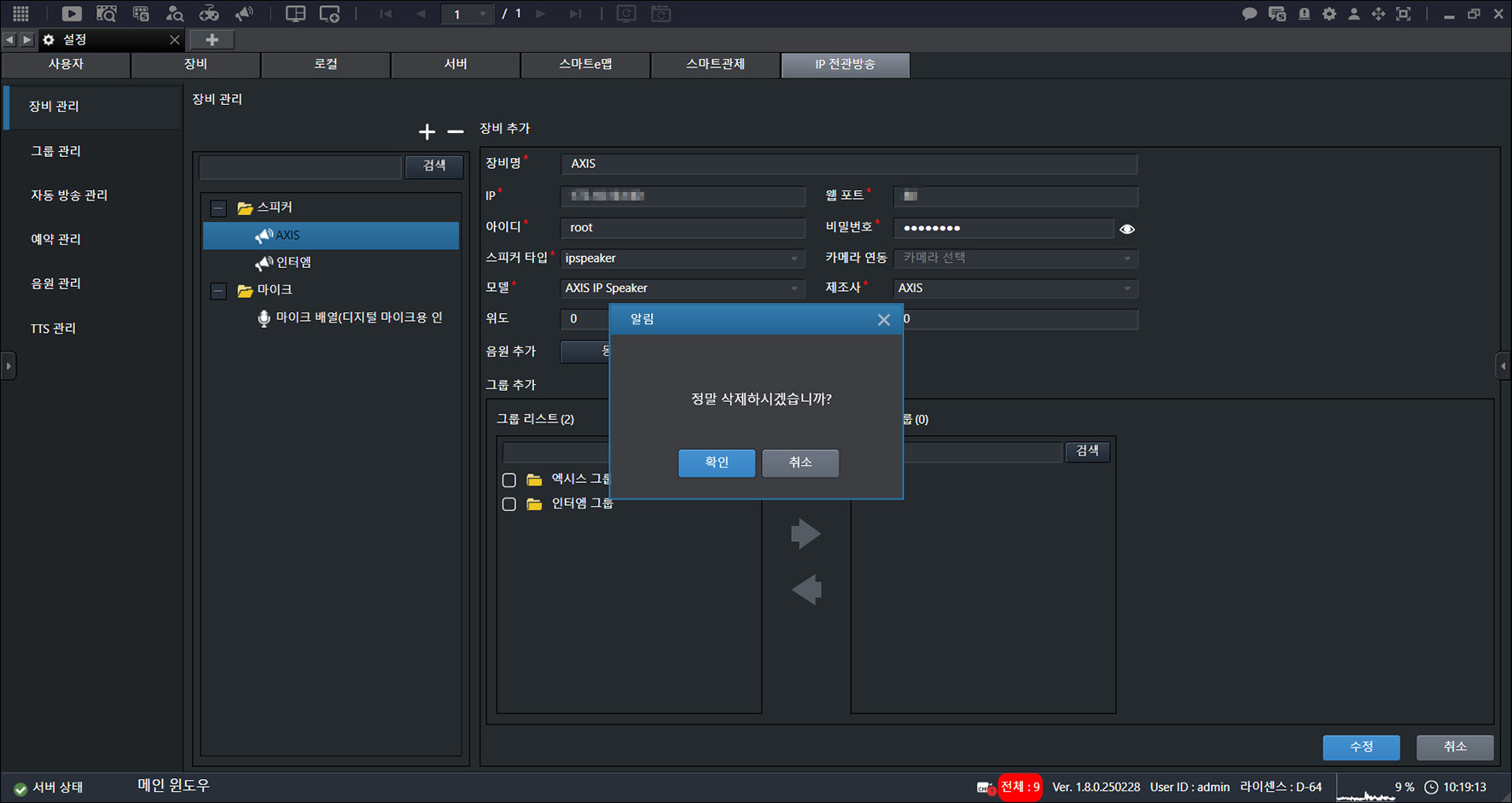
- Haga clic en [-] > [Aceptar].
Administración de grupos de PA por IP
Administre los grupos de PA por IP.
Agregar un grupo de PA por IP
Agrega un grupo.
- En la pantalla principal, seleccione [] > [PA por IP] > [Administración de grupos].
![En la pantalla principal, seleccione [{{icon:cog-frame}}] > [PA por IP] > [Administración de grupos].](/manual/vurix-admin/images/page192_img1.jpg)
- Haga clic en [+].
![Haga clic en [+].](/manual/vurix-admin/images/page192_img2.jpg)
- Introduzca el [Nombre del grupo].
- Haga clic en [Agregar].
Eliminar un grupo de PA por IP
Elimina el grupo.
- En la pantalla principal, seleccione [] > [PA por IP] > [Administración de grupos].
![En la pantalla principal, seleccione [{{icon:cog-frame}}] > [PA por IP] > [Administración de grupos].](/manual/vurix-admin/images/page193_img1.jpg)
- Seleccione el elemento que desee.
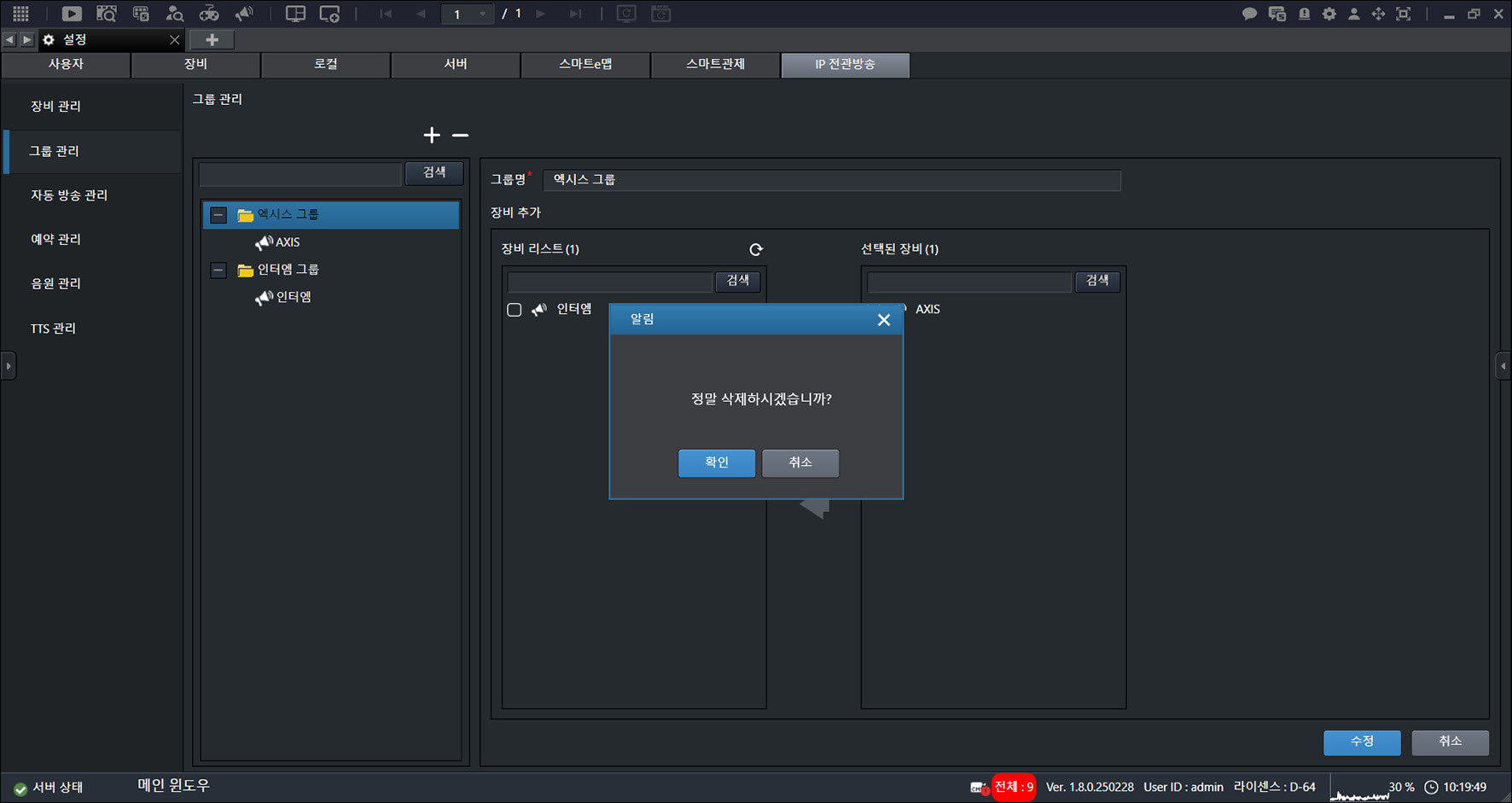
- Haga clic en [-] > [Aceptar].
Gestión de difusión automática
Gestione las difusiones automáticas.
Añadir difusión automática
Añada una difusión automática.
- En la pantalla principal, seleccione [] > [PA por IP] > [Administración de difusión automática].
![En la pantalla principal, seleccione [{{icon:cog-frame}}] > [PA por IP] > [Administración de difusión automática].](/manual/vurix-admin/images/page194_img1.jpg)
- Seleccione el elemento que desee.
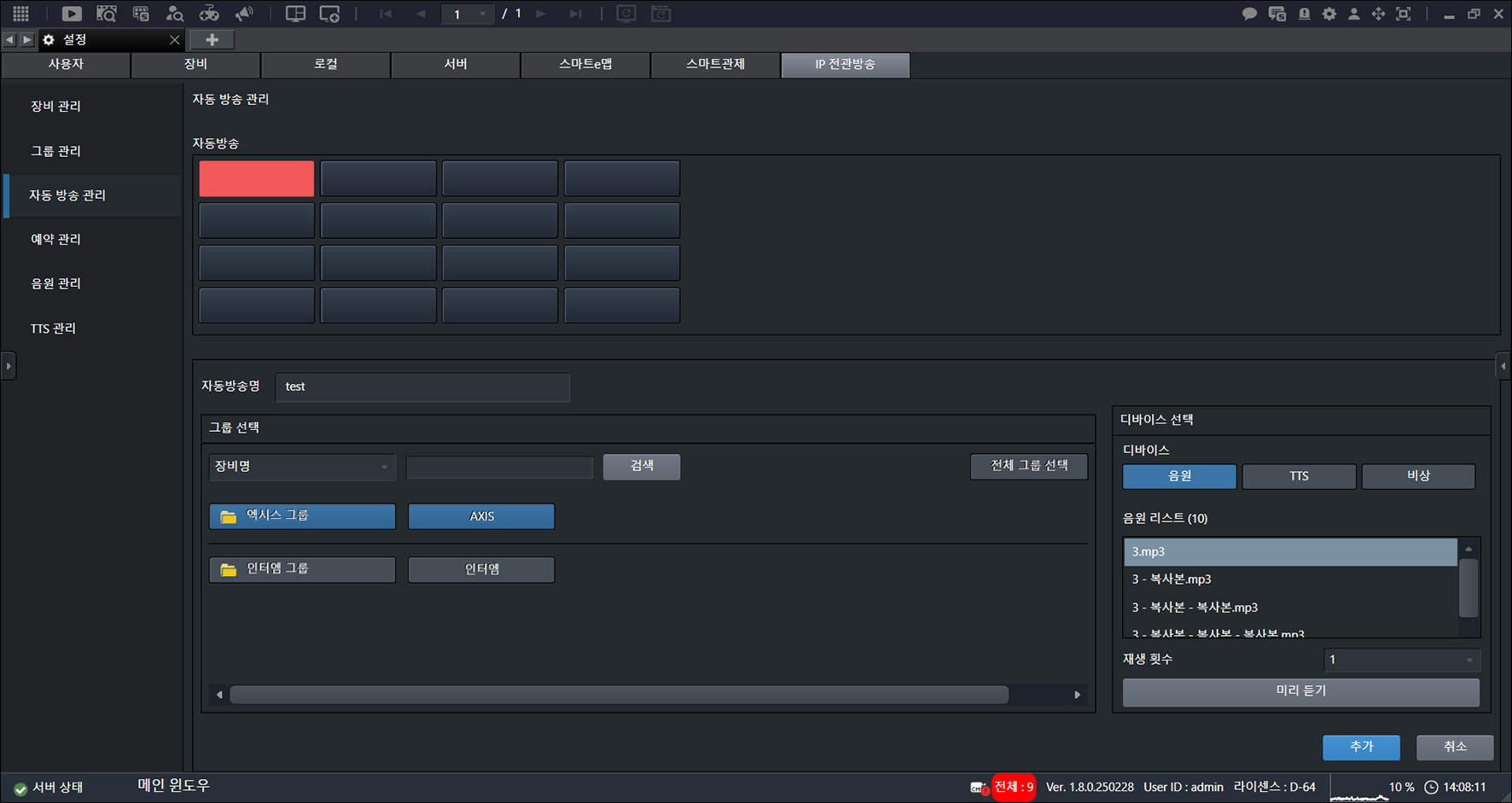
- Introduzca el [Nombre de transmisión automática].
- Haga clic en [Agregar].
Eliminar difusión automática
Elimine una difusión automática.
- En la pantalla principal, seleccione [] > [PA por IP] > [Administración de difusión automática].
![En la pantalla principal, seleccione [{{icon:cog-frame}}] > [PA por IP] > [Administración de difusión automática].](/manual/vurix-admin/images/page195_img1.jpg)
- Seleccione el elemento que desee.
- Haga clic en [-].
Administración de programaciones de PA por IP
Administre las programaciones de PA por IP.
Agregar una programación de PA por IP
Agrega una programación.
- En la pantalla principal, seleccione [] > [PA por IP] > [Administración de programaciones].
![En la pantalla principal, seleccione [{{icon:cog-frame}}] > [PA por IP] > [Administración de programaciones].](/manual/vurix-admin/images/page196_img1.jpg)
- Haga clic en [Agregar].
![Haga clic en [Agregar].](/manual/vurix-admin/images/page196_img2.jpg)
- Establezca la [Hora de inicio programada] y la [Fecha programada].
- Haga clic en [Agregar].
Editar una programación de PA por IP
Modifique una programación.
- En la pantalla principal, seleccione [] > [PA por IP] > [Administración de programaciones].
![En la pantalla principal, seleccione [{{icon:cog-frame}}] > [PA por IP] > [Administración de programaciones].](/manual/vurix-admin/images/page197_img1.jpg)
- Seleccione el elemento que desee.
- Haga clic en [Editar].
Eliminar una programación de PA por IP
Elimine una programación.
- En la pantalla principal, seleccione [] > [PA por IP] > [Administración de programaciones].
![En la pantalla principal, seleccione [{{icon:cog-frame}}] > [PA por IP] > [Administración de programaciones].](/manual/vurix-admin/images/page198_img1.jpg)
- Seleccione el elemento que desee.
- Haga clic en [Eliminar] > [Aceptar].
Administración de archivos de audio de PA por IP
Administre los archivos de audio de PA por IP.
Agregar un archivo de audio de PA por IP
Añada una fuente de audio.
- En la pantalla principal, seleccione [] > [PA por IP] > [Administración de archivos de audio].
![En la pantalla principal, seleccione [{{icon:cog-frame}}] > [PA por IP] > [Administración de archivos de audio].](/manual/vurix-admin/images/page199_img1.jpg)
- Haga clic en [Agregar].
![Haga clic en [Agregar].](/manual/vurix-admin/images/page199_img2.jpg)
- Haga clic en [Seleccionar archivo].
![Haga clic en [Seleccionar archivo].](/manual/vurix-admin/images/page200_img1.jpg)
- Haga clic en [Agregar].
Editar un archivo de audio de PA por IP
Modifique una fuente de audio.
- En la pantalla principal, seleccione [] > [PA por IP] > [Administración de archivos de audio].
![En la pantalla principal, seleccione [{{icon:cog-frame}}] > [PA por IP] > [Administración de archivos de audio].](/manual/vurix-admin/images/page201_img1.jpg)
- Seleccione el elemento que desee.
- Haga clic en [Editar].
Eliminar un archivo de audio de PA por IP
Elimine una fuente de audio.
- En la pantalla principal, seleccione [] > [PA por IP] > [Administración de archivos de audio].
![En la pantalla principal, seleccione [{{icon:cog-frame}}] > [PA por IP] > [Administración de archivos de audio].](/manual/vurix-admin/images/page202_img1.jpg)
- Seleccione el elemento que desee.
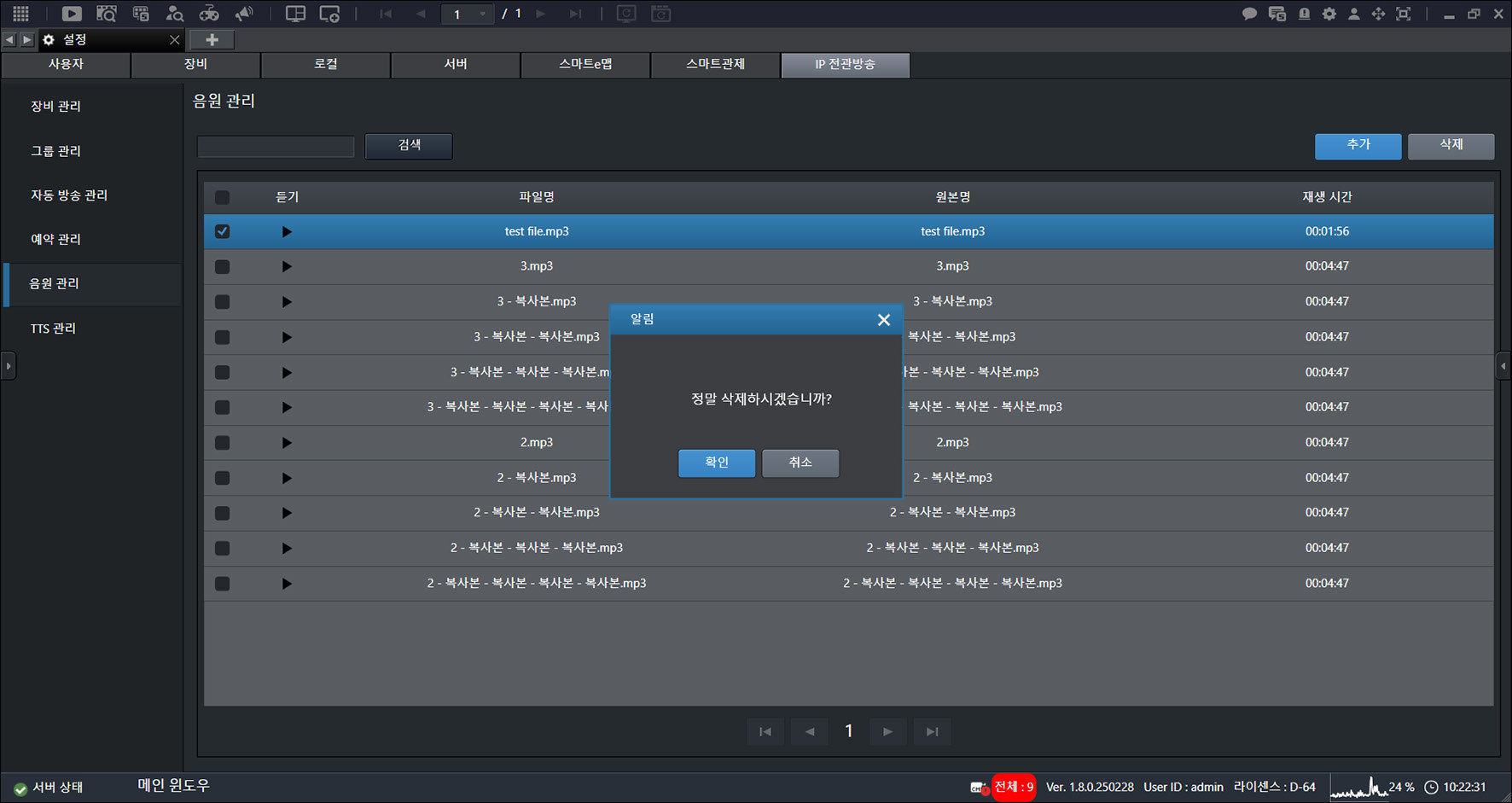
- Haga clic en [Eliminar] > [Aceptar].
Administración de TTS de PA por IP
Administre el TTS (Text to Speech) de PA por IP.
Agregar un TTS de PA por IP
Agrega un TTS.
- En la pantalla principal, seleccione [] > [PA por IP] > [Administración de TTS].
![En la pantalla principal, seleccione [{{icon:cog-frame}}] > [PA por IP] > [Administración de TTS].](/manual/vurix-admin/images/page203_img1.jpg)
- Haga clic en [Agregar].
![Haga clic en [Agregar].](/manual/vurix-admin/images/page203_img2.jpg)
- Introduzca el título y el contenido.
- Haga clic en [Agregar].
Editar un TTS de PA por IP
Edita el TTS.
- En la pantalla principal, seleccione [] > [PA por IP] > [Administración de TTS].
![En la pantalla principal, seleccione [{{icon:cog-frame}}] > [PA por IP] > [Administración de TTS].](/manual/vurix-admin/images/page204_img1.jpg)
- Seleccione el elemento que desee.
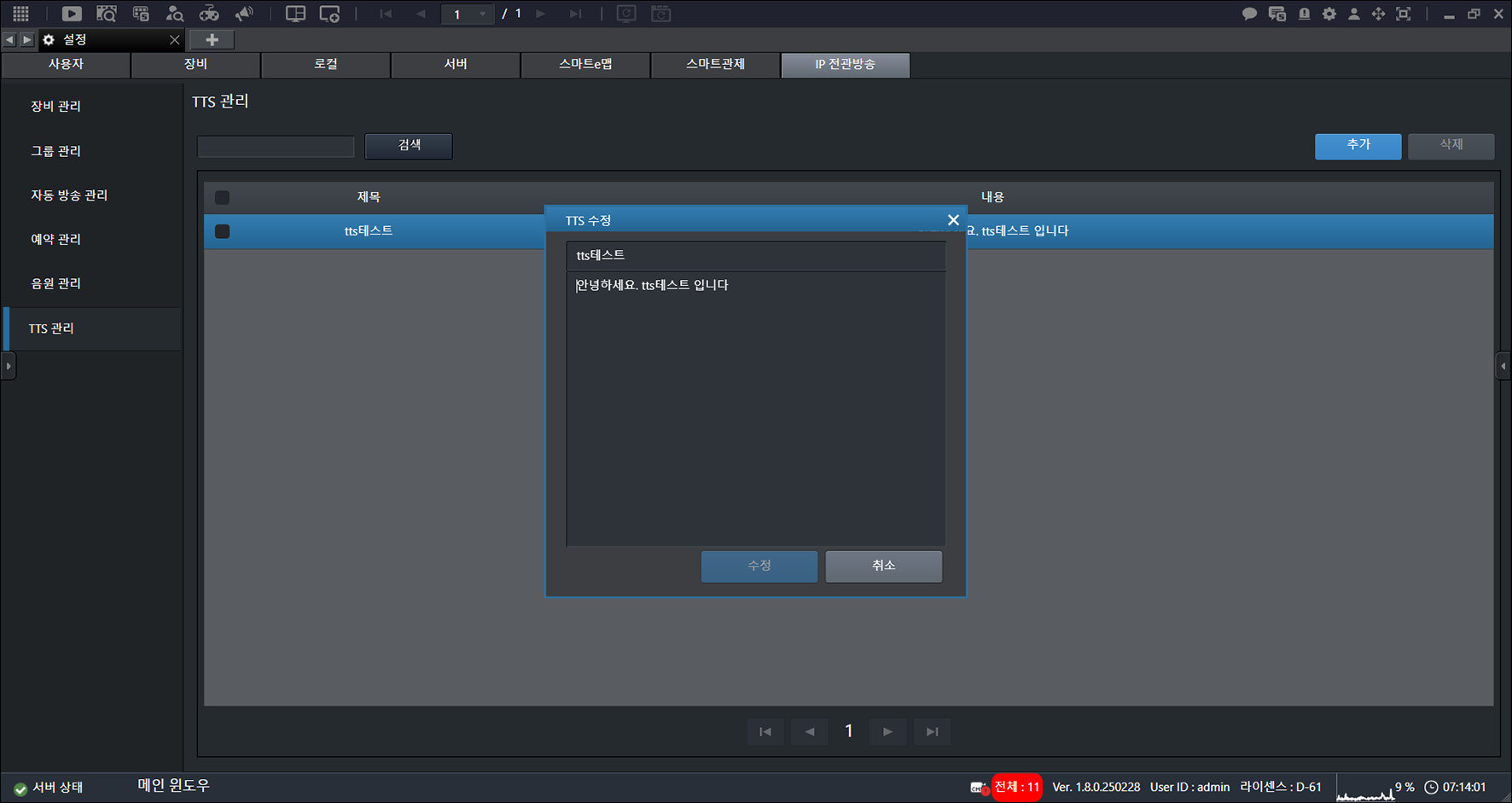
- Haga clic en [Editar].
Eliminar un TTS de PA por IP
Elimina el TTS.
- En la pantalla principal, seleccione [] > [PA por IP] > [Administración de TTS].
![En la pantalla principal, seleccione [{{icon:cog-frame}}] > [PA por IP] > [Administración de TTS].](/manual/vurix-admin/images/page205_img1.jpg)
- Seleccione el elemento que desee.
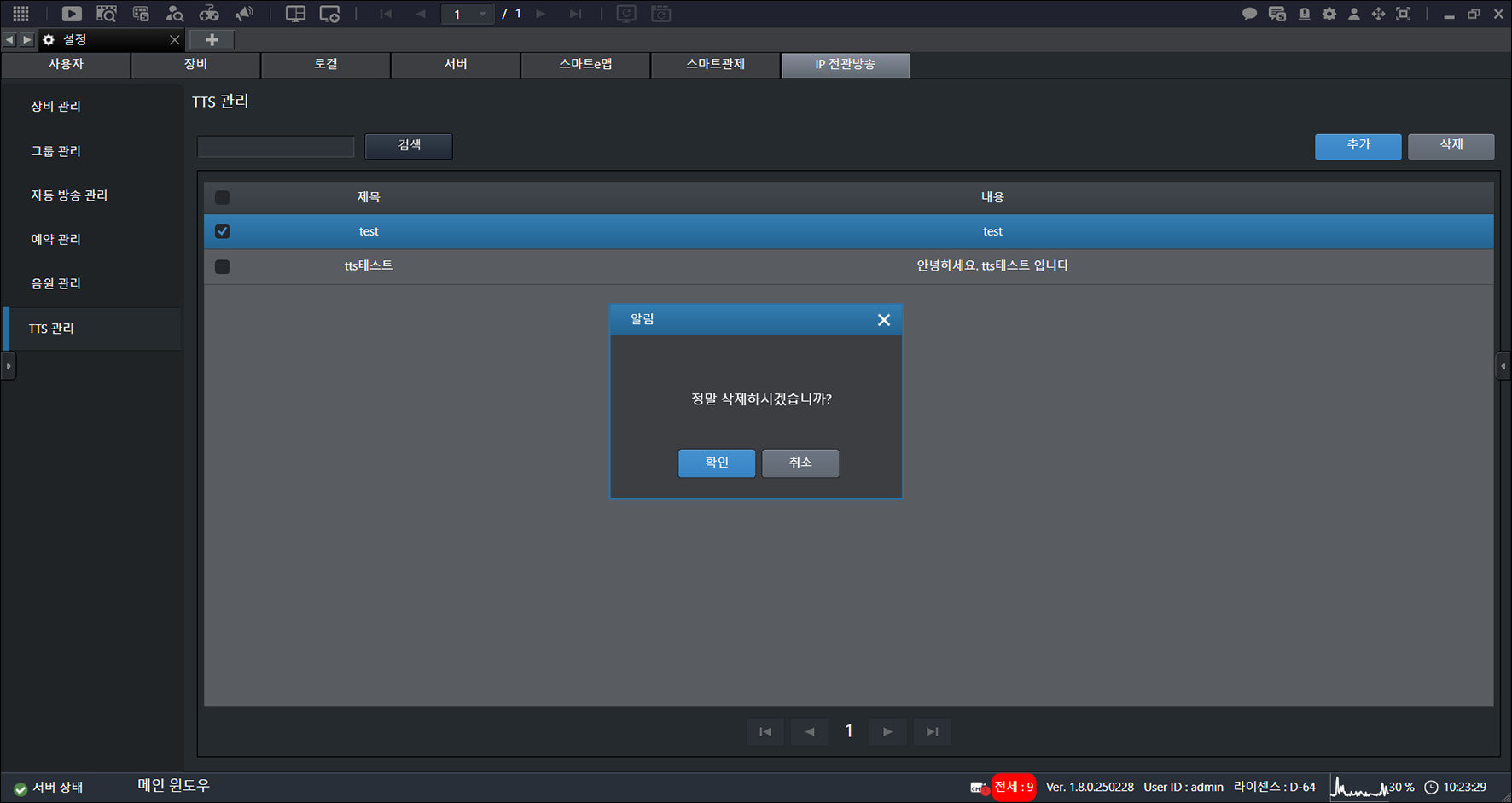
- Haga clic en [Eliminar] > [Aceptar].
Configuración de monitoreo integrado de estacionamiento
Configurar el monitoreo integrado de estacionamiento
Configurar el monitoreo integrado de estacionamiento
Las pantallas reales pueden diferir de las imágenes de esta guía.
- En la pantalla principal, haga clic en [] > [Monitoreo integrado de estacionamiento]. Aparece la pantalla de configuración de monitoreo integrado de estacionamiento.
![En la pantalla principal, haga clic en [{{icon:cog-frame}}] > [Monitoreo integrado de estacionamiento]. Aparece la pantalla de configuración de monitoreo integrado de estacionamiento.](/manual/vurix-admin/images/page207_img1.jpg)
- Seleccione el elemento que desee.
Configuración de monitoreo integrado de estacionamiento
Establezca el control integrado de estacionamiento.
Establecer el período de almacenamiento
Establezca el período de retención de la base de datos.
- En la pantalla principal, haga clic en [] > [Monitoreo integrado de estacionamiento].
![En la pantalla principal, haga clic en [{{icon:cog-frame}}] > [Monitoreo integrado de estacionamiento].](/manual/vurix-admin/images/page208_img1.jpg)
- Haga clic en [No usar período de retención (almacenamiento ilimitado)].
- Haga clic en [Aceptar].
Nota
Acerca de este manual
Acerca de este manual
• Antes de usar el producto, asegúrese de leer este manual y utilícelo correctamente.
• Este manual explica el uso del producto basándose en las pantallas básicas.
• Este manual contiene información de seguridad muy importante. Asegúrese de comprenderla.
• Las funciones admitidas pueden variar según la licencia y las especificaciones del dispositivo.
• Según la versión de firmware, el archivo de configuración o el tipo de dispositivo usado, el producto real puede diferir en parte de este manual.
Símbolos utilizados en este manual
Significado de los símbolos
AdvertenciaSi se incumple una advertencia, pueden producirse lesiones graves o un accidente.
PrecauciónSi se incumple una precaución, pueden producirse lesiones leves o daños al producto.
NotaExplica información detallada para el uso correcto de las funciones y la comprensión del funcionamiento.
Aviso legal
Este documento y los productos descritos en él son proporcionados por Innodep Inc. y están sujetos a las siguientes condiciones:
Copyright
• Este documento está protegido por la ley de derechos de autor. © Innodep Inc.
• Ninguna parte de este documento puede usarse de ninguna forma, incluida la copia, transmisión, distribución, reproducción o modificación no autorizadas, sin el consentimiento previo por escrito de Innodep Inc.
Descargo de responsabilidad
• La información de este documento se basa en el estado del producto en el momento de su redacción y puede diferir del estado actual del producto.
• Innodep Inc. no asume responsabilidad legal en ningún caso por daños directos, indirectos, incidentales o consecuentes derivados de la información de este documento o del uso del producto.
• Aunque se ha hecho todo lo posible para garantizar la exactitud de la información de este documento, Innodep Inc. no ofrece ninguna garantía expresa o implícita sobre su integridad, exactitud o fiabilidad, y no asume responsabilidad por errores u omisiones.
• Este documento se proporciona "tal cual" (as is), e Innodep Inc. no ofrece ninguna garantía de ningún tipo, incluidas las garantías implícitas de comerciabilidad, idoneidad para un fin determinado o no infracción.
• Innodep Inc. se reserva el derecho de modificar, mejorar o cambiar las especificaciones del producto y el contenido de este documento en cualquier momento sin previo aviso.
• Este descargo de responsabilidad se aplica en la máxima medida permitida por la legislación aplicable.
Marcas registradas
• Este producto es una marca registrada de Innodep Inc.
• Otras marcas mencionadas en este documento son propiedad de sus respectivos fabricantes o proveedores.
Precauciones de seguridad
Para prevenir peligros y daños materiales, utilice el producto correctamente según las advertencias y precauciones de seguridad.
Precauciones de instalación
- No instale el producto en un lugar o posición inseguros. Existe riesgo de daño y fallo del producto.
- No desarme, repare ni modifique el producto por su cuenta. Existe riesgo de daño y fallo del producto.
- No instale el producto demasiado cerca de una pared. Existe riesgo de daño al producto, incendio y descarga eléctrica.
- No instale el producto en lugares demasiado calientes o fríos, ni en lugares húmedos. Existe riesgo de incendio y descarga eléctrica.
- No instale el producto en lugares con mucha humedad, polvo o hollín. Existe riesgo de incendio y descarga eléctrica.
- No instale el producto cerca de dispositivos de alta temperatura como calefactores o amplificadores. Existe riesgo de incendio y descarga eléctrica.
- Asegúrese de cortar la alimentación antes de instalar el producto o realizar trabajos adicionales. Existe riesgo de incendio y descarga eléctrica.
Precauciones de uso
- Evite que entre agua o cuerpos extraños en el producto. Existe riesgo de daño al producto, incendio y descarga eléctrica.
- No exponga el producto al sol ni a luz intensa. Existe riesgo de daño y fallo del producto.
- Proteja el producto de vibraciones o impactos fuertes. Existe riesgo de daño y fallo del producto.
- No use una fuente de alimentación distinta de la especificada. Existe riesgo de daño y fallo del producto.
- No enchufe varios enchufes de alimentación a la vez. Existe riesgo de incendio y descarga eléctrica.
- No doble excesivamente el cable de alimentación ni lo aplaste con objetos pesados para evitar daños. Existe riesgo de incendio y descarga eléctrica.
- No tire del cable de alimentación para desenchufarlo ni toque el enchufe con las manos mojadas. Existe riesgo de incendio y descarga eléctrica.
- Si el producto emite un sonido o un olor extraño, corte inmediatamente la alimentación. Existe riesgo de incendio y descarga eléctrica.
- No toque la unidad con las manos desnudas inmediatamente después de suministrar o cortar la alimentación. Existe riesgo de quemaduras.
- No coloque objetos pesados sobre el producto. Existe riesgo de fallo del producto.
- No mueva el producto mientras esté en funcionamiento. Existe riesgo de fallo del producto.
- Compruebe periódicamente el estado de funcionamiento del producto. Si hay alguna anomalía, contacte inmediatamente con el centro de atención al cliente.
Precauciones de almacenamiento
- Al limpiar el producto, asegúrese de limpiarlo con un paño seco. Existe riesgo de daño al producto, incendio y descarga eléctrica.
- No use agua, diluyente ni disolventes orgánicos. Existe riesgo de daño al producto, incendio y descarga eléctrica.
- No coloque sobre el producto recipientes con líquidos como agua, café o bebidas. Existe riesgo de daño al producto, incendio y descarga eléctrica.
- No almacene el producto durante un período prolongado con la alimentación apagada. Existe riesgo de daño y fallo del producto.
- Mantenga siempre limpio el lugar de instalación del producto y libre de polvo.
Otra información
- El conector de alimentación está dañado
- Ha entrado líquido en el producto
- Ha entrado un cuerpo extraño en el producto
- Hay un problema con el rendimiento del producto
- El producto se ha dañado por un desastre natural como un rayo
- El producto se ha dañado por una instalación descuidada
Diagnóstico de fallos
Compruebe estos puntos antes de informar de un fallo.
Se indican las posibles causas y soluciones para problemas que suelen ocurrir.
Síntoma: No se puede acceder al dispositivo desde un cliente específico.
• Compruebe la configuración del proxy en el navegador web.
• Compruebe todos los cables y conectores.
Síntoma: El dispositivo funciona bien en local, pero no funciona en otra red.
• Compruebe la configuración del firewall y del enrutador.
Síntoma: La conexión de red no es fluida o se interrumpe.
• Compruebe el tipo de conexión de red.
Síntoma: No se puede acceder al dispositivo por nombre de host.
• Compruebe que el nombre de host y la configuración del servidor DNS coincidan.
Síntoma: No se puede iniciar sesión.
• Use el protocolo correcto (HTTP o HTTPS).
Configuración del sistema
Módulos principales
Servidor maestro
• Servidor central que administra la base de datos y todos los servidores de almacenamiento, dispositivos y usuarios.
• El servidor maestro es el módulo central del VMS.
• En el servidor maestro, todos los elementos del VMS se configuran, almacenan y administran a través de la base de datos.
• Establezca la autenticación de usuarios, los permisos de usuario, la configuración de eventos, el registro de cámaras, la gestión de cámaras, la gestión del sistema y más.
• Los usuarios reciben permiso de acceso al servidor maestro a través del cliente y solicitan el video de una cámara específica del servidor de almacenamiento deseado.
Redundancia del servidor maestro
• Ejecute un servidor redundante para prepararse ante el apagado del servidor maestro.
• La redundancia del servidor maestro se prepara ante problemas en el servidor maestro.
• Instale el servidor maestro en un servidor separado e introduzca la información IP relacionada con la redundancia en el primer servidor maestro para ejecutarlo.
Servidor de base de datos
• Servidor que almacena información de todos los dispositivos y video, usuarios, eventos y más.
• El servidor de base de datos se instala junto con el servidor maestro.
• Elija MariaDB o MS SQL.
• En sitios con 5.000 canales o más, instálelo en un servidor separado para mejorar el rendimiento del servidor maestro y del servidor de base de datos.
Conmutación por error del servidor de base de datos
• Cuando ocurre un problema, el servidor de conmutación por error mantiene los servicios de base de datos.
• La conmutación por error del servidor de base de datos se instala en modo Active Standby.
• En Linux OS, la conmutación por error se mantiene con DRBD.
• En Windows OS, la conmutación por error se mantiene con Windows Cluster.
Servidor de grabación
• Servidor que se conecta directamente a cada cámara IP para almacenar y transmitir su video.
• A medida que aumenta el número de cámaras, se necesitan más servidores de almacenamiento.
• El servidor de grabación se conecta realmente a todas las cámaras IP y almacena y transmite el video de esas cámaras.
• Busque el video almacenado a través del historial del servidor de grabación.
• El software del servidor de grabación incluye todos los controladores de dispositivo. (controladores de dispositivo ONVIF, controladores por fabricante, etc.)
• El número de flujos de video varía según el rendimiento del hardware de cada servidor de almacenamiento y la resolución y el tamaño del video conectado.
• A partir de la versión 1.7.4, el software del servidor de grabación incluye un servidor Playback.
• El servidor Playback reproduce el video almacenado en tiempo real.
• Cuando se usa el modo Advanced en el cliente, el video almacenado se transmite a través del servidor Playback.
Conmutación por error del servidor de grabación
• Servidor de reserva que se usa cuando ocurre un problema en un servidor de grabación.
• La conmutación por error del servidor de grabación se opera en modo Cold Standby.
• Ejemplo: Al operar 10 servidores de grabación, opere 1 o 2 servidores de conmutación por error de almacenamiento ante la posibilidad de problemas. Si un servidor de grabación específico opera de forma anormal, el servidor maestro determina que no puede operar y cambia todo el video de las cámaras conectadas a ese servidor de grabación al servidor de conmutación por error de almacenamiento.
• Si se activa la conmutación por error en la configuración del servidor, ese servidor opera como servidor de conmutación por error de almacenamiento.
Cliente
• Principalmente monitorea y busca video.
• Incluye herramientas de administrador que solo aparecen al iniciar sesión con una cuenta de administrador.
• Existen el cliente instalado en PC estándar y el cliente móvil.
• El cliente instalado en PC estándar proporciona funciones de administrador. (Ejemplo: configuración de servidor, configuración de usuario, etc.)
• El cliente instalado en PC estándar proporciona a los usuarios generales funciones de monitoreo o búsqueda según sus permisos.
• El número de canales que se pueden monitorear en el cliente instalado en PC estándar varía según el rendimiento del hardware.
Web API
• Servidor API para la integración con terceros.
• Servidor API proporcionado a terceros para la integración con VURIX.
• Sustituye el SDK de Windows existente y proporciona la misma funcionalidad.
Servidor de control de acceso
• Servidor proporcionado para la integración con sistemas de control de acceso.
• Se integra con sistemas de control de acceso de terceros para una gestión unificada.
• La compatibilidad de integración con sistemas de control de acceso de terceros varía según el proveedor.
Servidor de PA por IP
• Este servidor se proporciona para la integración con sistemas de altavoces IP.
• Se integra con sistemas de altavoces IP de terceros para una gestión unificada.
• El soporte de integración con sistemas de altavoces IP de terceros varía según el proveedor.
Servidor IDM
• El servidor IDM (Innodep Data Mapping Server) es el servidor necesario para usar eMap inteligente.
Soporte al cliente
Atención al cliente
Para consultas sobre el producto, contacte a las empresas asociadas o al Customer Service.
Customer Service1661 - 6806
Horario de atención24 horas al día, los 365 días del año
Correo electrónicosales@innodep.com
Sitio webinnodep.co.kr
Sede9F, Hansin IT Tower 2, 47, Digital-ro 9-gil (Gasan-dong), Geumcheon-gu, Seúl, Corea
Centro Anyang62 Simin-daero 109beon-gil, Dongan-gu, Anyang-si, Gyeonggi-do
Soporte técnico
El soporte técnico a través del Customer Service está disponible según la versión del producto.
El soporte técnico requiere información de compra, como el distribuidor de compra y el responsable de ventas, así como la información de la versión del producto.
Compruebe la información de compra y la versión del producto.
- A D M 1 0 4 2 *