Configuración de control de acceso
Configurar el control de acceso
Configurar el control de acceso
Las pantallas reales pueden diferir de las imágenes de esta guía.
- En la pantalla principal, haga clic en [] > [Control de acceso]. Aparece la pantalla de configuración de control de acceso.
![En la pantalla principal, haga clic en [{{icon:cog-frame}}] > [Control de acceso]. Aparece la pantalla de configuración de control de acceso.](/manual/vurix-admin/images/page119_img1.jpg)
- Seleccione el elemento que desee.
Usuario de acceso
Administre los usuarios de acceso, por ejemplo buscando o agregando usuarios de acceso.
Buscar usuarios de acceso
Busque usuarios de acceso.
- En la pantalla principal, seleccione [] > [Control de acceso] > [Usuarios de acceso].
- Establezca las condiciones y haga clic en [Buscar].
![Establezca las condiciones y haga clic en [Buscar].](/manual/vurix-admin/images/page120_img1.jpg)
- Compruebe el resultado.
- Haga clic en [Importar]. Importa el elemento.
- Haga clic en []. Actualiza la pantalla.
- Haga clic en [Eliminar]. Elimina el elemento.
Agregar usuarios de acceso
Agregue un usuario de acceso.
- En la pantalla principal, seleccione [] > [Control de acceso] > [Usuarios de acceso].
- Haga clic en [Agregar].
![Haga clic en [Agregar].](/manual/vurix-admin/images/page121_img1.jpg)
- Introduzca la información.
- Establezca [Estado].
- [Lista negra]: Establezca la lista negra.
- [Período de vencimiento]: Establezca el período de vencimiento.
- Establezca [Credencial].
- [Nivel de verificación]: Establezca el nivel de verificación.
- [Credencial]: Agregue información de autenticación.
- Haga clic en [Aceptar].
- Reinicie el programa para finalizar la configuración.
Puerta de acceso
Administre las puertas de acceso, por ejemplo buscando y agregando puertas de acceso.
Buscar puertas de acceso
Busque puertas de acceso.
- En la pantalla principal, seleccione [] > [Control de acceso] > [Puertas de acceso].
- Establezca las condiciones y haga clic en [Buscar].
![Establezca las condiciones y haga clic en [Buscar].](/manual/vurix-admin/images/page122_img1.jpg)
- Compruebe el resultado.
- Haga clic en [Sincronizar]. Sincroniza con el servidor.
- Haga clic en []. Actualiza la pantalla.
- Haga clic en [Eliminar]. Elimina el elemento.
Agregar puertas de acceso
Agregue una puerta de acceso.
- En la pantalla principal, seleccione [] > [Control de acceso] > [Puertas de acceso].
- Haga clic en [Agregar].
![Haga clic en [Agregar].](/manual/vurix-admin/images/page123_img1.jpg)
- Introduzca la información.
- Seleccione [Grupo].
- Seleccione [Servidor].
![Seleccione [Servidor].](/manual/vurix-admin/images/page123_img2.jpg)
- Haga clic en [Agregar cámara].
- Seleccione un dispositivo.
- Haga clic en [Aceptar].
- Reinicie el programa para finalizar la configuración.
Ascensor
Gestione ascensores, incluida la búsqueda y adición de ascensores.
Buscar ascensores
Busque ascensores.
- En la pantalla principal, seleccione [] > [Control de acceso] > [Ascensor].
- Establezca las condiciones y haga clic en [Buscar].
![Establezca las condiciones y haga clic en [Buscar].](/manual/vurix-admin/images/page125_img1.jpg)
- Compruebe el resultado.
- Haga clic en [Sincronizar]. Sincroniza con el servidor.
- Haga clic en []. Actualiza la pantalla.
- Haga clic en [Eliminar]. Elimina el elemento.
Añadir ascensor
Añada un ascensor.
- En la pantalla principal, seleccione [] > [Control de acceso] > [Ascensor].
- Haga clic en [Agregar].
![Haga clic en [Agregar].](/manual/vurix-admin/images/page126_img1.jpg)
- Introduzca la información.
- Seleccione [Grupo].
- Seleccione [Servidor].
![Seleccione [Servidor].](/manual/vurix-admin/images/page126_img2.jpg)
- Establezca [Número total de pisos].
- Haga clic en [Aplicar].
- Haga clic en [Agregar cámara].
- Seleccione un dispositivo.
- Haga clic en [Aceptar].
- Reinicie el programa para finalizar la configuración.
Horario de control de acceso
Administre los horarios de control de acceso.
Buscar horarios de control de acceso
Busque programaciones.
- En la pantalla principal, seleccione [] > [Control de acceso] > [Horarios].
- Establezca las condiciones y haga clic en [Buscar].
![Establezca las condiciones y haga clic en [Buscar].](/manual/vurix-admin/images/page128_img1.jpg)
- Compruebe el resultado.
- Haga clic en [Sincronizar]. Sincroniza con el servidor.
- Haga clic en []. Actualiza la pantalla.
- Haga clic en [Eliminar]. Elimina el elemento.
Agregar un horario de control de acceso
Agrega una programación.
- En la pantalla principal, seleccione [] > [Control de acceso] > [Horarios].
- Haga clic en [Agregar].
![Haga clic en [Agregar].](/manual/vurix-admin/images/page129_img1.jpg)
- Introduzca la información.
- Seleccione [Activar] o [Desactivar].
![Seleccione [Activar] o [Desactivar].](/manual/vurix-admin/images/page129_img2.jpg)
- Establezca la hora y el día de la semana.
- Haga clic en [Aceptar].
- Reinicie el programa para finalizar la configuración.
- Muestra la programación en una cuadrícula. (1 celda = 30 minutos)
- Para [Festivo], seleccione en el calendario las fechas que desee como festivos.
Regla de acceso
Administre las reglas de acceso, por ejemplo buscando y agregando reglas de acceso.
Establezca las reglas de acceso aplicadas a puertas de acceso y ascensores para controlar el acceso.
Buscar reglas de acceso
Busque reglas de acceso.
- En la pantalla principal, seleccione [] > [Control de acceso] > [Reglas de acceso].
- Establezca las condiciones y haga clic en [Buscar].
![Establezca las condiciones y haga clic en [Buscar].](/manual/vurix-admin/images/page131_img1.jpg)
- Compruebe el resultado.
- Haga clic en [Sincronizar]. Sincroniza con el servidor.
- Haga clic en []. Actualiza la pantalla.
- Haga clic en [Eliminar]. Elimina el elemento.
Agregar reglas de acceso
Agregue reglas de acceso.
- En la pantalla principal, seleccione [] > [Control de acceso] > [Reglas de acceso].
- Haga clic en [Agregar].
![Haga clic en [Agregar].](/manual/vurix-admin/images/page132_img1.jpg)
- Introduzca la información.
- [Nombre] / [Descripción]: Introduzca la información sobre la regla y el nivel.
- [Usuario de acceso]: Seleccione el usuario de acceso.
- [Nivel de acceso]: Seleccione el nivel de acceso.
- [Nivel de piso]: Seleccione el nivel de piso.
- Haga clic en [Aceptar].
- Haga clic en [Nivel de acceso] > [Agregar].
![Haga clic en [Nivel de acceso] > [Agregar].](/manual/vurix-admin/images/page133_img1.jpg)
- Introduzca la información.
- [Nombre] / [Descripción]: Introduzca la información sobre la regla y el nivel.
- [Servidor]: Seleccione el servidor.
- [Puerta de acceso]: Seleccione la puerta de acceso.
- [Programación]: Seleccione la programación.
- Haga clic en [Aceptar].
- Haga clic en [Nivel de piso] > [Agregar].
![Haga clic en [Nivel de piso] > [Agregar].](/manual/vurix-admin/images/page134_img1.jpg)
- Introduzca la información.
- [Nombre] / [Descripción]: Introduzca la información sobre la regla y el nivel.
- [Servidor]: Seleccione el servidor.
- [Programación]: Seleccione la programación.
- [Ascensor]: Seleccione el ascensor.
- [Piso]: Seleccione el piso.
- Haga clic en [Aceptar].
- Reinicie el programa para finalizar la configuración.
Zona de control de acceso
Administre las zonas de control de acceso, por ejemplo buscando y agregando zonas de control de acceso.
Buscar zonas de control de acceso
Busque zonas de control de acceso.
- En la pantalla principal, seleccione [] > [Control de acceso] > [Zonas].
- Establezca las condiciones y haga clic en [Buscar].
![Establezca las condiciones y haga clic en [Buscar].](/manual/vurix-admin/images/page135_img1.jpg)
- Compruebe el resultado.
- Haga clic en [Sincronizar]. Sincroniza con el servidor.
- Haga clic en []. Actualiza la pantalla.
- Haga clic en [Eliminar]. Elimina el elemento.
Agregar zonas de control de acceso
Agregue una zona de control de acceso.
- En la pantalla principal, seleccione [] > [Control de acceso] > [Zonas].
- Haga clic en [Agregar].
![Haga clic en [Agregar].](/manual/vurix-admin/images/page136_img1.jpg)
- Introduzca la información.
- Seleccione [Servidor].
![Seleccione [Servidor].](/manual/vurix-admin/images/page136_img2.jpg)
- Establezca los elementos que desee.
- Haga clic en [Aceptar].
- Reinicie el programa para finalizar la configuración.
Equipo de control de acceso
Administre el equipo de control de acceso.
Registrar el servidor de control de acceso
La configuración de control de acceso está disponible después de registrar el servidor de control de acceso.
- En la pantalla principal, seleccione [] > [Control de acceso] > [Dispositivos].
- Seleccione [].
- Haga clic con el botón derecho para abrir el menú contextual.
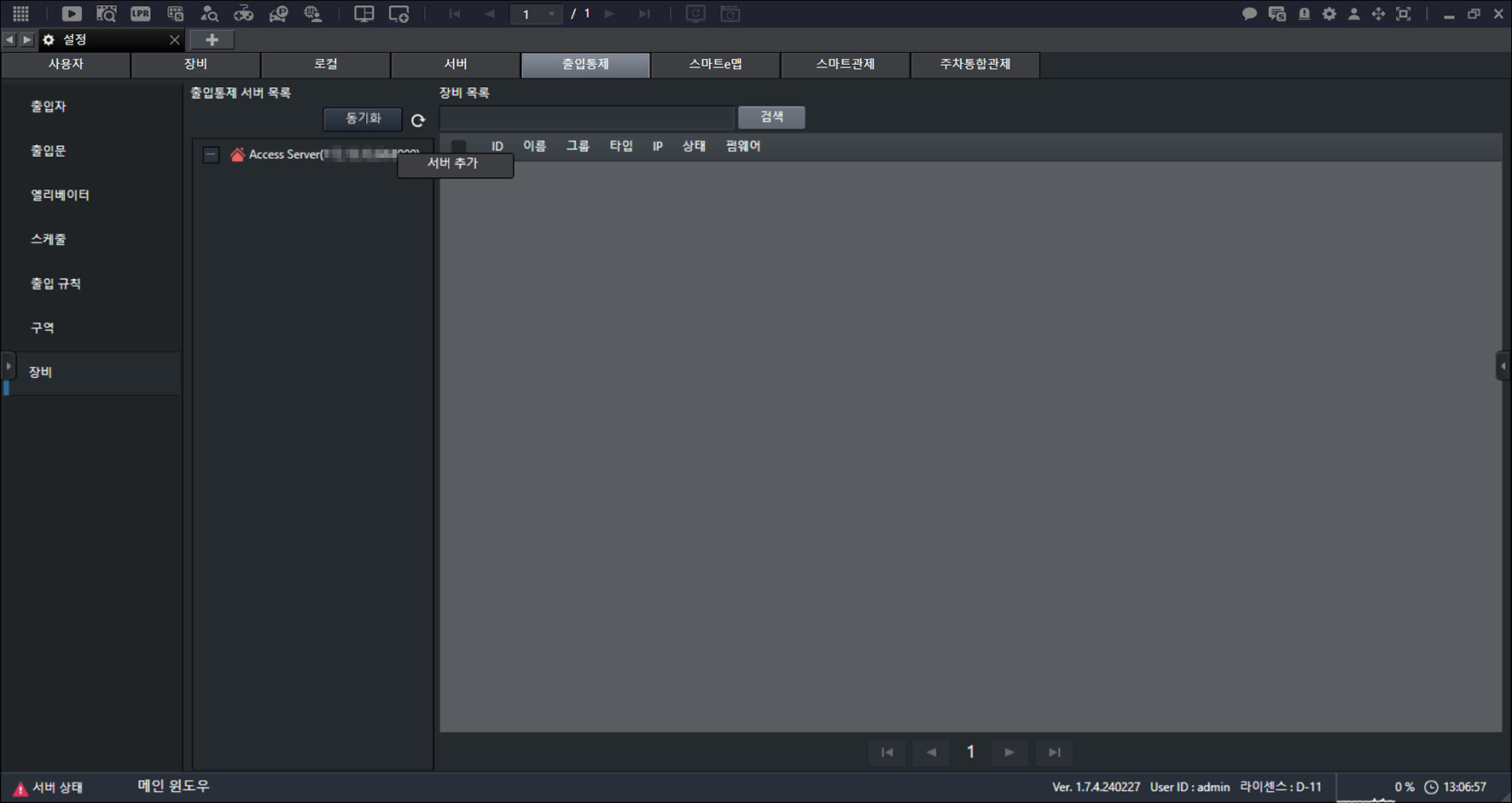
- Haga clic en [Agregar servidor].
![Haga clic en [Agregar servidor].](/manual/vurix-admin/images/page137_img2.jpg)
- Introduzca la información.
- [Nombre]: Introduzca el nombre.
- [Fabricante]: Seleccione el fabricante.
- [IP del servidor]: Introduzca la IP.
- [Puerto]: Introduzca el puerto.
- [ID]: Introduzca el ID.
- [Contraseña]: Introduzca la contraseña.
- [Método de conexión]: Seleccione el método de conexión al servidor.
- Haga clic en [Aplicar].
- Reinicie el programa para finalizar la configuración.
- Si configura [ID] con una cuenta de usuario general, el control de acceso puede no funcionar.
- Si [Método de conexión] difiere del servidor de control de acceso, no se puede conectar al servidor.
Buscar equipos de control de acceso
Busque dispositivos.
- En la pantalla principal, seleccione [] > [Control de acceso] > [Dispositivos].
- Establezca las condiciones y haga clic en [Buscar].
![Establezca las condiciones y haga clic en [Buscar].](/manual/vurix-admin/images/page139_img1.jpg)
- Compruebe el resultado.
- Haga clic en [Sincronizar]. Sincroniza con el servidor.
- Haga clic en []. Actualiza la pantalla.
- Haga clic en [Eliminar]. Elimina el elemento.
Agregar equipo de control de acceso
Agrega un dispositivo.
- En la pantalla principal, seleccione [] > [Control de acceso] > [Dispositivos].
![En la pantalla principal, seleccione [{{icon:cog-frame}}] > [Control de acceso] > [Dispositivos].](/manual/vurix-admin/images/page140_img1.jpg)
- Seleccione un dispositivo.
- Haga clic con el botón derecho para abrir el menú contextual.
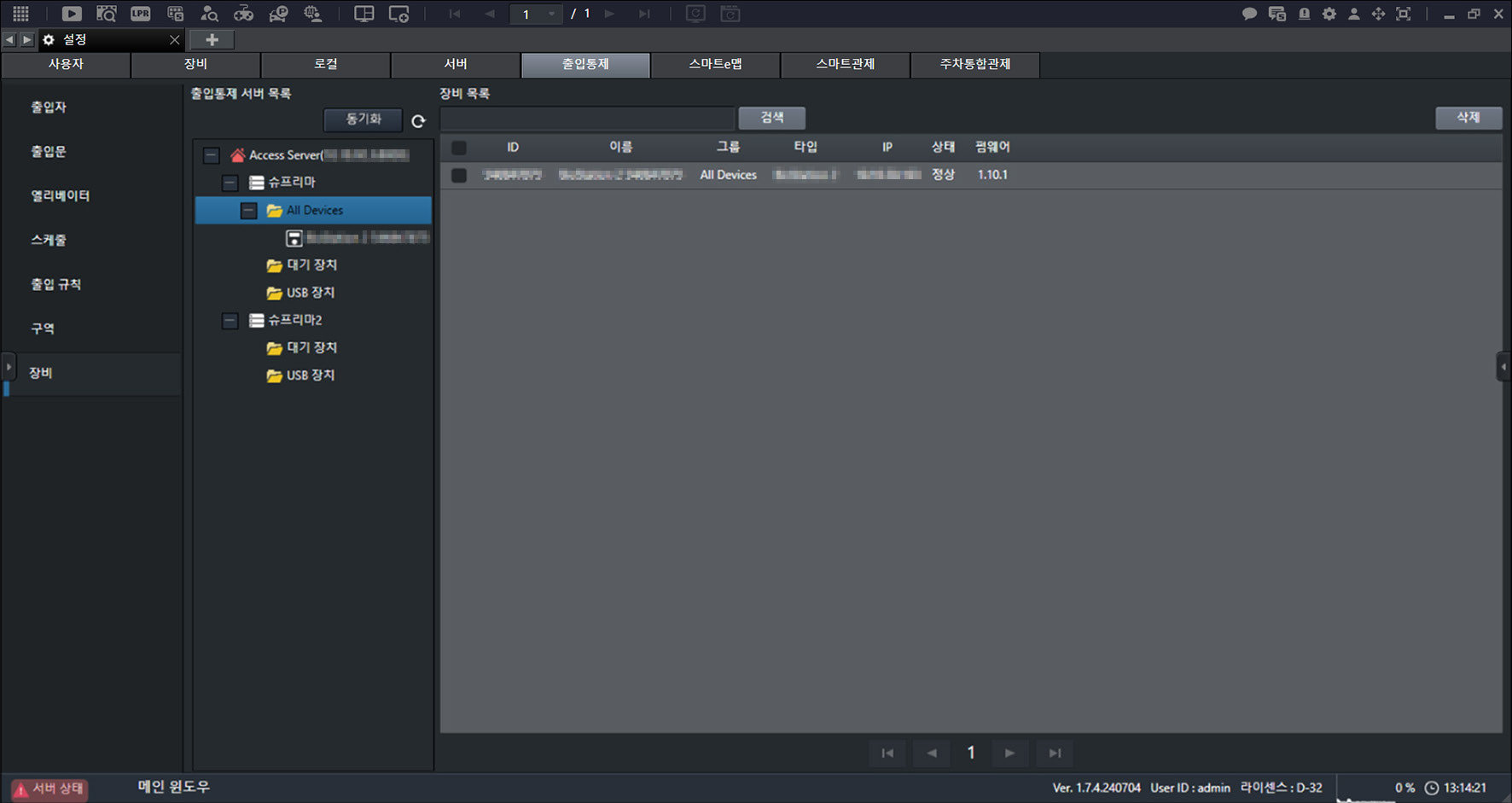
- Haga clic en [Agregar dispositivo en espera de registro].