Panel de control
Administrar el panel
Administrar el panel
Las pantallas reales pueden diferir de las imágenes de esta guía.
- En la pantalla principal, seleccione []. Aparece el menú.
![En la pantalla principal, seleccione [{{icon:grid-3x3}}]. Aparece el menú.](/manual/vurix-admin/images/page6_img1.jpg)
- Seleccione el elemento que desee.
- [Configuración de touring PTZ]: Inicie o detenga el touring, o cree y elimine grupos de touring.
- [Recuperación VFS manual]: Recupere manualmente los datos VFS.
- [Conmutación por error manual]: Configure manualmente un servidor de almacenamiento como servidor de conmutación por error.
- [Monitoreo del sistema]: Consulte la información del servidor, la cámara y la licencia.
- [Ver estado de restauración del almacenamiento secundario]: Consulte el estado de restauración del almacenamiento secundario.
- [Actividad del usuario]: Revise todas las acciones realizadas por los usuarios.
- [Mantenimiento]: Seleccione un servidor de grabación y un período de consulta para comprobar el estado de almacenamiento de dispositivos con grabaciones faltantes.
- [Estadísticas inteligentes]: Consulte las estadísticas inteligentes.
Configuración de recorrido PTZ
Monitorea automáticamente las zonas de vigilancia moviéndose de forma repetida y secuencial por varios presets de cámara PTZ.
Iniciar el recorrido PTZ
Establezca el inicio de touring.
- En la pantalla principal, seleccione [] > [Configuración de recorrido PTZ].
- [Iniciar todo]: Inicia el recorrido de todos los grupos.
- [Detener todo]: Detiene el recorrido de todos los grupos.
- [Configuración]: Establezca el recorrido.
- [Lista de detención de recorrido PTZ]: Compruebe la lista de dispositivos cuyo recorrido se ha detenido.
![En la pantalla principal, seleccione [{{icon:grid-3x3}}] > [Configuración de recorrido PTZ].](/manual/vurix-admin/images/page7_img1.jpg)
- Seleccione un grupo.
- [Iniciar]: Inicia el recorrido del grupo seleccionado.
- [Detener]: Detiene el recorrido del grupo seleccionado.
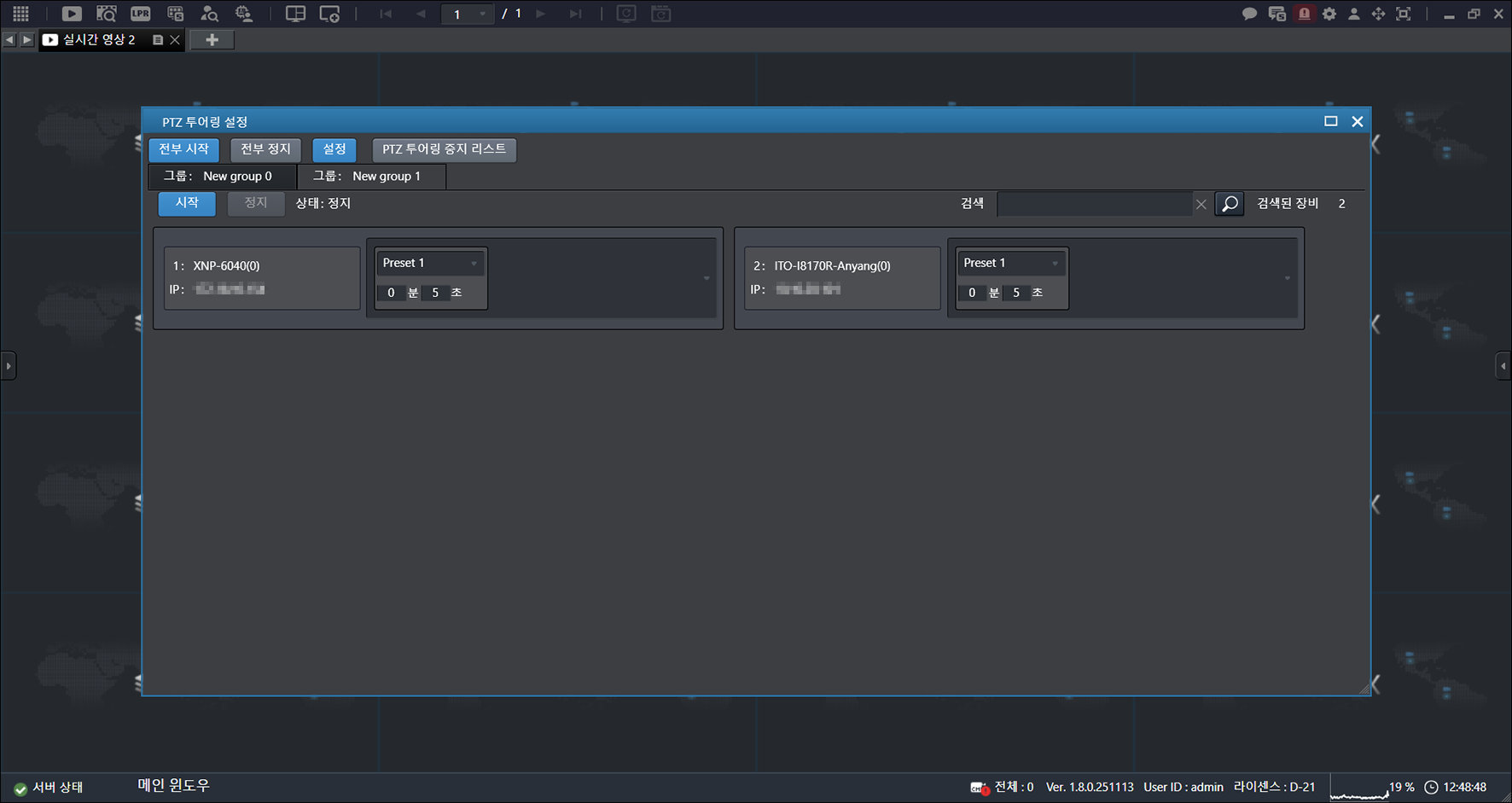
- Seleccione un dispositivo.
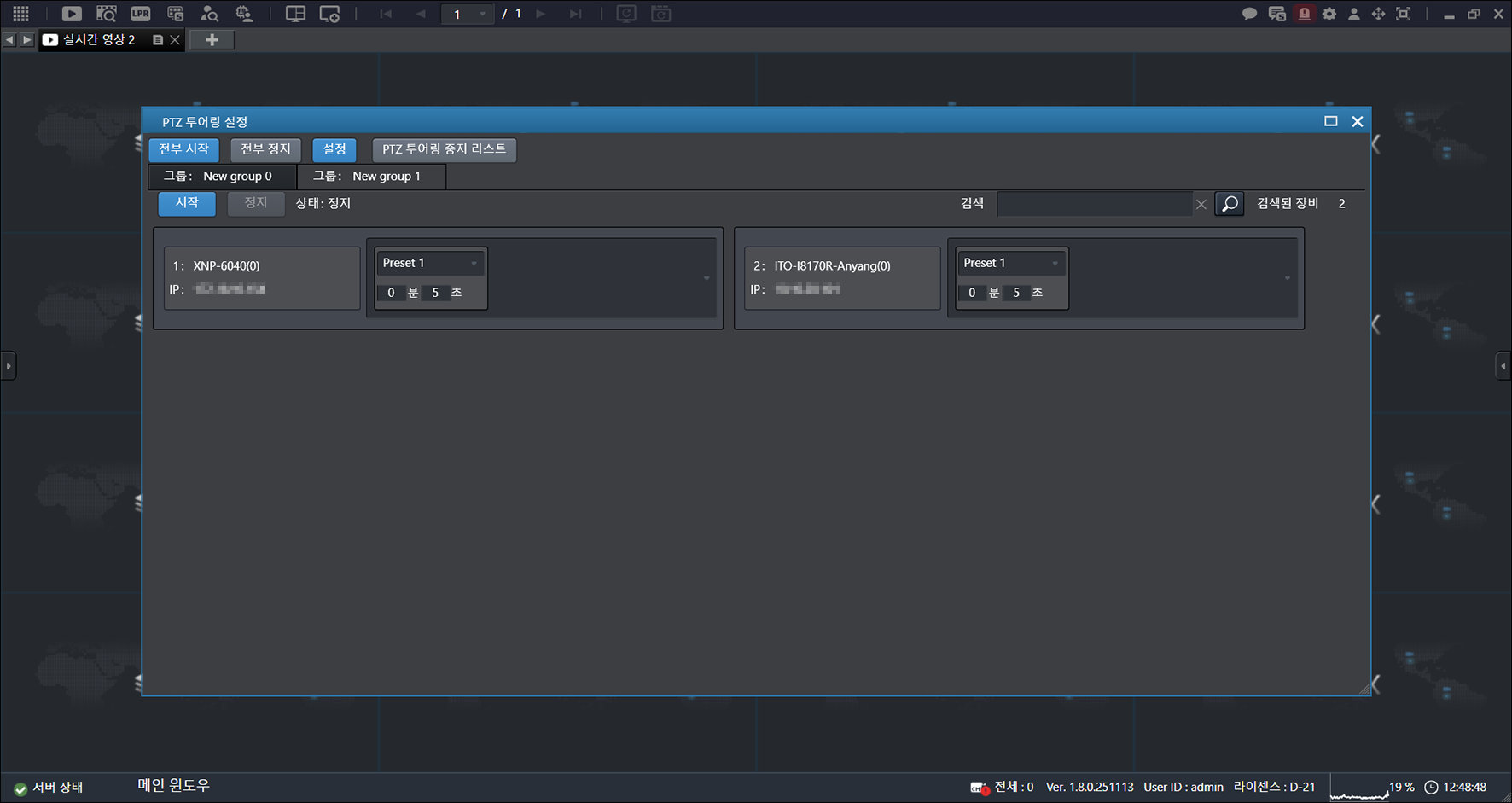
- Compruebe la configuración.
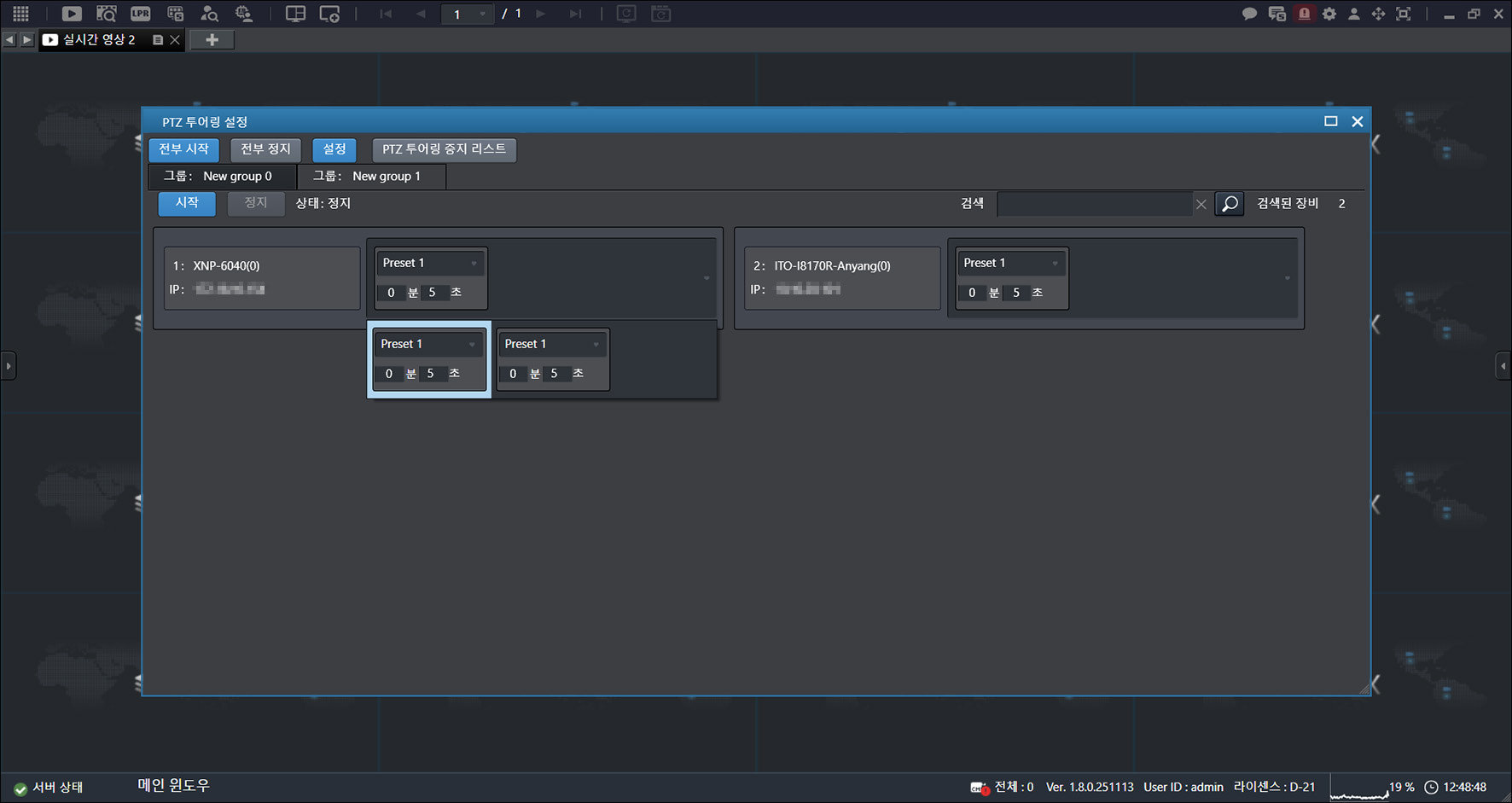
- Haga clic en [Iniciar].
Crear grupos de touring
Cree un grupo.
- En la pantalla principal, seleccione [] > [Configuración de recorrido PTZ].
![En la pantalla principal, seleccione [{{icon:grid-3x3}}] > [Configuración de recorrido PTZ].](/manual/vurix-admin/images/page10_img1.jpg)
- Haga clic en [Configuración].
- [Crear grupo]: Cree un grupo.
- [Eliminar grupo]: Elimine un grupo.
- [Actualizar todos los grupos]: Actualice todos los grupos.
![Haga clic en [Configuración].](/manual/vurix-admin/images/page10_img2.jpg)
- Haga clic en [Crear grupo].
![Haga clic en [Crear grupo].](/manual/vurix-admin/images/page11_img1.jpg)
- En [Lista de dispositivos PTZ] > [Asignados], seleccione un dispositivo marcado con [X].
- Mantenga pulsado el botón del ratón y arrastre hacia la derecha.
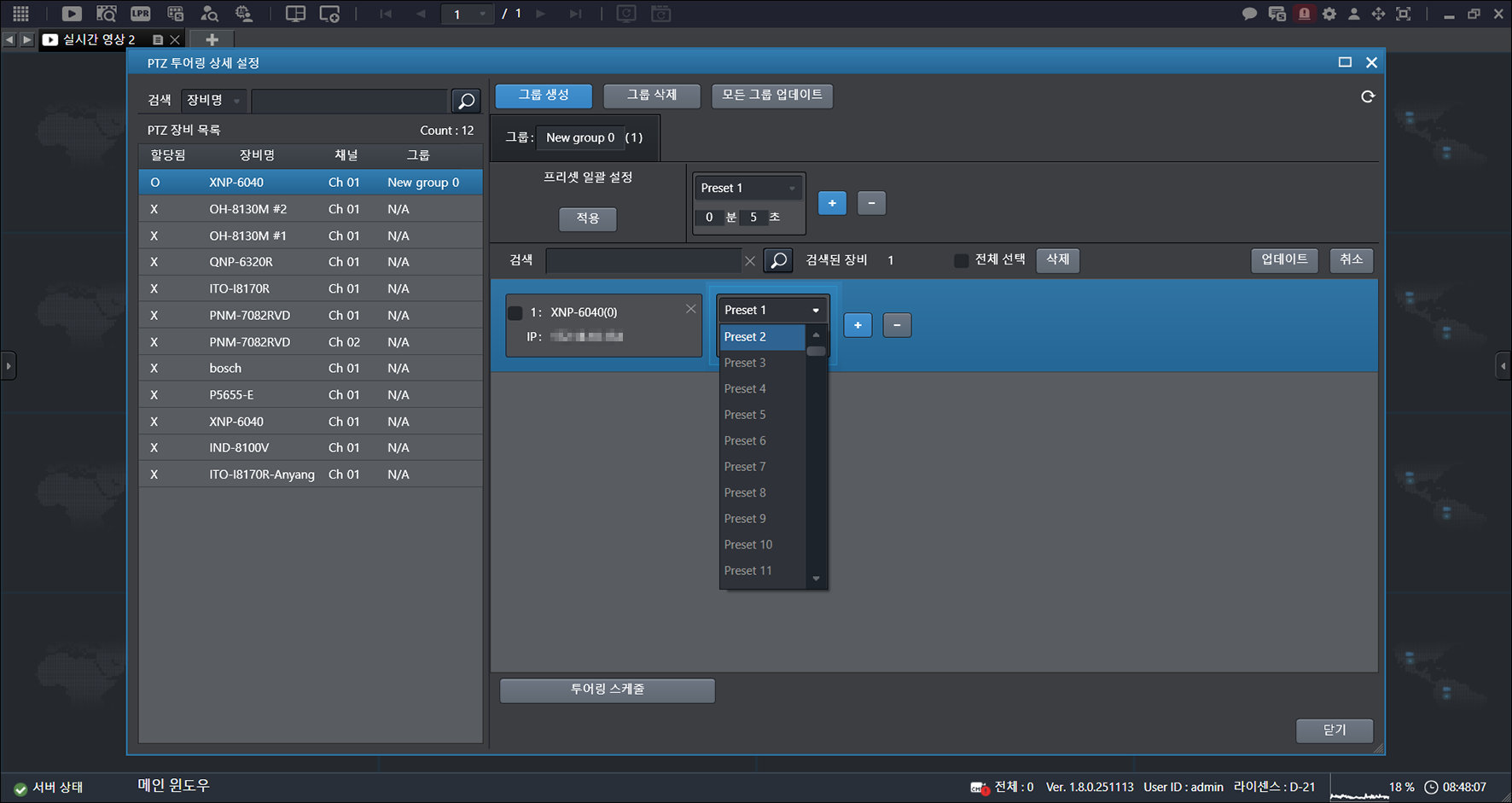
- Haga clic en la zona marcada con línea de puntos.
- Haga clic en [+].
![Haga clic en [+].](/manual/vurix-admin/images/page12_img1.jpg)
- Haga clic en [Actualizar].
![Haga clic en [Actualizar].](/manual/vurix-admin/images/page12_img2.jpg)
- Haga clic en [Aceptar] > [Cerrar].
![Haga clic en [Aceptar] > [Cerrar].](/manual/vurix-admin/images/page13_img1.jpg)
- Solo se pueden asignar a un grupo de touring los dispositivos marcados con [X].
- En [Lista de dispositivos PTZ] > [Asignados], los dispositivos marcados con [O] ya están asignados a un grupo de touring.
Aplicar presets de touring de forma masiva
Aplique la misma configuración de preajuste a todos los dispositivos del grupo.
- En la pantalla principal, seleccione [] > [Configuración de recorrido PTZ] > [Configuración].
- Seleccione un grupo.
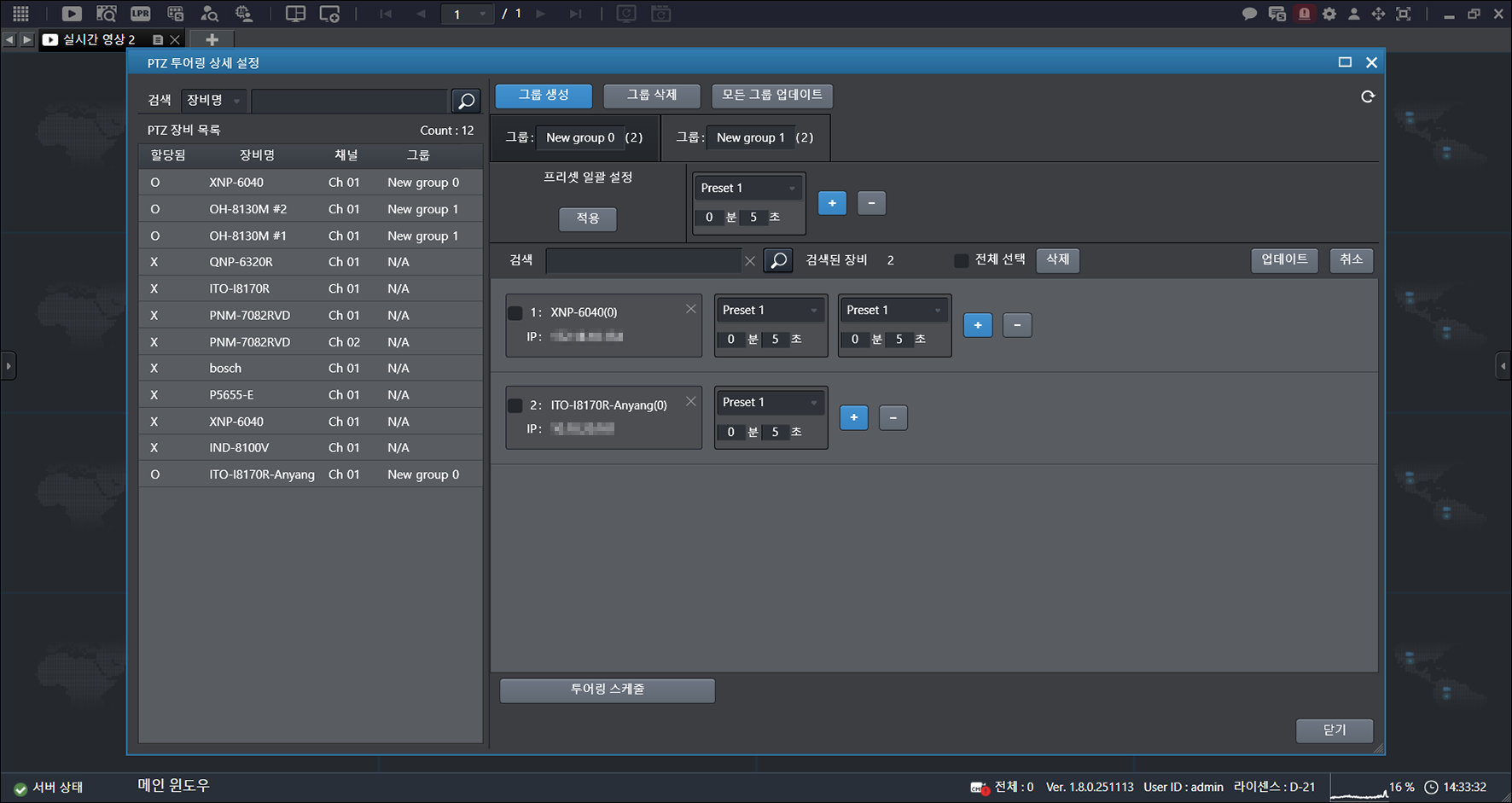
- Establezca [Aplicar presets por lotes].
![Establezca [Aplicar presets por lotes].](/manual/vurix-admin/images/page14_img2.jpg)
- Haga clic en [Aplicar].
![Haga clic en [Aplicar].](/manual/vurix-admin/images/page15_img1.jpg)
- Haga clic en [Actualizar] > [Aceptar] > [Cerrar].
Configurar el horario de touring
Establezca el tiempo de funcionamiento de touring.
- En la pantalla principal, seleccione [] > [Configuración de recorrido PTZ] > [Configuración].
- Seleccione un grupo.
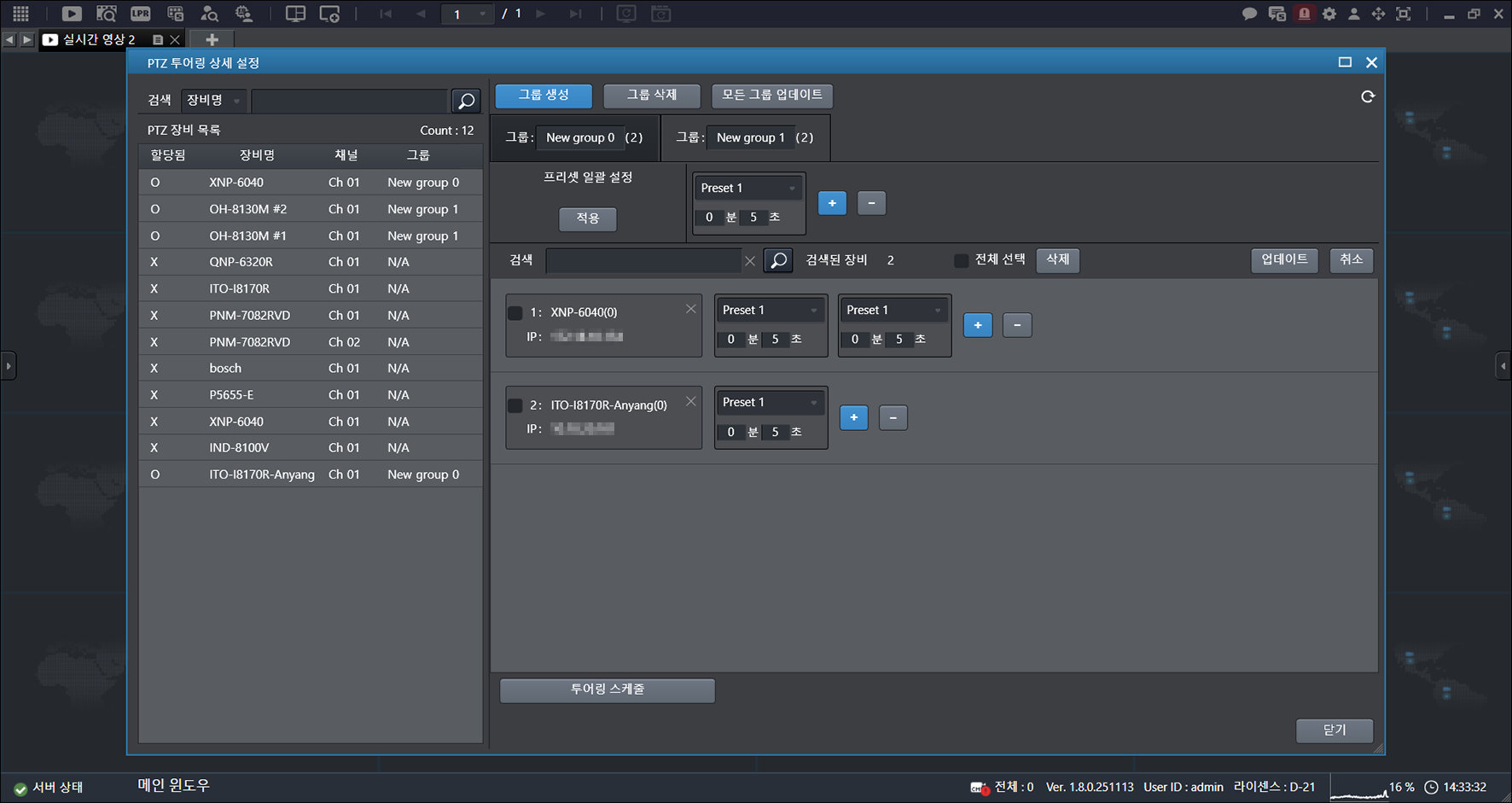
- Haga clic en [Programación de touring].
![Haga clic en [Programación de touring].](/manual/vurix-admin/images/page16_img2.jpg)
- Haga clic en [Desactivar].
- Mantenga pulsado el botón del ratón y muévalo en la dirección deseada.
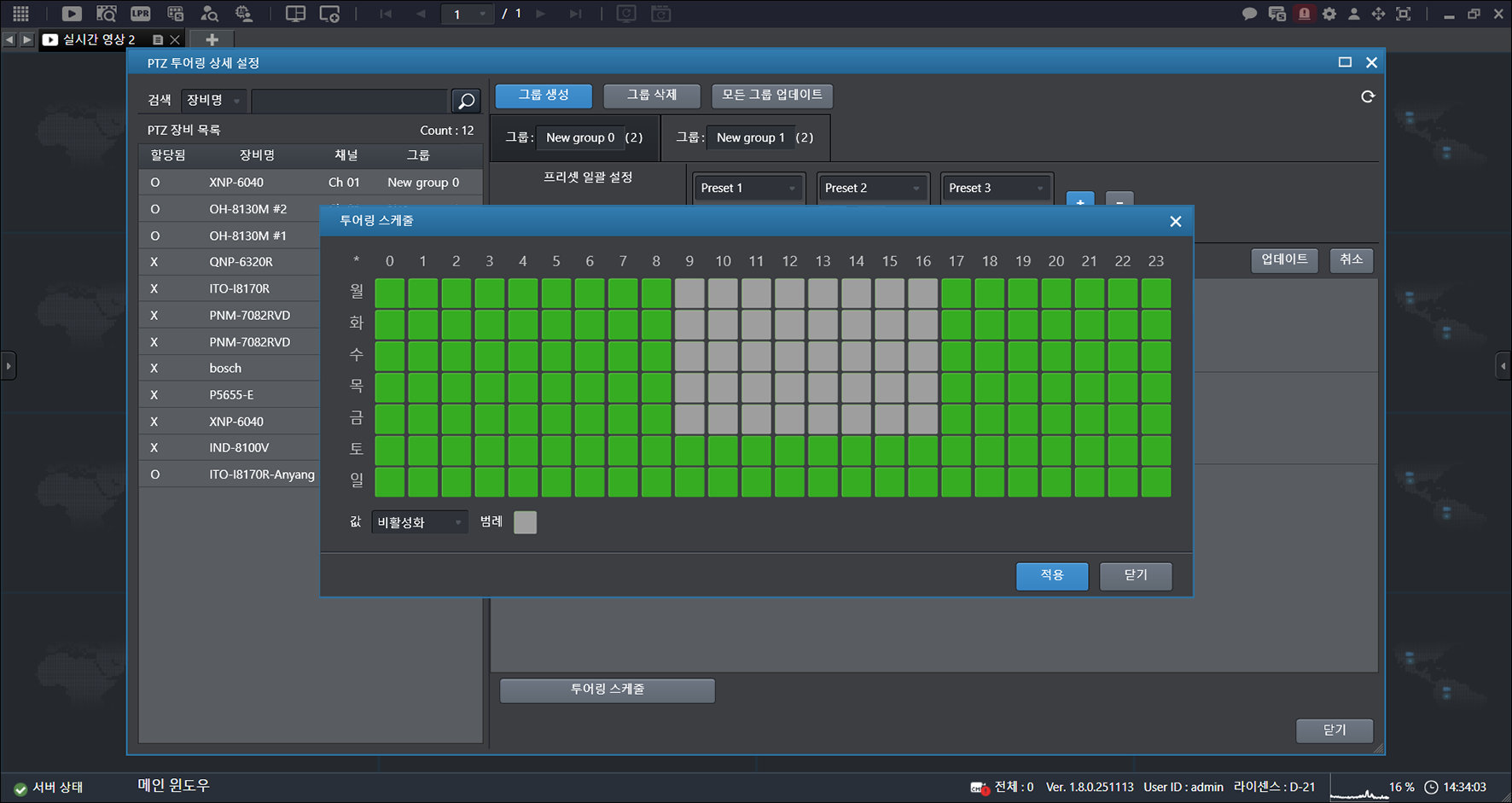
- Haga clic en [Aplicar].
- Haga clic en [Actualizar] > [Aceptar] > [Cerrar].
Eliminar grupos de touring
Elimina el grupo.
- En la pantalla principal, seleccione [] > [Configuración de recorrido PTZ] > [Configuración].
- Seleccione un grupo.
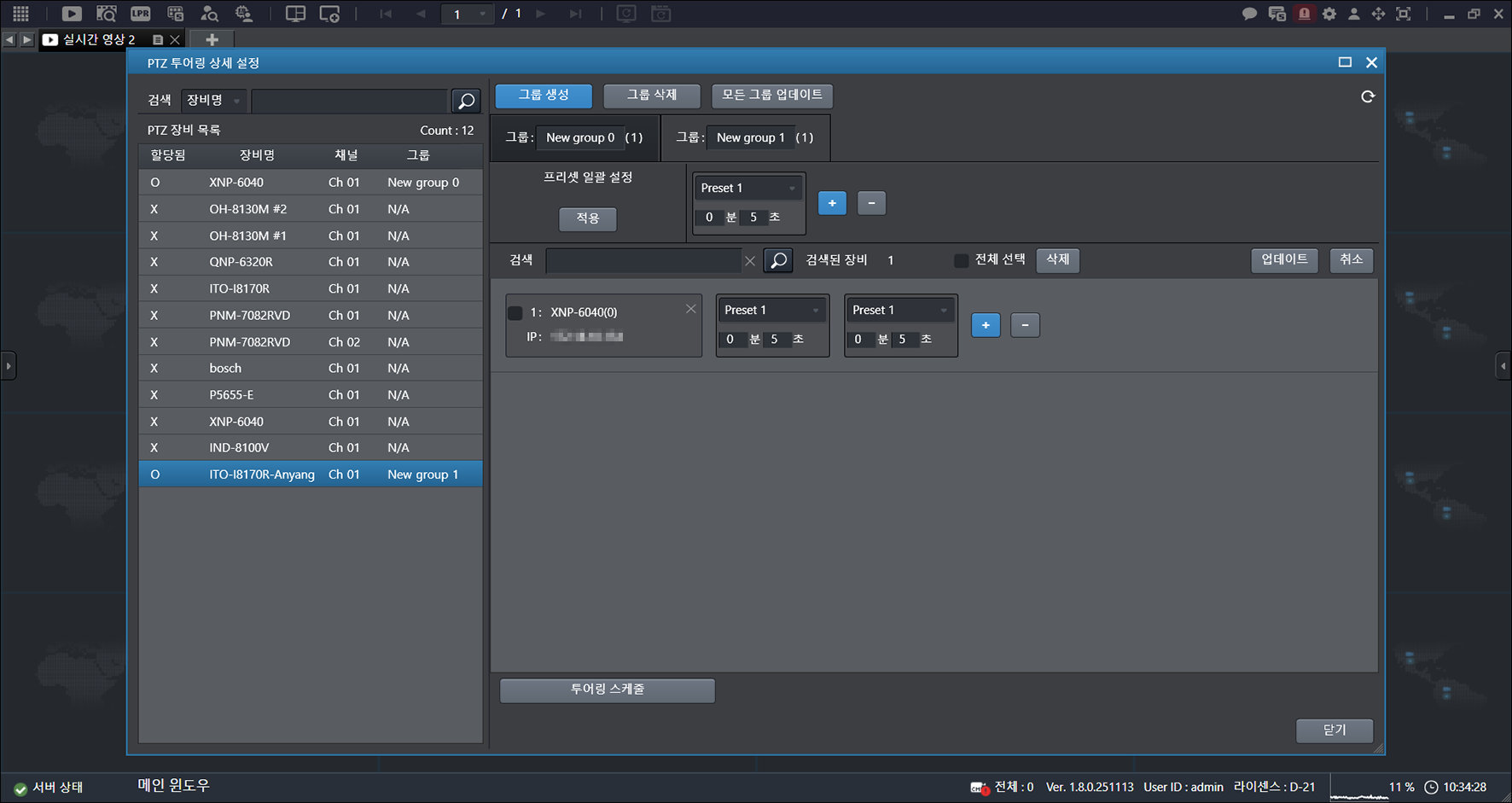
- Haga clic en [Eliminar grupo].
![Haga clic en [Eliminar grupo].](/manual/vurix-admin/images/page18_img2.jpg)
- Haga clic en [Aceptar].
- Haga clic en [Actualizar] > [Aceptar] > [Cerrar].
Recuperación manual de VFS
Los datos de VFS (Video File System) permiten comprobar la información de índice del video
almacenado a través de la base de datos del servidor maestro.
Recuperar VFS manualmente
Recupere manualmente los datos de VFS.
- En la pantalla principal, seleccione [] > [Recuperación manual de VFS].
![En la pantalla principal, seleccione [{{icon:grid-3x3}}] > [Recuperación manual de VFS].](/manual/vurix-admin/images/page19_img1.jpg)
- Seleccione [Período de recuperación].
- [Especificar período]: Seleccione el período a recuperar.
- [Período completo]: Seleccione el período completo como período de recuperación.
- Seleccione [Modo de recuperación].
- [Modo de recuperación normal]: Abre los archivos de datos VFS uno por uno y procede a la recuperación según los datos del encabezado del archivo.
- [Modo de recuperación rápida]: Realiza la recuperación de índice completo de forma incondicional según los nombres de los archivos de datos VFS.
- Haga clic en [Siguiente].
- Mantenga pulsado el botón del ratón y arrastre hacia la derecha.
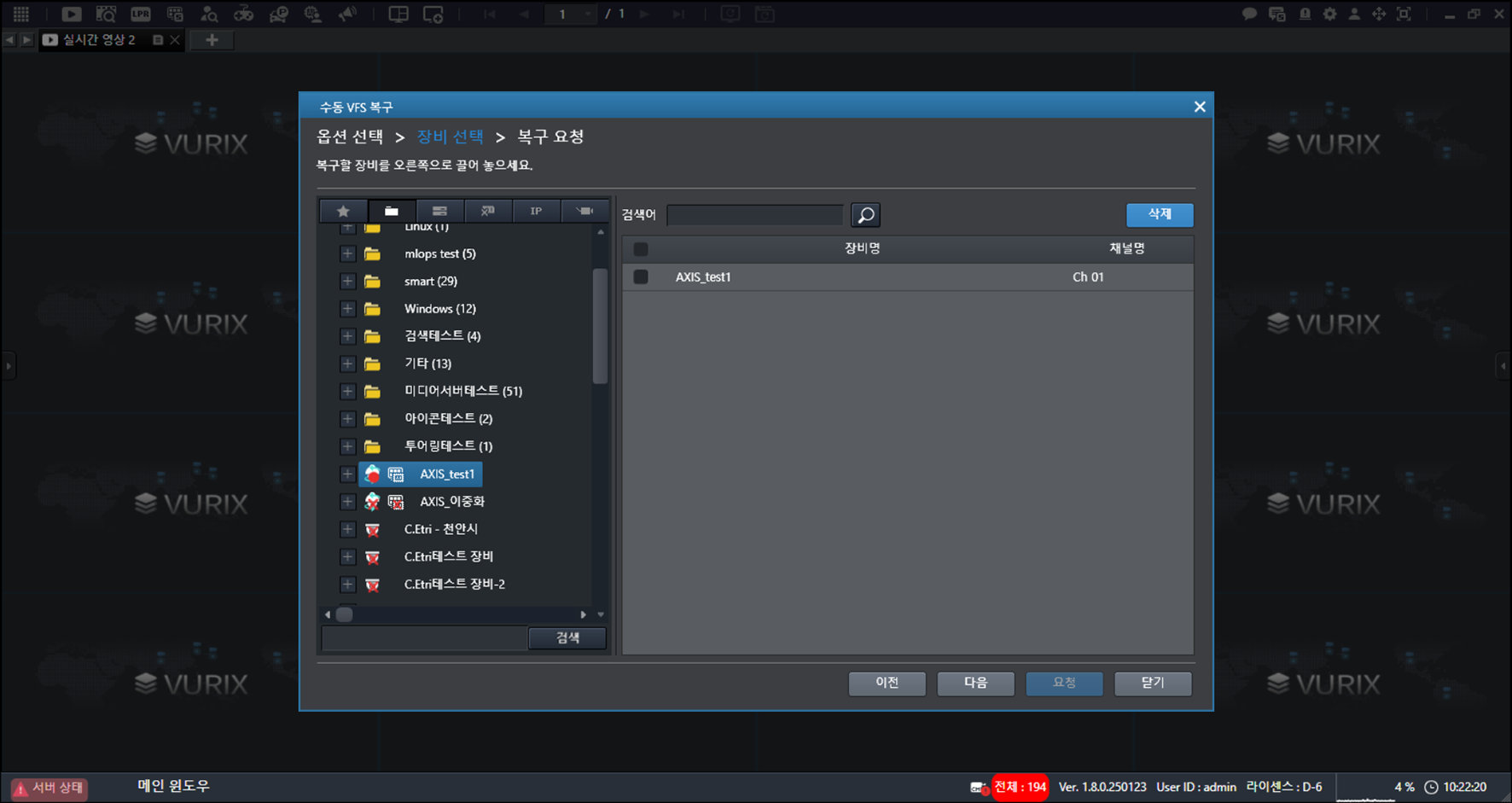
- Haga clic en [Siguiente].
![Haga clic en [Siguiente].](/manual/vurix-admin/images/page20_img2.jpg)
- Haga clic en [Solicitar] > [Aceptar].
Conmutación por error manual
La configuración de [Conmutación por error manual] requiere que se asigne un servidor de almacenamiento de conmutación por error.
Configurar la conmutación por error manual
Establezca manualmente el servidor de almacenamiento como servidor de failover.
- En la pantalla principal, seleccione [] > [Conmutación por error manual].
![En la pantalla principal, seleccione [{{icon:grid-3x3}}] > [Conmutación por error manual].](/manual/vurix-admin/images/page21_img1.jpg)
- Seleccione [Servidor de grabación] y [Servidor de conmutación por error].
- Introduzca la [Descripción].
- Haga clic en [Conmutación por error manual].
- Seleccione el elemento que desee.
- [Conmutación por error actual]: Compruebe la información del servidor de conmutación por error actual.
- [Historial de conmutación por error]: Compruebe el historial de conmutación por error.
- [Failback]: Revierte una operación manual de conmutación por error.
- Haga clic en [Actualizar]. Actualiza la pantalla.
- En la pantalla de configuración del servidor, haga clic en [Servidor de conmutación por error]. Establece el uso del servidor de conmutación por error.
Monitoreo del sistema
Consulte la información del servidor, la cámara y la licencia.
Ver información del servidor
Compruebe la información del servidor, como el servidor maestro, el servidor de grabación y el historial del servidor.
- En la pantalla principal, seleccione [] > [Monitoreo del sistema] > [Información del servidor].
- Haga clic en [Servidor maestro].
![Haga clic en [Servidor maestro].](/manual/vurix-admin/images/page22_img1.jpg)
- Haga clic en [Servidor de grabación].
![Haga clic en [Servidor de grabación].](/manual/vurix-admin/images/page22_img2.jpg)
- Haga clic en [Gestión de historial].
![Haga clic en [Gestión de historial].](/manual/vurix-admin/images/page23_img1.jpg)
- Compruebe la información.
- Haga clic en [Servidor maestro] > [Lista de usuarios conectados] > [Desconectar]. Desconecta la sesión del usuario.
- Haga clic en [Exportar a Excel]. Guarda los resultados como archivo Excel.
Comprobar la información de la cámara
Compruebe la información de las cámaras registradas.
- En la pantalla principal, seleccione [] > [Monitoreo del sistema] > [Información de cámara].
- Establezca las condiciones y haga clic en [Buscar].
![Establezca las condiciones y haga clic en [Buscar].](/manual/vurix-admin/images/page24_img1.jpg)
- Compruebe el resultado.
- Haga clic en []. Actualiza la pantalla.
- Haga clic en [Exportar a Excel]. Guarda los resultados como un archivo de Excel.
Comprobar la información de licencia
Los elementos de licencia pueden diferir según la política comercial y la versión.
Consulte la información de licencia, como la cantidad emitida y el estado de uso.
- En la pantalla principal, seleccione [] > [Monitoreo del sistema] > [Información de licencia].
![En la pantalla principal, seleccione [{{icon:grid-3x3}}] > [Monitoreo del sistema] > [Información de licencia].](/manual/vurix-admin/images/page25_img1.jpg)
- Compruebe la información.
Ver el estado de restauración del almacenamiento secundario
Para usar el almacenamiento secundario, debe configurar la ruta de almacenamiento secundario.
Comprobar el estado de restauración del almacenamiento secundario
Comprueba el estado de restauración del almacenamiento secundario.
- En la pantalla principal, seleccione [] > [Ver estado de restauración del almacenamiento secundario].
![En la pantalla principal, seleccione [{{icon:grid-3x3}}] > [Ver estado de restauración del almacenamiento secundario].](/manual/vurix-admin/images/page26_img1.jpg)
- Haga clic en [Registrar trabajo de restauración].
![Haga clic en [Registrar trabajo de restauración].](/manual/vurix-admin/images/page26_img2.jpg)
- Introduzca el [Nombre del trabajo de restauración] y el [Motivo de la solicitud de restauración].
![Introduzca el [Nombre del trabajo de restauración] y el [Motivo de la solicitud de restauración].](/manual/vurix-admin/images/page27_img1.jpg)
- Mantenga pulsado el botón del ratón y arrastre hacia la derecha.
- Haga clic en [Agregar].
![Haga clic en [Agregar].](/manual/vurix-admin/images/page27_img2.jpg)
- Haga clic en [Restaurar].
- Los dispositivos con capacidad de restauración de 0 Byte no tienen video almacenado.
- Los dispositivos con capacidad de restauración de 0 Byte no tienen datos que restaurar desde el almacenamiento secundario.
Actividad del usuario
Consulte todas las acciones realizadas por el usuario en el cliente.
Ver actividad del usuario
Consulte la actividad del usuario.
- En la pantalla principal, seleccione [] > [Actividad del usuario].
![En la pantalla principal, seleccione [{{icon:grid-3x3}}] > [Actividad del usuario].](/manual/vurix-admin/images/page28_img1.jpg)
- Establezca las condiciones y haga clic en [Buscar].
![Establezca las condiciones y haga clic en [Buscar].](/manual/vurix-admin/images/page28_img2.jpg)
- Compruebe el resultado.
- Haga clic en [Restablecer]. Restablece la configuración.
- Haga clic en [Exportar a Excel]. Guarda los resultados como archivo Excel.
Mantenimiento
Compruebe el estado de almacenamiento de los dispositivos con grabaciones faltantes.
Comprobar el mantenimiento
Compruebe el mantenimiento.
- En la pantalla principal, seleccione [] > [Mantenimiento].
![En la pantalla principal, seleccione [{{icon:grid-3x3}}] > [Mantenimiento].](/manual/vurix-admin/images/page30_img1.jpg)
- Establezca las condiciones y haga clic en [Buscar].
![Establezca las condiciones y haga clic en [Buscar].](/manual/vurix-admin/images/page30_img2.jpg)
- Compruebe el resultado.
Intelligent Statistics
Compruebe la información estadística de objetos y eventos de las regiones del dashboard basándose en equipos inteligentes.
Ver el dashboard de Intelligent Statistics
Compruebe el dashboard en Intelligent Statistics.
- En la pantalla principal, seleccione [] > [Estadísticas inteligentes] > [Panel de estadísticas].
![En la pantalla principal, seleccione [{{icon:grid-3x3}}] > [Estadísticas inteligentes] > [Panel de estadísticas].](/manual/vurix-admin/images/page31_img1.jpg)
- Seleccione el elemento que desee.
- Las estadísticas inteligentes requieren el servidor IDM (Back) y Web_Stats (Front).
- Seleccione las regiones que se mostrarán en el panel de estadísticas inteligentes.
- Para más detalles, consulte "Configurar estadísticas inteligentes" en la página 154.
Consultar objetos de Intelligent Statistics
Compruebe la consulta de objetos en Intelligent Statistics.
- En la pantalla principal, seleccione [] > [Estadísticas inteligentes] > [Consulta de objetos].
![En la pantalla principal, seleccione [{{icon:grid-3x3}}] > [Estadísticas inteligentes] > [Consulta de objetos].](/manual/vurix-admin/images/page32_img1.jpg)
- Establezca las condiciones y haga clic en [Buscar].
![Establezca las condiciones y haga clic en [Buscar].](/manual/vurix-admin/images/page32_img2.jpg)
- Señale con el ratón el elemento que desee.
- Compruebe la información.
- Haga clic en [Descargar PNG]. Guarda los resultados como archivo de imagen.
- Haga clic en [Descargar Excel]. Guarda los resultados como archivo de Excel.
Consultar eventos de Intelligent Statistics
Compruebe la consulta de eventos en Intelligent Statistics.
- En la pantalla principal, seleccione [] > [Estadísticas inteligentes] > [Consulta de eventos].
![En la pantalla principal, seleccione [{{icon:grid-3x3}}] > [Estadísticas inteligentes] > [Consulta de eventos].](/manual/vurix-admin/images/page34_img1.jpg)
- Establezca las condiciones y haga clic en [Buscar].
![Establezca las condiciones y haga clic en [Buscar].](/manual/vurix-admin/images/page34_img2.jpg)
- Señale con el ratón el elemento que desee.
- Compruebe la información.
- Haga clic en [Descargar PNG]. Guarda los resultados como archivo de imagen.
- Haga clic en [Descargar Excel]. Guarda los resultados como archivo de Excel.
Comprobar el estado de Intelligent Statistics
Compruebe el estado de Intelligent Statistics.
- En la pantalla principal, seleccione [] > [Estadísticas inteligentes] > [Estado de estadísticas].
![En la pantalla principal, seleccione [{{icon:grid-3x3}}] > [Estadísticas inteligentes] > [Estado de estadísticas].](/manual/vurix-admin/images/page36_img1.jpg)
- Establezca las condiciones y haga clic en [Buscar].
![Establezca las condiciones y haga clic en [Buscar].](/manual/vurix-admin/images/page36_img2.jpg)
- Señale con el ratón el elemento que desee.
- Compruebe la información.