Configuración del servidor
Configurar el servidor
Configurar el servidor
Las pantallas reales pueden diferir de las imágenes de esta guía.
- En la pantalla principal, haga clic en [] > [Servidor]. Aparece la pantalla de configuración del servidor.
![En la pantalla principal, haga clic en [{{icon:cog-frame}}] > [Servidor]. Aparece la pantalla de configuración del servidor.](/manual/vurix-admin/images/page97_img1.jpg)
- Seleccione el elemento que desee.
- La configuración de [Servidor] requiere el permiso [Gestión de servidor].
- En la pantalla de configuración de usuario, haga clic en [Configuración de usuario] > [Grupo de permisos] > [Gestión] > [Gestión de servidor].
Configuración del entorno del servidor
Establezca el entorno del servidor, incluidas la configuración del servidor, la redundancia, la conmutación por error y la base de datos.
Configurar el entorno del servidor
Configura el servidor.
- En la pantalla principal, seleccione [] > [Servidor].
![En la pantalla principal, seleccione [{{icon:cog-frame}}] > [Servidor].](/manual/vurix-admin/images/page98_img1.jpg)
- Seleccione [Lista de servidores de grabación].
- Establezca [Ruta de almacenamiento].
- Seleccione el elemento que desee.
- [Usar motor]: Establezca si se usa el motor de BD del servidor de grabación.
- [Opciones de límite]: Establezca las opciones de límite.
- [Puerto]: Establezca los puertos.
- [Otras opciones]: Establezca otras opciones.
- [Modo de ejecución]: Establezca el modo de ejecución.
- [Ruta de guardado de imagen LPR]: Establezca la ruta de guardado de imágenes LPR.
- [Ruta de guardado de imagen]: Establezca la ruta de guardado de imágenes.
- [Almacenamiento secundario]: Establezca si se usa el almacenamiento secundario.
- Haga clic en [Aplicar].
- Reinicie el programa para finalizar la configuración.
- Al operar 5 servidores de grabación, asigne 1 servidor de conmutación por error de almacenamiento (proporción 5:1).
- Se recomienda operar un servidor de conmutación por error de almacenamiento como medida de contingencia.
Ejecutar el servicio de grabación
Establezca la ejecución del servicio de grabación.
- En la pantalla principal, seleccione [] > [Servidor].
![En la pantalla principal, seleccione [{{icon:cog-frame}}] > [Servidor].](/manual/vurix-admin/images/page100_img1.jpg)
- Seleccione el elemento que desee.
- Haga clic con el botón derecho para abrir el menú contextual.
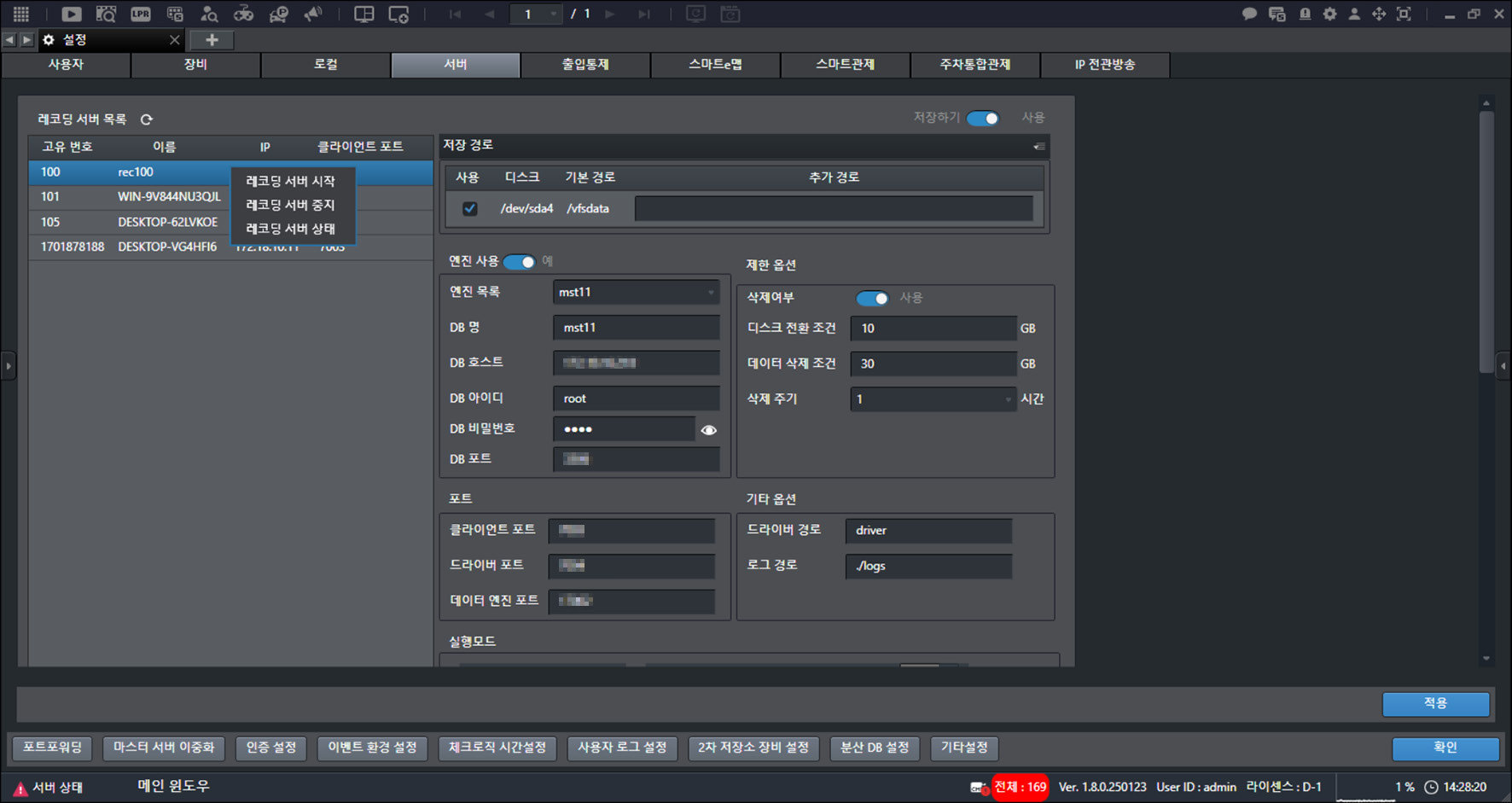
- Haga clic en [Iniciar servidor de grabación].
- Haga clic en [Detener servidor de grabación]. Detiene el servicio de grabación en ejecución.
- Haga clic en [Estado del servidor de grabación]. Compruebe la información.
Configuración de port forwarding
Cuando se conecte desde el exterior, configure el reenvío de puertos.
Solo una cuenta de administrador puede configurar [Reenvío de puertos].
Configurar el reenvío de puertos del servidor maestro
Establezca el reenvío de puertos del servidor maestro.
- En la pantalla principal, seleccione [] > [Servidor] > [Reenvío de puertos].
![En la pantalla principal, seleccione [{{icon:cog-frame}}] > [Servidor] > [Reenvío de puertos].](/manual/vurix-admin/images/page102_img1.jpg)
- Haga clic en [Agregar grupo] > [Editar].
![Haga clic en [Agregar grupo] > [Editar].](/manual/vurix-admin/images/page102_img2.jpg)
- Seleccione un servidor.
- Haga clic en [Aceptar].
![Haga clic en [Aceptar].](/manual/vurix-admin/images/page103_img1.jpg)
- Introduzca la [Descripción del grupo].
- Haga clic en [Agregar].
![Haga clic en [Agregar].](/manual/vurix-admin/images/page103_img2.jpg)
- Haga clic en [Aplicar] > [Aceptar] > [Aplicar].
- Reinicie el programa para finalizar la configuración.
- Haga clic en [Actualizar]. Actualiza la información.
- Haga clic en [Eliminar]. Elimina la información.
Configurar el reenvío de puertos del servidor de grabación
Establezca el reenvío de puertos del servidor de grabación.
- En la pantalla principal, seleccione [] > [Servidor] > [Reenvío de puertos].
![En la pantalla principal, seleccione [{{icon:cog-frame}}] > [Servidor] > [Reenvío de puertos].](/manual/vurix-admin/images/page104_img1.jpg)
- Haga clic en [Agregar regla] > [Grupo].
![Haga clic en [Agregar regla] > [Grupo].](/manual/vurix-admin/images/page104_img2.jpg)
- Seleccione un grupo.
- Haga clic en [Editar].
![Haga clic en [Editar].](/manual/vurix-admin/images/page105_img1.jpg)
- Seleccione un servidor.
- Haga clic en [Aceptar].
- Introduzca la [Descripción de la regla].
- Haga clic en [Agregar].
![Haga clic en [Agregar].](/manual/vurix-admin/images/page105_img2.jpg)
- Haga clic en [Aplicar] > [Aceptar] > [Aplicar].
- Reinicie el programa para finalizar la configuración.
- Haga clic en [Actualizar]. Actualiza la información.
- Haga clic en [Eliminar]. Elimina la información.
Configuración de redundancia del servidor maestro
Establezca la redundancia del master server para garantizar un servicio ininterrumpido.
La configuración de [Master Server Redundancy] solo está disponible para cuentas de administrador.
- En la pantalla principal, haga clic en [] > [Servidor] > [Redundancia del servidor maestro].
![En la pantalla principal, haga clic en [{{icon:cog-frame}}] > [Servidor] > [Redundancia del servidor maestro].](/manual/vurix-admin/images/page107_img1.jpg)
- Introduzca la [IP] y el [Puerto].
- Haga clic en [Aplicar] > [Aceptar] > [Aplicar].
- Reinicie el programa para finalizar la configuración.
Configuración de autenticación de inicio de sesión
Refuerce o flexibilice la configuración de autenticación por seguridad.
[Configuración de autenticación] solo está disponible para cuentas de administrador.
- En la pantalla principal, haga clic en [] > [Servidor] > [Configuración de autenticación].
![En la pantalla principal, haga clic en [{{icon:cog-frame}}] > [Servidor] > [Configuración de autenticación].](/manual/vurix-admin/images/page108_img1.jpg)
- Seleccione el elemento que desee.
- [Modo de restablecimiento]: Establezca [ON] u [OFF].
- [Tiempo de espera al fallar]: Establezca el tiempo de espera cuando se supera el límite de intentos fallidos de inicio de sesión.
- [Intervalo de restablecimiento de contraseña]: Establezca el intervalo de restablecimiento de contraseña.
- [Límite de intentos fallidos de inicio de sesión]: Establezca el número límite de intentos fallidos de inicio de sesión.
- [Configuración de filtrado IP]: Establezca el filtrado IP.
- [Lista de IP]: Agregue o elimine direcciones IP de la [Lista blanca] o la [Lista negra].
- Haga clic en [Aplicar] > [Aceptar] > [Aplicar].
- Reinicie el programa para finalizar la configuración.
Preferencias de eventos
Solo las cuentas de administrador pueden usar [Preferencias de eventos].
- En la pantalla principal, haga clic en [] > [Servidor] > [Configuración del entorno de eventos].
![En la pantalla principal, haga clic en [{{icon:cog-frame}}] > [Servidor] > [Configuración del entorno de eventos].](/manual/vurix-admin/images/page110_img1.jpg)
- Seleccione el elemento que desee.
- [Almacenamiento duplicado de eventos RAW]: Active el almacenamiento duplicado de eventos LPR en las tablas 'raw_lpr_event' y
- [Días de retención de eventos RAW]: Establezca el período de almacenamiento duplicado para todas las tablas relacionadas con eventos LPR.
- [Días de retención de eventos de usuario]: Establezca el período de retención de eventos de usuario.
- Haga clic en [Aplicar] > [Aceptar] > [Aplicar].
- Reinicie el programa para finalizar la configuración.
Configuración de tiempo de Check Logic
La lógica de comprobación de reconexión del controlador verifica a intervalos especificados que las cámaras estén correctamente conectadas al controlador.
Indica la reconexión de las cámaras desconectadas.
Solo las cuentas de administrador pueden configurar [Configuración de tiempo de lógica de comprobación].
- En la pantalla principal, haga clic en [] > [Servidor] > [Configuración de tiempo de lógica de comprobación].
![En la pantalla principal, haga clic en [{{icon:cog-frame}}] > [Servidor] > [Configuración de tiempo de lógica de comprobación].](/manual/vurix-admin/images/page111_img1.jpg)
- Seleccione un servidor.
- Establezca [Configuración de hora].
- Haga clic en [Aceptar] > [Aplicar].
- Reinicie el programa para finalizar la configuración.
Configuración de almacenamiento de registro de usuarios
Establezca el guardado de registros de actividad de las cuentas de usuario.
[Configuración de registro de usuarios] solo está disponible para cuentas de administrador.
- En la pantalla principal, haga clic en [] > [Servidor] > [Configuración de registro de usuario].
![En la pantalla principal, haga clic en [{{icon:cog-frame}}] > [Servidor] > [Configuración de registro de usuario].](/manual/vurix-admin/images/page112_img1.jpg)
- Seleccione [Período de retención de registros].
- Configure [Configuración de notificación de capacidad de BD excedida].
- Haga clic en [Aplicar] > [Aceptar] > [Aplicar].
- Reinicie el programa para finalizar la configuración.
Configuración de dispositivos de almacenamiento secundario
El almacenamiento secundario es un repositorio separado conectado fuera del sistema.
Establezca los dispositivos de almacenamiento secundario.
Solo las cuentas de administrador pueden usar [Configuración de dispositivos de almacenamiento secundario].
- En la pantalla principal, haga clic en [] > [Servidor] > [Configuración de dispositivo de almacenamiento secundario].
![En la pantalla principal, haga clic en [{{icon:cog-frame}}] > [Servidor] > [Configuración de dispositivo de almacenamiento secundario].](/manual/vurix-admin/images/page113_img1.jpg)
- Seleccione el elemento que desee.
- [Dispositivo]: Seleccione el dispositivo del almacenamiento secundario.
- [Estado del trabajo]: Establezca el estado del trabajo.
- [Tipo de almacenamiento secundario]: Seleccione el tipo de almacenamiento secundario.
- [Ruta]: Establezca la ruta.
- [Período de retención (días)]: Establezca el período de retención.
- [Período de conservación (días)]: Establezca el período de conservación.
- [Tiempo de espera (minutos)]: Establezca el tiempo de espera.
- [Host]: Introduzca el host.
- [Puerto]: Introduzca el puerto.
- [Usuario]: Introduzca el ID.
- [Contraseña]: Introduzca la contraseña.
- Haga clic en [Aplicar] > [Aceptar] > [Aplicar].
- Reinicie el programa para finalizar la configuración.
Configuración de DB distribuida
Configure varios servidores de BD para distribuir la carga de la base de datos.
Con [Configuración de BD distribuida], los datos de VFS y EVT DB del servidor de grabación se almacenan de forma distribuida.
Solo las cuentas de administrador pueden usar [Configuración de BD distribuida].
Agregar DB distribuida
Establezca la DB distribuida.
- En la pantalla principal, seleccione [] > [Servidor].
![En la pantalla principal, seleccione [{{icon:cog-frame}}] > [Servidor].](/manual/vurix-admin/images/page115_img1.jpg)
- Seleccione el elemento que desee.
- [Lista de motores DB]: Muestra la lista de motores.
- [Servidor de destino]: Seleccione un servidor.
- [Nombre del motor] / [Tipo de motor] / [DB del motor] / [IP del motor] / [Puerto del motor] / [Usuario del motor (ID)] / [Contraseña
- Haga clic en [Agregar] > [Aceptar] > [Aceptar] > [Aplicar].
- Reinicie el programa para finalizar la configuración.
- Haga clic en [Actualizar]. Actualiza la pantalla.
- Haga clic en [Editar] o [Eliminar]. Edita o elimina el servidor.
Otras configuraciones del servidor
Solo las cuentas de administrador pueden usar [Otras configuraciones].
- En la pantalla principal, haga clic en [] > [Servidor] > [Otras configuraciones].
![En la pantalla principal, haga clic en [{{icon:cog-frame}}] > [Servidor] > [Otras configuraciones].](/manual/vurix-admin/images/page116_img1.jpg)
- Seleccione el elemento que desee.
- [Configuración del servidor FTP]: Active el uso de FTP.
- [Configuración PTZ]: Establezca las funciones relacionadas con PTZ.
- [Configuración del servicio de gestión remota]: Active el acceso remoto.
- [Configuración del servidor Agent]: Active el servidor Agent.
- [Configuración de guardado de audio]: También guarda el audio al guardar vídeo.
- [Gestión de acceso de administrador]: Administre el acceso de administrador.
- [Configuración de transferencia de fotos]: Active la transferencia de fotos.
- [Configuración de contactos]: Guarde la información de contacto.
- [Seguridad dual de copia de seguridad]: Solicita una contraseña al guardar archivos AVI.
- [Configuración global de dispositivos]: Establezca los elementos usados en la búsqueda detallada de dispositivos.
- [Timeout de respuesta]: Establezca el timeout de respuesta.
- [Configuración WASS]: Active WASS.
- [Configuración de hora del sistema]: Active la hora del sistema.
- [Configuración adicional de información del dispositivo]: Establezca información adicional del dispositivo.
- Haga clic en [Aplicar] > [Aceptar] > [Aplicar].
- Reinicie el programa para finalizar la configuración.