Configuración de monitoreo inteligente
Configurar el monitoreo inteligente
Configurar el monitoreo inteligente
Las pantallas reales pueden diferir de las imágenes de esta guía.
- En la pantalla principal, haga clic en [] > [Monitoreo inteligente]. Aparece la pantalla de configuración de monitoreo inteligente.
![En la pantalla principal, haga clic en [{{icon:cog-frame}}] > [Monitoreo inteligente]. Aparece la pantalla de configuración de monitoreo inteligente.](/manual/vurix-admin/images/page152_img1.jpg)
- Seleccione el elemento que desee.
- La configuración de [Monitoreo inteligente] requiere el permiso [Gestión de monitoreo inteligente].
- En la pantalla de configuración de usuario, seleccione un usuario y haga clic en [Grupo de permisos] > [Gestión] > [Gestión de monitoreo inteligente].
Preferencias de monitoreo inteligente
Establezca el entorno de monitoreo inteligente, incluida la conexión a MAM y las opciones de monitoreo inteligente.
Conectarse a MAM
Se conecta a MAM.
- En la pantalla principal, seleccione [] > [Monitoreo inteligente] > [Configuración básica].
![En la pantalla principal, seleccione [{{icon:cog-frame}}] > [Monitoreo inteligente] > [Configuración básica].](/manual/vurix-admin/images/page153_img1.jpg)
- Introduzca la [Información de MAM].
- [Host MAM]: Introduzca el host. (Dirección de la página web MAM)
- [Puerto MAM]: Introduzca el puerto. (Valor fijo: 3001)
- [ID MAM]: Introduzca el ID. (ID de la página web MAM)
- [Contraseña MAM]: Introduzca la contraseña. (Contraseña de la página web MAM)
- [Tiempo de espera de solicitud]: Establezca el tiempo de espera para solicitudes de búsqueda inteligente.
- Haga clic en [Conectar a MAM].
Configurar Intelligent Statistics
Establezca Intelligent Statistics.
- En la pantalla principal, seleccione [] > [Monitoreo inteligente] > [Configuración básica].
![En la pantalla principal, seleccione [{{icon:cog-frame}}] > [Monitoreo inteligente] > [Configuración básica].](/manual/vurix-admin/images/page154_img1.jpg)
- Establezca [Configuración de estadísticas].
- [Información de VURIX]: Consulte la información.
- [Seleccionar región del panel]: Seleccione la región que se mostrará en el panel de estadísticas inteligentes.
- Haga clic en [Aceptar].
Guardar metadatos de monitoreo inteligente
Establezca los metadatos.
Guarde los cuadros de objetos junto con el video grabado.
- En la pantalla principal, seleccione [] > [Monitoreo inteligente] > [Configuración básica].
![En la pantalla principal, seleccione [{{icon:cog-frame}}] > [Monitoreo inteligente] > [Configuración básica].](/manual/vurix-admin/images/page155_img1.jpg)
- Haga clic en [Servidor] > [Guardar metadatos].
- Haga clic en [Aceptar].
- Al activar [Guardar metadatos], la capacidad de almacenamiento de grabación de los dispositivos de monitoreo inteligente puede aumentar rápidamente.
- Úselo con precaución.
Configurar las opciones de supervisión de eventos
Establezca las opciones de monitoreo.
- En la pantalla principal, seleccione [] > [Monitoreo inteligente] > [Configuración básica].
![En la pantalla principal, seleccione [{{icon:cog-frame}}] > [Monitoreo inteligente] > [Configuración básica].](/manual/vurix-admin/images/page156_img1.jpg)
- Establezca [Monitoreo].
- [Función tras el informe de monitoreo]: Cierre o fije el vídeo después del informe.
- [Tamaño del informe de monitoreo rápido] / [Mostrar informe de monitoreo rápido]: Establezca el tamaño o la visibilidad.
- [Mostrar área ROI]: Muestra el área ROI en el vídeo del evento.
- [Mostrar icono de canal]: Muestra el icono de canal en el vídeo del evento.
- [Mostrar hora del evento]: Muestra la hora de ocurrencia del evento en el vídeo del evento.
- Haga clic en [Aceptar].
Configurar la prioridad de eventos
Establezca la prioridad de eventos.
Si no se configura la prioridad, los vídeos se muestran en el orden en que ocurren los eventos.
- En la pantalla principal, seleccione [] > [Monitoreo inteligente] > [Configuración básica].
![En la pantalla principal, seleccione [{{icon:cog-frame}}] > [Monitoreo inteligente] > [Configuración básica].](/manual/vurix-admin/images/page157_img1.jpg)
- Establezca [Prioridad de eventos].
- Haga clic en [Aceptar].
- Establezca el valor de ponderación de 0 a 5.
- Cuanto mayor sea el valor de ponderación, mayor será la prioridad.
Agregar un elemento de estado de monitoreo
Administre los elementos de [Estado de monitoreo].
Solo las cuentas de administrador pueden agregar o eliminar elementos.
- En la pantalla principal, seleccione [] > [Monitoreo inteligente] > [Configuración básica].
![En la pantalla principal, seleccione [{{icon:cog-frame}}] > [Monitoreo inteligente] > [Configuración básica].](/manual/vurix-admin/images/page158_img1.jpg)
- Establezca [Estado de monitoreo].
- [Agregar]: Agregue un elemento.
- [Eliminar]: Elimine un elemento.
- Haga clic en [Aceptar].
Configurar opciones del cuadro de objeto
Establezca las opciones de visualización del cuadro de objeto.
- En la pantalla principal, seleccione [] > [Monitoreo inteligente] > [Configuración básica].
![En la pantalla principal, seleccione [{{icon:cog-frame}}] > [Monitoreo inteligente] > [Configuración básica].](/manual/vurix-admin/images/page159_img1.jpg)
- Establezca [Cuadro de objeto].
- [Ventana de monitoreo con cuadro de objeto]: Muestra cuadros de objeto en el vídeo.
- [Mostrar solo objetos de evento]: Muestra la información de análisis de dispositivos de monitoreo inteligente en el vídeo en vivo.
- [Visualización adicional de cuadro de objeto]: Establezca elementos adicionales que se mostrarán en los cuadros de objeto.
- [Mostrar etiqueta de cuadro de objeto]: Muestra las etiquetas de los cuadros de objeto.
- [Estilo de cuadro de objeto]: Establezca el color, el grosor de línea y más del cuadro de objeto.
- Haga clic en [Aceptar].
Configurar colores de eventos ROI
Según el evento ocurrido, el área de detección (ROI, Region of Interest) aparece con el color de evento configurado.
- En la pantalla principal, seleccione [] > [Monitoreo inteligente] > [Configuración básica].
![En la pantalla principal, seleccione [{{icon:cog-frame}}] > [Monitoreo inteligente] > [Configuración básica].](/manual/vurix-admin/images/page160_img1.jpg)
- Configure [Configuración de color de eventos ROI].
- [Usar línea de borde de celda]: Muestra el borde.
- [Mostrar texto de evento de celda]: Muestra el texto.
- Seleccione el elemento que desee.
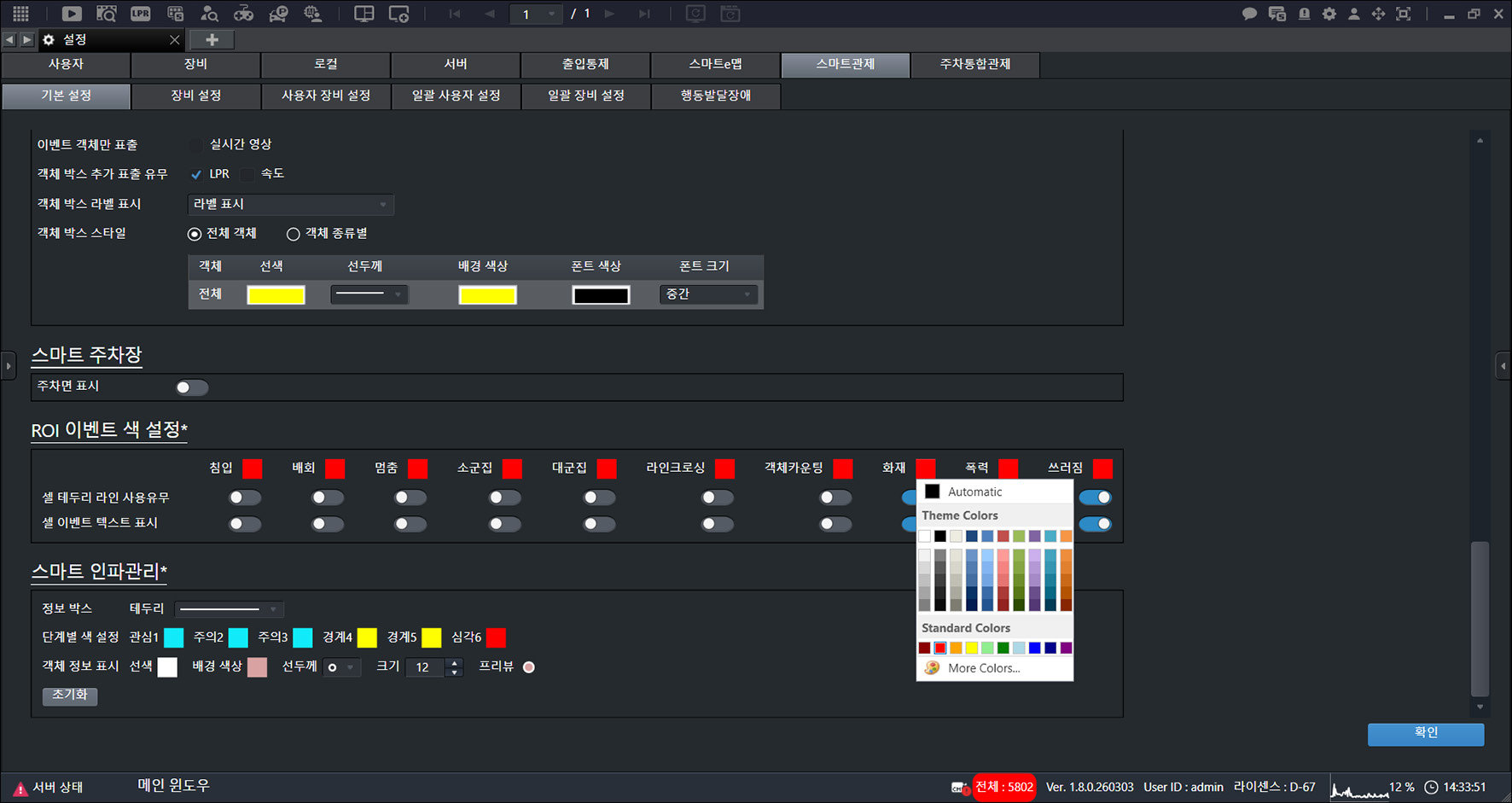
- Haga clic en [Aceptar].
Configurar los colores de eventos de gestión de multitudes
Establezca los colores de eventos de gestión de multitudes.
- En la pantalla principal, seleccione [] > [Monitoreo inteligente] > [Configuración básica].
![En la pantalla principal, seleccione [{{icon:cog-frame}}] > [Monitoreo inteligente] > [Configuración básica].](/manual/vurix-admin/images/page161_img1.jpg)
- Establezca [Gestión inteligente de multitudes].
- [Cuadro de información]: Establezca el color de fondo del cuadro de información de evento.
- [Color por nivel]: Establezca el color para cada nivel de evento.
- [Visualización de información de objeto]: Establezca el color de visualización de la información de objeto.
- Haga clic en [Aceptar].
Configuración de dispositivos de monitoreo inteligente
Establezca los dispositivos de monitoreo inteligente.
Registrar dispositivos de monitoreo inteligente
Registre los dispositivos que se usarán en el monitoreo inteligente.
Al registrar dispositivos de monitoreo inteligente, se supervisan los objetos configurados.
- En la pantalla principal, seleccione [] > [Monitoreo inteligente] > [Configuración de dispositivos].
- Seleccione un dispositivo.
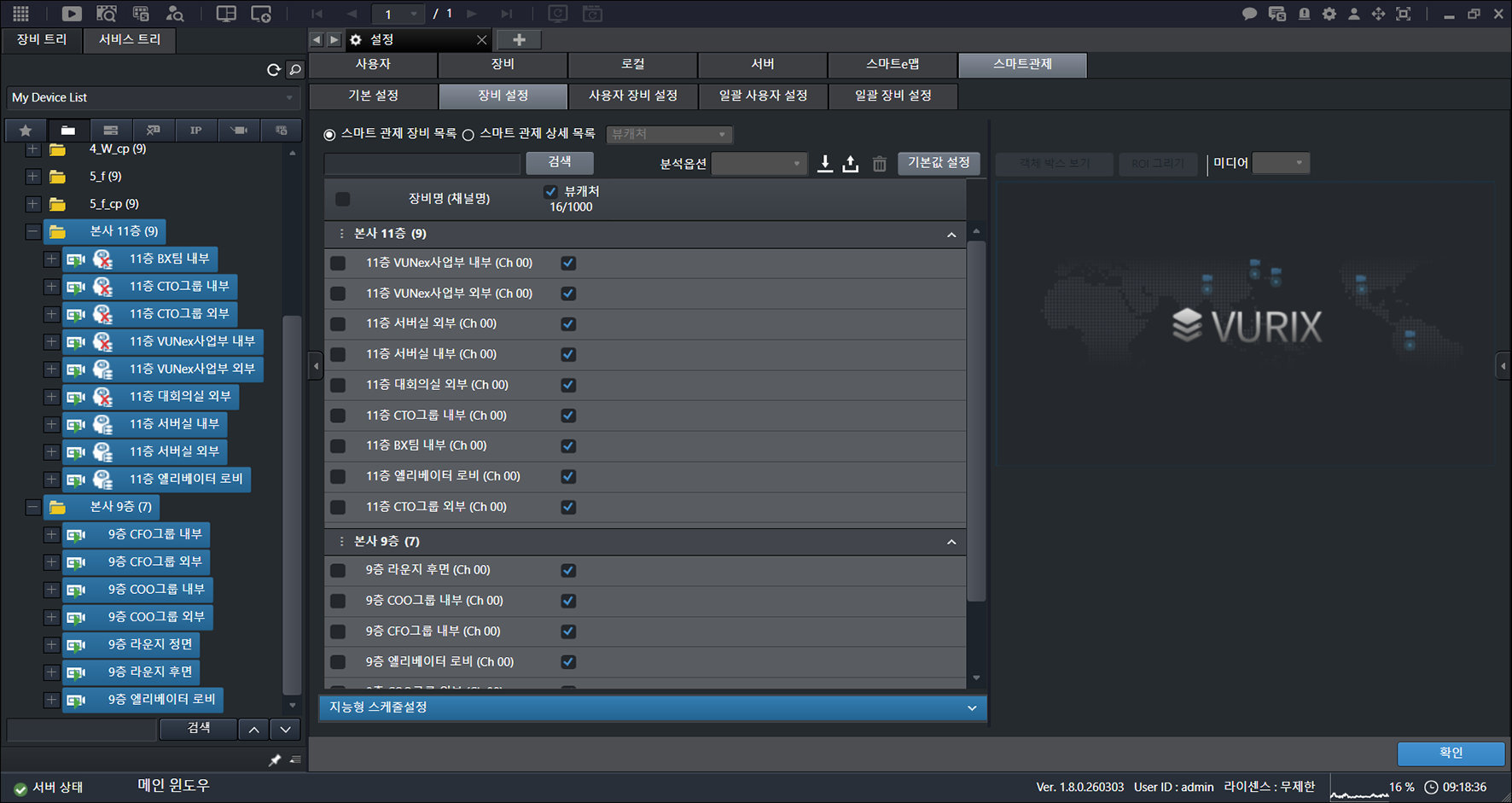
- Mantenga pulsado el botón del ratón y arrastre hacia la derecha.
- Haga clic en [Aceptar].
Ver la lista de dispositivos de monitoreo inteligente
Consulte la información de áreas de detección, eventos, áreas de análisis y demás datos configurados en los dispositivos de monitoreo inteligente.
- En la pantalla principal, seleccione [] > [Monitoreo inteligente] > [Configuración de dispositivos].
![En la pantalla principal, seleccione [{{icon:cog-frame}}] > [Monitoreo inteligente] > [Configuración de dispositivos].](/manual/vurix-admin/images/page163_img1.jpg)
- Haga clic en [Lista detallada de monitoreo inteligente].
![Haga clic en [Lista detallada de monitoreo inteligente].](/manual/vurix-admin/images/page163_img2.jpg)
- Seleccione el elemento que desee.
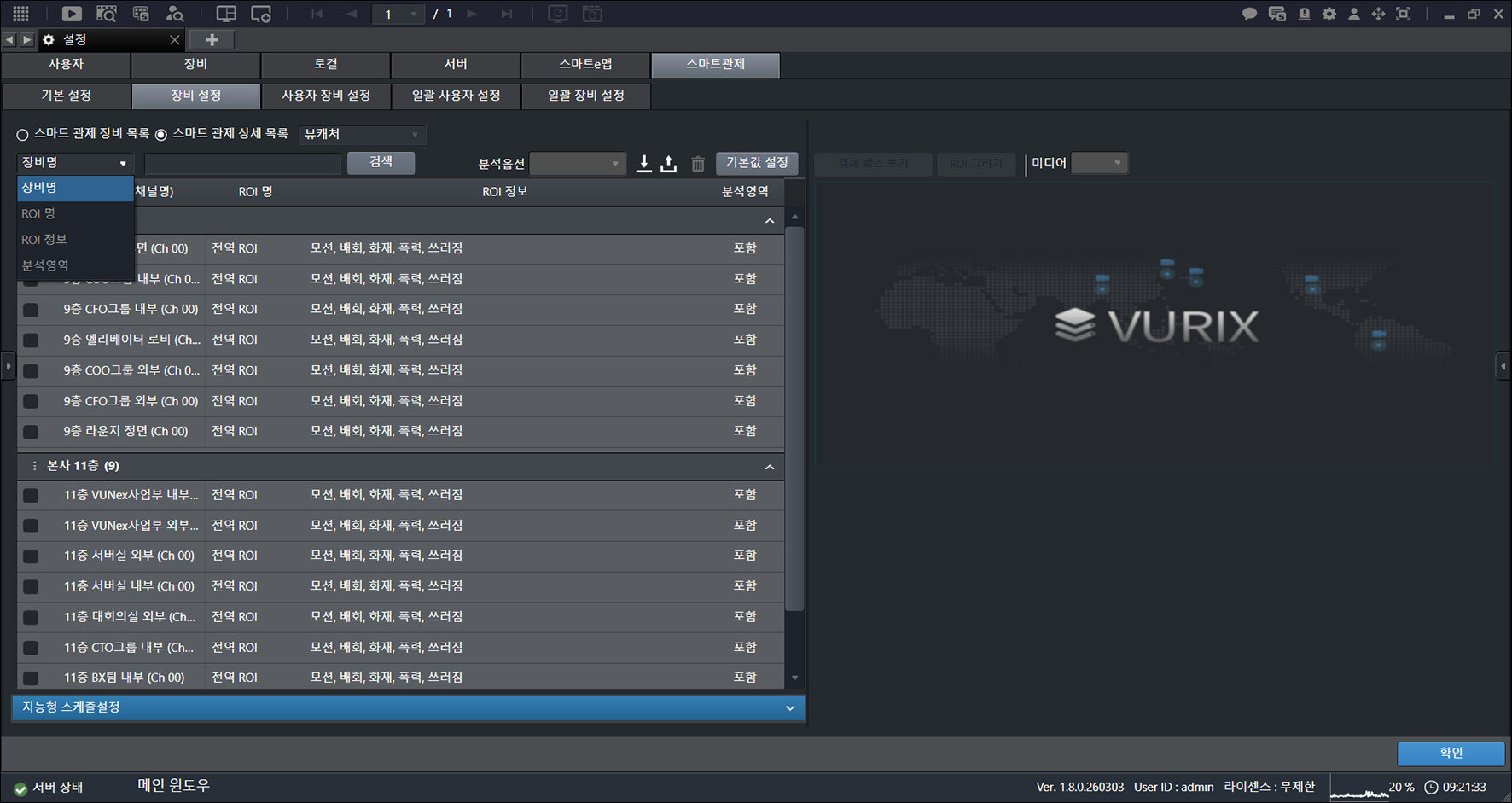
- Establezca las condiciones y haga clic en [Buscar].
- [Opciones de análisis]: Establezca las opciones de análisis.
- [] / []: Exporte la lista de dispositivos guardada en el programa o impórtela al programa.
- []: Elimine el elemento.
- [Establecer valores predeterminados]: Establezca los valores predeterminados del análisis de video.
![Establezca las condiciones y haga clic en [Buscar].](/manual/vurix-admin/images/page164_img2.jpg)
- Compruebe el resultado.
Configuración de ROI de monitoreo inteligente
Seleccione un dispositivo para comprobar la información del área de detección y modificar el área de detección.
Crear un área de detección (ROI)
Cree áreas de detección por dispositivo.
- En la pantalla principal, seleccione [] > [Monitoreo inteligente] > [Configuración de dispositivos].
- Seleccione un dispositivo.
- [Ver cuadro de objeto]: Muestra cuadros de objeto en el vídeo.
- [Dibujar ROI] / [Dibujar línea]: Dibuje una forma o línea para crear un área de detección.
- [Medios]: Seleccione medios.
- [Configuración]: Establezca el paso de peatones inteligente.
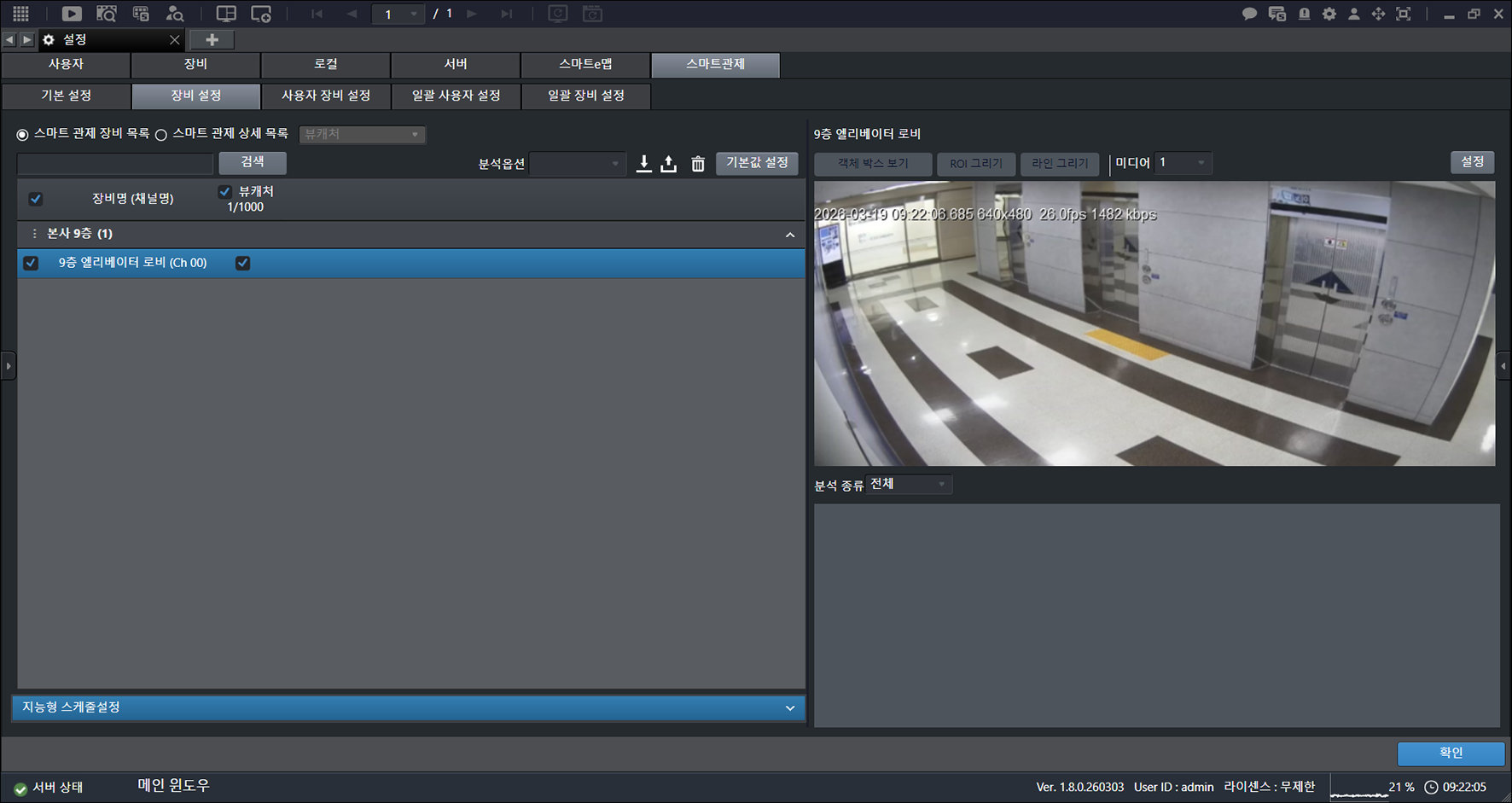
- Haga clic en [Dibujar ROI].
![Haga clic en [Dibujar ROI].](/manual/vurix-admin/images/page166_img1.jpg)
- Seleccione el elemento que desee.
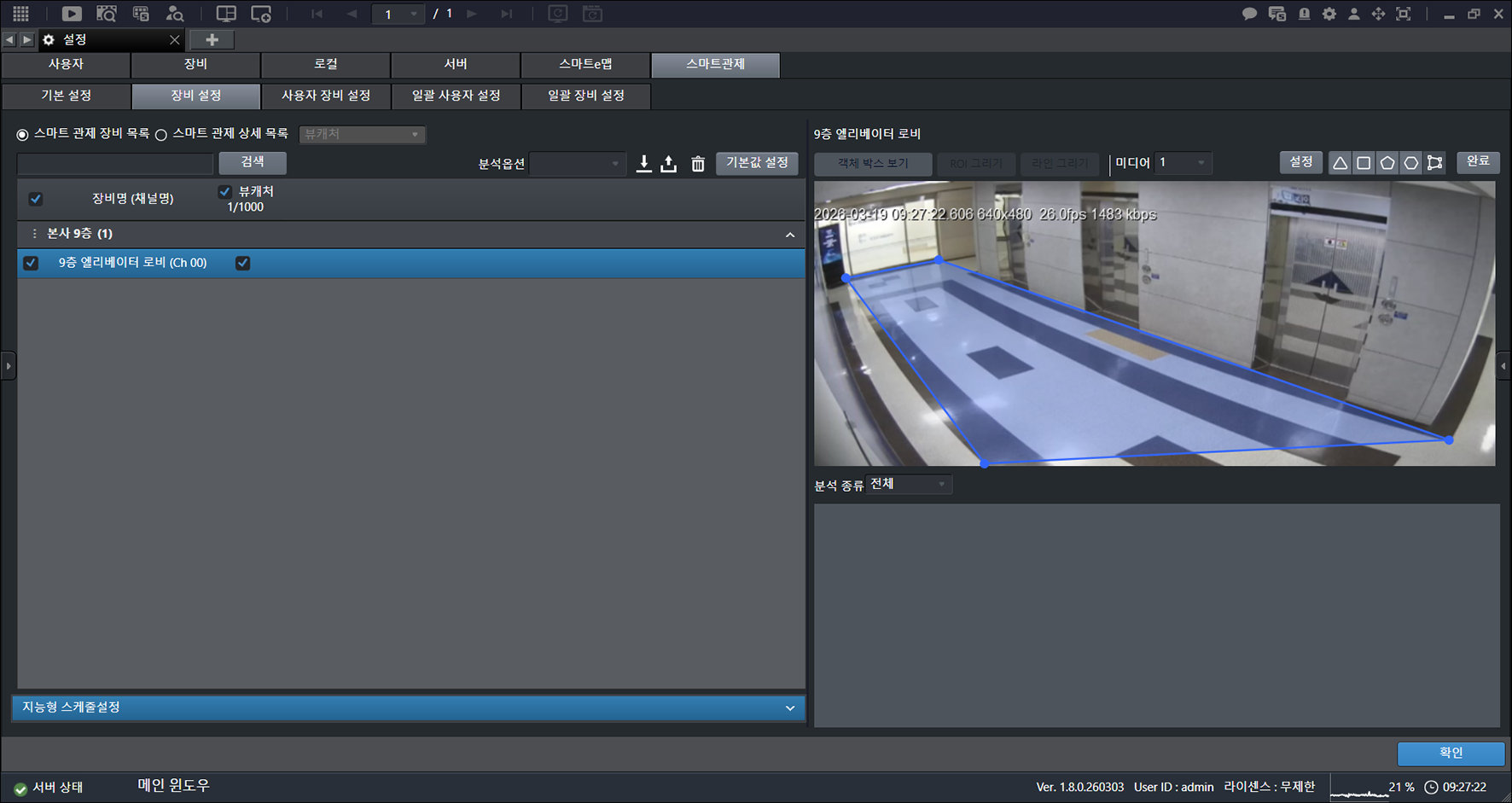
- Haga clic con el ratón en el punto que desee.
- Cree un área.
- Haga clic en [Completar] > [Aceptar].
Configurar las condiciones de análisis del área de detección (ROI)
Establezca las condiciones de análisis del área de detección.
- En la pantalla principal, seleccione [] > [Monitoreo inteligente] > [Configuración de dispositivos].
- Seleccione un dispositivo.
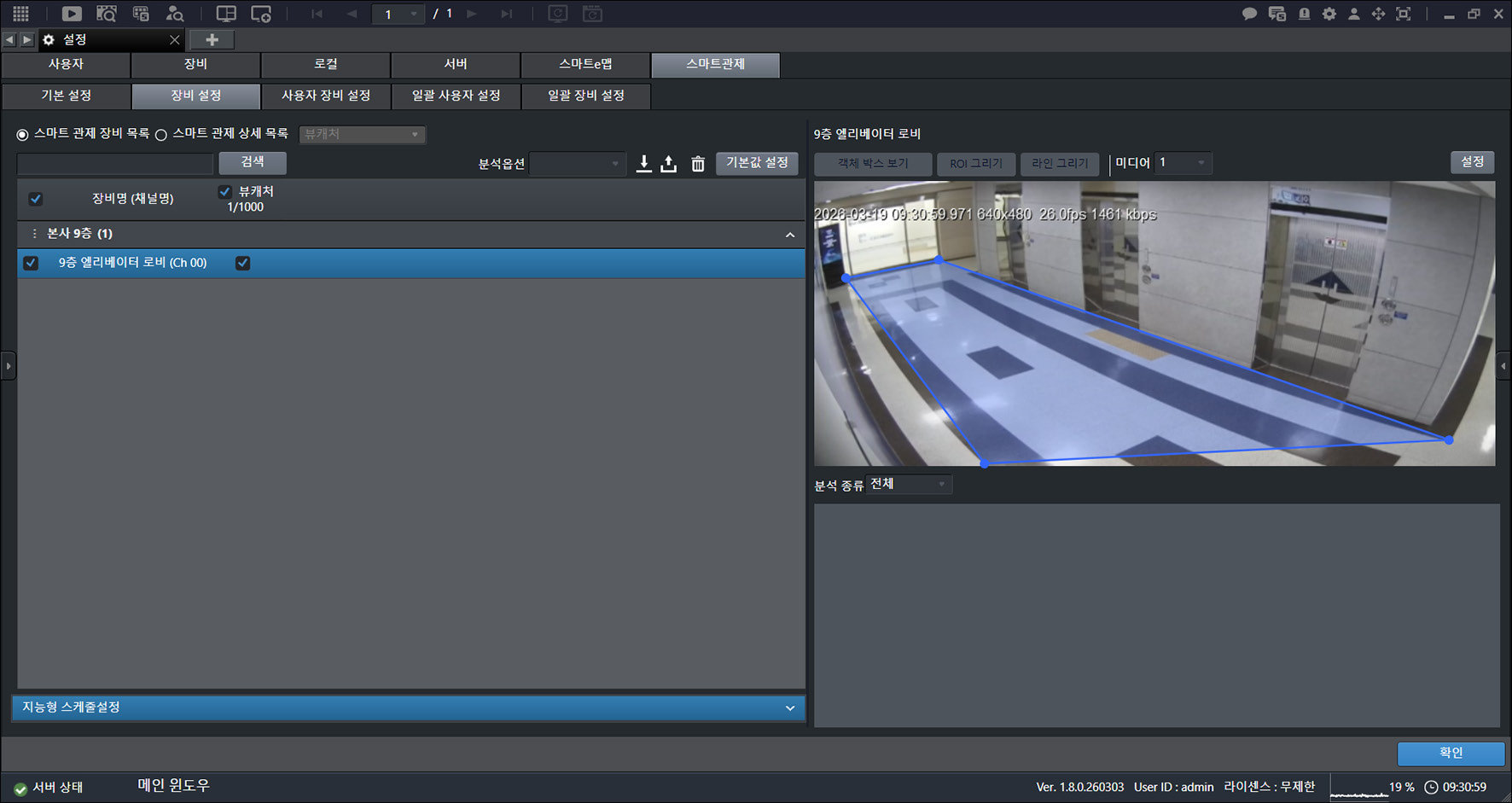
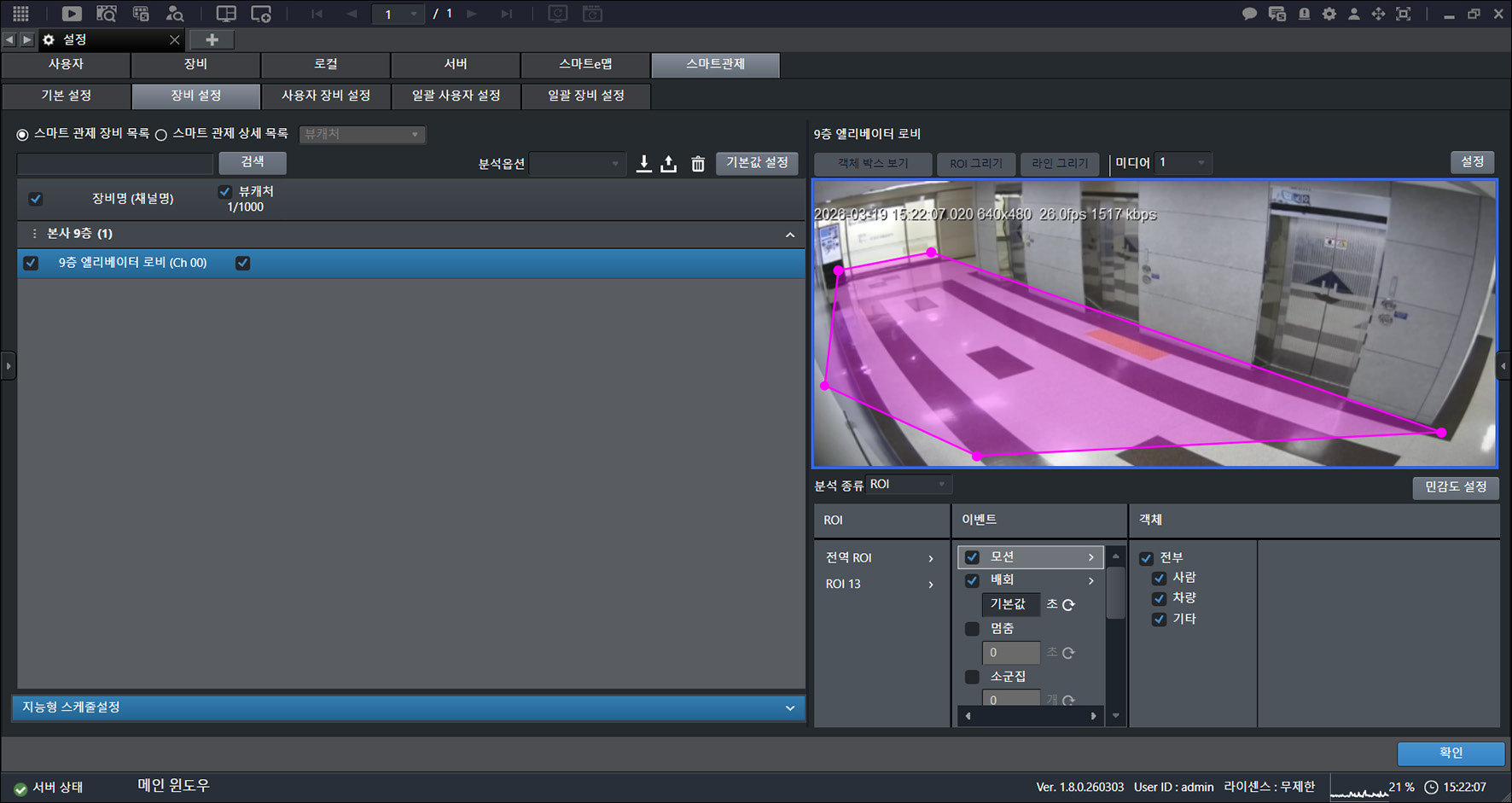
- Haga clic en [Tipo de análisis] > [ROI].
- [Nombre de ROI]: Introduzca un nombre.
- [Área de análisis]: Incluya o excluya el área de análisis.
- [Configuración de sensibilidad]: Establezca la sensibilidad del área de detección.
![Haga clic en [Tipo de análisis] > [ROI].](/manual/vurix-admin/images/page167_img2.jpg)
- Seleccione [ROI].
![Seleccione [ROI].](/manual/vurix-admin/images/page168_img1.jpg)
- Seleccione [Evento].
![Seleccione [Evento].](/manual/vurix-admin/images/page168_img2.jpg)
- Seleccione [Objeto].
![Seleccione [Objeto].](/manual/vurix-admin/images/page169_img1.jpg)
- Haga clic en [Aceptar].
Configurar la sensibilidad del área de detección (ROI)
Establezca la sensibilidad del área de detección.
Según el evento, también puede establecer por separado la sensibilidad del evento y la sensibilidad del objeto. (Ejemplo: violencia, caída, etc.)
- En la pantalla principal, seleccione [] > [Monitoreo inteligente] > [Configuración de dispositivos].
- Seleccione un dispositivo.
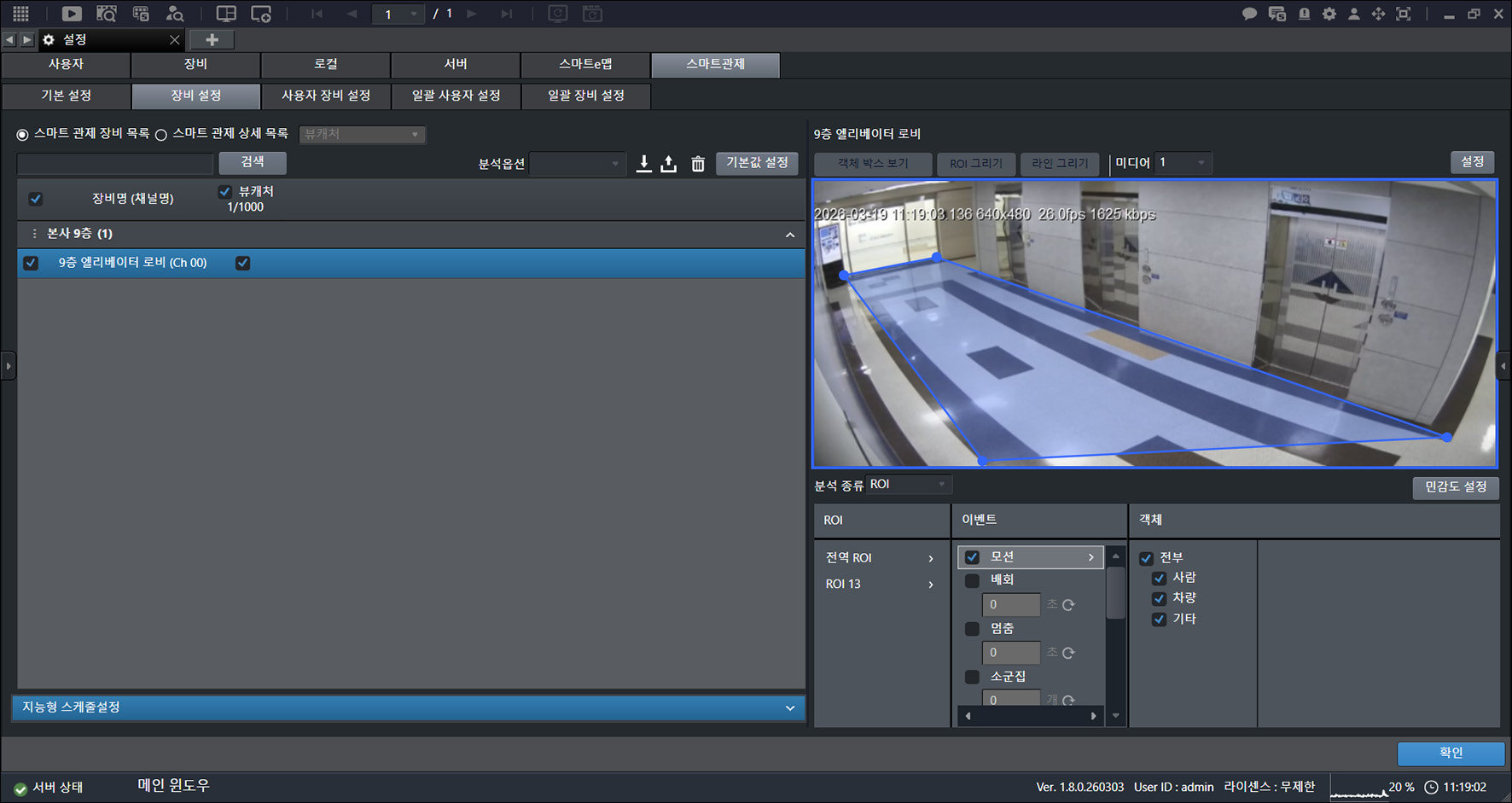
- Seleccione el elemento que desee.
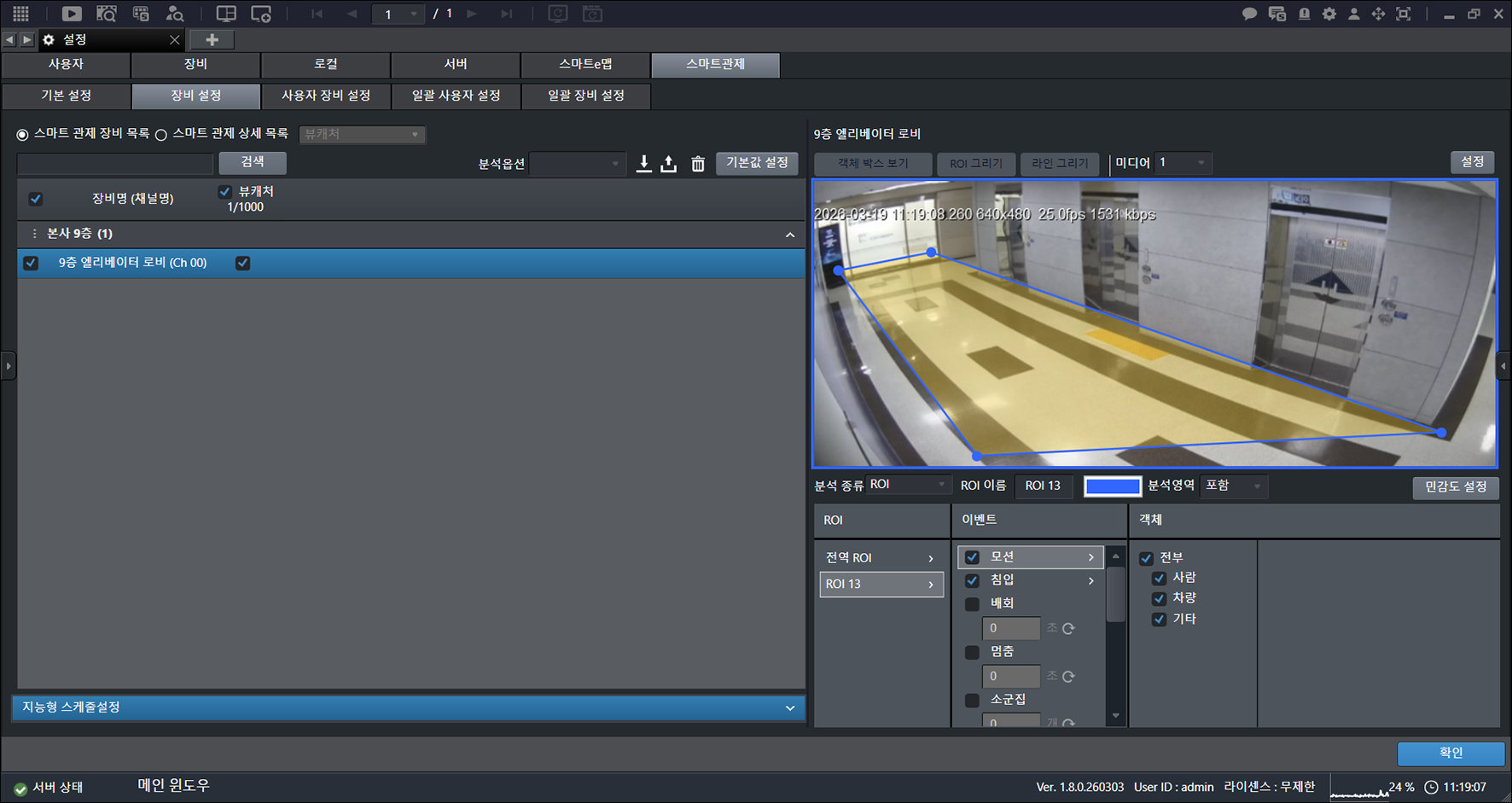
- Haga clic en [Configuración de sensibilidad].
- Establezca los elementos que desee.
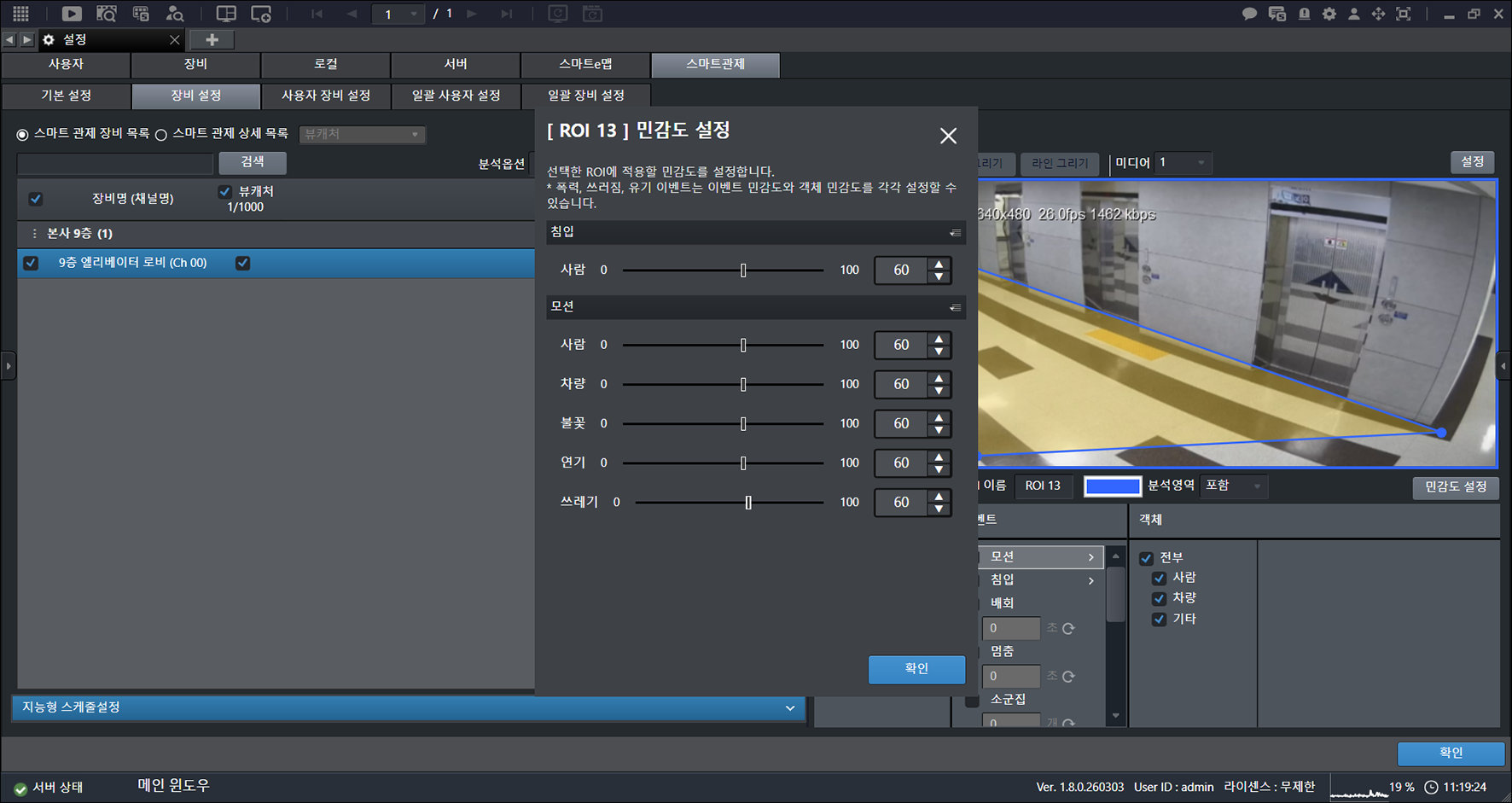
- Mantenga pulsado el botón del ratón y muévalo en la dirección deseada.
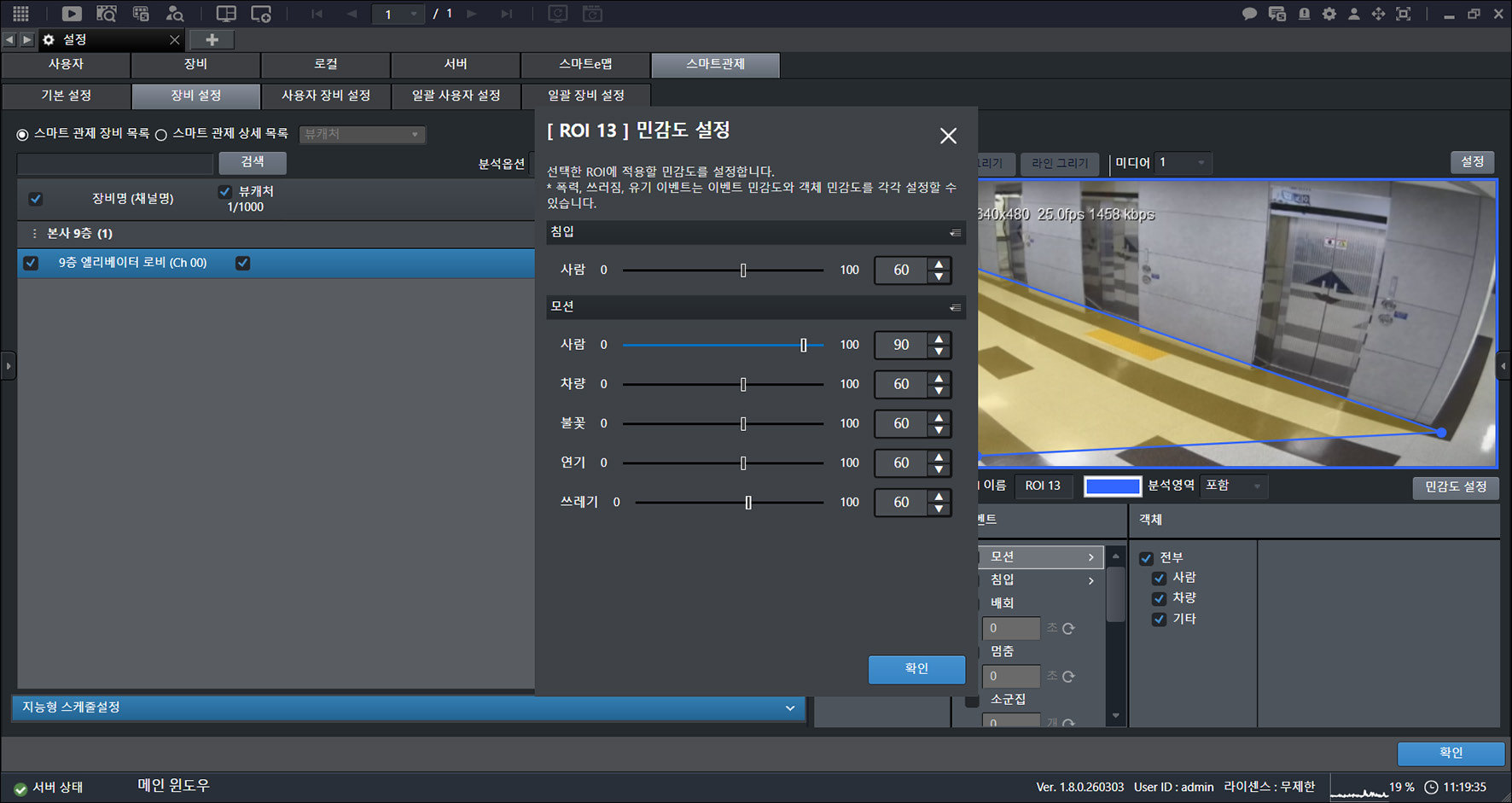
- Haga clic en [Aceptar] > [Aceptar].
- Según el evento, también puede establecer por separado la sensibilidad del evento y la sensibilidad del objeto. (Ejemplo: violencia, caída, etc.)
- Consulte la tabla siguiente para la clasificación de sensibilidad por evento.
Eliminar un área de detección (ROI)
Elimine el área de detección.
- En la pantalla principal, seleccione [] > [Monitoreo inteligente] > [Configuración de dispositivos].
- Seleccione un dispositivo.
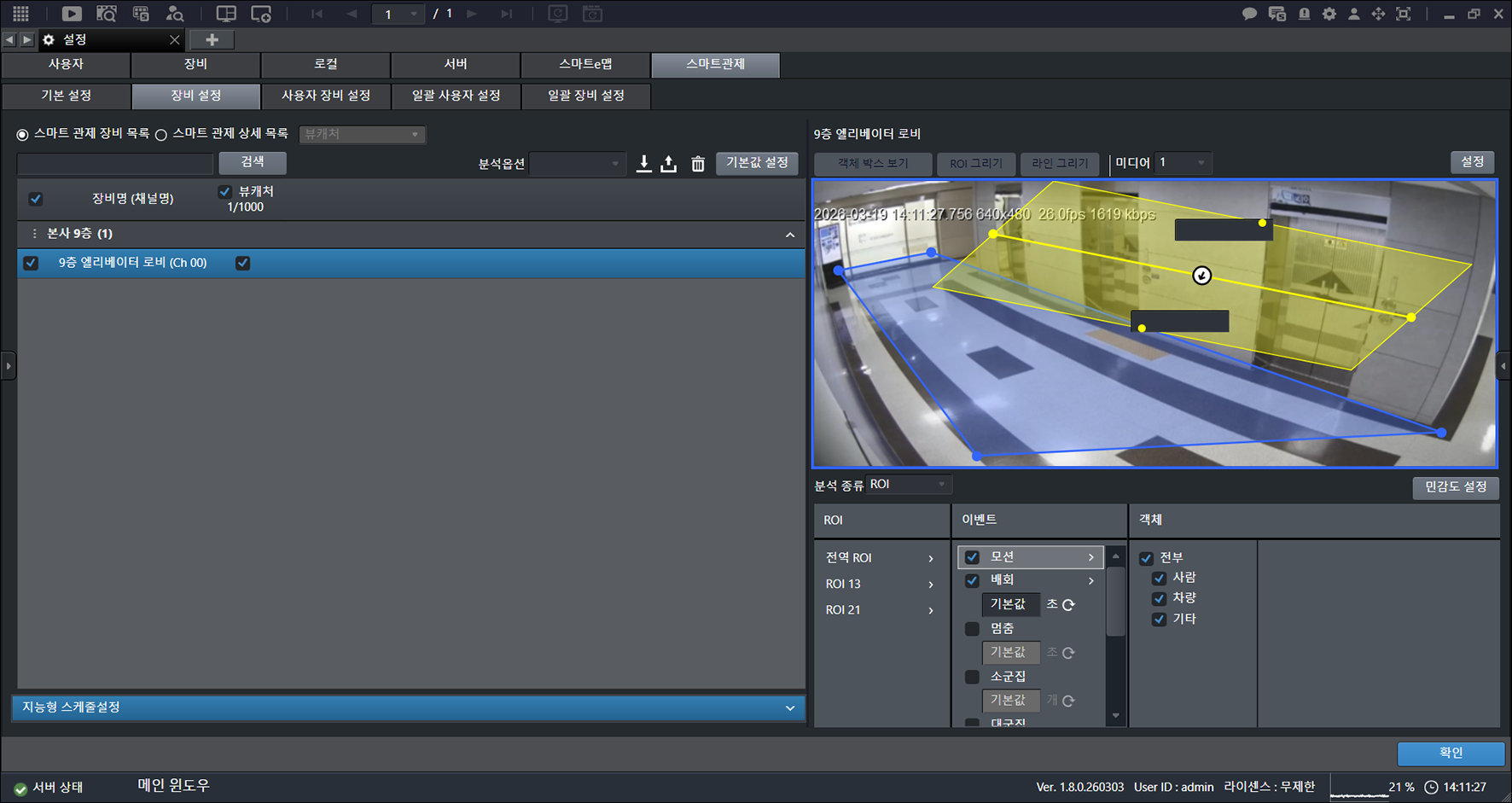
- Seleccione el elemento que desee.
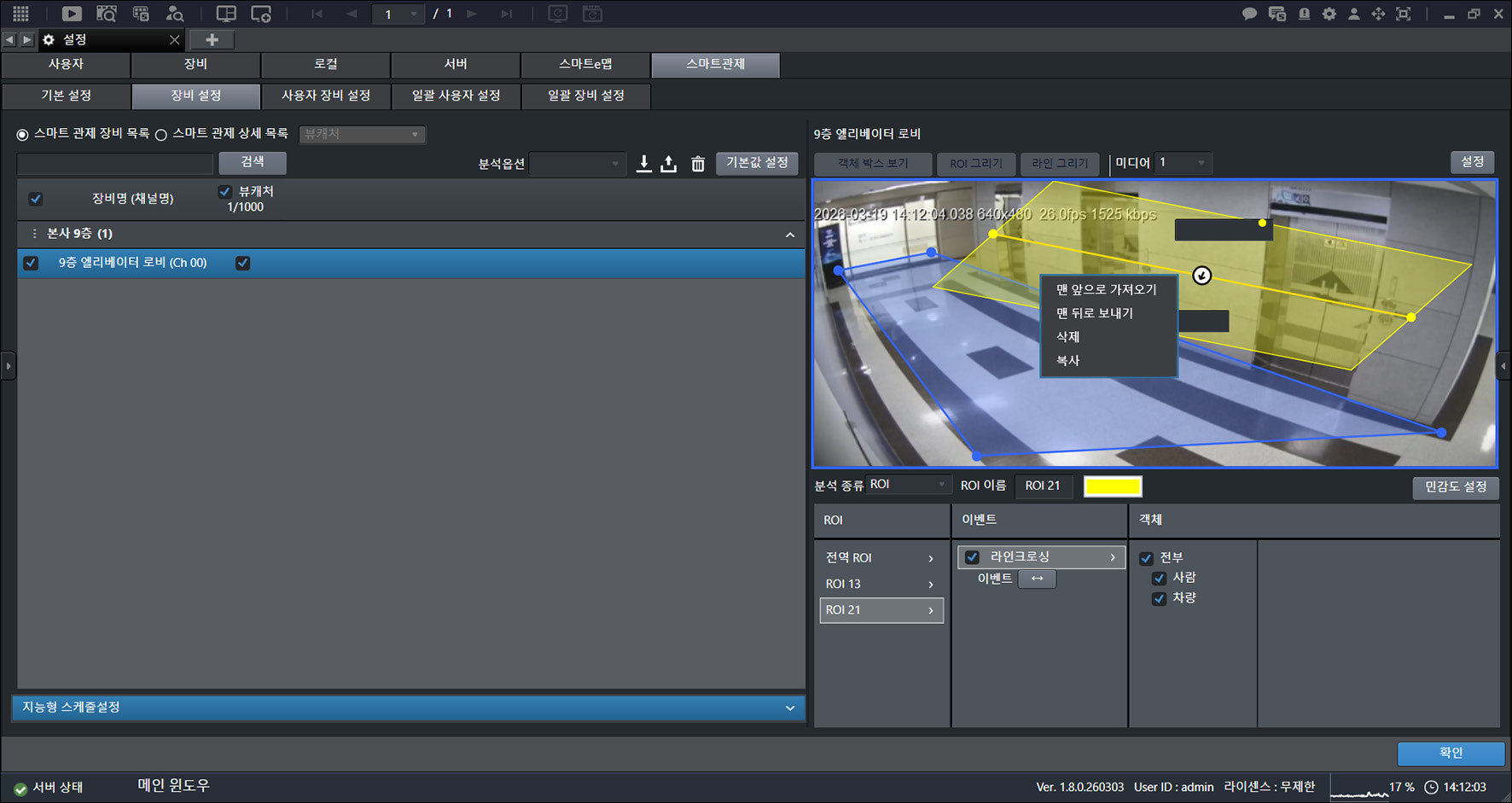
- Haga clic con el botón derecho para abrir el menú contextual.
- [Traer al frente]: Trae el elemento al frente.
- [Enviar al fondo]: Envía el elemento al fondo.
- [Eliminar]: Elimina el elemento.
- [Copiar]: Copia el elemento.
- Haga clic en [Eliminar] > [Aceptar].
Cambiar la forma del área de detección (ROI)
Cambie la forma del área de detección, por ejemplo agregando o eliminando puntos.
- En la pantalla principal, seleccione [] > [Monitoreo inteligente] > [Configuración de dispositivos].
- Seleccione un dispositivo.
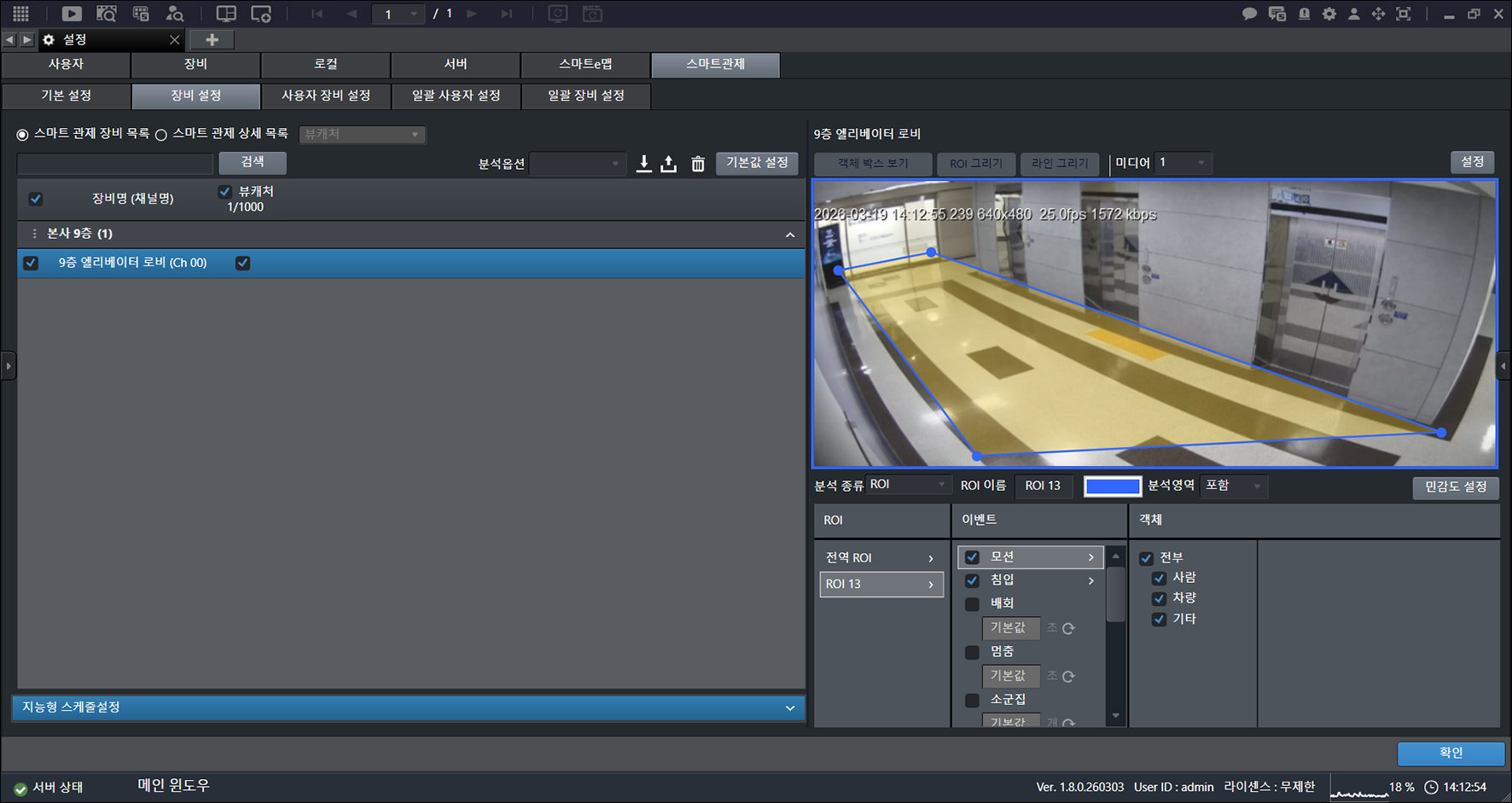
- Seleccione el elemento que desee.
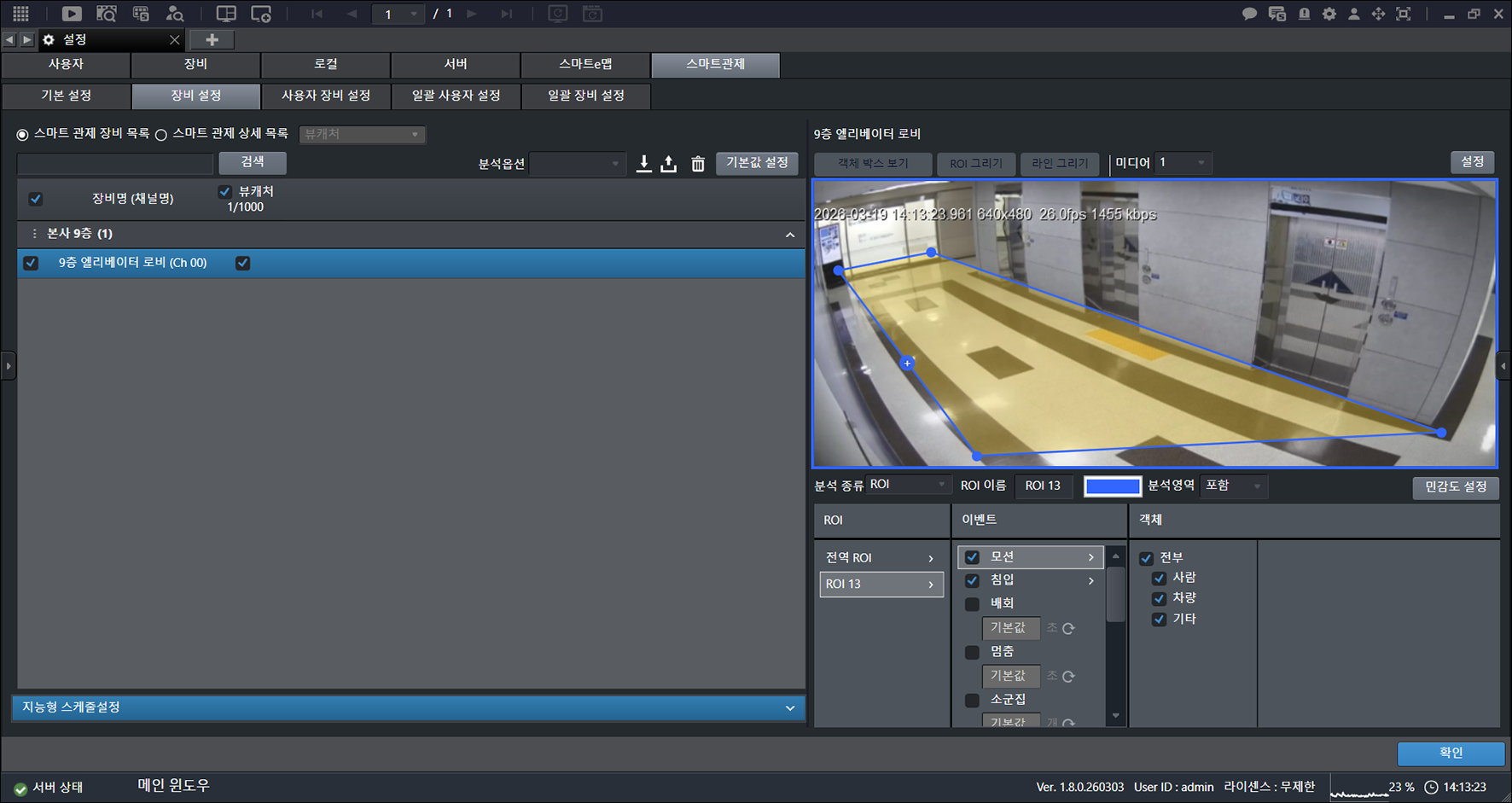
- Haga clic con el ratón en el punto que desee.
- Agregue un punto.
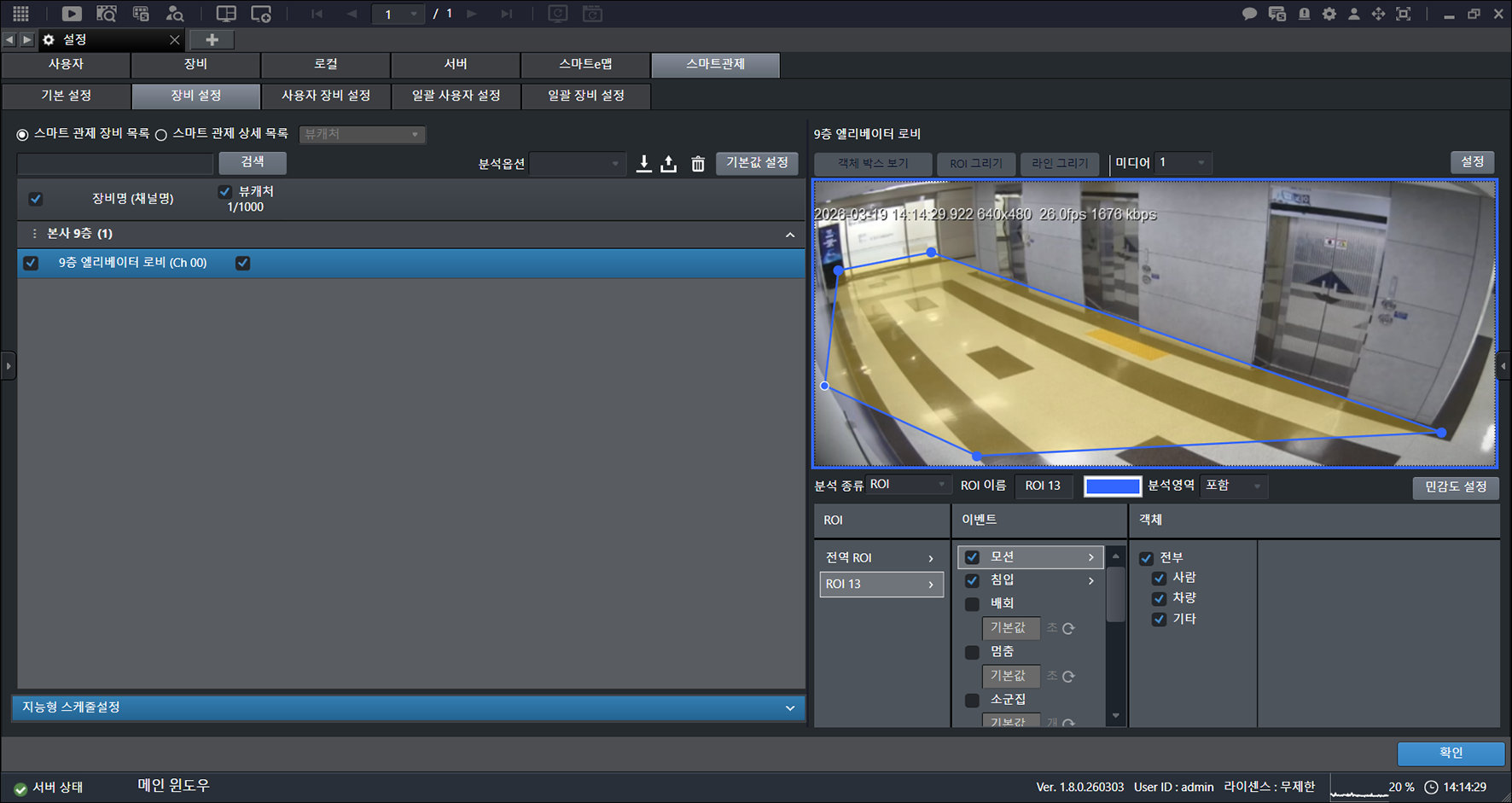
- Mantenga pulsado el botón del ratón y muévalo en la dirección deseada.
- Cambie la forma del área.
- Haga clic en [Aceptar].
Configurar el color del área de detección (ROI)
Establezca el color del área de detección.
- En la pantalla principal, seleccione [] > [Monitoreo inteligente] > [Configuración de dispositivos].
- Seleccione un dispositivo.
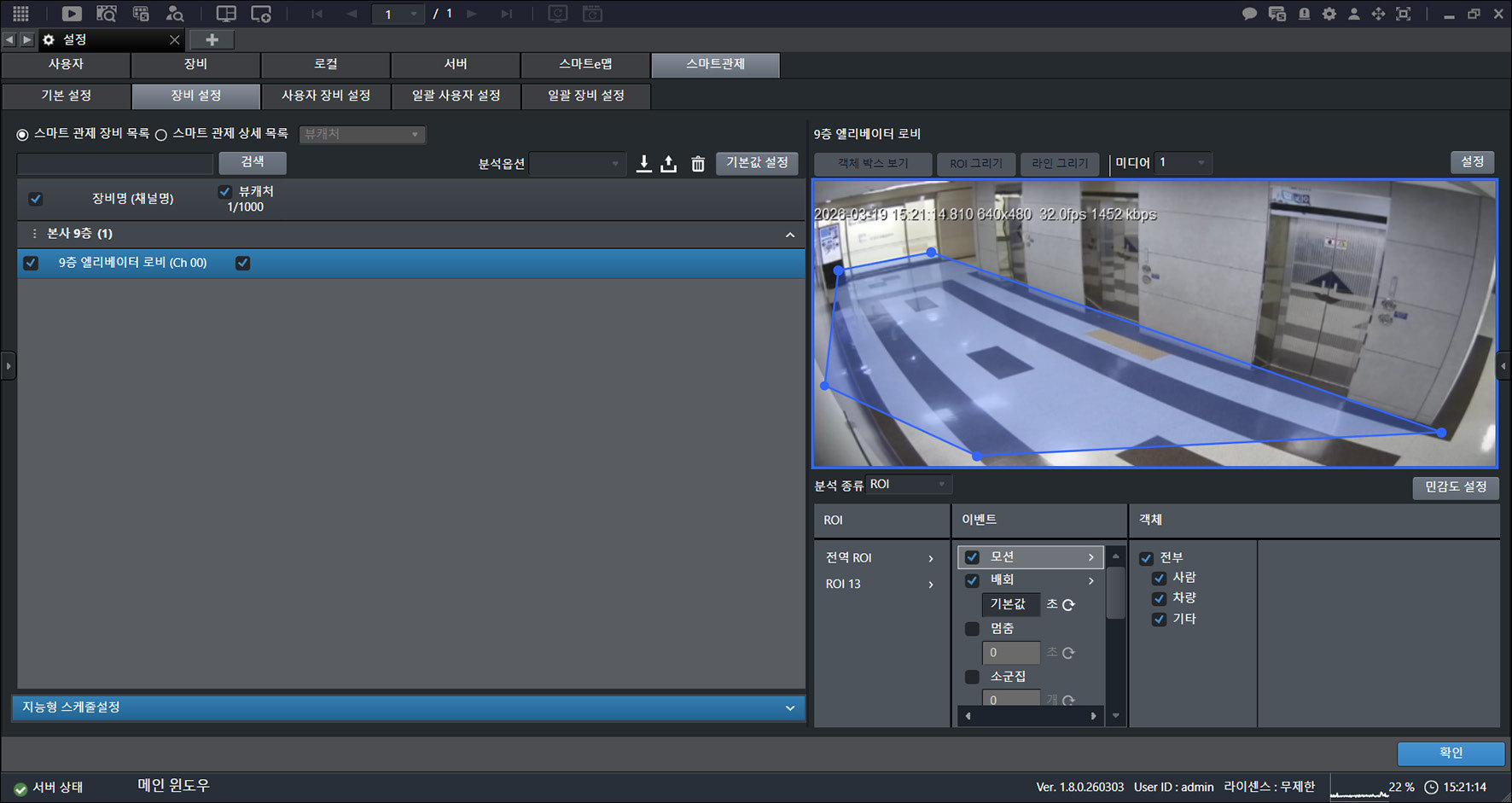
- Seleccione el elemento que desee.
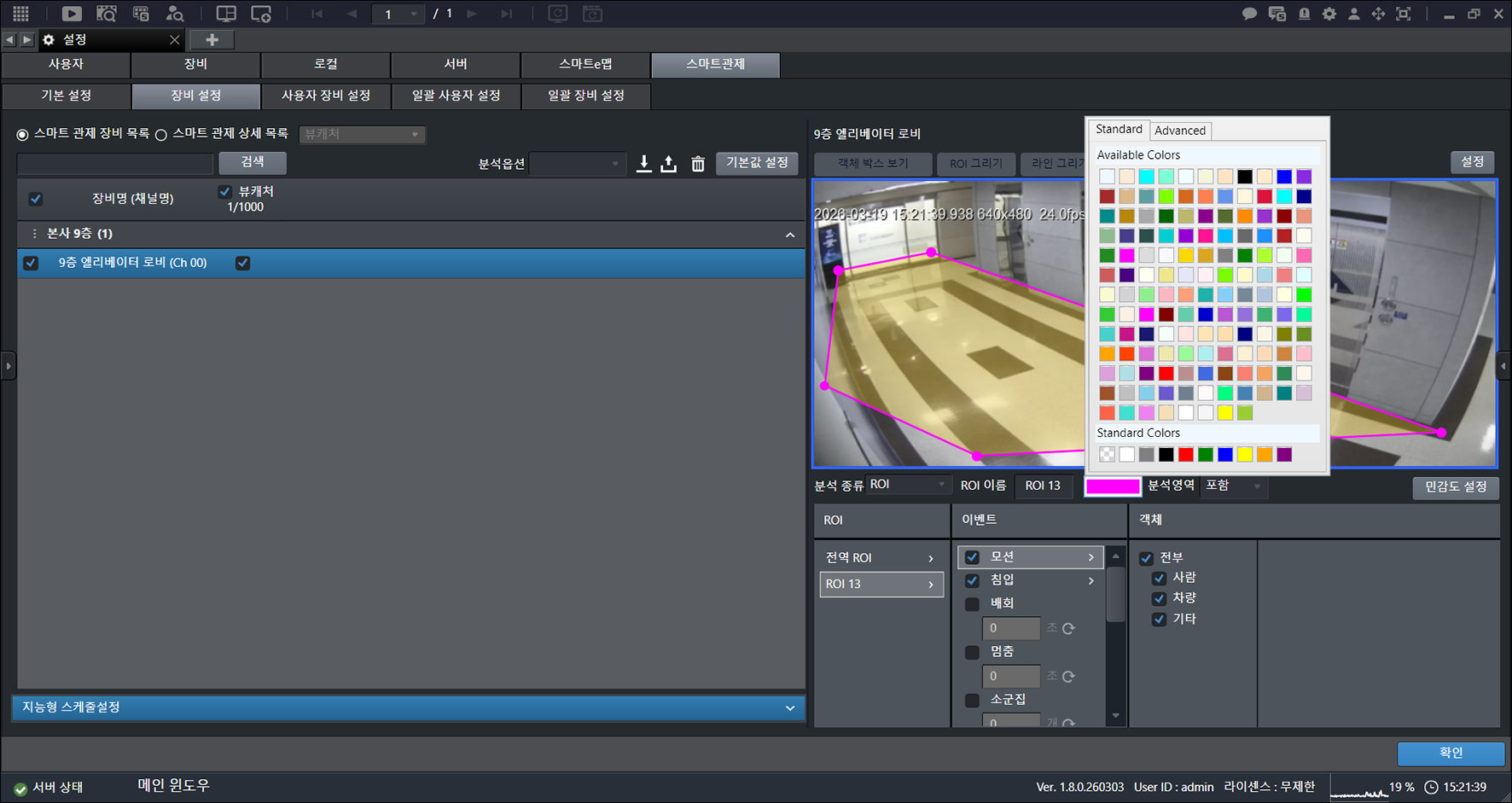
- Haga clic en la zona marcada con línea de puntos.
- Seleccione el elemento que desee.
- Haga clic en [Aceptar].
![Haga clic en [Aceptar].](/manual/vurix-admin/images/page178_img1.jpg)
Configurar el paso de peatones inteligente
El paso de peatones inteligente utiliza análisis de vídeo y un sistema de guía por voz para reconocer de forma inteligente a peatones y vehículos, y advierte de situaciones
de peligro de antemano.
- En la pantalla principal, seleccione [] > [Monitoreo inteligente] > [Configuración de dispositivos].
- Seleccione un dispositivo.
- Haga clic en [Configuración] > [Paso de peatones inteligente].
![Haga clic en [Configuración] > [Paso de peatones inteligente].](/manual/vurix-admin/images/page179_img2.jpg)
- Seleccione el elemento que desee.
- Haga clic en [Aceptar].
Configuración de dispositivos de usuario de monitoreo inteligente
Para usar [Configuración de dispositivos del usuario], ya debe estar asignado un dispositivo de monitoreo inteligente a la cuenta de usuario.
Configurar dispositivos de monitoreo inteligente de la cuenta de usuario
Asigna un dispositivo.
- En la pantalla principal, seleccione [] > [Monitoreo inteligente] > [Configuración de dispositivos de usuario].
- Seleccione una cuenta de usuario.
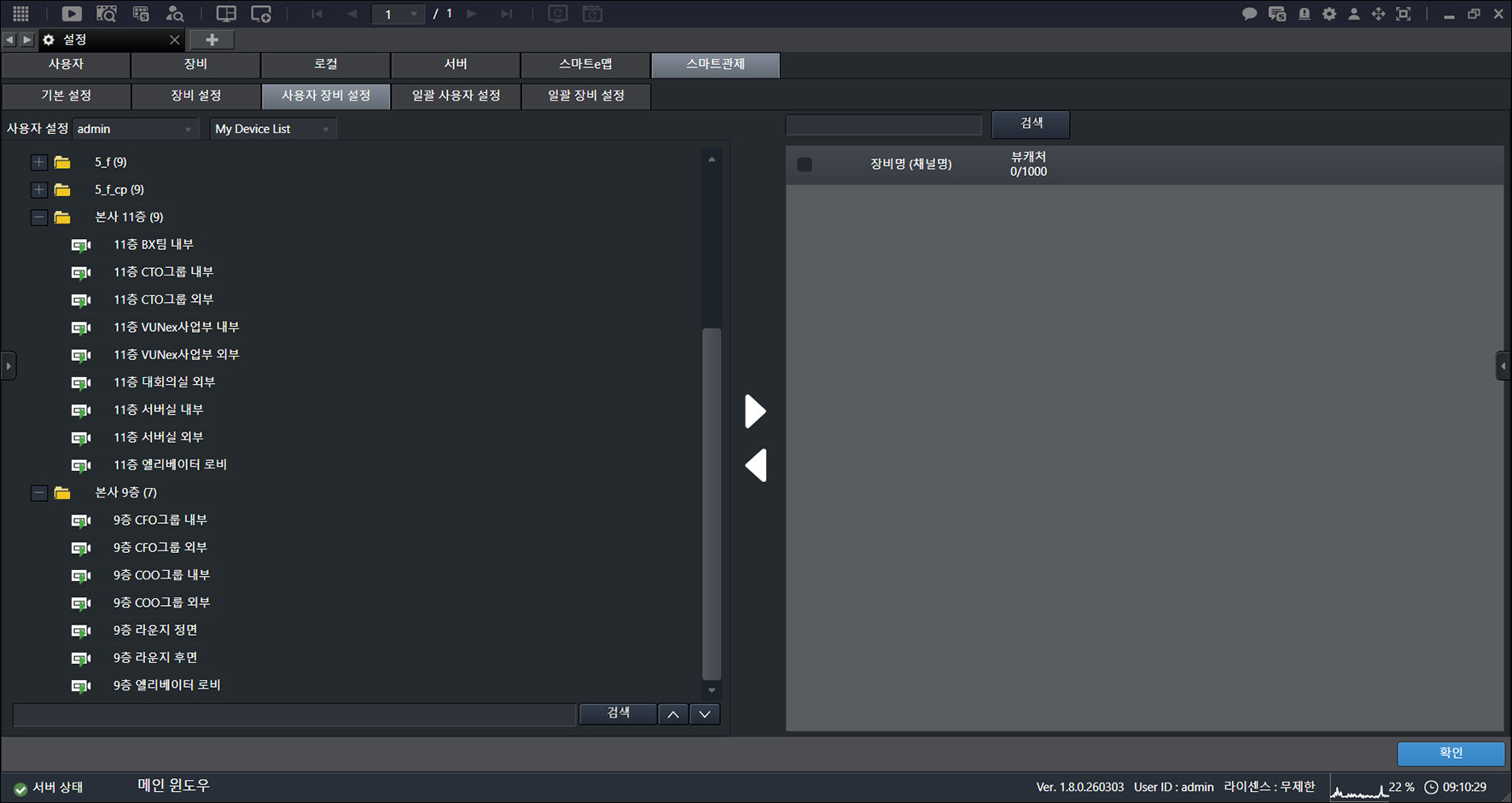
- Seleccione un dispositivo.
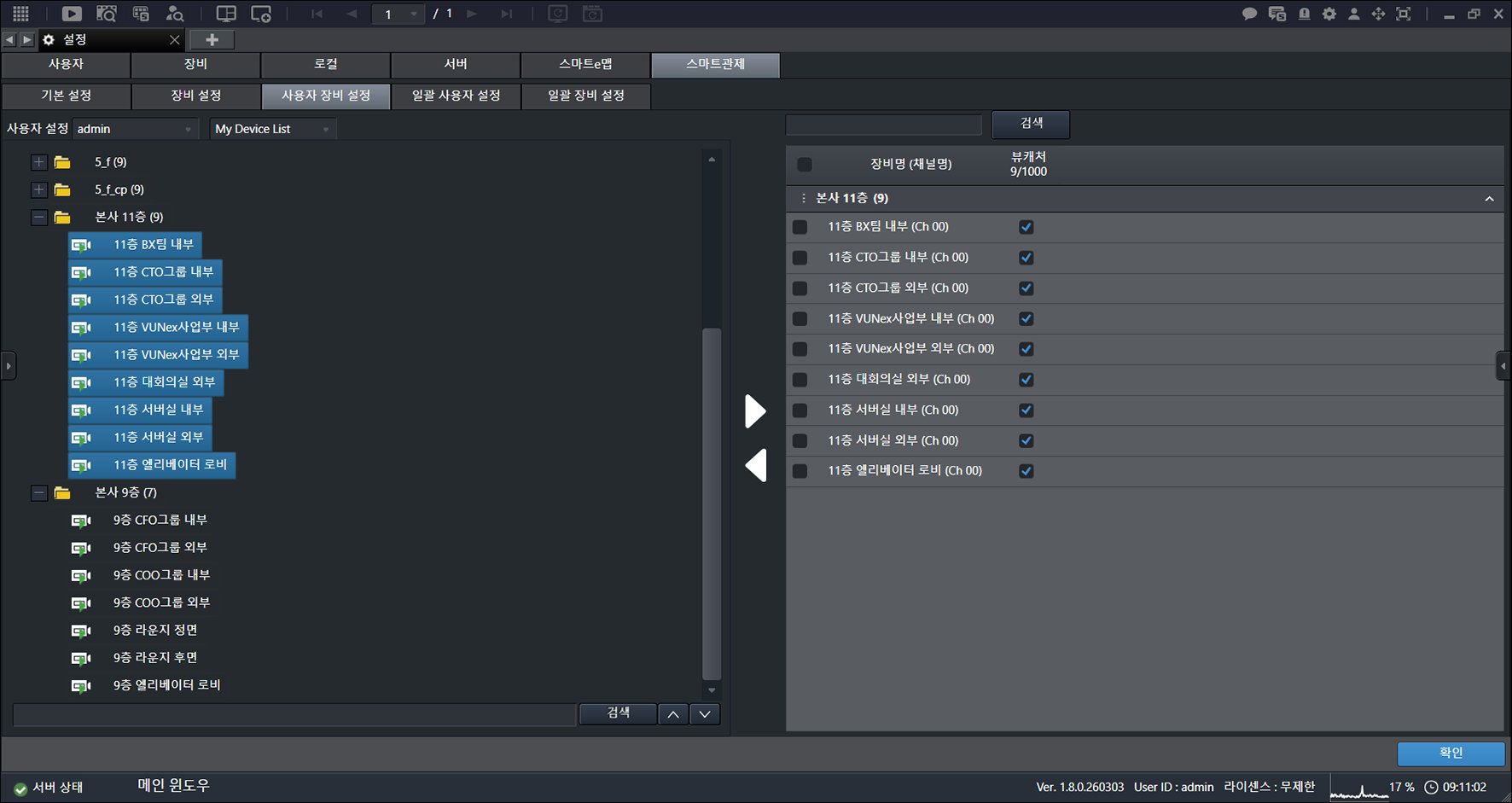
- Haga clic en [] > [Aceptar].
Buscar dispositivos de monitoreo inteligente de la cuenta de usuario
Busque los equipos asignados.
- En la pantalla principal, seleccione [] > [Monitoreo inteligente] > [Configuración de dispositivos de usuario].
- Seleccione una cuenta de usuario.
- Introduzca un término de búsqueda en el cuadro de búsqueda.
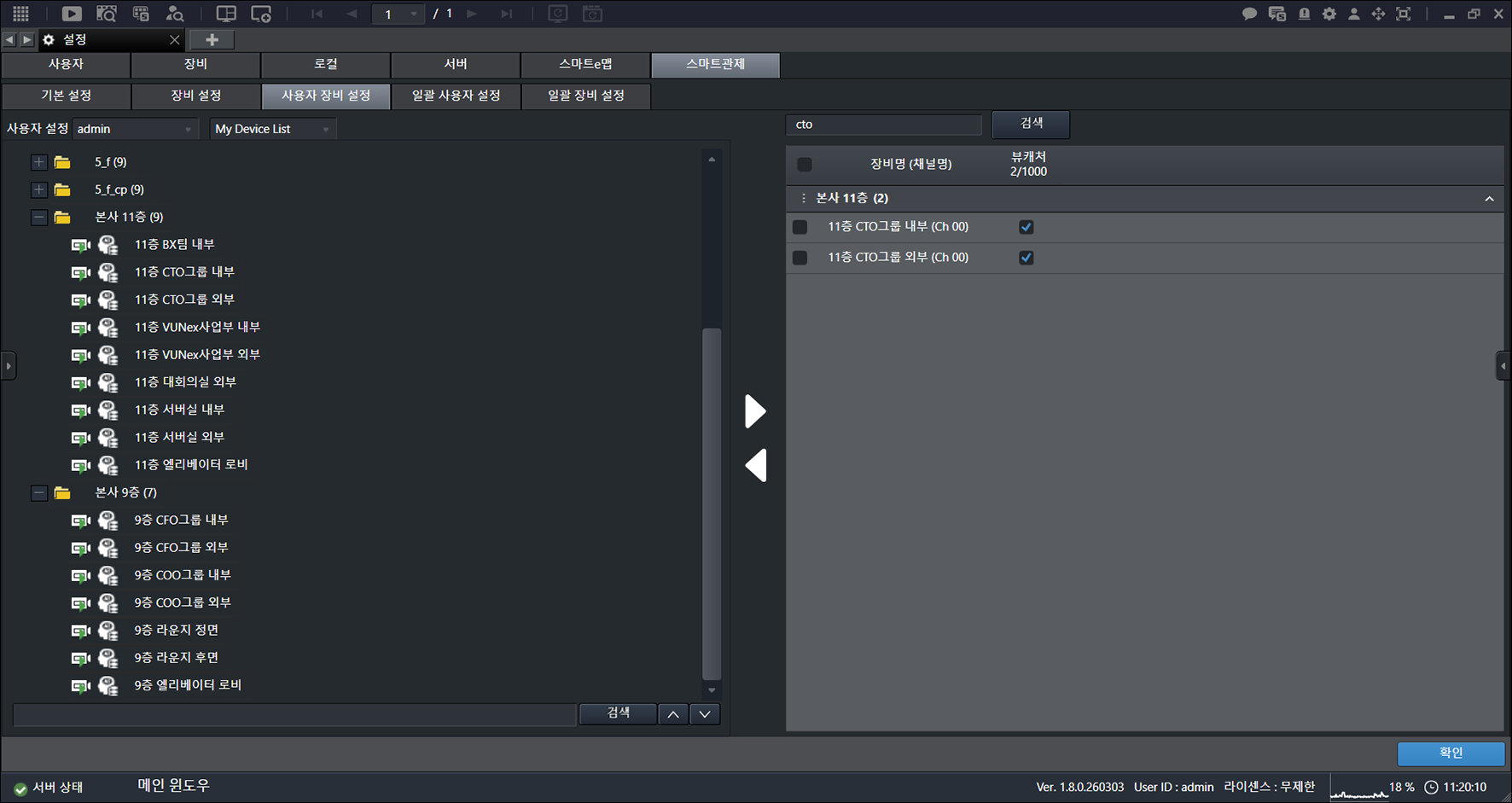
- Compruebe el resultado.
Configuración por lotes de usuarios de monitoreo inteligente
Aplique la asignación de dispositivos a varias cuentas de usuario de forma masiva.
- En la pantalla principal, haga clic en [] > [Monitoreo inteligente] > [Configuración por lotes de usuarios].
![En la pantalla principal, haga clic en [{{icon:cog-frame}}] > [Monitoreo inteligente] > [Configuración por lotes de usuarios].](/manual/vurix-admin/images/page182_img1.jpg)
- Seleccione [Modo de agregar] o [Modo de eliminar].
![Seleccione [Modo de agregar] o [Modo de eliminar].](/manual/vurix-admin/images/page182_img2.jpg)
- Seleccione una cuenta de usuario.
- Seleccione un dispositivo.
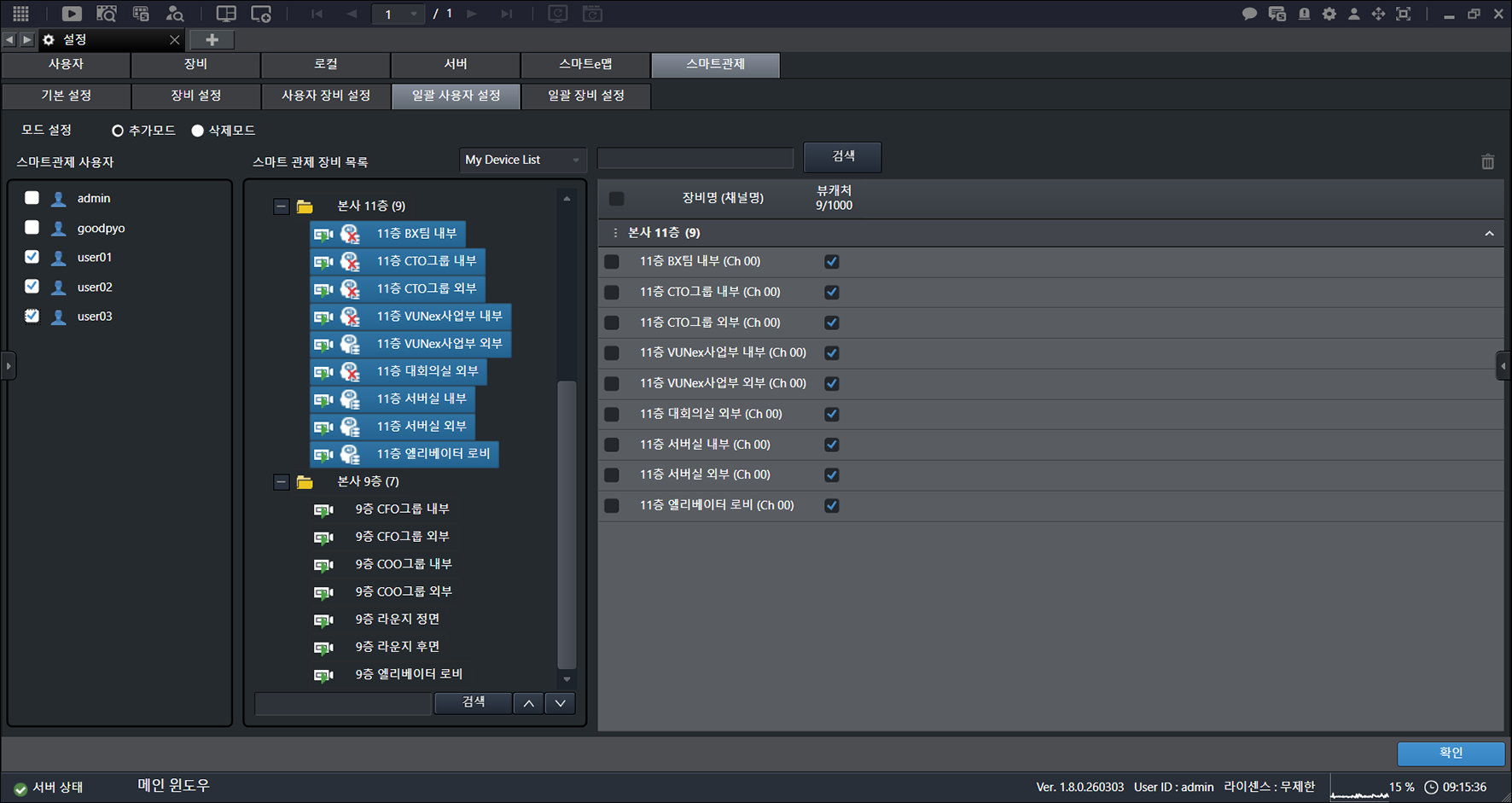
- Mantenga pulsado el botón del ratón y arrastre hacia la derecha.
- Haga clic en [Aceptar].
Configuración por lotes de dispositivos de monitoreo inteligente
Aplique en lote a los dispositivos ajustes detallados como la programación y la configuración de eventos.
- En la pantalla principal, haga clic en [] > [Monitoreo inteligente] > [Configuración por lotes de dispositivos].
- Seleccione el elemento que desee.
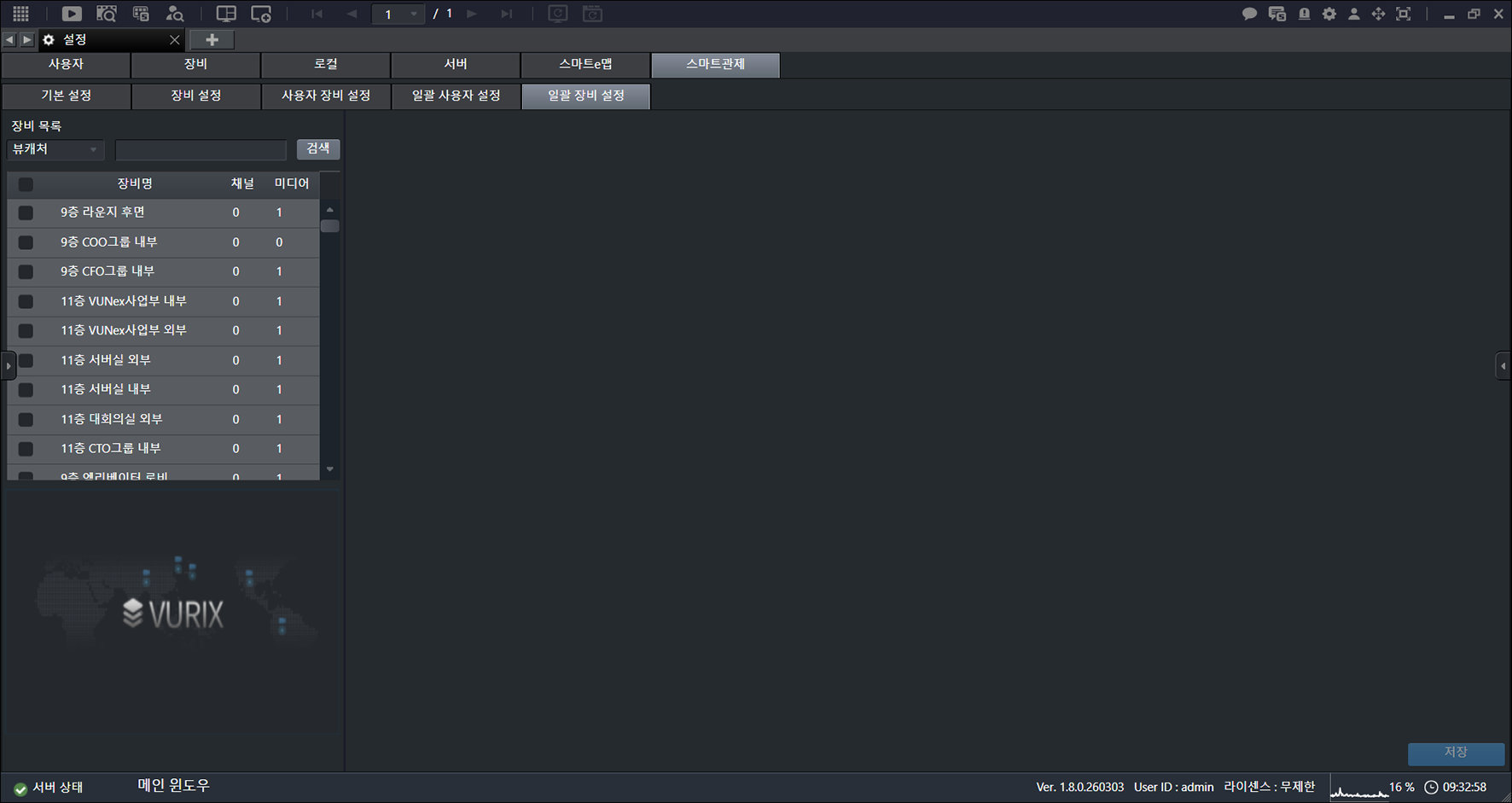
- Seleccione un dispositivo.
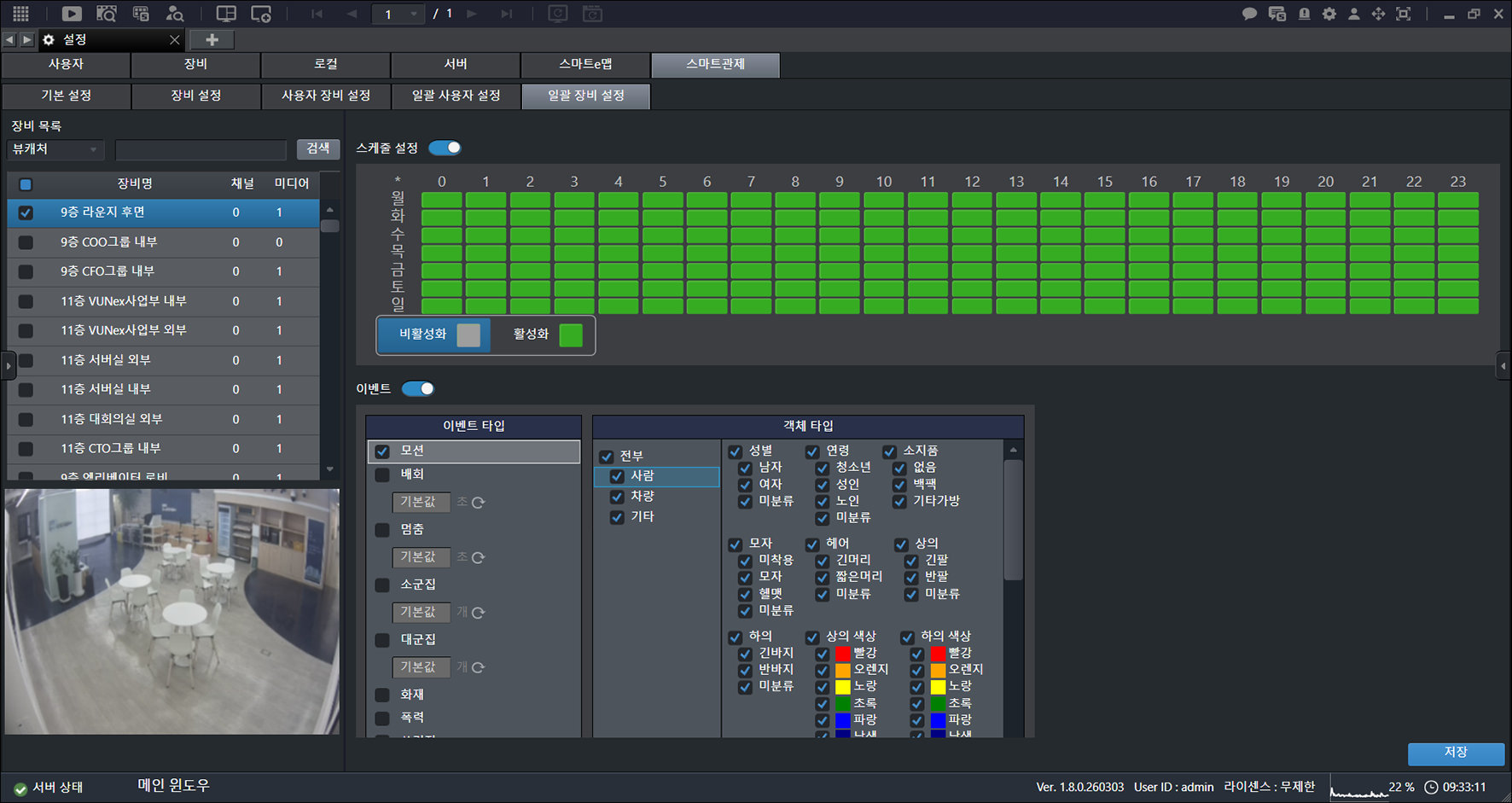
- Establezca los elementos que desee.
- Haga clic en [Guardar].