01
ログイン
VUNex Hubクライアントへのサインイン・サインアウト方法をご案内します。
サインインする
接続するサーバー情報とアカウントでVUNex Hubクライアントにサインインします。

- サーバー情報を入力します。
- [サーバー] : 接続するHubサーバーのIPアドレスを入力します。
- [ポート] : Hubサーバーのポート番号を入力します。初期値は 8034 です。
- アカウント情報を入力します。
- [ID] : アカウントのIDを入力します。
- [パスワード] : パスワードを入力します。
- [初期アカウント情報]:初回ログイン時のデフォルトのユーザー名とパスワードは admin/admin です。
- [ログイン] をクリックします。サインインが完了すると、VUNex Hubのメイン画面(モニタリング)に移動します。デフォルトアカウント(admin / admin)でサインインした場合は、先に [デフォルトパスワードの変更] 画面が表示されます。
- デフォルトアカウントでサインインした場合は、新しいパスワードを設定します。
- [パスワード] : 新しいパスワードを入力します。
- [パスワード確認] : 新しいパスワードをもう一度入力します。
- 入力欄の下の [パスワードポリシー] 項目は、条件を満たすとチェックマークに変わります。すべての条件を満たしてから [適用] をクリックします。
- パスワードが変更されると、すぐにサインインされモニタリング画面に移動します。再度サインインする必要はありません。
- [サインインに戻る] をクリックすると変更をキャンセルしてサインイン画面に戻ります。この場合、次回サインイン時に再度変更を求められます。
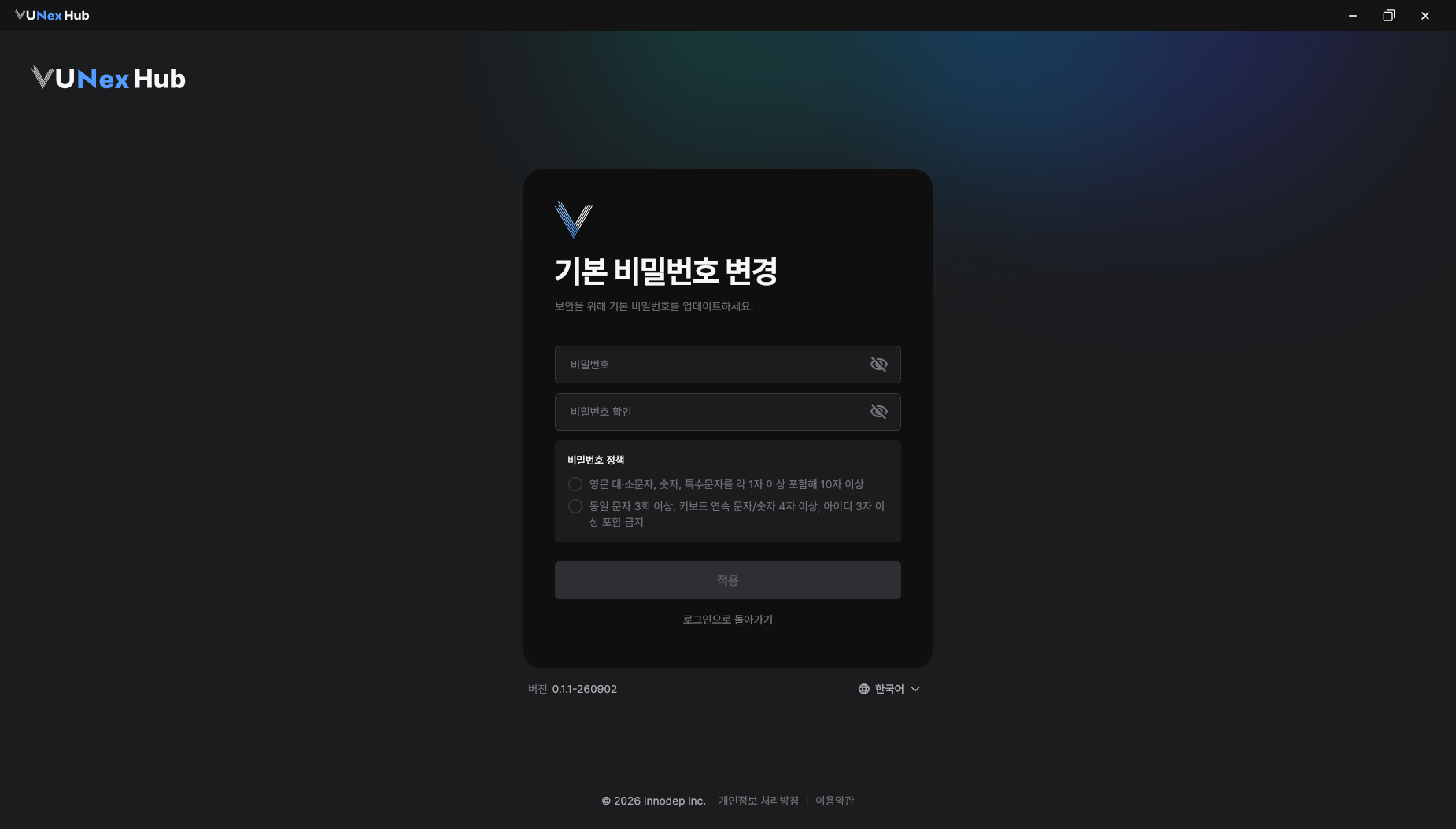 デフォルトパスワードの変更画面
参考
パスワードは次のポリシーをすべて満たす必要があります。(マイアカウント > パスワード変更にも同じポリシーが適用されます)
- 大文字・小文字・数字・記号を各1文字以上含む10文字以上
- 同一文字3回以上、キーボード連続文字/数字4文字以上、IDの3文字以上の一致は禁止
参考
- 言語を変更するには、サインイン画面下部の言語メニューをクリックし、한국어、English、日本語、Españolから選択します。
サーバー証明書を確認する
初めて接続するサーバーにサインインするときや、サーバー証明書が変更されたときは、証明書の確認画面が表示されます。

- [初回接続] 画面が表示されたら、[証明書の詳細] をクリックして開きます。
- 証明書の種類 : サーバーが使用している証明書の種類です。
- SHA-256 フィンガープリント : サーバーを識別する固有の値です。
- フィンガープリントが管理者から受け取った値と一致するか確認します。管理者は [設定] > [証明書] でフィンガープリントを確認できます。
- [OK] をクリックします。サインインが続行されます。同じサーバーでは、次回からこの画面は表示されません。 [キャンセル] をクリックするとサインインしません。
注意
[サーバー証明書の変更] 画面が表示された場合:
- サーバーの証明書が以前と異なります。装置を初期化したり、証明書を交換したりすると表示されます。
- 管理者に変更を確認してから [OK] をクリックしてください。確認できない場合は [キャンセル] をクリックし、管理者にお問い合わせください。
役割ごとの利用範囲を確認する
アカウントの役割によって、表示できるカメラと使用できる機能が異なります。
| 機能 | 管理者 | オペレーター | ビューアー |
|---|---|---|---|
| 表示できるカメラ | すべて | 割り当て分のみ | 割り当て分のみ |
| モニタリング · 再生 | ○ | ○ | ○ |
| PTZ制御 | ○ | ○ | × |
| ビデオエクスポート · クリップ録画 · 画面キャプチャ | ○ | ○ | × |
| 装置 · サーバーの登録/修正/削除 | ○ | × | × |
| メンバー · ログ · ネットワーク設定 | ○ | × | × |
参考
- 役割とカメラ範囲は、管理者が [設定] > [メンバー] で指定します。
- 割り当てられていないカメラは一覧やレイアウトに表示されません。
- [メンバー]、[ログ]、[ネットワーク] の設定は管理者にのみ表示されます。
- 管理者が役割を変更すると自動的にサインアウトされます。再度サインインしてください。
サインインの問題を解決する
パスワードを忘れた場合や、サインインに何度も失敗してアカウントがロックされた場合の対処方法をご案内します。
- パスワードを忘れた場合は、サインイン画面の [パスワードをお忘れですか?] をクリックします。アカウント種別ごとに復旧方法が案内されます。
- Manager / Viewer : 管理者に連絡してパスワードをリセットしてもらいます。
- Administrator : 他の管理者にパスワードのリセットを依頼するか、ウィンドウに表示されたカスタマーサポート(Email / Phone)に問い合わせてください。
- パスワードを何度も間違えた場合は、残りの試行回数を確認します。
- 3回目の失敗から、入力欄の下に ロック前の残り試行回数 が表示されます。
- 残り回数が0になると アカウントがロック され、解除までの残り時間(分)が表示されます。表示された時間が経過してから再試行してください。
- 「サーバーに接続できません」と表示された場合は、サーバー情報を確認します。サーバーのIPアドレスとポート番号が正しいか、Hubサーバーが起動しているか、ネットワーク接続に問題がないかを確認してから、再度サインインしてください。
ヘッダーメニューを確認する
画面右上の その他のオプション(▾)ボタンをクリックすると、言語・テーマの変更、ログアウトなどを行うメニューが開きます。

- 画面右上の [その他のオプション](▾)ボタンをクリックします。メニュー上部の [プロフィール] エリアに表示名、接続サーバーの [IP]、クライアントの [バージョン]、[最終サインイン] 時刻が表示されます。
- [言語] と [テーマ] を変更します。
- [言語] : 한국어、English、日本語、Españolから選択します。選択するとすぐに画面の言語が切り替わります。
- [テーマ] : [ダークモード] と [ライトモード] から選択します。
参考
Linux Hub装置では、メニューに [電源]([再起動] / [シャットダウン])も表示されます。実行するにはIDとパスワードを再入力する必要があります。
サインアウトする
現在のセッションを終了し、サインイン画面に戻ります。
- 画面右上の [その他のオプション](▾)ボタンをクリックします。
- [ログアウト] をクリックします。確認画面が表示されます。
- [OK] をクリックします。サインアウトされ、サインイン画面に戻ります。
参考
ログアウトしてもHubクライアントは終了しません。すぐに再度ログインできます。