02
モニタリング
モニタリング画面でライブ映像を表示し、リアルタイムイベントを確認する方法をご案内します。
カメラ映像を表示する
![[캡처 필요: 모니터링 메인 화면 - 리소스/그리드/이벤트 영역 전체 구조]](/_next/image?url=%2Fmanual%2Fvunexhub%2Fimages%2F1779435622906_Monitoring_main_k.png&w=1920&q=75&dpl=dpl_9dyqtFAdagPhFoBcUQXwGffUzrM7)
- 左メニューで [モニタリング] をクリックします。モニタリング画面が表示されます。左側に [リソース] と [イベント] エリア、中央にグリッドが表示されます。
- [リソース] エリアからカメラをグリッドセルに割り当てます。
- 単一カメラ : カメラをダブルクリックするか、セルにドラッグ&ドロップします。
- 複数カメラ : Ctrl(macOSはCmd)キーを押しながらクリックして複数のカメラを選択し、セルにドラッグ&ドロップします。
- 全カメラ:すべてのカメラ:Ctrl + A (macOSでは Cmd + A のショートカットで全カメラを選択し、セルにドラッグ&ドロップします。
参考
- 一覧を絞り込むには、[リソース] エリア上部の検索欄またはタイプフィルターをご利用ください。タイプフィルターは、該当タイプのデバイスが登録されている場合にのみ表示されます。
- 複数のカメラを一度にドラッグすると、ドロップした位置から順に空いているセルに配置されます。現在のページが埋まると、残りのカメラは次のページに続けて配置されます。
映像セルを操作する
映像セルを右クリックして右クリックメニューを開き、ズーム、録画再生、表示オプションのオン/オフなどの操作を行います。
![[캡처 필요: 셀 마우스 오른쪽 버튼 메뉴 - Controls + Display Options 그룹]](/_next/image?url=%2Fmanual%2Fvunexhub%2Fimages%2F1779435629426_Monitoring_main_-context_menu_ko.png&w=1920&q=75&dpl=dpl_9dyqtFAdagPhFoBcUQXwGffUzrM7)
- 映像セルを右クリックしてメニューを開きます。メニューは、映像操作のための [コントロール] と、セル表示項目のオン/オフを切り替える [表示オプション] の2つのグループで構成されます。
- [コントロール] から目的のアクションを選択します。
- [ズーム(PIP)] : 同じセル内に拡大領域を表示します(Picture-in-Picture)。
- [再生] : このカメラの録画映像プレーヤーを開きます。詳細は [再生] セクションを参照してください。
- [フルスクリーン] : フルスクリーンモードに入ります。詳細は [フルスクリーンモードを使う] を参照してください。
- [ツリーで選択] : [リソース] ツリー内で該当デバイスにフォーカスを当てます。
- [表示オプション] から、セルに表示する項目のオン/オフを切り替えます。
- [カメラ名] : 映像上にカメラ名を固定表示します。
- [映像情報] : 解像度、fps、kbpsを表示します。
- [検出ボックス] : AIオブジェクト検出ボックスを表示します(AI機能対応カメラのみ)。
- [AI分析除外エリア] : AI分析から除外された領域を表示します(AI機能対応カメラのみ)。
参考
- セルにマウスを合わせると、右上に [X] ボタンが表示されます。クリックすると、そのセルから映像のみが削除され、空のセルに戻ります。
- 映像を正常に表示できない場合、セルに現在の状態が表示されます。
レイアウトを管理する
- 右上のグリッドモード(例: [16グリッド])をクリックしてセル数を変更します。グリッドオプションから選択できます。 新しいグリッドは現在のページに適用され、映像は自動的に再配置されます。
![右上のグリッドモード(例: **[16グリッド]**)をクリックしてセル数を変更します。](/manual/vunexhub/images/1779435632375_Monitoring_-Grids_ko.png)
- レイアウト名の横にある [⋮](その他)をクリックします。
- [新しいレイアウトを追加] : 新しい空のレイアウトを作成します。
- [レイアウトを複製] : 現在のレイアウトのセル割り当てをそのまま複製します。
- [すべてのセルをクリア] : 現在のレイアウトのすべてのセルから映像を削除します。確認画面が表示され、この操作は元に戻せません。
- [フルスクリーン] : フルスクリーンモードに入ります。詳細は [フルスクリーンモードを使う] を参照してください。
![レイアウト名の横にある **[⋮]**(その他)をクリックします。](/manual/vunexhub/images/1779435638209_Monitoring_-_Layout_control_ko.png)
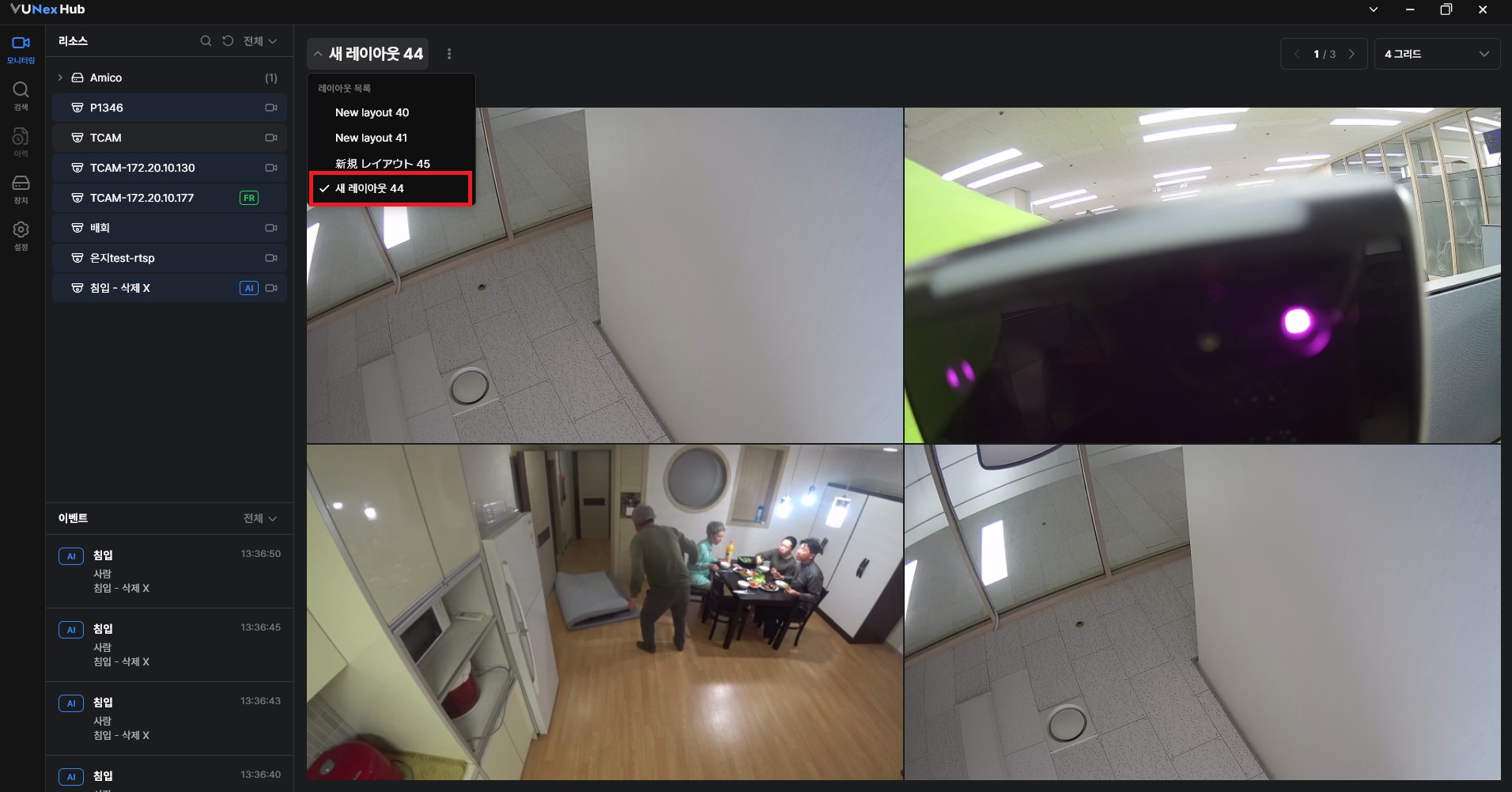
- レイアウトを削除するには、レイアウト一覧を展開し 削除するレイアウトの右側にある削除アイコンをクリ ックして [レイアウトを削除] を選択します。確認画面が表示されます。削除されたレイアウトは復元できません。
![レイアウトを削除するには、レイアウト一覧を展開し 削除するレイアウトの右側にある削除アイコンをクリ ックして **[レイアウトを削除]** を選択します。](/manual/vunexhub/images/1779435635786_Monitoring_-_Layout_name_ko.png)
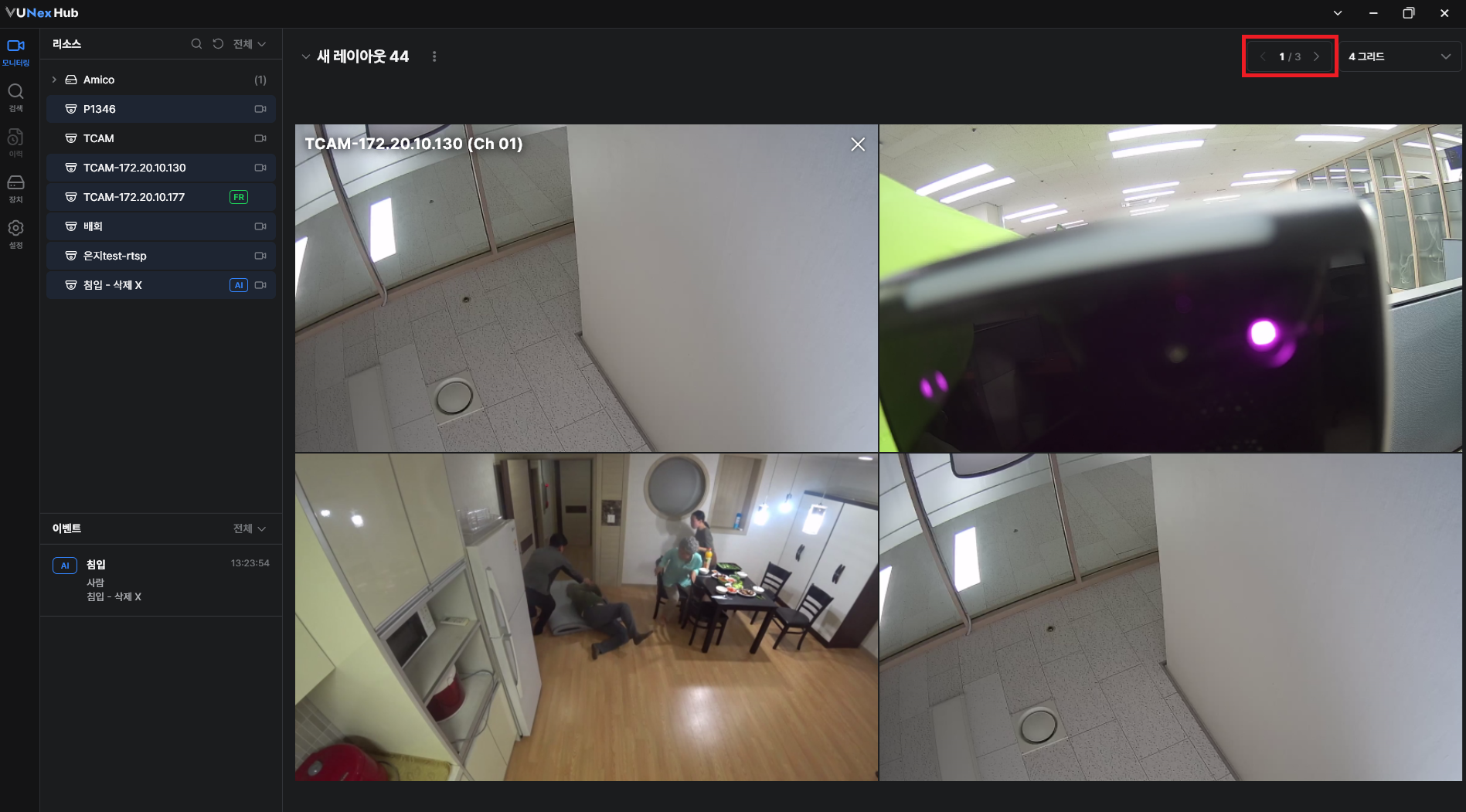
- 右上のページインジケーターにある左右の矢印をクリックしてページを切り替えます。現在のページと総ページ数が表示されます。左右の矢印をクリックすると、前または次のページに移動できます。
- レイアウト名を変更するには、レイアウト一覧を展開し、変更するレイアウトの右側にある編集アイコンをクリックしてレイアウト名を変更してください。編集画面が表示されます。レイアウト名を変更して保存すると、変更内容が適用されます。
参考
- あるセルに割り当てられた映像を別のセルにドラッグして移動できます。
- 移動先が空のセルであれば映像が移動し、すでに映像があるセルであれば2つの映像が入れ替わります。
フルスクリーンモードを使う
![[캡처 필요: 전체 화면 모드 - n분할 전체화면 및 1분할 확대 상태]](/_next/image?url=%2Fmanual%2Fvunexhub%2Fimages%2F1779757865580_Fullscreen_ko.png&w=1920&q=75&dpl=dpl_9dyqtFAdagPhFoBcUQXwGffUzrM7)
- 次のいずれかの方法でフルスクリーンモードに入ります。
- 映像セル領域をダブルクリックします。
- 映像セルを右クリックして [フルスクリーン] を選択します。
- レイアウト名の横にある [⋮](その他)をクリックし、[フルスクリーン] を選択します。
- グリッド表示と単一映像表示を切り替えます。フルスクリーン状態で特定の映像をダブルクリックすると、その映像のみが単一ビューに拡大されます。 再度ダブルクリックすると、元のグリッドフルスクリーンに戻ります。
- ESC キーを押すか、画面上部にマウスを合わせて表示される [X] ボタンをクリックして、フルスクリーンモードを終了します。グリッド表示か単一映像表示かにかかわらず、フルスクリーンモードは直ちに終了します。 以前のグリッドレイアウトと再生状態(再生中、一時停止など)は維持されます。
参考
- フルスクリーンモードに入ると、画面上部中央に終了方法の案内が表示され、その後自動的に消えます。
- [X] ボタンは通常は非表示で、画面上部にマウスを合わせたときにのみ表示されます。
リアルタイムイベントを確認する
- 左側の [イベント] エリアでイベント一覧を確認します。検出されたイベントは、最新順にカード形式で表示されます。 一覧には最大30件まで保持され、それを超えると古いイベントから自動的に削除されます。
- [イベント] エリア上部のフィルターをクリックしてイベントタイプを選択します。[すべて]、[AI]、[AC]、[FR]、[カメラ] から選択すると、該当タイプのイベントのみが表示されます。
- 詳細を確認するイベントカードをクリックします。イベント詳細画面が開きます。詳細は [イベント詳細情報を確認する] を参照してください。
参考
- [リソース] と [イベント] エリアの間の区切り線をドラッグすると、イベント一覧の高さを調整できます。
- 各イベントカードには、イベントタイプバッジ(AI/AC/FR)、イベント名、発生デバイス、発生時刻が表示されます。
- イベントタイプに応じて、ユーザー名やドアなどの追加情報も表示されます。
イベント詳細情報を確認する
![[캡처 필요: 이벤트 상세 창 - AI/AC/FR 유형별]](/_next/image?url=%2Fmanual%2Fvunexhub%2Fimages%2F1779435634204_Monitoring_Events_Detail_ko.png&w=1920&q=75&dpl=dpl_9dyqtFAdagPhFoBcUQXwGffUzrM7)
- [イベント] エリアでイベントカードをクリックします。イベント詳細画面が表示されます。
- 詳細画面の情報を確認します。表示される項目はイベントタイプによって異なります。
- AIイベント : 発生カメラ名、発生時刻、イベントクリップ映像。
- ACイベント(入退室) : ユーザーグループ、ユーザー名(未登録の場合は不明なユーザー)、ドア名、連携カメラ(未登録の場合は「接続リンク」と表示)、AC端末名、発生時刻、端末で撮影されたサムネイル画像。
- FRイベント(顔認識) : ユーザータイプ、ユーザー名とマッチング精度(%)、カメラ名、発生時刻、登録済み顔画像とクロップされた顔画像、イベントクリップ映像。
- 録画映像で続けて分析するには、下部の [再生] をクリックします(AI・FRイベントで利用可能)。そのカメラの録画映像プレーヤーが開きます。詳細は [再生] セクションを参照してください。
参考
画面を閉じるには、右上の [X] ボタンをクリックするか、ESC キーを押します。
ACイベントでは、「連携カメラ」が設定されている場合のみ映像を再生できます。