03
再生
録画映像を再生し、目的の時点に移動する方法をご案内します。
基本の再生操作
![[캡처 필요: 영상 재생 창 - 영상 영역 + 하단 컨트롤 + 우측 하단 메뉴]](/_next/image?url=%2Fmanual%2Fvunexhub%2Fimages%2F1779760951917_Playback_Single_View_Ko.png&w=1920&q=75&dpl=dpl_9dyqtFAdagPhFoBcUQXwGffUzrM7)
- 次のいずれかの方法で再生画面を開きます。
- モニタリングセルを右クリックして [再生] を選択します。
- イベント詳細から [再生] をクリックします。
- 検索結果から [再生] をクリックします。
- 下部の再生コントロールを使用します。
- 順方向の再生 / 一時停止 : 映像を順方向に再生または一時停止します。
- 逆方向の再生 / 一時停止 : 映像を逆方向に再生または一時停止します。
- 10秒前 / 後に移動 : 矢印ボタンをクリックするか、← / → キーを押します。
- 再生速度を変更するには、速度ボタンをクリックし、[速度] メニューから値を選択します。0.5x、1x、2x、4x、8x、16x から選択します。 選択した速度はボタンに表示されます。
![再生速度を変更するには、速度ボタンをクリックし、**[速度]** メニューから値を選択します。](/manual/vunexhub/images/1779760996778_Playback_Single_View_-_Speed_Ko.png)
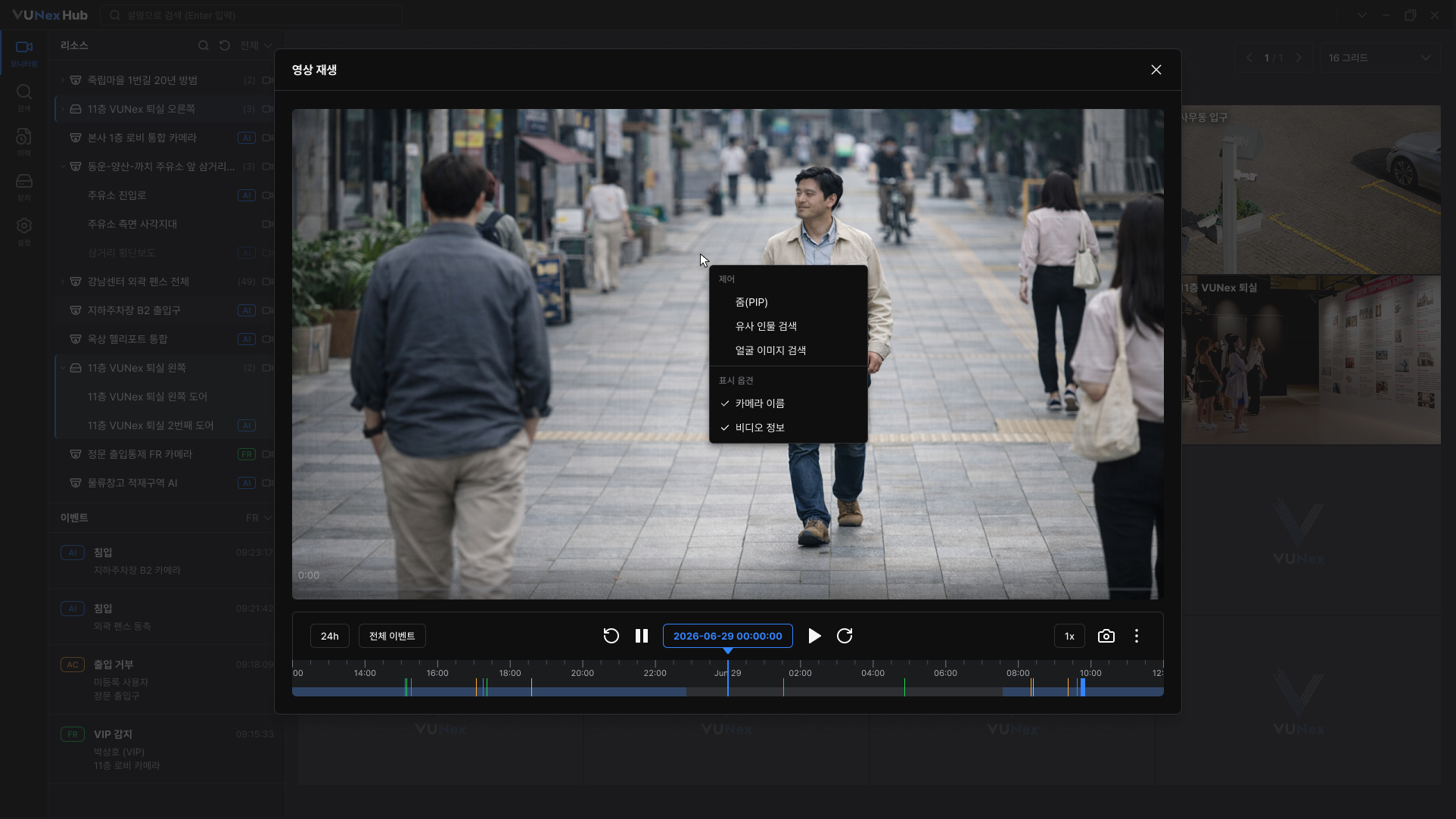
- 映像を右クリックしてメニューを開き、表示オプションのオン/オフを切り替えます。
- [ズーム(PIP)] : 映像内に拡大領域を表示します(Picture-in-Picture)。
- [カメラ名] : 映像上にカメラ名を固定表示します。
- [映像情報] : 解像度、fps、kbpsを表示します。
参考
- 進入時点に録画データがない場合、再生位置は自動的に最も近い録画区間まで前方に移動します。
- [顔画像検索] メニューは、今後のアップデートで提供される予定です。
タイムラインで時間を移動する
![[캡처 필요: 타임라인 영역 - 눈금/녹화 구간/이벤트 마커]](/_next/image?url=%2Fmanual%2Fvunexhub%2Fimages%2F1779760985978_Playback_Single_View_-_Timeline_Ko.png&w=1920&q=75&dpl=dpl_9dyqtFAdagPhFoBcUQXwGffUzrM7)
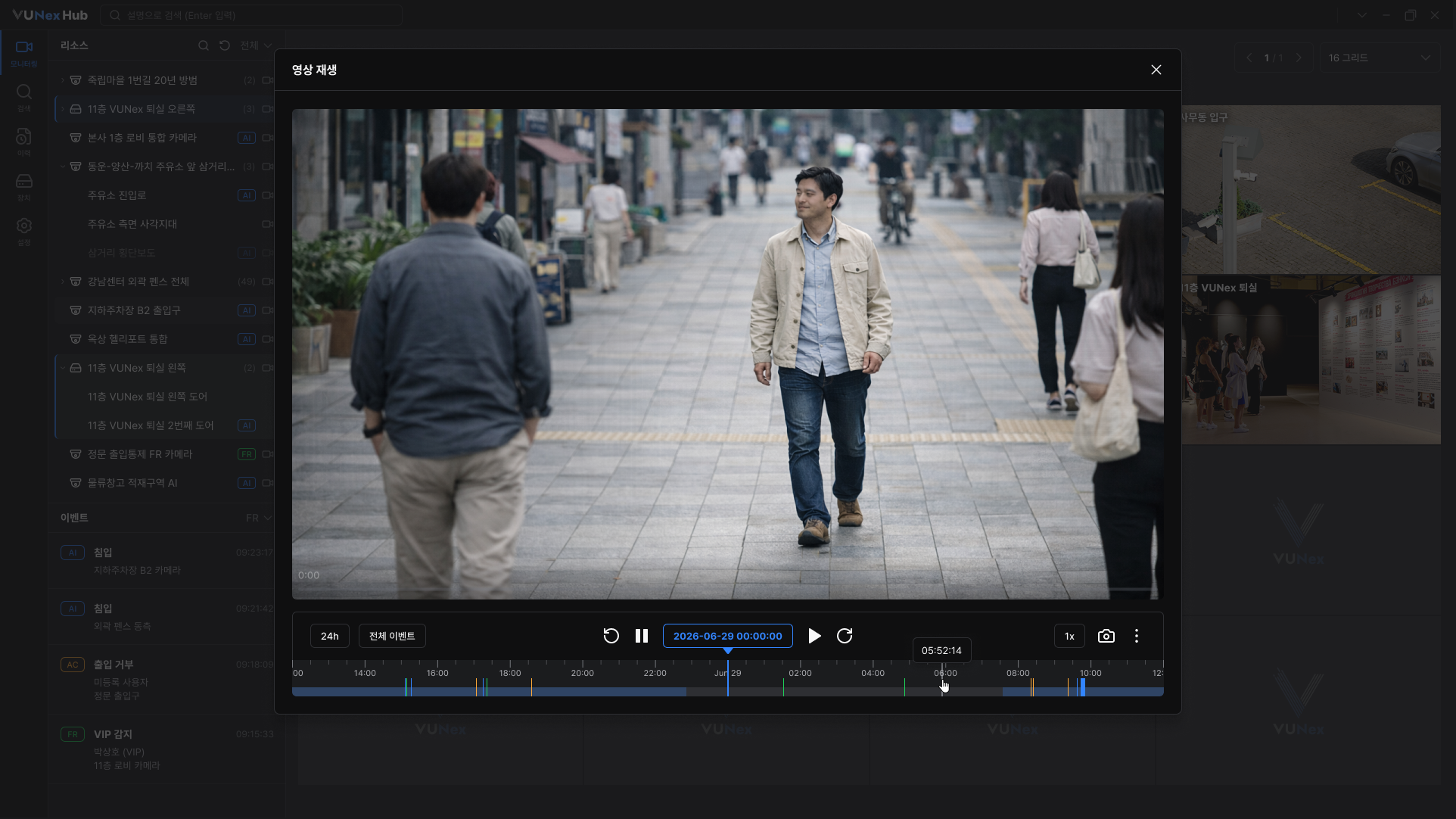
- タイムライン上の特定の地点に移動します。タイムライン上の任意の位置をクリックすると、その時点に移動します。 左右にドラッグすると映像を細かく走査できます。
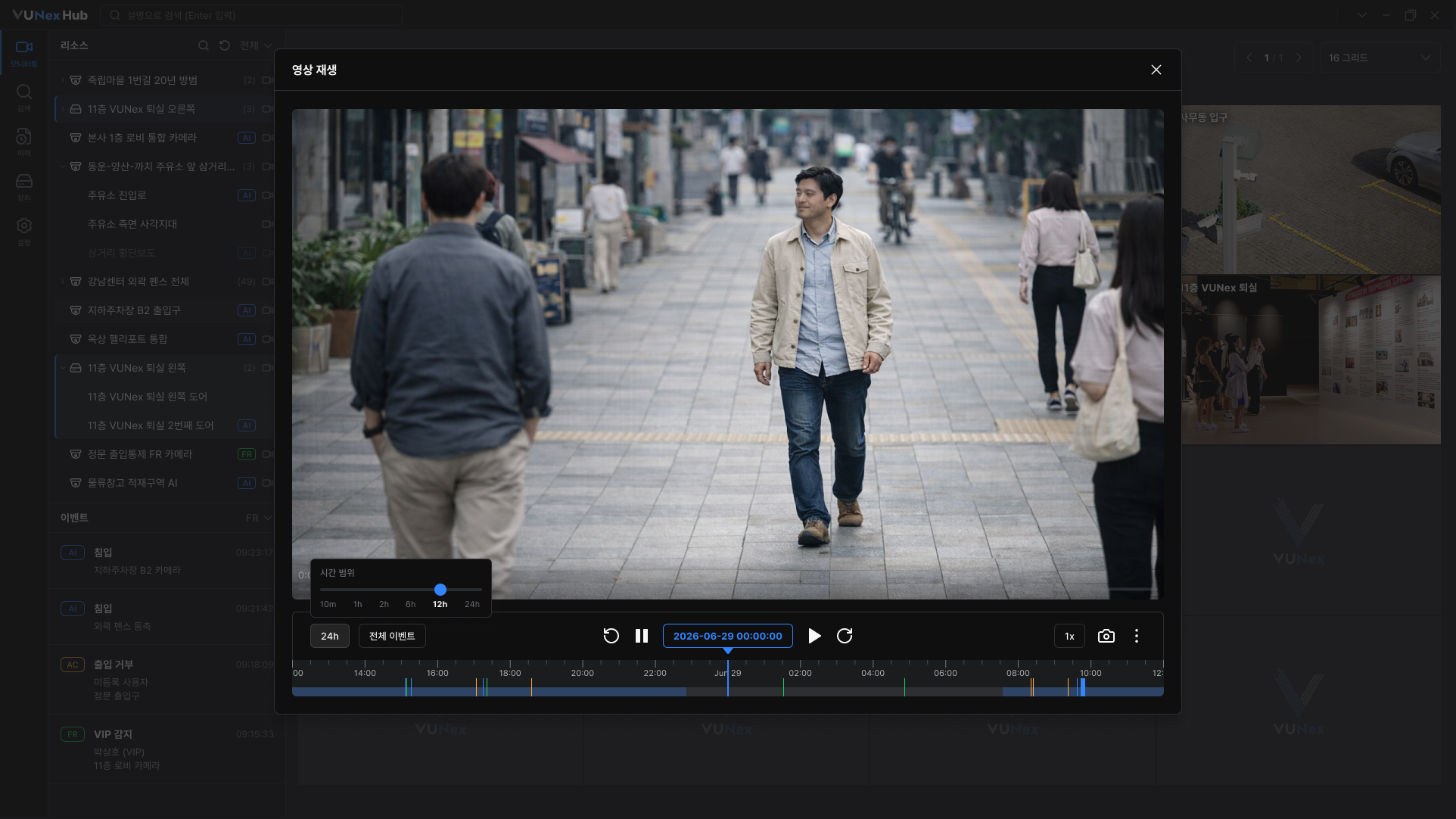
- タイムラインを拡大・縮小します。タイムラインにマウスを合わせ、ホイールを回して時間単位を変更します。
- ホイール上方向 : 拡大します(時間単位が小さくなり、詳細表示)。
- ホイール下方向 : 縮小します(時間単位が大きくなり、広範囲表示)。
参考
- 録画区間はタイムライン上で青色のバーとして表示されます。
- 録画のない時点に移動した場合、再生位置は次の録画区間まで自動的に進みます。
- 再生ヘッドは現在時刻より先には移動できず、未来の区間は選択できません。
イベントマーカーをフィルタリングする
![[캡처 필요: 이벤트 마커 필터 - [전체 이벤트] 목록 펼침 상태]](/_next/image?url=%2Fmanual%2Fvunexhub%2Fimages%2F1779761038583_Playback_Single_View_-_Event_marker_ko.png&w=1920&q=75&dpl=dpl_9dyqtFAdagPhFoBcUQXwGffUzrM7)
- タイムライン上のイベントマーカーをフィルタリングするには、タイムライン左側の [すべてのイベント] リストをクリックします。ソース別にグループ化されたイベントタイプのリストが開きます。
- [すべてのイベント] : すべてのイベントマーカーを表示します。
- AIタイプ : AIイベントタイプを選択します。
- ACタイプ : 入退室イベントを選択します。
- FRタイプ : 顔認識イベントを選択します。
特定の日付・時刻に移動する
![[캡처 필요: 단일 날짜·시간 선택기 - 캘린더 + 시·분·초 스크롤]](/_next/image?url=%2Fmanual%2Fvunexhub%2Fimages%2F1779761047474_Playback_Single_View_-_Datetime_picker_ko.png&w=1920&q=75&dpl=dpl_9dyqtFAdagPhFoBcUQXwGffUzrM7)
- 再生コントロールの現在時刻表示をクリックします。日付と時刻のピッカーが表示されます。
- カレンダーで日付を選択します。録画データがある日付には点が表示されます。録画保管期間外の日付は無効になります。
- 時刻の列をスクロールして、時・分・秒を選択します。
- 時 : 0〜23
- 分 : 0〜59
- 秒 : 0〜59
- ピッカー以外の領域をクリックして適用します。再生位置が選択した日付・時刻に移動します。
スクリーンショットを保存する
![[캡처 필요: 재생 컨트롤 우측의 스크린샷 버튼 + 저장 완료 안내]](/_next/image?url=%2Fmanual%2Fvunexhub%2Fimages%2F1779761088951_Playback_Single_View_-_Snapshot_ko.png&w=1920&q=75&dpl=dpl_9dyqtFAdagPhFoBcUQXwGffUzrM7)
- 再生コントロール右側のカメラアイコン(スクリーンショット)をクリックします。現在のフレームが直ちに保存され、確認メッセージが表示されます。
- スナックバーフォルダーを開くボタンをクリックして、その時点のスナップショット画像ファイルを確認します。
参考
スクリーンショットは、OSに応じて以下のフォルダーに保存されます。
- Windows : C:\Users\{username}\Pictures\VUNexHub\
- macOS : /Users/{username}/Pictures/VUNexHub/
- Linux : /home/{username}/Pictures/VUNexHub/