VUNex Hub
ユーザーマニュアル
製品バージョンによりメニュー構成が異なる場合や、一部機能がサポートされない場合があります。
ログイン
VUNex Hubクライアントへのサインイン・サインアウト方法をご案内します。
サインインする
接続するサーバー情報とアカウントでVUNex Hubクライアントにサインインします。
![[캡처 필요: 로그인 화면 기본 상태]](/_next/image?url=%2Fmanual%2Fvunexhub%2Fimages%2F1779843026614_Sign_In_jp_-2.jpg&w=1920&q=75&dpl=dpl_9dyqtFAdagPhFoBcUQXwGffUzrM7)
- サーバー情報を入力します。
- [サーバー] : 接続するHubサーバーのIPアドレスを入力します。
- [ポート] : Hubサーバーのポート番号を入力します。
- アカウント情報を入力します。
- [ID] : アカウントのIDを入力します。
- [パスワード] : パスワードを入力します。
- [初期アカウント情報]:初回ログイン時のデフォルトのユーザー名とパスワードは admin/admin です。
- [ログイン] をクリックします。サインインが完了すると、VUNex Hubのメイン画面(モニタリング)に移動します。デフォルトアカウント(admin / admin)でサインインした場合は、先に [デフォルトパスワードの変更] 画面が表示されます。
- デフォルトアカウントでサインインした場合は、新しいパスワードを設定します。
- [パスワード] : 新しいパスワードを入力します。
- [パスワード確認] : 新しいパスワードをもう一度入力します。
- 入力欄の下の [パスワードポリシー] 項目は、条件を満たすとチェックマークに変わります。すべての条件を満たしてから [適用] をクリックします。
- パスワードが変更されると、すぐにサインインされモニタリング画面に移動します。再度サインインする必要はありません。
- [サインインに戻る] をクリックすると変更をキャンセルしてサインイン画面に戻ります。この場合、次回サインイン時に再度変更を求められます。
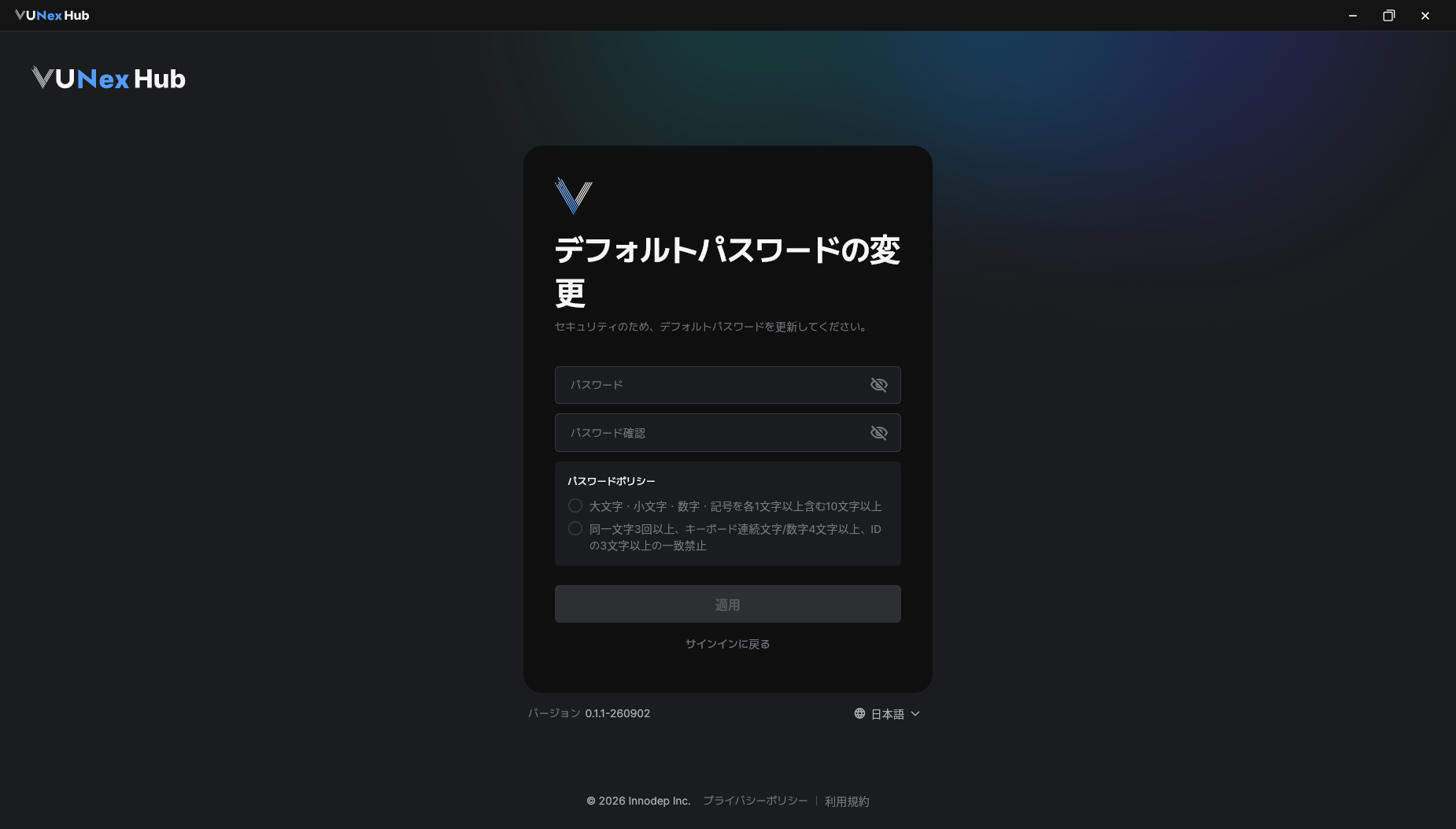 デフォルトパスワードの変更画面
- 大文字・小文字・数字・記号を各1文字以上含む10文字以上
- 同一文字3回以上、キーボード連続文字/数字4文字以上、IDの3文字以上の一致は禁止
- 言語を変更するには、サインイン画面下部の言語メニューをクリックし、한국어、English、日本語、Españolから選択します。
サインインの問題を解決する
パスワードを忘れた場合や、サインインに何度も失敗してアカウントがロックされた場合の対処方法をご案内します。
- パスワードを忘れた場合は、サインイン画面の [パスワードをお忘れですか?] をクリックします。アカウント種別ごとに復旧方法が案内されます。
- Manager / Viewer : 管理者に連絡してパスワードをリセットしてもらいます。
- Administrator : 他の管理者にパスワードのリセットを依頼するか、ウィンドウに表示されたカスタマーサポート(Email / Phone)に問い合わせてください。
- パスワードを何度も間違えた場合は、残りの試行回数を確認します。
- 3回目の失敗から、入力欄の下に ロック前の残り試行回数 が表示されます。
- 残り回数が0になると アカウントがロック され、解除までの残り時間(分)が表示されます。表示された時間が経過してから再試行してください。
- 「サーバーに接続できません」と表示された場合は、サーバー情報を確認します。サーバーのIPアドレスとポート番号が正しいか、Hubサーバーが起動しているか、ネットワーク接続に問題がないかを確認してから、再度サインインしてください。
ヘッダーメニューを確認する
画面右上の その他のオプション(▾)ボタンをクリックすると、言語・テーマの変更、ログアウトなどを行うメニューが開きます。
 버튼을 클릭해 열린 메뉴 (프로필 정보, 언어, 테마, 전원, 로그아웃)]](/_next/image?url=%2Fmanual%2Fvunexhub%2Fimages%2FMonitoring_jp_0914_jp.jpeg&w=1920&q=75&dpl=dpl_9dyqtFAdagPhFoBcUQXwGffUzrM7)
- 画面右上の [その他のオプション](▾)ボタンをクリックします。メニュー上部の [プロフィール] エリアに表示名、接続サーバーの [IP]、クライアントの [バージョン]、[最終サインイン] 時刻が表示されます。
- [言語] と [テーマ] を変更します。
- [言語] : 한국어、English、日本語、Españolから選択します。選択するとすぐに画面の言語が切り替わります。
- [テーマ] : [ダークモード] と [ライトモード] から選択します。
サインアウトする
現在のセッションを終了し、サインイン画面に戻ります。
- 画面右上の [その他のオプション](▾)ボタンをクリックします。
- [ログアウト] をクリックします。確認画面が表示されます。
- [OK] をクリックします。サインアウトされ、サインイン画面に戻ります。
モニタリング
モニタリング画面でライブ映像を表示し、リアルタイムイベントを確認する方法をご案内します。
カメラ映像を表示する
![[캡처 필요: 모니터링 메인 화면 - 리소스/그리드/이벤트 영역 전체 구조]](/_next/image?url=%2Fmanual%2Fvunexhub%2Fimages%2F1779435622906_Monitoring_main_k.png&w=1920&q=75&dpl=dpl_9dyqtFAdagPhFoBcUQXwGffUzrM7)
- 左メニューで [モニタリング] をクリックします。モニタリング画面が表示されます。左側に [リソース] と [イベント] エリア、中央にグリッドが表示されます。
- [リソース] エリアからカメラをグリッドセルに割り当てます。
- 単一カメラ : カメラをダブルクリックするか、セルにドラッグ&ドロップします。
- 複数カメラ : Ctrl(macOSはCmd)キーを押しながらクリックして複数のカメラを選択し、セルにドラッグ&ドロップします。
- 全カメラ:すべてのカメラ:Ctrl + A (macOSでは Cmd + A のショートカットで全カメラを選択し、セルにドラッグ&ドロップします。
- 一覧を絞り込むには、[リソース] エリア上部の検索欄またはタイプフィルターをご利用ください。タイプフィルターは、該当タイプのデバイスが登録されている場合にのみ表示されます。
- 複数のカメラを一度にドラッグすると、ドロップした位置から順に空いているセルに配置されます。現在のページが埋まると、残りのカメラは次のページに続けて配置されます。
映像セルを操作する
映像セルを右クリックして右クリックメニューを開き、ズーム、録画再生、表示オプションのオン/オフなどの操作を行います。
![[캡처 필요: 셀 마우스 오른쪽 버튼 메뉴 - Controls + Display Options 그룹]](/_next/image?url=%2Fmanual%2Fvunexhub%2Fimages%2F1779435629426_Monitoring_main_-context_menu_ko.png&w=1920&q=75&dpl=dpl_9dyqtFAdagPhFoBcUQXwGffUzrM7)
- 映像セルを右クリックしてメニューを開きます。メニューは、映像操作のための [コントロール] と、セル表示項目のオン/オフを切り替える [表示オプション] の2つのグループで構成されます。
- [コントロール] から目的のアクションを選択します。
- [ズーム(PIP)] : 同じセル内に拡大領域を表示します(Picture-in-Picture)。
- [再生] : このカメラの録画映像プレーヤーを開きます。詳細は [再生] セクションを参照してください。
- [フルスクリーン] : フルスクリーンモードに入ります。詳細は [フルスクリーンモードを使う] を参照してください。
- [ツリーで選択] : [リソース] ツリー内で該当デバイスにフォーカスを当てます。
- [表示オプション] から、セルに表示する項目のオン/オフを切り替えます。
- [カメラ名] : 映像上にカメラ名を固定表示します。
- [映像情報] : 解像度、fps、kbpsを表示します。
- [検出ボックス] : AIオブジェクト検出ボックスを表示します(AI機能対応カメラのみ)。
- [AI分析除外エリア] : AI分析から除外された領域を表示します(AI機能対応カメラのみ)。
- セルにマウスを合わせると、右上に [X] ボタンが表示されます。クリックすると、そのセルから映像のみが削除され、空のセルに戻ります。
- 映像を正常に表示できない場合、セルに現在の状態が表示されます。
レイアウトを管理する
- 右上のグリッドモード(例: [16グリッド])をクリックしてセル数を変更します。グリッドオプションから選択できます。 新しいグリッドは現在のページに適用され、映像は自動的に再配置されます。
![右上のグリッドモード(例: **[16グリッド]**)をクリックしてセル数を変更します。](/manual/vunexhub/images/1779435632375_Monitoring_-Grids_ko.png)
- レイアウト名の横にある [⋮](その他)をクリックします。
- [新しいレイアウトを追加] : 新しい空のレイアウトを作成します。
- [レイアウトを複製] : 現在のレイアウトのセル割り当てをそのまま複製します。
- [すべてのセルをクリア] : 現在のレイアウトのすべてのセルから映像を削除します。確認画面が表示され、この操作は元に戻せません。
- [フルスクリーン] : フルスクリーンモードに入ります。詳細は [フルスクリーンモードを使う] を参照してください。
![レイアウト名の横にある **[⋮]**(その他)をクリックします。](/manual/vunexhub/images/1779435638209_Monitoring_-_Layout_control_ko.png)
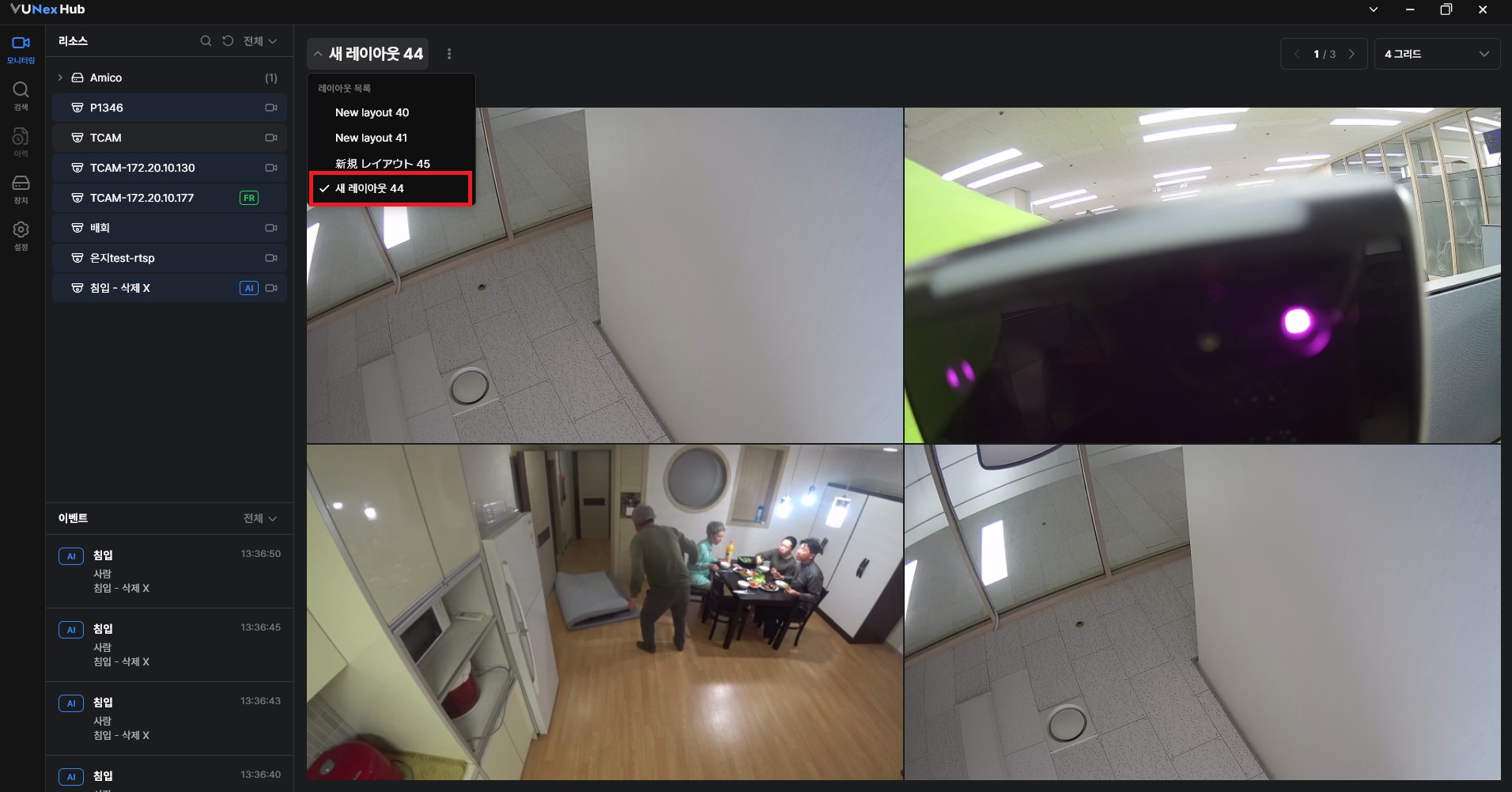
- レイアウトを削除するには、レイアウト一覧を展開し 削除するレイアウトの右側にある削除アイコンをクリ ックして [レイアウトを削除] を選択します。確認画面が表示されます。削除されたレイアウトは復元できません。
![レイアウトを削除するには、レイアウト一覧を展開し 削除するレイアウトの右側にある削除アイコンをクリ ックして **[レイアウトを削除]** を選択します。](/manual/vunexhub/images/1779435635786_Monitoring_-_Layout_name_ko.png)
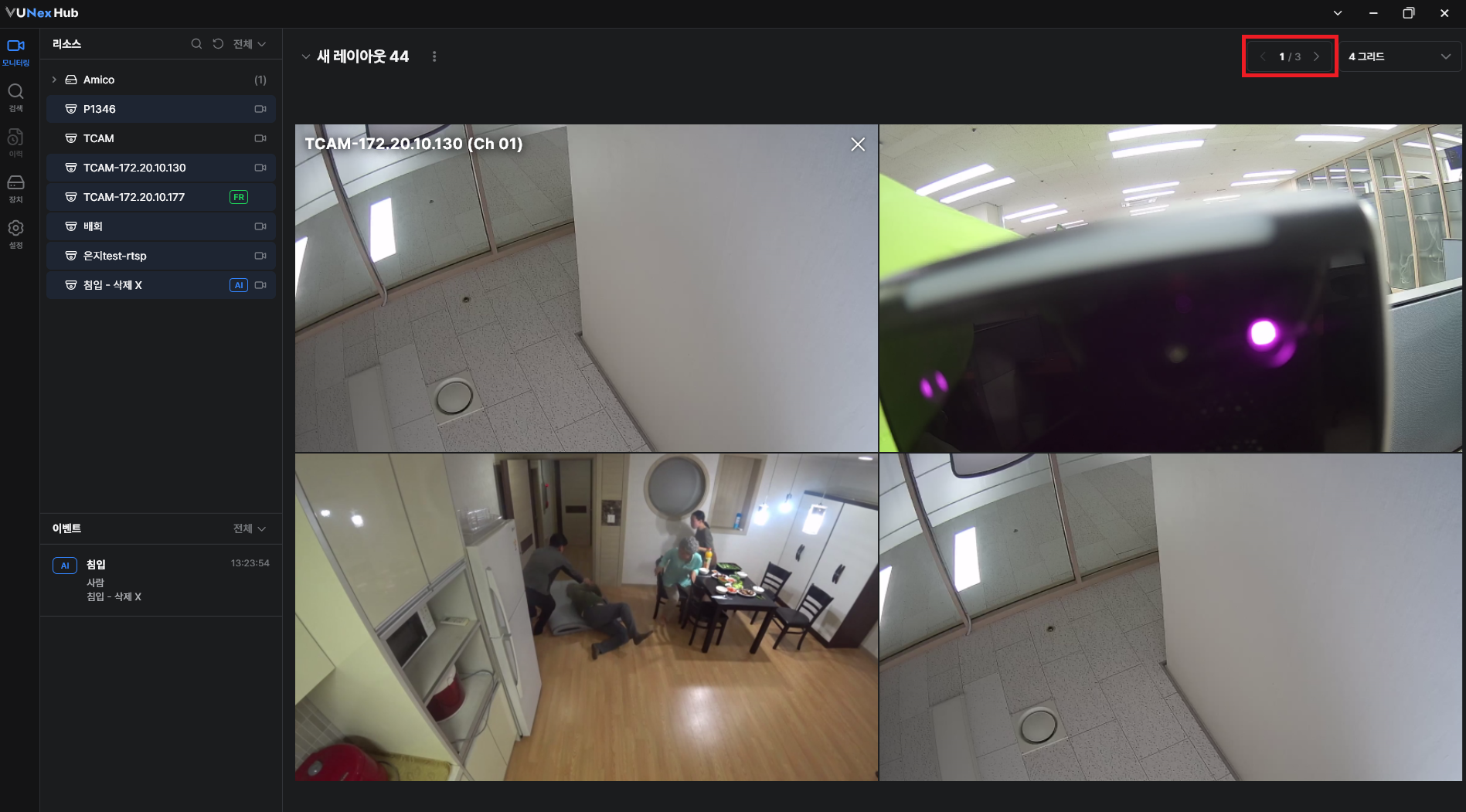
- 右上のページインジケーターにある左右の矢印をクリックしてページを切り替えます。現在のページと総ページ数が表示されます。左右の矢印をクリックすると、前または次のページに移動できます。
- レイアウト名を変更するには、レイアウト一覧を展開し、変更するレイアウトの右側にある編集アイコンをクリックしてレイアウト名を変更してください。編集画面が表示されます。レイアウト名を変更して保存すると、変更内容が適用されます。
- あるセルに割り当てられた映像を別のセルにドラッグして移動できます。
- 移動先が空のセルであれば映像が移動し、すでに映像があるセルであれば2つの映像が入れ替わります。
フルスクリーンモードを使う
![[캡처 필요: 전체 화면 모드 - n분할 전체화면 및 1분할 확대 상태]](/_next/image?url=%2Fmanual%2Fvunexhub%2Fimages%2F1779757865580_Fullscreen_ko.png&w=1920&q=75&dpl=dpl_9dyqtFAdagPhFoBcUQXwGffUzrM7)
- 次のいずれかの方法でフルスクリーンモードに入ります。
- 映像セル領域をダブルクリックします。
- 映像セルを右クリックして [フルスクリーン] を選択します。
- レイアウト名の横にある [⋮](その他)をクリックし、[フルスクリーン] を選択します。
- グリッド表示と単一映像表示を切り替えます。フルスクリーン状態で特定の映像をダブルクリックすると、その映像のみが単一ビューに拡大されます。 再度ダブルクリックすると、元のグリッドフルスクリーンに戻ります。
- ESC キーを押すか、画面上部にマウスを合わせて表示される [X] ボタンをクリックして、フルスクリーンモードを終了します。グリッド表示か単一映像表示かにかかわらず、フルスクリーンモードは直ちに終了します。 以前のグリッドレイアウトと再生状態(再生中、一時停止など)は維持されます。
- フルスクリーンモードに入ると、画面上部中央に終了方法の案内が表示され、その後自動的に消えます。
- [X] ボタンは通常は非表示で、画面上部にマウスを合わせたときにのみ表示されます。
リアルタイムイベントを確認する
- 左側の [イベント] エリアでイベント一覧を確認します。検出されたイベントは、最新順にカード形式で表示されます。 一覧には最大30件まで保持され、それを超えると古いイベントから自動的に削除されます。
- [イベント] エリア上部のフィルターをクリックしてイベントタイプを選択します。[すべて]、[AI]、[AC]、[FR]、[カメラ] から選択すると、該当タイプのイベントのみが表示されます。
- 詳細を確認するイベントカードをクリックします。イベント詳細画面が開きます。詳細は [イベント詳細情報を確認する] を参照してください。
- [リソース] と [イベント] エリアの間の区切り線をドラッグすると、イベント一覧の高さを調整できます。
- 各イベントカードには、イベントタイプバッジ(AI/AC/FR)、イベント名、発生デバイス、発生時刻が表示されます。
- イベントタイプに応じて、ユーザー名やドアなどの追加情報も表示されます。
イベント詳細情報を確認する
![[캡처 필요: 이벤트 상세 창 - AI/AC/FR 유형별]](/_next/image?url=%2Fmanual%2Fvunexhub%2Fimages%2F1779435634204_Monitoring_Events_Detail_ko.png&w=1920&q=75&dpl=dpl_9dyqtFAdagPhFoBcUQXwGffUzrM7)
- [イベント] エリアでイベントカードをクリックします。イベント詳細画面が表示されます。
- 詳細画面の情報を確認します。表示される項目はイベントタイプによって異なります。
- AIイベント : 発生カメラ名、発生時刻、イベントクリップ映像。
- ACイベント(入退室) : ユーザーグループ、ユーザー名(未登録の場合は不明なユーザー)、ドア名、連携カメラ(未登録の場合は「接続リンク」と表示)、AC端末名、発生時刻、端末で撮影されたサムネイル画像。
- FRイベント(顔認識) : ユーザータイプ、ユーザー名とマッチング精度(%)、カメラ名、発生時刻、登録済み顔画像とクロップされた顔画像、イベントクリップ映像。
- 録画映像で続けて分析するには、下部の [再生] をクリックします(AI・FRイベントで利用可能)。そのカメラの録画映像プレーヤーが開きます。詳細は [再生] セクションを参照してください。
再生
録画映像を再生し、目的の時点に移動する方法をご案内します。
基本の再生操作
![[캡처 필요: 영상 재생 창 - 영상 영역 + 하단 컨트롤 + 우측 하단 메뉴]](/_next/image?url=%2Fmanual%2Fvunexhub%2Fimages%2F1779760951917_Playback_Single_View_Ko.png&w=1920&q=75&dpl=dpl_9dyqtFAdagPhFoBcUQXwGffUzrM7)
- 次のいずれかの方法で再生画面を開きます。
- モニタリングセルを右クリックして [再生] を選択します。
- イベント詳細から [再生] をクリックします。
- 検索結果から [再生] をクリックします。
- 下部の再生コントロールを使用します。
- 順方向の再生 / 一時停止 : 映像を順方向に再生または一時停止します。
- 逆方向の再生 / 一時停止 : 映像を逆方向に再生または一時停止します。
- 10秒前 / 後に移動 : 矢印ボタンをクリックするか、← / → キーを押します。
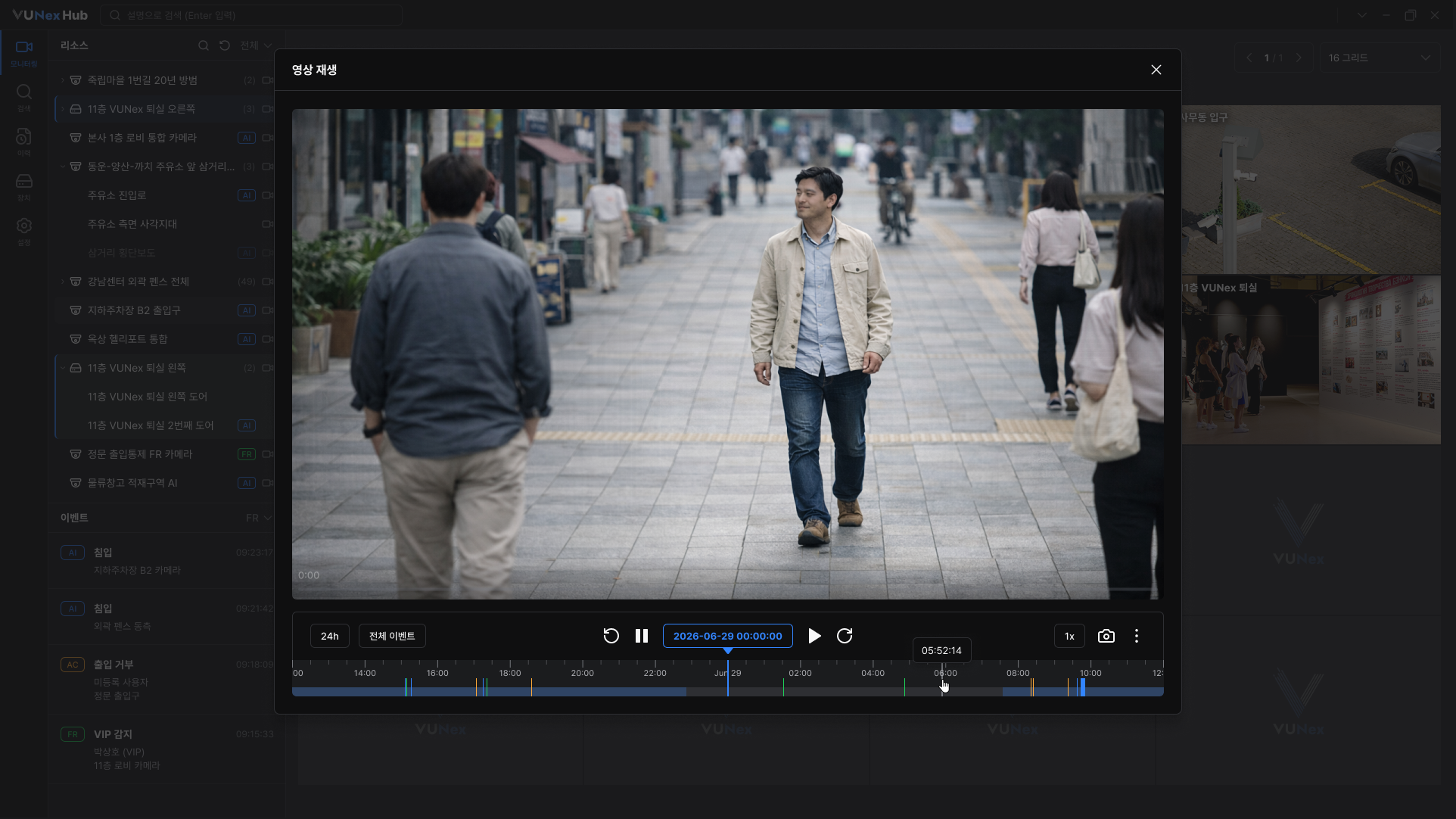
- 再生速度を変更するには、速度ボタンをクリックし、[速度] メニューから値を選択します。0.5x、1x、2x、4x、8x、16x から選択します。 選択した速度はボタンに表示されます。
![再生速度を変更するには、速度ボタンをクリックし、**[速度]** メニューから値を選択します。](/manual/vunexhub/images/1779760996778_Playback_Single_View_-_Speed_Ko.png)
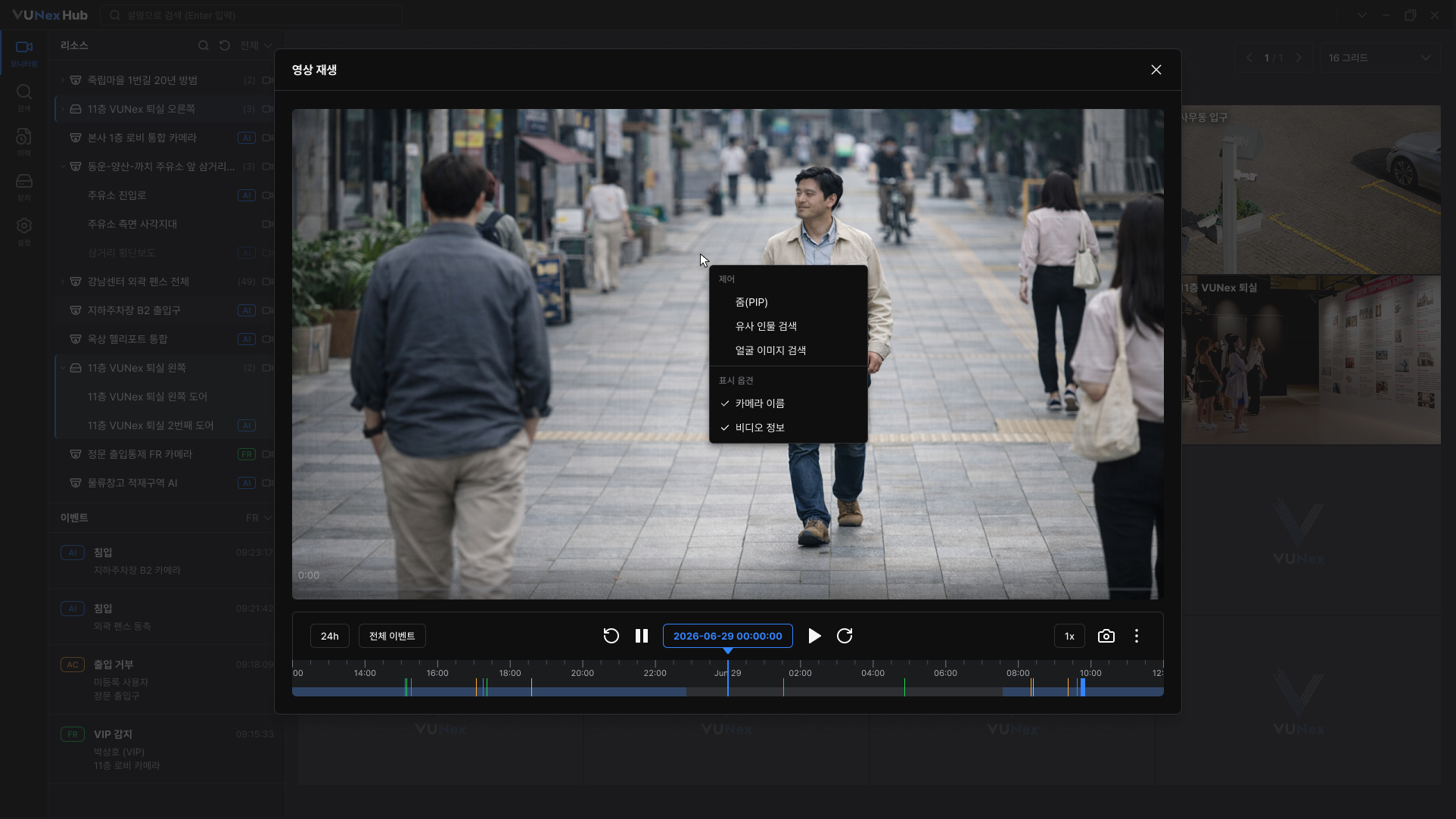
- 映像を右クリックしてメニューを開き、表示オプションのオン/オフを切り替えます。
- [ズーム(PIP)] : 映像内に拡大領域を表示します(Picture-in-Picture)。
- [カメラ名] : 映像上にカメラ名を固定表示します。
- [映像情報] : 解像度、fps、kbpsを表示します。
- 進入時点に録画データがない場合、再生位置は自動的に最も近い録画区間まで前方に移動します。
- [顔画像検索] メニューは、今後のアップデートで提供される予定です。
タイムラインで時間を移動する
![[캡처 필요: 타임라인 영역 - 눈금/녹화 구간/이벤트 마커]](/_next/image?url=%2Fmanual%2Fvunexhub%2Fimages%2F1779760985978_Playback_Single_View_-_Timeline_Ko.png&w=1920&q=75&dpl=dpl_9dyqtFAdagPhFoBcUQXwGffUzrM7)
- タイムライン上の特定の地点に移動します。タイムライン上の任意の位置をクリックすると、その時点に移動します。 左右にドラッグすると映像を細かく走査できます。
- タイムラインを拡大・縮小します。タイムラインにマウスを合わせ、ホイールを回して時間単位を変更します。
- ホイール上方向 : 拡大します(時間単位が小さくなり、詳細表示)。
- ホイール下方向 : 縮小します(時間単位が大きくなり、広範囲表示)。
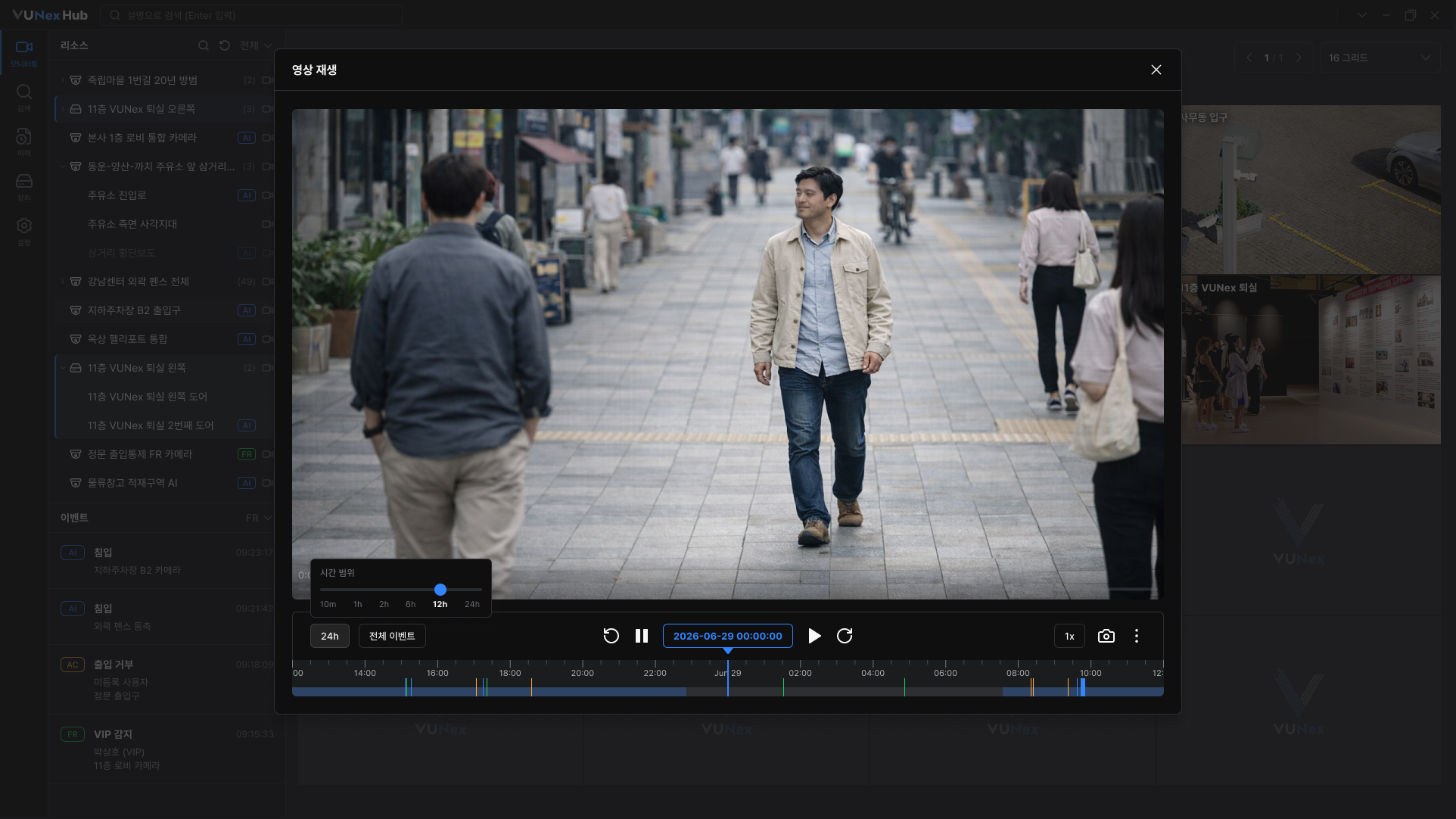
- 録画区間はタイムライン上で青色のバーとして表示されます。
- 録画のない時点に移動した場合、再生位置は次の録画区間まで自動的に進みます。
- 再生ヘッドは現在時刻より先には移動できず、未来の区間は選択できません。
イベントマーカーをフィルタリングする
![[캡처 필요: 이벤트 마커 필터 - [전체 이벤트] 목록 펼침 상태]](/_next/image?url=%2Fmanual%2Fvunexhub%2Fimages%2F1779761038583_Playback_Single_View_-_Event_marker_ko.png&w=1920&q=75&dpl=dpl_9dyqtFAdagPhFoBcUQXwGffUzrM7)
- タイムライン上のイベントマーカーをフィルタリングするには、タイムライン左側の [すべてのイベント] リストをクリックします。ソース別にグループ化されたイベントタイプのリストが開きます。
- [すべてのイベント] : すべてのイベントマーカーを表示します。
- AIタイプ : AIイベントタイプを選択します。
- ACタイプ : 入退室イベントを選択します。
- FRタイプ : 顔認識イベントを選択します。
特定の日付・時刻に移動する
![[캡처 필요: 단일 날짜·시간 선택기 - 캘린더 + 시·분·초 스크롤]](/_next/image?url=%2Fmanual%2Fvunexhub%2Fimages%2F1779761047474_Playback_Single_View_-_Datetime_picker_ko.png&w=1920&q=75&dpl=dpl_9dyqtFAdagPhFoBcUQXwGffUzrM7)
- 再生コントロールの現在時刻表示をクリックします。日付と時刻のピッカーが表示されます。
- カレンダーで日付を選択します。録画データがある日付には点が表示されます。録画保管期間外の日付は無効になります。
- 時刻の列をスクロールして、時・分・秒を選択します。
- 時 : 0〜23
- 分 : 0〜59
- 秒 : 0〜59
- ピッカー以外の領域をクリックして適用します。再生位置が選択した日付・時刻に移動します。
スクリーンショットを保存する
![[캡처 필요: 재생 컨트롤 우측의 스크린샷 버튼 + 저장 완료 안내]](/_next/image?url=%2Fmanual%2Fvunexhub%2Fimages%2F1779761088951_Playback_Single_View_-_Snapshot_ko.png&w=1920&q=75&dpl=dpl_9dyqtFAdagPhFoBcUQXwGffUzrM7)
- 再生コントロール右側のカメラアイコン(スクリーンショット)をクリックします。現在のフレームが直ちに保存され、確認メッセージが表示されます。
- スナックバーフォルダーを開くボタンをクリックして、その時点のスナップショット画像ファイルを確認します。
- Windows : C:\Users\{username}\Pictures\VUNexHub\
- macOS : /Users/{username}/Pictures/VUNexHub/
- Linux : /home/{username}/Pictures/VUNexHub/
検索
複数のモードでデータを検索する方法と、ヘッダーからクイック検索を実行する方法をご案内します。
検索を始める
共通の検索画面でモードを選択し、条件を設定して検索を実行します。
![[캡처 필요: 검색 화면 기본 구성 - 좌측 모드 / 상단 조건 / 중앙 결과 / 우측 상세]](/_next/image?url=%2Fmanual%2Fvunexhub%2Fimages%2F1779777400539_Search_-_Default_ko.png&w=1920&q=75&dpl=dpl_9dyqtFAdagPhFoBcUQXwGffUzrM7)
- 左メニューの [検索] をクリックして検索画面を開きます。検索画面が開き、デフォルトで [AI] モードが選択されています。 上部の [AI]、[AC]、[FR] をクリックしてモードを切り替えます。
- 条件を設定して検索結果を絞り込みます。条件設定エリアに条件を指定すると、その条件に合致する検索結果を確認できます。 条件項目はモードによって異なります。詳細は各モードの案内を参照してください。
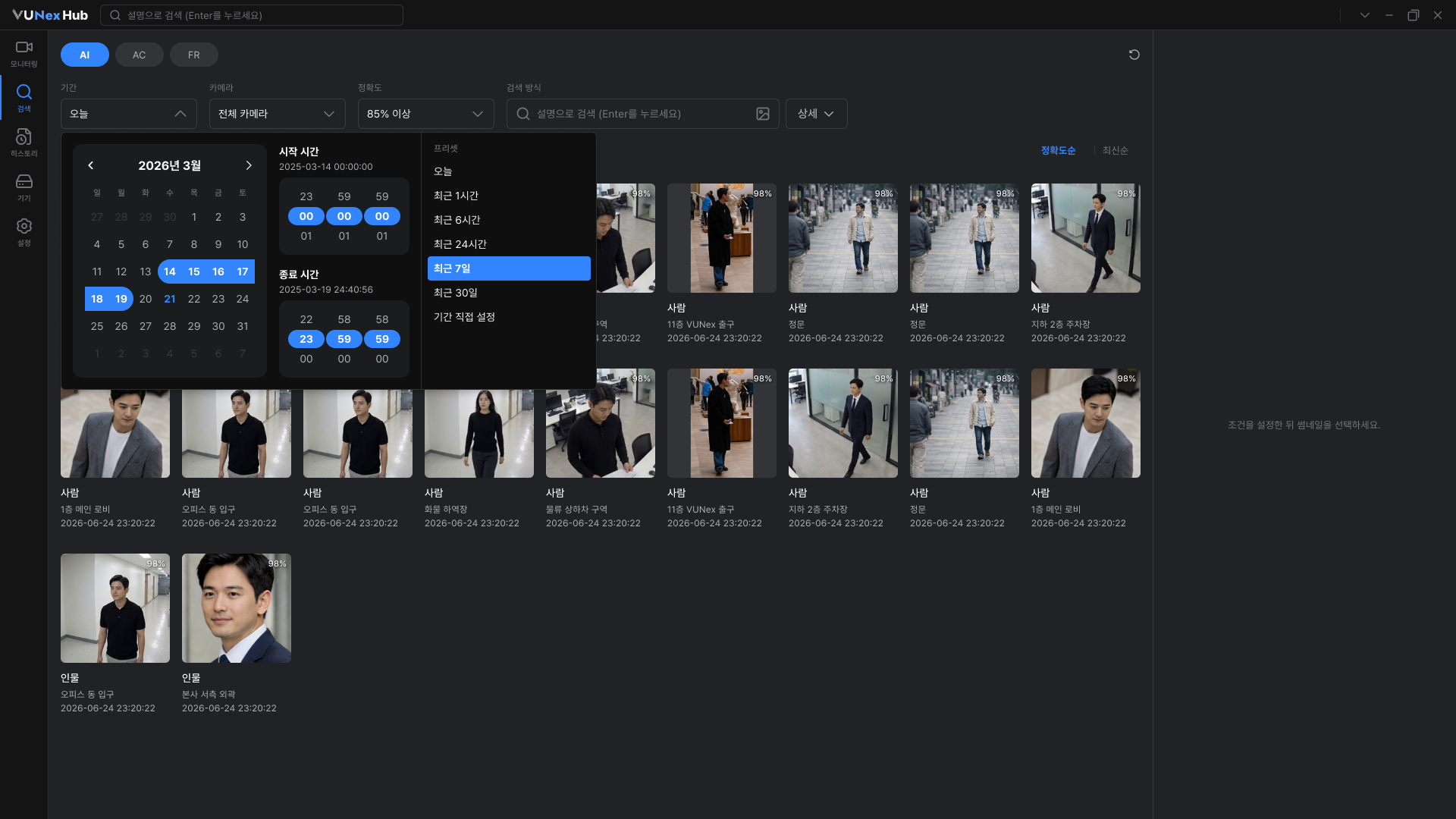
- 結果カードをクリックして詳細を確認します。右側に [検索結果詳細] エリアが開きます。 表示されるメタ情報の項目は検索モードによって異なります。詳細は各モードの案内を参照してください。
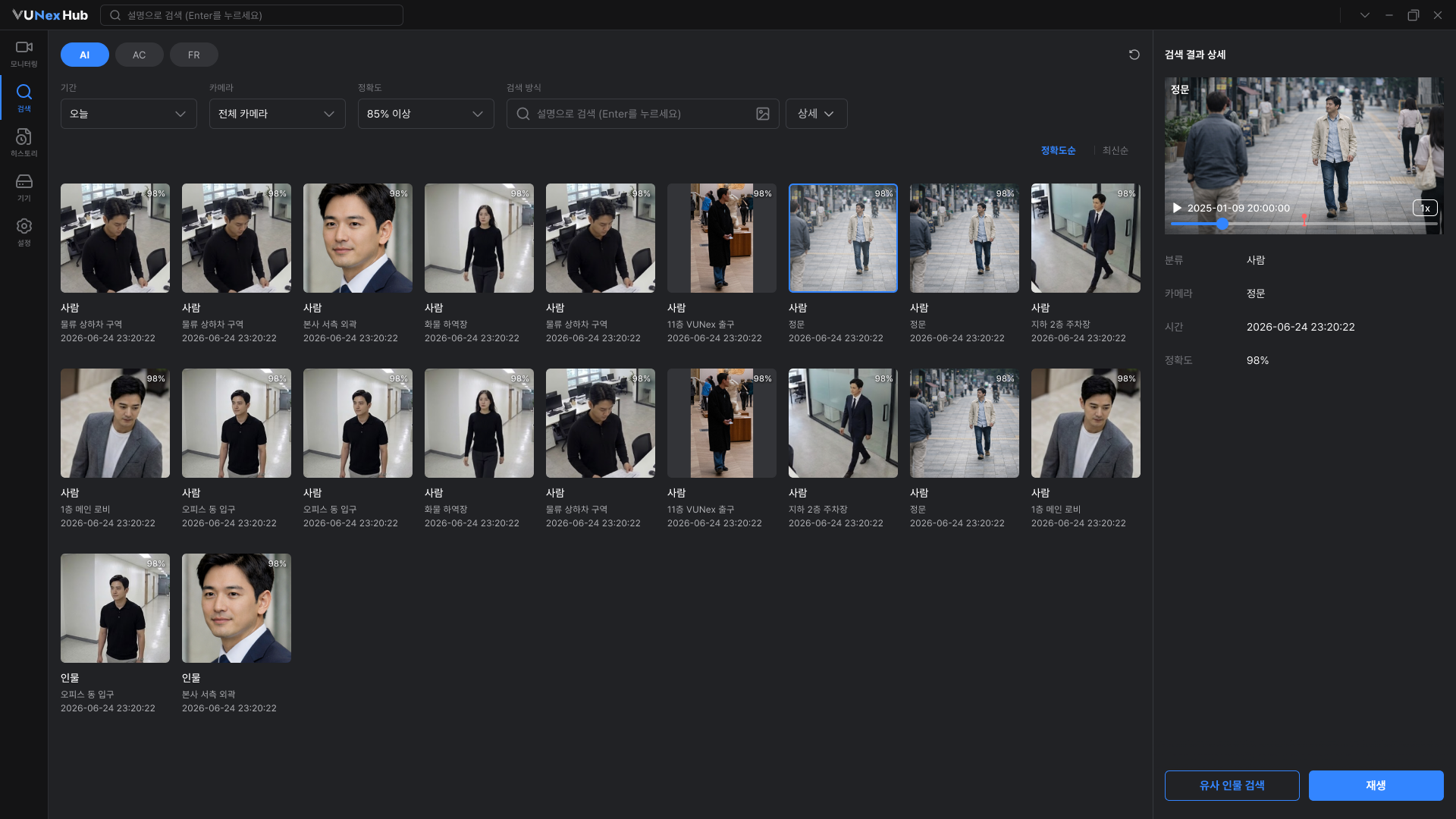
- 結果エリア上部の Chip の X をクリックして条件を解除します。該当条件が解除され、結果が即座に更新されます。 条件を再設定して再検索すると、新しい条件で結果が更新されます。
- VUNex AI モジュールで検索サービスが無効になっている場合、検索は利用できません。システム管理者に VUNex AI の設定確認を依頼してください。
- 英字とスペースのみ入力できます。
ヘッダーからのクイック検索
![[캡처 필요: 헤더 AI Quick Search 바 - Default / Focus(최근 검색어) / Input 상태]](/_next/image?url=%2Fmanual%2Fvunexhub%2Fimages%2F1779777557753_Search_-_Header_ko.png&w=1920&q=75&dpl=dpl_9dyqtFAdagPhFoBcUQXwGffUzrM7)
- ヘッダーの検索バーに自然言語で検索キーワードを入力し、Enter キーを押します。検索画面に自動で移動し、結果が表示されます。 初回表示時の条件は 今日、全カメラ、[AI] モードがデフォルトで適用されます。
- 検索バーにフォーカスして、[最近の検索] から検索キーワードを再利用します。最近の検索キーワードが最大5件(重複除外)表示されます。 項目をクリックすると検索バーにそのキーワードが入力され、Enter キーで検索を実行できます。
AI で検索する
- [検索条件] 入力欄に自然言語の説明を入力し、Enter キーを押してテキスト検索を実行します。
- 例:blue top man、person with red backpack。
- 結果はデフォルトで [精度順] に並びます。[新しい順] をクリックすると最新順に並べ替えられます。
![**[検索条件]** 入力欄に自然言語の説明を入力し、**Enter** キーを押してテキスト検索を実行します。](/manual/vunexhub/images/1779777569950_Search_-_prompt_ko.png)
- [検索条件] の画像アイコンをクリックして画像をアップロードし、類似人物を検索します。画像をアップロードエリアにドラッグ&ドロップするか、クリックしてファイルを選択します。 アップロード後、その画像を基準として検索が自動的に実行されます。
![**[検索条件]** の画像アイコンをクリックして画像をアップロードし、類似人物を検索します。](/manual/vunexhub/images/1779777721284_Search_-_Similar_person_search_ko.png)
- 条件設定エリアの [詳細] をクリックして [詳細検索] 画面を開き、属性やイベントで検索します。[クラス]、[イベント]、[性別]、[上着]、[下着]、[帽子]、[持ち物] の値を設定し、[検索] をクリックします。Any のまま残した項目はフィルターとして適用されません。
![条件設定エリアの **[詳細]** をクリックして **[詳細検索]** 画面を開き、属性やイベントで検索します。](/manual/vunexhub/images/1779777683310_Search_-_Attribute_search_ko.png)
- 結果カードをクリックして [検索結果詳細] エリアを開き、後続の操作を実行します。
- [類似人物検索] : 選択した画像で再検索します。
- [再生] : 該当カメラの単一再生画面を開きます。
- [クラス] の値を選択すると、[詳細検索] が表示されます。
- 画像検索の精度を高めるため、1人だけが明確に写っており、全身が見える写真を使用してください。
- 画像アップロードは .jpg、.png、.jpeg 形式に対応し、1ファイルあたり最大 5MB までです。
出入イベントを検索する(AC)
![[캡처 필요: AC 검색 - 조건(기간/장치/이벤트) + 결과 카드 + 검색 결과 상세 영역]](/_next/image?url=%2Fmanual%2Fvunexhub%2Fimages%2F1779777733512_Search_-AC_ko.png&w=1920&q=75&dpl=dpl_9dyqtFAdagPhFoBcUQXwGffUzrM7)
- [AC] モードに切り替え、[期間]、[デバイス]、[イベント] を設定します。
- [期間] : 今日(デフォルト)
- [デバイス] : すべて(デフォルト)、複数選択可能
- [イベント] : すべて(デフォルト)、複数選択可能
- 検索が実行されたら、結果カードを確認してください。各結果カードにはイベント名、ユーザー名、デバイス名、時間が表示されます。
- 結果カードをクリックして [検索結果詳細] エリアで出入情報を確認します。エリアには、イベント名、[ユーザーグループ]、[ユーザー]、[ドア]、[デバイス] 名、時間が表示されます。 登録された顔画像がある場合は、イベント時に切り出された顔画像と並んで表示されます。
![結果カードをクリックして **[検索結果詳細]** エリアで出入情報を確認します。](/manual/vunexhub/images/1779777745658_Search_-AC_result_ko.png)
顔で検索する(FR)
![[캡처 필요: FR 검색 - 사용자 이름 검색 / 얼굴 이미지 검색 창 / 검색 결과 상세]](/_next/image?url=%2Fmanual%2Fvunexhub%2Fimages%2F1779777942378_Search_-FR_ko.png&w=1920&q=75&dpl=dpl_9dyqtFAdagPhFoBcUQXwGffUzrM7)
- [FR] モードに切り替え、[期間]、[カメラ]、[精度] を設定します。
- [期間] : 今日(デフォルト)
- [カメラ] : 全カメラ(デフォルト)
- [精度] : 80%以上(デフォルト)、範囲 70〜100
- [検索条件] 入力欄にユーザー名を入力し、Enter キーを押してユーザー名で検索します。入力欄にフォーカスすると、登録済み ユーザー(最大5名)、未登録 ユーザー、[最近の検索]を含むガイドパネルが表示されます。リスト項目をクリックすると、自動的に入力されます。
- 結果カードをクリックして [検索結果詳細] エリアを開き、後続の操作を実行します。エリアには [ユーザータイプ]、[ユーザー]、[カメラ]、[時間] の値が表示されます。
- [顔画像検索] : 選択した顔画像で再検索します。
- [再生] : 該当カメラの単一再生画面を開きます。
![結果カードをクリックして **[検索結果詳細]** エリアを開き、後続の操作を実行します。](/manual/vunexhub/images/1779777957566_Search_-FR_result_ko.png)
- 結果カードにはユーザー名の前にユーザータイプが表示されます。ユーザーリストに登録されていない顔は未登録ユーザーとして表示されます。
- 顔画像検索および顔マッチング基準値機能は今後のアップデートで対応予定です。
録画映像再生画面から検索する
再生中の映像から特定の領域を直接クロップして、類似人物を検索します。
![[캡처 필요: 재생 화면 Image Crop 모드 - 사각형 크롭 영역 + Search/Undo/Out 메뉴]](/_next/image?url=%2Fmanual%2Fvunexhub%2Fimages%2F1779777969102_Playback_Single_View_Menu_ko.png&w=1920&q=75&dpl=dpl_9dyqtFAdagPhFoBcUQXwGffUzrM7)
- 再生コントロール右側の [⋮](その他)をクリックし、[類似人物検索] を選択します。映像が一時停止し、領域選択モードに切り替わります。 映像エリア以外はクリックできなくなり、マウスポインターが変更されます。
- 映像の上で検索したい領域をドラッグして矩形を描画します。マウスを離すと、クロップ領域が確定し、メニューが表示されます。
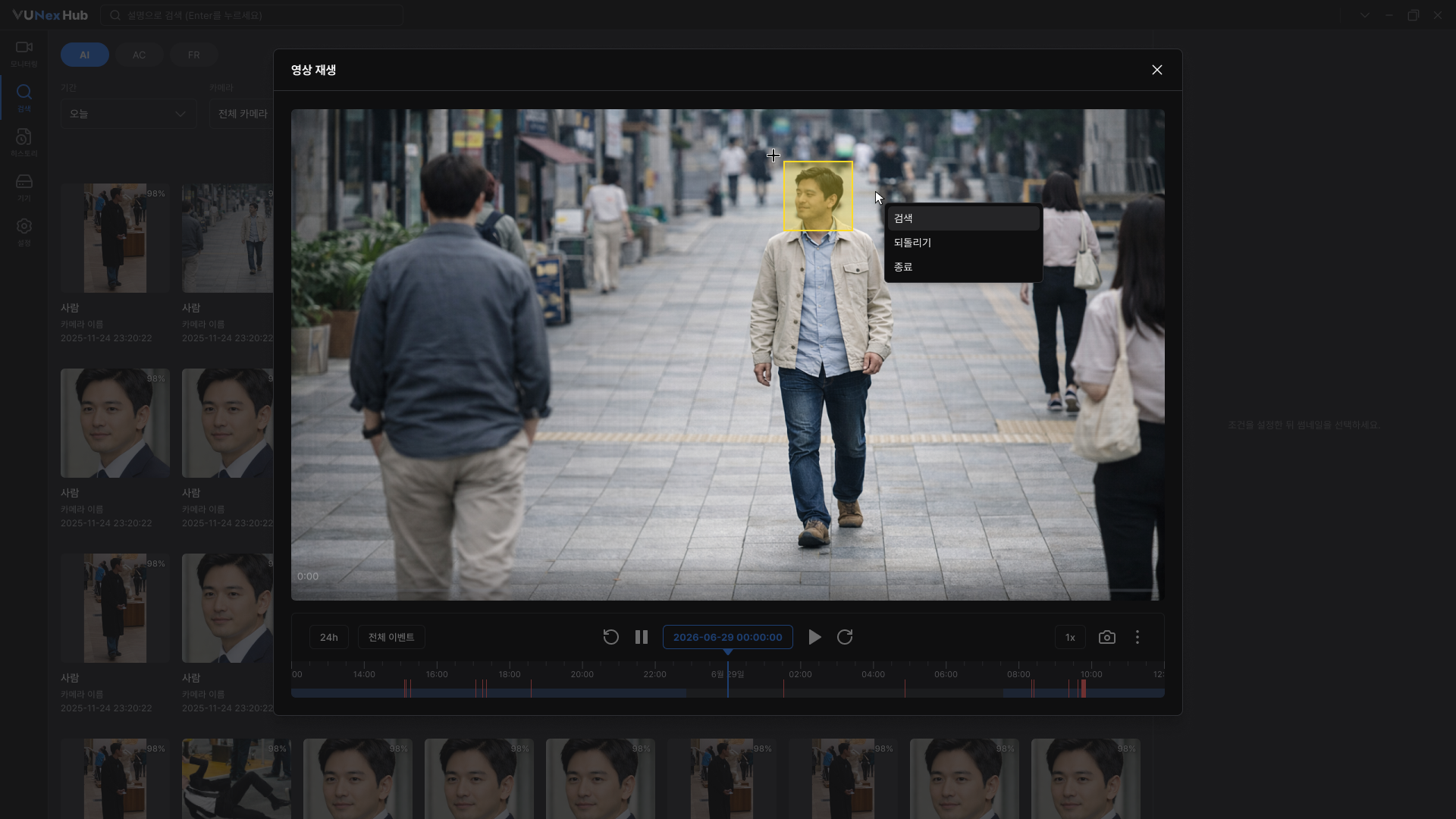
- 表示されたメニューから動作を選択します。
- [検索] : クロップ画像で検索を実行し、検索画面に自動的に移動します。
- [元に戻す] : クロップを取り消して、領域選択状態に戻ります。
- [終了] : 領域選択モードを終了して再生画面に戻ります。
デバイス
デバイス画面でカメラや入退室デバイスを登録し、登録済みのデバイスを管理する方法をご案内します。
デバイス一覧を表示する
![[캡처 필요: 장비 화면 - 상태 카운트 + 검색 + Add 버튼 + 장비 리스트]](/_next/image?url=%2Fmanual%2Fvunexhub%2Fimages%2F1779780031036_Device_Default_ko.png&w=1920&q=75&dpl=dpl_9dyqtFAdagPhFoBcUQXwGffUzrM7)
- 左メニューで [デバイス] をクリックします。登録済みのカメラと入退室デバイスが一覧に表示されます。
- 状態でリストを絞り込むには、上部の状態カウントをクリックします。
- [録画中] : 録画中のデバイスのみを表示します。
- [接続済み] : 接続済みのデバイスのみを表示します。
- [切断] : 接続が切れたデバイスのみを表示します。
- 特定のデバイスを探すには、右上の検索欄を使用します。デバイス名またはIPアドレスの一部を入力します。 入力に合わせてリストがリアルタイムで絞り込まれます。
自動スキャンでデバイスを追加する
- デバイス画面右上の [追加] ボタンをクリックします。デバイス追加ウィンドウが開き、[自動スキャン] タブが選択された状態で表示されます。 [録画サーバー] はメイン録画サーバーが設定されています。別のサーバーに登録する場合は、一覧から選択してください。
- [スキャン] ボタンをクリックします。同じネットワーク上のデバイスが自動的に検出され、モデル名順に表示されます。 すでに登録済みのデバイスには、モデル名の横に [追加済み] が表示されます。
![**[スキャン]** ボタンをクリックします。](/manual/vunexhub/images/1779780064754_Device_Add_ko.png)
- デバイスを選択し、情報を入力します。
- 登録したいデバイスを選択します。
- 各デバイスの デバイス名 を入力します。
- 認証が必要なデバイスには ID/パスワード を入力します。
- 複数のデバイスに同じ認証情報を適用するには、[すべてのIDとパスワードを更新] を使用してください。
- 下部の [適用] をクリックします。デバイスを追加 結果ウィンドウが開き、選択したデバイスが順番に登録されます。
- 成功 : デバイスがデバイス一覧に追加されます。
- 失敗 : 失敗理由と [再試行] ボタンが表示されます。情報を修正して、もう一度実行してください。
![下部の **[適用]** をクリックします。](/manual/vunexhub/images/1779780203406_Add_Adding_Devices_ko.png)
手動追加でデバイスを追加する
![[캡처 필요: 장비 추가 창 - 수동 추가 탭 + 제조사/모델 + 정보 입력 영역]](/_next/image?url=%2Fmanual%2Fvunexhub%2Fimages%2F1779780137475_Device_Add_Manual_add_ko.png&w=1920&q=75&dpl=dpl_9dyqtFAdagPhFoBcUQXwGffUzrM7)
- デバイス追加ウィンドウで [手動追加] タブに切り替えます。手動追加フォームが表示されます。 [録画サーバー] はメイン録画サーバーが設定されています。必要に応じて一覧から別のサーバーを選択してください。
- [メーカー] を選択し、次に [モデル] を選択します。メーカーを選択すると、そのメーカーのモデル一覧が表示されます。 モデルを選択すると、チャンネル数やコーデックなどの既定値が自動的に入力されます。
- デバイス情報を入力します。
- デバイス名 : 最大50文字。
- IP / ポート : カメラのIPアドレスとポート。
- ID / パスワード : 認証が必要なカメラのみ入力します。
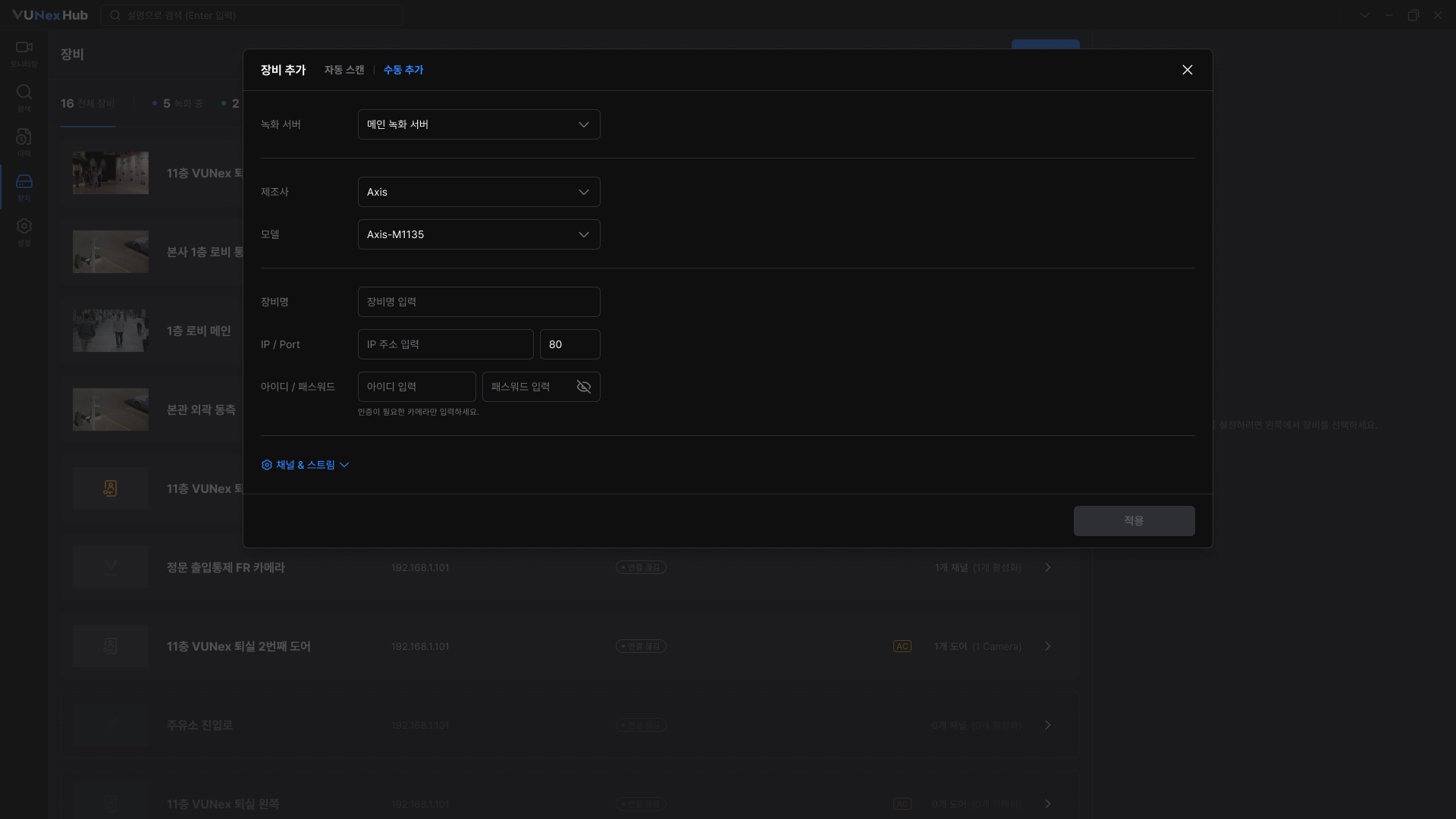
- 下部の [適用] をクリックします。デバイスを追加 結果ウィンドウが開き、デバイスが登録されます。 結果の処理は自動スキャンと同じです。
カメラデバイスの情報を編集する
![[캡처 필요: 카메라 장비 상세 영역 - 장비 사용 스위치 + General + Apply 버튼]](/_next/image?url=%2Fmanual%2Fvunexhub%2Fimages%2F1779780288218_Device_Panel_ko.png&w=1920&q=75&dpl=dpl_9dyqtFAdagPhFoBcUQXwGffUzrM7)
- デバイス画面で、編集したいカメラデバイスの行をクリックします。右側にデバイスの詳細情報が開き、選択したデバイスの情報が表示されます。
- デバイス全体を有効・無効にするには、上部の [デバイスを有効化] スイッチを使用します。オフにすると、このデバイスのすべてのイベント受信が停止し、モニタリングのリソースツリーから削除されます。
- [一般] 領域でデバイス情報を編集します。
- デバイス名 : 最大50文字、重複した名前は使用できません。
- IP / ポート : カメラのネットワーク情報。
- ID / パスワード : 適用時に認証が実行されます。認証情報が正しくない場合は 「IDまたはパスワードを確認してください。」 が表示されます。
- 右側エリア下部の [適用] をクリックして変更を保存します。成功すると 「更新しました。」 が表示されます。
チャンネルのオン・オフを切り替える
![[캡처 필요: 채널 & 기능 영역 - Ch 탭 + 채널 사용 스위치 + 기능 요약]](/_next/image?url=%2Fmanual%2Fvunexhub%2Fimages%2F1779780330872_Device_Panel2_ko.png&w=1920&q=75&dpl=dpl_9dyqtFAdagPhFoBcUQXwGffUzrM7)
- 右側のデバイス詳細で [チャンネルと機能] 領域を開きます。デバイスに登録されているチャンネルごとにタブが表示されます(Ch 01、Ch 02、...)。オフになっているチャンネルは、タブ名の横に (OFF) が表示されます。
- 管理したいチャンネルのタブをクリックします。選択したチャンネルの設定がタブの下に表示されます。
- [チャンネルを有効化] スイッチでチャンネルをオン・オフします。変更内容はデバイス一覧のカウントに反映されます。 チャンネルの録画、AI分析、顔認識、PTZ & I/O の設定は、スイッチの下に読み取り専用のサマリーとして表示されます。
- 右側エリア下部の [適用] をクリックします。チャンネルの変更内容は、適用するまで反映されません。
チャンネルのメディアストリームを編集する
![[캡처 필요: 스트림 편집 창 - Serial/이름/URL/코덱/Port/Protocol + 액션(휴지통/VLC) + 스트림 추가]](/_next/image?url=%2Fmanual%2Fvunexhub%2Fimages%2F1779780378545_Device_Panel_Edit_Stream_Func_ko.png&w=1920&q=75&dpl=dpl_9dyqtFAdagPhFoBcUQXwGffUzrM7)
- [チャンネルと機能] 領域でチャンネルタブを選択し、[ストリーム] をクリックします。選択したチャンネルのストリーム一覧が表示されます。
- 各ストリームの情報を行内で直接編集します。
- 名前 : ストリーム名。
- URL : RTSP URL。
- コーデック : 読み取り専用。
- Port : ストリーミングポート。
- プロトコル : TCPまたはUDPを選択します。
- ストリームを追加・削除するには、リスト下部のボタンを使用します。
- [ストリームを追加] : 新しいストリーム行を追加します。
- ゴミ箱アイコン : その行のストリームを削除します。使用中のストリームの場合は、保存時に自動的に別のストリームに切り替わります。
- [完了] をクリックして ストリームを編集 ウィンドウを閉じます。変更内容は右側エリアにプレビューとして反映されますが、右側エリア下部の [適用] をクリックするまで完全には保存されません。 変更を破棄するには [キャンセル] をクリックしてください。
チャンネルの機能を設定する
- [チャンネルと機能] 領域でチャンネルタブを選択し、[機能] をクリックします。機能を編集 ウィンドウが開き、録画、AI分析、顔認識、PTZ & I/O の4つの領域が表示されます。
- 録画を設定するには、[録画] スイッチをオンにして項目を設定します。
- ストリーム : 録画に使用するストリームを選択します。
- 録画サーバー : 読み取り専用。サーバーの再割り当ては 設定 で行います。
- 録画モード : 連続、イベントベース、スケジュール から選択します。スケジュールモードの詳細は チャンネルの録画スケジュールを設定する をご覧ください。
- 保持期間 : 録画を何日間保存するかを設定します。
![録画を設定するには、**[録画]** スイッチをオンにして項目を設定します。](/manual/vunexhub/images/1779843673962_Device_Panel_Feature_ko.png)
- 録画モードで イベントベース を選択した場合は、イベントバッファを設定します。
- イベントバッファ(前後) : 保存するイベントの前後の秒数を15、30、60秒から選択します。
- 録画は、このチャンネルでイベントが発生したときのみ保存されます。
- チャンネルでAI分析を使用するには、[AI分析] スイッチをオンにして項目を設定します。
- AIサーバー : 使用するVUNex AIサーバーを選択します。
- ストリーム : AI分析に使用するストリームを選択します。
![チャンネルでAI分析を使用するには、**[AI分析]** スイッチをオンにして項目を設定します。](/manual/vunexhub/images/1779780721394_Device_Panel_Feature2_ko.png)
- チャンネルで顔認識を使用するには、[顔認識] スイッチをオンにして項目を設定します。
- FRサーバー : 使用するVUNex FRサーバーを選択します。
- ストリーム : 顔認識に使用するストリームを選択します。
- [完了] をクリックして 機能を編集 ウィンドウを閉じます。変更内容は右側エリアにプレビューとして表示されます。 完全に保存するには、右側エリア下部の [適用] をクリックします。変更を破棄するには [キャンセル] をクリックしてください。
チャンネルの録画スケジュールを設定する
![[캡처 필요: 기능 편집 창 - 녹화 모드가 스케줄일 때 그리드 + 빠른 채우기 버튼]](/_next/image?url=%2Fmanual%2Fvunexhub%2Fimages%2F1779781071608_Device_Panel_Feature3_ko.png&w=1920&q=75&dpl=dpl_9dyqtFAdagPhFoBcUQXwGffUzrM7)
- 機能を編集 ウィンドウの 録画 領域で、録画モード を スケジュール に設定します。モードセレクターの下に、7日×24時間のグリッドが表示されます。
- ブラシツールでモードを選び、グリッドのセル上をドラッグして時間範囲を塗ります。
- 連続(緑) : 連続して録画します。
- イベントベース(オレンジ) : イベント発生時のみ録画します。
- なし(グレー) : 録画しません。
- 広い範囲を一度に塗るには、クイック入力 ボタンを使用します。
- [すべて] : 現在選択中のモードをグリッド全体に適用します。
- [平日] : 月曜から金曜にのみ適用します。
- [週末] : 土曜と日曜にのみ適用します。
- 同じスケジュールを他のチャンネルに適用するには、グリッド下の [設定をコピー] をクリックします。
- デバイス名で検索し、スケジュールをコピーしたいチャンネルにチェックを入れます。
- ヘッダーに選択中のチャンネル数が表示されます。
- [選択項目にコピー] をクリックします。
- [完了] をクリックしてウィンドウを閉じます。スケジュールの変更内容は右側エリアにプレビュー表示されます。 完全に保存するには、右側エリア下部の [適用] をクリックします。
ACデバイスを編集する
![[캡처 필요: AC 단말 상세 영역 - 장비 사용 스위치 + General + Door 탭 + 연결 카메라]](/_next/image?url=%2Fmanual%2Fvunexhub%2Fimages%2F1779781487650_Device_Default_ko.png&w=1920&q=75&dpl=dpl_9dyqtFAdagPhFoBcUQXwGffUzrM7)
- デバイス画面で、編集したいACデバイスの行をクリックします。右側に詳細情報が開き、選択したACデバイスの情報が表示されます。
- [デバイスを有効化] スイッチと [一般] 領域で基本情報を編集します。
- [デバイスを有効化] : オフにすると、このデバイスからのすべてのイベント受信が停止します。
- デバイス名 / IP / ポート / ID / パスワード : カメラデバイスと同じです。
- メーカー と モデル は参考表示のみです。
- [ドア] 領域で各ドアの情報を編集します。
- ドアタブ : このACデバイスに登録されたドアがタブとして表示されます(Door 01、Door 02、...)。
- 名 : 最大50文字。
- 接続されたカメラ : ドアに紐づけるカメラを選択します。[なし] を選択すると紐づけが解除されます。
- 右側エリア下部の [適用] をクリックして変更を保存します。成功すると 「更新しました。」 が表示されます。
- [接続されたカメラ] 一覧には、Hubに登録されたカメラが表示されます。
- ドア自体はACデバイス側で管理されるため、Hubでは表示と編集のみが可能で、追加や削除はできません。
デバイスを削除する
![[캡처 필요: 장비 화면 - 다중 선택 모드, 삭제 버튼이 상단에 표시된 상태]](/_next/image?url=%2Fmanual%2Fvunexhub%2Fimages%2F1779781565460_Device_Delete_ko.png&w=1920&q=75&dpl=dpl_9dyqtFAdagPhFoBcUQXwGffUzrM7)
- 1台だけ削除するには、デバイス画面で削除したいデバイスの行をクリックします。右側に選択したデバイスの詳細情報が開きます。
- 右側エリア下部の [削除] をクリックします。
- 確認画面が表示されます。[OK] をクリックするとデバイスが削除されます。
- 成功すると 「削除しました。」 が表示されます。
- 複数のデバイスを一度に削除するには、デバイス一覧上部の複数選択アイコンをクリックします。リストが選択モードに切り替わり、上部に [削除] ボタンが表示されます。
- 削除したいデバイスを選択します。選択したデバイスは、一覧で選択状態として表示されます。
- リスト上部の [削除] をクリックします。
- 確認画面が表示されます。[OK] をクリックすると、選択したデバイスが削除されます。
- 成功すると 「削除しました。」 が表示され、リストが元の表示に戻ります。
設定
Hubの運用に必要な設定を管理する方法をご案内します。
設定画面を確認する
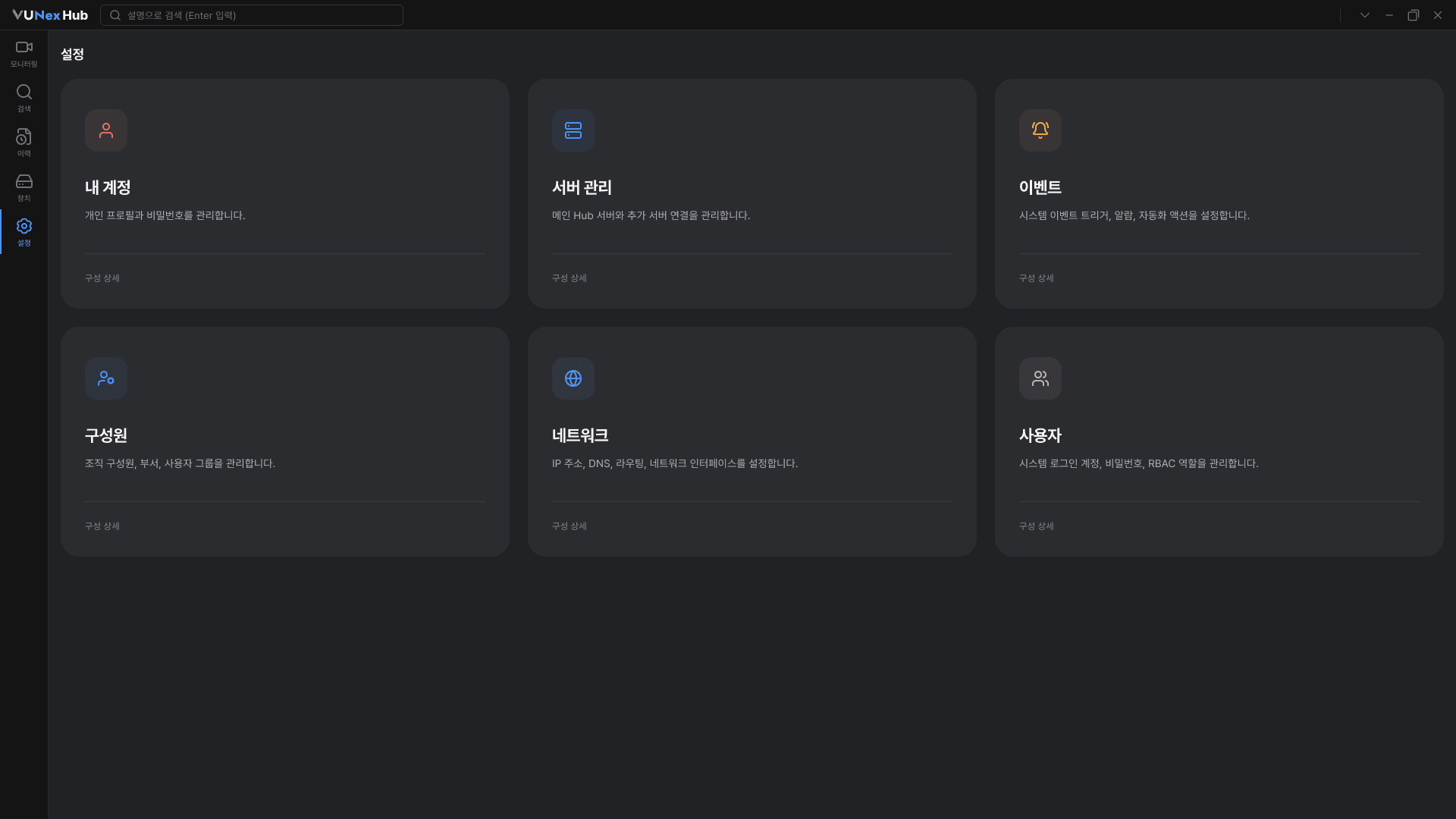
- 左メニューで[設定]をクリックします。管理できる設定項目がカードで表示されます。
- 目的の設定項目のカードをクリックします。選択した設定画面に移動します。
- 他の設定に移動するには、画面上部の設定名をクリックします。設定画面から離れることなく、他の項目にすぐに切り替えられます。
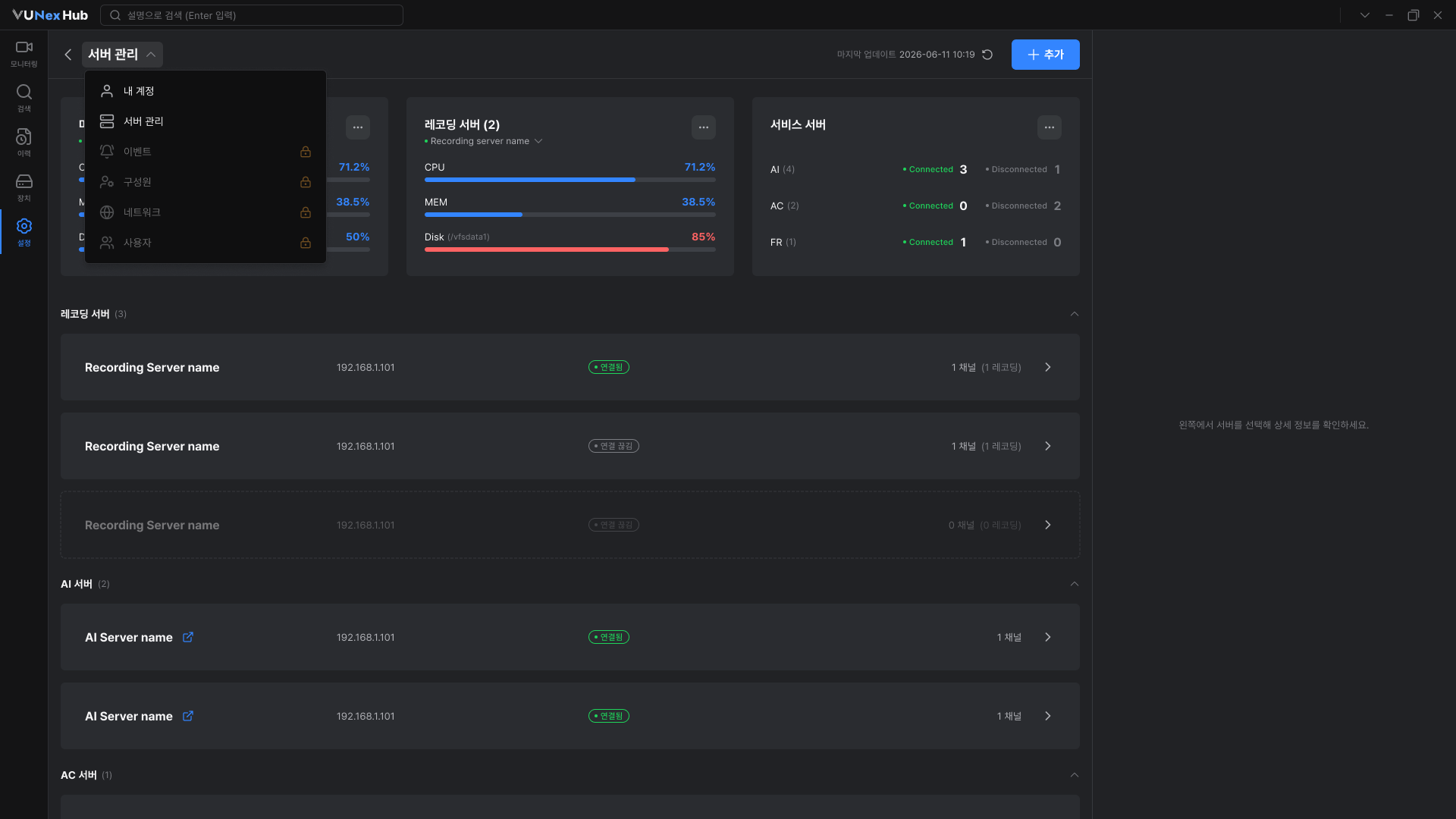
サーバー一覧を確認する
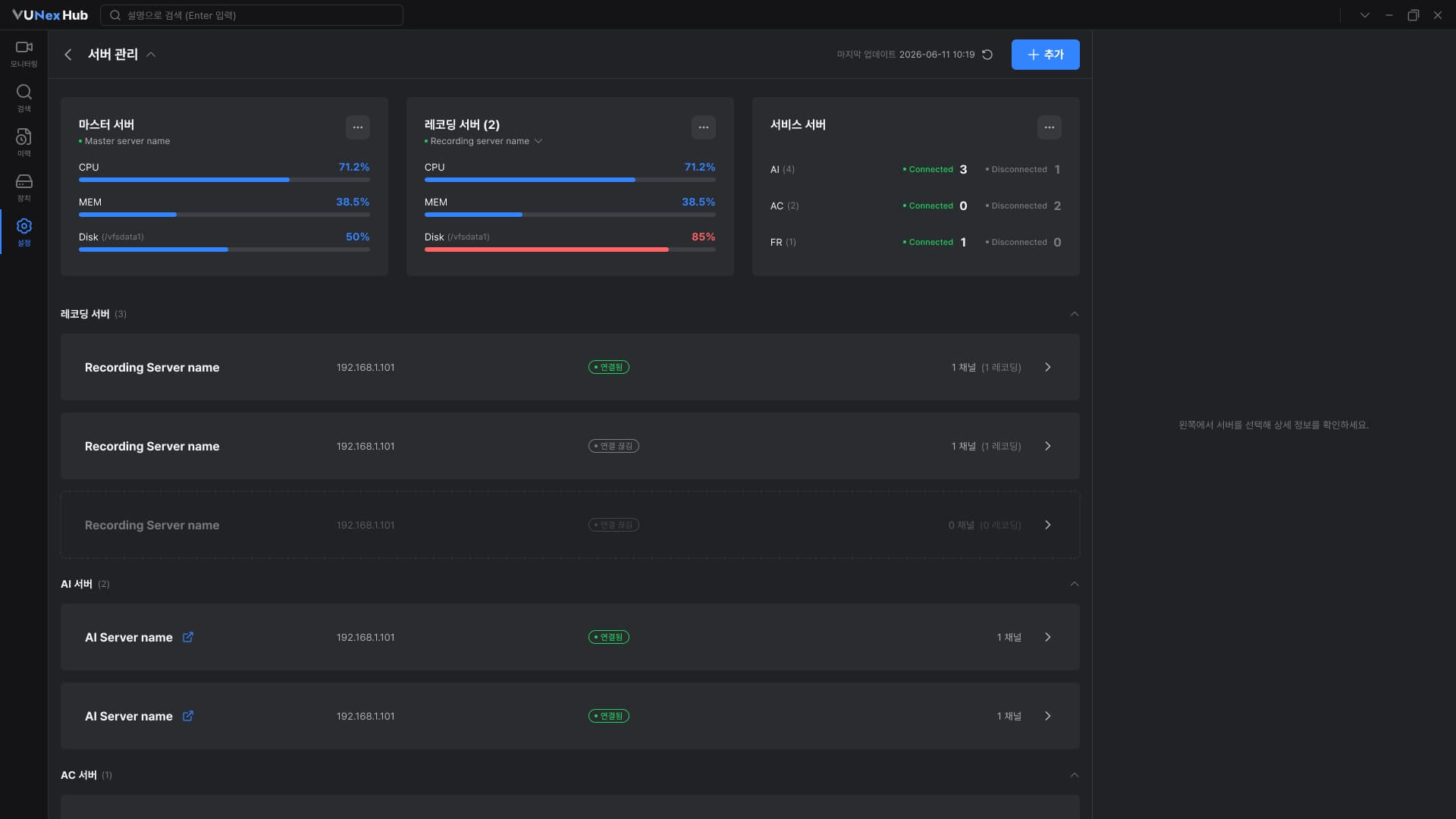
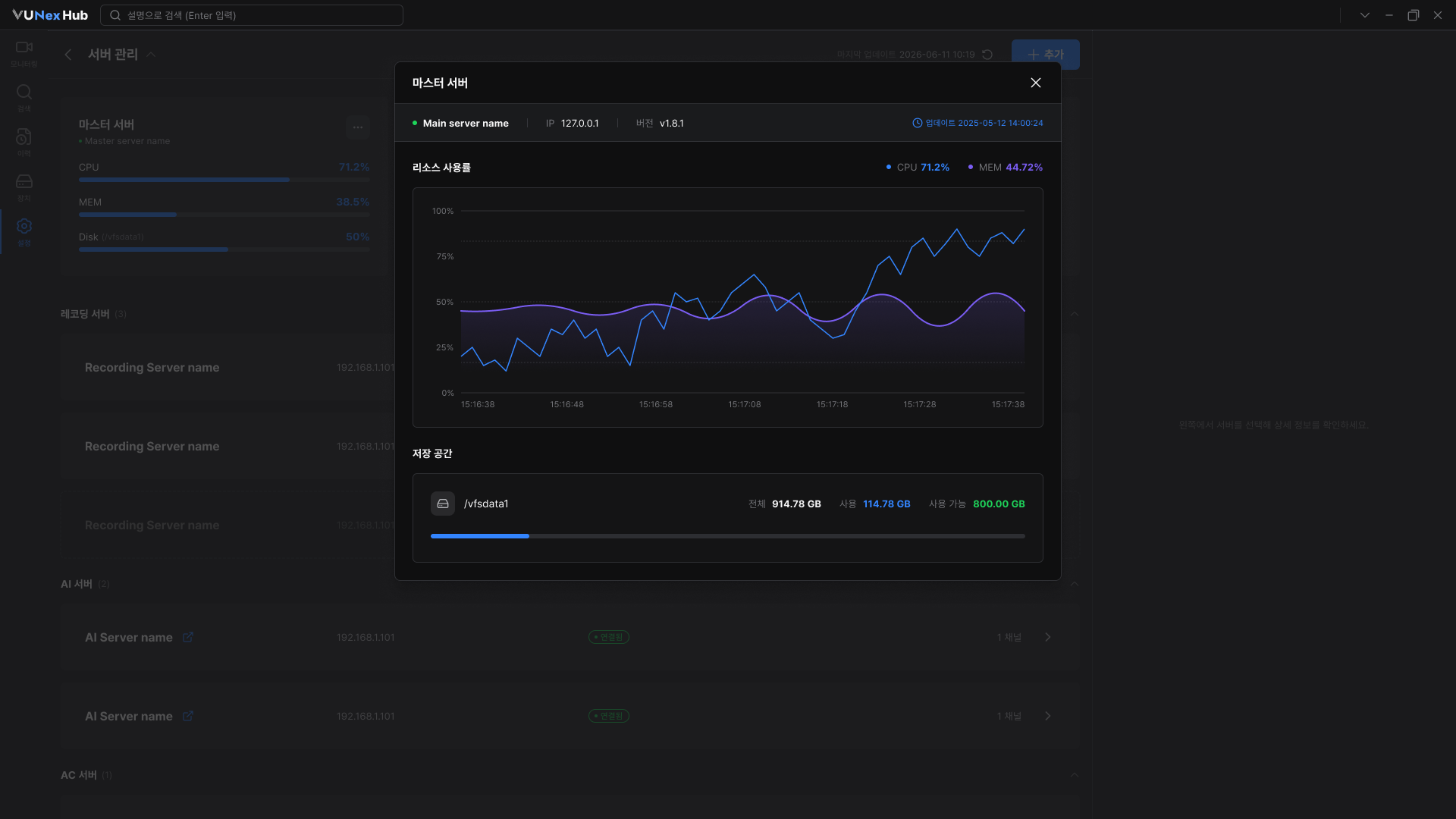
- 詳細を確認したいサーバーのカードで、その他ボタン(⋯)をクリックします。選択したサーバーの時間帯別のリソース使用率やストレージ容量などの詳細が表示されます。
- AI、AC、FRサーバー一覧で[Webページ]アイコンをクリックしてください。該当サーバーのWebページログイン画面に移動します。
サーバーを追加する
![[캡처 필요: 서버 추가 창 — 서버 유형 선택 + 입력 폼]](/_next/image?url=%2Fmanual%2Fvunexhub%2Fimages%2F1781585253687_Server_Management_Add_server_ko.png&w=1920&q=75&dpl=dpl_9dyqtFAdagPhFoBcUQXwGffUzrM7)
- [追加]をクリックします。[サーバーを追加]画面が開きます。
- 追加するサーバーの種類を選択します。[サーバータイプ]で[AIサーバー]、[FRサーバー]、[ACサーバー]のいずれかを選択します。
- サーバーの接続情報を入力します。[サーバー名]、[IP / ポート]、[ID / パスワード]を入力します。 AC・FRサーバーの場合は[Token]も入力します。
- [接続テスト]をクリックして接続を確認します。(任意)入力した情報でサーバーに正常に接続できるかを確認し、結果がすぐに表示されます。 接続テストは推奨ですが、実行しなくてもサーバーを追加できます。
- [適用]をクリックしてサーバーを追加します。追加したサーバーが一覧に表示されます。
レコーディングサーバーを管理する
![[캡처 필요: 레코딩 서버 상세·수정 패널]](/_next/image?url=%2Fmanual%2Fvunexhub%2Fimages%2F1781585486099_Server_Management_Recording_ko.png&w=1920&q=75&dpl=dpl_9dyqtFAdagPhFoBcUQXwGffUzrM7)
- [レコーディングサーバー]の一覧から管理するサーバーをクリックします。サーバーの詳細エリアが開きます。 [一般]と[詳細情報]で、サーバー名、IP、シリアル番号、バージョンなどの基本情報を確認できます。
- [録画を有効化]で録画のオン・オフを切り替えます。録画をオンにすると、下の[録画運用]設定を変更できます。
- [自動削除しきい値]で自動削除の基準を選択します。選択した基準の横に、現在の保存容量が表示されます。
- [デバイス割り当て]をクリックして、録画するチャンネルを割り当てます。[デバイス割り当て]画面でデバイスを検索・選択し、[選択を確定]をクリックします。 変更は、パネルで[適用]をクリックして初めて反映されます。
![**[デバイス割り当て]**をクリックして、録画するチャンネルを割り当てます。](/manual/vunexhub/images/1781585827780_Server_Management_Recording_Assign_Devices_ko.png)
- [適用]をクリックして変更を保存します。変更した設定がサーバーに適用されます。
- [録画を有効化]をオフにすると、このサーバーに割り当てられたすべてのチャンネルの録画が停止します。
- 自動削除の基準に達すると、古い録画から自動的に削除され、削除された映像は復元できません。
- レコーディングサーバーはこのパネルから追加・削除できません。接続・録画設定のみ変更できます。
- 他のレコーディングサーバーに割り当てられたデバイスを移動すると、確認画面が表示され、以前の録画はそのまま保持されます。
サーバーを削除する
![[캡처 필요: 서버 삭제 확인 다이얼로그 (Delete server?)]](/_next/image?url=%2Fmanual%2Fvunexhub%2Fimages%2F1781585979793_Servermanagement_Delete_ko.png&w=1920&q=75&dpl=dpl_9dyqtFAdagPhFoBcUQXwGffUzrM7)
- 削除するAI・FR・ACサーバーの詳細パネルで[削除]をクリックします。[サーバーを削除しますか?]の確認画面が開きます。
- [OK]をクリックしてサーバーを削除します。サーバーが削除され、一覧から除外されます。削除しない場合は[キャンセル]をクリックします。
- サーバーを削除すると、ログを除くすべての関連データが完全に削除され、元に戻せません。
- ACサーバーを削除すると、そのサーバーの端末とドアも[デバイス]メニューから削除され、接続されたカメラのリンクが解除されます。
- AI・FRサーバーを削除すると、そのサーバーに接続されたチャンネルのAI機能が自動的に無効化されます。
アカウントを管理する
![[캡처 필요: 내 계정 화면 (프로필·보안)]](/_next/image?url=%2Fmanual%2Fvunexhub%2Fimages%2F1781586360305_My_Account_ko.png&w=1920&q=75&dpl=dpl_9dyqtFAdagPhFoBcUQXwGffUzrM7)
- [設定]で[マイアカウント]をクリックします。[プロフィール]で、アカウントの[ID]と[役割]を確認できます。 どちらも読み取り専用で、役割は管理者によって付与されます。
- [表示名]を編集し、[適用]をクリックします。変更した表示名が保存されます。
- パスワードを変更するには、[セキュリティ]で[変更]をクリックします。[パスワード変更]画面が開きます。
パスワードを変更する
![[캡처 필요: 비밀번호 변경 창]](/_next/image?url=%2Fmanual%2Fvunexhub%2Fimages%2F1781586417424_My_Account_Change_Password_ko.png&w=1920&q=75&dpl=dpl_9dyqtFAdagPhFoBcUQXwGffUzrM7)
- [現在のパスワード]を入力します。各入力欄の表示/非表示アイコンで、入力したパスワードを確認できます。
- [新しいパスワード]と[パスワード確認]を入力します。[パスワードポリシー]の各項目は、条件を満たすと自動的にチェックされます。 2つのパスワードが一致しない場合は、案内メッセージが表示されます。
- [適用]をクリックしてパスワードを変更します。パスワードが変更され、画面が閉じます。 現在のパスワードが正しくない場合は、変更されません。
リリースノート
VUNex Hub のバージョンごとの変更内容と、アップグレード前に確認する事項を案内します。 現在提供されているバージョンは正式リリース前のバージョンで、バージョン表記にビルド日が含まれます。
アップグレード前の確認事項
アップグレード時に対応が必要な項目を、変更が適用されたバージョンとともに蓄積して案内します。
複数のバージョンを飛ばしてアップグレードする場合は、該当するすべての項目を確認してください。
- [サインイン] 0.1.1-260723 以降、既定の管理者アカウントで初めてサインインした場合は、パスワードを変更する必要があります。変更が完了するまで他の機能は使用できません。
- [モニタリング] 0.1.1-260713 以降、ハードウェアデコードは既定で使用されません。ハードウェアデコードを使用する場合は、設定ファイルでハードウェアデコードのチャンネル数を指定してください。
- [設定] 0.1.1-260727 以降、使用中のストアスペースが 1 つもない録画サーバーでは録画を有効にできません。アップグレード後、録画サーバーの詳細でストアスペースがマウントされ使用中であることを確認してください。
- 10 文字以上
- 英大文字・英小文字・数字・特殊文字をそれぞれ 1 文字以上含む
- 同じ文字または数字を 3 回以上連続して使用することは不可
- ID と 3 文字以上一致する文字列を含めることは不可
- キーボード上で連続する文字または数字を 4 文字以上使用することは不可(順方向・逆方向)
0.1.1-260727 (2026-07-27)
- 本リリースでは、モニタリング画面の映像操作を拡張し、録画サーバーのストアスペース管理を追加しました。
- ライブ映像はセル単位の回転・ディワープ、AI 表示オプション、最大 100 分割のレイアウトに対応し、サインイン画面ではパスワードの再設定と法的通知の確認が可能になりました。
- 新機能
- [設定] 録画サーバーの詳細でストアスペースを管理できます。ディスクの自動設定やマウント・アンマウントが可能で、システムが使用するパーティションは区別して表示されます。
- [サインイン] サインイン画面でパスワードを再設定でき、プライバシーポリシーと利用規約を確認できます。サーバーアドレスとポートは入力と同時に形式を検証します。
- [モニタリング] セル単位で映像を回転・反転でき、魚眼カメラにはディワープ(単一・パノラマ・4 分割)を適用できます。適用した設定はレイアウトに保存されます。
- [モニタリング] セル内の領域を指定し、別のセルに拡大表示できます。
- [モニタリング] セルを右クリックして、拡大・全画面・再生・PTZ などのセル操作を実行できます。
- [モニタリング] AI の検知エリアと未分析エリアの表示をオン・オフできます。
- [モニタリング] 25・36・64・100 分割のレイアウトを使用できます。
- [モニタリング] ハードウェアデコードを使用するチャンネル数を設定ファイルで指定できます。各セルには、ハードウェアデコードとソフトウェアデコードのどちらを使用しているかが表示されます。
- [モニタリング] メインストリームを使用するレイアウトを設定ファイルで指定できます。
- 改善事項
- [システム] 主なダイアログのサイズとヘッダーを統一しました。ダイアログは Esc キーや外側のクリックでは閉じません。閉じるボタンまたはキャンセルボタンを使用してください。
- [モニタリング] 使用できないサーバーに連携された AI・顔認識・入退室管理のタグは、ツリーで選択できなくなりました。
- [装置] ストリームを追加すると、ストリーム名とアドレスが自動的に入力されます。
- [装置] 装置を無効にすると、その装置の AI・顔認識・入退室管理の連携も解除されます。
- [装置] 入退室管理装置の扉名は 50 バイトまで入力できます。
- [設定] サーバーの詳細に手動更新ボタンを追加しました。
- 不具合修正
- [モニタリング] サインアウトして再度サインインしたときに映像が表示されない問題を修正しました。
- [モニタリング] ツリーから装置をドラッグしてセルを置き換えたときに、以前のセルの拡大表示が残る問題を修正しました。
- [モニタリング] 録画サーバーを複数使用している場合に、検知ボックスとリアルタイムイベントが別の装置のものとして表示される問題を修正しました。
- [モニタリング] セルを拡大表示または全画面表示したときに、回転・ディワープを適用した映像がちらつく問題を修正しました。
- [録画映像の再生] 録画サーバーを複数使用している場合に、一部のチャンネルの録画映像が再生されない問題を修正しました。
- [装置] チャンネルを再割り当てした後も、AI・顔認識の分析が以前のチャンネルのままになる問題を修正しました。
- [装置] 装置を追加・削除してもリソースツリーが更新されない問題を修正しました。
- [設定] システムが使用するスワップパーティションが、マウントされていないディスクとして表示される問題を修正しました。
0.1.1-260616 (2026-06-16)
本リリースでは設定画面と装置管理画面を追加し、クライアントからサーバーの登録、装置の追加、録画スケジュールの設定が可能になりました。
再生画面では逆再生とタイムラインのイベントマーカーにより目的の時点をより早く見つけられ、顔画像から人物を検索できます。
- 新機能[設定] 設定画面が追加され、録画・AI・顔認識・入退室管理サーバーを登録して接続状態を確認できます。サーバーは ONVIF 自動検索または直接入力で追加し、登録したサーバーに装置を割り当てられます。 [設定] サーバー管理から、サーバーの Web 設定ページを開けます。Linux ではシステムのブラウザーで開きます。 [設定] マイアカウント画面でユーザー情報とパスワードを変更できます。 [装置] 装置を ONVIF 自動検索または直接入力で追加できます。装置画面にライセンス数が表示され、上限を超える装置は追加できません。 [装置] チャンネルごとに録画スケジュールと保存期間を編集でき、設定した録画スケジュールを他のチャンネルにコピーできます。 [装置] 装置のストリームを追加・編集できます。 [装置] 入退室管理装置の扉にカメラを連携できます。入退室イベントの詳細から、連携したカメラの映像をそのまま再生できます。 [モニタリング] イベントが発生したセルは枠線で強調されます。 [録画映像の再生] 録画映像を逆方向に再生できます。 [録画映像の再生] タイムライン上に AI・入退室管理・顔認識のイベントが色分けして表示され、ポインターを合わせると該当時刻を確認できます。イベントタイムテーブルは、イベント種類を選択して照会します。 [録画映像の再生] 再生中の画面を画像として保存できます。 [録画映像の再生] 再生画面上の領域を指定して、類似する人物を検索できます。 [検索] 顔画像で人物を検索できます。 [検索] AI 画像検索では、外部の画像をドラッグ&ドロップまたは貼り付けできます。
- 改善事項
- [録画映像の再生] 全画面の開始・終了方法を変更しました。映像をダブルクリックすると全画面に切り替わり、Esc キーで終了します。
- [録画映像の再生] 録画のない区間では再生が停止し、次の区間へ移動するよう案内が表示されます。
- [録画映像の再生] カレンダーに録画のある日付が表示され、その日付のみ選択できます。
- [モニタリング] ツリー検索の結果がない場合はメッセージが表示されます。
- [モニタリング] セルメニューで「ツリーで選択」を実行すると、該当する装置がツリーの中央に移動して強調表示されます。
- [モニタリング] リソースツリーとイベントパネルのサイズを調整できます。
- [設定] サーバーの状態に応じて、使用できない操作が無効になります。
- [装置] 装置またはサーバーの変更を保存していない状態で他の項目へ移動すると、確認ダイアログが表示されます。
- [装置] 装置を追加する際、ストリームの転送プロトコルの既定値が TCP になりました。
- 不具合修正
- [検索] 検索タブをクリックするとプログラムが終了する問題を修正しました。
- [録画映像の再生] 時刻を変更した後、再生ボタンの状態が実際の再生状態と異なって表示される問題を修正しました。
- [録画映像の再生] 録画日が実際と異なって表示される問題を修正しました。
- [モニタリング] ダブルクリックでカメラを割り当てると、既存のレイアウトが上書きされる問題を修正しました。
- [モニタリング] すべてのセルの割り当てを解除した後に、空のページが残る問題を修正しました。
- [装置] 装置を変更した後、有効なチャンネルのライセンス使用数が更新されない問題を修正しました。
- [装置] 装置名にピリオドを入力できない問題を修正しました。
- [システム] 一部の画面の多言語表記の誤りを修正しました。
事業所とテクニカルサポート
リリースに関するお問い合わせやテクニカルサポートは、下記までご連絡ください。
- 本社: 서울특별시 금천구 디지털로 9길 47, 9층·11층 (가산동, 한신IT타워 2차)
- 安養センター: 경기도 안양시 동안구 시민대로 109번길 62
- メール: sales_division@innodep.com
- FAX: 02-6336-3368
- コールセンター: 1661-6806(24 時間・年中無休)