04
検索
複数のモードでデータを検索する方法と、ヘッダーからクイック検索を実行する方法をご案内します。
検索を始める
共通の検索画面でモードを選択し、条件を設定して検索を実行します。
![[캡처 필요: 검색 화면 기본 구성 - 좌측 모드 / 상단 조건 / 중앙 결과 / 우측 상세]](/_next/image?url=%2Fmanual%2Fvunexhub%2Fimages%2F1779777400539_Search_-_Default_ko.png&w=1920&q=75&dpl=dpl_9dyqtFAdagPhFoBcUQXwGffUzrM7)
- 左メニューの [検索] をクリックして検索画面を開きます。検索画面が開き、デフォルトで [AI] モードが選択されています。 上部の [AI]、[AC]、[FR] をクリックしてモードを切り替えます。
- 条件を設定して検索結果を絞り込みます。条件設定エリアに条件を指定すると、その条件に合致する検索結果を確認できます。 条件項目はモードによって異なります。詳細は各モードの案内を参照してください。
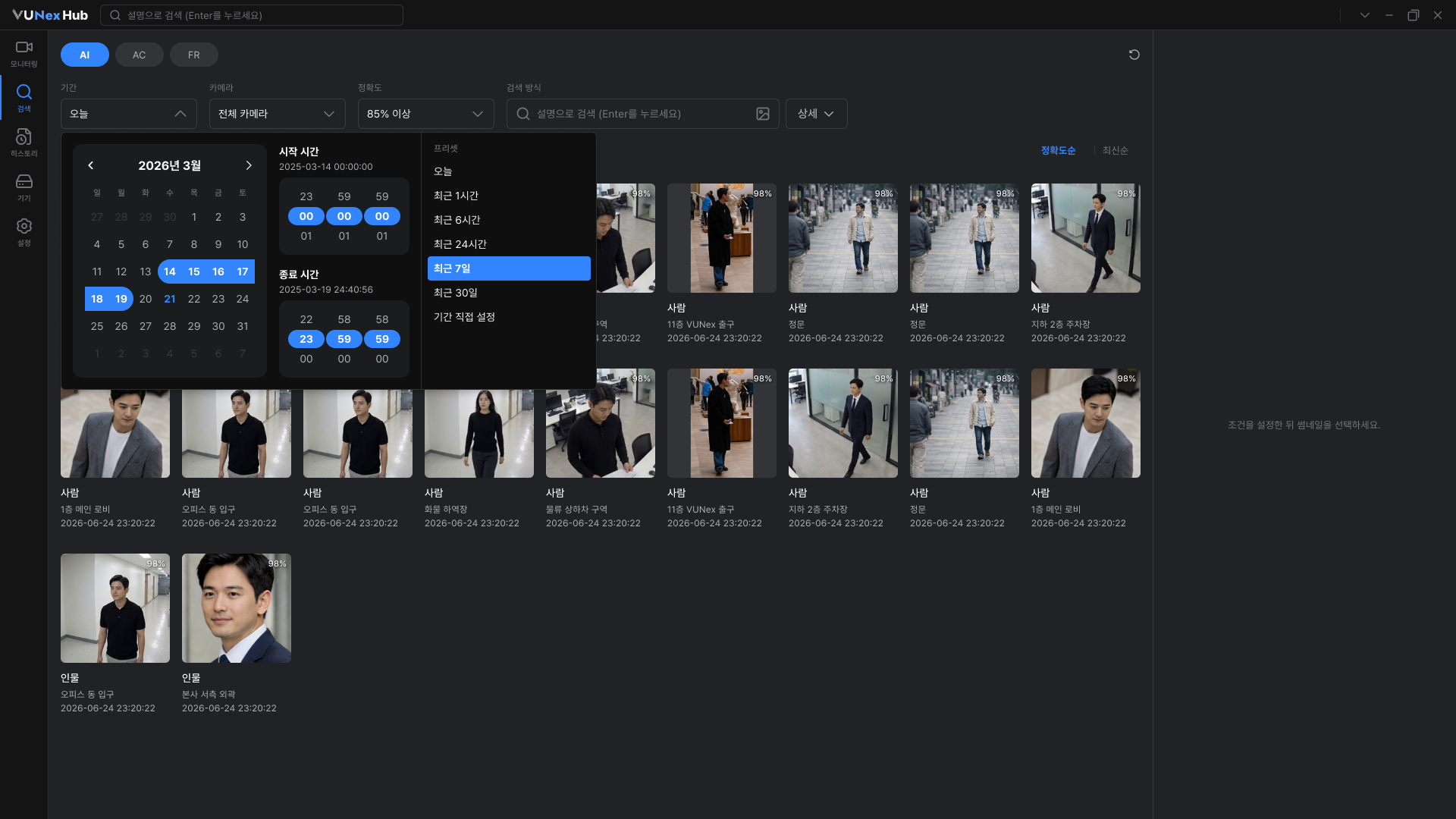
- 結果カードをクリックして詳細を確認します。右側に [検索結果詳細] エリアが開きます。 表示されるメタ情報の項目は検索モードによって異なります。詳細は各モードの案内を参照してください。
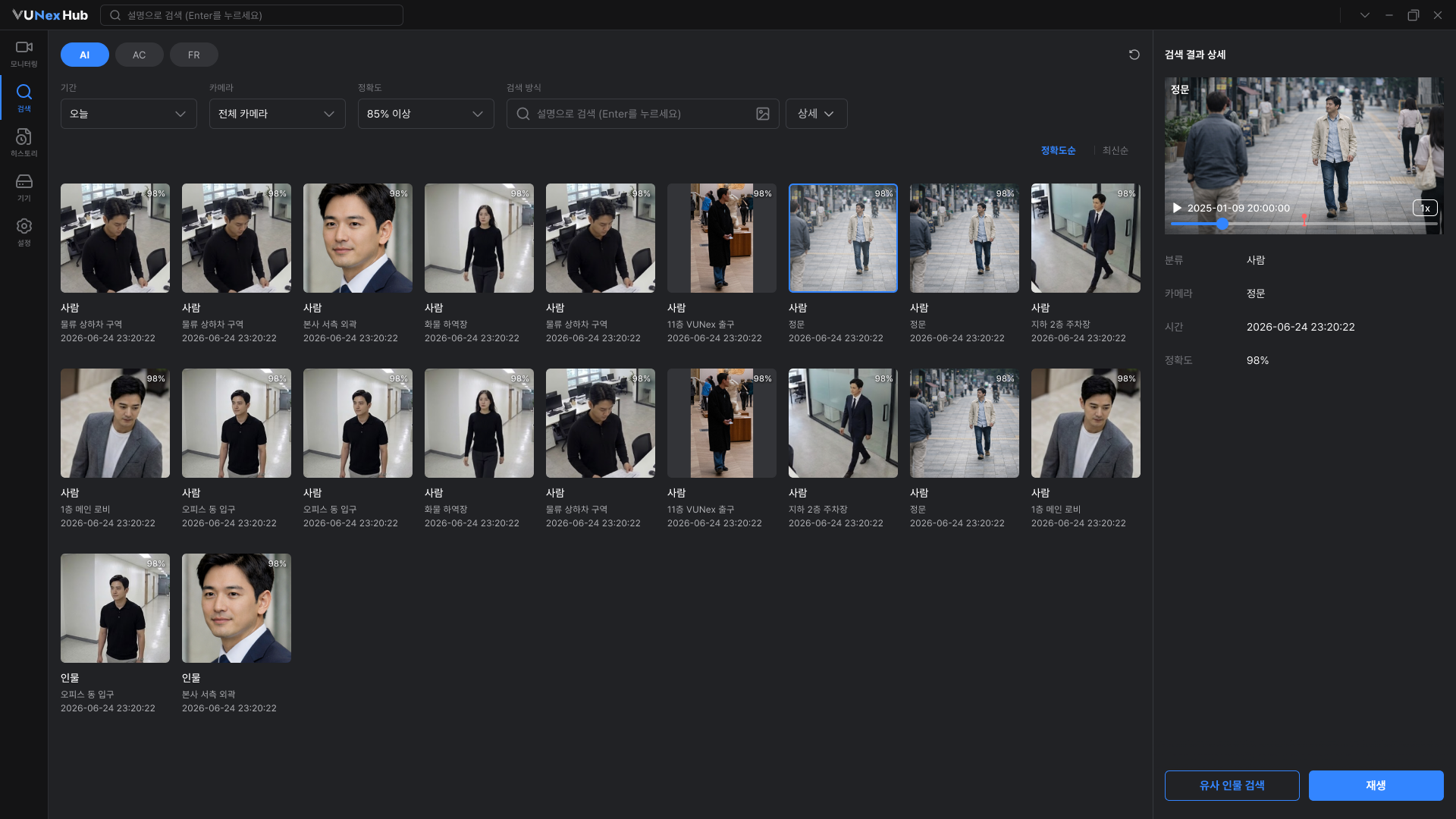
- 結果エリア上部の Chip の X をクリックして条件を解除します。該当条件が解除され、結果が即座に更新されます。 条件を再設定して再検索すると、新しい条件で結果が更新されます。
参考
- VUNex AI モジュールで検索サービスが無効になっている場合、検索は利用できません。システム管理者に VUNex AI の設定確認を依頼してください。
- 英字とスペースのみ入力できます。
ヘッダーからのクイック検索
![[캡처 필요: 헤더 AI Quick Search 바 - Default / Focus(최근 검색어) / Input 상태]](/_next/image?url=%2Fmanual%2Fvunexhub%2Fimages%2F1779777557753_Search_-_Header_ko.png&w=1920&q=75&dpl=dpl_9dyqtFAdagPhFoBcUQXwGffUzrM7)
- ヘッダーの検索バーに自然言語で検索キーワードを入力し、Enter キーを押します。検索画面に自動で移動し、結果が表示されます。 初回表示時の条件は 今日、全カメラ、[AI] モードがデフォルトで適用されます。
- 検索バーにフォーカスして、[最近の検索] から検索キーワードを再利用します。最近の検索キーワードが最大5件(重複除外)表示されます。 項目をクリックすると検索バーにそのキーワードが入力され、Enter キーで検索を実行できます。
参考
英字とスペースのみ入力できます。
AI で検索する
- [検索条件] 入力欄に自然言語の説明を入力し、Enter キーを押してテキスト検索を実行します。
- 例:blue top man、person with red backpack。
- 結果はデフォルトで [精度順] に並びます。[新しい順] をクリックすると最新順に並べ替えられます。
![**[検索条件]** 入力欄に自然言語の説明を入力し、**Enter** キーを押してテキスト検索を実行します。](/manual/vunexhub/images/1779777569950_Search_-_prompt_ko.png)
- [検索条件] の画像アイコンをクリックして画像をアップロードし、類似人物を検索します。画像をアップロードエリアにドラッグ&ドロップするか、クリックしてファイルを選択します。 アップロード後、その画像を基準として検索が自動的に実行されます。
![**[検索条件]** の画像アイコンをクリックして画像をアップロードし、類似人物を検索します。](/manual/vunexhub/images/1779777721284_Search_-_Similar_person_search_ko.png)
- 条件設定エリアの [詳細] をクリックして [詳細検索] 画面を開き、属性やイベントで検索します。[クラス]、[イベント]、[性別]、[上着]、[下着]、[帽子]、[持ち物] の値を設定し、[検索] をクリックします。Any のまま残した項目はフィルターとして適用されません。
![条件設定エリアの **[詳細]** をクリックして **[詳細検索]** 画面を開き、属性やイベントで検索します。](/manual/vunexhub/images/1779777683310_Search_-_Attribute_search_ko.png)
- 結果カードをクリックして [検索結果詳細] エリアを開き、後続の操作を実行します。
- [類似人物検索] : 選択した画像で再検索します。
- [再生] : 該当カメラの単一再生画面を開きます。
参考
- [クラス] の値を選択すると、[詳細検索] が表示されます。
- 画像検索の精度を高めるため、1人だけが明確に写っており、全身が見える写真を使用してください。
- 画像アップロードは .jpg、.png、.jpeg 形式に対応し、1ファイルあたり最大 5MB までです。
出入イベントを検索する(AC)
![[캡처 필요: AC 검색 - 조건(기간/장치/이벤트) + 결과 카드 + 검색 결과 상세 영역]](/_next/image?url=%2Fmanual%2Fvunexhub%2Fimages%2F1779777733512_Search_-AC_ko.png&w=1920&q=75&dpl=dpl_9dyqtFAdagPhFoBcUQXwGffUzrM7)
- [AC] モードに切り替え、[期間]、[デバイス]、[イベント] を設定します。
- [期間] : 今日(デフォルト)
- [デバイス] : すべて(デフォルト)、複数選択可能
- [イベント] : すべて(デフォルト)、複数選択可能
- 検索が実行されたら、結果カードを確認してください。各結果カードにはイベント名、ユーザー名、デバイス名、時間が表示されます。
- 結果カードをクリックして [検索結果詳細] エリアで出入情報を確認します。エリアには、イベント名、[ユーザーグループ]、[ユーザー]、[ドア]、[デバイス] 名、時間が表示されます。 登録された顔画像がある場合は、イベント時に切り出された顔画像と並んで表示されます。
![結果カードをクリックして **[検索結果詳細]** エリアで出入情報を確認します。](/manual/vunexhub/images/1779777745658_Search_-AC_result_ko.png)
顔で検索する(FR)
![[캡처 필요: FR 검색 - 사용자 이름 검색 / 얼굴 이미지 검색 창 / 검색 결과 상세]](/_next/image?url=%2Fmanual%2Fvunexhub%2Fimages%2F1779777942378_Search_-FR_ko.png&w=1920&q=75&dpl=dpl_9dyqtFAdagPhFoBcUQXwGffUzrM7)
- [FR] モードに切り替え、[期間]、[カメラ]、[精度] を設定します。
- [期間] : 今日(デフォルト)
- [カメラ] : 全カメラ(デフォルト)
- [精度] : 80%以上(デフォルト)、範囲 70〜100
- [検索条件] 入力欄にユーザー名を入力し、Enter キーを押してユーザー名で検索します。入力欄にフォーカスすると、登録済み ユーザー(最大5名)、未登録 ユーザー、[最近の検索]を含むガイドパネルが表示されます。リスト項目をクリックすると、自動的に入力されます。
- 結果カードをクリックして [検索結果詳細] エリアを開き、後続の操作を実行します。エリアには [ユーザータイプ]、[ユーザー]、[カメラ]、[時間] の値が表示されます。
- [顔画像検索] : 選択した顔画像で再検索します。
- [再生] : 該当カメラの単一再生画面を開きます。
![結果カードをクリックして **[検索結果詳細]** エリアを開き、後続の操作を実行します。](/manual/vunexhub/images/1779777957566_Search_-FR_result_ko.png)
参考
- 結果カードにはユーザー名の前にユーザータイプが表示されます。ユーザーリストに登録されていない顔は未登録ユーザーとして表示されます。
- 顔画像検索および顔マッチング基準値機能は今後のアップデートで対応予定です。
録画映像再生画面から検索する
再生中の映像から特定の領域を直接クロップして、類似人物を検索します。
![[캡처 필요: 재생 화면 Image Crop 모드 - 사각형 크롭 영역 + Search/Undo/Out 메뉴]](/_next/image?url=%2Fmanual%2Fvunexhub%2Fimages%2F1779777969102_Playback_Single_View_Menu_ko.png&w=1920&q=75&dpl=dpl_9dyqtFAdagPhFoBcUQXwGffUzrM7)
- 再生コントロール右側の [⋮](その他)をクリックし、[類似人物検索] を選択します。映像が一時停止し、領域選択モードに切り替わります。 映像エリア以外はクリックできなくなり、マウスポインターが変更されます。
- 映像の上で検索したい領域をドラッグして矩形を描画します。マウスを離すと、クロップ領域が確定し、メニューが表示されます。
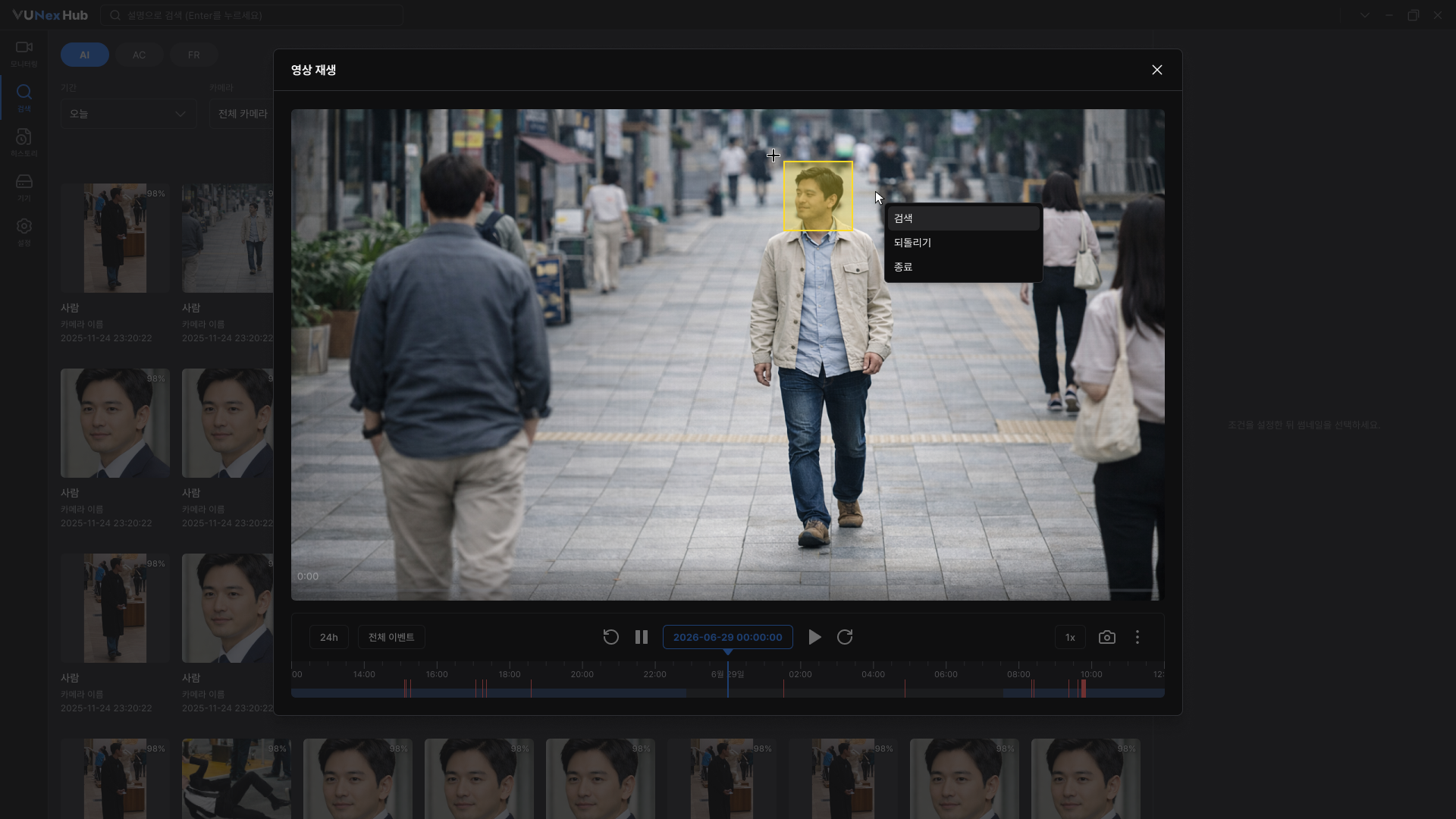
- 表示されたメニューから動作を選択します。
- [検索] : クロップ画像で検索を実行し、検索画面に自動的に移動します。
- [元に戻す] : クロップを取り消して、領域選択状態に戻ります。
- [終了] : 領域選択モードを終了して再生画面に戻ります。
参考
[顔画像検索] メニューも同じ方法で動作し、今後のアップデートで提供される予定です。