06
設定
Hubの運用に必要な設定を管理する方法をご案内します。
設定画面を確認する
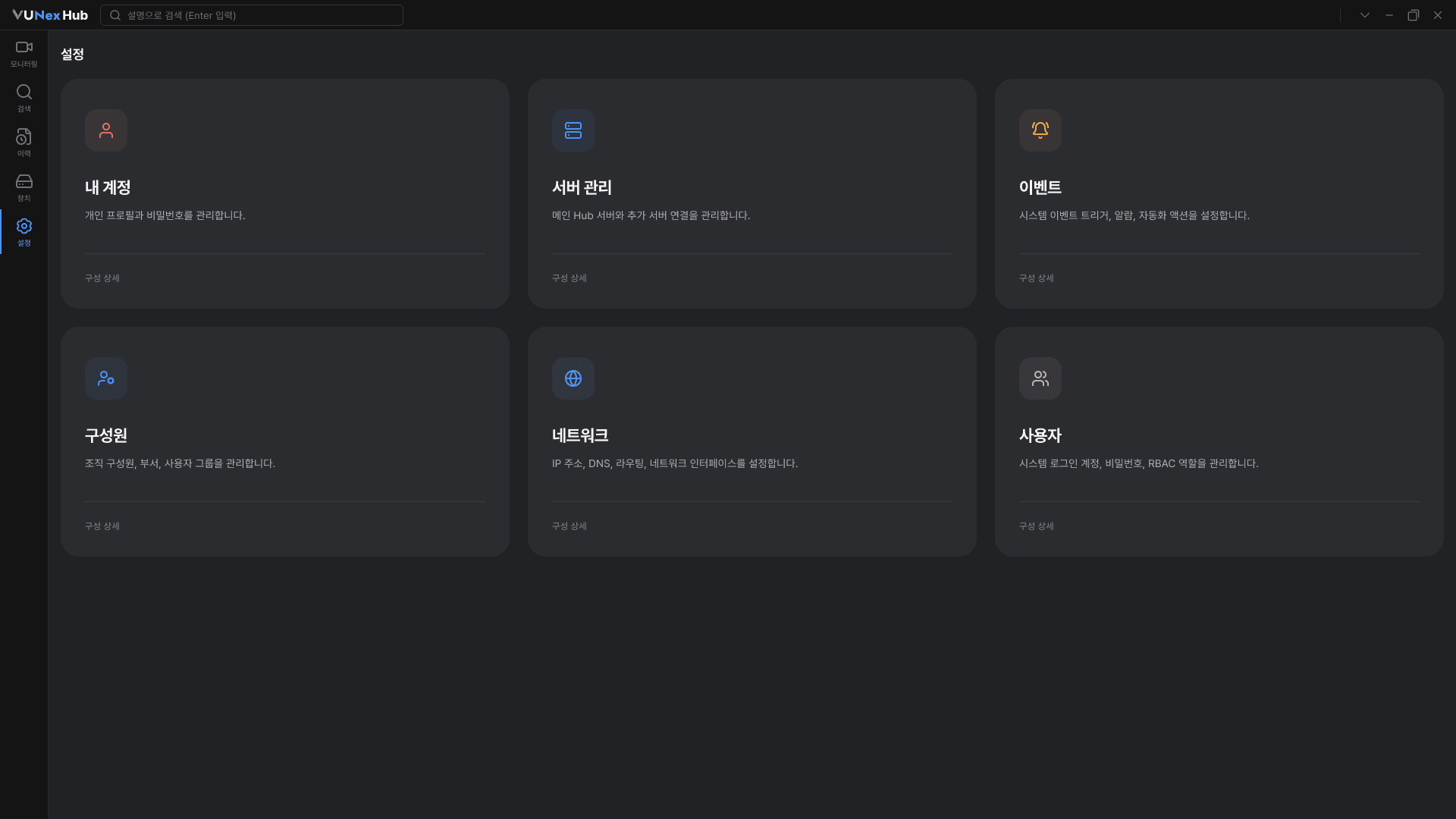
- 左メニューで[設定]をクリックします。管理できる設定項目がカードで表示されます。
- 目的の設定項目のカードをクリックします。選択した設定画面に移動します。
- 他の設定に移動するには、画面上部の設定名をクリックします。設定画面から離れることなく、他の項目にすぐに切り替えられます。
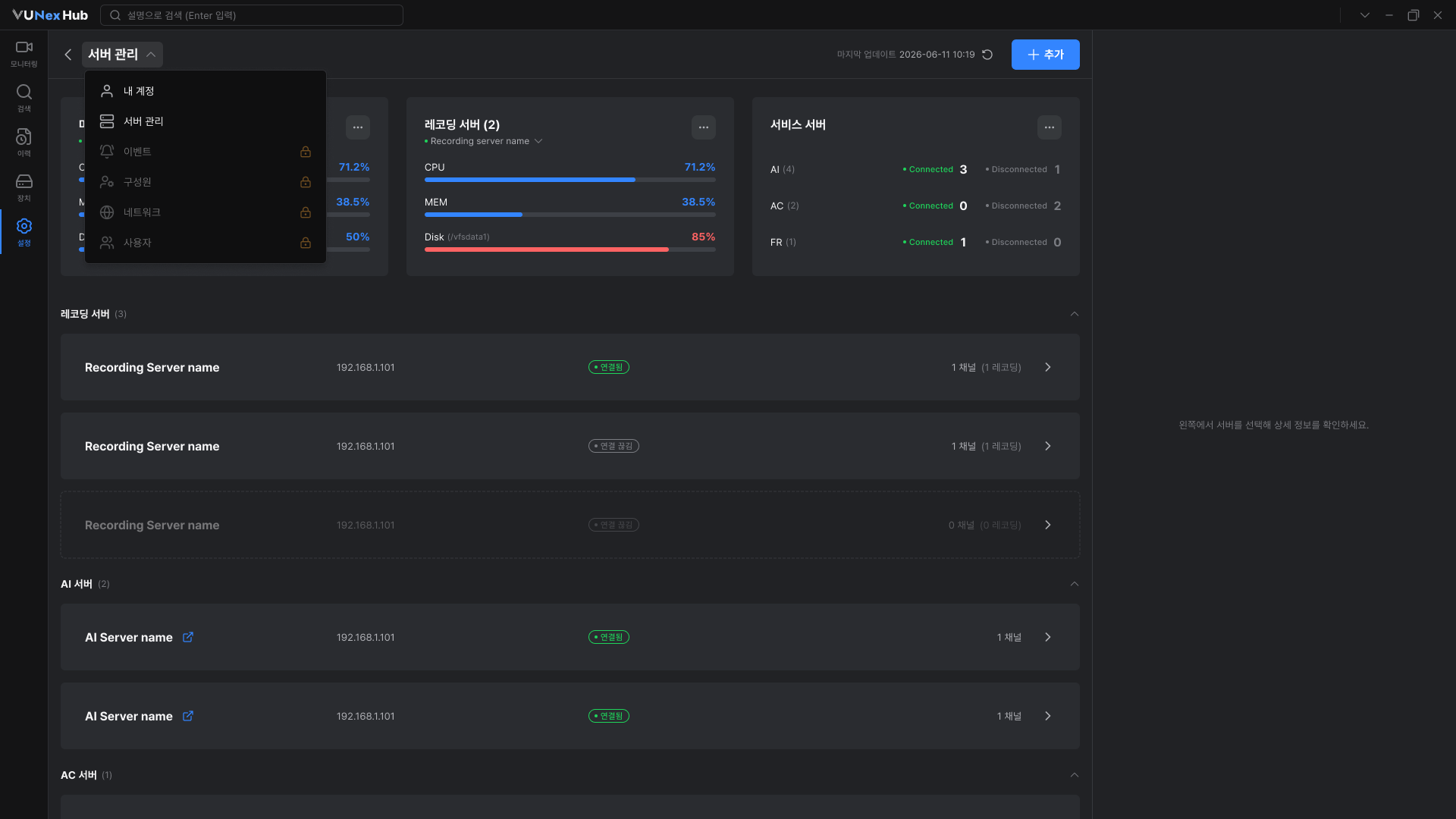
参考
現在ご利用いただける設定は [サーバー管理] と [マイアカウント] です。
その他の項目は準備中で、順次提供されます。
サーバー一覧を確認する
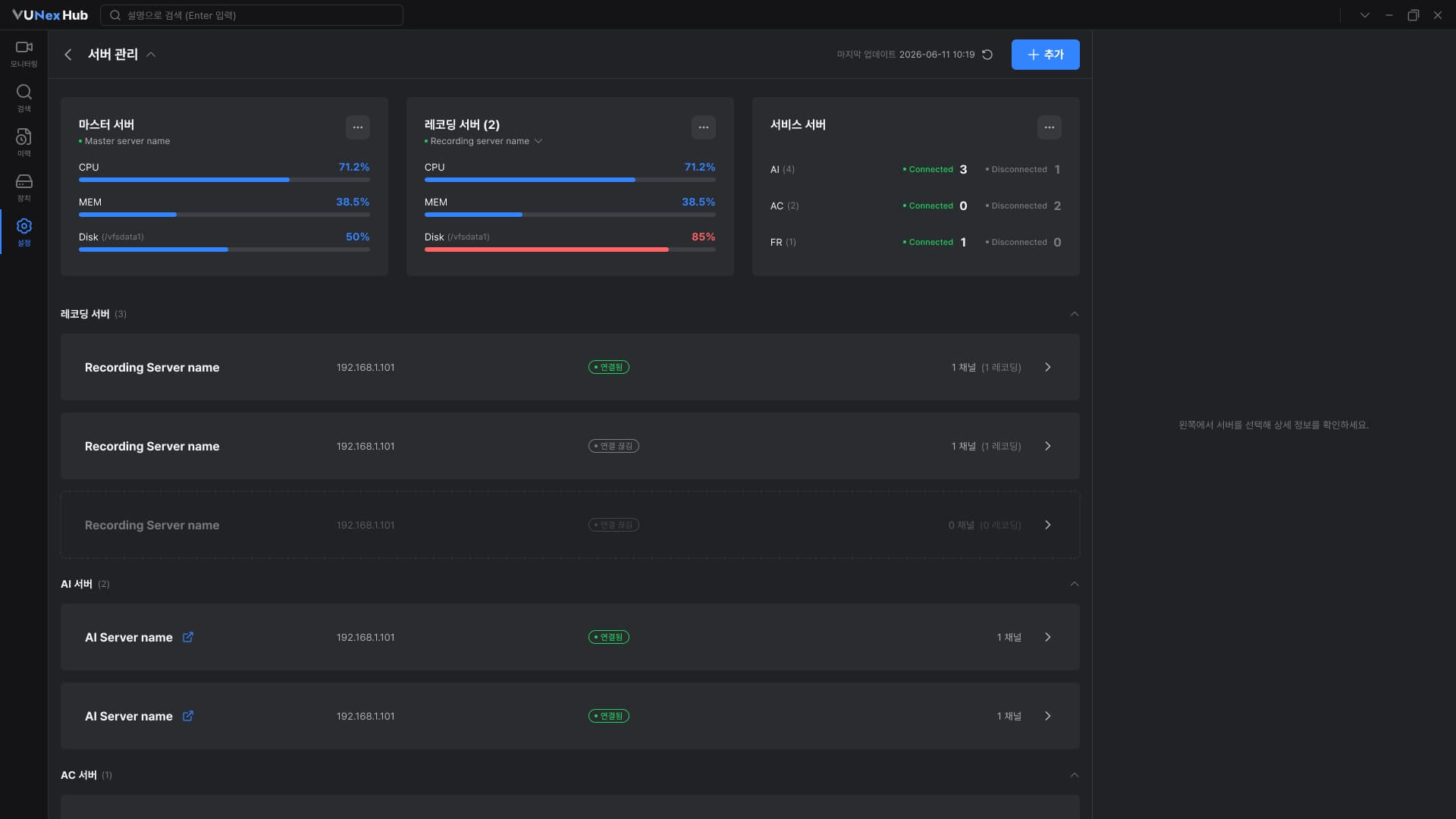
- 詳細を確認したいサーバーのカードで、その他ボタン(⋯)をクリックします。選択したサーバーの時間帯別のリソース使用率やストレージ容量などの詳細が表示されます。
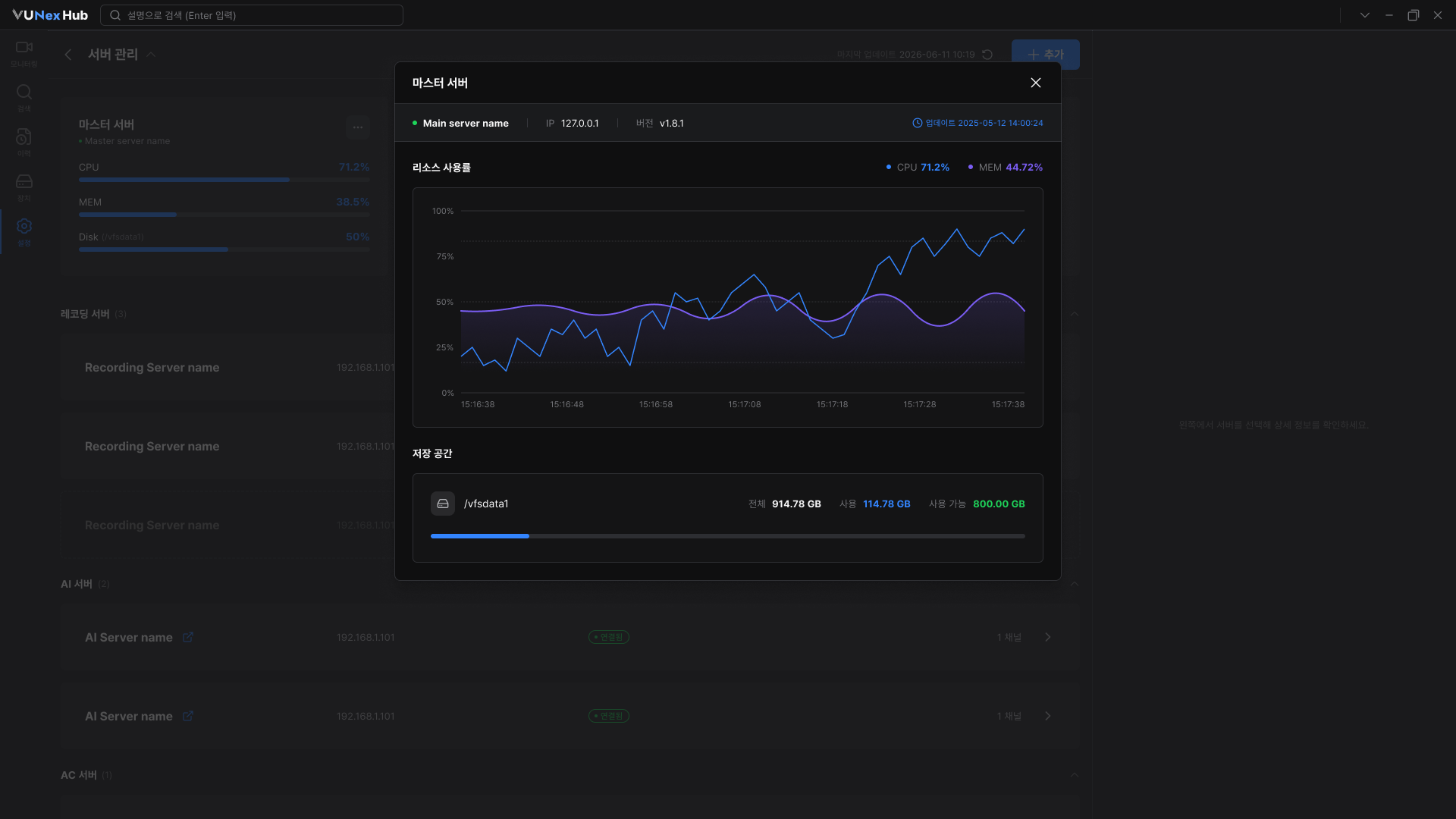
- AI、AC、FRサーバー一覧で[Webページ]アイコンをクリックしてください。該当サーバーのWebページログイン画面に移動します。
注意
サーバーのディスク使用量が設定された容量を超えると、画面上部に警告が表示されます。空き容量を確保してください。
サーバーを追加する
![[캡처 필요: 서버 추가 창 — 서버 유형 선택 + 입력 폼]](/_next/image?url=%2Fmanual%2Fvunexhub%2Fimages%2F1781585253687_Server_Management_Add_server_ko.png&w=1920&q=75&dpl=dpl_9dyqtFAdagPhFoBcUQXwGffUzrM7)
- [追加]をクリックします。[サーバーを追加]画面が開きます。
- 追加するサーバーの種類を選択します。[サーバータイプ]で[AIサーバー]、[FRサーバー]、[ACサーバー]のいずれかを選択します。
- サーバーの接続情報を入力します。[サーバー名]、[IP / ポート]、[ID / パスワード]を入力します。 AC・FRサーバーの場合は[Token]も入力します。
- [接続テスト]をクリックして接続を確認します。(任意)入力した情報でサーバーに正常に接続できるかを確認し、結果がすぐに表示されます。 接続テストは推奨ですが、実行しなくてもサーバーを追加できます。
- [適用]をクリックしてサーバーを追加します。追加したサーバーが一覧に表示されます。
参考
録画サーバー(Recording Server)はこの画面から追加できません。システムのインストール時に構成されます。
ACサーバーを追加すると、そのサーバーの端末とドアが[デバイス]メニューに自動的に登録されます。
レコーディングサーバーを管理する
![[캡처 필요: 레코딩 서버 상세·수정 패널]](/_next/image?url=%2Fmanual%2Fvunexhub%2Fimages%2F1781585486099_Server_Management_Recording_ko.png&w=1920&q=75&dpl=dpl_9dyqtFAdagPhFoBcUQXwGffUzrM7)
- [レコーディングサーバー]の一覧から管理するサーバーをクリックします。サーバーの詳細エリアが開きます。 [一般]と[詳細情報]で、サーバー名、IP、シリアル番号、バージョンなどの基本情報を確認できます。
- [録画を有効化]で録画のオン・オフを切り替えます。録画をオンにすると、下の[録画運用]設定を変更できます。
- [自動削除しきい値]で自動削除の基準を選択します。選択した基準の横に、現在の保存容量が表示されます。
- [デバイス割り当て]をクリックして、録画するチャンネルを割り当てます。[デバイス割り当て]画面でデバイスを検索・選択し、[選択を確定]をクリックします。 変更は、パネルで[適用]をクリックして初めて反映されます。
![**[デバイス割り当て]**をクリックして、録画するチャンネルを割り当てます。](/manual/vunexhub/images/1781585827780_Server_Management_Recording_Assign_Devices_ko.png)
- [適用]をクリックして変更を保存します。変更した設定がサーバーに適用されます。
注意
- [録画を有効化]をオフにすると、このサーバーに割り当てられたすべてのチャンネルの録画が停止します。
- 自動削除の基準に達すると、古い録画から自動的に削除され、削除された映像は復元できません。
参考
- レコーディングサーバーはこのパネルから追加・削除できません。接続・録画設定のみ変更できます。
- 他のレコーディングサーバーに割り当てられたデバイスを移動すると、確認画面が表示され、以前の録画はそのまま保持されます。
サーバーを削除する
![[캡처 필요: 서버 삭제 확인 다이얼로그 (Delete server?)]](/_next/image?url=%2Fmanual%2Fvunexhub%2Fimages%2F1781585979793_Servermanagement_Delete_ko.png&w=1920&q=75&dpl=dpl_9dyqtFAdagPhFoBcUQXwGffUzrM7)
- 削除するAI・FR・ACサーバーの詳細パネルで[削除]をクリックします。[サーバーを削除しますか?]の確認画面が開きます。
- [OK]をクリックしてサーバーを削除します。サーバーが削除され、一覧から除外されます。削除しない場合は[キャンセル]をクリックします。
注意
- サーバーを削除すると、ログを除くすべての関連データが完全に削除され、元に戻せません。
- ACサーバーを削除すると、そのサーバーの端末とドアも[デバイス]メニューから削除され、接続されたカメラのリンクが解除されます。
- AI・FRサーバーを削除すると、そのサーバーに接続されたチャンネルのAI機能が自動的に無効化されます。
アカウントを管理する
![[캡처 필요: 내 계정 화면 (프로필·보안)]](/_next/image?url=%2Fmanual%2Fvunexhub%2Fimages%2F1781586360305_My_Account_ko.png&w=1920&q=75&dpl=dpl_9dyqtFAdagPhFoBcUQXwGffUzrM7)
- [設定]で[マイアカウント]をクリックします。[プロフィール]で、アカウントの[ID]と[役割]を確認できます。 どちらも読み取り専用で、役割は管理者によって付与されます。
- [表示名]を編集し、[適用]をクリックします。変更した表示名が保存されます。
- パスワードを変更するには、[セキュリティ]で[変更]をクリックします。[パスワード変更]画面が開きます。
パスワードを変更する
![[캡처 필요: 비밀번호 변경 창]](/_next/image?url=%2Fmanual%2Fvunexhub%2Fimages%2F1781586417424_My_Account_Change_Password_ko.png&w=1920&q=75&dpl=dpl_9dyqtFAdagPhFoBcUQXwGffUzrM7)
- [現在のパスワード]を入力します。各入力欄の表示/非表示アイコンで、入力したパスワードを確認できます。
- [新しいパスワード]と[パスワード確認]を入力します。[パスワードポリシー]の各項目は、条件を満たすと自動的にチェックされます。 2つのパスワードが一致しない場合は、案内メッセージが表示されます。
- [適用]をクリックしてパスワードを変更します。パスワードが変更され、画面が閉じます。 現在のパスワードが正しくない場合は、変更されません。
参考
パスワードを変更すると、他の端末で同じアカウントにログインしていたセッションは終了します。
該当する端末は次の操作時にログイン画面に移動し、現在使用中の端末はログインが維持されます。