05
デバイス
デバイス画面でカメラや入退室デバイスを登録し、登録済みのデバイスを管理する方法をご案内します。
デバイス一覧を表示する
![[캡처 필요: 장비 화면 - 상태 카운트 + 검색 + Add 버튼 + 장비 리스트]](/_next/image?url=%2Fmanual%2Fvunexhub%2Fimages%2F1779780031036_Device_Default_ko.png&w=1920&q=75&dpl=dpl_9dyqtFAdagPhFoBcUQXwGffUzrM7)
- 左メニューで [デバイス] をクリックします。登録済みのカメラと入退室デバイスが一覧に表示されます。
- 状態でリストを絞り込むには、上部の状態カウントをクリックします。
- [録画中] : 録画中のデバイスのみを表示します。
- [接続済み] : 接続済みのデバイスのみを表示します。
- [切断] : 接続が切れたデバイスのみを表示します。
- 特定のデバイスを探すには、右上の検索欄を使用します。デバイス名またはIPアドレスの一部を入力します。 入力に合わせてリストがリアルタイムで絞り込まれます。
自動スキャンでデバイスを追加する
- デバイス画面右上の [追加] ボタンをクリックします。デバイス追加ウィンドウが開き、[自動スキャン] タブが選択された状態で表示されます。 [録画サーバー] はメイン録画サーバーが設定されています。別のサーバーに登録する場合は、一覧から選択してください。
- [スキャン] ボタンをクリックします。同じネットワーク上のデバイスが自動的に検出され、モデル名順に表示されます。 すでに登録済みのデバイスには、モデル名の横に [追加済み] が表示されます。
![**[スキャン]** ボタンをクリックします。](/manual/vunexhub/images/1779780064754_Device_Add_ko.png)
- デバイスを選択し、情報を入力します。
- 登録したいデバイスを選択します。
- 各デバイスの デバイス名 を入力します。
- 認証が必要なデバイスには ID/パスワード を入力します。
- 複数のデバイスに同じ認証情報を適用するには、[すべてのIDとパスワードを更新] を使用してください。
- 下部の [適用] をクリックします。デバイスを追加 結果ウィンドウが開き、選択したデバイスが順番に登録されます。
- 成功 : デバイスがデバイス一覧に追加されます。
- 失敗 : 失敗理由と [再試行] ボタンが表示されます。情報を修正して、もう一度実行してください。
![下部の **[適用]** をクリックします。](/manual/vunexhub/images/1779780203406_Add_Adding_Devices_ko.png)
参考
VUNex Hubはライセンスごとにチャンネルを有効化できます。
有効化されたチャンネル数が上限を超える場合、超過分のチャンネルは無効状態で登録されます。
手動追加でデバイスを追加する
![[캡처 필요: 장비 추가 창 - 수동 추가 탭 + 제조사/모델 + 정보 입력 영역]](/_next/image?url=%2Fmanual%2Fvunexhub%2Fimages%2F1779780137475_Device_Add_Manual_add_ko.png&w=1920&q=75&dpl=dpl_9dyqtFAdagPhFoBcUQXwGffUzrM7)
- デバイス追加ウィンドウで [手動追加] タブに切り替えます。手動追加フォームが表示されます。 [録画サーバー] はメイン録画サーバーが設定されています。必要に応じて一覧から別のサーバーを選択してください。
- [メーカー] を選択し、次に [モデル] を選択します。メーカーを選択すると、そのメーカーのモデル一覧が表示されます。 モデルを選択すると、チャンネル数やコーデックなどの既定値が自動的に入力されます。
- デバイス情報を入力します。
- デバイス名 : 最大50文字。
- IP / ポート : カメラのIPアドレスとポート。
- ID / パスワード : 認証が必要なカメラのみ入力します。
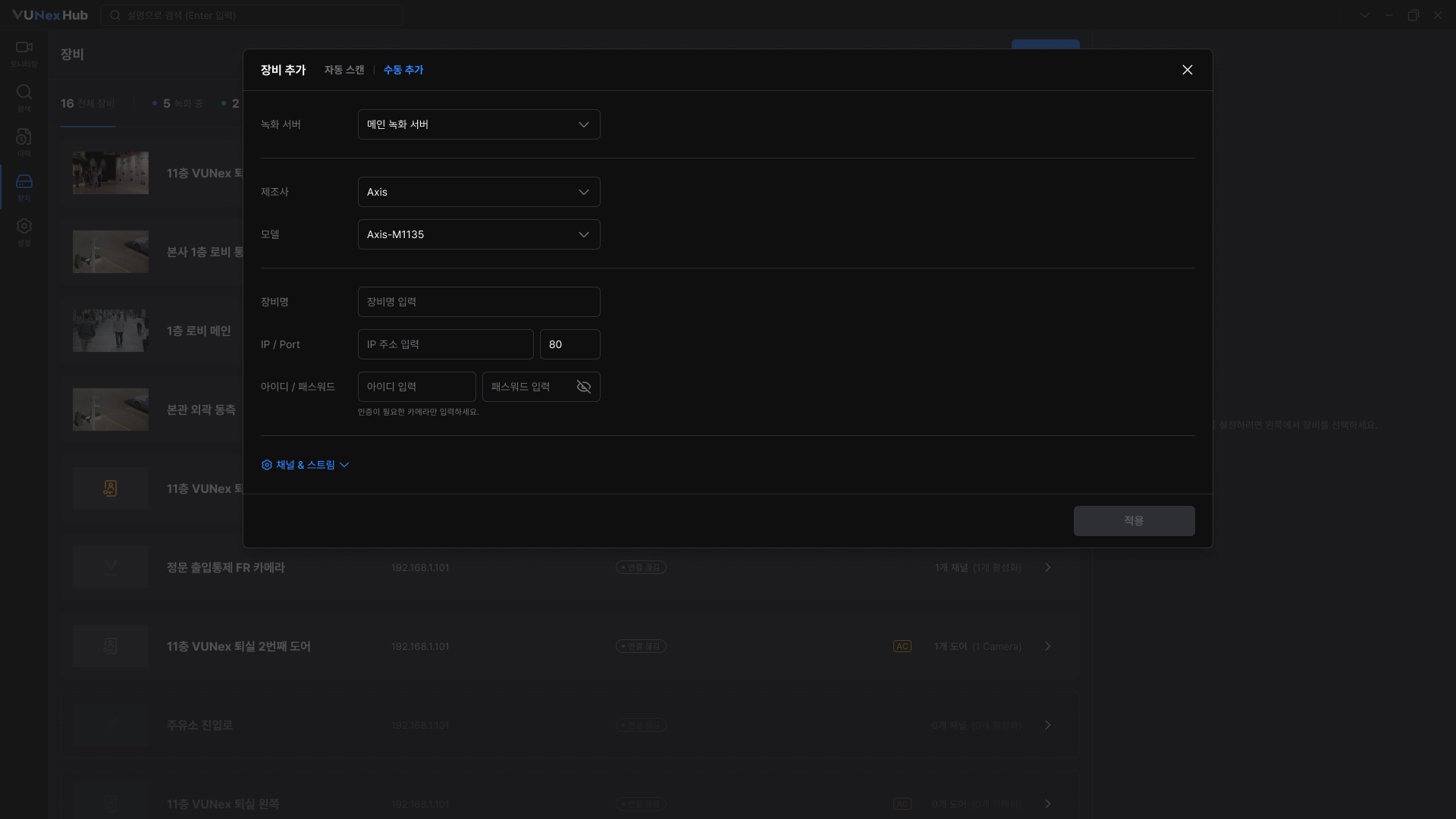
- 下部の [適用] をクリックします。デバイスを追加 結果ウィンドウが開き、デバイスが登録されます。 結果の処理は自動スキャンと同じです。
カメラデバイスの情報を編集する
![[캡처 필요: 카메라 장비 상세 영역 - 장비 사용 스위치 + General + Apply 버튼]](/_next/image?url=%2Fmanual%2Fvunexhub%2Fimages%2F1779780288218_Device_Panel_ko.png&w=1920&q=75&dpl=dpl_9dyqtFAdagPhFoBcUQXwGffUzrM7)
- デバイス画面で、編集したいカメラデバイスの行をクリックします。右側にデバイスの詳細情報が開き、選択したデバイスの情報が表示されます。
- デバイス全体を有効・無効にするには、上部の [デバイスを有効化] スイッチを使用します。オフにすると、このデバイスのすべてのイベント受信が停止し、モニタリングのリソースツリーから削除されます。
- [一般] 領域でデバイス情報を編集します。
- デバイス名 : 最大50文字、重複した名前は使用できません。
- IP / ポート : カメラのネットワーク情報。
- ID / パスワード : 適用時に認証が実行されます。認証情報が正しくない場合は 「IDまたはパスワードを確認してください。」 が表示されます。
- 右側エリア下部の [適用] をクリックして変更を保存します。成功すると 「更新しました。」 が表示されます。
チャンネルのオン・オフを切り替える
![[캡처 필요: 채널 & 기능 영역 - Ch 탭 + 채널 사용 스위치 + 기능 요약]](/_next/image?url=%2Fmanual%2Fvunexhub%2Fimages%2F1779780330872_Device_Panel2_ko.png&w=1920&q=75&dpl=dpl_9dyqtFAdagPhFoBcUQXwGffUzrM7)
- 右側のデバイス詳細で [チャンネルと機能] 領域を開きます。デバイスに登録されているチャンネルごとにタブが表示されます(Ch 01、Ch 02、...)。オフになっているチャンネルは、タブ名の横に (OFF) が表示されます。
- 管理したいチャンネルのタブをクリックします。選択したチャンネルの設定がタブの下に表示されます。
- [チャンネルを有効化] スイッチでチャンネルをオン・オフします。変更内容はデバイス一覧のカウントに反映されます。 チャンネルの録画、AI分析、顔認識、PTZ & I/O の設定は、スイッチの下に読み取り専用のサマリーとして表示されます。
- 右側エリア下部の [適用] をクリックします。チャンネルの変更内容は、適用するまで反映されません。
参考
すべてのチャンネルがオフの場合、デバイスは使用できない状態として扱われます。
ライブセルに割り当てられている場合は、セル内にエラーメッセージが表示されます。
チャンネルのメディアストリームを編集する
![[캡처 필요: 스트림 편집 창 - Serial/이름/URL/코덱/Port/Protocol + 액션(휴지통/VLC) + 스트림 추가]](/_next/image?url=%2Fmanual%2Fvunexhub%2Fimages%2F1779780378545_Device_Panel_Edit_Stream_Func_ko.png&w=1920&q=75&dpl=dpl_9dyqtFAdagPhFoBcUQXwGffUzrM7)
- [チャンネルと機能] 領域でチャンネルタブを選択し、[ストリーム] をクリックします。選択したチャンネルのストリーム一覧が表示されます。
- 各ストリームの情報を行内で直接編集します。
- 名前 : ストリーム名。
- URL : RTSP URL。
- コーデック : 読み取り専用。
- Port : ストリーミングポート。
- プロトコル : TCPまたはUDPを選択します。
- ストリームを追加・削除するには、リスト下部のボタンを使用します。
- [ストリームを追加] : 新しいストリーム行を追加します。
- ゴミ箱アイコン : その行のストリームを削除します。使用中のストリームの場合は、保存時に自動的に別のストリームに切り替わります。
- [完了] をクリックして ストリームを編集 ウィンドウを閉じます。変更内容は右側エリアにプレビューとして反映されますが、右側エリア下部の [適用] をクリックするまで完全には保存されません。 変更を破棄するには [キャンセル] をクリックしてください。
チャンネルの機能を設定する
- [チャンネルと機能] 領域でチャンネルタブを選択し、[機能] をクリックします。機能を編集 ウィンドウが開き、録画、AI分析、顔認識、PTZ & I/O の4つの領域が表示されます。
- 録画を設定するには、[録画] スイッチをオンにして項目を設定します。
- ストリーム : 録画に使用するストリームを選択します。
- 録画サーバー : 読み取り専用。サーバーの再割り当ては 設定 で行います。
- 録画モード : 連続、イベントベース、スケジュール から選択します。スケジュールモードの詳細は チャンネルの録画スケジュールを設定する をご覧ください。
- 保持期間 : 録画を何日間保存するかを設定します。
![録画を設定するには、**[録画]** スイッチをオンにして項目を設定します。](/manual/vunexhub/images/1779843673962_Device_Panel_Feature_ko.png)
- 録画モードで イベントベース を選択した場合は、イベントバッファを設定します。
- イベントバッファ(前後) : 保存するイベントの前後の秒数を15、30、60秒から選択します。
- 録画は、このチャンネルでイベントが発生したときのみ保存されます。
- チャンネルでAI分析を使用するには、[AI分析] スイッチをオンにして項目を設定します。
- AIサーバー : 使用するVUNex AIサーバーを選択します。
- ストリーム : AI分析に使用するストリームを選択します。
![チャンネルでAI分析を使用するには、**[AI分析]** スイッチをオンにして項目を設定します。](/manual/vunexhub/images/1779780721394_Device_Panel_Feature2_ko.png)
- チャンネルで顔認識を使用するには、[顔認識] スイッチをオンにして項目を設定します。
- FRサーバー : 使用するVUNex FRサーバーを選択します。
- ストリーム : 顔認識に使用するストリームを選択します。
- [完了] をクリックして 機能を編集 ウィンドウを閉じます。変更内容は右側エリアにプレビューとして表示されます。 完全に保存するには、右側エリア下部の [適用] をクリックします。変更を破棄するには [キャンセル] をクリックしてください。
参考
PTZ制御の設定は今後のアップデートで提供予定です。
チャンネルの録画スケジュールを設定する
![[캡처 필요: 기능 편집 창 - 녹화 모드가 스케줄일 때 그리드 + 빠른 채우기 버튼]](/_next/image?url=%2Fmanual%2Fvunexhub%2Fimages%2F1779781071608_Device_Panel_Feature3_ko.png&w=1920&q=75&dpl=dpl_9dyqtFAdagPhFoBcUQXwGffUzrM7)
- 機能を編集 ウィンドウの 録画 領域で、録画モード を スケジュール に設定します。モードセレクターの下に、7日×24時間のグリッドが表示されます。
- ブラシツールでモードを選び、グリッドのセル上をドラッグして時間範囲を塗ります。
- 連続(緑) : 連続して録画します。
- イベントベース(オレンジ) : イベント発生時のみ録画します。
- なし(グレー) : 録画しません。
- 広い範囲を一度に塗るには、クイック入力 ボタンを使用します。
- [すべて] : 現在選択中のモードをグリッド全体に適用します。
- [平日] : 月曜から金曜にのみ適用します。
- [週末] : 土曜と日曜にのみ適用します。
- 同じスケジュールを他のチャンネルに適用するには、グリッド下の [設定をコピー] をクリックします。
- デバイス名で検索し、スケジュールをコピーしたいチャンネルにチェックを入れます。
- ヘッダーに選択中のチャンネル数が表示されます。
- [選択項目にコピー] をクリックします。
- [完了] をクリックしてウィンドウを閉じます。スケジュールの変更内容は右側エリアにプレビュー表示されます。 完全に保存するには、右側エリア下部の [適用] をクリックします。
ACデバイスを編集する
![[캡처 필요: AC 단말 상세 영역 - 장비 사용 스위치 + General + Door 탭 + 연결 카메라]](/_next/image?url=%2Fmanual%2Fvunexhub%2Fimages%2F1779781487650_Device_Default_ko.png&w=1920&q=75&dpl=dpl_9dyqtFAdagPhFoBcUQXwGffUzrM7)
- デバイス画面で、編集したいACデバイスの行をクリックします。右側に詳細情報が開き、選択したACデバイスの情報が表示されます。
- [デバイスを有効化] スイッチと [一般] 領域で基本情報を編集します。
- [デバイスを有効化] : オフにすると、このデバイスからのすべてのイベント受信が停止します。
- デバイス名 / IP / ポート / ID / パスワード : カメラデバイスと同じです。
- メーカー と モデル は参考表示のみです。
- [ドア] 領域で各ドアの情報を編集します。
- ドアタブ : このACデバイスに登録されたドアがタブとして表示されます(Door 01、Door 02、...)。
- 名 : 最大50文字。
- 接続されたカメラ : ドアに紐づけるカメラを選択します。[なし] を選択すると紐づけが解除されます。
- 右側エリア下部の [適用] をクリックして変更を保存します。成功すると 「更新しました。」 が表示されます。
参考
- [接続されたカメラ] 一覧には、Hubに登録されたカメラが表示されます。
- ドア自体はACデバイス側で管理されるため、Hubでは表示と編集のみが可能で、追加や削除はできません。
デバイスを削除する
![[캡처 필요: 장비 화면 - 다중 선택 모드, 삭제 버튼이 상단에 표시된 상태]](/_next/image?url=%2Fmanual%2Fvunexhub%2Fimages%2F1779781565460_Device_Delete_ko.png&w=1920&q=75&dpl=dpl_9dyqtFAdagPhFoBcUQXwGffUzrM7)
- 1台だけ削除するには、デバイス画面で削除したいデバイスの行をクリックします。右側に選択したデバイスの詳細情報が開きます。
- 右側エリア下部の [削除] をクリックします。
- 確認画面が表示されます。[OK] をクリックするとデバイスが削除されます。
- 成功すると 「削除しました。」 が表示されます。
- 複数のデバイスを一度に削除するには、デバイス一覧上部の複数選択アイコンをクリックします。リストが選択モードに切り替わり、上部に [削除] ボタンが表示されます。
- 削除したいデバイスを選択します。選択したデバイスは、一覧で選択状態として表示されます。
- リスト上部の [削除] をクリックします。
- 確認画面が表示されます。[OK] をクリックすると、選択したデバイスが削除されます。
- 成功すると 「削除しました。」 が表示され、リストが元の表示に戻ります。