01
Inicio de sesión
Esta sección explica cómo iniciar y cerrar sesión en el cliente VUNex Hub.
Iniciar sesión
Inicie sesión en el cliente VUNex Hub con la información de conexión del servidor y su cuenta.
![[캡처 필요: 로그인 화면 기본 상태]](/_next/image?url=%2Fmanual%2Fvunexhub%2Fimages%2F1779431549190_Sign_In_ko.jpg&w=1920&q=75&dpl=dpl_9dyqtFAdagPhFoBcUQXwGffUzrM7)
- Introduzca la información del servidor.
- [Servidor] : Introduzca la dirección IP del servidor Hub al que desea conectarse.
- [Puerto] : Introduzca el número de puerto del servidor Hub.
- Introduzca la información de su cuenta.
- [ID] : Introduzca el ID de su cuenta.
- [Contraseña] : Introduzca su contraseña.
- [Información de la cuenta inicial] : En el primer inicio de sesión, el nombre de usuario y la contraseña predeterminados son admin/admin.
- Haga clic en [Iniciar sesión].Una vez completado el inicio de sesión, accederá a la pantalla principal de VUNex Hub (Monitoreo). Si inició sesión con la cuenta predeterminada (admin / admin), primero aparecerá la pantalla [Cambiar contraseña por defecto].
- Si inició sesión con la cuenta predeterminada, establezca una nueva contraseña.
- [Contraseña] : Introduzca una nueva contraseña.
- [Confirmar contraseña] : Introduzca de nuevo la nueva contraseña.
- Los elementos de [Política de contraseña] debajo de los campos se convierten en marcas de verificación a medida que se cumple cada condición. Haga clic en [Aplicar] cuando se cumplan todas.
- Una vez cambiada la contraseña, iniciará sesión de inmediato y accederá a la pantalla de Monitoreo. No es necesario volver a iniciar sesión.
- Haga clic en [Volver al inicio de sesión] para cancelar y regresar a la pantalla de inicio de sesión. En ese caso se le pedirá cambiar la contraseña en el siguiente inicio de sesión.
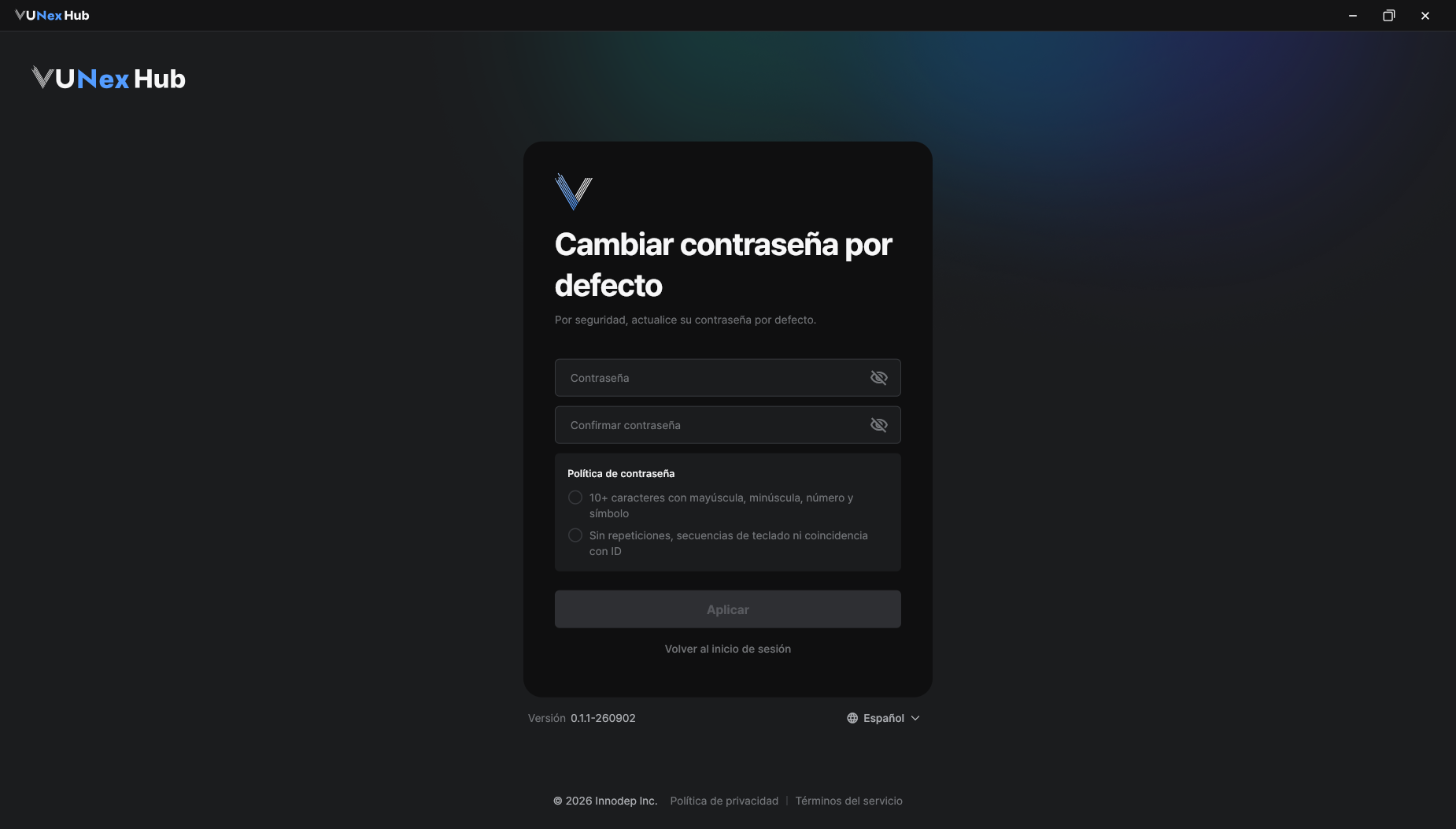 Figura. Pantalla Cambiar contraseña por defecto
Nota
La contraseña debe cumplir todas las reglas siguientes. (La misma política se aplica en Mi cuenta > Cambiar contraseña.)
- 10 o más caracteres con al menos una mayúscula, una minúscula, un número y un símbolo
- Sin un mismo carácter repetido 3 o más veces, sin secuencias de teclado de 4 o más caracteres y sin 3 o más caracteres consecutivos del ID
Nota
- Para cambiar el idioma, haga clic en el menú de idioma en la parte inferior de la pantalla de inicio de sesión y elija 한국어, English, 日本語 o Español.
Solucionar problemas de inicio de sesión
Explica qué hacer si olvidó su contraseña o si su cuenta se bloqueó tras varios intentos fallidos.
- Si olvidó su contraseña, haga clic en [¿Olvidó su contraseña?] en la pantalla de inicio de sesión.Se muestran los pasos de recuperación según el tipo de cuenta.
- Manager / Viewer : Póngase en contacto con su administrador para restablecer la contraseña.
- Administrator : Solicite a otro administrador que restablezca la contraseña o contacte con el soporte al cliente (Email / Phone) indicado en la ventana.
- Si introduce la contraseña incorrecta varias veces, compruebe los intentos restantes.
- A partir del tercer fallo, debajo de los campos se muestra el número de intentos restantes antes del bloqueo.
- Cuando llega a 0, la cuenta se bloquea y se muestra el tiempo restante (en minutos) hasta el desbloqueo. Vuelva a intentarlo después de ese tiempo.
- Si aparece el mensaje "No se puede conectar al servidor", compruebe la información del servidor.Compruebe que la dirección IP y el puerto del servidor sean correctos, que el servidor Hub esté en ejecución y que la conexión de red funcione; luego vuelva a iniciar sesión.
Explorar el menú superior
Haga clic en el botón Más opciones (▾) en la parte superior derecha para abrir un menú donde cambiar el idioma y el tema, y cerrar sesión.
 버튼을 클릭해 열린 메뉴 (프로필 정보, 언어, 테마, 전원, 로그아웃)]](/_next/image?url=%2Fmanual%2Fvunexhub%2Fimages%2FMonitoring_en_0914_es.jpeg&w=1920&q=75&dpl=dpl_9dyqtFAdagPhFoBcUQXwGffUzrM7)
- Haga clic en el botón [Más opciones] (▾) en la parte superior derecha de la pantalla.En el área [Perfil] de la parte superior del menú se muestran su nombre para mostrar, la [IP] del servidor conectado, la [Versión] del cliente y la hora del [Último inicio de sesión].
- Cambie el [Idioma] y el [Tema].
- [Idioma] : Elija entre 한국어, English, 日本語 o Español. El idioma de la pantalla cambia de inmediato.
- [Tema] : Elija [Modo oscuro] o [Modo claro].
Nota
En un dispositivo Hub con Linux, el menú también muestra [Energía] ([Reiniciar] / [Apagar]). Debe volver a introducir su ID y contraseña para ejecutarlo.
Cerrar sesión
Termina la sesión actual y vuelva a la pantalla de inicio de sesión.
- Haga clic en el botón [Más opciones] (▾) en la parte superior derecha de la pantalla.
- Haga clic en [Cerrar sesión].Aparece una ventana de confirmación.
- Haga clic en [OK].Se cierra la sesión y vuelve a la pantalla de inicio de sesión.
Nota
El cliente de Hub no se cierra al cerrar sesión. Puede volver a iniciar sesión de inmediato.