03
Reproducción
Esta sección explica cómo reproducir video grabado y navegar hasta un momento específico.
Controles básicos de reproducción
![[캡처 필요: 영상 재생 창 - 영상 영역 + 하단 컨트롤 + 우측 하단 메뉴]](/_next/image?url=%2Fmanual%2Fvunexhub%2Fimages%2F1779760951917_Playback_Single_View_Ko.png&w=1920&q=75&dpl=dpl_9dyqtFAdagPhFoBcUQXwGffUzrM7)
- Abra la ventana de Reproducción de una de las siguientes formas.
- Haga clic con el botón derecho en una celda de monitoreo y elija [Reproducción].
- Haga clic en [Reproducción] desde los detalles del evento.
- Haga clic en [Reproducción] desde los resultados de búsqueda.
- Utilice los controles de reproducción en la parte inferior.
- Reproducir / pausar (adelante) : Reproduce el video hacia adelante o lo pausa.
- Reproducir / pausar (atrás) : Reproduce el video en reversa o lo pausa.
- Retroceder / avanzar (10 segundos) : Haga clic en los botones de flecha o pulse las teclas ← / →.
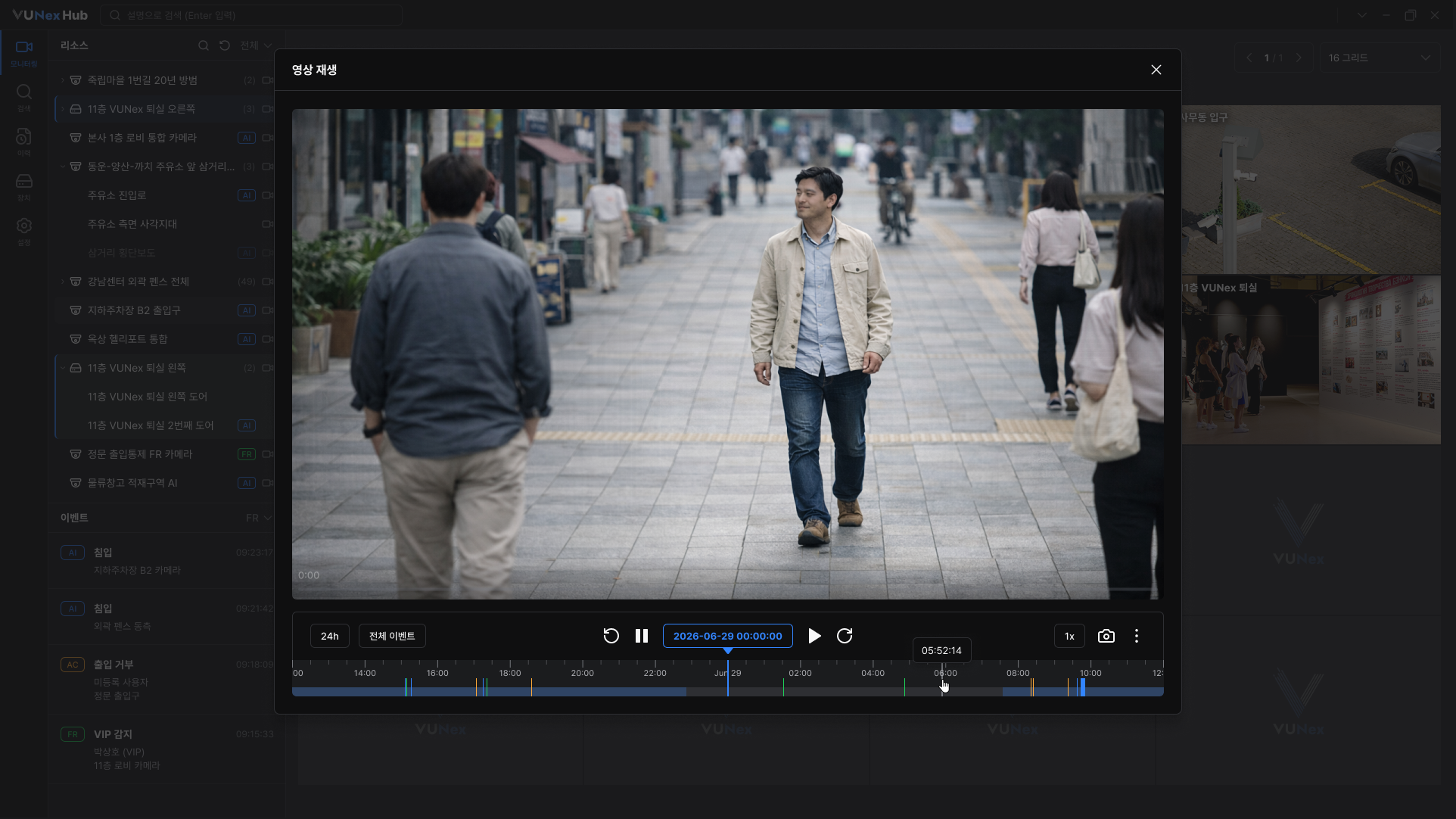
- Para cambiar la velocidad de reproducción, haga clic en el botón de velocidad y seleccione un valor en el menú [Velocidad].Elija entre 0.5x, 1x, 2x, 4x, 8x o 16x. La velocidad seleccionada aparece en el botón.
![Para cambiar la velocidad de reproducción, haga clic en el botón de velocidad y seleccione un valor en el menú **[Velocidad]**.](/manual/vunexhub/images/1779760996778_Playback_Single_View_-_Speed_Ko.png)
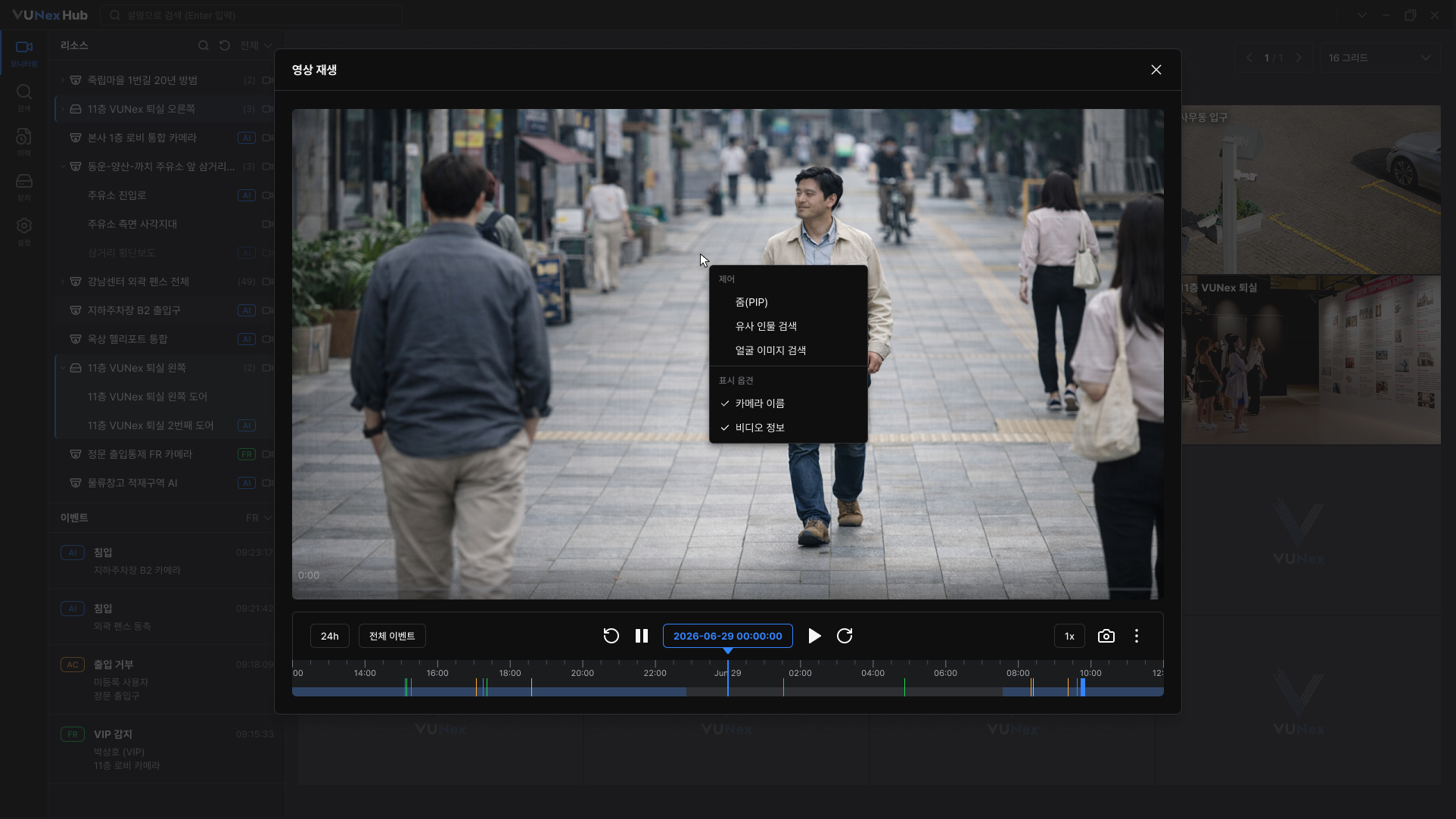
- Haga clic con el botón derecho en el video para abrir el menú y activar o desactivar las opciones de visualización.
- [Zoom(PIP)] : Muestra un área ampliada dentro del video (Picture-in-Picture).
- [Nombre de cámara] : Fija el nombre de la cámara sobre el video.
- [Información del video] : Muestra la resolución, los fps y los kbps.
Nota
- Si no hay datos grabados en el punto de entrada, el reproductor avanza automáticamente al segmento grabado más cercano.
- El menú [Búsqueda por imagen facial] se admitirá en una actualización futura.
Navegar con la línea de tiempo
![[캡처 필요: 타임라인 영역 - 눈금/녹화 구간/이벤트 마커]](/_next/image?url=%2Fmanual%2Fvunexhub%2Fimages%2F1779760985978_Playback_Single_View_-_Timeline_Ko.png&w=1920&q=75&dpl=dpl_9dyqtFAdagPhFoBcUQXwGffUzrM7)
- Vaya a un punto específico de la línea de tiempo.Haga clic en cualquier punto de la línea de tiempo para saltar a ese momento. Arrastre a la izquierda o a la derecha para desplazarse por el video.
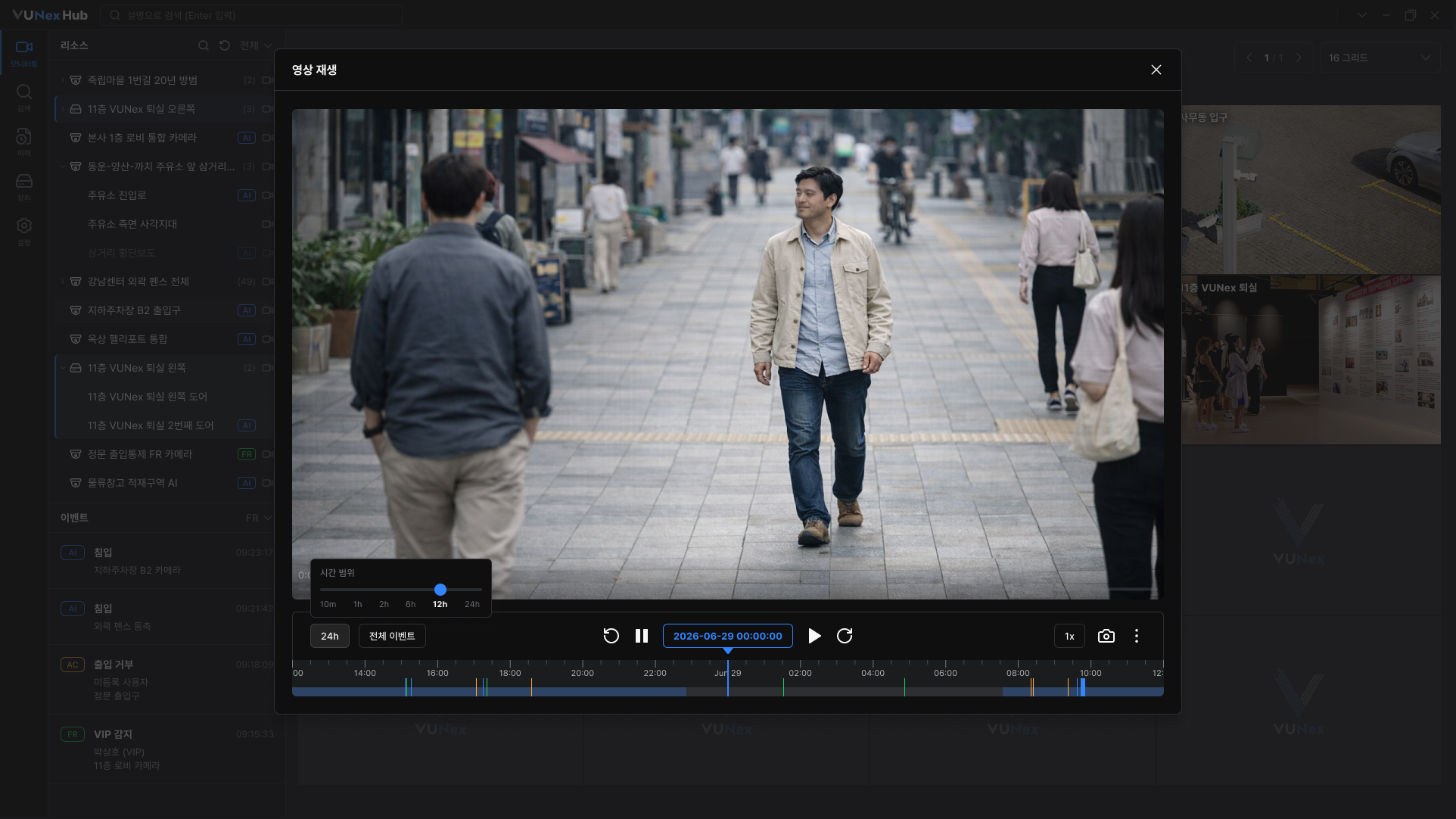
- Acerque o aleje la línea de tiempo.Pase el cursor sobre la línea de tiempo y use la rueda del ratón para cambiar la unidad de tiempo.
- Rueda hacia arriba : Acerca (unidad de tiempo más pequeña, más detalle).
- Rueda hacia abajo : Aleja (unidad de tiempo más amplia, vista más amplia).
Nota
- Los segmentos grabados se muestran como barras azules en la línea de tiempo.
- Cuando salta a un momento sin grabación, el reproductor avanza al siguiente segmento grabado.
- El cabezal de reproducción no se puede mover más allá de la hora actual; las secciones futuras no son seleccionables.
Filtrar marcadores de eventos
![[캡처 필요: 이벤트 마커 필터 - [전체 이벤트] 목록 펼침 상태]](/_next/image?url=%2Fmanual%2Fvunexhub%2Fimages%2F1779761038583_Playback_Single_View_-_Event_marker_ko.png&w=1920&q=75&dpl=dpl_9dyqtFAdagPhFoBcUQXwGffUzrM7)
- Para filtrar los marcadores de eventos en la línea de tiempo, haga clic en la lista [Todos los eventos] a la izquierda de la línea de tiempo.Se abre una lista con los tipos de eventos agrupados por origen.
- [Todos los eventos] : Muestra todos los marcadores de eventos.
- Tipo IA : Elija tipos específicos de eventos de IA.
- Tipo AC : Elija eventos de control de acceso.
- Tipo FR : Elija eventos de reconocimiento facial.
Saltar a una fecha y hora específicas
![[캡처 필요: 단일 날짜·시간 선택기 - 캘린더 + 시·분·초 스크롤]](/_next/image?url=%2Fmanual%2Fvunexhub%2Fimages%2F1779761047474_Playback_Single_View_-_Datetime_picker_ko.png&w=1920&q=75&dpl=dpl_9dyqtFAdagPhFoBcUQXwGffUzrM7)
- Haga clic en la hora actual que aparece en los controles de reproducción.Aparece el selector de fecha y hora.
- Seleccione una fecha en el calendario.Los días con datos grabados están marcados con un punto. Los días fuera del periodo de retención de grabación están desactivados.
- Desplace las columnas de tiempo para seleccionar la hora, los minutos y los segundos.
- Hora : 0–23
- Minuto : 0–59
- Segundo : 0–59
- Haga clic fuera del área del selector para aplicar.La posición de reproducción se mueve a la fecha y hora seleccionadas.
Guardar una captura de pantalla
![[캡처 필요: 재생 컨트롤 우측의 스크린샷 버튼 + 저장 완료 안내]](/_next/image?url=%2Fmanual%2Fvunexhub%2Fimages%2F1779761088951_Playback_Single_View_-_Snapshot_ko.png&w=1920&q=75&dpl=dpl_9dyqtFAdagPhFoBcUQXwGffUzrM7)
- Haga clic en el icono de cámara (captura de pantalla) en el lado derecho de los controles de reproducción.El fotograma actual se guarda inmediatamente y aparece un mensaje de confirmación.
- Haga clic en el botón Abrir carpeta de la barra de notificación para comprobar el archivo de imagen de la instantánea correspondiente a ese momento.
Nota
Las capturas de pantalla se guardan en la siguiente carpeta, según el sistema operativo.
- Windows : C:\Users\{username}\Pictures\VUNexHub\
- macOS : /Users/{username}/Pictures/VUNexHub/
- Linux : /home/{username}/Pictures/VUNexHub/