VUNex Hub
Manual de Usuario
La configuración del menú puede variar o algunas funciones pueden no ser compatibles según la versión del producto.
Índice
Información del documento
Inicio de sesión
Esta sección explica cómo iniciar y cerrar sesión en el cliente VUNex Hub.
Iniciar sesión
Inicie sesión en el cliente VUNex Hub con la información de conexión del servidor y su cuenta.
![[캡처 필요: 로그인 화면 기본 상태]](/_next/image?url=%2Fmanual%2Fvunexhub%2Fimages%2F1779431549190_Sign_In_ko.jpg&w=1920&q=75&dpl=dpl_9dyqtFAdagPhFoBcUQXwGffUzrM7)
- Introduzca la información del servidor.
- [Servidor] : Introduzca la dirección IP del servidor Hub al que desea conectarse.
- [Puerto] : Introduzca el número de puerto del servidor Hub.
- Introduzca la información de su cuenta.
- [ID] : Introduzca el ID de su cuenta.
- [Contraseña] : Introduzca su contraseña.
- [Información de la cuenta inicial] : En el primer inicio de sesión, el nombre de usuario y la contraseña predeterminados son admin/admin.
- Haga clic en [Iniciar sesión].Una vez completado el inicio de sesión, accederá a la pantalla principal de VUNex Hub (Monitoreo). Si inició sesión con la cuenta predeterminada (admin / admin), primero aparecerá la pantalla [Cambiar contraseña por defecto].
- Si inició sesión con la cuenta predeterminada, establezca una nueva contraseña.
- [Contraseña] : Introduzca una nueva contraseña.
- [Confirmar contraseña] : Introduzca de nuevo la nueva contraseña.
- Los elementos de [Política de contraseña] debajo de los campos se convierten en marcas de verificación a medida que se cumple cada condición. Haga clic en [Aplicar] cuando se cumplan todas.
- Una vez cambiada la contraseña, iniciará sesión de inmediato y accederá a la pantalla de Monitoreo. No es necesario volver a iniciar sesión.
- Haga clic en [Volver al inicio de sesión] para cancelar y regresar a la pantalla de inicio de sesión. En ese caso se le pedirá cambiar la contraseña en el siguiente inicio de sesión.
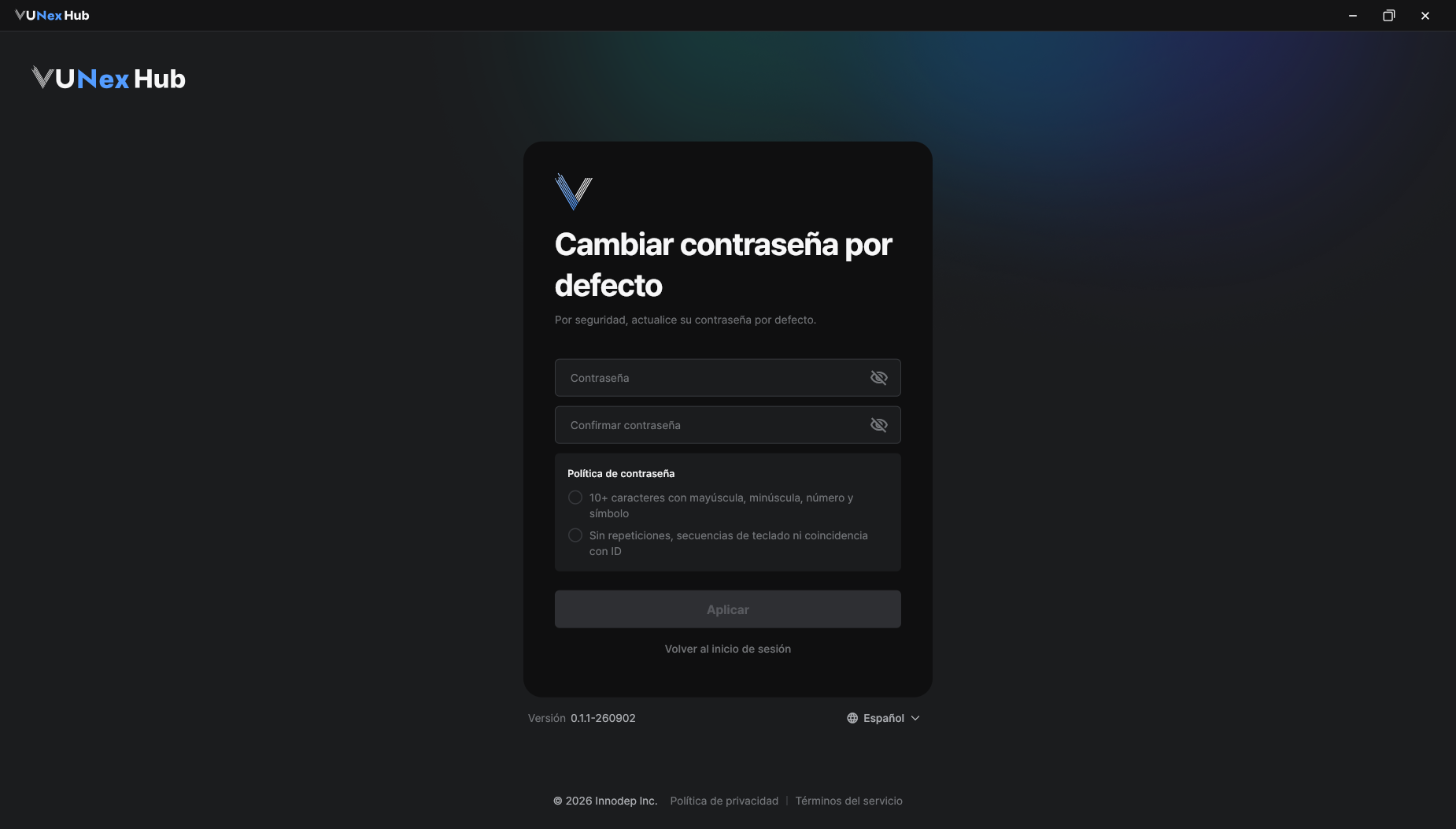 Figura. Pantalla Cambiar contraseña por defecto
- 10 o más caracteres con al menos una mayúscula, una minúscula, un número y un símbolo
- Sin un mismo carácter repetido 3 o más veces, sin secuencias de teclado de 4 o más caracteres y sin 3 o más caracteres consecutivos del ID
- Para cambiar el idioma, haga clic en el menú de idioma en la parte inferior de la pantalla de inicio de sesión y elija 한국어, English, 日本語 o Español.
Solucionar problemas de inicio de sesión
Explica qué hacer si olvidó su contraseña o si su cuenta se bloqueó tras varios intentos fallidos.
- Si olvidó su contraseña, haga clic en [¿Olvidó su contraseña?] en la pantalla de inicio de sesión.Se muestran los pasos de recuperación según el tipo de cuenta.
- Manager / Viewer : Póngase en contacto con su administrador para restablecer la contraseña.
- Administrator : Solicite a otro administrador que restablezca la contraseña o contacte con el soporte al cliente (Email / Phone) indicado en la ventana.
- Si introduce la contraseña incorrecta varias veces, compruebe los intentos restantes.
- A partir del tercer fallo, debajo de los campos se muestra el número de intentos restantes antes del bloqueo.
- Cuando llega a 0, la cuenta se bloquea y se muestra el tiempo restante (en minutos) hasta el desbloqueo. Vuelva a intentarlo después de ese tiempo.
- Si aparece el mensaje "No se puede conectar al servidor", compruebe la información del servidor.Compruebe que la dirección IP y el puerto del servidor sean correctos, que el servidor Hub esté en ejecución y que la conexión de red funcione; luego vuelva a iniciar sesión.
Explorar el menú superior
Haga clic en el botón Más opciones (▾) en la parte superior derecha para abrir un menú donde cambiar el idioma y el tema, y cerrar sesión.
 버튼을 클릭해 열린 메뉴 (프로필 정보, 언어, 테마, 전원, 로그아웃)]](/_next/image?url=%2Fmanual%2Fvunexhub%2Fimages%2FMonitoring_en_0914_es.jpeg&w=1920&q=75&dpl=dpl_9dyqtFAdagPhFoBcUQXwGffUzrM7)
- Haga clic en el botón [Más opciones] (▾) en la parte superior derecha de la pantalla.En el área [Perfil] de la parte superior del menú se muestran su nombre para mostrar, la [IP] del servidor conectado, la [Versión] del cliente y la hora del [Último inicio de sesión].
- Cambie el [Idioma] y el [Tema].
- [Idioma] : Elija entre 한국어, English, 日本語 o Español. El idioma de la pantalla cambia de inmediato.
- [Tema] : Elija [Modo oscuro] o [Modo claro].
Cerrar sesión
Termina la sesión actual y vuelva a la pantalla de inicio de sesión.
- Haga clic en el botón [Más opciones] (▾) en la parte superior derecha de la pantalla.
- Haga clic en [Cerrar sesión].Aparece una ventana de confirmación.
- Haga clic en [OK].Se cierra la sesión y vuelve a la pantalla de inicio de sesión.
Monitoreo
Esta sección explica cómo ver video en vivo y supervisar eventos en tiempo real en la pantalla de Monitoreo.
Ver el video de la cámara
![[캡처 필요: 모니터링 메인 화면 - 리소스/그리드/이벤트 영역 전체 구조]](/_next/image?url=%2Fmanual%2Fvunexhub%2Fimages%2F1779435622906_Monitoring_main_k.png&w=1920&q=75&dpl=dpl_9dyqtFAdagPhFoBcUQXwGffUzrM7)
- Haga clic en [Monitoreo] en el menú de la izquierda.Aparece la pantalla de Monitoreo. Las áreas [Recurso] y [Eventos] están a la izquierda, y la cuadrícula en el centro.
- Asigne cámaras desde el área [Recurso] a las celdas de la cuadrícula.
- Una sola cámara : Haga doble clic en la cámara o arrástrela y suéltela en una celda.
- Varias cámaras : Mantenga pulsada Ctrl(Cmd en macOS) y haga clic para seleccionar varias cámaras, y luego arrástrelas y suéltelas en una celda.
- Todas las cámaras : Pulse Ctrl + A (Cmd + A en macOS) para seleccionar todas las cámaras y luego arrástrelas y suéltelas en una celda.
- Para reducir la lista, utilice el campo de búsqueda o el filtro de tipo en la parte superior del área [Recurso]. El filtro de tipo solo aparece cuando hay dispositivos registrados de ese tipo.
- Cuando se arrastran varias cámaras a la vez, se colocan en orden a partir de la posición donde se sueltan, llenando las celdas vacías. Cuando la página actual se llena, las cámaras restantes continúan en la página siguiente.
Controlar las celdas de video
Haga clic con el botón derecho en una celda de video para abrir el menú del clic derecho, donde puede aplicar zoom, reproducir grabaciones y activar o desactivar las opciones de visualización de esa celda.
![[캡처 필요: 셀 마우스 오른쪽 버튼 메뉴 - Controls + Display Options 그룹]](/_next/image?url=%2Fmanual%2Fvunexhub%2Fimages%2F1779435629426_Monitoring_main_-context_menu_ko.png&w=1920&q=75&dpl=dpl_9dyqtFAdagPhFoBcUQXwGffUzrM7)
- Haga clic con el botón derecho en una celda de video para abrir el menú.El menú tiene dos grupos, [Controles] para las acciones de video y [Opciones de visualización] para activar o desactivar los elementos de visualización de la celda.
- En [Controles], elija la acción que desee.
- [Zoom(PIP)] : Muestra un área ampliada dentro de la misma celda (Picture-in-Picture).
- [Reproducción] : Abre el reproductor de video grabado de esta cámara. Para más detalles, consulte la sección Reproducción.
- [Pantalla completa] : Entra en modo de pantalla completa. Para más detalles, consulte Usar el modo de pantalla completa.
- [Seleccionar en el árbol] : Pone el foco en el dispositivo dentro del árbol [Recurso].
- En [Opciones de visualización], active o desactive los elementos que se mostrarán en la celda.
- [Nombre de cámara] : Fija el nombre de la cámara sobre el video.
- [Información del video] : Muestra la resolución, los fps y los kbps.
- [Cajas de detección] : Muestra las cajas de detección de objetos de IA (solo cámaras con IA habilitada).
- [Área de exclusión de análisis de IA] : Muestra las áreas excluidas del análisis de IA (solo cámaras con IA habilitada).
- Cuando pasa el cursor sobre una celda, aparece un botón [X] en la esquina superior derecha. Haga clic para quitar el video de esa celda y devolverla al estado vacío.
- Cuando el video no se puede mostrar normalmente, la celda muestra el estado actual.
Administrar diseños
- Haga clic en el modo de cuadrícula (por ejemplo, [16 cuadrículas]) en la parte superior derecha para cambiar el número de celdas.Puede elegir entre las opciones de cuadrícula disponibles. La nueva cuadrícula se aplica a la página actual, y los videos se reorganizan automáticamente.
![Haga clic en el modo de cuadrícula (por ejemplo, **[16 cuadrículas]**) en la parte superior derecha para cambiar el número de celdas.](/manual/vunexhub/images/1779435632375_Monitoring_-Grids_ko.png)
- Haga clic en [⋮] (más) junto al nombre del diseño.
- [Agregar nuevo diseño] : Crea un nuevo diseño vacío.
- [Duplicar diseño] : Duplica el diseño actual con las mismas asignaciones de celda.
- [Borrar todas las celdas] : Quita todos los videos de las celdas del diseño actual. Aparece una ventana de confirmación; esta acción no se puede deshacer.
- [Pantalla completa] : Entra en modo de pantalla completa. Para más detalles, consulte Usar el modo de pantalla completa.
![Haga clic en **[⋮]** (más) junto al nombre del diseño.](/manual/vunexhub/images/1779435638209_Monitoring_-_Layout_control_ko.png)
- Para eliminar un diseño, expanda la lista de diseños, haga clic en el icono de eliminación situado a la derecha del diseño que desea eliminar y seleccione [Eliminar diseño].Aparece una ventana de confirmación. Una vez eliminado, el diseño no se puede recuperar.
![Para eliminar un diseño, expanda la lista de diseños, haga clic en el icono de eliminación situado a la derecha del diseño que desea eliminar y seleccione **[Eliminar diseño]**.](/manual/vunexhub/images/1779435635786_Monitoring_-_Layout_name_ko.png)
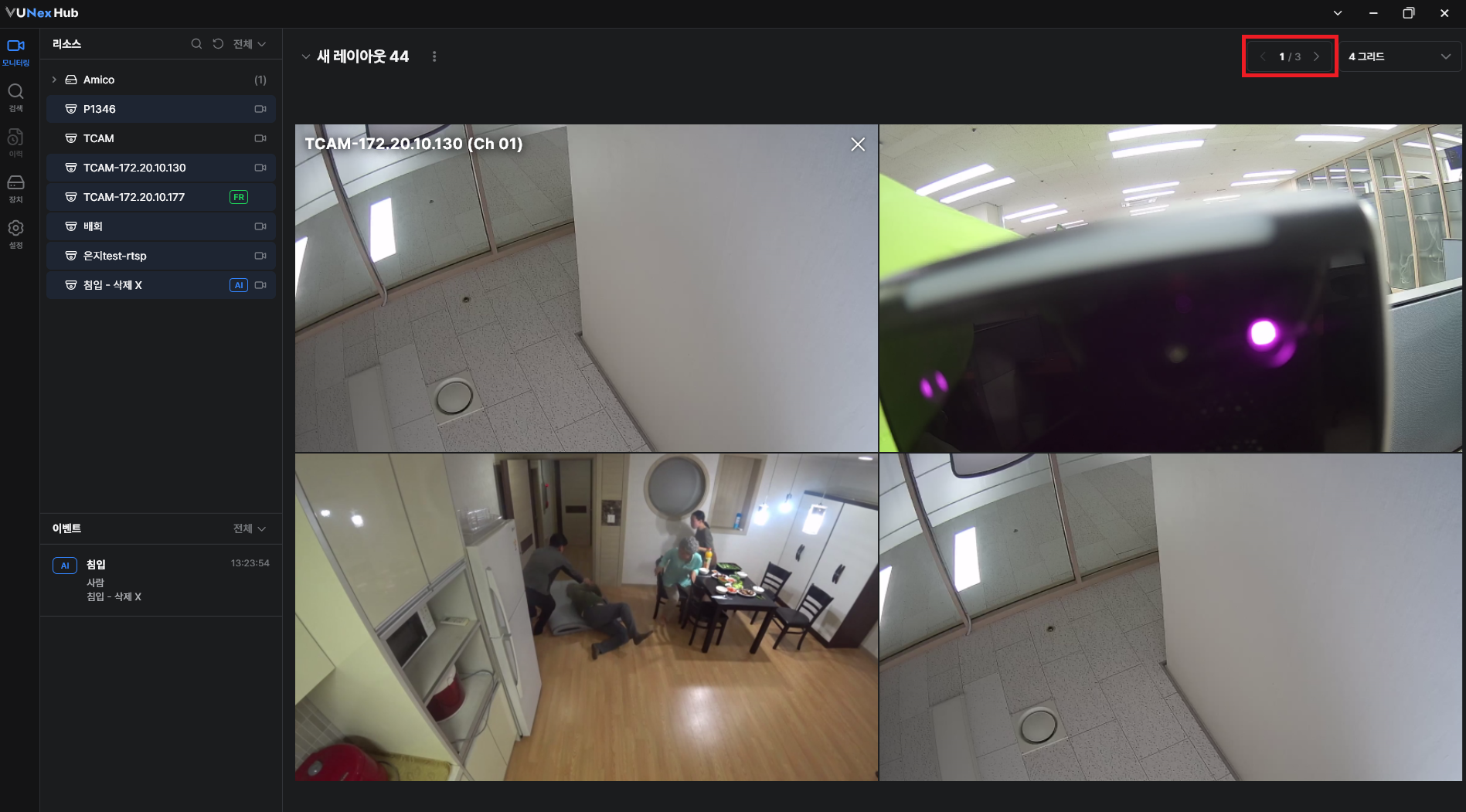
- Haga clic en la flecha izquierda o derecha del indicador de página, en la parte superior derecha, para cambiar de página.Se muestran la página actual y el número total de páginas. Haga clic en la flecha izquierda o derecha para ir a la página anterior o siguiente.
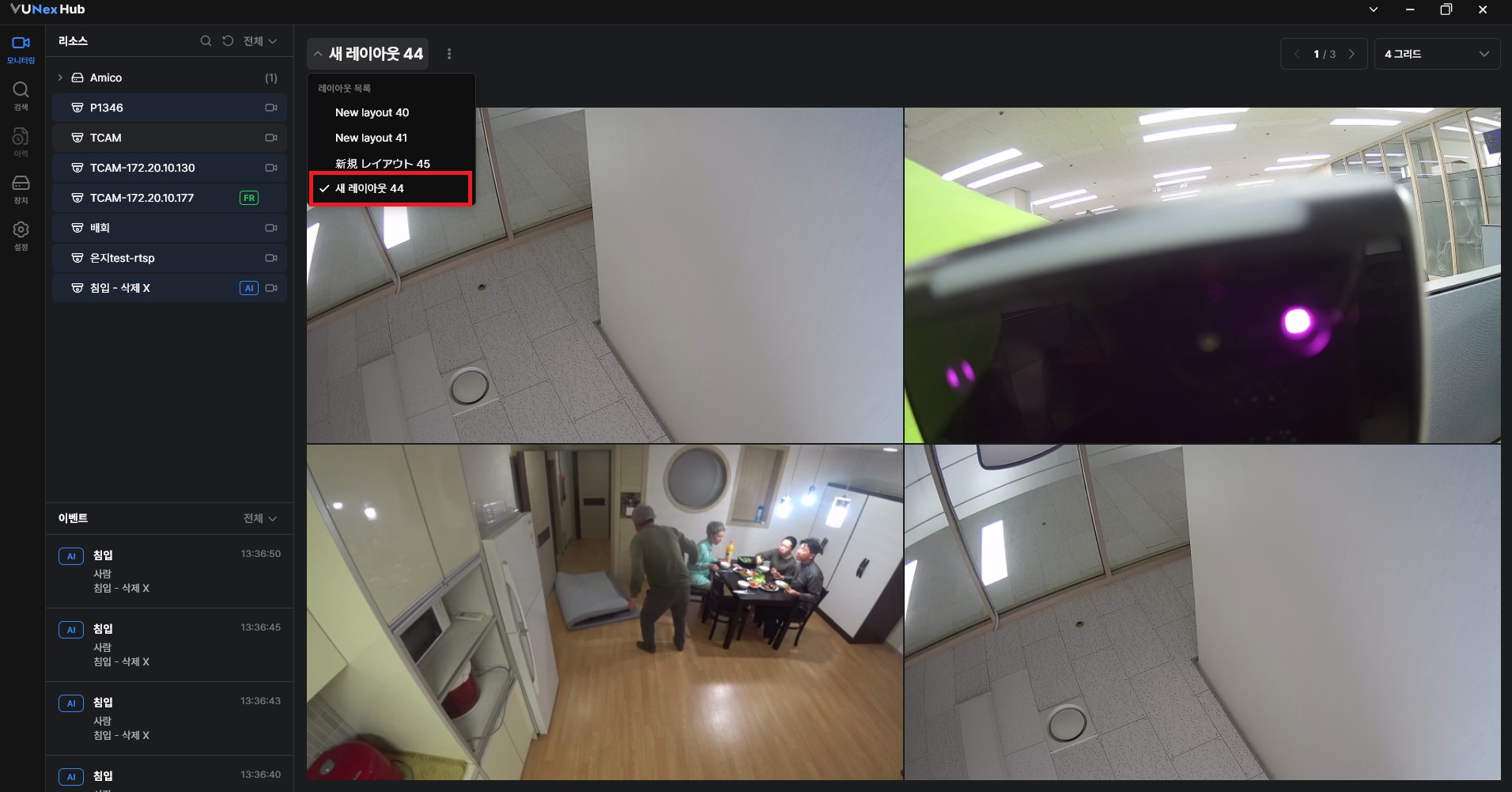
- Para modificar el nombre de un diseño, despliegue la lista de diseños y haga clic en el icono de edición situado a la derecha del diseño que desea modificar. A continuación, cambie el nombre del diseño.Se muestra la ventana de edición. Cambie el nombre del diseño y guárdelo para aplicar los cambios.
- Puede arrastrar un video asignado a una celda hacia otra celda.
- Si la celda de destino está vacía, el video se mueve allí; si la celda de destino ya tiene un video, los dos videos intercambian su posición.
Usar el modo de pantalla completa
![[캡처 필요: 전체 화면 모드 - n분할 전체화면 및 1분할 확대 상태]](/_next/image?url=%2Fmanual%2Fvunexhub%2Fimages%2F1779757865580_Fullscreen_ko.png&w=1920&q=75&dpl=dpl_9dyqtFAdagPhFoBcUQXwGffUzrM7)
- Entre en modo de pantalla completa de una de las siguientes formas.
- Haga doble clic en el área de una celda de video.
- Haga clic con el botón derecho en una celda de video y elija [Pantalla completa].
- Haga clic en [⋮] (más) junto al nombre del diseño y elija [Pantalla completa].
- Cambie entre la vista de cuadrícula y la vista de un solo video.En modo de pantalla completa, haga doble clic en un video específico para expandirlo a una vista única. Haga doble clic de nuevo para volver a la pantalla completa de la cuadrícula original.
- Pulse la tecla ESC, o coloque el cursor en la parte superior de la pantalla y haga clic en el botón [X] para salir del modo de pantalla completa.El modo de pantalla completa termina inmediatamente, sin importar si estaba viendo la cuadrícula o un solo video. Se conservan el diseño de cuadrícula anterior y el estado de reproducción (reproduciendo, pausado, etc.).
- Al entrar en el modo de pantalla completa, aparece un aviso sobre cómo salir en la parte superior central y luego desaparece automáticamente.
- El botón [X] está oculto de forma predeterminada y solo aparece cuando se coloca el cursor en la parte superior de la pantalla.
Consultar eventos en tiempo real
- Consulte la lista de eventos en el área [Eventos] de la izquierda.Los eventos detectados aparecen como tarjetas en orden cronológico (los más recientes primero). Se conservan hasta 30 eventos en la lista; después, los más antiguos se eliminan automáticamente.
- Haga clic en el filtro en la parte superior del área [Eventos] para elegir un tipo de evento.Elija entre [Todo], [AI], [AC], [FR] o [Cámara] para mostrar solo los eventos de ese tipo.
- Haga clic en una tarjeta de evento para ver sus detalles.Se abre una ventana de detalles del evento. Para más información, consulte Consultar los detalles del evento.
- Arrastre la línea divisoria entre las áreas [Recurso] y [Eventos] para ajustar la altura de la lista de eventos.
- Cada tarjeta de evento muestra la insignia del tipo de evento (AI/AC/FR), el nombre del evento, el dispositivo de origen y la marca de tiempo.
- Según el tipo de evento, se muestra información adicional como el nombre del usuario o la puerta.
Consultar los detalles del evento
![[캡처 필요: 이벤트 상세 창 - AI/AC/FR 유형별]](/_next/image?url=%2Fmanual%2Fvunexhub%2Fimages%2F1779435634204_Monitoring_Events_Detail_ko.png&w=1920&q=75&dpl=dpl_9dyqtFAdagPhFoBcUQXwGffUzrM7)
- Haga clic en una tarjeta de evento en el área [Eventos].Se abre la ventana de detalles del evento.
- Consulte la información en la ventana. Los campos que se muestran dependen del tipo de evento.
- Eventos de AI : Cámara de origen, hora de ocurrencia y el video clip del evento.
- Eventos de AC (Control de acceso) : Grupo de usuario, nombre de usuario (Usuario desconocido si no está registrado), puerta, Cámara vinculada (se muestra como “Enlace de conexión” si no está registrada), dispositivo AC, hora de ocurrencia y una miniatura capturada en el dispositivo.
- Eventos de FR (Reconocimiento facial) : Tipo de usuario, nombre de usuario con precisión de coincidencia (%), cámara, hora de ocurrencia, imagen de rostro registrada e imagen de rostro recortada, y el video clip del evento.
- Para continuar analizando el evento con el video grabado, haga clic en [Reproducción] en la parte inferior (disponible para eventos de AI y FR).Se abre el reproductor de video grabado para esa cámara. Para más detalles, consulte la sección Reproducción.
Reproducción
Esta sección explica cómo reproducir video grabado y navegar hasta un momento específico.
Controles básicos de reproducción
![[캡처 필요: 영상 재생 창 - 영상 영역 + 하단 컨트롤 + 우측 하단 메뉴]](/_next/image?url=%2Fmanual%2Fvunexhub%2Fimages%2F1779760951917_Playback_Single_View_Ko.png&w=1920&q=75&dpl=dpl_9dyqtFAdagPhFoBcUQXwGffUzrM7)
- Abra la ventana de Reproducción de una de las siguientes formas.
- Haga clic con el botón derecho en una celda de monitoreo y elija [Reproducción].
- Haga clic en [Reproducción] desde los detalles del evento.
- Haga clic en [Reproducción] desde los resultados de búsqueda.
- Utilice los controles de reproducción en la parte inferior.
- Reproducir / pausar (adelante) : Reproduce el video hacia adelante o lo pausa.
- Reproducir / pausar (atrás) : Reproduce el video en reversa o lo pausa.
- Retroceder / avanzar (10 segundos) : Haga clic en los botones de flecha o pulse las teclas ← / →.
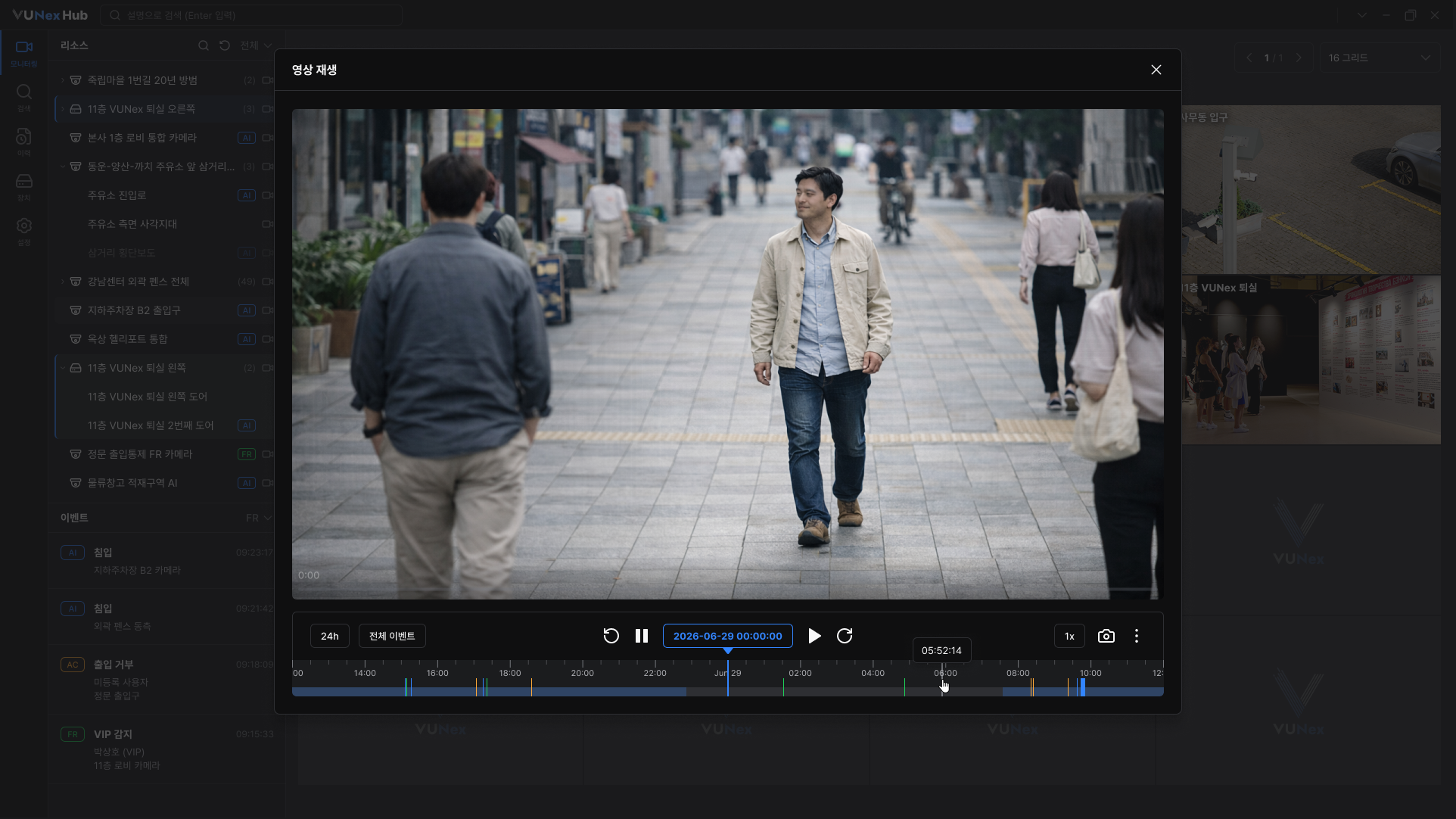
- Para cambiar la velocidad de reproducción, haga clic en el botón de velocidad y seleccione un valor en el menú [Velocidad].Elija entre 0.5x, 1x, 2x, 4x, 8x o 16x. La velocidad seleccionada aparece en el botón.
![Para cambiar la velocidad de reproducción, haga clic en el botón de velocidad y seleccione un valor en el menú **[Velocidad]**.](/manual/vunexhub/images/1779760996778_Playback_Single_View_-_Speed_Ko.png)
- Haga clic con el botón derecho en el video para abrir el menú y activar o desactivar las opciones de visualización.
- [Zoom(PIP)] : Muestra un área ampliada dentro del video (Picture-in-Picture).
- [Nombre de cámara] : Fija el nombre de la cámara sobre el video.
- [Información del video] : Muestra la resolución, los fps y los kbps.
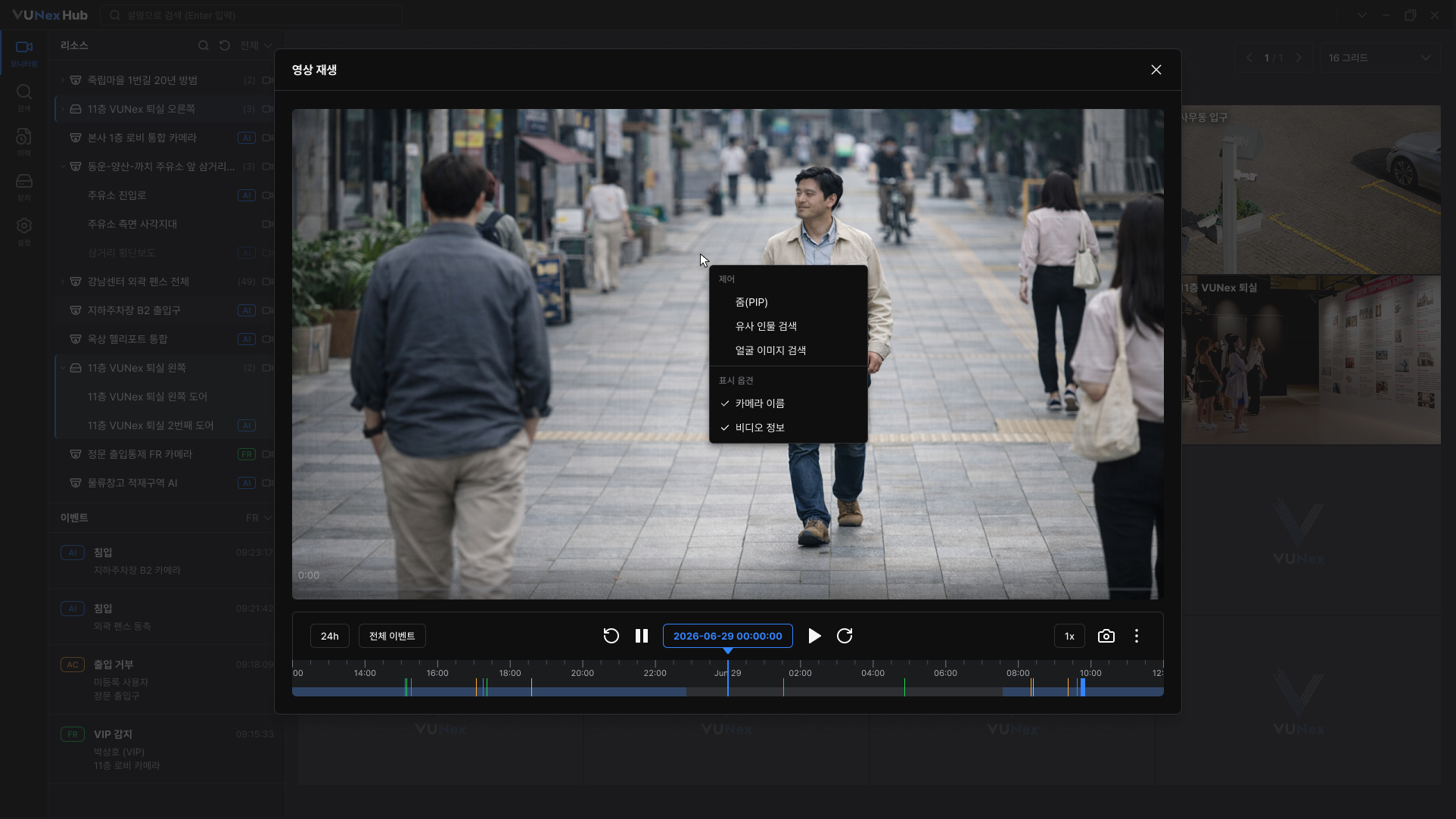
- Si no hay datos grabados en el punto de entrada, el reproductor avanza automáticamente al segmento grabado más cercano.
- El menú [Búsqueda por imagen facial] se admitirá en una actualización futura.
Navegar con la línea de tiempo
![[캡처 필요: 타임라인 영역 - 눈금/녹화 구간/이벤트 마커]](/_next/image?url=%2Fmanual%2Fvunexhub%2Fimages%2F1779760985978_Playback_Single_View_-_Timeline_Ko.png&w=1920&q=75&dpl=dpl_9dyqtFAdagPhFoBcUQXwGffUzrM7)
- Vaya a un punto específico de la línea de tiempo.Haga clic en cualquier punto de la línea de tiempo para saltar a ese momento. Arrastre a la izquierda o a la derecha para desplazarse por el video.
- Acerque o aleje la línea de tiempo.Pase el cursor sobre la línea de tiempo y use la rueda del ratón para cambiar la unidad de tiempo.
- Rueda hacia arriba : Acerca (unidad de tiempo más pequeña, más detalle).
- Rueda hacia abajo : Aleja (unidad de tiempo más amplia, vista más amplia).
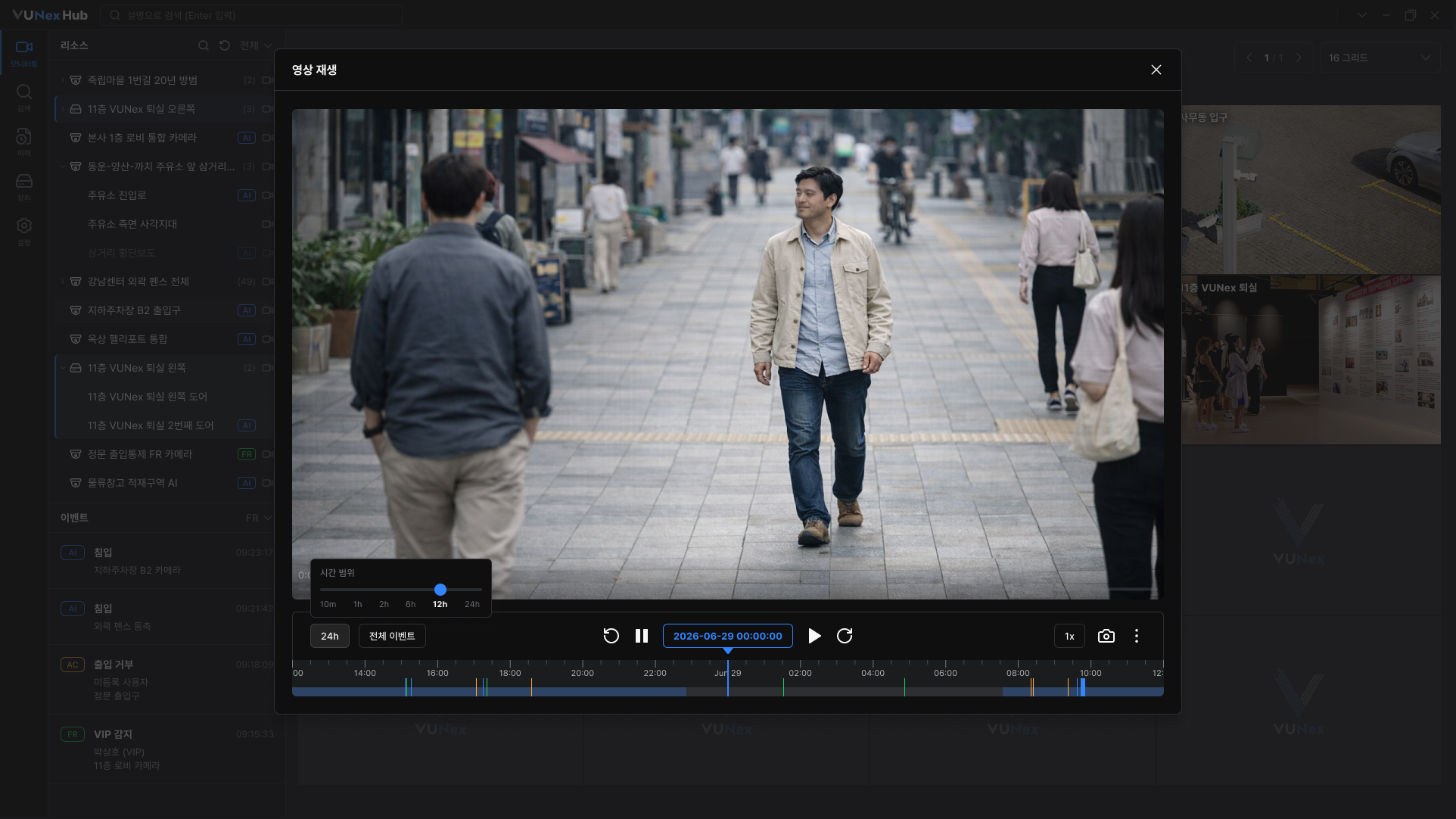
- Los segmentos grabados se muestran como barras azules en la línea de tiempo.
- Cuando salta a un momento sin grabación, el reproductor avanza al siguiente segmento grabado.
- El cabezal de reproducción no se puede mover más allá de la hora actual; las secciones futuras no son seleccionables.
Filtrar marcadores de eventos
![[캡처 필요: 이벤트 마커 필터 - [전체 이벤트] 목록 펼침 상태]](/_next/image?url=%2Fmanual%2Fvunexhub%2Fimages%2F1779761038583_Playback_Single_View_-_Event_marker_ko.png&w=1920&q=75&dpl=dpl_9dyqtFAdagPhFoBcUQXwGffUzrM7)
- Para filtrar los marcadores de eventos en la línea de tiempo, haga clic en la lista [Todos los eventos] a la izquierda de la línea de tiempo.Se abre una lista con los tipos de eventos agrupados por origen.
- [Todos los eventos] : Muestra todos los marcadores de eventos.
- Tipo IA : Elija tipos específicos de eventos de IA.
- Tipo AC : Elija eventos de control de acceso.
- Tipo FR : Elija eventos de reconocimiento facial.
Saltar a una fecha y hora específicas
![[캡처 필요: 단일 날짜·시간 선택기 - 캘린더 + 시·분·초 스크롤]](/_next/image?url=%2Fmanual%2Fvunexhub%2Fimages%2F1779761047474_Playback_Single_View_-_Datetime_picker_ko.png&w=1920&q=75&dpl=dpl_9dyqtFAdagPhFoBcUQXwGffUzrM7)
- Haga clic en la hora actual que aparece en los controles de reproducción.Aparece el selector de fecha y hora.
- Seleccione una fecha en el calendario.Los días con datos grabados están marcados con un punto. Los días fuera del periodo de retención de grabación están desactivados.
- Desplace las columnas de tiempo para seleccionar la hora, los minutos y los segundos.
- Hora : 0–23
- Minuto : 0–59
- Segundo : 0–59
- Haga clic fuera del área del selector para aplicar.La posición de reproducción se mueve a la fecha y hora seleccionadas.
Guardar una captura de pantalla
![[캡처 필요: 재생 컨트롤 우측의 스크린샷 버튼 + 저장 완료 안내]](/_next/image?url=%2Fmanual%2Fvunexhub%2Fimages%2F1779761088951_Playback_Single_View_-_Snapshot_ko.png&w=1920&q=75&dpl=dpl_9dyqtFAdagPhFoBcUQXwGffUzrM7)
- Haga clic en el icono de cámara (captura de pantalla) en el lado derecho de los controles de reproducción.El fotograma actual se guarda inmediatamente y aparece un mensaje de confirmación.
- Haga clic en el botón Abrir carpeta de la barra de notificación para comprobar el archivo de imagen de la instantánea correspondiente a ese momento.
- Windows : C:\Users\{username}\Pictures\VUNexHub\
- macOS : /Users/{username}/Pictures/VUNexHub/
- Linux : /home/{username}/Pictures/VUNexHub/
Búsqueda
Esta sección explica cómo buscar datos en varios modos y cómo iniciar una búsqueda rápida desde el encabezado.
Comenzar con la búsqueda
Seleccione un modo, establezca condiciones y ejecute una búsqueda desde la pantalla común de búsqueda.
![[캡처 필요: 검색 화면 기본 구성 - 좌측 모드 / 상단 조건 / 중앙 결과 / 우측 상세]](/_next/image?url=%2Fmanual%2Fvunexhub%2Fimages%2F1779777400539_Search_-_Default_ko.png&w=1920&q=75&dpl=dpl_9dyqtFAdagPhFoBcUQXwGffUzrM7)
- Haga clic en [Buscar] en el menú de la izquierda para abrir la pantalla de búsqueda.La pantalla de búsqueda se abre con el modo [AI] seleccionado de forma predeterminada. Haga clic en [AI], [AC] o [FR] en la parte superior para cambiar de modo.
- Establezca condiciones para filtrar los resultados de la búsqueda.Al establecer condiciones en el área de condiciones, puede ver los resultados que coinciden con esas condiciones. Los campos de condición varían según el modo; consulte la guía de cada modo para obtener detalles.
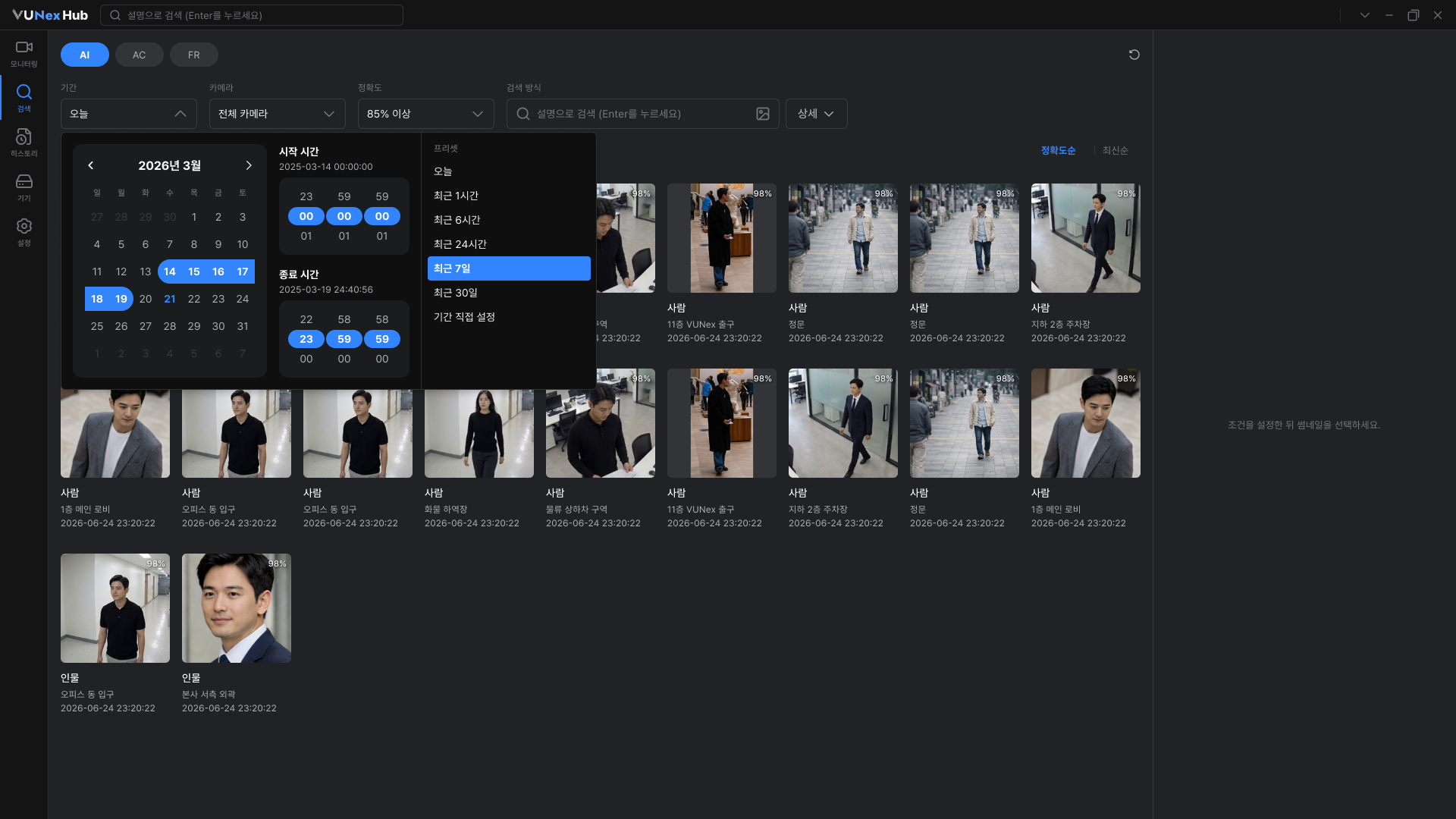
- Haga clic en una tarjeta de resultado para revisar sus detalles.El área [Detalle del resultado] se abre en el lado derecho. Los elementos de metadatos mostrados varían según el modo de búsqueda; consulte la guía de cada modo para obtener detalles.
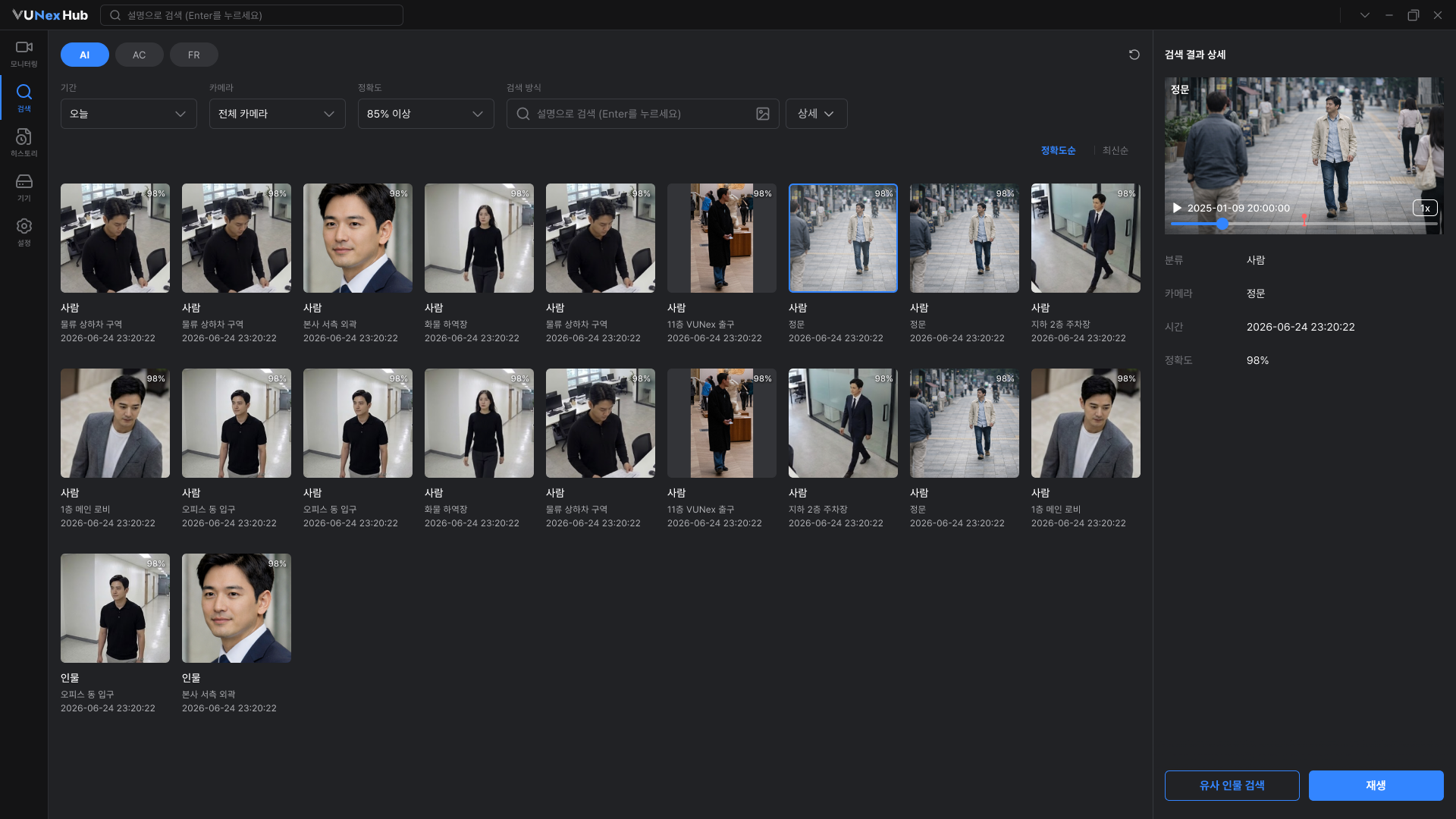
- Haga clic en la X de un Chip en la parte superior del área de resultados para eliminar una condición.La condición se elimina y los resultados se actualizan inmediatamente. Establezca nuevas condiciones y vuelva a ejecutar la búsqueda para actualizar los resultados.
- Si el servicio de búsqueda está deshabilitado en el módulo VUNex AI, la búsqueda no está disponible. Solicite al administrador del sistema que verifique la configuración de VUNex AI.
- Solo se pueden introducir letras inglesas y espacios.
Búsqueda rápida desde el encabezado
![[캡처 필요: 헤더 AI Quick Search 바 - Default / Focus(최근 검색어) / Input 상태]](/_next/image?url=%2Fmanual%2Fvunexhub%2Fimages%2F1779777557753_Search_-_Header_ko.png&w=1920&q=75&dpl=dpl_9dyqtFAdagPhFoBcUQXwGffUzrM7)
- Introduzca una consulta en lenguaje natural en la barra de búsqueda del encabezado y presione Enter.La aplicación se mueve a la pantalla de búsqueda y muestra los resultados. Las condiciones predeterminadas al ingresar son Hoy, Todas las cámaras y modo [AI].
- Enfoque la barra de búsqueda para reutilizar un término de [Búsquedas recientes].Se muestran hasta cinco términos recientes (sin duplicados). Al hacer clic en un elemento, la barra se rellena con ese término, y al presionar Enter se ejecuta la búsqueda.
Buscar con AI
- Introduzca una descripción en lenguaje natural en el campo [Criterio] y presione Enter para ejecutar una búsqueda de texto.
- Ejemplos: blue top man, person with red backpack.
- Los resultados se ordenan por [Precisión] de forma predeterminada. Haga clic en [Recientes] para ordenar por los más recientes.
![Introduzca una descripción en lenguaje natural en el campo **[Criterio]** y presione **Enter** para ejecutar una búsqueda de texto.](/manual/vunexhub/images/1779777569950_Search_-_prompt_ko.png)
- Haga clic en el icono de imagen del campo [Criterio] para cargar una imagen y encontrar personas similares.Arrastre y suelte una imagen en el área de carga, o haga clic para seleccionar un archivo. Tras la carga, la búsqueda se ejecuta automáticamente usando la imagen como referencia.
![Haga clic en el icono de imagen del campo **[Criterio]** para cargar una imagen y encontrar personas similares.](/manual/vunexhub/images/1779777721284_Search_-_Similar_person_search_ko.png)
- Haga clic en [Detalle] en el área de condiciones para abrir la ventana [Búsqueda detallada] y buscar por atributos o eventos.Establezca valores para [Clase], [Evento], [Género], [Parte superior], [Parte inferior], [Sombrero] y [Objeto portado], y luego haga clic en [Buscar]. Los elementos que se dejen como Any no se aplican como filtros.
![Haga clic en **[Detalle]** en el área de condiciones para abrir la ventana **[Búsqueda detallada]** y buscar por atributos o eventos.](/manual/vunexhub/images/1779777683310_Search_-_Attribute_search_ko.png)
- Haga clic en una tarjeta de resultado para abrir el área [Detalle del resultado] y realizar acciones de seguimiento.
- [Búsqueda de persona similar] : Vuelva a buscar usando la imagen seleccionada.
- [Reproducción] : Abra la vista de reproducción individual de la cámara.
- [Búsqueda detallada] se muestra cuando se selecciona un valor de [Clase].
- Para mejorar la precisión de la búsqueda por imagen, use una foto donde solo una persona sea claramente visible y se vea el cuerpo entero.
- La carga de imágenes admite los formatos .jpg, .png y .jpeg, hasta 5MB por archivo.
Buscar eventos de acceso (AC)
![[캡처 필요: AC 검색 - 조건(기간/장치/이벤트) + 결과 카드 + 검색 결과 상세 영역]](/_next/image?url=%2Fmanual%2Fvunexhub%2Fimages%2F1779777733512_Search_-AC_ko.png&w=1920&q=75&dpl=dpl_9dyqtFAdagPhFoBcUQXwGffUzrM7)
- Cambie al modo [AC] y establezca [Rango de tiempo], [Dispositivo] y [Evento].
- [Rango de tiempo] : Hoy (predeterminado)
- [Dispositivo] : Todos (predeterminado), admite selección múltiple
- [Evento] : Todos (predeterminado), admite selección múltiple
- Cuando se ejecute la búsqueda, verifique la tarjeta de resultados.Cada tarjeta de resultado muestra el nombre del evento, el nombre del usuario, el nombre del dispositivo y la hora.
- Haga clic en una tarjeta de resultado para revisar los detalles de acceso en el área [Detalle del resultado].El área muestra el nombre del evento, [Grupo de usuarios], [Usuario], [Puerta], nombre del [Dispositivo] y hora. Si existe una imagen de rostro registrada, aparece junto al rostro recortado capturado en el evento.
![Haga clic en una tarjeta de resultado para revisar los detalles de acceso en el área **[Detalle del resultado]**.](/manual/vunexhub/images/1779777745658_Search_-AC_result_ko.png)
Buscar por rostro (FR)
![[캡처 필요: FR 검색 - 사용자 이름 검색 / 얼굴 이미지 검색 창 / 검색 결과 상세]](/_next/image?url=%2Fmanual%2Fvunexhub%2Fimages%2F1779777942378_Search_-FR_ko.png&w=1920&q=75&dpl=dpl_9dyqtFAdagPhFoBcUQXwGffUzrM7)
- Cambie al modo [FR] y establezca [Rango de tiempo], [Cámara] y [Precisión].
- [Rango de tiempo] : Hoy (predeterminado)
- [Cámara] : Todas las cámaras (predeterminado)
- [Precisión] : 80% o más (predeterminado), rango 70–100
- Introduzca un nombre de usuario en el campo [Criterio] y presione Enter para buscar por nombre.Al enfocar el campo se abre un panel guía con usuarios Registrados (hasta 5), No registrados y [Búsquedas recientes]. Haga clic en cualquier elemento de la lista para rellenar el campo automáticamente.
- Haga clic en una tarjeta de resultado para abrir el área [Detalle del resultado] y realizar acciones de seguimiento.El área muestra [Tipo de usuario], [Usuario], [Cámara], [Hora].
- [Búsqueda por imagen facial] : Vuelva a buscar usando la imagen facial seleccionada.
- [Reproducción] : Abra la vista de reproducción individual de la cámara.
![Haga clic en una tarjeta de resultado para abrir el área **[Detalle del resultado]** y realizar acciones de seguimiento.](/manual/vunexhub/images/1779777957566_Search_-FR_result_ko.png)
- La tarjeta de resultados muestra el tipo de usuario antes del nombre de usuario. Los rostros no registrados en la lista de usuarios se muestran como Usuario no registrado.
- Las funciones de búsqueda por imagen facial y umbral de coincidencia facial estarán disponibles en una próxima actualización.
Buscar desde la pantalla de reproducción de video grabado
Recorte un área específica directamente del video en reproducción para buscar personas similares.
![[캡처 필요: 재생 화면 Image Crop 모드 - 사각형 크롭 영역 + Search/Undo/Out 메뉴]](/_next/image?url=%2Fmanual%2Fvunexhub%2Fimages%2F1779777969102_Playback_Single_View_Menu_ko.png&w=1920&q=75&dpl=dpl_9dyqtFAdagPhFoBcUQXwGffUzrM7)
- Haga clic en [⋮] (más) a la derecha de los controles de reproducción y elija [Búsqueda de persona similar].El video se pausa y cambia al modo de selección de área. Las áreas fuera del video no se pueden hacer clic, y el puntero del ratón cambia.
- Arrastre sobre el video para dibujar un área rectangular que desee buscar.Cuando suelte el ratón, el área recortada se fija y aparece el menú.
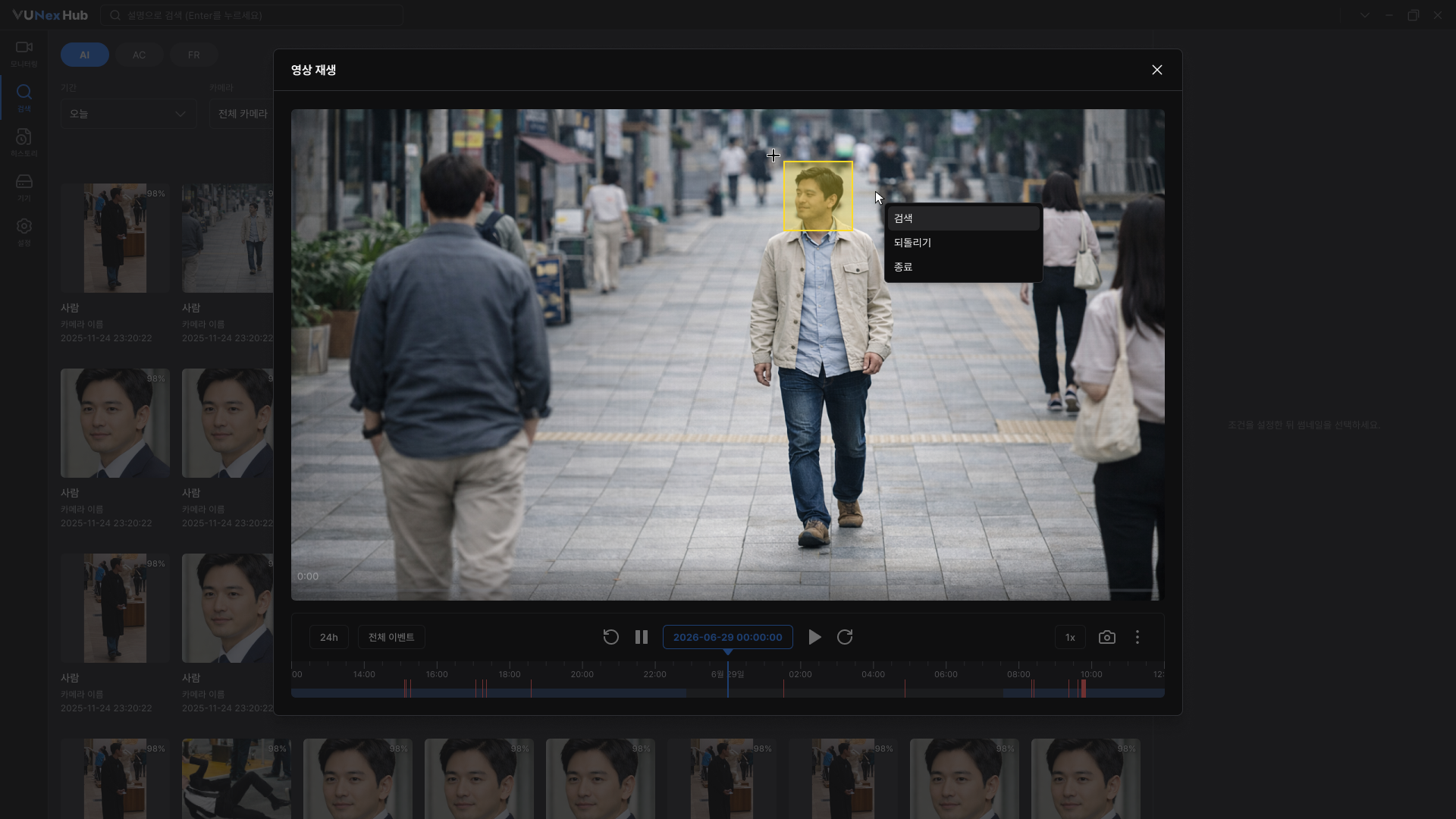
- Elija una acción en el menú que aparece.
- [Buscar] : Ejecute una búsqueda con la imagen recortada. La aplicación se mueve automáticamente a la pantalla de búsqueda.
- [Deshacer] : Cancele el recorte y vuelva al estado de selección de área.
- [Salir] : Salga del modo de selección de área y vuelva a la pantalla de reproducción.
Dispositivos
Esta sección explica cómo registrar cámaras y dispositivos de control de acceso en la pantalla de Dispositivos, y cómo gestionar los dispositivos registrados.
Ver la lista de dispositivos
![[캡처 필요: 장비 화면 - 상태 카운트 + 검색 + Add 버튼 + 장비 리스트]](/_next/image?url=%2Fmanual%2Fvunexhub%2Fimages%2F1779780031036_Device_Default_ko.png&w=1920&q=75&dpl=dpl_9dyqtFAdagPhFoBcUQXwGffUzrM7)
- Haga clic en [Dispositivos] en el menú de la izquierda.Las cámaras y los dispositivos de control de acceso registrados aparecen en la lista.
- Para filtrar la lista por estado, haga clic en uno de los conteos de estado de la parte superior.
- [Recording] : Muestra solo los dispositivos que están grabando.
- [Connected] : Muestra solo los dispositivos conectados.
- [Disconnected] : Muestra solo los dispositivos cuya conexión se ha perdido.
- Para encontrar un dispositivo concreto, use el campo de búsqueda de la parte superior derecha.Escriba cualquier parte del nombre del dispositivo o dirección IP. La lista se filtra en tiempo real a medida que escribe.
Agregar dispositivos con Escaneo automático
- Haga clic en el botón [Agregar] en la parte superior derecha de la pantalla de Dispositivos.La ventana de agregar dispositivo se abre con la pestaña [Escaneo automático] seleccionada. [Servidor de grabación] está establecido en el servidor principal; elija otro servidor de la lista si desea registrar los dispositivos en otro lugar.
- Haga clic en el botón [Buscar].Los dispositivos en la misma red se detectan automáticamente y se listan por nombre de modelo. Los dispositivos ya registrados aparecen marcados con [Agregado] junto a su nombre de modelo.
![Haga clic en el botón **[Buscar]**.](/manual/vunexhub/images/1779780064754_Device_Add_ko.png)
- Seleccione los dispositivos e introduzca su información.
- Seleccione los dispositivos que desea registrar.
- Introduzca un Nombre del dispositivo para cada dispositivo seleccionado.
- Introduzca ID/Contraseña para los dispositivos que requieren autenticación.
- Para aplicar las mismas credenciales a varios dispositivos, utilice [Aplicar ID y contraseña a todos].
- Haga clic en [Aplicar] en la parte inferior.Se abre la ventana de resultados Agregando dispositivos y registra los dispositivos seleccionados en orden.
- Éxito : El dispositivo se agrega a la lista de dispositivos.
- Error : Se muestran el motivo del error y un botón [Reintentar]. Corrija la información y vuelva a intentarlo.
![Haga clic en **[Aplicar]** en la parte inferior.](/manual/vunexhub/images/1779780203406_Add_Adding_Devices_ko.png)
Agregar un dispositivo con Adición manual
![[캡처 필요: 장비 추가 창 - 수동 추가 탭 + 제조사/모델 + 정보 입력 영역]](/_next/image?url=%2Fmanual%2Fvunexhub%2Fimages%2F1779780137475_Device_Add_Manual_add_ko.png&w=1920&q=75&dpl=dpl_9dyqtFAdagPhFoBcUQXwGffUzrM7)
- En la ventana de agregar dispositivo, cambie a la pestaña [Adición manual].Aparece el formulario de Adición manual. [Servidor de grabación] está establecido en el servidor principal; elija otro servidor de la lista si es necesario.
- Seleccione [Fabricante] y luego [Modelo].Después de elegir un fabricante, aparece la lista de modelos de ese fabricante. Al seleccionar un modelo se completan los valores predeterminados, como el número de canales y el códec.
- Introduzca la información del dispositivo.
- Nombre del dispositivo : Hasta 50 caracteres.
- IP / Port : Dirección IP y puerto de la cámara.
- ID / Contraseña : Requerido solo cuando la cámara necesita autenticación.
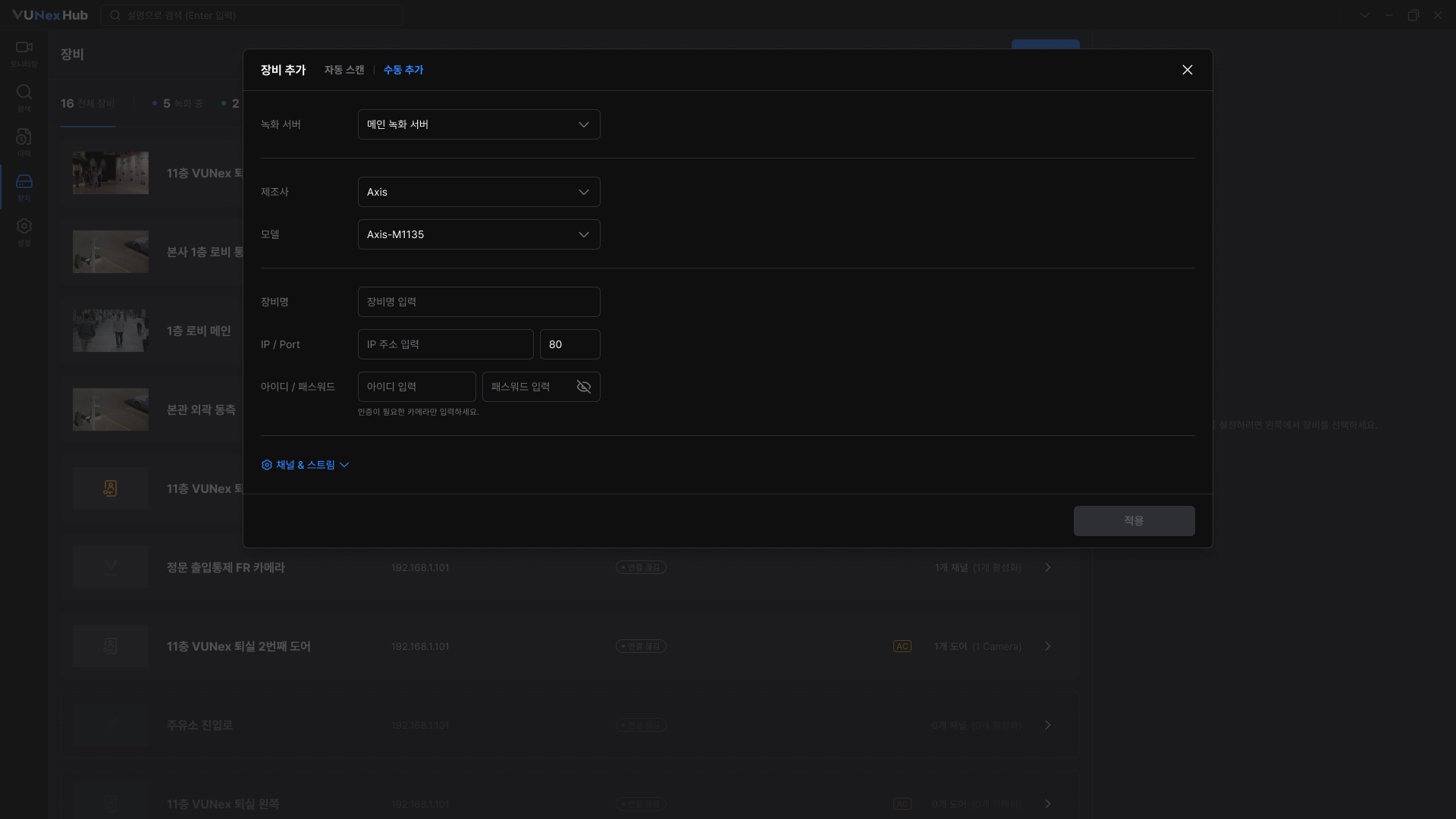
- Haga clic en [Aplicar] en la parte inferior.Se abre la ventana de resultados Agregando dispositivos y registra el dispositivo. El manejo del resultado es el mismo que en Escaneo automático.
Editar la información de un dispositivo de cámara
![[캡처 필요: 카메라 장비 상세 영역 - 장비 사용 스위치 + General + Apply 버튼]](/_next/image?url=%2Fmanual%2Fvunexhub%2Fimages%2F1779780288218_Device_Panel_ko.png&w=1920&q=75&dpl=dpl_9dyqtFAdagPhFoBcUQXwGffUzrM7)
- En la pantalla de Dispositivos, haga clic en la fila del dispositivo de cámara que desea editar.El área de la derecha se abre y muestra la información del dispositivo seleccionado.
- Para activar o desactivar todo el dispositivo, use el interruptor [Activar dispositivo] en la parte superior.Cuando se desactiva, se detiene la recepción de todos los eventos de este dispositivo y se elimina del árbol de recursos de Monitoreo.
- En la sección [General], edite la información del dispositivo.
- Nombre del dispositivo : Hasta 50 caracteres; no se permiten nombres duplicados.
- IP / Port : Información de red de la cámara.
- ID / Contraseña : La autenticación se comprueba al aplicar los cambios. Si las credenciales son incorrectas, se muestra "Verifique su ID o contraseña.".
- Haga clic en [Aplicar] en la parte inferior del área de la derecha para guardar los cambios.Si se realiza correctamente, se muestra "Actualizado correctamente.".
Activar y desactivar canales
![[캡처 필요: 채널 & 기능 영역 - Ch 탭 + 채널 사용 스위치 + 기능 요약]](/_next/image?url=%2Fmanual%2Fvunexhub%2Fimages%2F1779780330872_Device_Panel2_ko.png&w=1920&q=75&dpl=dpl_9dyqtFAdagPhFoBcUQXwGffUzrM7)
- En los detalles del dispositivo a la derecha, abra la sección [Canal y función].Aparecen pestañas de canal, una por cada canal registrado en el dispositivo (Ch 01, Ch 02, ...). Los canales desactivados muestran (OFF) junto al nombre de la pestaña.
- Haga clic en la pestaña del canal que desea gestionar.Los ajustes del canal seleccionado aparecen debajo de las pestañas.
- Use el interruptor [Activar canal] para activar o desactivar el canal.El cambio se refleja en el contador de la lista de dispositivos. Los ajustes de grabación, análisis con IA, reconocimiento facial y PTZ & I/O del canal se muestran como un resumen de solo lectura debajo del interruptor.
- Haga clic en [Aplicar] en la parte inferior del área de la derecha.Los cambios de canal no se aplican hasta que los confirma.
Editar los flujos de medios del canal
![[캡처 필요: 스트림 편집 창 - Serial/이름/URL/코덱/Port/Protocol + 액션(휴지통/VLC) + 스트림 추가]](/_next/image?url=%2Fmanual%2Fvunexhub%2Fimages%2F1779780378545_Device_Panel_Edit_Stream_Func_ko.png&w=1920&q=75&dpl=dpl_9dyqtFAdagPhFoBcUQXwGffUzrM7)
- En la sección [Canal y función], seleccione una pestaña de canal y haga clic en [Flujo].Aparece la lista de flujos del canal seleccionado.
- Edite la información de cada flujo directamente en la fila.
- Nombre : Nombre del flujo.
- URL : URL RTSP.
- Códec : Solo lectura.
- Port : Puerto de transmisión.
- Protocol : Seleccione TCP o UDP.
- Para agregar o eliminar un flujo, use los botones en la parte inferior de la lista.
- [Agregar flujo] : Agrega una nueva fila de flujo.
- Icono de papelera : Elimina el flujo de esa fila. Si el flujo está en uso, se cambia automáticamente a otro flujo al guardar.
- Haga clic en [Listo] para cerrar la ventana Editar flujo.Los cambios se reflejan en el área de la derecha como vista previa, pero no se guardan de forma permanente hasta que haga clic en [Aplicar] en la parte inferior del área de la derecha. Para descartar los cambios, haga clic en [Cancelar].
Configurar las funciones del canal
- En la sección [Canal y función], seleccione una pestaña de canal y haga clic en [Función].La ventana Editar función se abre con cuatro secciones - Grabación, Análisis con IA, Reconocimiento facial y PTZ & I/O.
- Para configurar la grabación, active el interruptor [Grabación] y configure las opciones.
- Flujo : Seleccione el flujo utilizado para la grabación.
- Servidor de grabación : Solo lectura. Reasigne los servidores en Ajustes.
- Modo de grabación : Elija Continua, Por evento o Programación. Para detalles del modo Programación, consulte Configurar una programación de grabación para un canal.
- Período de retención : Establezca cuántos días se conservan las grabaciones.
![Para configurar la grabación, active el interruptor **[Grabación]** y configure las opciones.](/manual/vunexhub/images/1779843673962_Device_Panel_Feature_ko.png)
- Cuando elija el modo de grabación Por evento, configure el búfer de evento.
- Búfer de evento (Antes/Después) : Elija 15, 30 o 60 segundos antes y después del evento para guardar.
- La grabación solo se guarda cuando ocurre un evento en este canal.
- Para usar el análisis con IA en el canal, active el interruptor [Análisis con IA] y configure las opciones.
- AI Server : Elija el servidor VUNex AI que desea usar.
- Flujo : Seleccione el flujo utilizado para el análisis con IA.
![Para usar el análisis con IA en el canal, active el interruptor **[Análisis con IA]** y configure las opciones.](/manual/vunexhub/images/1779780721394_Device_Panel_Feature2_ko.png)
- Para usar el reconocimiento facial en el canal, active el interruptor [Reconocimiento facial] y configure las opciones.
- FR Server : Elija el servidor VUNex FR que desea usar.
- Flujo : Seleccione el flujo utilizado para el reconocimiento facial.
- Haga clic en [Listo] para cerrar la ventana Editar función.Los cambios se muestran como vista previa en el área de la derecha. Para guardarlos de forma permanente, haga clic en [Aplicar] en la parte inferior del área de la derecha. Para descartar los cambios, haga clic en [Cancelar].
Configurar una programación de grabación para un canal
![[캡처 필요: 기능 편집 창 - 녹화 모드가 스케줄일 때 그리드 + 빠른 채우기 버튼]](/_next/image?url=%2Fmanual%2Fvunexhub%2Fimages%2F1779781071608_Device_Panel_Feature3_ko.png&w=1920&q=75&dpl=dpl_9dyqtFAdagPhFoBcUQXwGffUzrM7)
- En la sección Grabación de la ventana Editar función, establezca Modo de grabación en Programación.Aparece una cuadrícula de 7 días por 24 horas debajo del selector de modo.
- Elija un modo de la herramienta de pincel y arrastre sobre las celdas de la cuadrícula para pintar un rango horario.
- Continua (verde) : Graba de forma continua.
- Por evento (naranja) : Graba solo cuando ocurre un evento.
- Ninguno (gris) : No grabar.
- Para rellenar un área grande de una vez, use los botones de Relleno rápido.
- [Todo] : Aplica el modo actualmente seleccionado a toda la cuadrícula.
- [Días laborables] : Se aplica solo de lunes a viernes.
- [Fines de semana] : Se aplica solo a sábado y domingo.
- Para aplicar la misma programación a otros canales, haga clic en [Copiar configuración] debajo de la cuadrícula.
- Busque por nombre de dispositivo y marque los canales a los que desea copiar la programación.
- El encabezado muestra cuántos canales están seleccionados.
- Haga clic en [Copiar a seleccionados].
- Haga clic en [Listo] para cerrar la ventana.Los cambios de la programación se muestran como vista previa en el área de la derecha. Haga clic en [Aplicar] en la parte inferior del área de la derecha para guardarlos de forma permanente.
Editar un dispositivo AC
![[캡처 필요: AC 단말 상세 영역 - 장비 사용 스위치 + General + Door 탭 + 연결 카메라]](/_next/image?url=%2Fmanual%2Fvunexhub%2Fimages%2F1779781487650_Device_Default_ko.png&w=1920&q=75&dpl=dpl_9dyqtFAdagPhFoBcUQXwGffUzrM7)
- En la pantalla de Dispositivos, haga clic en la fila del dispositivo AC que desea editar.El área de la derecha se abre y muestra la información del dispositivo AC seleccionado.
- Edite la información básica en el interruptor [Activar dispositivo] y la sección [General].
- [Activar dispositivo] : Cuando está desactivado, se detiene la recepción de todos los eventos de este dispositivo.
- Nombre del dispositivo / IP / Port / ID / Contraseña : Igual que en un dispositivo de cámara.
- Fabricante y Modelo se muestran solo como referencia.
- En la sección [Puerta], edite la información de cada puerta.
- Pestañas de puerta : Las puertas registradas en este dispositivo AC aparecen como pestañas (Door 01, Door 02, ...).
- Nombre de la puerta : Hasta 50 caracteres.
- Cámara vinculada : Seleccione una cámara para asociar con la puerta. Elija [Ninguno] para quitar el vínculo.
- Haga clic en [Aplicar] en la parte inferior del área de la derecha para guardar los cambios.Si se realiza correctamente, se muestra "Actualizado correctamente.".
- La lista [Cámara vinculada] muestra las cámaras registradas en Hub.
- Las propias puertas las gestiona el dispositivo AC, por lo que en Hub solo se pueden visualizar y editar, no agregar ni eliminar.
Eliminar dispositivos
![[캡처 필요: 장비 화면 - 다중 선택 모드, 삭제 버튼이 상단에 표시된 상태]](/_next/image?url=%2Fmanual%2Fvunexhub%2Fimages%2F1779781565460_Device_Delete_ko.png&w=1920&q=75&dpl=dpl_9dyqtFAdagPhFoBcUQXwGffUzrM7)
- Para eliminar un solo dispositivo, haga clic en la fila del dispositivo que desea eliminar en la pantalla de Dispositivos.El área de la derecha se abre con la información del dispositivo seleccionado.
- En la parte inferior del área de la derecha, haga clic en [Eliminar].
- Aparece una ventana de confirmación. Haga clic en [Aceptar] para eliminar el dispositivo.
- Si se realiza correctamente, se muestra "Eliminado correctamente.".
- Para eliminar varios dispositivos a la vez, haga clic en el icono de selección múltiple en la parte superior de la lista de dispositivos.La lista cambia al modo de selección y aparece el botón [Eliminar] en la parte superior.
- Seleccione los dispositivos que desea eliminar.Los dispositivos seleccionados se muestran como seleccionados en la lista.
- Haga clic en [Eliminar] en la parte superior de la lista.
- Aparece una ventana de confirmación. Haga clic en [Aceptar] para eliminar los dispositivos seleccionados.
- Si se realiza correctamente, se muestra "Eliminado correctamente." y la lista vuelve a su vista predeterminada.
Configuración
Esta sección explica cómo gestionar la configuración necesaria para operar Hub.
Explorar la pantalla de configuración
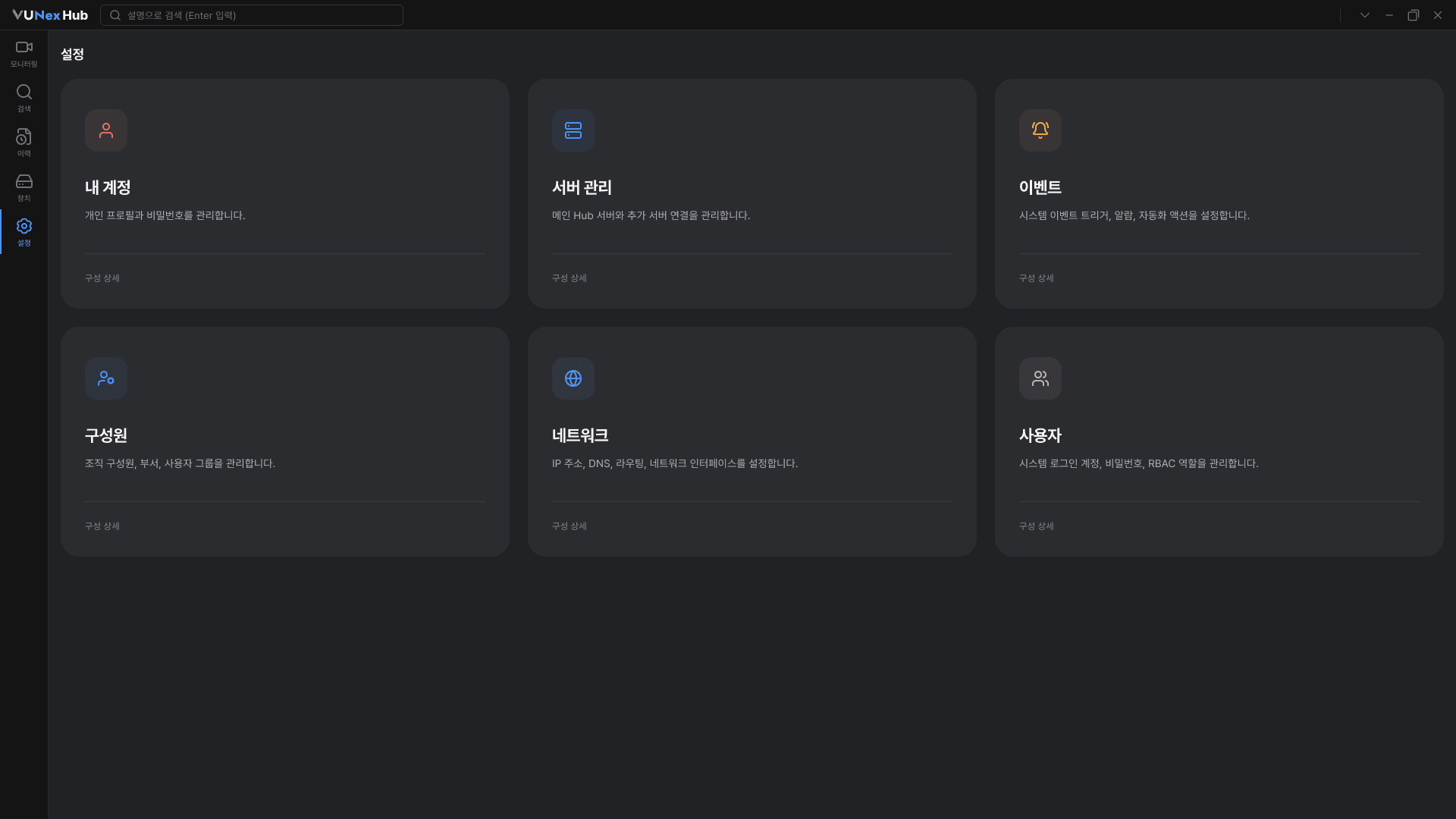
- En el menú de la izquierda, haga clic en [Configuración].Los elementos de configuración disponibles se muestran como tarjetas.
- Haga clic en la tarjeta del elemento de configuración que desee.Accederá a la pantalla de configuración seleccionada.
- Para ir a otro elemento, haga clic en el nombre de la configuración en la parte superior de la pantalla.Puede cambiar a otro elemento sin salir de la pantalla de configuración.
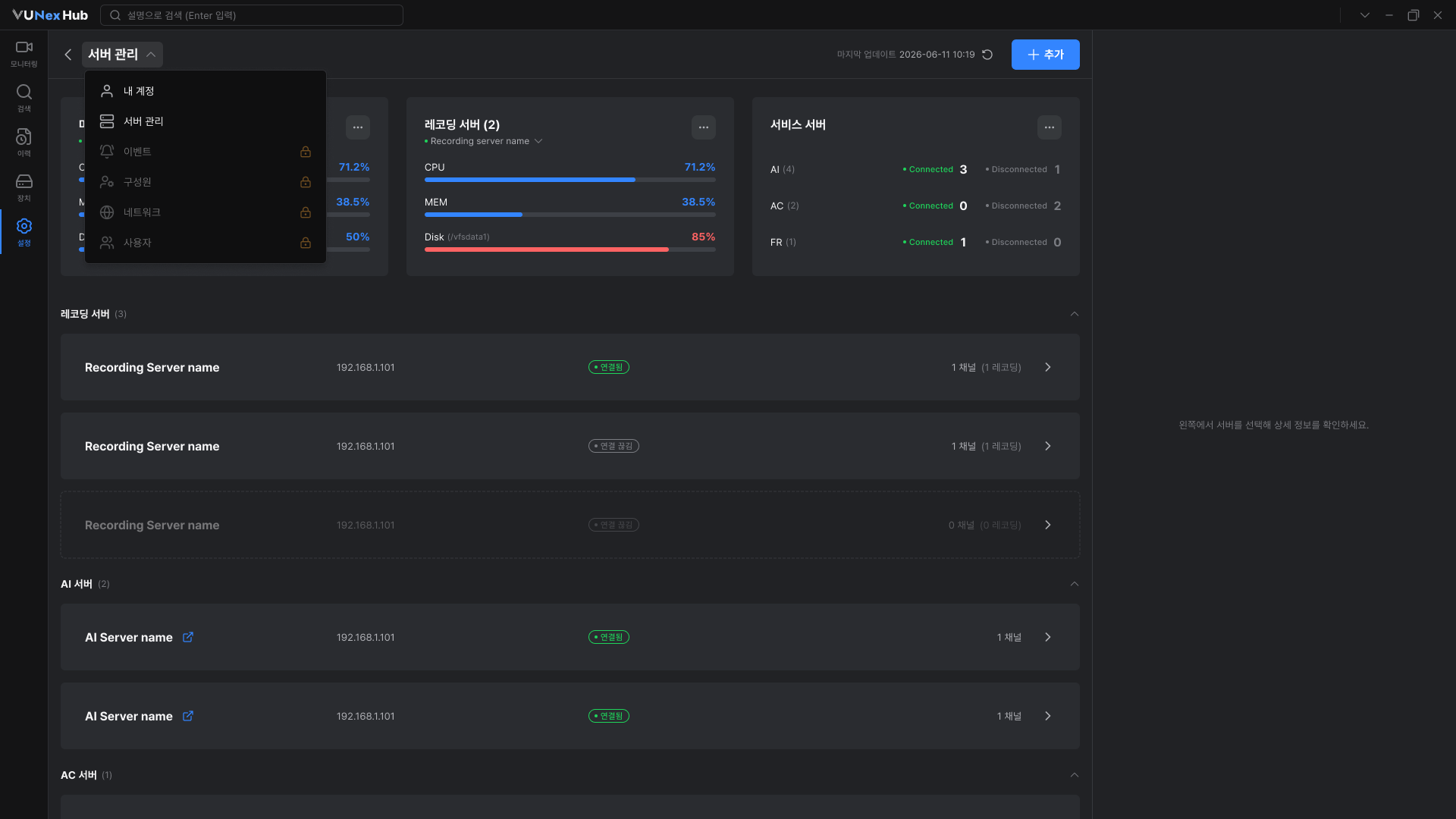
Comprobar la lista de servidores
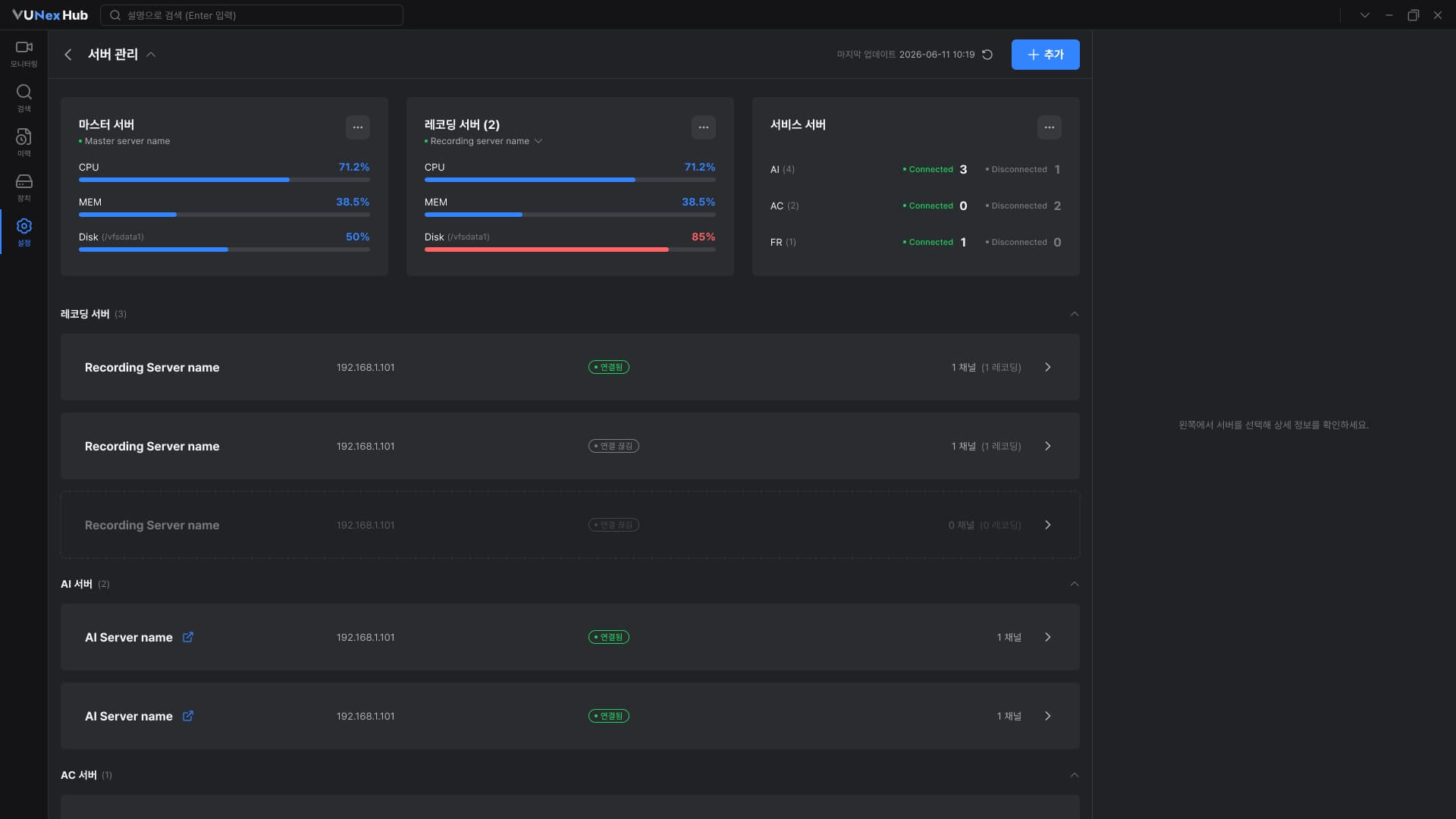
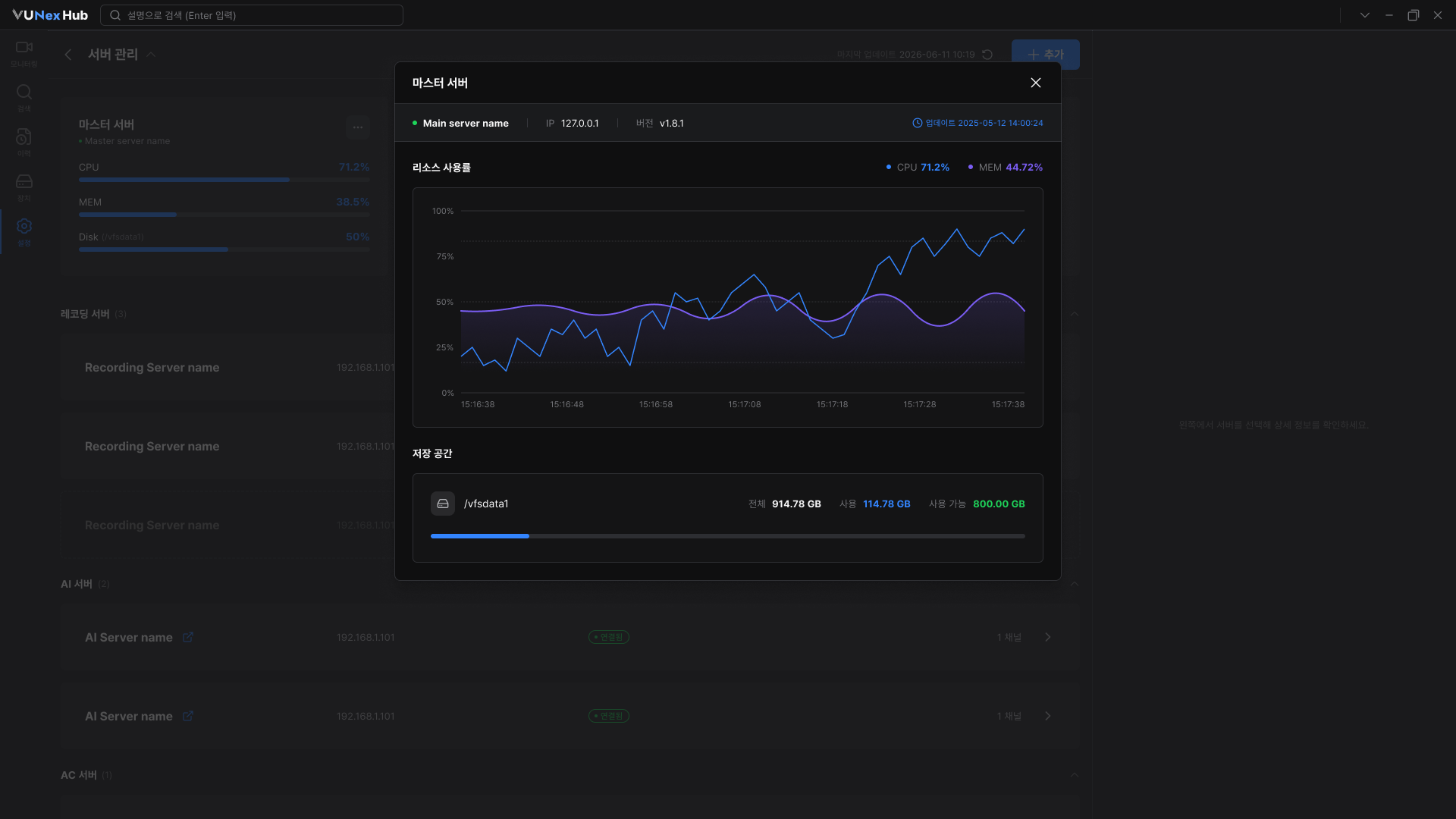
- En la tarjeta del servidor que desee revisar, haga clic en el botón de más opciones (⋯).Se muestran la utilización de recursos a lo largo del tiempo, el espacio de almacenamiento y otros detalles del servidor seleccionado.
- Haga clic en el icono[Página web]en la lista de servidores AI, AC o FR.Se le redirigirá a la pantalla de inicio de sesión de la página web del servidor seleccionado.
Agregar un servidor
![[캡처 필요: 서버 추가 창 — 서버 유형 선택 + 입력 폼]](/_next/image?url=%2Fmanual%2Fvunexhub%2Fimages%2F1781585253687_Server_Management_Add_server_ko.png&w=1920&q=75&dpl=dpl_9dyqtFAdagPhFoBcUQXwGffUzrM7)
- Haga clic en [Agregar].Se abre la ventana [Agregar servidor].
- Seleccione el tipo de servidor que desea agregar.En [Tipo de servidor], elija [Servidor AI], [Servidor FR] o [Servidor AC].
- Ingrese los datos de conexión del servidor.Ingrese el [Nombre del servidor], la [IP / Puerto] y el [ID / Contraseña]. Para los servidores AC y FR, ingrese también el [Token].
- Haga clic en [Probar conexión] para verificar la conexión. (Opcional)Comprueba si el servidor se conecta con los datos ingresados y muestra el resultado de inmediato. La prueba es recomendable, pero no es obligatoria para agregar el servidor.
- Haga clic en [Aplicar] para agregar el servidor.El servidor agregado aparece en la lista de servidores.
Gestionar un servidor de grabación
![[캡처 필요: 레코딩 서버 상세·수정 패널]](/_next/image?url=%2Fmanual%2Fvunexhub%2Fimages%2F1781585486099_Server_Management_Recording_ko.png&w=1920&q=75&dpl=dpl_9dyqtFAdagPhFoBcUQXwGffUzrM7)
- En la lista de [Servidor de grabación], haga clic en el servidor que desea gestionar.Se abre el área de detalles del servidor. En [General] e [Información detallada], puede revisar datos básicos como el nombre del servidor, la IP, el número de serie y la versión.
- Use [Habilitar grabación] para activar o desactivar la grabación.Cuando la grabación está activada, puede cambiar la configuración de [Operaciones de grabación] que aparece debajo.
- En [Umbral de eliminación automática], seleccione el nivel de eliminación automática.Junto al nivel seleccionado se muestra la capacidad almacenada actual.
- Haga clic en [Asignar dispositivo] para asignar los canales que se grabarán.En la ventana [Asignar dispositivos], busque y seleccione dispositivos y luego haga clic en [Confirmar selección]. El cambio se aplica solo después de hacer clic en [Aplicar] en el panel.
![Haga clic en **[Asignar dispositivo]** para asignar los canales que se grabarán.](/manual/vunexhub/images/1781585827780_Server_Management_Recording_Assign_Devices_ko.png)
- Haga clic en [Aplicar] para guardar los cambios.Los cambios se aplican al servidor.
- Al desactivar [Habilitar grabación], se detiene la grabación de todos los canales asignados a este servidor.
- Cuando se alcanza el umbral de eliminación automática, las grabaciones más antiguas se eliminan automáticamente y no se pueden recuperar.
- Los servidores de grabación no se pueden agregar ni eliminar desde este panel; solo puede cambiar su configuración de conexión y grabación.
- Si mueve un dispositivo asignado a otro servidor de grabación, aparece una ventana de confirmación y las grabaciones anteriores se conservan intactas.
Eliminar un servidor
![[캡처 필요: 서버 삭제 확인 다이얼로그 (Delete server?)]](/_next/image?url=%2Fmanual%2Fvunexhub%2Fimages%2F1781585979793_Servermanagement_Delete_ko.png&w=1920&q=75&dpl=dpl_9dyqtFAdagPhFoBcUQXwGffUzrM7)
- En el panel de detalles del servidor AI, FR o AC que desea eliminar, haga clic en [Eliminar].Se abre la ventana de confirmación [¿Eliminar servidor?].
- Haga clic en [OK] para eliminar el servidor.El servidor se elimina y se quita de la lista. Para conservar el servidor, haga clic en [Cancelar].
- Al eliminar un servidor se borran de forma permanente todos los datos asociados, excepto los registros, y no se puede deshacer.
- Al eliminar un servidor AC, también se eliminan sus terminales y puertas del menú [Dispositivo] y se desvinculan las cámaras conectadas.
- Al eliminar un servidor AI o FR, se desactivan automáticamente las funciones de IA en los canales conectados a ese servidor.
Gestionar su cuenta
![[캡처 필요: 내 계정 화면 (프로필·보안)]](/_next/image?url=%2Fmanual%2Fvunexhub%2Fimages%2F1781586360305_My_Account_ko.png&w=1920&q=75&dpl=dpl_9dyqtFAdagPhFoBcUQXwGffUzrM7)
- En [Configuración], haga clic en [Mi cuenta].En [Perfil], puede ver su [ID] y su [Rol]. Ambos son de solo lectura, y su rol lo asigna un administrador.
- Edite su [Nombre para mostrar] y luego haga clic en [Aplicar].Su nuevo nombre para mostrar se guarda.
- Para cambiar su contraseña, haga clic en [Cambiar] en [Seguridad].Se abre la ventana [Cambiar contraseña].
Cambiar su contraseña
![[캡처 필요: 비밀번호 변경 창]](/_next/image?url=%2Fmanual%2Fvunexhub%2Fimages%2F1781586417424_My_Account_Change_Password_ko.png&w=1920&q=75&dpl=dpl_9dyqtFAdagPhFoBcUQXwGffUzrM7)
- Ingrese su [Contraseña actual].Use el icono de mostrar/ocultar de cada campo para comprobar la contraseña que escribió.
- Ingrese su [Nueva contraseña] y [Confirmar contraseña].Cada elemento de la [Política de contraseña] se marca automáticamente cuando lo cumple. Si las dos contraseñas no coinciden, aparece un mensaje.
- Haga clic en [Aplicar] para cambiar su contraseña.Su contraseña se cambia y la ventana se cierra. Si su contraseña actual es incorrecta, el cambio no se aplica.
Notas de la versión
Esta sección describe los cambios de cada versión de VUNex Hub y lo que debe comprobar antes de actualizar. Las versiones disponibles actualmente son versiones previas al lanzamiento y su numeración incluye la fecha de compilación.
Antes de actualizar
Esta página reúne los elementos que requieren alguna acción al actualizar, indicando la versión en la que se introdujo cada cambio.
Los elementos se mantienen de forma permanente, por lo que, si omite varias versiones, revise todos los que le apliquen.
- [Inicio de sesión] Desde la versión 0.1.1-260723, debe cambiar la contraseña al iniciar sesión por primera vez con la cuenta de administrador predeterminada. Hasta completar el cambio no podrá usar ninguna otra función.
- [Monitorización] Desde la versión 0.1.1-260713, la decodificación por hardware está desactivada de forma predeterminada. Para usarla, indique el número de canales de decodificación por hardware en el archivo de configuración.
- [Configuración] Desde la versión 0.1.1-260727, no es posible activar la grabación en un servidor de grabación que no tenga ningún espacio de almacenamiento en uso. Después de actualizar, abra los detalles del servidor de grabación y compruebe que haya un espacio de almacenamiento montado y en uso.
- Al menos 10 caracteres
- Al menos una letra mayúscula, una letra minúscula, un número y un carácter especial
- No se admite la misma letra o número repetido tres veces o más de forma consecutiva
- No se admite una cadena de tres caracteres o más que coincida con el ID de la cuenta
- No se admiten cuatro caracteres o números consecutivos del teclado, en ninguno de los dos sentidos
0.1.1-260727 (2026-07-27)
- Esta versión amplía el control de vídeo en la pantalla de monitorización e incorpora la gestión de espacios de almacenamiento de los servidores de grabación.
- El vídeo en directo admite rotación y corrección de distorsión por celda, opciones de visualización de IA y diseños de hasta 100 celdas, y la pantalla de inicio de sesión añade el restablecimiento de contraseña y los avisos legales.
- Nuevas funciones
- [Configuración] Puede gestionar los espacios de almacenamiento desde los detalles del servidor de grabación. Configure un disco automáticamente o móntelo y desmóntelo; las particiones que usa el sistema se muestran por separado.
- [Inicio de sesión] Puede restablecer la contraseña desde la pantalla de inicio de sesión y consultar la política de privacidad y las condiciones de uso. La dirección del servidor y el puerto se validan al escribirlos.
- [Monitorización] Puede rotar y voltear el vídeo en cada celda y aplicar la corrección de distorsión a las cámaras ojo de pez en vista única, panorámica o cuádruple. Los ajustes aplicados se guardan con el diseño.
- [Monitorización] Puede seleccionar un área dentro de una celda y mostrarla ampliada en otra celda.
- [Monitorización] Haga clic con el botón derecho en una celda para ejecutar acciones como ampliar, pantalla completa, reproducción y PTZ.
- [Monitorización] Puede mostrar u ocultar las zonas de detección de IA y las áreas no analizadas.
- [Monitorización] Están disponibles los diseños de 25, 36, 64 y 100 celdas.
- [Monitorización] Puede indicar en el archivo de configuración el número de canales que usan decodificación por hardware. Cada celda muestra si se está usando decodificación por hardware o por software.
- [Monitorización] Puede indicar en el archivo de configuración qué diseños utilizan la transmisión principal.
- Mejoras
- [Sistema] El tamaño y el encabezado de los cuadros de diálogo principales se han unificado. Los cuadros de diálogo ya no se cierran al pulsar la tecla Esc ni al hacer clic fuera de ellos: utilice el botón de cerrar o cancelar.
- [Monitorización] Las etiquetas de IA, reconocimiento facial y control de acceso vinculadas a un servidor no disponible ya no se pueden seleccionar en el árbol.
- [Dispositivo] Al añadir una transmisión, el nombre y la dirección se completan automáticamente.
- [Dispositivo] Al deshabilitar un dispositivo también se liberan sus integraciones de IA, reconocimiento facial y control de acceso.
- [Dispositivo] El nombre de una puerta en un dispositivo de control de acceso admite un máximo de 50 bytes.
- [Configuración] Se ha añadido un botón de actualización manual en los detalles del servidor.
- Errores corregidos
- [Monitorización] Se ha corregido un problema por el que el vídeo no aparecía después de cerrar la sesión y volver a iniciarla.
- [Monitorización] Se ha corregido un problema por el que la vista ampliada de la celda anterior permanecía tras sustituir una celda arrastrando un dispositivo desde el árbol.
- [Monitorización] Se ha corregido un problema por el que los cuadros de detección y los eventos en tiempo real se mostraban asociados a otro dispositivo cuando se usaban varios servidores de grabación.
- [Monitorización] Se ha corregido un problema por el que el vídeo rotado o con corrección de distorsión parpadeaba al ampliar una celda o mostrarla en pantalla completa.
- [Reproducción de grabaciones] Se ha corregido un problema por el que el vídeo grabado de algunos canales no se reproducía cuando se usaban varios servidores de grabación.
- [Dispositivo] Se ha corregido un problema por el que el análisis de IA y de reconocimiento facial seguía usando el canal anterior después de reasignar un canal.
- [Dispositivo] Se ha corregido un problema por el que el árbol de recursos no se actualizaba después de añadir o eliminar un dispositivo.
- [Configuración] Se ha corregido un problema por el que la partición de intercambio que usa el sistema se mostraba como un disco sin montar.
0.1.1-260616 (2026-06-16)
Esta versión incorpora las pantallas de configuración y de gestión de dispositivos, de modo que puede registrar servidores, añadir dispositivos y definir programaciones de grabación desde el cliente.
En la pantalla de reproducción, la reproducción inversa y los marcadores de eventos en la línea de tiempo permiten localizar antes el momento que necesita, y es posible buscar a una persona a partir de una imagen facial.
- Nuevas funciones[Configuración] Se ha añadido una pantalla de configuración donde puede registrar servidores de grabación, IA, reconocimiento facial y control de acceso, y comprobar su estado de conexión. Añada un servidor mediante búsqueda automática ONVIF o introduciendo los datos directamente y, a continuación, asigne dispositivos al servidor registrado. [Configuración] Puede abrir la página de configuración web de un servidor desde la gestión de servidores. En Linux, la página se abre en el navegador del sistema. [Configuración] Puede modificar sus datos de usuario y su contraseña en la pantalla Mi cuenta. [Dispositivo] Puede añadir un dispositivo mediante búsqueda automática ONVIF o introduciendo los datos directamente. La pantalla de dispositivos muestra la cantidad con licencia y no permite añadir dispositivos por encima del límite. [Dispositivo] Puede editar la programación de grabación y el periodo de conservación de cada canal, y copiar una programación ya configurada a otros canales. [Dispositivo] Puede añadir y editar las transmisiones del dispositivo. [Dispositivo] Puede vincular una cámara a una puerta de un dispositivo de control de acceso. El vídeo de la cámara vinculada se reproduce directamente desde los detalles del evento de acceso. [Monitorización] La celda en la que se produce un evento se resalta con un borde. [Reproducción de grabaciones] Puede reproducir el vídeo grabado en sentido inverso. [Reproducción de grabaciones] Los eventos de IA, control de acceso y reconocimiento facial se muestran en la línea de tiempo con colores distintos y, al pasar el puntero, se indica la hora correspondiente. Seleccione un tipo de evento para consultar la tabla de horarios de eventos. [Reproducción de grabaciones] Puede guardar la vista actual como imagen. [Reproducción de grabaciones] Puede seleccionar un área de la pantalla de reproducción para buscar una persona similar. [Búsqueda] Puede buscar a una persona mediante una imagen facial. [Búsqueda] En la búsqueda de imágenes con IA puede arrastrar y soltar o pegar una imagen externa.
- Mejoras
- [Reproducción de grabaciones] Ha cambiado la forma de entrar y salir de la pantalla completa. Haga doble clic en el vídeo para pasar a pantalla completa y pulse Esc para salir.
- [Reproducción de grabaciones] La reproducción se detiene en los tramos sin grabación y un mensaje le indica que avance al siguiente tramo.
- [Reproducción de grabaciones] El calendario indica las fechas que tienen grabaciones y solo permite seleccionar esas fechas.
- [Monitorización] Cuando una búsqueda en el árbol no devuelve resultados, se muestra un mensaje.
- [Monitorización] Al elegir Seleccionar en el árbol en el menú de la celda, el dispositivo correspondiente se sitúa en el centro del árbol y se resalta.
- [Monitorización] Puede ajustar el tamaño del árbol de recursos y del panel de eventos.
- [Configuración] Las acciones que no se pueden utilizar se desactivan según el estado del servidor.
- [Dispositivo] Si se desplaza a otro elemento con cambios sin guardar en un dispositivo o servidor, se muestra un cuadro de confirmación.
- [Dispositivo] Al añadir un dispositivo, el protocolo de transporte de la transmisión es TCP de forma predeterminada.
- Errores corregidos
- [Búsqueda] Se ha corregido un problema por el que el programa se cerraba al hacer clic en la pestaña de búsqueda.
- [Reproducción de grabaciones] Se ha corregido un problema por el que el estado del botón de reproducción no coincidía con el estado real después de cambiar la hora.
- [Reproducción de grabaciones] Se ha corregido un problema por el que las fechas de grabación se mostraban incorrectamente.
- [Monitorización] Se ha corregido un problema por el que asignar una cámara con doble clic sobrescribía el diseño existente.
- [Monitorización] Se ha corregido un problema por el que quedaba una página vacía después de desasignar todas las celdas.
- [Dispositivo] Se ha corregido un problema por el que el uso de licencias de canales activos no se actualizaba después de modificar un dispositivo.
- [Dispositivo] Se ha corregido un problema por el que no se podía introducir un punto en el nombre de un dispositivo.
- [Sistema] Se han corregido errores de traducción en algunas pantallas.
Oficinas y soporte técnico
Puede ponerse en contacto con nosotros para cualquier consulta sobre una versión o para recibir soporte técnico.
- Sede central: 서울특별시 금천구 디지털로 9길 47, 9층·11층 (가산동, 한신IT타워 2차)
- Centro de Anyang: 경기도 안양시 동안구 시민대로 109번길 62
- Correo electrónico: sales_division@innodep.com
- Fax: 02-6336-3368
- Centro de atención: 1661-6806 (24 horas, todos los días del año)