05
Dispositivos
Esta sección explica cómo registrar cámaras y dispositivos de control de acceso en la pantalla de Dispositivos, y cómo gestionar los dispositivos registrados.
Ver la lista de dispositivos
![[캡처 필요: 장비 화면 - 상태 카운트 + 검색 + Add 버튼 + 장비 리스트]](/_next/image?url=%2Fmanual%2Fvunexhub%2Fimages%2F1779780031036_Device_Default_ko.png&w=1920&q=75&dpl=dpl_9dyqtFAdagPhFoBcUQXwGffUzrM7)
- Haga clic en [Dispositivos] en el menú de la izquierda.Las cámaras y los dispositivos de control de acceso registrados aparecen en la lista.
- Para filtrar la lista por estado, haga clic en uno de los conteos de estado de la parte superior.
- [Recording] : Muestra solo los dispositivos que están grabando.
- [Connected] : Muestra solo los dispositivos conectados.
- [Disconnected] : Muestra solo los dispositivos cuya conexión se ha perdido.
- Para encontrar un dispositivo concreto, use el campo de búsqueda de la parte superior derecha.Escriba cualquier parte del nombre del dispositivo o dirección IP. La lista se filtra en tiempo real a medida que escribe.
Agregar dispositivos con Escaneo automático
- Haga clic en el botón [Agregar] en la parte superior derecha de la pantalla de Dispositivos.La ventana de agregar dispositivo se abre con la pestaña [Escaneo automático] seleccionada. [Servidor de grabación] está establecido en el servidor principal; elija otro servidor de la lista si desea registrar los dispositivos en otro lugar.
- Haga clic en el botón [Buscar].Los dispositivos en la misma red se detectan automáticamente y se listan por nombre de modelo. Los dispositivos ya registrados aparecen marcados con [Agregado] junto a su nombre de modelo.
![Haga clic en el botón **[Buscar]**.](/manual/vunexhub/images/1779780064754_Device_Add_ko.png)
- Seleccione los dispositivos e introduzca su información.
- Seleccione los dispositivos que desea registrar.
- Introduzca un Nombre del dispositivo para cada dispositivo seleccionado.
- Introduzca ID/Contraseña para los dispositivos que requieren autenticación.
- Para aplicar las mismas credenciales a varios dispositivos, utilice [Aplicar ID y contraseña a todos].
- Haga clic en [Aplicar] en la parte inferior.Se abre la ventana de resultados Agregando dispositivos y registra los dispositivos seleccionados en orden.
- Éxito : El dispositivo se agrega a la lista de dispositivos.
- Error : Se muestran el motivo del error y un botón [Reintentar]. Corrija la información y vuelva a intentarlo.
![Haga clic en **[Aplicar]** en la parte inferior.](/manual/vunexhub/images/1779780203406_Add_Adding_Devices_ko.png)
Nota
VUNex Hub activa canales según la licencia.
Si el número de canales activados supera el límite, los canales excedentes se registran como inactivos.
Agregar un dispositivo con Adición manual
![[캡처 필요: 장비 추가 창 - 수동 추가 탭 + 제조사/모델 + 정보 입력 영역]](/_next/image?url=%2Fmanual%2Fvunexhub%2Fimages%2F1779780137475_Device_Add_Manual_add_ko.png&w=1920&q=75&dpl=dpl_9dyqtFAdagPhFoBcUQXwGffUzrM7)
- En la ventana de agregar dispositivo, cambie a la pestaña [Adición manual].Aparece el formulario de Adición manual. [Servidor de grabación] está establecido en el servidor principal; elija otro servidor de la lista si es necesario.
- Seleccione [Fabricante] y luego [Modelo].Después de elegir un fabricante, aparece la lista de modelos de ese fabricante. Al seleccionar un modelo se completan los valores predeterminados, como el número de canales y el códec.
- Introduzca la información del dispositivo.
- Nombre del dispositivo : Hasta 50 caracteres.
- IP / Port : Dirección IP y puerto de la cámara.
- ID / Contraseña : Requerido solo cuando la cámara necesita autenticación.
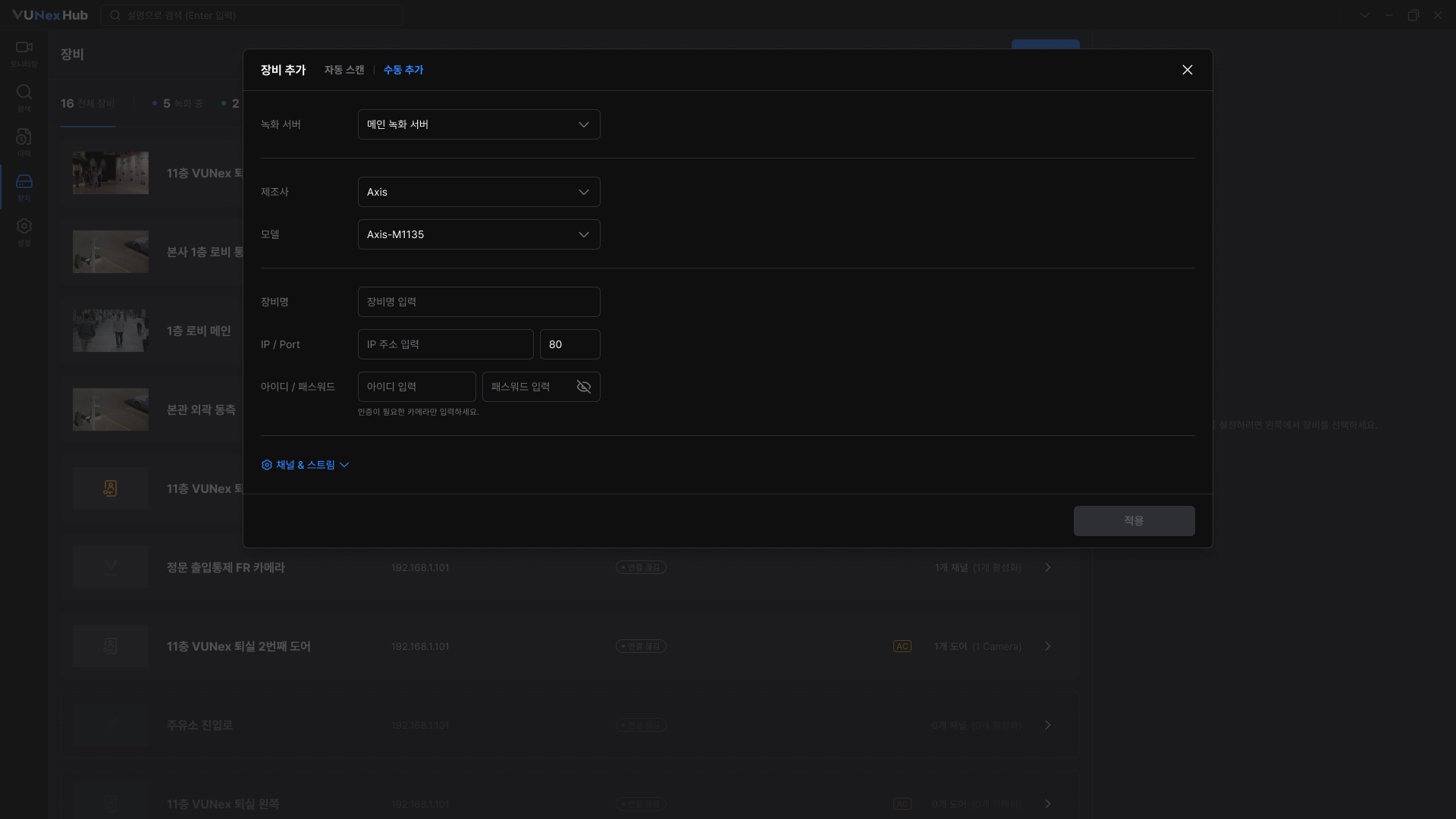
- Haga clic en [Aplicar] en la parte inferior.Se abre la ventana de resultados Agregando dispositivos y registra el dispositivo. El manejo del resultado es el mismo que en Escaneo automático.
Editar la información de un dispositivo de cámara
![[캡처 필요: 카메라 장비 상세 영역 - 장비 사용 스위치 + General + Apply 버튼]](/_next/image?url=%2Fmanual%2Fvunexhub%2Fimages%2F1779780288218_Device_Panel_ko.png&w=1920&q=75&dpl=dpl_9dyqtFAdagPhFoBcUQXwGffUzrM7)
- En la pantalla de Dispositivos, haga clic en la fila del dispositivo de cámara que desea editar.El área de la derecha se abre y muestra la información del dispositivo seleccionado.
- Para activar o desactivar todo el dispositivo, use el interruptor [Activar dispositivo] en la parte superior.Cuando se desactiva, se detiene la recepción de todos los eventos de este dispositivo y se elimina del árbol de recursos de Monitoreo.
- En la sección [General], edite la información del dispositivo.
- Nombre del dispositivo : Hasta 50 caracteres; no se permiten nombres duplicados.
- IP / Port : Información de red de la cámara.
- ID / Contraseña : La autenticación se comprueba al aplicar los cambios. Si las credenciales son incorrectas, se muestra "Verifique su ID o contraseña.".
- Haga clic en [Aplicar] en la parte inferior del área de la derecha para guardar los cambios.Si se realiza correctamente, se muestra "Actualizado correctamente.".
Activar y desactivar canales
![[캡처 필요: 채널 & 기능 영역 - Ch 탭 + 채널 사용 스위치 + 기능 요약]](/_next/image?url=%2Fmanual%2Fvunexhub%2Fimages%2F1779780330872_Device_Panel2_ko.png&w=1920&q=75&dpl=dpl_9dyqtFAdagPhFoBcUQXwGffUzrM7)
- En los detalles del dispositivo a la derecha, abra la sección [Canal y función].Aparecen pestañas de canal, una por cada canal registrado en el dispositivo (Ch 01, Ch 02, ...). Los canales desactivados muestran (OFF) junto al nombre de la pestaña.
- Haga clic en la pestaña del canal que desea gestionar.Los ajustes del canal seleccionado aparecen debajo de las pestañas.
- Use el interruptor [Activar canal] para activar o desactivar el canal.El cambio se refleja en el contador de la lista de dispositivos. Los ajustes de grabación, análisis con IA, reconocimiento facial y PTZ & I/O del canal se muestran como un resumen de solo lectura debajo del interruptor.
- Haga clic en [Aplicar] en la parte inferior del área de la derecha.Los cambios de canal no se aplican hasta que los confirma.
Nota
Si todos los canales están desactivados, el dispositivo se considera no utilizable.
Cuando el dispositivo está asignado a una celda en vivo, aparece un mensaje de error en la celda.
Editar los flujos de medios del canal
![[캡처 필요: 스트림 편집 창 - Serial/이름/URL/코덱/Port/Protocol + 액션(휴지통/VLC) + 스트림 추가]](/_next/image?url=%2Fmanual%2Fvunexhub%2Fimages%2F1779780378545_Device_Panel_Edit_Stream_Func_ko.png&w=1920&q=75&dpl=dpl_9dyqtFAdagPhFoBcUQXwGffUzrM7)
- En la sección [Canal y función], seleccione una pestaña de canal y haga clic en [Flujo].Aparece la lista de flujos del canal seleccionado.
- Edite la información de cada flujo directamente en la fila.
- Nombre : Nombre del flujo.
- URL : URL RTSP.
- Códec : Solo lectura.
- Port : Puerto de transmisión.
- Protocol : Seleccione TCP o UDP.
- Para agregar o eliminar un flujo, use los botones en la parte inferior de la lista.
- [Agregar flujo] : Agrega una nueva fila de flujo.
- Icono de papelera : Elimina el flujo de esa fila. Si el flujo está en uso, se cambia automáticamente a otro flujo al guardar.
- Haga clic en [Listo] para cerrar la ventana Editar flujo.Los cambios se reflejan en el área de la derecha como vista previa, pero no se guardan de forma permanente hasta que haga clic en [Aplicar] en la parte inferior del área de la derecha. Para descartar los cambios, haga clic en [Cancelar].
Configurar las funciones del canal
- En la sección [Canal y función], seleccione una pestaña de canal y haga clic en [Función].La ventana Editar función se abre con cuatro secciones - Grabación, Análisis con IA, Reconocimiento facial y PTZ & I/O.
- Para configurar la grabación, active el interruptor [Grabación] y configure las opciones.
- Flujo : Seleccione el flujo utilizado para la grabación.
- Servidor de grabación : Solo lectura. Reasigne los servidores en Ajustes.
- Modo de grabación : Elija Continua, Por evento o Programación. Para detalles del modo Programación, consulte Configurar una programación de grabación para un canal.
- Período de retención : Establezca cuántos días se conservan las grabaciones.
![Para configurar la grabación, active el interruptor **[Grabación]** y configure las opciones.](/manual/vunexhub/images/1779843673962_Device_Panel_Feature_ko.png)
- Cuando elija el modo de grabación Por evento, configure el búfer de evento.
- Búfer de evento (Antes/Después) : Elija 15, 30 o 60 segundos antes y después del evento para guardar.
- La grabación solo se guarda cuando ocurre un evento en este canal.
- Para usar el análisis con IA en el canal, active el interruptor [Análisis con IA] y configure las opciones.
- AI Server : Elija el servidor VUNex AI que desea usar.
- Flujo : Seleccione el flujo utilizado para el análisis con IA.
![Para usar el análisis con IA en el canal, active el interruptor **[Análisis con IA]** y configure las opciones.](/manual/vunexhub/images/1779780721394_Device_Panel_Feature2_ko.png)
- Para usar el reconocimiento facial en el canal, active el interruptor [Reconocimiento facial] y configure las opciones.
- FR Server : Elija el servidor VUNex FR que desea usar.
- Flujo : Seleccione el flujo utilizado para el reconocimiento facial.
- Haga clic en [Listo] para cerrar la ventana Editar función.Los cambios se muestran como vista previa en el área de la derecha. Para guardarlos de forma permanente, haga clic en [Aplicar] en la parte inferior del área de la derecha. Para descartar los cambios, haga clic en [Cancelar].
Nota
La configuración del control PTZ estará disponible en una futura actualización.
Configurar una programación de grabación para un canal
![[캡처 필요: 기능 편집 창 - 녹화 모드가 스케줄일 때 그리드 + 빠른 채우기 버튼]](/_next/image?url=%2Fmanual%2Fvunexhub%2Fimages%2F1779781071608_Device_Panel_Feature3_ko.png&w=1920&q=75&dpl=dpl_9dyqtFAdagPhFoBcUQXwGffUzrM7)
- En la sección Grabación de la ventana Editar función, establezca Modo de grabación en Programación.Aparece una cuadrícula de 7 días por 24 horas debajo del selector de modo.
- Elija un modo de la herramienta de pincel y arrastre sobre las celdas de la cuadrícula para pintar un rango horario.
- Continua (verde) : Graba de forma continua.
- Por evento (naranja) : Graba solo cuando ocurre un evento.
- Ninguno (gris) : No grabar.
- Para rellenar un área grande de una vez, use los botones de Relleno rápido.
- [Todo] : Aplica el modo actualmente seleccionado a toda la cuadrícula.
- [Días laborables] : Se aplica solo de lunes a viernes.
- [Fines de semana] : Se aplica solo a sábado y domingo.
- Para aplicar la misma programación a otros canales, haga clic en [Copiar configuración] debajo de la cuadrícula.
- Busque por nombre de dispositivo y marque los canales a los que desea copiar la programación.
- El encabezado muestra cuántos canales están seleccionados.
- Haga clic en [Copiar a seleccionados].
- Haga clic en [Listo] para cerrar la ventana.Los cambios de la programación se muestran como vista previa en el área de la derecha. Haga clic en [Aplicar] en la parte inferior del área de la derecha para guardarlos de forma permanente.
Editar un dispositivo AC
![[캡처 필요: AC 단말 상세 영역 - 장비 사용 스위치 + General + Door 탭 + 연결 카메라]](/_next/image?url=%2Fmanual%2Fvunexhub%2Fimages%2F1779781487650_Device_Default_ko.png&w=1920&q=75&dpl=dpl_9dyqtFAdagPhFoBcUQXwGffUzrM7)
- En la pantalla de Dispositivos, haga clic en la fila del dispositivo AC que desea editar.El área de la derecha se abre y muestra la información del dispositivo AC seleccionado.
- Edite la información básica en el interruptor [Activar dispositivo] y la sección [General].
- [Activar dispositivo] : Cuando está desactivado, se detiene la recepción de todos los eventos de este dispositivo.
- Nombre del dispositivo / IP / Port / ID / Contraseña : Igual que en un dispositivo de cámara.
- Fabricante y Modelo se muestran solo como referencia.
- En la sección [Puerta], edite la información de cada puerta.
- Pestañas de puerta : Las puertas registradas en este dispositivo AC aparecen como pestañas (Door 01, Door 02, ...).
- Nombre de la puerta : Hasta 50 caracteres.
- Cámara vinculada : Seleccione una cámara para asociar con la puerta. Elija [Ninguno] para quitar el vínculo.
- Haga clic en [Aplicar] en la parte inferior del área de la derecha para guardar los cambios.Si se realiza correctamente, se muestra "Actualizado correctamente.".
Nota
- La lista [Cámara vinculada] muestra las cámaras registradas en Hub.
- Las propias puertas las gestiona el dispositivo AC, por lo que en Hub solo se pueden visualizar y editar, no agregar ni eliminar.
Eliminar dispositivos
![[캡처 필요: 장비 화면 - 다중 선택 모드, 삭제 버튼이 상단에 표시된 상태]](/_next/image?url=%2Fmanual%2Fvunexhub%2Fimages%2F1779781565460_Device_Delete_ko.png&w=1920&q=75&dpl=dpl_9dyqtFAdagPhFoBcUQXwGffUzrM7)
- Para eliminar un solo dispositivo, haga clic en la fila del dispositivo que desea eliminar en la pantalla de Dispositivos.El área de la derecha se abre con la información del dispositivo seleccionado.
- En la parte inferior del área de la derecha, haga clic en [Eliminar].
- Aparece una ventana de confirmación. Haga clic en [Aceptar] para eliminar el dispositivo.
- Si se realiza correctamente, se muestra "Eliminado correctamente.".
- Para eliminar varios dispositivos a la vez, haga clic en el icono de selección múltiple en la parte superior de la lista de dispositivos.La lista cambia al modo de selección y aparece el botón [Eliminar] en la parte superior.
- Seleccione los dispositivos que desea eliminar.Los dispositivos seleccionados se muestran como seleccionados en la lista.
- Haga clic en [Eliminar] en la parte superior de la lista.
- Aparece una ventana de confirmación. Haga clic en [Aceptar] para eliminar los dispositivos seleccionados.
- Si se realiza correctamente, se muestra "Eliminado correctamente." y la lista vuelve a su vista predeterminada.