02
Monitoreo
Esta sección explica cómo ver video en vivo y supervisar eventos en tiempo real en la pantalla de Monitoreo.
Ver el video de la cámara
![[캡처 필요: 모니터링 메인 화면 - 리소스/그리드/이벤트 영역 전체 구조]](/_next/image?url=%2Fmanual%2Fvunexhub%2Fimages%2F1779435622906_Monitoring_main_k.png&w=1920&q=75&dpl=dpl_9dyqtFAdagPhFoBcUQXwGffUzrM7)
- Haga clic en [Monitoreo] en el menú de la izquierda.Aparece la pantalla de Monitoreo. Las áreas [Recurso] y [Eventos] están a la izquierda, y la cuadrícula en el centro.
- Asigne cámaras desde el área [Recurso] a las celdas de la cuadrícula.
- Una sola cámara : Haga doble clic en la cámara o arrástrela y suéltela en una celda.
- Varias cámaras : Mantenga pulsada Ctrl(Cmd en macOS) y haga clic para seleccionar varias cámaras, y luego arrástrelas y suéltelas en una celda.
- Todas las cámaras : Pulse Ctrl + A (Cmd + A en macOS) para seleccionar todas las cámaras y luego arrástrelas y suéltelas en una celda.
Nota
- Para reducir la lista, utilice el campo de búsqueda o el filtro de tipo en la parte superior del área [Recurso]. El filtro de tipo solo aparece cuando hay dispositivos registrados de ese tipo.
- Cuando se arrastran varias cámaras a la vez, se colocan en orden a partir de la posición donde se sueltan, llenando las celdas vacías. Cuando la página actual se llena, las cámaras restantes continúan en la página siguiente.
Controlar las celdas de video
Haga clic con el botón derecho en una celda de video para abrir el menú del clic derecho, donde puede aplicar zoom, reproducir grabaciones y activar o desactivar las opciones de visualización de esa celda.
![[캡처 필요: 셀 마우스 오른쪽 버튼 메뉴 - Controls + Display Options 그룹]](/_next/image?url=%2Fmanual%2Fvunexhub%2Fimages%2F1779435629426_Monitoring_main_-context_menu_ko.png&w=1920&q=75&dpl=dpl_9dyqtFAdagPhFoBcUQXwGffUzrM7)
- Haga clic con el botón derecho en una celda de video para abrir el menú.El menú tiene dos grupos, [Controles] para las acciones de video y [Opciones de visualización] para activar o desactivar los elementos de visualización de la celda.
- En [Controles], elija la acción que desee.
- [Zoom(PIP)] : Muestra un área ampliada dentro de la misma celda (Picture-in-Picture).
- [Reproducción] : Abre el reproductor de video grabado de esta cámara. Para más detalles, consulte la sección Reproducción.
- [Pantalla completa] : Entra en modo de pantalla completa. Para más detalles, consulte Usar el modo de pantalla completa.
- [Seleccionar en el árbol] : Pone el foco en el dispositivo dentro del árbol [Recurso].
- En [Opciones de visualización], active o desactive los elementos que se mostrarán en la celda.
- [Nombre de cámara] : Fija el nombre de la cámara sobre el video.
- [Información del video] : Muestra la resolución, los fps y los kbps.
- [Cajas de detección] : Muestra las cajas de detección de objetos de IA (solo cámaras con IA habilitada).
- [Área de exclusión de análisis de IA] : Muestra las áreas excluidas del análisis de IA (solo cámaras con IA habilitada).
Nota
- Cuando pasa el cursor sobre una celda, aparece un botón [X] en la esquina superior derecha. Haga clic para quitar el video de esa celda y devolverla al estado vacío.
- Cuando el video no se puede mostrar normalmente, la celda muestra el estado actual.
Administrar diseños
- Haga clic en el modo de cuadrícula (por ejemplo, [16 cuadrículas]) en la parte superior derecha para cambiar el número de celdas.Puede elegir entre las opciones de cuadrícula disponibles. La nueva cuadrícula se aplica a la página actual, y los videos se reorganizan automáticamente.
![Haga clic en el modo de cuadrícula (por ejemplo, **[16 cuadrículas]**) en la parte superior derecha para cambiar el número de celdas.](/manual/vunexhub/images/1779435632375_Monitoring_-Grids_ko.png)
- Haga clic en [⋮] (más) junto al nombre del diseño.
- [Agregar nuevo diseño] : Crea un nuevo diseño vacío.
- [Duplicar diseño] : Duplica el diseño actual con las mismas asignaciones de celda.
- [Borrar todas las celdas] : Quita todos los videos de las celdas del diseño actual. Aparece una ventana de confirmación; esta acción no se puede deshacer.
- [Pantalla completa] : Entra en modo de pantalla completa. Para más detalles, consulte Usar el modo de pantalla completa.
![Haga clic en **[⋮]** (más) junto al nombre del diseño.](/manual/vunexhub/images/1779435638209_Monitoring_-_Layout_control_ko.png)
- Para eliminar un diseño, expanda la lista de diseños, haga clic en el icono de eliminación situado a la derecha del diseño que desea eliminar y seleccione [Eliminar diseño].Aparece una ventana de confirmación. Una vez eliminado, el diseño no se puede recuperar.
![Para eliminar un diseño, expanda la lista de diseños, haga clic en el icono de eliminación situado a la derecha del diseño que desea eliminar y seleccione **[Eliminar diseño]**.](/manual/vunexhub/images/1779435635786_Monitoring_-_Layout_name_ko.png)
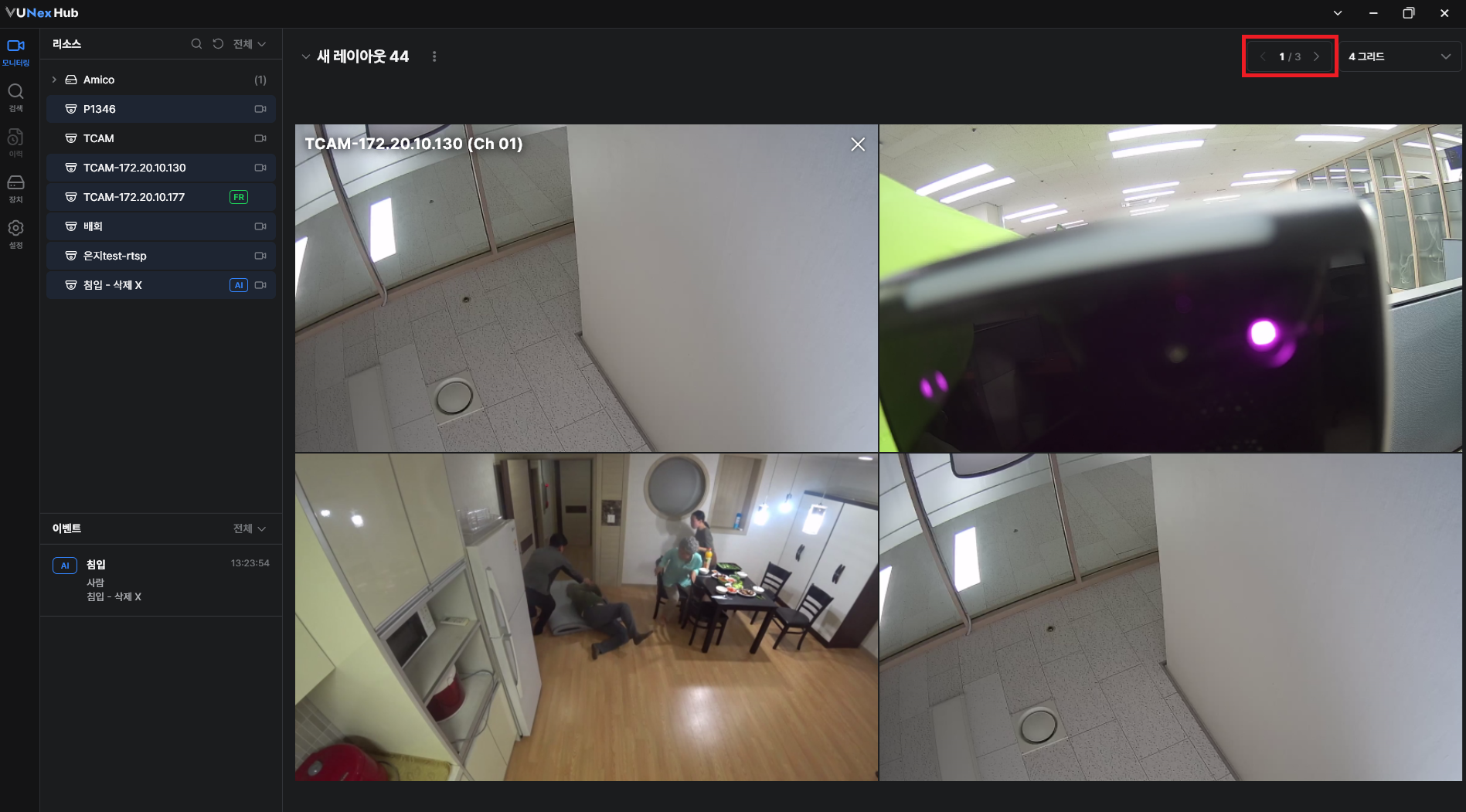
- Haga clic en la flecha izquierda o derecha del indicador de página, en la parte superior derecha, para cambiar de página.Se muestran la página actual y el número total de páginas. Haga clic en la flecha izquierda o derecha para ir a la página anterior o siguiente.
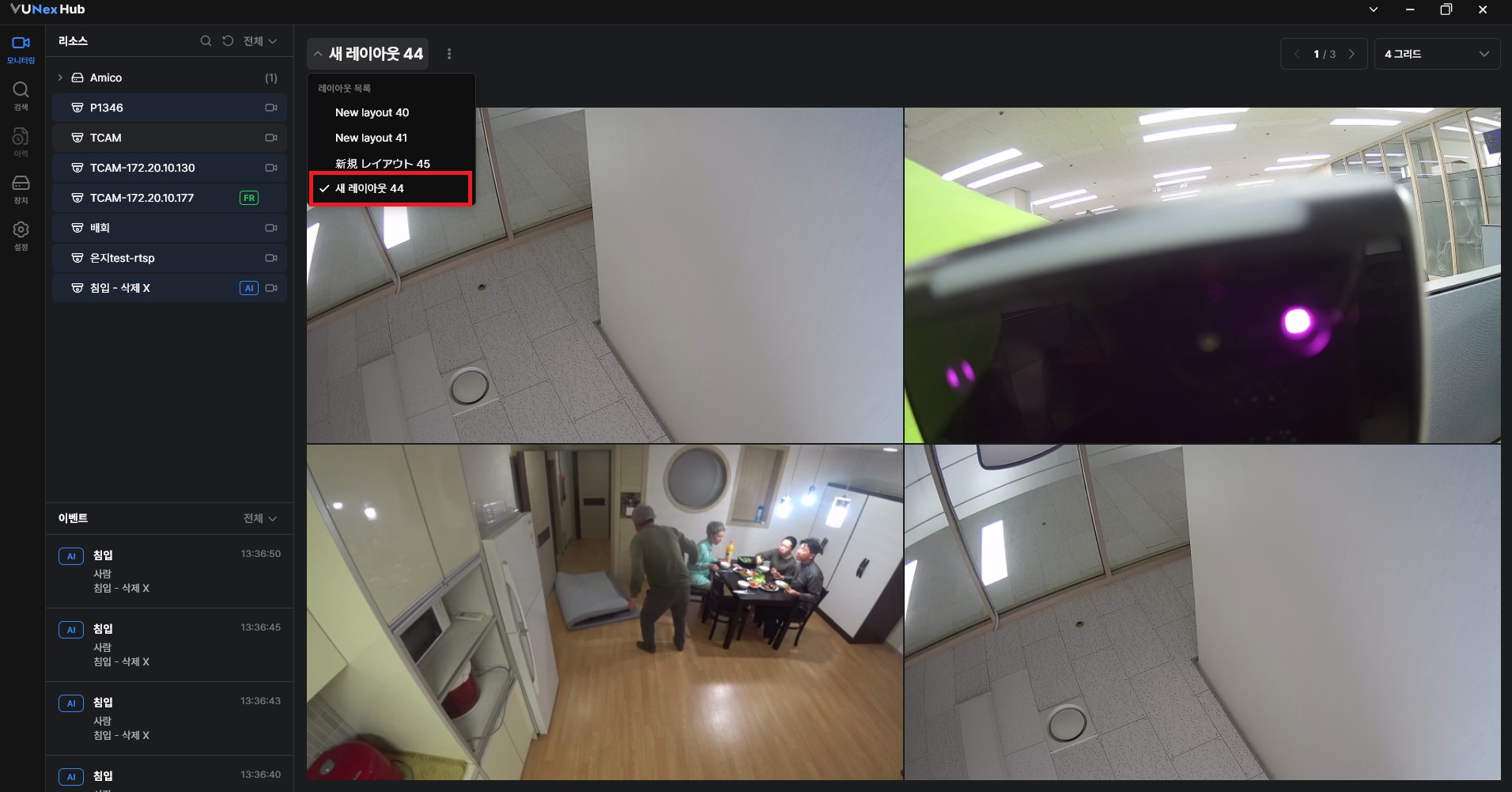
- Para modificar el nombre de un diseño, despliegue la lista de diseños y haga clic en el icono de edición situado a la derecha del diseño que desea modificar. A continuación, cambie el nombre del diseño.Se muestra la ventana de edición. Cambie el nombre del diseño y guárdelo para aplicar los cambios.
Nota
- Puede arrastrar un video asignado a una celda hacia otra celda.
- Si la celda de destino está vacía, el video se mueve allí; si la celda de destino ya tiene un video, los dos videos intercambian su posición.
Usar el modo de pantalla completa
![[캡처 필요: 전체 화면 모드 - n분할 전체화면 및 1분할 확대 상태]](/_next/image?url=%2Fmanual%2Fvunexhub%2Fimages%2F1779757865580_Fullscreen_ko.png&w=1920&q=75&dpl=dpl_9dyqtFAdagPhFoBcUQXwGffUzrM7)
- Entre en modo de pantalla completa de una de las siguientes formas.
- Haga doble clic en el área de una celda de video.
- Haga clic con el botón derecho en una celda de video y elija [Pantalla completa].
- Haga clic en [⋮] (más) junto al nombre del diseño y elija [Pantalla completa].
- Cambie entre la vista de cuadrícula y la vista de un solo video.En modo de pantalla completa, haga doble clic en un video específico para expandirlo a una vista única. Haga doble clic de nuevo para volver a la pantalla completa de la cuadrícula original.
- Pulse la tecla ESC, o coloque el cursor en la parte superior de la pantalla y haga clic en el botón [X] para salir del modo de pantalla completa.El modo de pantalla completa termina inmediatamente, sin importar si estaba viendo la cuadrícula o un solo video. Se conservan el diseño de cuadrícula anterior y el estado de reproducción (reproduciendo, pausado, etc.).
Nota
- Al entrar en el modo de pantalla completa, aparece un aviso sobre cómo salir en la parte superior central y luego desaparece automáticamente.
- El botón [X] está oculto de forma predeterminada y solo aparece cuando se coloca el cursor en la parte superior de la pantalla.
Consultar eventos en tiempo real
- Consulte la lista de eventos en el área [Eventos] de la izquierda.Los eventos detectados aparecen como tarjetas en orden cronológico (los más recientes primero). Se conservan hasta 30 eventos en la lista; después, los más antiguos se eliminan automáticamente.
- Haga clic en el filtro en la parte superior del área [Eventos] para elegir un tipo de evento.Elija entre [Todo], [AI], [AC], [FR] o [Cámara] para mostrar solo los eventos de ese tipo.
- Haga clic en una tarjeta de evento para ver sus detalles.Se abre una ventana de detalles del evento. Para más información, consulte Consultar los detalles del evento.
Nota
- Arrastre la línea divisoria entre las áreas [Recurso] y [Eventos] para ajustar la altura de la lista de eventos.
- Cada tarjeta de evento muestra la insignia del tipo de evento (AI/AC/FR), el nombre del evento, el dispositivo de origen y la marca de tiempo.
- Según el tipo de evento, se muestra información adicional como el nombre del usuario o la puerta.
Consultar los detalles del evento
![[캡처 필요: 이벤트 상세 창 - AI/AC/FR 유형별]](/_next/image?url=%2Fmanual%2Fvunexhub%2Fimages%2F1779435634204_Monitoring_Events_Detail_ko.png&w=1920&q=75&dpl=dpl_9dyqtFAdagPhFoBcUQXwGffUzrM7)
- Haga clic en una tarjeta de evento en el área [Eventos].Se abre la ventana de detalles del evento.
- Consulte la información en la ventana. Los campos que se muestran dependen del tipo de evento.
- Eventos de AI : Cámara de origen, hora de ocurrencia y el video clip del evento.
- Eventos de AC (Control de acceso) : Grupo de usuario, nombre de usuario (Usuario desconocido si no está registrado), puerta, Cámara vinculada (se muestra como “Enlace de conexión” si no está registrada), dispositivo AC, hora de ocurrencia y una miniatura capturada en el dispositivo.
- Eventos de FR (Reconocimiento facial) : Tipo de usuario, nombre de usuario con precisión de coincidencia (%), cámara, hora de ocurrencia, imagen de rostro registrada e imagen de rostro recortada, y el video clip del evento.
- Para continuar analizando el evento con el video grabado, haga clic en [Reproducción] en la parte inferior (disponible para eventos de AI y FR).Se abre el reproductor de video grabado para esa cámara. Para más detalles, consulte la sección Reproducción.
Nota
Para cerrar la ventana, haga clic en el botón [X] en la esquina superior derecha o pulse la tecla ESC.
En los eventos de AC, la reproducción de video solo está disponible cuando se ha configurado una “Cámara vinculada”.